

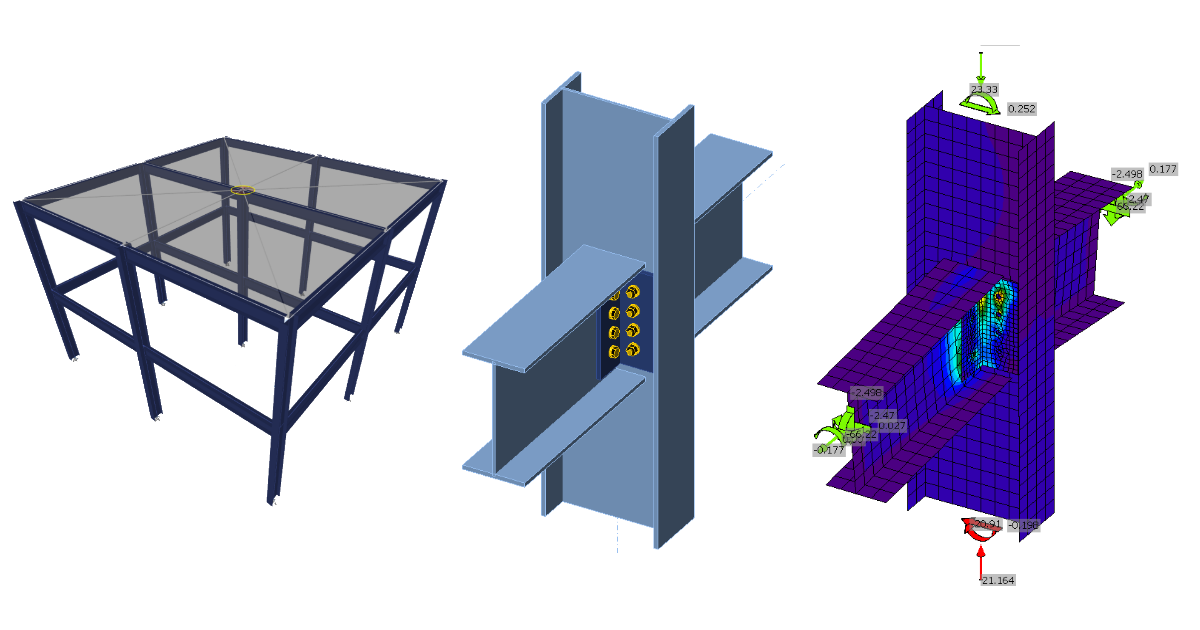
ETABS BIM link for steel connection design (AISC)
1 How to activate the link
- Install the latest version of IDEA StatiCa
- Make sure you are using a supported version of ETABS – updates are published in the BIM section of the main website
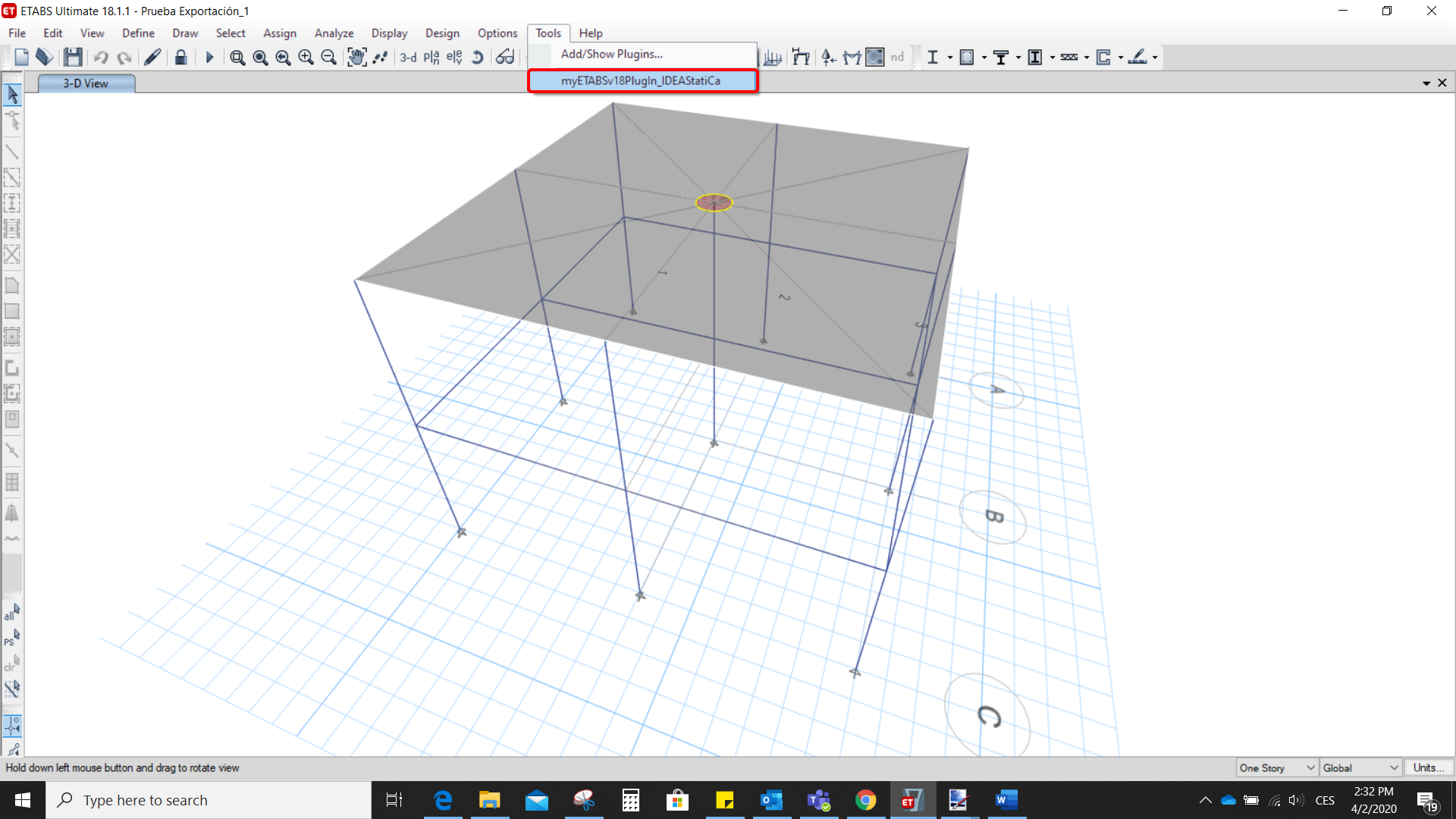
After installation of both programs, start ETABS and Click Tools > Add/Show Plugins to open the Plugin Manager dialog. This option lets you install and add add-ins (programs) to the appropriate places in the ETABS menu.
Browse for
C:\Program Files\IDEA StatiCa\StatiCa 20.0\ETABSv18PlugIn_IDEAStatiCa.dll
and click Add

2 How to use the link
Open the attached project in ETABS and run the analysis.
Go to the menu item Tools and run the export command you have just defined.
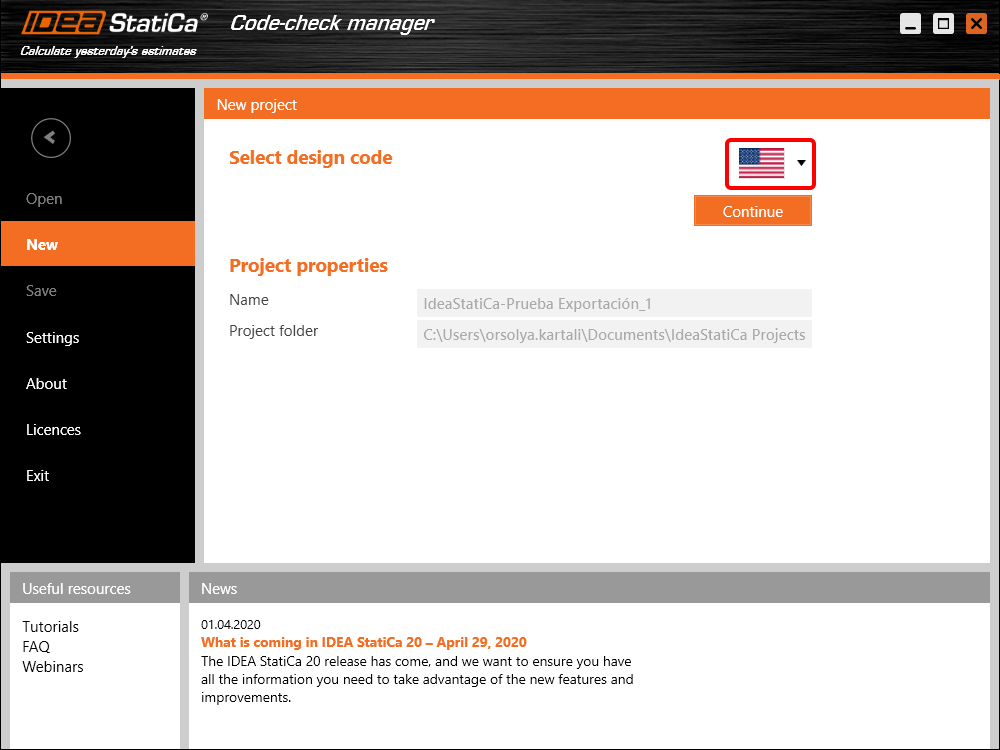
The Code-check manager opens and at first, you need to choose the code.
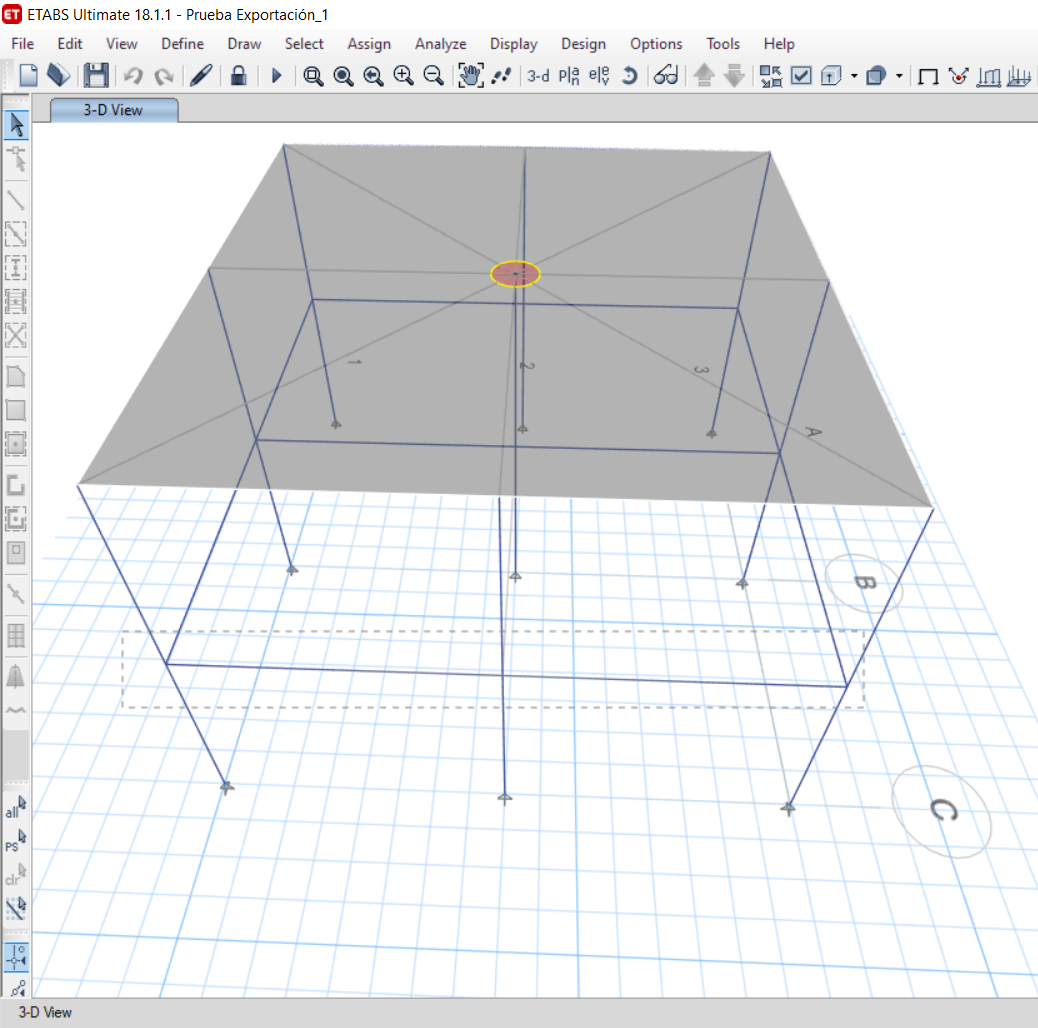
Then you can make a rectangular selection in the ETABS project to choose which joints you want to export. You can export more joints at once using the multiple selections.
If the joints are selected, you can click on the Connection button in the Code-check manager. With this, all the selected joints from ETABS will be imported into the Code-check manager.
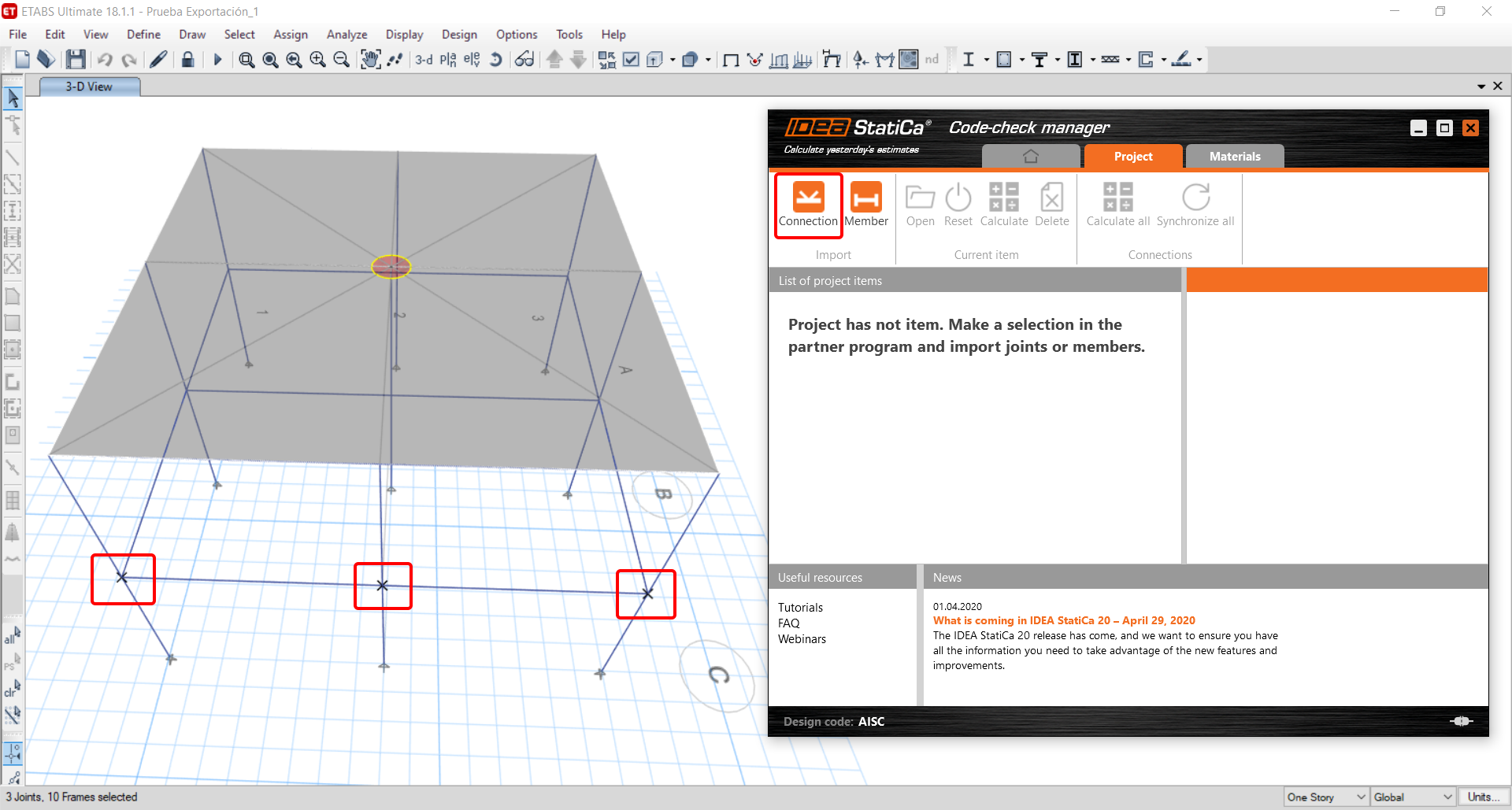
The next thing you need to do is to configure the joints in the Code-check manager. In this tutorial, you will only focus on one of the three imported joints, but the process would be the same for all of them.
You click on the joint on the left side (joint 20). On the right side, you can see the scheme of the joint, you can set the bearing member and merge the continuous members. After that, click on the Finish button to complete the configuration of the joint.
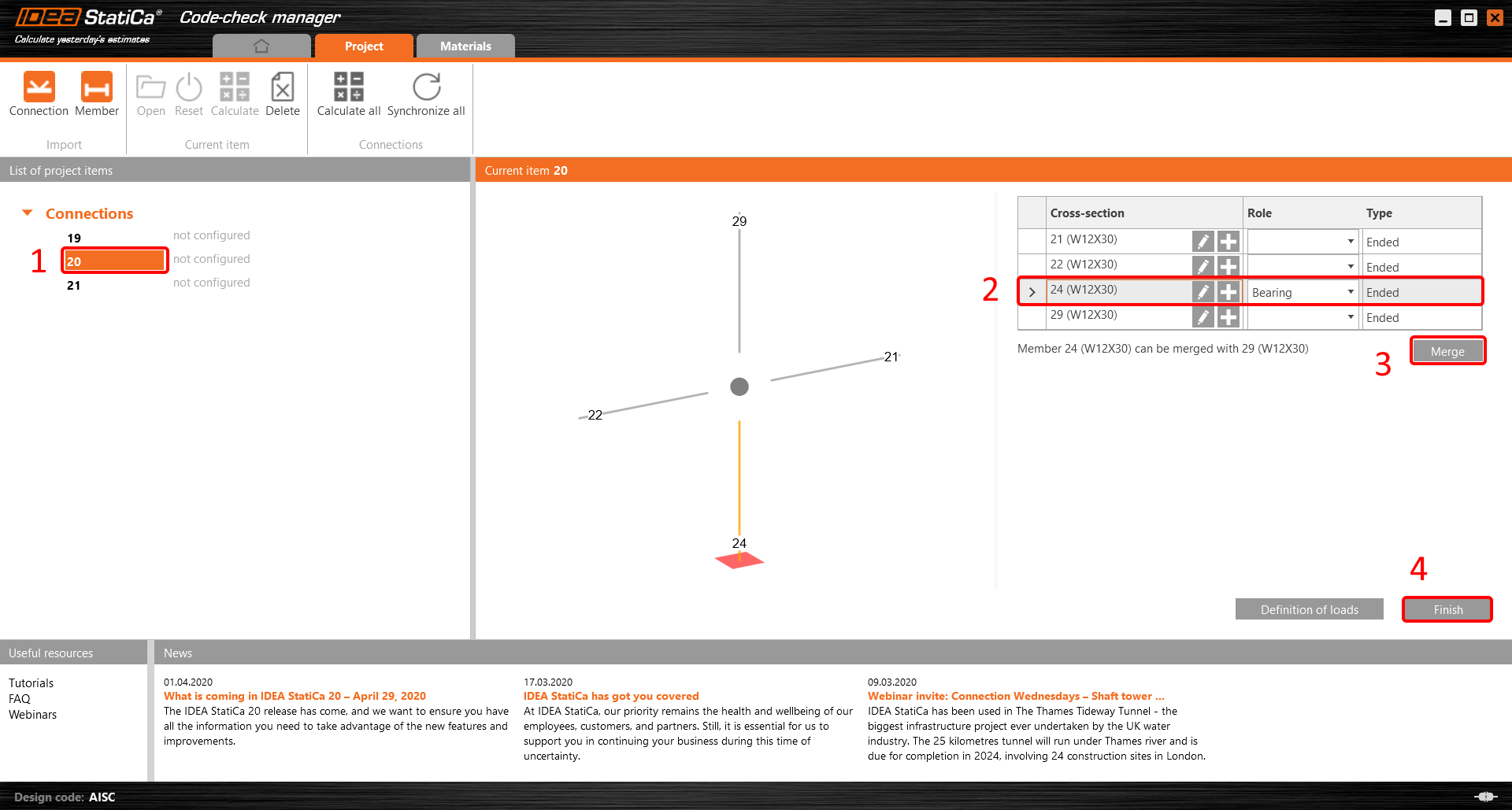
The joint is now ready to be opened in IDEA StatiCa Connection for the CBFEM analysis.

3 Design
Automatic data transfer is started and IDEA StatiCa Connection with a generated project is launched. All members and load effects were added automatically.
This tutorial works with imperial units. If you use metric units, you can switch them to imperial by clicking on the unit in the bottom part of the window.

Now you will define a set of manufacturing operations to model the connection between members. In the items tree, you right-click on Operations and select the option New operation.
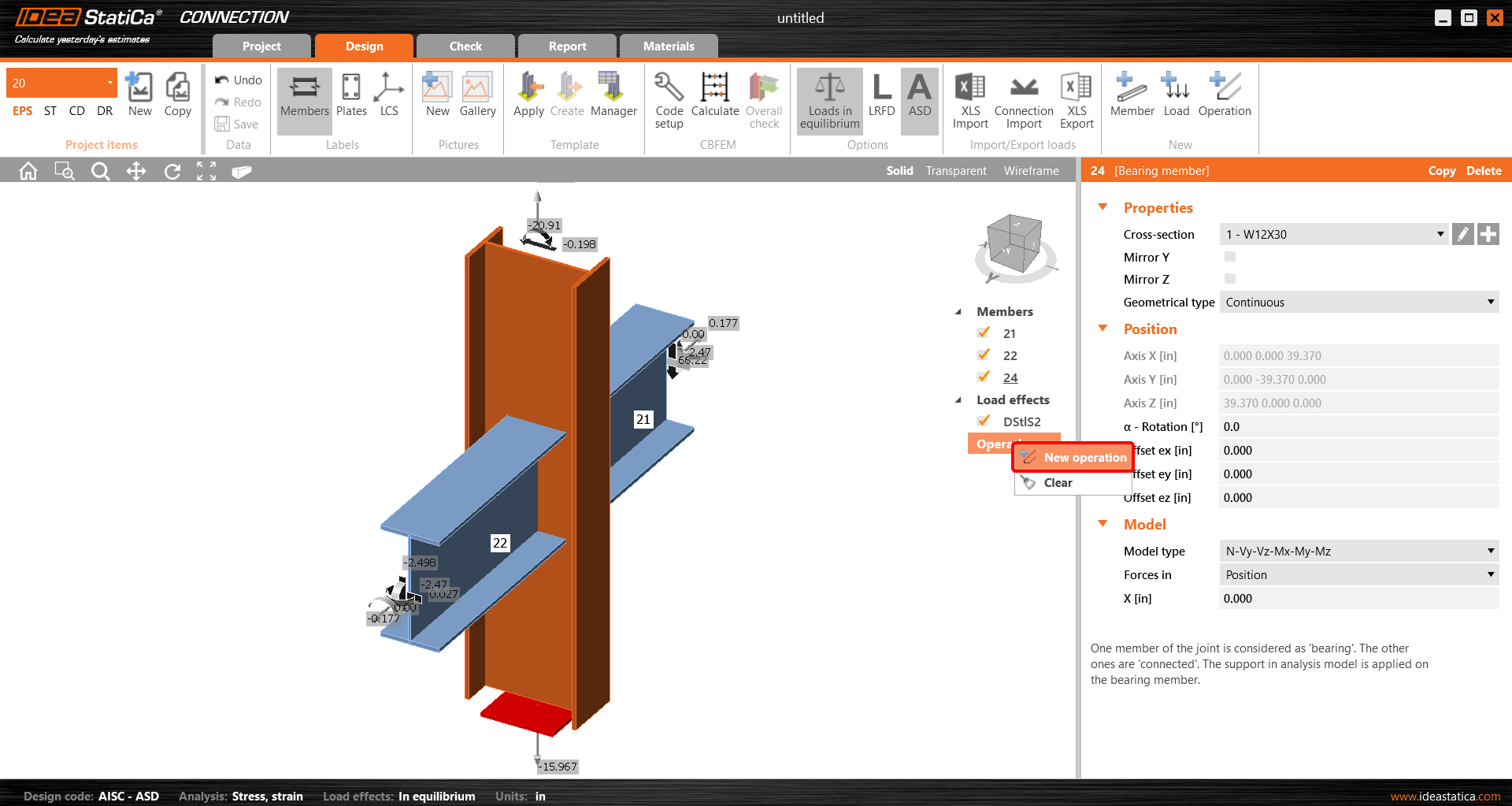
And you add the operation Cleat.


And set the properties of CLEAT1 as follows:

You can check the design of this simple joint.

4 Check
The analysis based on CBFEM is started by the icon Calculate from the top ribbon. The analysis model is automatically generated, the calculation is performed, and you can check the results.
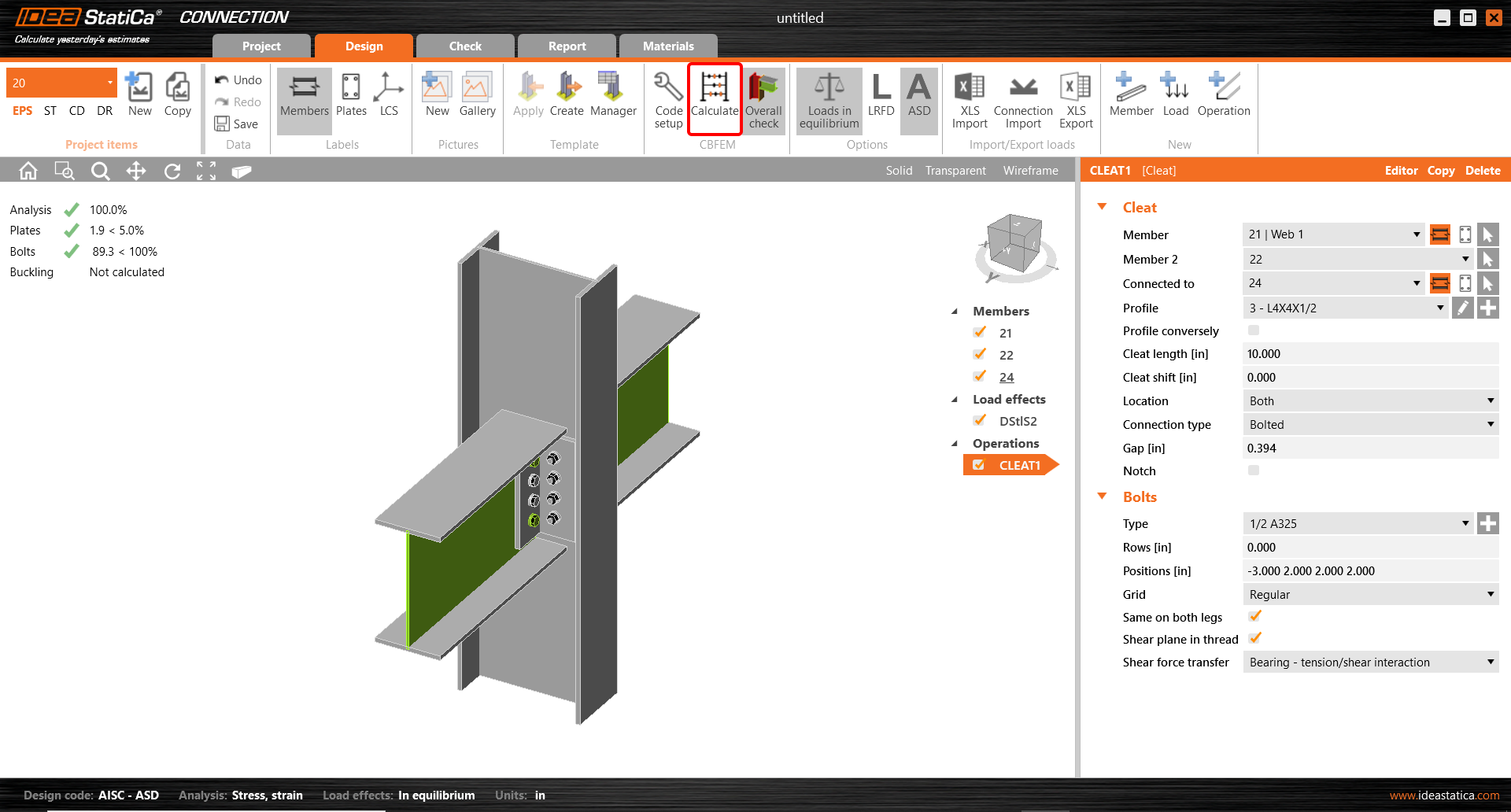
Activate Overall check, Equivalent stress, Mesh and Deformed from the ribbon to get a full picture of what is happening in the joint. Everything is displayed in the 3D window.

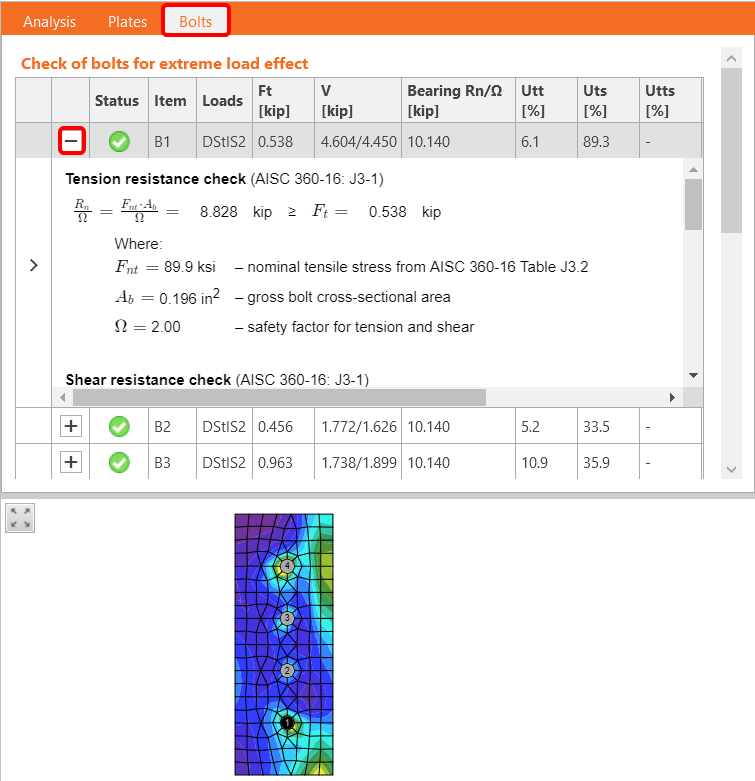
All values can be reviewed in detail in the tables and 2D windows. For example, to display the check of bolts, select the Bolts tab.
5 Report
At last, go to the tab Report. IDEA StatiCa offers a fully customizable report to print out or save in an editable format.

You have imported, designed, and code-checked a steel joint according to AISC.
6 Synchronize models
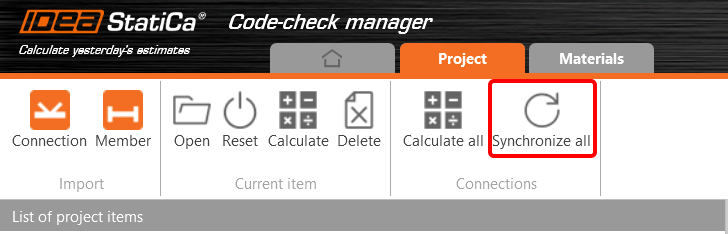
The Code-check manager is a BIM tool to export and synchronize connections from other programs. It is launched directly in the 3rd party applications via a command/icon.
Synchronize all - IDEA StatiCa detects changes in all already imported entities (changes in thickness, changes in cross-section, modification of properties of welds, bolts, etc.) and updates the project in IDEA StatiCa Connection.
Calculate - Synchronize and calculate the current item and provide a new set of results.
Calculate all - Synchronize and calculate all items and provide a new set of results.
Note
Kindly be aware that IDEA StatiCa syncs with a model of the 3rd party application, not the other way around.
Save the project in IDEA StatiCa and close the application Connection. All joints exported from the ETABS project to IDEA StatiCa are kept on the list inside ETABS.
Unlock the model and change the cross-section of member 22 from W12x30 to W12x26.

Run the analysis, select the export command in the upper ribbon, and in the Code-check manager, click on Synchronize.
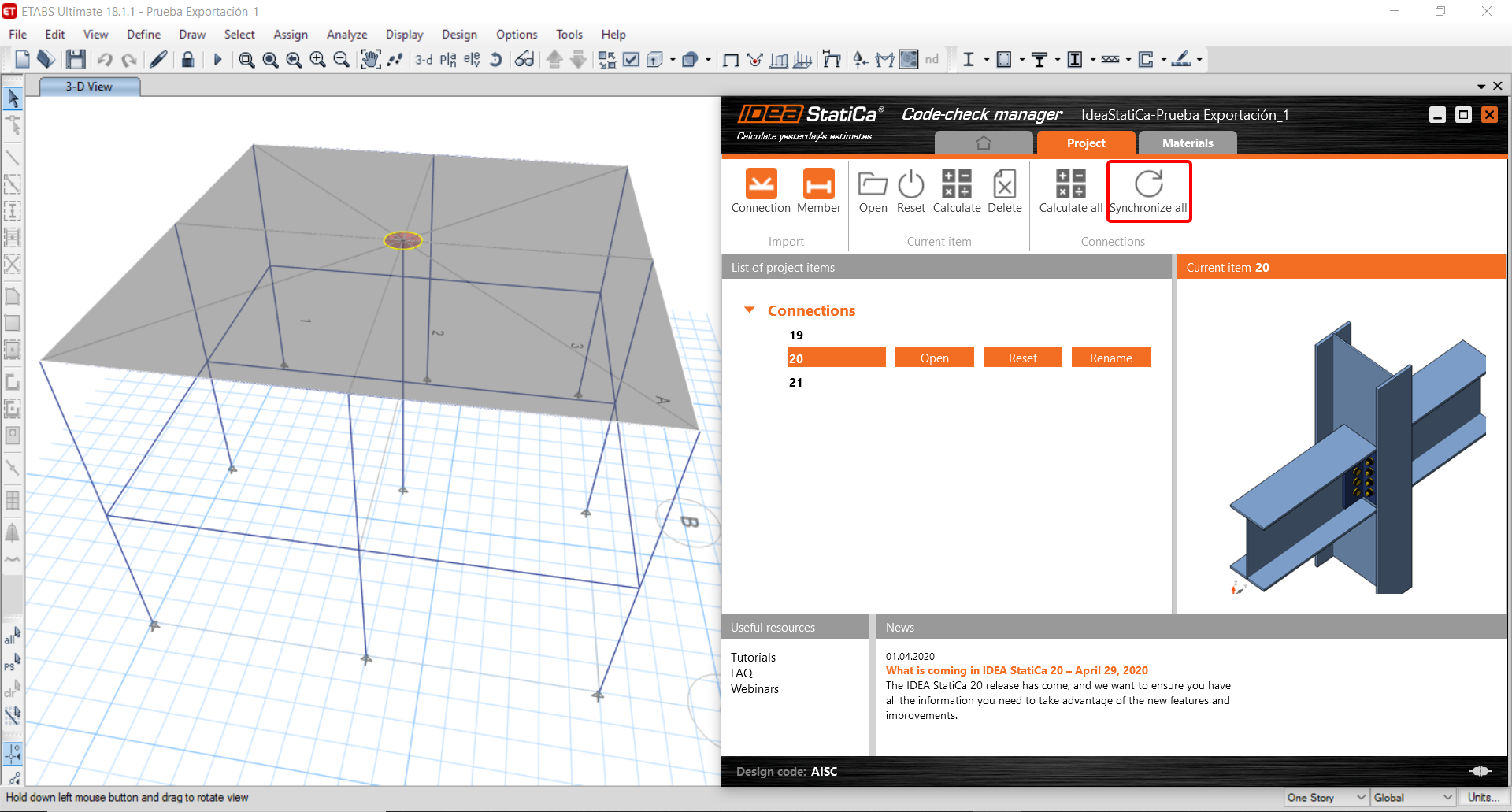
In the next step, you can Open the joint in IDEA StatiCa Connection to explore the changes.
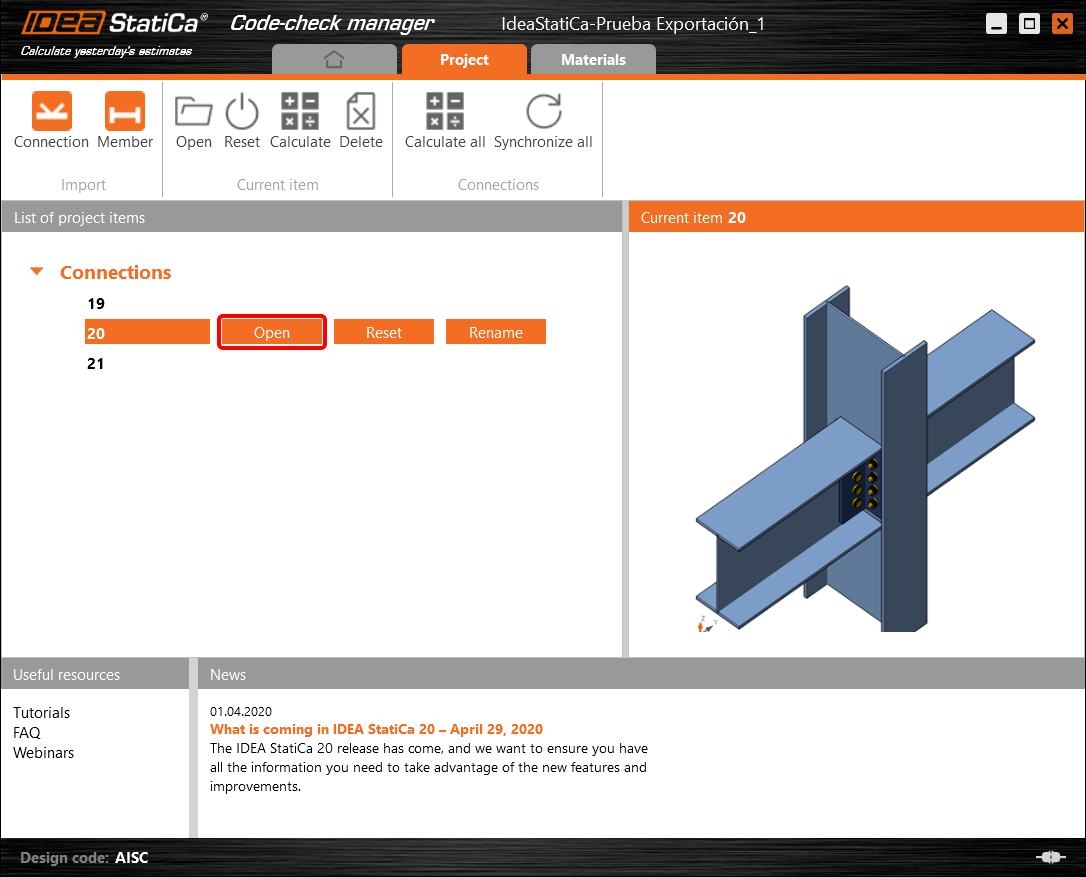
As you can see, the cross-section of the Member 22 has been changed, but all previous operations remained.

You have imported, designed, and code-checked a steel joint according to AISC.
ETABS ve SAP2000 için bilinen sınırlamalar
Betonarme BIM bağlantısı sınırlamaları
Aşağıda, ETABS/SAP2000 BIM bağlantısını IDEA StatiCa Checkbot ve Detail 2D ile kullanırken geçerli olan sınırlamalar ve dikkat edilmesi gereken hususlar özetlenmekte; olası kısıtlamalar, yaygın sorunlar ve doğru analiz ile tasarımı sağlamak için önerilen uygulamalar vurgulanmaktadır.
Sınırlama: İçe aktarma
Bir ETABS yük durumu analiz adımları içeriyorsa, IDEA StatiCa Checkbot bunların tamamını dikkate alamayacaktır.
- İçe aktarmadan önce adımlı yük durumlarının ayrı yük durumlarına bölünmesi önerilir.
Sınırlama: Senkronizasyon işlevi
Model senkronize edildiğinde, yük kombinasyonu türleri sıfırlanır.
- Kullanıcı, her senkronizasyonun ardından doğru yük kombinasyonu türlerini yeniden atamalıdır.
Sınırlama: Detail elemanı oluşturma
Checkbot'ta bir Detail oluştururken aşağıdaki sınırlamalar geçerlidir:
- Detail'ler yalnızca aynı düzlemde yer alan duvar elemanları için oluşturulabilir.
- Seçilen elemanlar aynı düzlemde değilse hata oluşur ve farklı bir eleman grubu seçilmesi gerekir.
Sınırlama: Detail dışa aktarma
Bir Detail dışa aktarılırken aşağıdaki sınırlamalar geçerlidir (ilgili durumlarda Checkbot'ta uyarı görüntülenir):
- 2B elemanlara uygulanan düzlem dışı tekdüze yükler, Detail 2D'ye aktarılmaz.
- Farklı kalınlıklara, malzemelere veya düzlem içi yükleme değerlerine sahip 2B elemanlar birleştirilmez.
- Düzlem dışı yükleme dışa aktarılamaz. Bir yük durumu için toplam kenar yüklemesi ±1 kN'u aşarsa uyarı görüntülenir.
- Düşey olmayan 2B elemanlar, Detail 2D'ye aktarılmamalıdır; uygulama bu tür elemanlar için uygun değildir.
İş akışında yaygın sorunlar
- Tekil nokta yükler, doğrusal olmayan analiz hatasına yol açabilir. Yükü dağıtmak için bir aktarım elemanı (örn. mesnet plakası) ekleyin.
- Kaba bir ETABS veya SAP2000 ağı (global modeller için tipik), gerilme yığılmalarına yol açabilir ve donatı tasarımı için hem değer hem de konum açısından gerçekçi olmayan tekil kuvvetler üretebilir.
- Öneri: İçe aktarılan duvar elemanları için ağı 100 mm x 100 mm olarak düzenleyin.
- Kaba bir ağ, IDEA StatiCa'da doğru şekilde yakalanamaması mümkün olmayan önemli düzlem içi momentlere de yol açabilir.
- Öneri: Global modeldeki çevre yapısal elemanların düzlem dışı kuvvetleri uygun şekilde taşıyıp aktarabilmesi için içe aktarılan duvar elemanlarının düzlem dışı rijitliğini düşük bir değere ayarlayın.
- Bir kenar nokta yükü, kenarda çekme gerilmesi oluşturuyorsa (örn. yatay yükten), doğrusal olmayan analiz başarısız olabilir.
- Öneri: Uygun beton etkileşimini sağlamak için nokta yükü biraz içeriye taşıyın.

Çelik BIM bağlantısı sınırlamaları
Bağlantı artık çok çeşitli birleşimler/düğümler için çalışmaktadır. Ancak henüz desteklenmeyen işlevleri göz önünde bulundurunuz:
Sınırlama: Yük içe aktarma
Doğrusal olmayan yük kombinasyonu ekleme içeren yük kombinasyonlarının içe aktarılması desteklenmemektedir.
Bir yük kombinasyonunun başka bir yük kombinasyonu içinde referans alınması desteklenmemektedir.
Sınırlama: SAP2000 ve ETABS bağlantılarının IDEA StatiCa 22.1 ile nasıl çalıştırılacağı.
Sorunlu sürümler:
- SAP2000 24.1.0
- ETABS 20.3.0
Sorun açıklaması:
SAP2000 24.1.0'ın yeni yaması, en son IDEA 22.1 ile çalışmamaktadır. Checkbot'u menüden başlattığınızda aşağıdaki gibi görünür ve hiçbir şey yapılamaz/tıklanamaz.
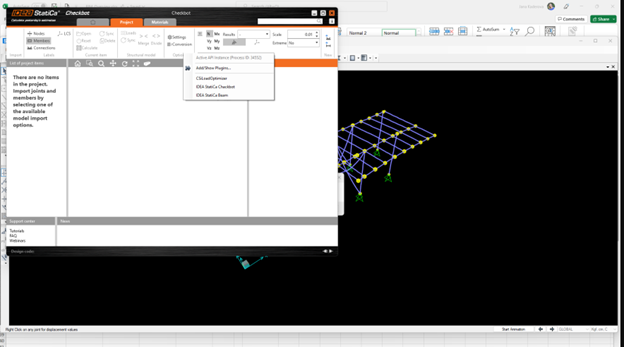
Çözüm:
Bu durum SAP2000 ve ETABS için de geçerlidir (en son sürümler). Geçici çözüm şu şekildedir:
1. Yapılandırma dosyasını (SAP2000.exe.config veya ETABS.exe.config) şu konumda bulun:
C:\Program Files\Computers and Structures\SAP2000 24\
veya
C:\Program Files\Computers and Structures\ETABS 20\
2. Dosyanın altındaki aşağıdaki satırları silin ve kaydedin (yönetici hakları gerektirir).

Alternatif olarak, dosyayı masaüstüne kopyalayın, orada düzenleyin ve özgün klasöre geri kopyalayın.
Derleme bağlaması düzgün şekilde silindikten sonra dosyanın (alt kısmının) şu şekilde görünmesi gerekir:
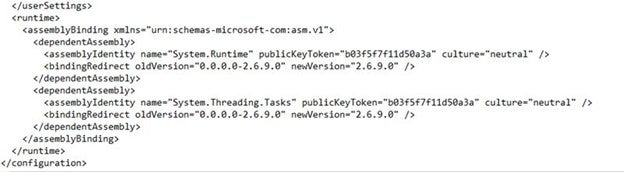
3. Ardından Checkbot çalıştırılabilir.
Sınırlama: Denge
Düğümlerde dengeyi sağlamak için Uç Uzunluk Ofsetlerini 0 olarak ayarlayın:


Sınırlama: İç kuvvetler için işaret kuralı
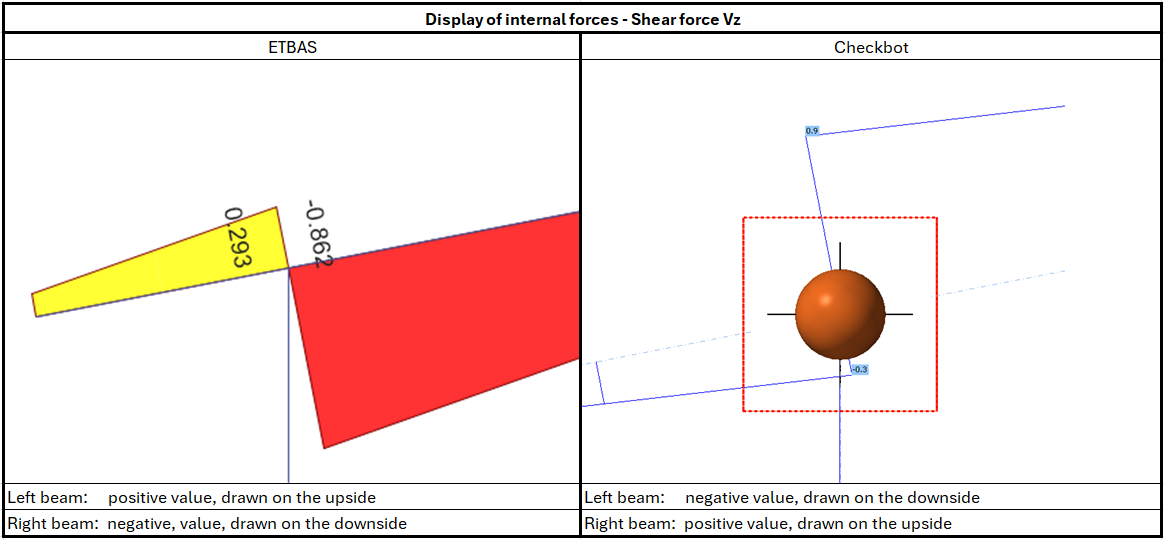
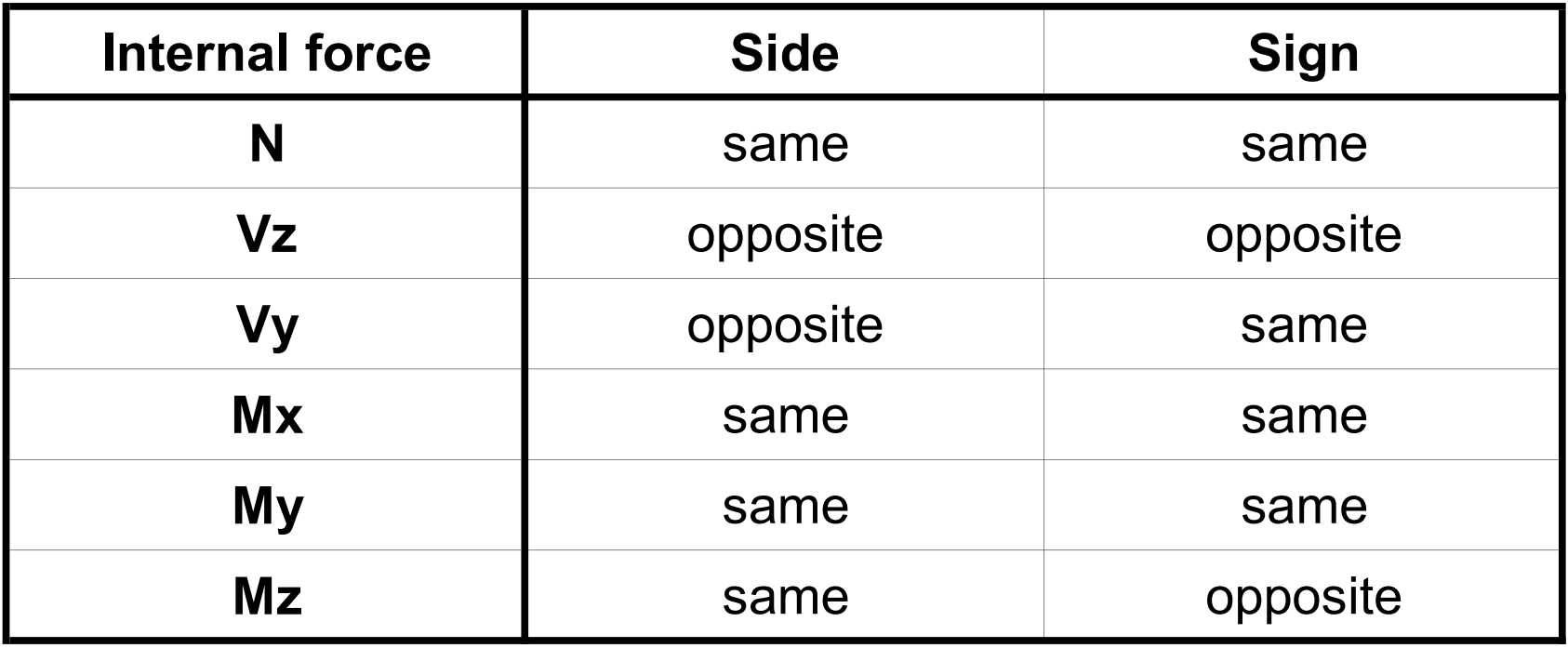
ETABS ve Checkbot'taki farklı işaret kuralları nedeniyle iç kuvvetler farklı şekilde görüntülenir. Yük etkileri doğru şekilde uygulanır; ancak iç kuvvetler ters işaretle görüntülenebilir ve kirişin diğer tarafında çizilebilir.
Sınırlama: Bilgisayarda birden fazla SAP2000 veya ETABS sürümünün yüklü olması
ETABS ve SAP2000 API'si, kayıt defterinde kayıtlı olması gereken COM kitaplığını kullanır. Yeni bir sürüm yüklediğinizde, kurulum sırasında bu sürüme ait COM otomatik olarak kaydedilir. Bu nedenle eski sürüm için Checkbot bağlantısını çalıştırmaya çalıştığınızda çalışmaz.
Bu iki sürüm arasında geçiş yapmak istiyorsanız şunları yapmanız gerekir:
1) Yeni sürümün bulunduğu klasörde "UnregisterSAP2000.exe" veya "UnregisterETABS.exe" dosyasını yönetici olarak çalıştırın.
2) Ardından eski sürümün bulunduğu klasörde "RegisterSAP2000.exe" veya "RegisterETABS.exe" dosyasını yönetici olarak çalıştırın.