

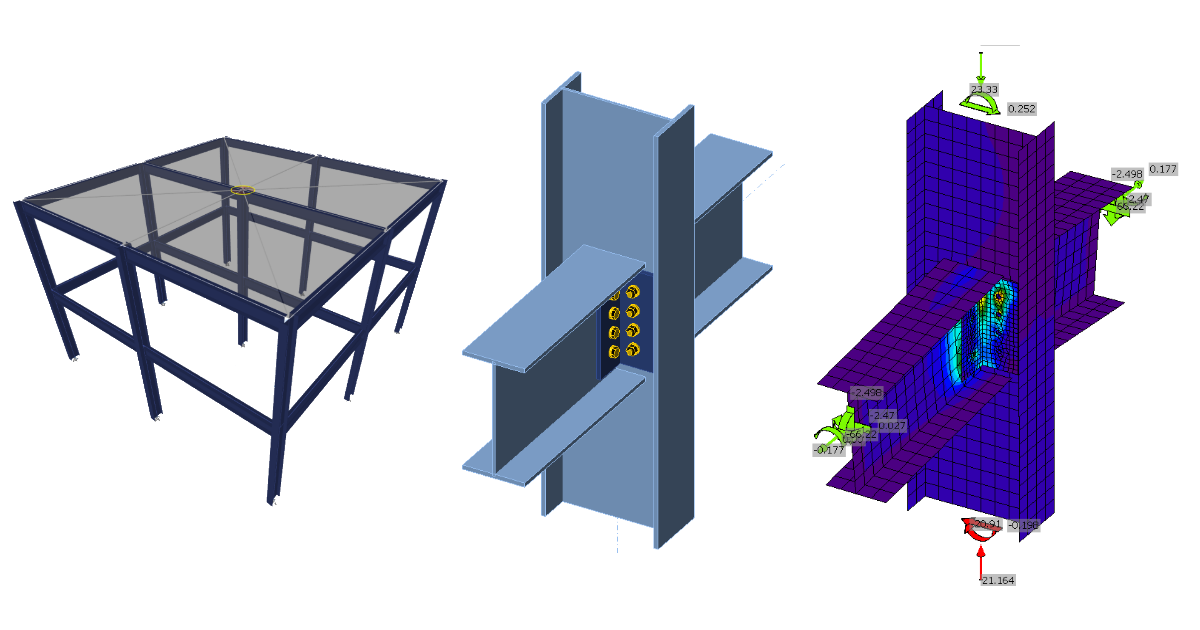
ETABS BIM link for steel connection design (AISC)
1 How to activate the link
- Install the latest version of IDEA StatiCa
- Make sure you are using a supported version of ETABS – updates are published in the BIM section of the main website
After installation of both programs, start ETABS and Click Tools > Add/Show Plugins to open the Plugin Manager dialog. This option lets you install and add add-ins (programs) to the appropriate places in the ETABS menu.
Browse for
C:\Program Files\IDEA StatiCa\StatiCa 20.0\ETABSv18PlugIn_IDEAStatiCa.dll
and click Add

2 How to use the link
Open the attached project in ETABS and run the analysis.
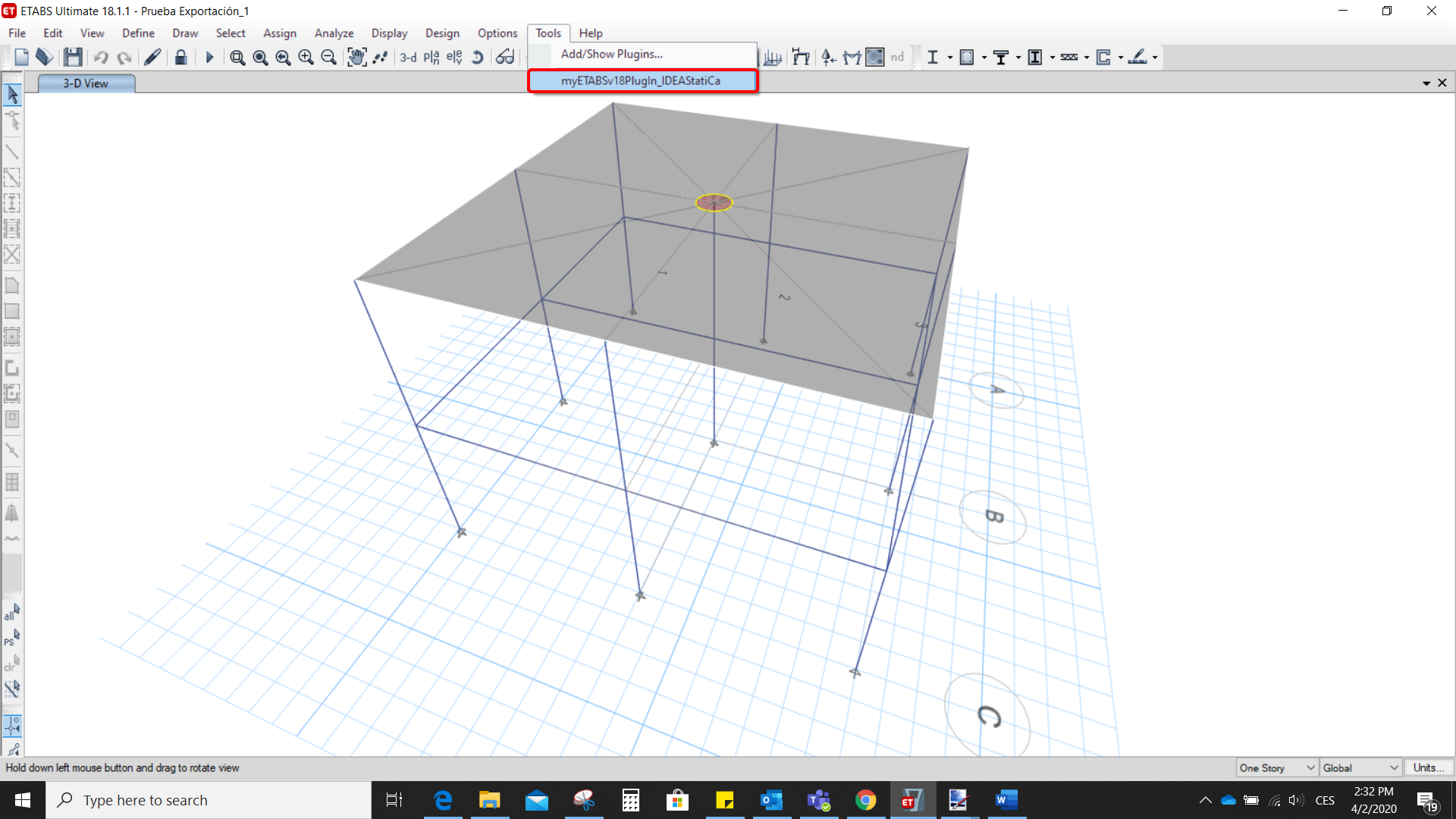
Go to the menu item Tools and run the export command you have just defined.
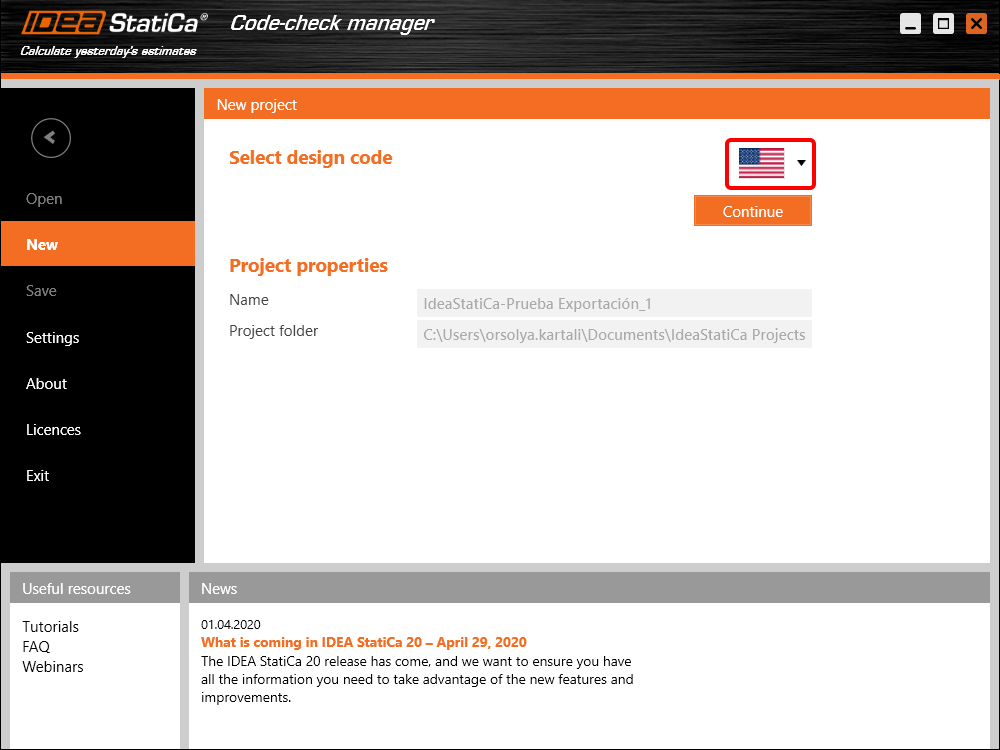
The Code-check manager opens and at first, you need to choose the code.
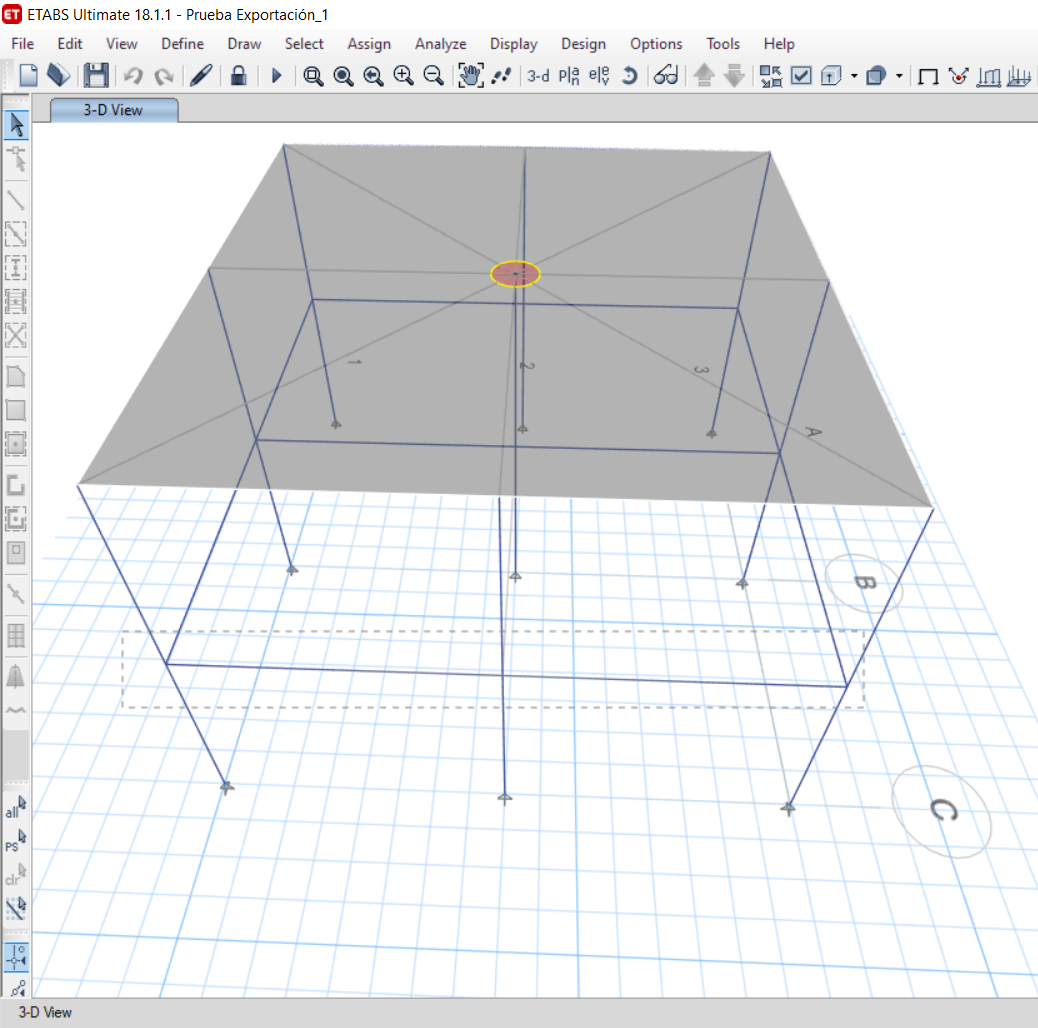
Then you can make a rectangular selection in the ETABS project to choose which joints you want to export. You can export more joints at once using the multiple selections.
If the joints are selected, you can click on the Connection button in the Code-check manager. With this, all the selected joints from ETABS will be imported into the Code-check manager.
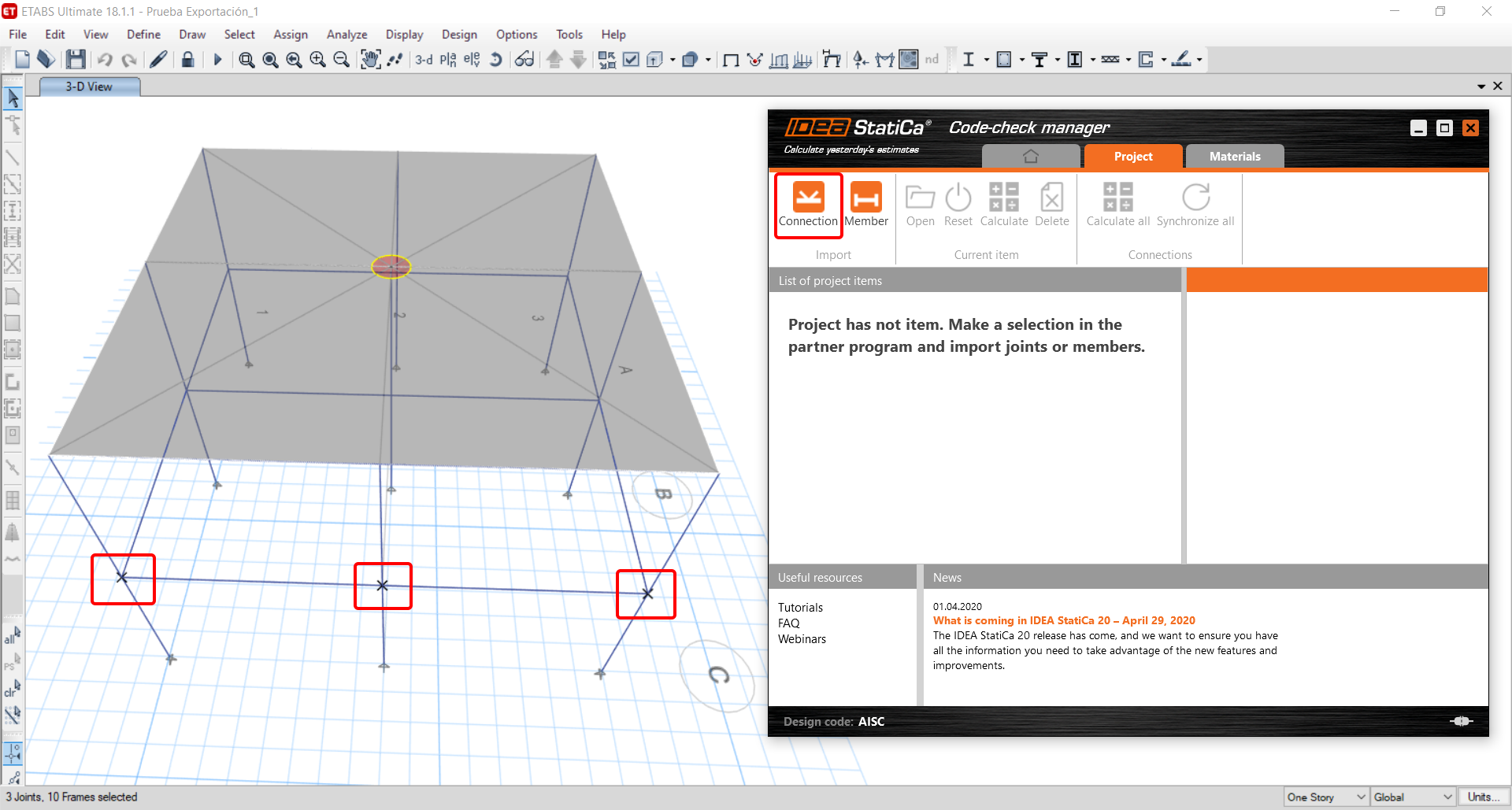
The next thing you need to do is to configure the joints in the Code-check manager. In this tutorial, you will only focus on one of the three imported joints, but the process would be the same for all of them.
You click on the joint on the left side (joint 20). On the right side, you can see the scheme of the joint, you can set the bearing member and merge the continuous members. After that, click on the Finish button to complete the configuration of the joint.
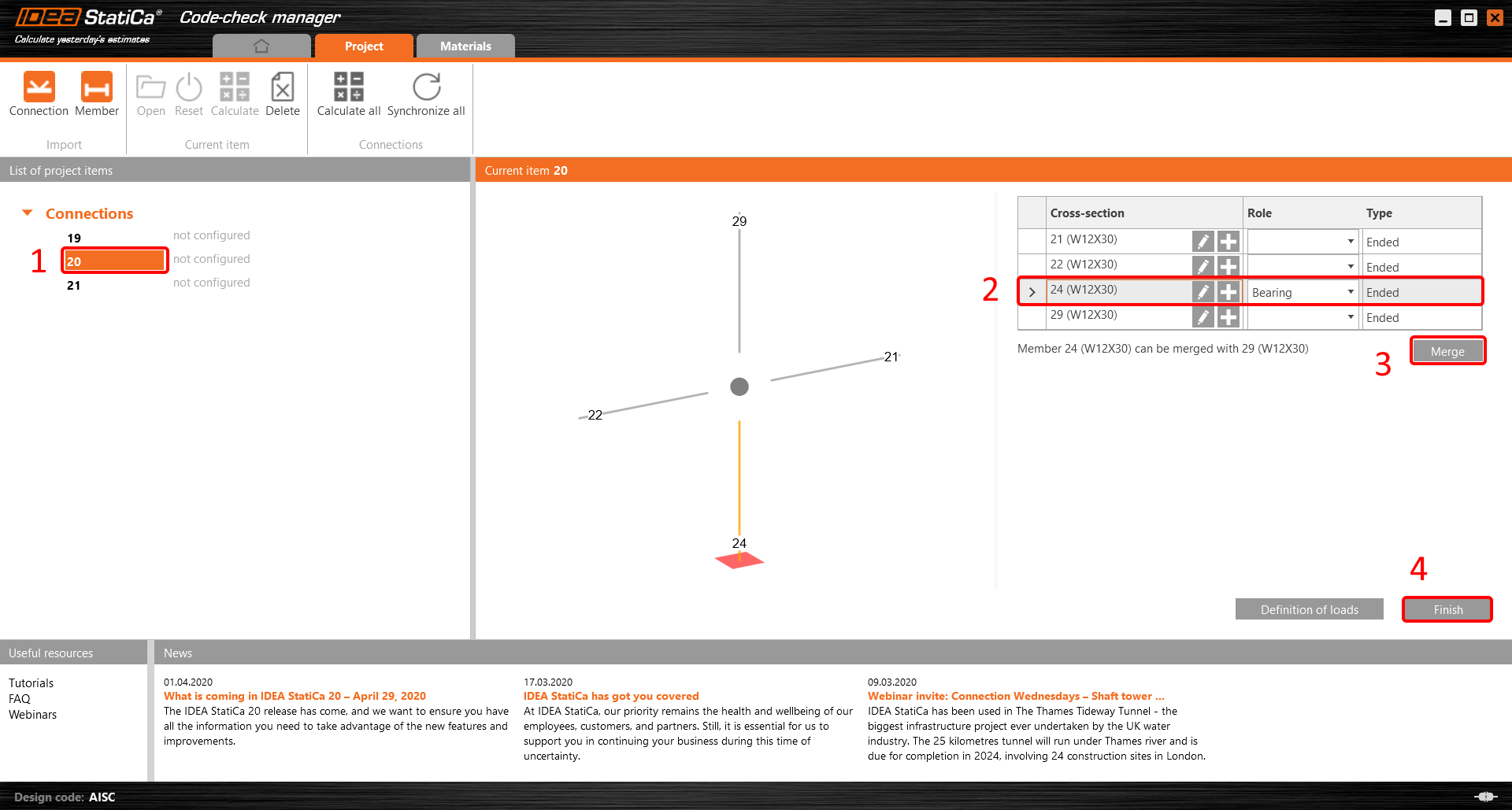
The joint is now ready to be opened in IDEA StatiCa Connection for the CBFEM analysis.

3 Design
Automatic data transfer is started and IDEA StatiCa Connection with a generated project is launched. All members and load effects were added automatically.
This tutorial works with imperial units. If you use metric units, you can switch them to imperial by clicking on the unit in the bottom part of the window.

Now you will define a set of manufacturing operations to model the connection between members. In the items tree, you right-click on Operations and select the option New operation.
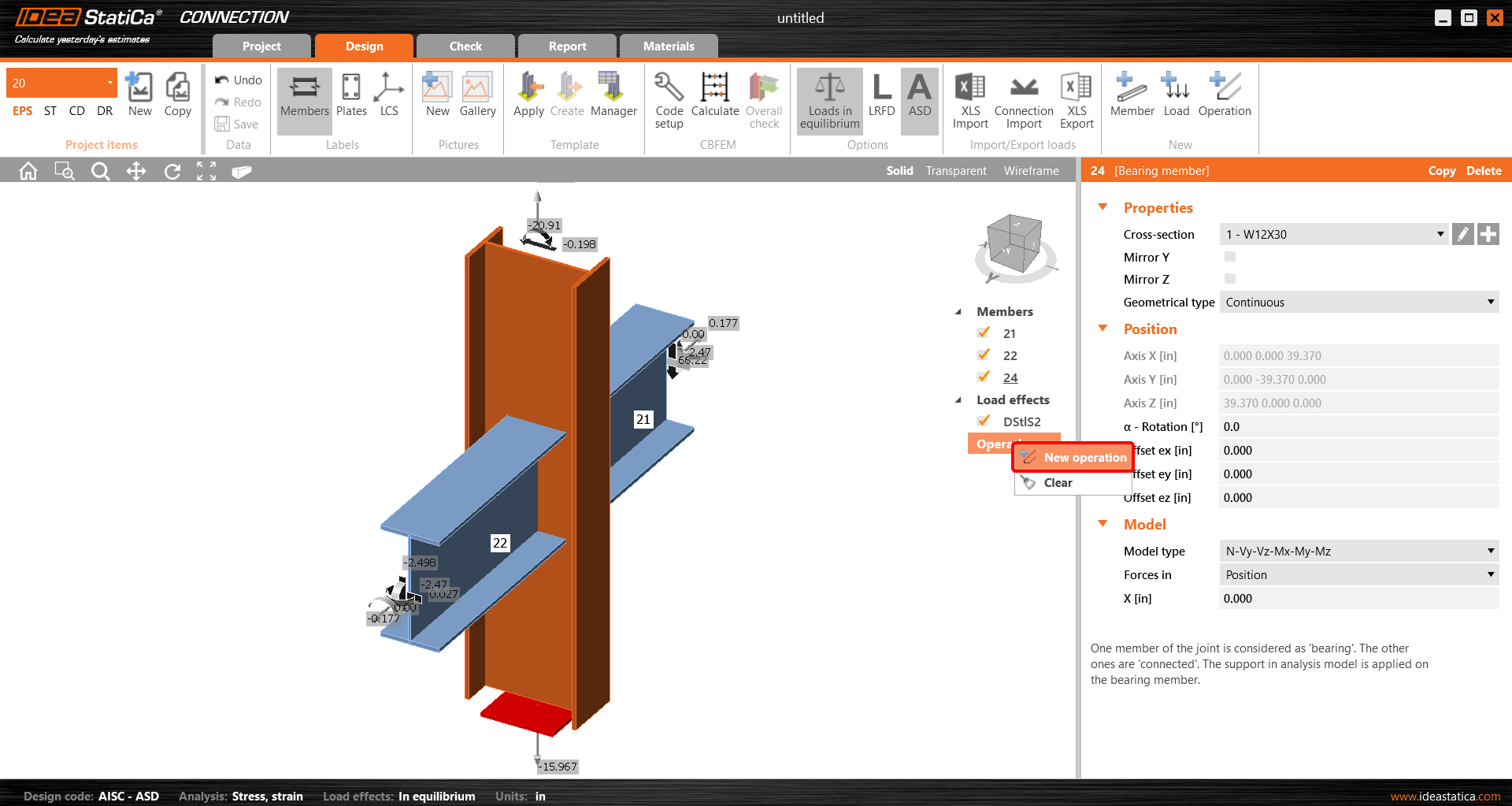
And you add the operation Cleat.


And set the properties of CLEAT1 as follows:

You can check the design of this simple joint.

4 Check
The analysis based on CBFEM is started by the icon Calculate from the top ribbon. The analysis model is automatically generated, the calculation is performed, and you can check the results.
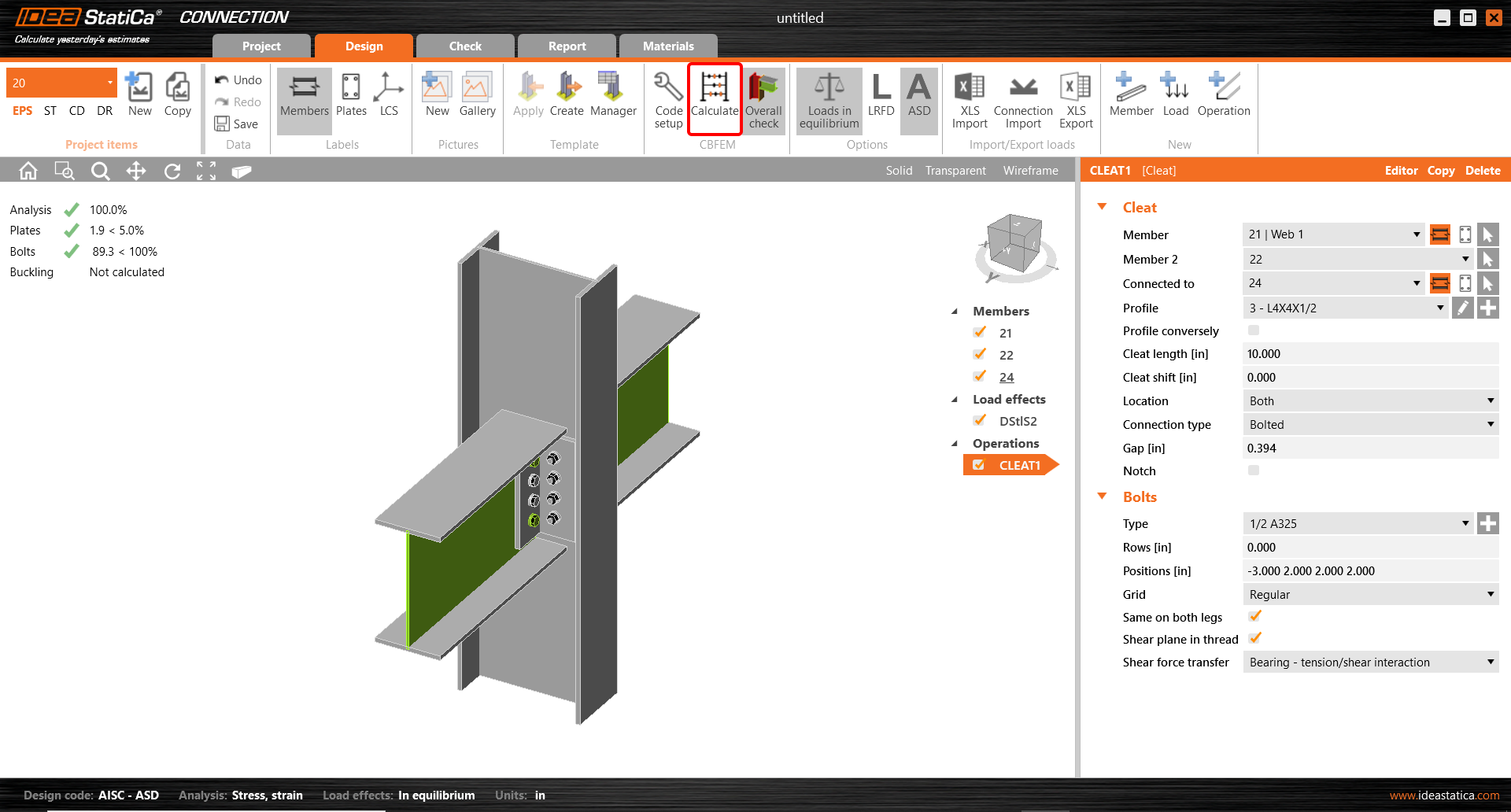
Activate Overall check, Equivalent stress, Mesh and Deformed from the ribbon to get a full picture of what is happening in the joint. Everything is displayed in the 3D window.

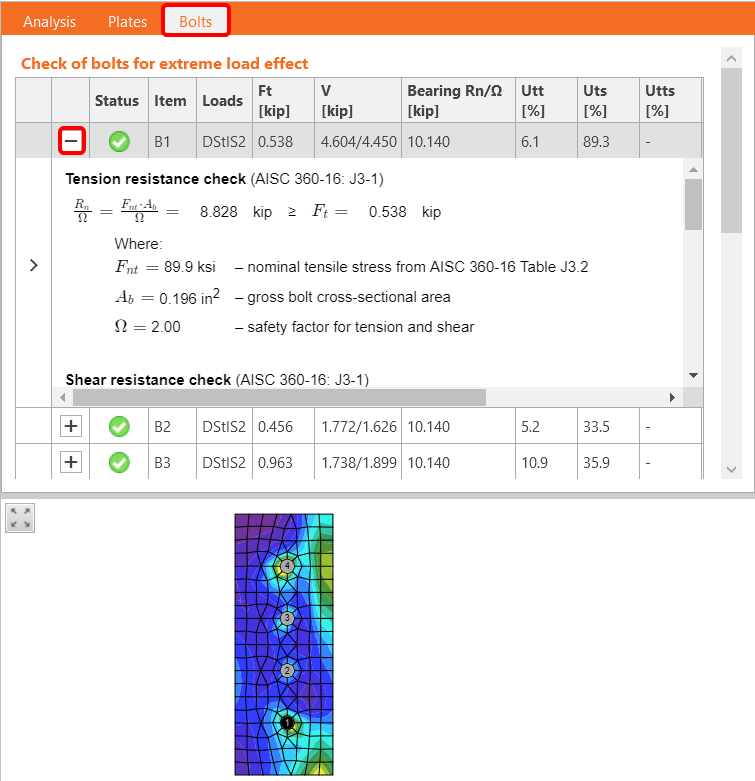
All values can be reviewed in detail in the tables and 2D windows. For example, to display the check of bolts, select the Bolts tab.
5 Report
At last, go to the tab Report. IDEA StatiCa offers a fully customizable report to print out or save in an editable format.

You have imported, designed, and code-checked a steel joint according to AISC.
6 Synchronize models
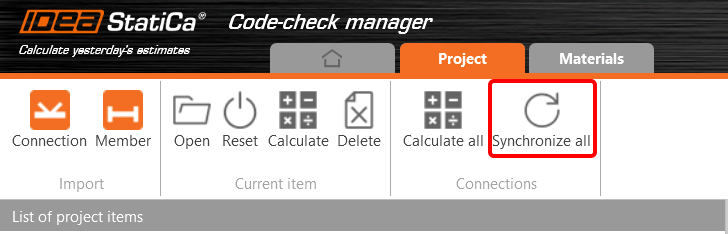
The Code-check manager is a BIM tool to export and synchronize connections from other programs. It is launched directly in the 3rd party applications via a command/icon.
Synchronize all - IDEA StatiCa detects changes in all already imported entities (changes in thickness, changes in cross-section, modification of properties of welds, bolts, etc.) and updates the project in IDEA StatiCa Connection.
Calculate - Synchronize and calculate the current item and provide a new set of results.
Calculate all - Synchronize and calculate all items and provide a new set of results.
Note
Kindly be aware that IDEA StatiCa syncs with a model of the 3rd party application, not the other way around.
Save the project in IDEA StatiCa and close the application Connection. All joints exported from the ETABS project to IDEA StatiCa are kept on the list inside ETABS.
Unlock the model and change the cross-section of member 22 from W12x30 to W12x26.

Run the analysis, select the export command in the upper ribbon, and in the Code-check manager, click on Synchronize.
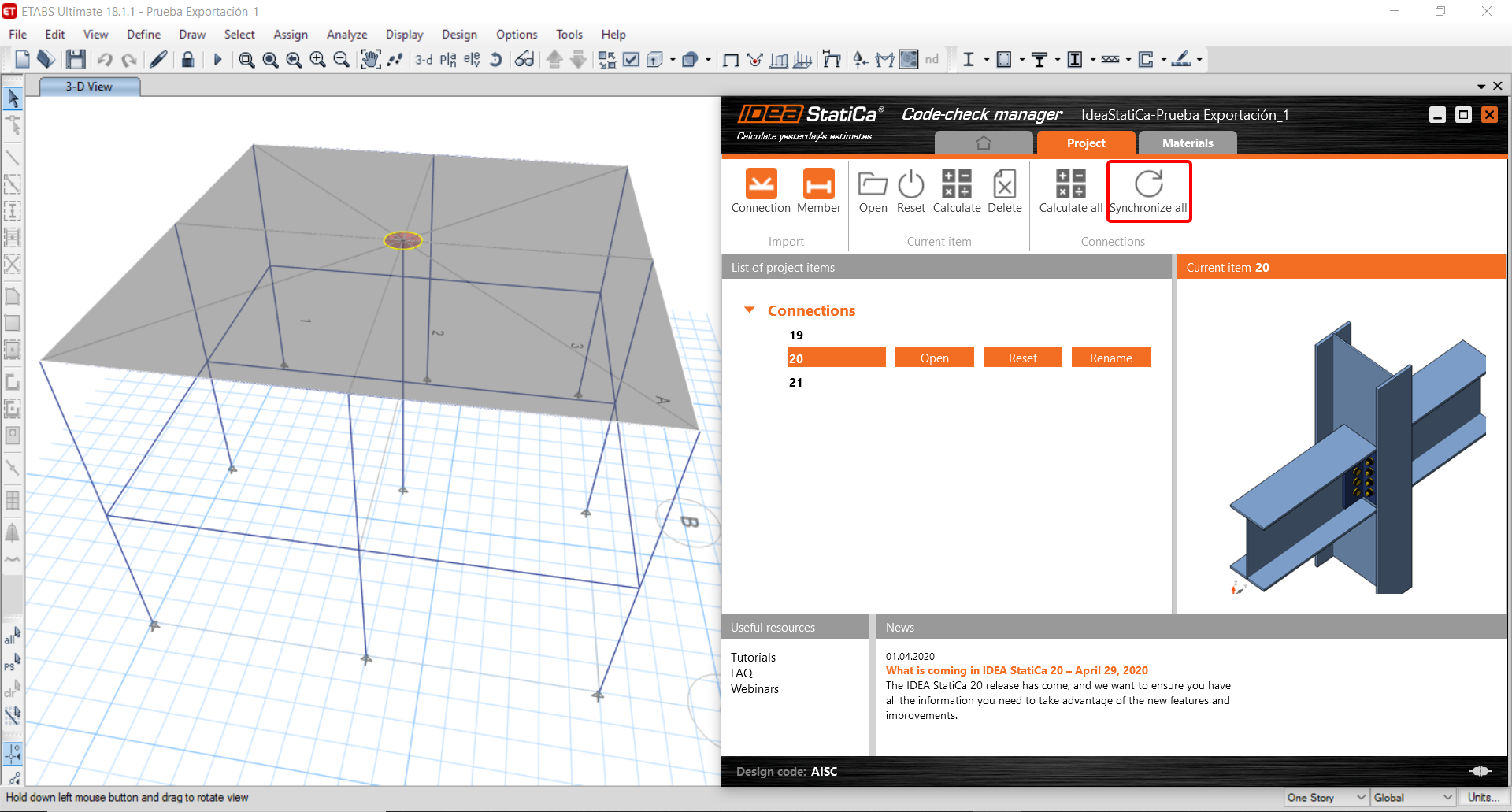
In the next step, you can Open the joint in IDEA StatiCa Connection to explore the changes.
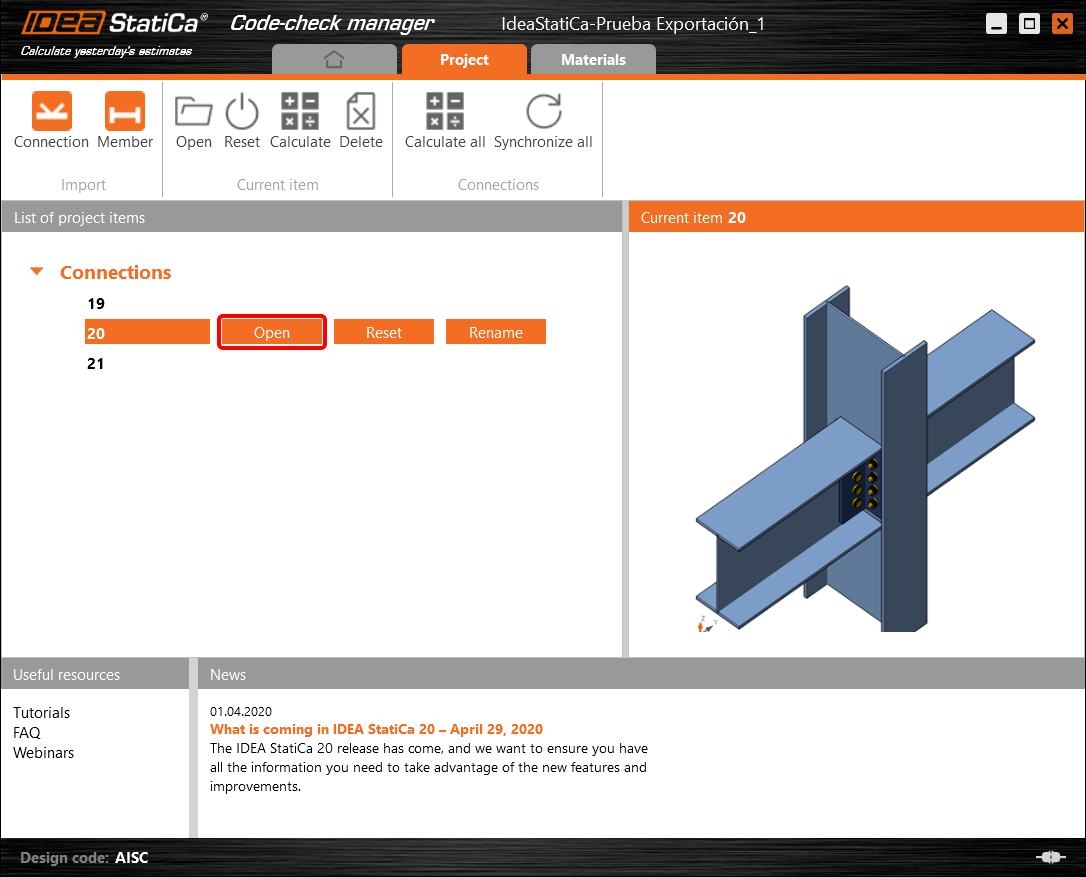
As you can see, the cross-section of the Member 22 has been changed, but all previous operations remained.

You have imported, designed, and code-checked a steel joint according to AISC.
Limitări cunoscute pentru ETABS și SAP2000
Limitări ale legăturii BIM pentru beton
Cele de mai jos prezintă limitările și considerațiile actuale la utilizarea legăturii BIM ETABS/SAP2000 cu IDEA StatiCa Checkbot și Detail 2D, evidențiind constrângerile potențiale, problemele frecvente și practicile recomandate pentru a asigura o analiză și un proiect corecte.
Limitare: Import
Dacă un caz de încărcare ETABS conține pași de analiză, IDEA StatiCa Checkbot nu va putea lua în considerare toți aceștia.
- Se recomandă separarea cazurilor de încărcare cu pași în cazuri de încărcare individuale înainte de import.
Limitare: Funcționalitatea de sincronizare
La sincronizarea modelului, tipurile de combinații de încărcări sunt resetate.
- Utilizatorul trebuie să reatribuie tipurile corecte de combinații de încărcări după fiecare sincronizare.
Limitare: Crearea elementelor Detail
Următoarele limitări se aplică la crearea unui Detail în Checkbot:
- Detaliile pot fi create doar pentru elemente de perete situate în același plan.
- Dacă elementele selectate nu sunt coplanare, va apărea o eroare și trebuie selectat un alt set de elemente.
Limitare: Export Detail
La exportul unui Detail, se aplică următoarele limitări (un avertisment va fi afișat în Checkbot când este relevant):
- Încărcările uniforme în afara planului aplicate elementelor 2D nu sunt transferate către Detail 2D.
- Elementele 2D nu vor fi îmbinate dacă au grosimi diferite, materiale diferite sau valori diferite ale încărcărilor în plan.
- Încărcările în afara planului nu pot fi exportate. Va apărea un avertisment dacă încărcarea totală pe margine pentru un caz de încărcare depășește ±1 kN.
- Elementele 2D nevertical nu trebuie transferate către Detail 2D; aplicația nu este adecvată pentru astfel de elemente.
Probleme frecvente ale fluxului de lucru
- Încărcările concentrate punctuale pot cauza eșecul analizei neliniare. Adăugați un dispozitiv de transfer (de ex., placă de reazem) pentru a distribui încărcarea.
- O plasă ETABS sau SAP2000 grosieră (tipică pentru modelele globale) poate cauza concentrări de tensiuni și poate produce forțe concentrate nerealiste atât ca valoare, cât și ca poziție pentru proiectarea armăturii.
- Recomandare: Modificați plasa la 100 mm x 100 mm pentru elementele de perete importate.
- O plasă grosieră poate cauza, de asemenea, momente semnificative în plan care nu pot fi capturate cu precizie în IDEA StatiCa.
- Recomandare: Setați rigiditatea în afara planului a elementelor de perete importate la o valoare redusă, astfel încât elementele structurale din modelul global să poată prelua și transfera corespunzător forțele în afara planului.
- Dacă o încărcare punctuală pe margine generează întindere pe margine (de ex., din încărcare laterală), analiza neliniară poate eșua.
- Recomandare: Deplasați încărcarea punctuală ușor spre interior pentru a asigura o angajare corespunzătoare a betonului.

Limitări ale legăturii BIM pentru oțel
Legătura funcționează acum pentru o gamă largă de îmbinări/noduri. Cu toate acestea, vă rugăm să luați în considerare funcționalitățile încă nesuportate:
Limitare: Import încărcări
Nu este suportat importul combinațiilor de încărcări care conțin combinații de încărcări cu adăugare nelineară.
Nu este suportată referențierea unei combinații de încărcări în interiorul altei combinații de încărcări.
Limitare: Cum se rulează legăturile SAP2000 și ETABS cu IDEA StatiCa 22.1.
Versiuni problematice:
- SAP2000 24.1.0
- ETABS 20.3.0
Descrierea problemei:
Noul patch al SAP2000 24.1.0 nu funcționează cu ultima versiune IDEA 22.1. Odată ce porniți Checkbot din meniu, arată astfel și nu se poate face/apăsa nimic.
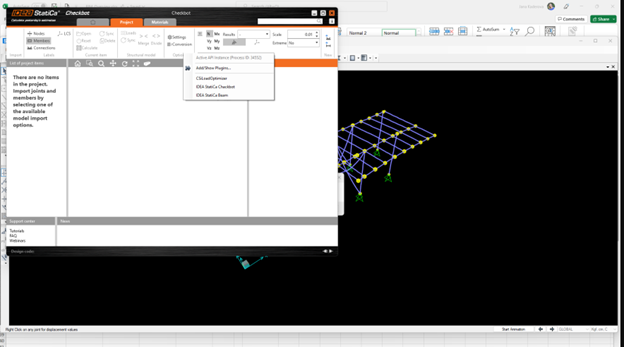
Soluție:
Aceasta se aplică atât pentru SAP2000, cât și pentru ETABS (versiunile recente). Soluția de rezolvare este:
1. Localizați fișierul de configurare (fie SAP2000.exe.config, fie ETABS.exe.config) în
C:\Program Files\Computers and Structures\SAP2000 24\
sau
C:\Program Files\Computers and Structures\ETABS 20\
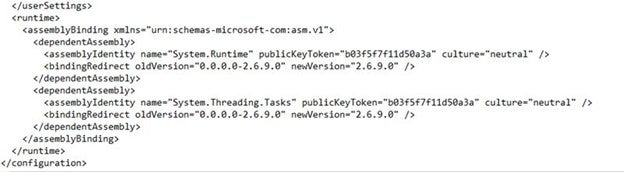
2. Ștergeți următoarele linii din partea de jos a fișierului și salvați-l (necesită drepturi de administrator).

Alternativ, copiați fișierul pe desktop, editați-l acolo și copiați-l înapoi în folderul original.
Acesta este aspectul pe care ar trebui să îl aibă fișierul (partea sa inferioară) după ce legarea assembly-ului a fost ștearsă corespunzător:
3. Apoi, este posibil să rulați Checkbot.
Limitare: Echilibru
Pentru a asigura echilibrul în noduri, setați End Length Offsets la 0:


Limitare: Convenția de semne pentru forțele interioare
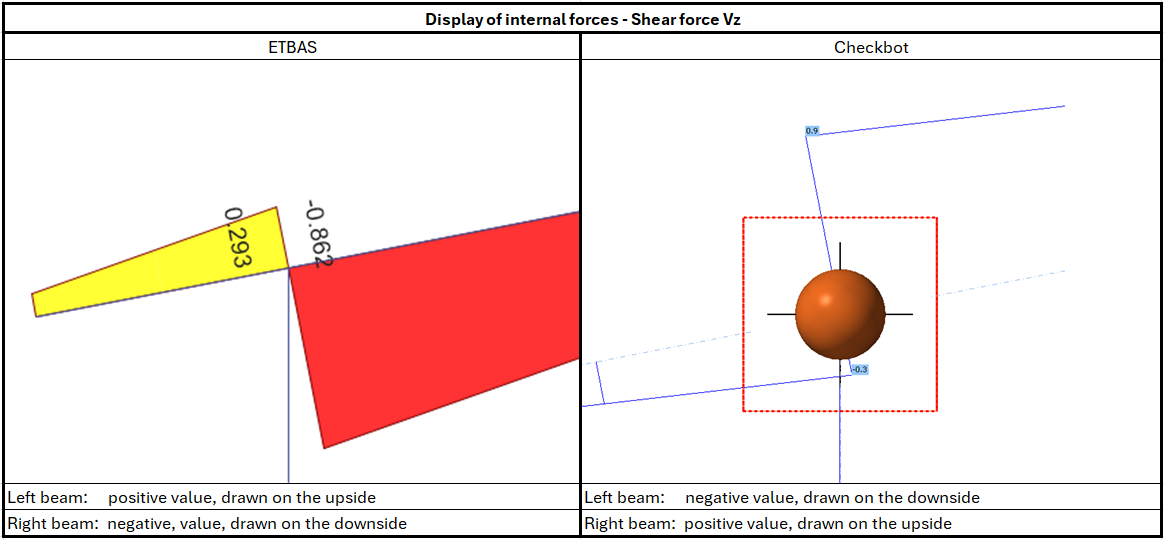
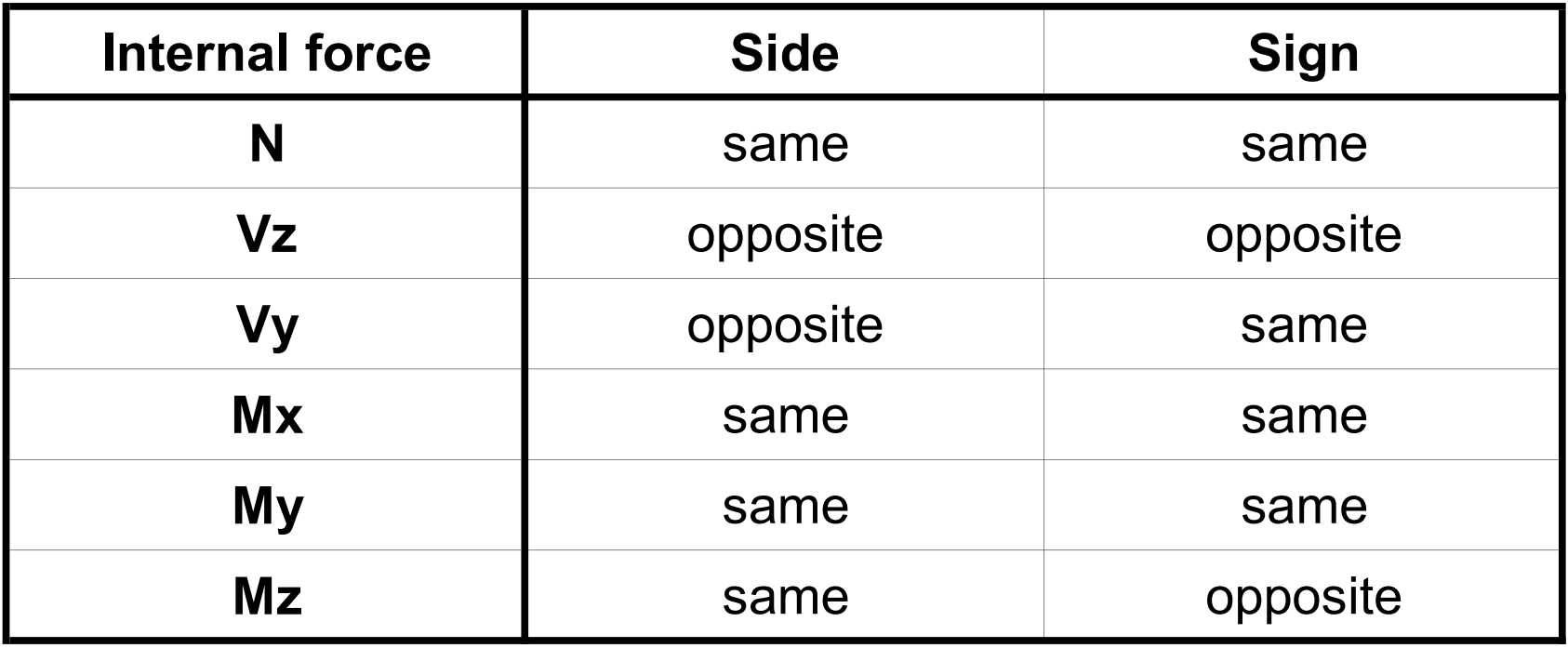
Din cauza convențiilor de semne diferite în ETABS și în Checkbot, forțele interioare sunt afișate diferit. Efectele încărcărilor sunt aplicate corect, dar forțele interioare pot fi afișate cu semn opus și reprezentate pe cealaltă parte a elementului.
Limitare: Mai multe versiuni de SAP2000 sau ETABS instalate pe același calculator
API-ul ETABS și SAP2000 utilizează biblioteca COM, care trebuie înregistrată în registru. Când instalați o versiune nouă, în timpul instalării, COM pentru această versiune este înregistrat automat. Astfel, când încercați să rulați legătura Checkbot pentru versiunea mai veche, aceasta nu funcționează.
Dacă doriți să comutați între cele două versiuni, trebuie să:
1) Rulați ca administrator „UnregisterSAP2000.exe" sau „UnregisterETABS.exe" din folderul cu versiunea mai nouă.
2) Apoi rulați ca administrator „RegisterSAP2000.exe" sau „RegisterETABS.exe" din folderul cu versiunea mai veche.