


1 如何激活链接
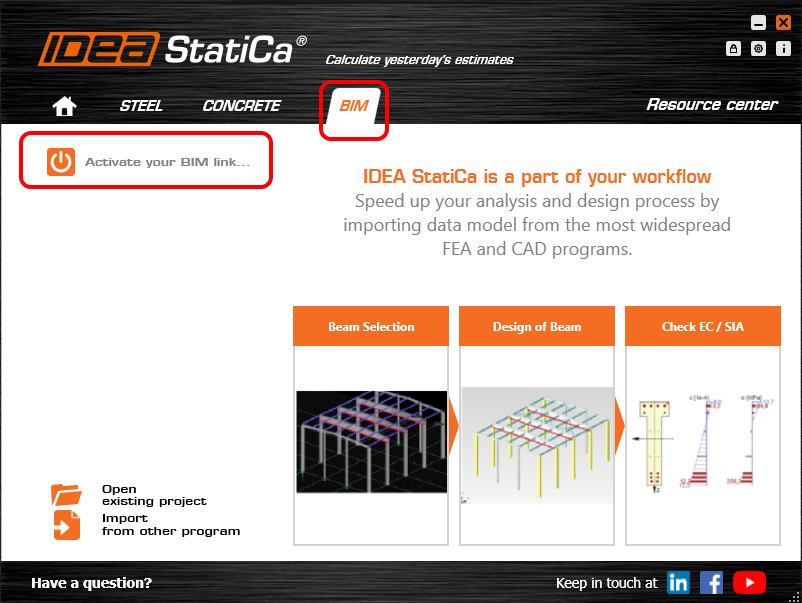
安装两个程序后,运行 IDEA StatiCa 并选择 BIM 选项。
在 BIM 向导中,继续选择 Activate your Bim Link..。在此过程中会出现 "Run as administrator"的提示,请点击 Yes 按钮确认。
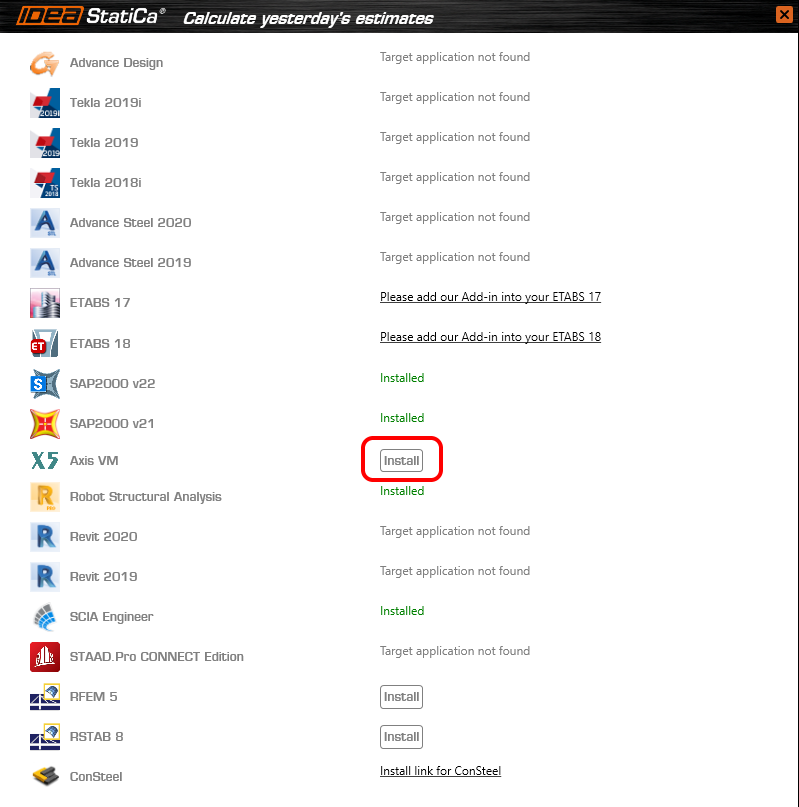
选择您的 AxisVM 版本,然后点击 Install 按钮,集成过程将开始。
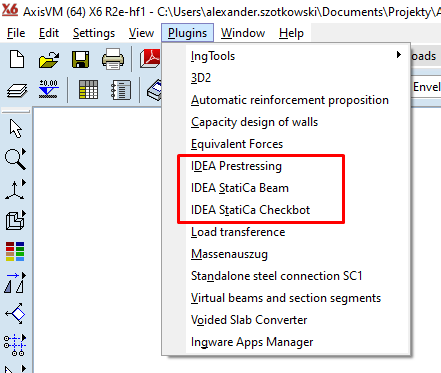
启动 AxisVM。在菜单中,IDEA StatiCa 的全部 3 个插件现已安装完成。
2 如何使用链接
在 AxisVM 中打开附带的 项目,先运行线性分析,然后再运行非线性分析。
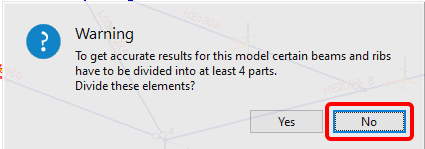
运行非线性分析时,为简化起见,请勿按下图所示划分单元。
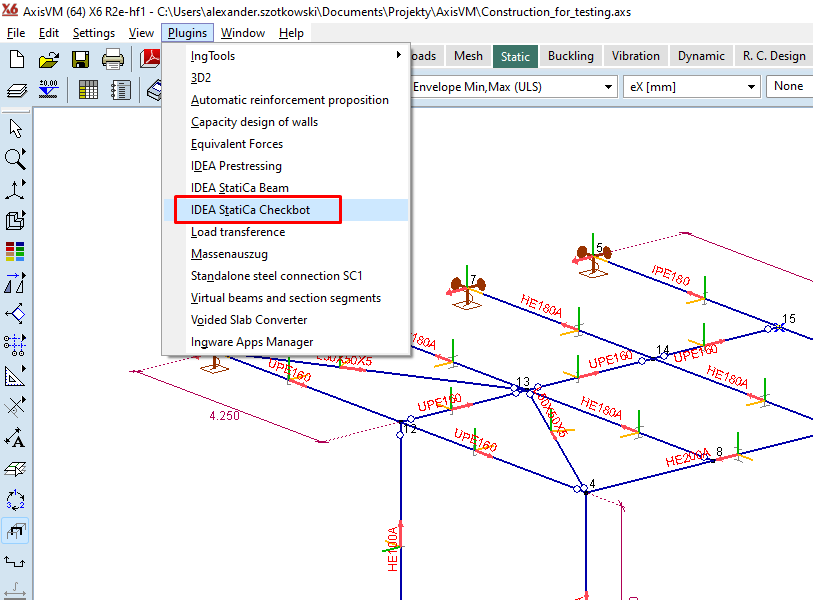
完成后,进入菜单项 Plugins 并选择 IDEA StatiCa Checkbot
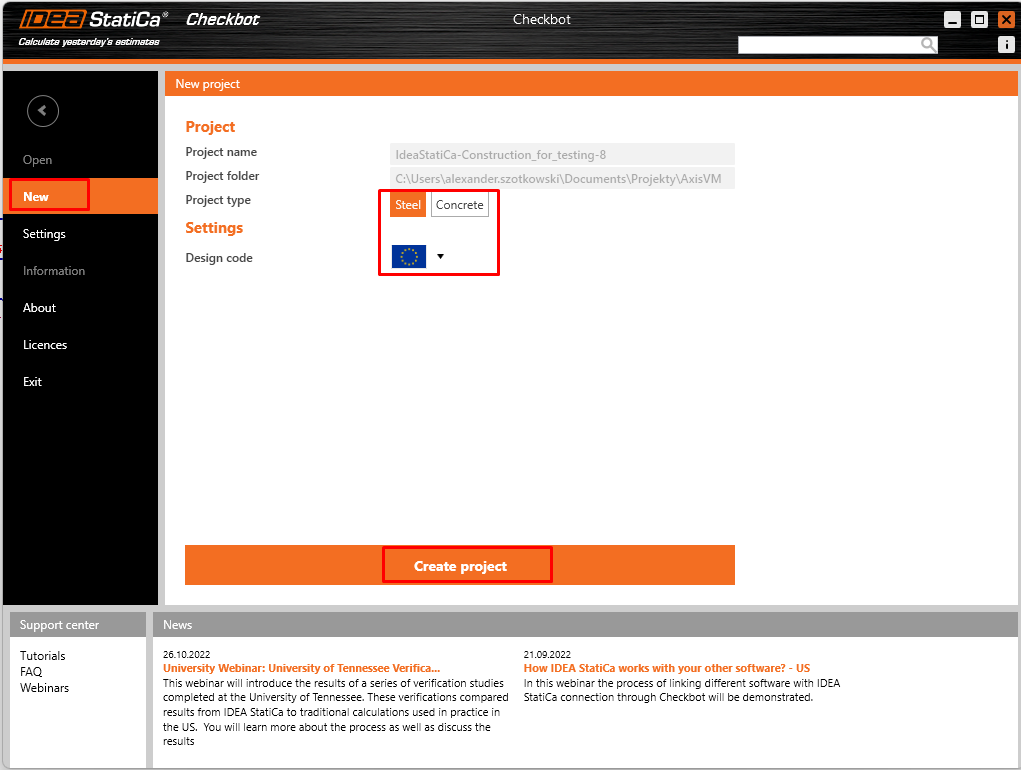
向导窗口打开后,点击 New 创建新项目。
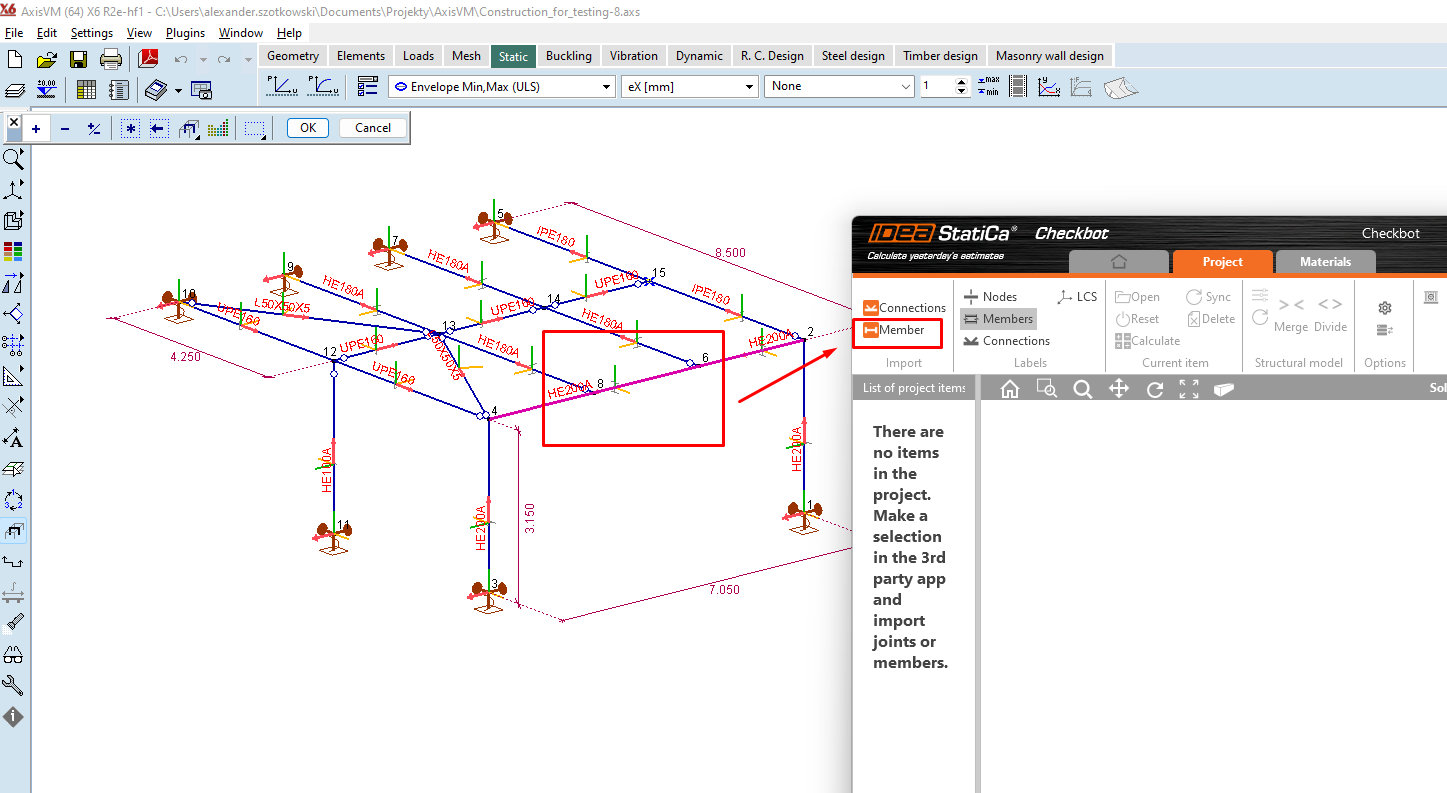
在 AxisVM 中,请选择要传输到 IDEA StatiCa Connection 的构件,然后点击 Member。
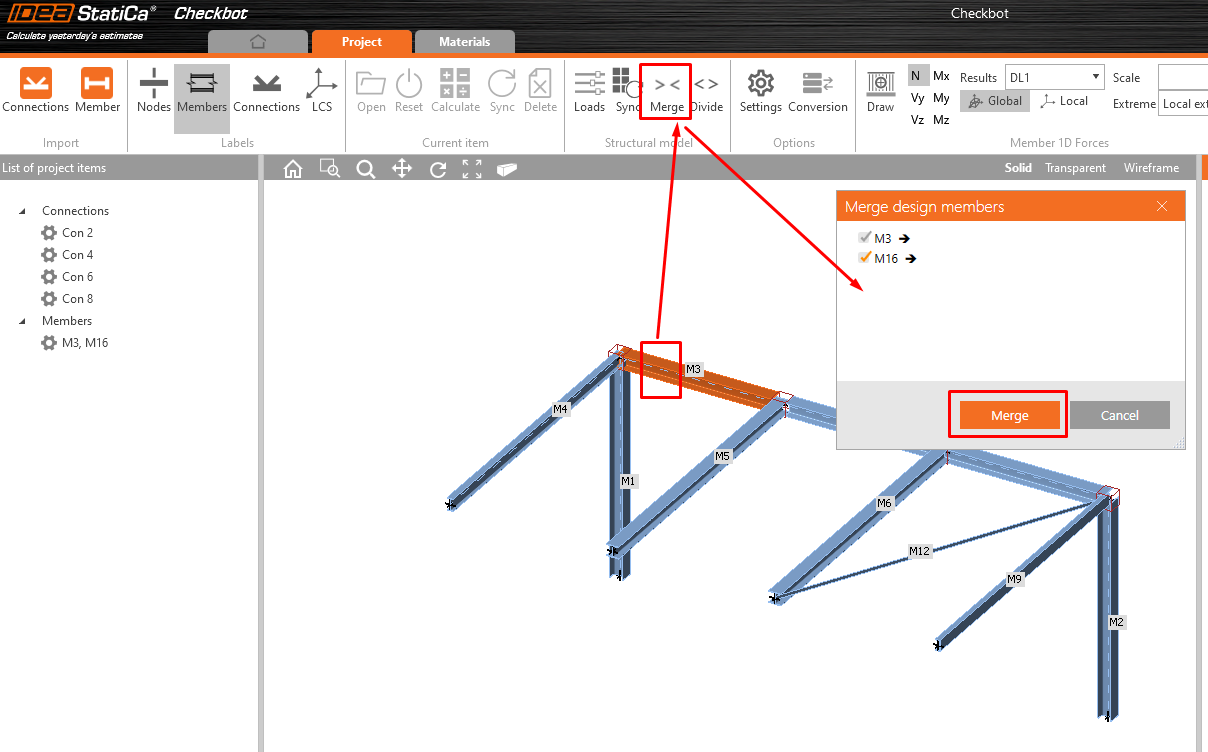
由于整个构件由两根独立梁组成,请合并梁 M3 和 M16。
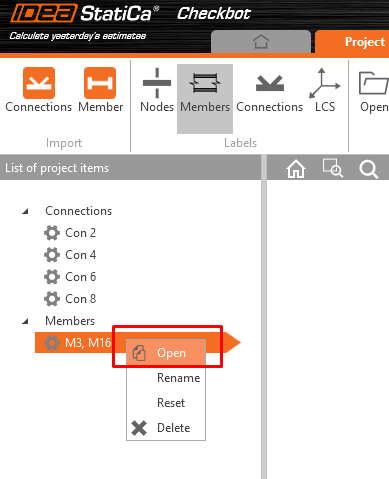
现在可以点击 Open,将出现包含 Member 模块的新窗口。
3 设计
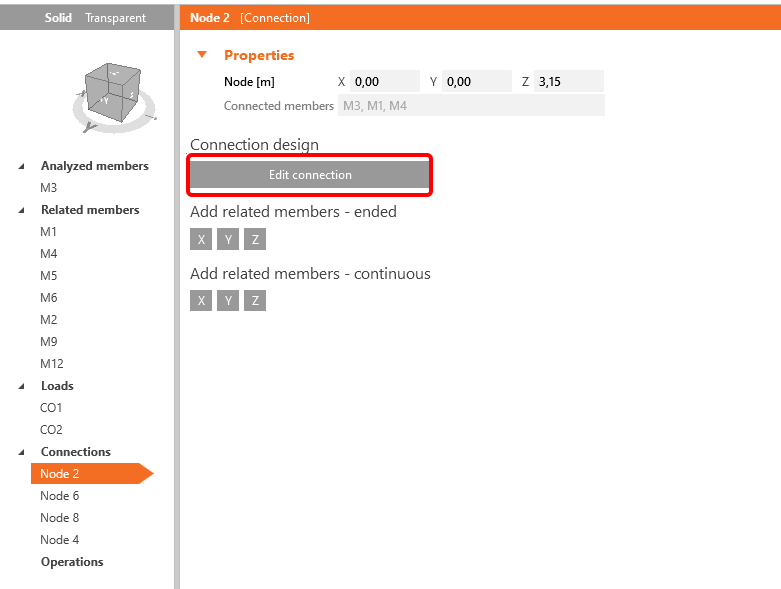
要获得构件的分析结果,首先需要设计构件上的所有节点。您可以从 节点 2 开始,点击 Edit connection。
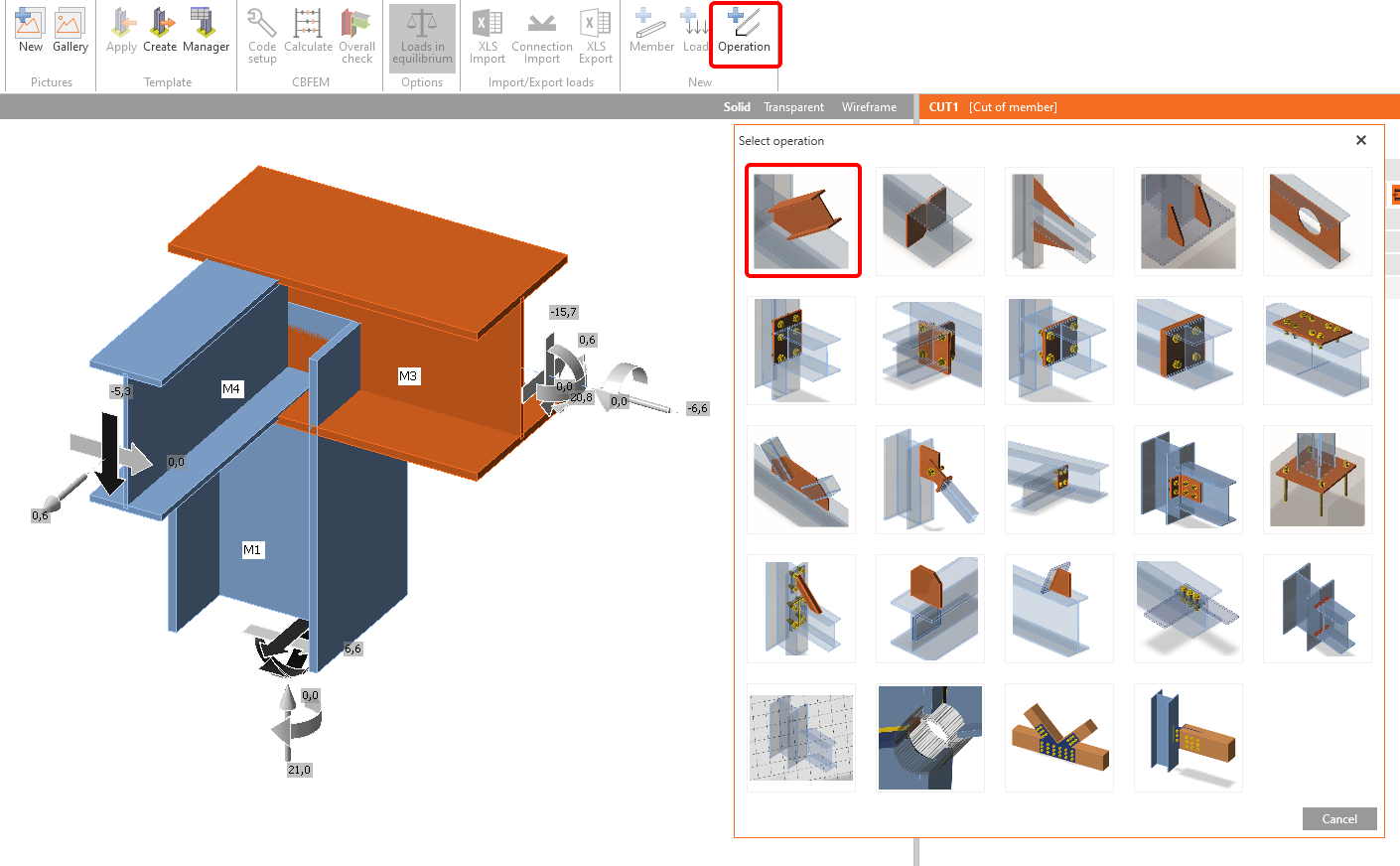
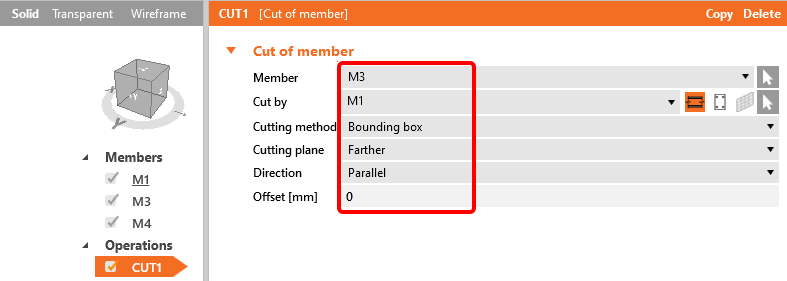
节点窗口打开后,可以添加第一个操作——切割(Cut)。
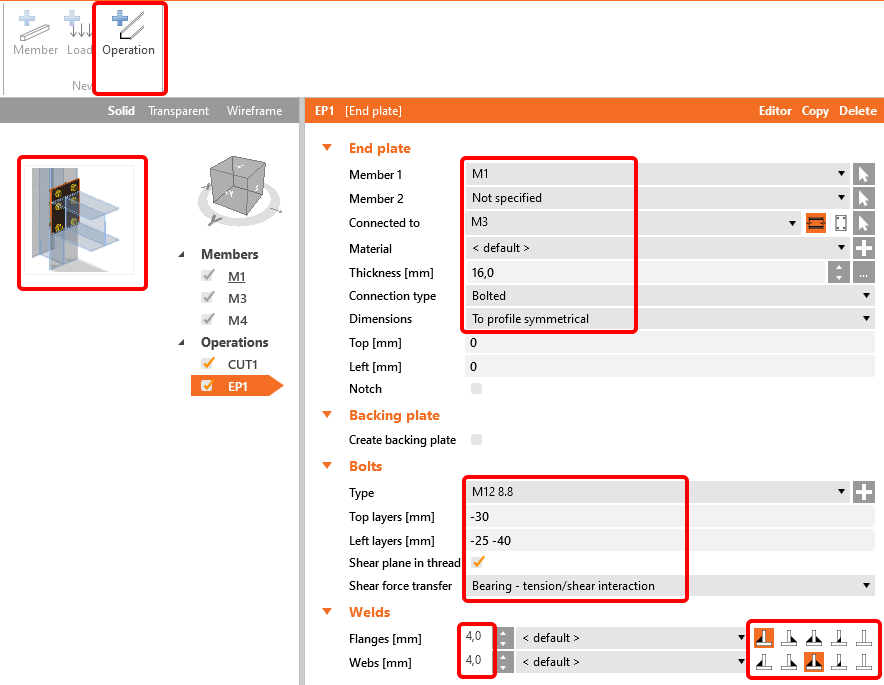
下一个操作是端板(End plate)。请按下图所示填写数据。
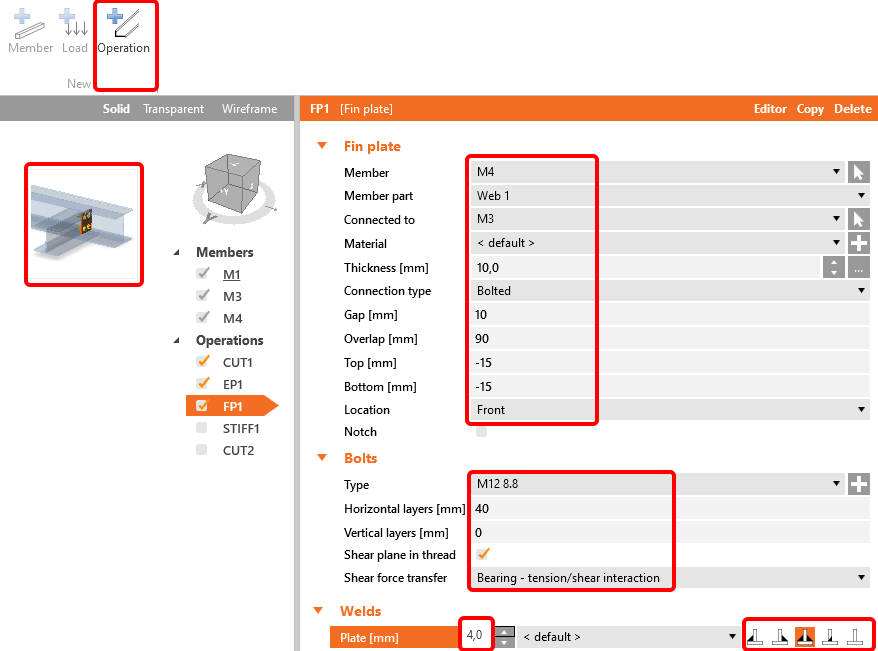
构件 M4 可使用操作 翅板(Fin plate)进行连接。
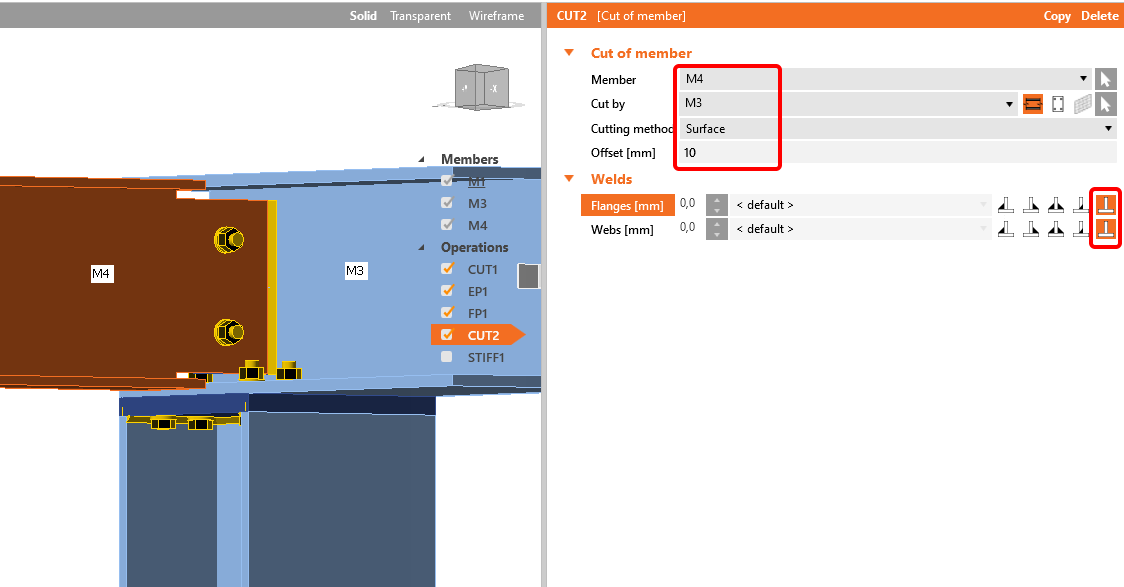
为获得梁 M4 的正确形状,请使用操作 Cut——参见图示。
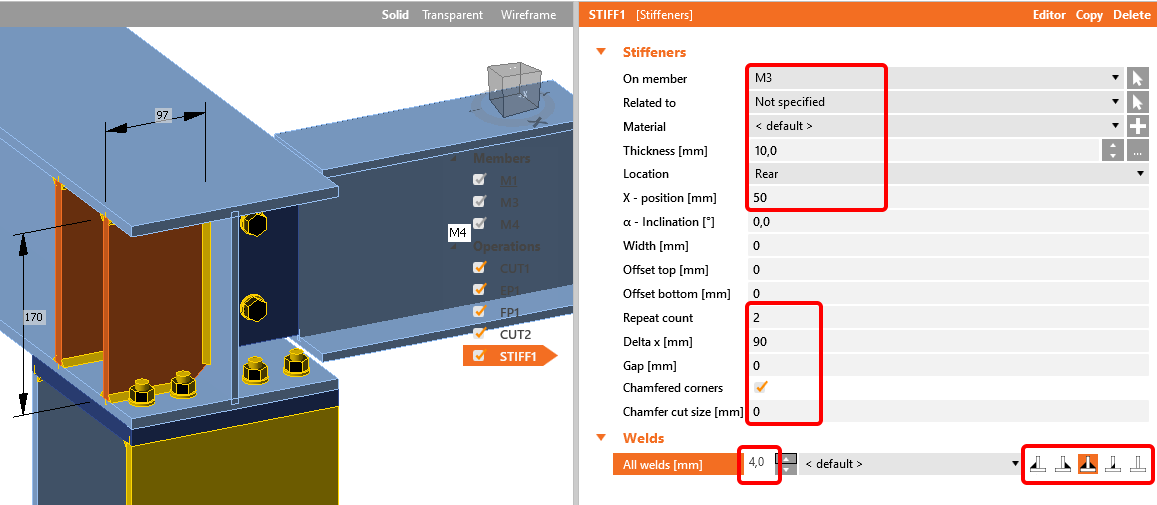
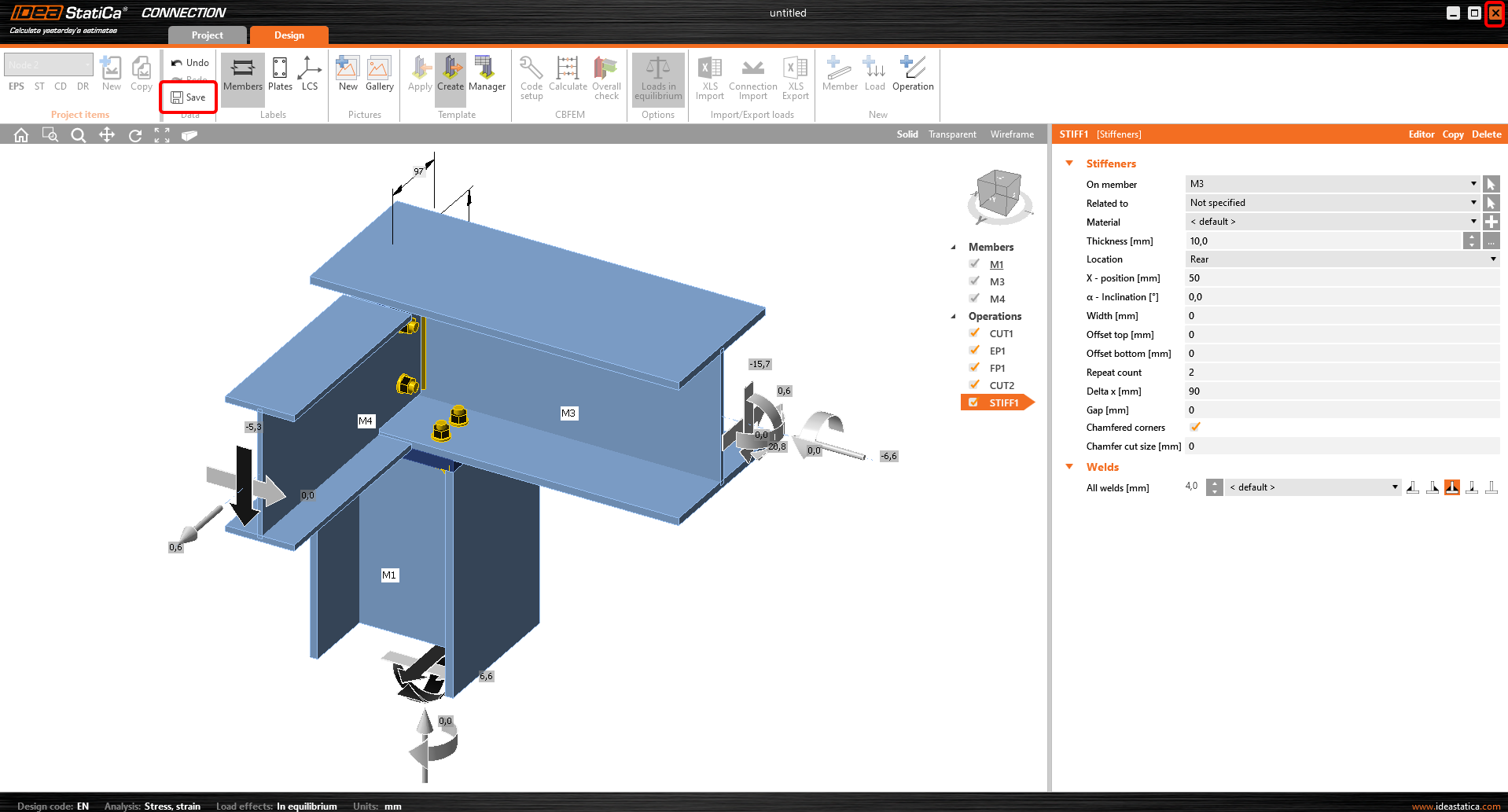
该节点的最后一个操作是添加加劲板(Stiffeners)。
现在点击 Save 并关闭窗口。
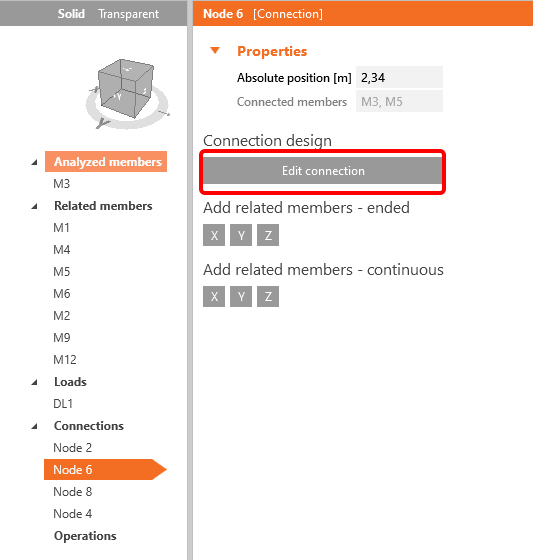
节点 6 需要进行同样的操作。点击 Edit connection。
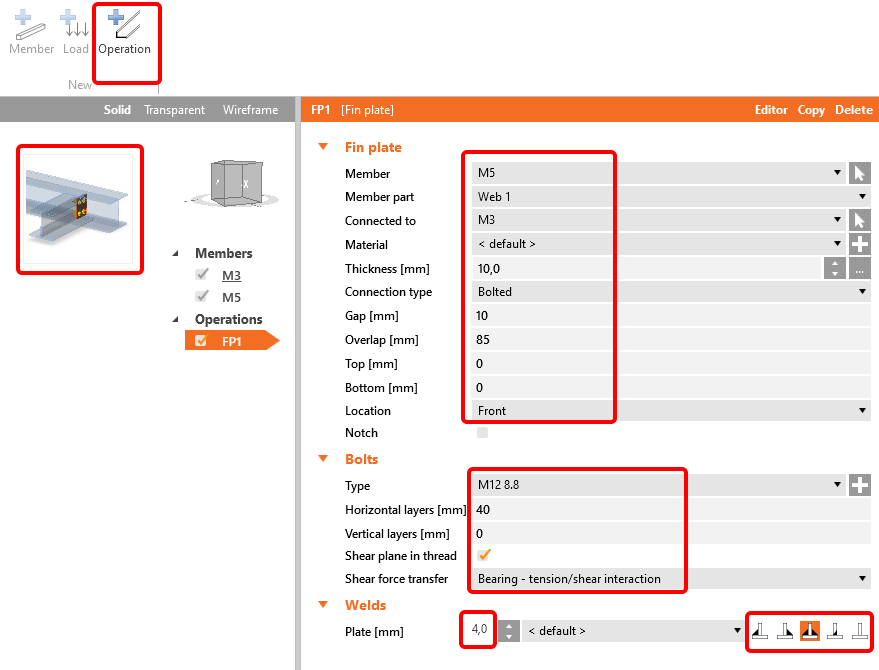
按以下设置应用操作 翅板(Fin plate):
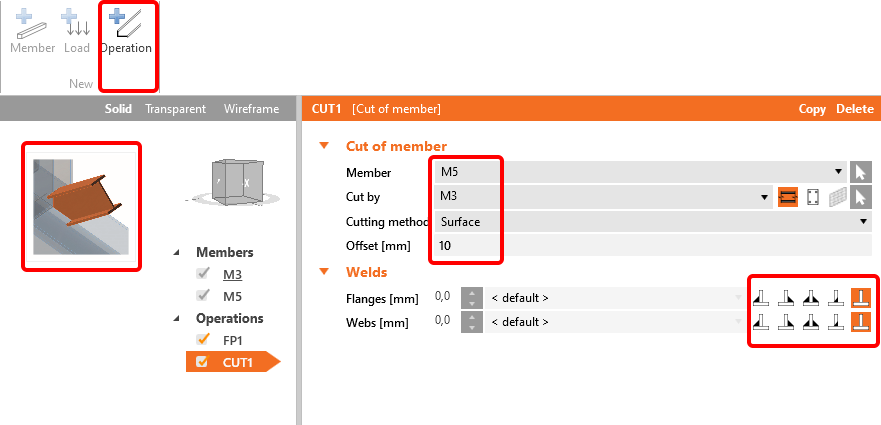
下一个操作是对构件 M5 进行 Cut(切割)。
现在点击 Save 并关闭窗口。
对于节点 8,可以使用与节点 6 相同的设计,只需点击 Apply。
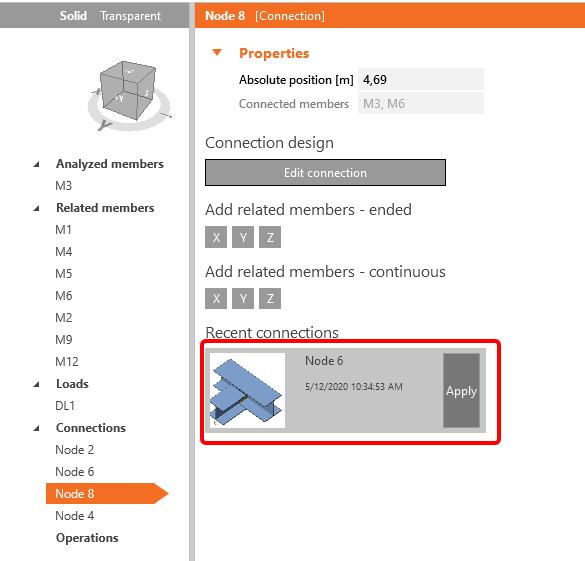
以下是最后一个节点 4 的设计。
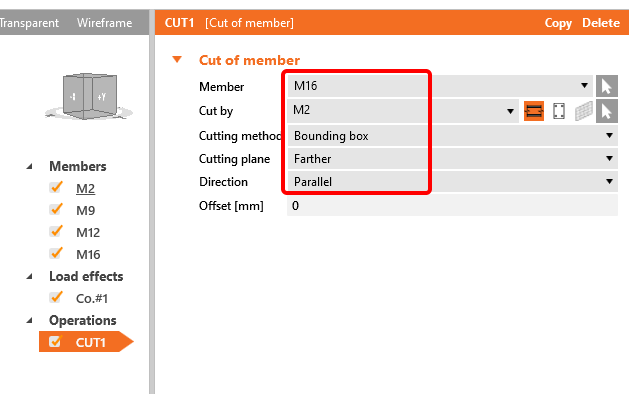
在上方功能区中,点击 +Operation,添加新操作 Cut(切割)。
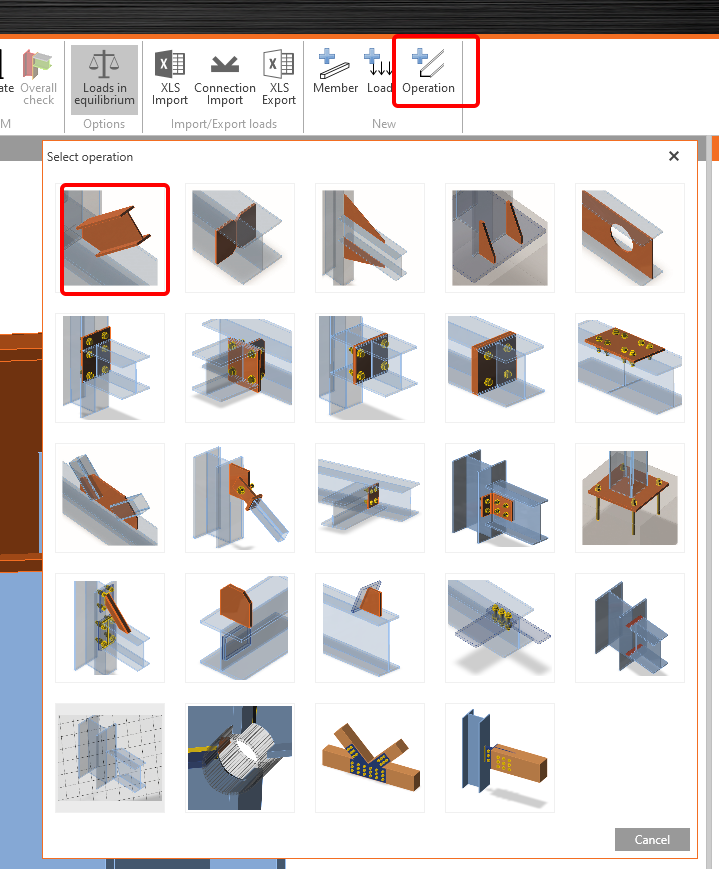
请按下图所示修改表格。
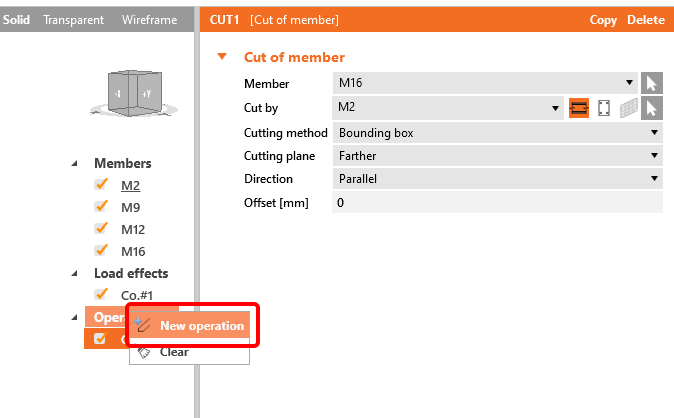
现在可以右键点击 Operation 添加另一个新操作 End Plate。 请按下图所示修改尺寸和焊缝参数。
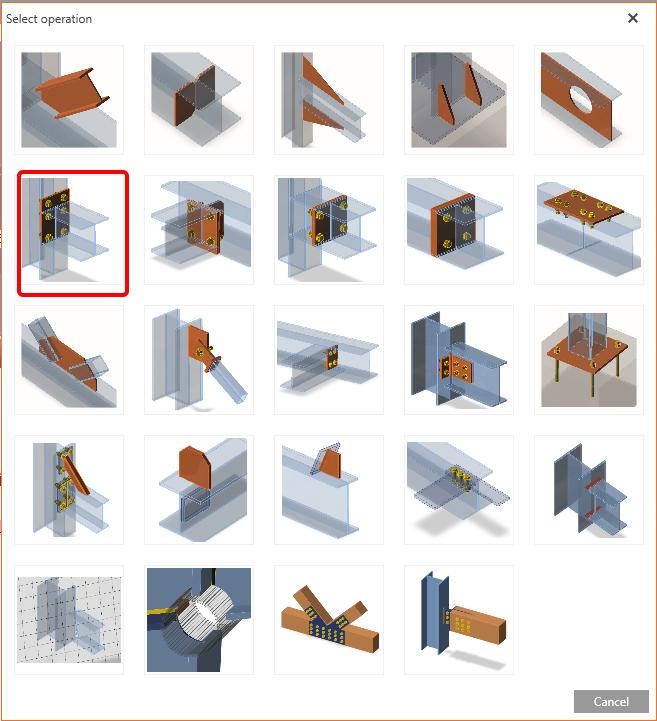
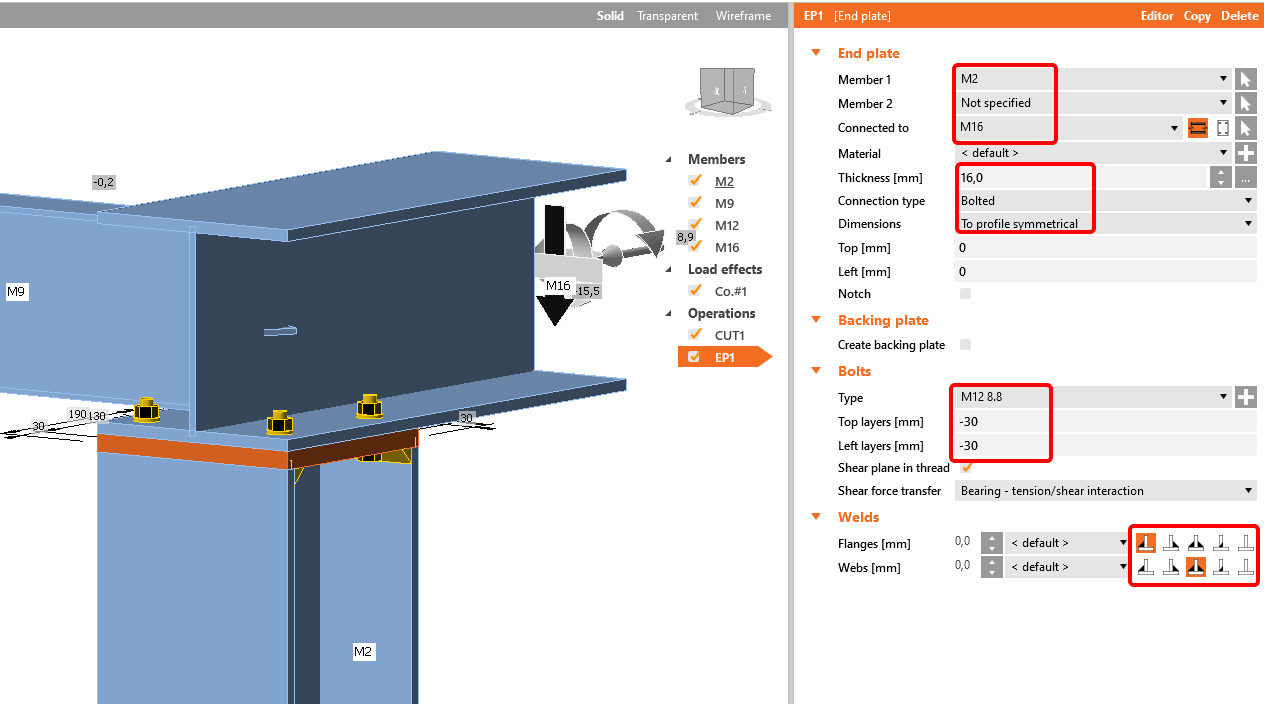
下一个操作是 加劲板(Stiffener)。 可按下图所示修改尺寸。
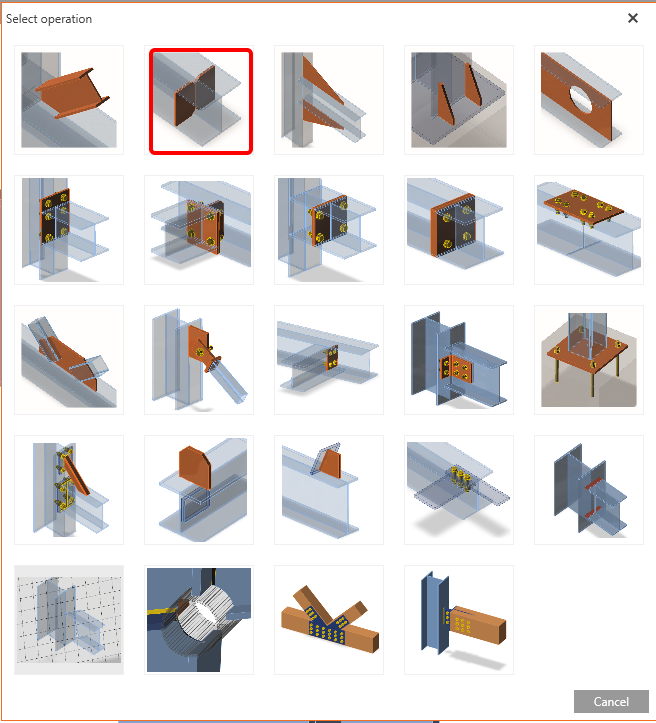
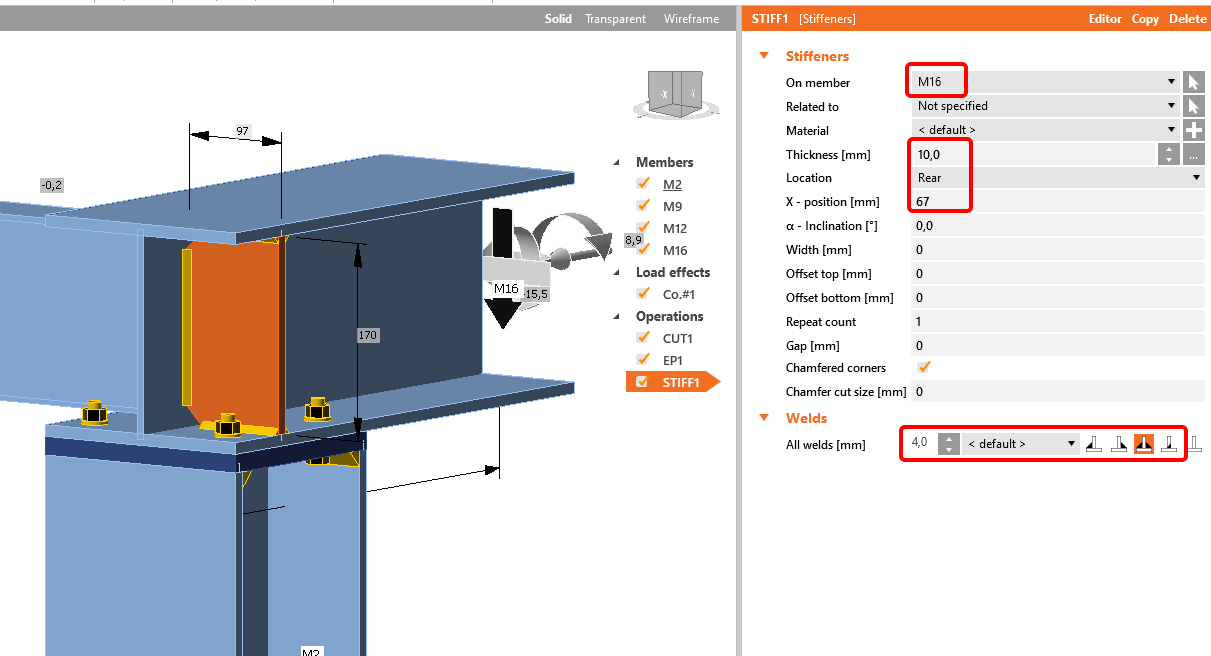
现在需要通过操作 翅板(Fin plate)连接构件 M9。
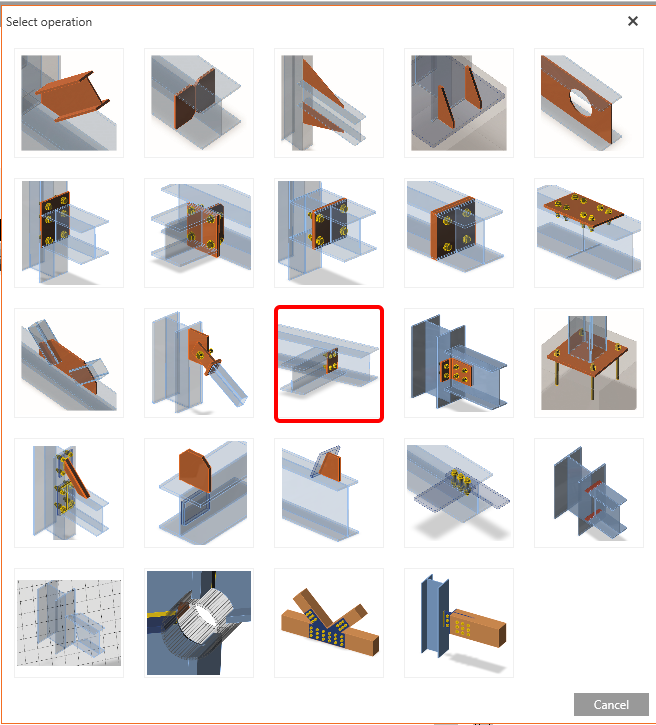
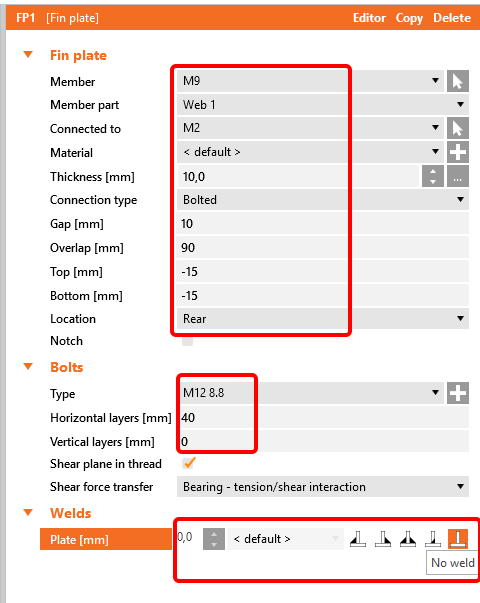
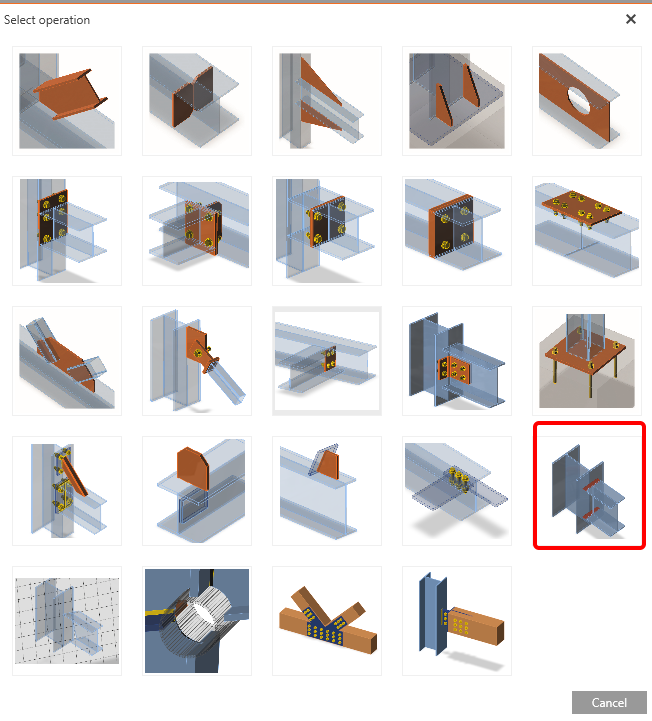
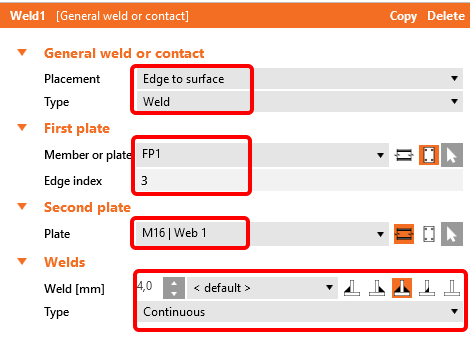
该板需焊接到构件 M16 的腹板上。因此选择操作 Weld(焊缝),并按下图所示设置参数。
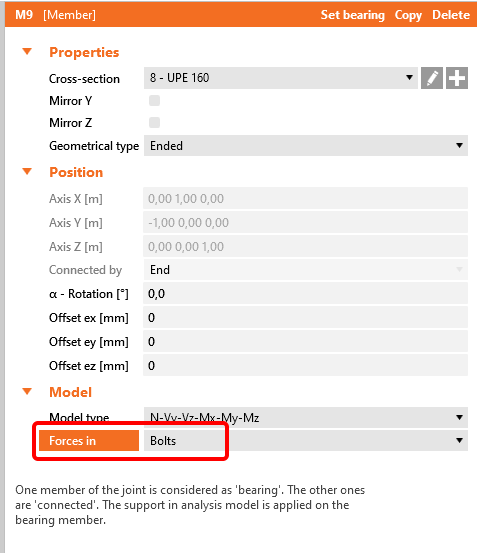
为确保荷载位置正确,选择构件 M9,在模型中将力的作用位置更改为螺栓处。了解更多关于正确荷载位置的信息。
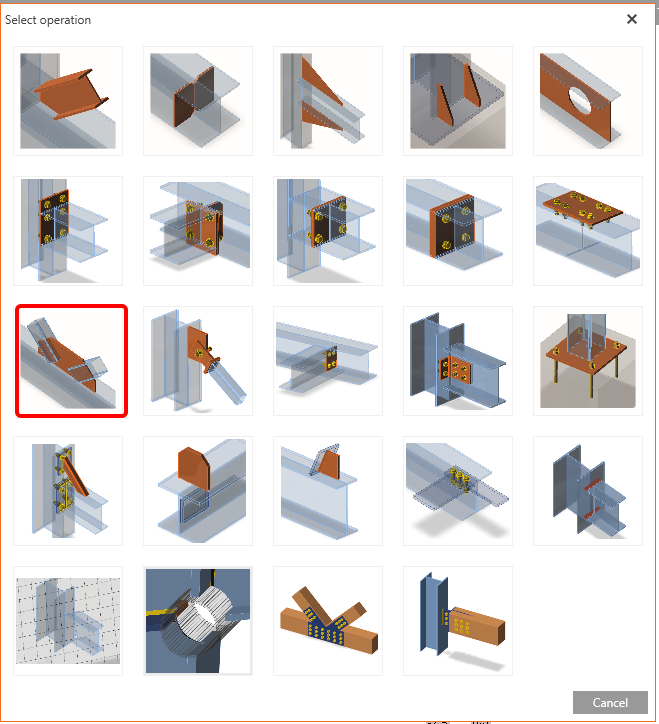
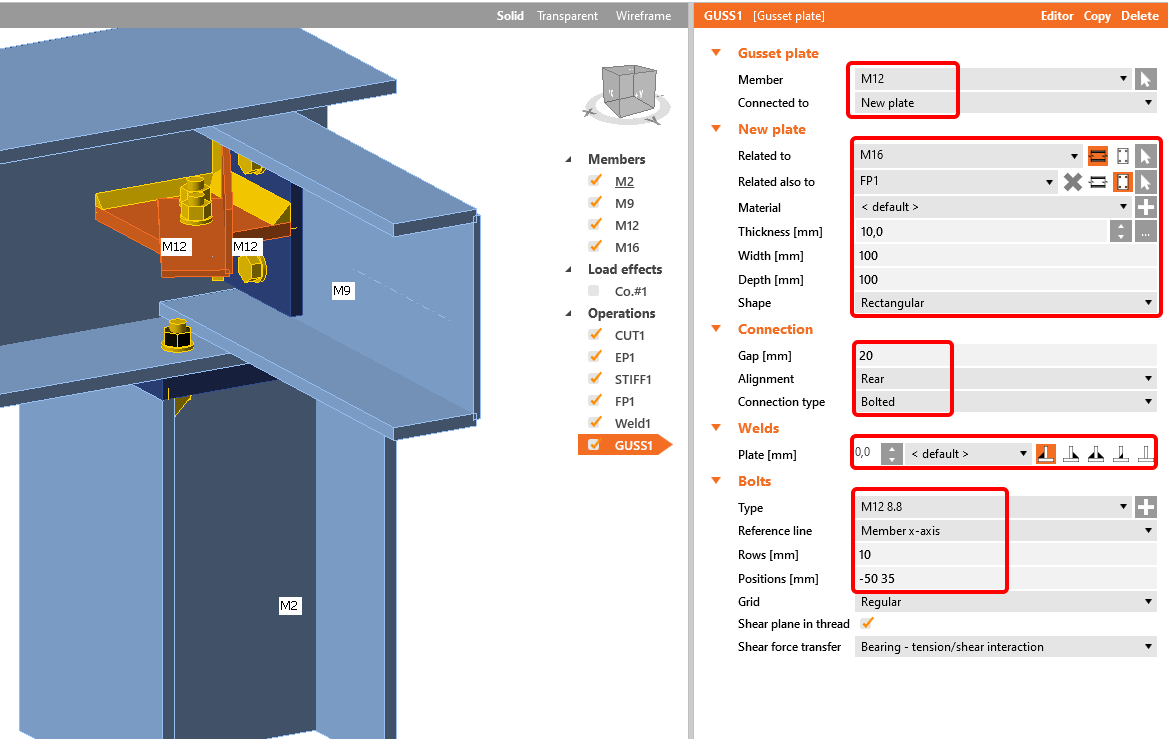
最后需要应用的操作是 节点板(Gusset plate)操作,用于连接斜撑。
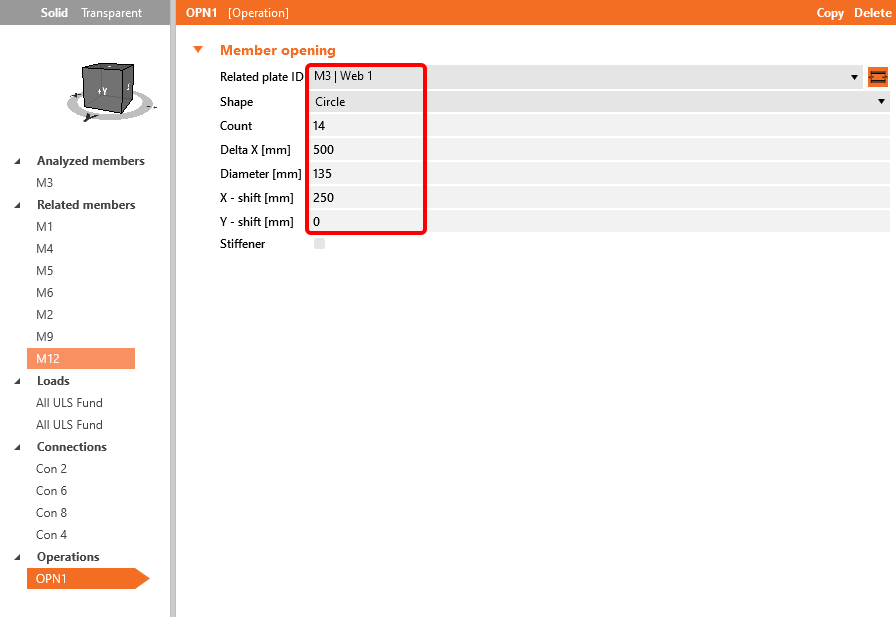
在 Member 中最后需要应用的操作是沿构件 M3 添加开孔。
4 分析
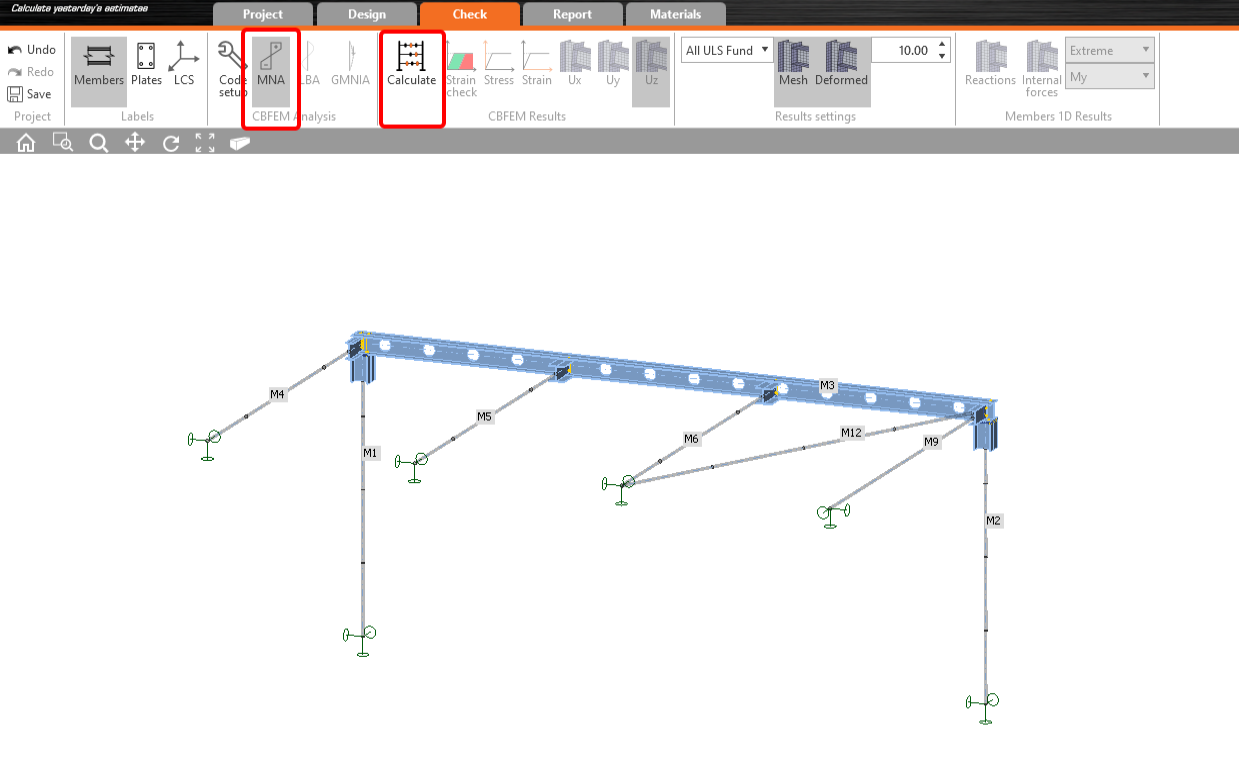
完成所有节点的设计后,在 Check 选项卡中点击 MNA 和 Calculate,开始线性分析。
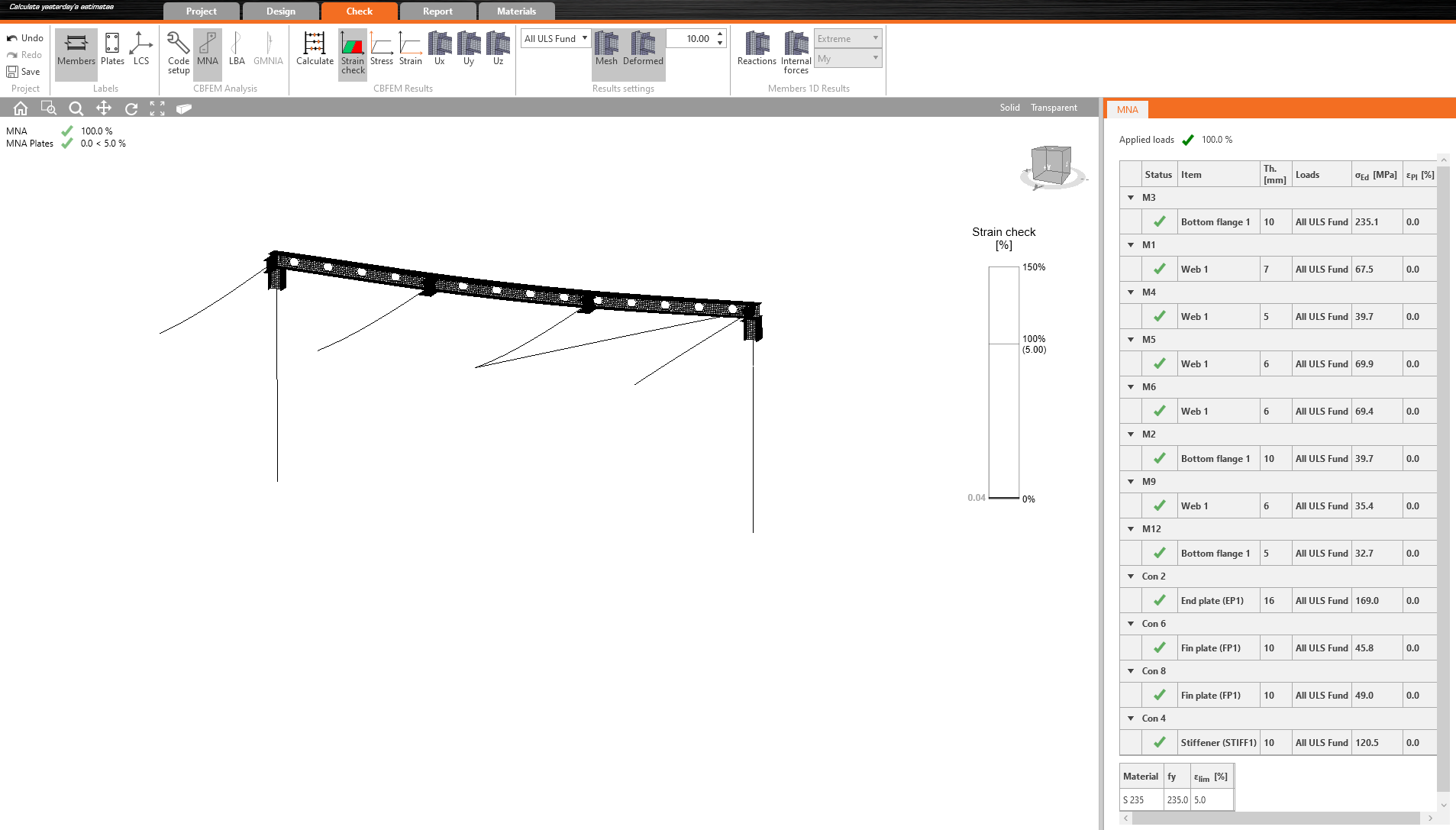
结果如图所示:
下一步分析是线性屈曲分析,只需点击 LBA 和 Calculate。
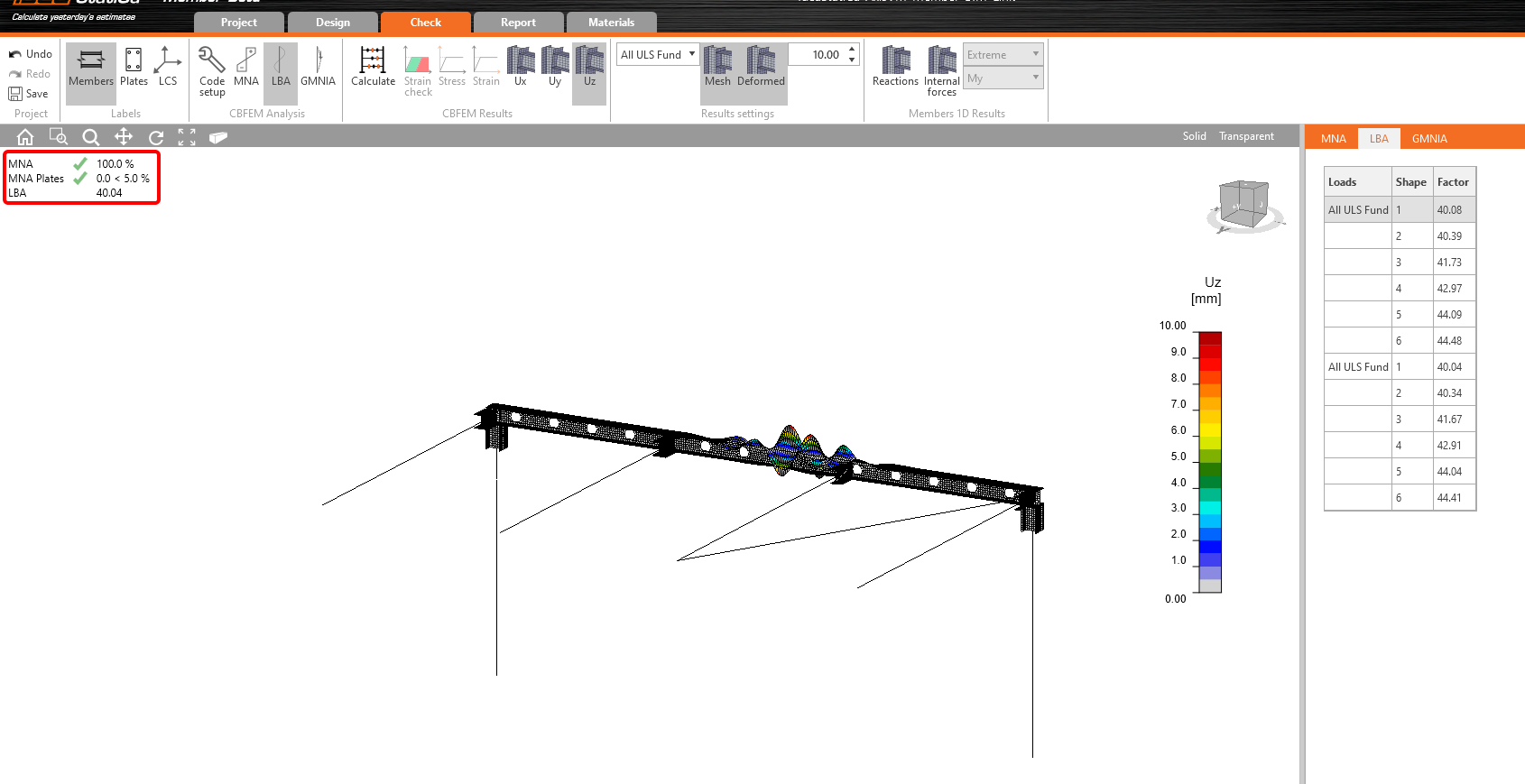
如您所见,该分析结果大于 15,因此无需继续进行几何和材料非线性分析。如需了解更多信息,请参阅关于初始缺陷的文章 或 理论背景。
5 报告
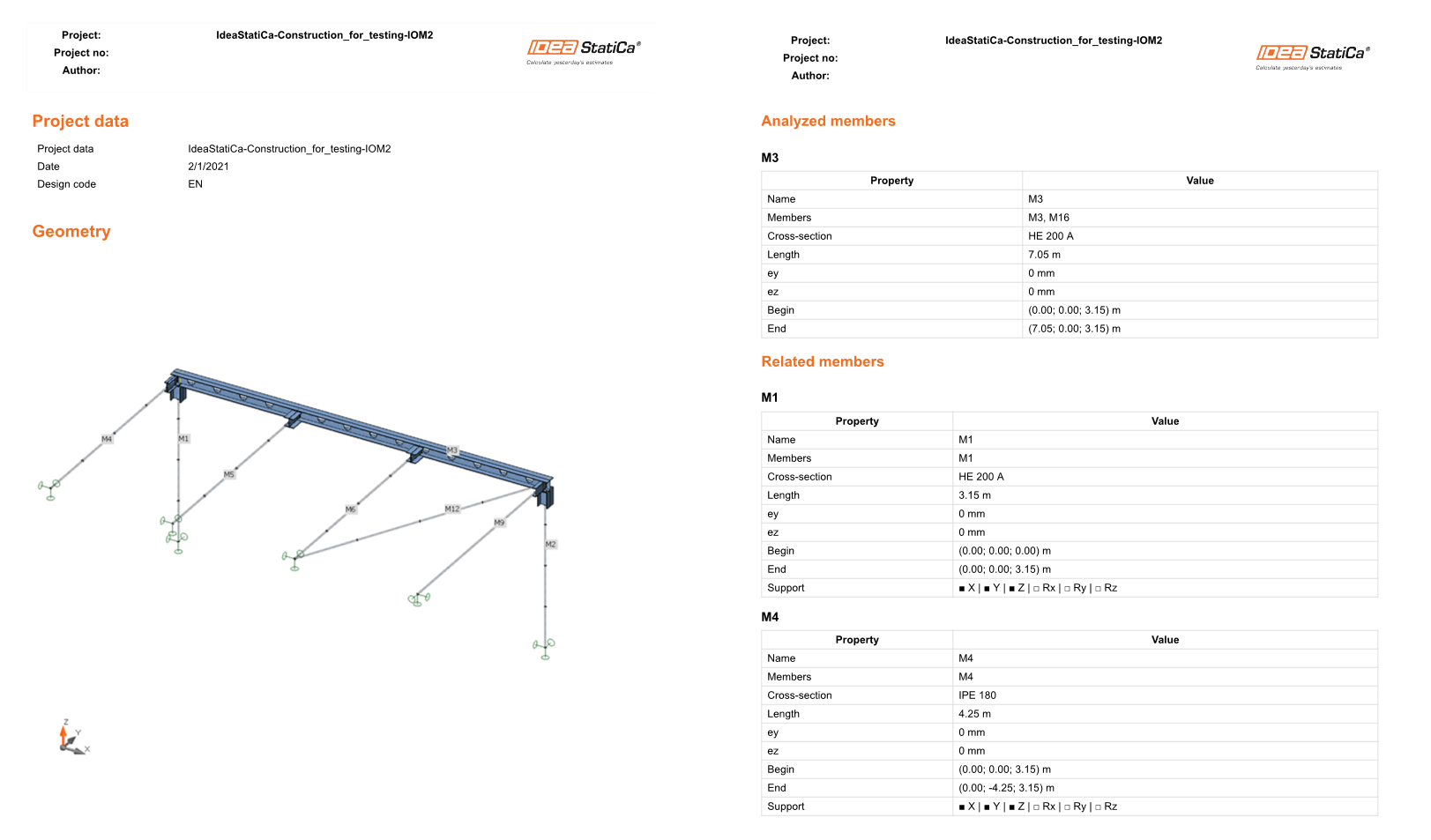
最后,进入报告选项卡。IDEA StatiCa 提供完全可自定义的报告,可打印输出或以可编辑格式保存。
通过我们的自学式在线课程,学习如何高效使用 IDEA StatiCa
开始学习
