

1 Cómo activar el enlace
- Instale la última versión de IDEA StatiCa, descárguela en la sección Descargas
- Asegúrese de que está utilizando una versión compatible de AxisVM – las actualizaciones se publican en la sección BIM
Tras la instalación de ambos programas, ejecute IDEA StatiCa y comience con el elemento BIM.
En el asistente de BIM, continúe con el elemento Activate your Bim Link... Durante el proceso aparece la notificación "Run as administrator". Confírmela con el botón Yes.
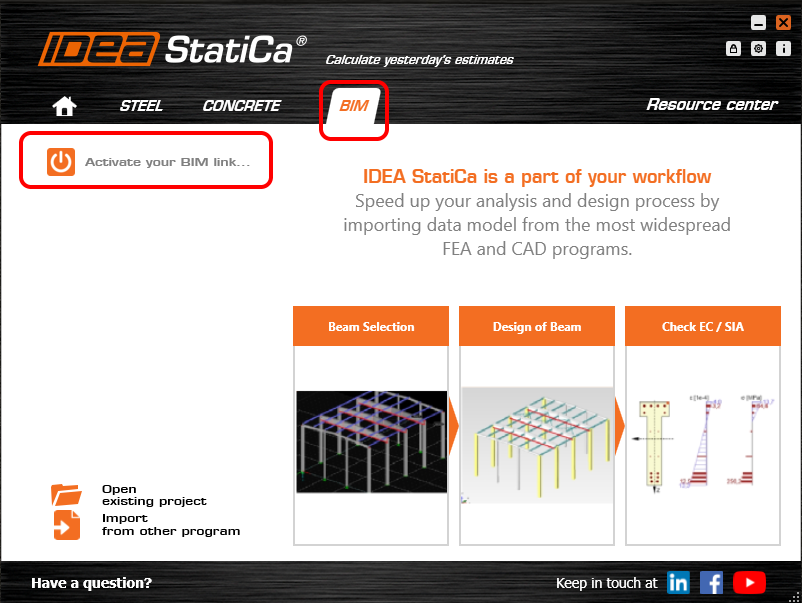
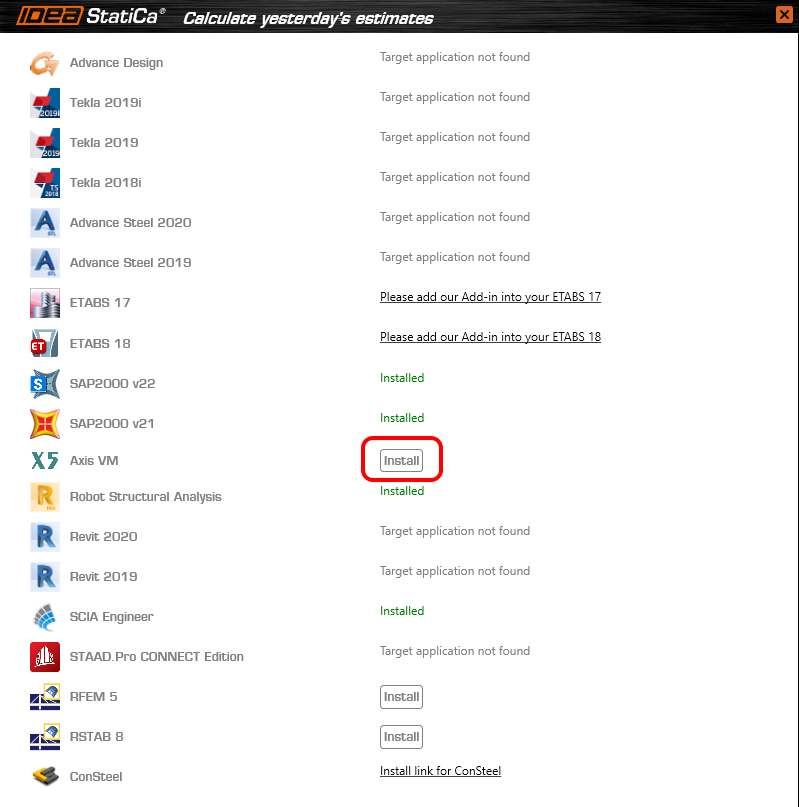
Seleccione su versión de AxisVM y haga clic en el botón Install. Se iniciará el proceso de integración.
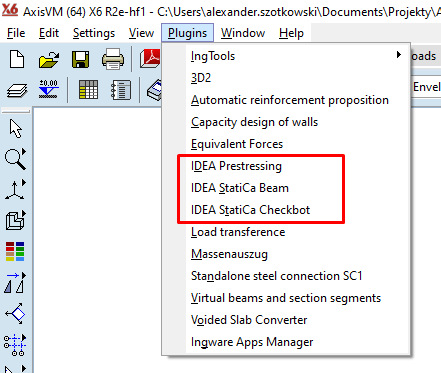
Inicie AxisVM. En el menú, los 3 complementos de IDEA StatiCa están ahora instalados en Plugins.
2 Cómo utilizar el enlace
Abra el proyecto adjunto en AxisVM, ejecute primero el análisis lineal y, a continuación, también el análisis no lineal.
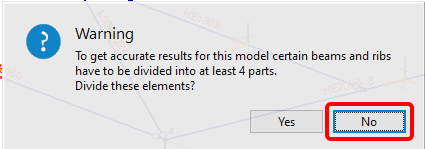
Al ejecutar el análisis no lineal, para simplificar, no divida los elementos según la imagen siguiente.
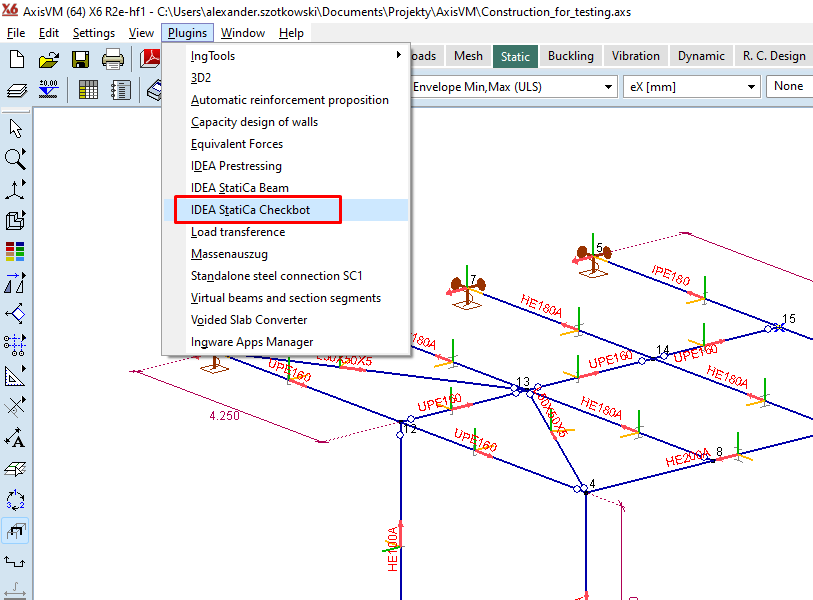
Cuando haya terminado, vaya al elemento de menú Plugins y elija IDEA StatiCa Checkbot
Se abre una ventana de asistente; haga clic en New y cree un nuevo proyecto.
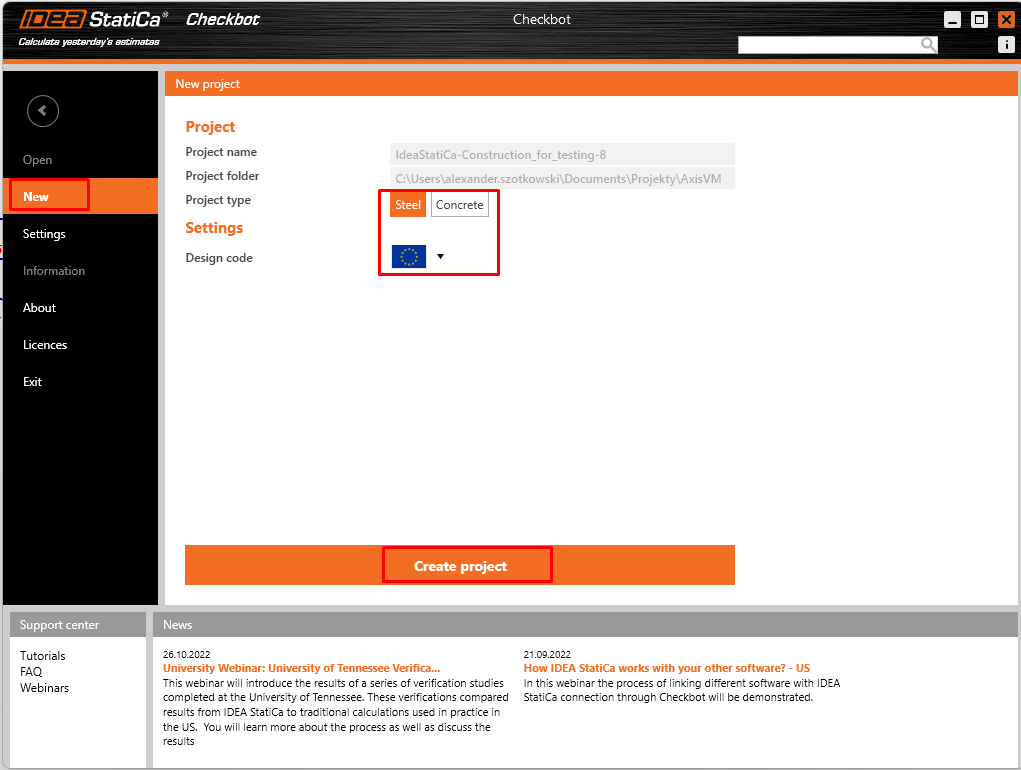
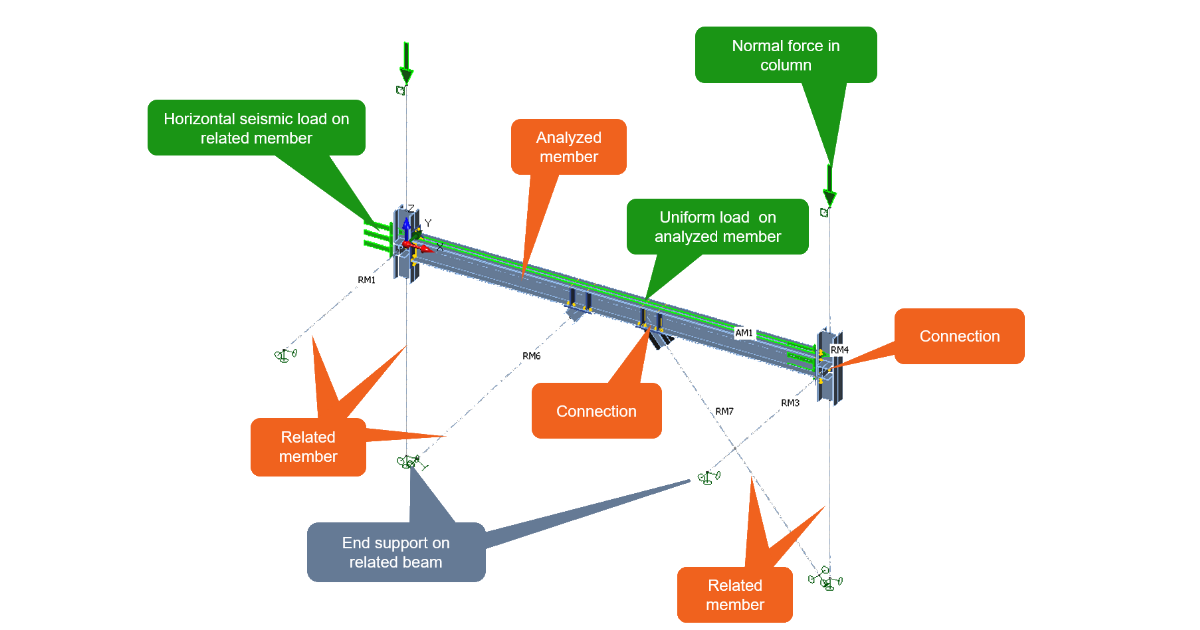
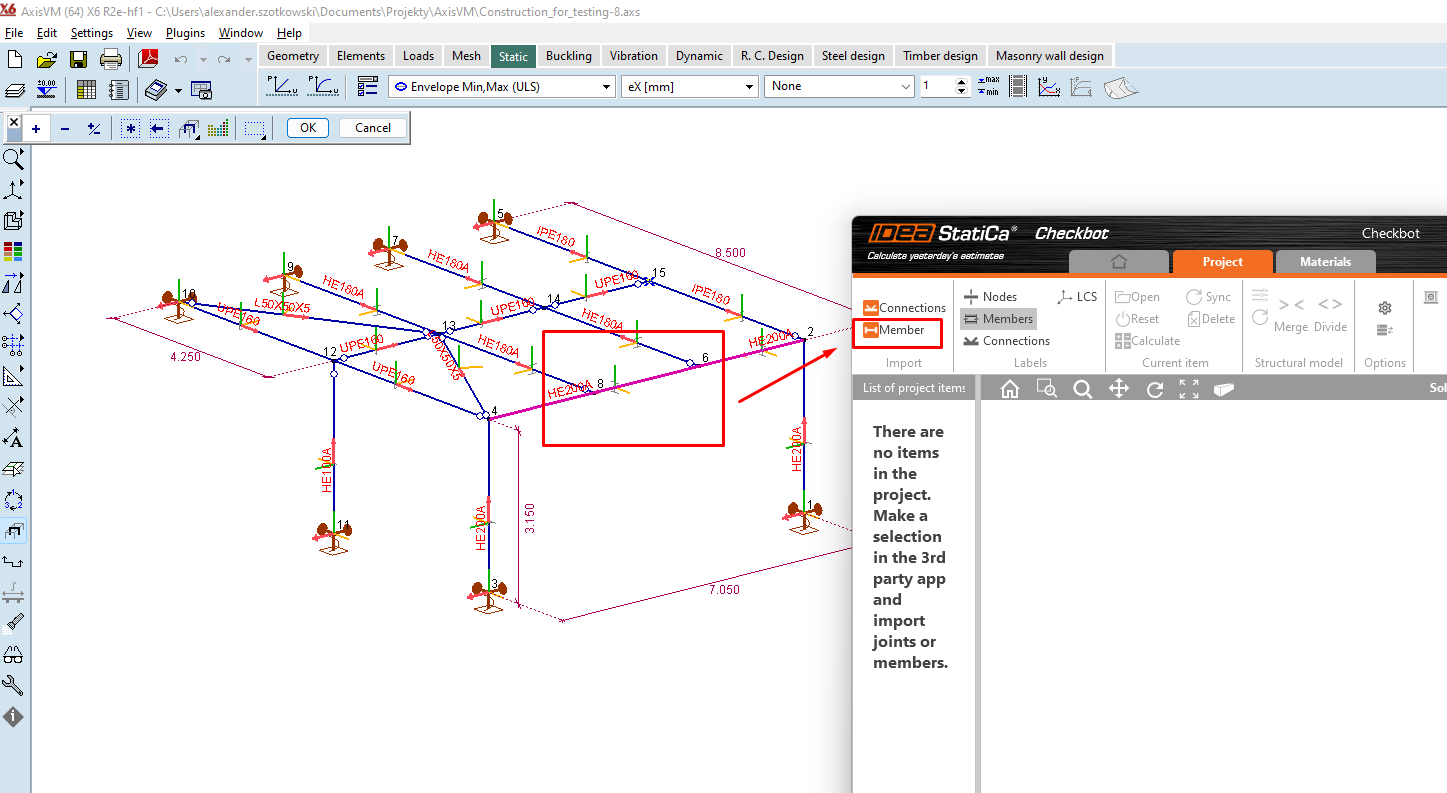
En AxisVM, seleccione el elemento que desea transferir a IDEA StatiCa Connection y haga clic en Member.
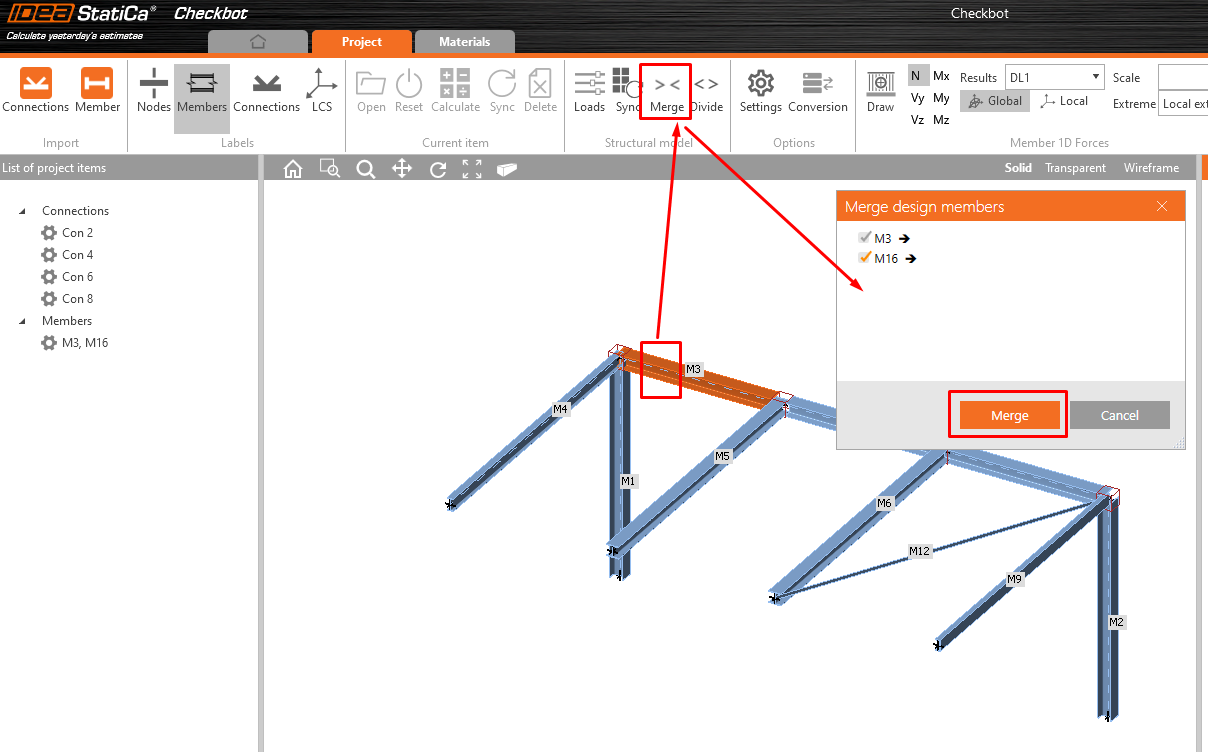
Dado que el elemento completo está formado por dos vigas independientes, fusione las vigas M3 y M16.
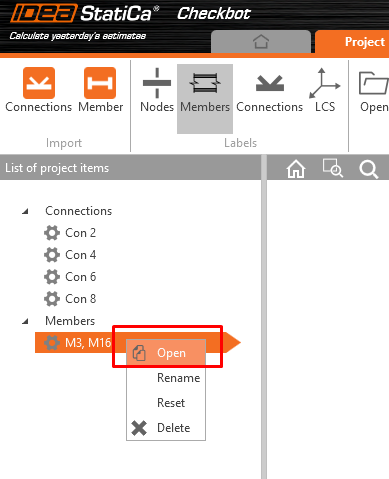
Ahora puede hacer clic en Open; aparece una nueva ventana con el módulo Member.
3 Diseño
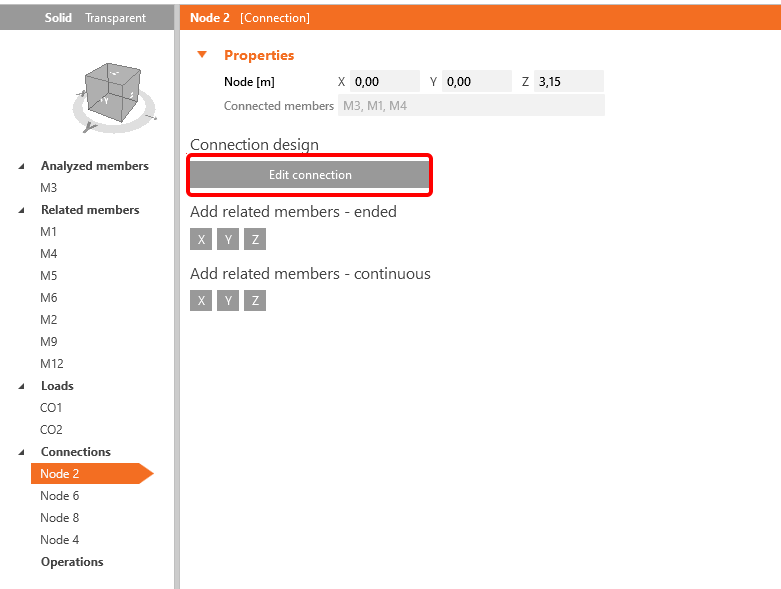
Para obtener el análisis del elemento, primero hay que diseñar todas las juntas a lo largo del mismo. Puede comenzar con el Nodo 2 haciendo clic en Edit connection.
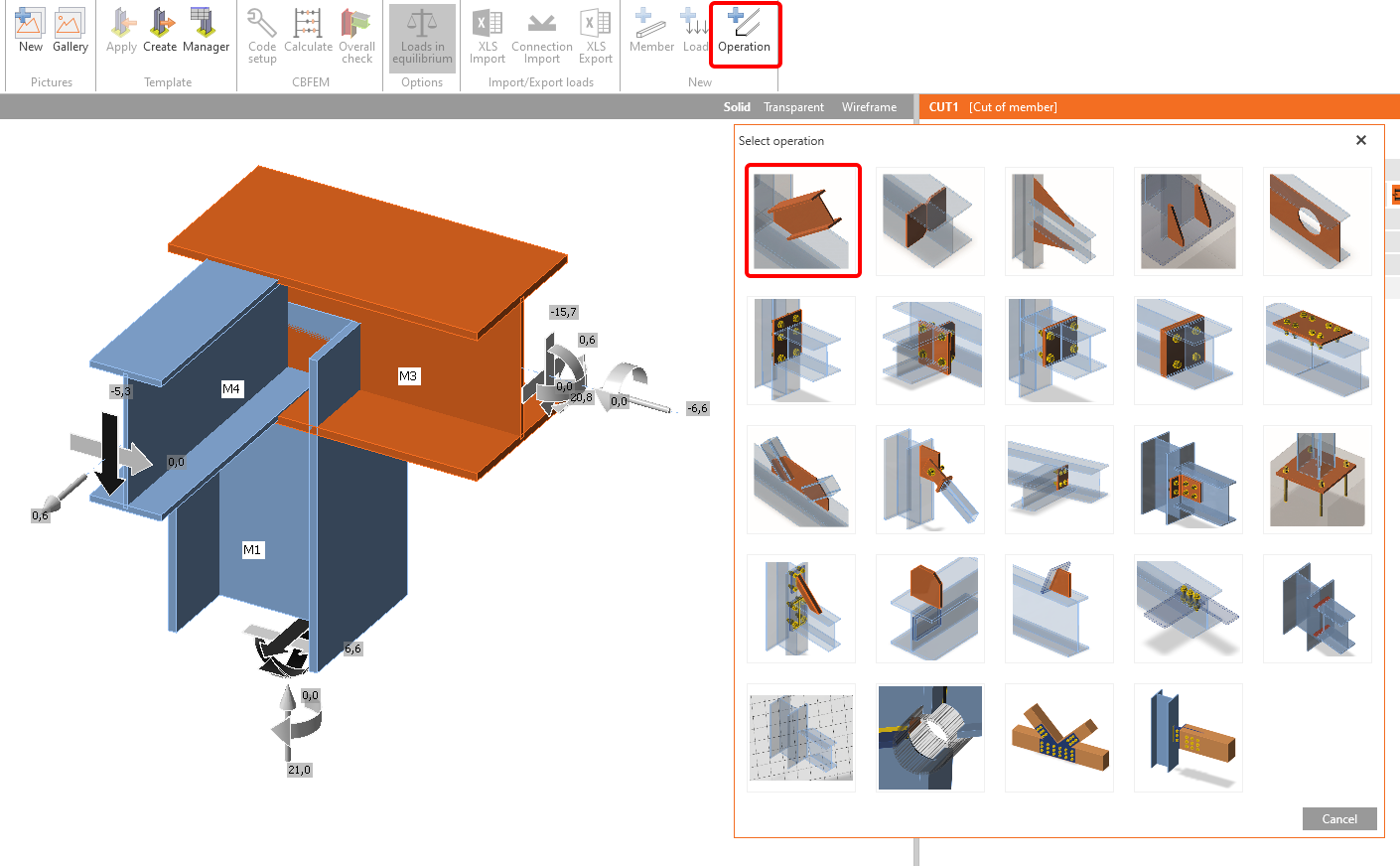
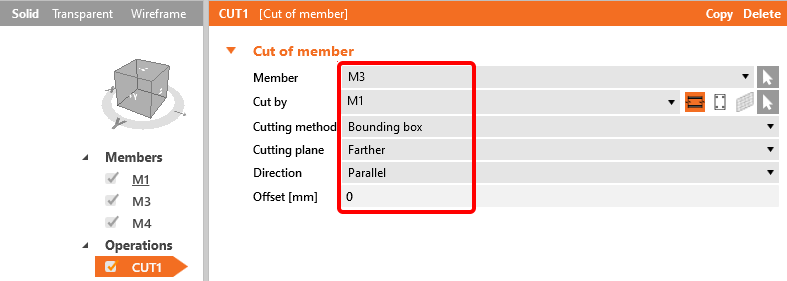
Aparece la ventana con la junta y puede añadir la primera operación Cut.
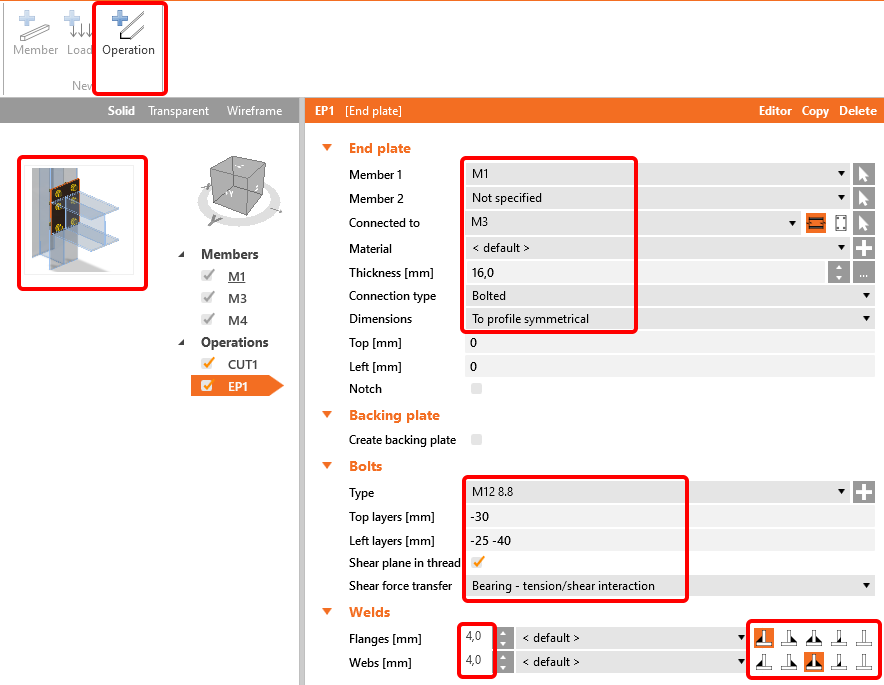
La siguiente operación es la placa de testa. Rellene los datos según la imagen siguiente.
El elemento M4 puede conectarse mediante la operación placa de aleta.
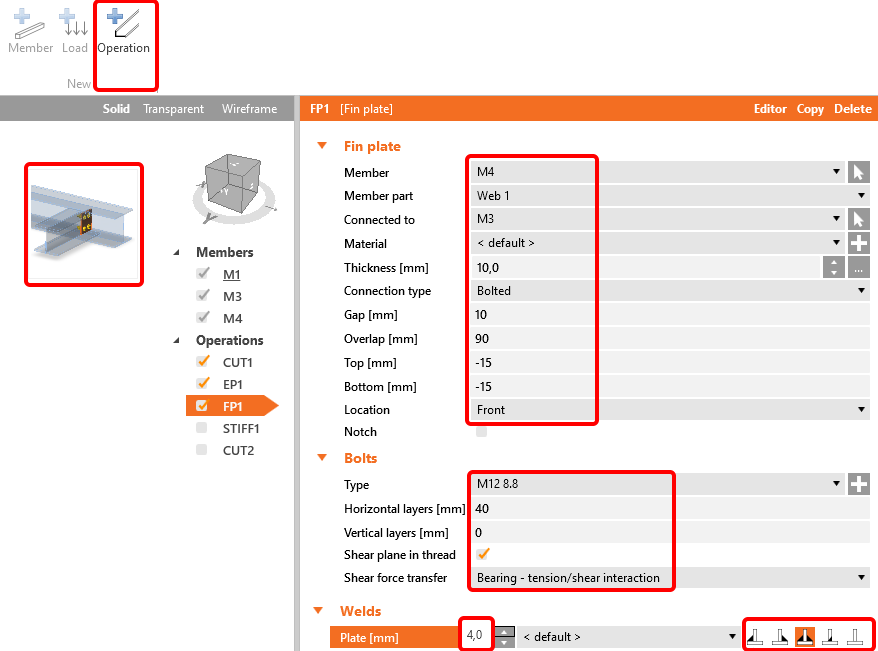
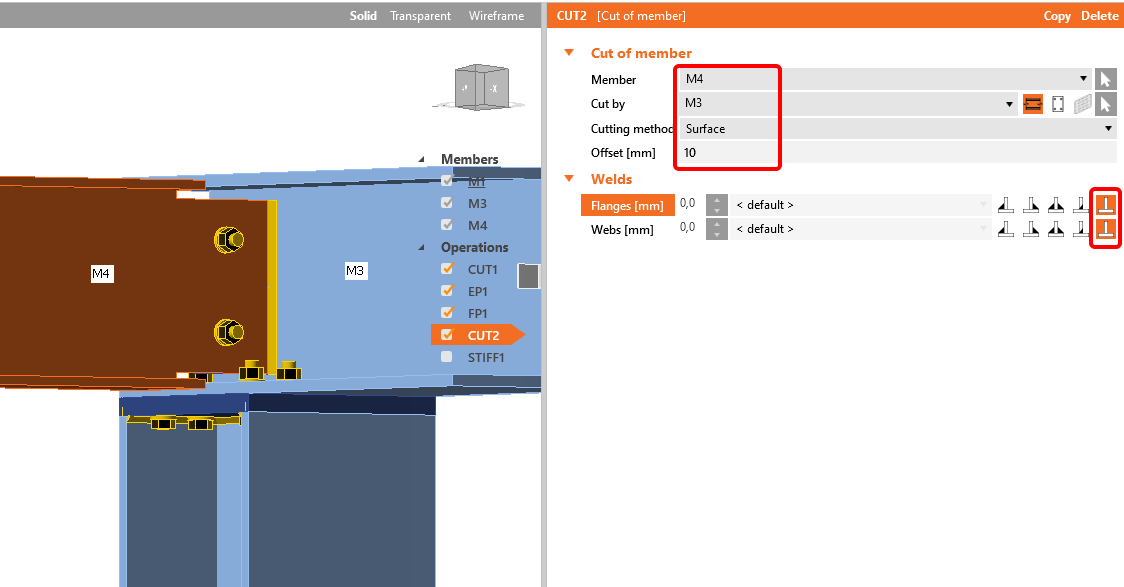
Para obtener la forma correcta de la viga M4, utilice la operación Cut - véase la imagen.
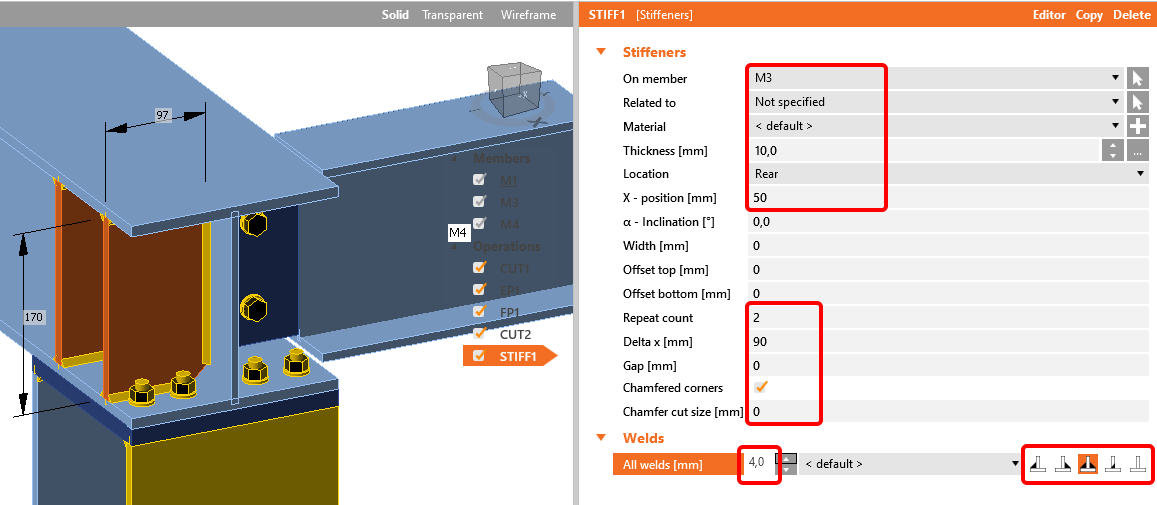
La última operación en esta junta es añadir la operación Rigidizadores.
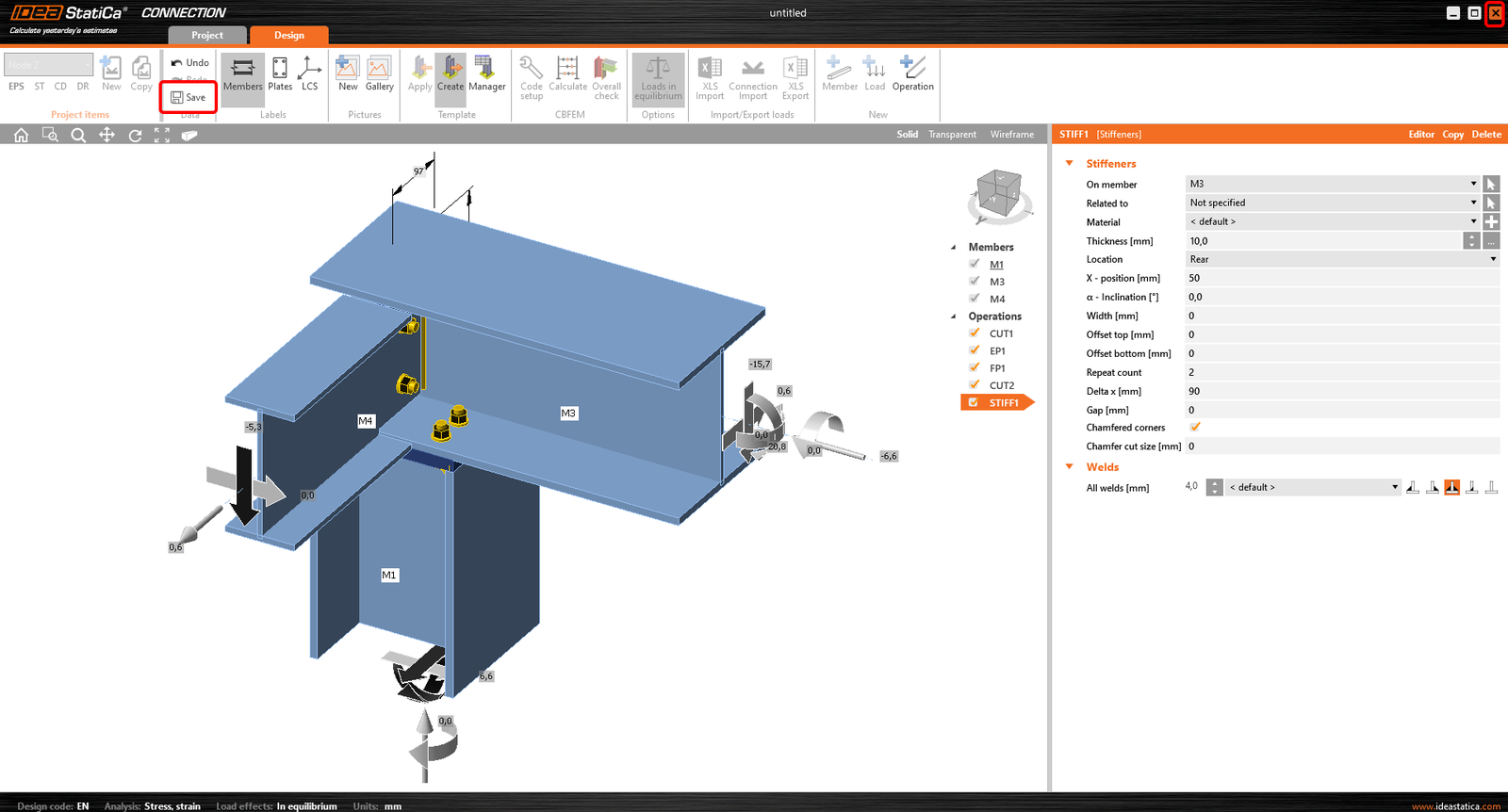
Ahora hacemos clic en Save y cerramos la ventana.
Lo mismo debe hacerse con el Nodo 6. Haga clic en Edit connection.
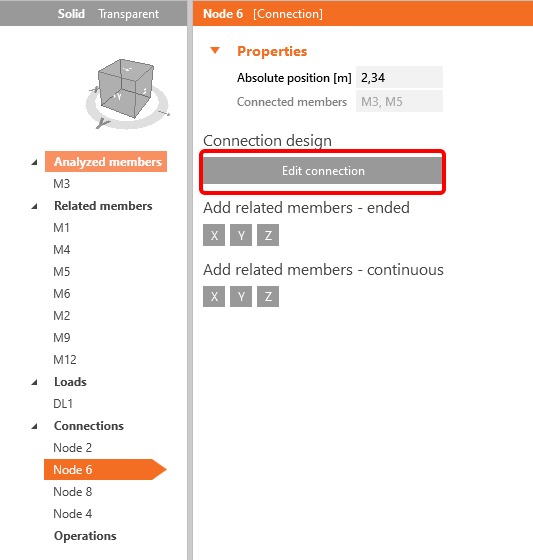
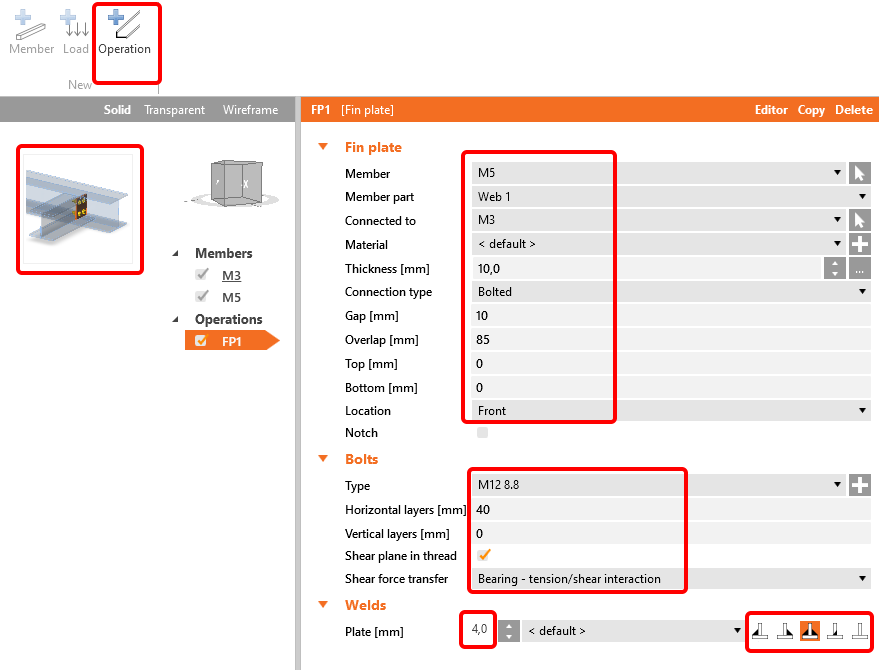
Aplique la operación placa de aleta con los siguientes ajustes:
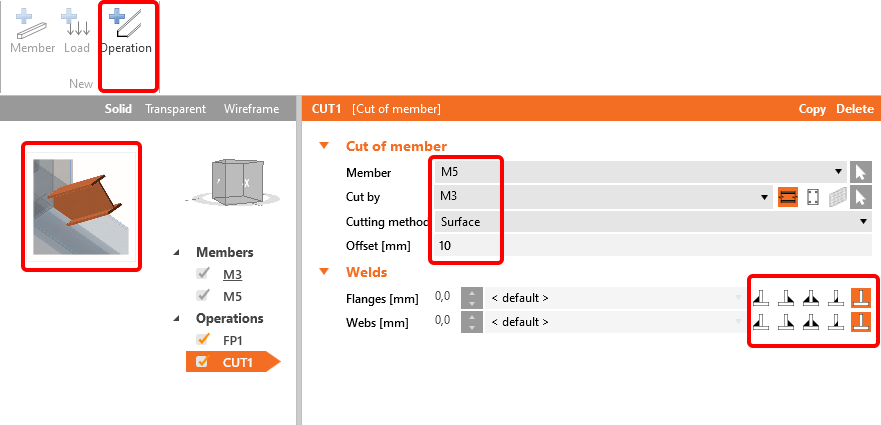
La siguiente operación será el corte del elemento M5.
Ahora haga clic en Save y cierre la ventana.
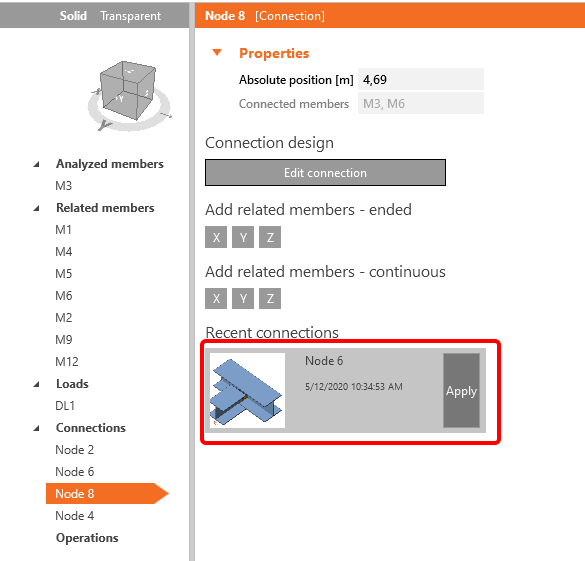
Para el nodo 8, puede utilizar el mismo diseño que para el nodo 6. Simplemente haga clic en Apply.
Aquí se muestra el diseño del último nodo 4.
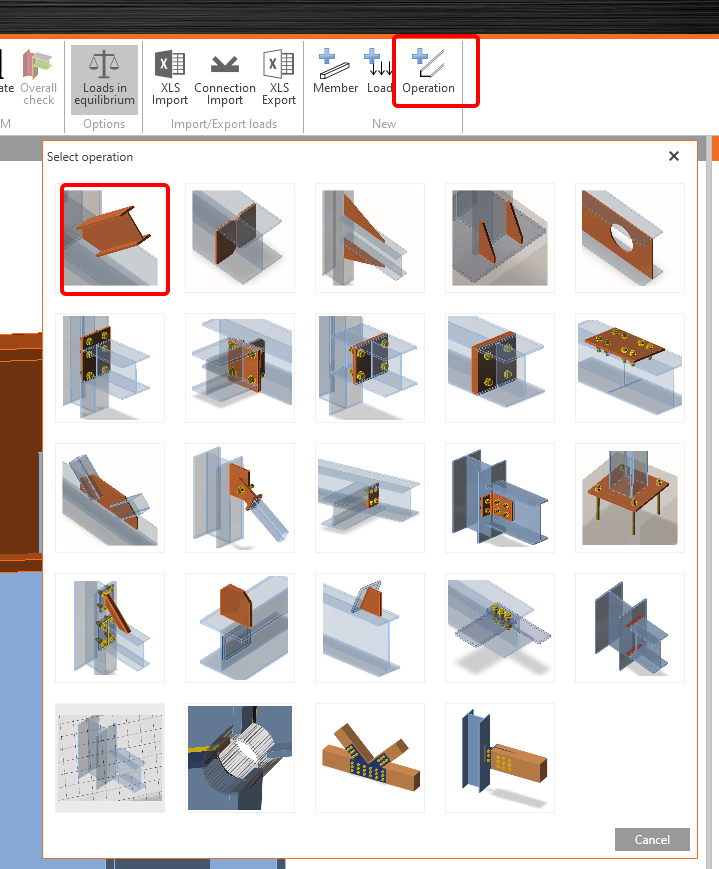
En la barra superior, haga clic en +Operation en la barra superior y añada una nueva operación Cut.
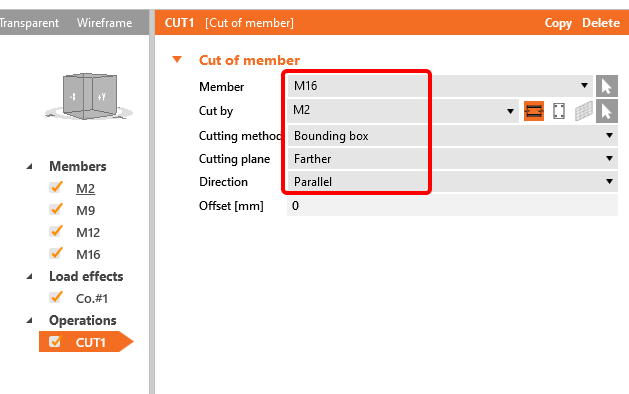
Modifique la tabla según la imagen siguiente.
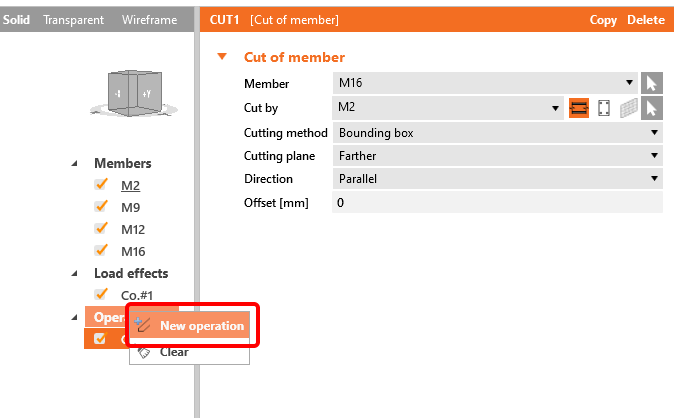
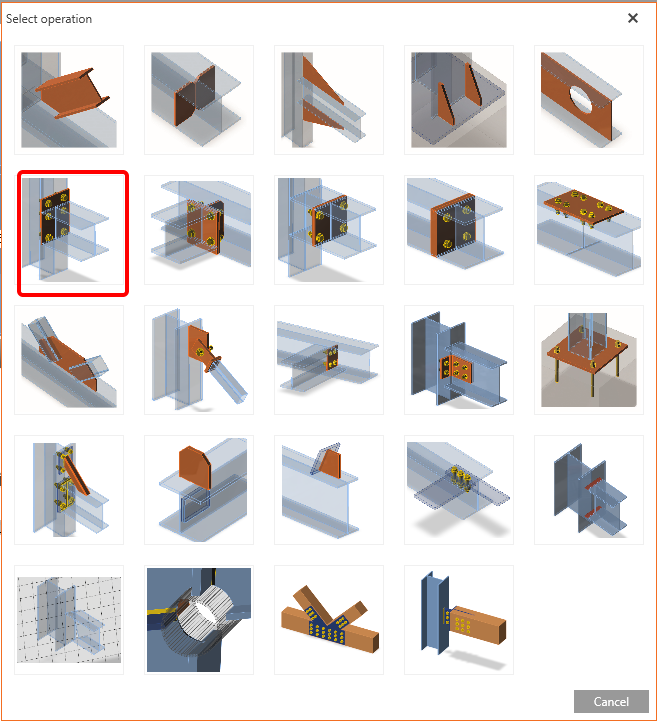
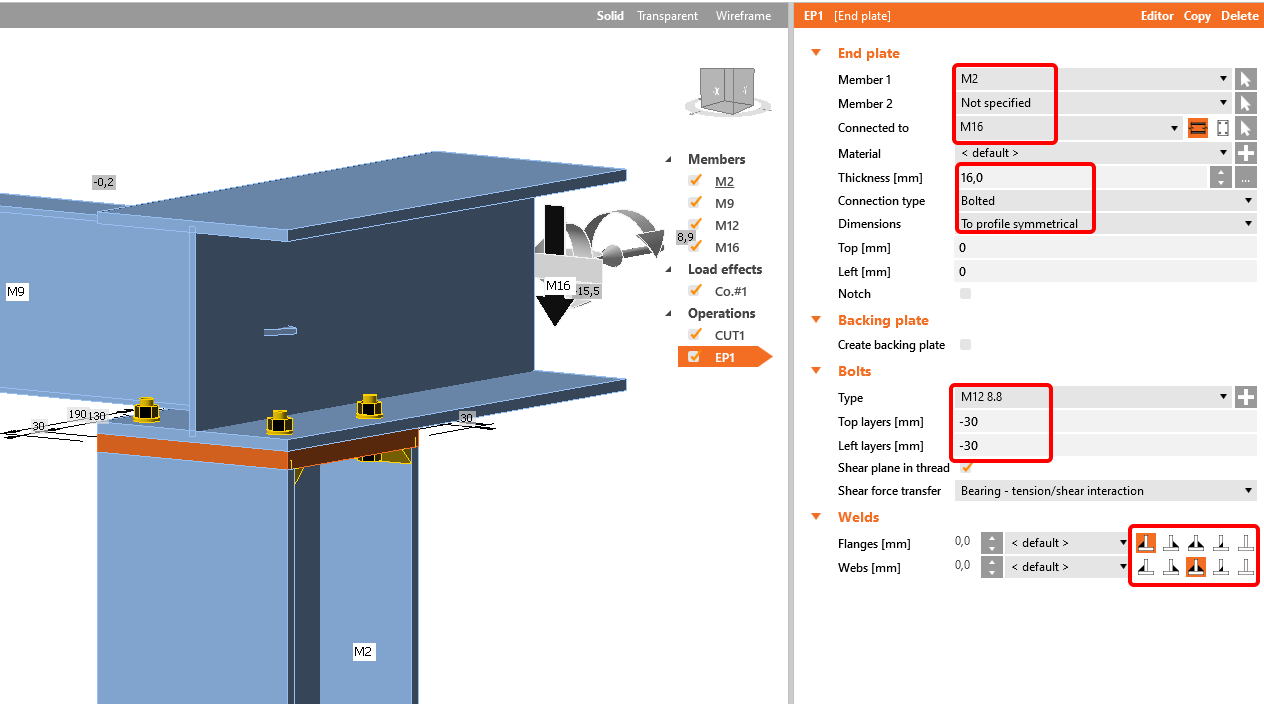
Ahora puede añadir otra operación haciendo clic con el botón derecho en Operation para añadir una nueva operación End Plate. Cambie las dimensiones y las soldaduras según la imagen siguiente.
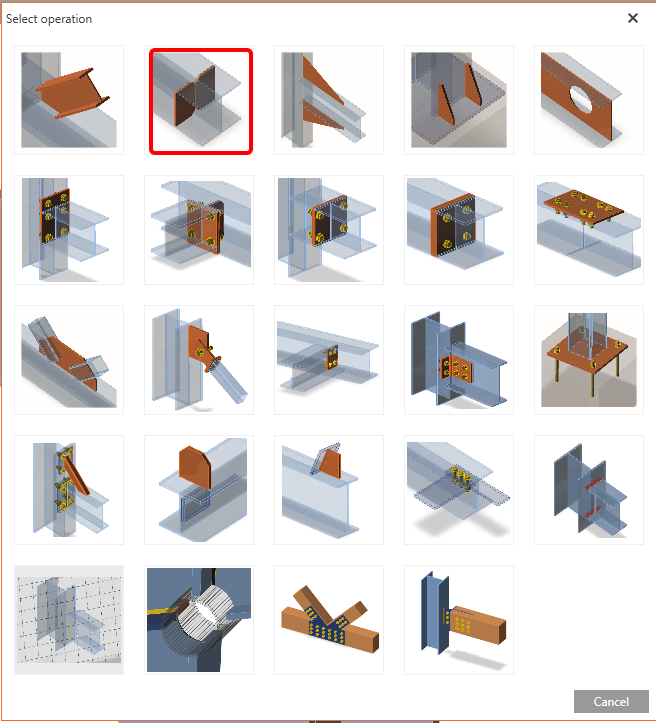
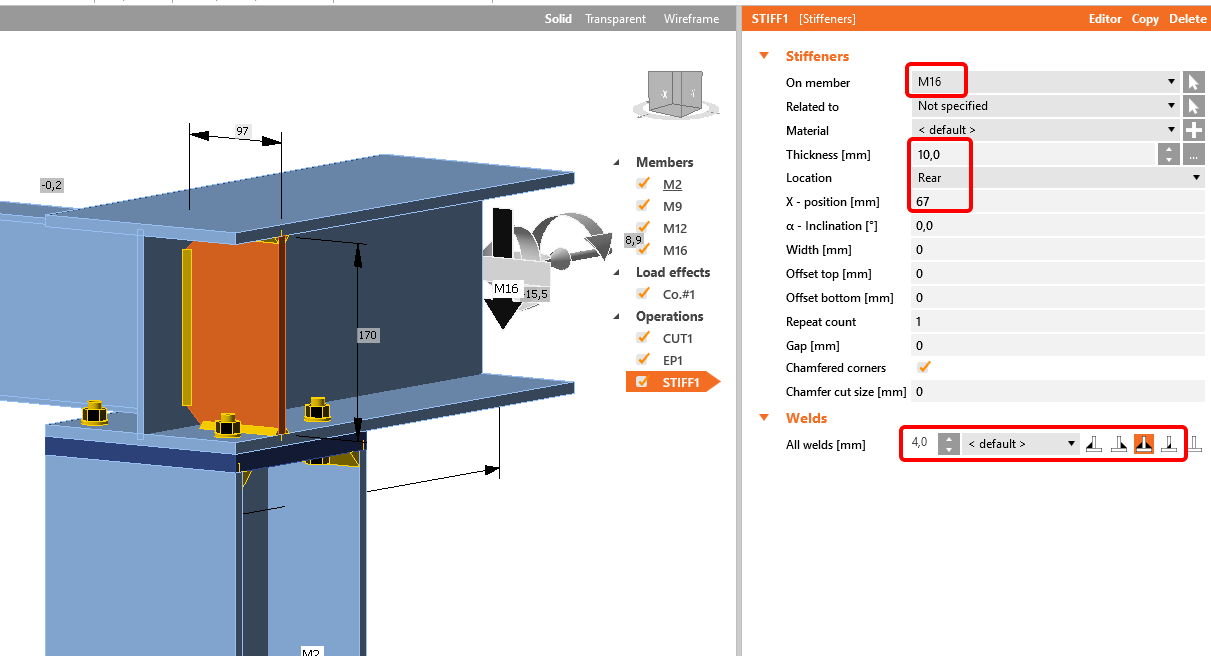
La siguiente operación será el Rigidizador. Puede cambiar las dimensiones según la imagen siguiente.
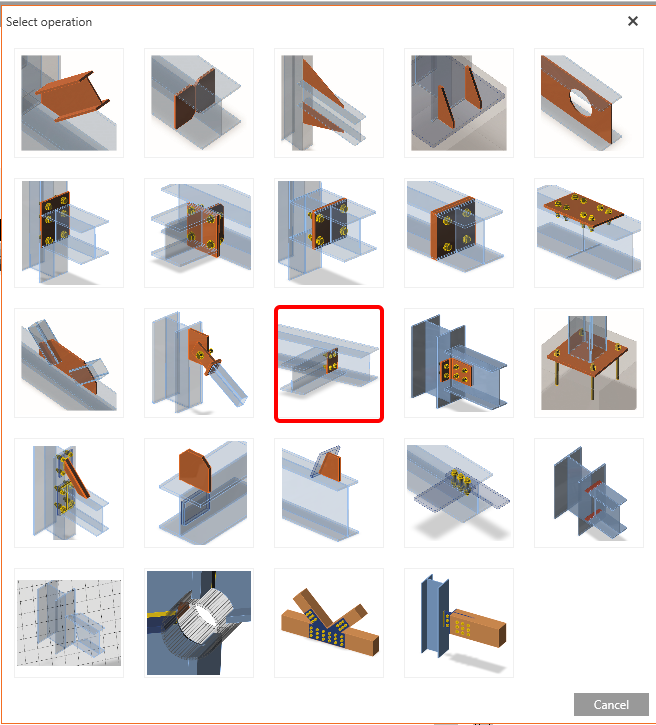
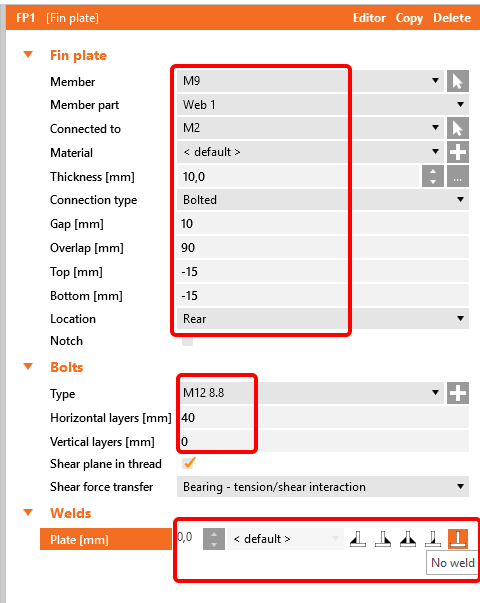
Ahora debe conectar el elemento M9 mediante la operación Fin plate.
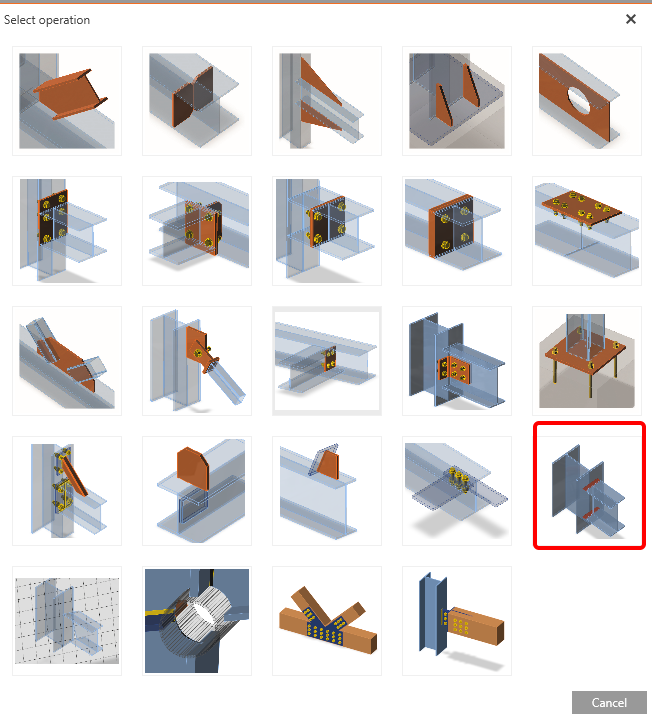
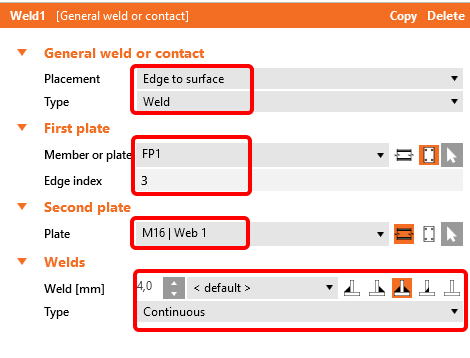
Esta placa debe soldarse al alma del elemento M16. Por lo tanto, elija la operación Weld y establezca los valores según la imagen siguiente.
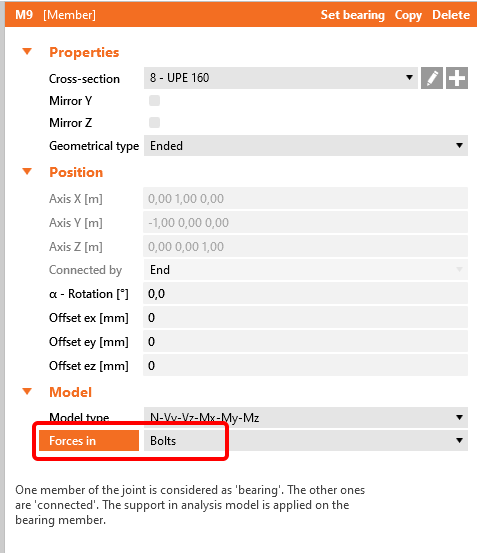
Para tener una posición correcta de las cargas, seleccione el elemento M9 y cambie en Model la posición de las fuerzas a Bolts. Más información sobre la posición correcta de la carga.
La última operación que debe aplicar es la operación Gusset plate para conectar la diagonal.
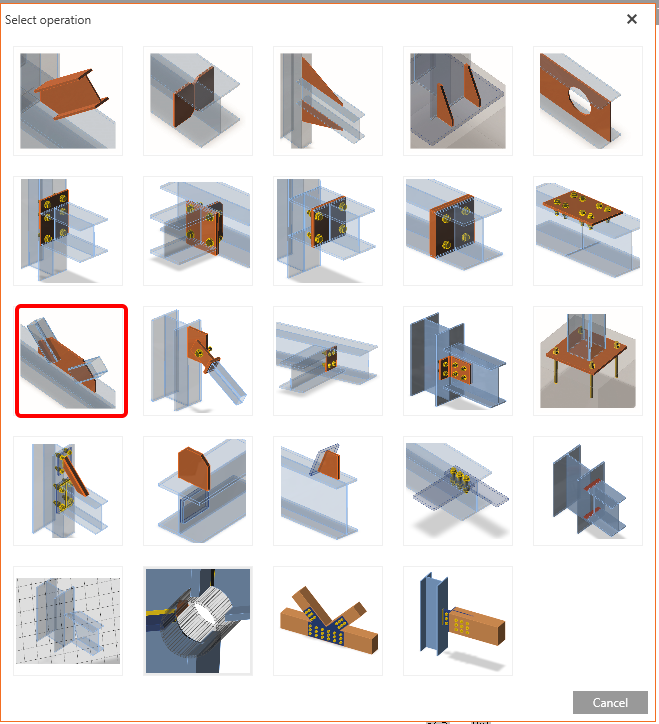
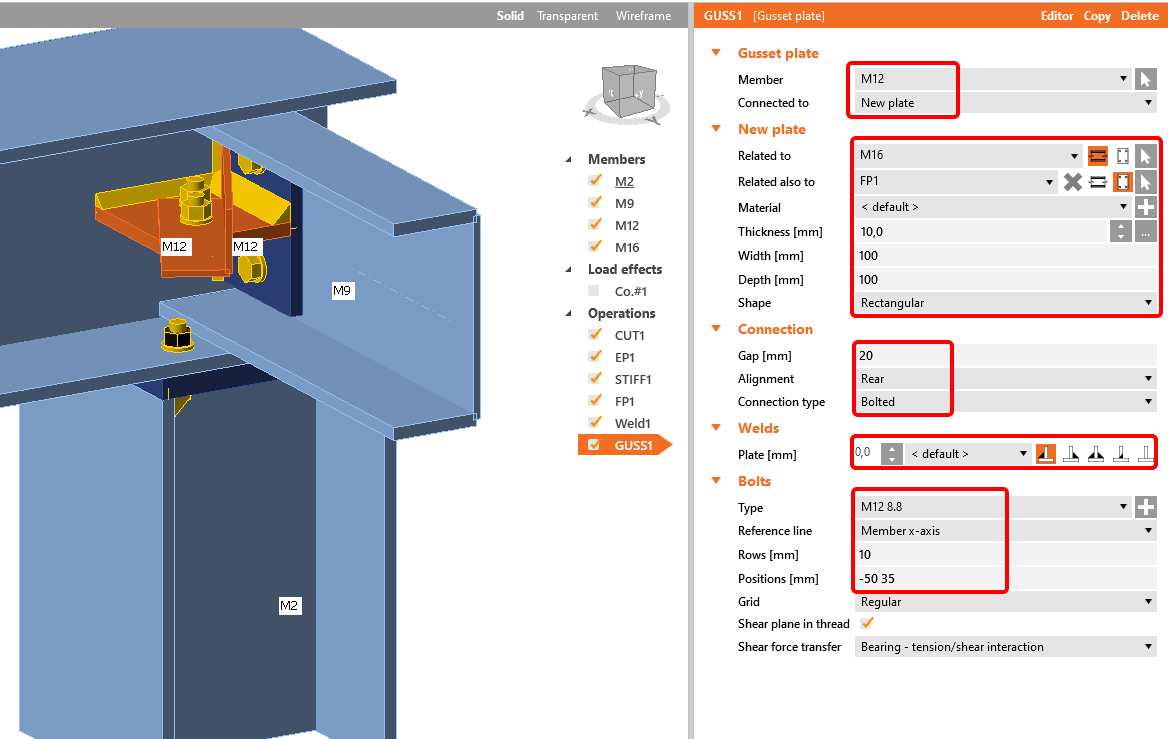
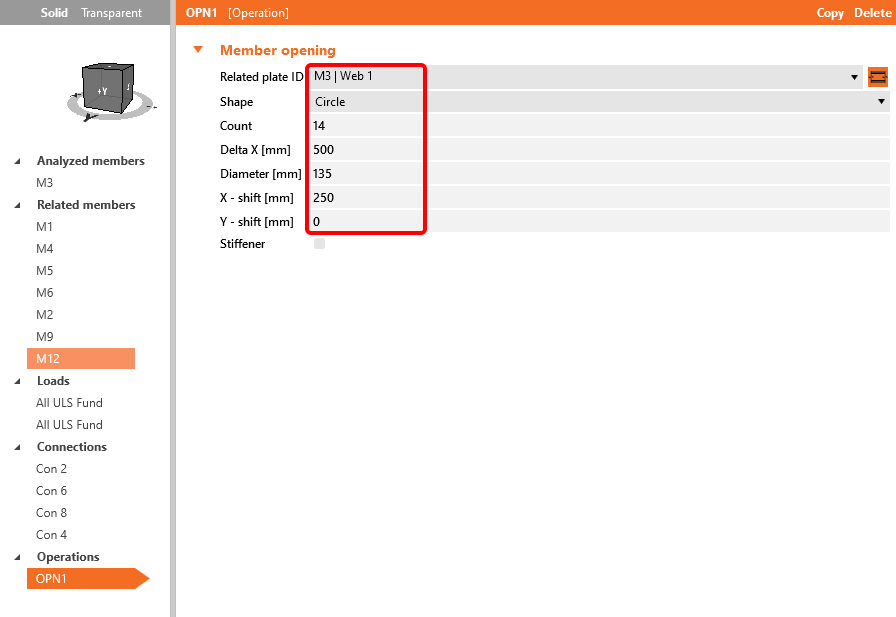
La última operación en Member que aplicará son las aperturas a lo largo del elemento M3
4 Análisis
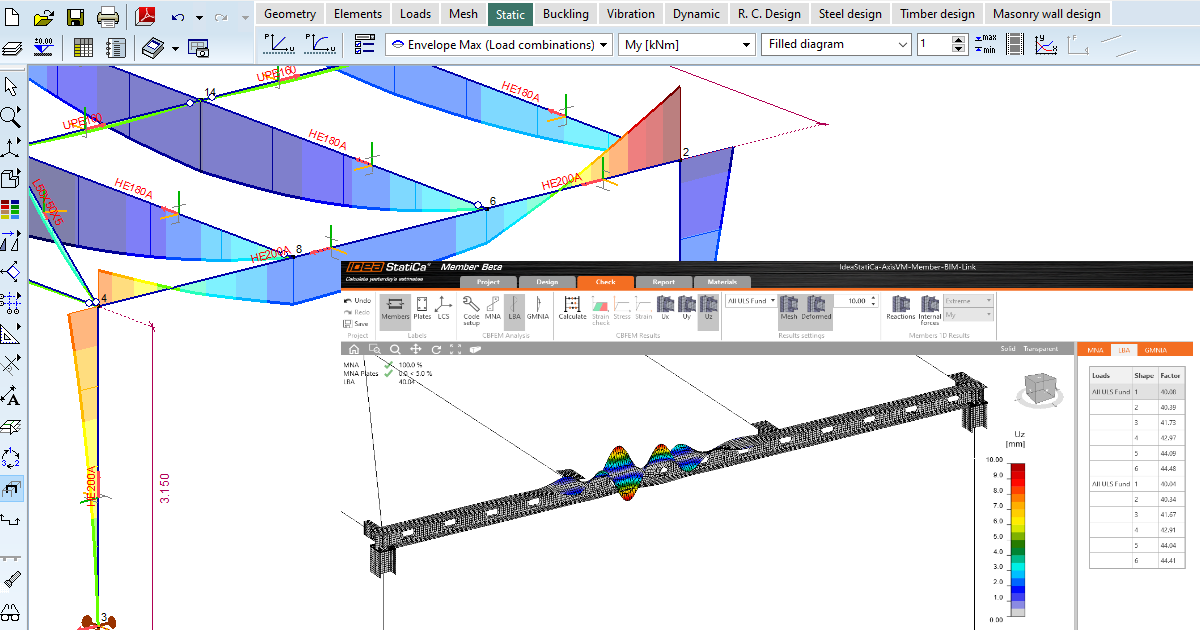
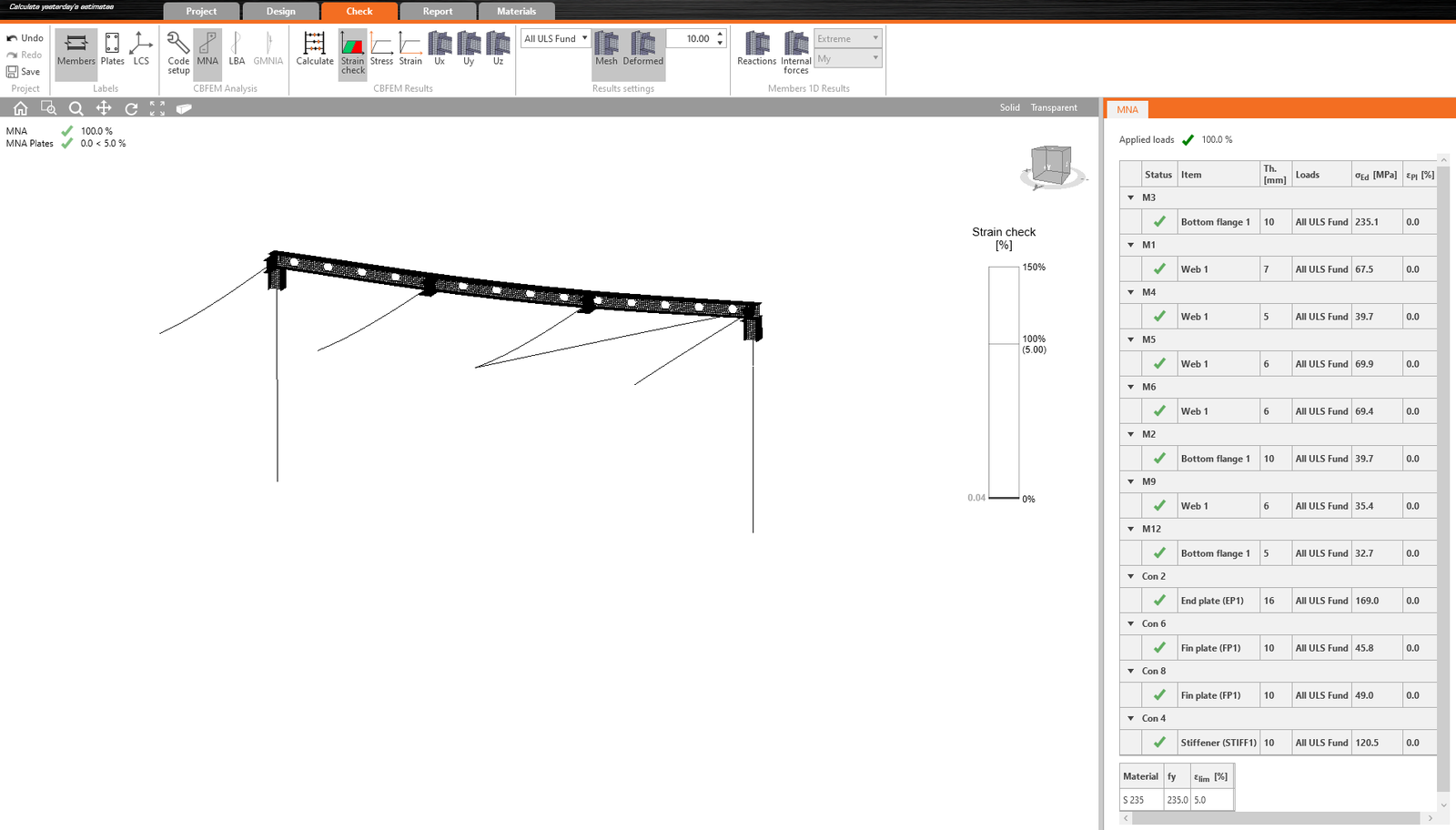
Cuando finalice el diseño de todas las juntas, inicie el análisis lineal haciendo clic en MNA y Calculate en la pestaña Check.
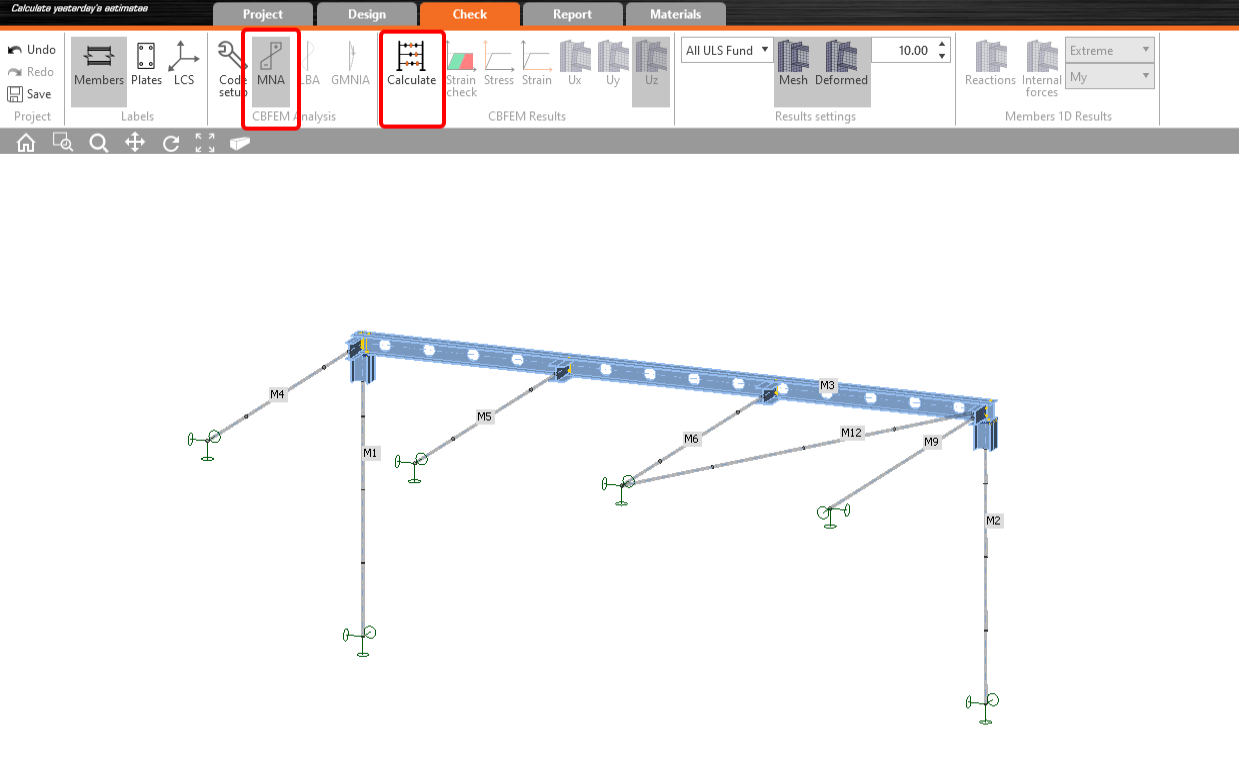
Los resultados tienen el siguiente aspecto en la imagen:
El siguiente análisis es el Análisis Lineal de Pandeo, por lo que simplemente haga clic en LBA y Calculate.
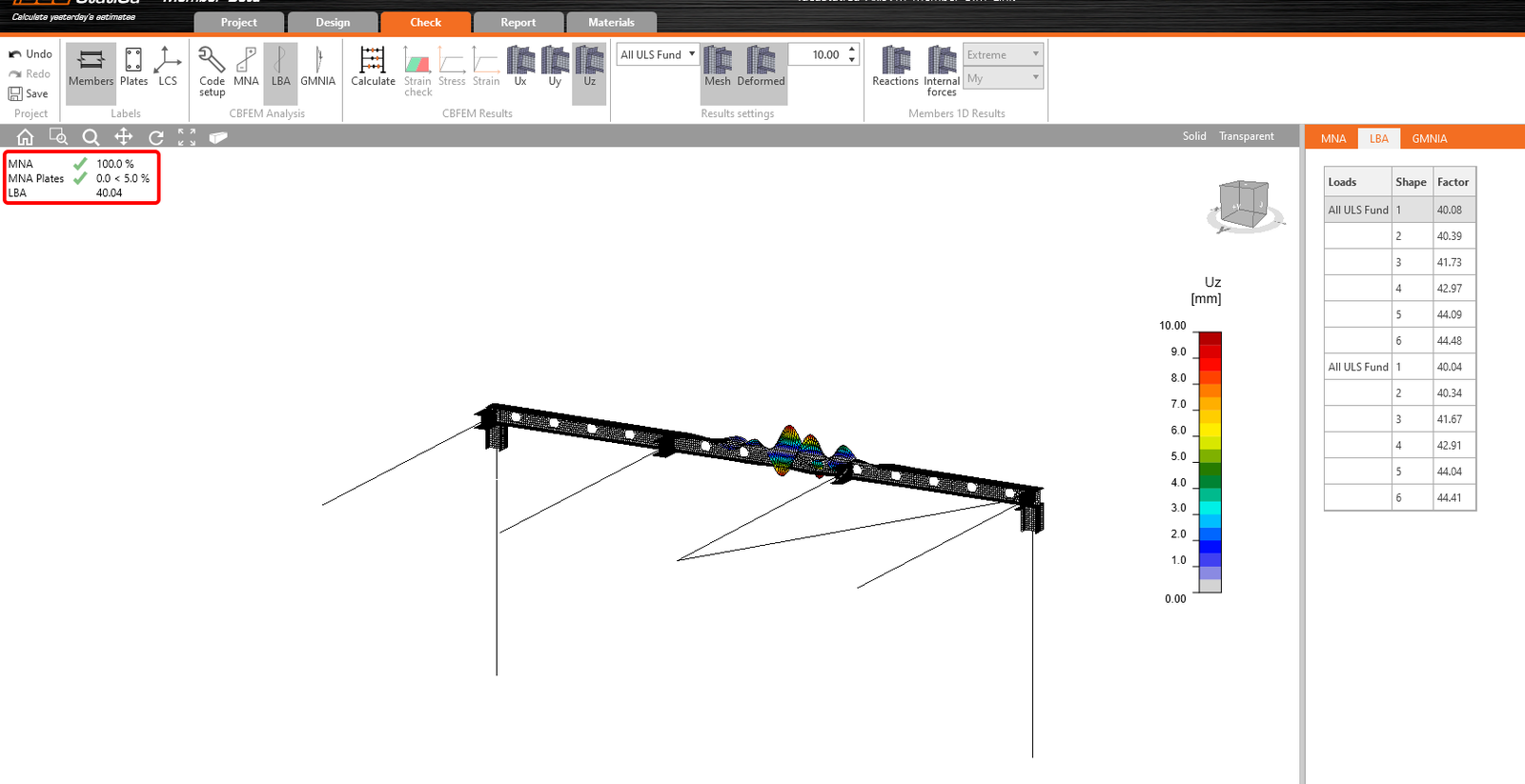
Como puede observar, el resultado de este análisis es superior a 15, por lo que no es necesario continuar con el análisis no lineal geométrico y material. Para obtener más información, consulte el artículo sobre imperfecciones o los fundamentos teóricos.
5 Informe
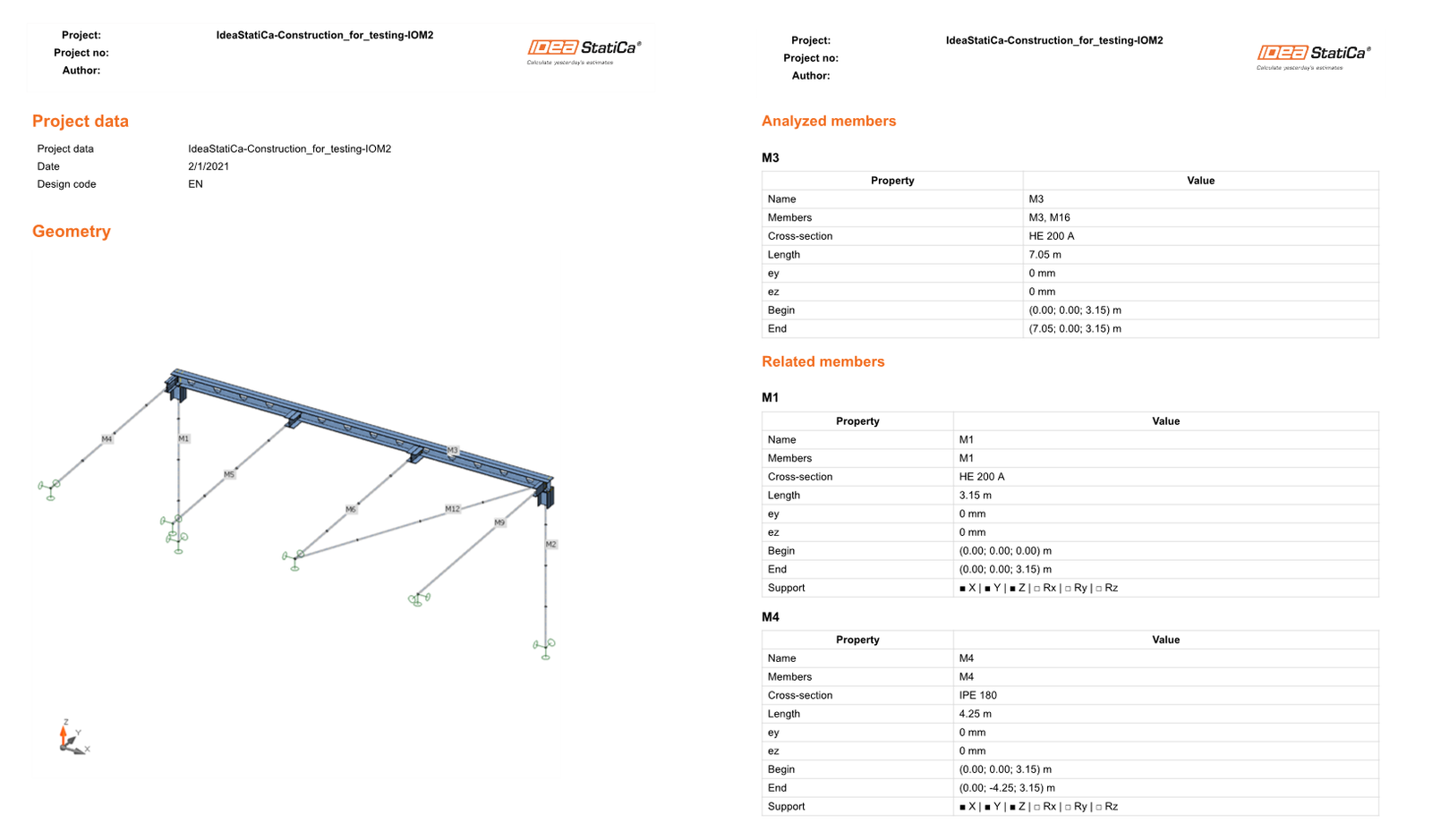
Por último, vaya a la pestaña Report. IDEA StatiCa ofrece un informe totalmente personalizable para imprimir o guardar en formato editable.
Aprende a utilizar IDEA StatiCa de forma eficaz con nuestros cursos de e-learning a tu propio ritmo
Empieza a aprender