
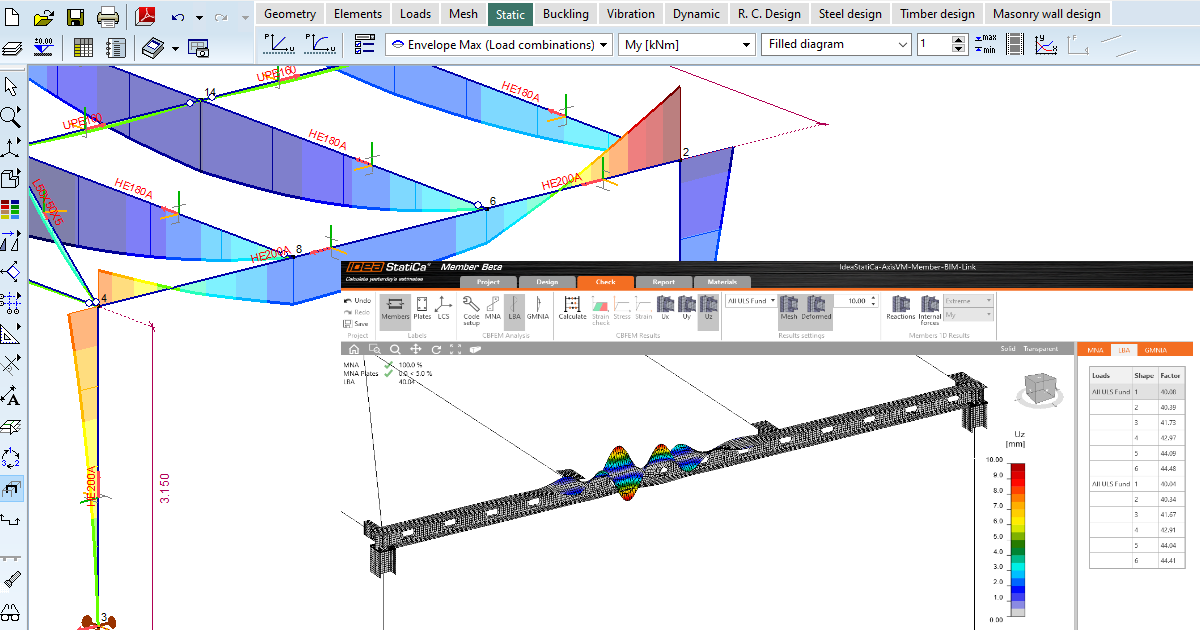


1 Come attivare il collegamento
- Installare l'ultima versione di IDEA StatiCa, disponibile nella sezione Download
- Assicurarsi di utilizzare una versione supportata di AxisVM – gli aggiornamenti sono pubblicati nella sezione BIM
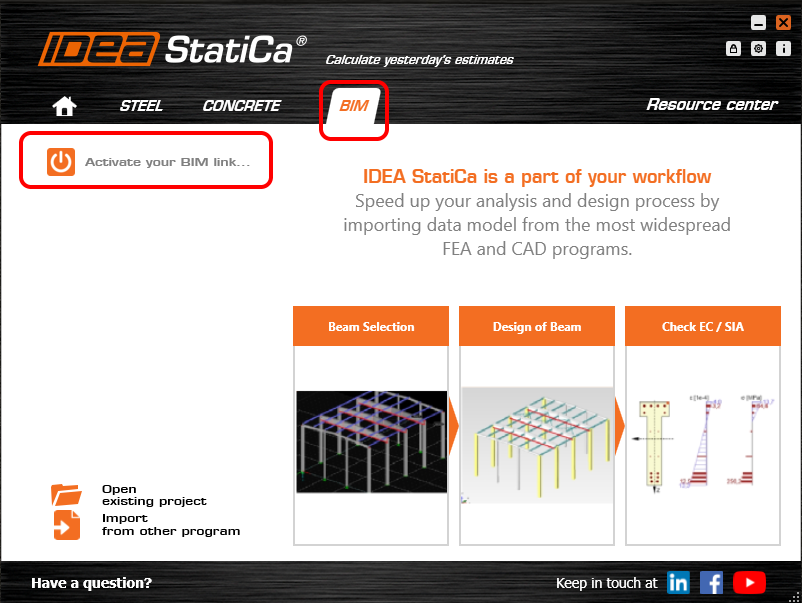
Dopo l'installazione di entrambi i programmi, avviare IDEA StatiCa e selezionare la voce BIM.
Nella procedura guidata BIM, continuare con la voce Activate your Bim Link... Durante il processo viene visualizzata la notifica "Run as administrator". Confermare con il pulsante Yes.
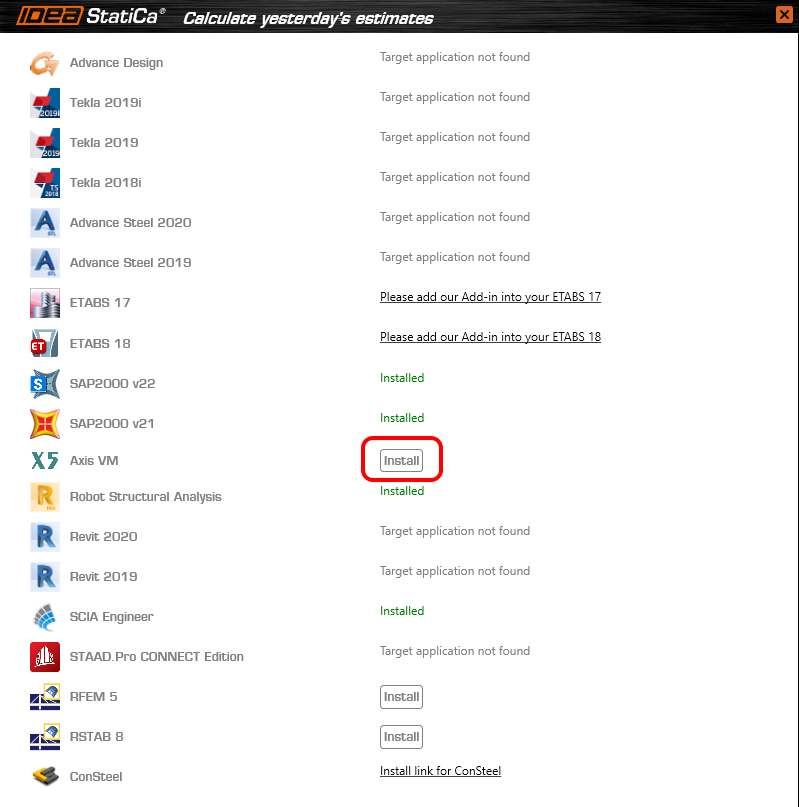
Selezionare la versione di AxisVM e fare clic sul pulsante Install. Il processo di integrazione avrà inizio.
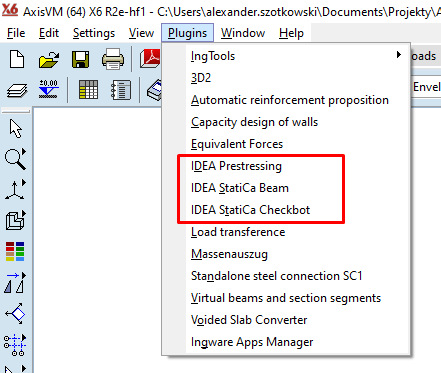
Avviare AxisVM. Nel menu, tutti e 3 i Plugin di IDEA StatiCa sono ora installati nella sezione Plugins.
2 Come utilizzare il collegamento
Aprire il progetto allegato in AxisVM, eseguire prima l'analisi lineare e poi anche l'analisi non lineare.
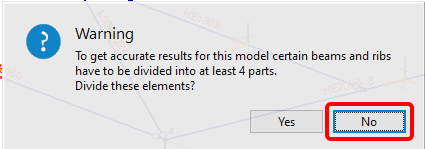
Durante l'esecuzione dell'analisi non lineare, per semplicità, non suddividere gli elementi come indicato nell'immagine seguente.
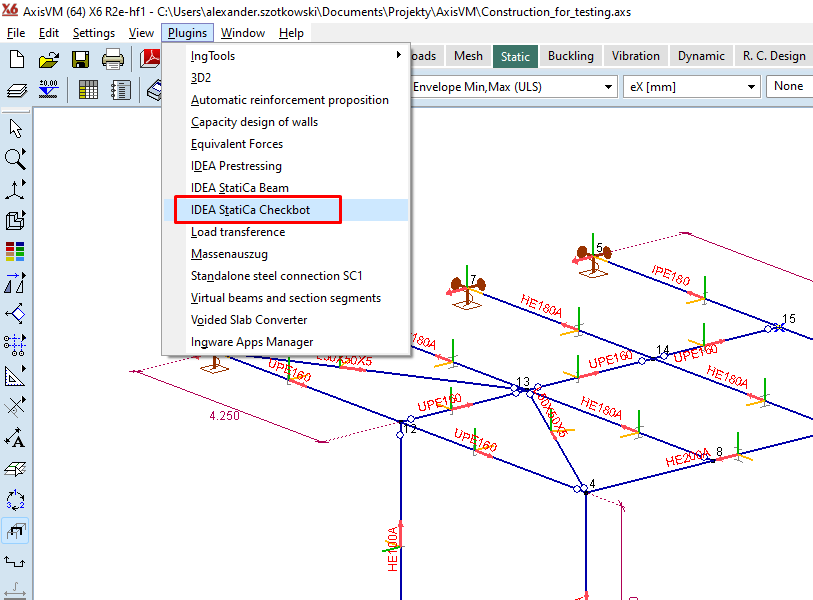
Al termine, andare alla voce di menu Plugins e scegliere IDEA StatiCa Checkbot
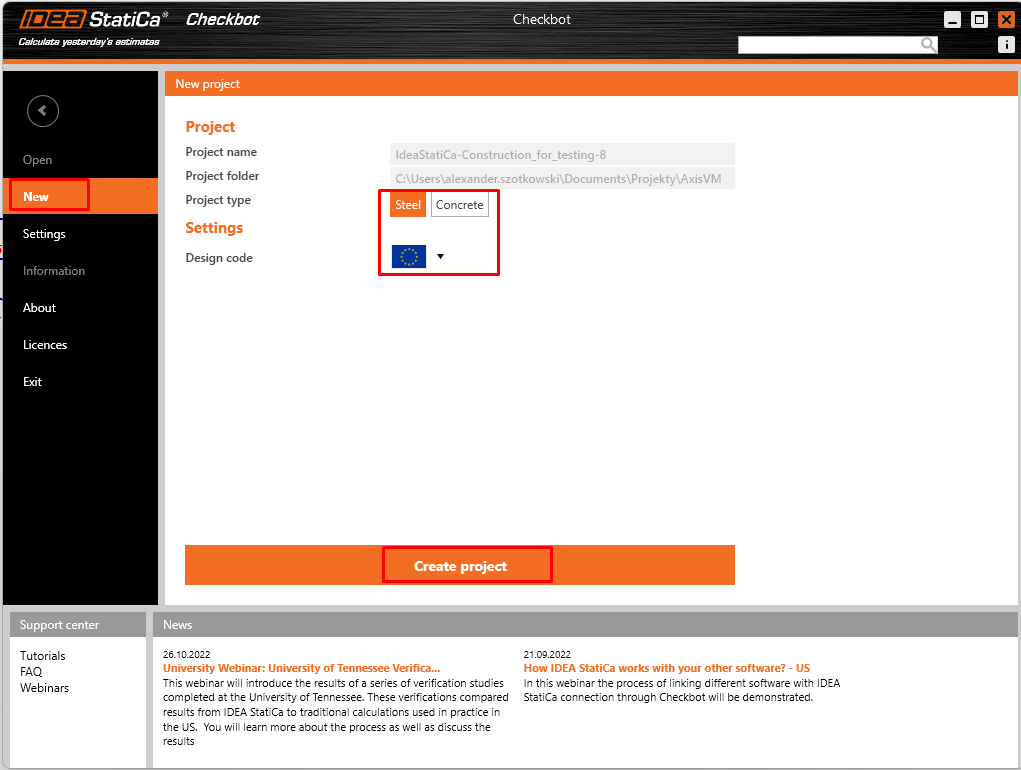
Si apre una finestra guidata; fare clic su New e creare un nuovo progetto.
In AxisVM, selezionare l'elemento che si desidera trasferire a IDEA StatiCa Connection e fare clic su Member.
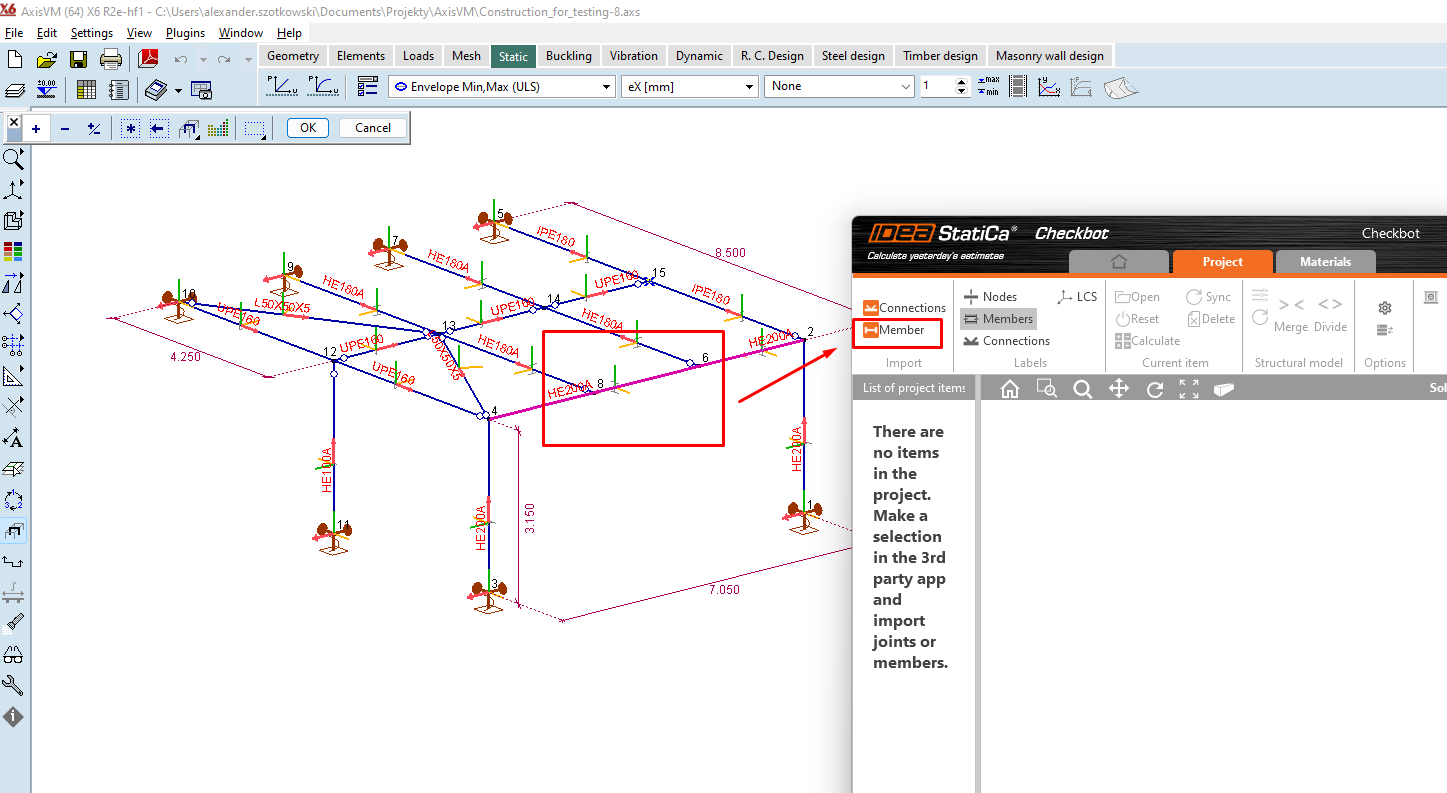
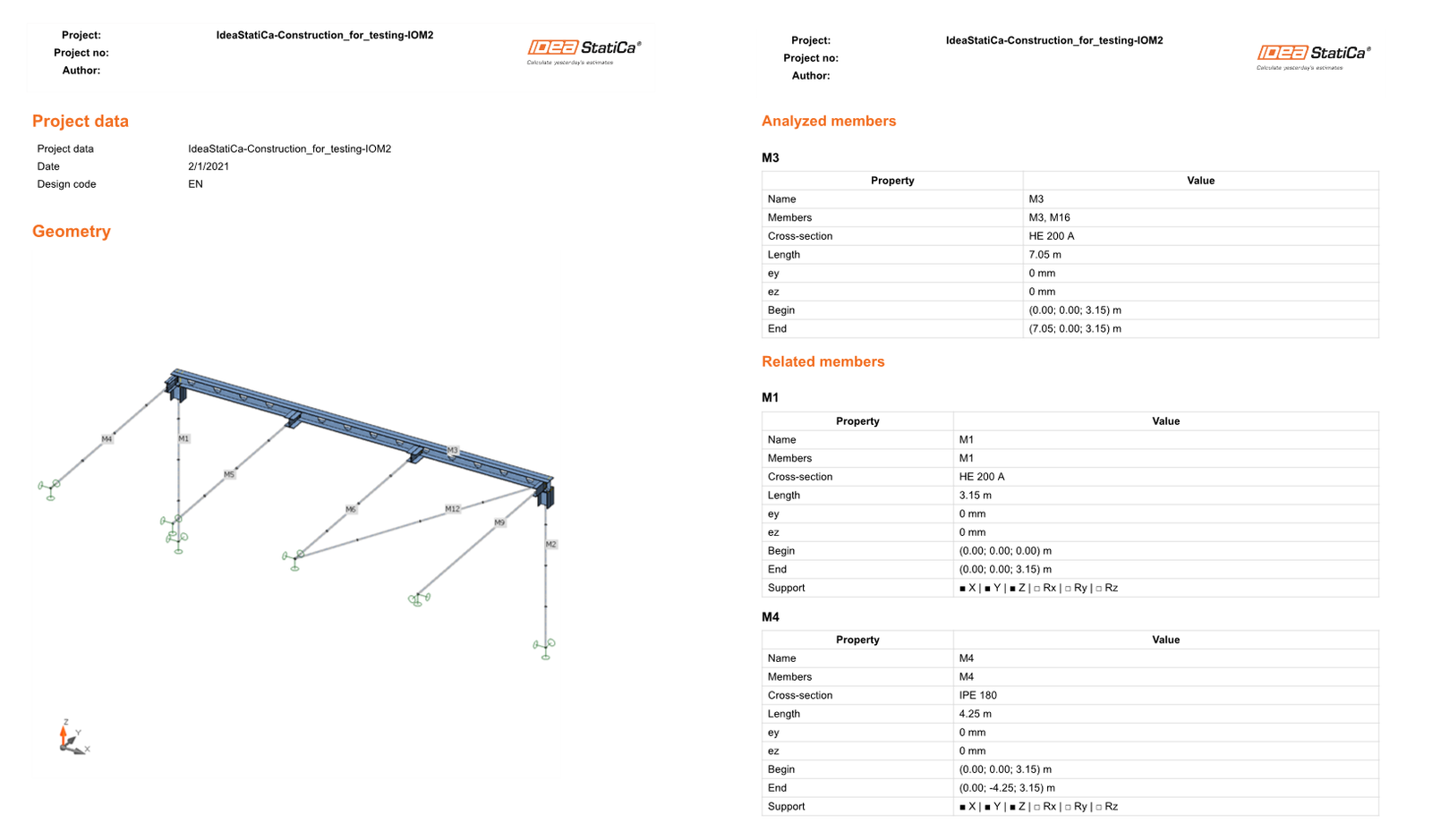
Poiché l'intero elemento è composto da due travi separate, unire le travi M3 e M16.
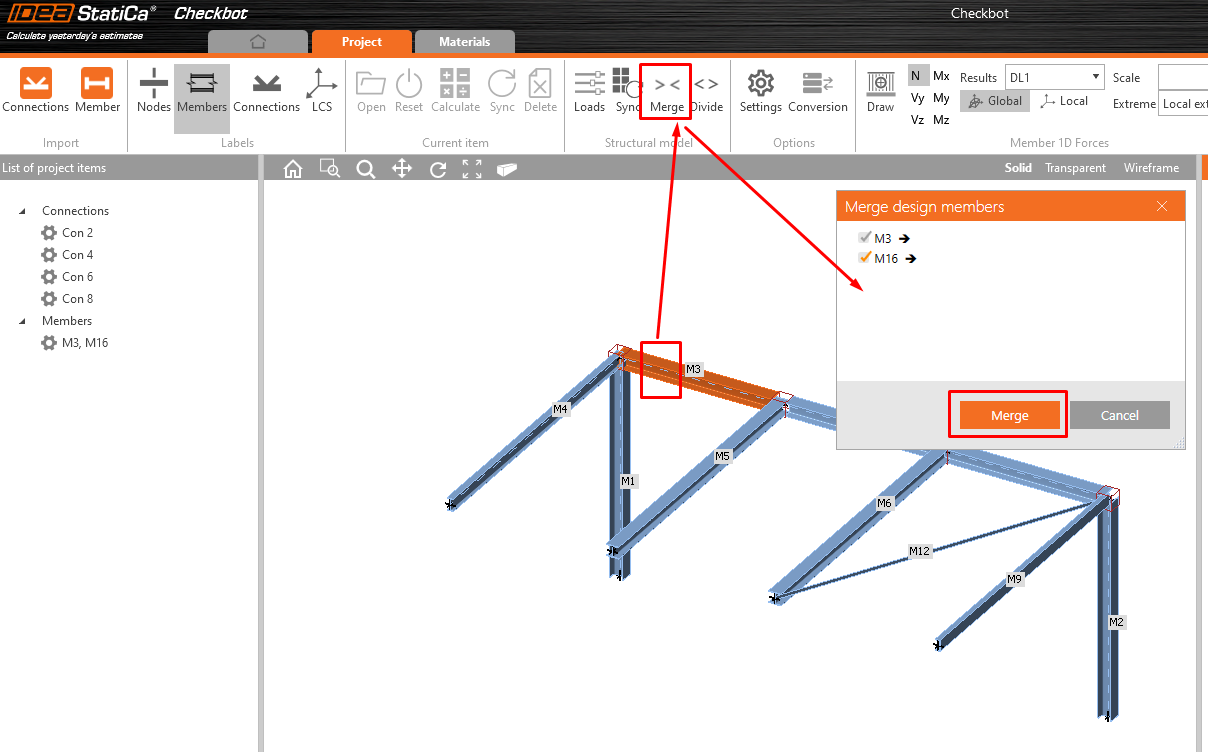
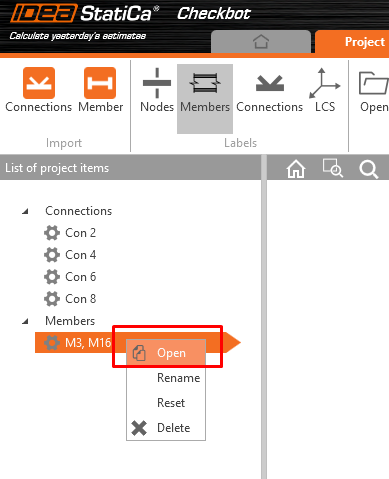
Ora è possibile fare clic su Open; si apre una nuova finestra con il modulo Member.
3 Progettazione
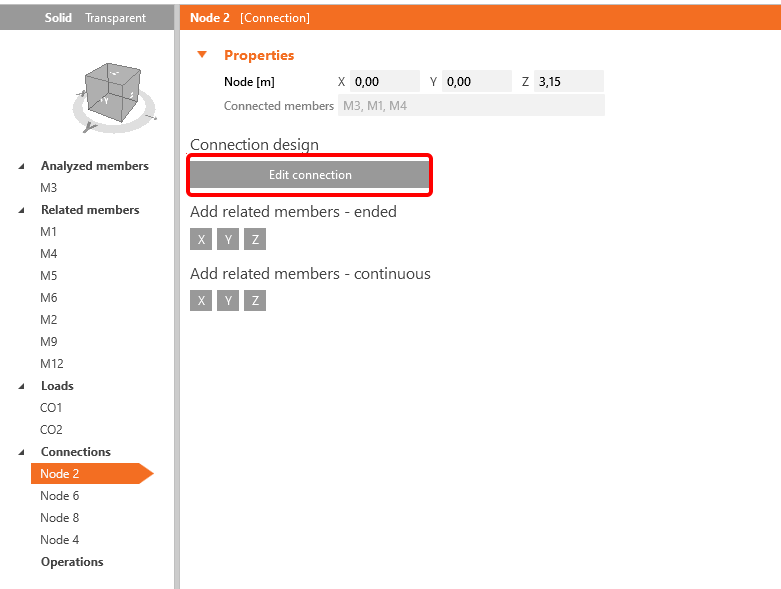
Per ottenere l'analisi dell'elemento, è necessario prima progettare tutti i giunti lungo l'elemento. È possibile iniziare con il Nodo 2 facendo clic su Edit connection.
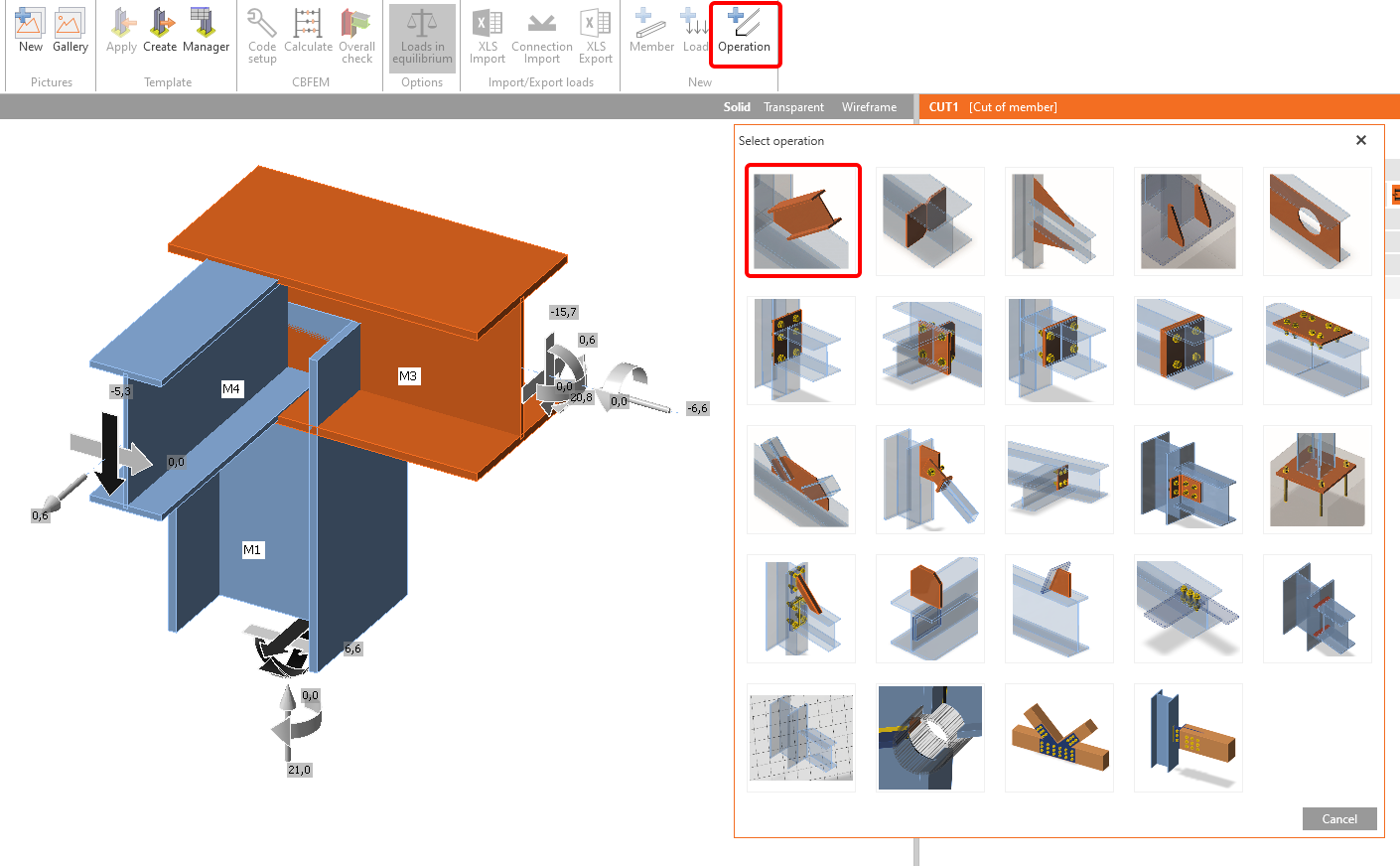
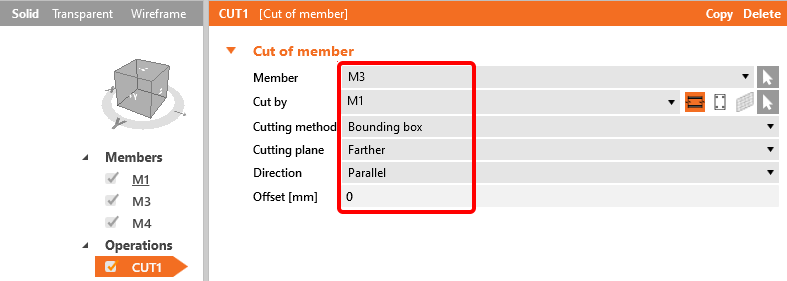
Si apre la finestra del giunto ed è possibile aggiungere la prima operazione Cut.
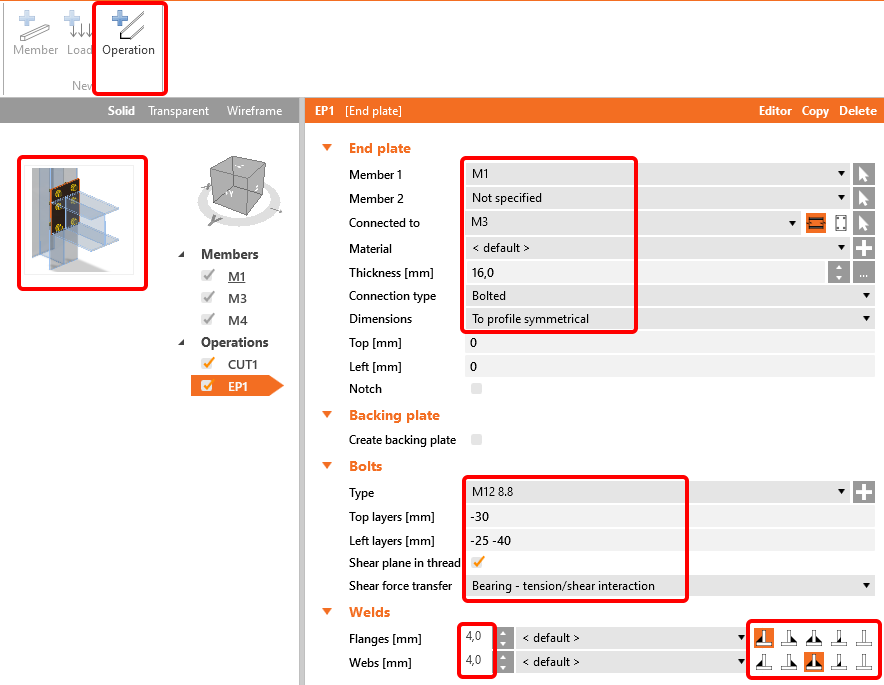
L'operazione successiva è la End plate. Inserire i dati secondo l'immagine seguente.
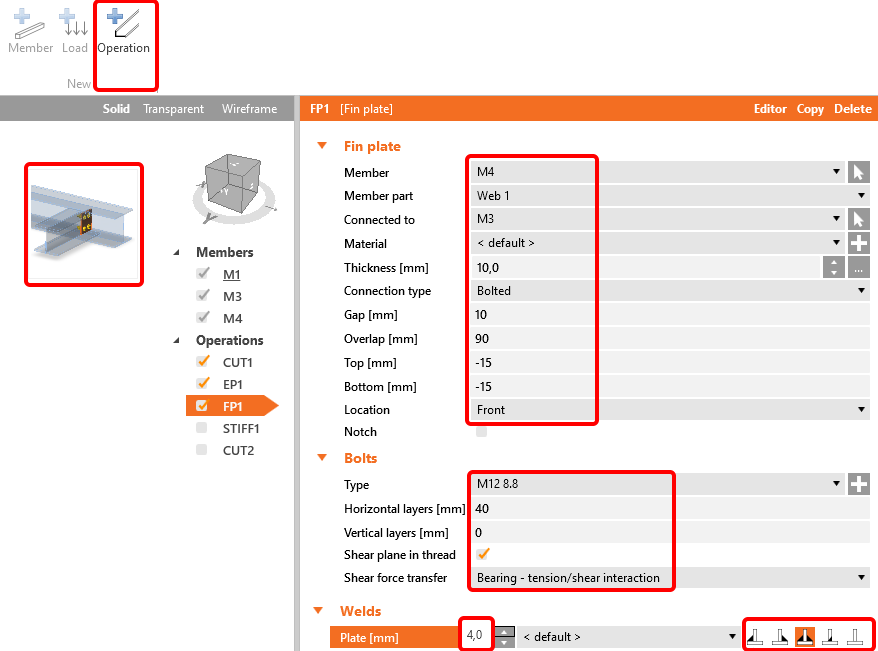
L'elemento M4 può essere collegato tramite l'operazione Fin plate.
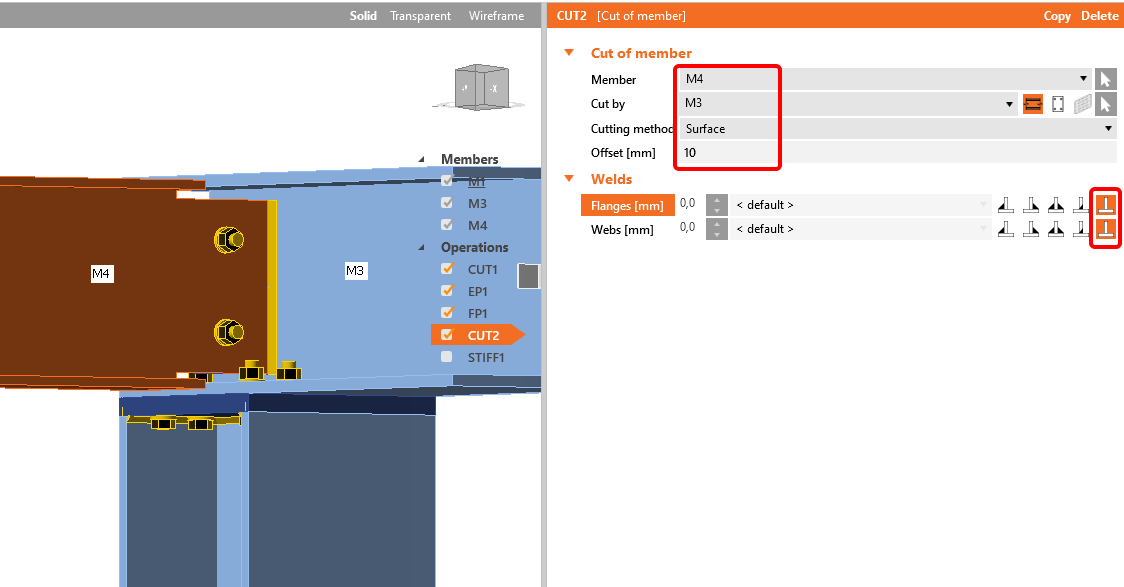
Per ottenere la forma corretta della trave M4, utilizzare l'operazione Cut - vedere l'immagine.
L'ultima operazione su questo giunto consiste nell'aggiungere l'operazione Stiffeners.
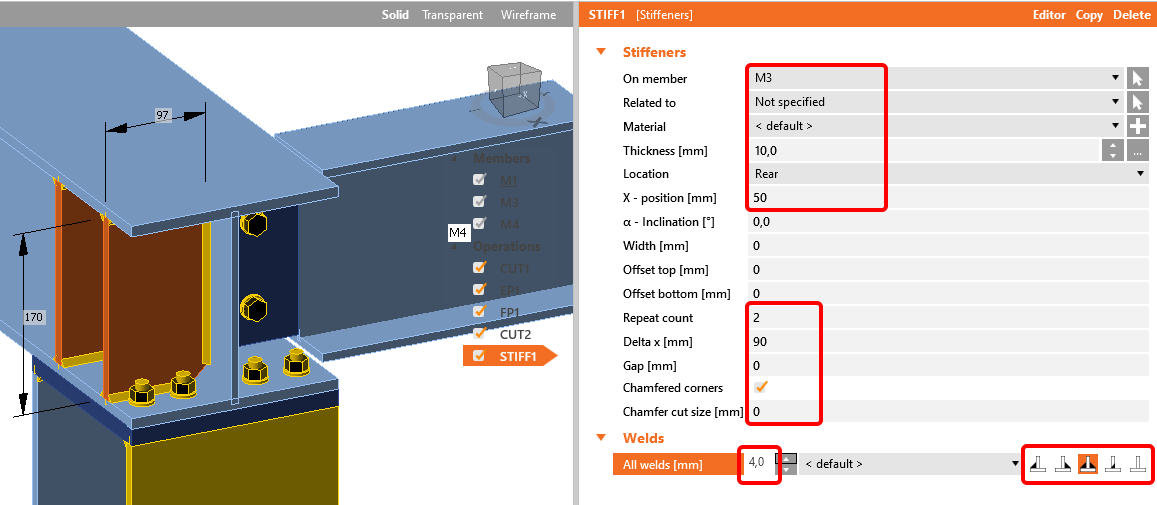
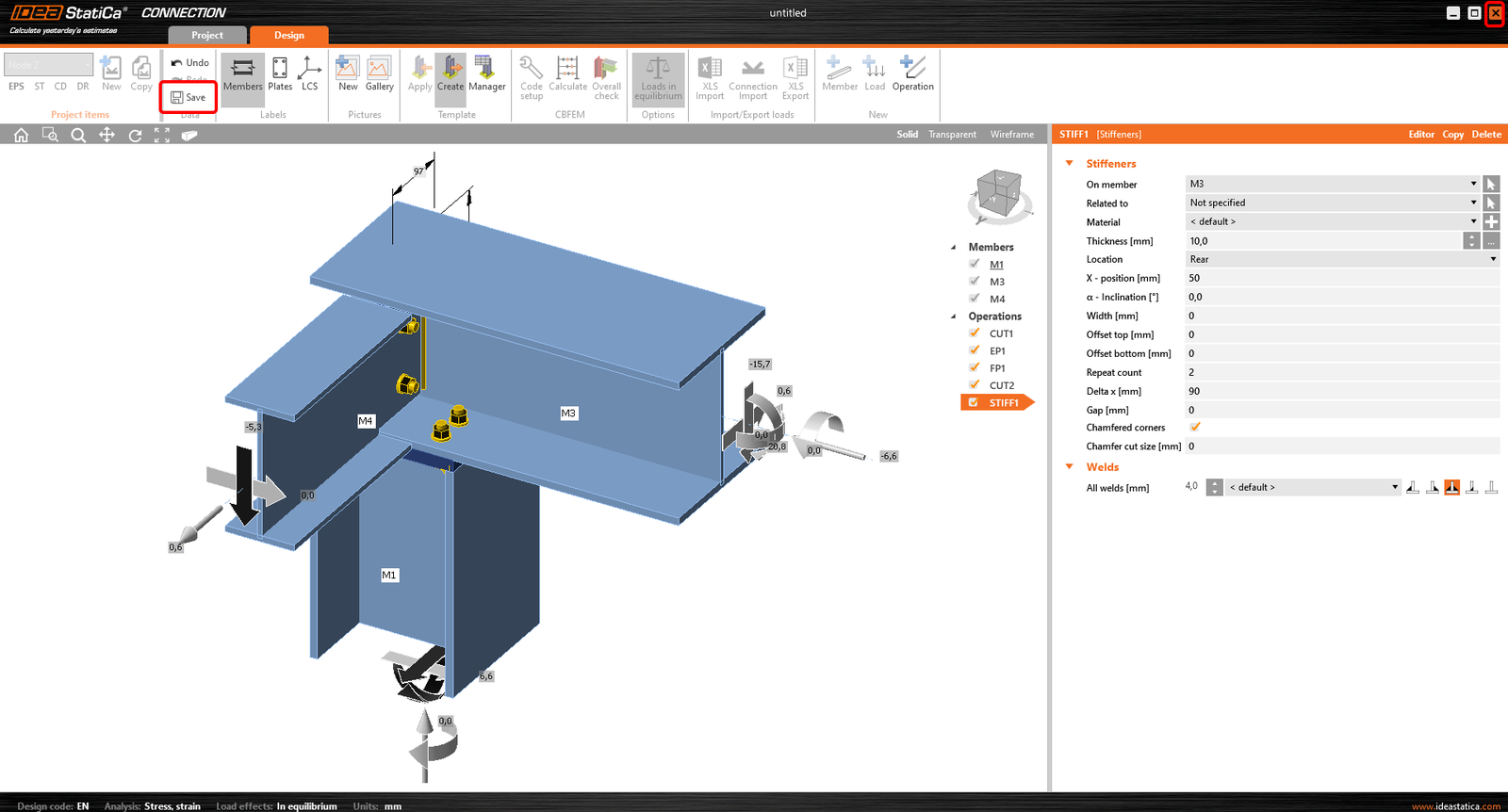
Fare clic su Save e chiudere la finestra.
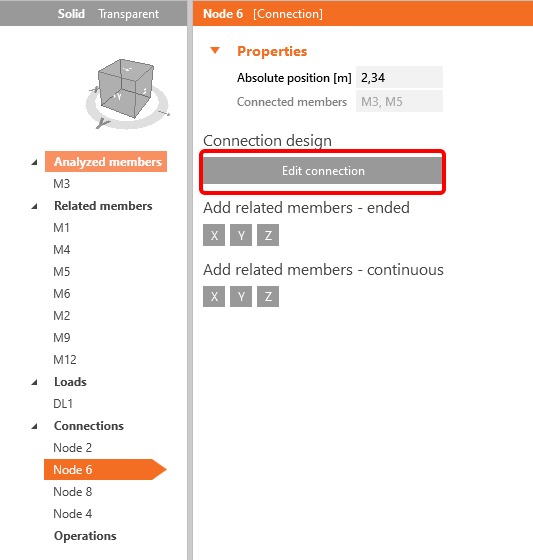
La stessa operazione deve essere eseguita per il Nodo 6. Fare clic su Edit connection.
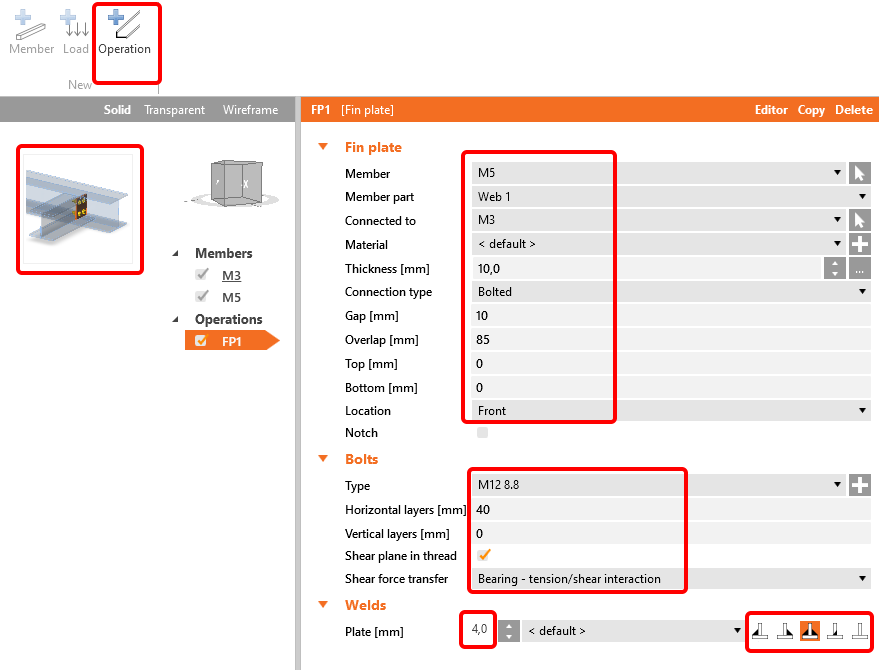
Applicare l'operazione Fin plate con le seguenti impostazioni:
L'operazione successiva sarà il Cut dell'elemento M5.
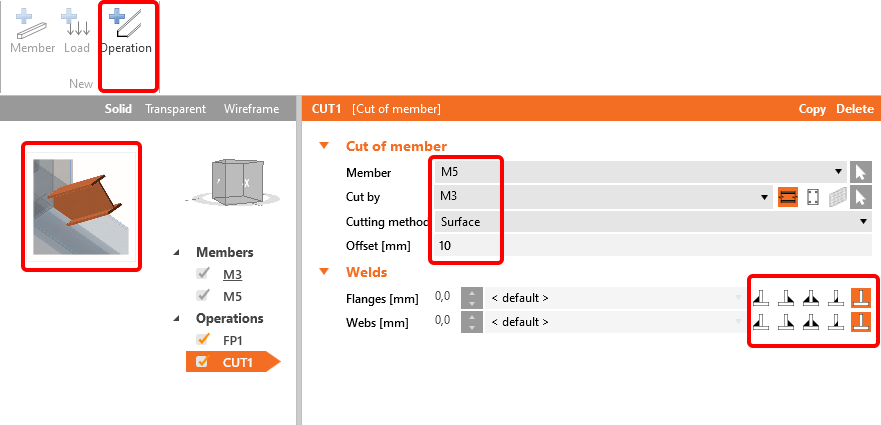
Fare clic su Save e chiudere la finestra.
Per il nodo 8, è possibile utilizzare la stessa progettazione del nodo 6. Fare semplicemente clic su Apply.
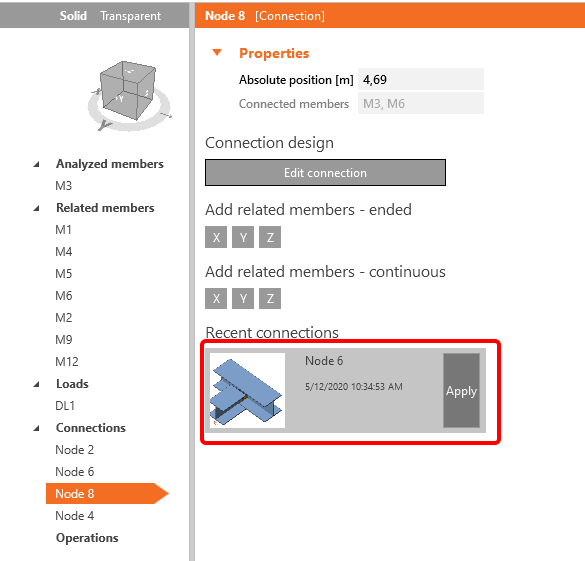
Di seguito è riportata la progettazione dell'ultimo nodo 4.
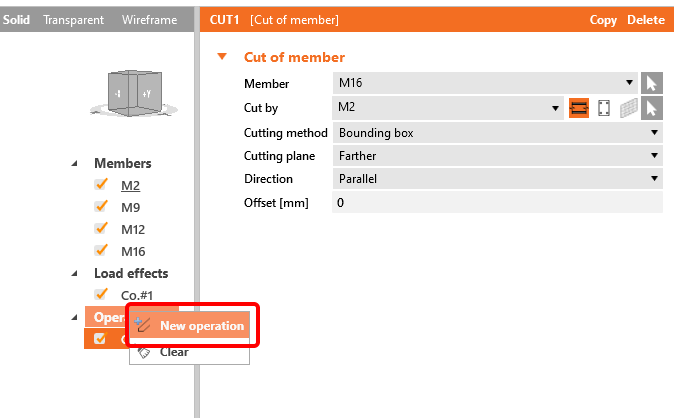
Nella barra superiore, fare clic su +Operation nella barra superiore e aggiungere una nuova operazione Cut.
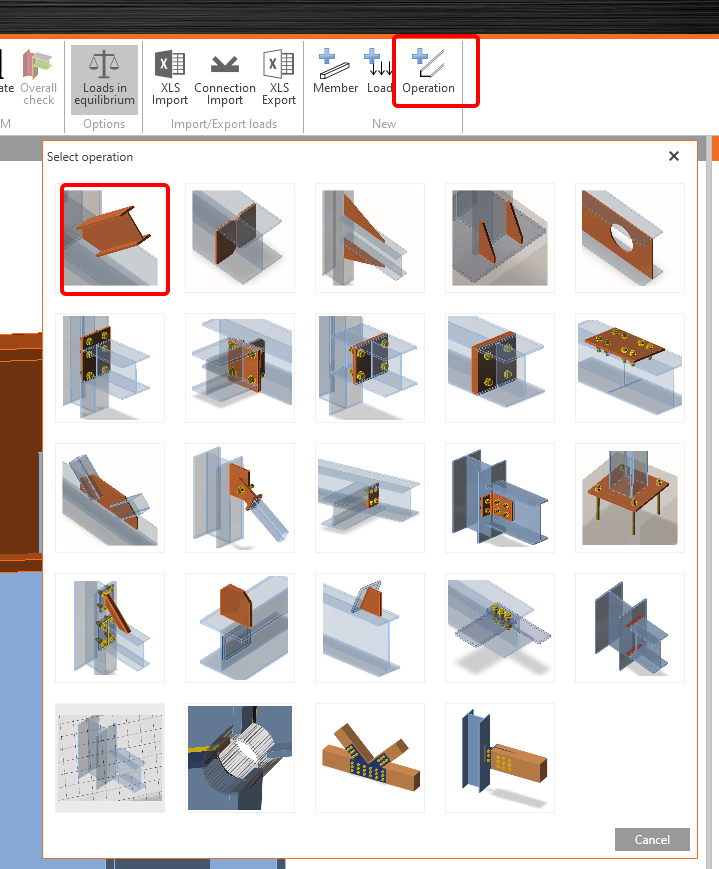
Modificare la tabella secondo l'immagine seguente.
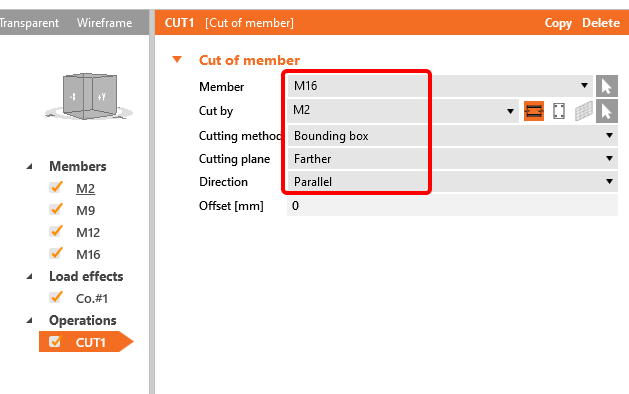
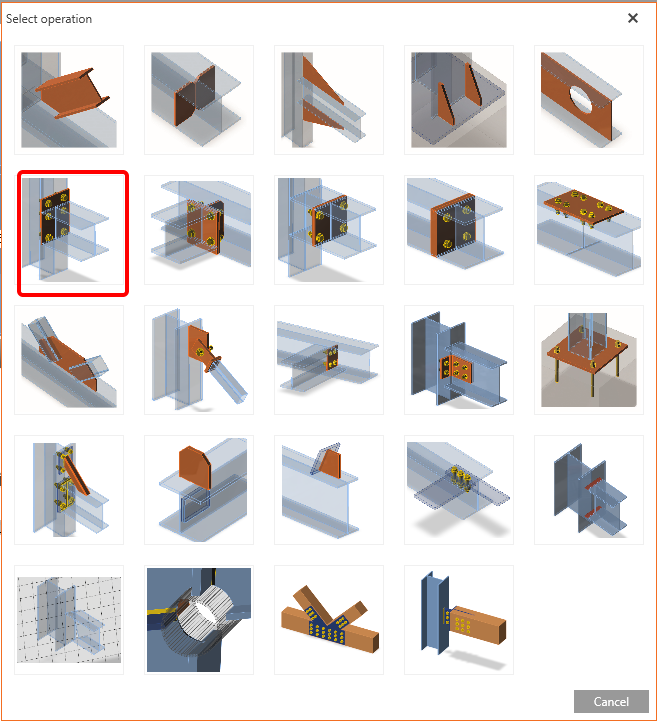
È ora possibile aggiungere un'altra operazione facendo clic con il tasto destro su Operation per aggiungere una nuova operazione End Plate. Modificare le dimensioni e le saldature secondo l'immagine seguente.
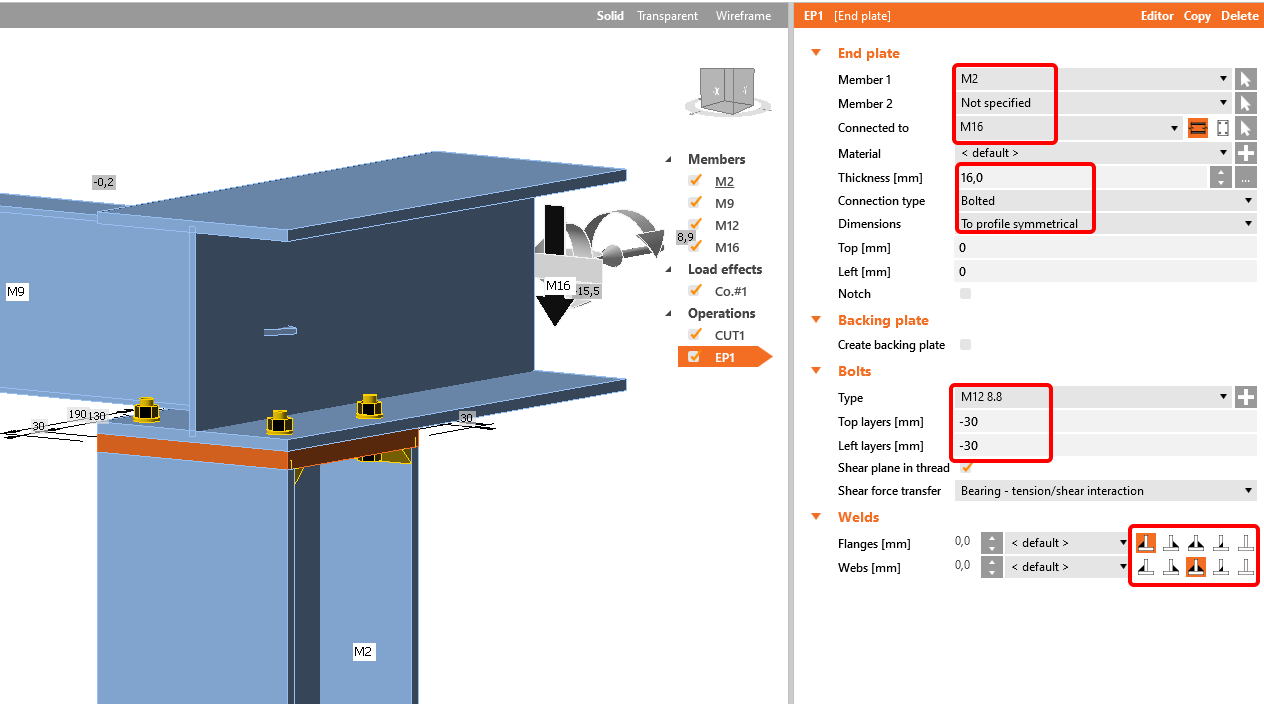
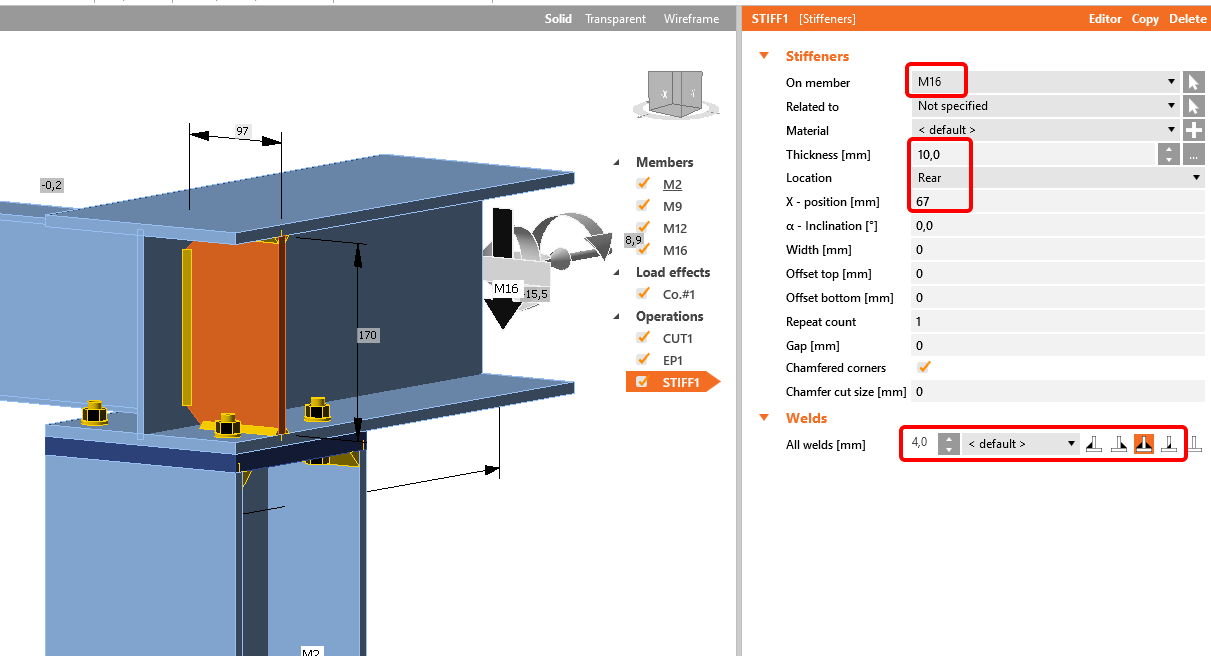
L'operazione successiva sarà Stiffener. È possibile modificare le dimensioni secondo l'immagine seguente.
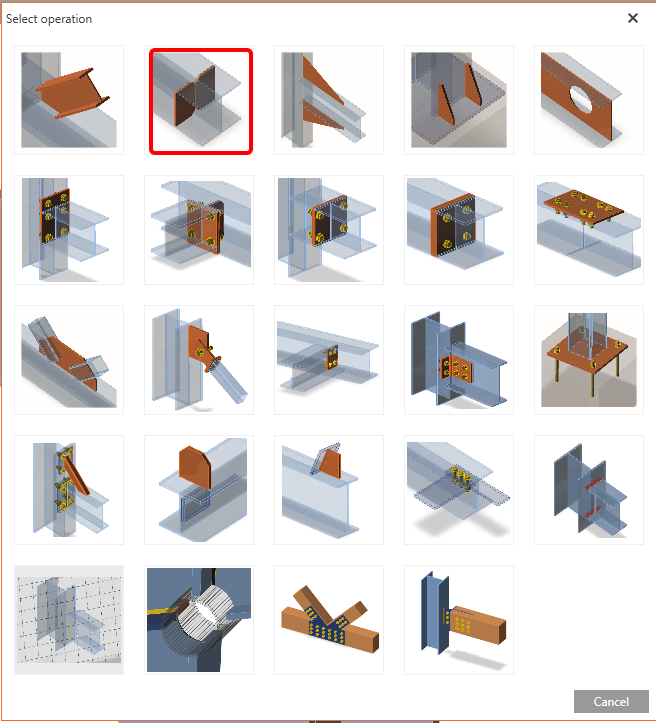
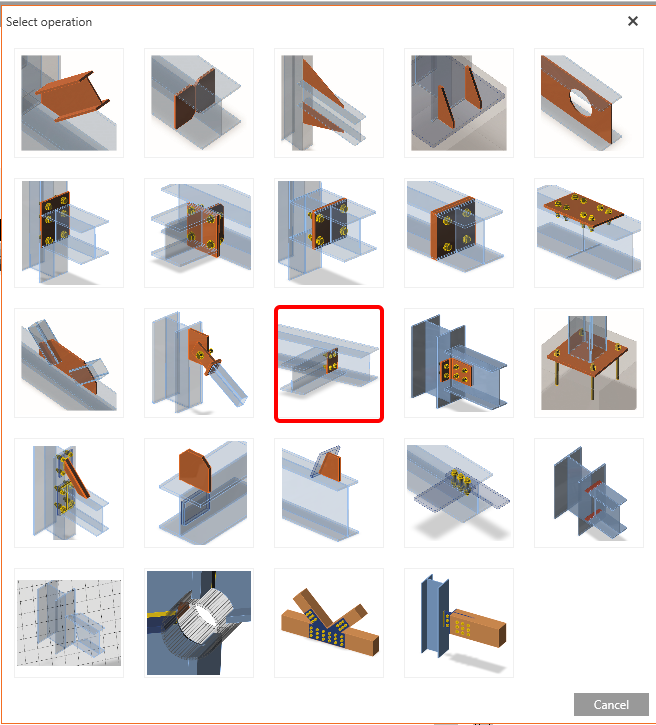
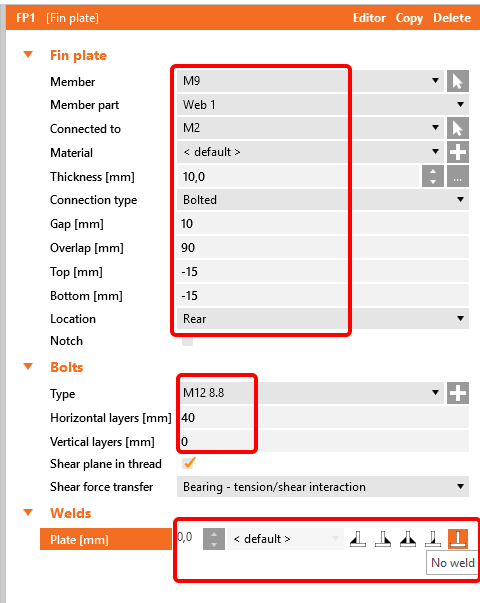
È ora necessario collegare l'elemento M9 tramite l'operazione Fin plate.
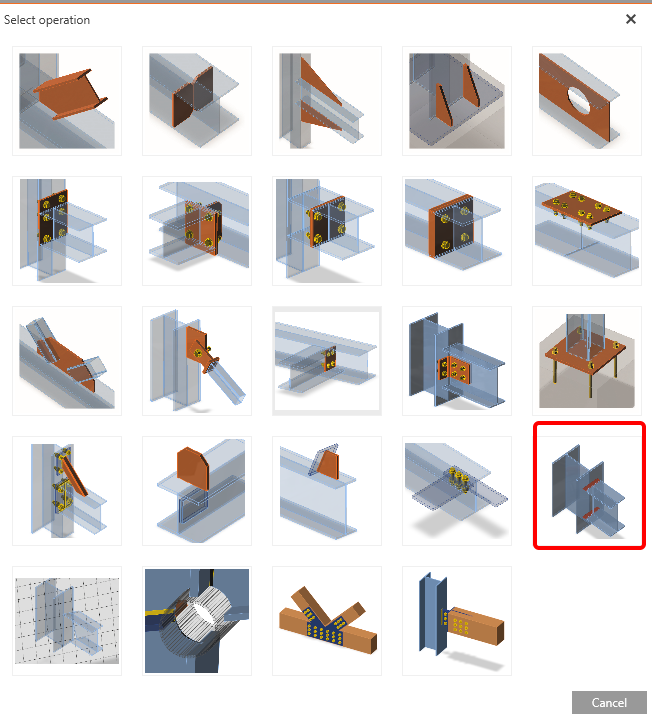
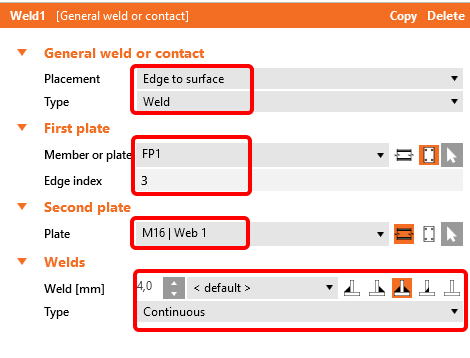
Questa piastra deve essere saldata all'anima dell'elemento M16. Scegliere quindi l'operazione Weld e impostare i valori secondo l'immagine seguente.
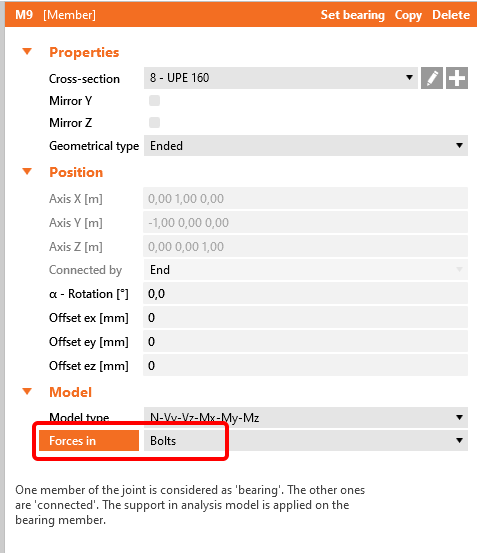
Per avere una posizione corretta dei carichi, selezionare l'elemento M9 e modificare nel Modello la posizione delle Forze su Bolts. Per ulteriori informazioni sulla posizione corretta del carico.
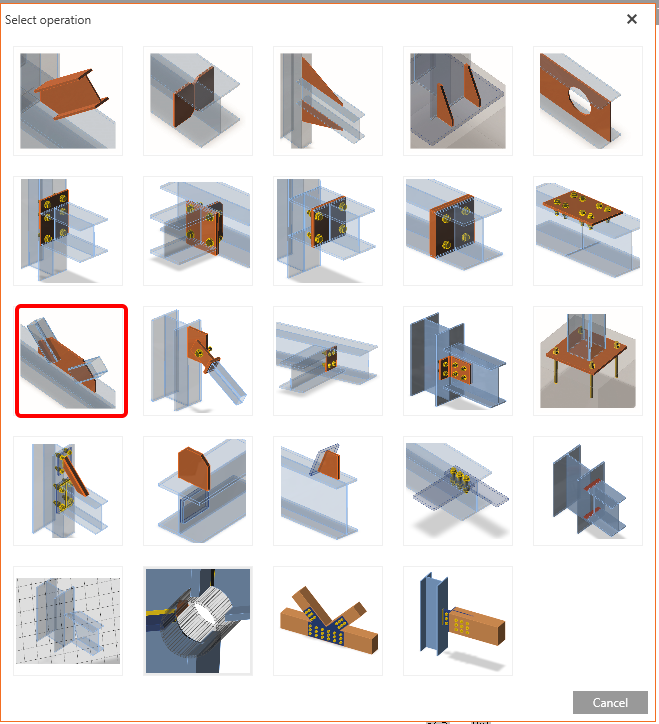
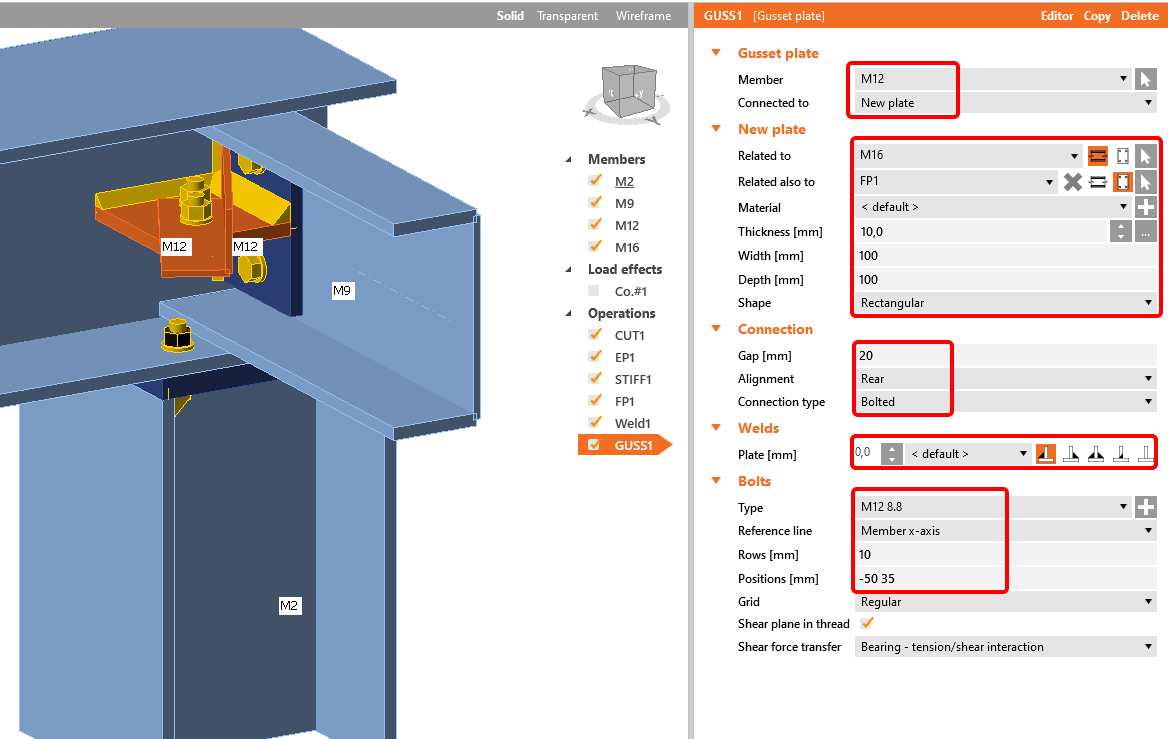
L'ultima operazione da applicare è la Gusset plate per collegare il diagonale.
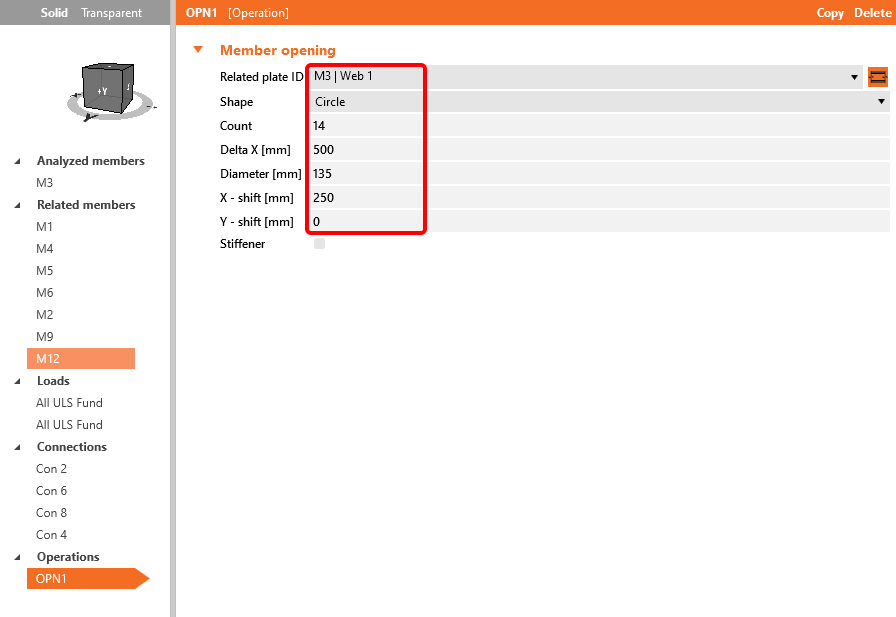
L'ultima operazione in Member da applicare sono le aperture lungo l'elemento M3
4 Analisi
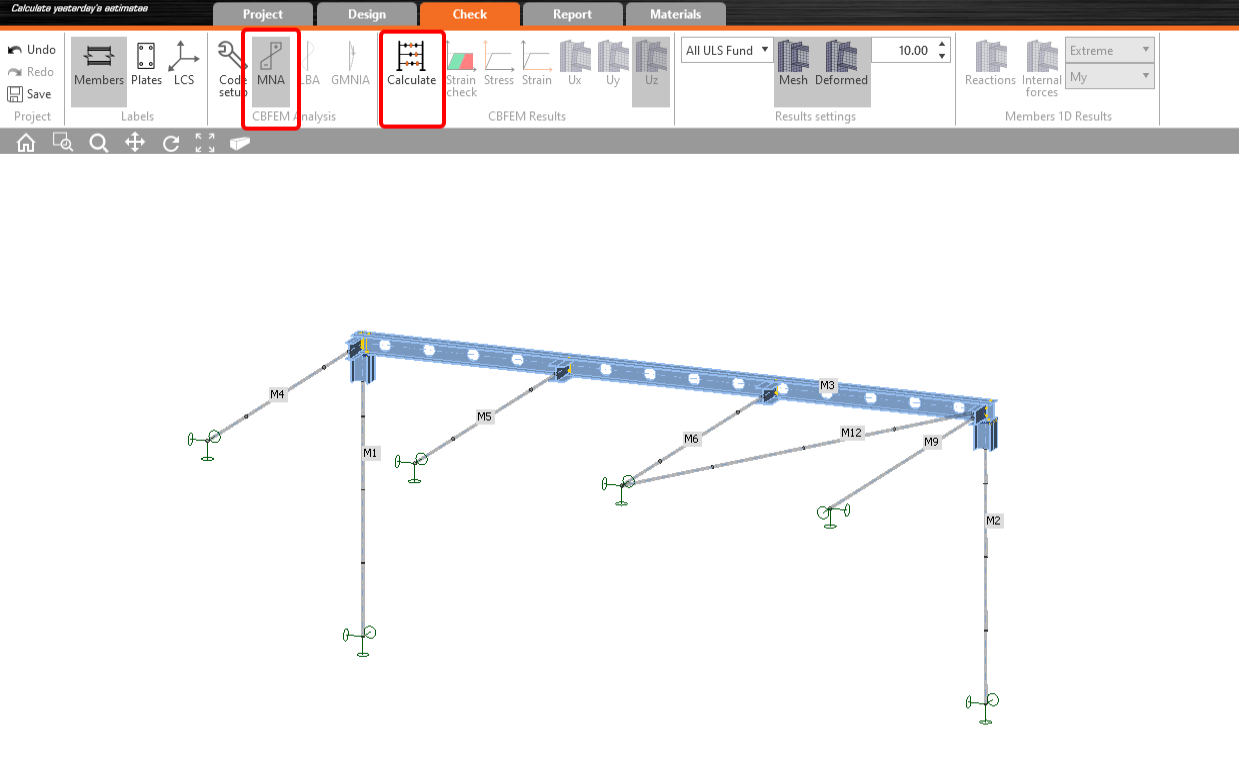
Completata la progettazione di tutti i giunti, avviare l'analisi lineare facendo clic su MNA e Calculate nella scheda Check.
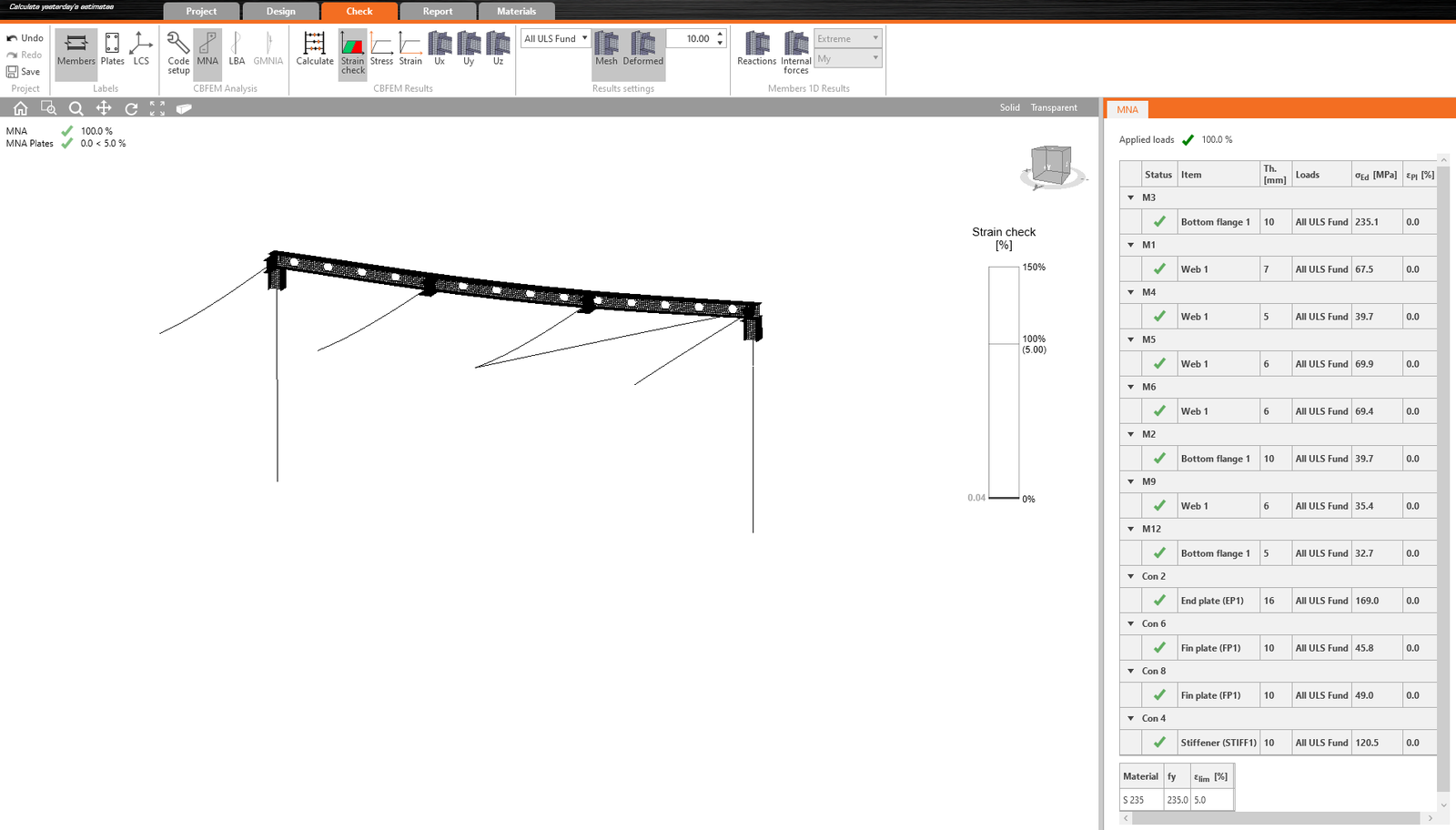
I risultati sono visualizzati nell'immagine seguente:
L'analisi successiva è l'Analisi Lineare di Instabilità; fare clic su LBA e Calculate.
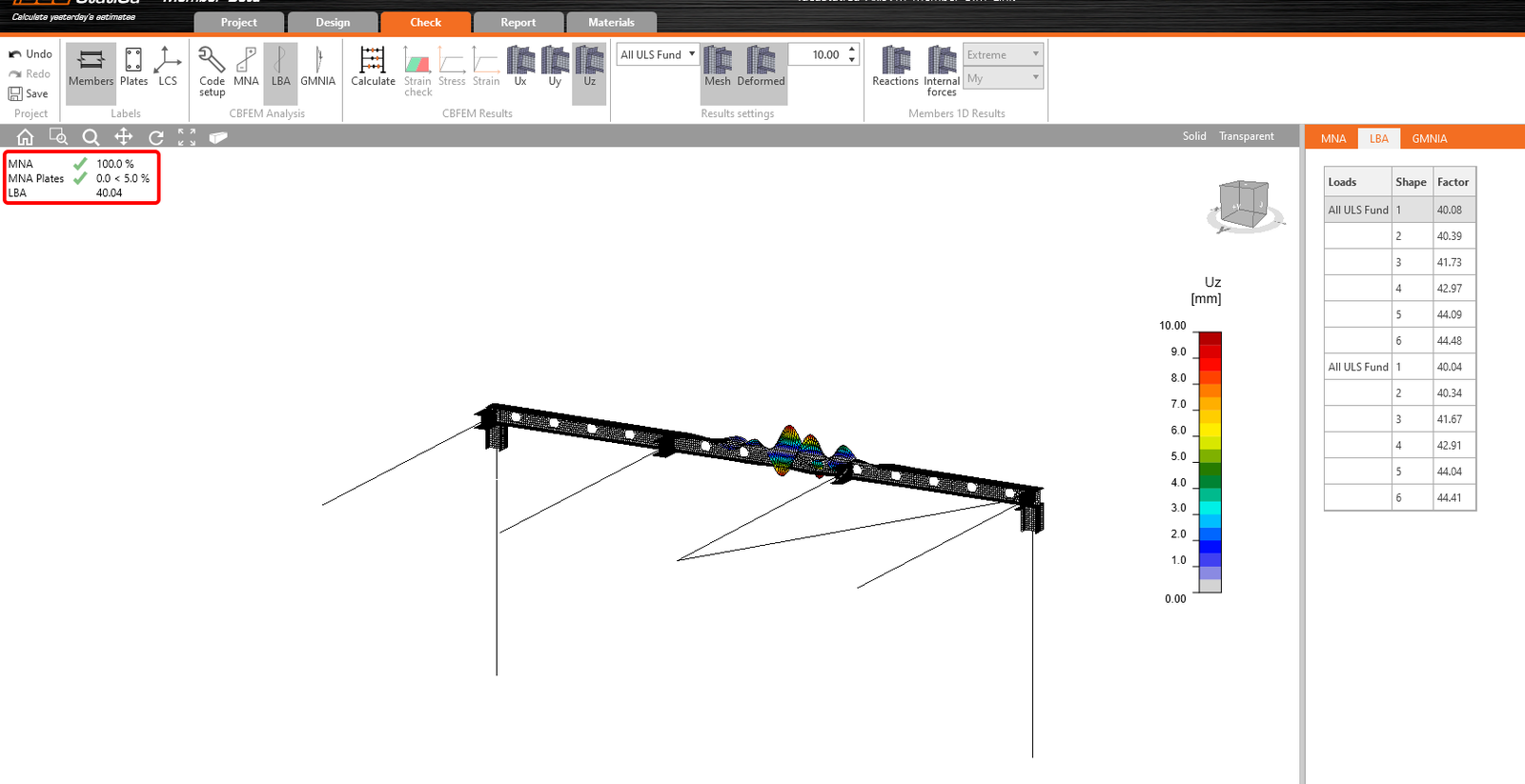
Come si può osservare, il risultato di questa analisi è superiore a 15, pertanto non è necessario procedere con l'analisi non lineare geometrica e materiale. Per ulteriori informazioni, consultare l'articolo sulle imperfezioni o il Background teorico.
5 Relazione
Infine, accedere alla scheda Report. IDEA StatiCa offre una relazione completamente personalizzabile, stampabile o salvabile in formato modificabile.
Scopri come utilizzare IDEA StatiCa in modo efficace con i nostri corsi di e-learning a ritmo autonomo
Inizia ad imparare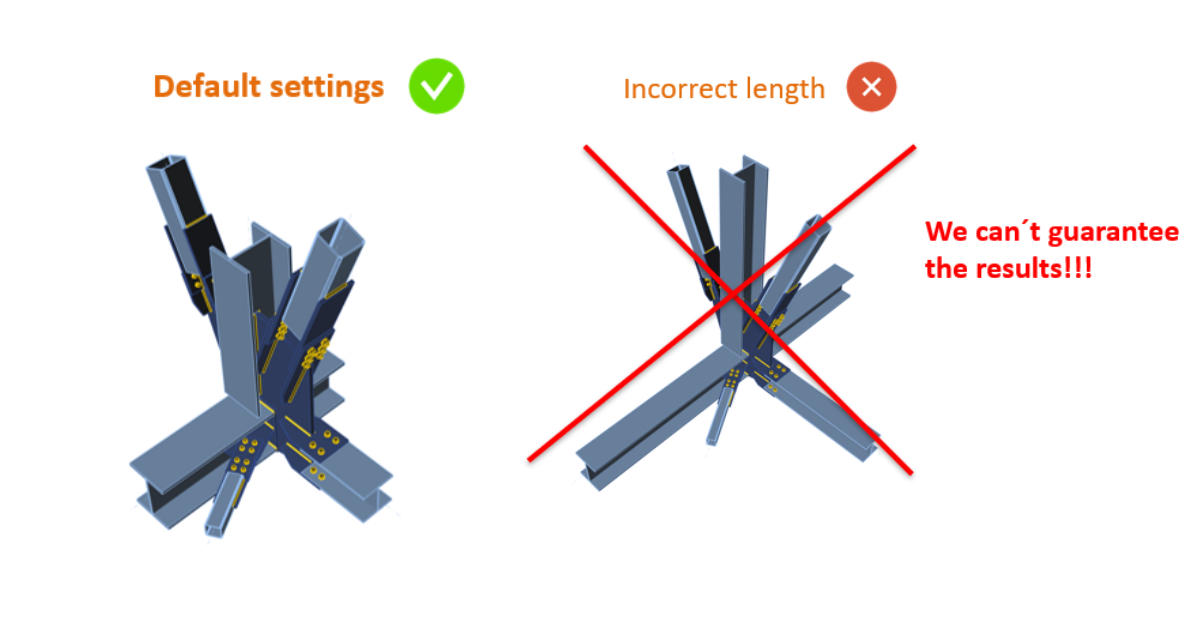
- Steel
- Knowledge base
Lunghezza della membratura
Leggi di più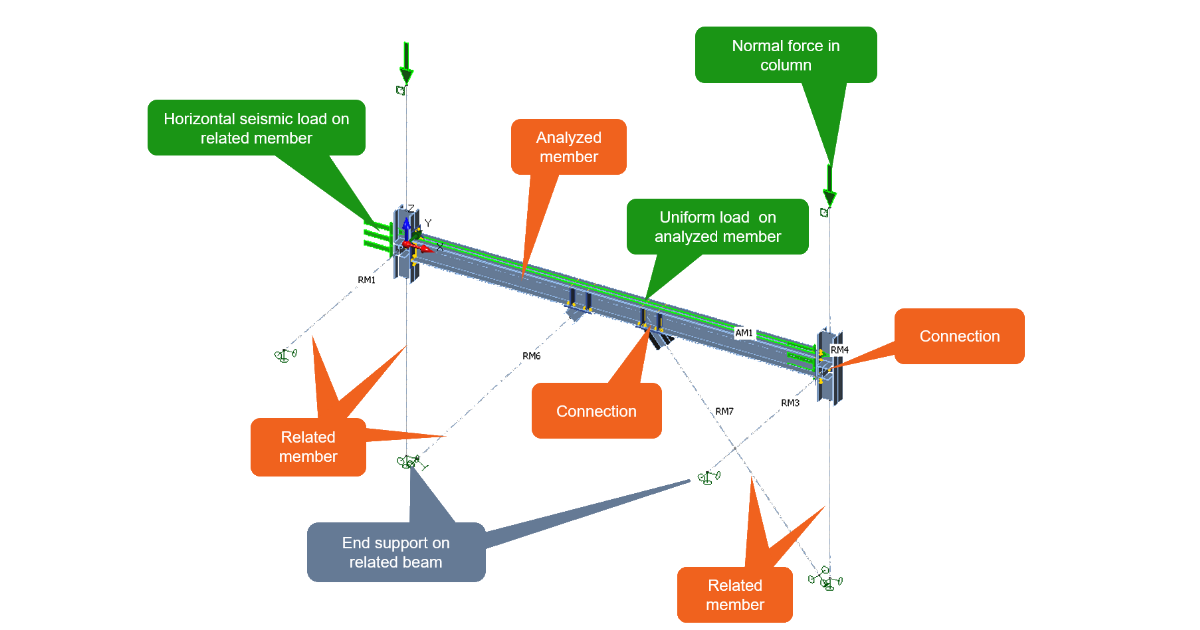
- Steel
- Member design
- Knowledge base
Organizzazione del modello di elemento
Leggi di più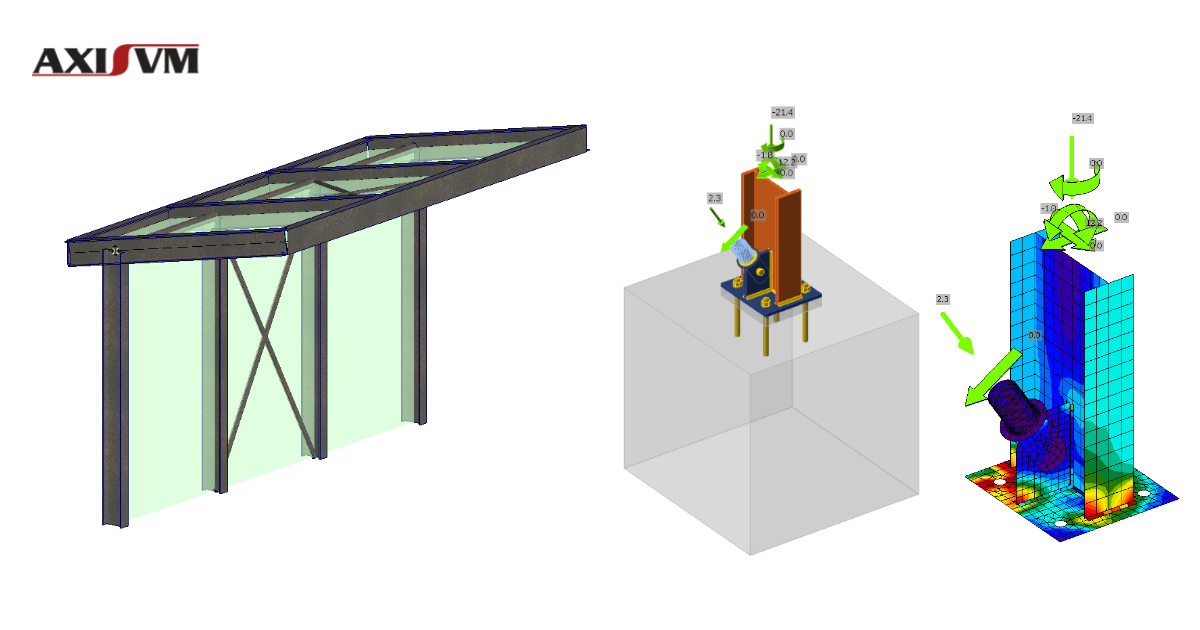
- Steel
- Connection design
- Tutorials
AxisVM BIM link per la progettazione di collegamenti in acciaio (EN)
Leggi di più
- Steel
- Member design
- Articolo del blog