


1 Como ativar a ligação
- Instale a versão mais recente do IDEA StatiCa, disponível em Downloads
- Certifique-se de que está a utilizar uma versão suportada do AxisVM – as atualizações são publicadas na secção BIM
Após a instalação de ambos os programas, execute o IDEA StatiCa e inicie com o item BIM.
No assistente BIM, continue com o item Activate your Bim Link... Durante o processo, aparece a notificação "Run as administrator". Por favor, confirme com o botão Yes.
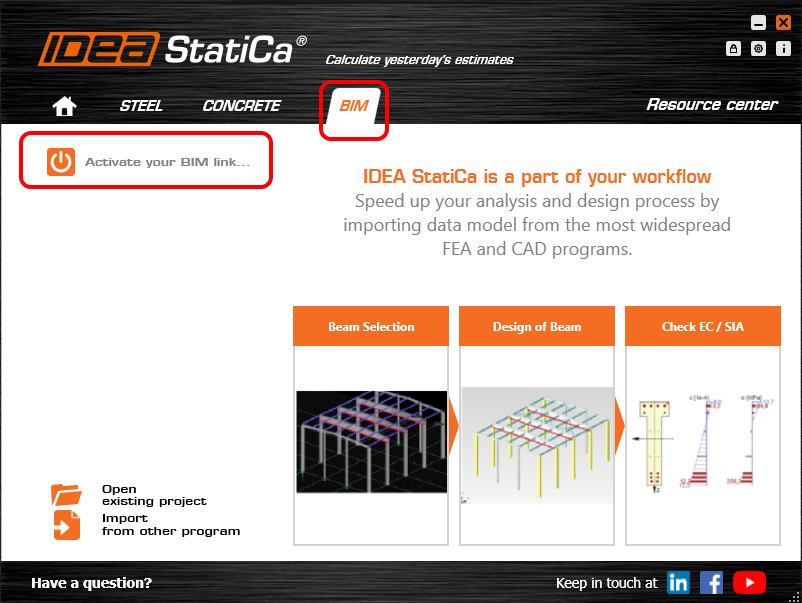
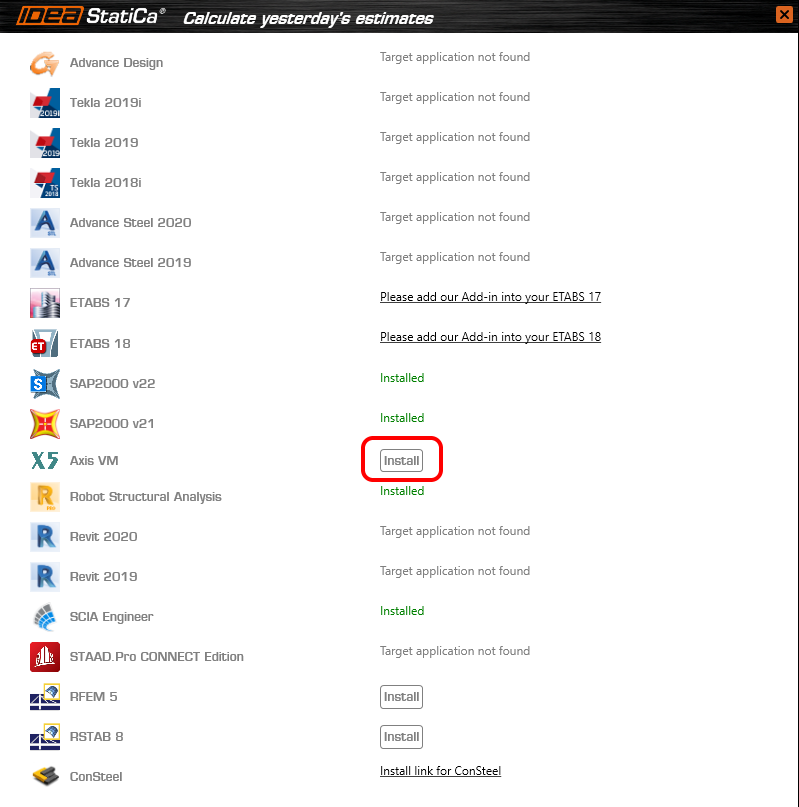
Selecione a sua versão do AxisVM e clique no botão Install. O processo de integração irá iniciar.
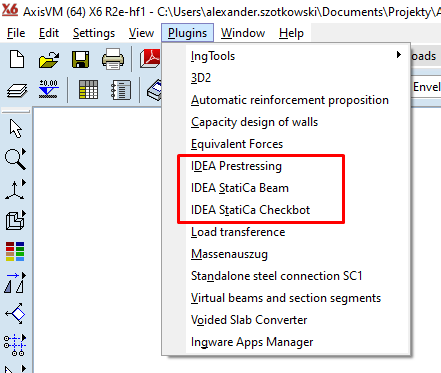
Inicie o AxisVM. No menu, os Plugins estão agora instalados — todos os 3 Plugins do IDEA StatiCa.
2 Como utilizar a ligação
Abra o projeto anexo no AxisVM, execute primeiro a análise linear e depois também a análise não linear.
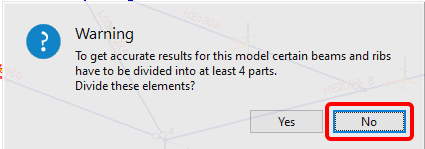
Ao executar a análise não linear, por simplificação, não divida os elementos de acordo com a imagem seguinte.
Quando terminar, vá ao item de menu Plugins e escolha IDEA StatiCa Checkbot
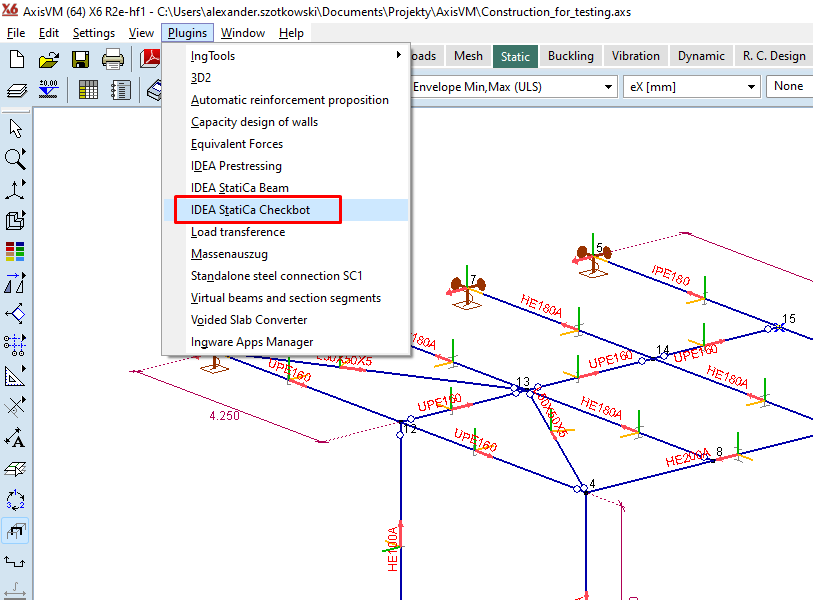
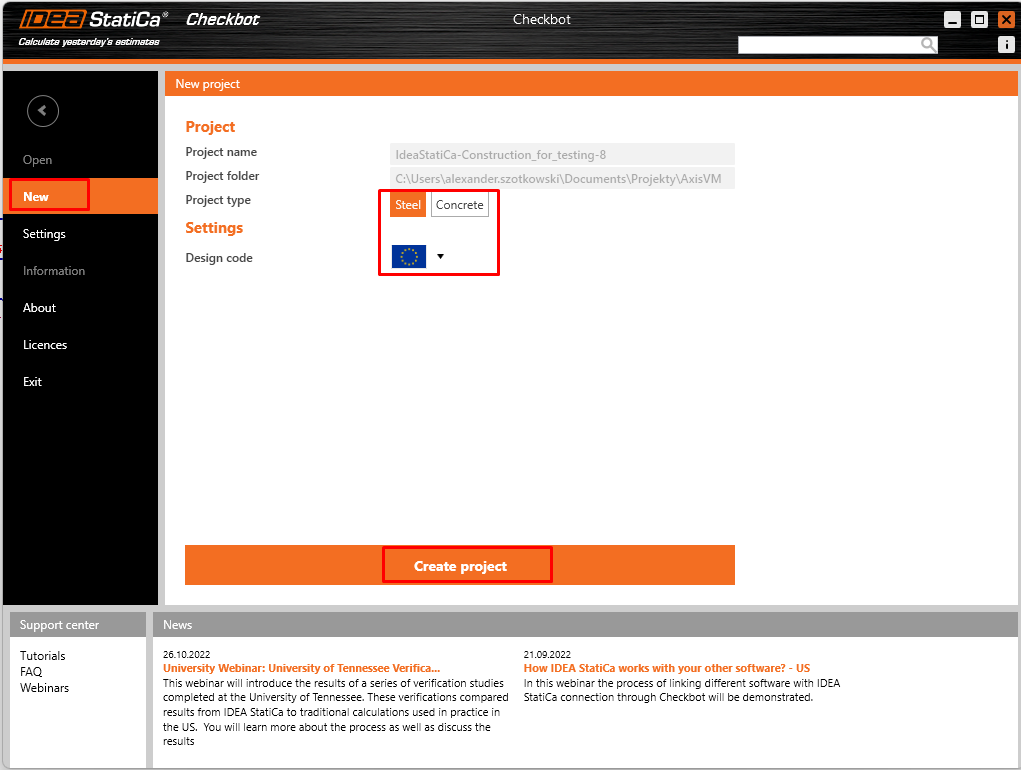
Abre-se uma janela de assistente; clique em New e crie um novo projeto.
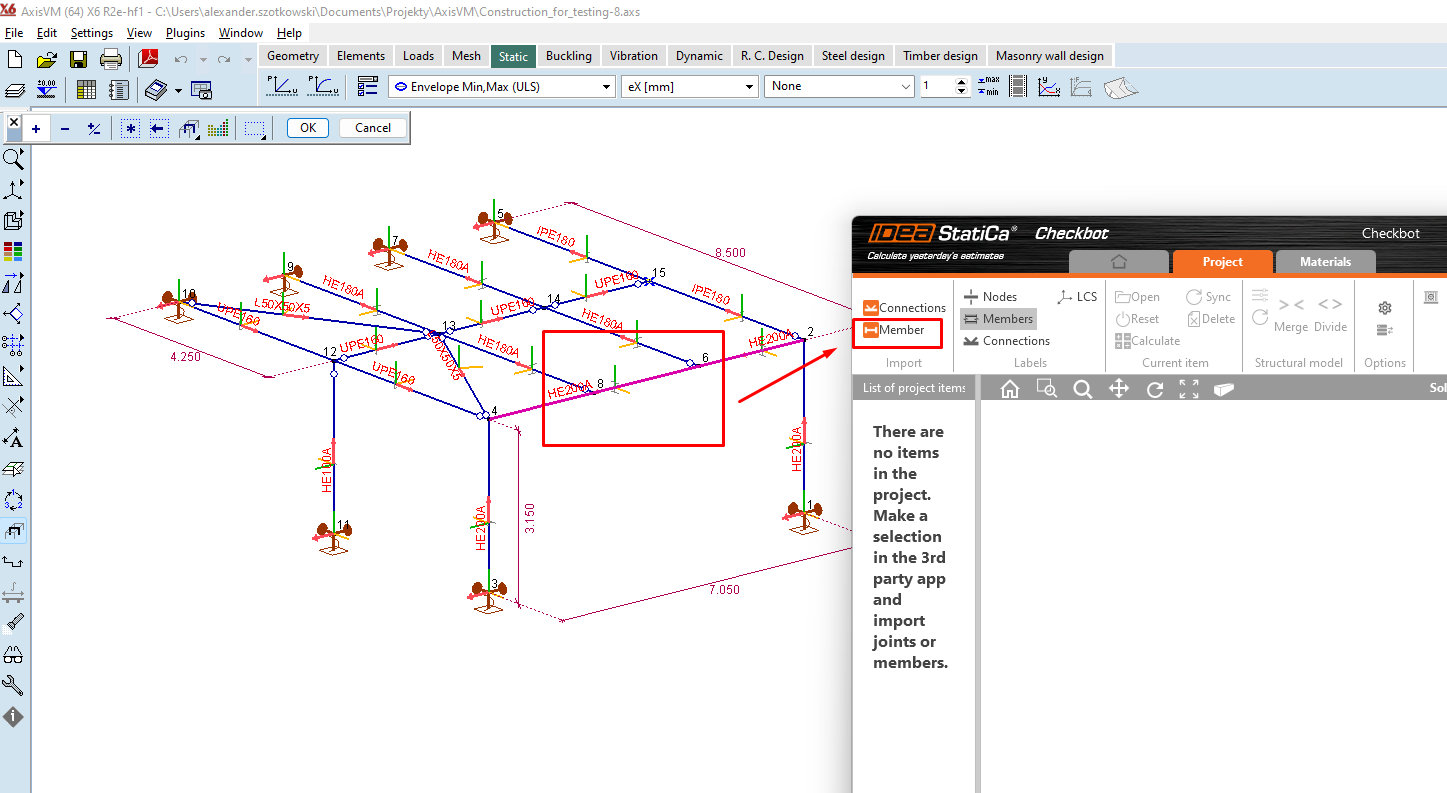
No AxisVM, selecione o elemento que pretende transferir para o IDEA StatiCa Connection e clique em Member.
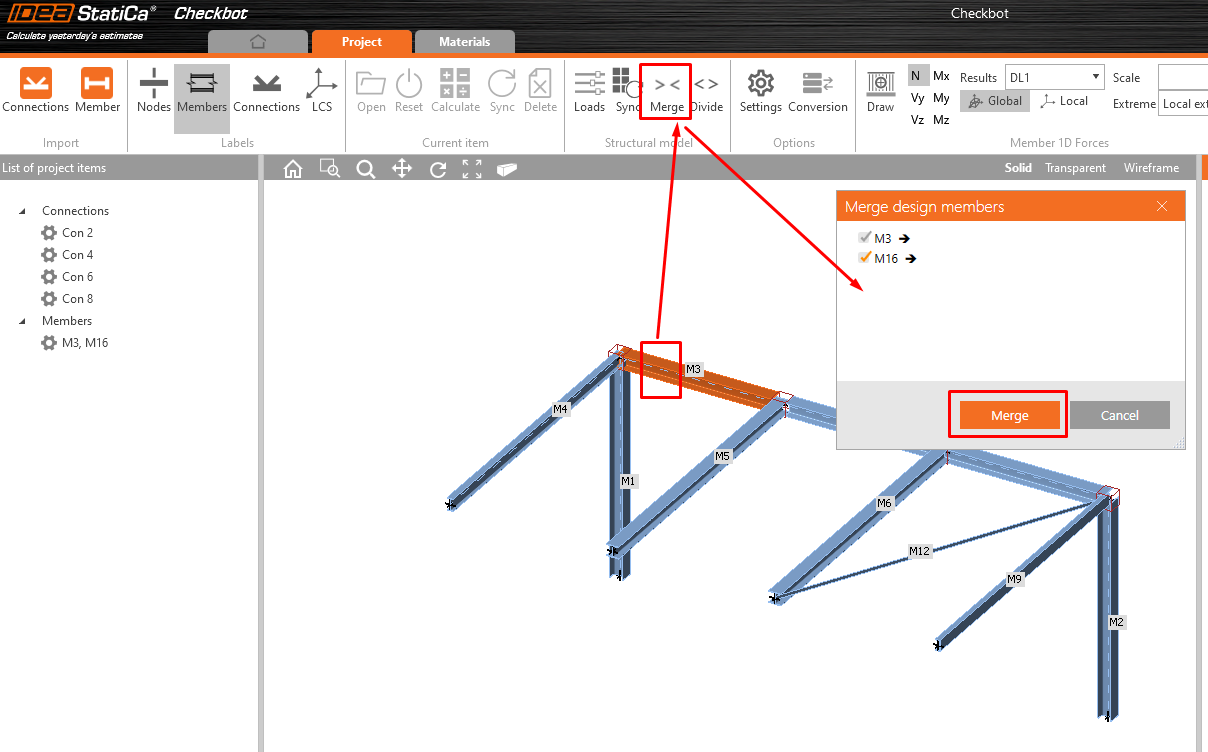
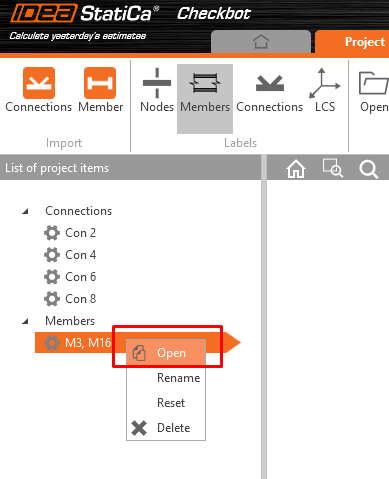
Como o elemento completo é constituído por duas vigas separadas, una as vigas M3 e M16.
Agora pode clicar em Open; abre-se uma nova janela com o módulo Member.
3 Dimensionamento
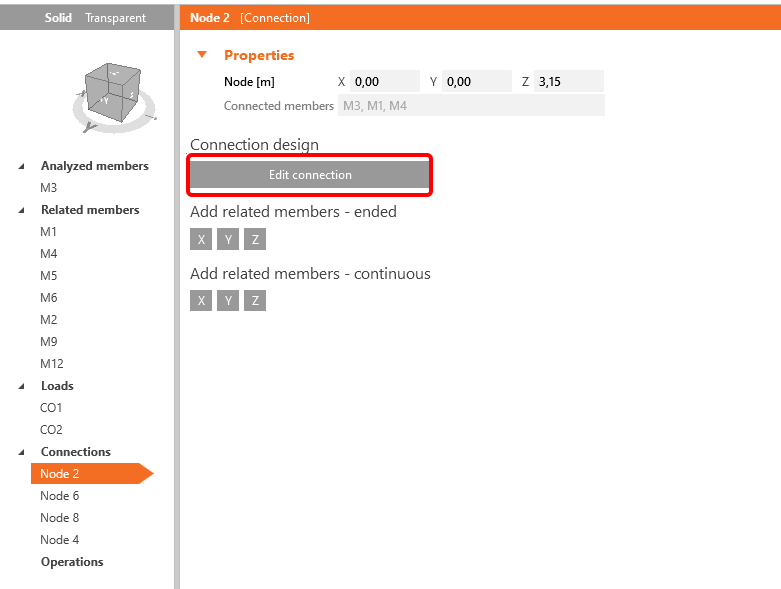
Para obter a análise do elemento, é necessário primeiro dimensionar todas as juntas ao longo do elemento. Pode começar pelo Nó 2 clicando em Edit connection.
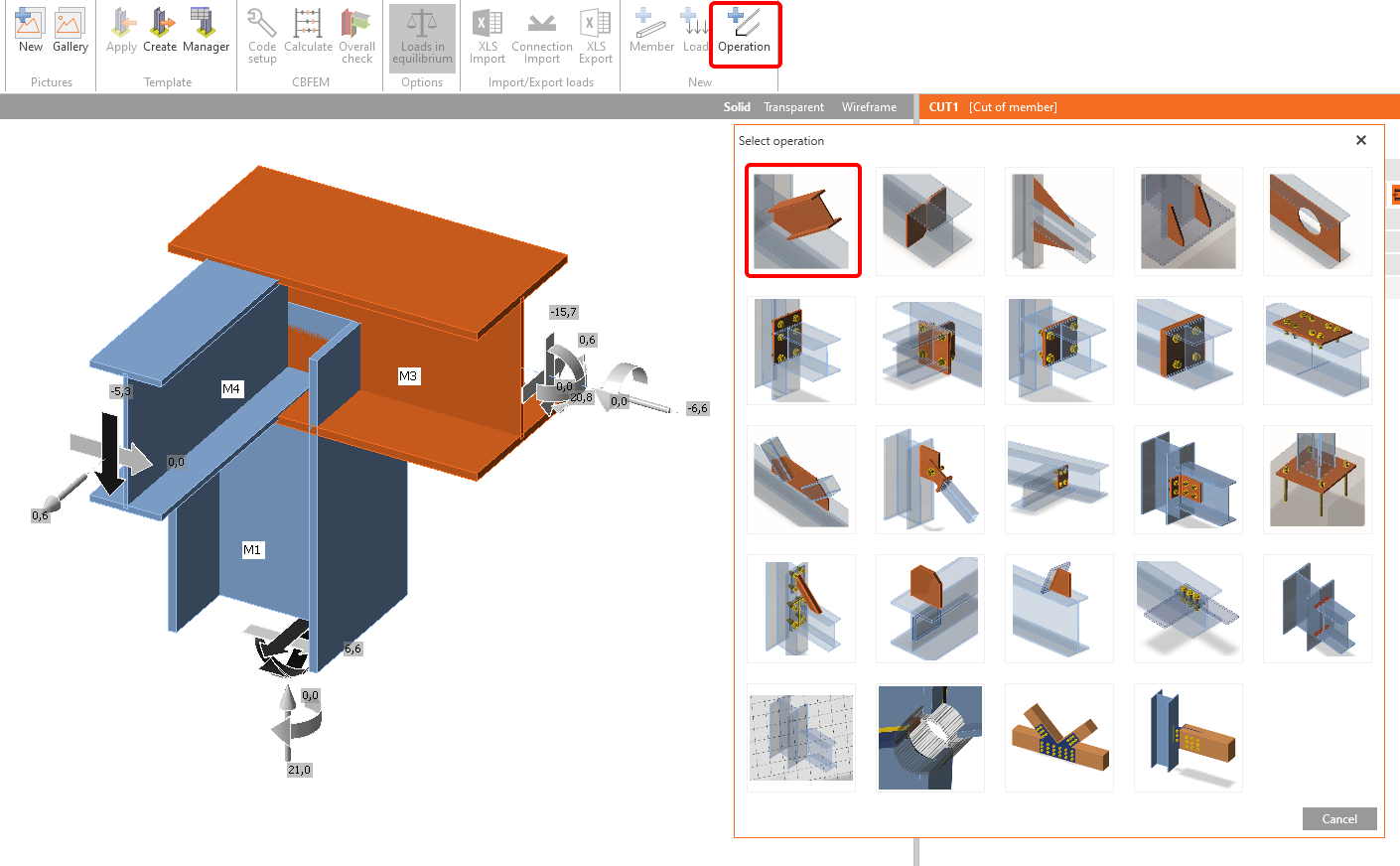
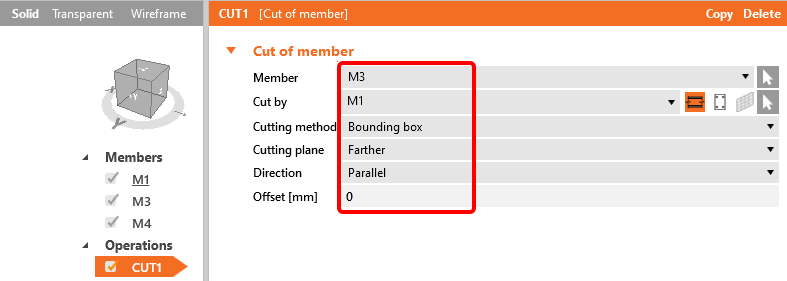
Abre-se a janela com a junta e pode adicionar a primeira Operação Cut.
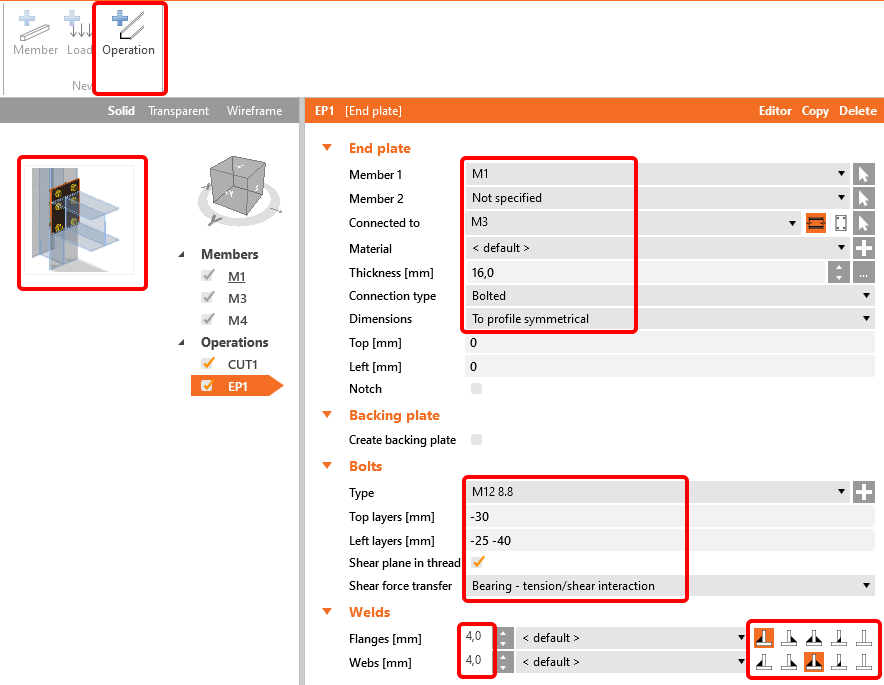
A operação seguinte é a End plate. Preencha os dados de acordo com a imagem seguinte.
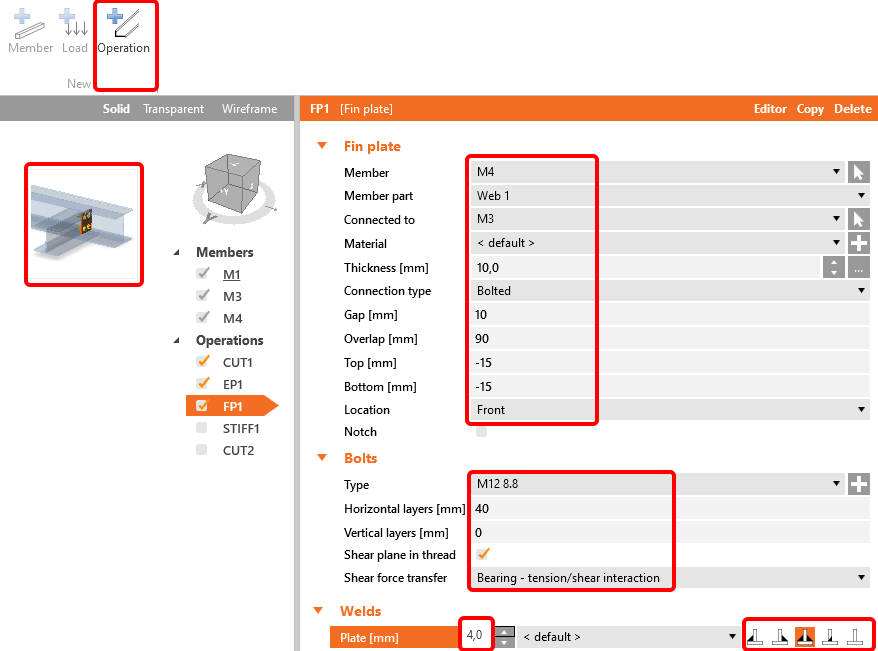
O elemento M4 pode ser ligado utilizando a operação Fin plate.
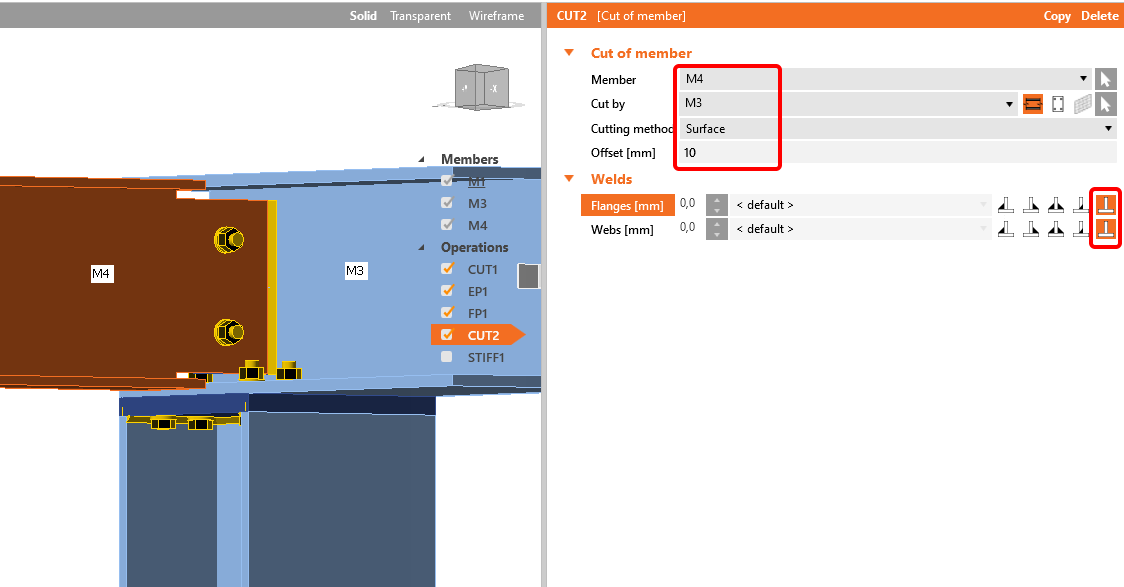
Para obter a forma correta da viga M4, utilize a operação Cut — ver imagem.
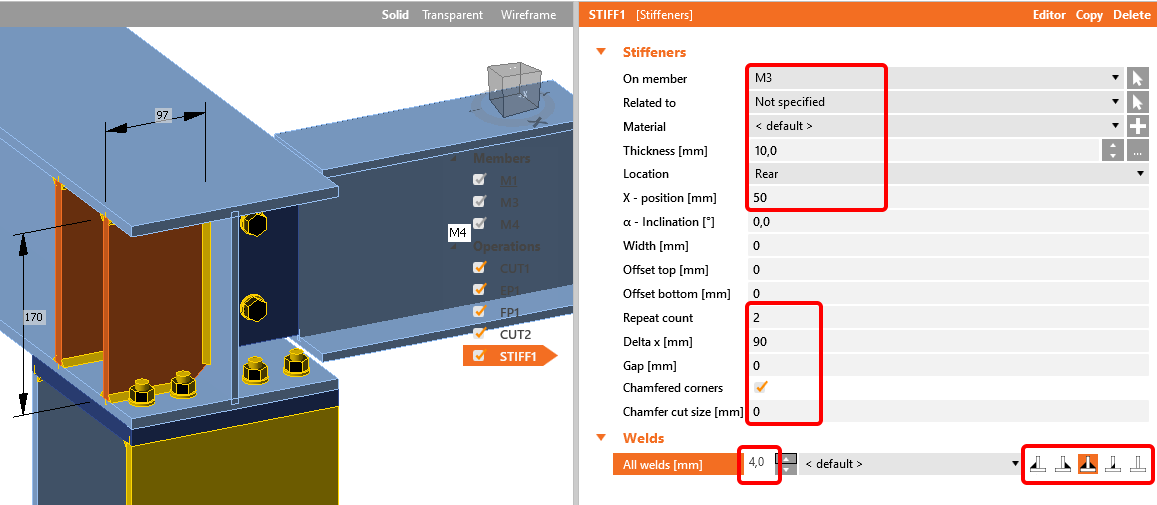
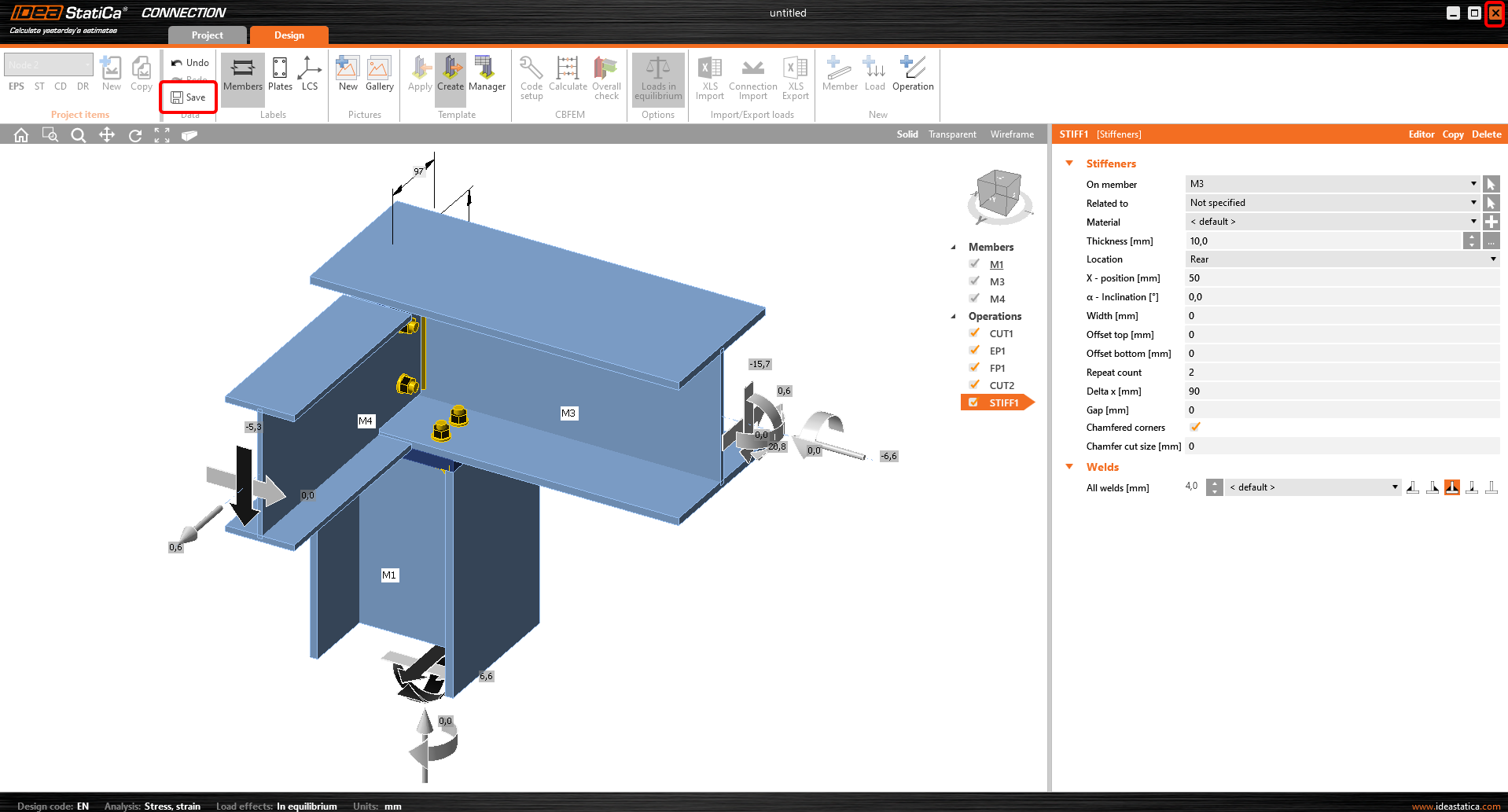
A última operação nesta junta consiste em adicionar a operação Stiffeners.
Agora clique em Save e feche a janela.
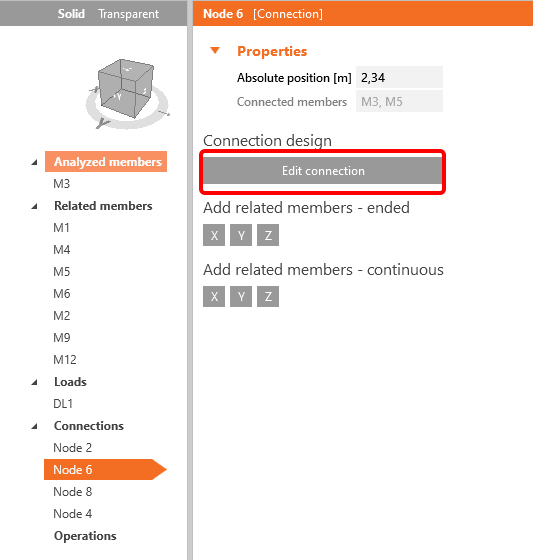
O mesmo deve ser feito com o Nó 6. Clique em Edit connection.
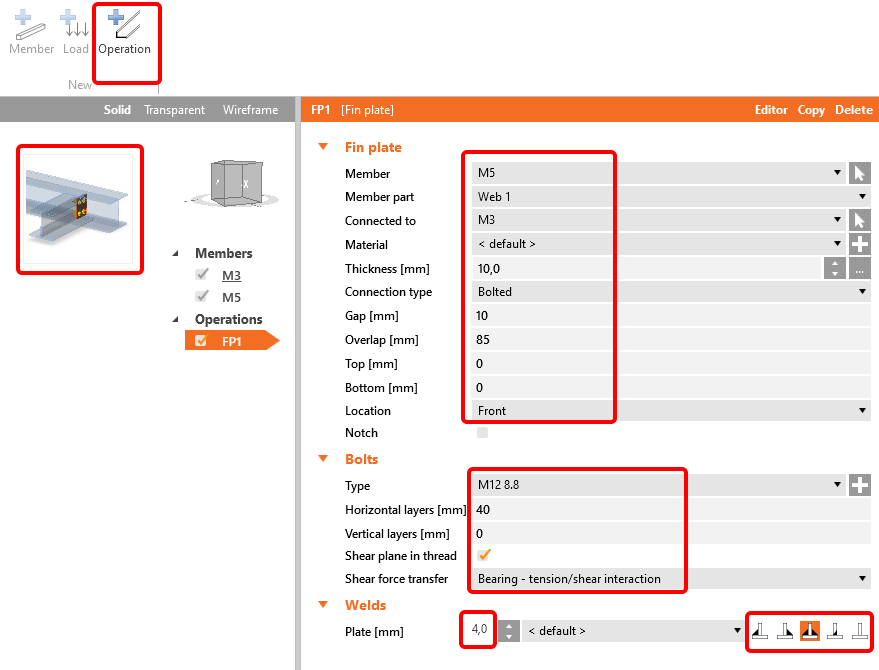
Aplique a operação Fin plate com as seguintes definições:
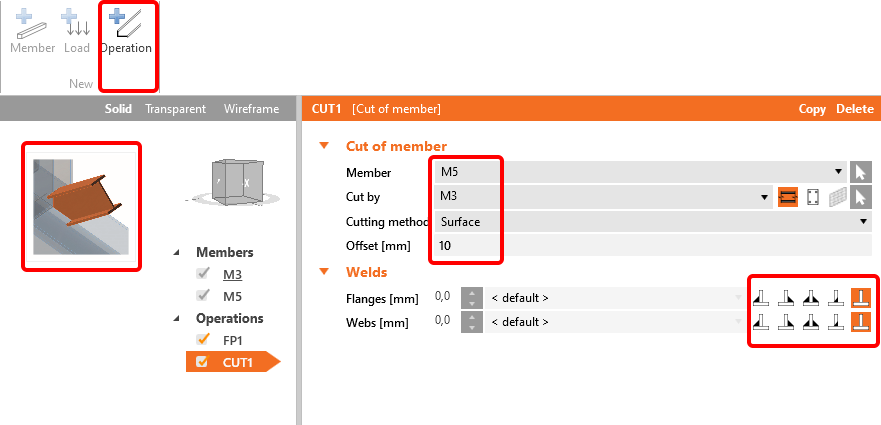
A operação seguinte será o Cut do elemento M5.
Agora clique em Save e feche a janela.
Para o nó 8, pode utilizar o mesmo dimensionamento do nó 6. Basta clicar em Apply.
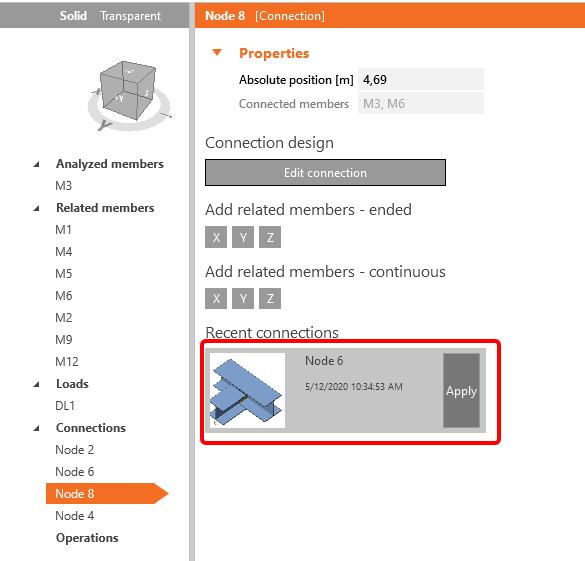
Aqui está o dimensionamento do último nó 4.
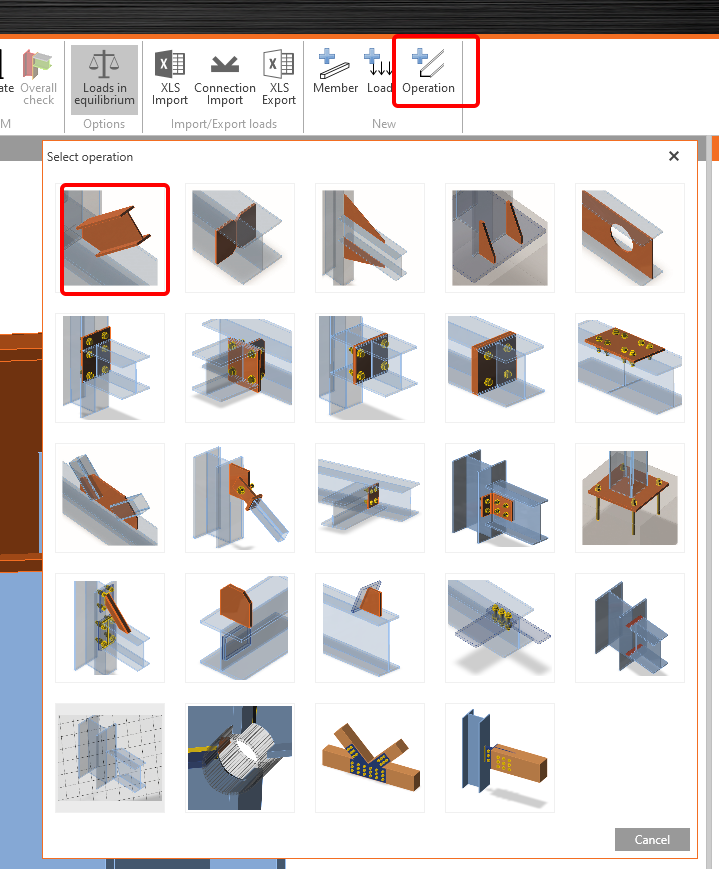
Na faixa superior, clique em +Operation na faixa superior e adicione uma nova operação Cut.
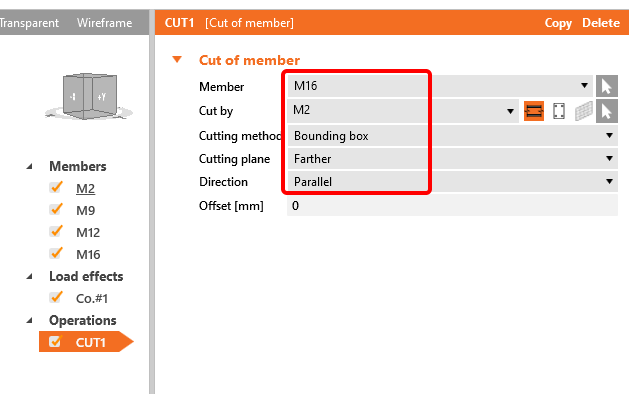
Por favor, modifique a tabela de acordo com a imagem seguinte.
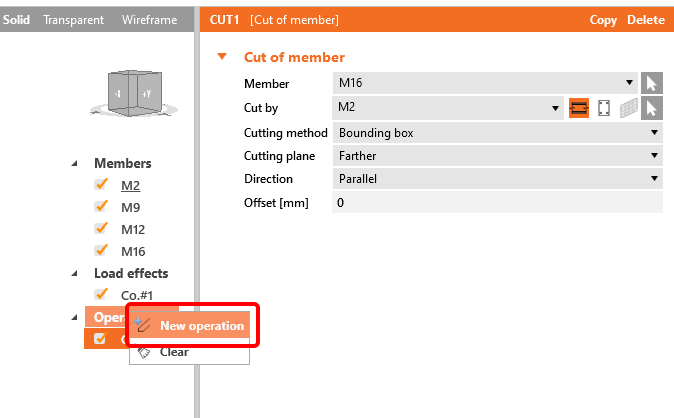
Pode agora adicionar outra operação clicando com o botão direito em Operation para adicionar uma nova operação End Plate. Altere as dimensões e as soldaduras de acordo com a imagem seguinte.
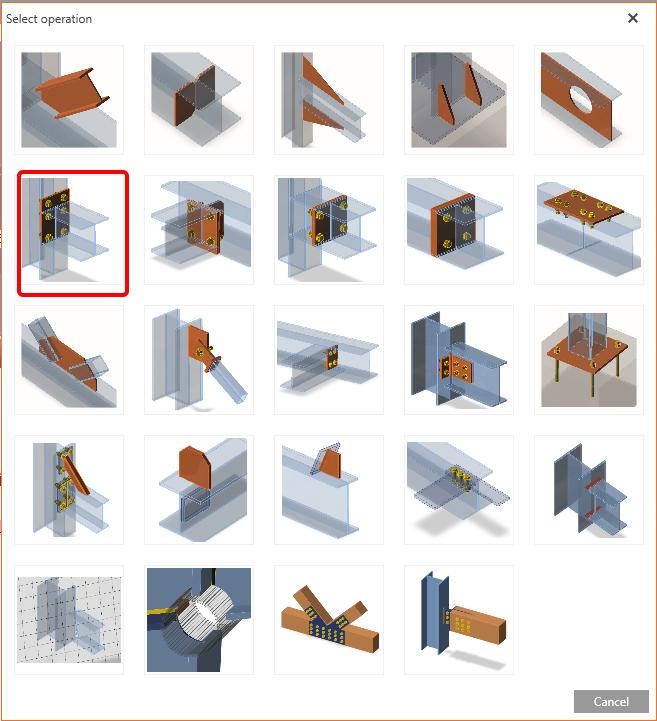
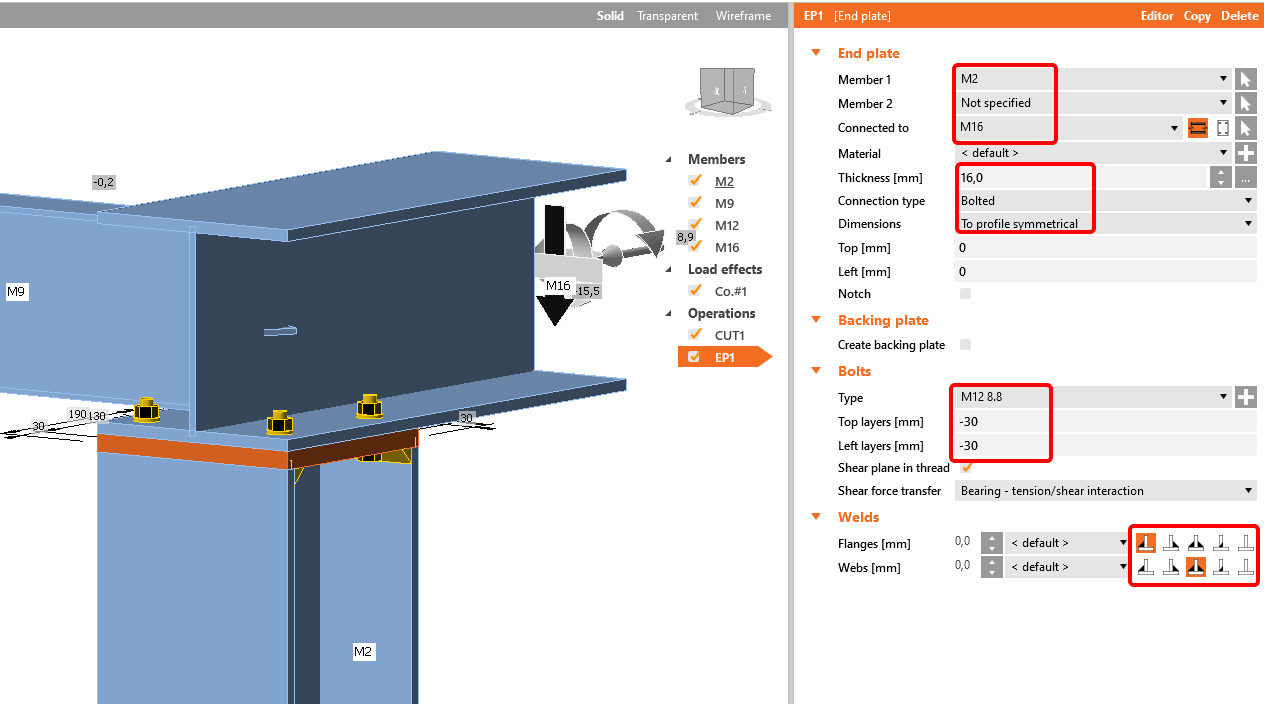
A operação seguinte será o Stiffener. Pode alterar as dimensões de acordo com a imagem seguinte.
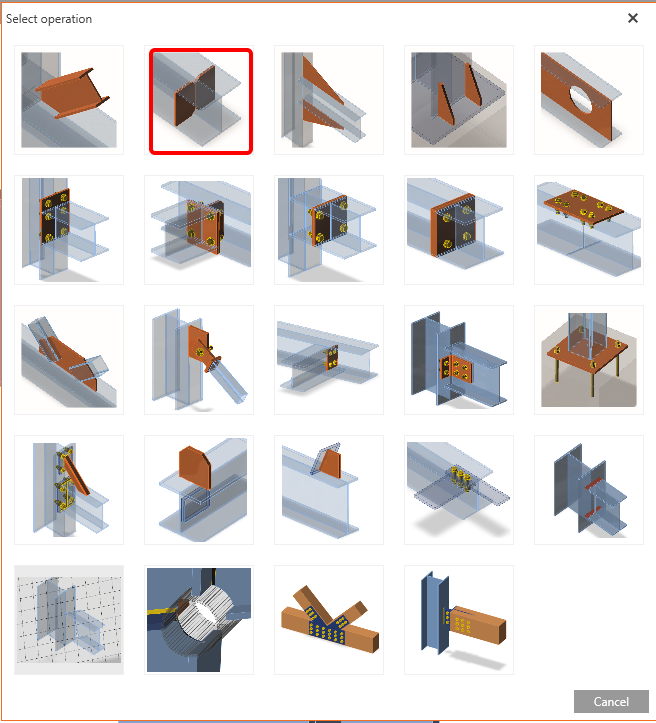
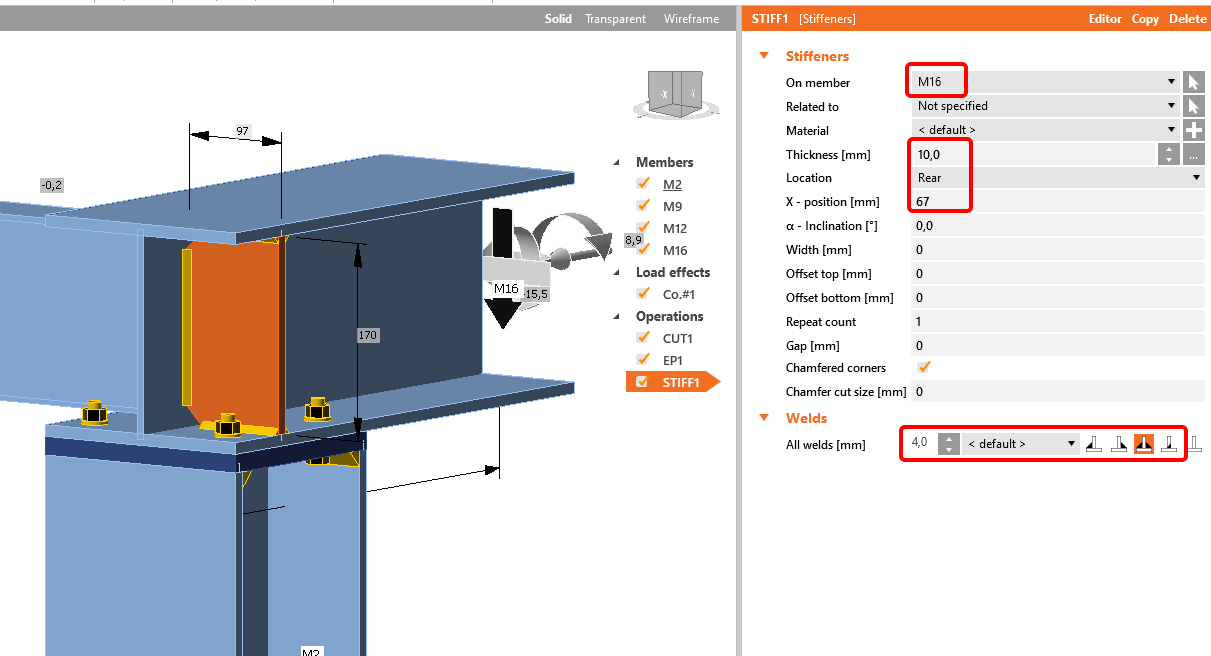
Agora tem de ligar o elemento M9 através da operação Fin plate.
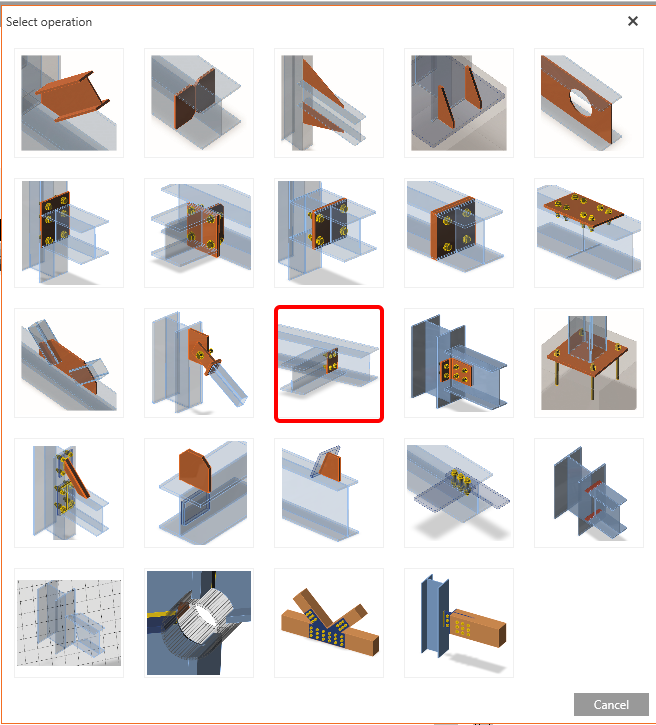
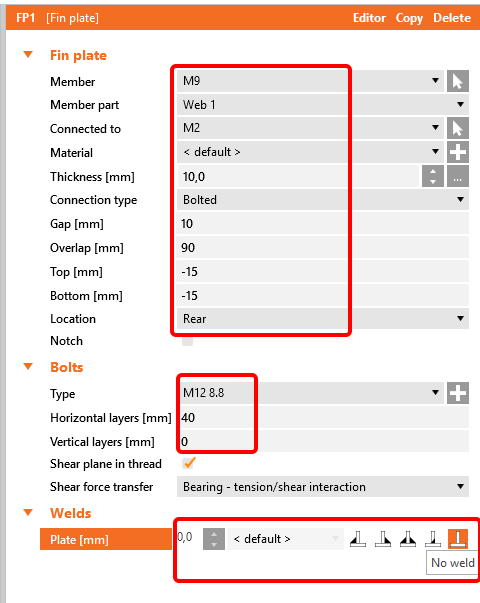
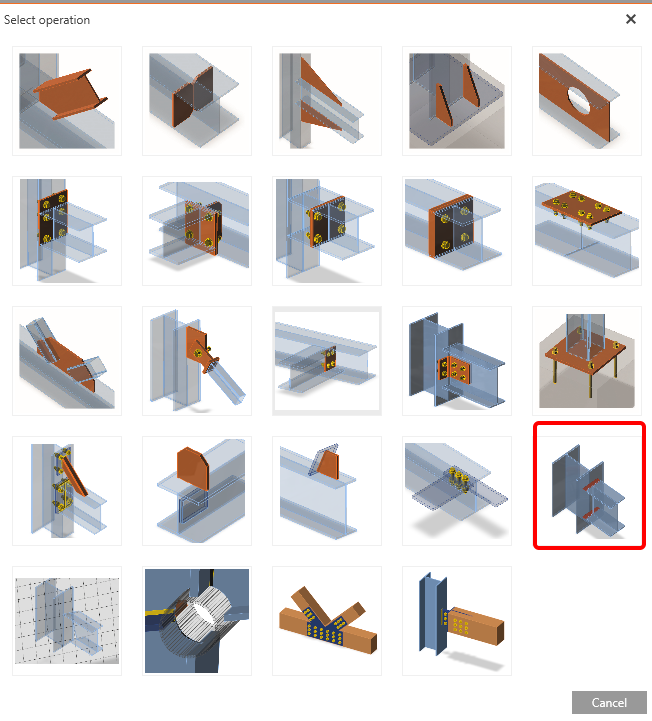
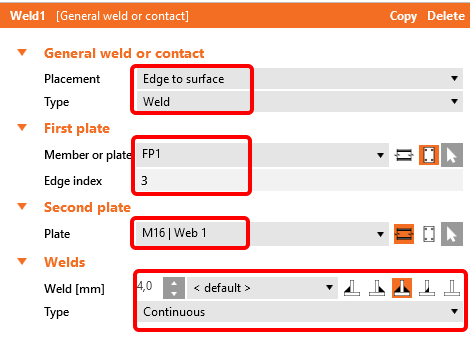
Esta chapa tem de ser soldada à alma do elemento M16. Por isso, escolha a operação Weld e defina os valores de acordo com a imagem seguinte.
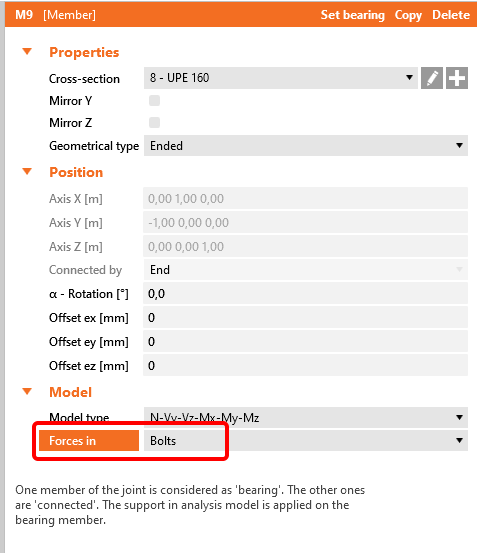
Para ter uma posição correta das cargas, selecione o elemento M9 e altere no Model a posição das Forças para Bolts. Saiba mais sobre a posição correta das cargas.
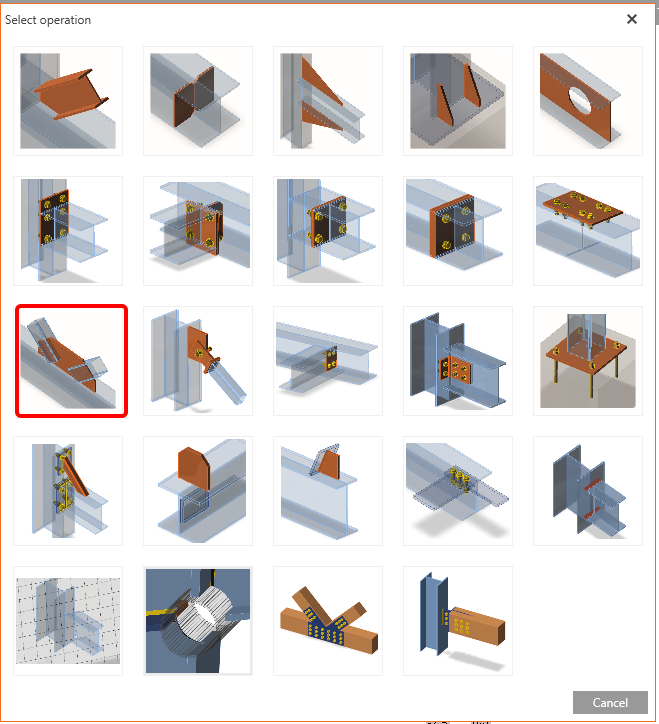
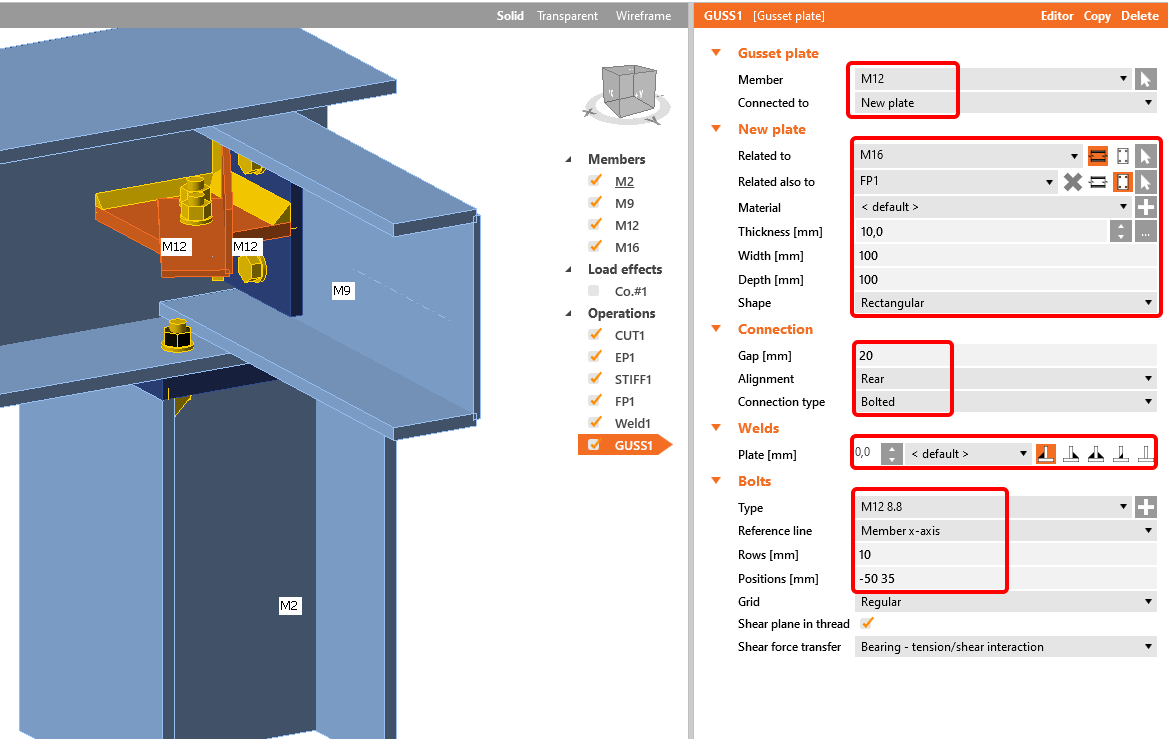
A última Operação a aplicar é a operação Gusset plate para ligar a diagonal.
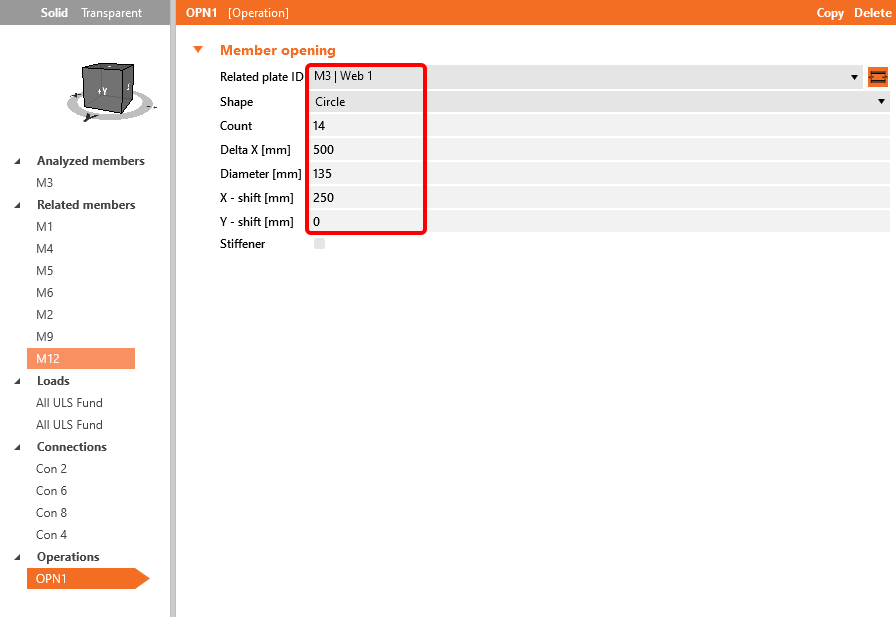
A última operação no Member que irá aplicar são as aberturas ao longo do elemento M3
4 Análise
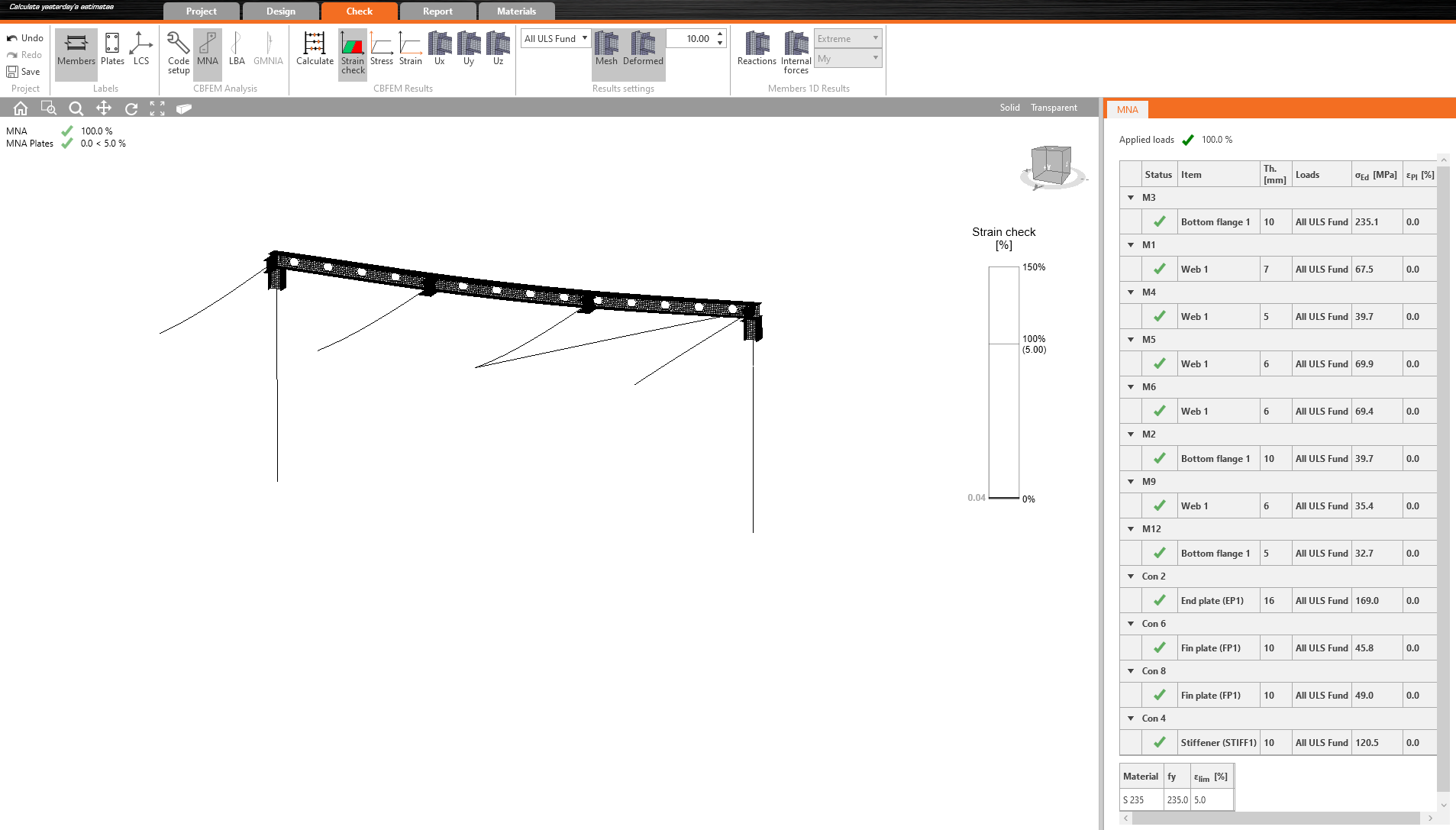
Após concluir o dimensionamento de todas as juntas, inicie a análise linear clicando em MNA e Calculate no separador Check.
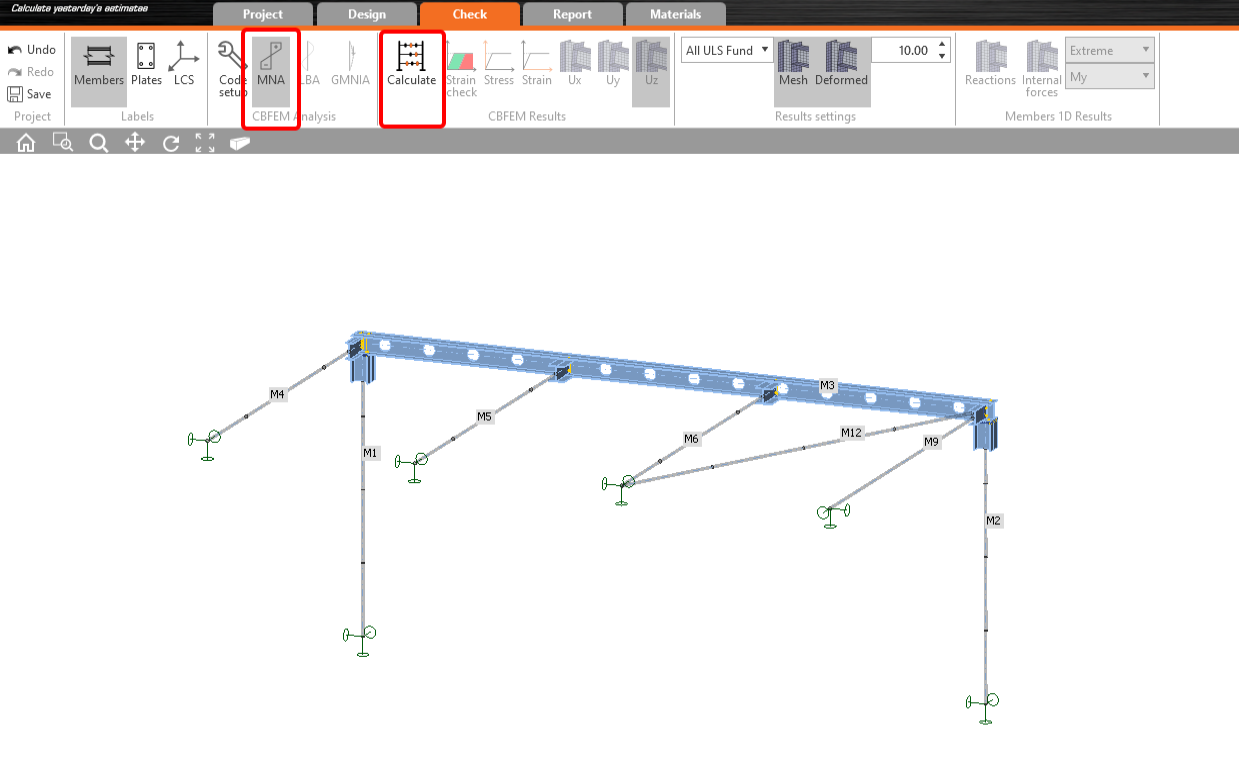
Os resultados apresentam-se como na imagem:
A análise seguinte é a Análise Linear de Encurvadura; basta clicar em LBA e Calculate.
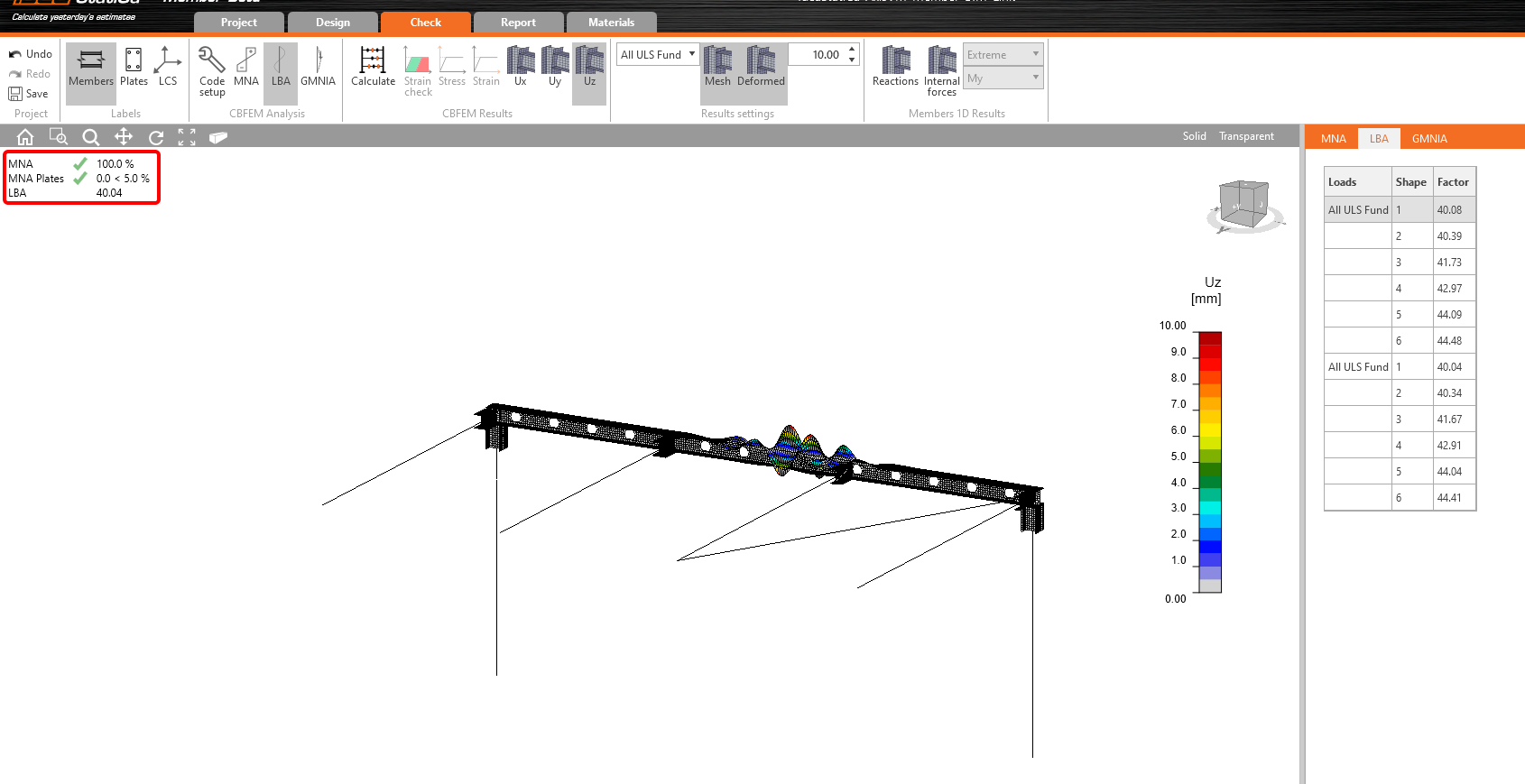
Como pode verificar, o resultado desta análise é superior a 15, pelo que não é necessário prosseguir com a análise geometricamente e materialmente não linear. Para saber mais, consulte o artigo sobre imperfeições ou o Enquadramento teórico.
5 Relatório
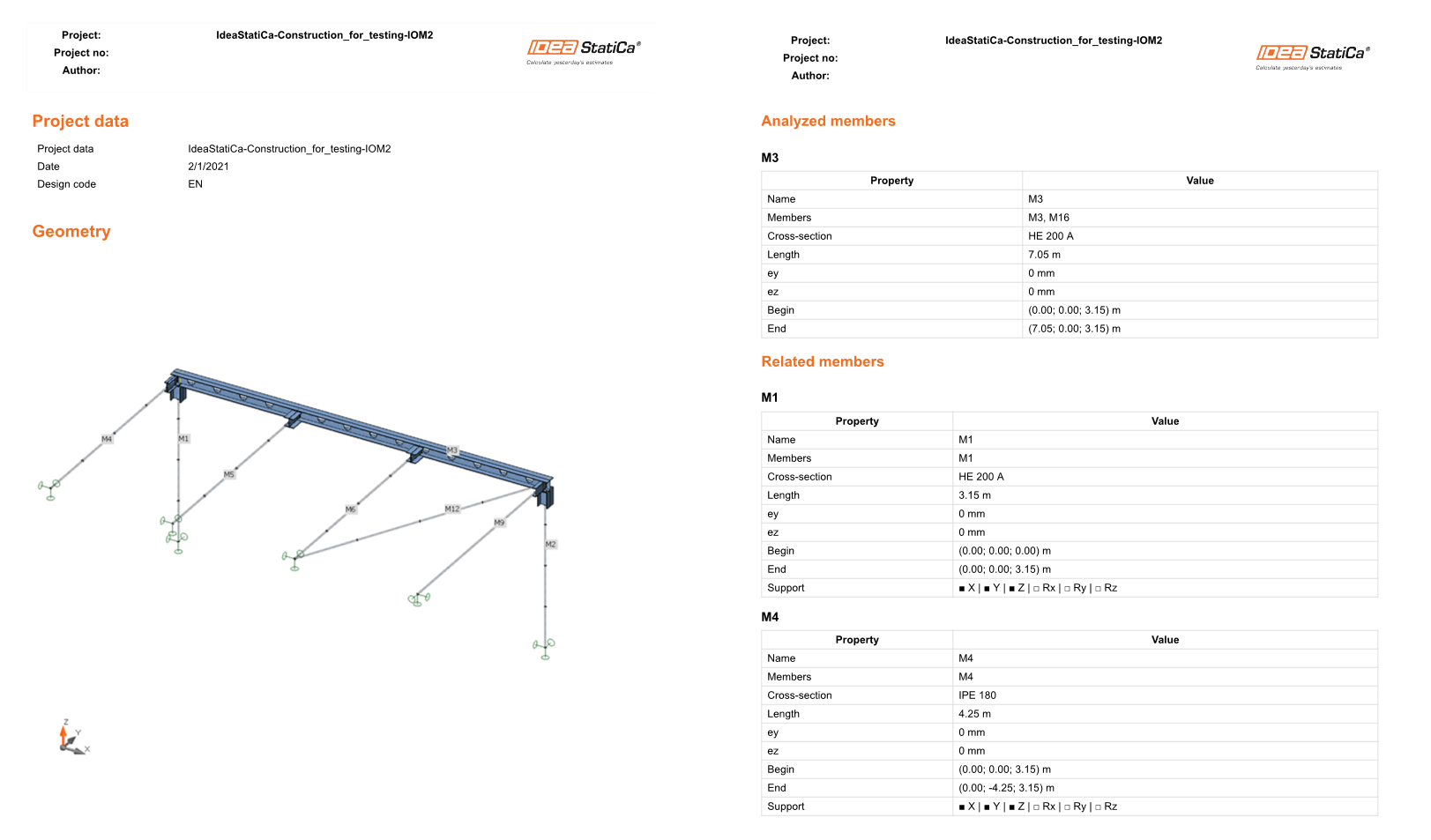
Por fim, aceda ao separador Report. O IDEA StatiCa oferece um relatório totalmente personalizável para imprimir ou guardar num formato editável.
Aprenda a utilizar o IDEA StatiCa de forma eficaz com os nossos cursos de e-learning ao seu próprio ritmo
Começar a aprender
