

Có năm tab cho kết quả ULS trong ứng dụng.
- Capacity N-M-M
- Shear
- Torsion
- Interaction
- Response N-M-M
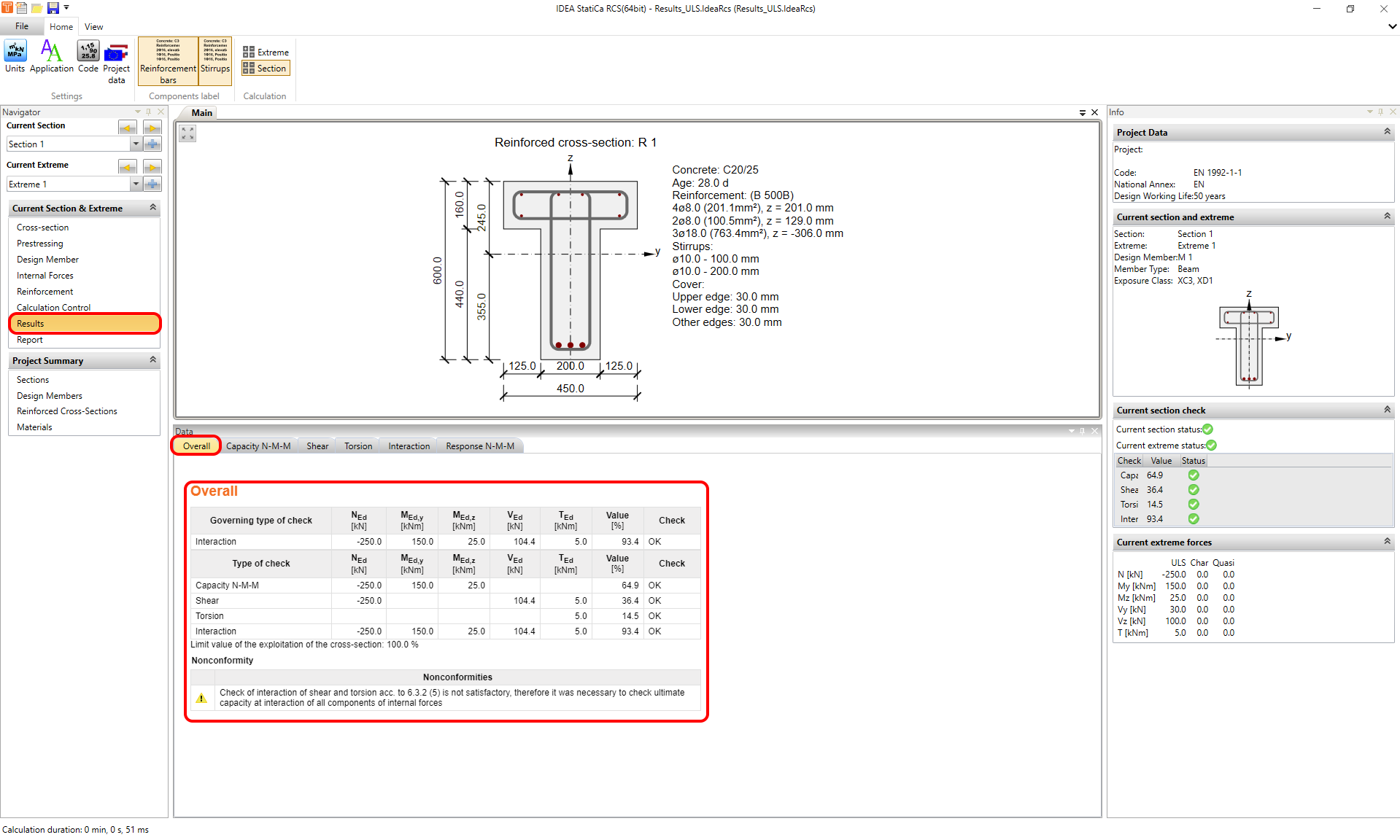
Trước khi đi qua từng tab, hãy xem xét kết quả Tổng thể nơi bạn có thể tìm thấy tất cả các kết quả đã chọn (bằng cách sử dụng điều khiển tính toán) cùng với các nội lực tương ứng.
Capacity N-M-M
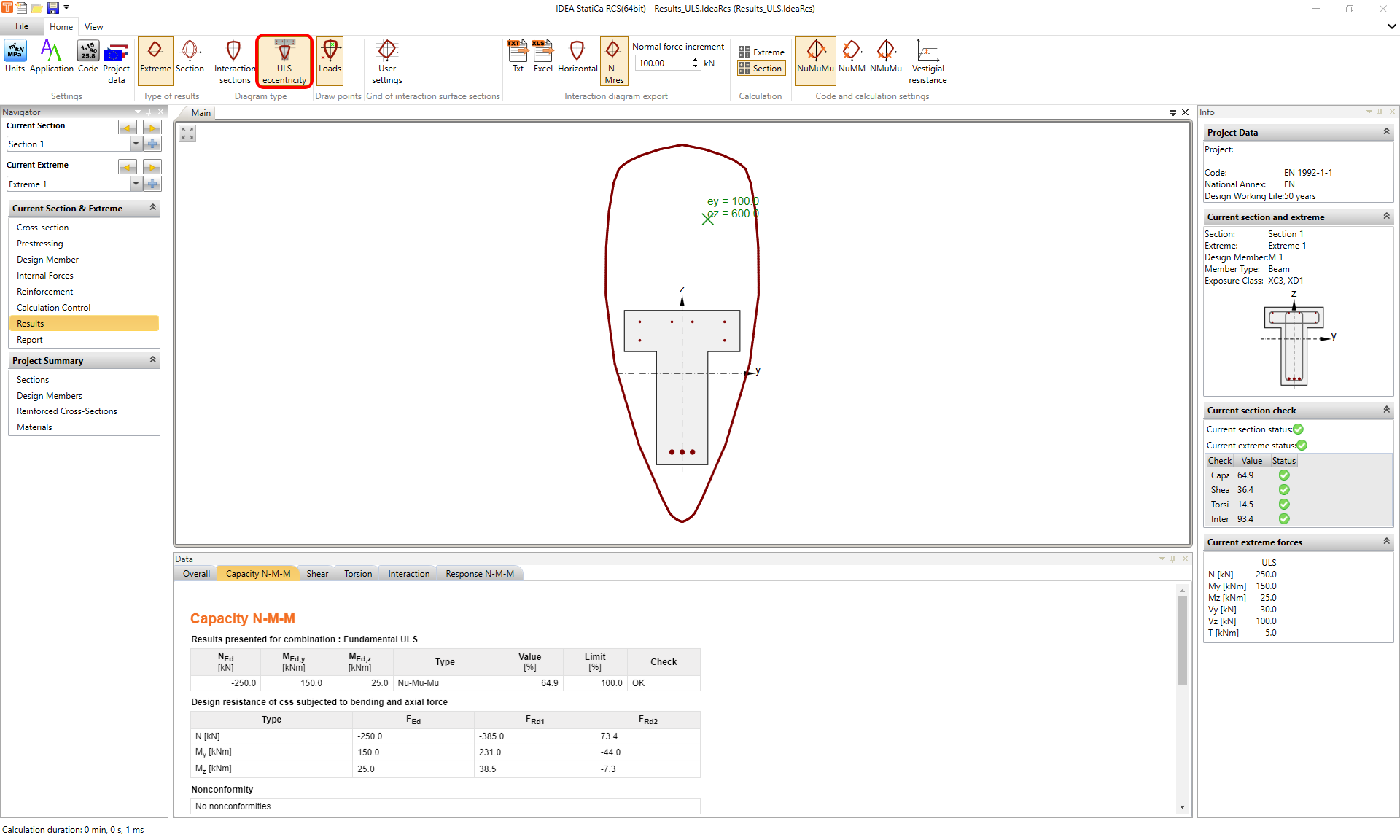
Tab đầu tiên là kiểm tra Capacity N-M-M. Loại tính toán này cung cấp kiểm tra tương tác giữa lực dọc và mô men uốn. Nếu bạn muốn biết lý thuyết đằng sau, hãy đọc bài viết này: Uốn.
Như đã đề cập trong phần giới thiệu. Bài viết tập trung vào việc sử dụng thực tế. Vì vậy, hãy xem xét các cách hiển thị loại kết quả này. Dưới đây là ba cài đặt hiển thị có thể kết hợp với nhau.
- Loại biểu đồ
- Mặt cắt tương tác
- Độ lệch tâm ULS
- Loại kết quả
- cho Cực trị
- cho Mặt cắt
- Đánh giá biểu đồ tương tác
- NuMuMu
- NuMM
- NMuMu
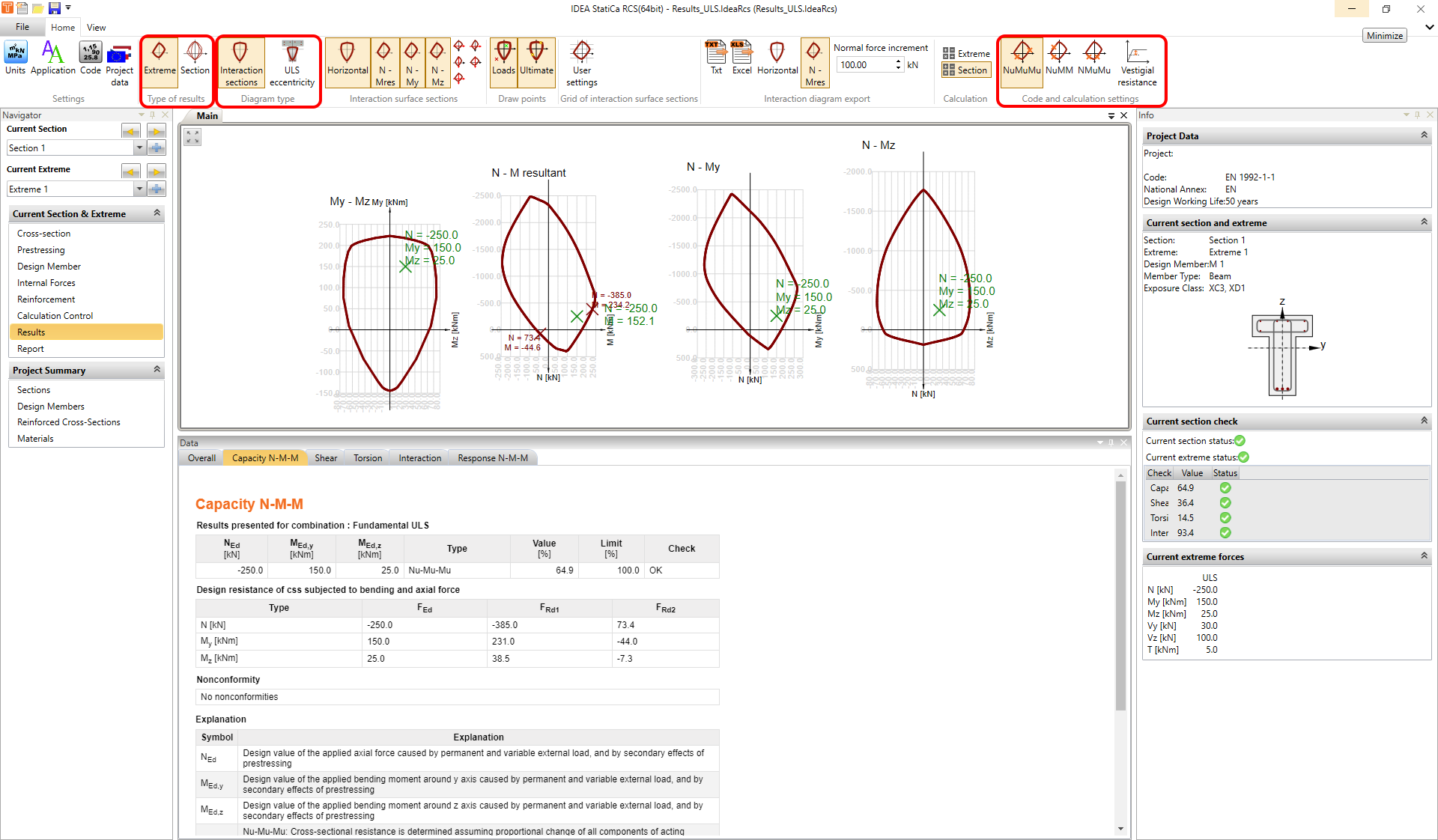
Hãy xem xét các tùy chọn kết hợp cài đặt hiển thị.
Mặt cắt tương tác + Cực trị
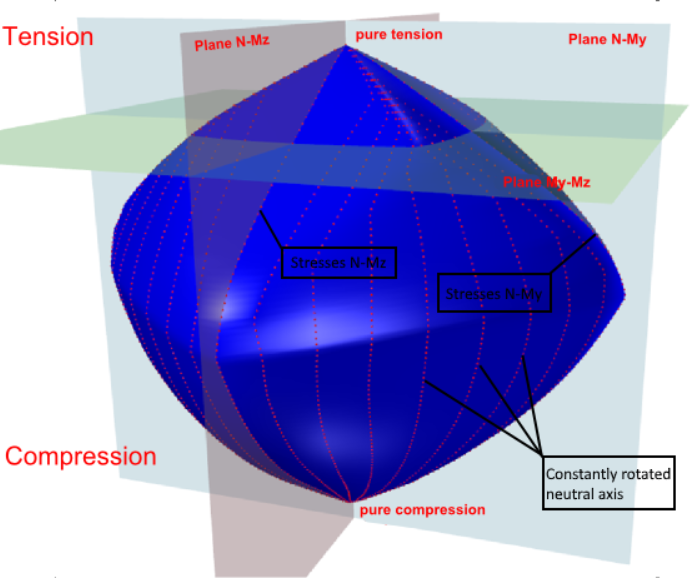
Đầu tiên, chúng ta bắt đầu với Mặt cắt tương tác được hiển thị cho cực trị hiện tại. Trong thanh công cụ Mặt cắt bề mặt tương tác, bạn có thể hiển thị bốn mặt cắt của bề mặt tương tác.
- My - Mz -> bề mặt nằm ngang
- N - M hợp lực -> theo tỷ lệ hiện tại giữa My và Mz
- N - My -> bề mặt thẳng đứng theo trục y
- N - Mz -> bề mặt thẳng đứng theo trục z
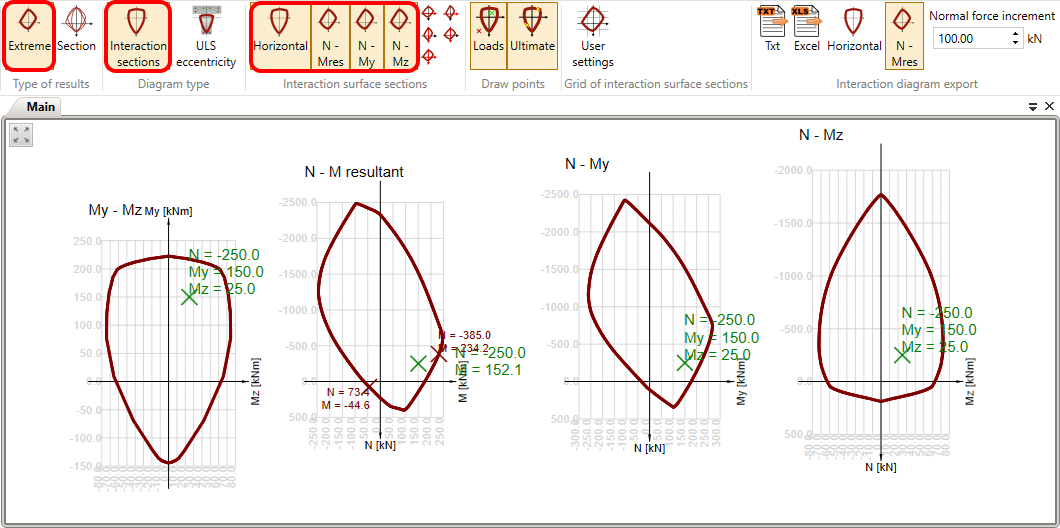
Bạn cũng có thể quyết định xem bạn muốn xem tải trọng hay điểm giới hạn trong biểu đồ. Điều này có thể được thay đổi trong thanh ribbon trên cùng trong thanh công cụ Vẽ điểm.
Trong thanh công cụ Lưới các mặt cắt bề mặt tương tác, bạn có thể điều chỉnh lưới của các biểu đồ tương tác.
Và các biểu đồ tương tác cũng có thể được xuất ra tệp văn bản hoặc bảng tính. Để thực hiện, hãy sử dụng các công cụ trong thanh công cụ Xuất biểu đồ tương tác.
Đánh giá biểu đồ tương tác
Có ba phương pháp để đánh giá biểu đồ tương tác.
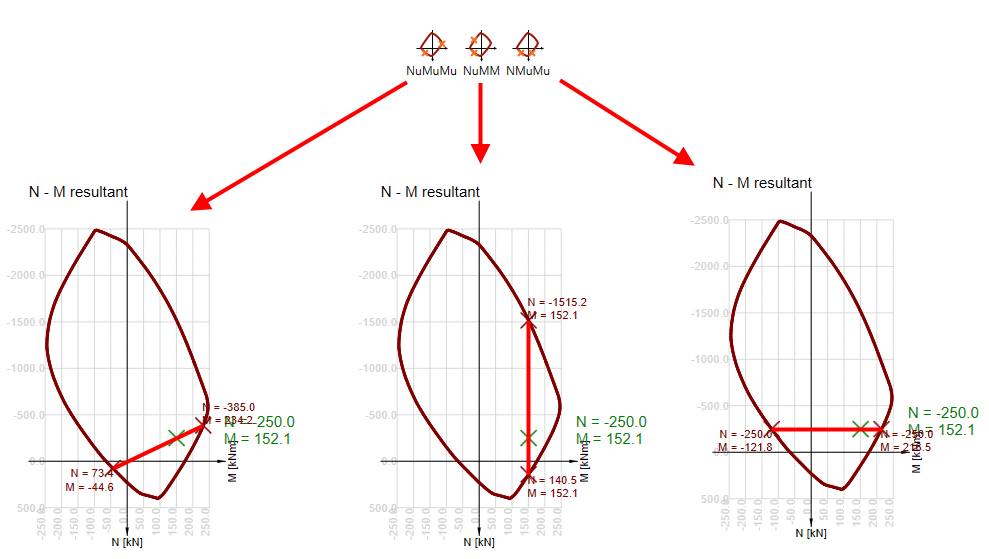
NuMuMu - khả năng chịu lực của mặt cắt ngang được xác định với giả thiết thay đổi tỷ lệ của tất cả các thành phần nội lực tác dụng.
NuMM - khả năng chịu lực của mặt cắt ngang được xác định với giả thiết mô men uốn không đổi.
NMuMu - khả năng chịu lực của mặt cắt ngang được xác định với giả thiết lực dọc không đổi.
Mặt cắt tương tác + Mặt cắt
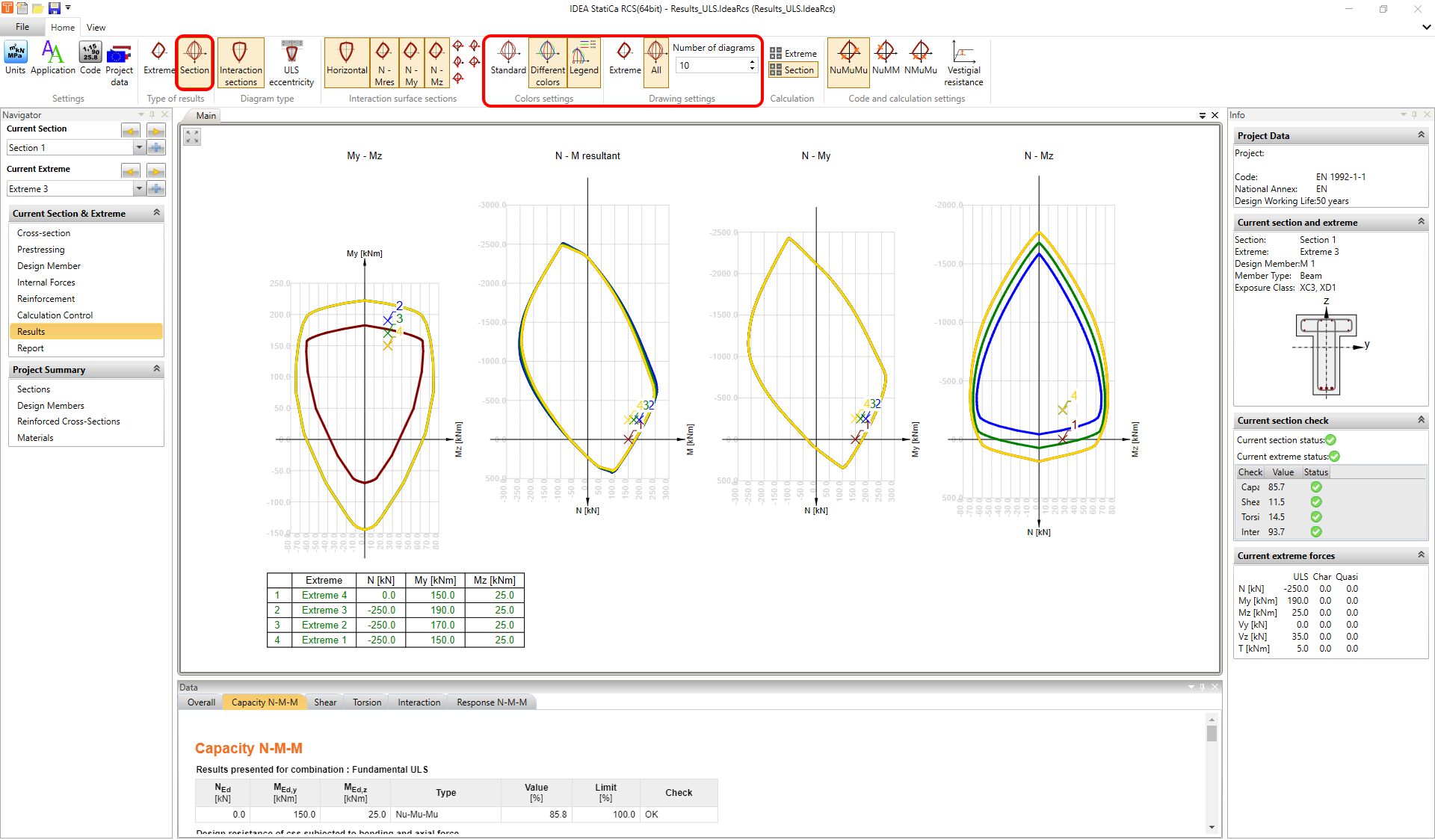
Thứ hai, chúng ta có thể hiển thị Mặt cắt tương tác cho nhiều cực trị hơn. Để thực hiện, chỉ cần thay đổi Loại kết quả trong thanh ribbon trên cùng. Sau đó bạn sẽ thấy tất cả các cực trị được vẽ vào một (hoặc nhiều) mặt cắt tương tác. Nếu các mặt cắt tương tác khác nhau đối với từng cực trị riêng lẻ, bạn có thể yêu cầu chương trình hiển thị chúng với các màu khác nhau. Điều này có thể được thực hiện trong thanh ribbon trên cùng trong thanh công cụ Cài đặt màu sắc. Bạn cũng có thể giới hạn số lượng biểu đồ được hiển thị trong thanh công cụ Cài đặt vẽ.
Độ lệch tâm ULS
Cuối cùng, bạn có thể hiển thị biểu đồ độ lệch tâm của lực dọc phụ thuộc vào lực dọc. Biểu đồ này cũng có thể được hiển thị cho Cực trị hoặc cho Mặt cắt.
Lực cắt
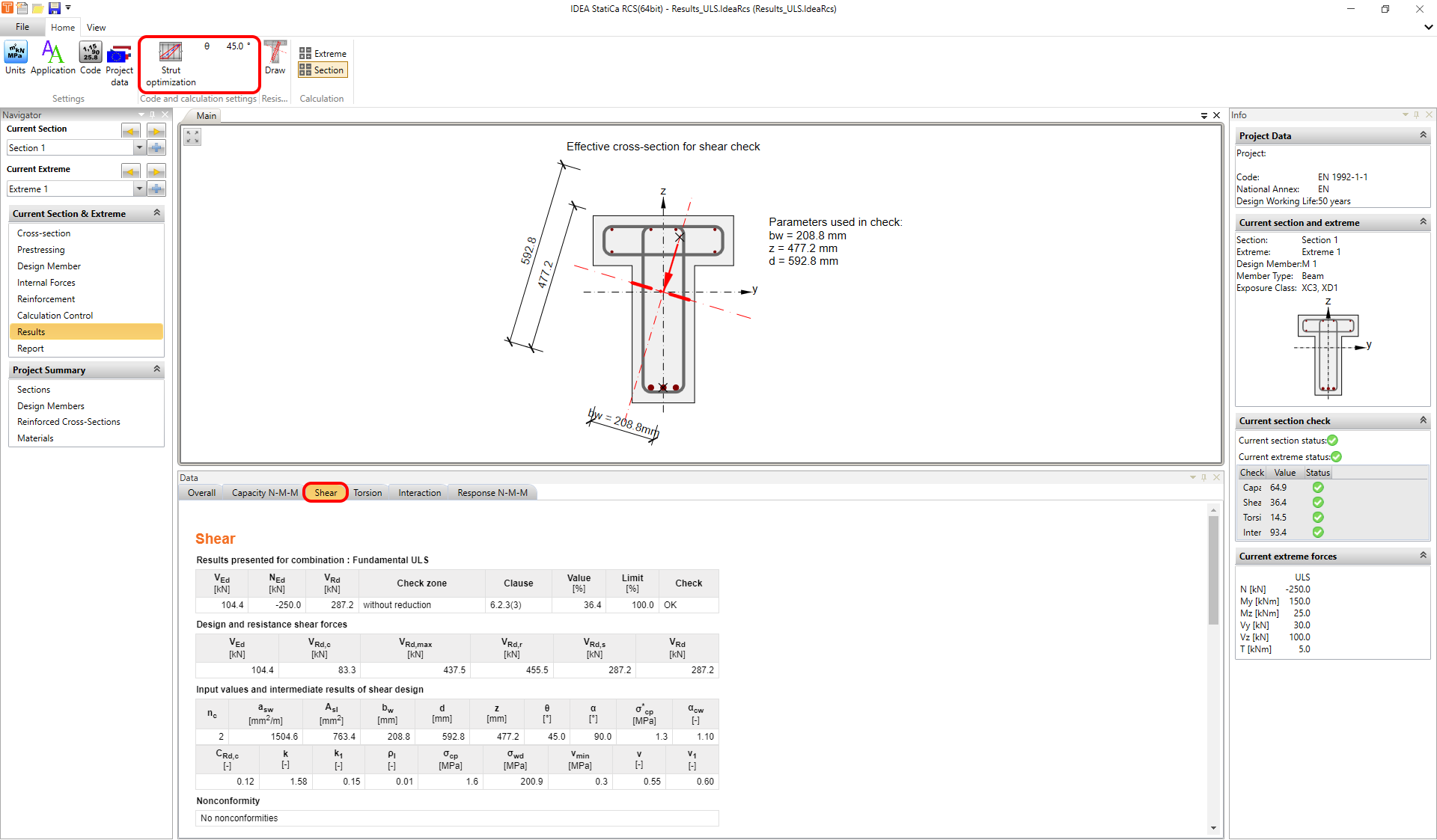
Tab thứ hai cho kiểm tra ULS là Lực cắt. Tất cả các tính toán được thực hiện theo EN 1992-1-1 điều 6.2. Bạn có thể điều chỉnh góc theta ở thanh ribbon trên cùng. Góc này điều chỉnh độ nghiêng giữa các thanh chống nén bê tông và trục dầm vuông góc với lực cắt. Hoặc bạn có thể sử dụng chức năng Tối ưu hóa thanh chống, có thể tự động tìm góc hiệu quả nhất.
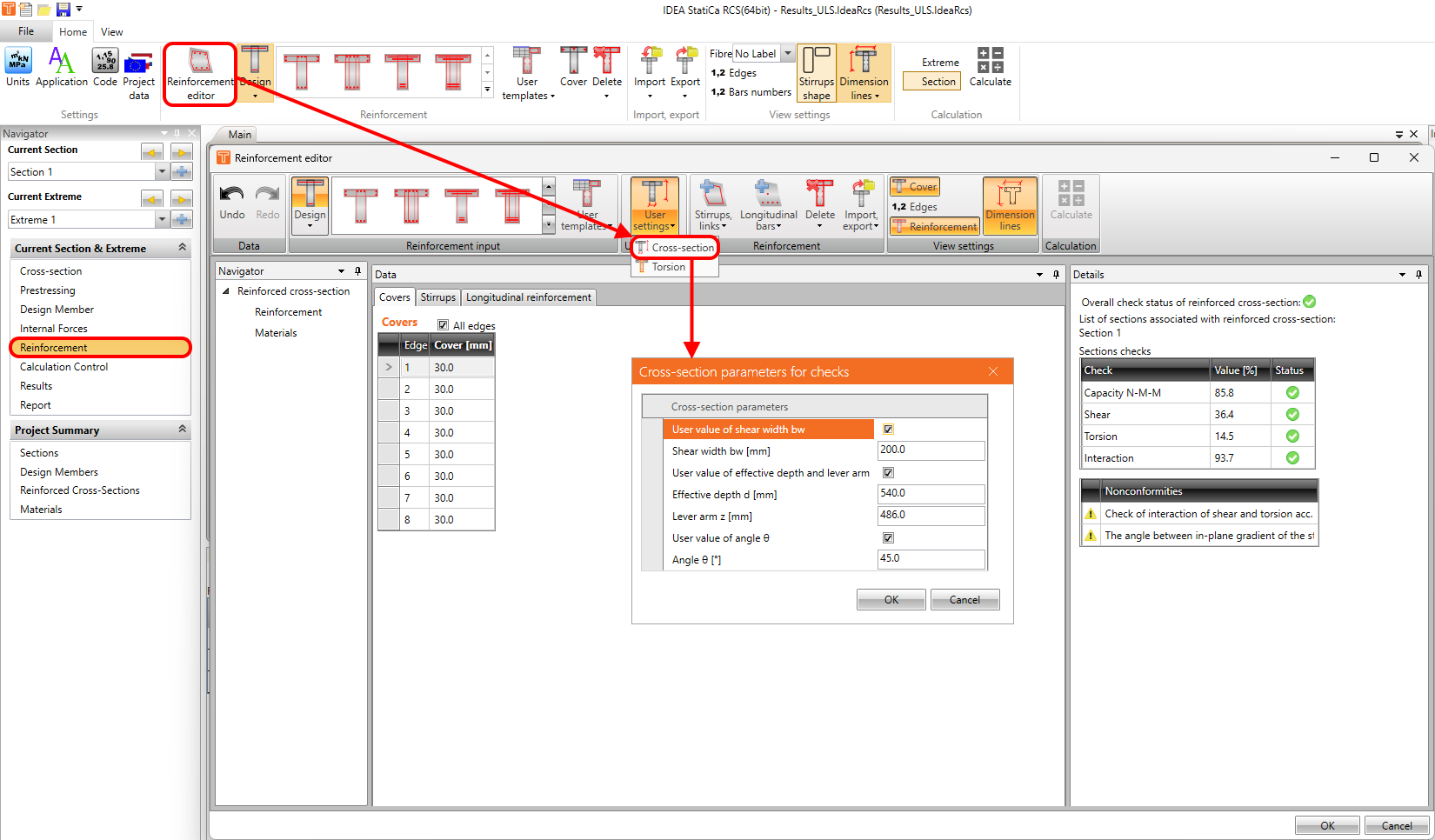
Tất nhiên bạn có thể tính toán khả năng chịu lực cắt cho cả hai phương, nhưng bạn phải lưu ý đến góc giữa gradient trong mặt phẳng của mặt phẳng biến dạng và lực cắt hợp lực. Chương trình có thể tự động tính toán chiều cao hữu hiệu của mặt cắt ngang d, cánh tay đòn nội lực z, và chiều rộng hữu hiệu bw, nhưng nếu góc vượt quá 20 độ, các giá trị chiều cao hữu hiệu và cánh tay đòn và do đó khả năng chịu lực cắt có thể bị ảnh hưởng. Vì vậy, nên đặt các giá trị này theo cách thủ công trong Trình chỉnh sửa cốt thép -> Cài đặt người dùng -> Mặt cắt ngang.
- Đọc bài viết sau để biết - Cách đặt cánh tay đòn đúng cách
Nếu bạn muốn biết lý thuyết đằng sau, hãy đọc bài viết sau: Lực cắt. Trong chương Cánh tay đòn của nội lực, bạn có thể tìm thấy giải thích tại sao phải đặt thủ công các giá trị chiều cao hữu hiệu và cánh tay đòn.
Một chủ đề quan trọng khác là đánh giá lực cắt trong các mặt cắt tròn. Đọc bài viết sau để tìm hiểu cách IDEA StatiCa RCS có thể giải quyết vấn đề như vậy - Lực cắt trong RCS - mặt cắt ngang tròn
Xoắn
Tab tiếp theo cho kiểm tra ULS là Xoắn. Tất cả các tính toán được thực hiện theo EN 1992-1-1 điều 6.3. Góc theta tất nhiên được dùng chung với kiểm tra lực cắt và có thể được xác định trong thanh ribbon trên cùng cũng như trong kiểm tra lực cắt.
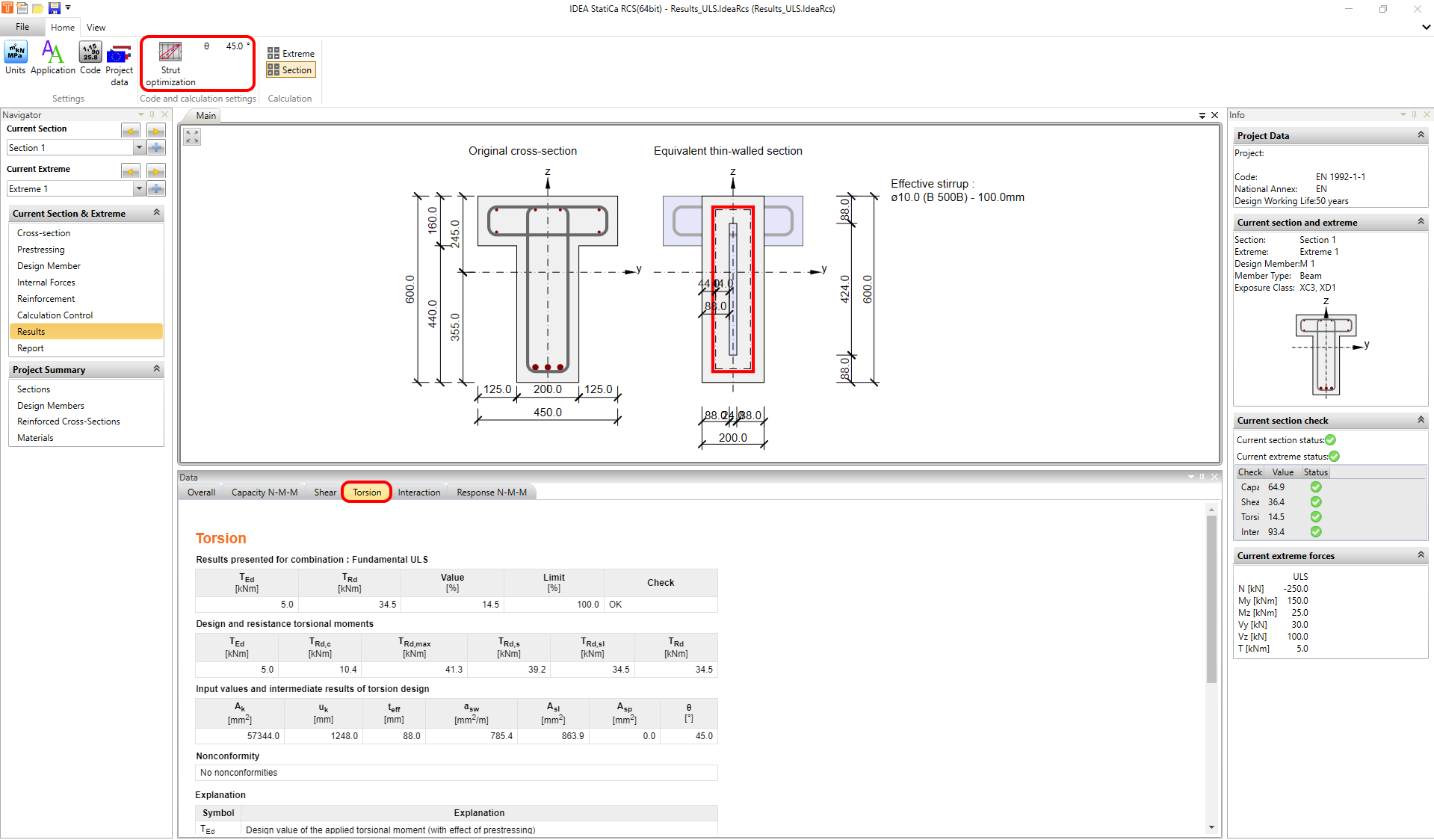
Mặt cắt thành mỏng tương đương có thể được tạo tự động dựa trên đai thép đã chọn. Nếu tình huống đơn giản như trong hình dưới đây, sẽ không có vấn đề gì.
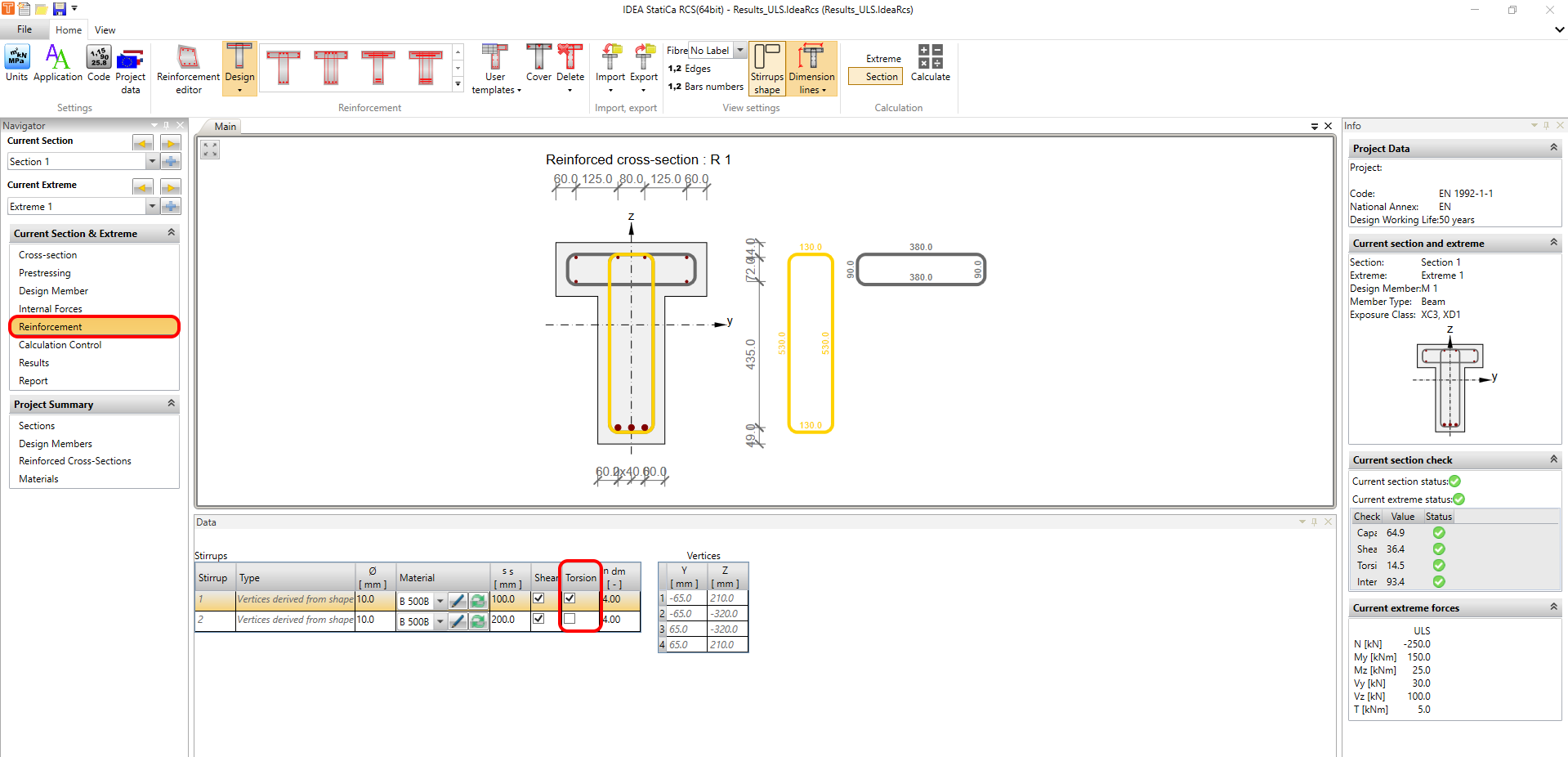
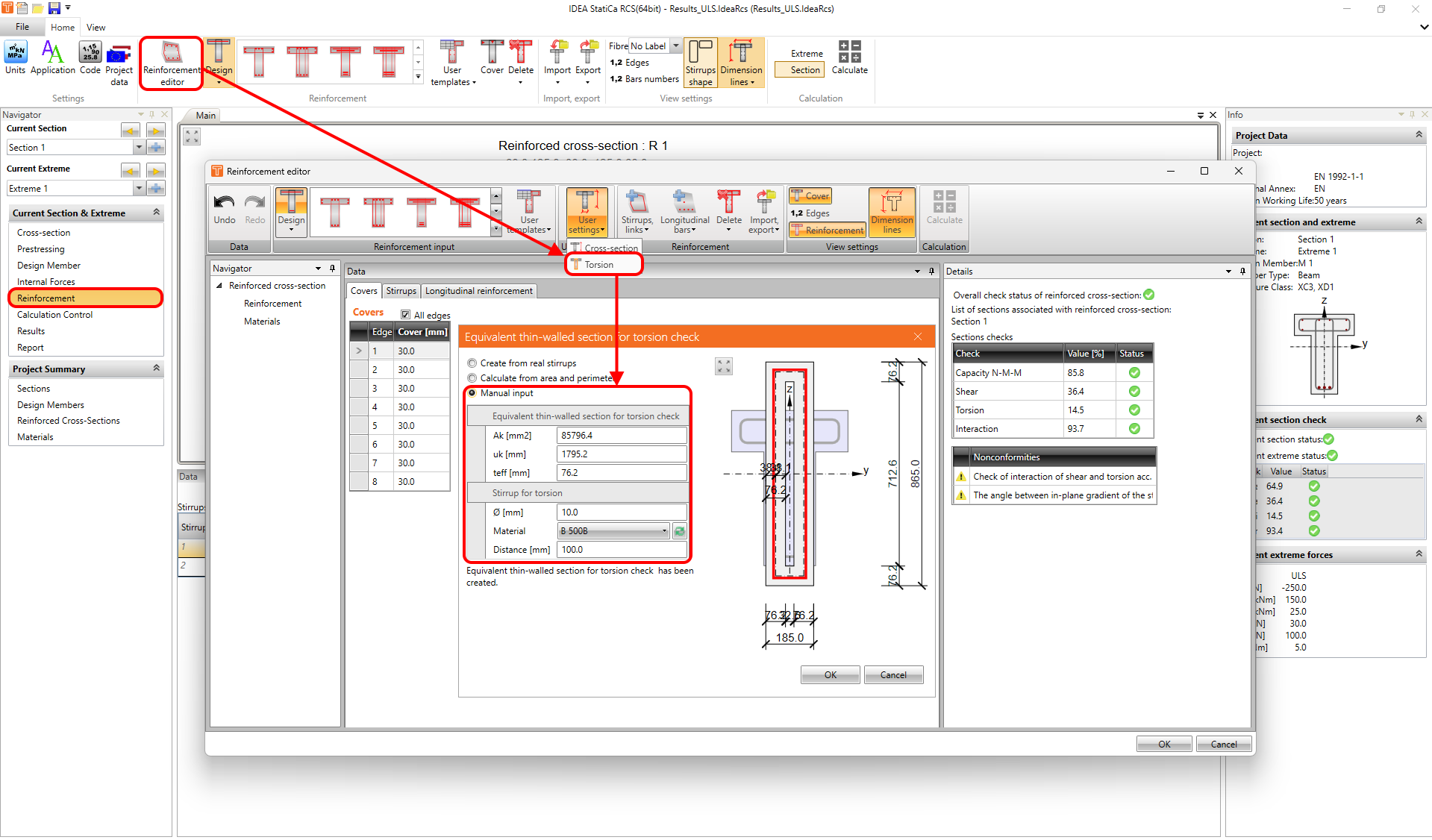
Nhưng trong trường hợp các mặt cắt ngang phức tạp như dầm hộp cầu hoặc các hình dạng tổng quát, nơi thường có nhiều đai thép được xác định cho xoắn, việc tạo tự động mặt cắt thành mỏng tương đương là không đủ. Trong trường hợp đó, hãy vào Trình chỉnh sửa cốt thép -> Cài đặt người dùng -> Xoắn và thực hiện nhập liệu thủ công.
Lý thuyết đằng sau tính toán xoắn được mô tả trong bài viết sau: Xoắn.
Tương tác
Tương tác giữa lực cắt và xoắn cũng có thể được tính toán cũng như tương tác giữa lực cắt, xoắn và uốn. Bạn có thể kiểm tra bê tông, cốt thép chịu cắt và cốt thép dọc. Tất cả lý thuyết về tương tác được mô tả trong bài viết sau: Tương tác
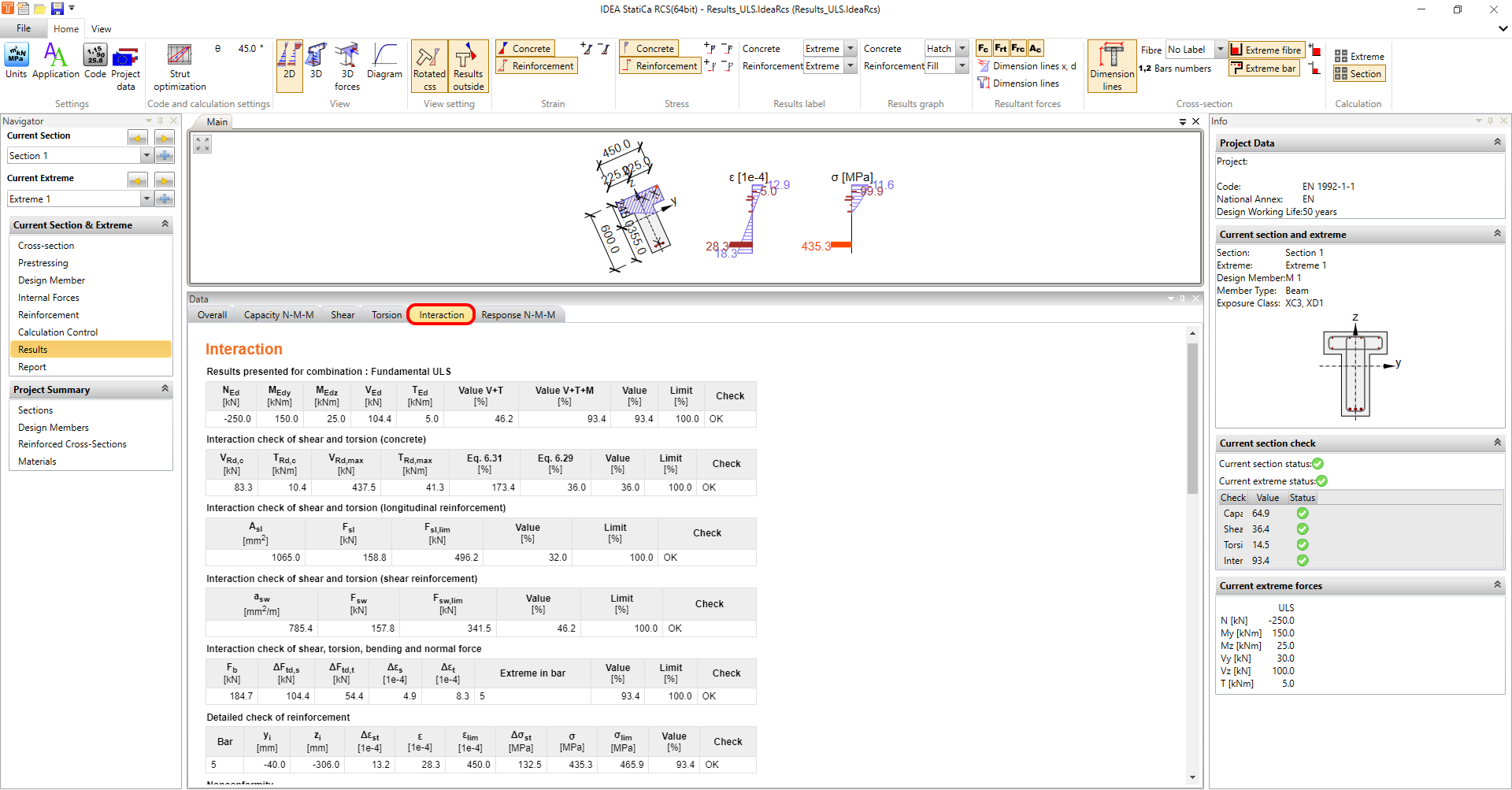
Nhưng câu hỏi đặt ra là: Có cần thiết phải luôn kiểm tra tương tác giữa tất cả các lực (V+T+M) không? Nếu không, tôi nên kiểm tra gì ở đâu?
Tất nhiên bạn phải kiểm tra khả năng chịu lực N-M-M ở mọi nơi. Nhưng còn lực cắt thì sao? Hãy theo dõi điều 6.2.3 (5) từ EN 1992-1-1 nơi bạn có thể đọc rằng bạn không phải luôn sử dụng toàn bộ giá trị lực cắt để kiểm tra cốt thép chịu cắt.
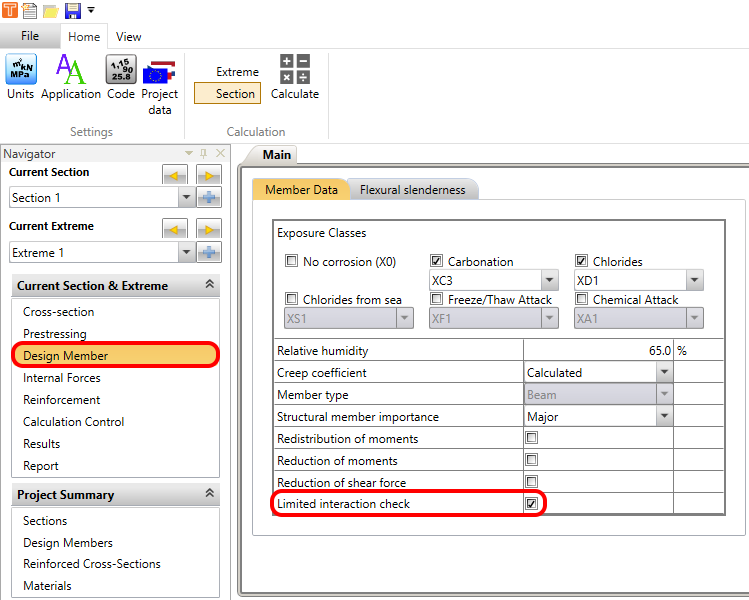
Đối với cốt thép dọc phía trên gối tựa, toàn bộ tương tác cũng không phải lúc nào cũng cần thiết. Để tìm hiểu thêm, hãy đọc điều 6.2.3 (7) từ EN 1992-1-1. Để loại trừ lực kéo bổ sung trong cốt thép dọc do lực cắt, hãy vào Navigator -> Cấu kiện thiết kế và bật Kiểm tra tương tác giới hạn.
Sau đó, bạn vẫn phải chọn tổ hợp cho kiểm tra tương tác giới hạn. Điều này có thể được thực hiện trong Navigator -> Nội lực.
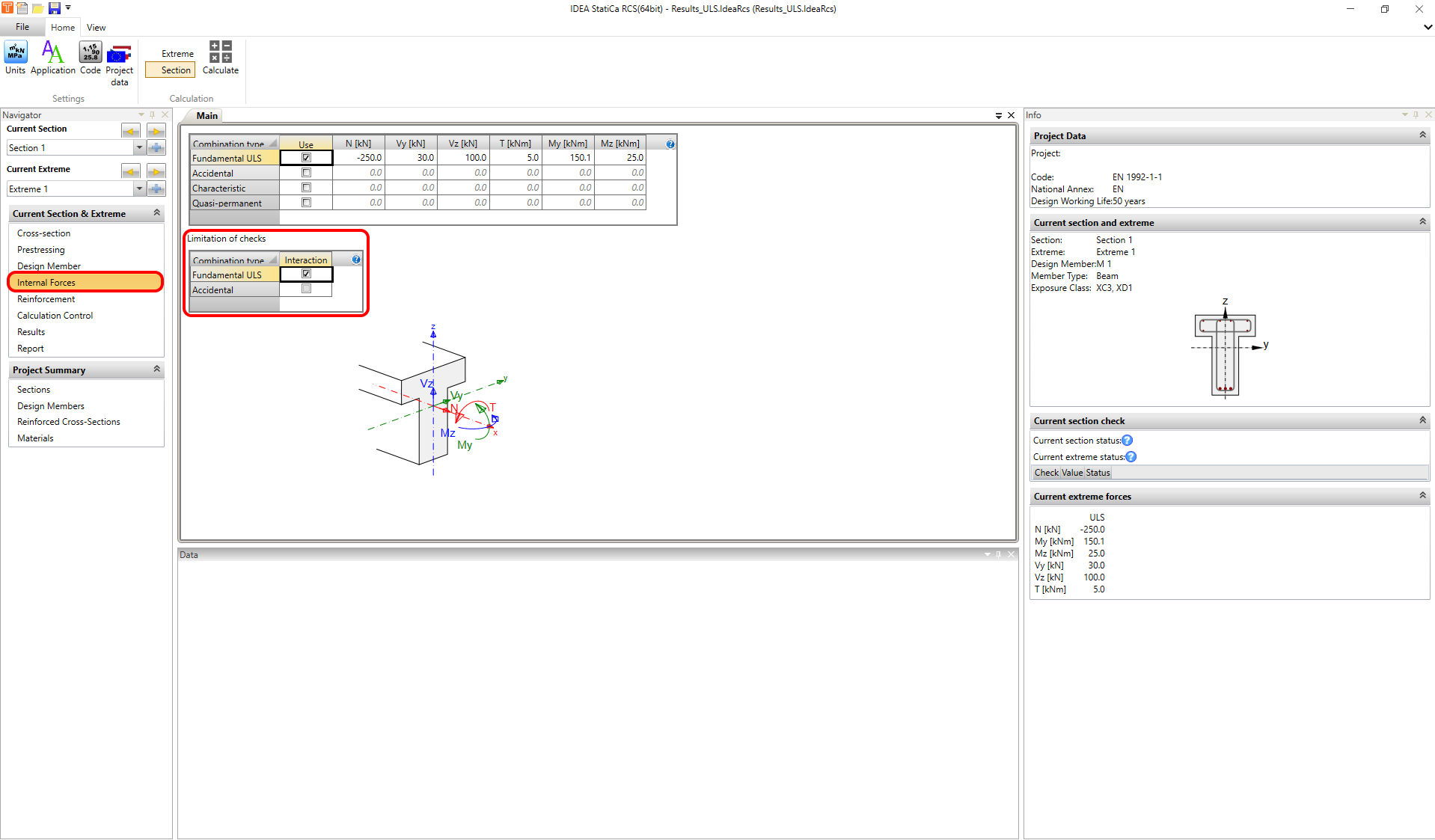
Đọc bài viết sau nơi bạn có thể tìm hiểu cách lực dọc gây ra bởi lực cắt và xoắn được áp dụng vào mặt cắt ngang.
Response N-M-M
Loại tính toán này có thể tìm ra phản ứng của mặt cắt ngang khi tải trọng được áp dụng. Các kết quả (ứng suất và biến dạng) sau đó được so sánh với các giới hạn được xác định bởi phương pháp biến dạng giới hạn trạng thái giới hạn cực hạn.
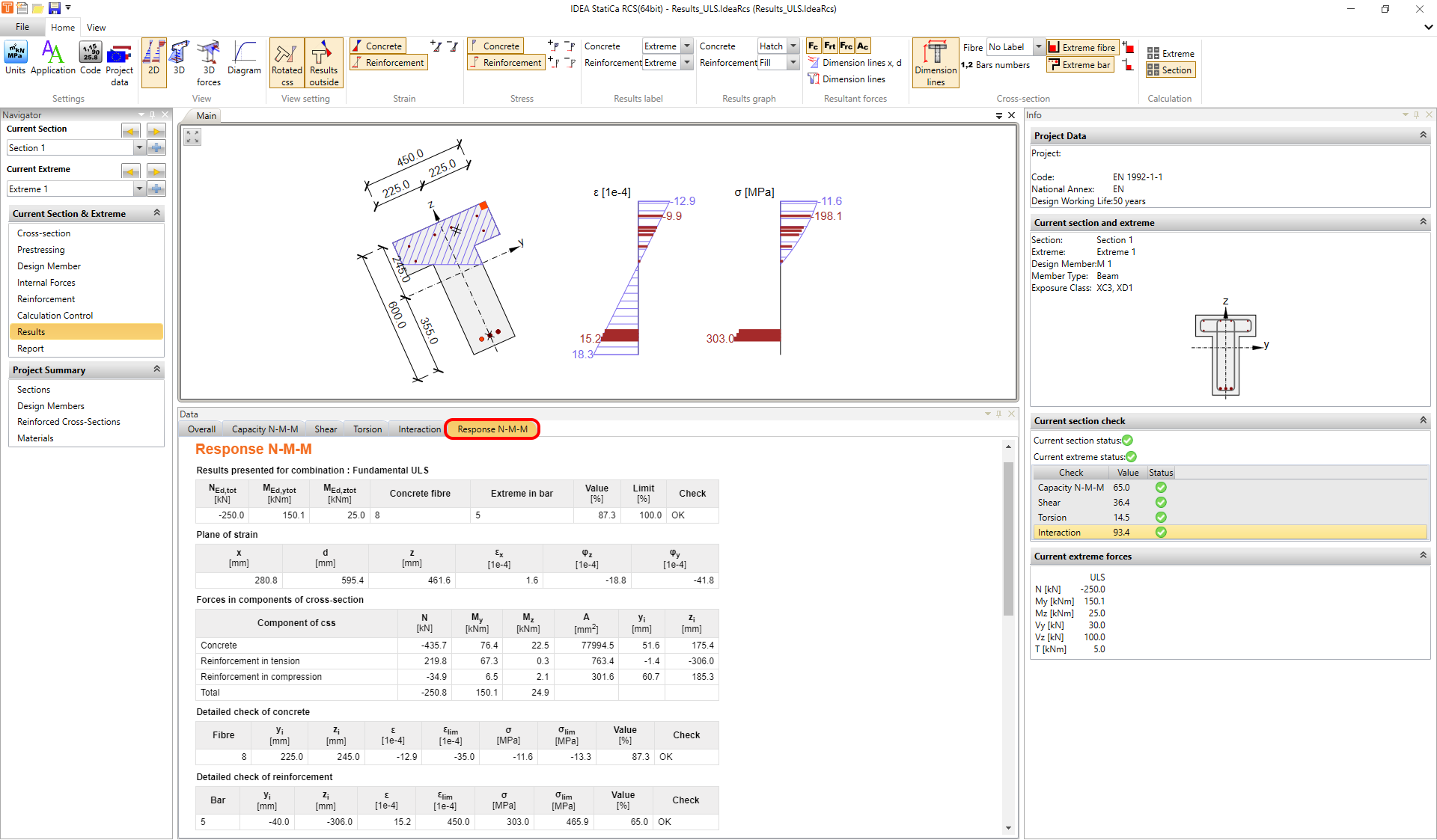
Có bốn tùy chọn khác nhau để hiển thị kết quả. Lưu ý rằng chúng giống nhau đối với Tương tác.
- 2D
- 3D
- Lực 3D
- Biểu đồ
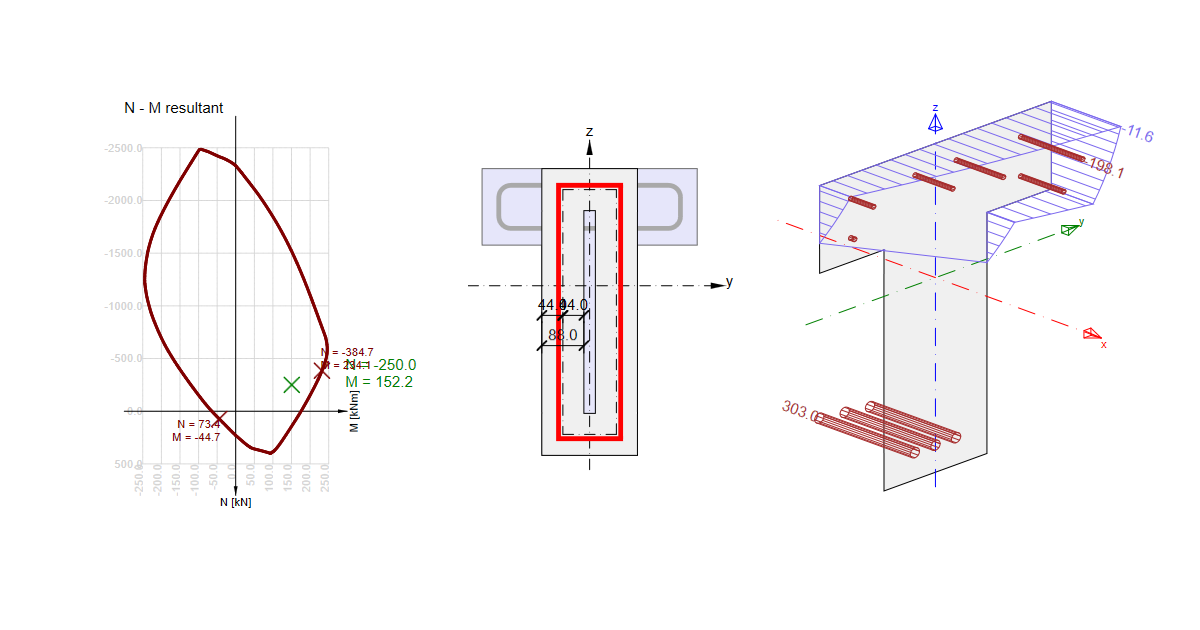
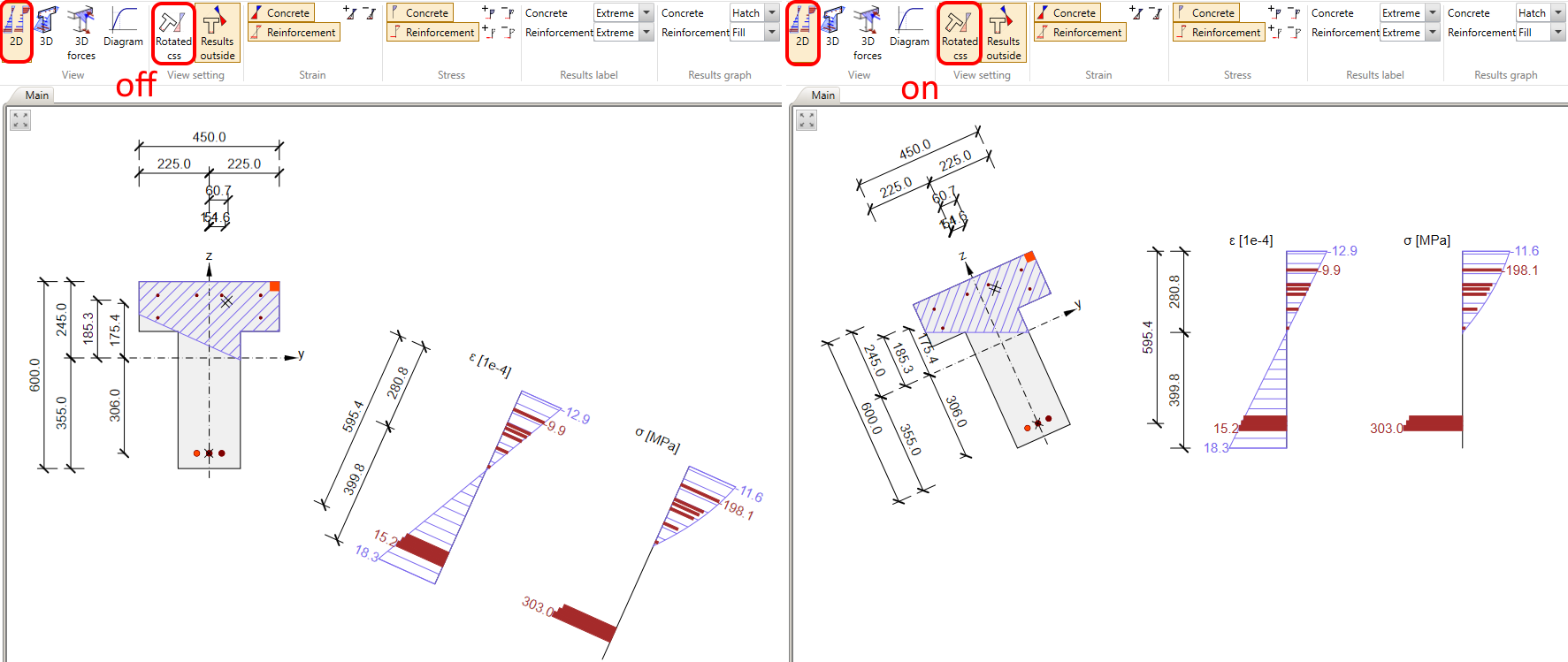
Bạn có thể chuyển đổi giữa chúng trên thanh ribbon trên cùng. Trong hình trước, tùy chọn hiển thị 2D đã được hiển thị. Nếu tùy chọn được chọn, bạn có thể hiển thị mặt cắt ngang được xoay hoặc kết quả được xoay.
Trong hình, các kết quả nằm bên ngoài mặt cắt ngang. Nếu cần, các kết quả cũng có thể được hiển thị bên trong mặt cắt.
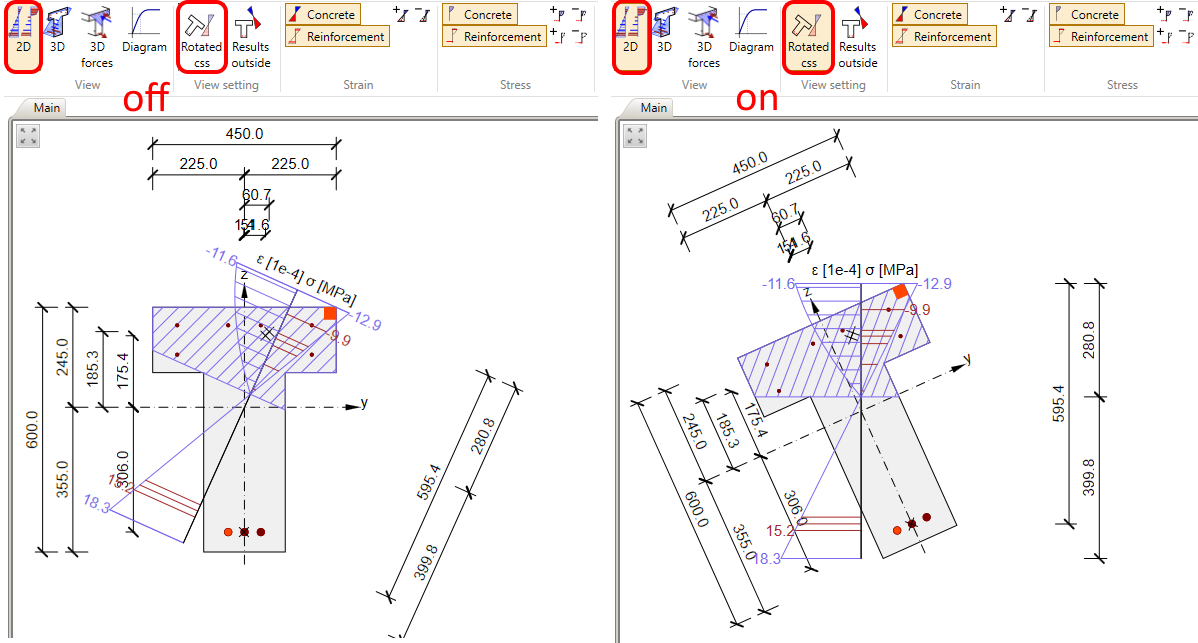
Đối với chế độ xem 2D, bạn có thể tắt/bật biến dạng và ứng suất trong bê tông và cốt thép, điều chỉnh nhãn, sửa đổi biểu đồ kết quả, thêm đường kích thước và số thanh, đồng thời hiển thị thớ cực trị hoặc thanh cực trị. Tất cả các cài đặt chế độ xem này đều có sẵn trong thanh ribbon trên cùng trong các thanh công cụ khác nhau.

Chế độ xem 3D được hiển thị bên dưới. Nó có thể giúp bạn hiểu các kết quả của mặt cắt ngang chịu tác động của cả hai mô men uốn My và Mz.
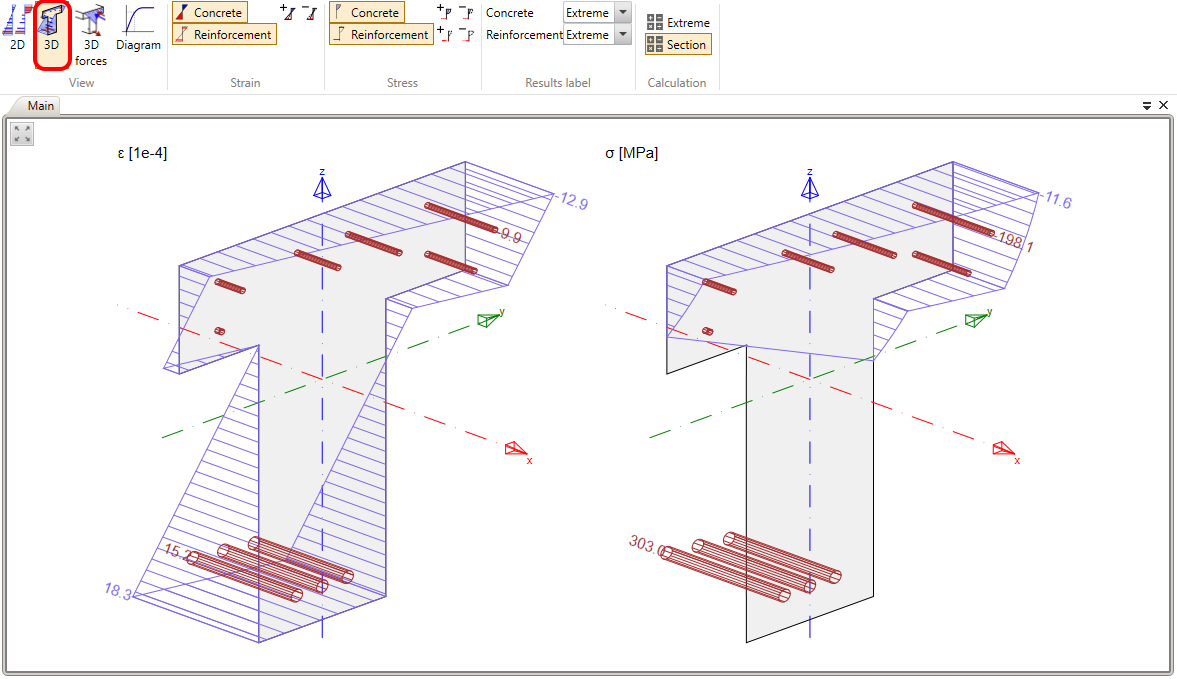
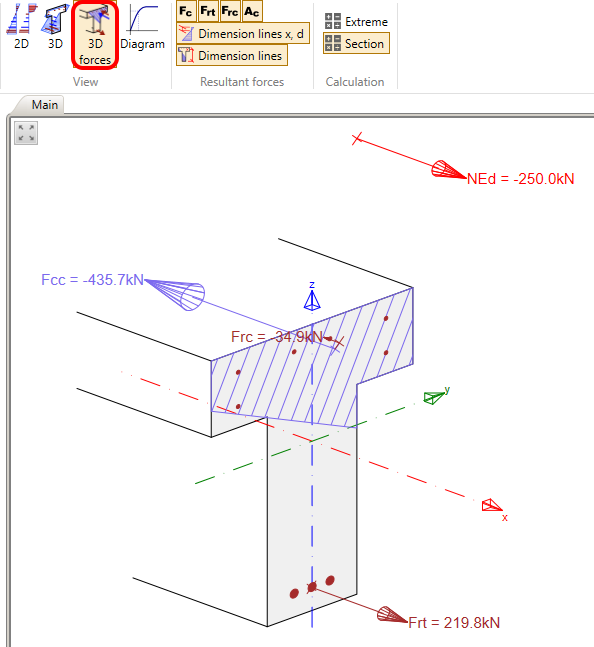
Trong chế độ xem lực 3D, bạn có thể hiển thị các lực hợp lực cho bê tông chịu nén và cốt thép chịu kéo cũng như chịu nén. Lực dọc tại độ lệch tâm cũng được hiển thị.
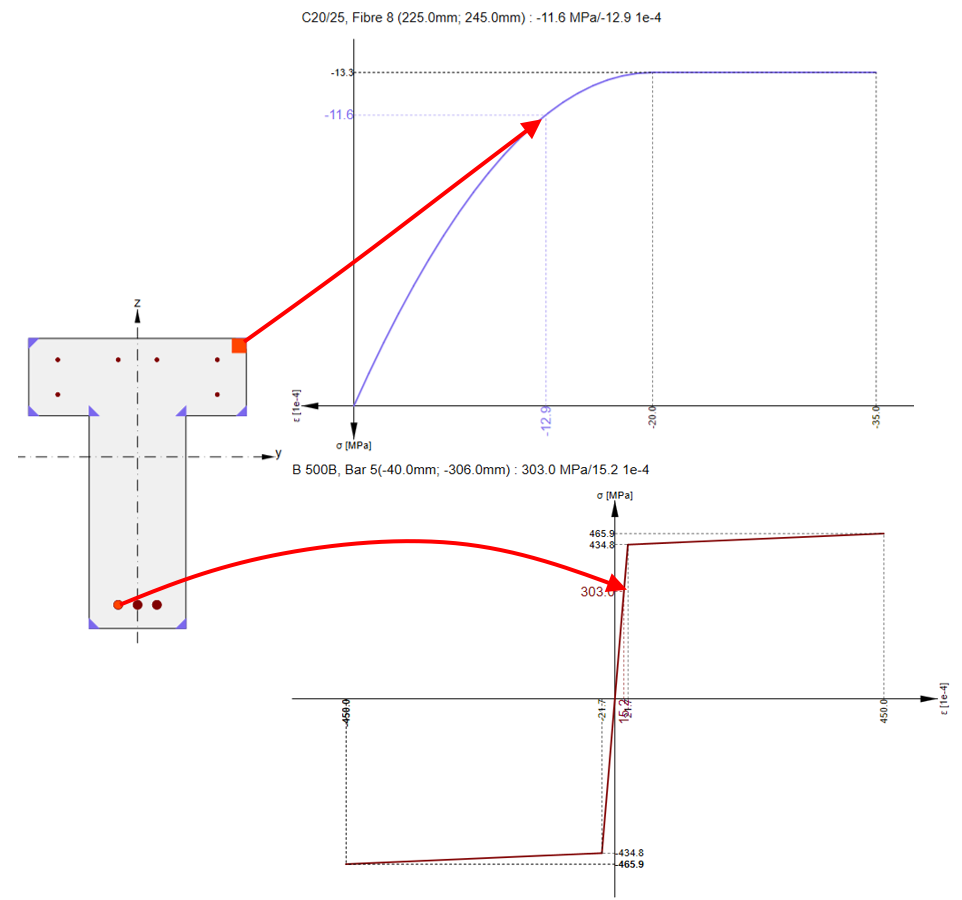
Loại chế độ xem cuối cùng là Biểu đồ. Tại đây bạn có thể hiển thị biểu đồ ứng suất - biến dạng cho từng thanh cốt thép và cho từng thớ trong bê tông.