

应用程序中共有五个承载能力极限状态结果选项卡。
- N-M-M 承载力
- 剪力
- 扭矩
- 相互作用
- N-M-M 响应
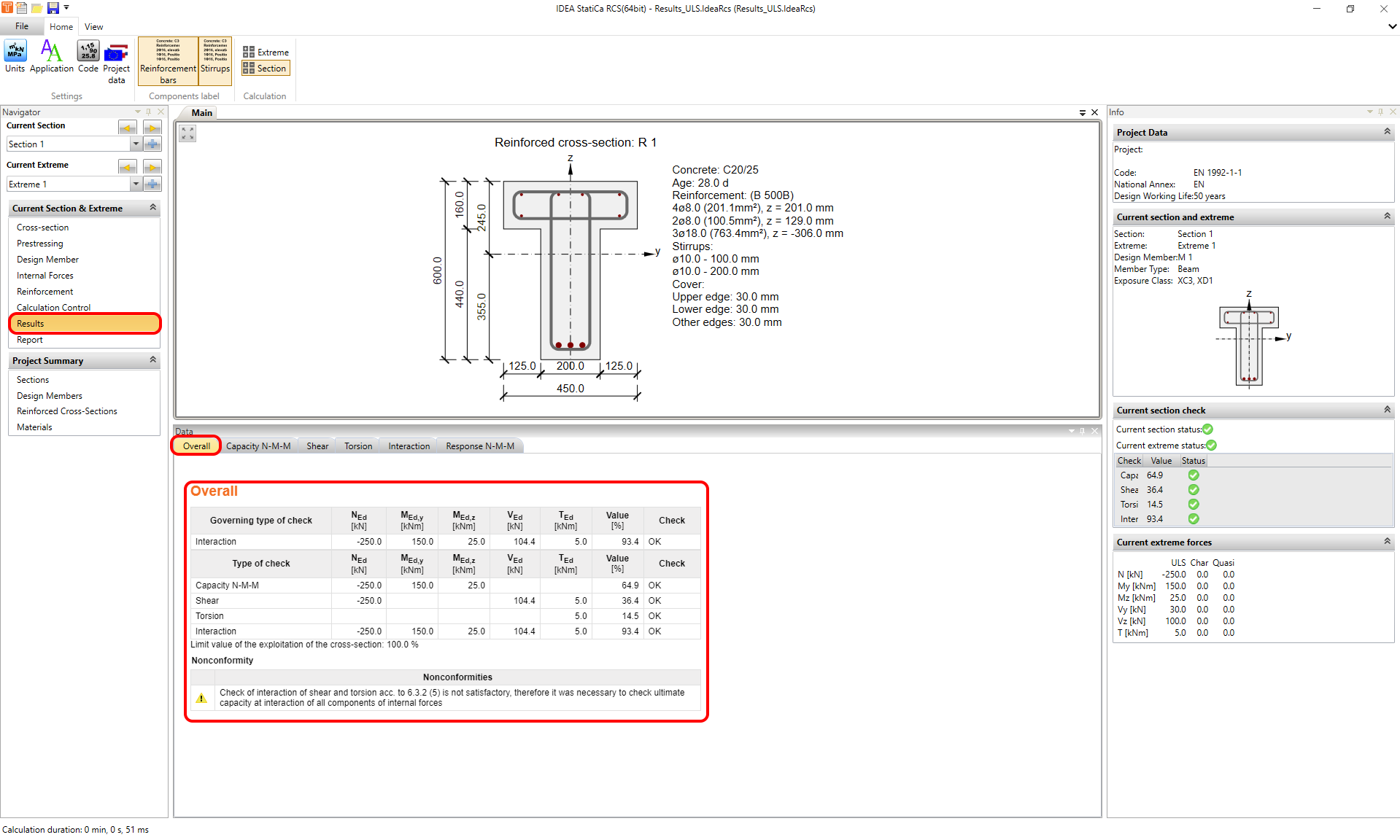
在逐一介绍这些选项卡之前,我们先来看一下总体结果,在那里您可以找到所有选定的结果(通过计算控制选择)及其对应的内力。
N-M-M 承载力
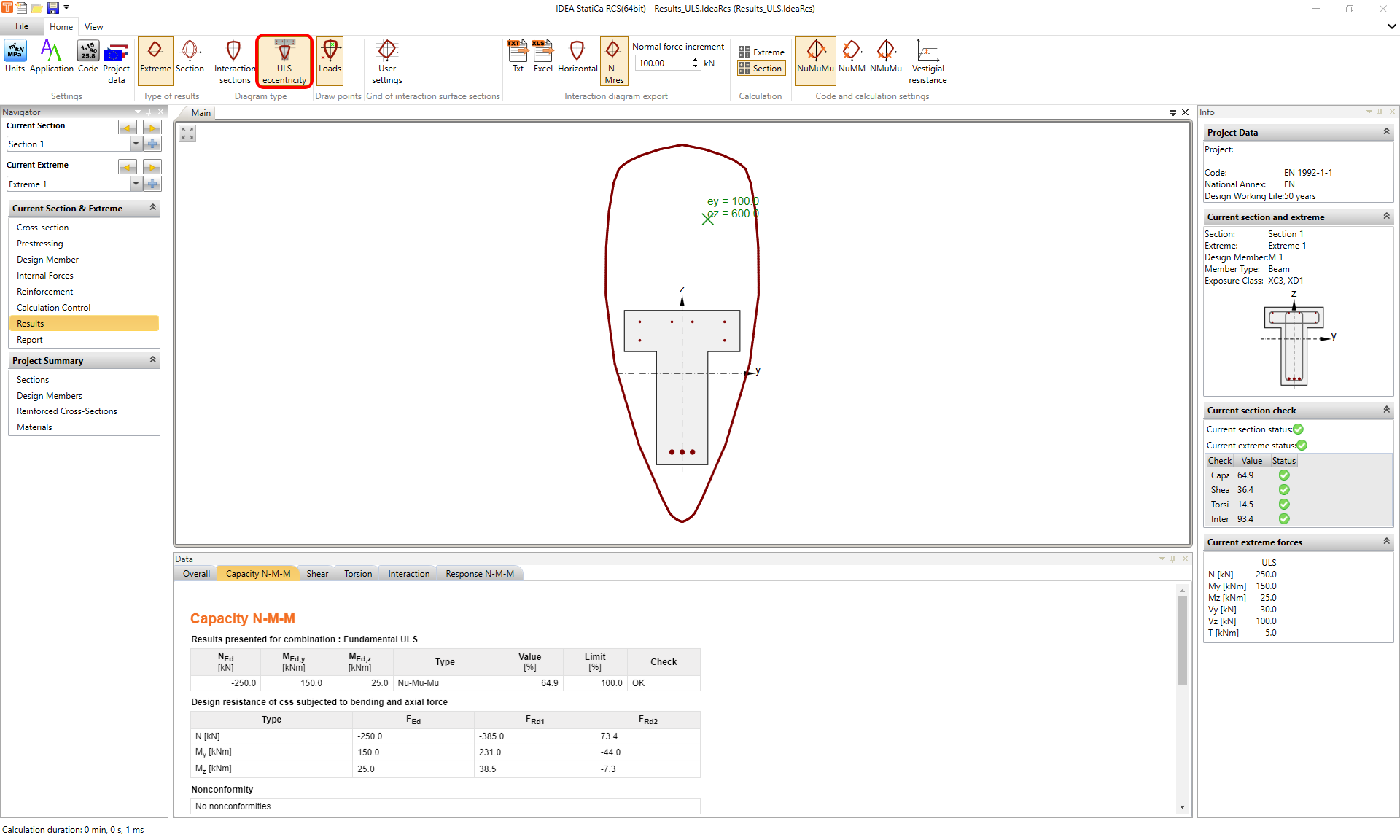
第一个选项卡是 N-M-M 承载力规范校核。此类计算对法向力与弯矩之间的相互作用进行校核。如需了解其理论背景,请阅读以下文章:弯曲。
如引言所述,本文侧重于实际应用。因此,让我们来看看如何显示此类结果。以下列出了三种可相互组合的显示设置。
- 图表类型
- 相互作用截面
- 承载能力极限状态偏心距
- 结果类型
- 按极值
- 按截面
- 相互作用图评估
- NuMuMu
- NuMM
- NMuMu
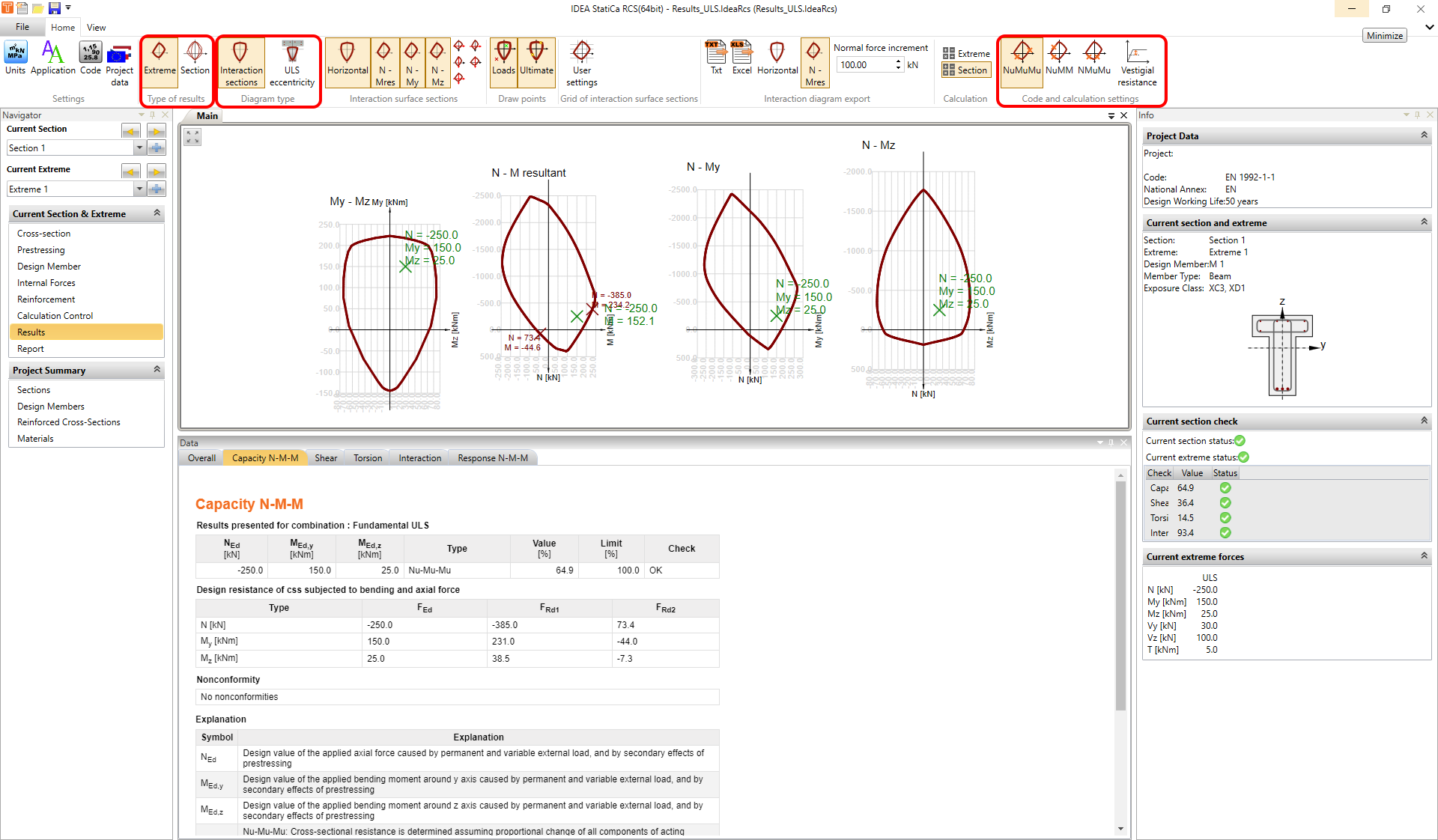
下面我们逐一介绍显示设置的各种组合选项。
相互作用截面 + 极值
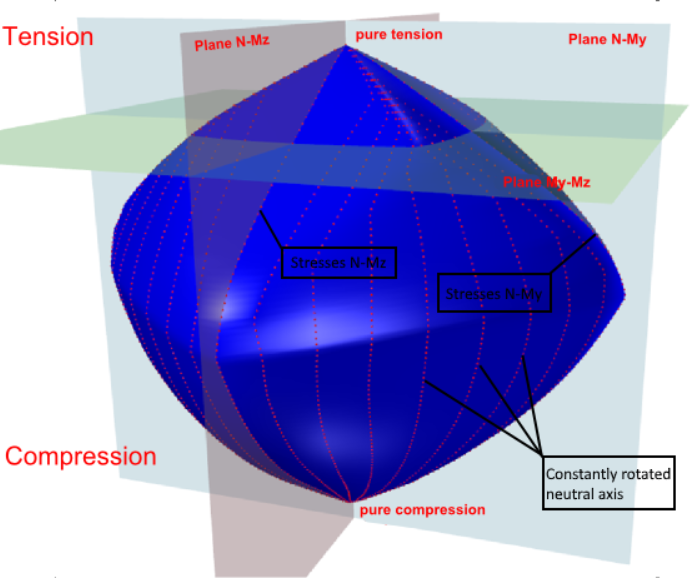
首先,我们从显示当前极值的相互作用截面开始。在工具栏的"相互作用面截面"中,您可以显示相互作用面的四个截面。
- My - Mz -> 水平面
- N - M 合力 -> 根据 My 与 Mz 的当前比值
- N - My -> y 轴上的竖向面
- N - Mz -> z 轴上的竖向面
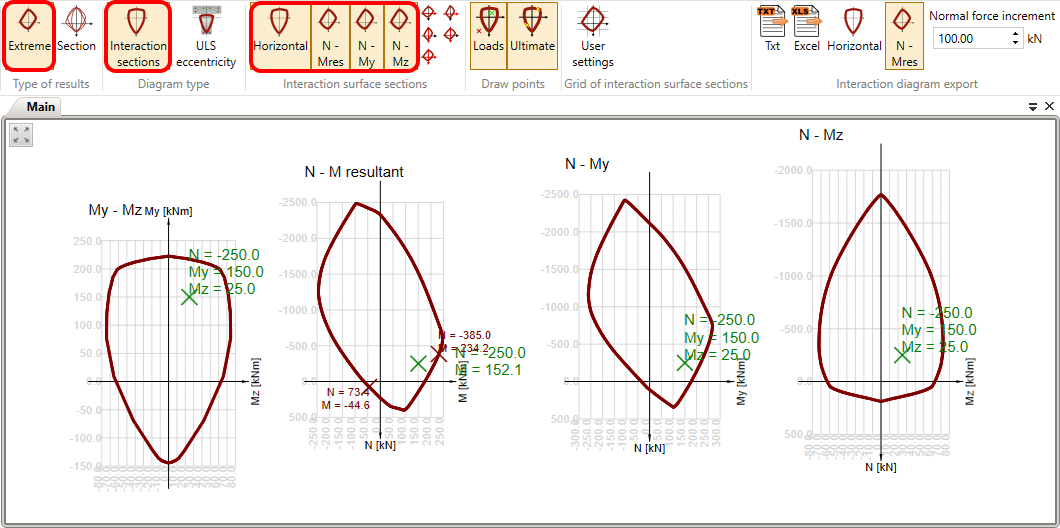
您还可以选择在图表中显示荷载点或极限点。可在顶部功能区的"绘制点"工具栏中进行切换。
在"相互作用面截面网格"工具栏中,您可以调整相互作用图的网格。
相互作用图还可以导出为文本文件或电子表格。请使用"相互作用图导出"工具栏中的工具进行操作。
相互作用图评估
共有三种方法用于评估相互作用图。
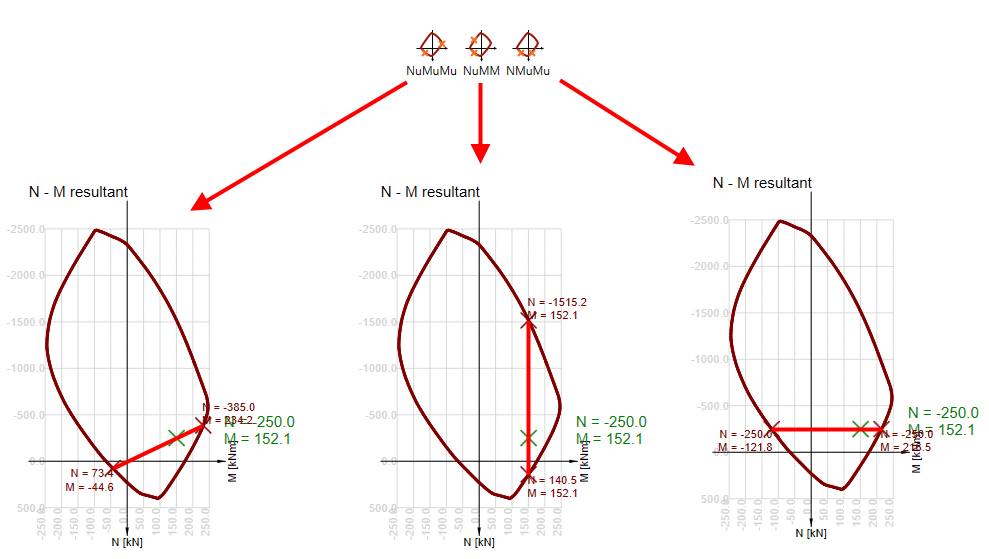
NuMuMu - 截面承载力的确定假定所有作用内力分量按比例变化。
NuMM - 截面承载力的确定假定弯矩保持不变。
NMuMu - 截面承载力的确定假定法向力保持不变。
相互作用截面 + 截面
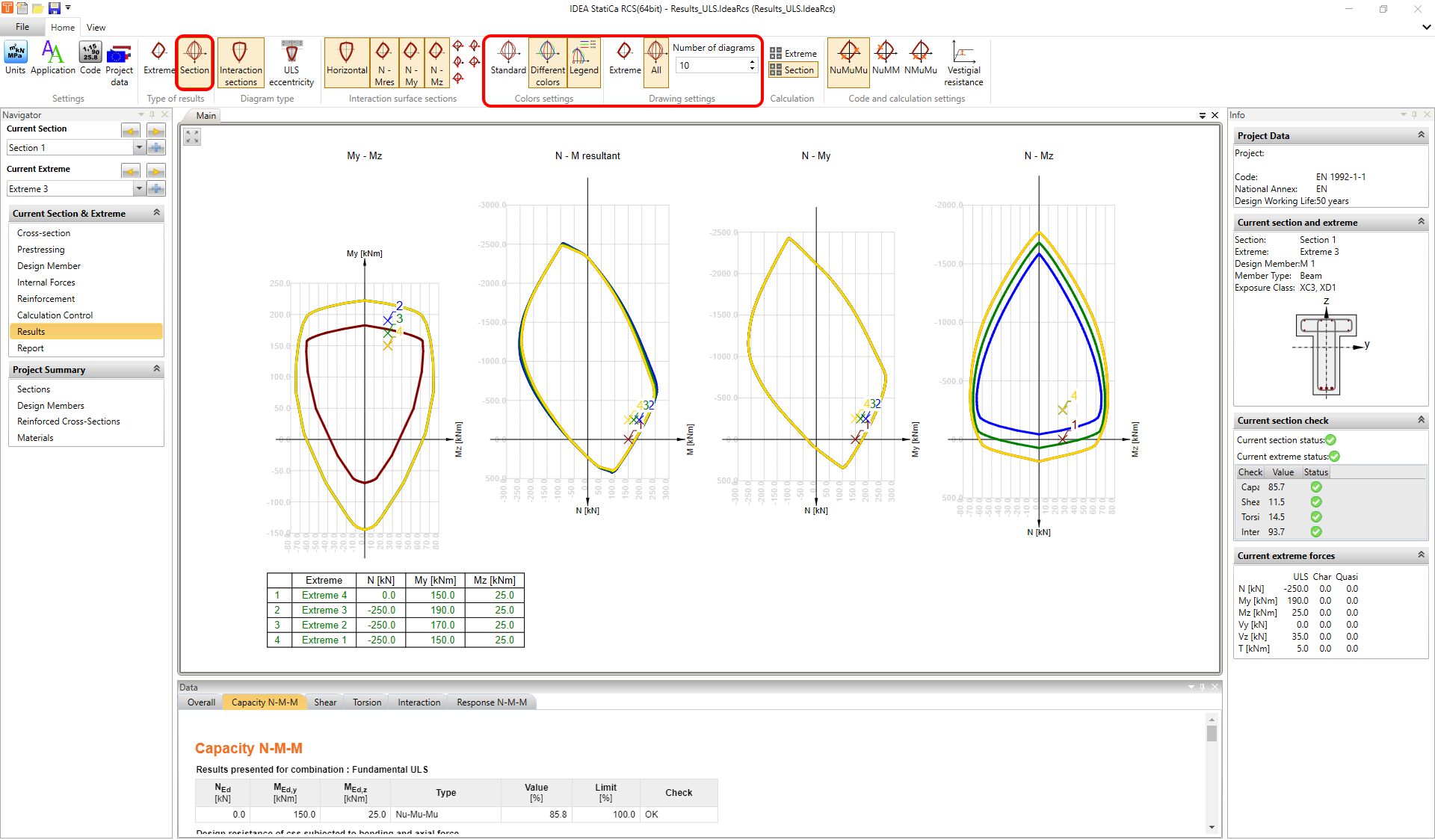
其次,我们可以显示多个极值的相互作用截面。只需在顶部功能区更改结果类型即可。您将看到所有极值绘制在一个(或多个)相互作用截面上。如果各极值对应的相互作用截面不同,可以让程序以不同颜色显示。可在顶部功能区的"颜色设置"工具栏中进行设置。您还可以在"绘图设置"工具栏中限制显示的图表数量。
承载能力极限状态偏心距
最后,您可以显示法向力偏心距随法向力变化的图表。同样可以按极值或按截面显示。
剪力
承载能力极限状态校核的第二个选项卡是剪力。所有计算均按照 EN 1992-1-1 第 6.2 条进行。您可以在顶部功能区控制 theta 角。该角度控制混凝土压杆与垂直于剪力的构件轴之间的倾斜角。您也可以使用压杆优化功能,该功能可自动找到最有效的角度。
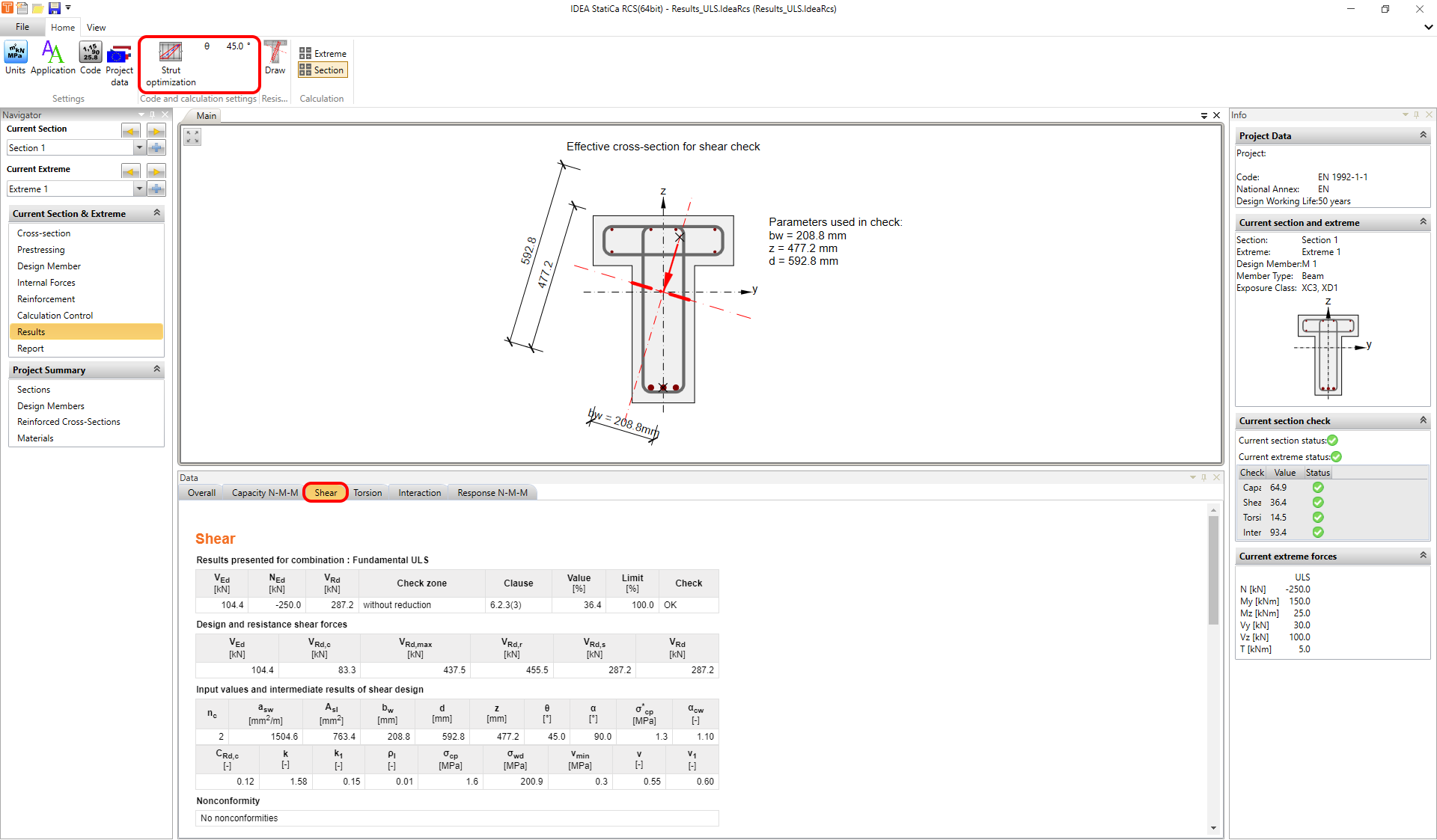
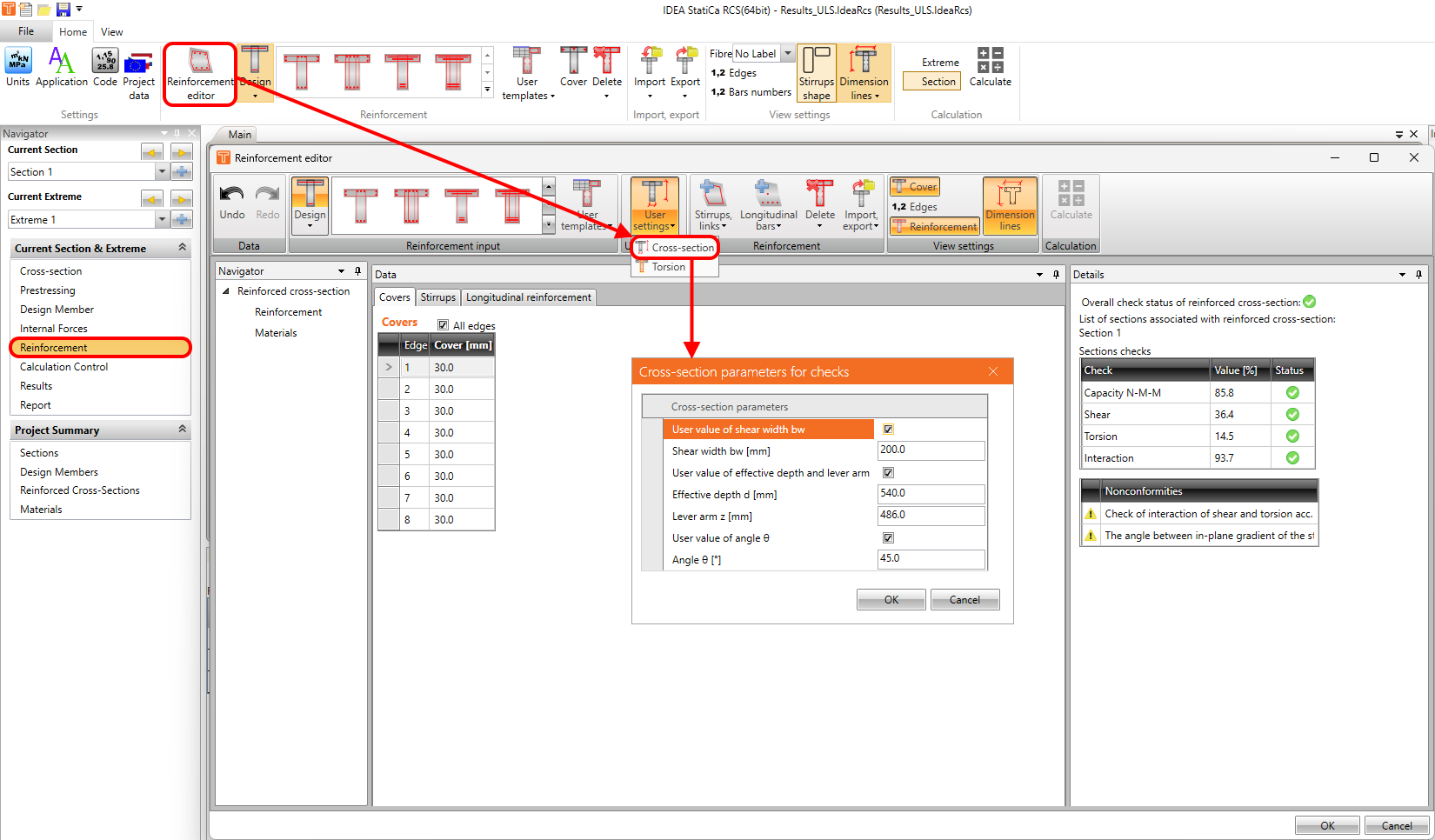
当然,您可以计算两个方向的抗剪承载力,但需注意应变平面面内梯度与合剪力之间的夹角。程序可自动计算截面有效高度 d、内力臂 z 和有效宽度 bw,但若该角度超过 20 度,有效高度、力臂及相应抗剪强度的计算值可能受到影响。因此,建议在钢筋编辑器 -> 用户设置 -> 截面中手动设置这些值。
- 阅读以下文章了解详情 - 如何正确设置力臂
如需了解背后的理论,请阅读以下文章:剪力。在内力力臂章节中,您可以找到为何需要手动设置有效高度和力臂值的说明。
另一个重要主题是圆形截面的剪力评估。阅读以下文章,了解 IDEA StatiCa RCS 如何解决此类问题 - RCS 中圆形截面的剪力
扭矩
承载能力极限状态校核的下一个选项卡是扭矩。所有计算均按照 EN 1992-1-1 第 6.3 条进行。theta 角与剪力校核共用,同样可在顶部功能区中定义。
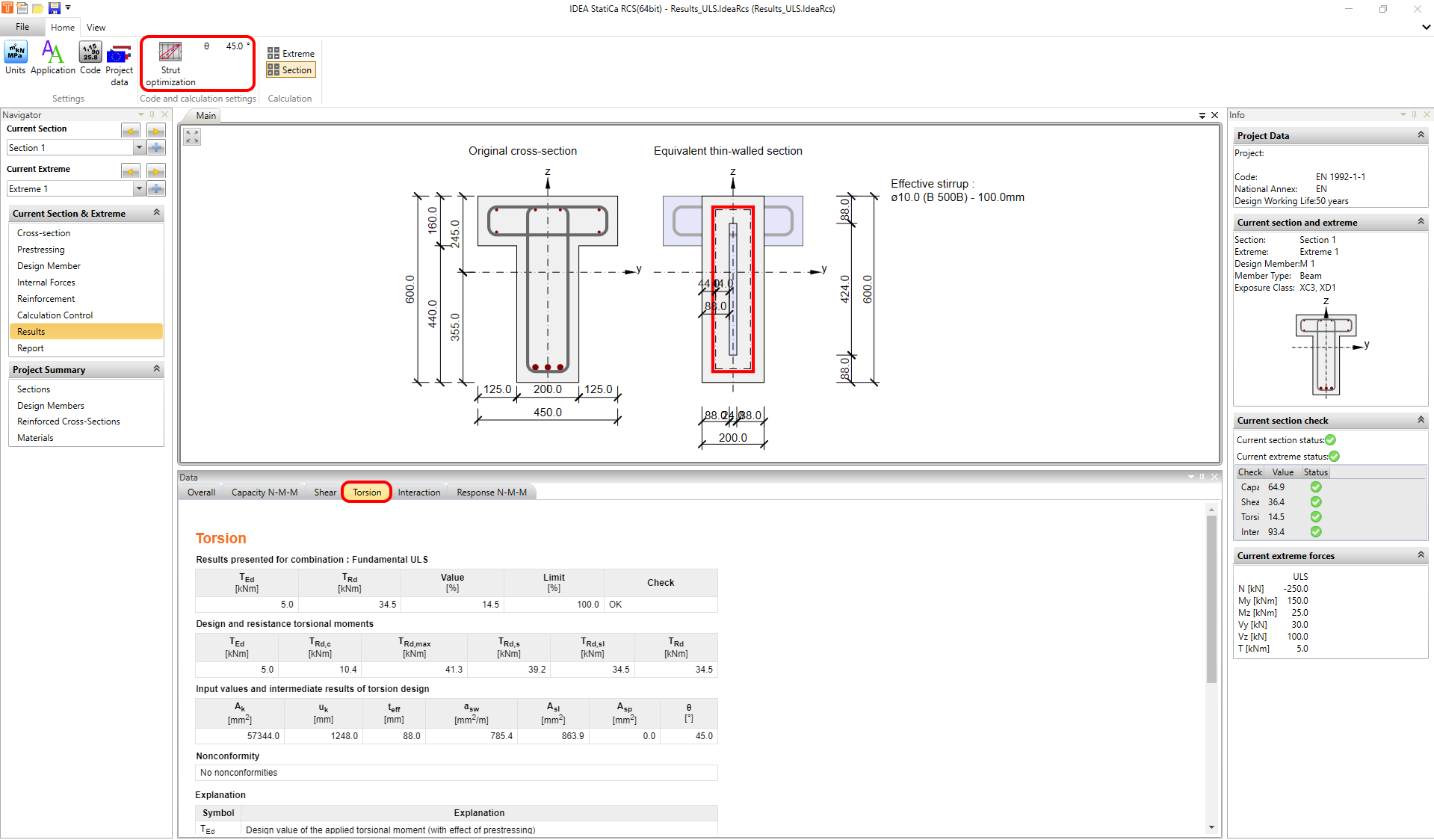
等效薄壁截面可根据所选箍筋自动生成。如果情况简单,如下图所示,则不存在问题。
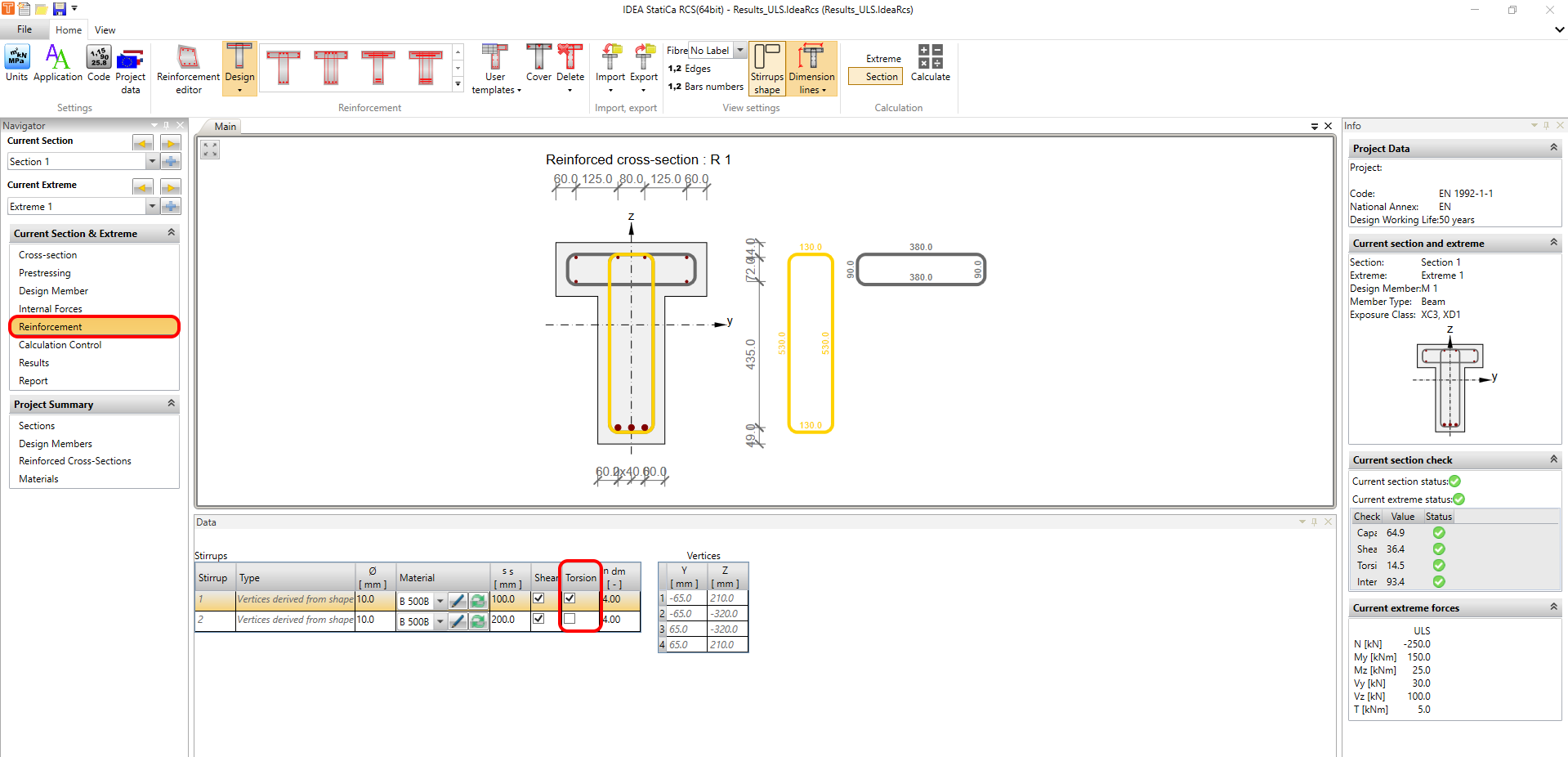
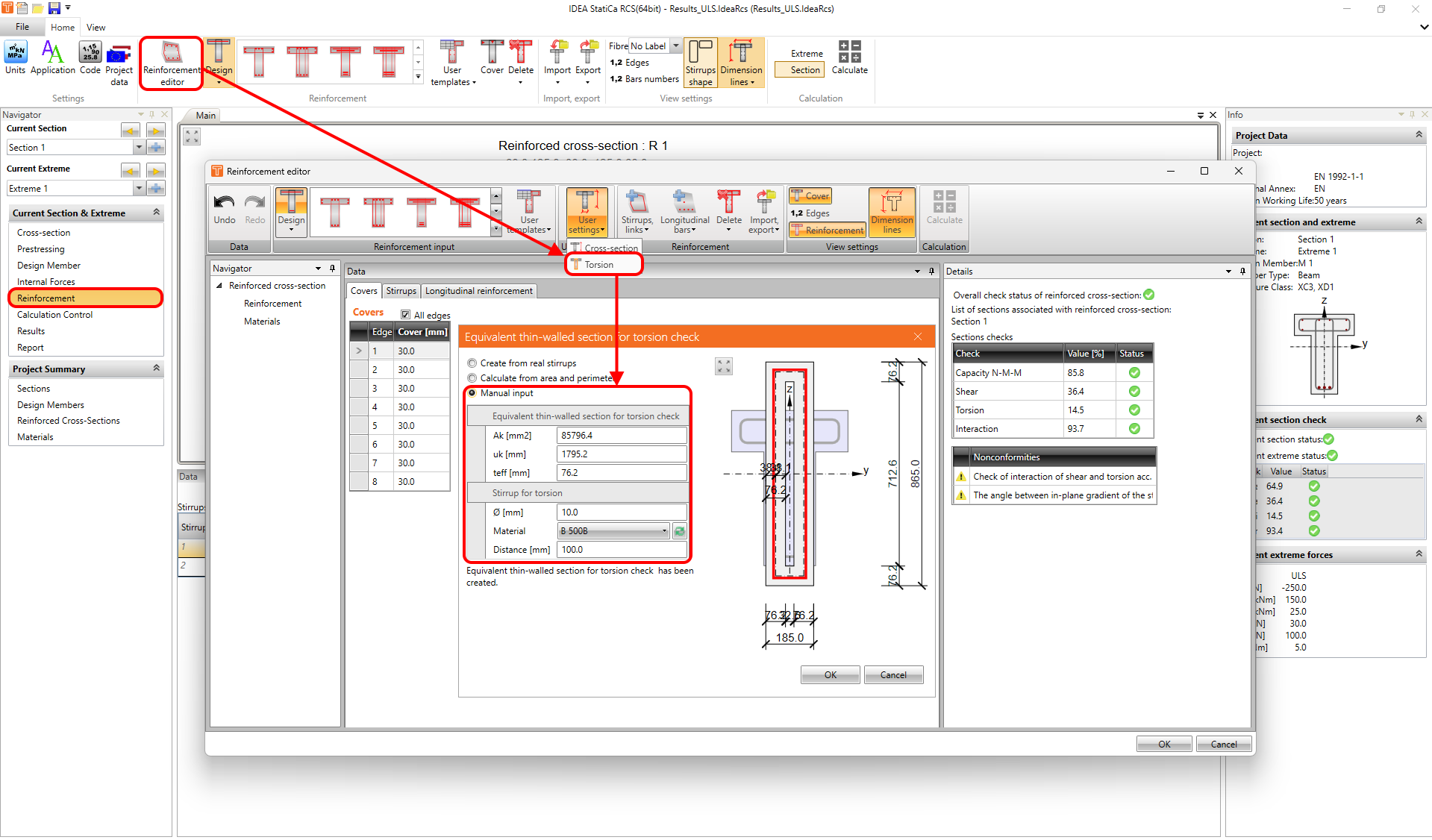
但对于复杂截面,如箱形梁桥或一般形状截面,通常需要为扭矩定义多个箍筋,此时自动生成等效薄壁截面已不够用。在这种情况下,请前往钢筋编辑器 -> 用户设置 -> 扭矩,进行手动输入。
扭矩计算的理论背景同样在以下文章中有所描述:扭矩。
相互作用
剪力与扭矩之间的相互作用,以及剪力、扭矩与弯矩之间的相互作用均可进行计算。您可以校核混凝土、抗剪钢筋和纵向钢筋。所有关于相互作用的理论均在以下文章中描述:相互作用
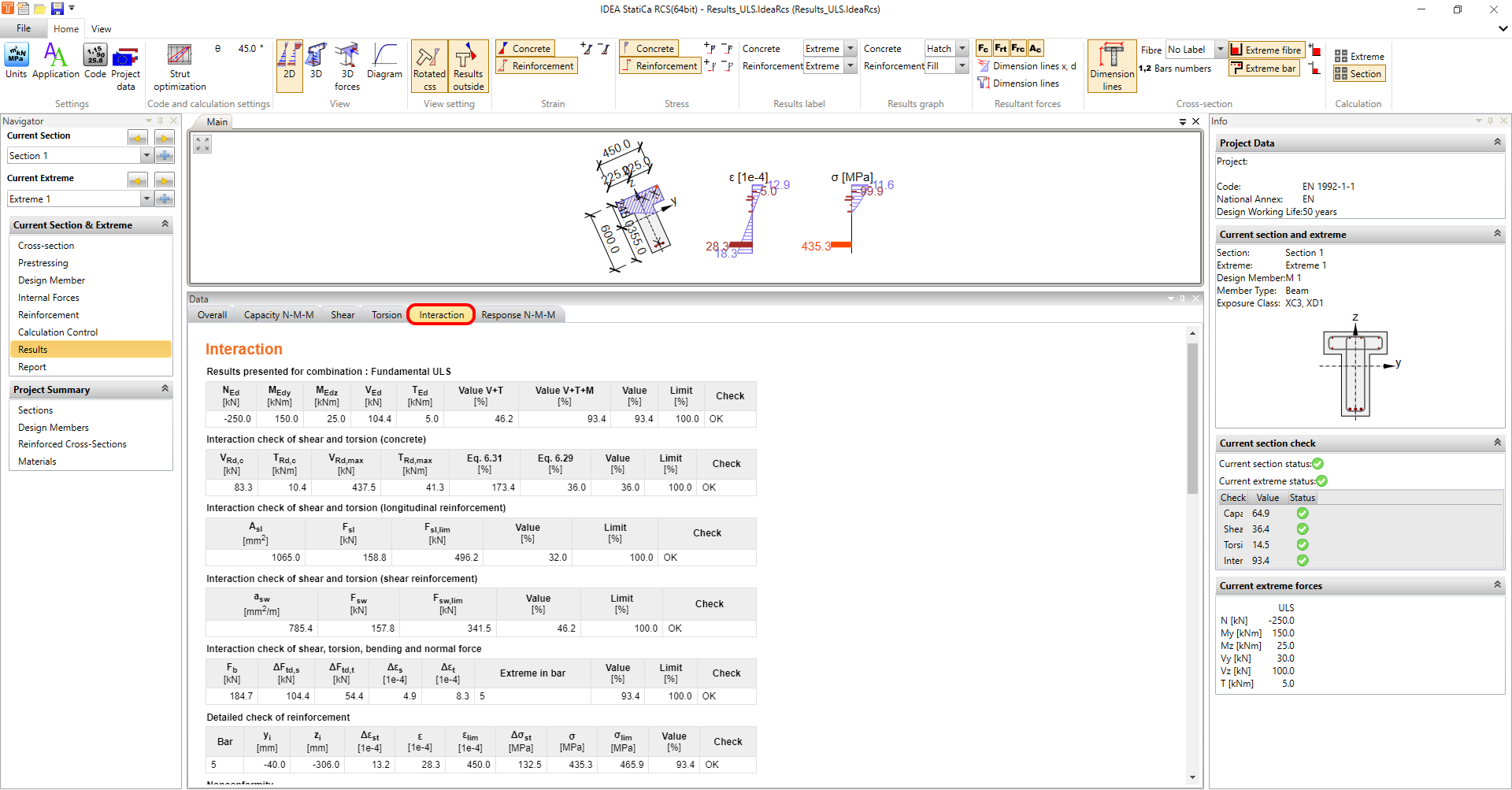
但问题是:是否总需要校核所有力之间的相互作用(V+T+M)?如果不是,应在哪里校核什么?
当然,N-M-M 承载力需要在所有位置进行校核。但剪力呢?请参阅 EN 1992-1-1 第 6.2.3 条第 (5) 款,其中说明在校核抗剪钢筋时,并非总需使用剪力的全值。
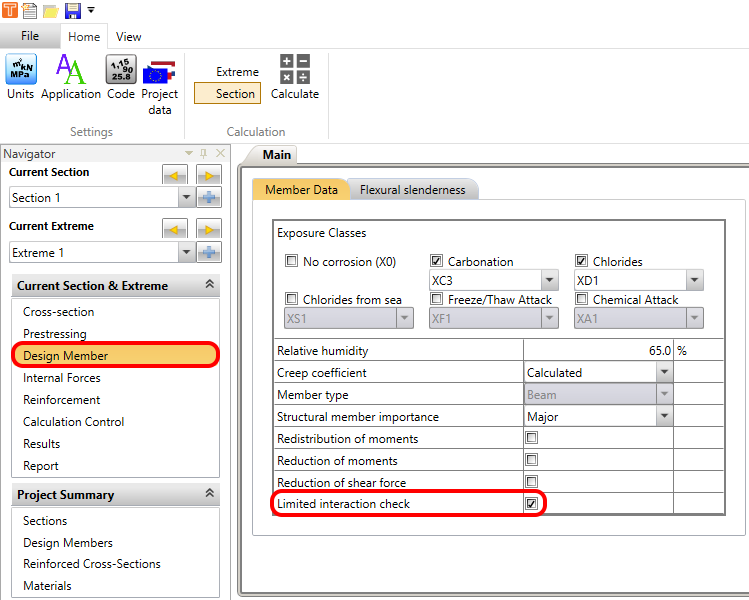
对于支座上方的纵向钢筋,也并非总需进行完整的相互作用校核。如需了解更多,请阅读 EN 1992-1-1 第 6.2.3 条第 (7) 款。若要排除剪力引起的纵向钢筋附加拉力,请前往导航器 -> 设计构件,并开启"有限相互作用校核"。
之后,您仍需为有限相互作用校核选择组合。可在导航器 -> 内力中进行设置。
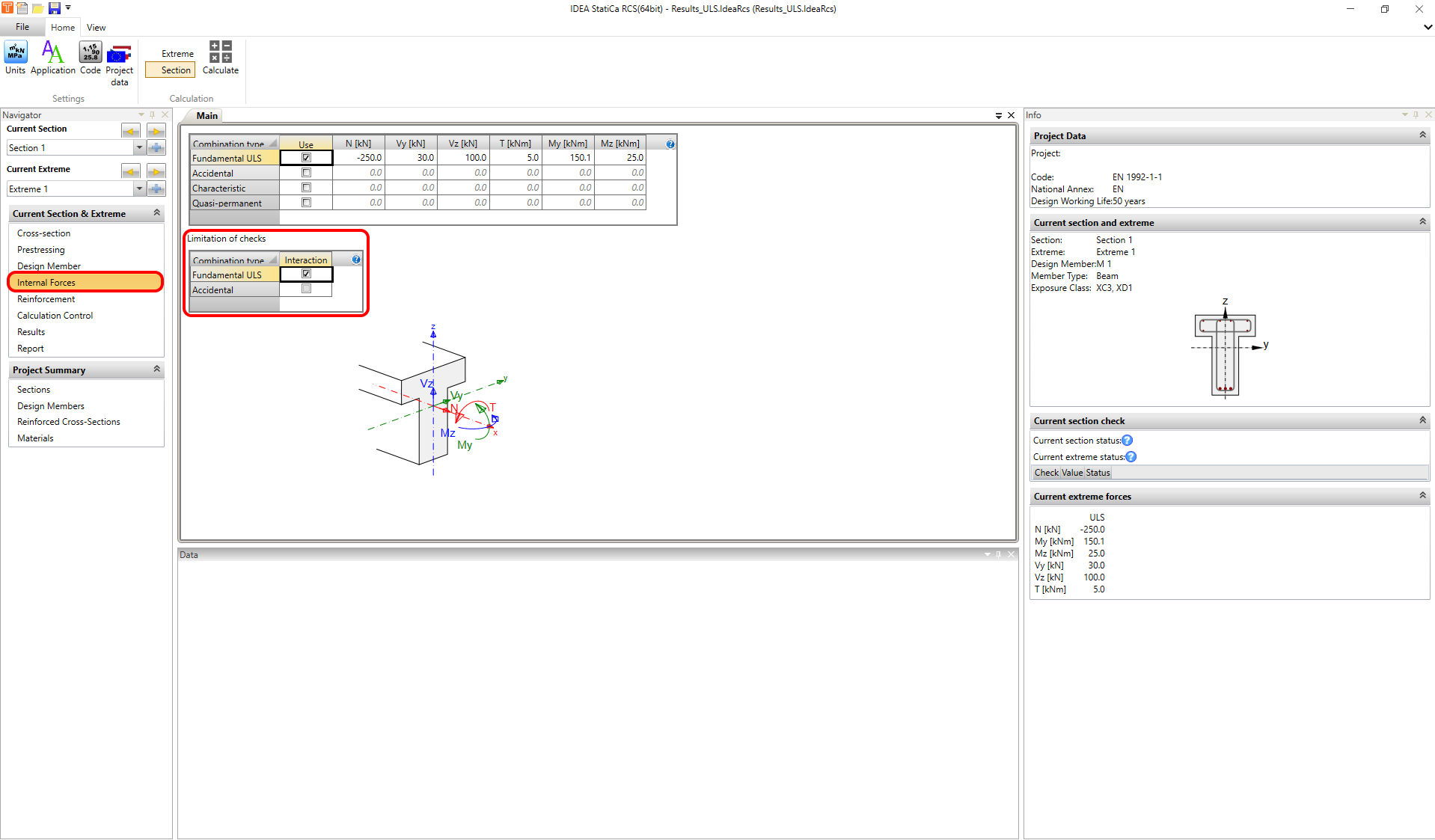
阅读以下文章,了解剪力和扭矩引起的纵向力如何作用于截面。
N-M-M 响应
此类计算可在施加荷载时求得截面的响应。计算结果(应力和应变)随后与极限应变法确定的限值进行比较。
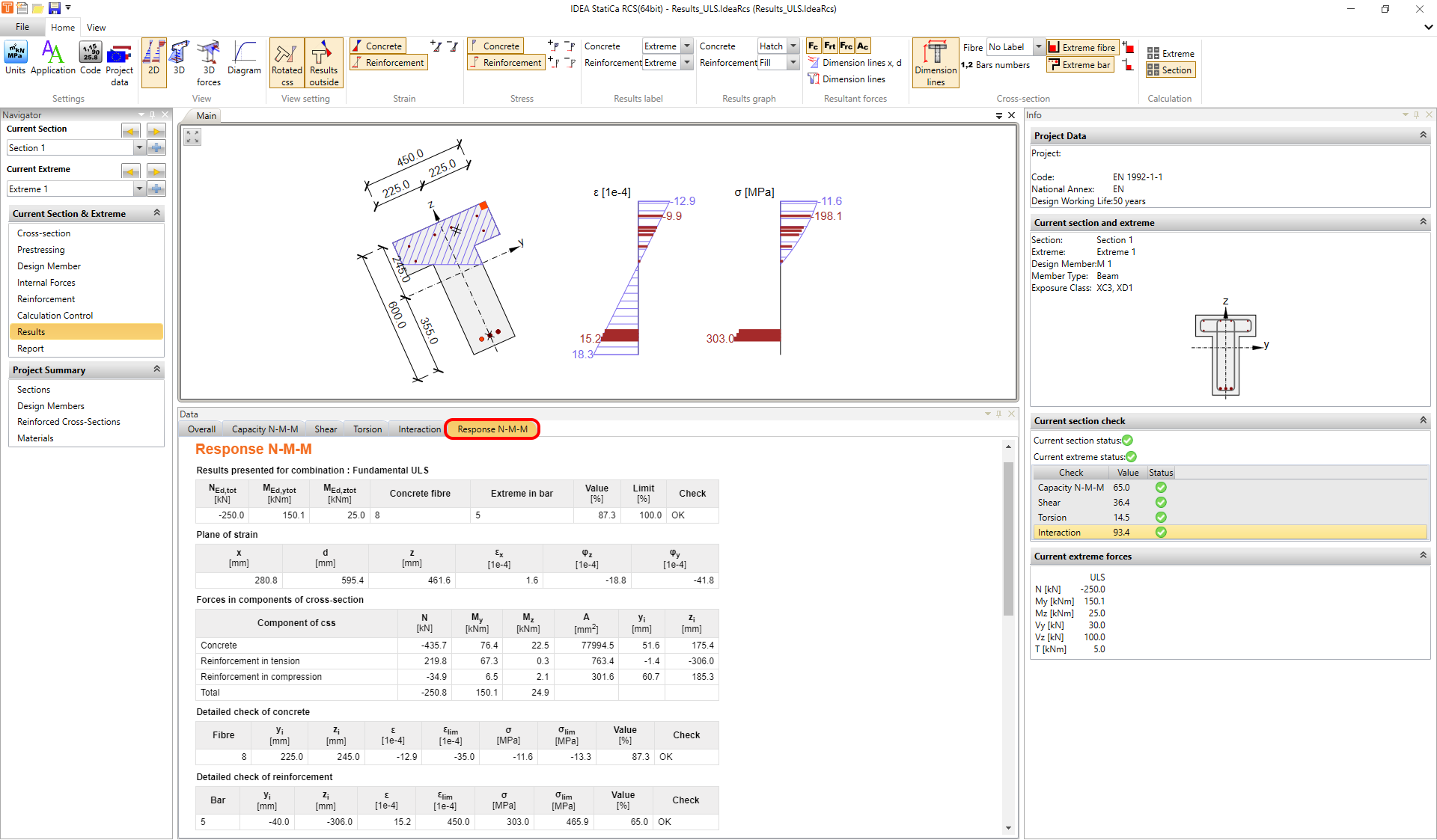
共有四种不同的结果显示选项。请注意,这些选项与相互作用选项卡中的相同。
- 2D
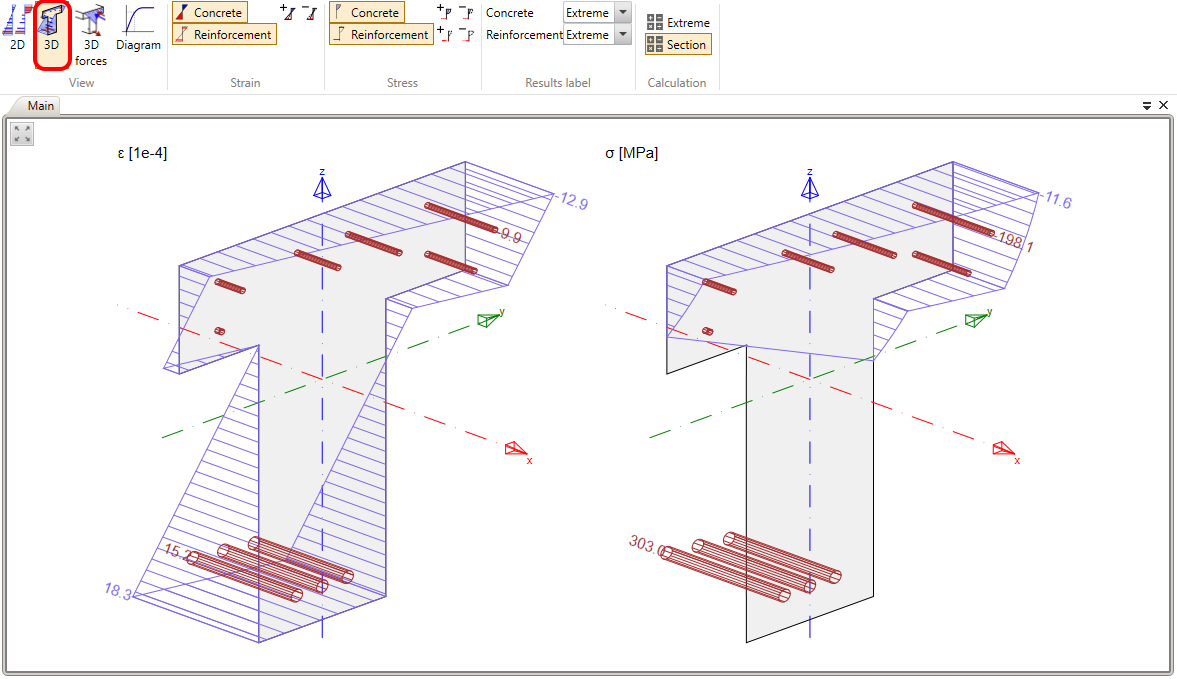
- 3D
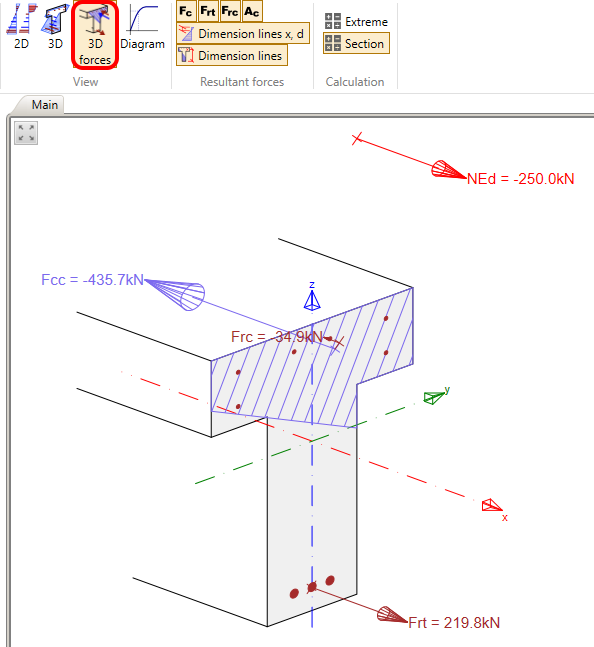
- 3D 力
- 图表
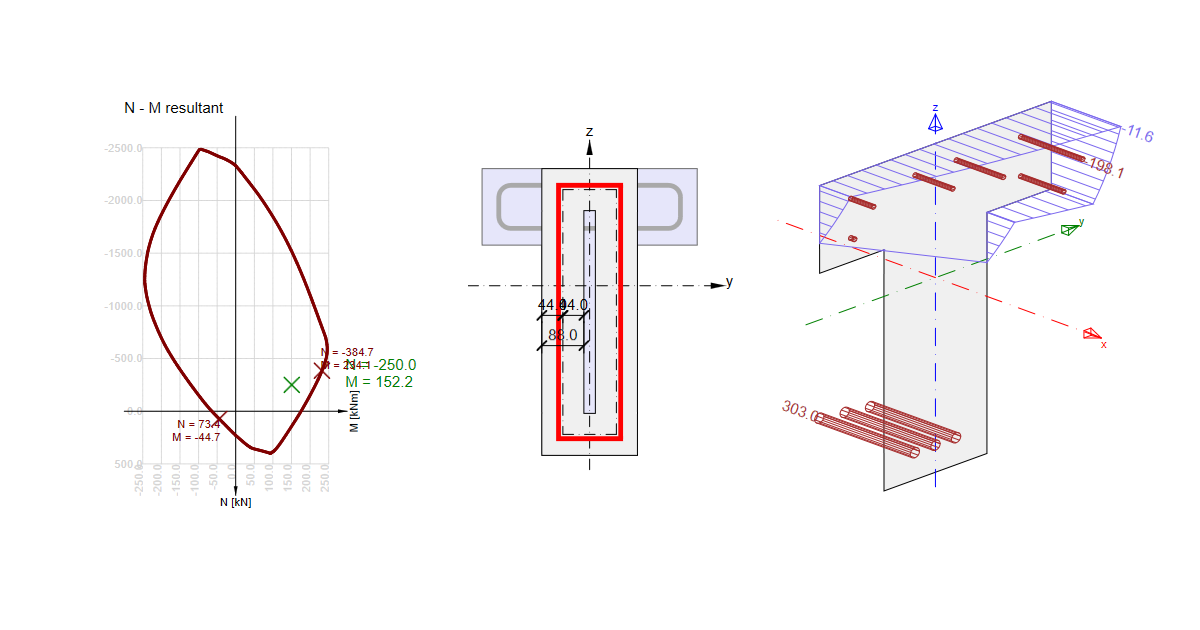
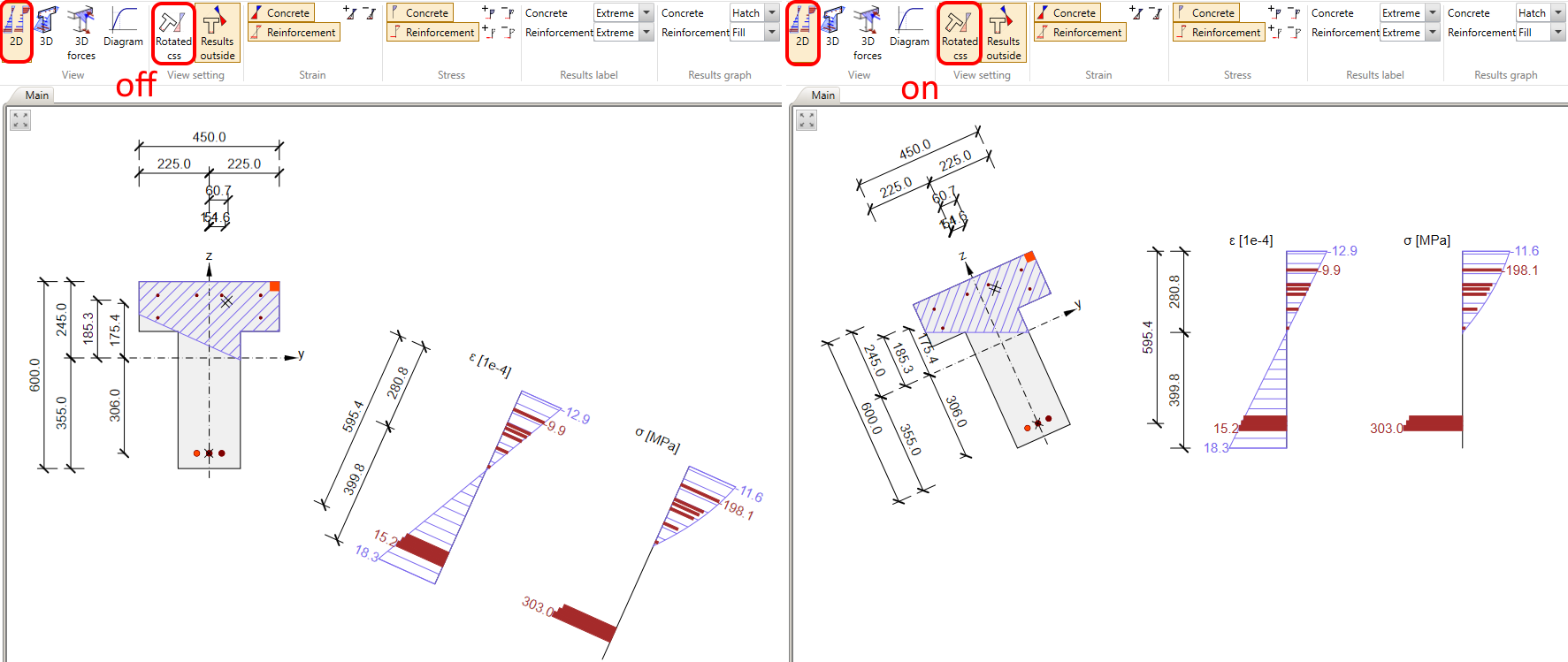
您可以在顶部功能区切换这些选项。上图显示的是 2D 显示选项。选择该选项后,您可以显示旋转后的截面或旋转后的结果。
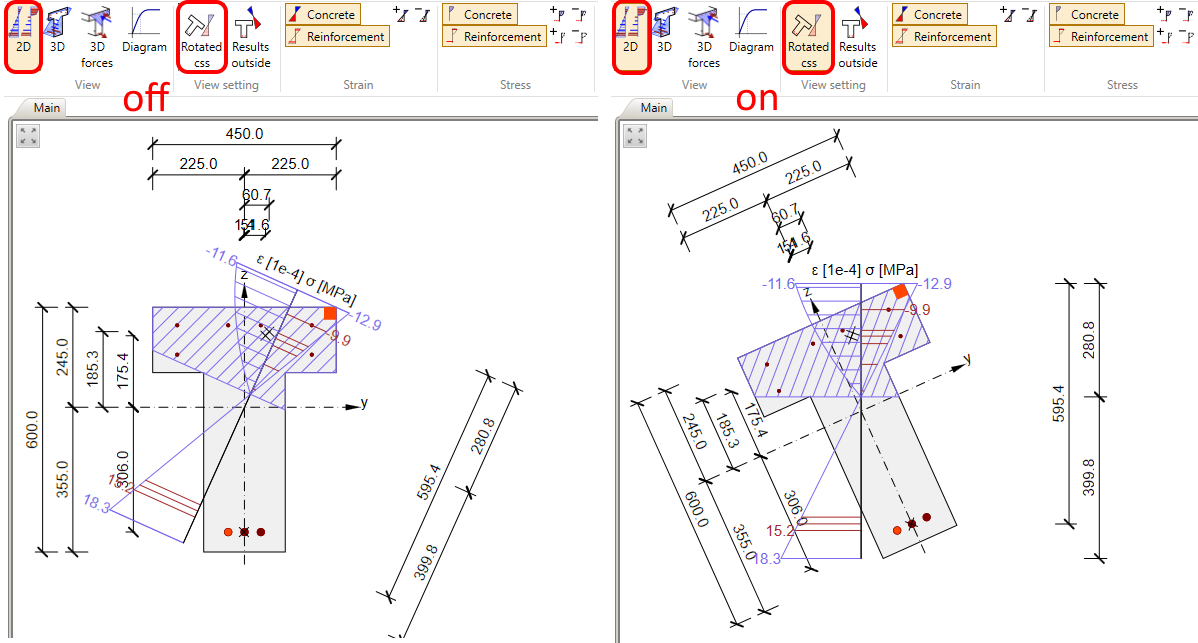
图中结果显示在截面外部。如有需要,结果也可显示在截面内部。
在 2D 视图中,您可以开启/关闭混凝土和钢筋的应变与应力显示,调整标注,修改结果图形,添加尺寸线和钢筋编号,以及显示极端纤维或极端钢筋。所有这些视图设置均可在顶部功能区的各工具栏中找到。

3D 视图如下所示。它有助于您理解同时受弯矩 My 和 Mz 作用的截面计算结果。
在 3D 力视图中,您可以显示受压混凝土以及受拉和受压钢筋的合力。同时还显示偏心法向力。
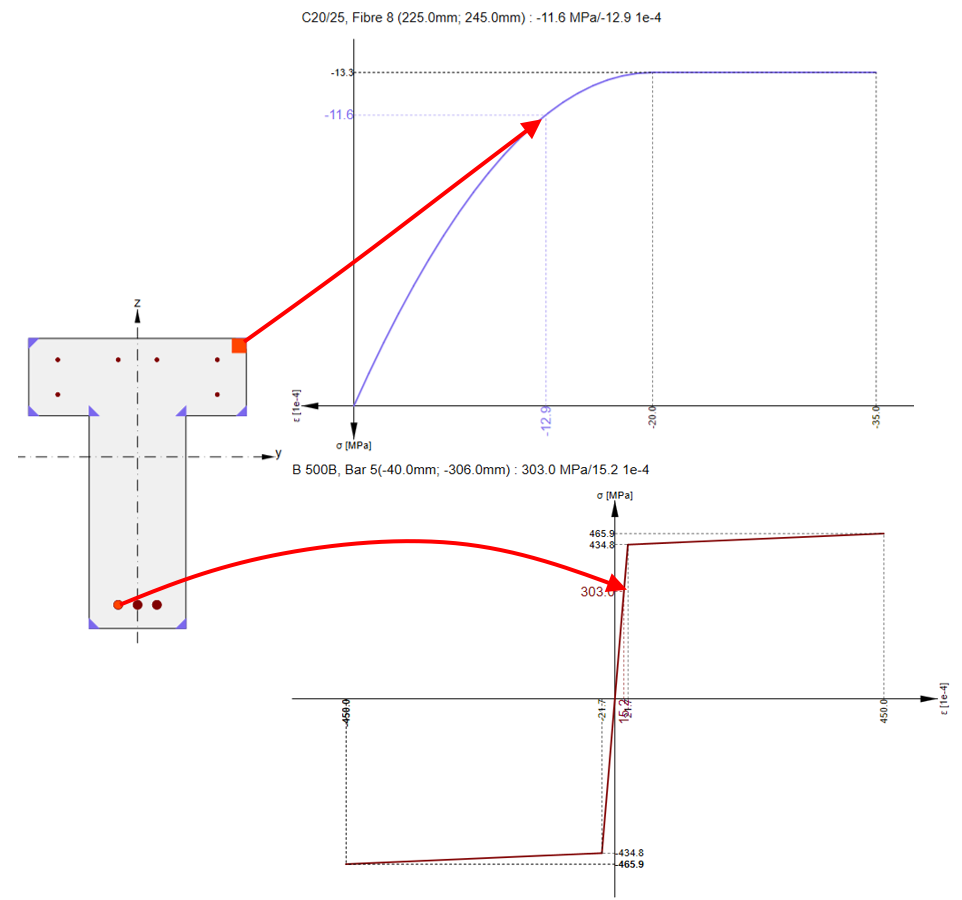
最后一种视图类型是图表。在此视图中,您可以显示每根钢筋和混凝土中每个纤维的应力-应变图。