Es gibt fünf Registerkarten für GZT-Ergebnisse in der Anwendung.
- Capacity N-M-M
- Shear
- Torsion
- Interaction
- Response N-M-M
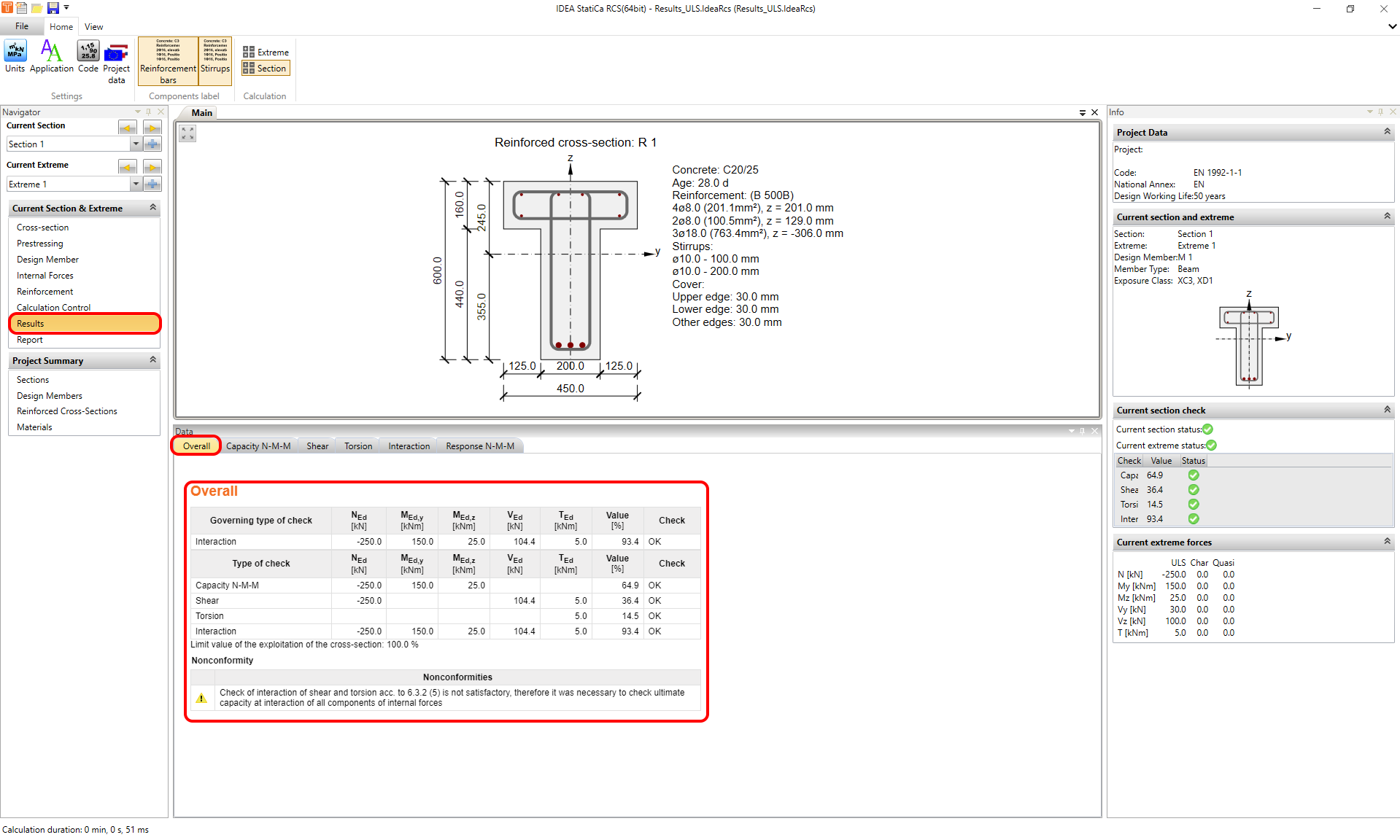
Bevor wir diese durchgehen, schauen wir uns das Gesamtergebnis an, wo Sie alle ausgewählten Ergebnisse (durch Verwendung der Berechnungssteuerung) mit den entsprechenden Schnittgrößen finden können.
Capacity N-M-M
Die erste Registerkarte ist der Nachweis Capacity N-M-M. Diese Art der Berechnung liefert einen Nachweis der Interaktion zwischen Normalkraft und Biegemomenten. Wenn Sie die dahinterstehende Theorie kennenlernen möchten, lesen Sie diesen Artikel: Biegung.
Wie in der Einleitung erwähnt, konzentriert sich der Artikel auf die praktische Anwendung. Schauen wir uns also an, wie diese Art von Ergebnis dargestellt werden kann. Im Folgenden sind drei Anzeigeeinstellungen aufgeführt, die miteinander kombiniert werden können.
- Diagrammtyp
- Interaction sections
- ULS eccentricity
- Ergebnistyp
- for Extreme
- for Section
- Auswertung des Interaktionsdiagramms
- NuMuMu
- NuMM
- NMuMu
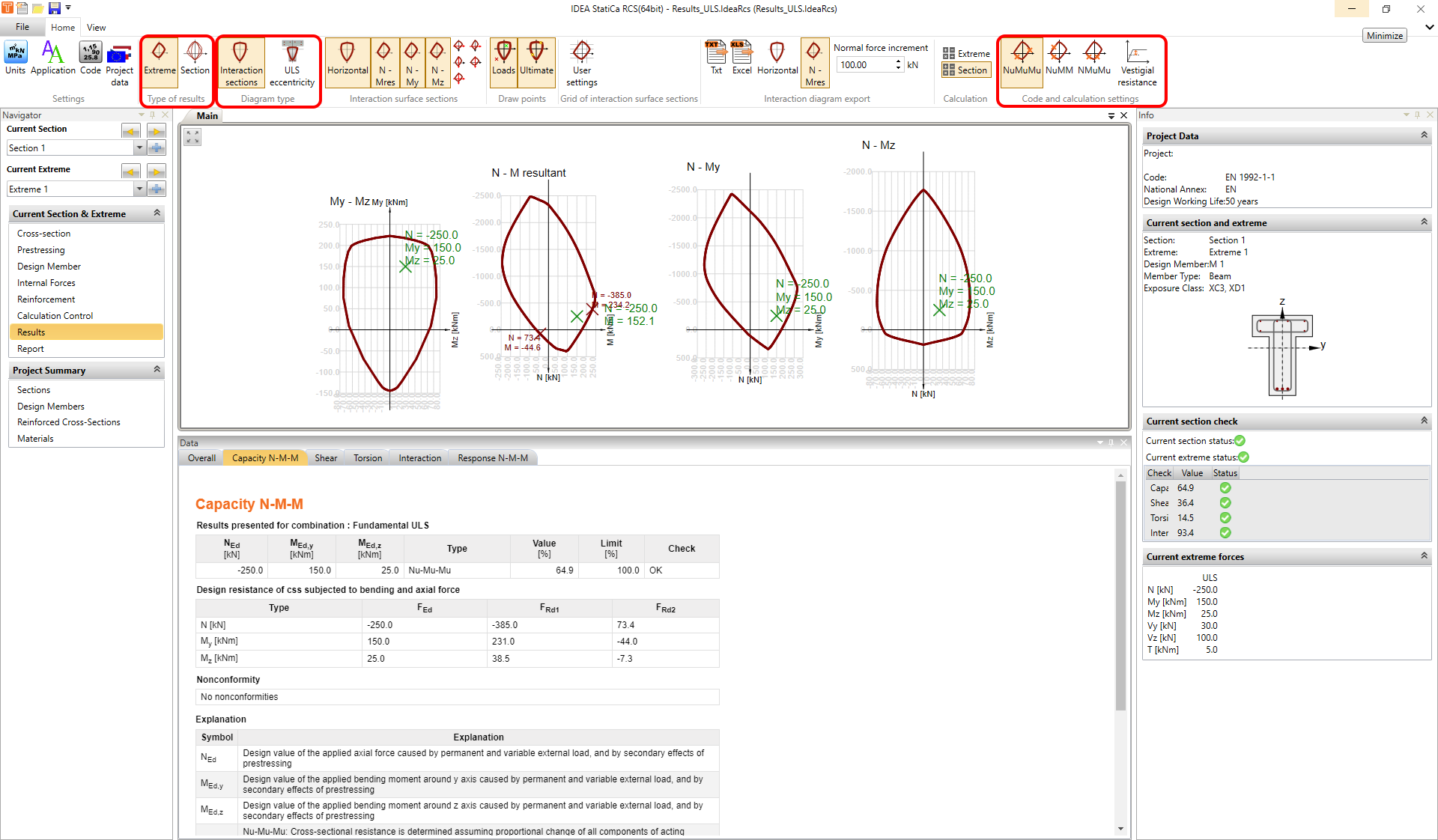
Gehen wir die Optionen für Kombinationen von Anzeigeeinstellungen durch.
Interaction sections + Extreme
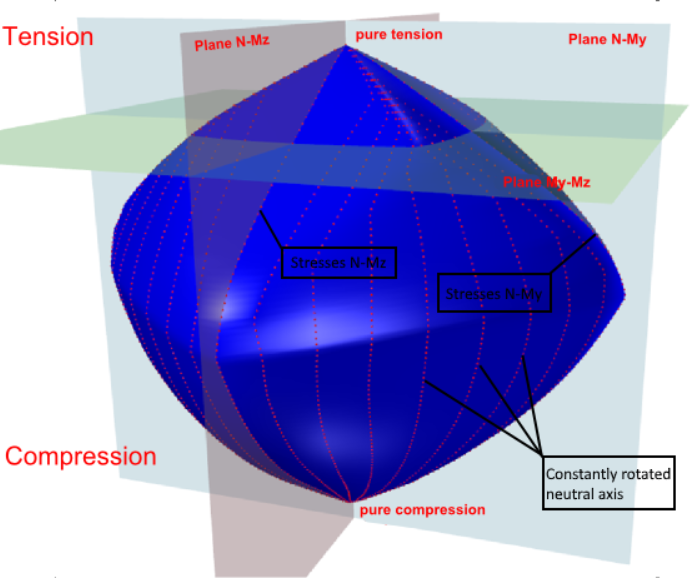
Zunächst beginnen wir mit den Interaction sections, die für das aktuelle Extrem angezeigt werden. In der Symbolleiste „Interaction surface section" können Sie vier Schnitte einer Interaktionsfläche anzeigen.
- My - Mz -> horizontale Fläche
- N - M resultant -> entsprechend dem aktuellen Verhältnis zwischen My und Mz
- N - My -> vertikale Fläche auf der y-Achse
- N - Mz -> vertikale Fläche auf der z-Achse
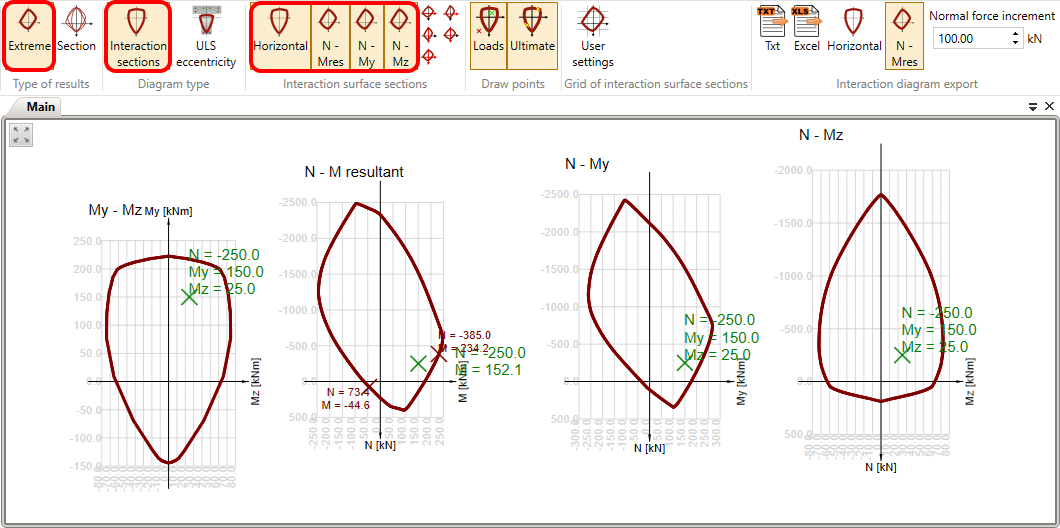
Sie können auch entscheiden, ob Sie die Lasten oder den Grenztragfähigkeitspunkt im Diagramm anzeigen möchten. Dies kann im oberen Menüband in der Symbolleiste „Draw points" geändert werden.
In der Symbolleiste „Grid of interaction surface sections" können Sie das Raster der Interaktionsdiagramme anpassen.
Die Interaktionsdiagramme können auch in eine Textdatei oder in eine Tabellenkalkulation exportiert werden. Verwenden Sie dazu die Werkzeuge in der Symbolleiste „Interaction diagram export".
Auswertung des Interaktionsdiagramms
Es gibt drei Methoden zur Auswertung des Interaktionsdiagramms.
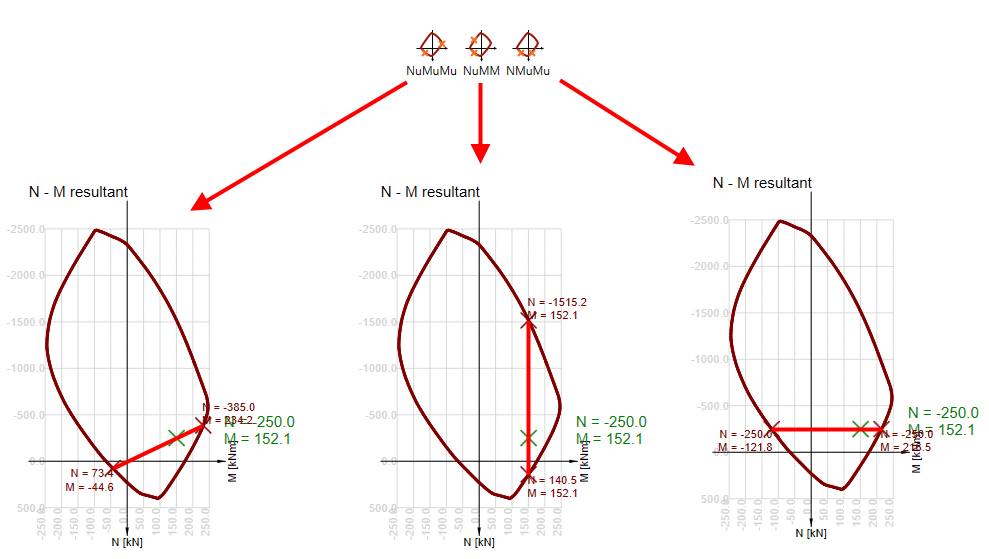
NuMuMu – der Querschnittswiderstand wird unter der Annahme einer proportionalen Änderung aller Komponenten der einwirkenden Schnittgrößen bestimmt.
NuMM – der Querschnittswiderstand wird unter der Annahme konstanter Biegemomente bestimmt.
NMuMu – der Querschnittswiderstand wird unter der Annahme konstanter Normalkraft bestimmt.
Interaction sections + Section
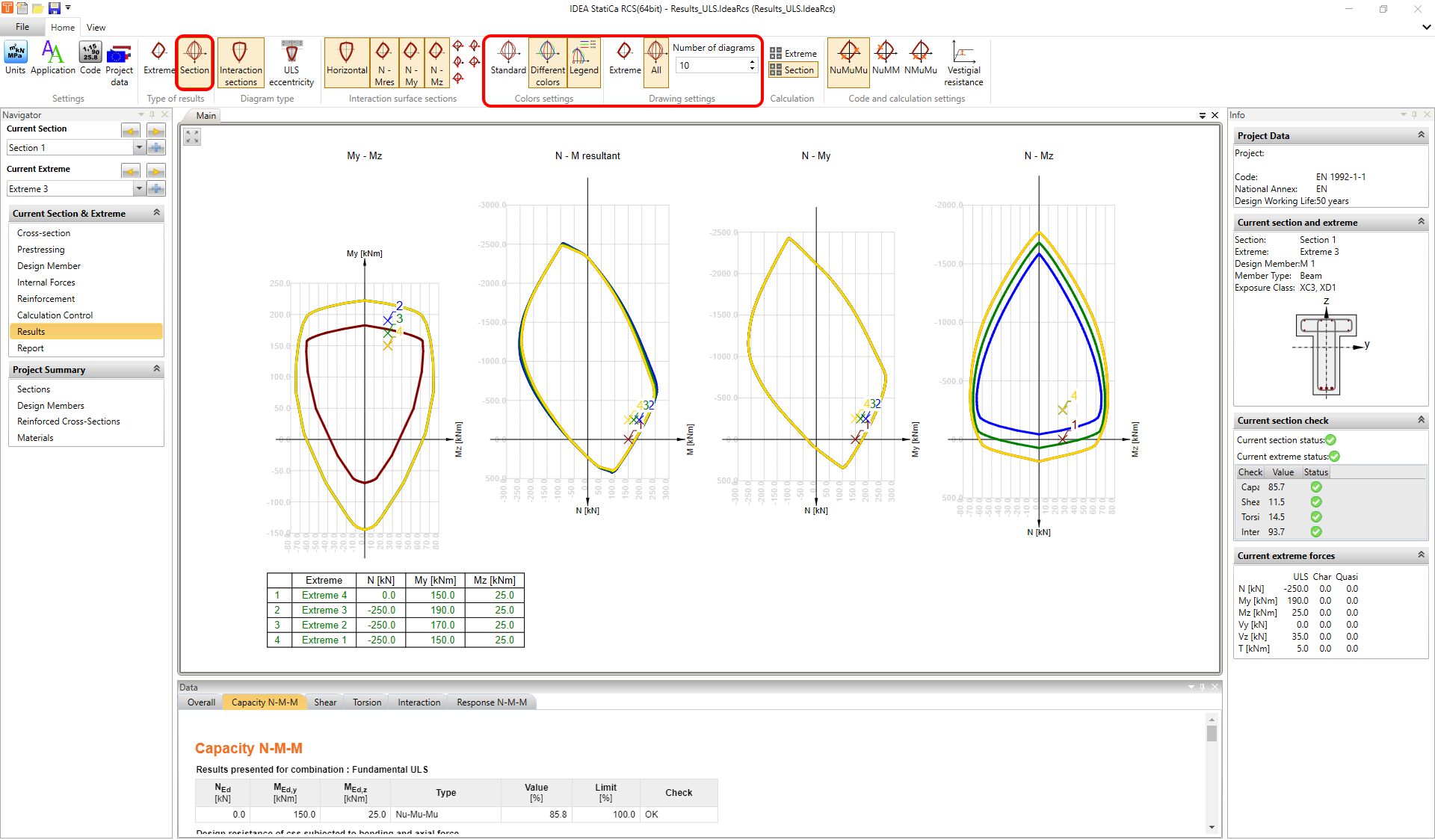
Zweitens können wir Interaction sections für mehrere Extreme anzeigen. Ändern Sie dazu einfach den Ergebnistyp im oberen Menüband. Sie sehen dann alle Extreme, die in einen (oder mehrere) Interaktionsschnitt eingezeichnet sind. Wenn sich die Interaktionsschnitte für einzelne Extreme unterscheiden, können Sie das Programm veranlassen, diese in verschiedenen Farben darzustellen. Dies kann im oberen Menüband in der Symbolleiste „Colour settings" vorgenommen werden. Sie können auch die Anzahl der angezeigten Diagramme in der Symbolleiste „Drawing settings" begrenzen.
ULS eccentricity
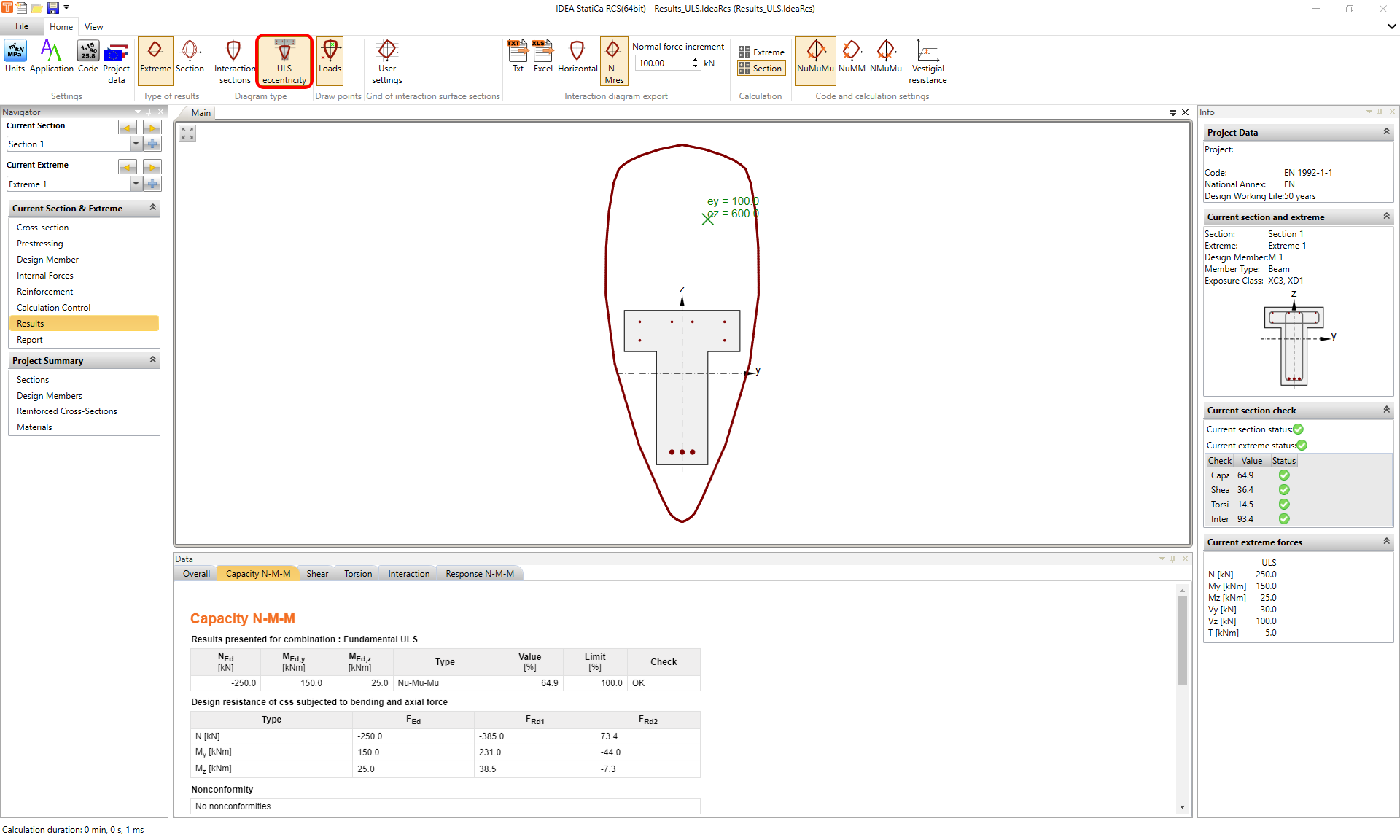
Schließlich können Sie das Diagramm der Ausmitte der Normalkraft in Abhängigkeit von den Normalkräften anzeigen. Es kann wiederum für Extreme oder für Section angezeigt werden.
Shear
Die zweite Registerkarte für GZT-Nachweise ist die Querkraft. Alle Berechnungen erfolgen gemäß EN 1992-1-1 Abschnitt 6.2. Sie können den Theta-Winkel im oberen Menüband steuern. Dieser Winkel bestimmt die Neigung zwischen den Betondruckstreben und der Trägerachse senkrecht zur Querkraft. Alternativ können Sie die Funktion „Strut optimization" verwenden, die den effektivsten Winkel automatisch ermittelt.
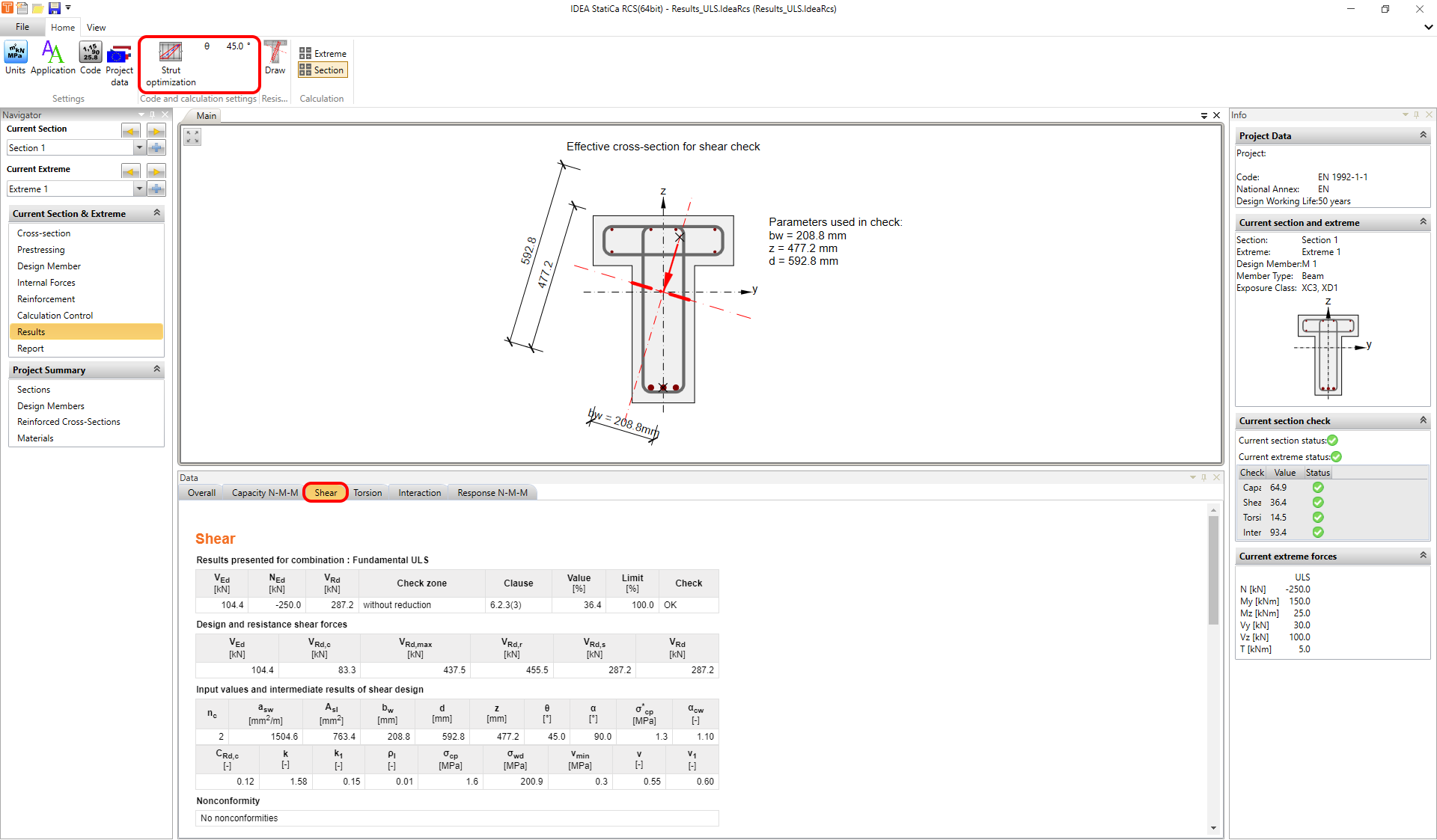
Sie können natürlich die Querkrafttragfähigkeit für beide Richtungen berechnen, müssen jedoch den Winkel zwischen dem ebenen Gradienten der Dehnungsebene und den resultierenden Querkräften berücksichtigen. Das Programm kann die statische Nutzhöhe des Querschnitts d, den inneren Hebelarm z und die effektive Breite bw automatisch berechnen. Wenn der Winkel jedoch 20 Grad überschreitet, können die Werte der statischen Nutzhöhe und des Hebelarms und damit die Querkrafttragfähigkeit beeinflusst werden. Es wird daher empfohlen, diese Werte manuell im Bewehrungseditor -> Benutzereinstellungen -> Querschnitt festzulegen.
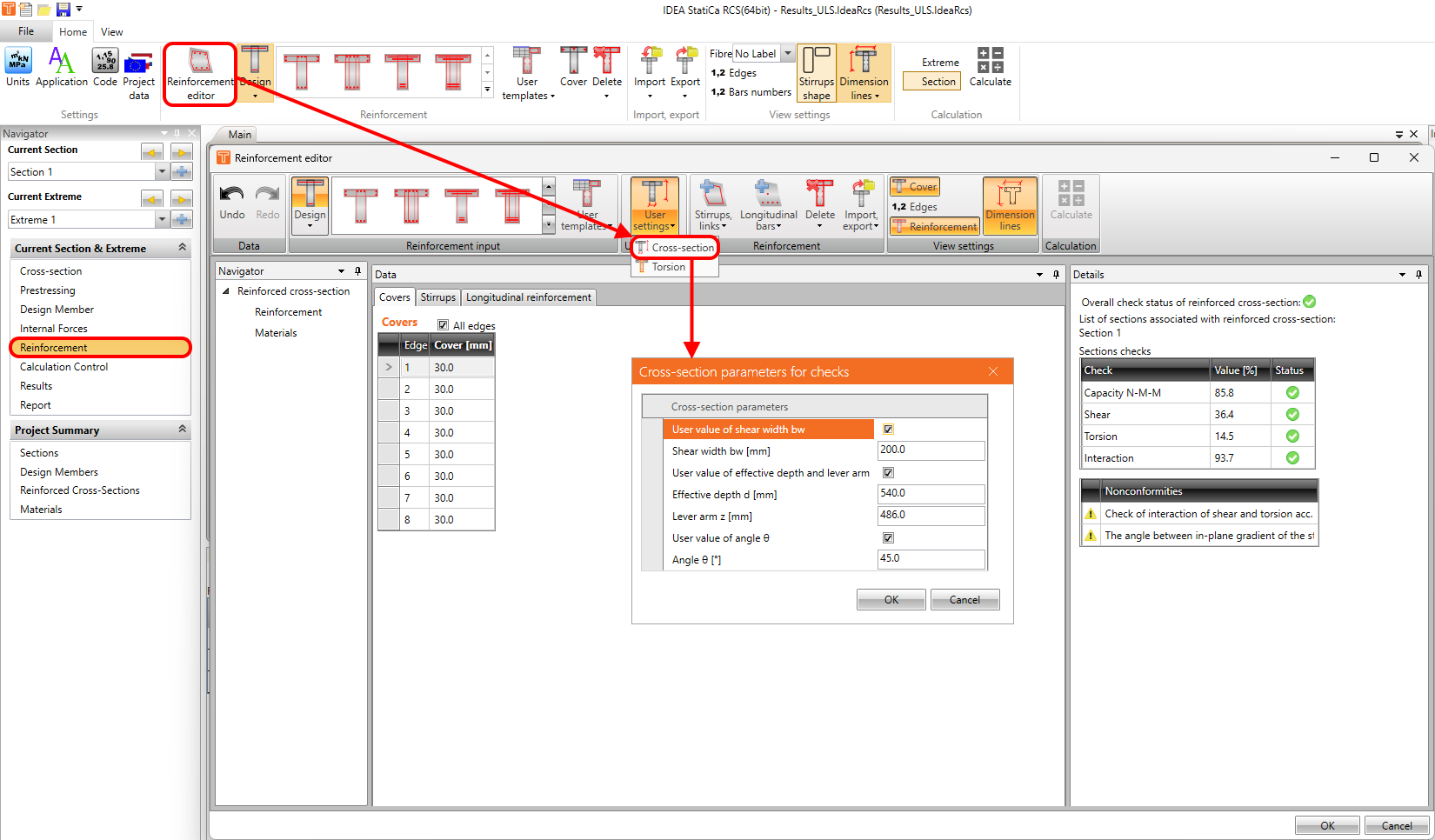
- Lesen Sie den folgenden Artikel - Wie der Hebelarm korrekt festgelegt wird
Wenn Sie mehr über die Hintergründe erfahren möchten, lesen Sie den folgenden Artikel: Querkraft. Im Kapitel Hebelarm der inneren Kräfte finden Sie eine Erläuterung, warum die Werte der statischen Nutzhöhe und des Hebelarms manuell festgelegt werden sollten.
Ein weiteres wichtiges Thema ist die Auswertung der Querkraft in Kreisquerschnitten. Lesen Sie den folgenden Artikel, um zu erfahren, wie IDEA StatiCa RCS ein solches Problem lösen kann – Querkraft in RCS – Kreisquerschnitte
Torsion
Die nächste Registerkarte für GZT-Nachweise ist die Torsion. Alle Berechnungen erfolgen gemäß EN 1992-1-1 Abschnitt 6.3. Der Theta-Winkel wird selbstverständlich mit dem Querkraftnachweis geteilt und kann im oberen Menüband ebenso wie beim Querkraftnachweis definiert werden.
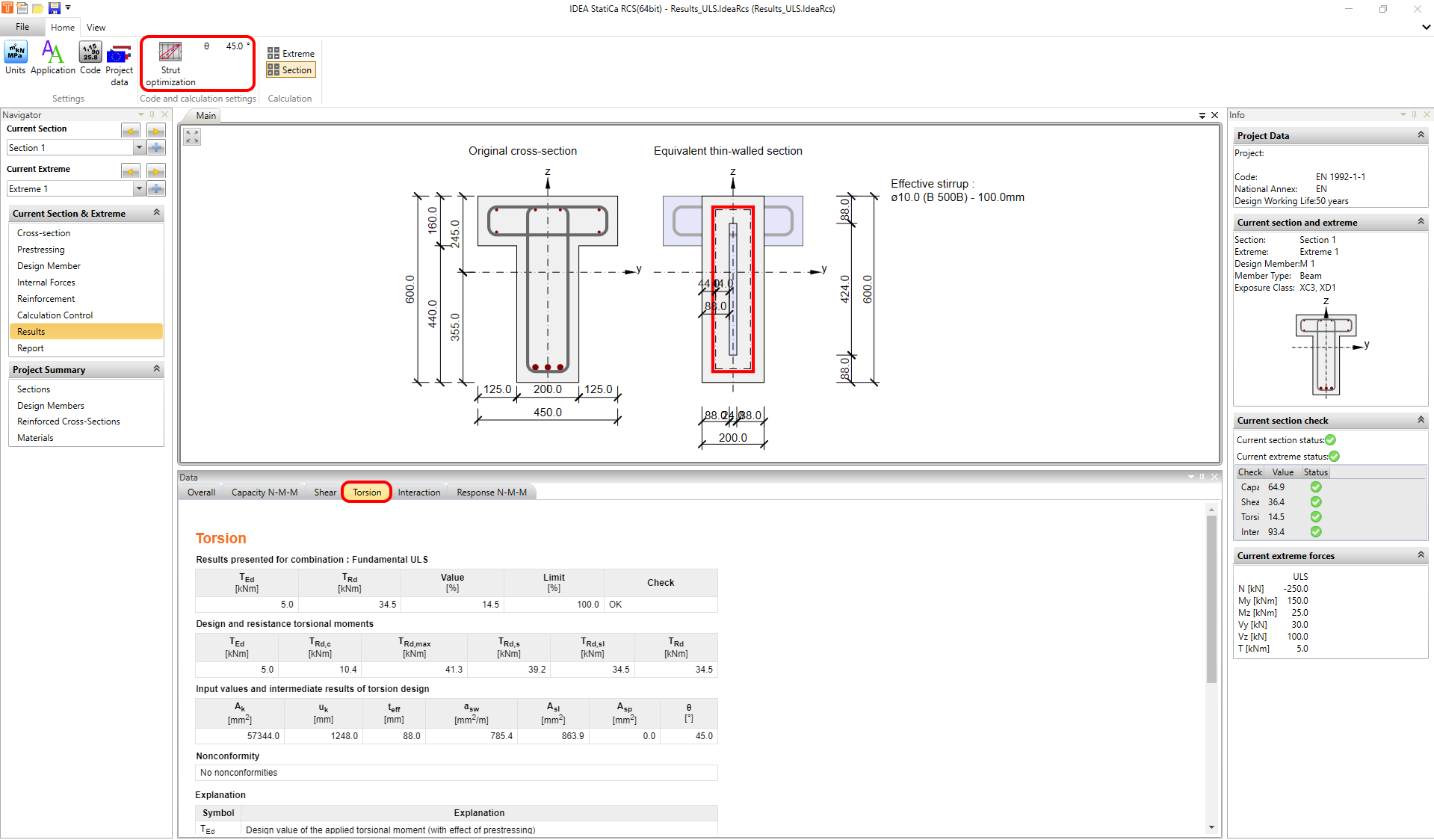
Der äquivalente dünnwandige Querschnitt kann automatisch auf Basis des ausgewählten Bügels erstellt werden. Wenn die Situation einfach ist, wie in der folgenden Abbildung, gibt es kein Problem.
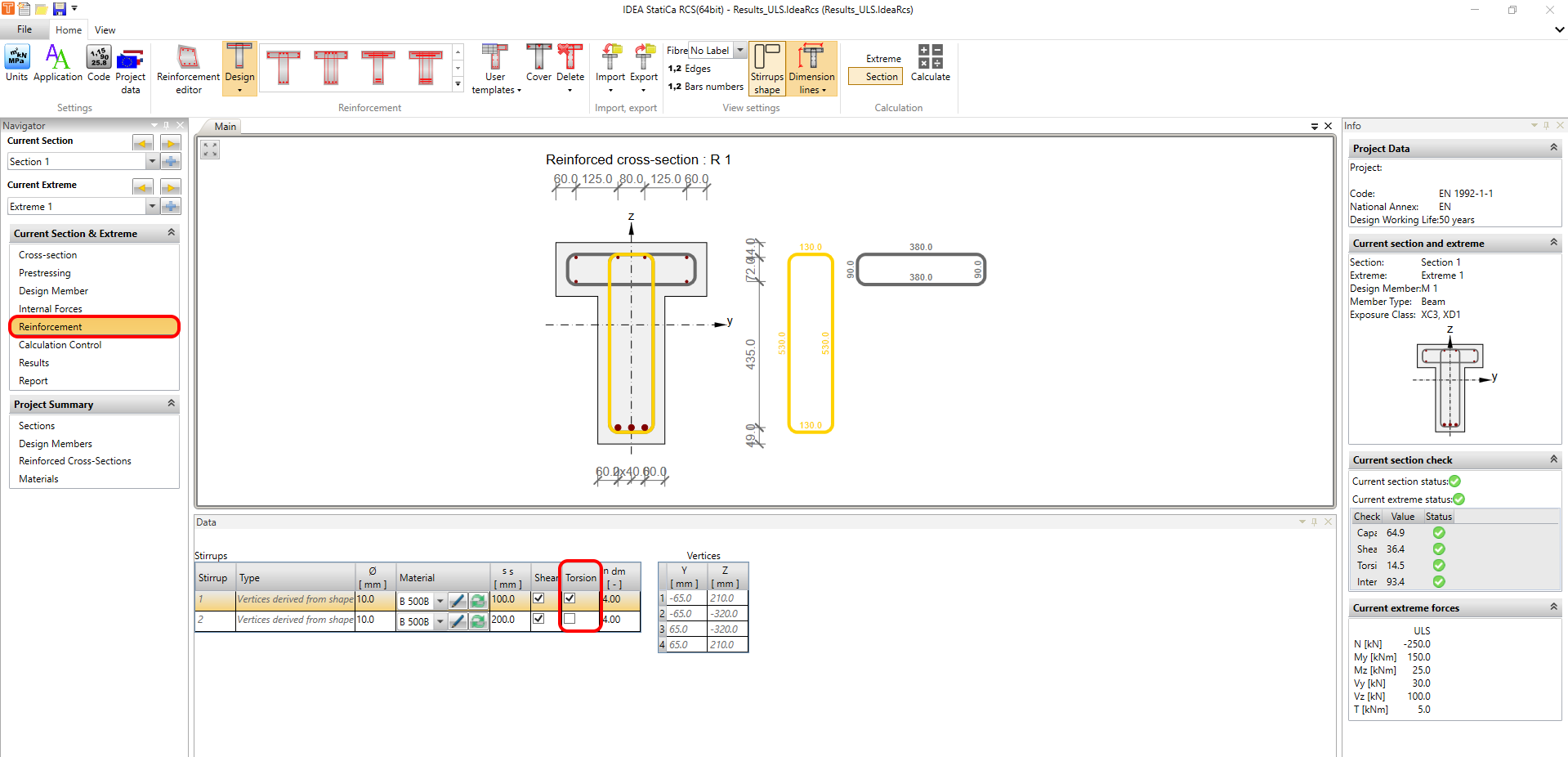
Bei komplizierten Querschnitten wie Hohlkastenträgern von Brücken oder allgemeinen Formen, bei denen üblicherweise mehrere Bügel für die Torsion definiert werden, ist die automatische Erstellung des äquivalenten dünnwandigen Querschnitts nicht ausreichend. Gehen Sie in diesem Fall zu Bewehrungseditor -> Benutzereinstellungen -> Torsion und nehmen Sie die manuelle Eingabe vor.
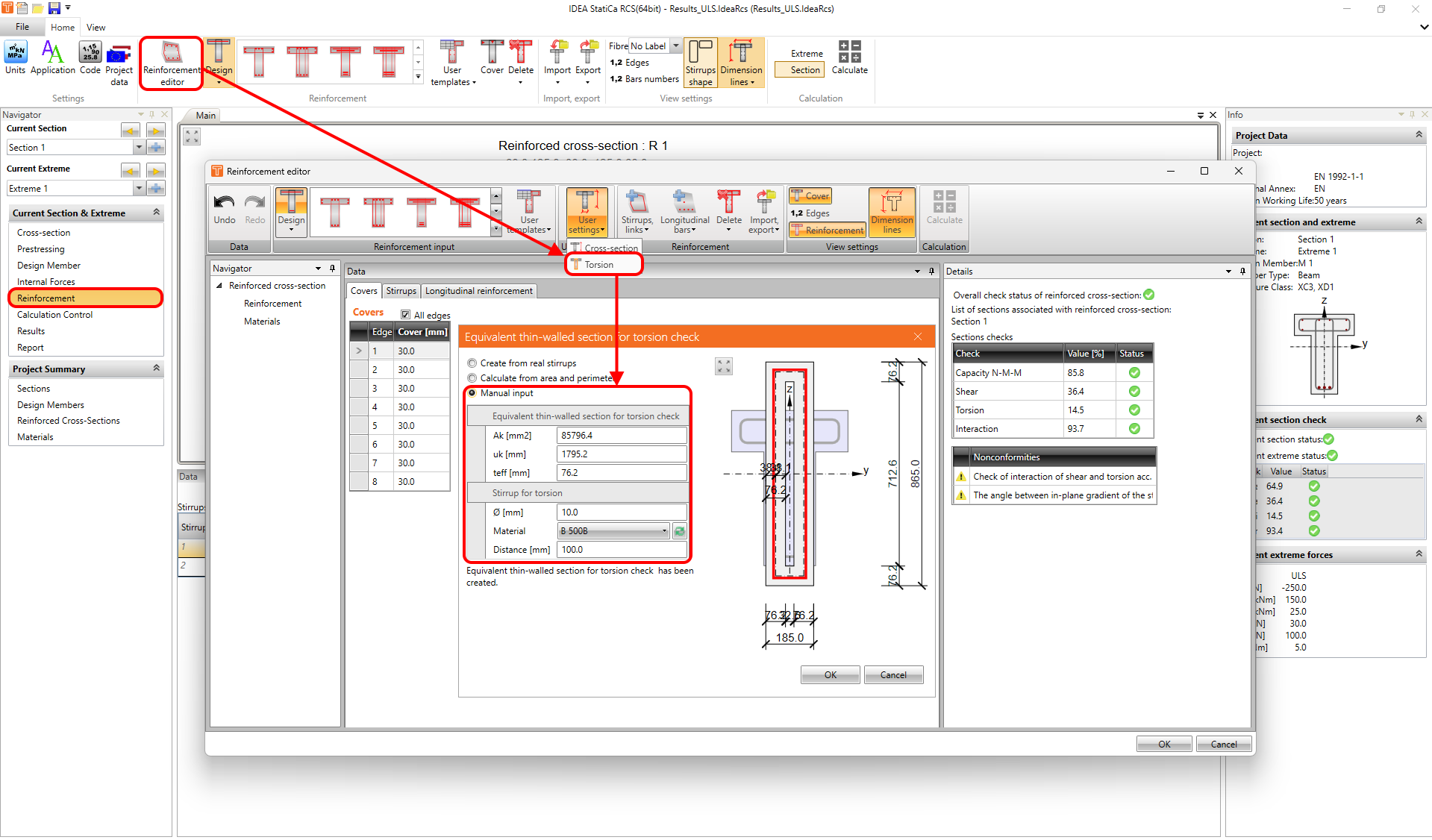
Die Theorie hinter der Torsionsberechnung wird im folgenden Artikel beschrieben: Torsion.
Interaction
Die Interaktion zwischen Querkraft und Torsion sowie die Interaktion zwischen Querkraft, Torsion und Biegung können ebenfalls berechnet werden. Sie können Beton, Querkraftbewehrung und Längsbewehrung nachweisen. Die gesamte Theorie zur Interaktion ist im folgenden Artikel beschrieben: Interaction
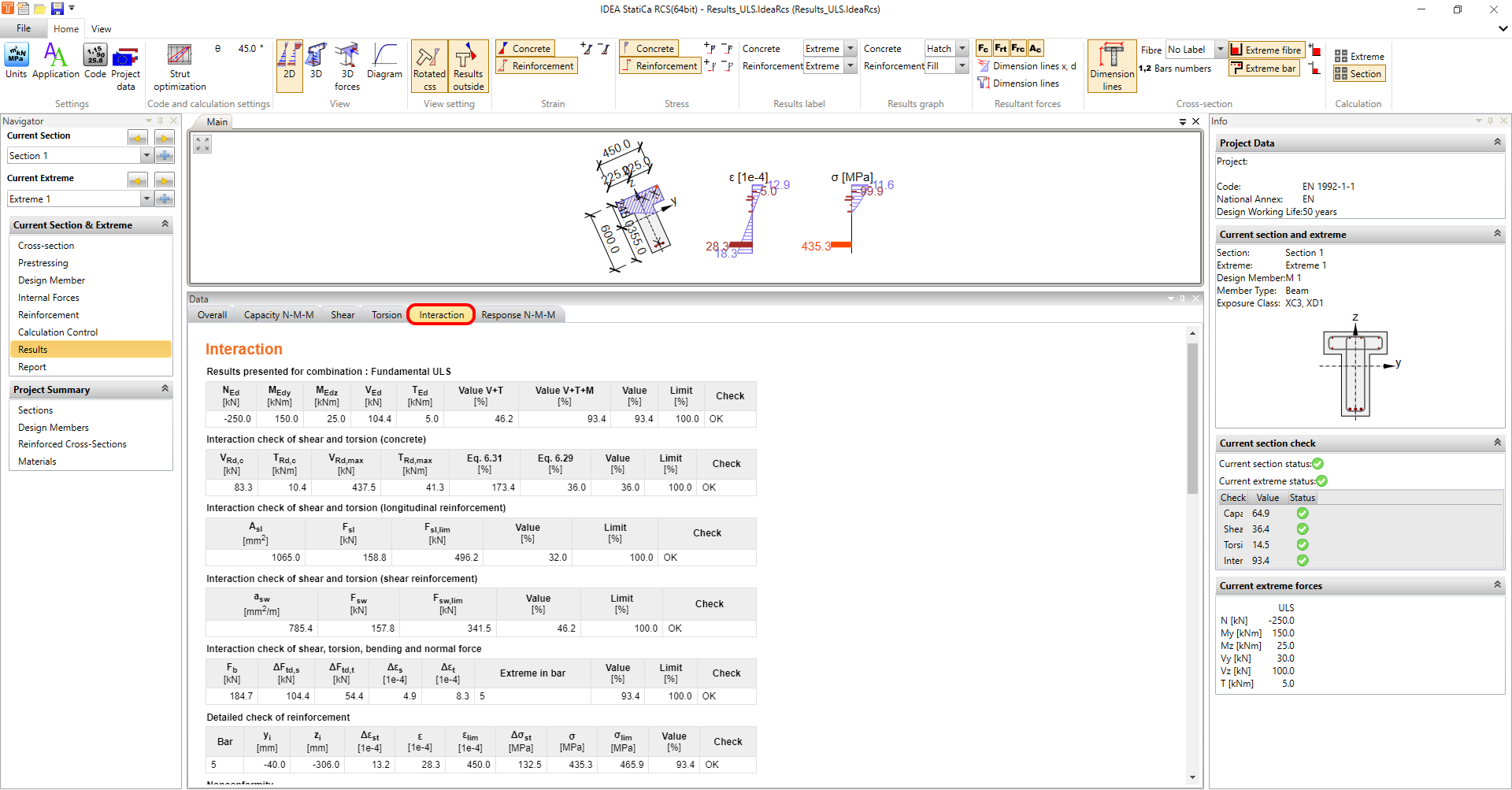
Die Frage lautet jedoch: Ist es immer notwendig, die Interaktion zwischen allen Kräften (V+T+M) nachzuweisen? Falls nicht, wo sollte was nachgewiesen werden?
Den N-M-M-Tragfähigkeitsnachweis müssen Sie selbstverständlich überall führen. Aber was ist mit der Querkraft? Beachten Sie Abschnitt 6.2.3 (5) aus EN 1992-1-1, wo Sie nachlesen können, dass Sie nicht immer den vollen Wert der Querkraft für den Nachweis der Querkraftbewehrung verwenden müssen.
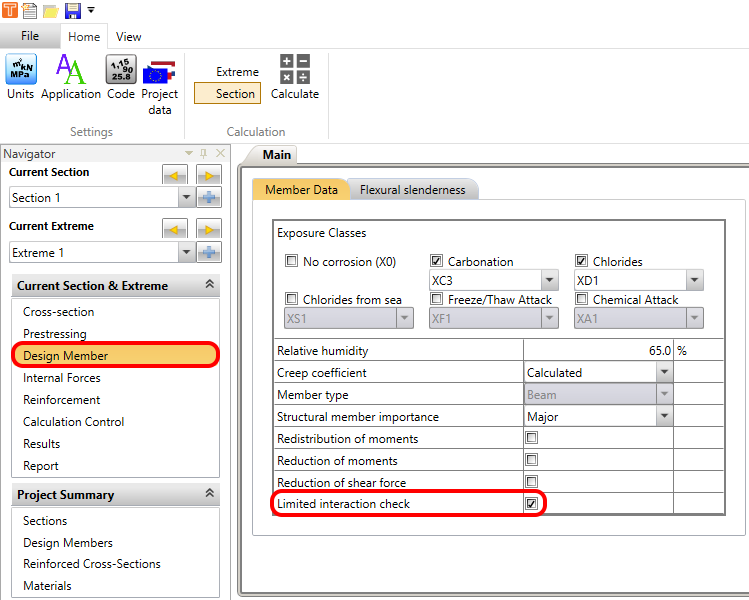
Für die Längsbewehrung über Auflagern ist die vollständige Interaktion ebenfalls nicht immer erforderlich. Weitere Informationen finden Sie in Abschnitt 6.2.3 (7) aus EN 1992-1-1. Um die zusätzliche Zugkraft in der Längsbewehrung infolge Querkraft auszuschließen, gehen Sie zu Navigator -> Bemessungsbauteil und aktivieren Sie „Limited interaction check".
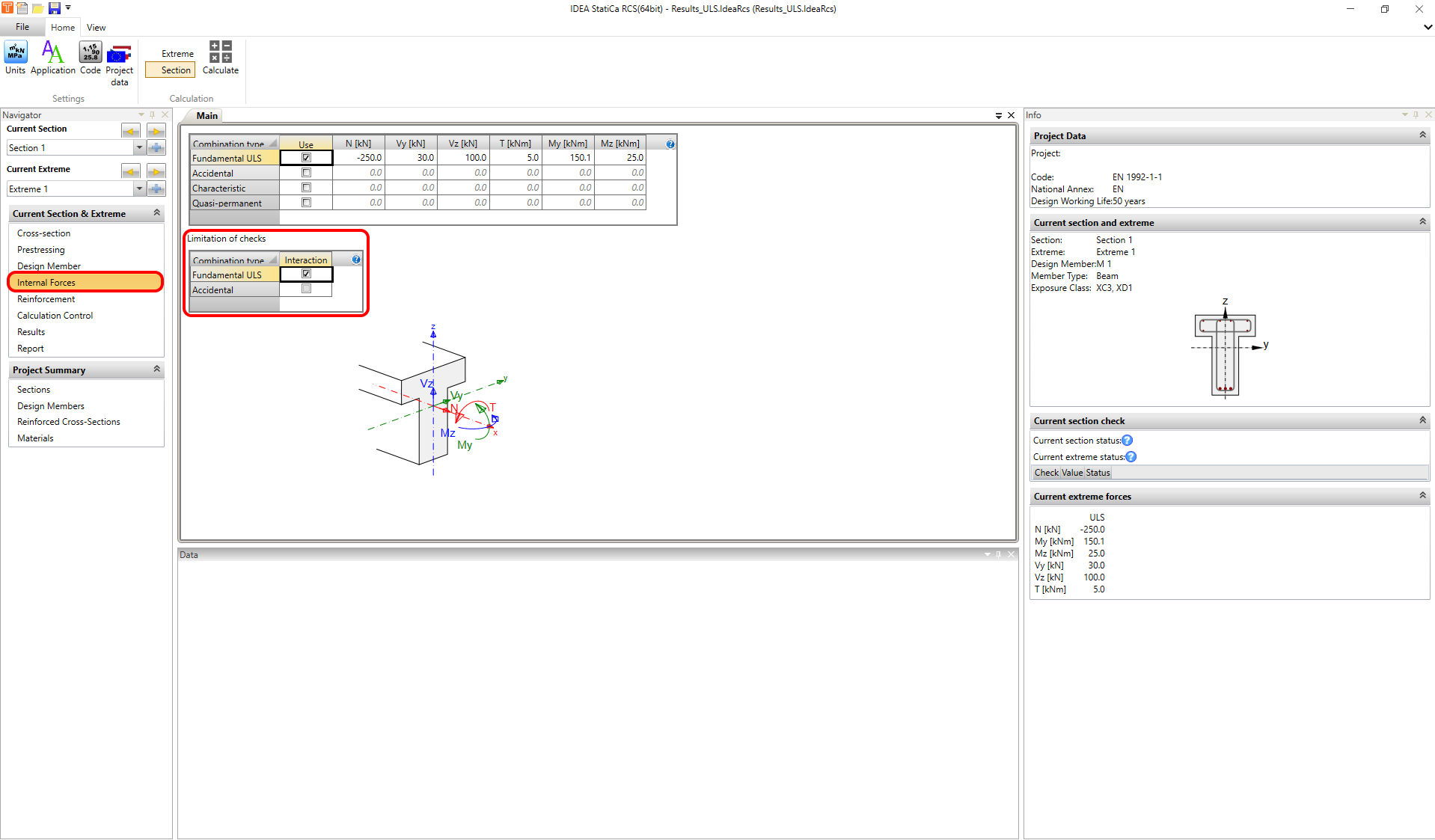
Danach müssen Sie noch die Kombination für den eingeschränkten Interaktionsnachweis auswählen. Dies kann unter Navigator -> Schnittgrößen vorgenommen werden.
Lesen Sie den folgenden Artikel, in dem Sie erfahren, wie die durch Querkraft und Torsion verursachte Längskraft auf den Querschnitt angewendet wird.
Response N-M-M
Diese Art der Berechnung ermittelt die Reaktion des Querschnitts unter Lasteinwirkung. Die Ergebnisse (Spannung und Dehnung) werden dann mit den Grenzwerten verglichen, die durch die Methode der Grenztragfähigkeitsdehnung bestimmt werden.
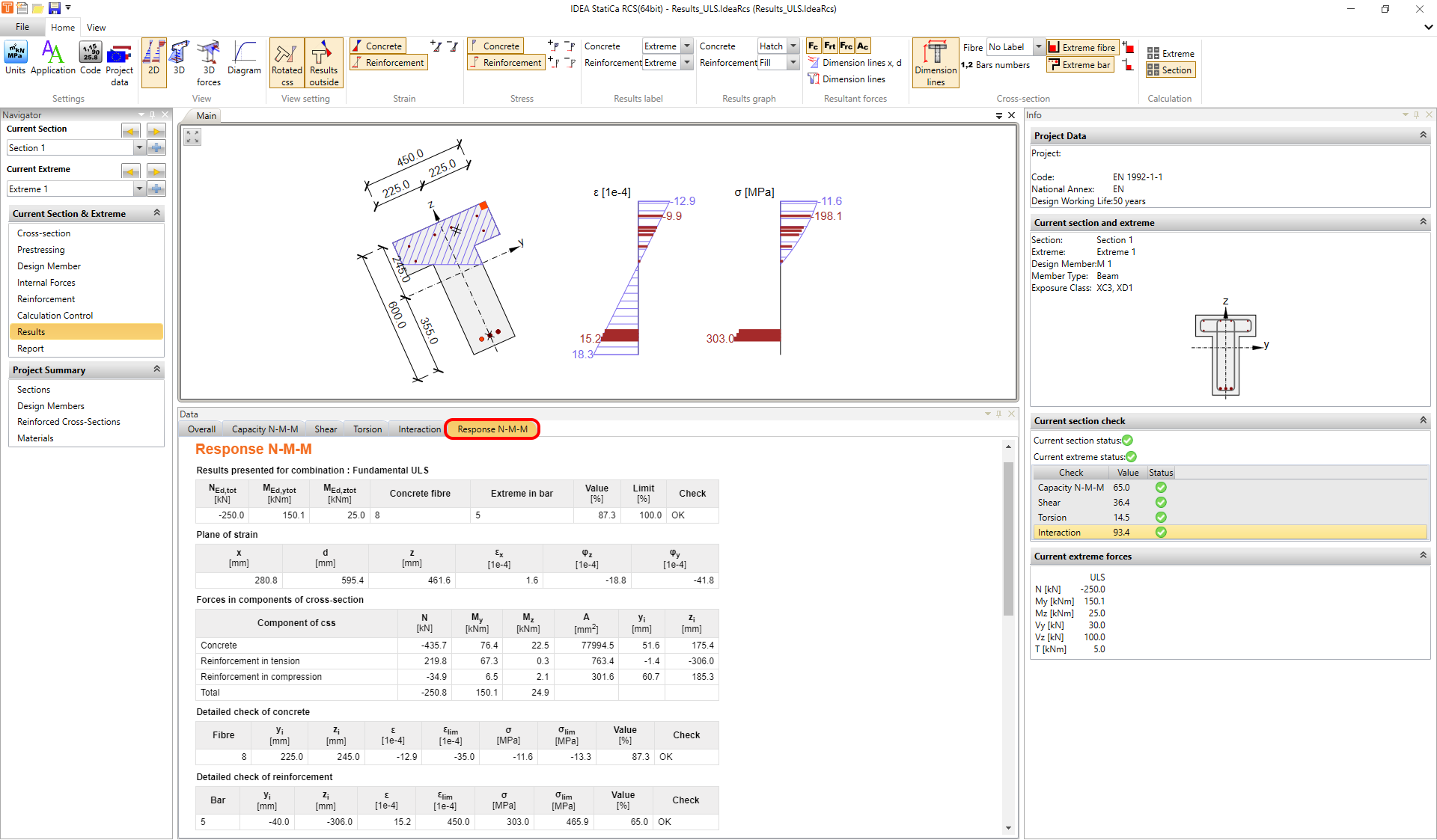
Es gibt vier verschiedene Optionen zur Darstellung der Ergebnisse. Beachten Sie, dass diese für Interaction identisch sind.
- 2D
- 3D
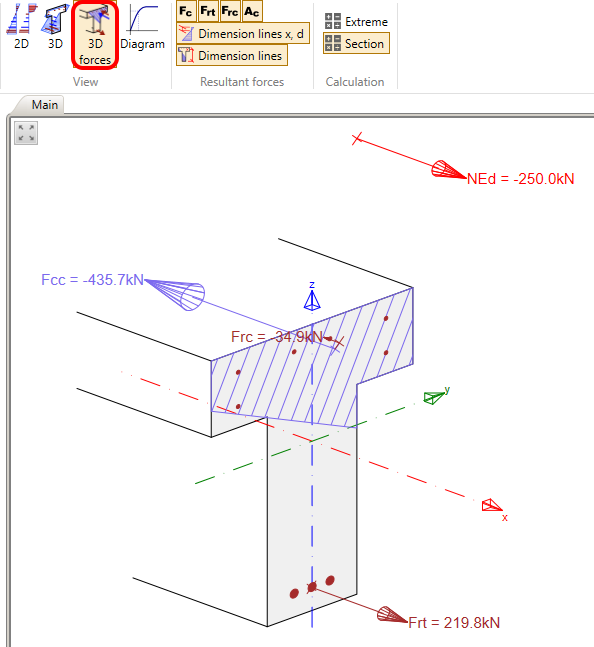
- 3D forces
- Diagram
Sie können im oberen Menüband zwischen diesen wechseln. In der vorherigen Abbildung wurde die 2D-Darstellungsoption gezeigt. Wenn diese Option ausgewählt ist, können Sie einen gedrehten Querschnitt oder gedrehte Ergebnisse anzeigen.
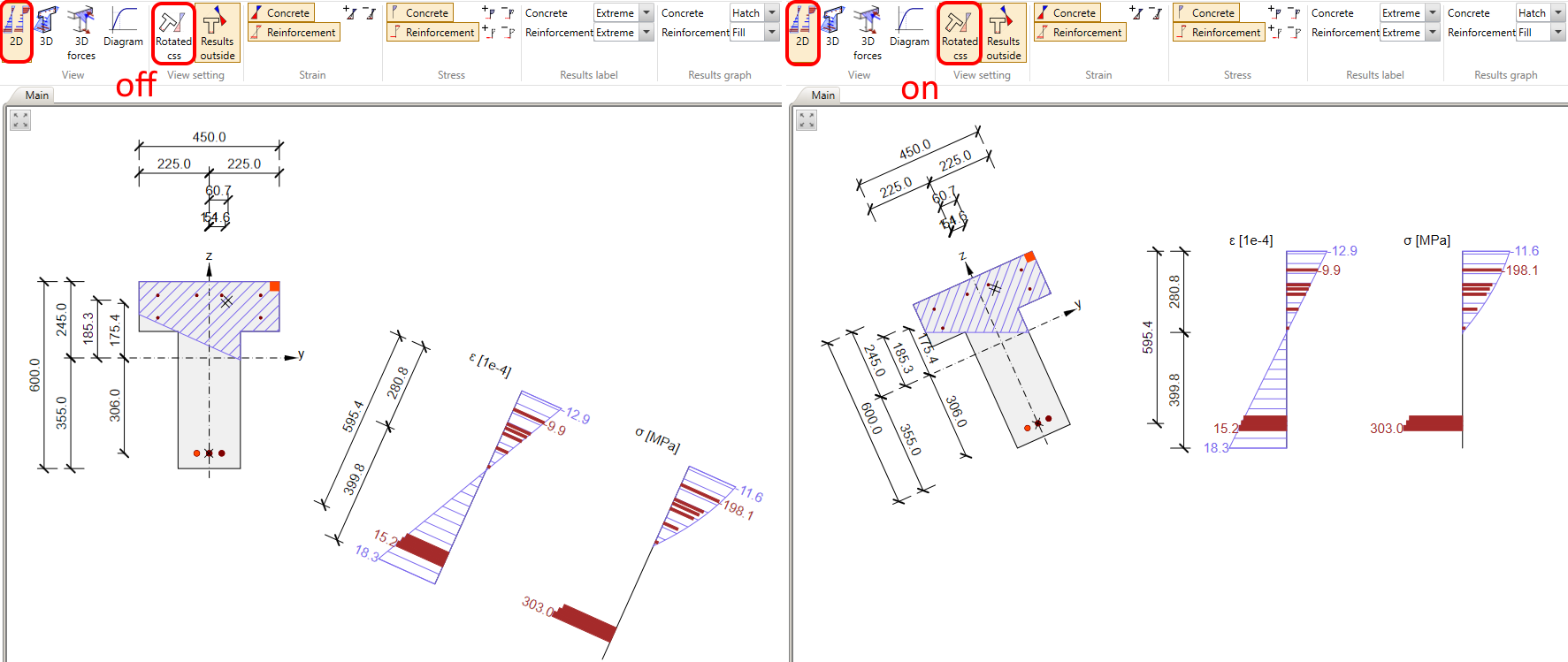
In der Abbildung lagen die Ergebnisse außerhalb des Querschnitts. Bei Bedarf können die Ergebnisse auch innerhalb des Querschnitts angezeigt werden.
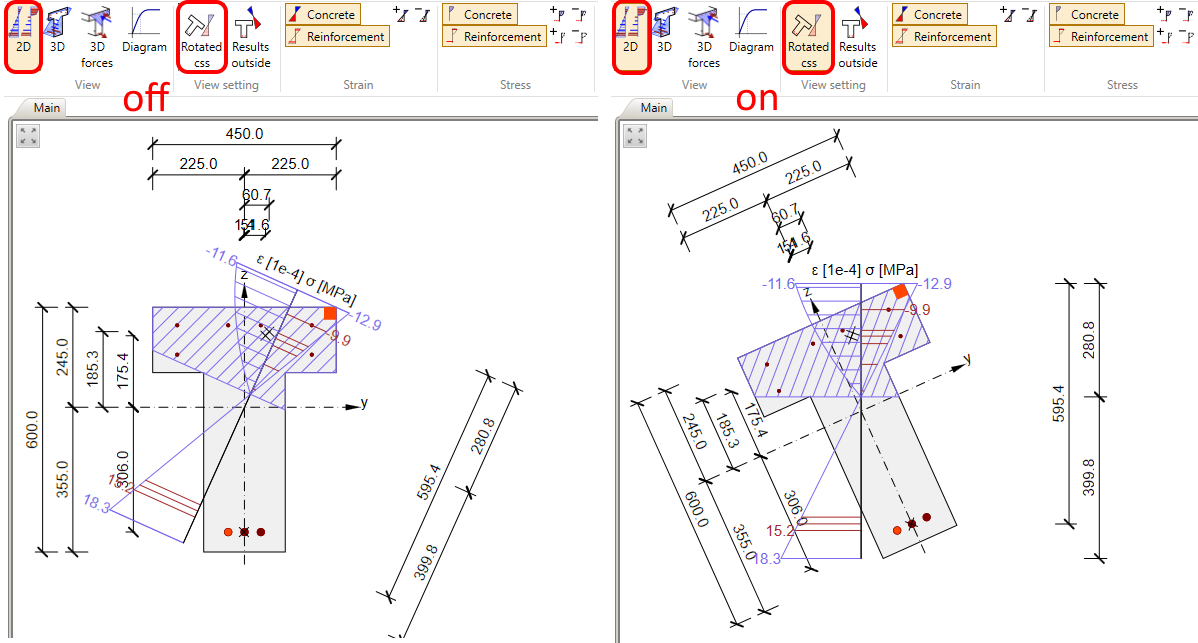
In der 2D-Ansicht können Sie Dehnung und Spannung in Beton und Bewehrung ein- und ausblenden, die Beschriftungen anpassen, das Ergebnisdiagramm ändern, Bemaßungslinien und Stabnummern hinzufügen sowie die Randfaser oder den Randstab anzeigen. Alle diese Anzeigeeinstellungen sind im oberen Menüband in den verschiedenen Symbolleisten verfügbar.

Die 3D-Ansicht ist unten dargestellt. Sie kann Ihnen helfen, die Ergebnisse des Querschnitts zu verstehen, der von beiden Biegemomenten My und Mz beansprucht wird.
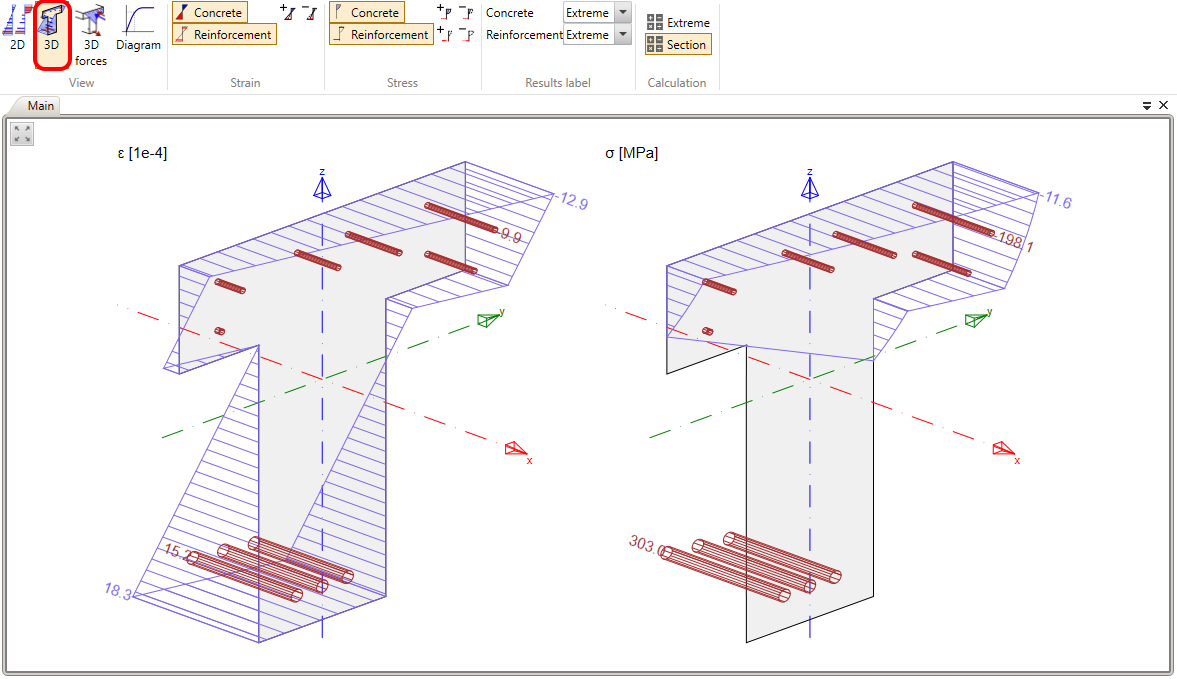
In der 3D-Kräfteansicht können Sie die resultierenden Kräfte für Beton unter Druck sowie für Bewehrung unter Zug und unter Druck anzeigen. Die Normalkraft mit Ausmitte wird ebenfalls dargestellt.
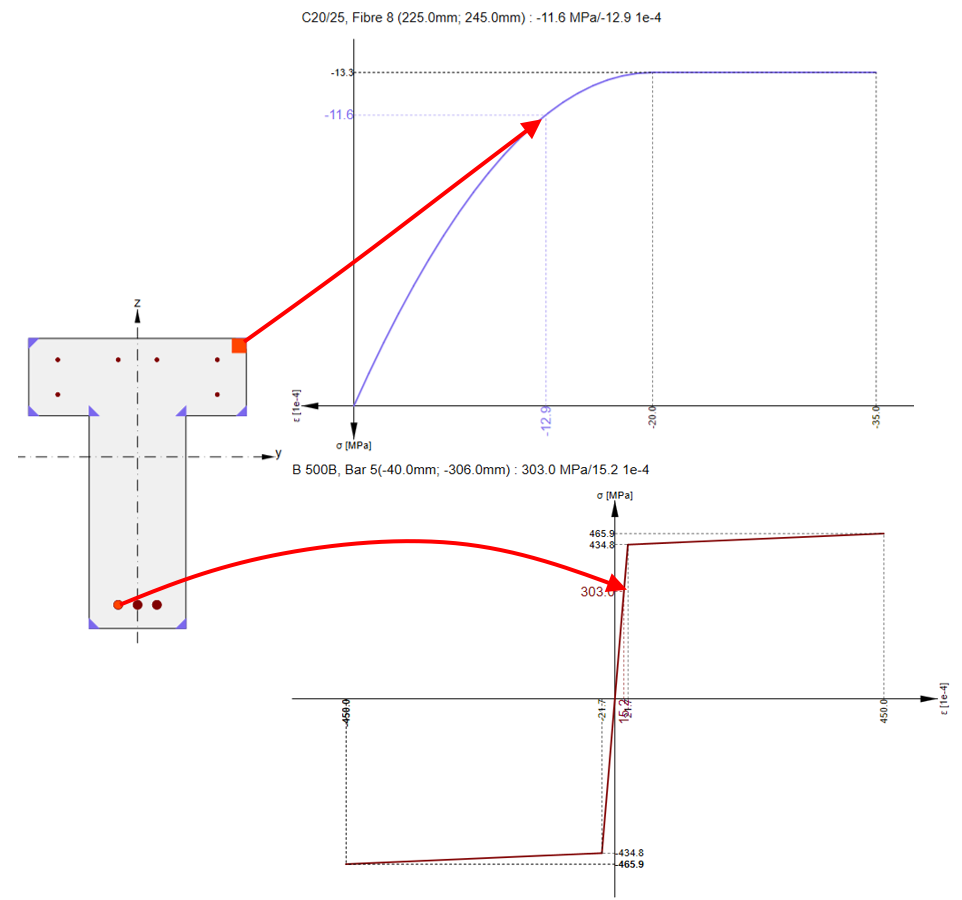
Der letzte Ansichtstyp ist das Diagram. Hier können Sie das Spannung-Dehnung-Diagramm für jeden Bewehrungsstab und für jede Faser im Beton anzeigen.