
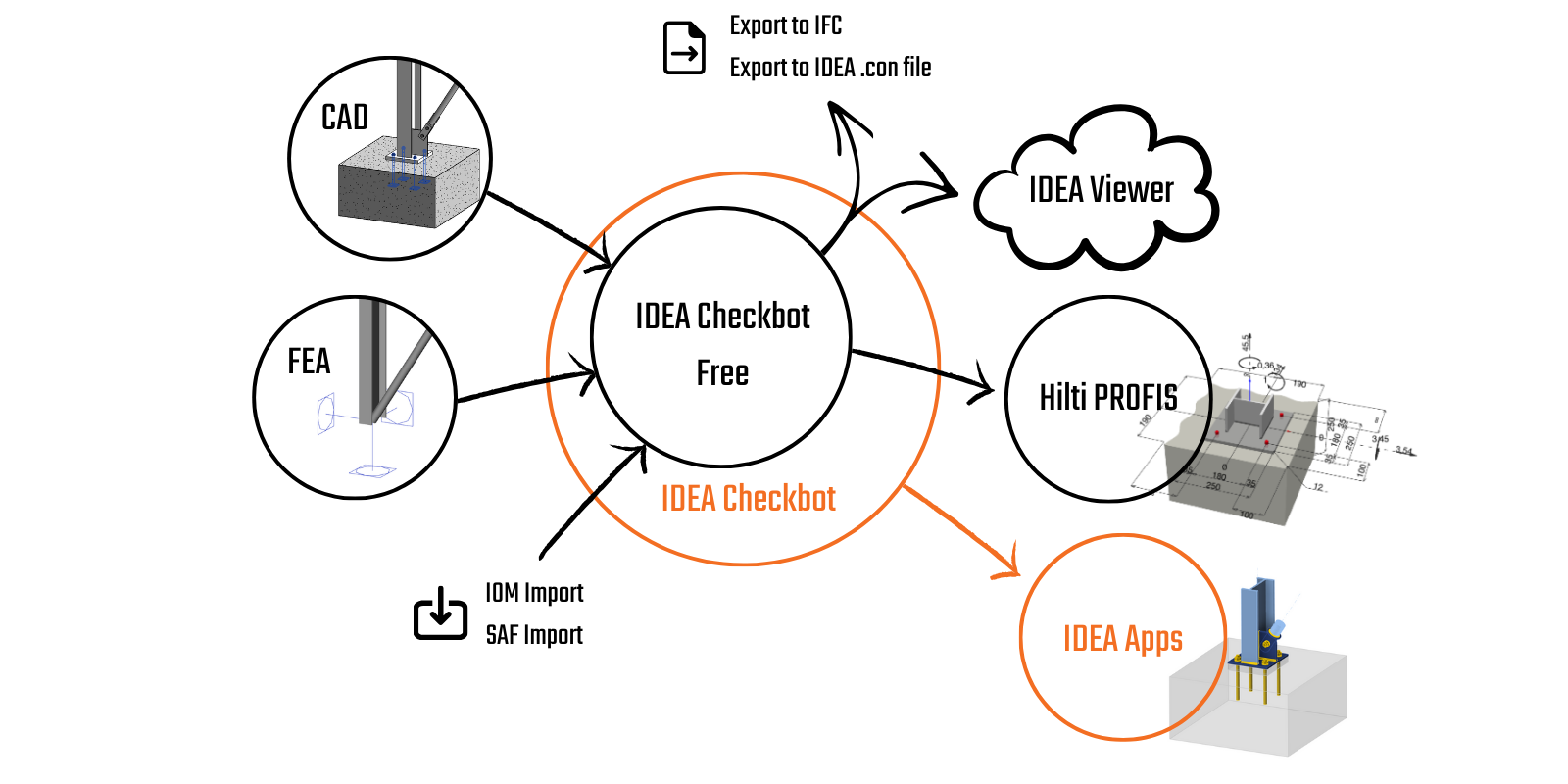


IDEA StatiCa Checkbot beheert uw BIM-workflows en biedt u:
- Een duidelijke lijst van alle geïmporteerde items, inclusief de status gecontroleerd/niet gecontroleerd
- Rapport voor alle geanalyseerde en gecontroleerde items
- 3D-visualisatie van geïmporteerde staven en belastingen
- Een conversietabel voor materialen en doorsneden
- Beheer van belastingcombinaties
Checkbot is beschikbaar met zowel de commerciële betaalde licentie als de gratis Basic-licentie. Het enige verschil is dat Checkbot Free u niet toestaat om ontwerpitems te ontwerpen en te berekenen in de andere applicaties, zoals Connection, Member of Detail.
Het grote voordeel van de tool is dat deze niet alleen de geometrie van de oorspronkelijke constructie begrijpt, maar, wat nog belangrijker is, ook de belastingen en inwendige krachten die voortvloeien uit de analyse. Elke ingenieur die inwendige krachten van de ene analyse naar de andere omzet, begrijpt hoe lastig het kan zijn om alle krachten in het juiste coördinatenstelsel te houden. Checkbot kan dit doen voor honderden belastingcombinaties en tientallen verschillende tools afkomstig uit ondersteunde software.
Gegevens importeren in Checkbot
1) BIM-koppelingen
Checkbot werkt als een zelfstandige applicatie, waarmee gebruikers elk constructief ontwerp kunnen openen via BIM-koppelingen rechtstreeks in software van derden. De importopdrachtbalk verschilt enigszins afhankelijk van of het bronprogramma een CAD- of FEA-type (eindige-elementenanalysesoftware) is. U kunt altijd ondersteunde integraties raadplegen voor staal CAD/FEA-software, inclusief bekende beperkingen, en een lijst bekijken van ondersteunde versies van applicaties van derden.
Aan de hand van stapsgewijze tutorials leert u hoe u uw verbindingen en staven kunt ontwerpen en normtoetsen met behulp van de BIM-koppeling tussen IDEA StatiCa en andere software.
- ... en meer
Wanneer een Checkbot-project wordt aangemaakt via de BIM-koppeling, moeten de knopen en staven worden geselecteerd om verbindingen of staven te importeren.
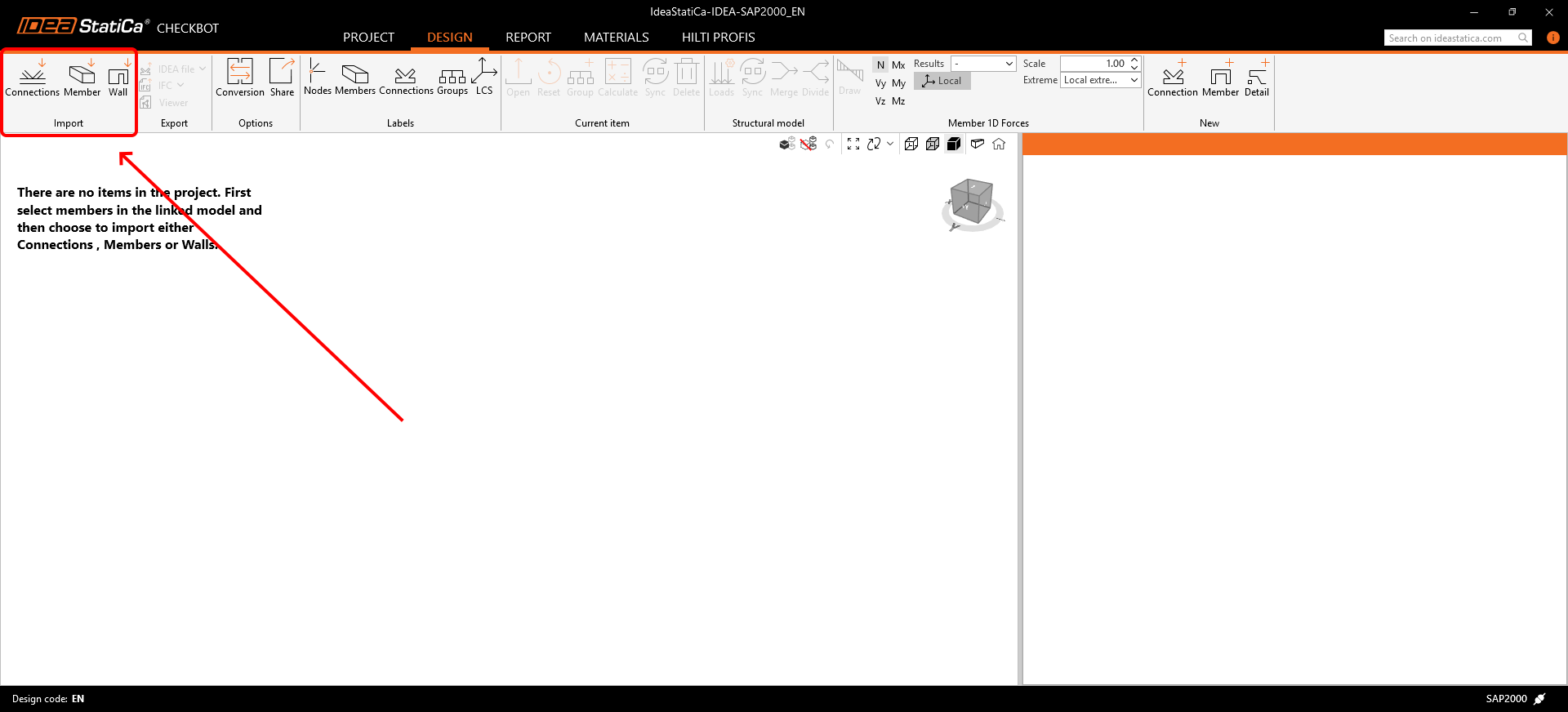
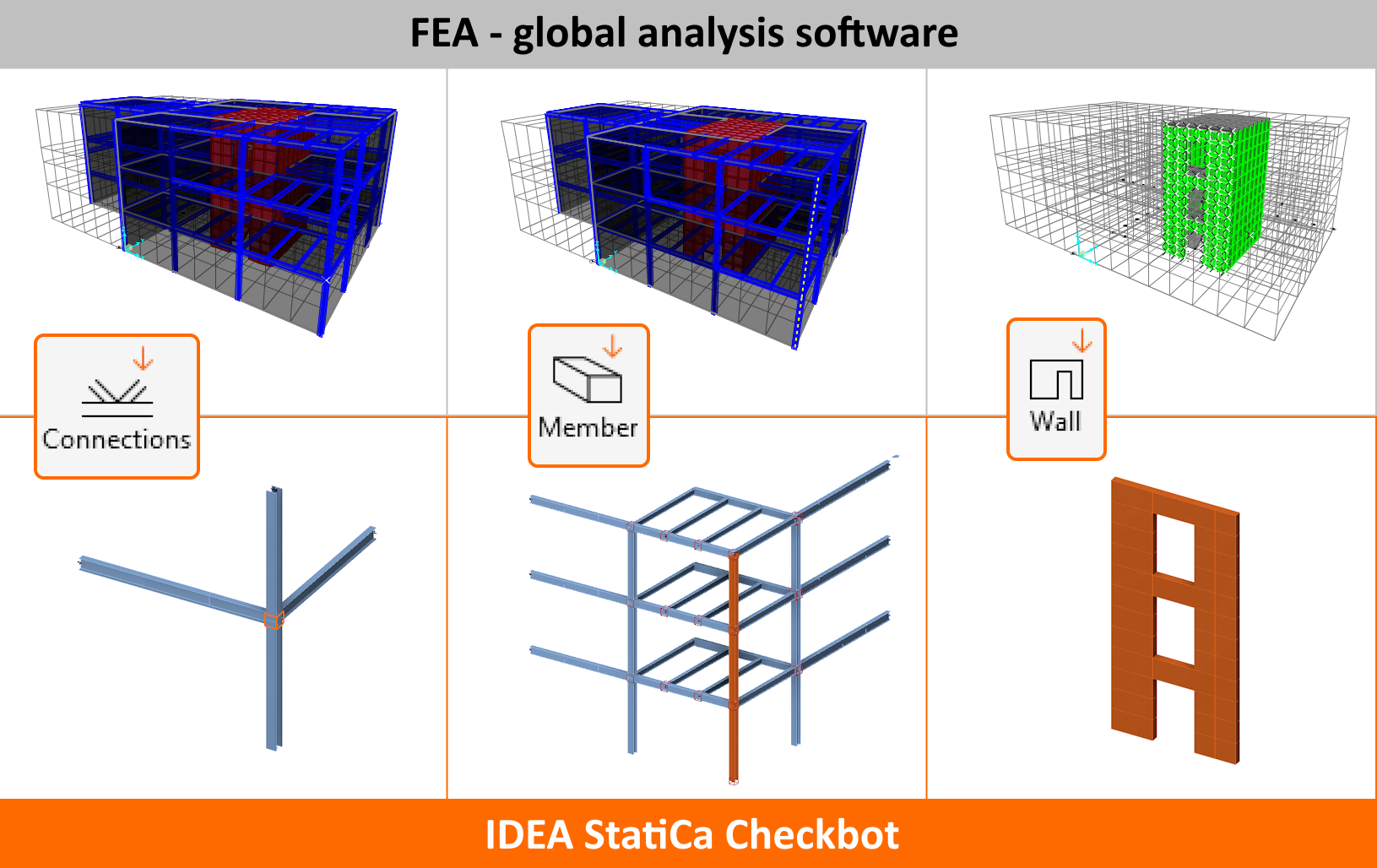
Verbindingen/staven importeren
- Connection – importeert alleen een geselecteerde knoop en verbonden staven in de Checkbot applicatie.
- Member (alleen analysesoftware) – importeert geselecteerde knopen en balken, die essentieel zijn voor verificatie in de applicatie IDEA StatiCa Member.
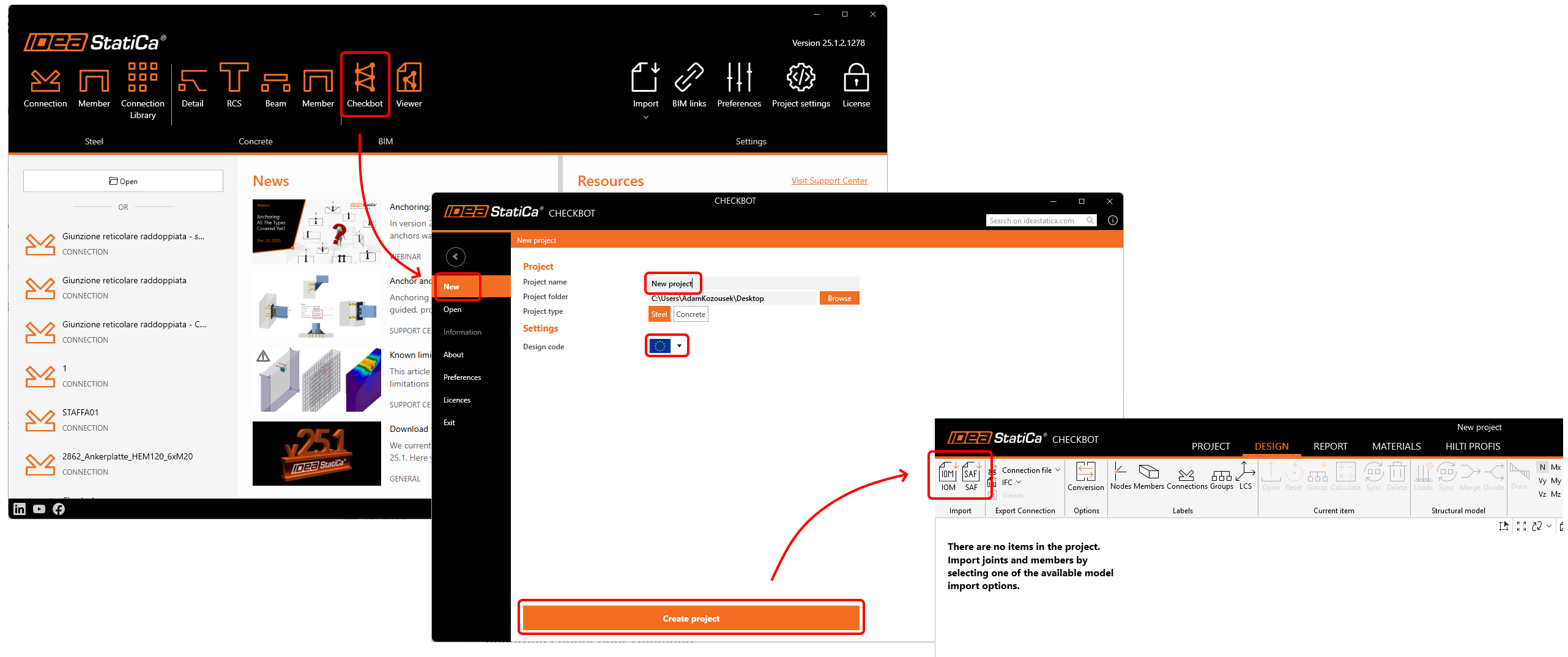
2) SAF/IOM
Een andere manier om gegevens te importeren vanuit CAD/FEA-software is via het IDEA Open Model (IOM). Dit maakt ook het importeren en verwerken van het veelgebruikte Structural Analysis Format (SAF) mogelijk. Een SAF-bestand kan worden geëxporteerd vanuit SCIA Engineer, Dlubal-software, FEM-Design, SOFiSTiK, Risa 3D, FRILO, Allplan, AxisVM, ConSteel en vele anderen.
Conversie
Wanneer een doorsnede of een materiaal niet automatisch wordt herkend tijdens het importeren, verschijnt er een nieuw conversietabblad om dit handmatig toe te wijzen vanuit onze doorsnede-/materiaalbibliotheek. Deze koppels worden vervolgens opgeslagen voor toekomstig gebruik binnen uw gebruikersaccount en hoeven daarom niet opnieuw te worden gedefinieerd.
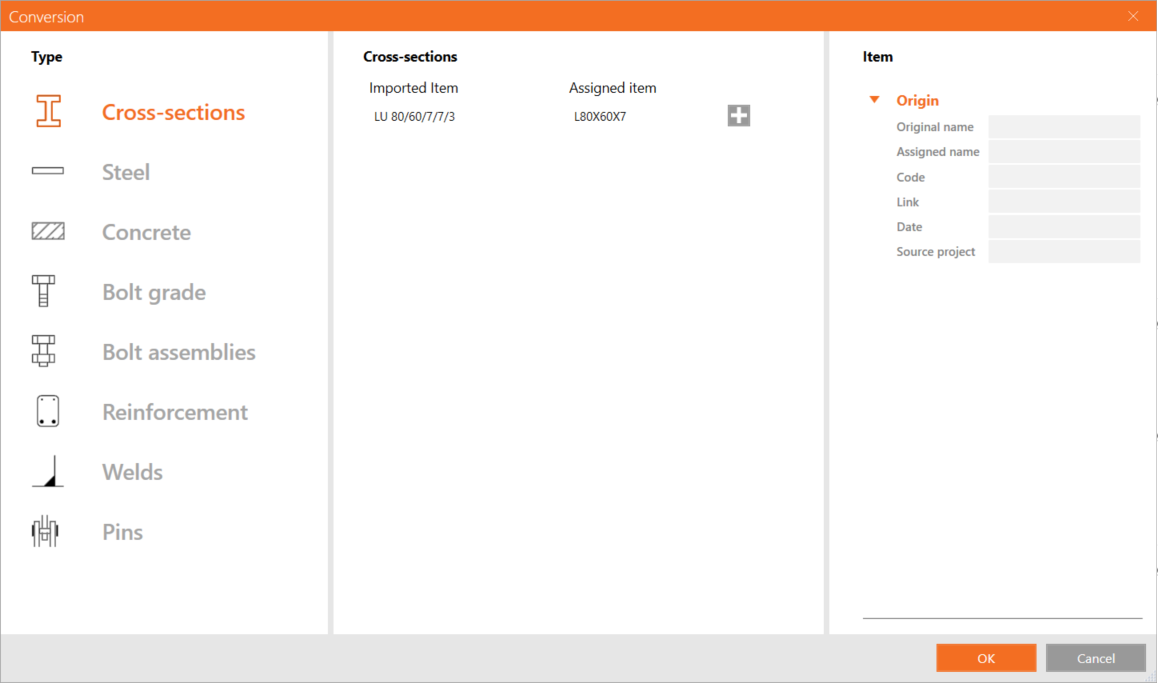
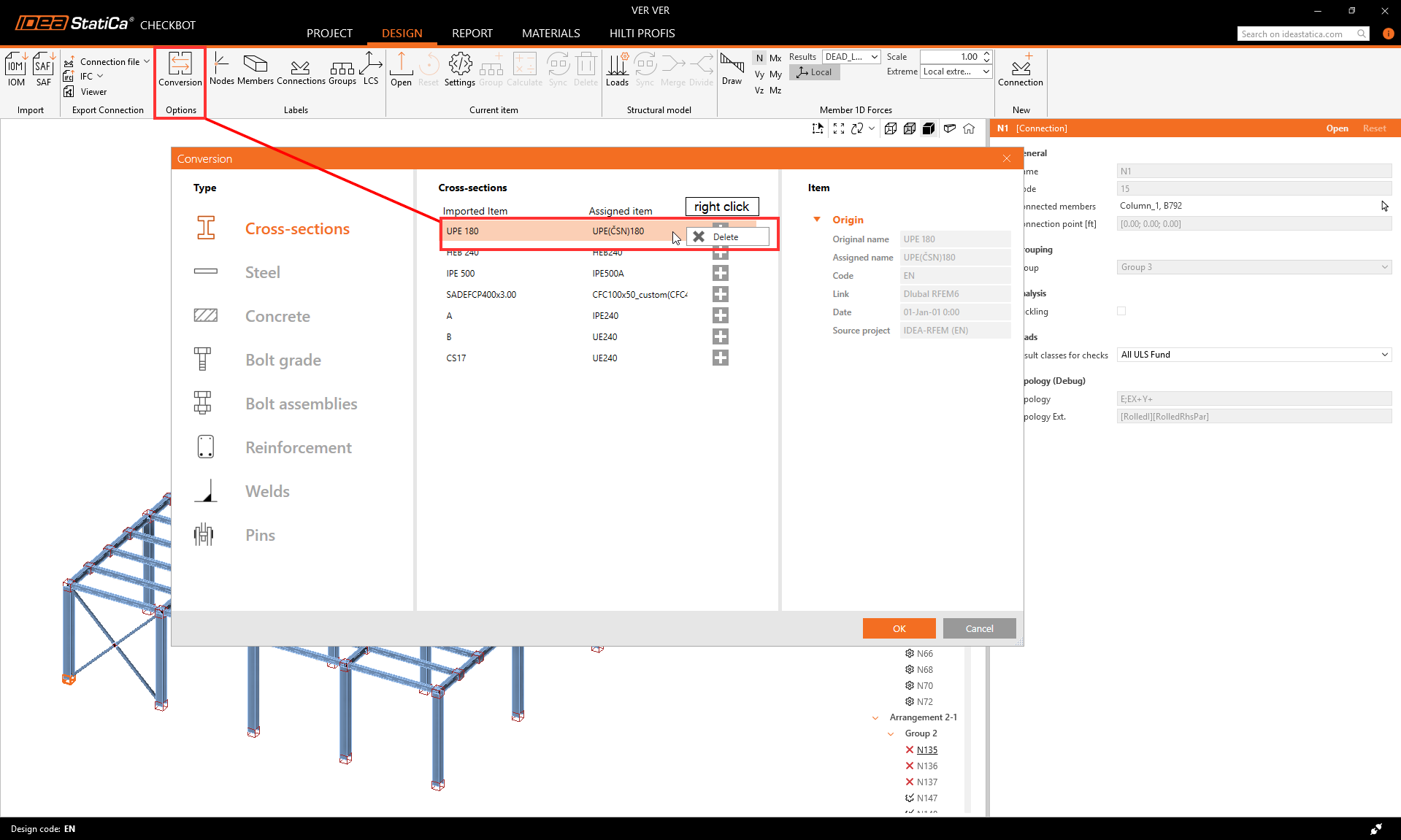
Als de doorsnedekoppeling onjuist is aangemaakt of aanpassing vereist, kunt u een nieuwe koppeling toevoegen door op de plusknop te klikken of een bestaande verwijderen door met de rechtermuisknop te klikken en Verwijderen te selecteren.
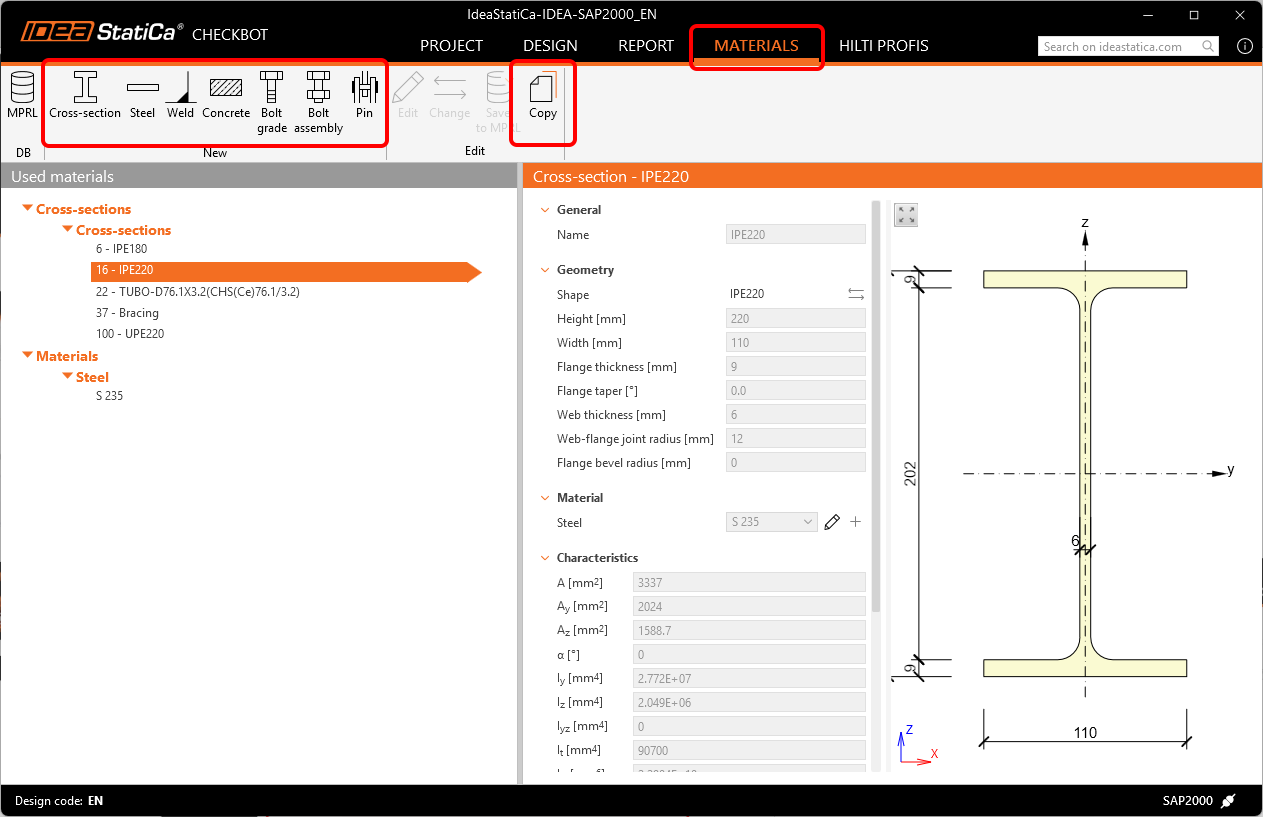
Alle materialen die in Checkbot worden gebruikt, staan vermeld op het tabblad Materialen. Alle geïmporteerde materialen en doorsneden zijn vergrendeld voor wijzigingen. Om hun parameters te wijzigen, moet een kopie worden aangemaakt of een volledig nieuw materiaal worden toegevoegd.
Het conversietabblad wordt voor elke ontwerpnorm opgeslagen in een afzonderlijk .XML-bestand in de volgende map:
C:\Users\UWGEBRUIKERSNAAM\AppData\Local\IdeaStatiCa
Hier kunnen de conversiebestanden handmatig worden gewijzigd, volledig worden verwijderd, worden geback-upt of worden gedeeld met andere gebruikers.
Nummering en lokaal coördinatenstelsel
De nummering en het lokale coördinatenstelsel van staven in Checkbot en in software van derden kunnen verschillen. Omdat Checkbot is gebaseerd op een belastingkoppelingsalgoritme, hoeft u zich hier geen zorgen over te maken. Checkbot herkent en identificeert de overeenkomstige staven en wijst de juiste belastingseffecten betrouwbaar aan hen toe.
Hoe te werken met Checkbot
Belastingconfiguratie
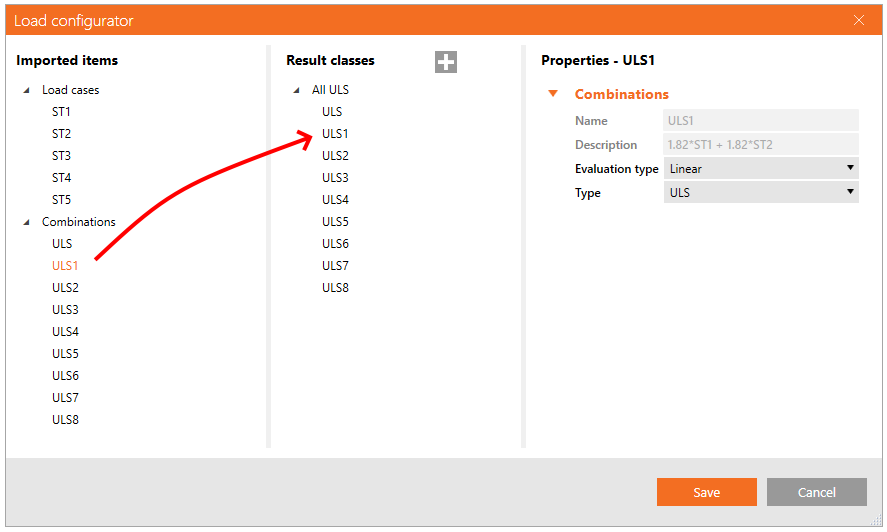
De Belastingconfigurator toont de geïmporteerde belastinggevallen en belastingcombinaties. De eerste kolom geeft alle belastinggevallen en combinaties weer die zijn geïmporteerd uit het gekoppelde FEA-model. De tweede kolom toont de belastinggevallen en belastingcombinaties in de resultaatklassen die worden gebruikt voor berekeningen in het Checkbot-project. Standaard wordt één resultaatklasse met alle belastingcombinaties gebruikt. Bovendien toont de derde kolom gedetailleerde beschrijvingen van de momenteel geselecteerde entiteit.
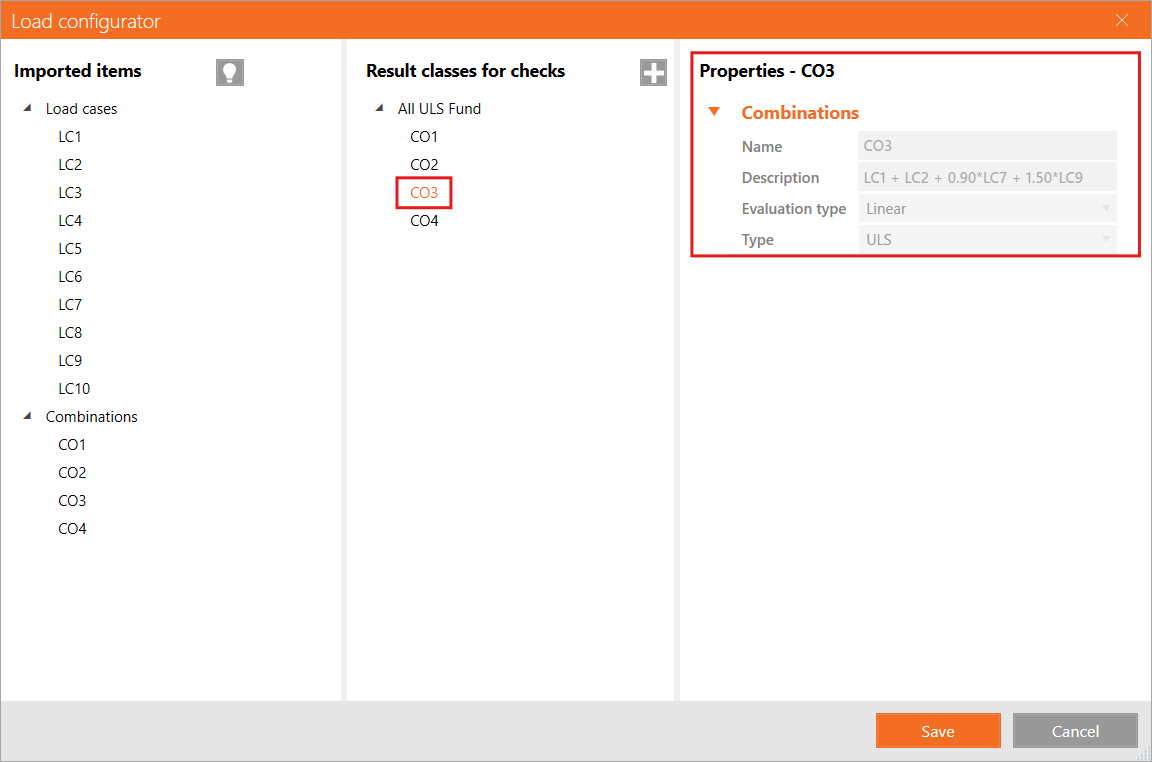
Geïmporteerde belastingseffecten kunnen handmatig worden toegewezen aan Resultaatklassen. Resultaatklassen zijn bedoeld om belastingseffecten te sorteren in specifieke groepen, wat het ontwerpproces kan vereenvoudigen en versnellen. Resultaatklassen kunnen worden toegevoegd met het "+"-pictogram en worden verwijderd met een rechtermuisklik. Belastinggevallen en combinaties kunnen worden toegewezen aan een resultaatklasse door ze vanuit de eerste kolom naar de betreffende resultaatklasse in de tweede kolom te slepen.
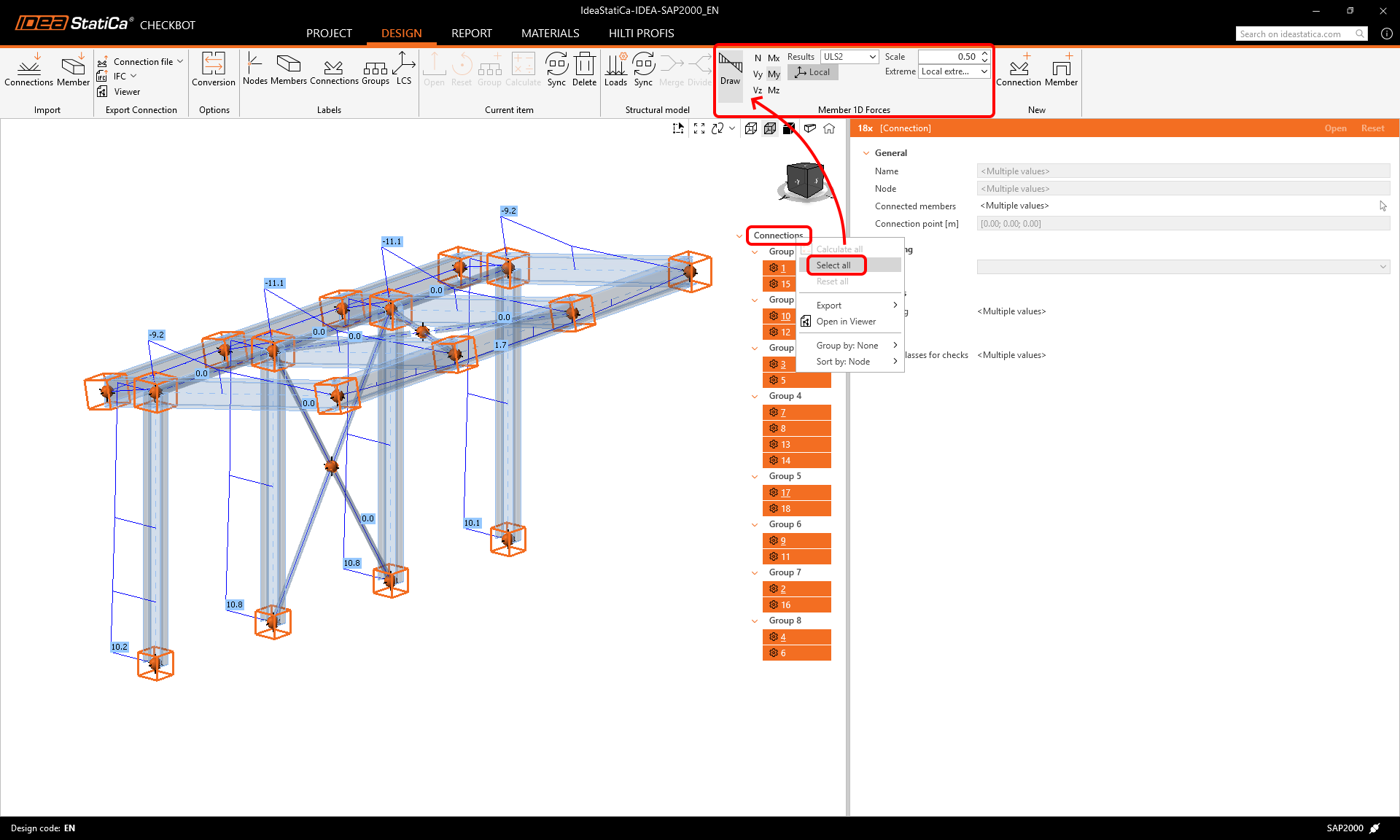
Checkbot visualiseert ook de inwendige krachten van geïmporteerde combinaties. Klik met de rechtermuisknop op verbindingen/staven of selecteer ze allemaal en kies de belastingcombinaties en inwendige krachten die moeten worden weergegeven.
Houd er rekening mee dat niet alle belastingcombinaties compatibel zijn met Checkbot (bijv. dynamische combinaties, niet-lineaire combinaties), afhankelijk van de FEA-software. Sommige combinaties kunnen worden geïmporteerd als belastinggevallen, wat echter geen invloed heeft op de resultaten. Controleer altijd de bekende beperkingen van elke BIM-koppeling:
De belastingconfigurator stelt u in staat de evaluatie van kritieke effecten* te activeren in complexe constructies. Deze functie selecteert belastinggevallen en combinaties met maximale en minimale belastingseffecten en filtert de rest eruit. Er wordt rekening gehouden met de spanningen in de boven- en ondervezels van de doorsnede om de normtoetsingsberekeningen te versnellen.
* De functie Kritieke effecten evalueren is verwijderd en vervangen door de functie Belastingextremen berekenen sinds versie 25.1.2.
Functie Belastingextremen berekenen
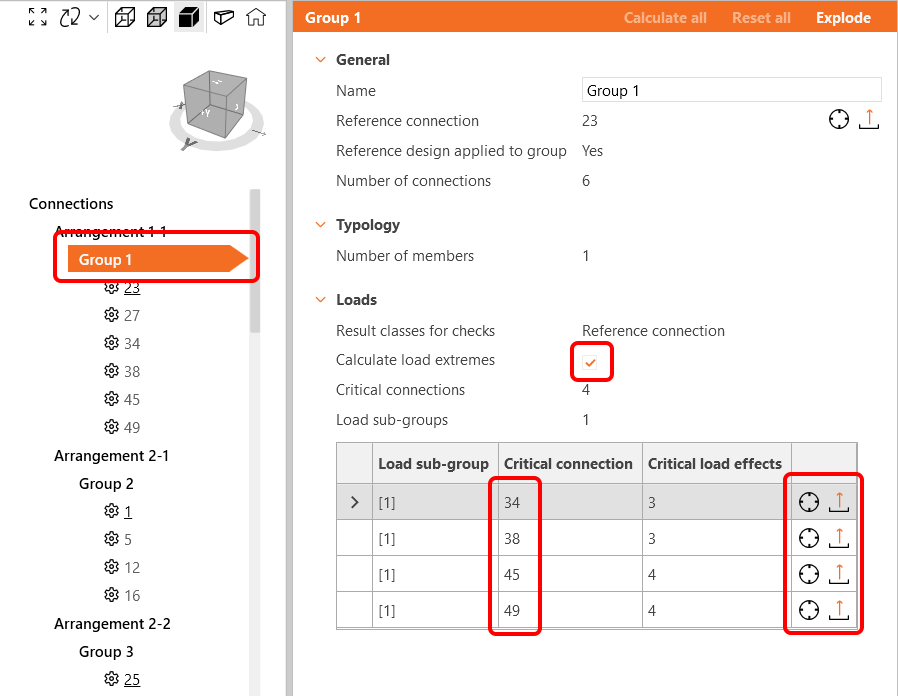
In projecten met veel knopen en belastingcombinaties worden vergelijkbare verbindingen met zeer vergelijkbare belastingseffecten herhaaldelijk geanalyseerd. Om het berekeningsproces te versnellen, kunt u de knop Belastingextremen berekenen gebruiken om alleen de belastingextremen te definiëren die de kritieke belastingseffecten bevatten. Dit vermindert het aantal te onderzoeken belastingseffecten en de rekentijd. Lees meer in dit artikel.
Dynamische groepering
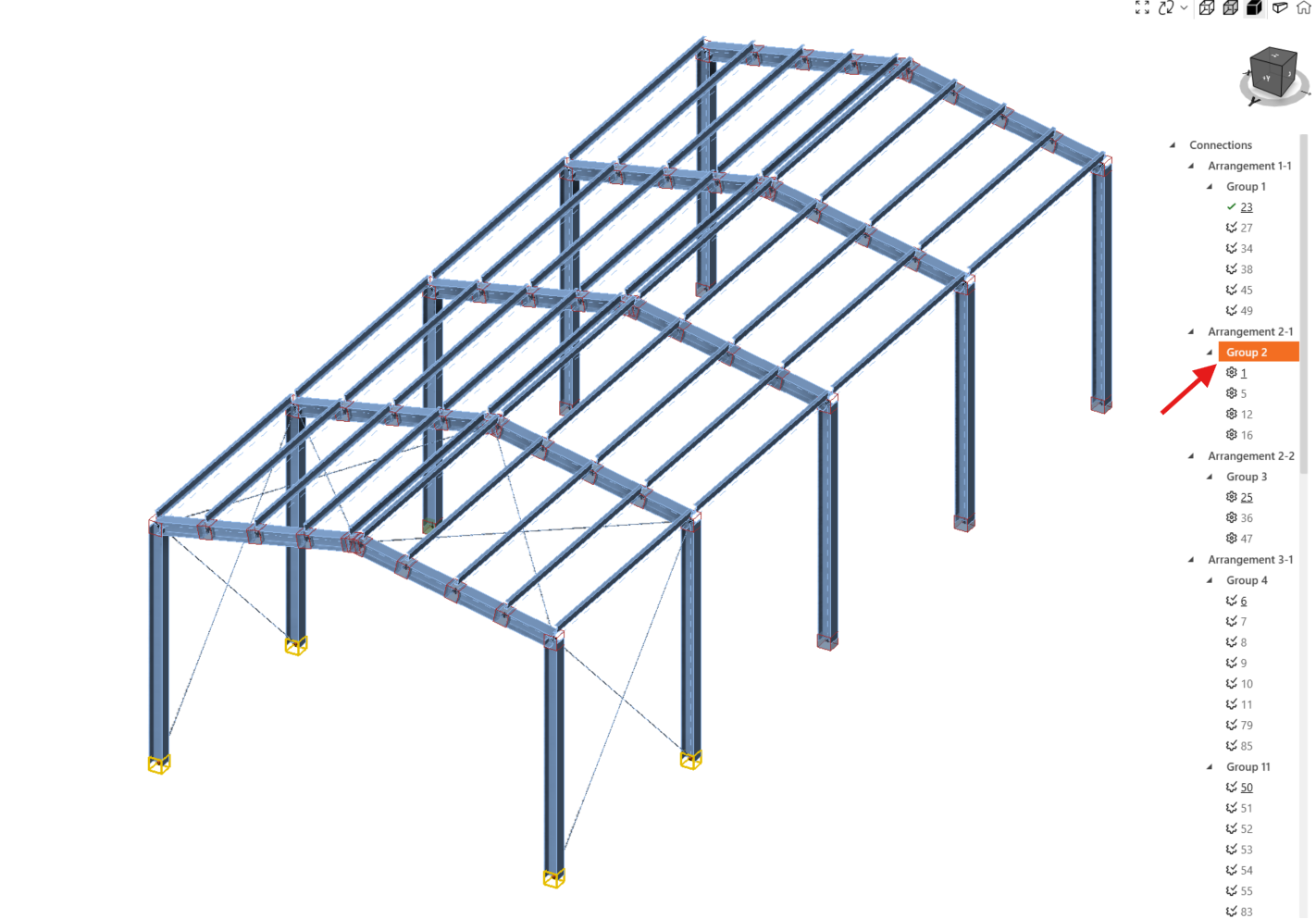
De groeperingsfunctionaliteit maakt automatisch groepen aan op basis van typologie en/of doorsneden. De groepen worden vervolgens geordend van minst complex naar meest complex op basis van het aantal verbonden staven. Elke groep wordt vertegenwoordigd door de referentieverbinding (onderstreept in de boom), die fungeert als de bovenliggende verbinding die het ontwerp voor de hele groep bepaalt. Alle andere verbindingen worden behandeld als onderliggende verbindingen.
- Referentieverbinding (de onderstreepte) - hier maakt u het ontwerp en de instellingen voor de verbinding
- Onderliggende verbindingen (alle overige in de groep) - bewerken is uitgeschakeld, ontwerp en instellingen worden overgenomen van de referentieverbinding
Alle bewerkingen die aan de referentieverbinding worden toegevoegd, worden automatisch gedupliceerd naar de onderliggende verbindingen om herhaald werk te voorkomen, inclusief projectinstellingen, positie van de belasting en modeltype. Aanpassing van de onderliggende verbinding is uitgeschakeld. Als aanpassingen nodig zijn, klik dan met de rechtermuisknop op de verbinding en selecteer Verwijderen uit groep. Zodra een verbinding uit de groep is verwijderd, worden ook alle bewerkingen die zijn gekopieerd van de referentieverbinding verwijderd.
De referentieverbinding wordt tijdens het importeren gekozen als het eerste geselecteerde knoop voor de betreffende groep in het globale constructiemodel, en NIET op basis van de hoogste belastingen binnen de groep. Onderliggende verbindingen kunnen hogere belastingen hebben dan de referentieverbinding.
Om de referentieverbinding te wijzigen, moet u de groep ontbinden, een nieuwe groep aanmaken met de gewenste verbinding als referentie en vervolgens de overige verbindingen aan deze groep toewijzen.
Gebruikergedefinieerde groepen
Bovendien kunnen gebruikers hun eigen groepen aanmaken, wat verdere aanpassing mogelijk maakt en organisatie op basis van specifieke projectbehoeften mogelijk maakt.
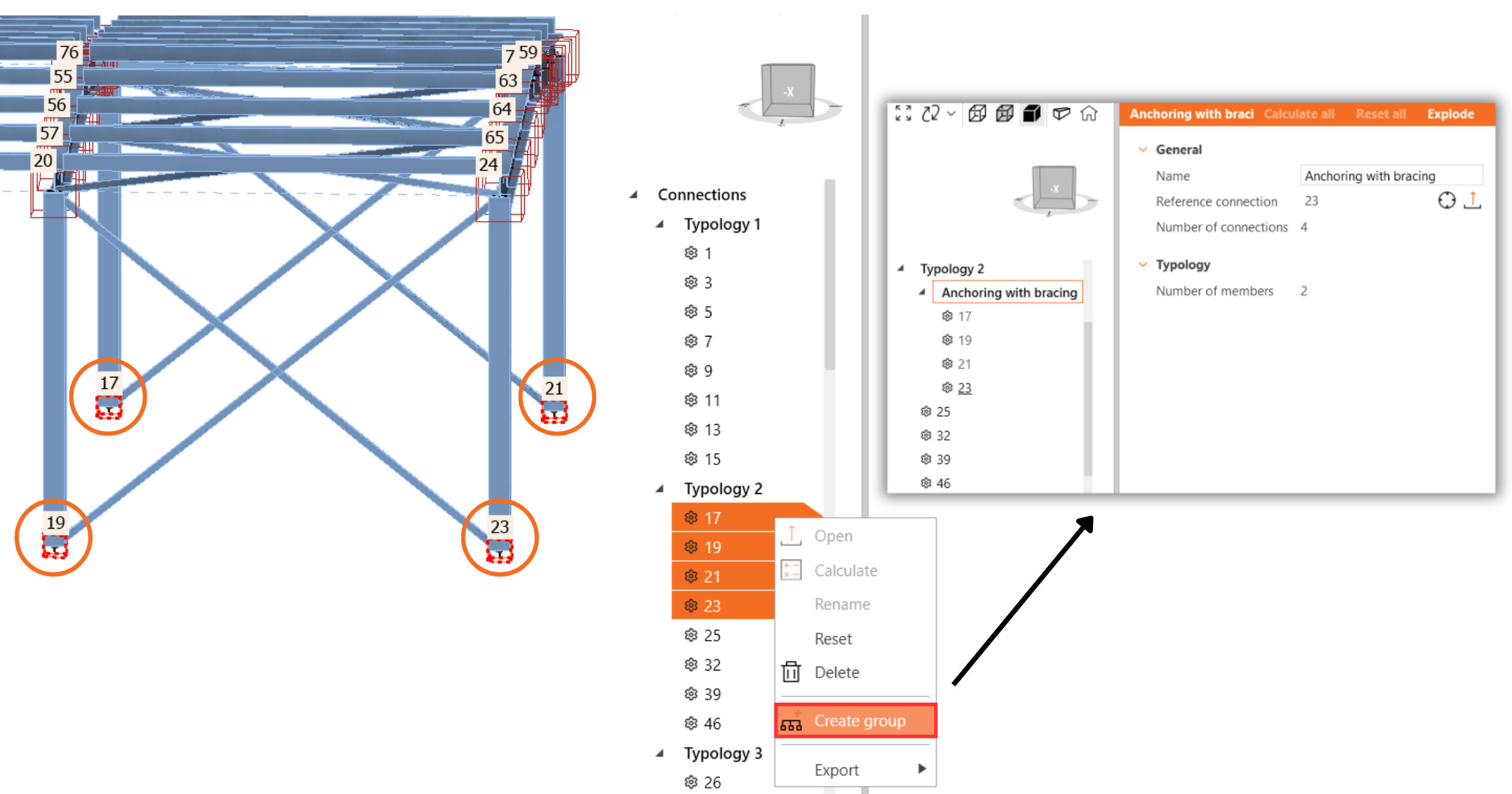
Om een specifieke verbinding als referentie te definiëren, begint u met het aanmaken van een groep die alleen de gewenste referentieverbinding bevat. Zodra de groep met de ene referentieverbinding is aangemaakt, voegt u de andere verbindingen aan de groep toe. U kunt meerdere verbindingen selecteren en hun groep met één klik wijzigen.
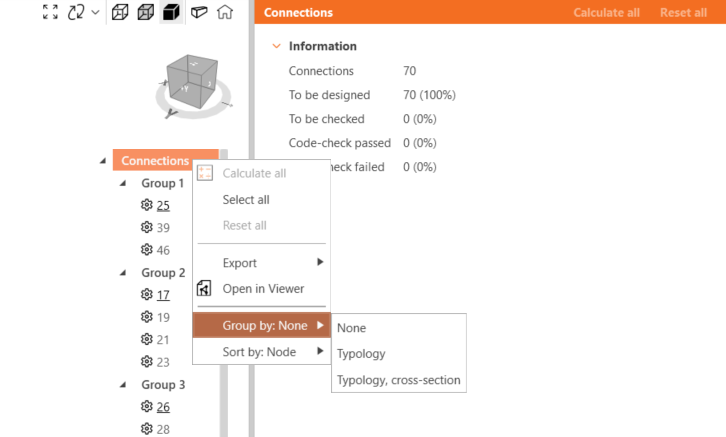
Groepering in de boom
Geen rangschikt verbindingen uitsluitend op basis van groepen.
Typologie groepering houdt rekening met het aantal staven en hun relatieve posities (balk-op-balk, balk-op-kolom). Er wordt geen rekening gehouden met de rotatie van staven. De dynamische groepen worden ook meegenomen.
Typologie, doorsnede (Indeling) groepering differentieert typologiegroepen op basis van ontworpen doorsnededtypen. Bijvoorbeeld vallen een HEB 200 en een HEB 220 onder één doorsnedetype. Groepering op basis van typologie en indeling is standaard ingesteld. De dynamische groepen worden ook meegenomen.
Uitgebracht in IDEA StatiCa versie 25.0.
Uitlijning van staven op doorsnede
Enkelvoudige selectie, meervoudige selectie of gebiedsselectie stellen gebruikers in staat om effectief de lokale en globale excentriciteiten in te voeren en staven uit te lijnen zodat hun oppervlakken overeenkomen in het gehele constructiemodel dat in Checkbot is geïmporteerd.
Dit is een noodzakelijke stap tussen het globale model geïmporteerd vanuit FEA-software, waar de geometrie is vereenvoudigd, en het CAD-gebaseerde ontwerpmodel in IDEA StatiCa Connection, waar de geometrie overeenkomt met het werkelijke ontwerp.
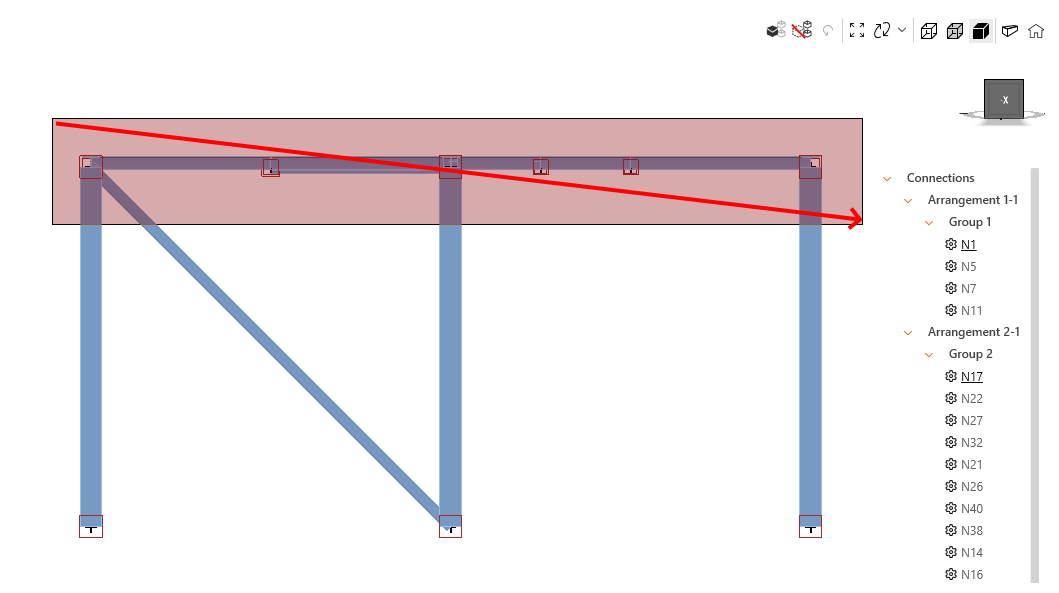
Om de gebiedsselectie uit te voeren, klikt u op het pictogram Meerdere staven selecteren met gebiedsselectie in de 3D-weergave en selecteert u de staven. Sleep van links naar rechts – alleen staven binnen het selectiegebied worden opgenomen, en sleep van rechts naar links – ook staven die het selectiegebied snijden worden opgenomen. Schakel de gebiedsselectie uit door opnieuw op het pictogram te klikken of op de ESC-toets te drukken.
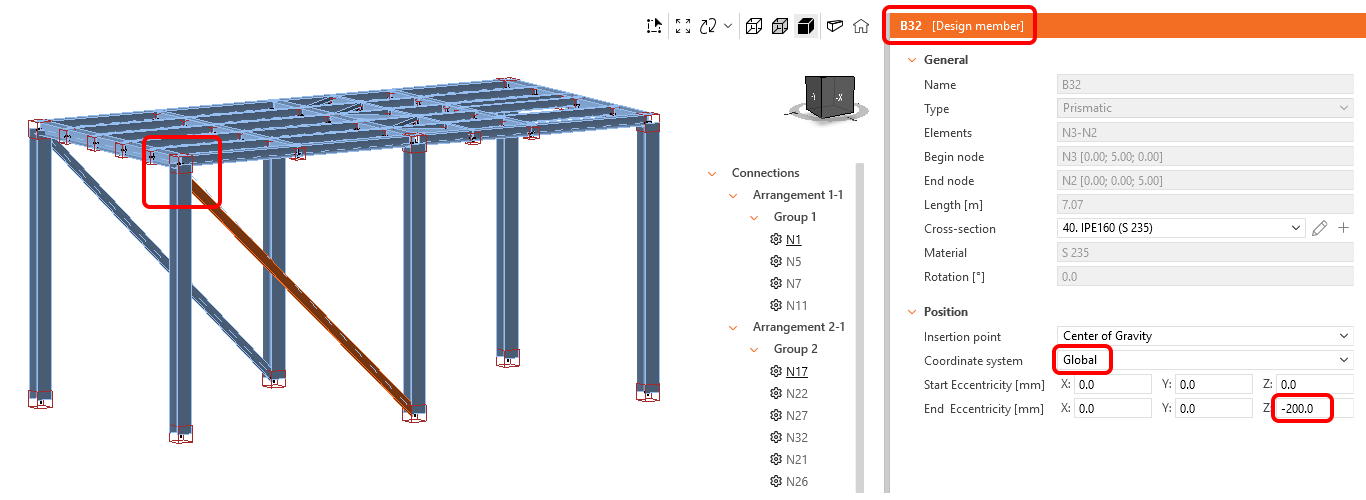
U kunt excentriciteiten invoeren voor één of meerdere staven tegelijk. Selecteer het Lokale of Globale coördinatenstelsel en voer de positieve of negatieve excentriciteit in voor het beginpunt en eindpunt van de staaf in de X-, Y- of Z-richting.
Om staven uit te lijnen, selecteert u de staven die samen uitgelijnd moeten worden en kiest u de optie Invoegpunt om bijvoorbeeld uit te lijnen op het bovenoppervlak, het zwaartepunt, het linkeroppervlak, enz.
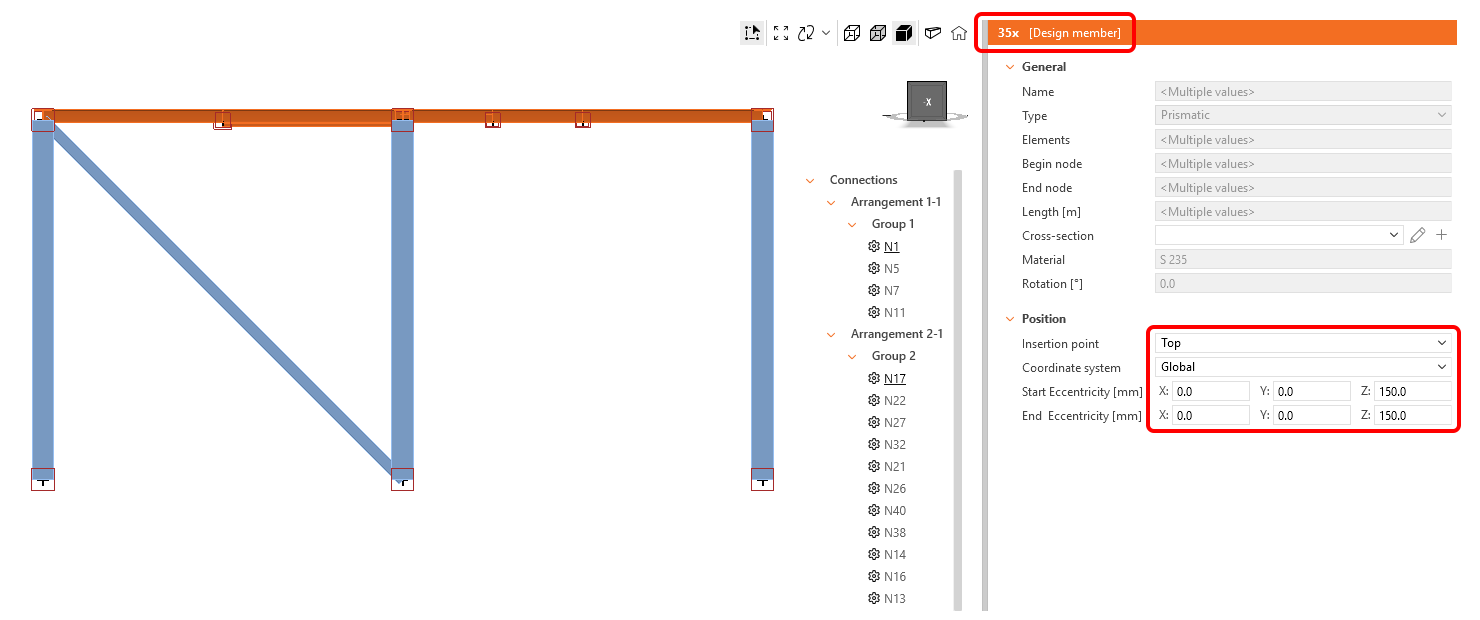
Het Invoegpunt maakt de selectie van meerdere punten over de doorsnede van de staaf mogelijk. FEA-programma's gebruiken doorgaans afkortingen voor de invoegpunten, die in de Checkbot-lijst als volgt worden vertaald:
| G | Zwaartepunt | Tr | Rechtsboven | C | Midden |
| Gt | Boven | Tl | Linksboven | Ct | Midden boven |
| Gb | Onder | Br | Rechtsonder | Cb | Midden onder |
| Gl | Links | Bl | Linksonder | Cl | Midden links |
| Gr | Rechts | Cr | Midden rechts |
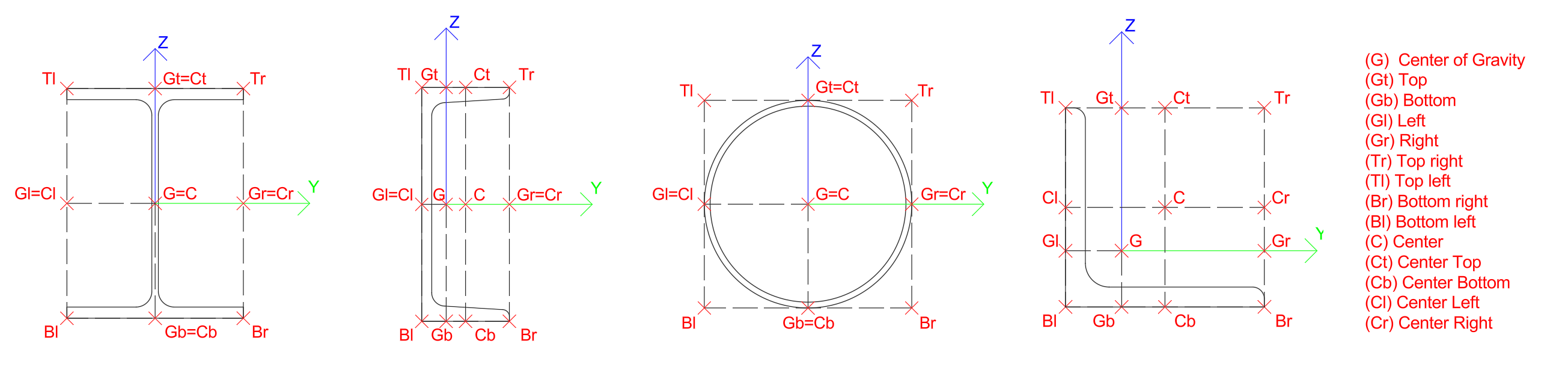
Opmerking: Inwendige krachten worden niet bijgewerkt met de uitlijning of toegevoegde excentriciteit. Dit kan leiden tot het ontstaan van extra buigmomenten in de betreffende staven als gevolg van de gewijzigde geometrieopstelling. Om dit te voorkomen, moeten de uitlijning en excentriciteiten correct worden ingesteld in het globale FEA-model vóór import in Checkbot.
Deze functie kan beperkt zijn voor FEA-software waarbij de BIM-koppeling met IDEA StatiCa is ontwikkeld door de FEA-producent of een derde partij – raadpleeg de lijst met ondersteunde integraties.
Uitgebracht in IDEA StatiCa versie 25.1.
Staven samenvoegen
In sommige gevallen kan een staaf in het analysesoftwaremodel zijn opgesplitst in meerdere staven, terwijl het in werkelijkheid één doorlopende staaf is. Voor deze gevallen kan de functie Samenvoegen dit corrigeren. Klik met de rechtermuisknop op een van de gesplitste staven die u wilt samenvoegen en vink de andere staven aan die u wilt verbinden. Houd er rekening mee dat alleen staven die langs dezelfde X-vector zijn uitgelijnd, samengevoegd kunnen worden.
Als u een samenvoeging ongedaan wilt maken, kunt u met de knop Verdelen eerder samengevoegde staven weer scheiden in hun oorspronkelijke toestand.
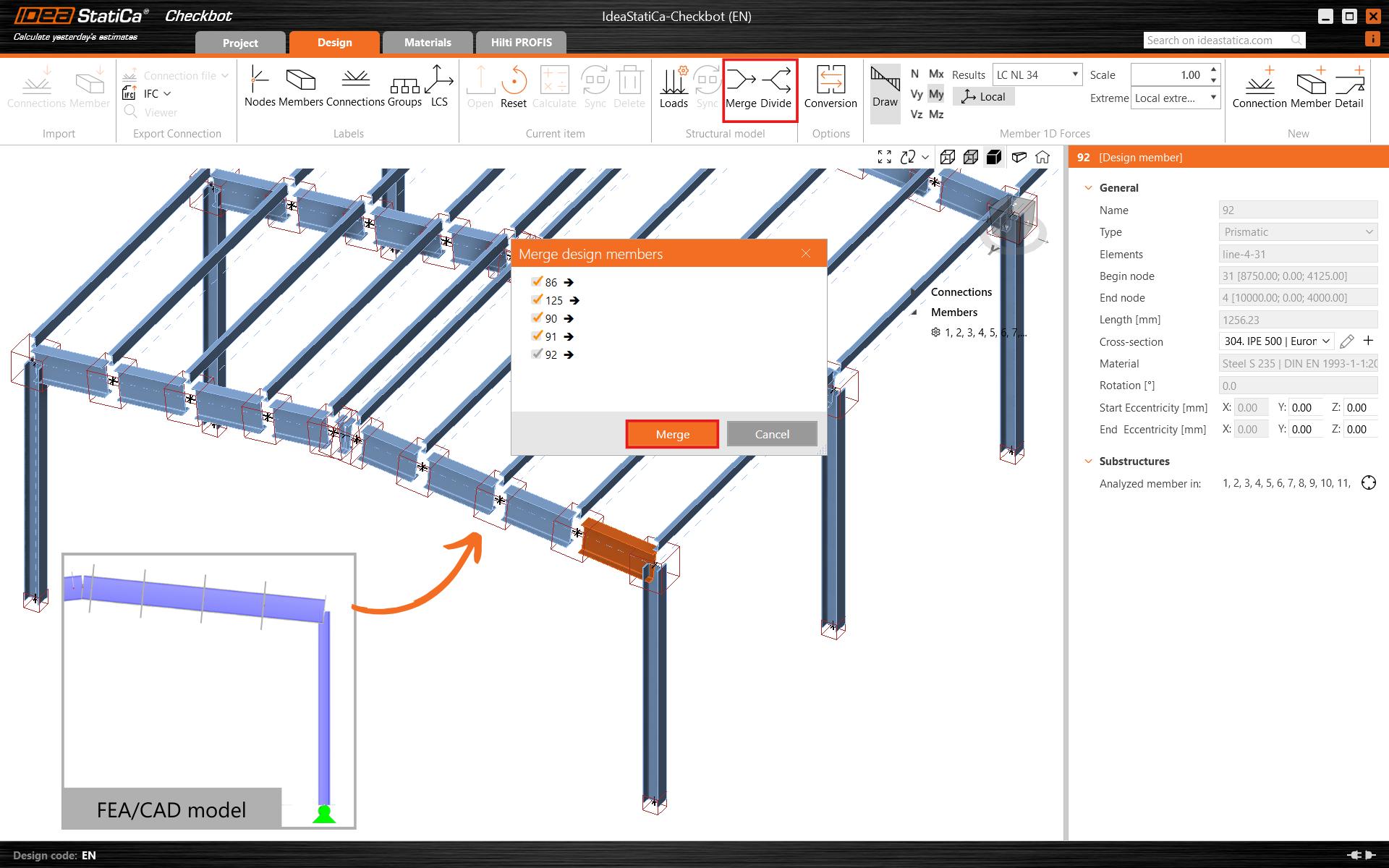
Verbindingen samenvoegen
Verbindingsconfiguraties met meerdere constructieve knopen dicht bij elkaar die in één verbindingsmodel (één verbinding) moeten worden geanalyseerd, kunnen worden geïmporteerd als twee afzonderlijke verbindingen, wat typisch voorkomt bij excentrische diagonalen.
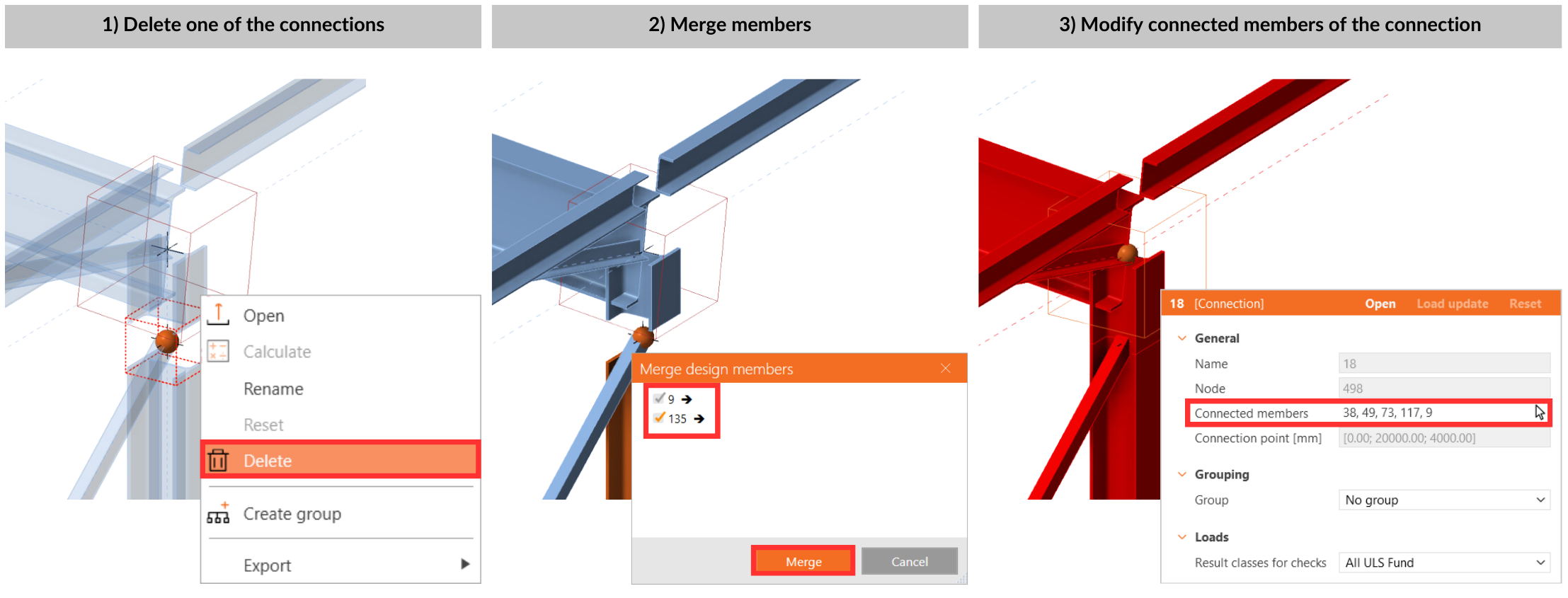
Via rechtermuisklik op het vak in de 3D-weergave of door ze te selecteren in de boomlijst, verwijdert u alle verbindingsitems (constructieve knopen) die worden weergegeven als lege vakken, op één na. Voeg alle staven die tot de ene verbinding behoren toe via het pijlpictogram naast de parameter Verbindingsstaven (geselecteerd gemarkeerd in rood).
Verbindingsbeheer
Voor een georganiseerd overzicht van het project biedt Checkbot een samengevatte projectstatus die het totale aantal verbindingen weergeeft, hoeveel er nog ontworpen moeten worden en hoeveel er zijn gecontroleerd. Het toont ook hoeveel verbindingen de normtoetsing hebben doorstaan of niet, waardoor gebruikers in één oogopslag een volledig overzicht van de voortgang van het project hebben.
Om het overzicht te openen, klikt u op Verbindingen in de boom en alle gegevens worden weergegeven.
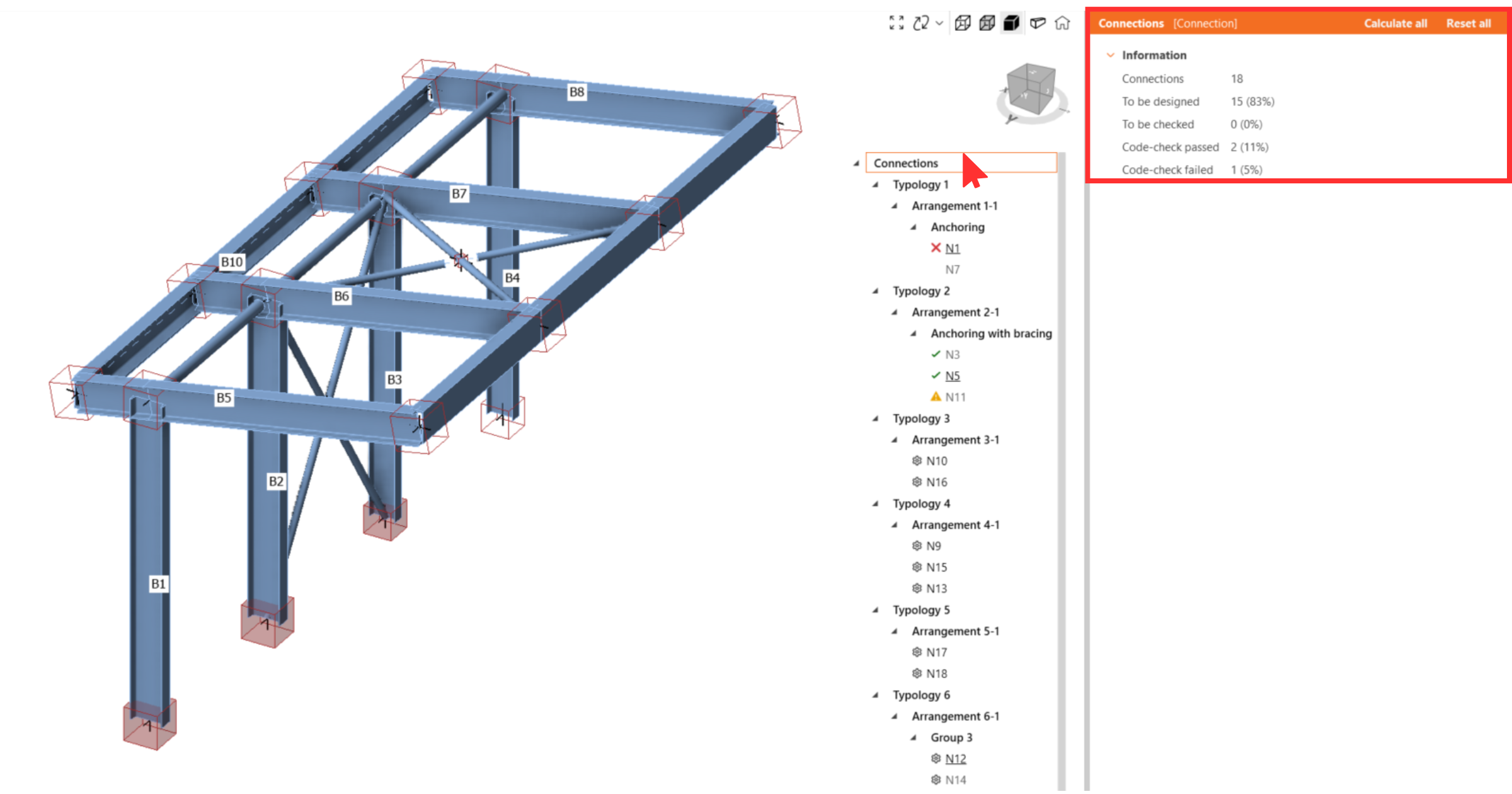
Bovendien wordt elke verbinding gemarkeerd met de volgende pictogrammen voor een snel overzicht.
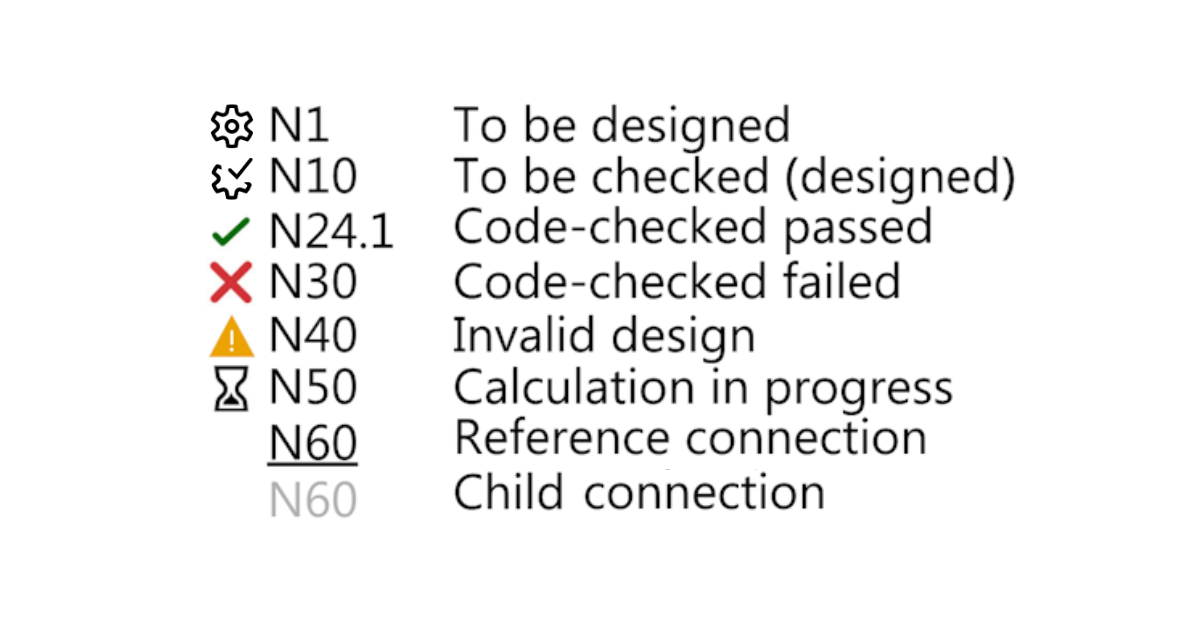
- Tandwiel – niet ontworpen
- Tandwiel met vinkje – gereed voor berekeningen
- Groen vinkje – berekend en normtoetsing geslaagd
- Rood kruis – berekend maar normtoetsing niet geslaagd
- Ongeldig ontwerp – na een synchronisatie of update van het constructiemodel voldoet de onderliggende verbinding niet langer aan de parameters van de referentieverbinding. Ontwerpupdate of mogelijke hergroepering vereist.
Kleuren van vakken in de 3D-weergave
Een geselecteerd verbindingsitem wordt gemarkeerd met een oranje draadframe in de 3D-weergave. Alle verbindingen die behoren tot dezelfde groep als de geselecteerde verbinding worden gemarkeerd met een geel draadframe.
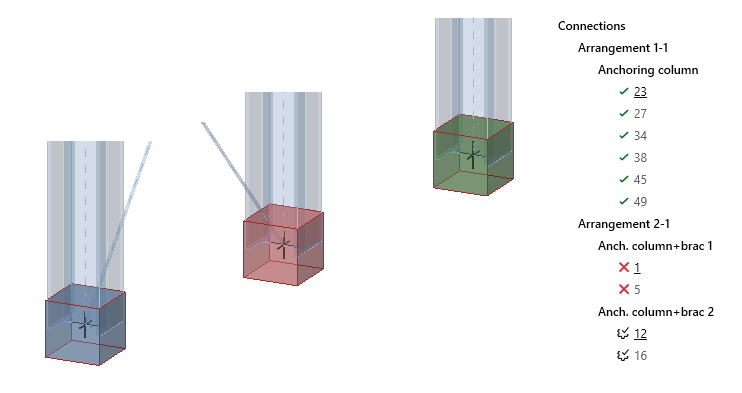
De status van de verbinding is niet alleen zichtbaar in de boomlijst, zoals hierboven vermeld, maar ook rechtstreeks in de 3D-weergave, en wordt weergegeven door de volgende kleuren:
- geen - nog te ontwerpen
- blauw - gereed voor berekening
- groen - berekend en normtoetsing geslaagd
- rood - berekend maar normtoetsing niet geslaagd
Uitgebracht in IDEA StatiCa versie 25.0.
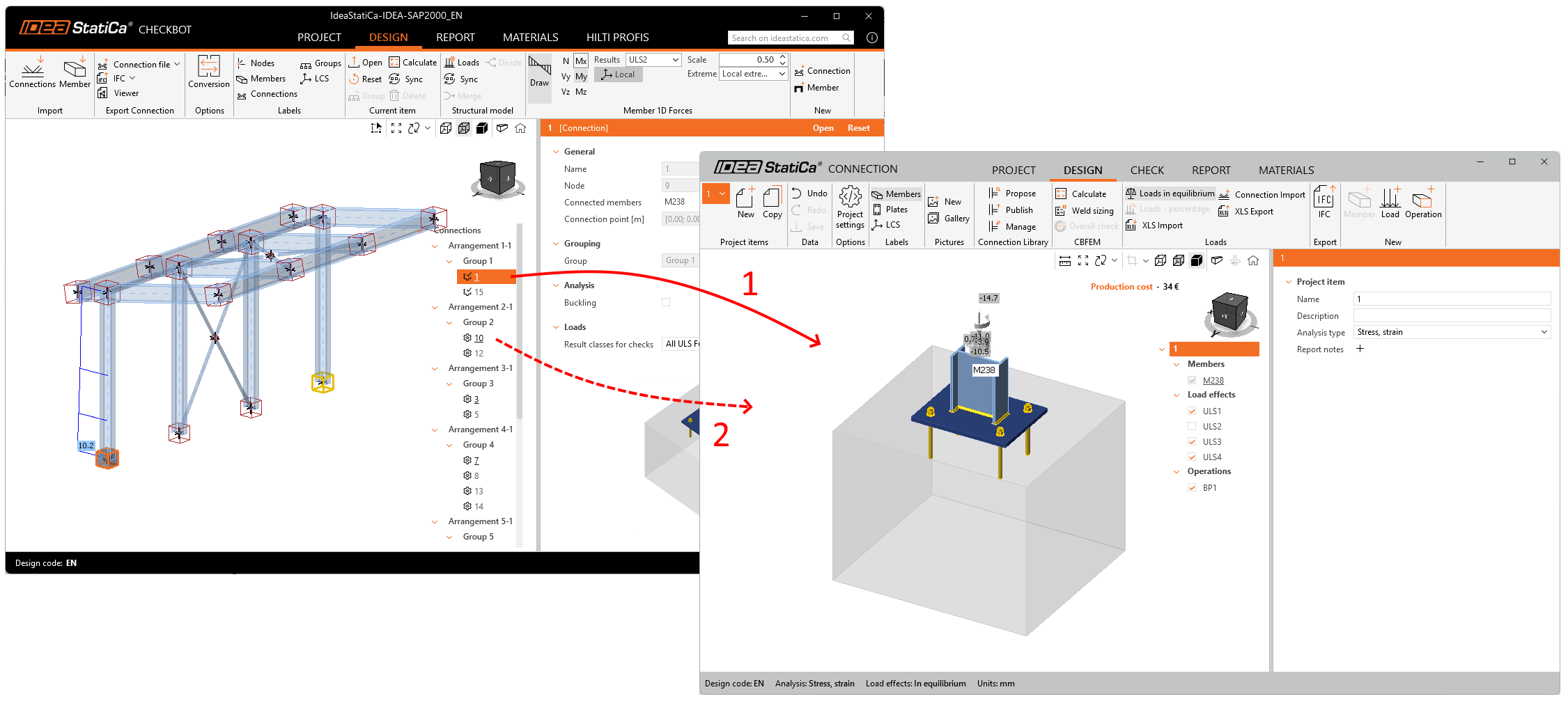
Knipanalyse berekenen voor alle verbindingen
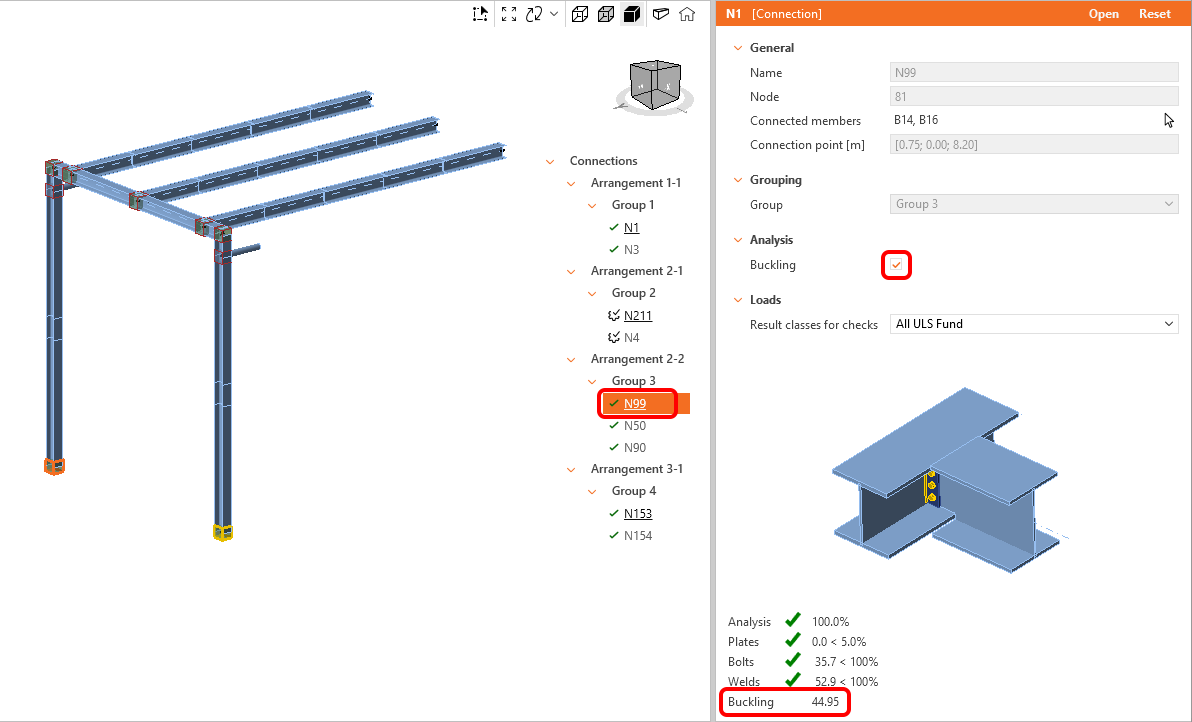
Knipanalyse kan in bulk worden berekend voor geselecteerde verbindingsgroepen. Standaard is de knipanalyse uitgeschakeld. Om de knipanalyse in te schakelen, selecteert u de Referentieverbinding en vinkt u het selectievakje Knik aan.
De laagste knipfactor wordt weergegeven op het tabblad met de totale resultaten in het Checkbot-venster en wordt ook toegevoegd aan het rapport.
Uitgebracht in IDEA StatiCa versie 25.1.
Gelijktijdig werken met Checkbot en het Connection-venster
Vooral bij het werken op computers met twee beeldschermen: sluit het Connection-applicatievenster niet zodra het vanuit Checkbot is geopend. Ga gewoon terug naar de Checkbot-applicatie en open een ander verbindingsitem. Het Connection-venster wordt snel opnieuw geladen. Dit is veel sneller dan het Connection-venster voor elk beoordeeld verbindingsitem te sluiten en opnieuw te openen.
Bulkrapport
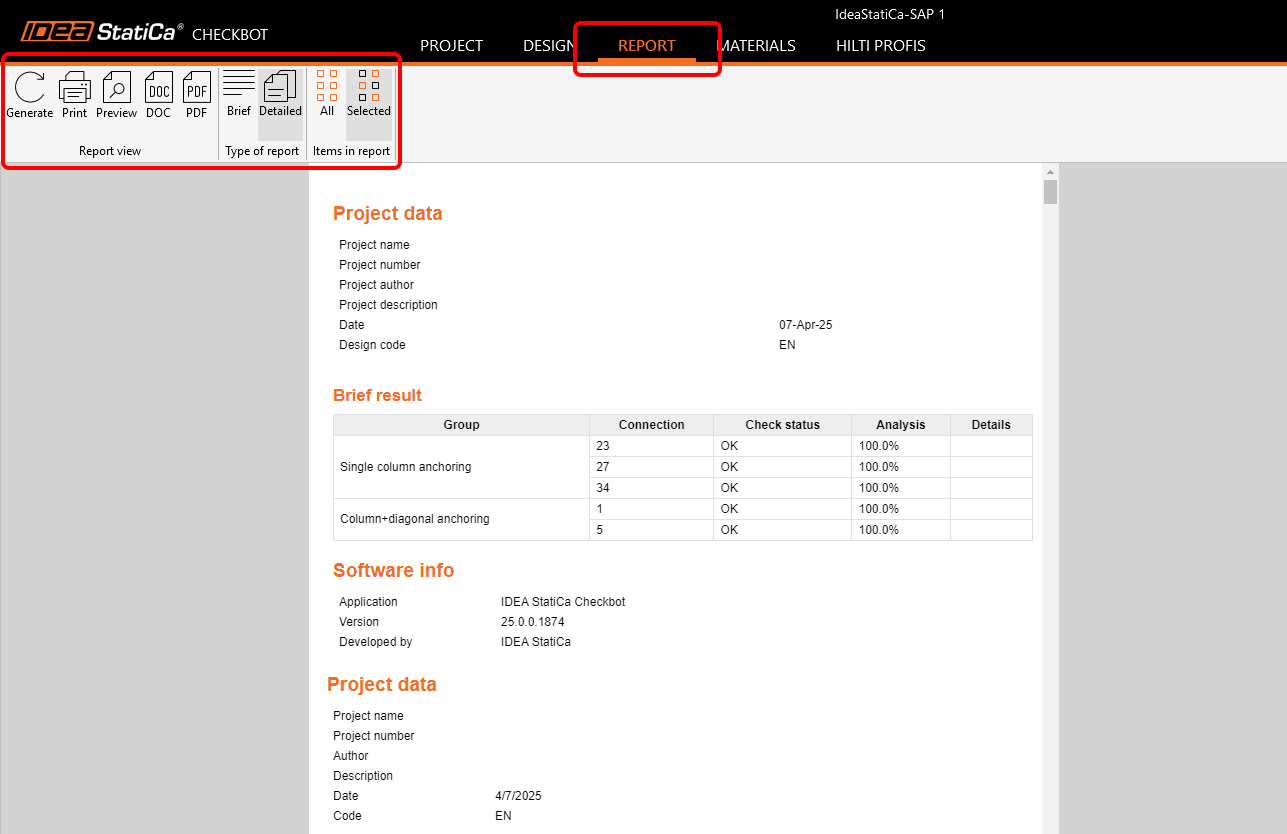
Het rapport kan worden gegenereerd voor alle verbindingen in het project tegelijk of alleen voor geselecteerde verbindingen. Het detailniveau, het aantal opgenomen hoofdstukken en aanvullende handgeschreven notities met afbeeldingen kunnen worden aangepast op het tabblad Rapport. Hoe het rapport dienovereenkomstig kan worden aangepast, wordt uitgelegd in dit artikel.
Exporteren naar Connection
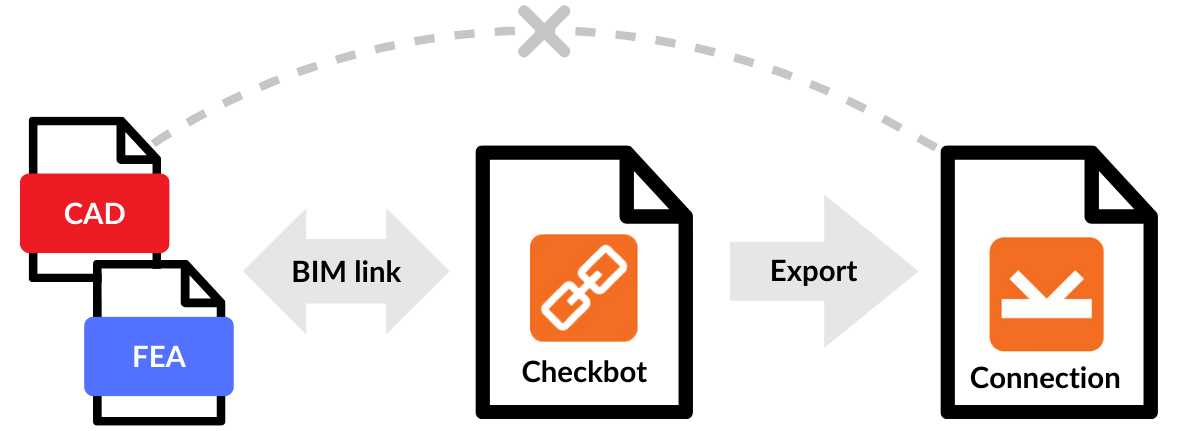
Wanneer Checkbot via een BIM-koppeling is gekoppeld aan software van derden, is het niet mogelijk om de geometrie en eigenschappen van staven te bewerken; bewerken is uitgeschakeld. Als dergelijke wijzigingen noodzakelijk zijn, kunt u elk verbindingsitem vanuit Checkbot exporteren naar een afzonderlijk IDEA StatiCa Connection-bestand en elk onderdeel van het model bewerken. U kunt één verbinding exporteren of meerdere verbindingen tegelijk selecteren.
Het geëxporteerde afzonderlijke Connection-bestand is onafhankelijk van het Checkbot-project. Verdere synchronisatie met het FEA-constructiemodel of het beheer ervan in Checkbot is daarom niet mogelijk.
Uitgebracht in IDEA StatiCa versie 25.0.
Exporteren naar IFC
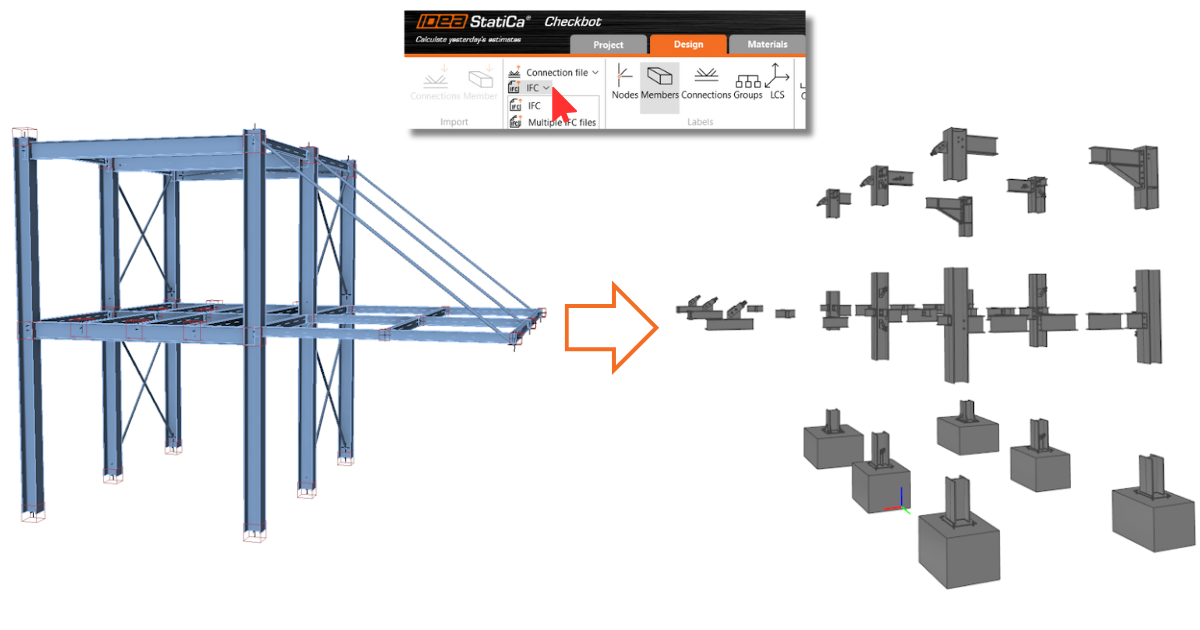
Het Industry Foundation Classes (IFC)-formaat is een open, leveranciersonafhankelijk gegevensformaat dat het delen van gegevens mogelijk maakt. Checkbot stelt u in staat om alle geselecteerde verbindingen te exporteren naar één IFC-model of verbindingen te exporteren naar afzonderlijke IFC-bestanden in een specifieke map.
De export bevat de globale coördinaten van het verbindingspunt – de werkelijke locatie van een verbinding in een project.
Exporteren naar Hilti PROFIS Engineering
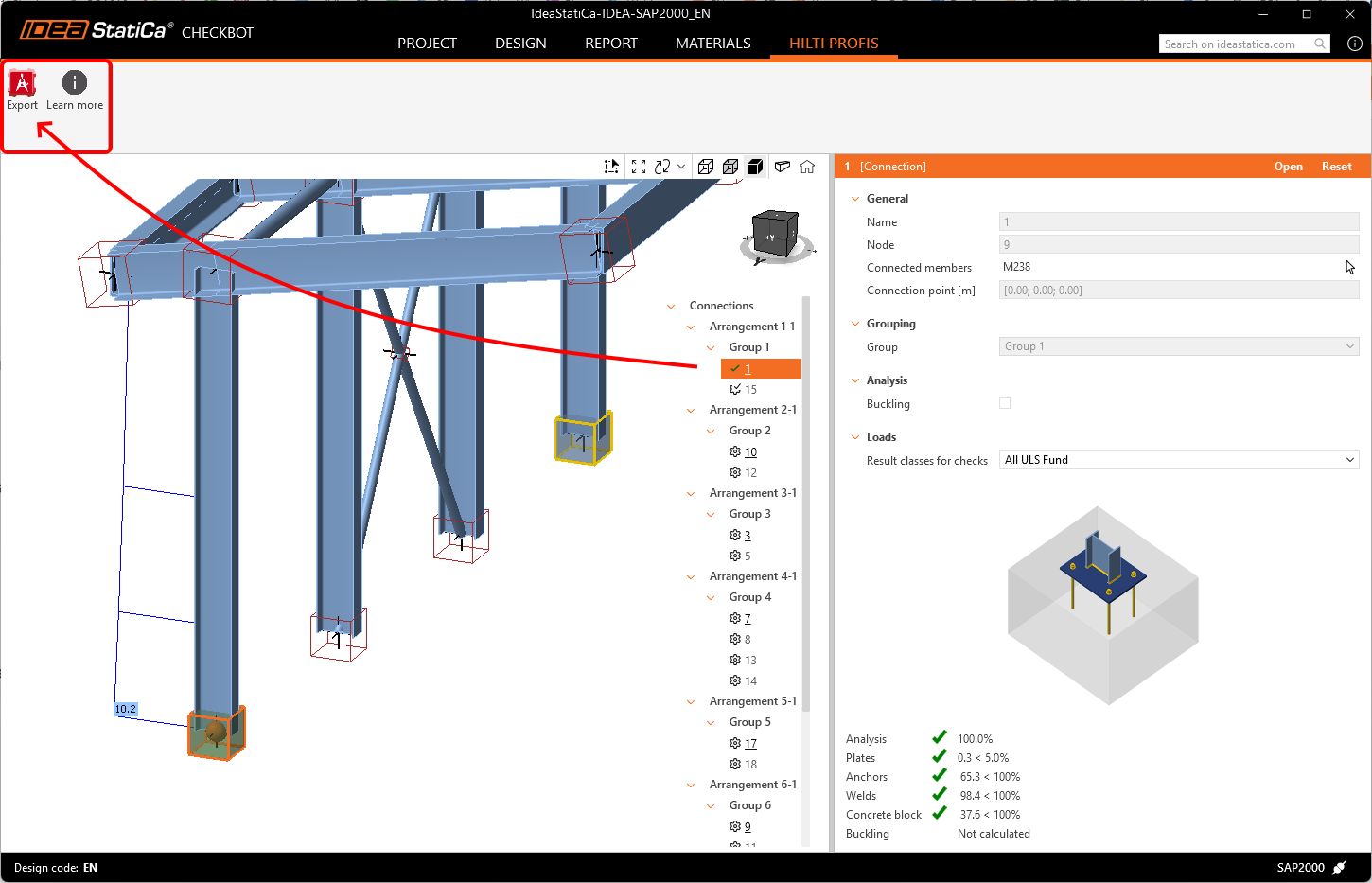
Hilti PROFIS Engineering Suite is een gebruiksvriendelijke, cloudgebaseerde software voor het ontwerpen en analyseren van ankers. Door een knoop met één verankerd staaf te selecteren, kunnen gebruikers de gegevens rechtstreeks exporteren naar Hilti PE via de Exporteer knop, waardoor de nauwkeurige overdracht van relevante constructieve gegevens voor verdere analyse wordt gewaarborgd.
Deze volledige workflow is beschikbaar, zelfs met een IDEA StatiCa Basic-licentie, wat betekent dat deze gratis beschikbaar is. Hoe de plugin te gebruiken wordt stap voor stap beschreven in het volgende artikel, dat ook toegankelijk is via de Meer informatie knop in Checkbot.
Synchronisatie
Na het importeren van alle benodigde items kunt u met de knop Synchroniseren eenvoudig wijzigingen uit het bronproject detecteren en toepassen op het IDEA StatiCa-model. Deze wijzigingen kunnen updates van dikte, doorsneden of aanpassingen aan de eigenschappen van lassen en bouten omvatten. Het is echter belangrijk op te merken dat updates geen nieuwe of verwijderde componenten kunnen bevatten, zoals platen, staven, verplaatste elementen of belastingcombinaties. In dergelijke gevallen moet u het huidige Checkbot-project (de map) verwijderen en opnieuw importeren.
Houd er rekening mee dat synchronisatie in IDEA StatiCa in één richting werkt, van het bronprogramma naar IDEA StatiCa, niet omgekeerd.
- FEA-oplossing – synchronisatie heeft geen invloed op ontwerpbewerkingen (snede, kopplaat, ...)
- CAD-oplossing – synchronisatie heeft geen invloed op belastingseffecten (behalve voor Revit, dat het analytische model met resultaten kan bevatten)
Als er later wijzigingen worden aangebracht in het model van de software van derden, moet u het Checkbot-project opnieuw openen en op de knop Synchroniseren drukken om ervoor te zorgen dat alle updates uit het model van de software van derden worden weergegeven in Checkbot. De synchronisatieknop is alleen ingeschakeld als het Checkbot-bestand is geopend via de applicatie van derden.
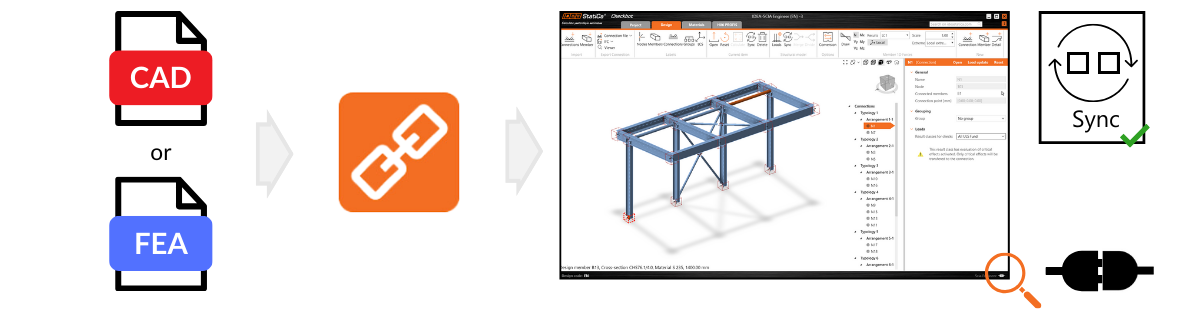
Onthoud dat de knop Synchroniseren alleen actief is als Checkbot is geopend via een BIM-koppeling vanuit software van derden.
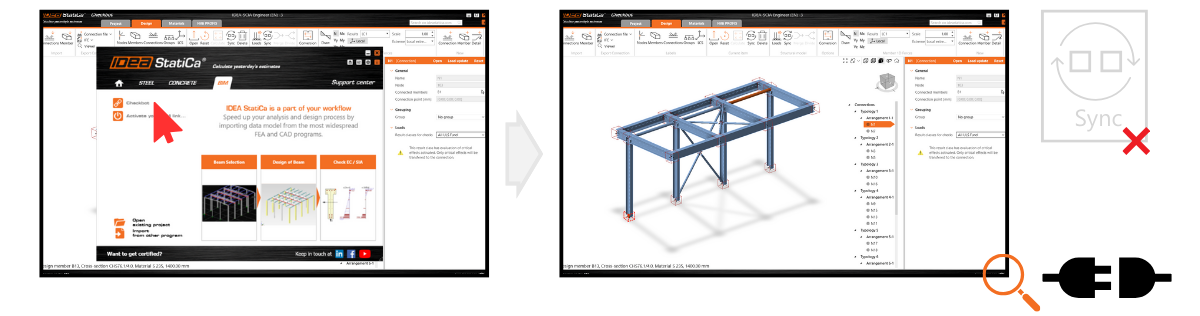
Houd er rekening mee dat eventuele wijzigingen die rechtstreeks in IDEA StatiCa zijn aangebracht (bijv. aan doorsneden, excentriciteiten, belastingcombinaties of bewerkingen) worden overschreven tijdens synchronisatie met het bronproject. Dezelfde regel geldt als de excentriciteiten worden gewijzigd in IDEA StatiCa.
Als u bijvoorbeeld een verbindingsontwerp aanpast in IDEA StatiCa Connection dat oorspronkelijk was geïmporteerd vanuit Tekla Structures en vervolgens synchroniseert, worden uw wijzigingen in IDEA StatiCa vervangen door de meest recente ontwerpgegevens uit Tekla Structures.
Uitgebracht in IDEA StatiCa versie 25.0, bijgewerkt in IDEA StatiCa versie 25.1.