
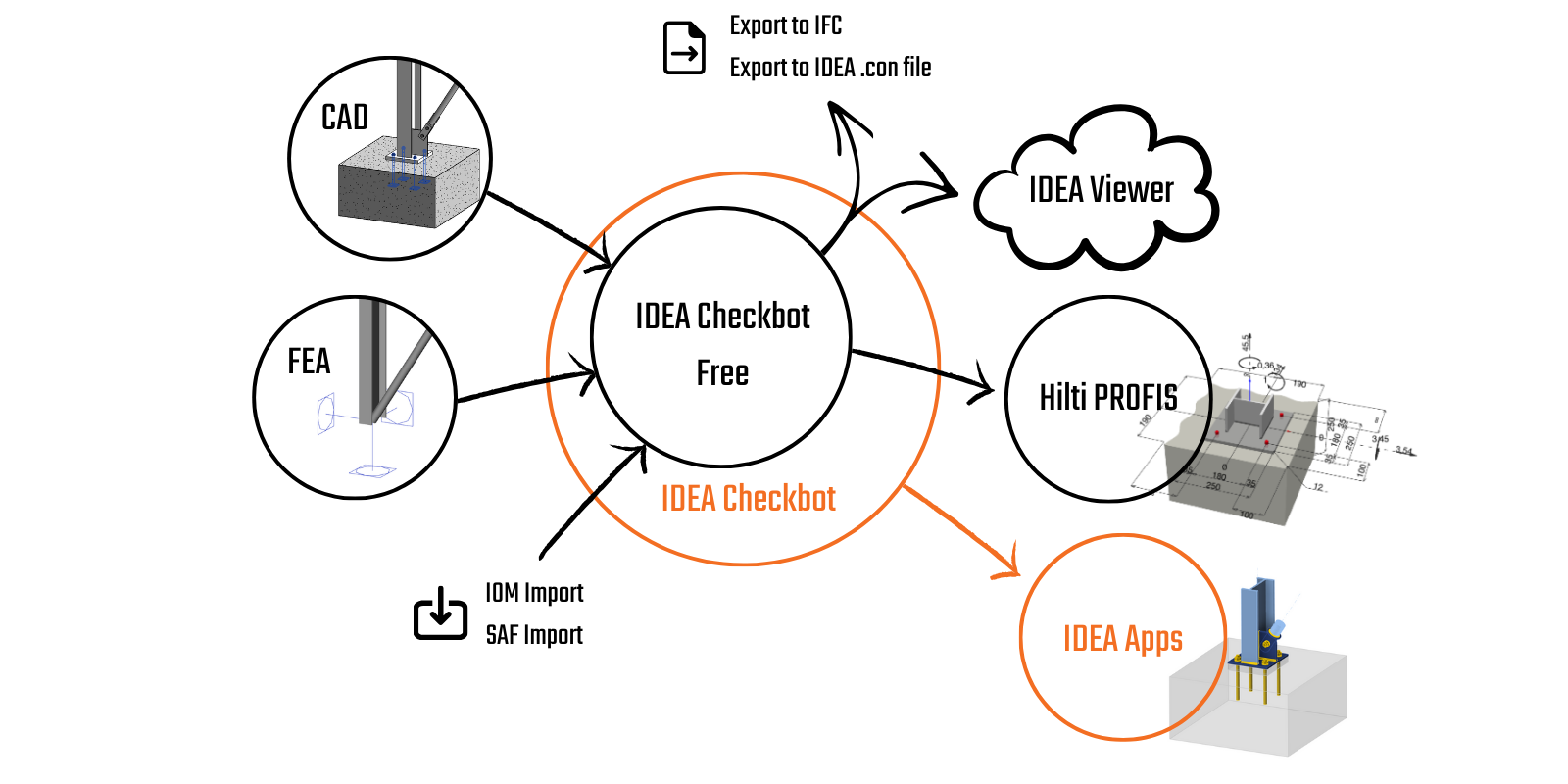


Az IDEA StatiCa Checkbot kezeli a BIM munkafolyamatokat, és a következőket nyújtja:
- Az összes importált elem áttekinthető listája, beleértve az ellenőrzött/nem ellenőrzött állapotot
- Jelentés az összes elemzett és ellenőrzött elemről
- Az importált szerkezeti elemek és terhek 3D megjelenítése
- Anyagok és keresztmetszetek konverziós táblázata
- Teherkombinációk kezelése
A Checkbot elérhető mind a kereskedelmi fizetős licenccel, mind az ingyenes Basic licenccel. Az egyetlen különbség az, hogy a Checkbot Free nem teszi lehetővé a tervezési elemek megtervezését és kiszámítását a többi alkalmazásban, mint például a Connection, Member vagy Detail.
Az eszköz fő előnye, hogy nemcsak az eredeti szerkezet geometriáját érti, hanem – ami még fontosabb – az elemzésből eredő terheket és belső erőket is. Minden mérnök, aki belső erőket visz át egyik elemzésből a másikba, tudja, milyen bonyolult lehet az összes erőt a megfelelő koordináta-rendszerben tartani. A Checkbot ezt több száz teherkombináció és több tucat különböző eszköz esetén is elvégzi, bármely támogatott szoftverből.
Adatok importálása a Checkbot-ba
1) BIM linkek
A Checkbot önálló alkalmazásként működik, lehetővé téve a felhasználók számára, hogy bármely szerkezeti tervet megnyissanak BIM linkek segítségével közvetlenül harmadik féltől származó szoftverben. Az importálási parancssáv kissé eltér attól függően, hogy a forrásszoftver CAD vagy FEA (végeselem-elemző szoftver) típusú-e. Mindig ellenőrizheti a támogatott integrációkat acél CAD/FEA szoftverekhez, azok ismert korlátaival együtt, és megtekintheti a harmadik féltől származó alkalmazások támogatott verzióinak listáját.
A lépésről lépésre haladó útmutatók segítségével megtanulhatja, hogyan tervezze meg és végezze el a kapcsolatok és szerkezeti elemek szabványellenőrzését az IDEA StatiCa és más szoftverek közötti BIM link segítségével.
- ... és még több
Amikor egy Checkbot projekt a BIM link segítségével jön létre, ki kell választani a csomópontokat és szerkezeti elemeket a kapcsolatok vagy szerkezeti elemek importálásához.
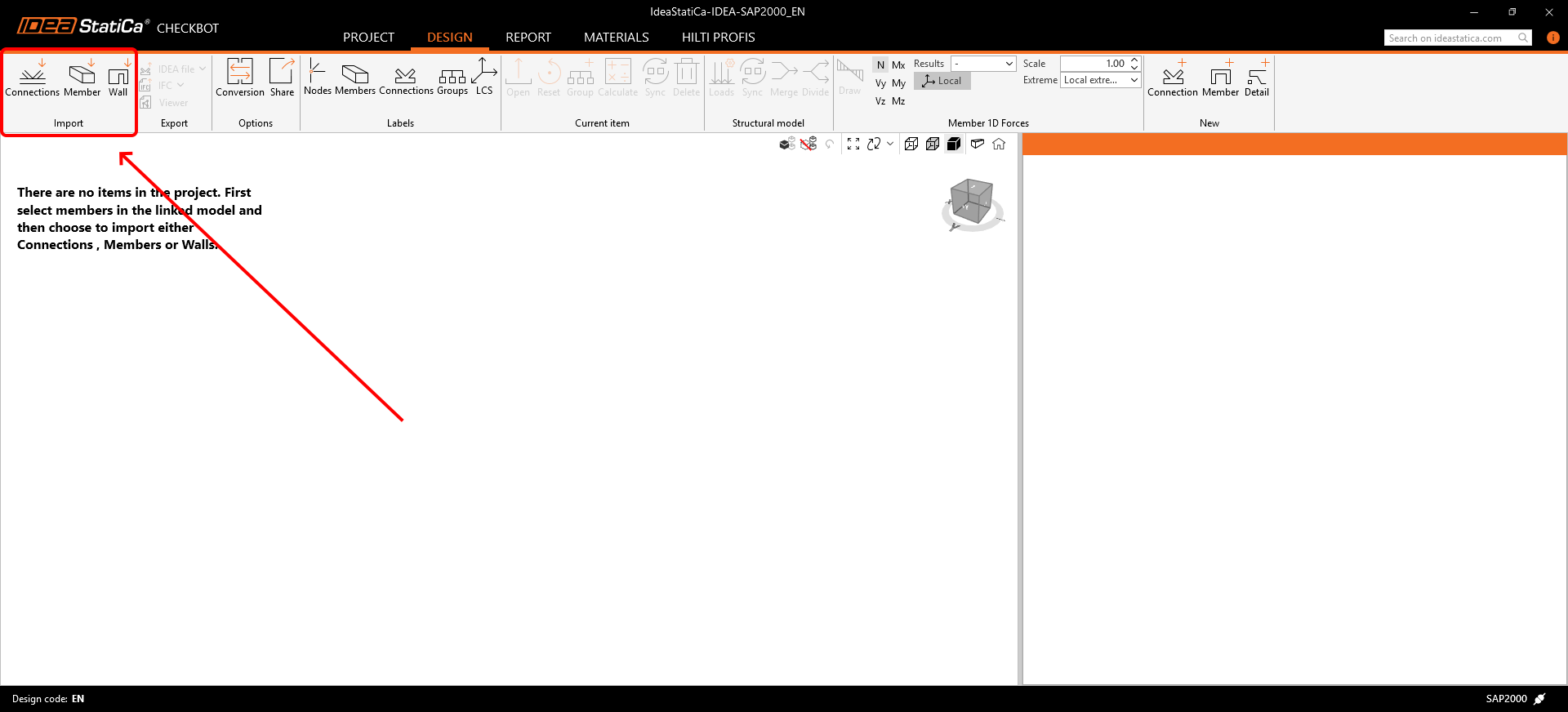
Kapcsolatok/szerkezeti elemek importálása
- Connection – csak a kiválasztott csomópontot és a csatlakozó szerkezeti elemeket importálja a Checkbot alkalmazásba.
- Member (csak elemző szoftver esetén) – a kiválasztott csomópontokat és gerendákat importálja, amelyek alapvetőek az IDEA StatiCa Member alkalmazásban végzett ellenőrzéshez.
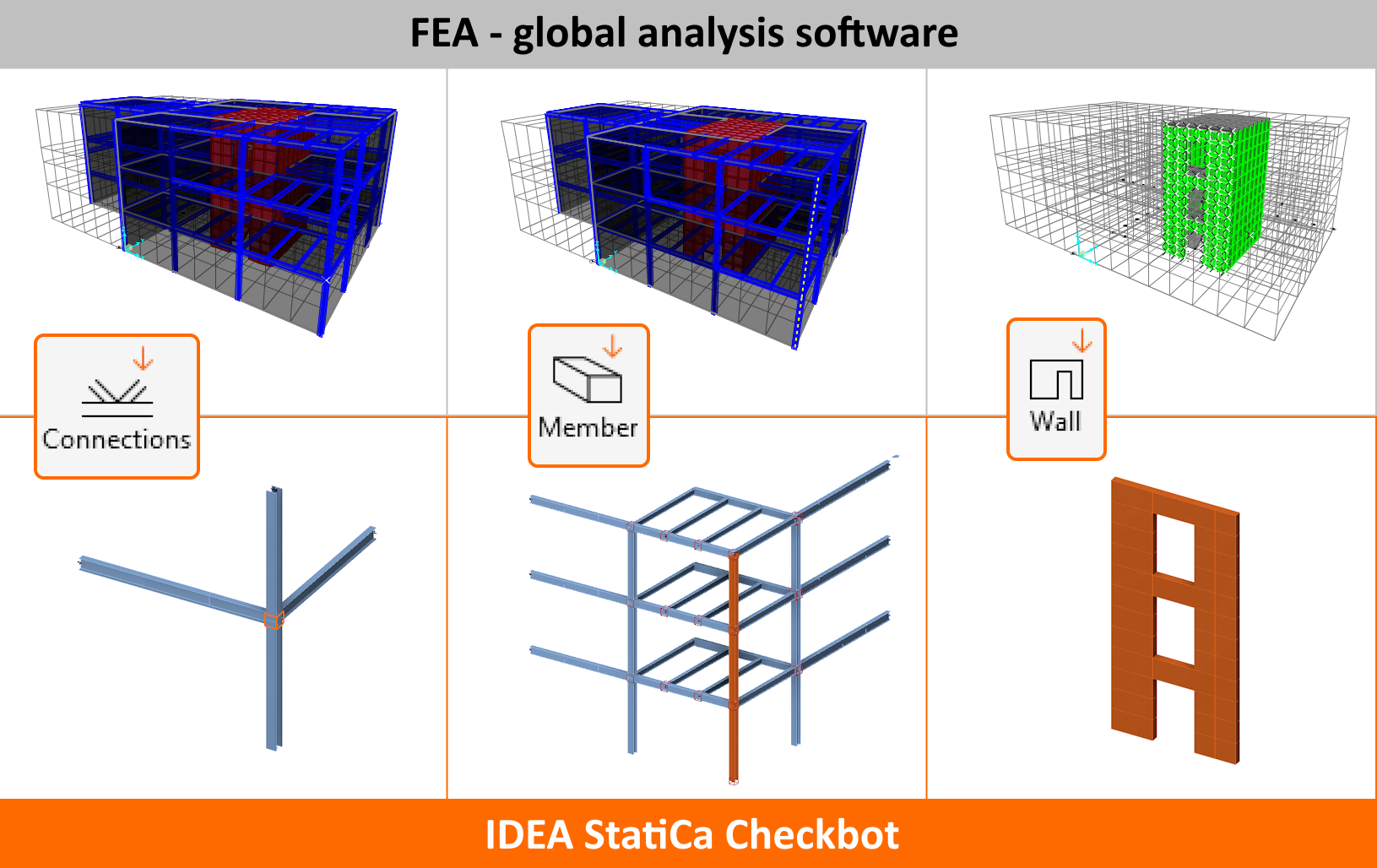
2) SAF/IOM
A CAD/FEA szoftverekből történő adatimportálás másik módja az IDEA Open Model (IOM) használata. Ez lehetővé teszi a széles körben használt Structural Analysis Format (SAF) importálását és feldolgozását is. Az SAF fájl exportálható a SCIA Engineer, Dlubal szoftver, FEM-Design, SOFiSTiK, Risa 3D, FRILO, Allplan, AxisVM, ConSteel programokból és sok más szoftverből.
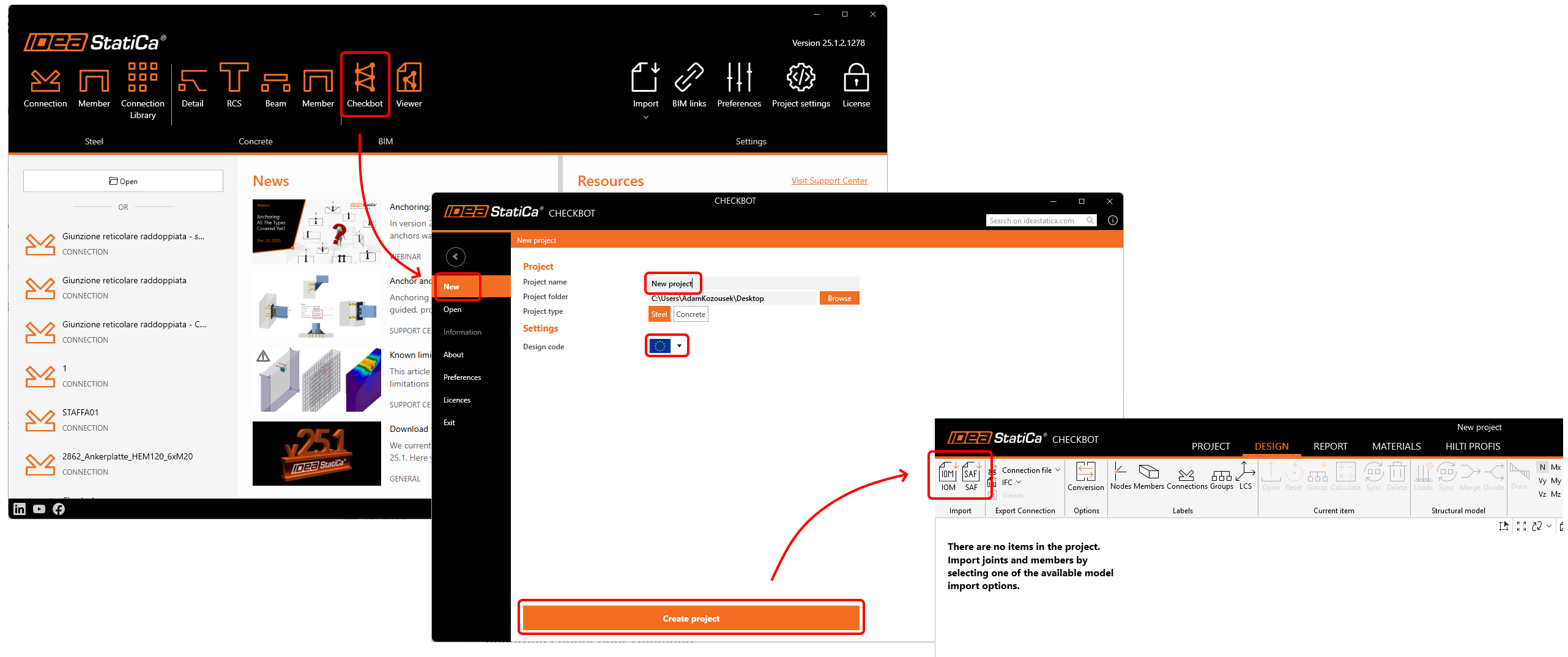
Konverzió
Ha egy keresztmetszetet vagy anyagot az importálás során nem ismer fel automatikusan a rendszer, megjelenik egy új konverziós lap, amelyen manuálisan lehet hozzárendelni azt a szekció/anyag könyvtárunkból. Ezek a párok ezután elmentésre kerülnek a felhasználói fiókjában a jövőbeli használatra, így nem szükséges azokat újra meghatározni.
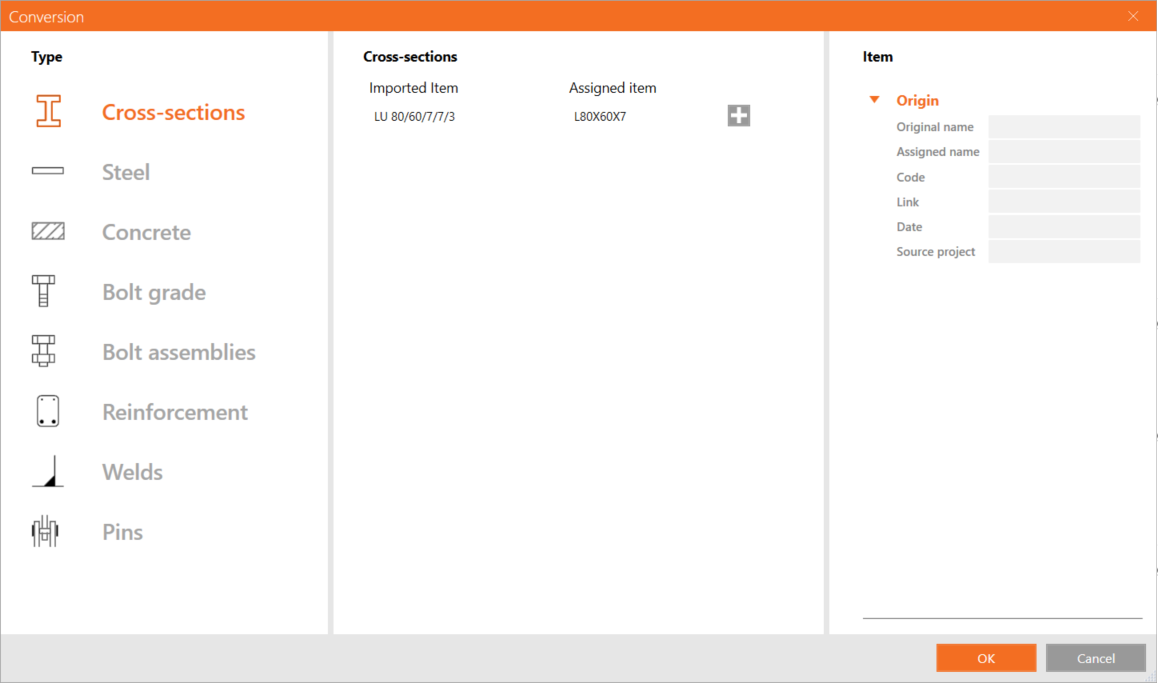
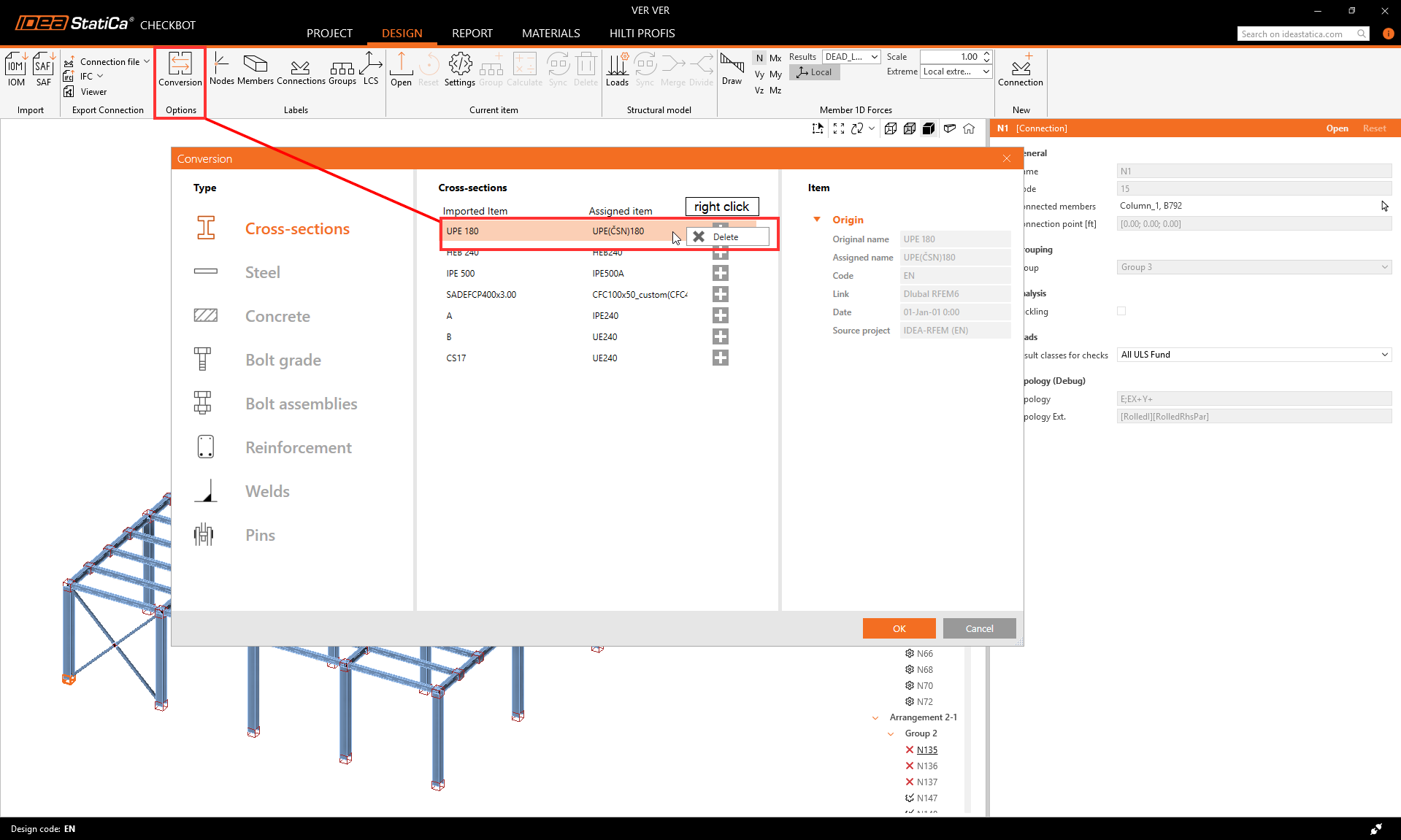
Ha a keresztmetszet-leképezés helytelenül lett létrehozva, vagy módosítást igényel, új leképezést adhat hozzá a plusz gombra kattintva, vagy eltávolíthat egy meglévőt jobb egérgombbal kattintva és a Törlés lehetőséget választva.
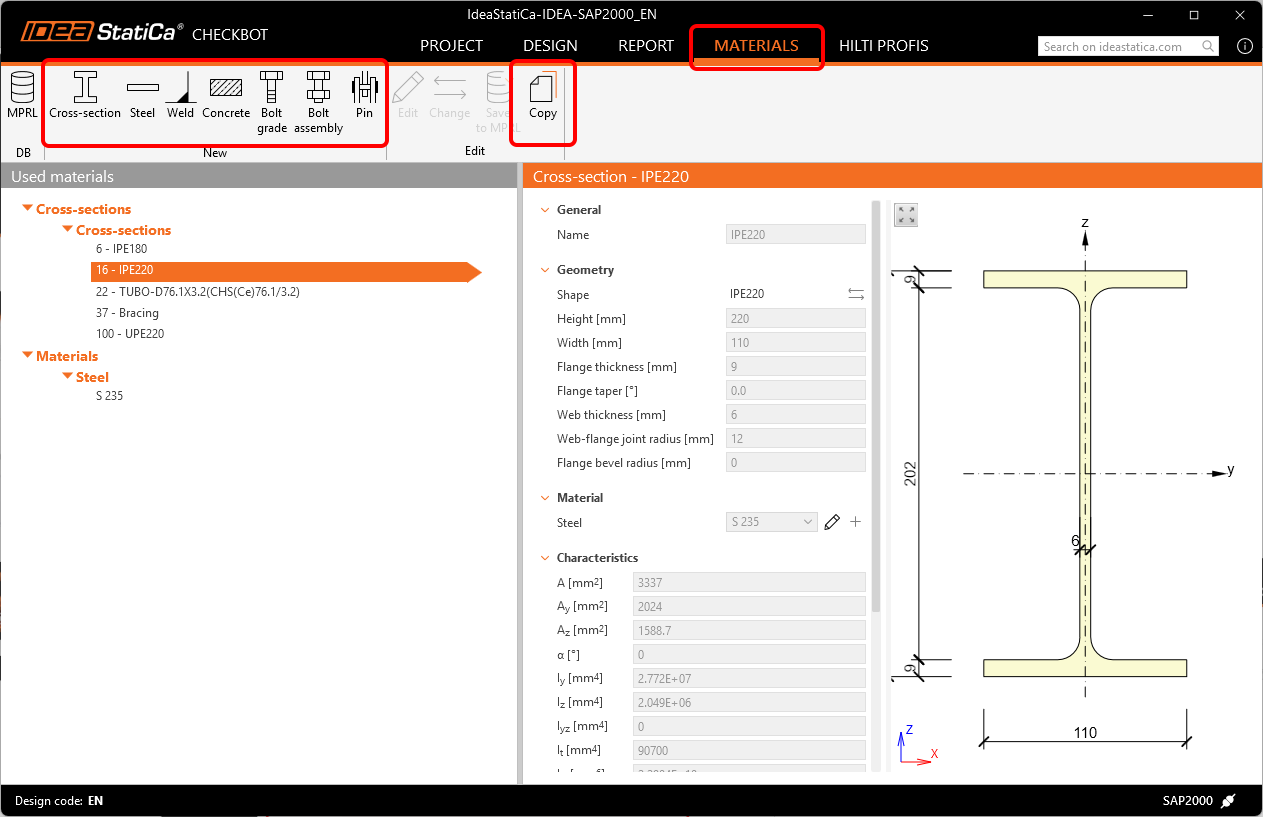
A Checkbot-ban használt összes anyag az Anyagok lapon szerepel. Az összes importált anyag és keresztmetszet módosítása le van tiltva. A paramétereik módosításához másolatot kell létrehozni, vagy teljesen új anyagot kell hozzáadni.
A konverziós lap minden tervezési szabványhoz külön .XML fájlban kerül mentésre a következő mappában:
C:\Users\YOURUSERNAME\AppData\Local\IdeaStatiCa
Itt a konverziós fájlok manuálisan módosíthatók, teljesen törölhetők, biztonsági mentés készíthető róluk, vagy megoszthatók más felhasználókkal.
Számozás és lokális koordináta-rendszer
A Checkbot-ban és a harmadik féltől származó szoftverekben a szerkezeti elemek számozása és lokális koordináta-rendszere eltérő lehet. Mivel a Checkbot teherleképezési algoritmuson alapul, emiatt nem kell aggódni. A Checkbot felismeri és azonosítja a megfelelő szerkezeti elemeket, és megbízhatóan rendeli hozzájuk a helyes teherhatásokat.
Hogyan kell dolgozni a Checkbot-tal
Teherkonfiguráció
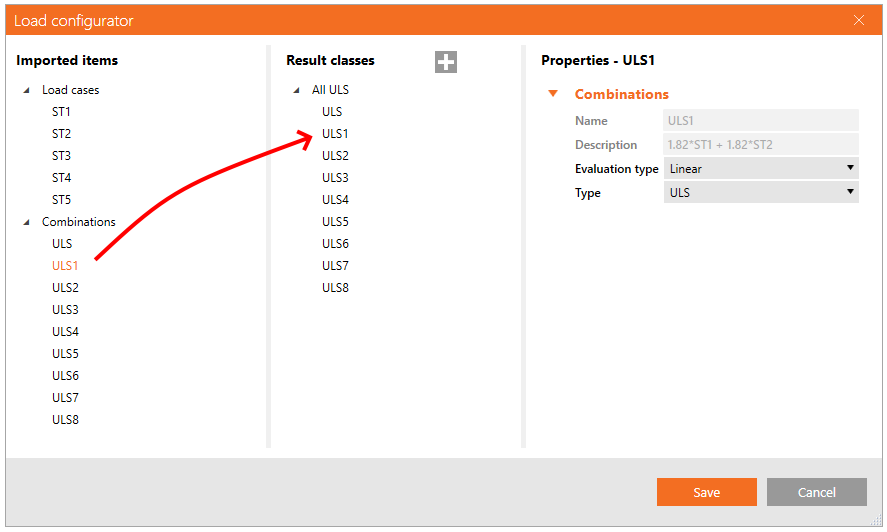
A Teherkonfigurátor megjeleníti az importált tehereseteket és teherkombinációkat. Az első oszlop felsorolja az összes, a csatolt FEA modellből importált teherkombinációt és terheseteket. A második oszlop a Checkbot projektben a számításokhoz használt eredményosztályokban szereplő teherseteket és teherkombinációkat mutatja. Alapértelmezés szerint egy eredményosztály kerül alkalmazásra az összes teherkombinációval. Ezenkívül a harmadik oszlop a jelenleg kiválasztott elem részletes leírását jeleníti meg.
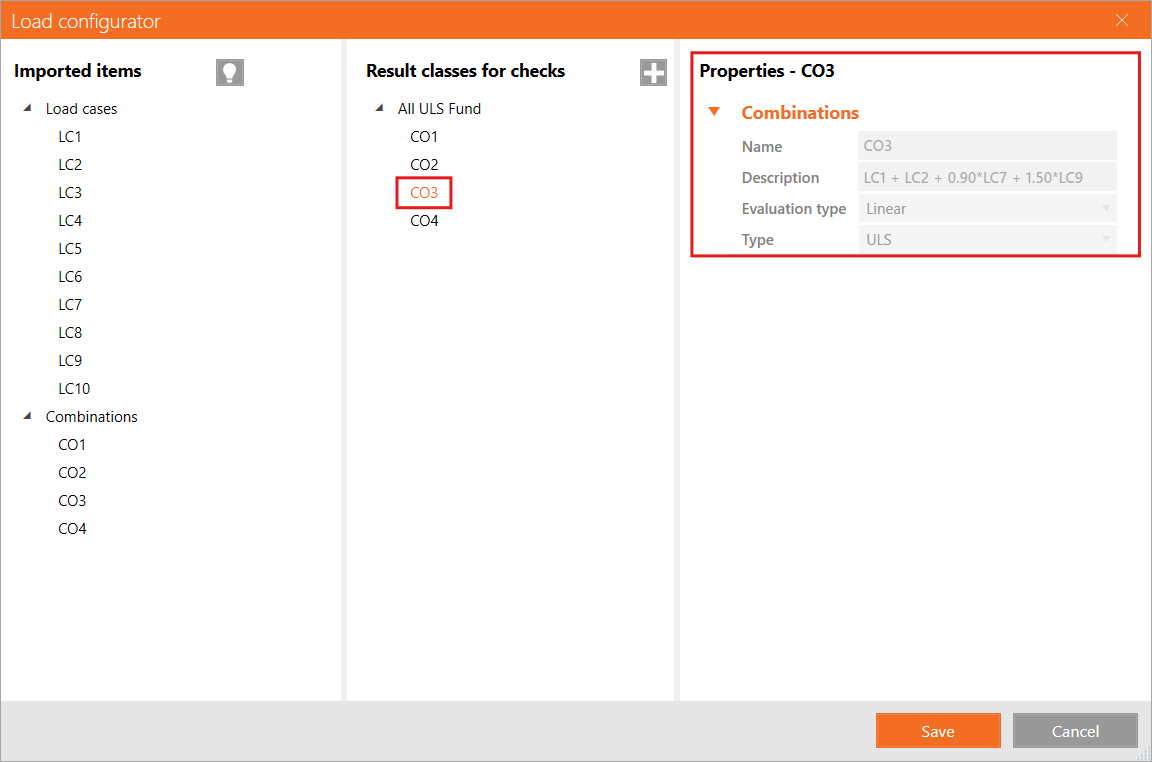
Az importált teherhatások manuálisan átrendelhetők Eredményosztályokba. Az eredményosztályok célja a teherhatások meghatározott csoportokba rendezése, ami egyszerűsítheti és felgyorsíthatja a tervezési folyamatot. Eredményosztályok a „+" ikonnal adhatók hozzá, és jobb egérgombbal kattintva távolíthatók el. A teherkombinációk és terheseteket az első oszlopból a megfelelő eredményosztály alá húzva rendelhetők hozzá a második oszlopban.
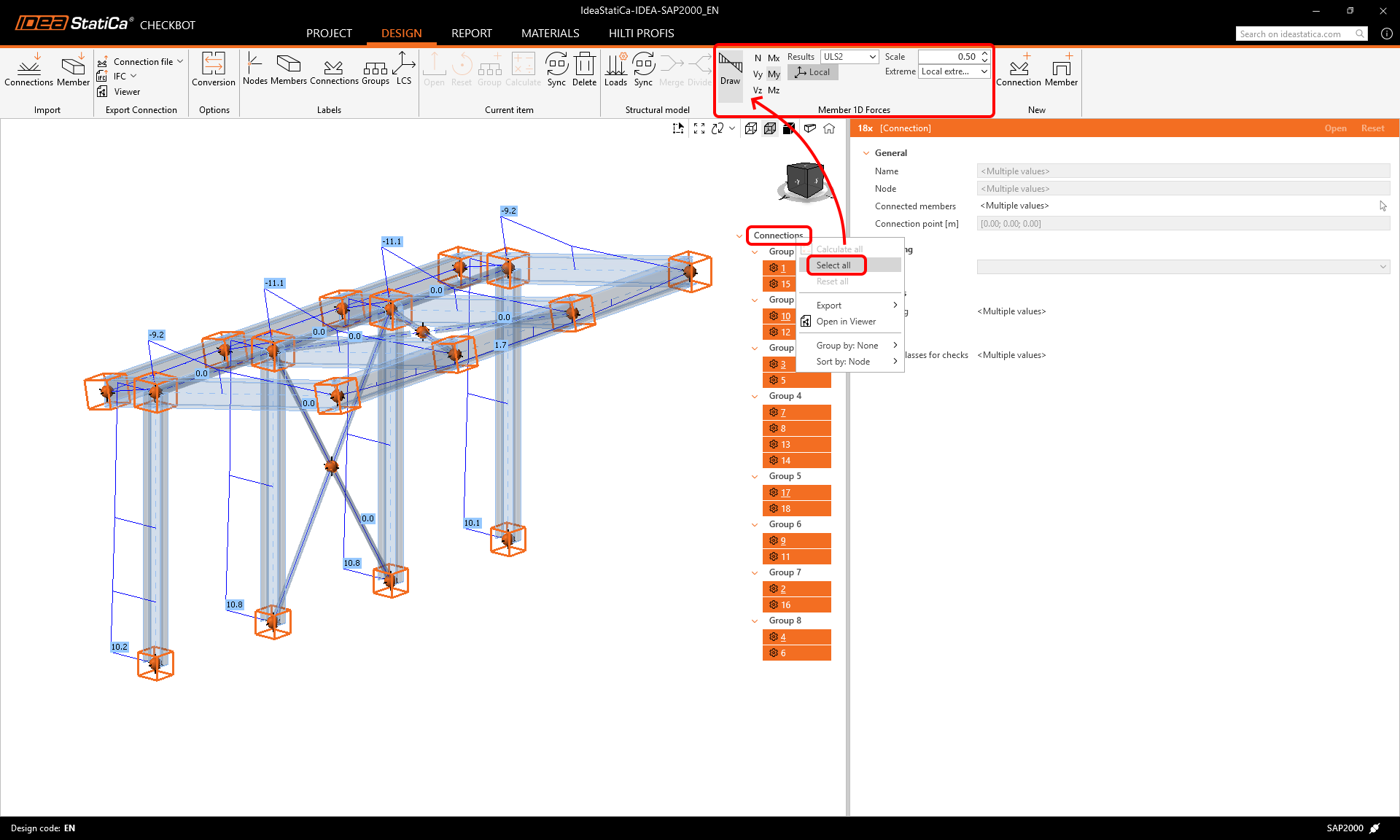
A Checkbot az importált kombinációk belső erőit is megjeleníti. Kattintson jobb egérgombbal a kapcsolatokra/szerkezeti elemekre, vagy válassza ki az összeset, majd válassza ki a megjelenítendő teherkombinációkat és belső erőket.
Kérjük, vegye figyelembe, hogy nem minden teherkombináció kompatibilis a Checkbot-tal (pl. dinamikus kombinációk, nemlineáris kombinációk), az FEA szoftvertől függően. Egyes kombinációk tehersetként importálódhatnak, ami azonban nem befolyásolja az eredményeket. Mindig ellenőrizze az egyes BIM linkek ismert korlátait:
A teherkonfigurátor lehetővé teszi a kritikus hatások kiértékelésének* aktiválását összetett szerkezetekben. Ez a funkció kiválasztja a maximális és minimális teherhatásokkal rendelkező teherseteket és kombinációkat, kiszűrve a többit. Figyelembe veszi a keresztmetszet felső és alsó szálában lévő feszültségeket a szabványellenőrzési számítások felgyorsítása érdekében.
* A Kritikus hatások kiértékelése funkciót eltávolították, és a Teherextrémumok számítása funkcióval váltották fel a 25.1.2-es verziótól kezdve.
Teherextrémumok számítása funkció
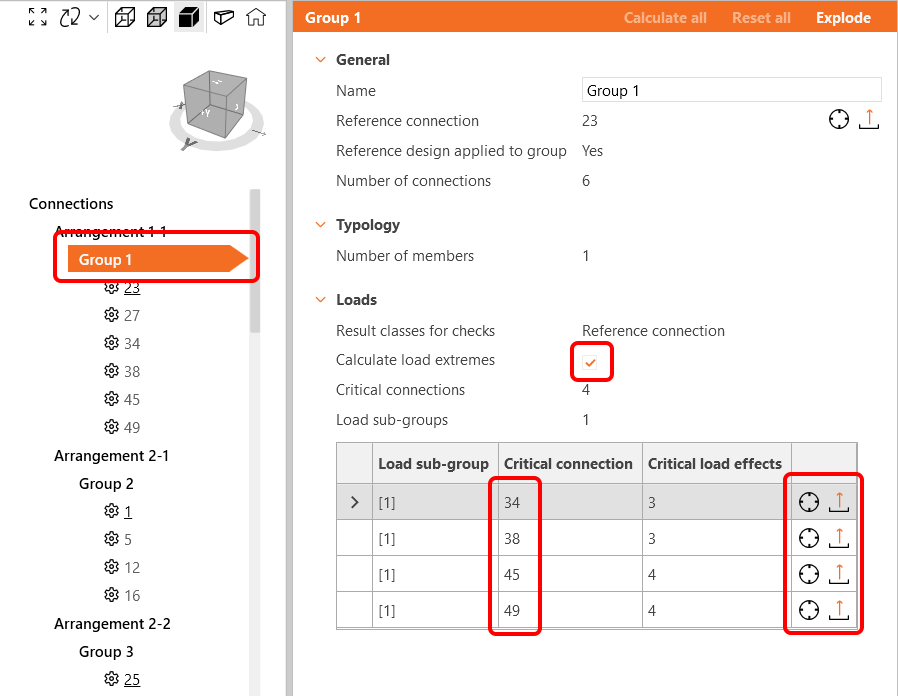
Sok csomópontot és teherkombinációt tartalmazó projektekben a hasonló kapcsolatok nagyon hasonló teherhatásokkal ismételten elemzésre kerülnek. A számítási folyamat felgyorsítása érdekében a Teherextrémumok számítása gomb segítségével csak a kritikus teherhatásokat tartalmazó teherextrémumokat lehet meghatározni. Ez csökkenti a vizsgált teherhatások számát és a számítási időt. Bővebben olvashat erről ebben a cikkben.
Dinamikus csoportosítás
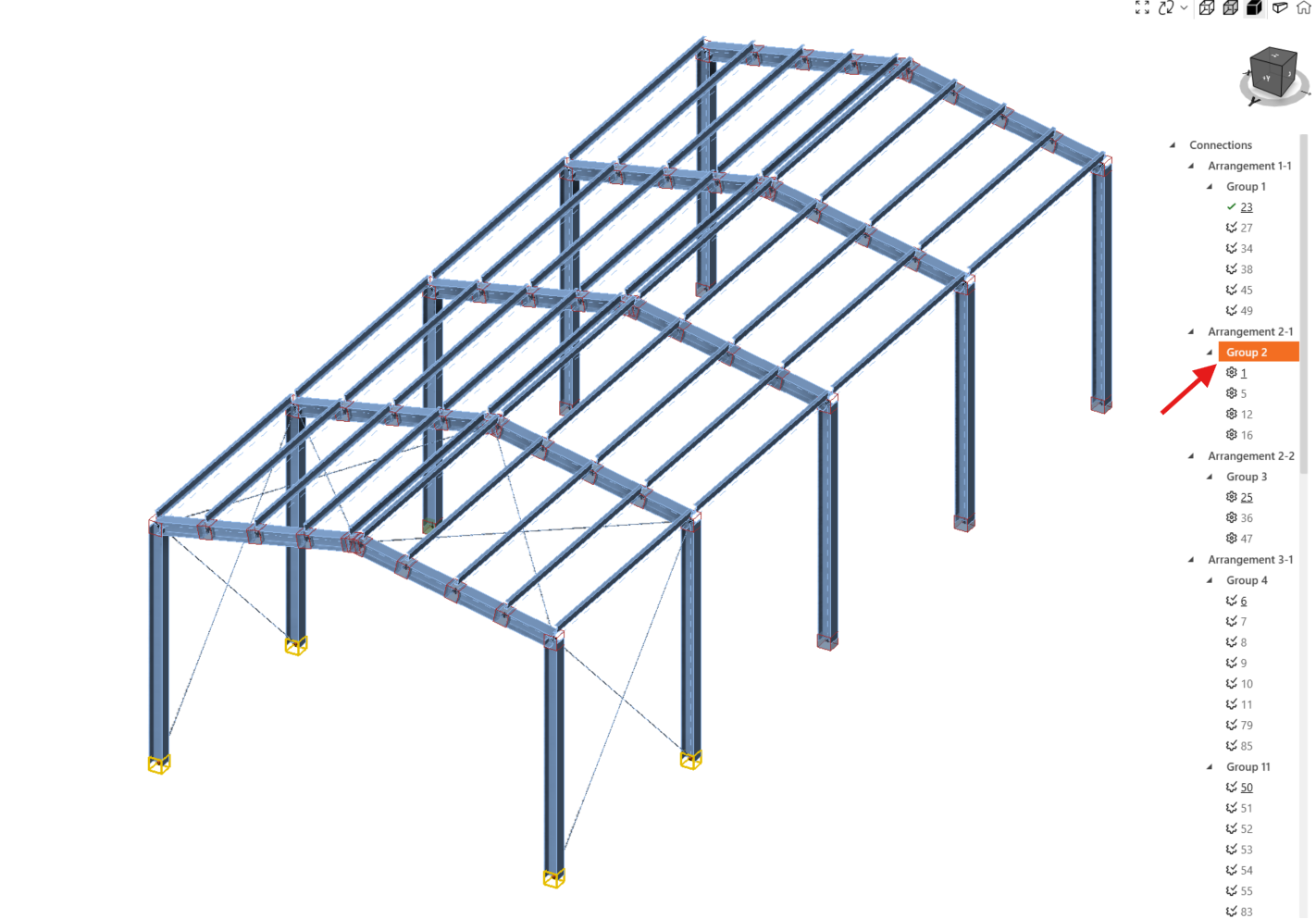
A csoportosítási funkció automatikusan hoz létre csoportokat tipológia és/vagy keresztmetszetek alapján. A csoportok ezután a csatlakozó szerkezeti elemek száma alapján a legkevésbé összetettől a legösszetettebb felé kerülnek rendezésre. Minden csoportot a referencia kapcsolat képvisel (a fában aláhúzva), amely szülő kapcsolatként működik, és az egész csoport tervezését irányítja. Az összes többi kapcsolat gyermek kapcsolatként kerül kezelésre.
- Referencia kapcsolat (az aláhúzott) – itt hozza létre a kapcsolat tervét és beállításait
- Gyermek kapcsolatok (a csoport összes többi eleme) – a szerkesztés le van tiltva, a terv és a beállítások a referencia kapcsolatból kerülnek átvételre
A referencia kapcsolathoz hozzáadott műveletek automatikusan másolódnak a gyermek kapcsolatokra az ismétlődő munka elkerülése érdekében, beleértve a projekt beállításait, a teher helyzetét és a modell típusát. A gyermek kapcsolat módosítása le van tiltva. Ha módosításra van szükség, kattintson jobb egérgombbal a kapcsolatra, és válassza az Eltávolítás a csoportból lehetőséget. Ha egy kapcsolat csoportból kerül kivételre, a referencia kapcsolatból másolt összes művelet is törlésre kerül.
A referencia kapcsolat az importálás során kerül kiválasztásra, mint az adott csoport első kiválasztott csomópontja a globális szerkezeti modellben, és NEM a csoporton belüli legnagyobb terhek alapján. A gyermek kapcsolatokra nagyobb terhek is juthatnak, mint a referencia kapcsolatra.
A referencia kapcsolat megváltoztatásához fel kell bontani a csoportot, létre kell hozni egy új csoportot egyetlen, referenciának szánt kapcsolattal, majd a többi kapcsolatot hozzá kell rendelni ehhez a csoporthoz.
Felhasználó által definiált csoportok
Ezenkívül a felhasználók saját csoportokat hozhatnak létre, lehetővé téve a további testreszabást és a projekt egyedi igényein alapuló szervezést.
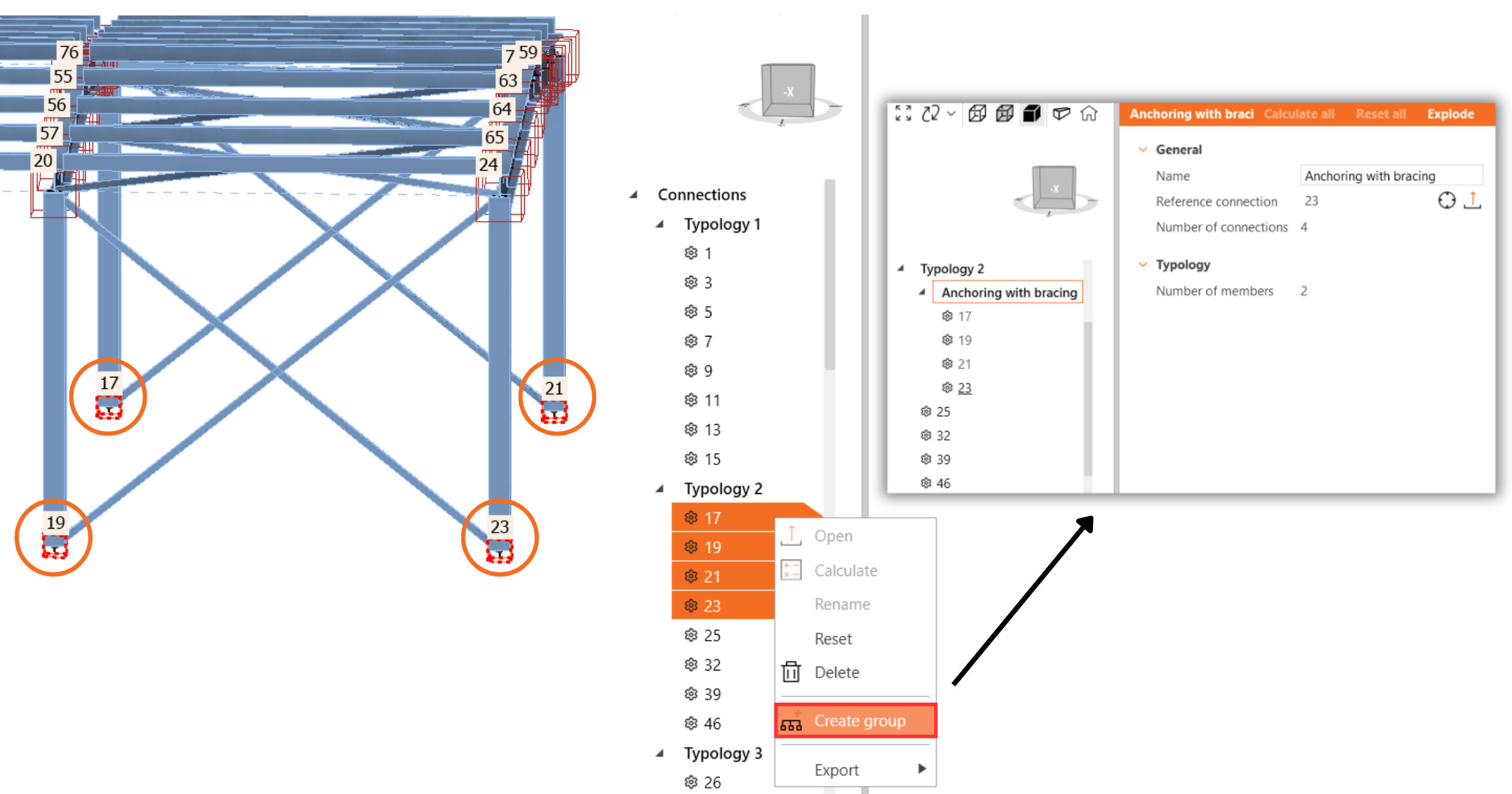
Egy adott kapcsolat referenciává tételéhez kezdje azzal, hogy létrehoz egy csoportot, amely csak a kívánt referencia kapcsolatot tartalmazza. Miután a csoportot az egy referencia kapcsolattal létrehozta, adja hozzá a többi kapcsolatot a csoporthoz. Több kapcsolatot is kijelölhet, és egy kattintással megváltoztathatja a csoportjukat.
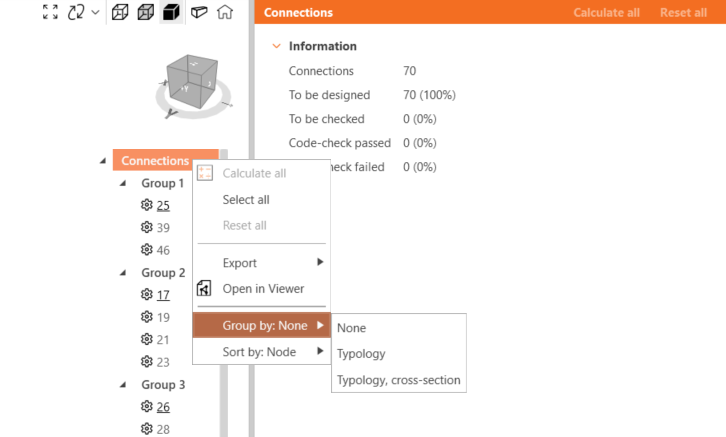
Csoportosítás a fában
Nincs – a kapcsolatokat csak csoportok szerint rendezi.
Tipológia szerinti csoportosítás a szerkezeti elemek számát és relatív helyzetét veszi figyelembe (gerenda-gerenda, gerenda-oszlop). Nem veszi figyelembe a szerkezeti elemek elforgatását. A dinamikus csoportok is figyelembe vételre kerülnek.
Tipológia, keresztmetszet (Elrendezés) szerinti csoportosítás a tipológiai csoportokat a tervezett keresztmetszet-típusok szerint különbözteti meg. Például egy HEB 200 és egy HEB 220 egy keresztmetszet-típus alá tartozik. A tipológia és elrendezés szerinti csoportosítás alapértelmezés szerint van beállítva. A dinamikus csoportok is figyelembe vételre kerülnek.
Megjelent az IDEA StatiCa 25.0-s verziójában.
Szerkezeti elemek igazítása keresztmetszet szerint
Az egyszeres kijelölés, többszörös kijelölés vagy területi kijelölés lehetővé teszi a felhasználók számára, hogy hatékonyan adják meg a lokális és globális excentricitásokat, és igazítsák a szerkezeti elemeket úgy, hogy felületeik egybeessenek a Checkbot-ba importált teljes szerkezeti modellben.
Ez szükséges lépés az FEA szoftverből importált globális modell – ahol a geometria egyszerűsített – és az IDEA StatiCa Connection CAD-alapú tervezési modellje között, ahol a geometria megfelel a valódi tervnek.
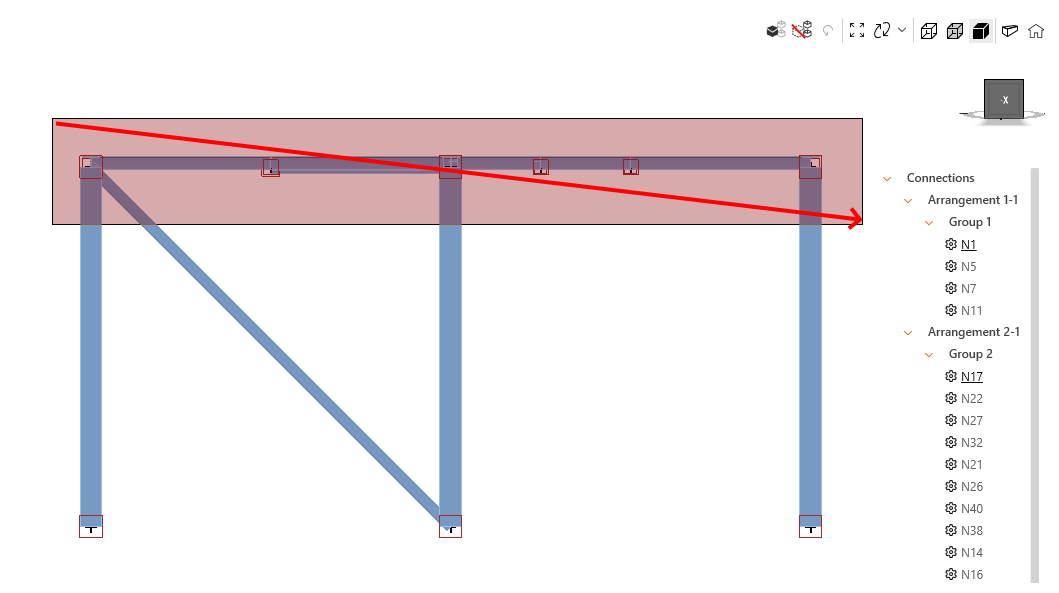
A területi kijelölés elvégzéséhez kattintson a Több szerkezeti elem kijelölése területi kijelöléssel ikonra a 3D nézetben, és jelölje ki a szerkezeti elemeket. Balról jobbra húzva – csak a kijelölési területen belüli szerkezeti elemek kerülnek bele, jobbról balra húzva – a kijelölési területet metsző szerkezeti elemek is belekerülnek. A területi kijelölést az ikonra kattintva vagy az ESC billentyű megnyomásával lehet kikapcsolni.
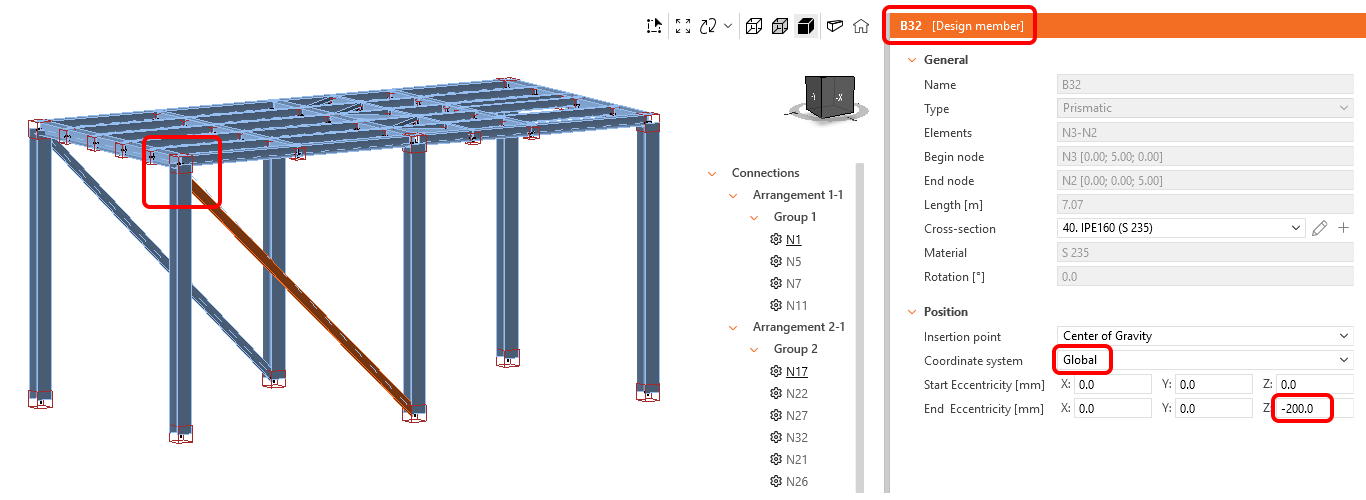
Egyszerre egy vagy több szerkezeti elemhez is megadhat excentricitásokat. Válassza a Lokális vagy Globális koordináta-rendszert, és adja meg a pozitív vagy negatív excentricitást a szerkezeti elem kezdőpontjához és végpontjához X, Y vagy Z irányban.
A szerkezeti elemek igazításához jelölje ki az együtt igazítandó elemeket, és válassza a Beillesztési pont lehetőséget, hogy például a felső felülethez, a súlyponthoz, a bal felülethez stb. igazítson.
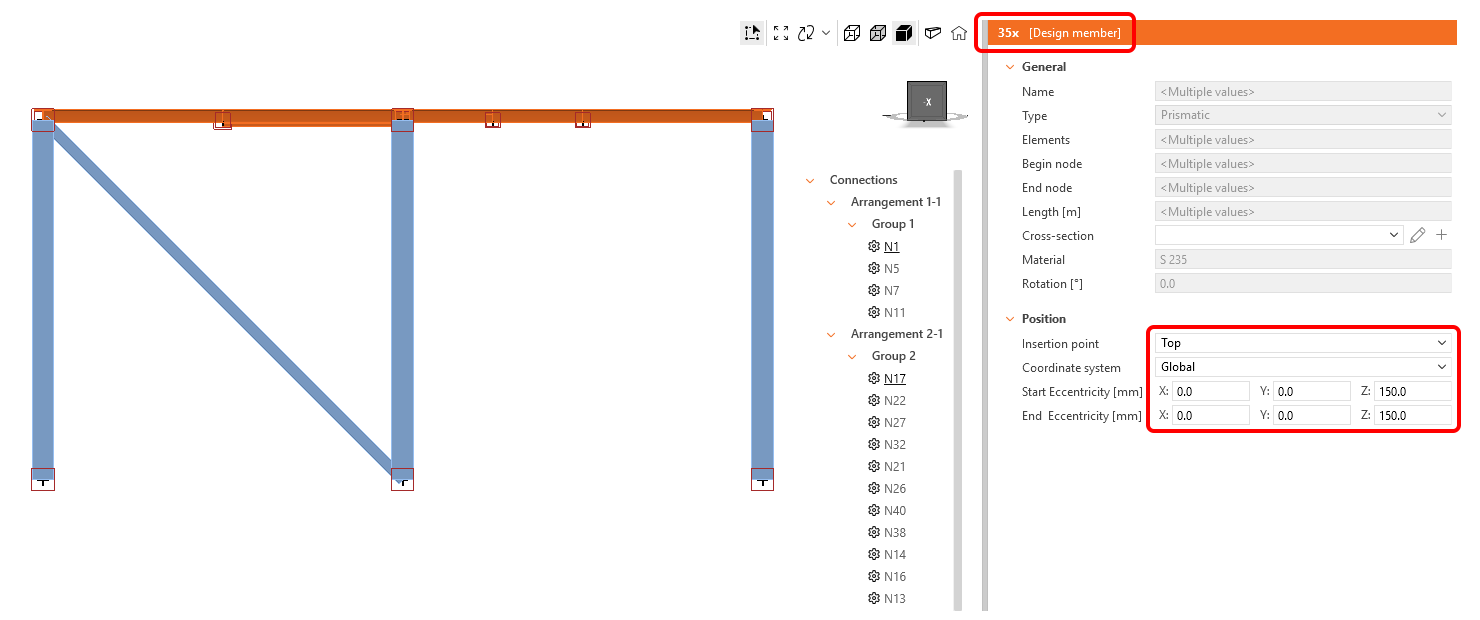
A Beillesztési pont lehetővé teszi több pont kiválasztását a szerkezeti elem keresztmetszetén. Az FEA programok általában rövidítéseket használnak a beillesztési pontokhoz, amelyek a Checkbot listájában a következőképpen kerülnek lefordításra:
| G | Súlypont | Tr | Felső jobb | C | Középpont |
| Gt | Felső | Tl | Felső bal | Ct | Középső felső |
| Gb | Alsó | Br | Alsó jobb | Cb | Középső alsó |
| Gl | Bal | Bl | Alsó bal | Cl | Középső bal |
| Gr | Jobb | Cr | Középső jobb |
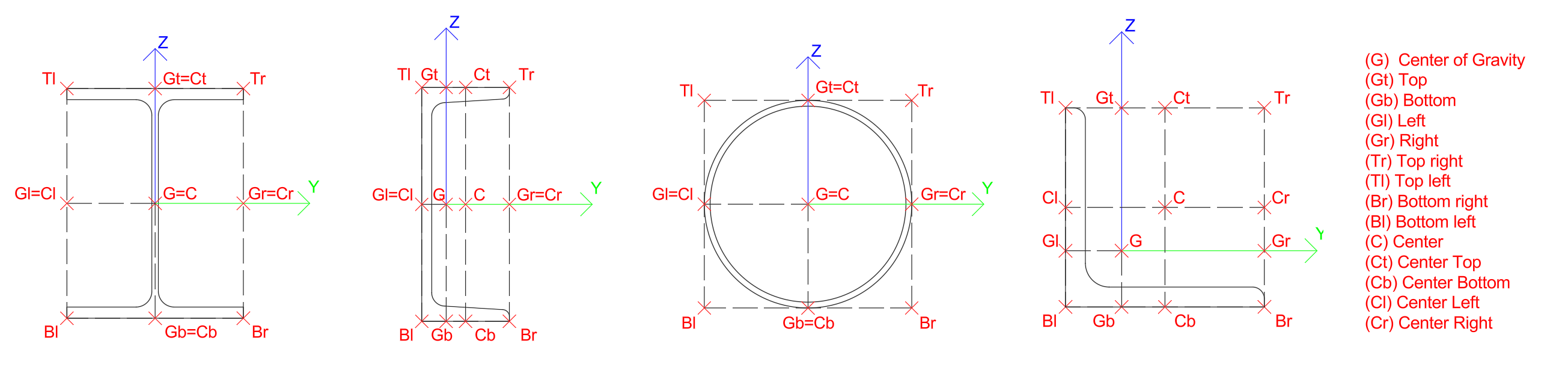
Megjegyzés: A belső erők nem frissülnek az igazítással vagy a hozzáadott excentricitással. Ez a geometriai elrendezés megváltozásának következtében további hajlítónyomatékok keletkezéséhez vezethet az érintett szerkezeti elemekben. Ennek megelőzése érdekében az igazításokat és excentricitásokat megfelelően be kell állítani az FEA globális modellben a Checkbot-ba való importálás előtt.
Ez a funkció korlátozott lehet olyan FEA szoftverek esetén, ahol az IDEA StatiCa BIM linkjét az FEA gyártója vagy harmadik fél fejlesztette – ellenőrizze a támogatott integrációk listáját.
Megjelent az IDEA StatiCa 25.1-es verziójában.
Szerkezeti elemek összevonása
Egyes esetekben az elemző szoftver modelljében egy szerkezeti elem több elemre lehet felosztva, de a valóságban egyetlen folytonos elemről van szó. Ilyen esetekre az Összevonás funkció nyújt megoldást. Kattintson jobb egérgombbal az összevonni kívánt felosztott elemek egyikére, és jelölje be a csatlakoztatni kívánt többi elemet. Kérjük, vegye figyelembe, hogy csak az azonos X vektor mentén elhelyezkedő szerkezeti elemek vonhatók össze.
Ezenkívül, ha vissza kell vonni egy összevonást, a Felosztás gomb lehetővé teszi az összevont szerkezeti elemek szétválasztását az eredeti állapotukba.
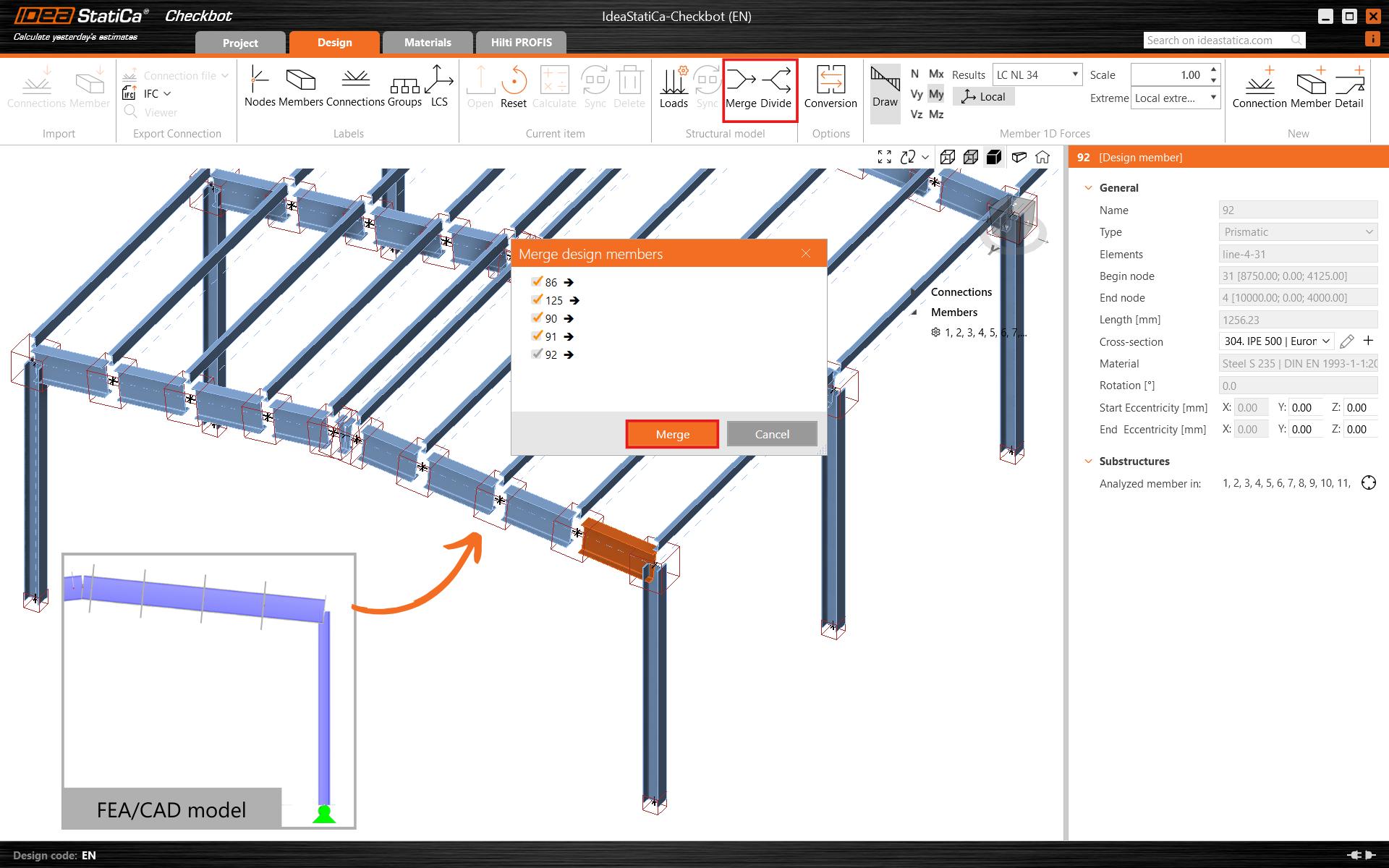
Kapcsolatok összevonása
Az egymáshoz közel lévő több szerkezeti csomóponttal rendelkező kapcsolatkonfigurációk, amelyeket egy kapcsolati modellben (egy csomópontban) kellene elemezni, két külön kapcsolatként importálódhatnak, ami jellemzően excentrikus átlóknál fordul elő.
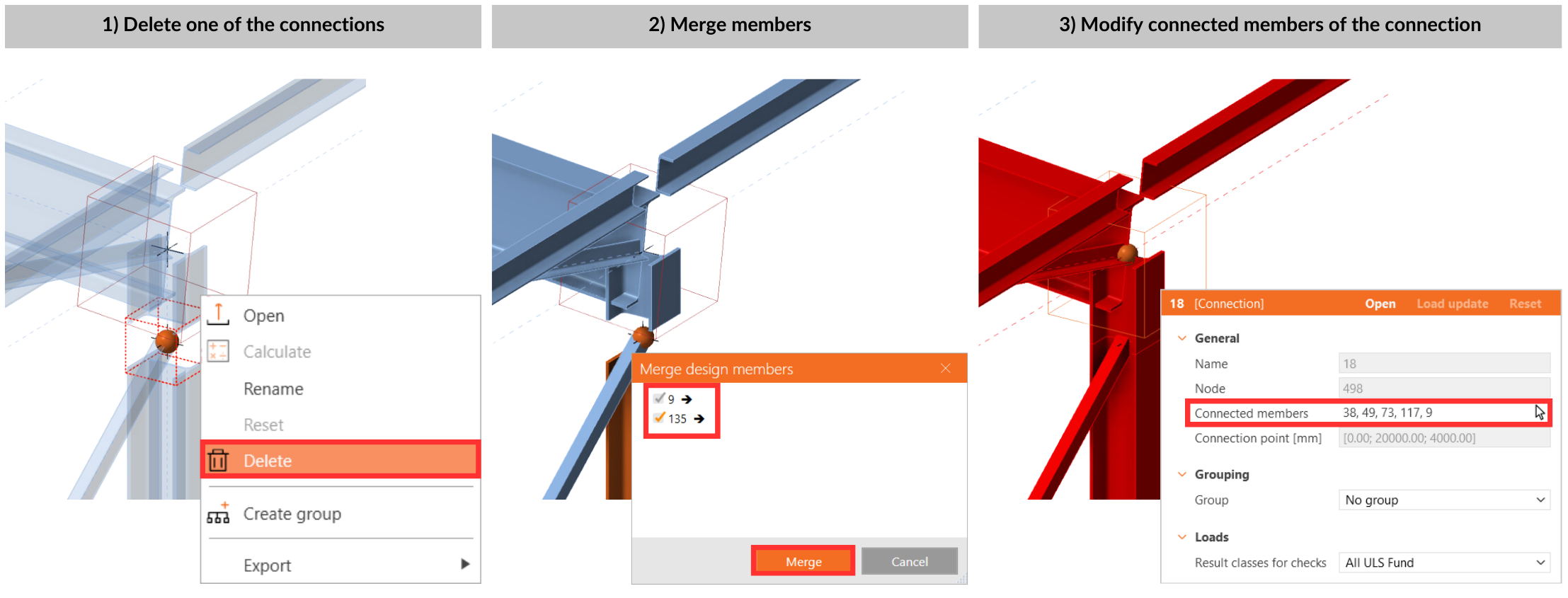
A 3D nézetben a dobozra jobb egérgombbal kattintva, vagy a fastruktúra listában kijelölve törölje az összes üres dobozokkal jelölt kapcsolati elemet (szerkezeti csomópontot), kivéve egyet. Adja hozzá az egy kapcsolathoz tartozó összes szerkezeti elemet a Kapcsolat szerkezeti elemei paraméter melletti nyíl ikonnal (pirossal kiemelve jelölve).
Kapcsolatkezelő
A projekt áttekinthető nyomon követéséhez a Checkbot összesített projektállapotot jelenít meg, amely mutatja a kapcsolatok teljes számát, a még megtervezendők számát és az ellenőrzöttek számát. Azt is megmutatja, hogy hány kapcsolat ment át vagy bukott meg a szabványellenőrzésen, így a felhasználók egy pillantással átfogó képet kapnak a projekt előrehaladásáról.
Az áttekintés eléréséhez kattintson a Kapcsolatok elemre a fában, és az összes adat megjelenik.
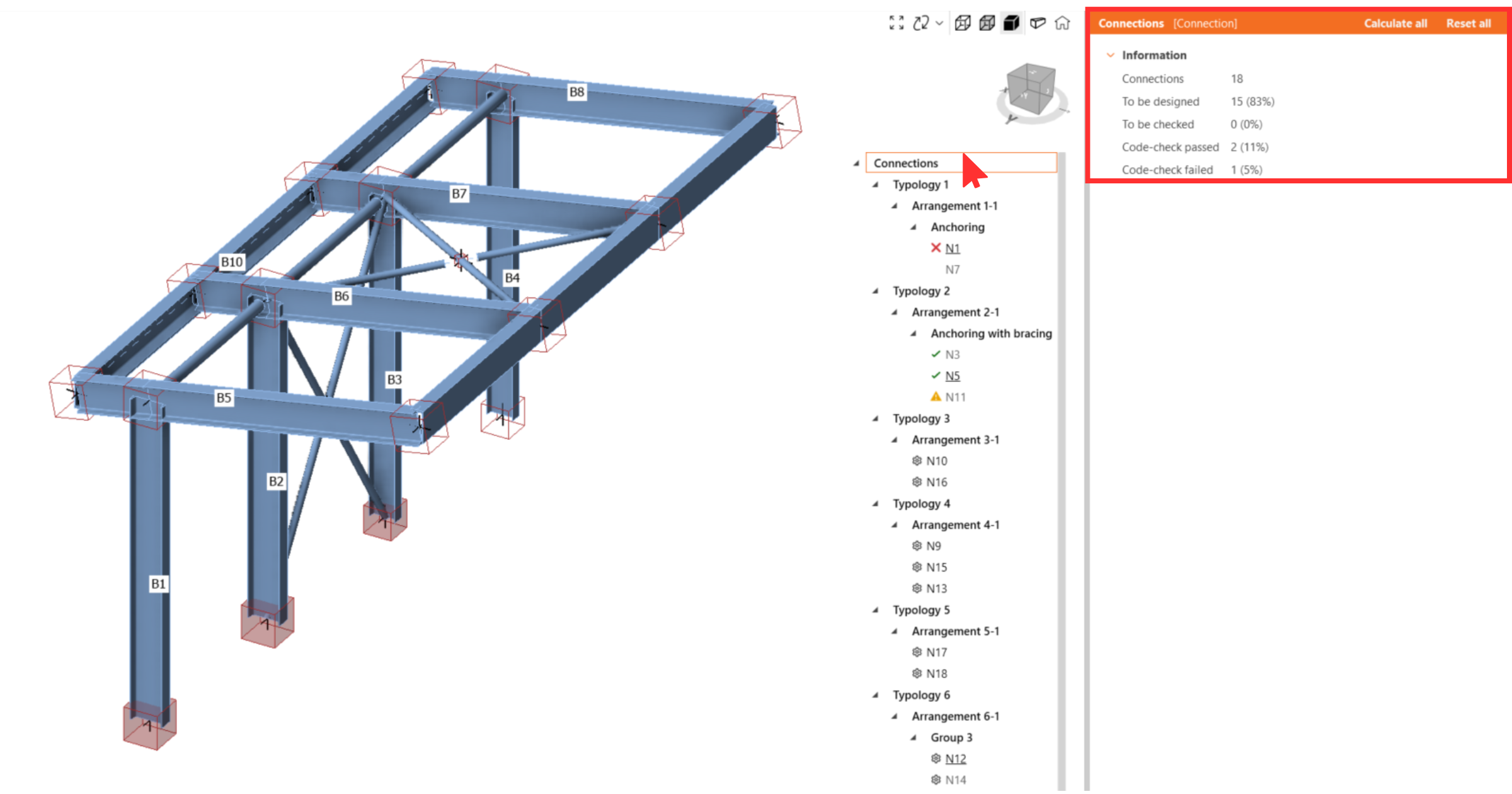
Ezenkívül minden kapcsolat a következő ikonokkal van jelölve a gyors áttekintés érdekében.
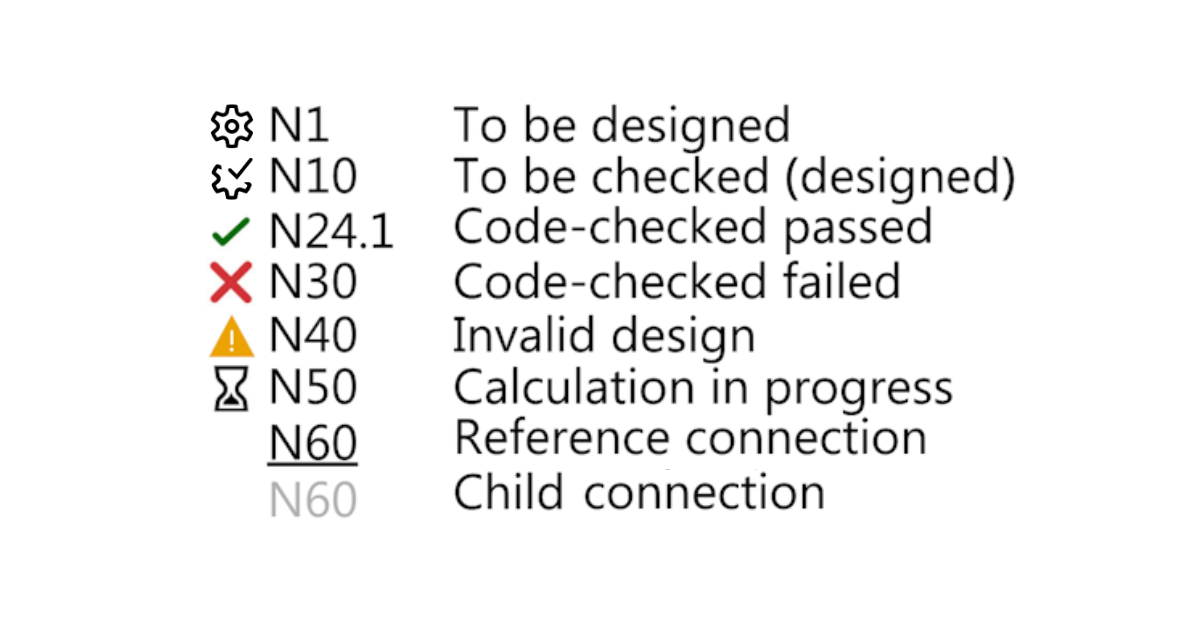
- Fogaskerék – nem tervezett
- Fogaskerék pipával – számításra kész
- Zöld pipa – kiszámítva és a szabványellenőrzések megfeleltek
- Piros kereszt – kiszámítva, de a szabványellenőrzések nem feleltek meg
- Érvénytelen terv – a szerkezeti modell szinkronizálásával vagy frissítésével a gyermek kapcsolat már nem felel meg a referencia kapcsolat paramétereinek. Tervfrissítés vagy esetleges újracsoportosítás szükséges.
A dobozok színei a 3D nézetben
A kiválasztott kapcsolati elem narancssárga drótvázzal van kiemelve a 3D nézetben. A kiválasztott kapcsolattal azonos csoporthoz tartozó összes kapcsolat sárga drótvázzal van kiemelve.
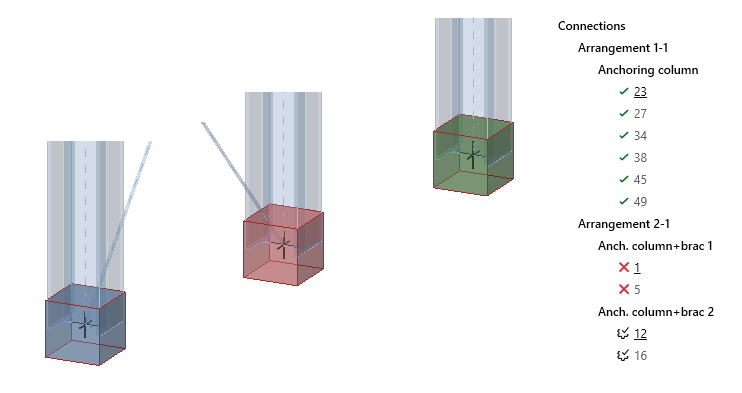
A kapcsolat állapota nemcsak a fastruktúra listában látható, ahogy fentebb említettük, hanem közvetlenül a 3D nézetben is, és a következő színekkel van jelölve:
- nincs – megtervezendő
- kék – számításra kész
- zöld – kiszámítva és a szabványellenőrzések megfeleltek
- piros – kiszámítva, de a szabványellenőrzések nem feleltek meg
Megjelent az IDEA StatiCa 25.0-s verziójában.
Kihajlásvizsgálat számítása az összes kapcsolatra
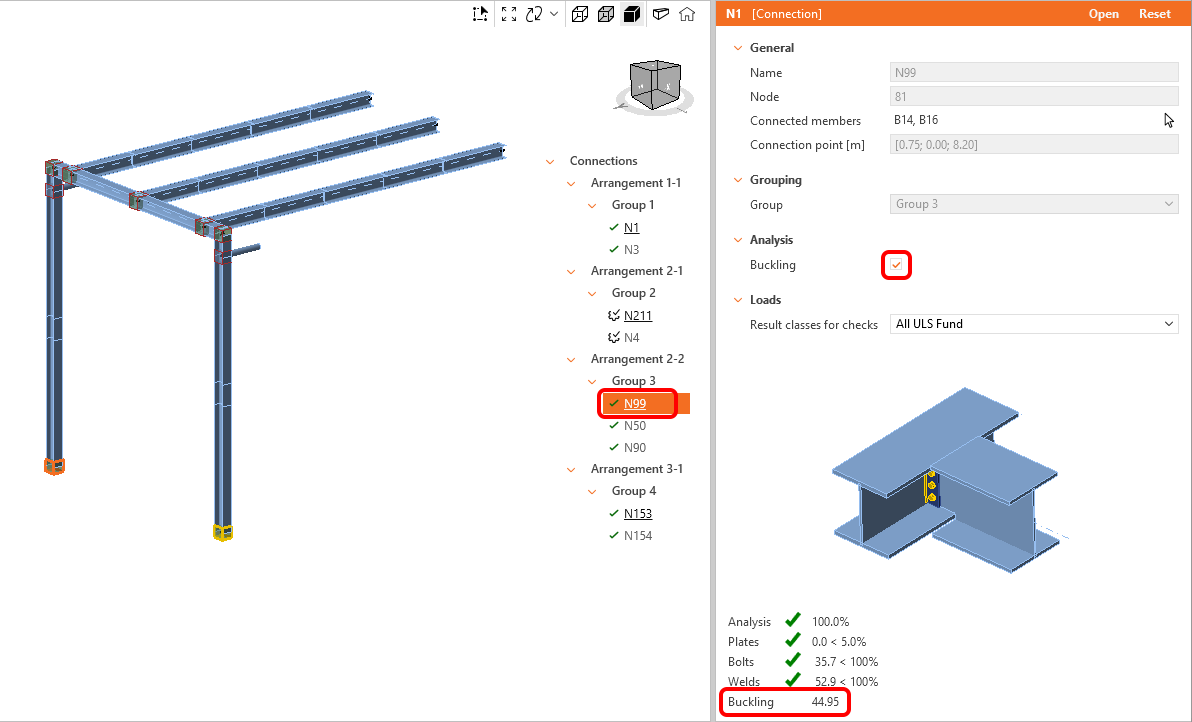
A kihajlásvizsgálat tömbösítve számítható ki a kiválasztott kapcsolatcsoportokra. Alapértelmezés szerint a kihajlásvizsgálat ki van kapcsolva. A kihajlásvizsgálat bekapcsolásához válassza ki a Referencia kapcsolatot, és jelölje be a Kihajlás jelölőnégyzetet.
A legkisebb kihajlási tényező megjelenik a Checkbot ablak összesített eredmények lapján, és a jelentésbe is bekerül.
Megjelent az IDEA StatiCa 25.1-es verziójában.
Egyidejű munkavégzés a Checkbot-ban és a Connection ablakban
Különösen két monitoros számítógépeken való munkavégzés esetén, ha a Connection alkalmazás ablaka meg van nyitva a Checkbot-ból, ne zárja be. Csak lépjen vissza a Checkbot alkalmazásba, és nyisson meg egy másik kapcsolati elemet. A Connection ablak gyorsan újratöltődik. Ez sokkal gyorsabb, mint minden egyes áttekintett kapcsolati elemnél bezárni és újra megnyitni a Connection ablakot.
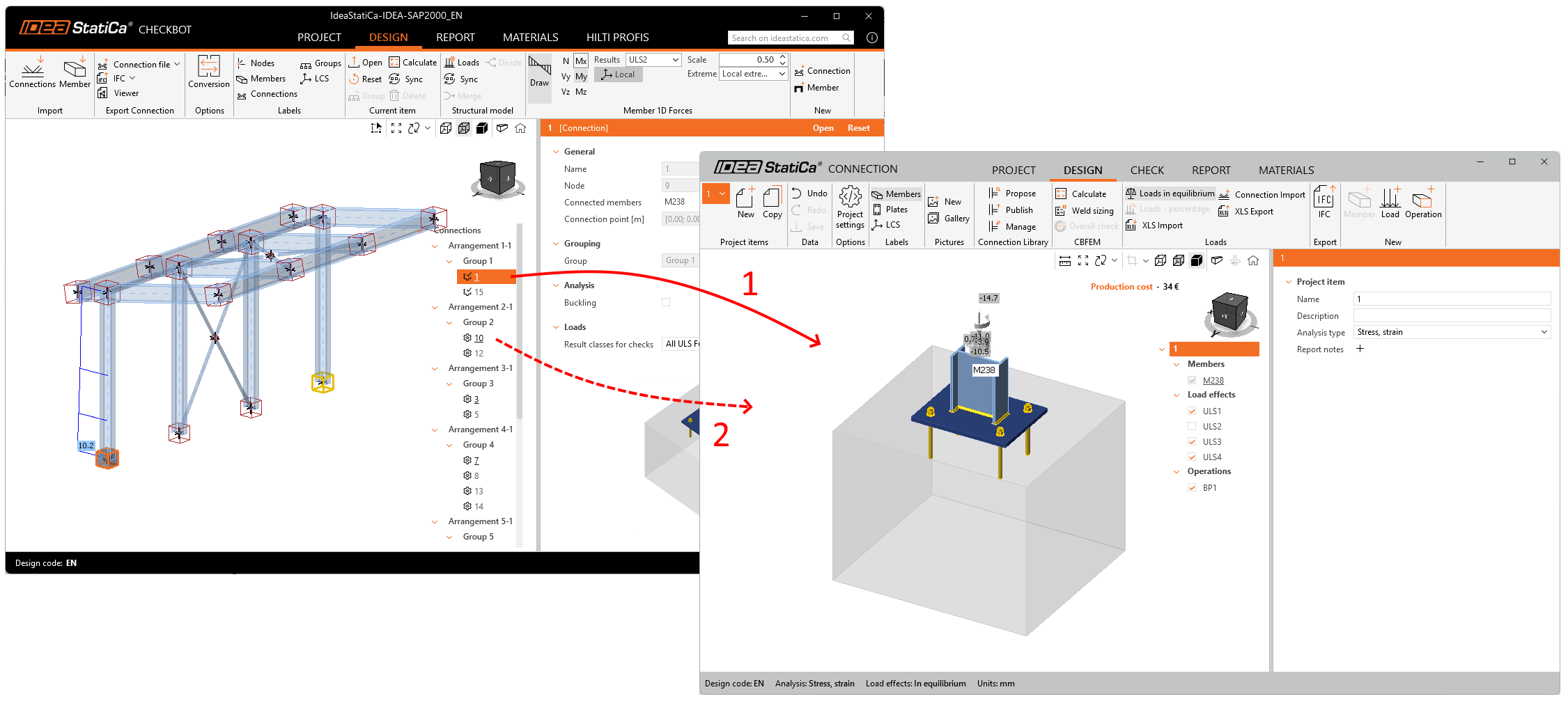
Összesített jelentés
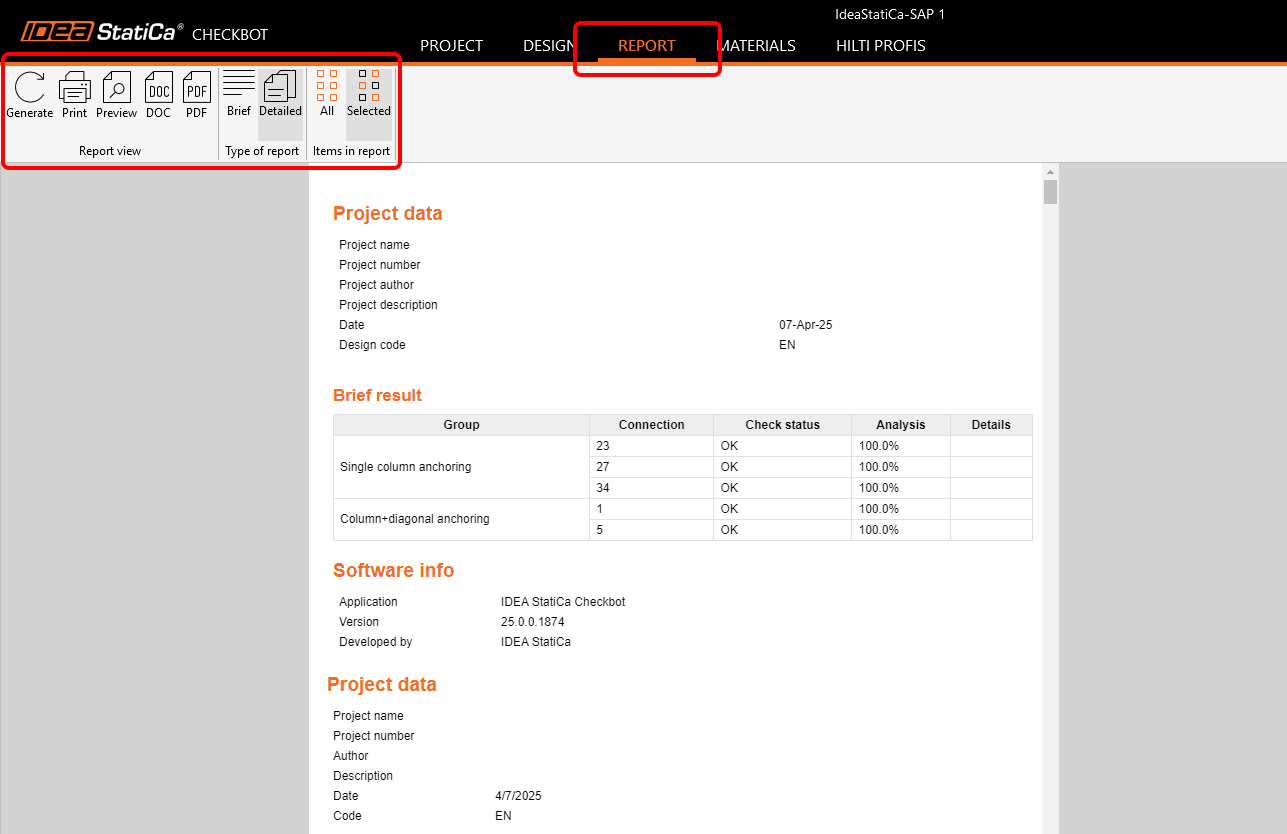
A jelentés egyszerre generálható a projekt összes kapcsolatára vagy csak a kiválasztott kapcsolatokra. A részletesség szintje, a belefoglalt fejezetek száma és a képekkel ellátott kézzel írt megjegyzések a Jelentés lapon állíthatók be. A jelentés megfelelő beállítását ez a cikk ismerteti.
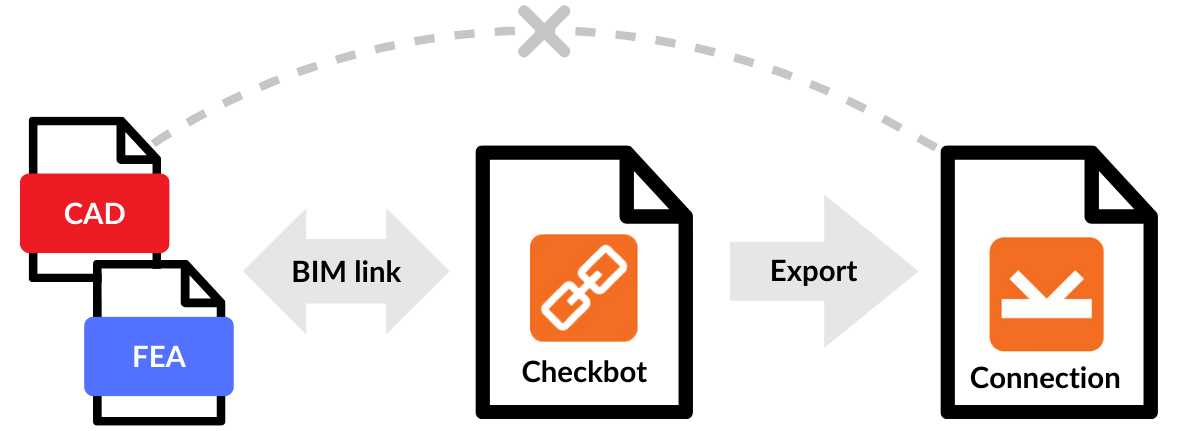
Exportálás Connection-be
Ha a Checkbot BIM linken keresztül van összekapcsolva harmadik féltől származó szoftverrel, nem teszi lehetővé a szerkezeti elemek geometriájának és tulajdonságainak szerkesztését, a szerkesztés le van tiltva. Ha ilyen változtatások szükségesek, bármely kapcsolati elemet exportálhat a Checkbot-ból egyetlen IDEA StatiCa Connection fájlba, és a modell minden részét szerkesztheti. Exportálhat egy kapcsolatot, vagy egyszerre több kapcsolatot is kijelölhet.
Az exportált önálló Connection fájl független a Checkbot projekttől. Ezért az FEA szerkezeti modellel való további szinkronizálás vagy a Checkbot-ban való kezelés nem lehetséges.
Megjelent az IDEA StatiCa 25.0-s verziójában.
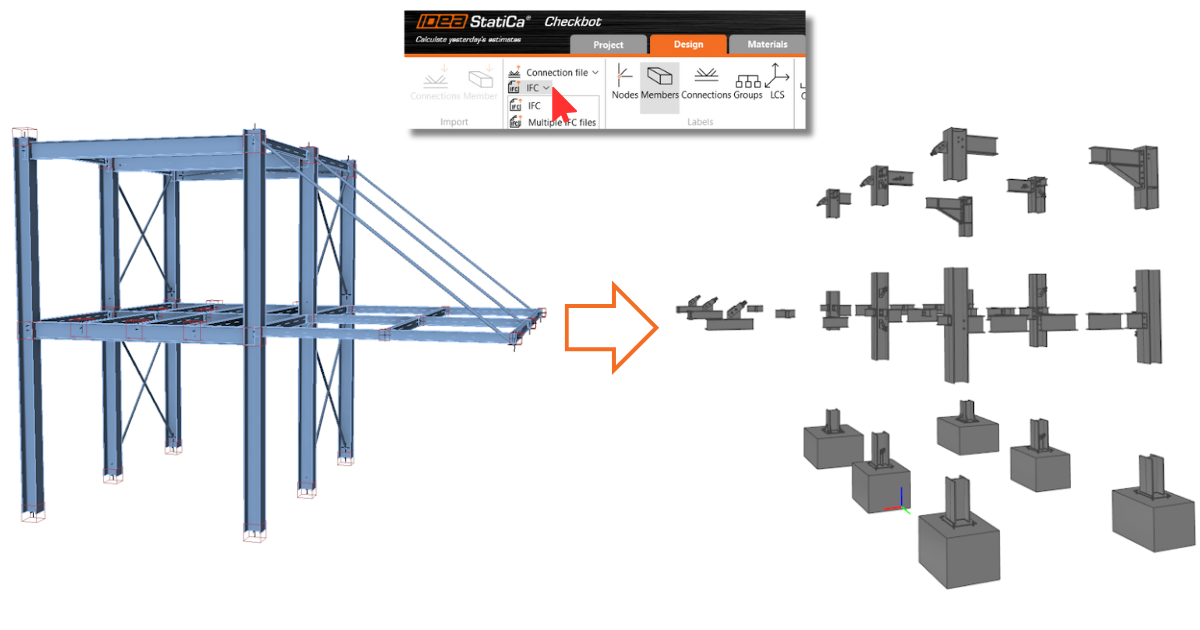
Exportálás IFC formátumba
Az Industry Foundation Classes (IFC) formátum egy nyílt, gyártófüggetlen adatformátum, amely lehetővé teszi az adatok megosztását. A Checkbot lehetővé teszi az összes kiválasztott kapcsolat exportálását egyetlen IFC modellbe, vagy a kapcsolatok exportálását egyedi IFC fájlokba egy megadott mappába.
Az export tartalmazza a kapcsolati pont globális koordinátáit – a kapcsolat tényleges helyzetét a projektben.
Exportálás Hilti PROFIS Engineering-be
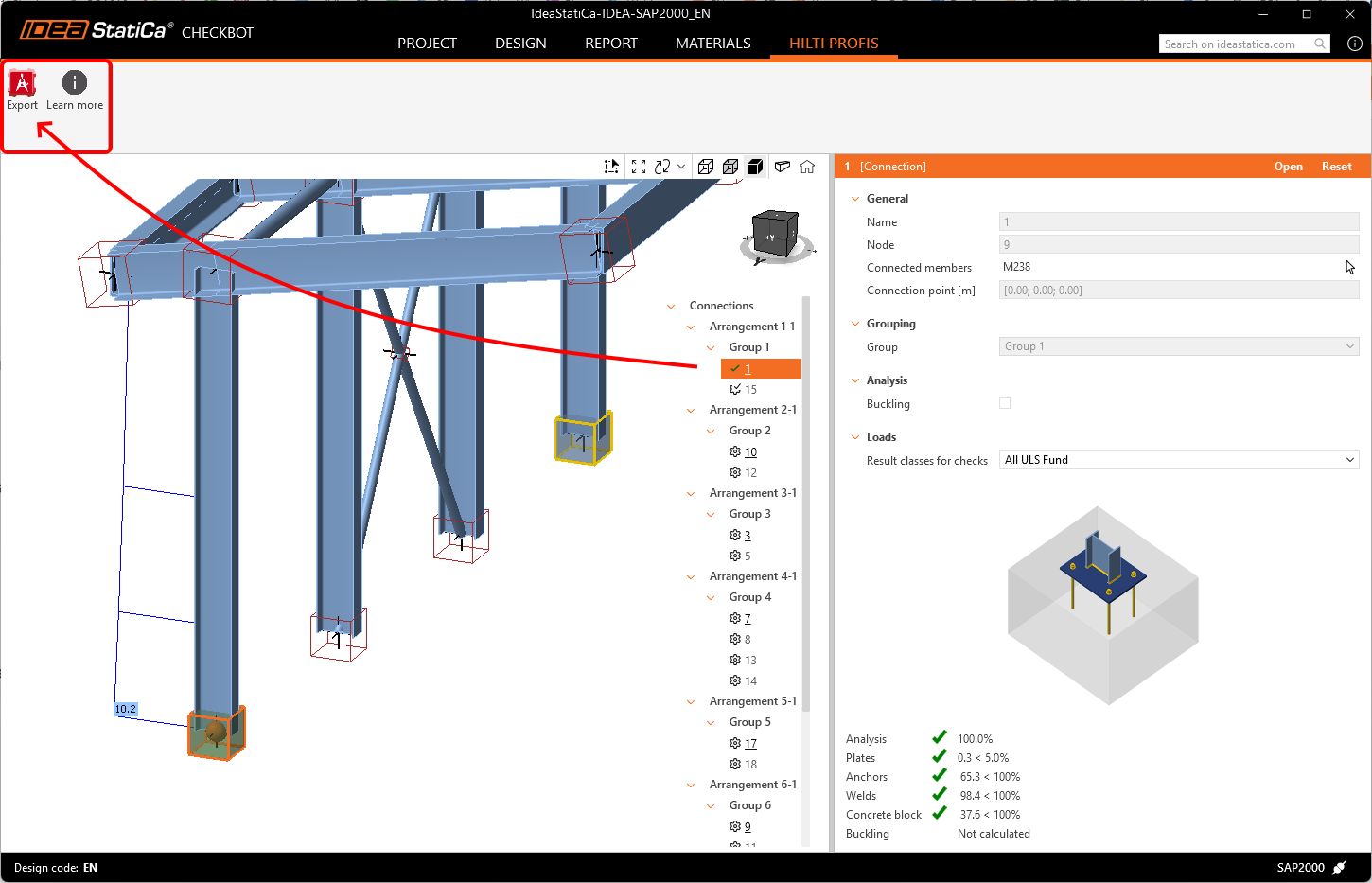
A Hilti PROFIS Engineering Suite egy felhasználóbarát, felhőalapú szoftver horgonyok tervezéséhez és elemzéséhez. Egy horgonyzott szerkezeti elemmel rendelkező csomópont kiválasztásával a felhasználók az Exportálás gomb segítségével közvetlenül exportálhatják az adatokat a Hilti PE-be, biztosítva a releváns szerkezeti adatok pontos átvitelét a további elemzéshez.
Ez a teljes munkafolyamat elérhető IDEA StatiCa Basic licenccel is, ami azt jelenti, hogy ingyenesen elérhető. A bővítmény használatát lépésről lépésre ismerteti a következő cikk, amely a Checkbot Tudjon meg többet gombjából is elérhető.
Szinkronizálás
Az összes szükséges elem importálása után a Szinkronizálás gomb segítségével könnyen észlelheti és alkalmazhatja a forrásprojectből az IDEA StatiCa modellbe érkező változásokat. Ezek a változások magukban foglalhatják a vastagság, a keresztmetszetek frissítéseit vagy a hegesztések és csavarok tulajdonságainak módosításait. Fontos azonban megjegyezni, hogy a frissítések nem tartalmazhatnak új vagy törölt összetevőket, mint például lemezek, szerkezeti elemek, áthelyezett elemek vagy teherkombinációk. Ilyen esetekben törölni kell az aktuális Checkbot projektet (a mappát), és újra importálni kell.
Kérjük, vegye figyelembe, hogy az IDEA StatiCa szinkronizálása egyirányú: a forrásszoftverből az IDEA StatiCa felé, nem fordítva.
- FEA megoldás – a szinkronizálás nem érinti a tervezési műveleteket (vágás, homloklemez, ...)
- CAD megoldás – a szinkronizálás nem érinti a teherhatásokat (kivéve a Revit-et, amely tartalmazhatja az analitikai modellt eredményekkel)
Ha a harmadik féltől származó szoftver modelljében később bármilyen változtatás történik, újra meg kell nyitni a Checkbot projektet, és meg kell nyomni a Szinkronizálás gombot, hogy a harmadik féltől származó szoftver modelljének összes frissítése megjelenjen a Checkbot-ban. A szinkronizálás gomb csak akkor aktív, ha a Checkbot fájl a harmadik féltől származó alkalmazáson keresztül van megnyitva.
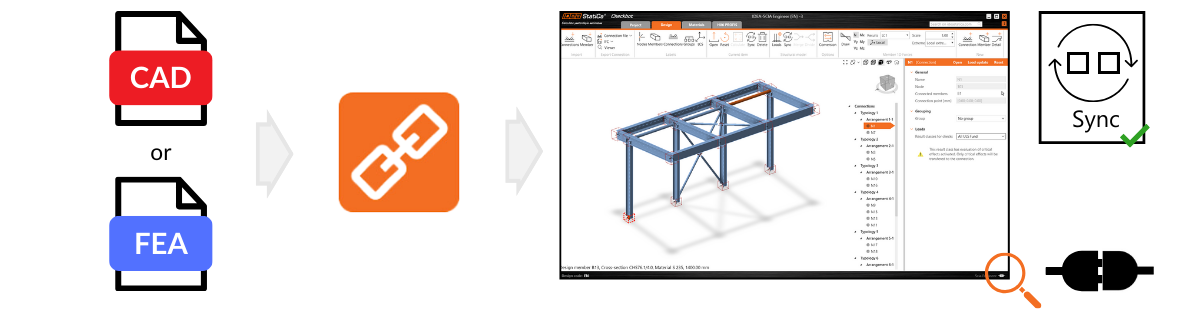
Ne feledje, hogy a Szinkronizálás gomb csak akkor aktív, ha a Checkbot BIM linken keresztül van megnyitva harmadik féltől származó szoftverből.
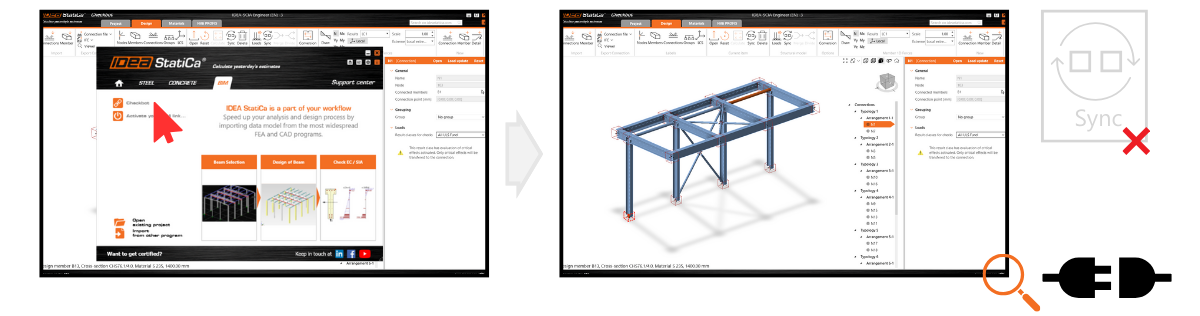
Vegye figyelembe, hogy az IDEA StatiCa-ban közvetlenül elvégzett módosítások (pl. keresztmetszetek, excentricitások, teherkombinációk vagy műveletek módosítása) a forrásprojecttel való szinkronizálás során felülíródnak. Ugyanez a szabály vonatkozik az IDEA StatiCa-ban módosított excentricitásokra is.
Például, ha módosít egy kapcsolattervet az IDEA StatiCa Connection-ben, amelyet eredetileg Tekla Structures-ből importált, majd szinkronizál, az IDEA StatiCa-ban végzett módosításait felváltják a Tekla Structures legújabb tervezési adatai.
Megjelent az IDEA StatiCa 25.0-s verziójában, frissítve az IDEA StatiCa 25.1-es verziójában.