
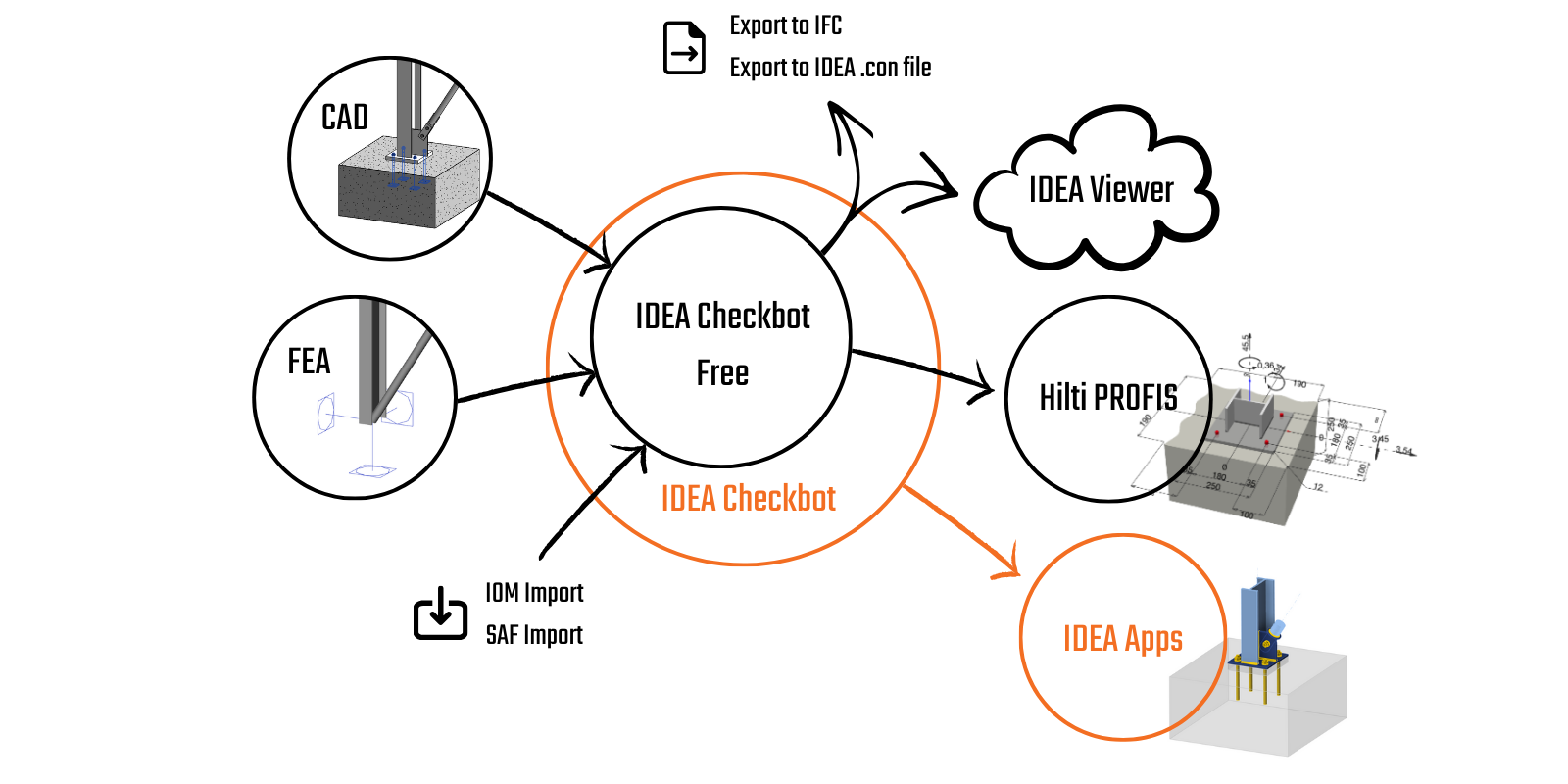


IDEA StatiCa Checkbot spravuje vaše BIM pracovní postupy a poskytuje vám:
- Přehledný seznam všech importovaných položek včetně stavu posouzeno/neposouzeno
- Protokol pro všechny analyzované a posouzené položky
- 3D vizualizaci importovaných prvků a zatížení
- Převodní tabulku pro materiály a průřezy
- Správu kombinací zatížení
Checkbot je dostupný jak s komerční placenou licencí, tak s bezplatnou licencí Basic. Jediný rozdíl spočívá v tom, že Checkbot Free neumožňuje navrhovat a počítat návrhové položky v ostatních aplikacích, jako jsou Connection, Member nebo Detail.
Hlavní výhodou tohoto nástroje je, že rozumí nejen geometrii původní konstrukce, ale – a to je důležitější – také zatížení a vnitřním silám vyplývajícím z analýzy. Každý inženýr, který převádí vnitřní síly z jedné analýzy do druhé, ví, jak složité může být udržet všechny síly ve správném souřadnicovém systému. Checkbot to zvládne pro stovky kombinací zatížení a desítky různých nástrojů pocházejících z libovolného podporovaného softwaru.
Import dat do Checkbotu
1) BIM linky
Checkbot funguje jako samostatná aplikace a umožňuje uživatelům otevřít libovolný konstrukční návrh pomocí BIM linků přímo v softwaru třetích stran. Panel příkazů pro import se mírně liší podle toho, zda je zdrojový program typu CAD nebo MKP (software pro analýzu metodou konečných prvků). Vždy si můžete ověřit podporované integrace pro ocelový CAD/MKP software včetně jejich známých omezení a zobrazit seznam podporovaných verzí aplikací třetích stran.
Pomocí podrobných výukových návodů se naučíte navrhovat a provádět normové posouzení svých přípojů a prvků prostřednictvím BIM linku mezi IDEA StatiCa a dalším softwarem.
- ... a další
Při vytvoření projektu v Checkbotu pomocí BIM linku je třeba vybrat uzly a prvky pro import přípojů nebo prvků.
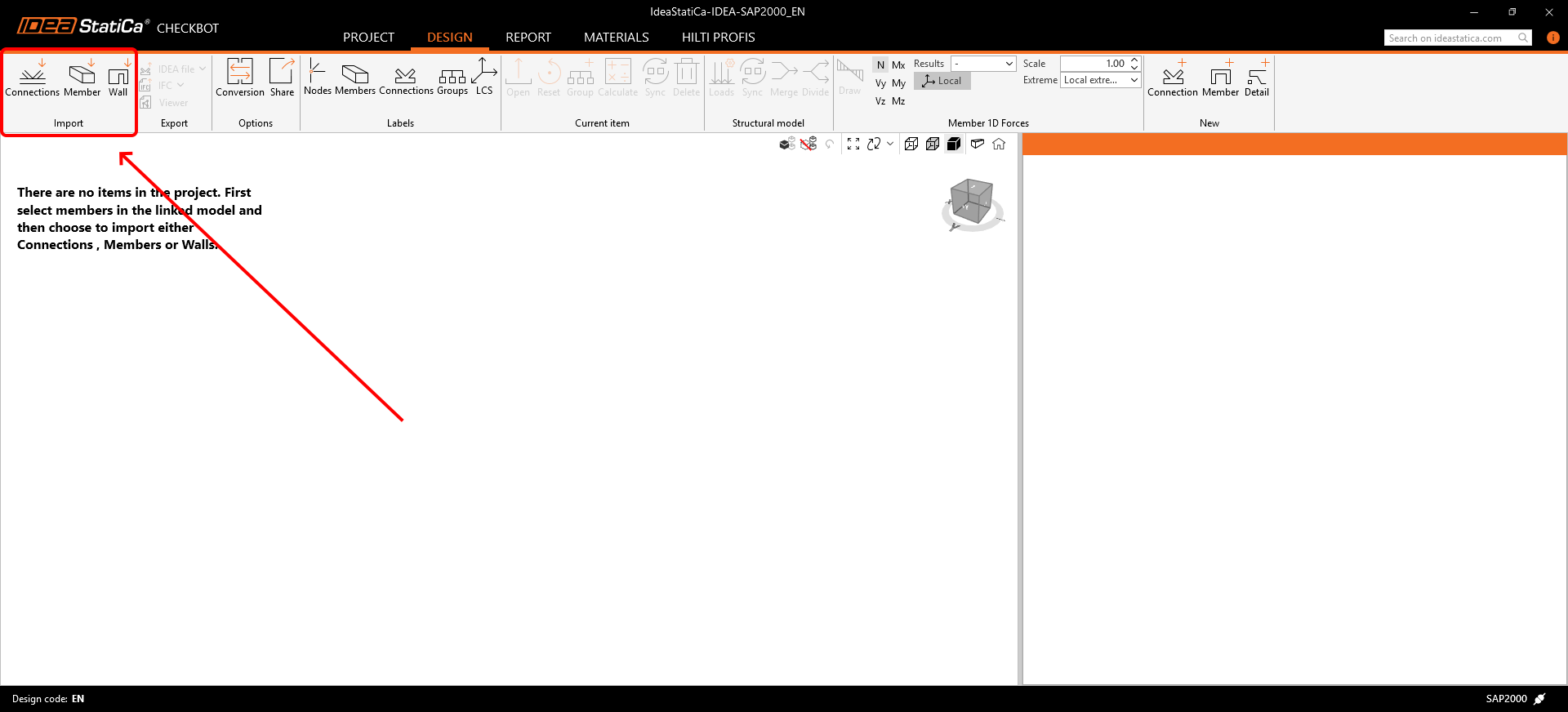
Import přípojů/prvků
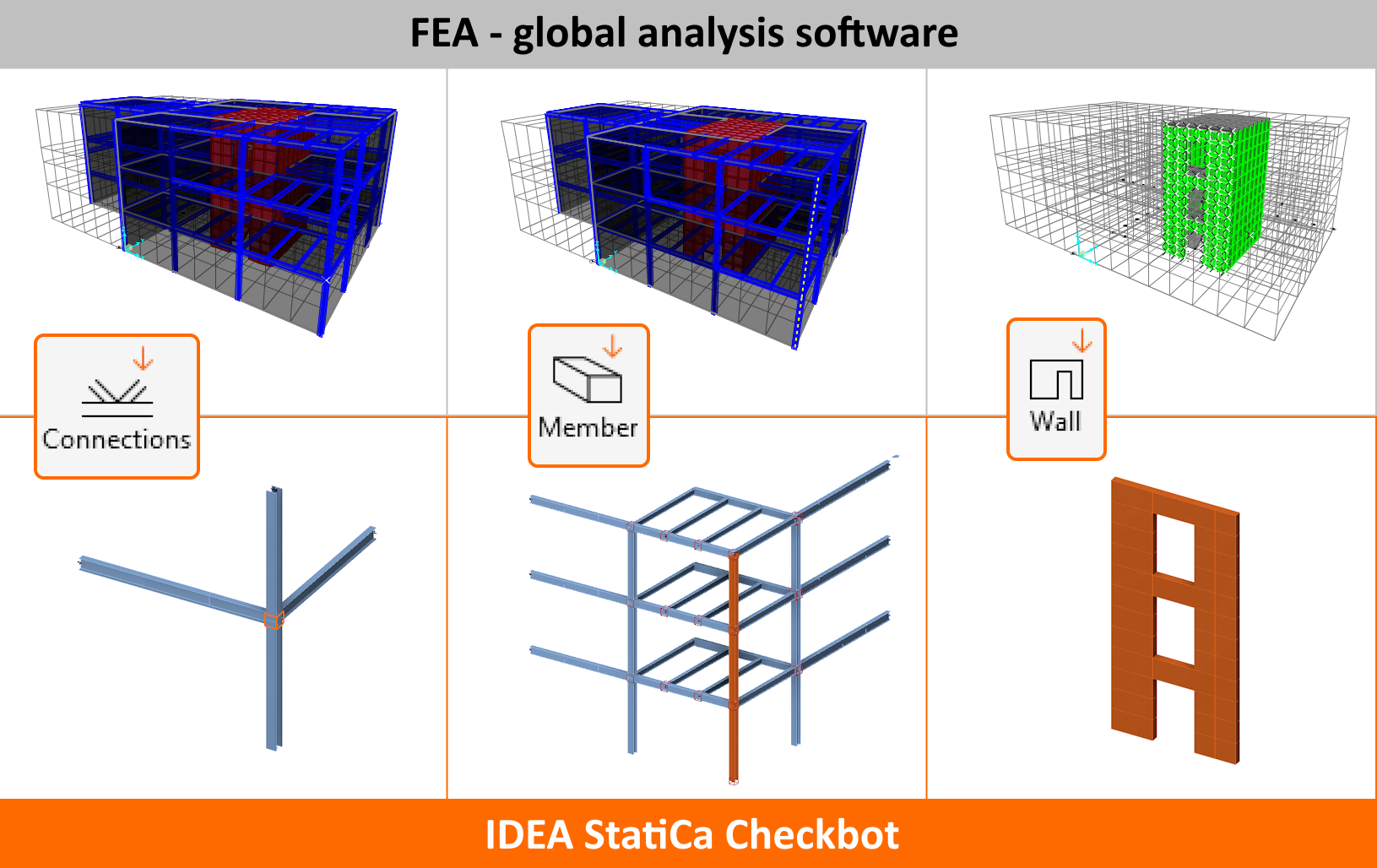
- Connection – importuje pouze vybraný uzel a připojené prvky do aplikace Checkbot.
- Member (pouze analytický software) – importuje vybrané uzly a nosníky, které jsou nezbytné pro ověření v aplikaci IDEA StatiCa Member.
2) SAF/IOM
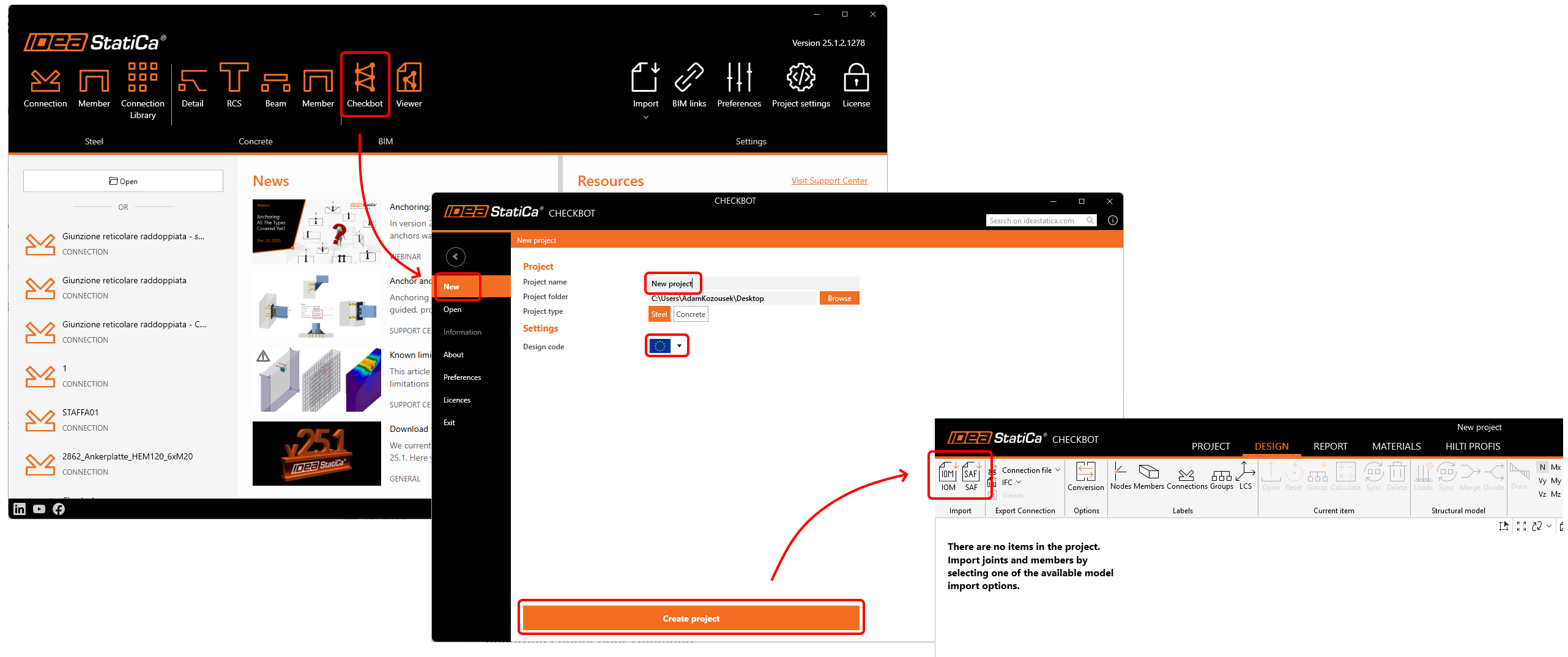
Další způsob importu dat z CAD/MKP softwaru je zajištěn pomocí IDEA Open Model (IOM). Umožňuje také import a zpracování široce používaného formátu Structural Analysis Format (SAF). Soubor SAF lze exportovat z programů SCIA Engineer, Dlubal, FEM-Design, SOFiSTiK, Risa 3D, FRILO, Allplan, AxisVM, ConSteel a mnoha dalších.
Konverze
Pokud průřez nebo materiál není při importu automaticky rozpoznán, zobrazí se nová záložka konverze, kde jej lze ručně přiřadit z naší knihovny průřezů/materiálů. Tyto páry jsou poté uloženy pro budoucí použití v rámci vašeho uživatelského účtu, takže je není třeba znovu definovat.
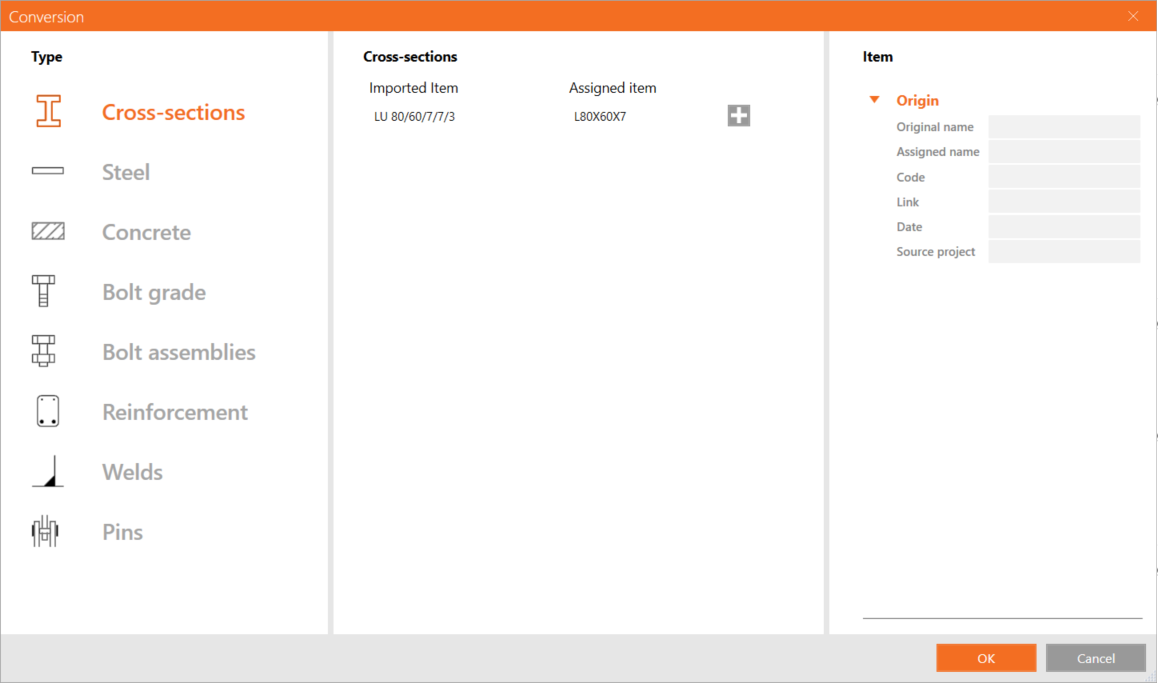
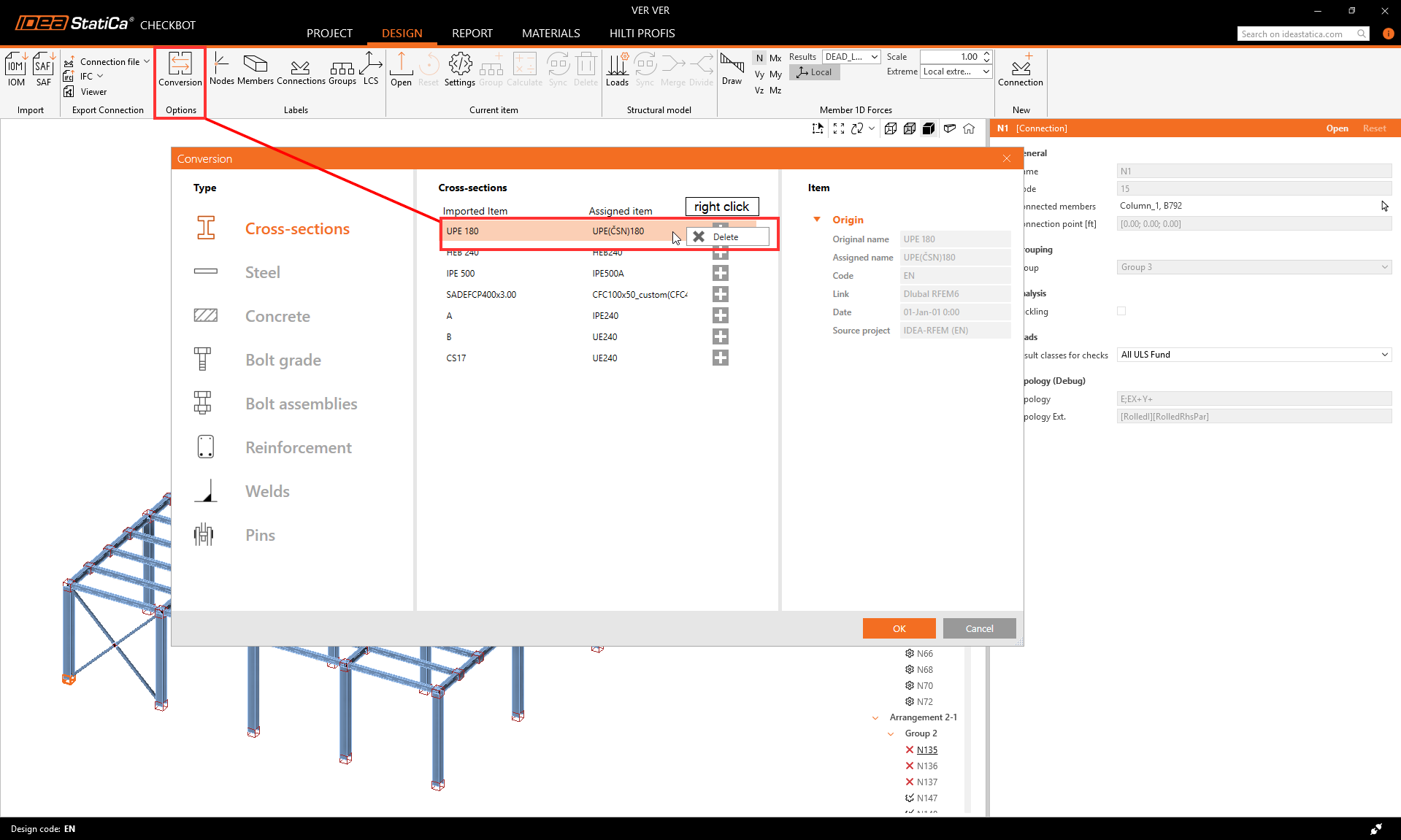
Pokud bylo mapování průřezu vytvořeno nesprávně nebo vyžaduje úpravu, můžete přidat nové mapování kliknutím na tlačítko plus nebo odstranit stávající pravým kliknutím a výběrem možnosti Smazat.
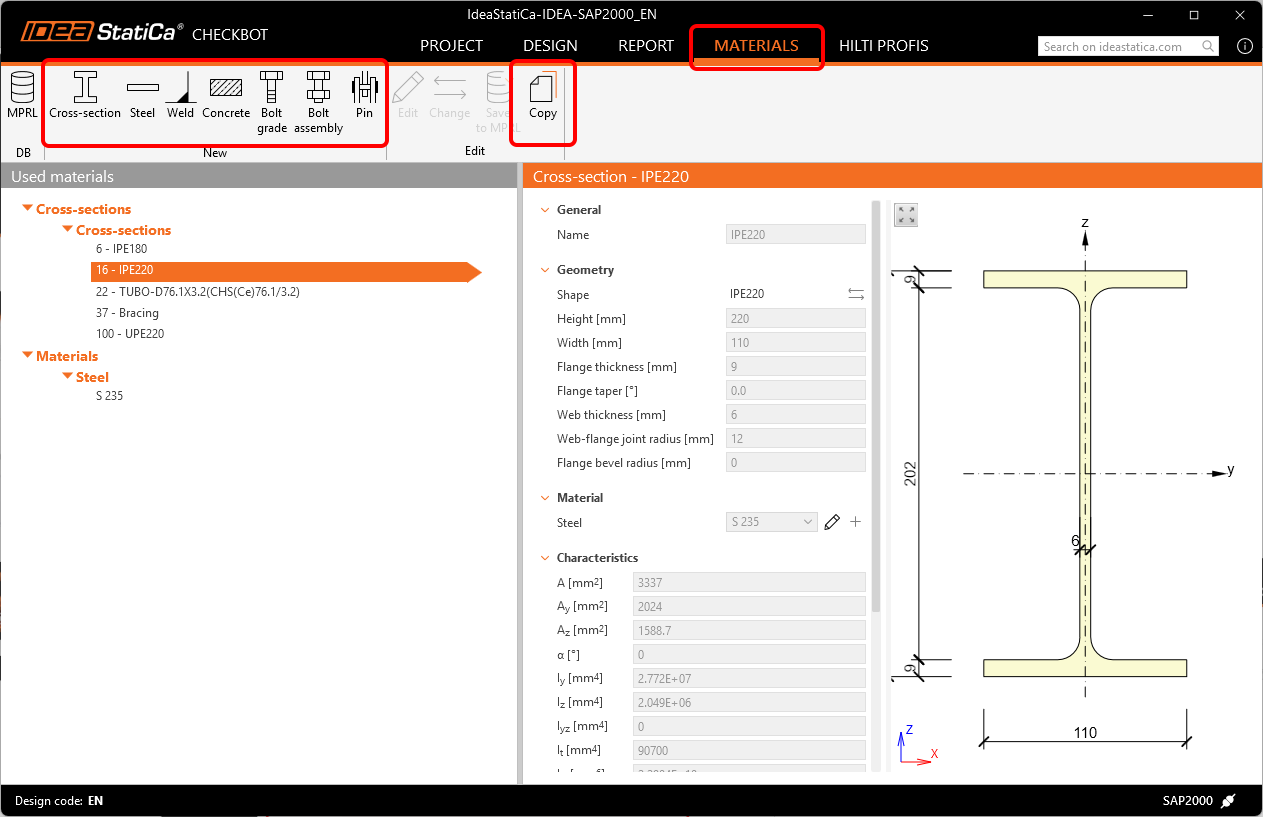
Všechny materiály použité v Checkbotu jsou uvedeny na záložce Materiály. Všechny importované materiály a průřezy jsou uzamčeny před úpravami. Chcete-li změnit jejich parametry, je třeba vytvořit kopii nebo přidat zcela nový materiál.
Záložka konverze je uložena pro každou návrhovou normu v samostatném souboru .XML v následující složce:
C:\Users\YOURUSERNAME\AppData\Local\IdeaStatiCa
Zde lze soubory konverze ručně upravovat, zcela smazat, zálohovat nebo sdílet s ostatními uživateli.
Číslování a lokální souřadnicový systém
Číslování a lokální souřadnicový systém prvků v Checkbotu a v softwaru třetích stran se mohou lišit. Protože Checkbot je založen na algoritmu mapování zatížení, není třeba se tím znepokojovat. Checkbot rozpozná a identifikuje odpovídající prvky a spolehlivě jim přiřadí správné účinky zatížení.
Jak pracovat s Checkbotem
Konfigurace zatížení
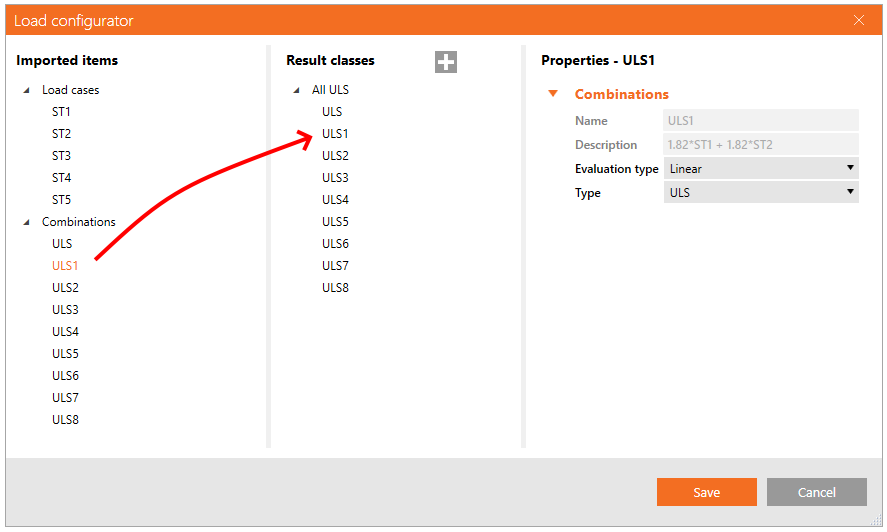
Konfigurátor zatížení zobrazuje importované zatěžovací stavy a kombinace zatížení. První sloupec obsahuje seznam všech zatěžovacích stavů a kombinací importovaných z propojeného MKP modelu. Druhý sloupec zobrazuje zatěžovací stavy a kombinace zatížení ve třídách výsledků používaných pro výpočty v projektu Checkbot. Ve výchozím nastavení se používá jedna třída výsledků se všemi kombinacemi zatížení. Třetí sloupec pak zobrazuje podrobný popis aktuálně vybrané položky.
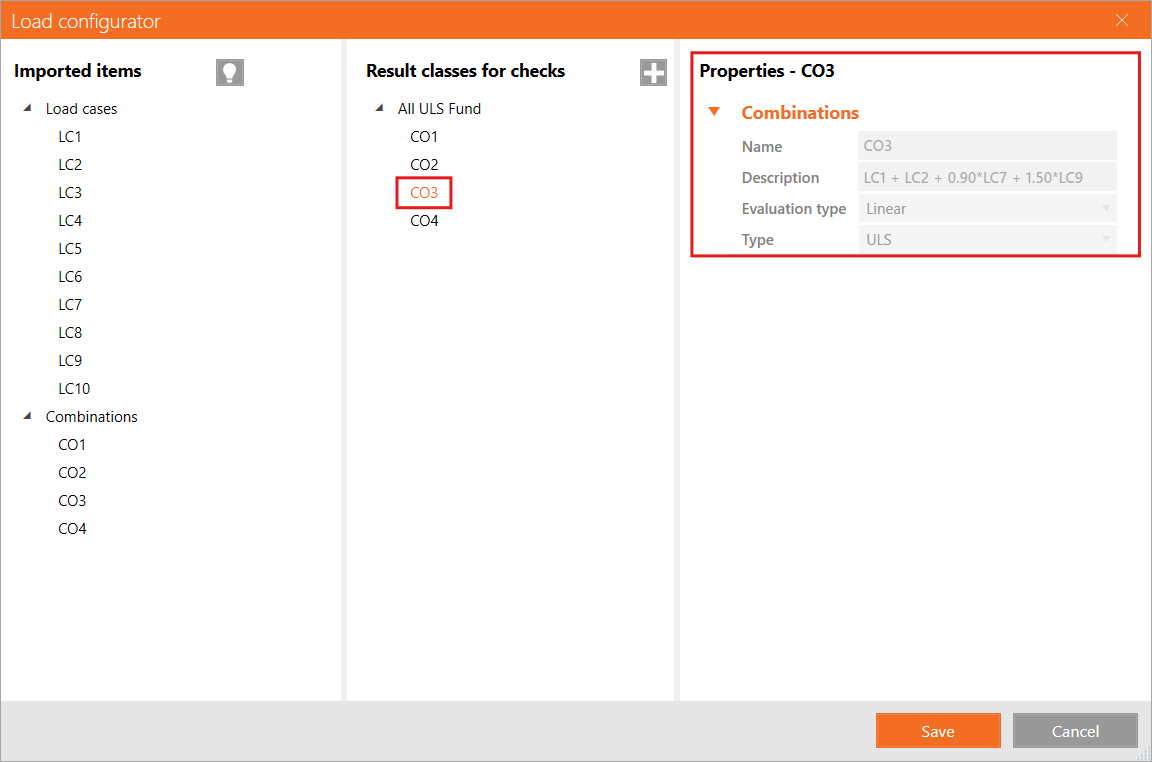
Importované účinky zatížení lze ručně přeřadit do tříd výsledků. Třídy výsledků slouží k třídění účinků zatížení do specifických skupin, což může zjednodušit a urychlit proces návrhu. Třídy výsledků lze přidávat pomocí ikony „+" a odstraňovat pravým kliknutím myši. Zatěžovací stavy a kombinace lze přiřadit pod třídu výsledků přetažením z prvního sloupce pod příslušnou třídu výsledků ve druhém sloupci.
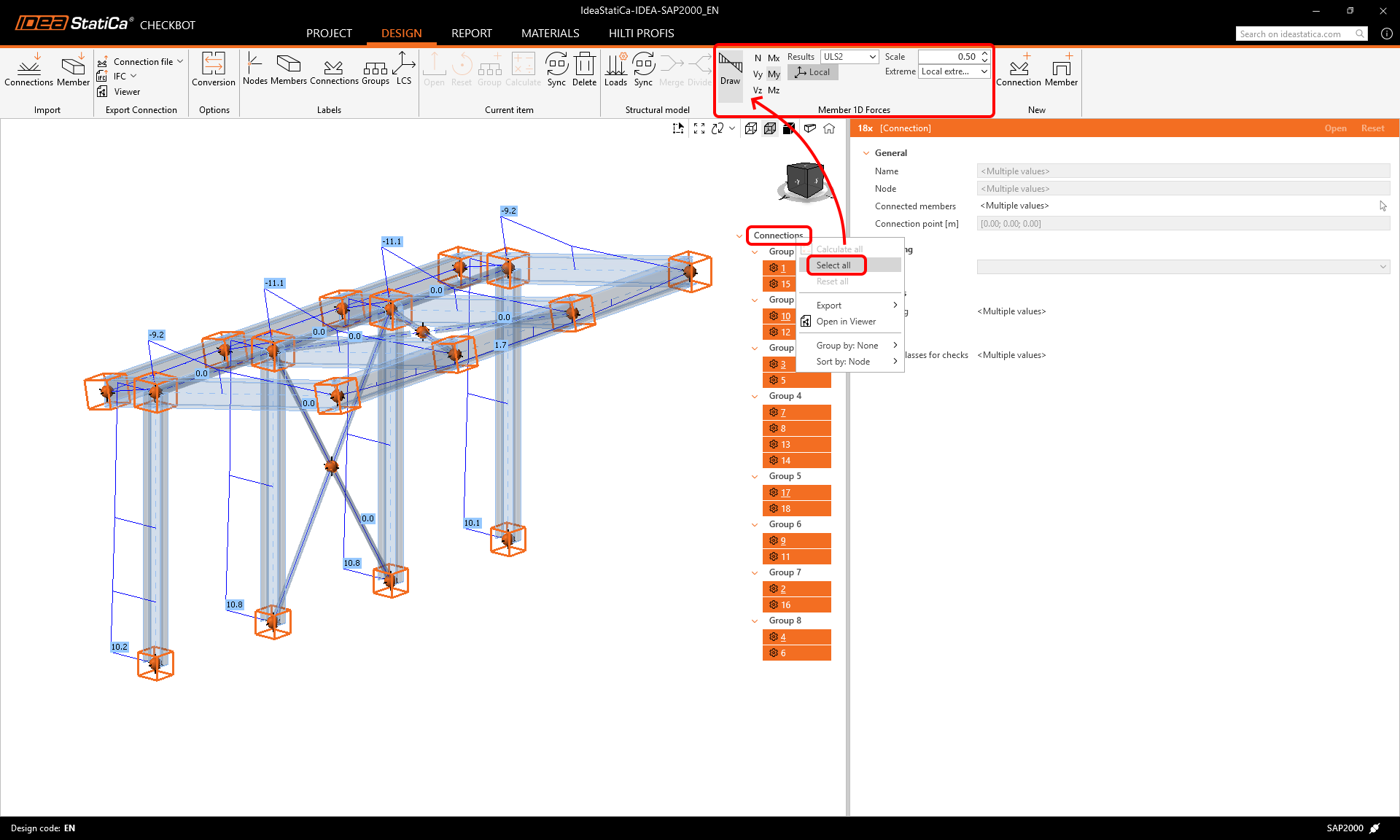
Checkbot také vizualizuje vnitřní síly importovaných kombinací. Klikněte pravým tlačítkem na přípoje/prvky nebo vyberte všechny a zvolte kombinace zatížení a vnitřní síly, které mají být zobrazeny.
Mějte na paměti, že ne všechny kombinace zatížení jsou kompatibilní s Checkbotem (např. dynamické kombinace, nelineární kombinace), a to v závislosti na použitém MKP softwaru. Některé kombinace mohou být importovány jako zatěžovací stavy, což však nemá vliv na výsledky. Vždy zkontrolujte známá omezení každého BIM linku:
Konfigurátor zatížení umožňuje aktivovat vyhodnocení kritických účinků* ve složitých konstrukcích. Tato funkce vybírá zatěžovací stavy a kombinace s maximálními a minimálními účinky zatížení a ostatní filtruje. Zohledňuje napětí v horních a dolních vláknech průřezu, čímž urychluje výpočty normového posouzení.
* Funkce Vyhodnotit kritické účinky byla odstraněna a od verze 25.1.2 nahrazena funkcí Vypočítat extrémy zatížení.
Funkce Vypočítat extrémy zatížení
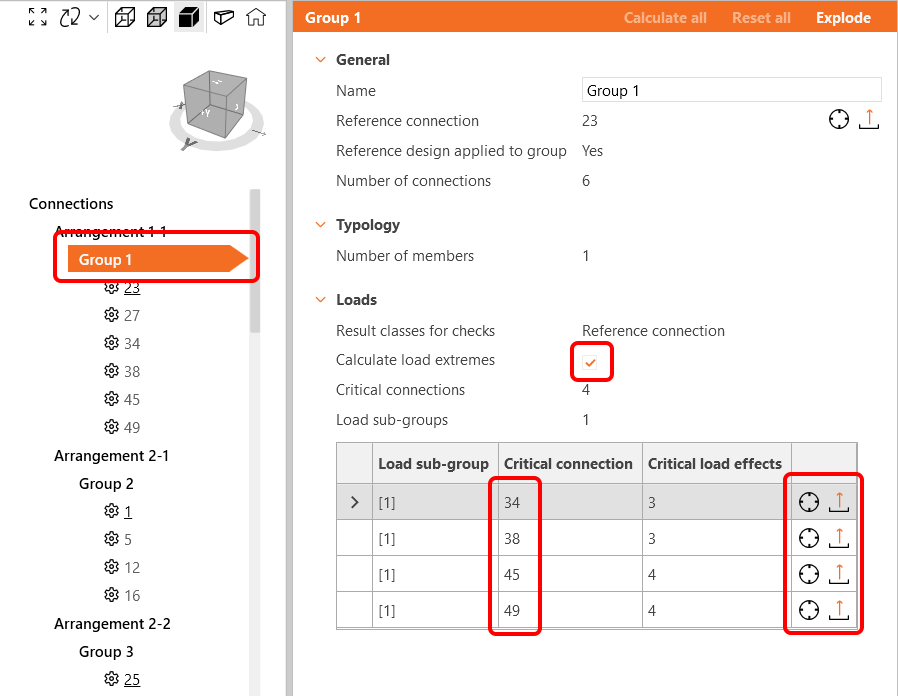
V projektech s mnoha uzly a kombinacemi zatížení jsou podobné přípoje s velmi podobnými účinky zatížení analyzovány opakovaně. Pro urychlení výpočetního procesu můžete použít tlačítko Vypočítat extrémy zatížení a definovat pouze extrémy zatížení obsahující kritické účinky zatížení. Tím se sníží počet posuzovaných účinků zatížení i čas výpočtu. Více informací naleznete v tomto článku.
Dynamické seskupování
Funkce seskupování automaticky vytváří skupiny na základě typologie a/nebo průřezů. Skupiny jsou poté seřazeny od nejméně složitých po nejsložitější podle počtu připojených prvků. Každou skupinu reprezentuje referenční přípoj (podtržený ve stromě), který funguje jako nadřazený přípoj řídící návrh pro celou skupinu. Všechny ostatní přípoje jsou považovány za podřízené přípoje.
- Referenční přípoj (podtržený) – zde vytváříte návrh a nastavení přípoje
- Podřízené přípoje (všechny ostatní ve skupině) – úpravy jsou zakázány, návrh a nastavení jsou převzaty z referenčního přípoje
Veškeré operace přidané k referenčnímu přípoji budou automaticky duplikovány do podřízených přípojů, aby se předešlo opakované práci, včetně nastavení projektu, polohy zatížení a typu modelu. Úpravy podřízeného přípoje jsou zakázány. Pokud jsou úpravy potřebné, klikněte pravým tlačítkem na přípoj a vyberte možnost Odebrat ze skupiny. Jakmile je přípoj oddělen od skupiny, budou odstraněny také všechny operace zkopírované z referenčního přípoje.
Referenční přípoj je vybrán při importu jako první vybraný uzel pro danou skupinu v globálním konstrukčním modelu, a NIKOLI na základě nejvyšších zatížení ve skupině. Podřízené přípoje mohou mít vyšší zatížení než referenční přípoj.
Chcete-li změnit referenční přípoj, musíte skupinu rozložit, vytvořit novou skupinu s jediným přípojem, který má být referenčním, a poté k této skupině přiřadit ostatní přípoje.
Uživatelsky definované skupiny
Uživatelé mohou navíc vytvářet vlastní skupiny, což umožňuje další přizpůsobení a organizaci podle specifických potřeb projektu.
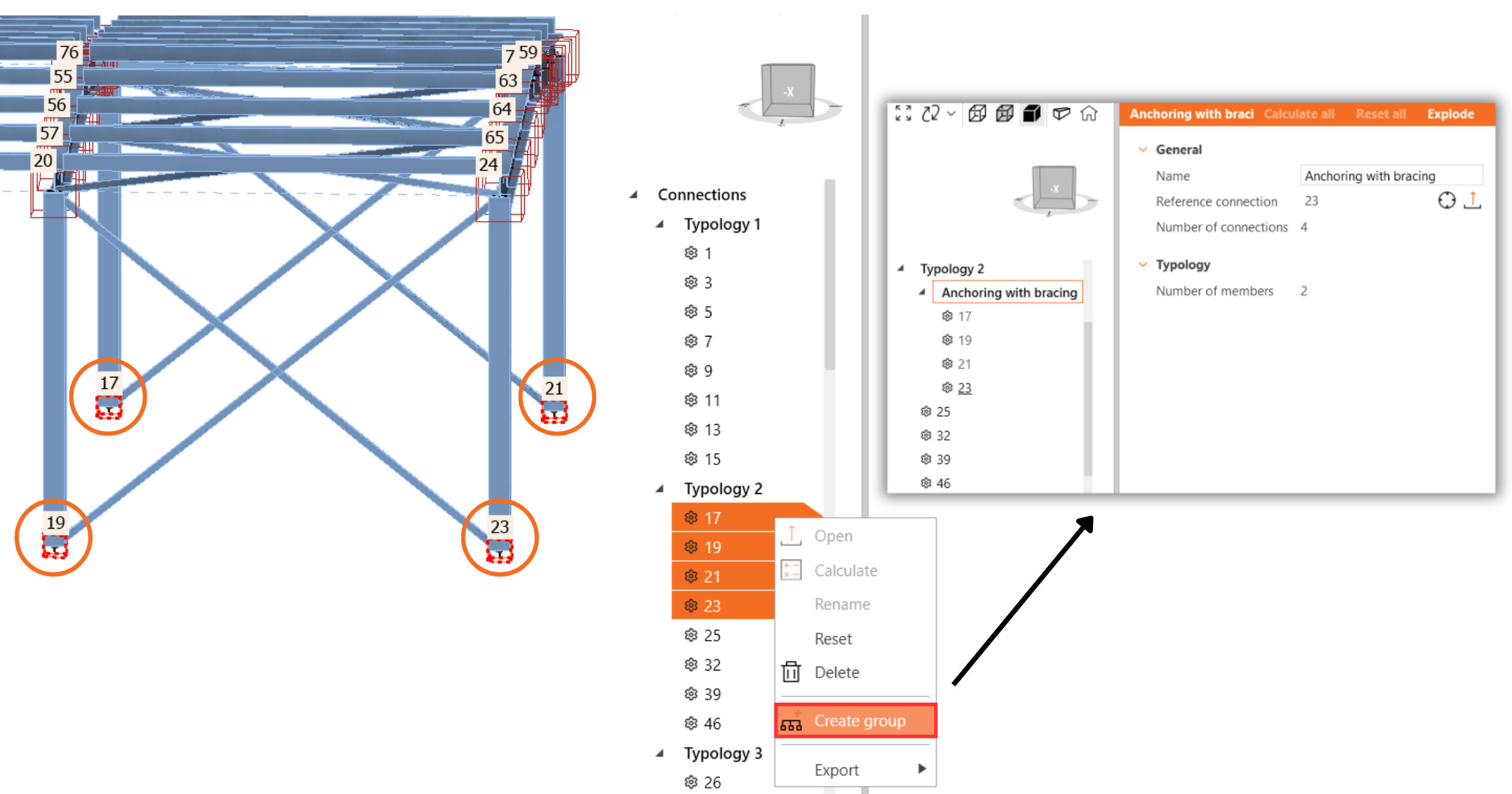
Chcete-li definovat konkrétní přípoj jako referenční, začněte vytvořením skupiny obsahující pouze požadovaný referenční přípoj. Jakmile je skupina s jedním referenčním přípojem vytvořena, přidejte do skupiny ostatní přípoje. Můžete vybrat více přípojů a jedním kliknutím změnit jejich skupinu.
Seskupování ve stromě
Žádné – uspořádá přípoje pouze podle skupin.
Seskupování podle Typologie zohledňuje počet prvků a jejich vzájemné polohy (nosník-nosník, nosník-sloup). Nezohledňuje natočení prvků. Dynamické skupiny jsou rovněž zohledněny.
Seskupování podle Typologie a průřezu (Uspořádání) rozlišuje skupiny typologie podle navržených typů průřezů. Například HEB 200 a HEB 220 patří do jednoho typu průřezu. Seskupování podle typologie a uspořádání je nastaveno jako výchozí. Dynamické skupiny jsou rovněž zohledněny.
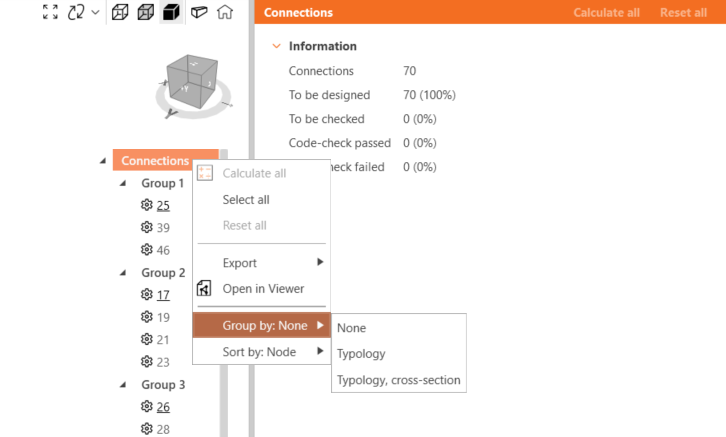
Vydáno ve verzi IDEA StatiCa verze 25.0.
Zarovnání prvků podle průřezu
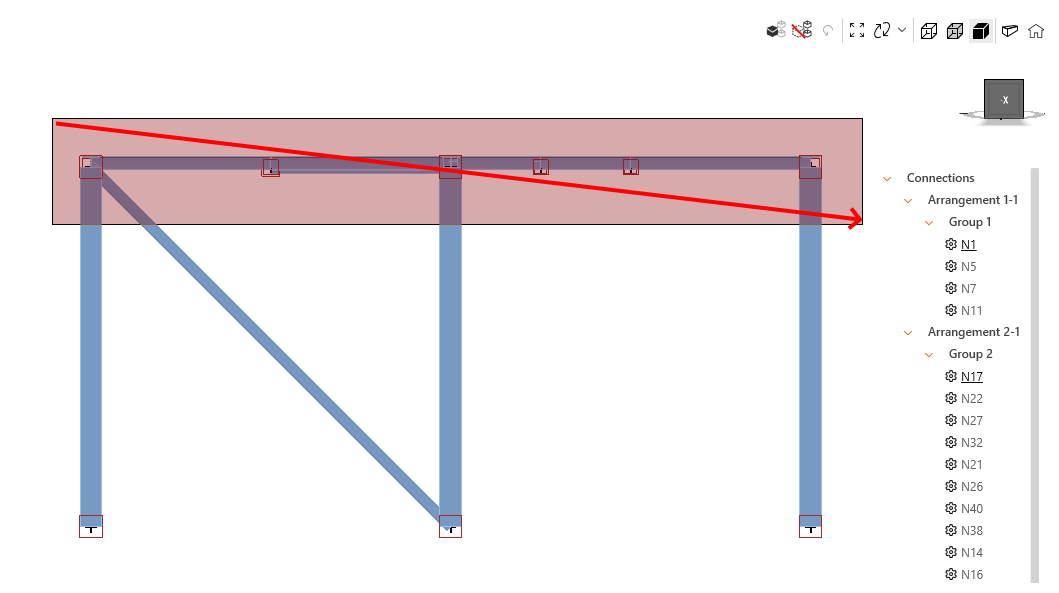
Výběr jednoho prvku, více prvků nebo výběr oblastí umožňuje uživatelům efektivně zadávat lokální a globální excentricity a zarovnávat prvky tak, aby jejich povrchy odpovídaly v celém konstrukčním modelu importovaném do Checkbotu.
Jedná se o nezbytný krok mezi globálním modelem importovaným z MKP softwaru, kde je geometrie zjednodušena, a návrhový modelem v IDEA StatiCa Connection, kde geometrie odpovídá skutečnému návrhu.
Pro výběr oblasti klikněte na ikonu Vybrat více prvků výběrem oblasti umístěnou ve 3D scéně a vyberte prvky. Tažením zleva doprava jsou zahrnuty pouze prvky uvnitř oblasti výběru; tažením zprava doleva jsou zahrnuty také prvky protínající oblast výběru. Výběr oblasti vypnete opětovným kliknutím na ikonu nebo stisknutím klávesy ESC.
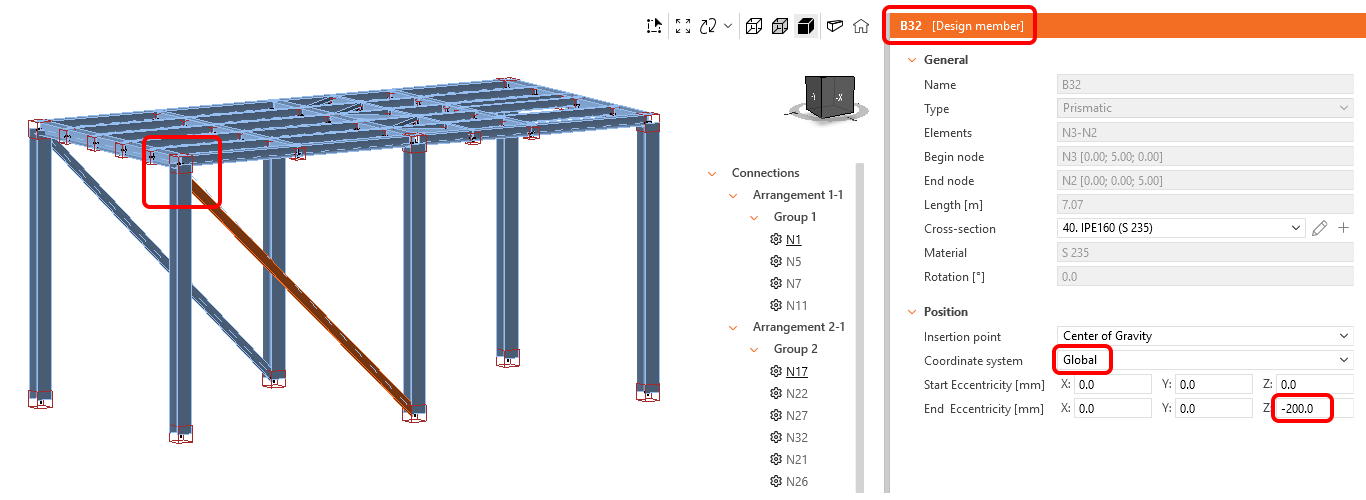
Excentricity lze zadávat pro jeden nebo více prvků najednou. Vyberte Lokální nebo Globální souřadnicový systém a zadejte kladnou nebo zápornou excentricitu pro počáteční a koncový bod prvku ve směru X, Y nebo Z.
Pro zarovnání prvků vyberte prvky, které mají být zarovnány společně, a zvolte možnost Bod vložení, abyste je zarovnali například k hornímu povrchu, těžišti, levému povrchu atd.
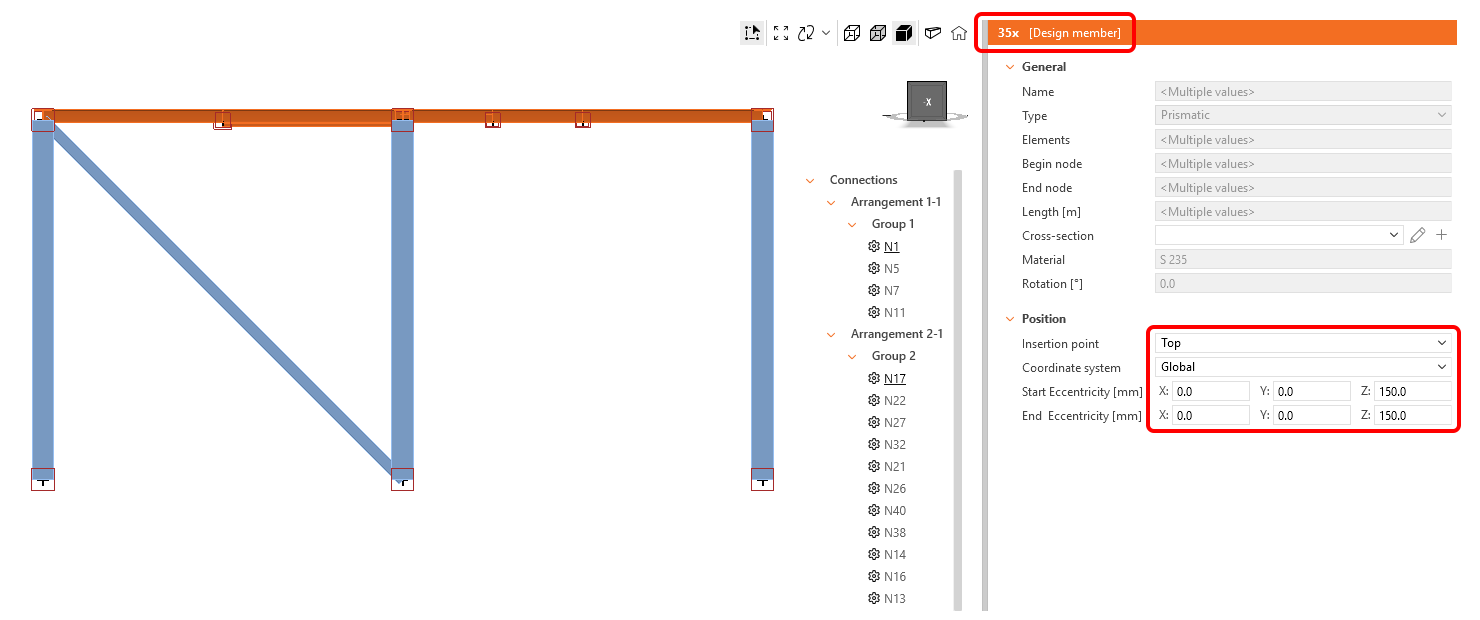
Bod vložení umožňuje výběr více bodů na průřezu prvku. MKP programy obvykle používají zkratky pro body vložení, které jsou v seznamu Checkbotu přeloženy takto:
| G | Těžiště | Tr | Vpravo nahoře | C | Střed |
| Gt | Nahoře | Tl | Vlevo nahoře | Ct | Střed nahoře |
| Gb | Dole | Br | Vpravo dole | Cb | Střed dole |
| Gl | Vlevo | Bl | Vlevo dole | Cl | Střed vlevo |
| Gr | Vpravo | Cr | Střed vpravo |
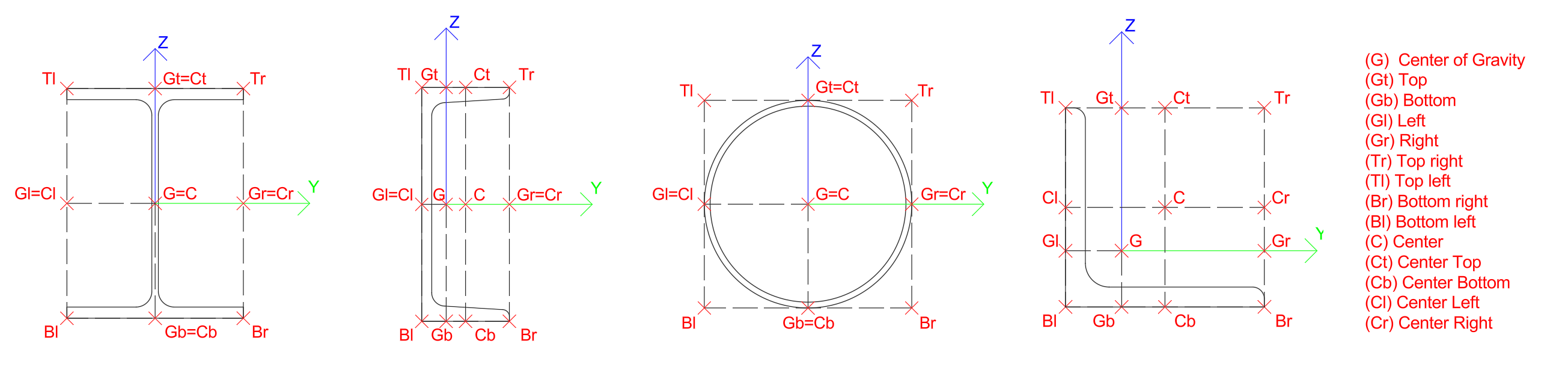
Poznámka: Vnitřní síly nejsou aktualizovány při zarovnání nebo přidané excentricitě. To může mít za následek vznik dodatečných ohybových momentů v dotčených prvcích v důsledku změny geometrického uspořádání. Aby k tomu nedocházelo, měla by být zarovnání a excentricity správně nastaveny v globálním MKP modelu před importem do Checkbotu.
Tato funkce může být omezena pro MKP software, kde je BIM link s IDEA StatiCa vyvinut výrobcem MKP softwaru nebo třetí stranou – zkontrolujte seznam podporovaných integrací.
Vydáno ve verzi IDEA StatiCa verze 25.1.
Sloučení prvků
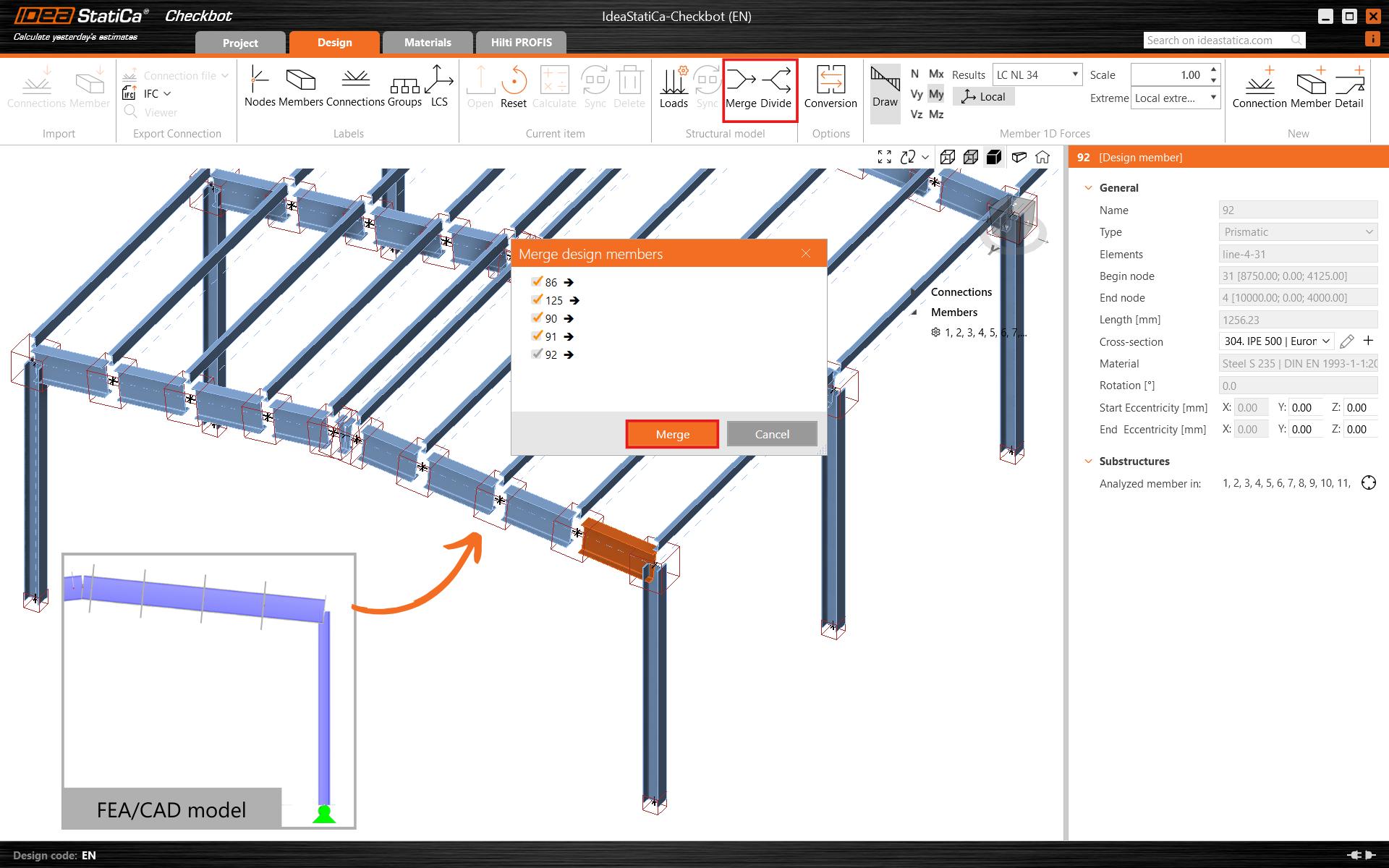
V některých případech může být prvek v modelu analytického softwaru rozdělen na více prvků, ale ve skutečnosti se jedná o jeden spojitý prvek. Pro tyto případy může situaci napravit funkce Sloučit. Klikněte pravým tlačítkem na jeden z rozdělených prvků, které chcete sloučit, a zaškrtněte ostatní prvky, které chcete spojit. Mějte na paměti, že sloučit lze pouze prvky zarovnané podél stejného vektoru X.
Pokud potřebujete sloučení vrátit zpět, tlačítko Rozdělit umožňuje oddělit libovolné již sloučené prvky zpět do jejich původního stavu.
Sloučení přípojů
Konfigurace přípojů s více konstrukčními uzly blízko sebe, které by měly být analyzovány v jednom modelu přípoje (jednom styčníku), mohou být importovány jako dva samostatné přípoje – typicky se to vyskytuje u excentrických diagonál.
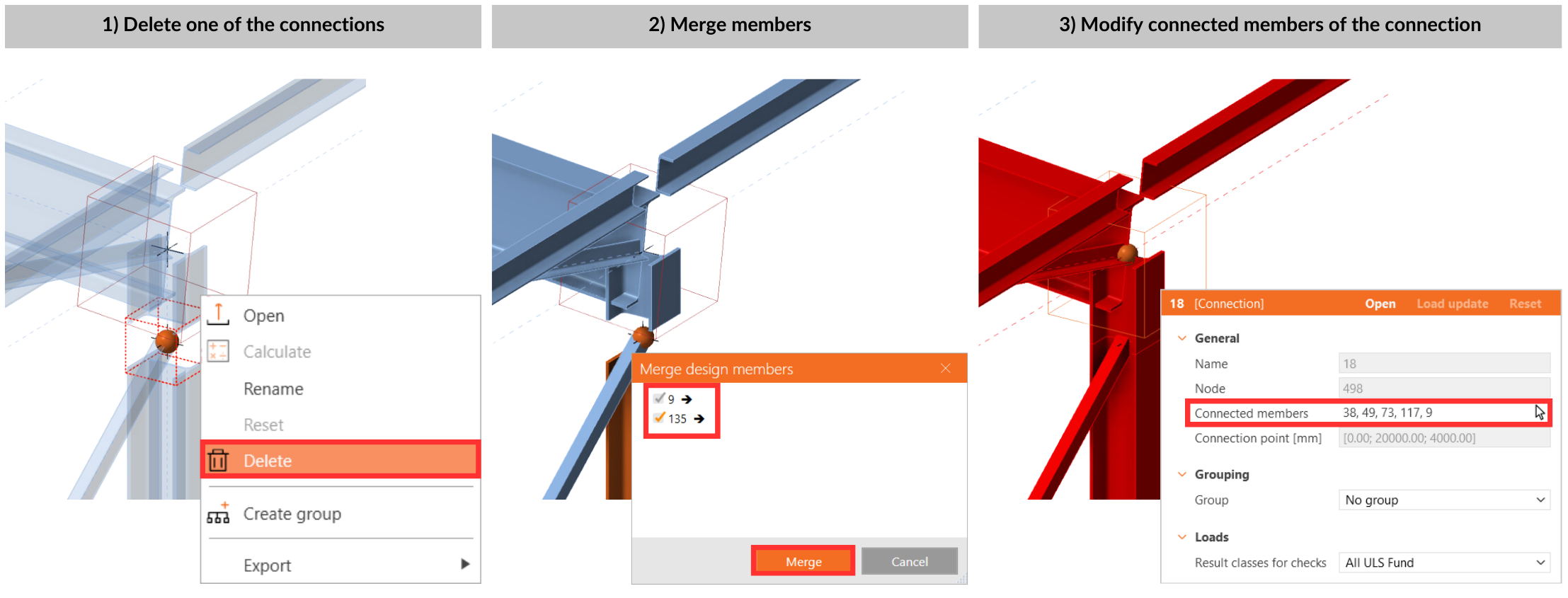
Pravým kliknutím na rámeček ve 3D scéně nebo výběrem ve stromovém seznamu odstraňte všechny položky přípoje (konstrukční uzly) reprezentované prázdnými rámečky kromě jednoho. Přidejte všechny prvky náležející k jednomu přípoji pomocí ikony šipky vedle parametru Prvky přípoje (vybrané jsou zvýrazněny červeně).
Správce přípojů
Pro přehledný přehled projektu nabízí Checkbot souhrnný stav projektu zobrazující celkový počet přípojů, kolik z nich ještě musí být navrženo a kolik bylo posouzeno. Zobrazuje také, kolik přípojů prošlo nebo neprošlo normovým posouzením, čímž uživatelům poskytuje ucelený přehled o průběhu projektu na první pohled.
Pro přístup k přehledu klikněte na Přípoje ve stromě a zobrazí se všechna data.
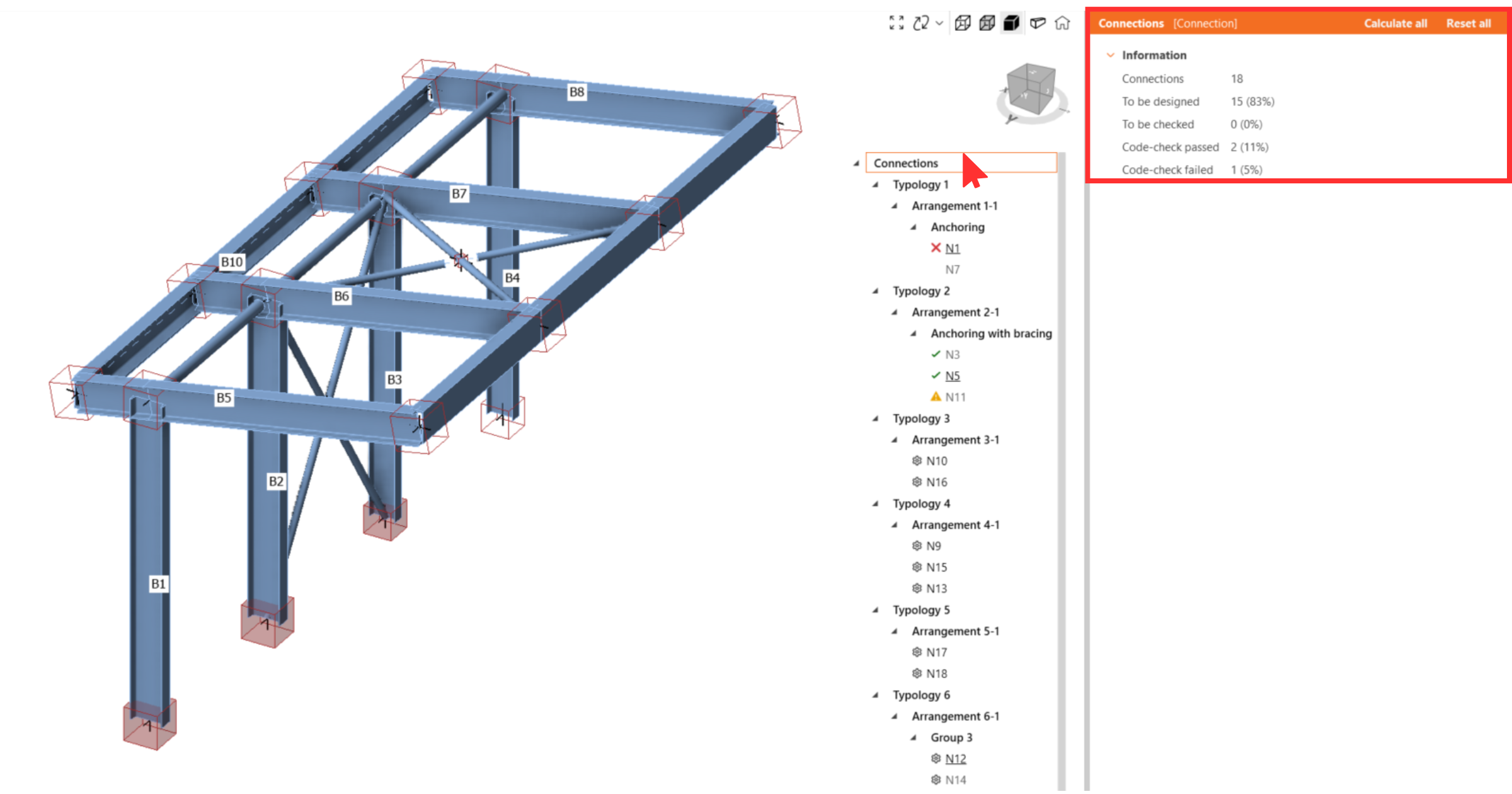
Každý přípoj je navíc označen následujícími ikonami pro rychlý přehled.
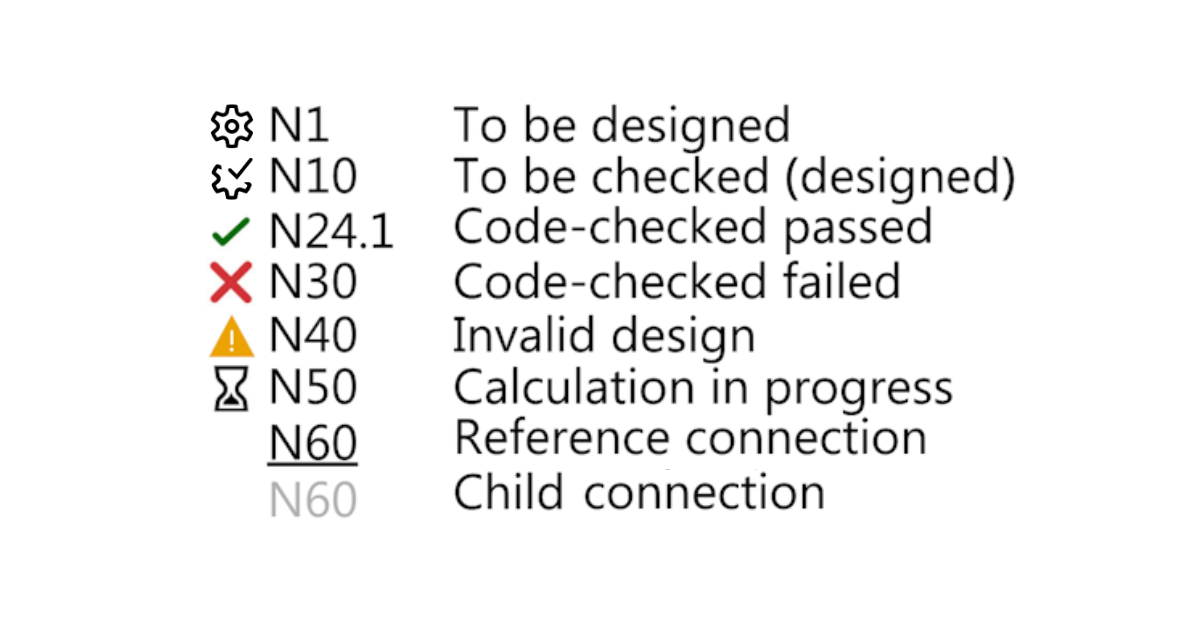
- Ozubené kolo – nenavržený
- Ozubené kolo se zaškrtnutím – připraven k výpočtu
- Zelené zaškrtnutí – vypočteno a normové posouzení prošlo
- Červený křížek – vypočteno, ale normové posouzení nevyhovělo
- Neplatný návrh – při synchronizaci nebo aktualizaci konstrukčního modelu přestal podřízený přípoj splňovat parametry referenčního přípoje. Je nutná aktualizace návrhu nebo případné přeskupení.
Barvy rámečků ve 3D scéně
Vybraná položka přípoje je ve 3D scéně zvýrazněna oranžovým drátovým rámem. Všechny přípoje náležející do stejné skupiny jako vybraný přípoj jsou zvýrazněny žlutým drátovým rámem.
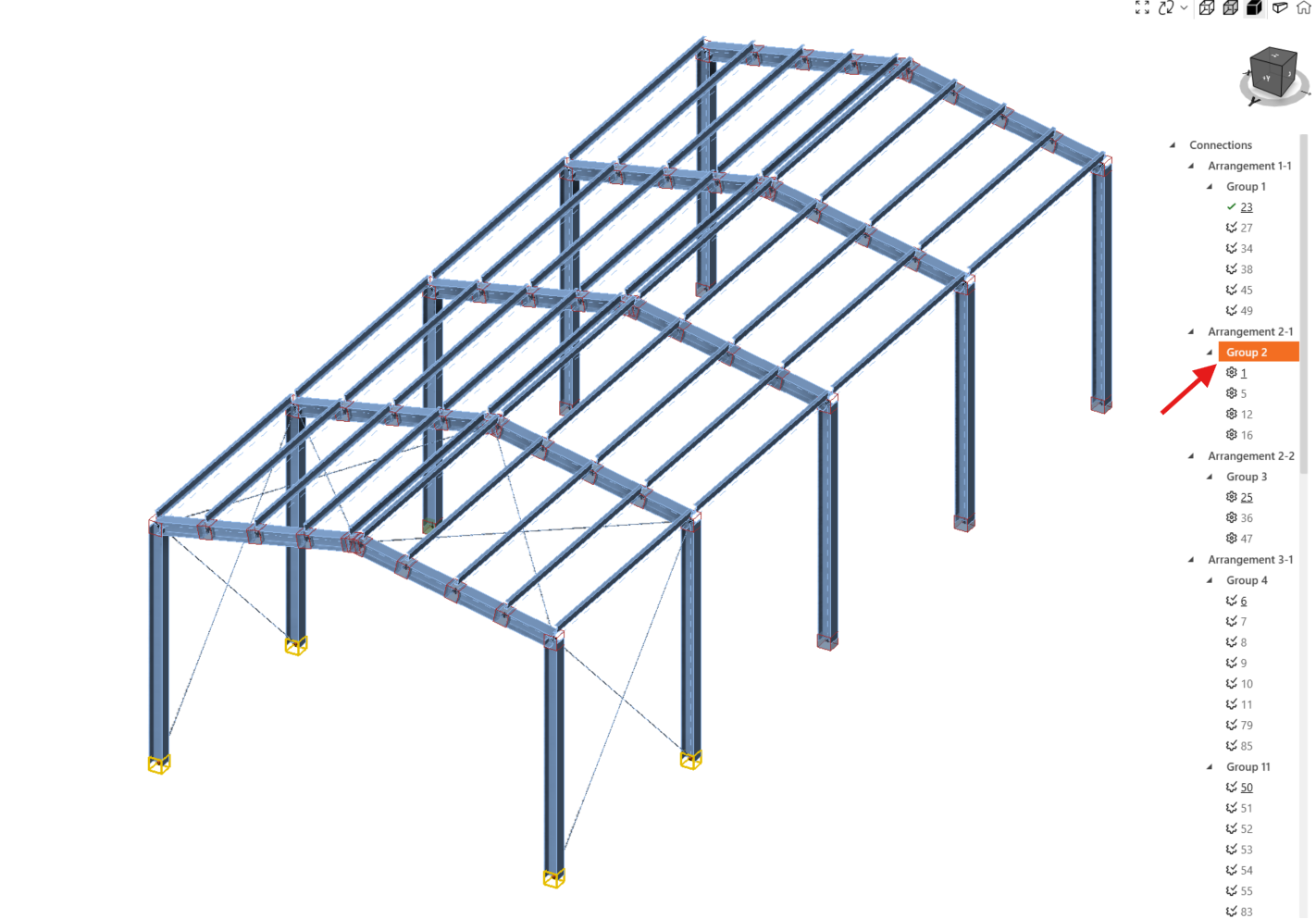
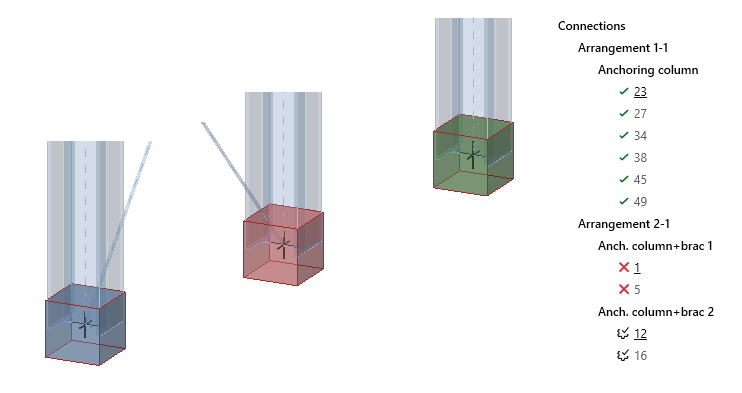
Stav přípoje je viditelný nejen ve stromovém seznamu, jak je uvedeno výše, ale také přímo ve 3D scéně, a je reprezentován následujícími barvami:
- žádná – k navržení
- modrá – připraven k výpočtu
- zelená – vypočteno a normové posouzení prošlo
- červená – vypočteno, ale normové posouzení nevyhovělo
Vydáno ve verzi IDEA StatiCa verze 25.0.
Výpočet analýzy boulení pro všechny přípoje
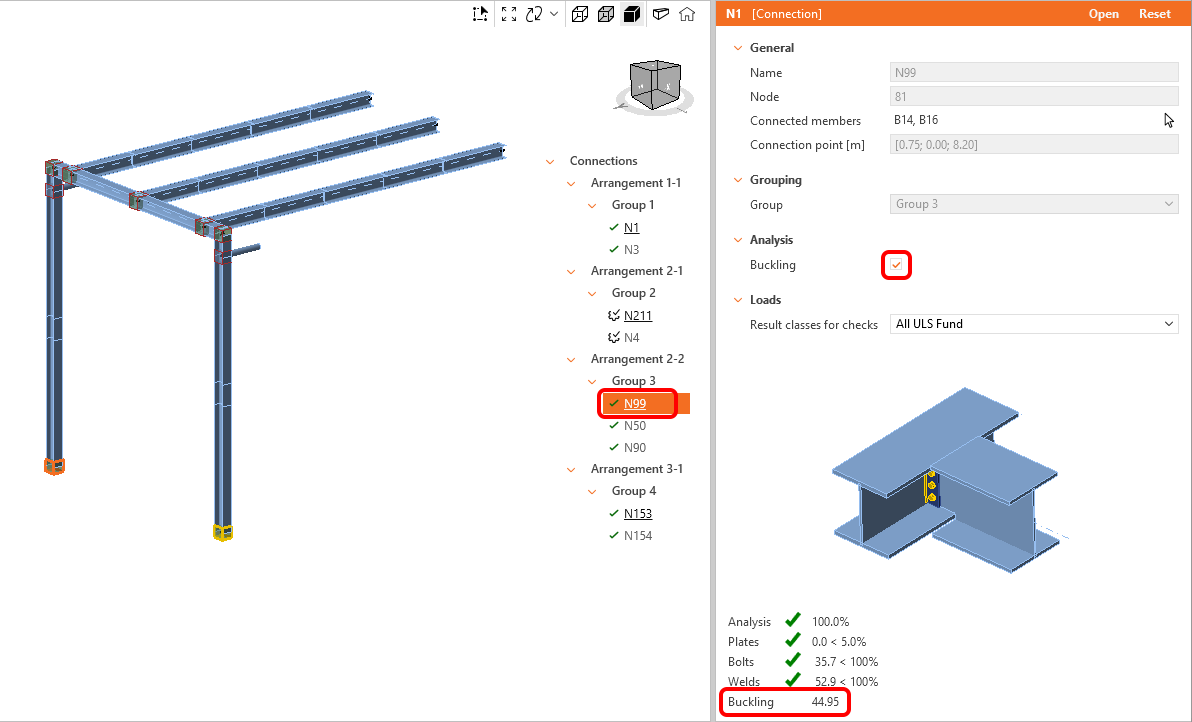
Analýzu boulení lze hromadně vypočítat pro vybrané skupiny přípojů. Ve výchozím nastavení je analýza boulení vypnuta. Chcete-li analýzu boulení zapnout, vyberte Referenční přípoj a zaškrtněte pole Boulení.
Nejnižší součinitel boulení je zobrazen na záložce celkových výsledků v okně Checkbotu a je také přidán do protokolu.
Vydáno ve verzi IDEA StatiCa verze 25.1.
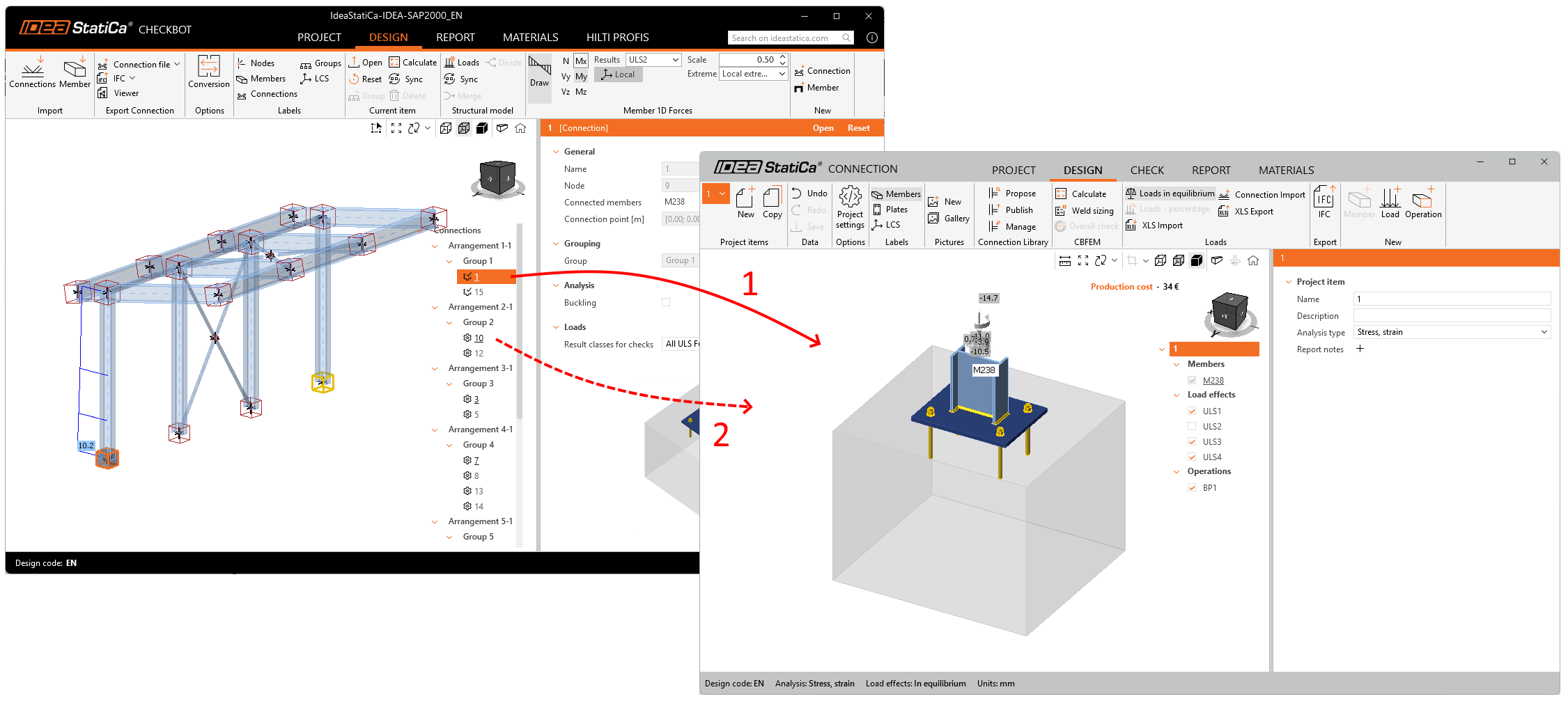
Současná práce s Checkbotem a oknem Connection
Zejména při práci na počítačích se dvěma monitory – jakmile je okno aplikace Connection otevřeno z Checkbotu, nezavírejte jej. Jednoduše se vraťte do aplikace Checkbot a otevřete jinou položku přípoje. Okno Connection se rychle znovu načte. To je mnohem rychlejší než zavírání a otevírání okna Connection pro každou posuzovanou položku přípoje.
Hromadný protokol
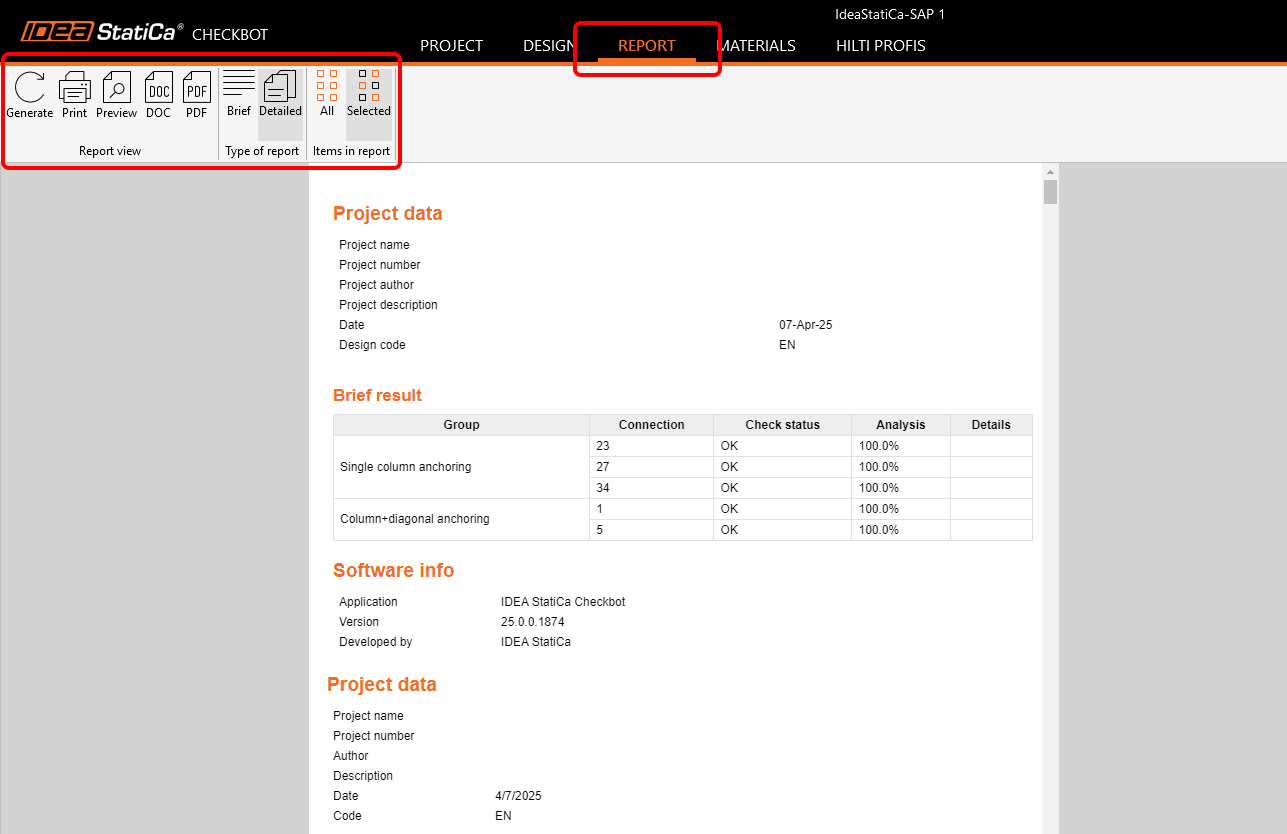
Protokol lze vygenerovat pro všechny přípoje v projektu najednou nebo pouze pro vybrané přípoje. Úroveň podrobnosti, počet zahrnutých kapitol a dodatečné ručně psané poznámky s obrázky lze upravit na záložce Protokol. Způsob úpravy protokolu je vysvětlen v tomto článku.
Export do Connection
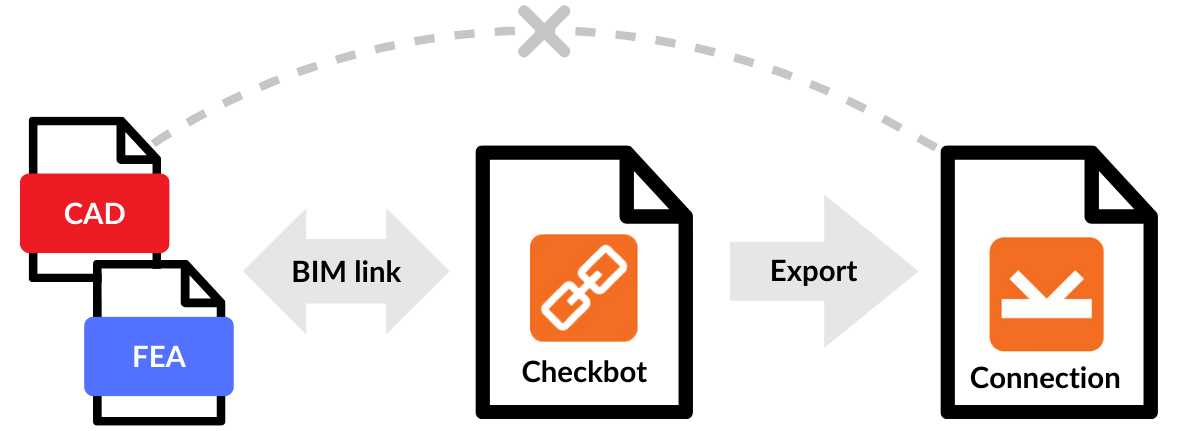
Pokud je Checkbot propojen se softwarem třetích stran prostřednictvím BIM linku, neumožňuje úpravy geometrie a vlastností prvků – úpravy jsou zakázány. Pokud jsou takové změny nezbytné, můžete exportovat libovolnou položku přípoje z Checkbotu do samostatného souboru IDEA StatiCa Connection a upravit každou část modelu. Můžete exportovat jeden přípoj nebo vybrat více přípojů najednou.
Exportovaný samostatný soubor Connection je nezávislý na projektu Checkbot. Proto není možná žádná další synchronizace s MKP konstrukčním modelem ani jeho správa v Checkbotu.
Vydáno ve verzi IDEA StatiCa verze 25.0.
Export do IFC
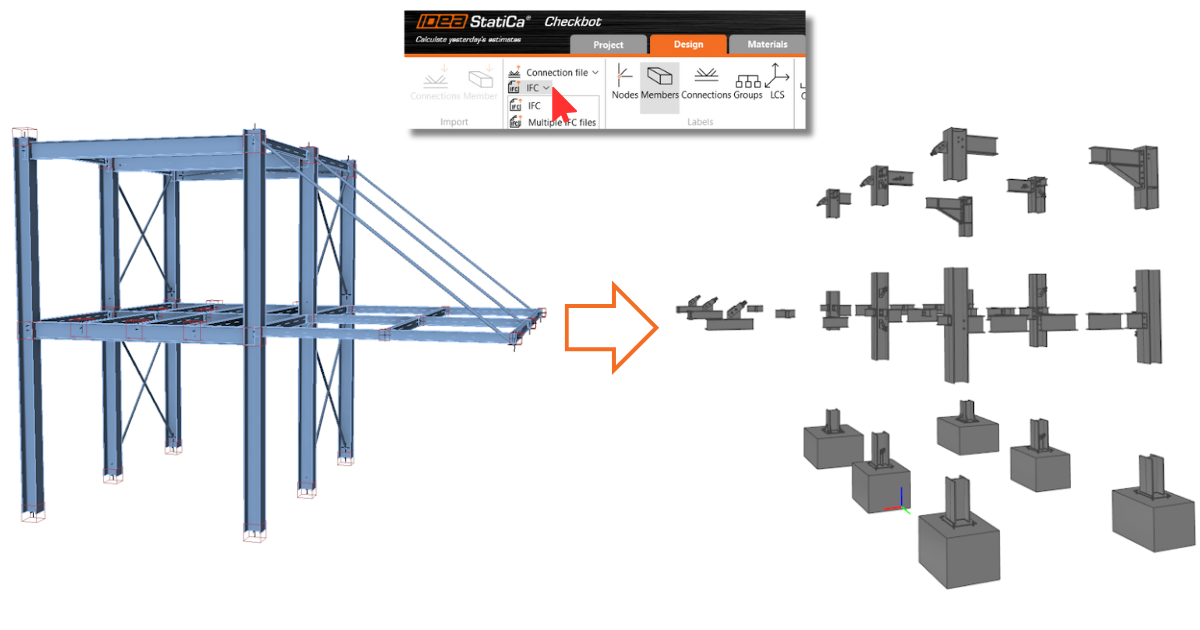
Formát Industry Foundation Classes (IFC) je otevřený, na dodavateli nezávislý formát umožňující sdílení dat. Checkbot umožňuje exportovat všechny vybrané přípoje do jednoho IFC modelu nebo exportovat přípoje do jednotlivých IFC souborů do určené složky.
Export obsahuje globální souřadnice bodu přípoje – skutečnou polohu přípoje v projektu.
Export do Hilti PROFIS Engineering
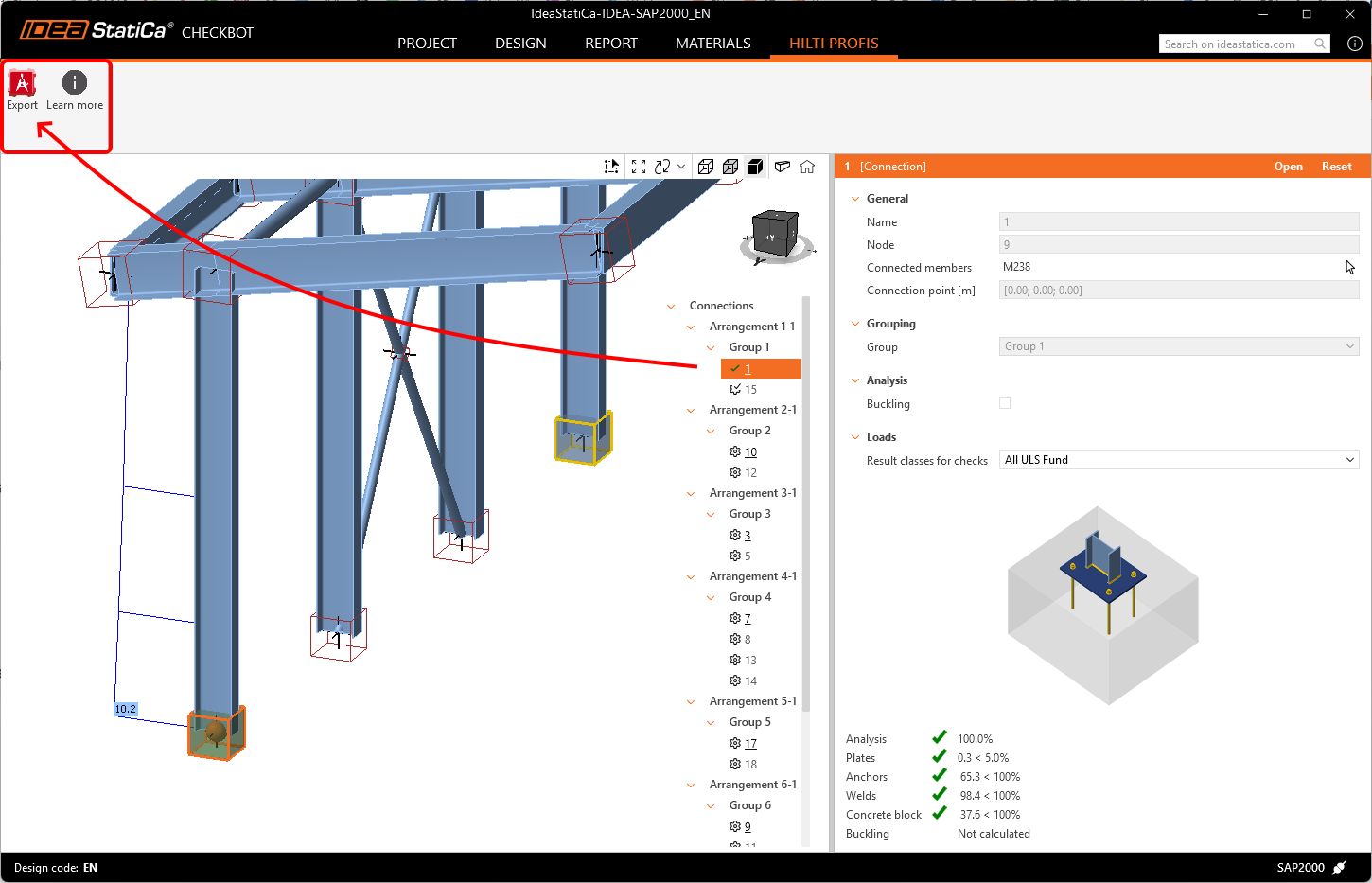
Hilti PROFIS Engineering Suite je uživatelsky přívětivý cloudový software pro navrhování a analýzu kotev. Výběrem uzlu s jedním ukotveným prvkem mohou uživatelé exportovat data přímo do Hilti PE pomocí tlačítka Export, čímž je zajištěn přesný přenos relevantních konstrukčních dat pro další analýzu.
Celý tento pracovní postup je dostupný i s licencí IDEA StatiCa Basic, což znamená, že je k dispozici zdarma. Způsob použití pluginu je podrobně popsán v následujícím článku, který je přístupný také prostřednictvím tlačítka Zjistit více v Checkbotu.
Synchronizace
Po importu všech potřebných položek umožňuje tlačítko Synchronizovat snadno detekovat a aplikovat změny ze zdrojového projektu do modelu IDEA StatiCa. Tyto změny mohou zahrnovat aktualizace tloušťek, průřezů nebo úpravy vlastností svarů a šroubů. Je však důležité poznamenat, že aktualizace nemohou zahrnovat nové ani odstraněné komponenty, jako jsou plechy, prvky, přemístěné prvky nebo kombinace zatížení. V takových případech je nutné smazat aktuální projekt Checkbot (složku) a znovu jej importovat.
Mějte na paměti, že synchronizace v IDEA StatiCa funguje jednosměrně – ze zdrojového programu do IDEA StatiCa, nikoli opačně.
- MKP řešení – synchronizace neovlivňuje návrhové operace (řez, čelní deska, ...)
- CAD řešení – synchronizace neovlivňuje účinky zatížení (s výjimkou Revitu, který může obsahovat analytický model s výsledky)
Pokud jsou v modelu softwaru třetí strany provedeny jakékoli změny, musíte znovu otevřít projekt Checkbot a stisknout tlačítko Synchronizovat, aby se všechny aktualizace z modelu softwaru třetí strany projevily v Checkbotu. Tlačítko synchronizace je aktivní pouze tehdy, pokud je soubor Checkbot otevřen prostřednictvím aplikace třetí strany.
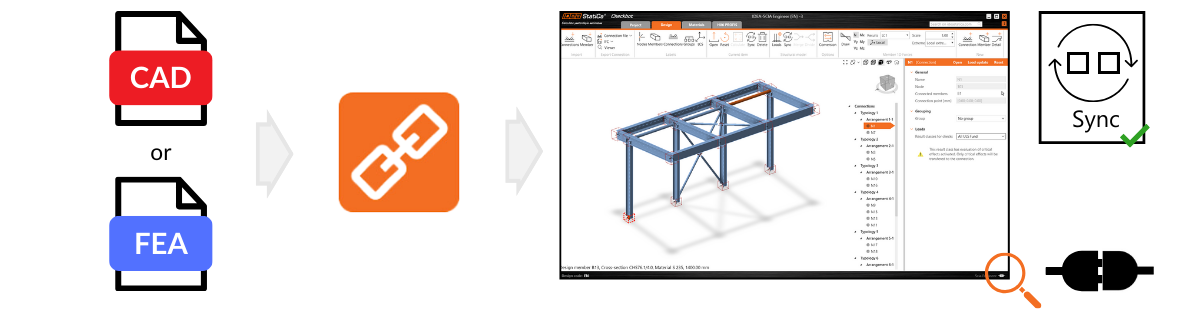
Pamatujte, že tlačítko Synchronizovat je aktivní pouze tehdy, pokud je Checkbot otevřen prostřednictvím BIM linku ze softwaru třetí strany.
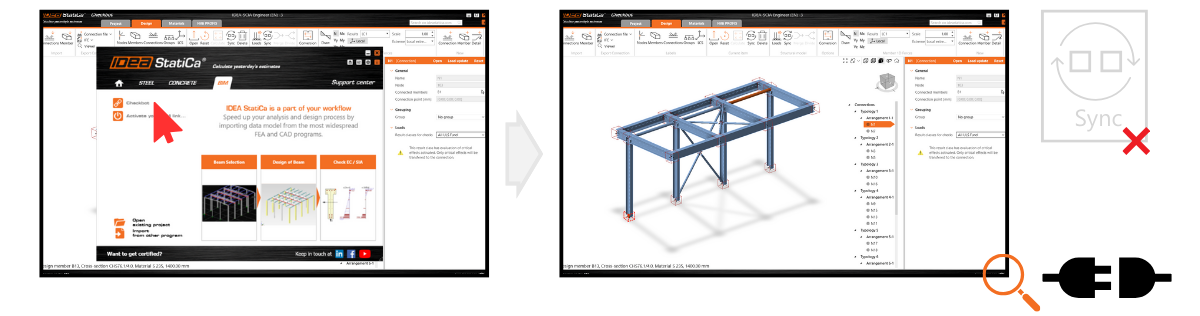
Mějte na paměti, že veškeré úpravy provedené přímo v IDEA StatiCa (např. průřezy, excentricity, kombinace zatížení nebo operace) budou při synchronizaci se zdrojovým projektem přepsány. Stejné pravidlo platí, pokud jsou excentricity upraveny v IDEA StatiCa.
Například pokud upravíte návrh přípoje v IDEA StatiCa Connection, který byl původně importován z Tekla Structures, a poté provedete synchronizaci, vaše změny v IDEA StatiCa budou nahrazeny nejnovějšími návrhovými daty z Tekla Structures.
Vydáno ve verzi IDEA StatiCa verze 25.0, aktualizováno ve verzi IDEA StatiCa verze 25.1.