
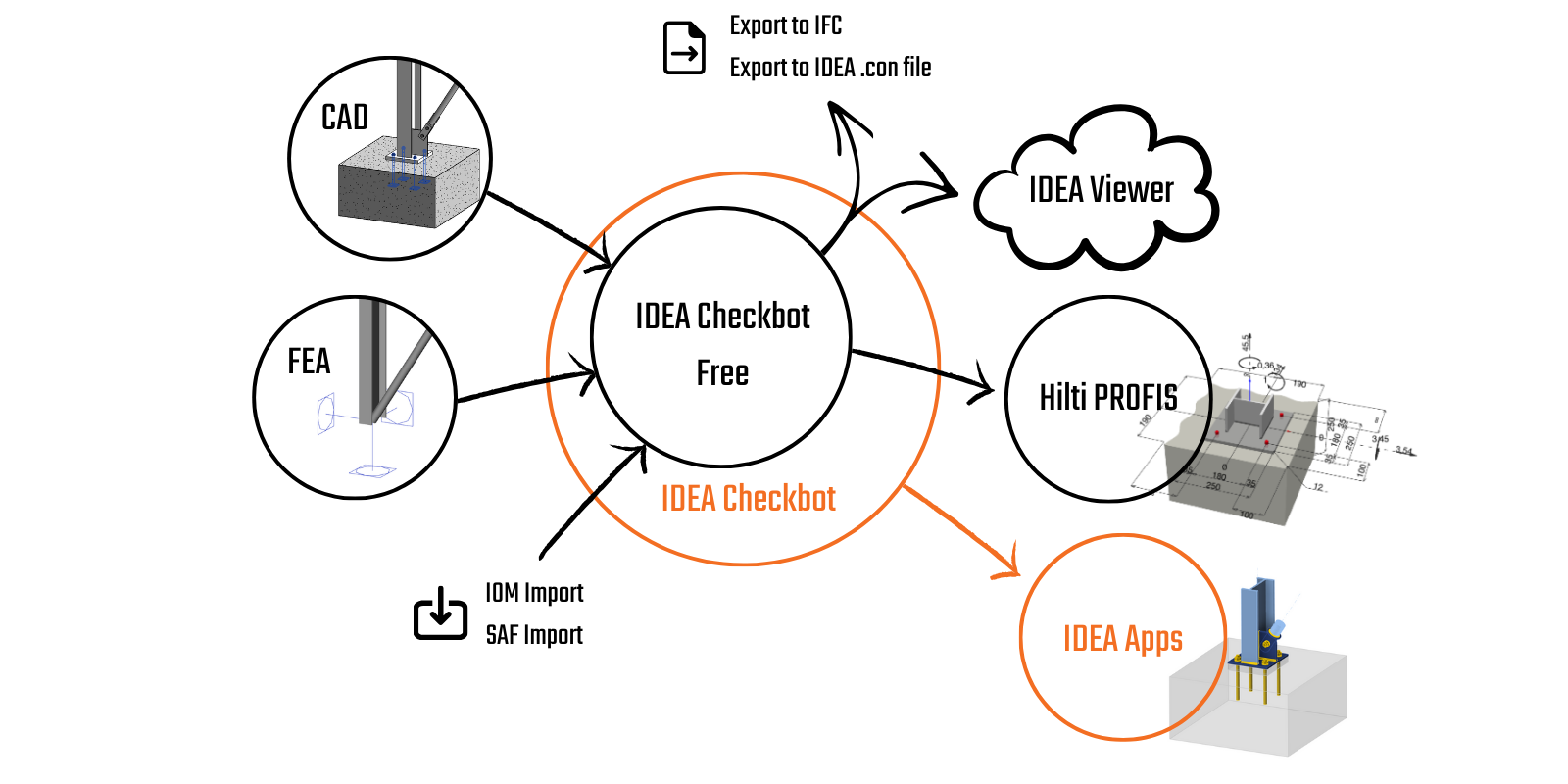


IDEA StatiCa Checkbot verwaltet Ihre BIM-Workflows und bietet Ihnen:
- Eine übersichtliche Liste aller importierten Elemente, einschließlich des Status geprüft/nicht geprüft
- Bericht für alle analysierten und geprüften Elemente
- 3D-Visualisierung der importierten Bauteile und Lasten
- Eine Konvertierungstabelle für Materialien und Querschnitte
- Verwaltung von Lastkombinationen
Checkbot ist sowohl mit der kommerziellen kostenpflichtigen Lizenz als auch mit der kostenlosen Basic-Lizenz verfügbar. Der einzige Unterschied besteht darin, dass Checkbot Free es nicht erlaubt, Bemessungselemente in den anderen Anwendungen wie Connection, Member oder Detail zu bemessen und zu berechnen.
Der wesentliche Vorteil des Werkzeugs besteht darin, dass es nicht nur die Geometrie der ursprünglichen Struktur versteht, sondern – was noch wichtiger ist – auch die Belastungen und Schnittgrößen, die aus der Analyse resultieren. Jeder Ingenieur, der Schnittgrößen von einer Analyse in eine andere überträgt, weiß, wie schwierig es sein kann, alle Kräfte im richtigen Koordinatensystem zu halten. Checkbot kann dies für Hunderte von Lastkombinationen und Dutzende verschiedener Werkzeuge aus jeder unterstützten Software durchführen.
Daten in Checkbot importieren
1) BIM-Links
Checkbot funktioniert als eigenständige Anwendung und ermöglicht es Benutzern, jede Tragwerkskonstruktion mithilfe von BIM-Links direkt in Drittanbieter-Software zu öffnen. Die Import-Befehlsleiste unterscheidet sich je nachdem, ob das Quellprogramm ein CAD- oder FEA-Typ (Finite-Elemente-Analysesoftware) ist, geringfügig. Sie können jederzeit die unterstützten Integrationen für Stahl-CAD/FEA-Software sowie deren bekannte Einschränkungen prüfen und eine Liste der unterstützten Versionen von Drittanbieteranwendungen einsehen.
Anhand von Schritt-für-Schritt-Anleitungen erfahren Sie, wie Sie Ihre Verbindungen und Bauteile mithilfe des BIM-Links zwischen IDEA StatiCa und anderer Software bemessen und den Normnachweis führen.
- ... und mehr
Wenn ein Checkbot-Projekt mithilfe des BIM-Links erstellt wird, müssen die Knoten und Bauteile ausgewählt werden, um Verbindungen oder Bauteile zu importieren.
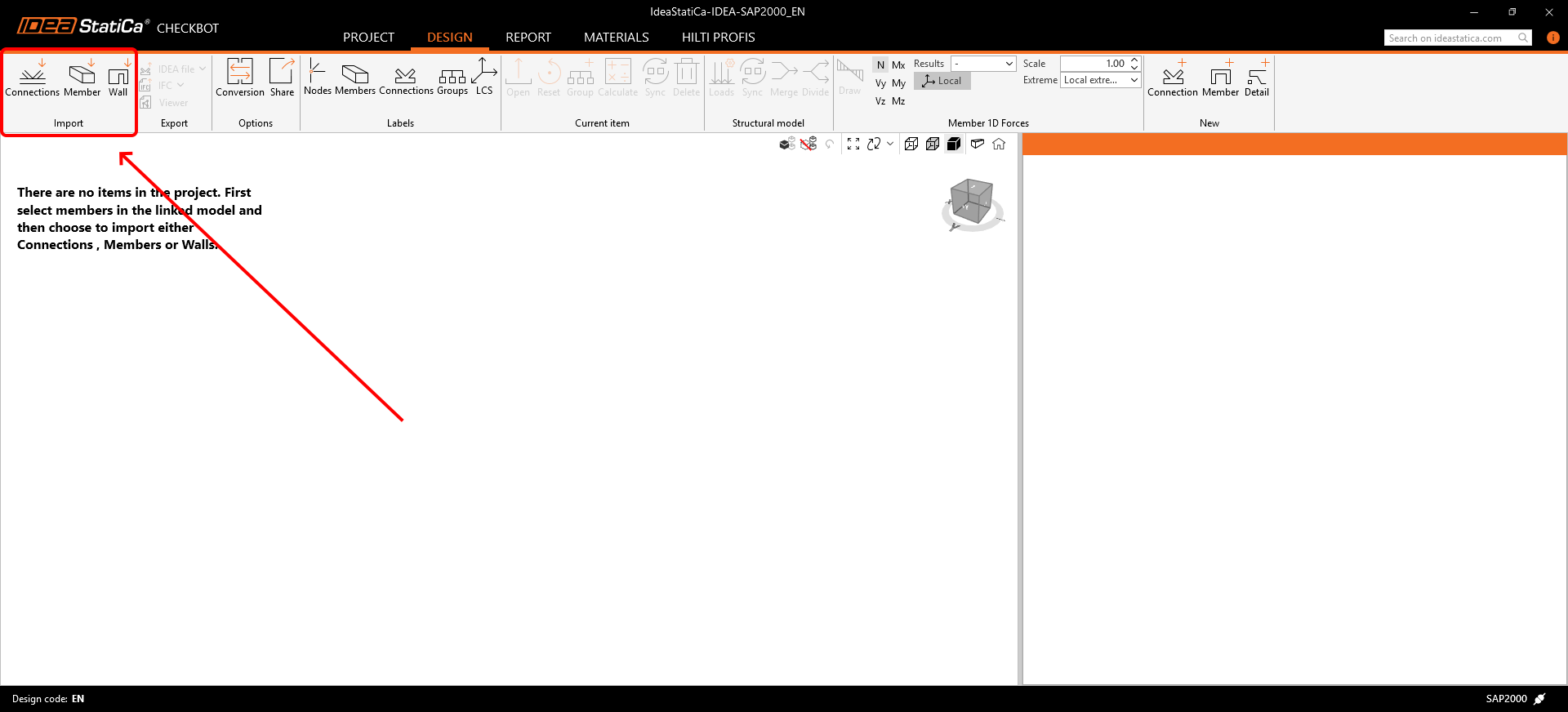
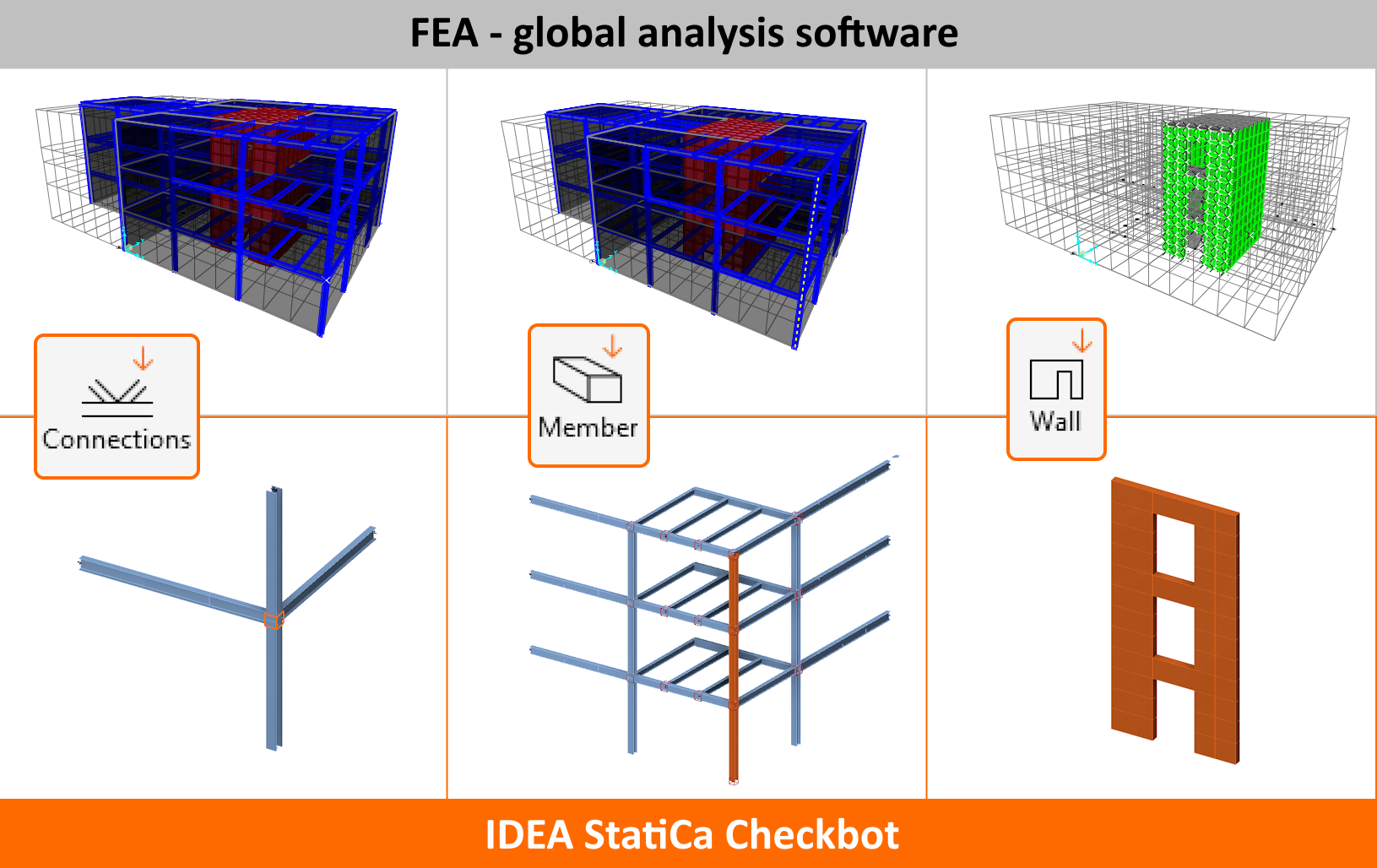
Verbindungen/Bauteile importieren
- Connection – importiert nur einen ausgewählten Knoten und die angeschlossenen Bauteile in die Checkbot-Anwendung.
- Member (nur Analysesoftware) – importiert ausgewählte Knoten und Träger, die für die Nachweisführung in der Anwendung IDEA StatiCa Member grundlegend sind.
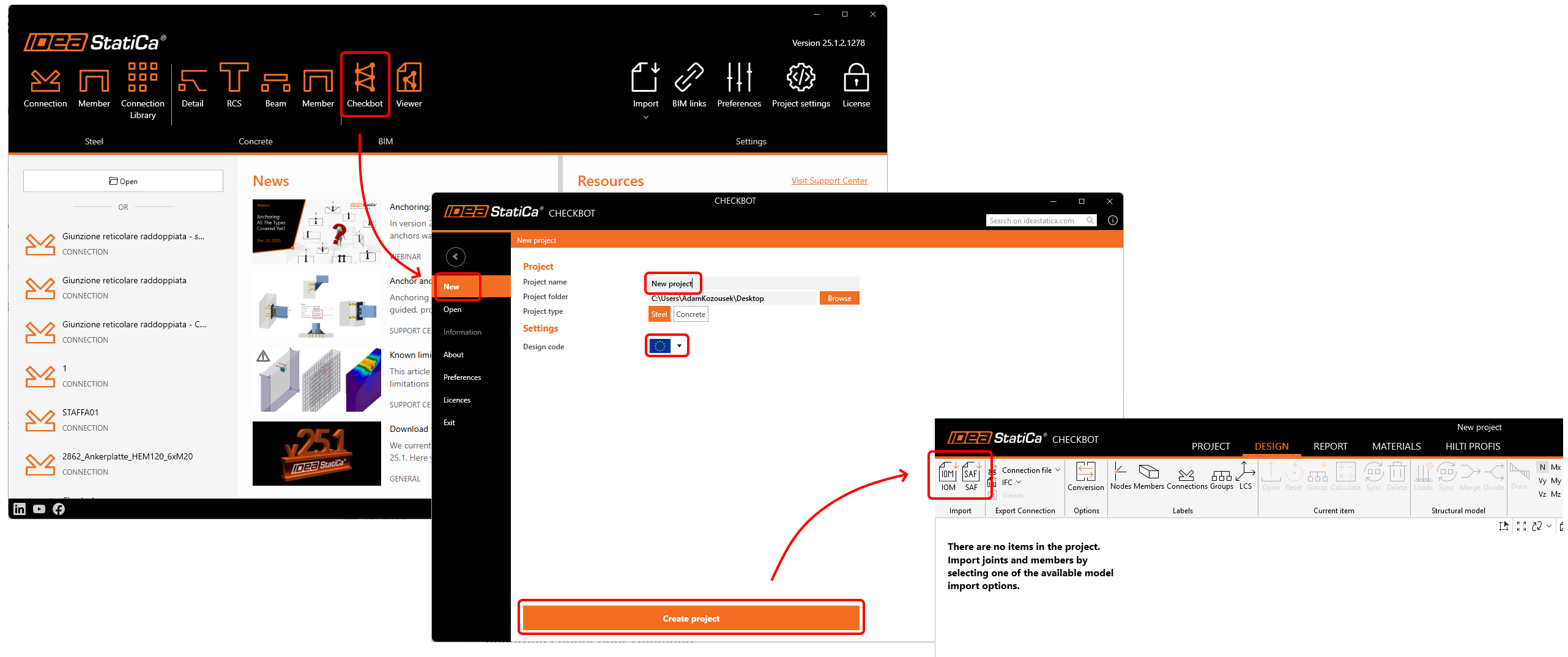
2) SAF/IOM
Eine weitere Möglichkeit zum Importieren von Daten aus CAD/FEA-Software wird über das IDEA Open Model (IOM) bereitgestellt. Es ermöglicht auch den Import und die Verarbeitung des weit verbreiteten Structural Analysis Format (SAF). Eine SAF-Datei kann aus SCIA Engineer, Dlubal-Software, FEM-Design, SOFiSTiK, Risa 3D, FRILO, Allplan, AxisVM, ConSteel und vielen anderen exportiert werden.
Konvertierung
Wenn ein Querschnitt oder ein Material beim Import nicht automatisch erkannt wird, erscheint eine neue Konvertierungsregisterkarte, um es manuell aus unserer Querschnitts-/Materialbibliothek zuzuweisen. Diese Zuordnungen werden dann für die zukünftige Verwendung in Ihrem Benutzerkonto gespeichert und müssen daher nicht erneut definiert werden.
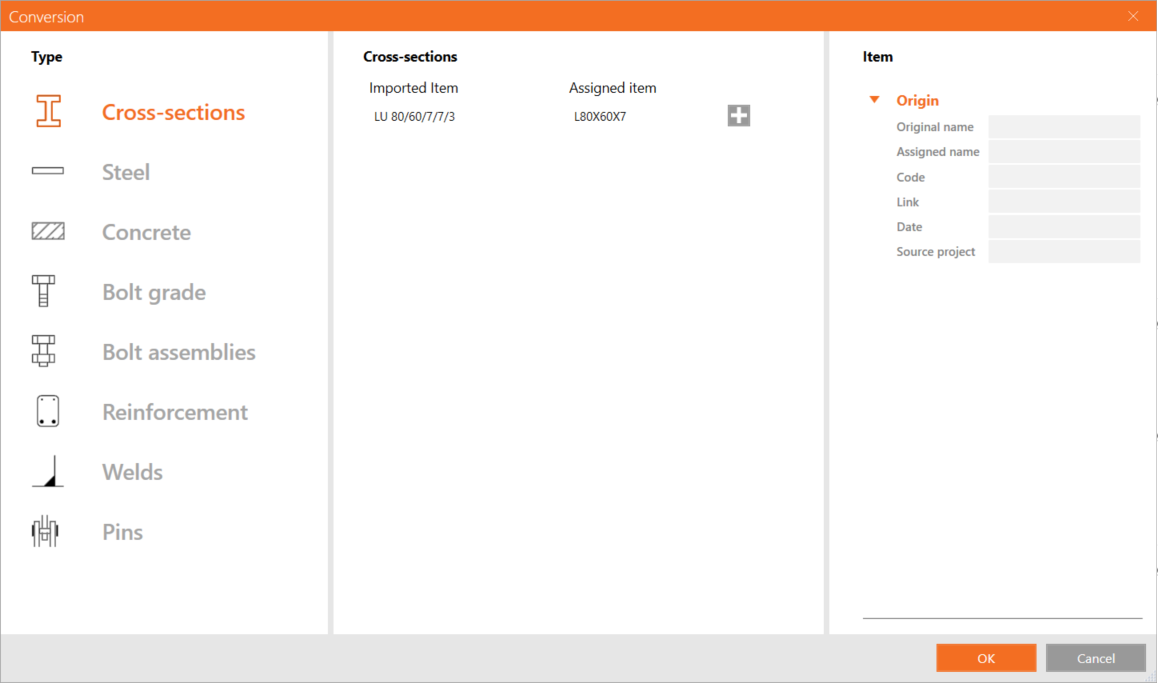
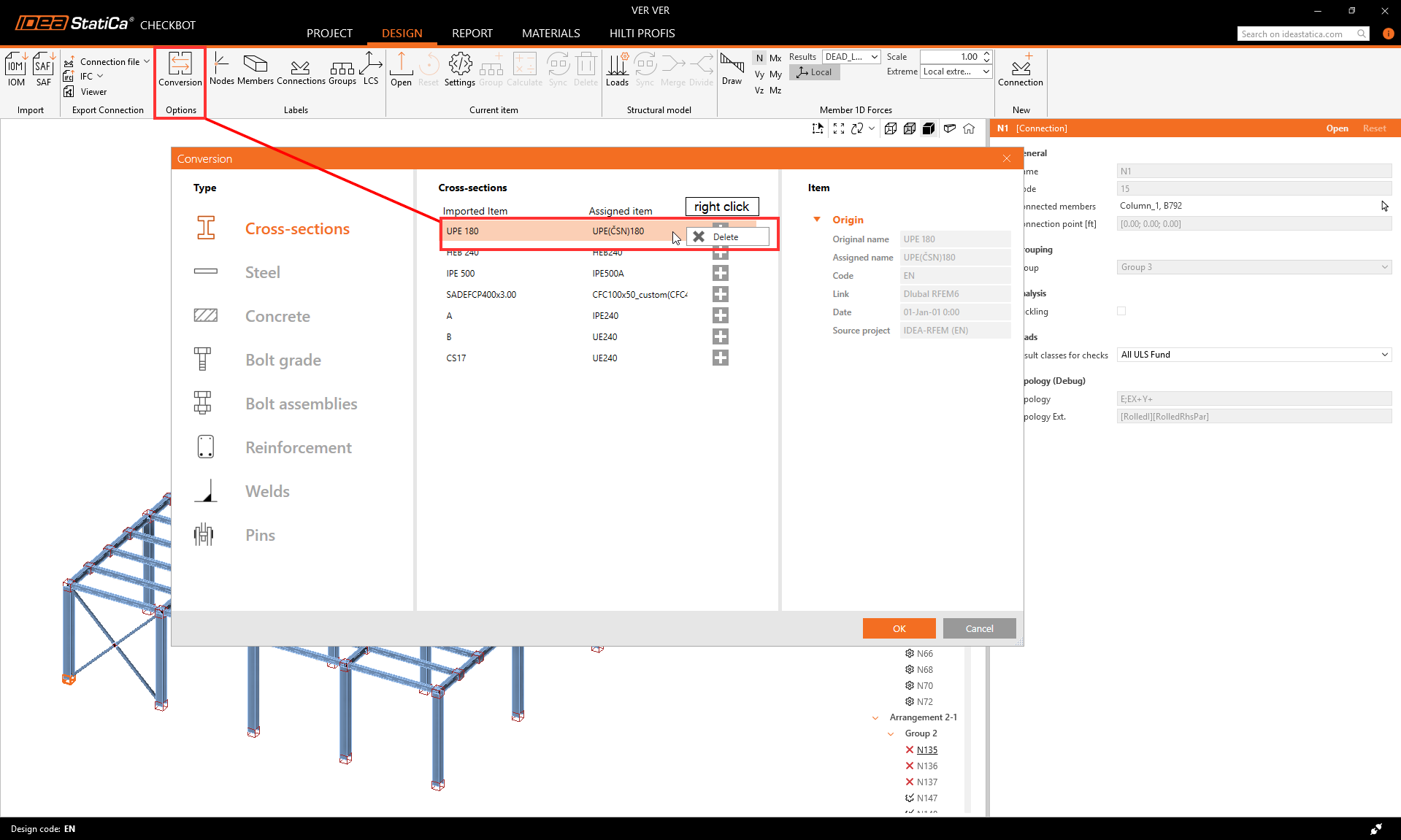
Wenn die Querschnittszuordnung fehlerhaft erstellt wurde oder angepasst werden muss, können Sie eine neue Zuordnung durch Klicken auf die Plus-Schaltfläche hinzufügen oder eine vorhandene durch Rechtsklick und Auswahl von Löschen entfernen.
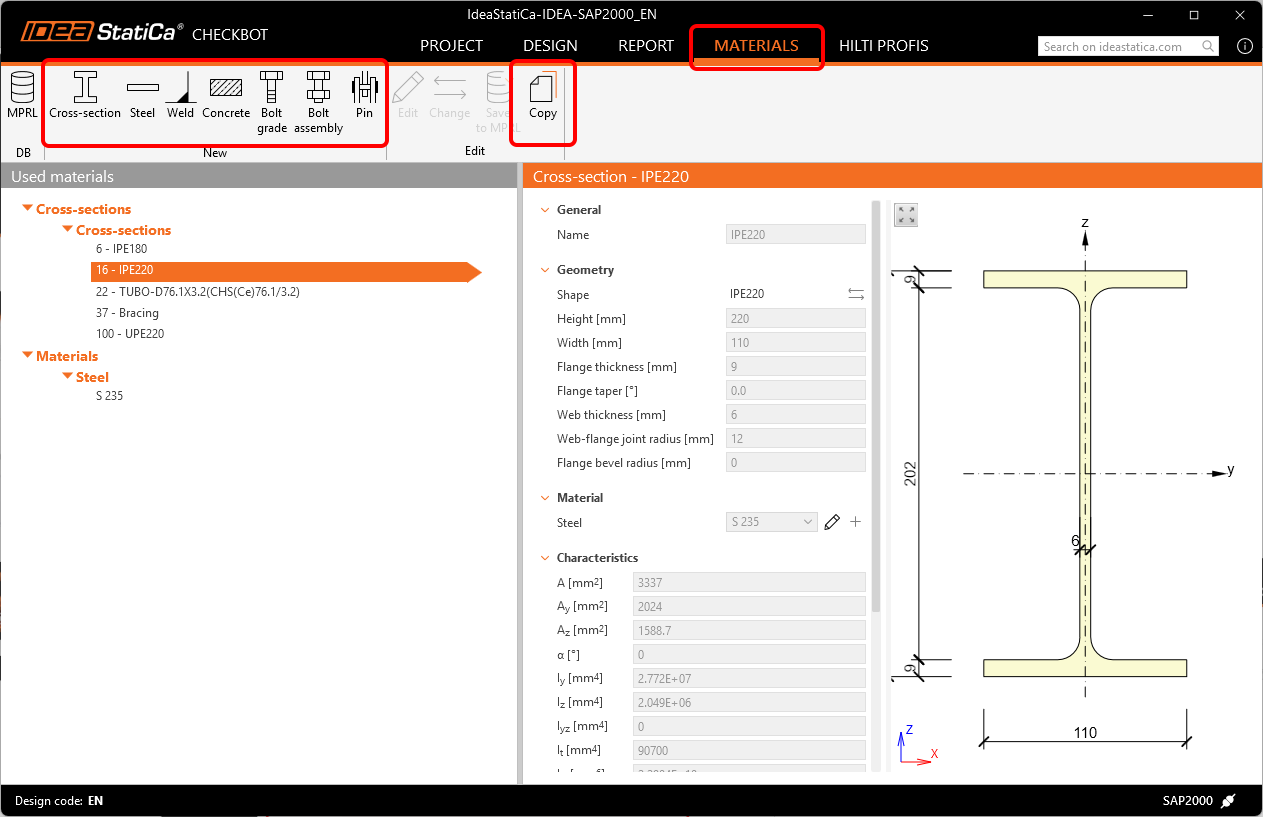
Alle in Checkbot verwendeten Materialien sind auf der Registerkarte Materialien aufgeführt. Alle importierten Materialien und Querschnitte sind vor Änderungen geschützt. Um ihre Parameter zu ändern, muss eine Kopie erstellt oder ein völlig neues Material hinzugefügt werden.
Die Konvertierungsregisterkarte wird für jeden Bemessungscode in einer separaten .XML-Datei im folgenden Ordner gespeichert:
C:\Users\YOURUSERNAME\AppData\Local\IdeaStatiCa
Hier können die Konvertierungsdateien manuell bearbeitet, vollständig gelöscht, gesichert oder mit anderen Benutzern geteilt werden.
Nummerierung und lokales Koordinatensystem
Die Nummerierung und das lokale Koordinatensystem der Bauteile in Checkbot und in der Drittanbieter-Software können unterschiedlich sein. Da Checkbot auf einem Lastzuordnungsalgorithmus basiert, besteht kein Grund zur Sorge. Checkbot erkennt und identifiziert die entsprechenden Bauteile und weist ihnen zuverlässig die korrekten Lasteffekte zu.
Arbeiten mit Checkbot
Lastkonfiguration
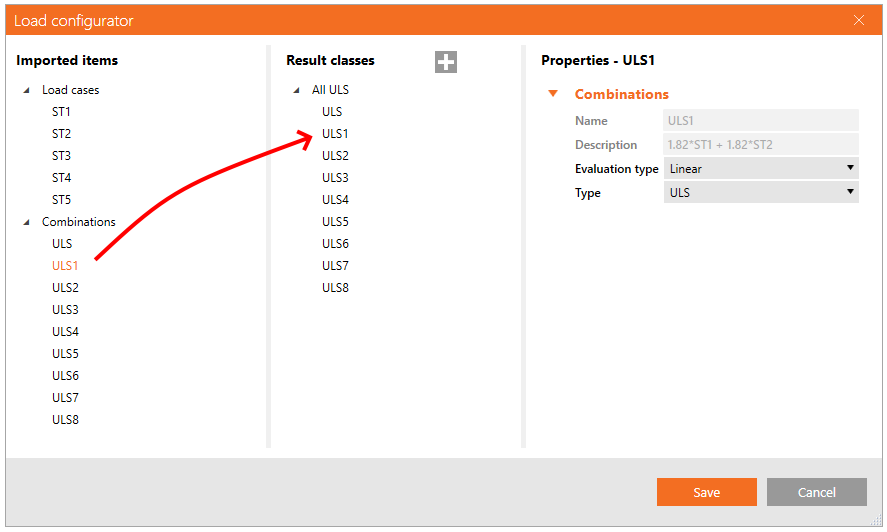
Der Lastkonfigurator zeigt die importierten Lastfälle und Lastkombinationen an. Die erste Spalte listet alle Lastfälle und Kombinationen auf, die aus dem verknüpften FEA-Modell importiert wurden. Die zweite Spalte zeigt die Lastfälle und Lastkombinationen in den Ergebnisklassen, die für Berechnungen im Checkbot-Projekt verwendet werden. Standardmäßig wird eine Ergebnisklasse mit allen Lastkombinationen verwendet. Darüber hinaus zeigt die dritte Spalte detaillierte Beschreibungen der aktuell ausgewählten Entität.
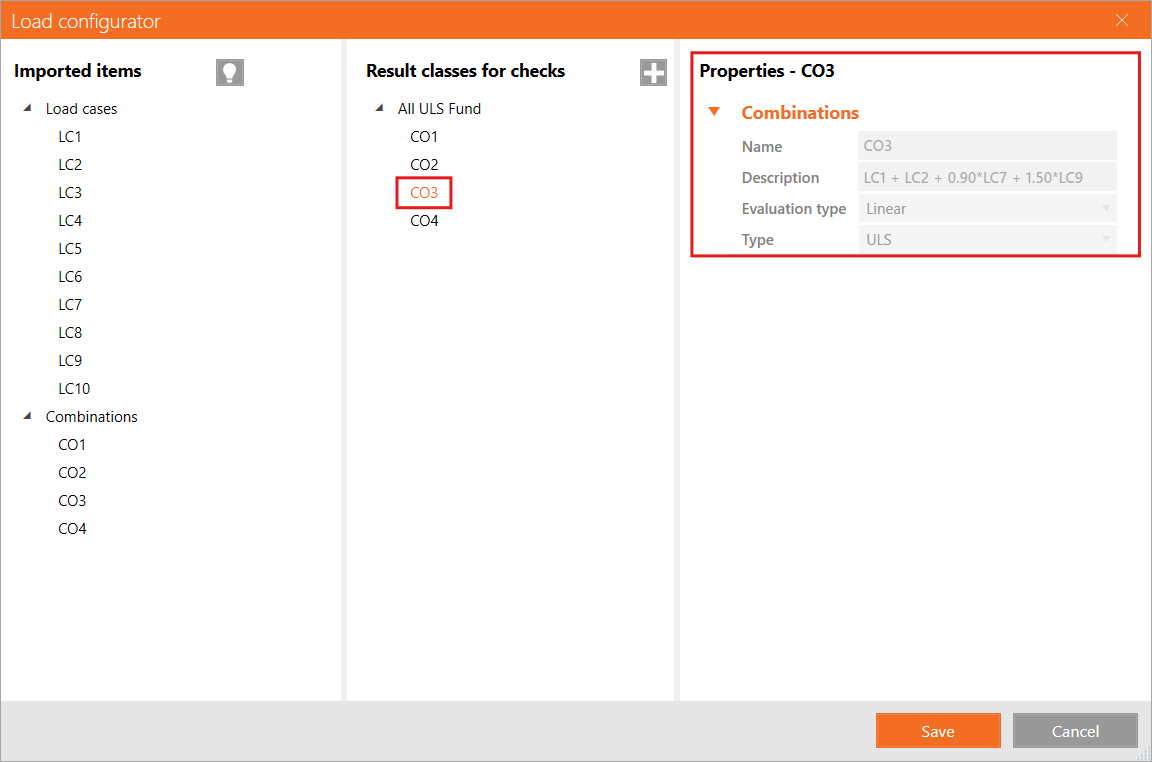
Importierte Lasteffekte können manuell Ergebnisklassen neu zugewiesen werden. Ergebnisklassen dienen dazu, Lasteffekte in bestimmte Gruppen zu sortieren, was den Bemessungsprozess vereinfachen und beschleunigen kann. Ergebnisklassen können über das Symbol „+" hinzugefügt und per Rechtsklick entfernt werden. Lastfälle und Kombinationen können einer Ergebnisklasse zugeordnet werden, indem sie aus der ersten Spalte unter die entsprechende Ergebnisklasse in der zweiten Spalte gezogen werden.
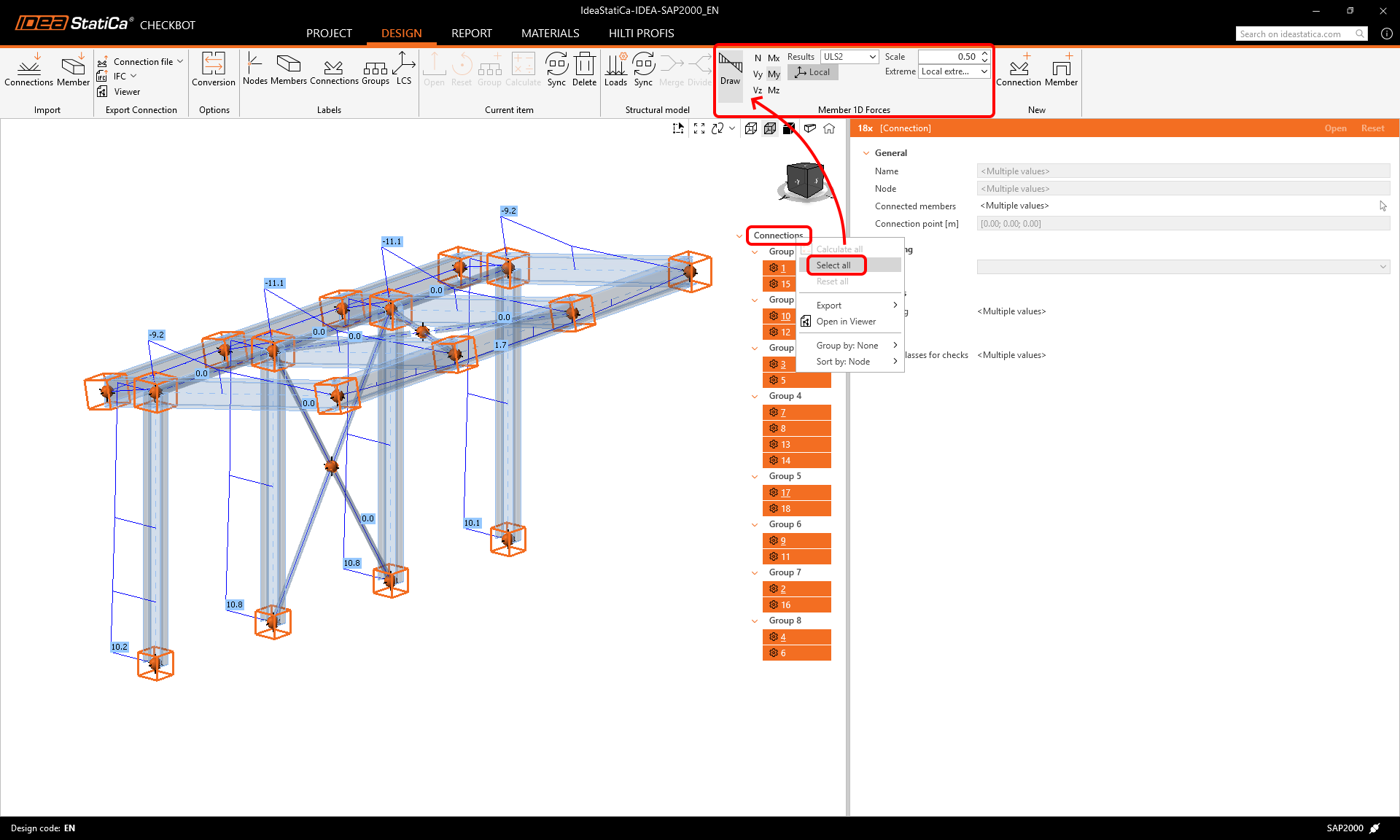
Checkbot visualisiert auch die Schnittgrößen der importierten Kombinationen. Klicken Sie mit der rechten Maustaste auf Verbindungen/Bauteile oder wählen Sie alle aus und wählen Sie die anzuzeigenden Lastkombinationen und Schnittgrößen.
Bitte beachten Sie, dass nicht alle Lastkombinationen mit Checkbot kompatibel sind (z. B. dynamische Kombinationen, nichtlineare Kombinationen), abhängig von der FEA-Software. Einige Kombinationen werden möglicherweise als Lastfälle importiert, was jedoch die Ergebnisse nicht beeinflusst. Überprüfen Sie stets die bekannten Einschränkungen jedes BIM-Links:
Der Lastkonfigurator ermöglicht die Aktivierung der Auswertung maßgebender Lasteffekte* in komplexen Strukturen. Diese Funktion wählt Lastfälle und Kombinationen mit maximalen und minimalen Lasteffekten aus und filtert die übrigen heraus. Dabei werden die Spannungen in den Ober- und Unterfasern des Querschnitts berücksichtigt, um die Normnachweis-Berechnungen zu beschleunigen.
* Die Funktion Maßgebende Lasteffekte auswerten wurde entfernt und seit Version 25.1.2 durch die Funktion Lastextreme berechnen ersetzt.
Funktion „Lastextreme berechnen"
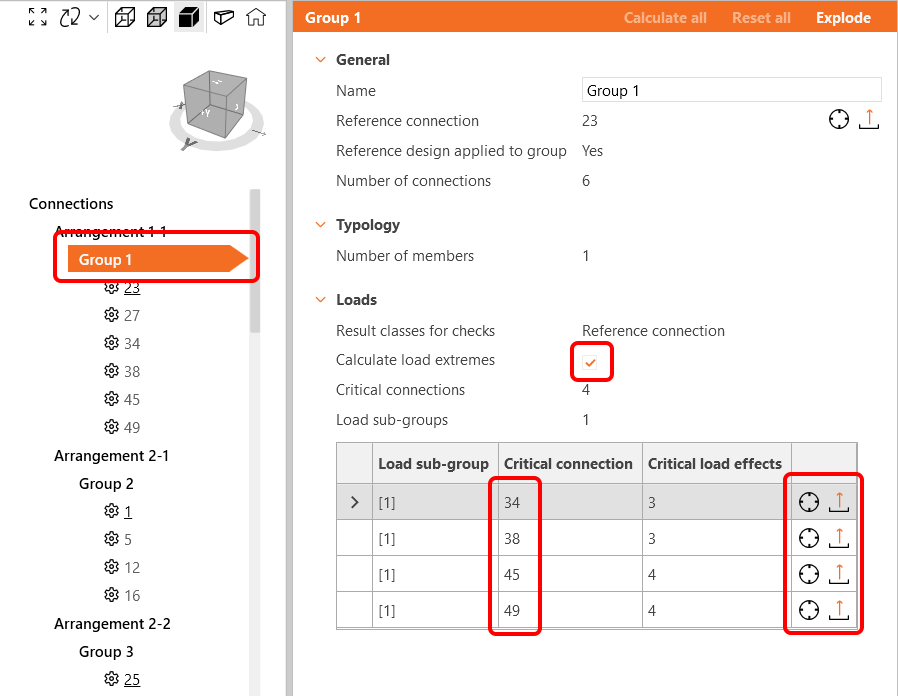
In Projekten mit vielen Knoten und Lastkombinationen werden ähnliche Verbindungen mit sehr ähnlichen Lasteffekten wiederholt analysiert. Um den Berechnungsprozess zu beschleunigen, können Sie die Schaltfläche Lastextreme berechnen verwenden, um nur die Lastextreme mit den maßgebenden Lasteffekten zu definieren. Dadurch wird die Anzahl der zu untersuchenden Lasteffekte sowie die Berechnungszeit reduziert. Weitere Informationen finden Sie in diesem Artikel.
Dynamische Gruppierung
Die Gruppierungsfunktion erstellt automatisch Gruppen basierend auf Topologie und/oder Querschnitten. Die Gruppen werden dann von der geringsten bis zur größten Komplexität anhand der Anzahl der angeschlossenen Bauteile geordnet. Jede Gruppe wird durch die Referenzverbindung (im Baum unterstrichen) repräsentiert, die als übergeordnete Verbindung fungiert und das Design für die gesamte Gruppe steuert. Alle anderen Verbindungen werden als untergeordnete Verbindungen behandelt.
- Referenzverbindung (die unterstrichene) – hier erstellen Sie das Design und die Einstellungen für die Verbindung
- Untergeordnete Verbindungen (alle übrigen in der Gruppe) – die Bearbeitung ist deaktiviert, Design und Einstellungen werden von der Referenzverbindung übernommen
Alle Operationen, die der Referenzverbindung hinzugefügt werden, werden automatisch auf die untergeordneten Verbindungen übertragen, um wiederholende Arbeit zu vermeiden, einschließlich Projekteinstellungen, Position der Last und Modelltyp. Die Anpassung der untergeordneten Verbindung ist deaktiviert. Wenn Anpassungen erforderlich sind, klicken Sie mit der rechten Maustaste auf die Verbindung und wählen Sie „Aus Gruppe entfernen". Sobald eine Verbindung aus der Gruppe entfernt wird, werden auch alle von der Referenzverbindung kopierten Operationen gelöscht.
Die Referenzverbindung wird beim Import als der erste ausgewählte Knoten für die jeweilige Gruppe im globalen Tragwerksmodell gewählt und NICHT anhand der höchsten Lasten innerhalb der Gruppe. Untergeordnete Verbindungen können höhere Lasten aufweisen als die Referenzverbindung.
Um die Referenzverbindung zu ändern, müssen Sie die Gruppe auflösen, eine neue Gruppe mit der gewünschten Referenzverbindung erstellen und anschließend die übrigen Verbindungen dieser Gruppe zuweisen.
Benutzerdefinierte Gruppen
Darüber hinaus können Benutzer eigene Gruppen erstellen, was eine weitere Anpassung ermöglicht und eine Organisation entsprechend spezifischer Projektanforderungen erlaubt.
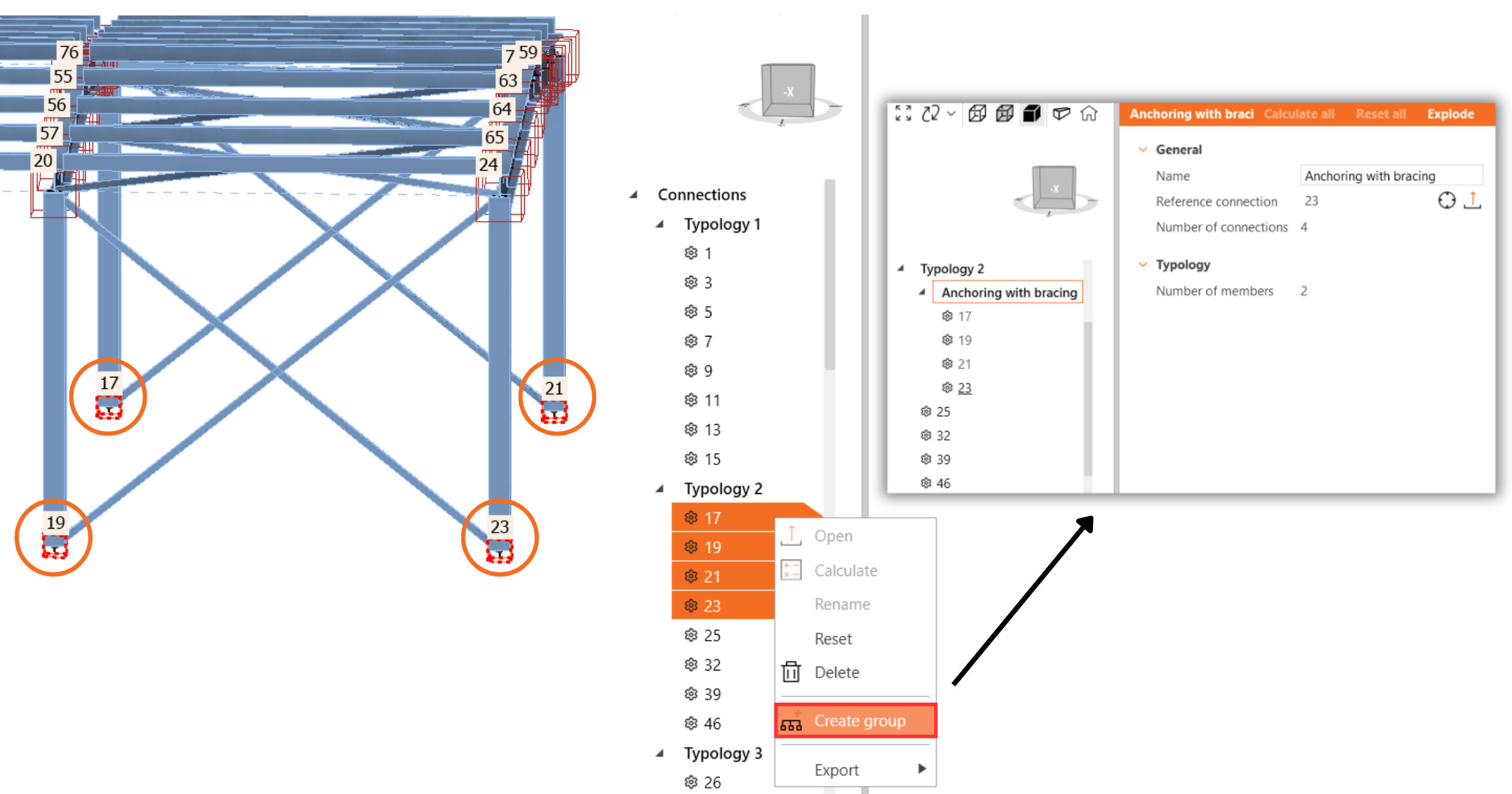
Um eine bestimmte Verbindung als Referenz festzulegen, erstellen Sie zunächst eine Gruppe, die nur die gewünschte Referenzverbindung enthält. Sobald die Gruppe mit der einen Referenzverbindung erstellt ist, fügen Sie die anderen Verbindungen zur Gruppe hinzu. Sie können mehrere Verbindungen auswählen und deren Gruppe mit einem Klick ändern.
Gruppierung im Baum
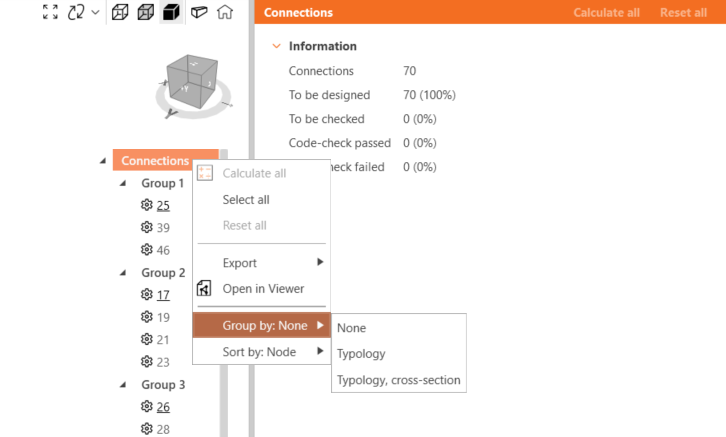
Keine ordnet Verbindungen ausschließlich nach Gruppen an.
Die Gruppierung nach Topologie berücksichtigt die Anzahl der Bauteile und deren relative Positionen (Träger-zu-Träger, Träger-zu-Stütze). Die Rotation der Bauteile wird nicht berücksichtigt. Die dynamischen Gruppen werden ebenfalls berücksichtigt.
Die Gruppierung nach Topologie, Querschnitt (Anordnung) unterscheidet Topologiegruppen anhand der verwendeten Querschnittstypen. Beispielsweise werden ein HEB 200 und ein HEB 220 unter einem Querschnittstyp zusammengefasst. Die Gruppierung nach Topologie und Anordnung ist standardmäßig eingestellt. Die dynamischen Gruppen werden ebenfalls berücksichtigt.
Veröffentlicht in IDEA StatiCa Version 25.0.
Ausrichtung von Bauteilen nach Querschnitt
Einzel-, Mehrfach- oder Bereichsauswahl ermöglichen es Benutzern, lokale und globale Exzentrizitäten effektiv einzugeben und Bauteile so auszurichten, dass ihre Oberflächen im gesamten in Checkbot importierten Tragwerksmodell übereinstimmen.
Dies ist ein notwendiger Schritt zwischen dem aus der FEA-Software importierten globalen Modell, in dem die Geometrie vereinfacht ist, und dem CAD-basierten Bemessungsmodell in IDEA StatiCa Connection, in dem die Geometrie dem realen Entwurf entspricht.
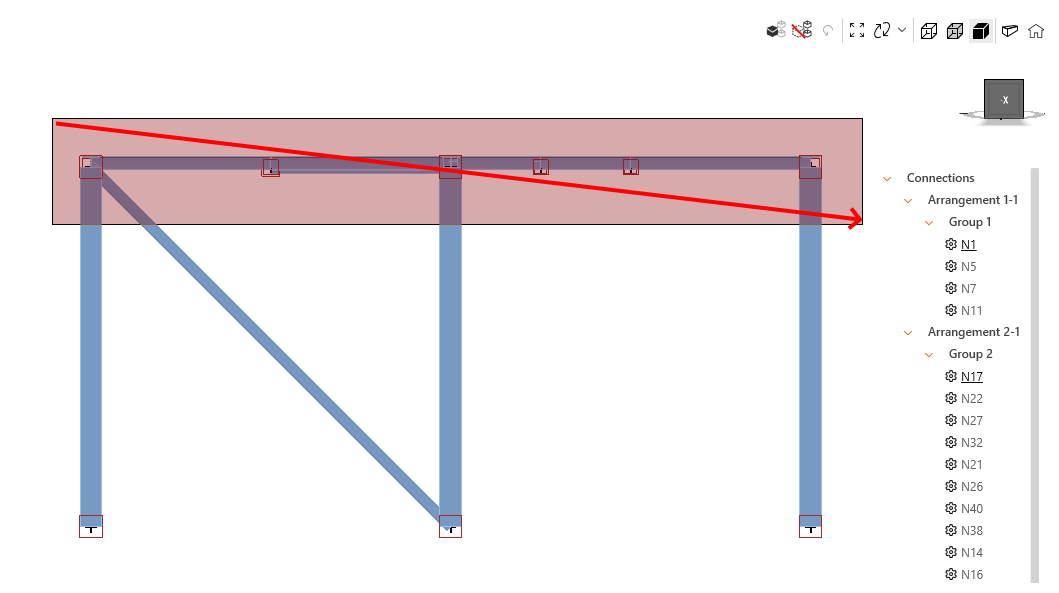
Um die Bereichsauswahl durchzuführen, klicken Sie auf das Symbol Mehrere Bauteile mit Bereichsauswahl auswählen in der 3D-Szene und wählen Sie die Bauteile aus. Ziehen Sie von links nach rechts – es werden nur Bauteile innerhalb des Auswahlbereichs einbezogen; ziehen Sie von rechts nach links – es werden auch Bauteile einbezogen, die den Auswahlbereich schneiden. Deaktivieren Sie die Bereichsauswahl, indem Sie erneut auf das Symbol klicken oder die ESC-Taste drücken.
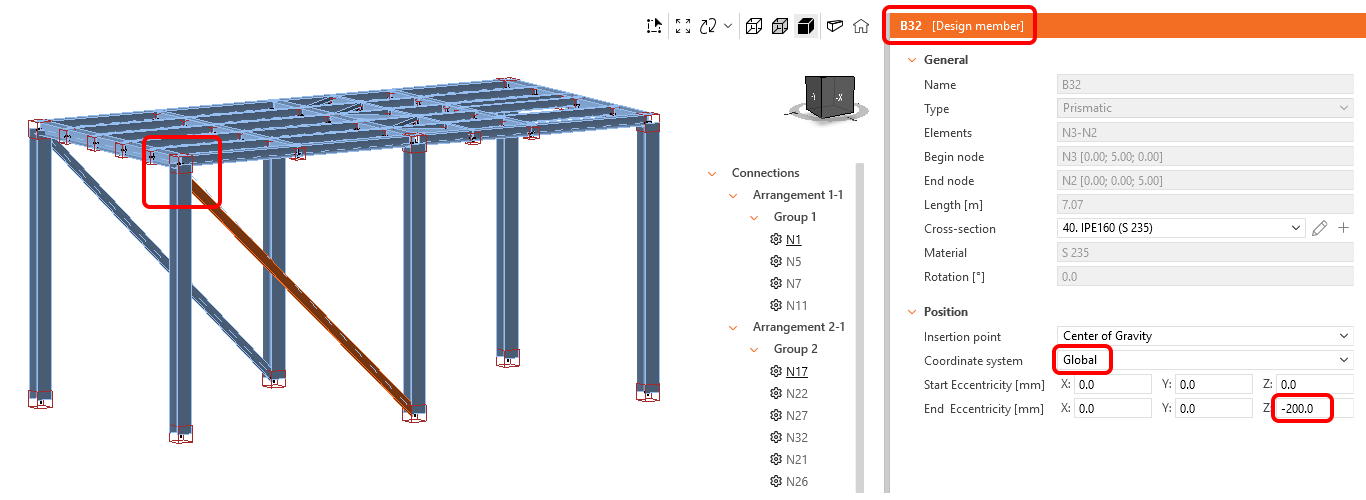
Sie können Exzentrizitäten für einzelne oder mehrere Bauteile gleichzeitig eingeben. Wählen Sie das lokale oder globale Koordinatensystem und geben Sie die positive oder negative Exzentrizität für den Anfangs- und Endpunkt des Bauteils in X-, Y- oder Z-Richtung ein.
Um Bauteile auszurichten, wählen Sie die Bauteile aus, die gemeinsam ausgerichtet werden sollen, und wählen Sie die Option Einfügepunkt, um z. B. an der Oberfläche oben, dem Schwerpunkt, der linken Oberfläche usw. auszurichten.
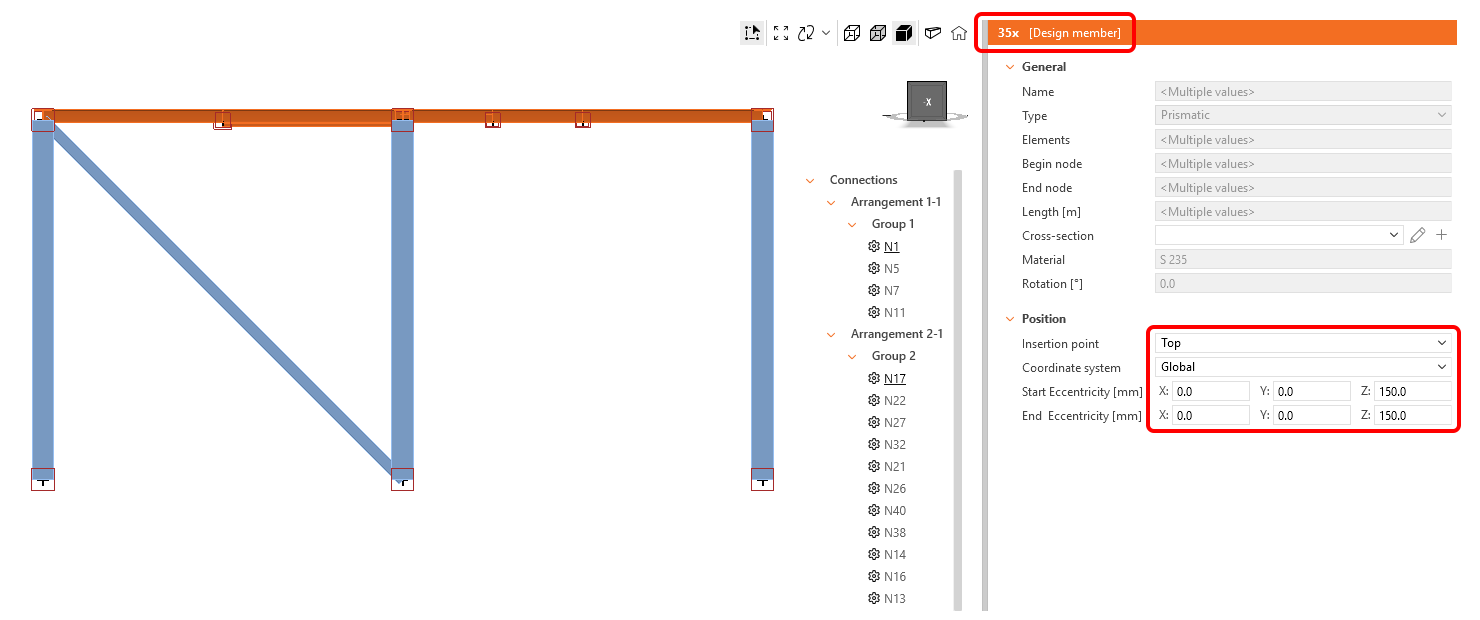
Der Einfügepunkt ermöglicht die Auswahl mehrerer Punkte über den Querschnitt des Bauteils. Die FEA-Programme verwenden üblicherweise Abkürzungen für die Einfügepunkte, die in der Checkbot-Liste wie folgt übersetzt werden:
| G | Schwerpunkt | Tr | Oben rechts | C | Mitte |
| Gt | Oben | Tl | Oben links | Ct | Mitte oben |
| Gb | Unten | Br | Unten rechts | Cb | Mitte unten |
| Gl | Links | Bl | Unten links | Cl | Mitte links |
| Gr | Rechts | Cr | Mitte rechts |
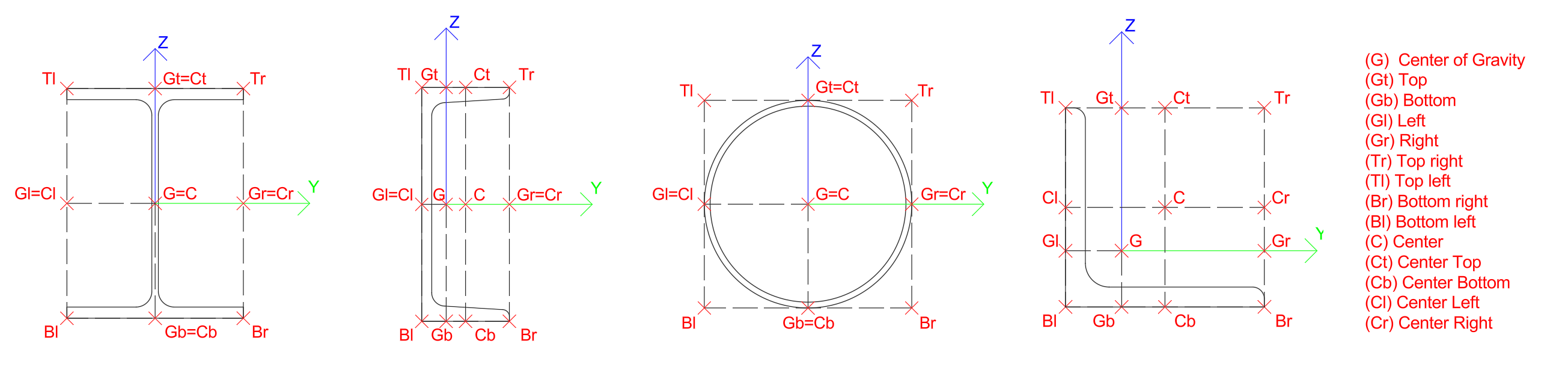
Hinweis: Schnittgrößen werden durch die Ausrichtung oder hinzugefügte Exzentrizität nicht aktualisiert. Dies kann zur Entstehung zusätzlicher Biegemomente in den betroffenen Bauteilen führen, als Folge der geänderten Geometrieanordnung. Um dies zu verhindern, sollten Ausrichtung und Exzentrizitäten im globalen FEA-Modell vor dem Import in Checkbot korrekt eingestellt werden.
Diese Funktion kann für FEA-Software eingeschränkt sein, bei der der BIM-Link mit IDEA StatiCa vom FEA-Hersteller oder einem Drittanbieter entwickelt wurde – prüfen Sie die Liste der unterstützten Integrationen.
Veröffentlicht in IDEA StatiCa Version 25.1.
Bauteile zusammenführen
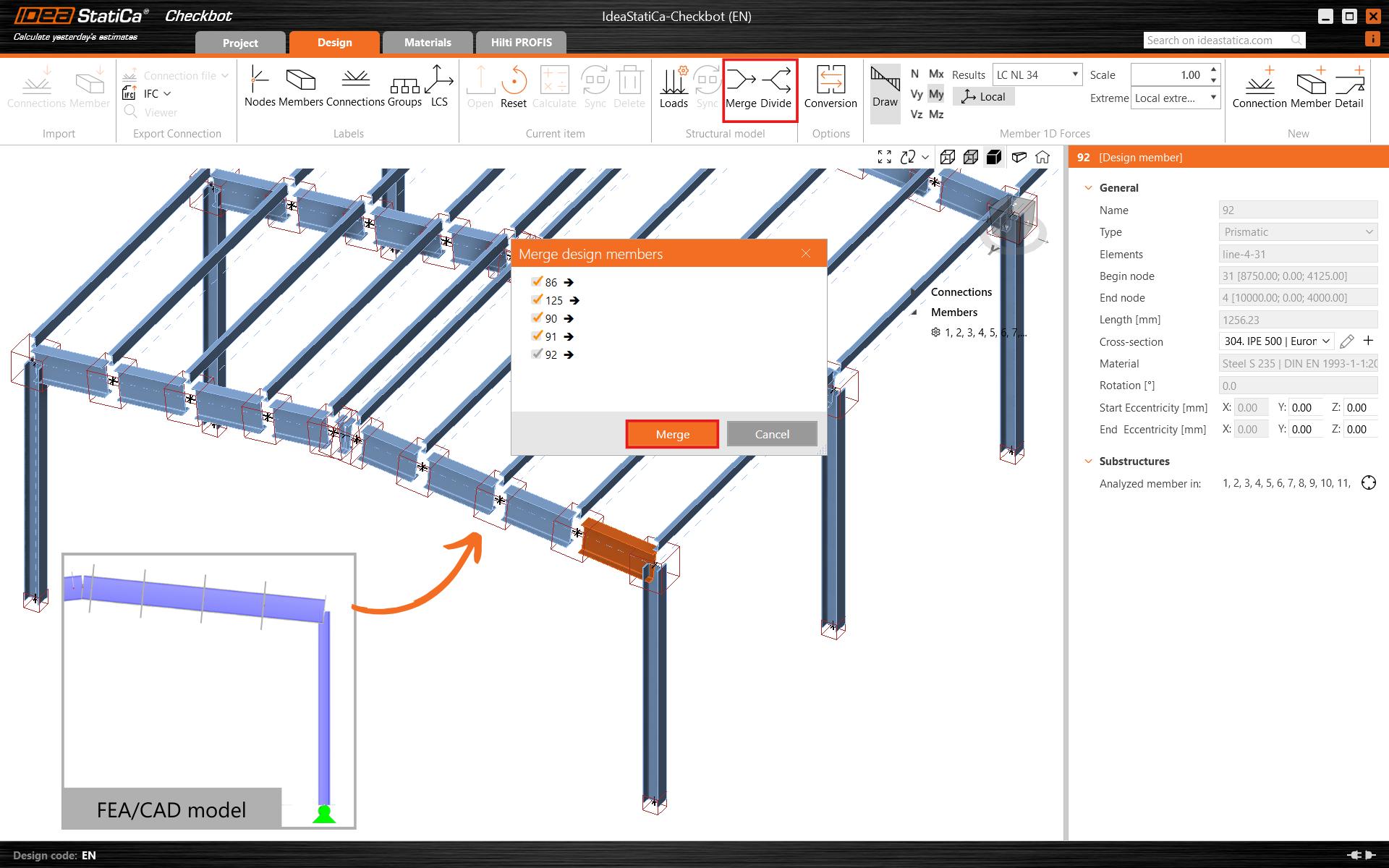
In manchen Fällen kann ein Bauteil im Analysesoftware-Modell in mehrere Bauteile aufgeteilt sein, obwohl es sich in der Realität um ein durchgehendes Bauteil handelt. Für diese Fälle kann die Funktion Zusammenführen Abhilfe schaffen. Klicken Sie mit der rechten Maustaste auf eines der aufgeteilten Bauteile, die Sie zusammenführen möchten, und markieren Sie die anderen Bauteile, die Sie verbinden möchten. Bitte beachten Sie, dass nur Bauteile zusammengeführt werden können, die entlang desselben X-Vektors ausgerichtet sind.
Wenn Sie eine Zusammenführung rückgängig machen müssen, ermöglicht die Schaltfläche Teilen, bereits zusammengeführte Bauteile wieder in ihren ursprünglichen Zustand zu trennen.
Verbindungen zusammenführen
Verbindungskonfigurationen mit mehreren tragwerksbezogenen Knoten, die nahe beieinander liegen und in einem Verbindungsmodell (einem Knoten) analysiert werden sollten, können als zwei separate Verbindungen importiert werden, was typischerweise bei exzentrischen Diagonalen auftritt.
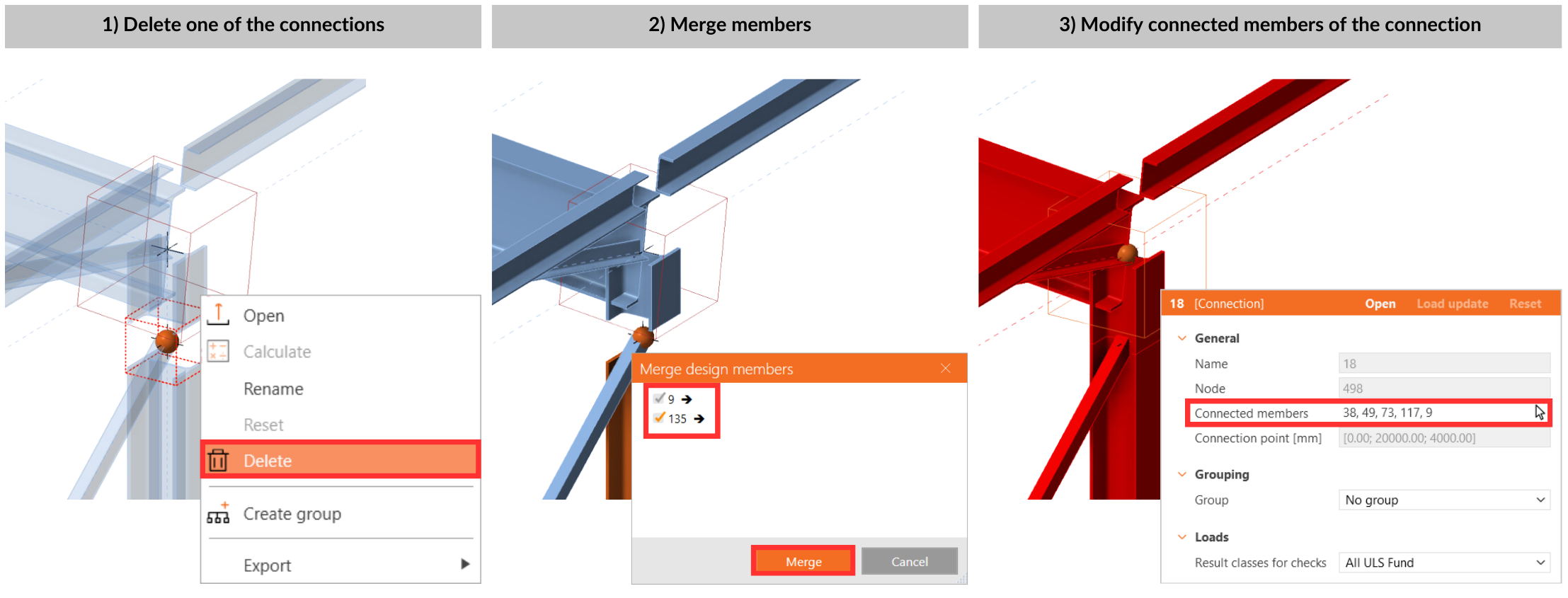
Klicken Sie mit der rechten Maustaste auf das Feld in der 3D-Szene oder wählen Sie die Elemente in der Baumliste aus und löschen Sie alle Verbindungselemente (tragwerksbezogene Knoten), die durch leere Felder dargestellt werden, bis auf eines. Fügen Sie alle Bauteile, die zur einen Verbindung gehören, über das Pfeilsymbol neben dem Parameter Verbindungsbauteile hinzu (ausgewählt, rot hervorgehoben).
Verbindungsmanager
Für einen organisierten Überblick über das Projekt bietet Checkbot einen zusammengefassten Projektstatus, der die Gesamtanzahl der Verbindungen, die Anzahl der noch zu bemessenden sowie die Anzahl der bereits geprüften Verbindungen anzeigt. Es wird auch angezeigt, wie viele Verbindungen den Normnachweis bestanden oder nicht bestanden haben, sodass Benutzer auf einen Blick einen umfassenden Überblick über den Projektfortschritt erhalten.
Um den Überblick aufzurufen, klicken Sie im Baum auf Verbindungen, und alle Daten werden angezeigt.
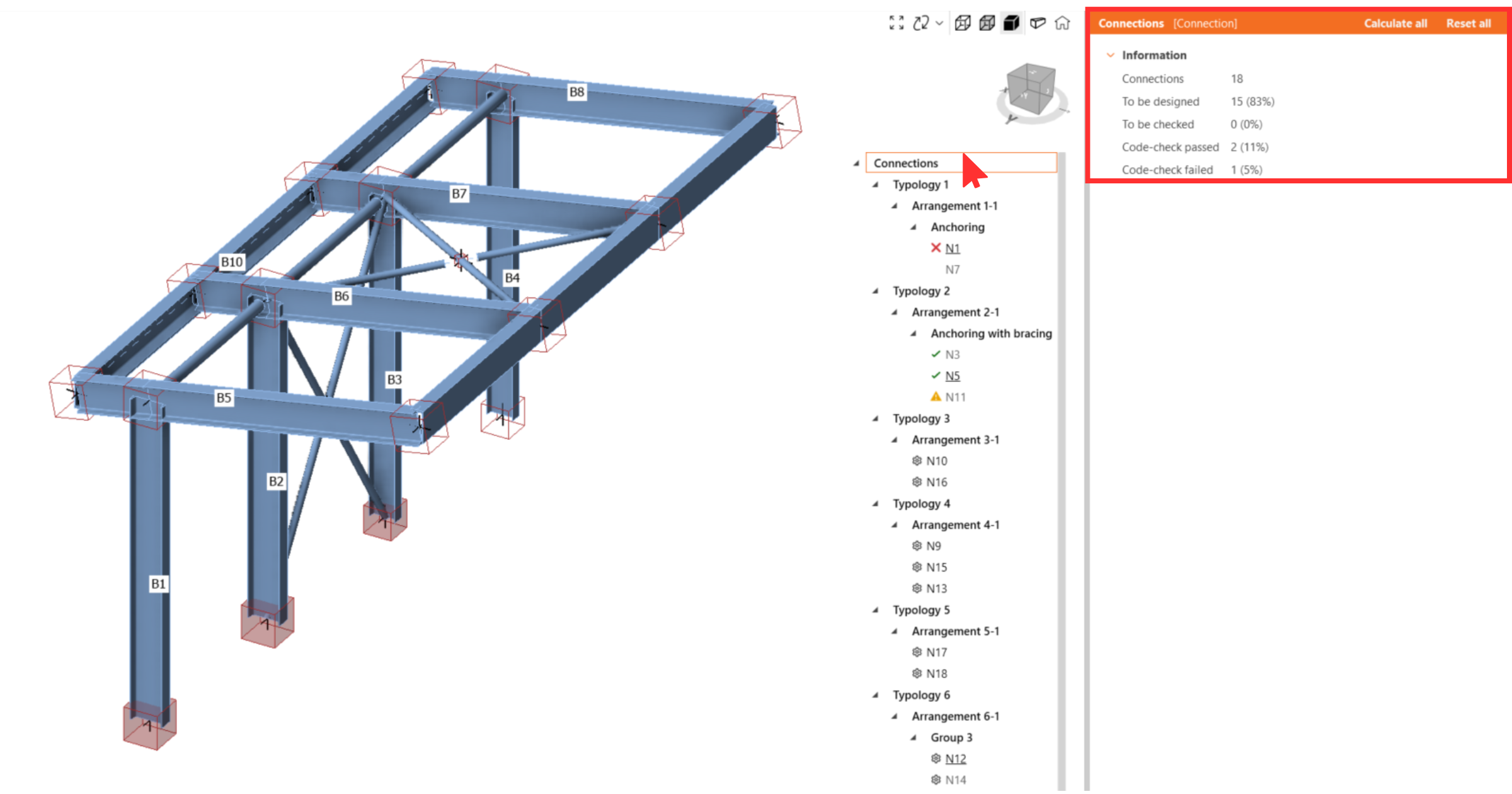
Darüber hinaus ist jede Verbindung mit den folgenden Symbolen gekennzeichnet, um einen schnellen Überblick zu ermöglichen.
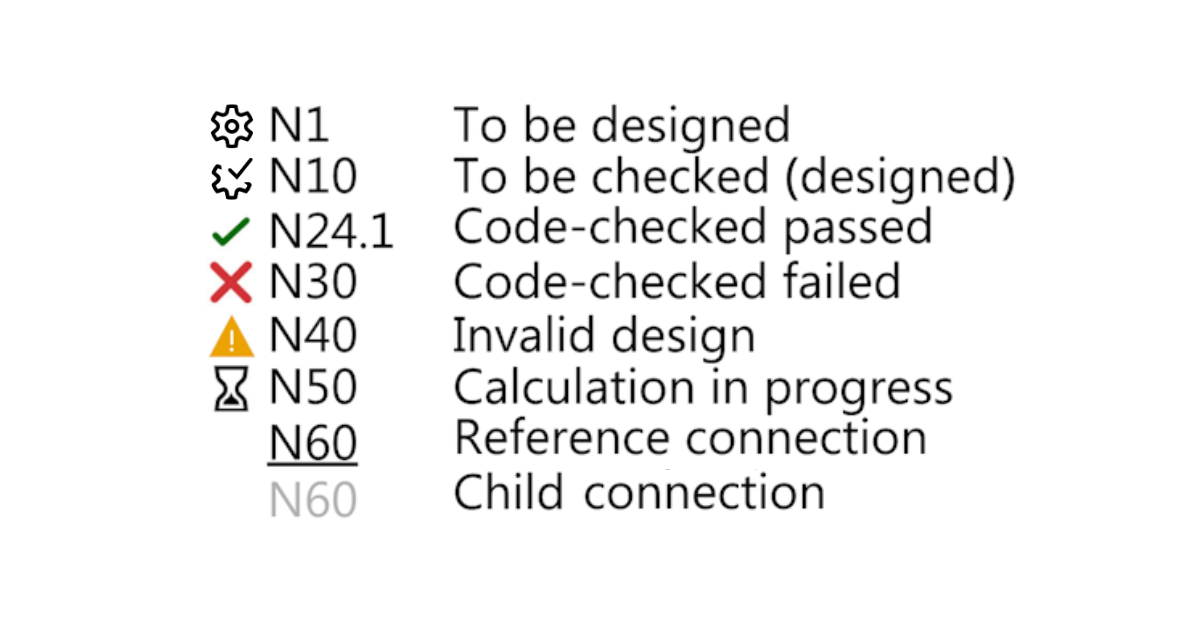
- Zahnrad – nicht bemessen
- Zahnrad mit Häkchen – bereit für Berechnungen
- Grünes Häkchen – berechnet und Normnachweise bestanden
- Rotes Kreuz – berechnet, aber Normnachweise nicht bestanden
- Ungültiges Design – durch eine Synchronisierung oder Aktualisierung des Tragwerksmodells erfüllt die untergeordnete Verbindung die Parameter der Referenzverbindung nicht mehr. Design-Aktualisierung oder mögliche Neugroupierung erforderlich.
Farben der Felder in der 3D-Szene
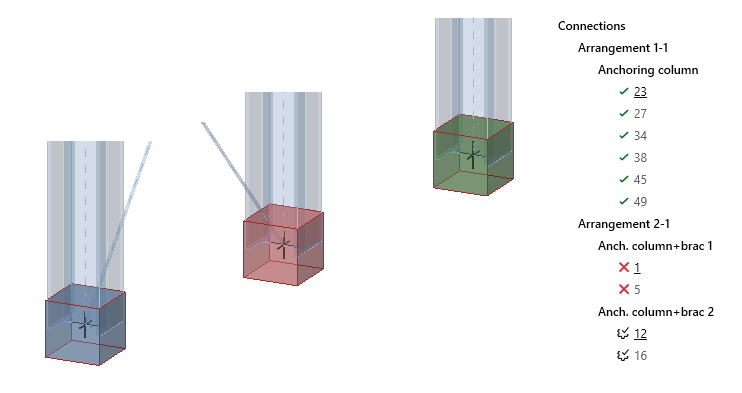
Ein ausgewähltes Verbindungselement wird in der 3D-Szene mit einem orangefarbenen Drahtrahmen hervorgehoben. Alle Verbindungen, die zur gleichen Gruppe der ausgewählten Verbindung gehören, werden mit einem gelben Drahtrahmen hervorgehoben.
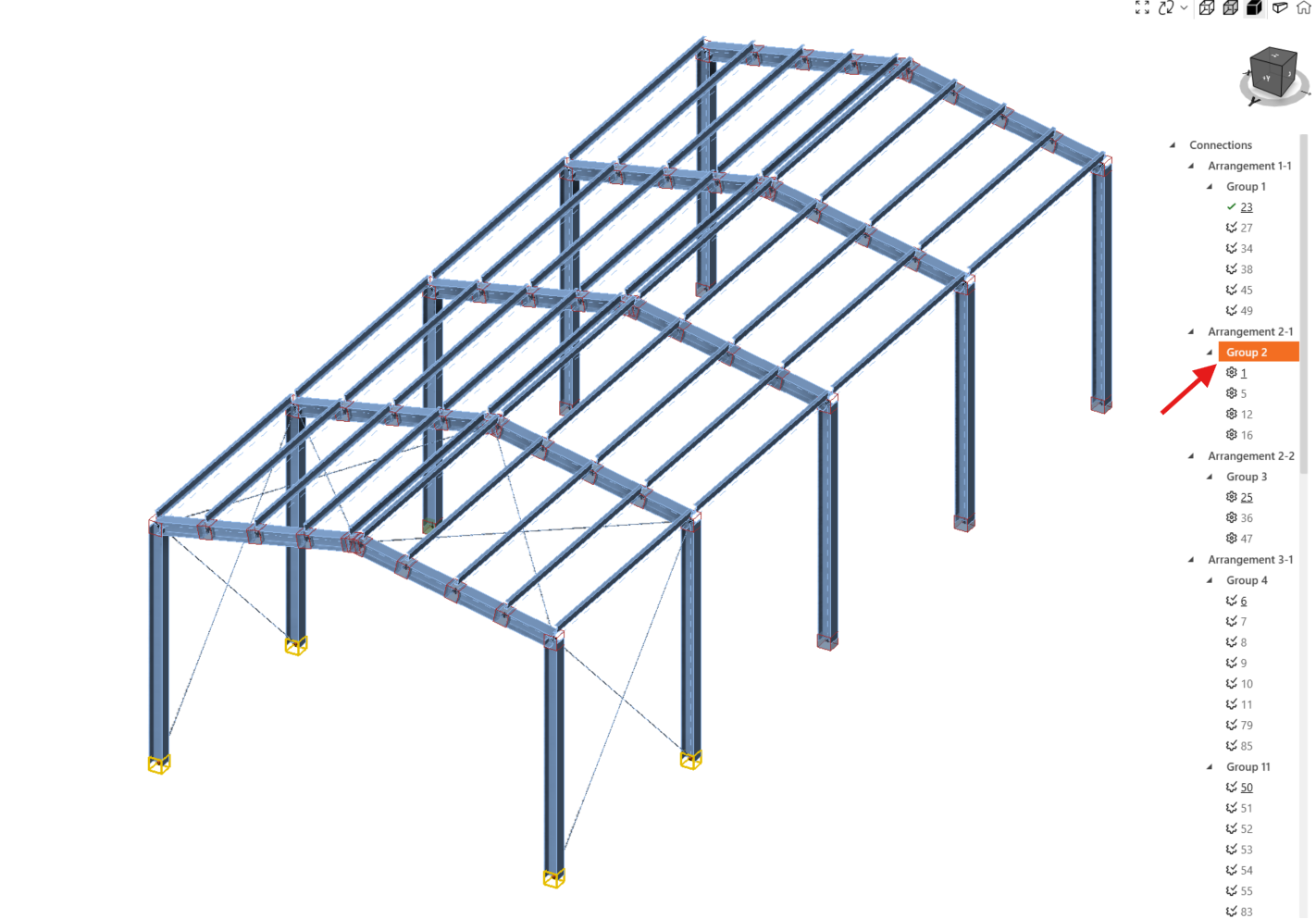
Der Status der Verbindung ist nicht nur in der Baumliste, wie oben erwähnt, sichtbar, sondern auch direkt in der 3D-Szene, und wird durch folgende Farben dargestellt:
- keine – zu bemessen
- blau – bereit zur Berechnung
- grün – berechnet und Normnachweise bestanden
- rot – berechnet, aber Normnachweise nicht bestanden
Veröffentlicht in IDEA StatiCa Version 25.0.
Beulanalyse für alle Verbindungen berechnen
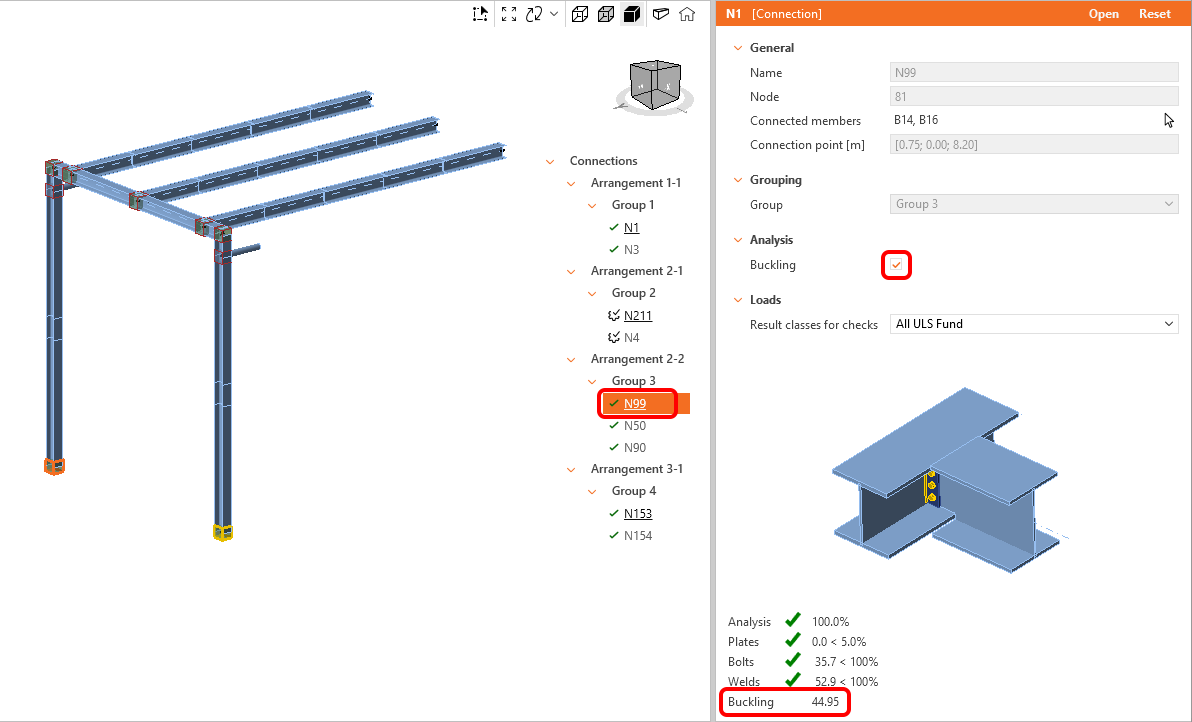
Die Beulanalyse kann für ausgewählte Verbindungsgruppen in einem Stapelvorgang berechnet werden. Standardmäßig ist die Beulanalyse deaktiviert. Um die Beulanalyse zu aktivieren, wählen Sie die Referenzverbindung aus und aktivieren Sie das Kontrollkästchen Beulen.
Der niedrigste Beulfaktor wird im Gesamtergebnisreiter im Checkbot-Fenster angezeigt und dem Bericht hinzugefügt.
Veröffentlicht in IDEA StatiCa Version 25.1.
Gleichzeitiges Arbeiten mit Checkbot und dem Connection-Fenster
Insbesondere beim Arbeiten an Computern mit zwei Bildschirmen sollten Sie das Connection-Anwendungsfenster, das aus Checkbot geöffnet wurde, nicht schließen. Wechseln Sie einfach zurück zur Checkbot-Anwendung und öffnen Sie ein anderes Verbindungselement. Das Connection-Fenster wird schnell neu geladen. Dies ist wesentlich schneller, als das Connection-Fenster für jedes überprüfte Verbindungselement zu schließen und erneut zu öffnen.
Sammelbericht
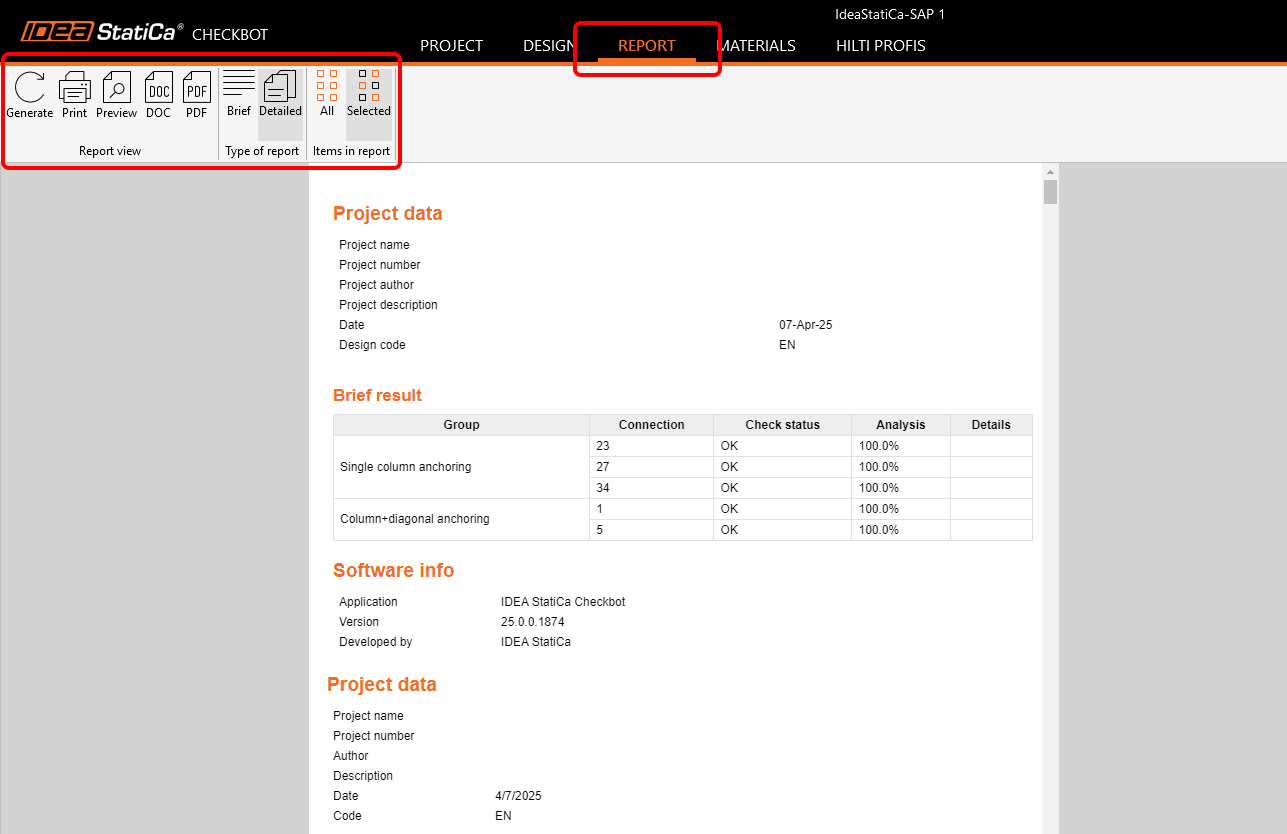
Der Bericht kann für alle Verbindungen im Projekt auf einmal oder nur für ausgewählte Verbindungen erstellt werden. Der Detaillierungsgrad, die Anzahl der enthaltenen Kapitel sowie zusätzliche handschriftliche Notizen mit Bildern können im Reiter Bericht angepasst werden. Wie der Bericht entsprechend angepasst wird, ist in diesem Artikel erläutert.
Export nach Connection
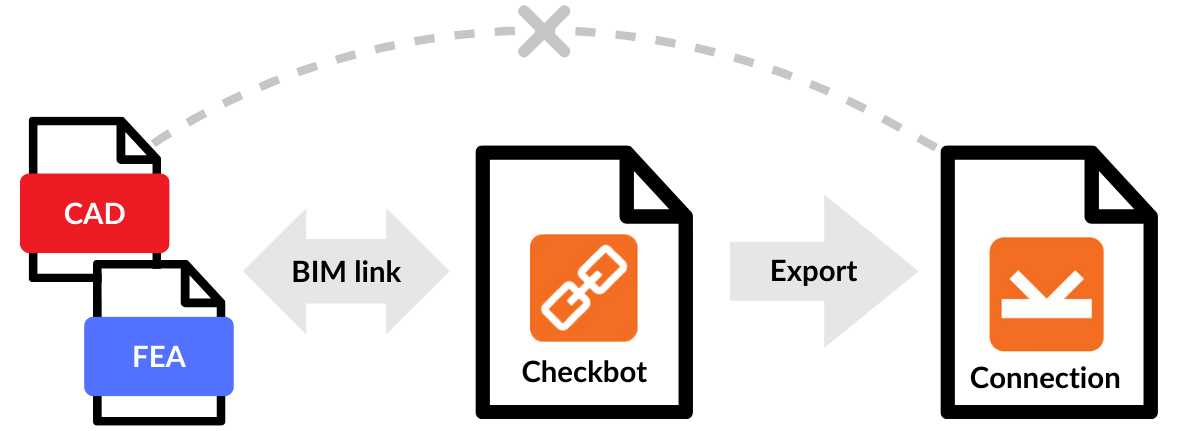
Wenn Checkbot über einen BIM-Link mit Drittanbieter-Software verknüpft ist, ist die Bearbeitung der Geometrie und Eigenschaften von Bauteilen nicht möglich – die Bearbeitung ist deaktiviert. Wenn solche Änderungen erforderlich sind, können Sie jedes Verbindungselement aus Checkbot in eine einzelne IDEA StatiCa Connection-Datei exportieren und jeden Teil des Modells bearbeiten. Sie können eine Verbindung exportieren oder mehrere Verbindungen gleichzeitig auswählen.
Die exportierte einzelne Connection-Datei ist unabhängig vom Checkbot-Projekt. Daher ist keine weitere Synchronisierung mit dem FEA-Tragwerksmodell oder dessen Verwaltung in Checkbot möglich.
Veröffentlicht in IDEA StatiCa Version 25.0.
Export nach IFC
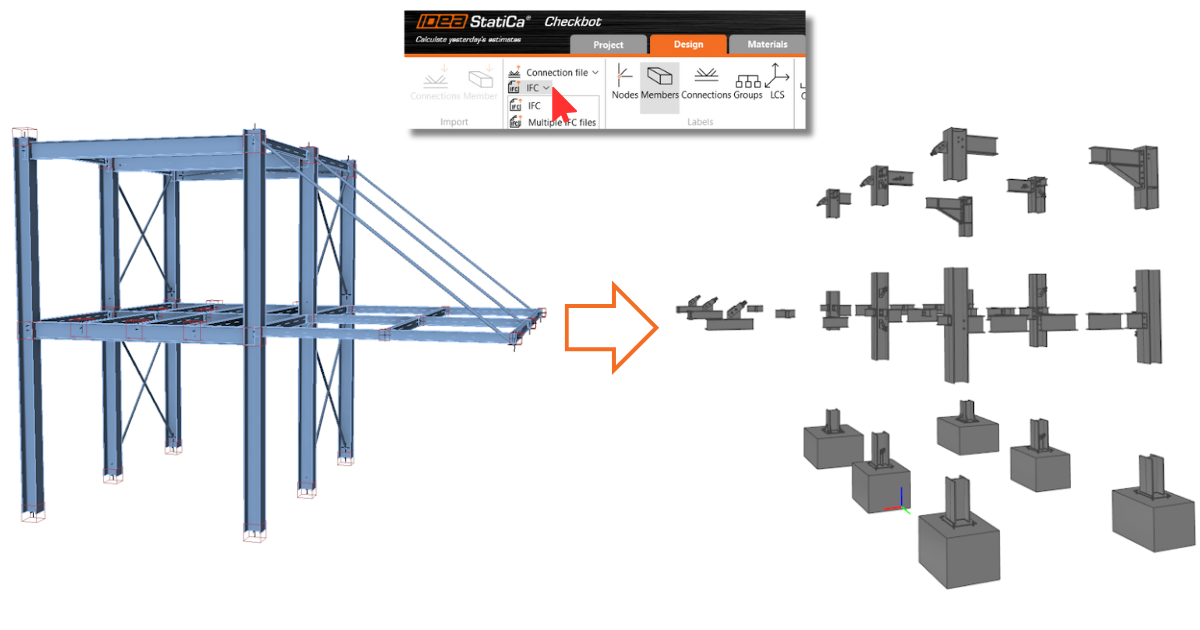
Das Industry Foundation Classes (IFC)-Format ist ein offenes, herstellerneutrales Datenformat, das den Datenaustausch ermöglicht. Checkbot ermöglicht es, alle ausgewählten Verbindungen in ein IFC-Modell zu exportieren oder Verbindungen als einzelne IFC-Dateien in einen bestimmten Ordner zu exportieren.
Der Export enthält die globalen Koordinaten des Verbindungspunkts – den tatsächlichen Standort einer Verbindung im Projekt.
Export nach Hilti PROFIS Engineering
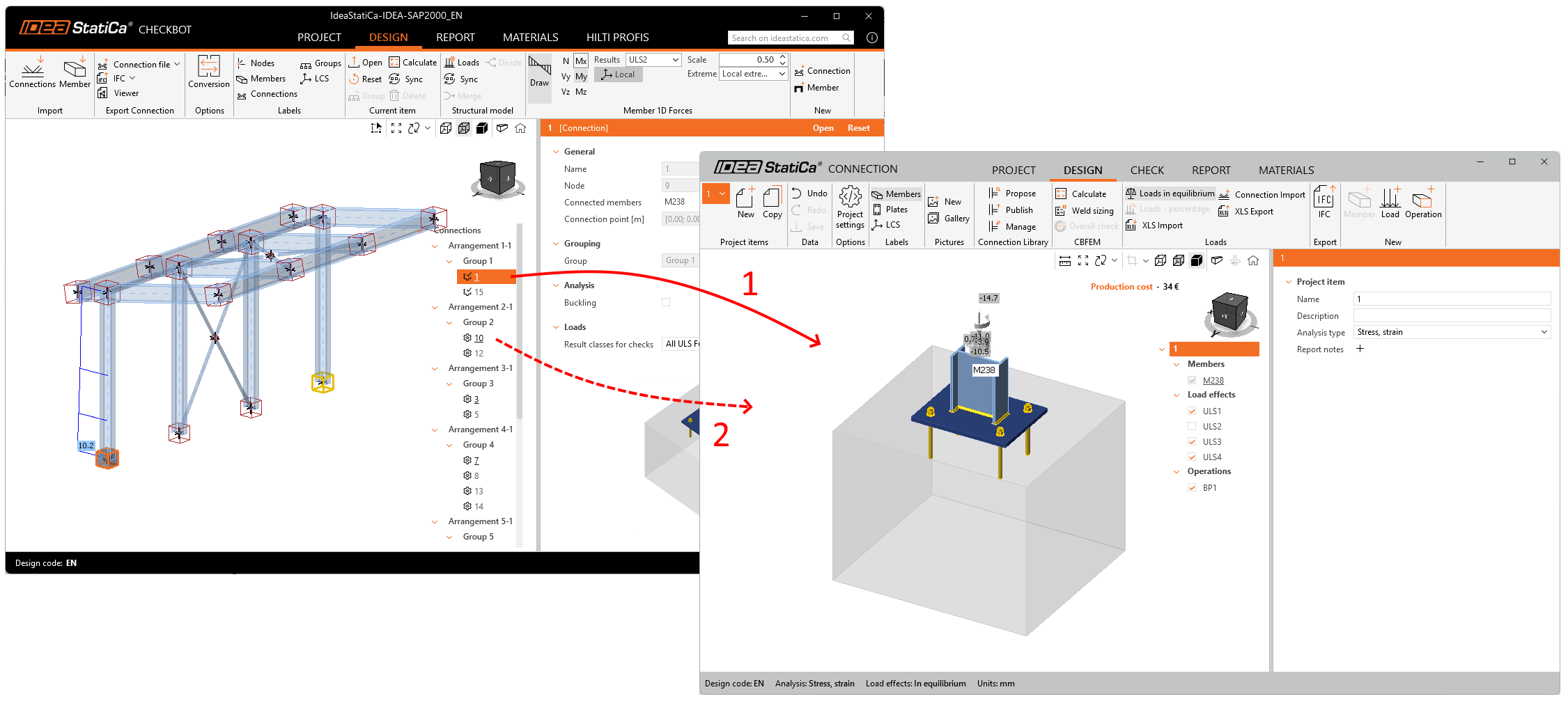
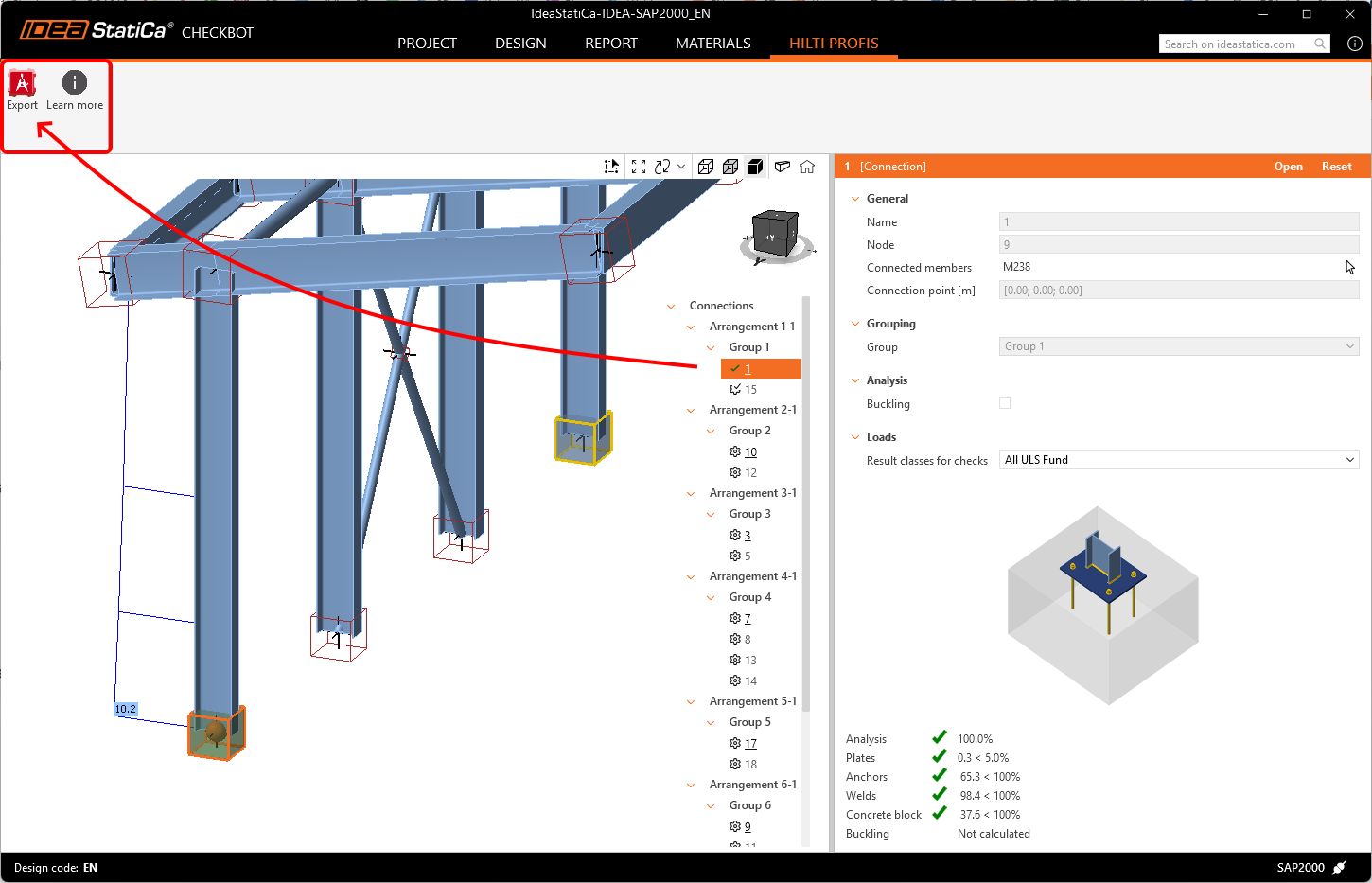
Hilti PROFIS Engineering Suite ist eine benutzerfreundliche, cloudbasierte Software zur Bemessung und Analyse von Ankern. Durch Auswahl eines Knotens mit einem verankerten Bauteil können Benutzer die Daten über die Schaltfläche Export direkt nach Hilti PE exportieren und so eine genaue Übertragung der relevanten tragwerksbezogenen Daten für weitere Analysen sicherstellen.
Dieser gesamte Workflow ist auch mit einer IDEA StatiCa Basic-Lizenz verfügbar, d. h. er ist kostenlos nutzbar. Die Verwendung des Plugins wird Schritt für Schritt im folgenden Artikel beschrieben, der auch über die Schaltfläche Mehr erfahren in Checkbot zugänglich ist.
Synchronisierung
Nach dem Import aller erforderlichen Elemente ermöglicht die Schaltfläche Sync, Änderungen aus dem Quellprojekt einfach zu erkennen und auf das IDEA StatiCa-Modell anzuwenden. Diese Änderungen können Aktualisierungen von Dicken, Querschnitten oder Änderungen der Eigenschaften von Schweißnähten und Schrauben umfassen. Es ist jedoch wichtig zu beachten, dass Aktualisierungen keine neuen oder gelöschten Komponenten wie Bleche, Bauteile, neu positionierte Elemente oder Lastkombinationen umfassen können. In solchen Fällen müssen Sie das aktuelle Checkbot-Projekt (den Ordner) löschen und erneut importieren.
Bitte beachten Sie, dass die Synchronisierung in IDEA StatiCa nur in eine Richtung funktioniert – vom Quellprogramm zu IDEA StatiCa, nicht umgekehrt.
- FEA-Lösung – die Synchronisierung beeinflusst keine Bemessungsoperationen (Schnitt, Stirnplatte, ...)
- CAD-Lösung – die Synchronisierung beeinflusst keine Lasteffekte (außer bei Revit, das das analytische Modell mit Ergebnissen enthalten kann)
Wenn später Änderungen im Drittanbieter-Softwaremodell vorgenommen werden, müssen Sie das Checkbot-Projekt erneut öffnen und die Schaltfläche Sync drücken, um sicherzustellen, dass alle Aktualisierungen aus dem Drittanbieter-Softwaremodell in Checkbot übernommen werden. Die Sync-Schaltfläche ist nur aktiv, wenn die Checkbot-Datei über die Drittanbieteranwendung geöffnet wird.
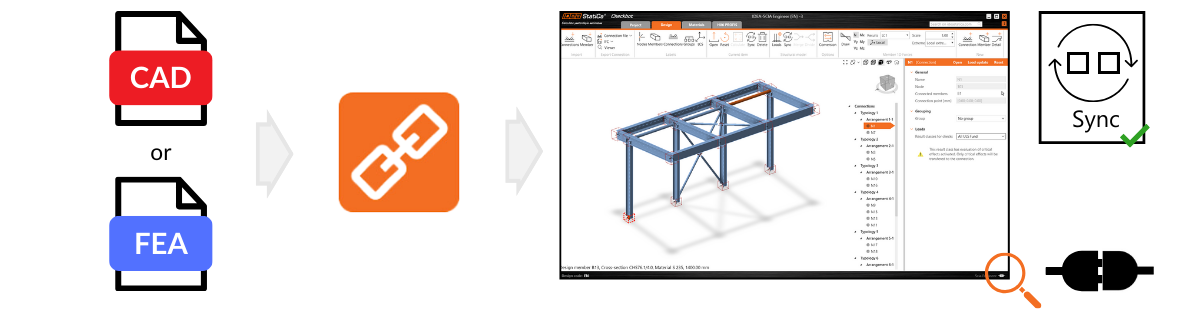
Beachten Sie, dass die Sync-Schaltfläche nur aktiv ist, wenn Checkbot über einen BIM-Link aus einer Drittanbieter-Software geöffnet wird.
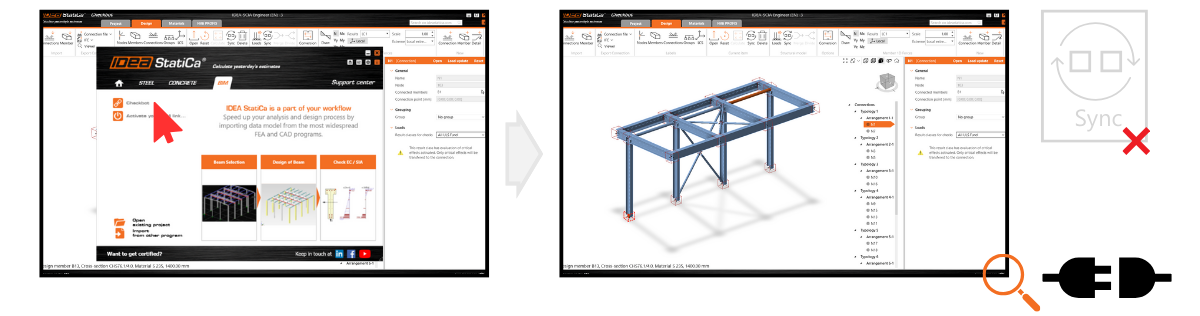
Bitte beachten Sie, dass alle direkt in IDEA StatiCa vorgenommenen Änderungen (z. B. an Querschnitten, Exzentrizitäten, Lastkombinationen oder Operationen) bei der Synchronisierung mit dem Quellprojekt überschrieben werden. Dasselbe gilt, wenn die Exzentrizitäten in IDEA StatiCa geändert werden.
Wenn Sie beispielsweise ein Verbindungsdesign in IDEA StatiCa Connection anpassen, das ursprünglich aus Tekla Structures importiert wurde, und anschließend synchronisieren, werden Ihre Änderungen in IDEA StatiCa durch die aktuellen Designdaten aus Tekla Structures ersetzt.
Veröffentlicht in IDEA StatiCa Version 25.0, aktualisiert in IDEA StatiCa Version 25.1.