

1 新建项目
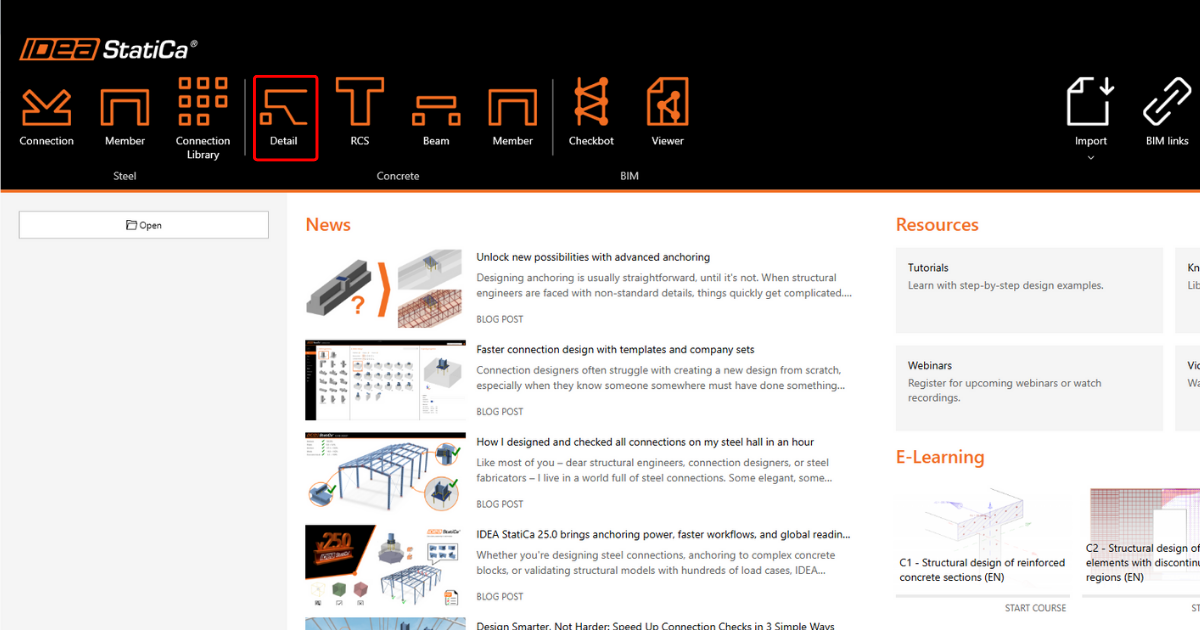
启动 IDEA StatiCa 程序并选择 Detail 模块
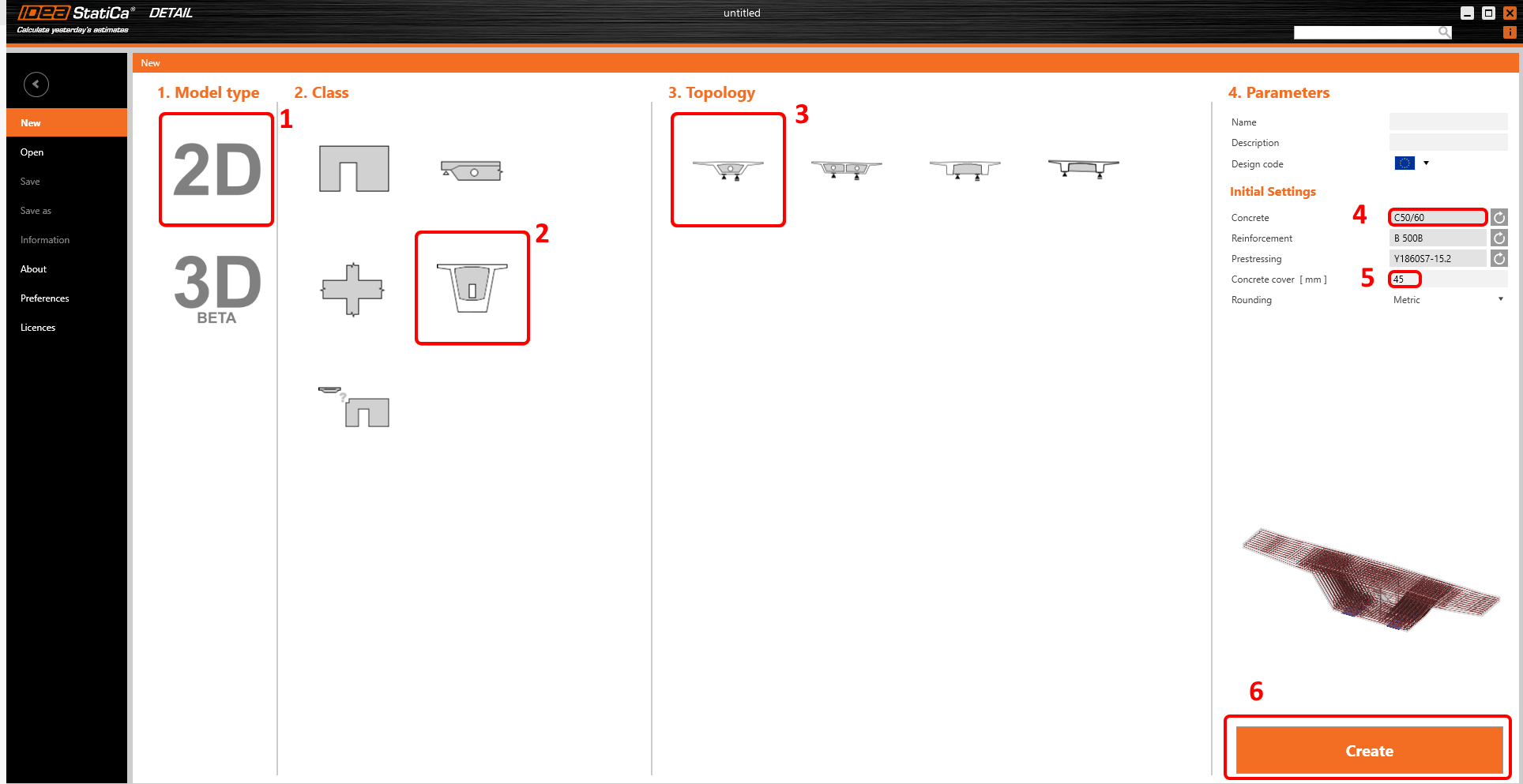
向导窗口将自动打开,您可以选择 2D 模型类型,然后在类别中选择横隔板,并选择箱梁横隔板拓扑。之后可继续选择适当的混凝土强度等级和保护层厚度。
2 几何
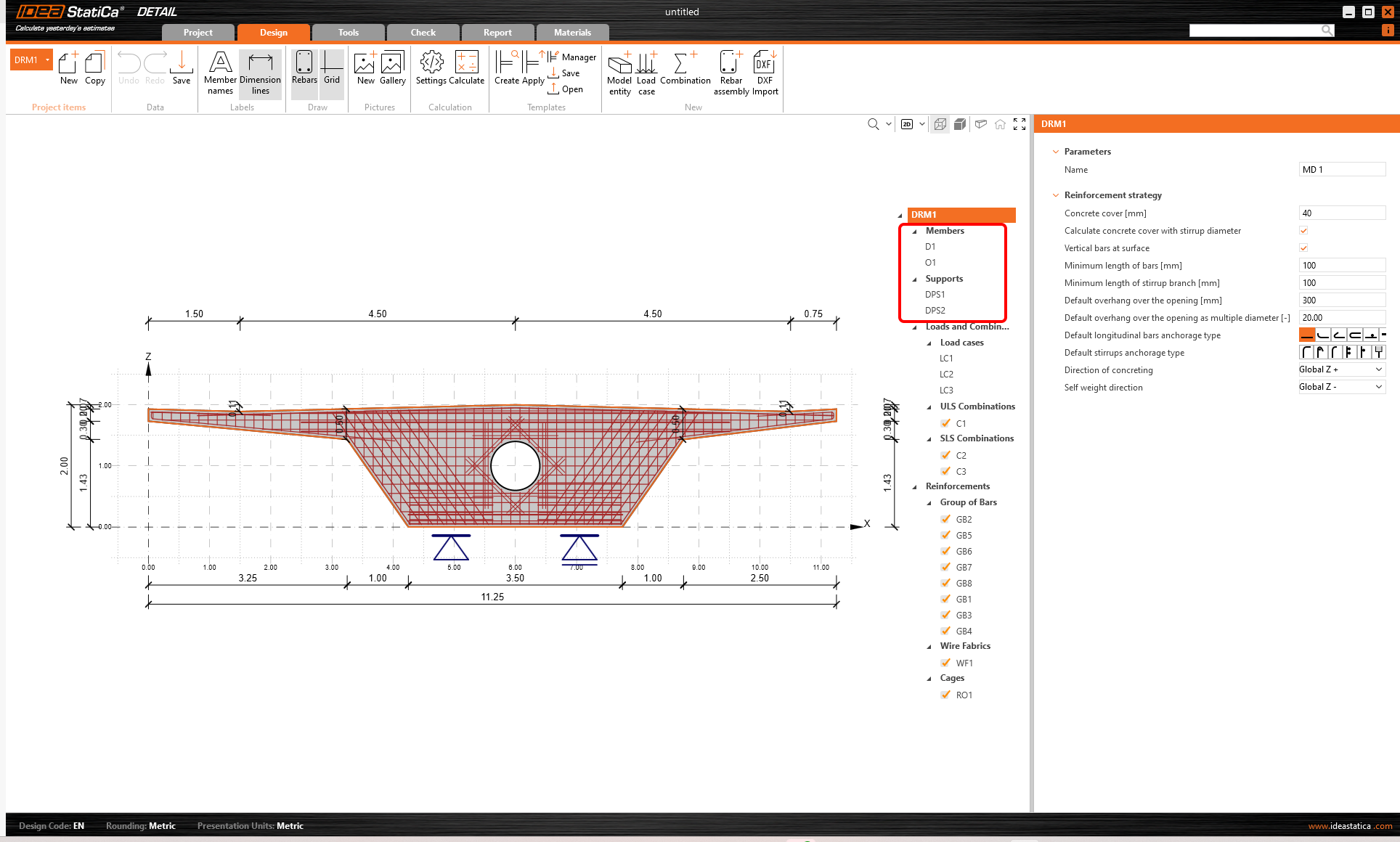
开始定义几何形状。模板已自动创建四个项目:横隔板 D1、开孔 O1 以及分布点 DPS1 和 DPS2。
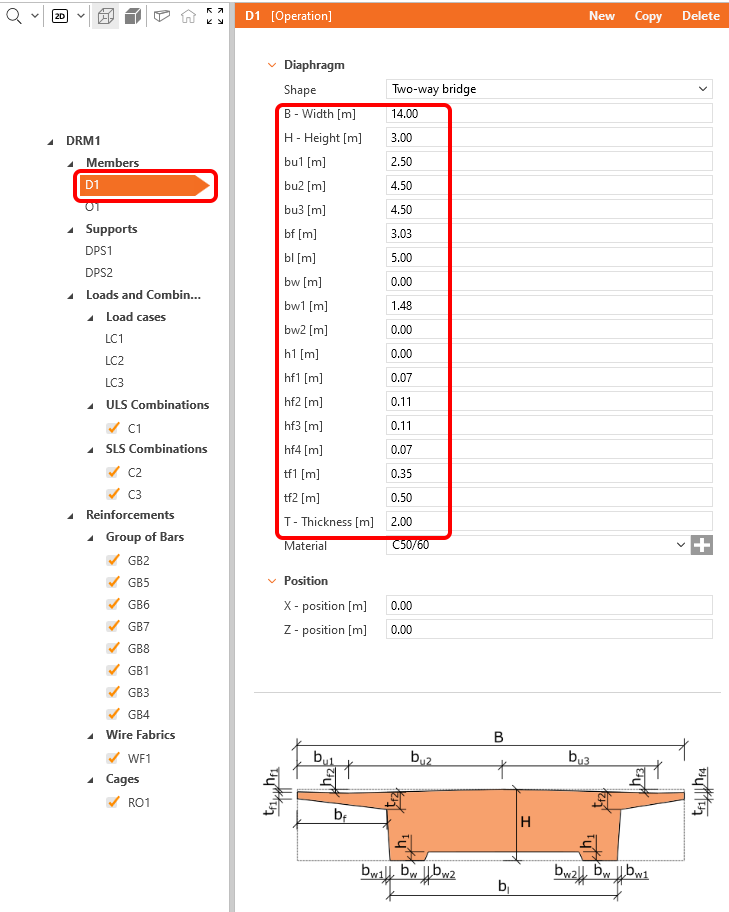
修改横隔板的几何形状。
继续进行下一项,开孔 O1。
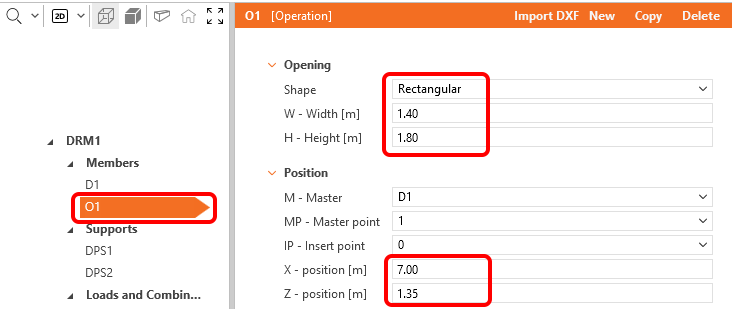
最后,需要修改分布点支座的位置和尺寸。支座类型的选择需考虑局部承压区的影响。
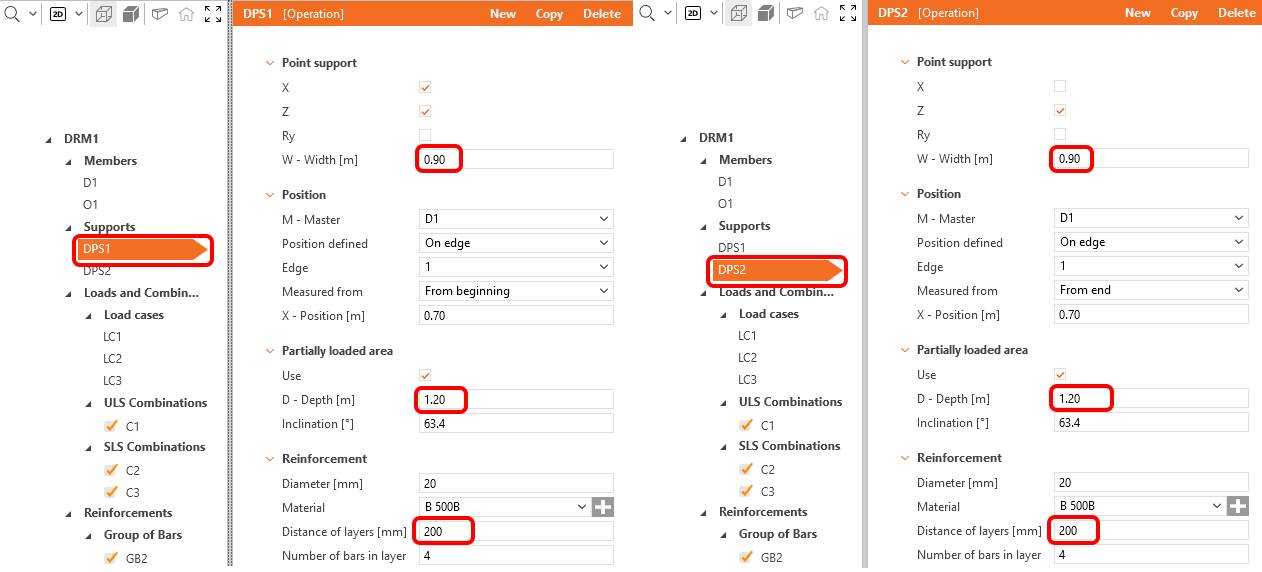
几何形状已设置完毕,可以继续进行荷载定义。
3 荷载
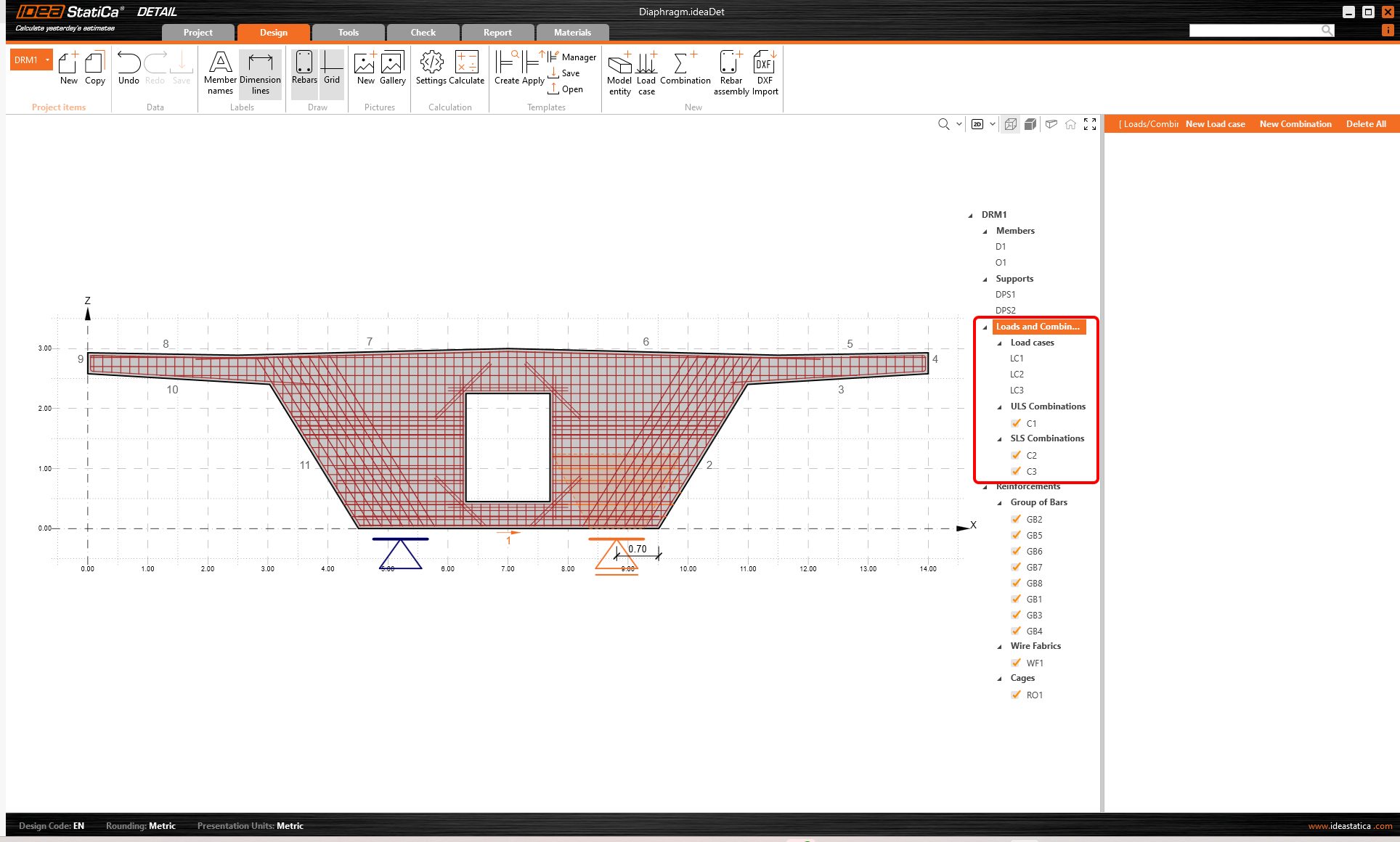
模板已自动创建三个荷载工况和三个组合。为了正确区分短期效应和长期效应,必须正确设置永久和可变荷载状态。这些设置对承载能力极限状态和正常使用极限状态校核有重大影响。
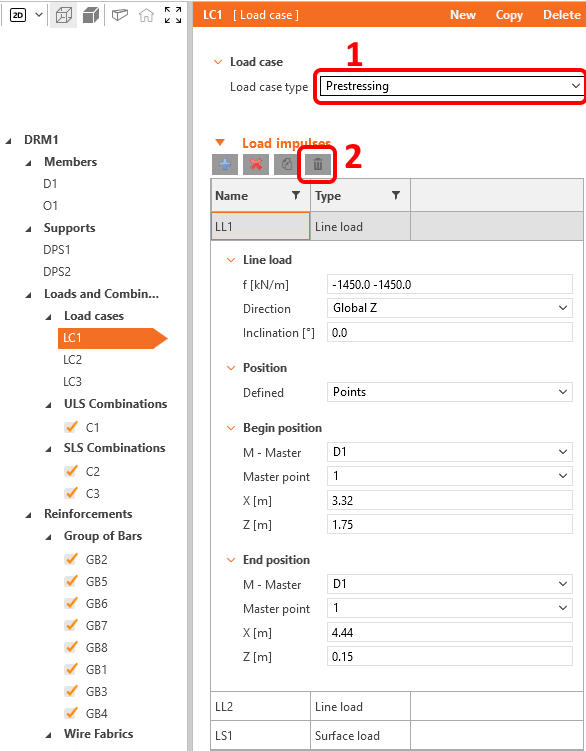
首先,将荷载工况 LC1 设置为预应力类型。该工况将在后续用于横向预应力。之后,删除 LC1 荷载工况中的所有荷载。荷载工况 LC1 暂时保持为空。
切换到荷载工况 LC2,重新定义线荷载 LL3 和 LL4。荷载工况 LC2 代表永久荷载作用下横隔板的剪力荷载。在本示例中,不考虑纵向预应力引起的剪力荷载。
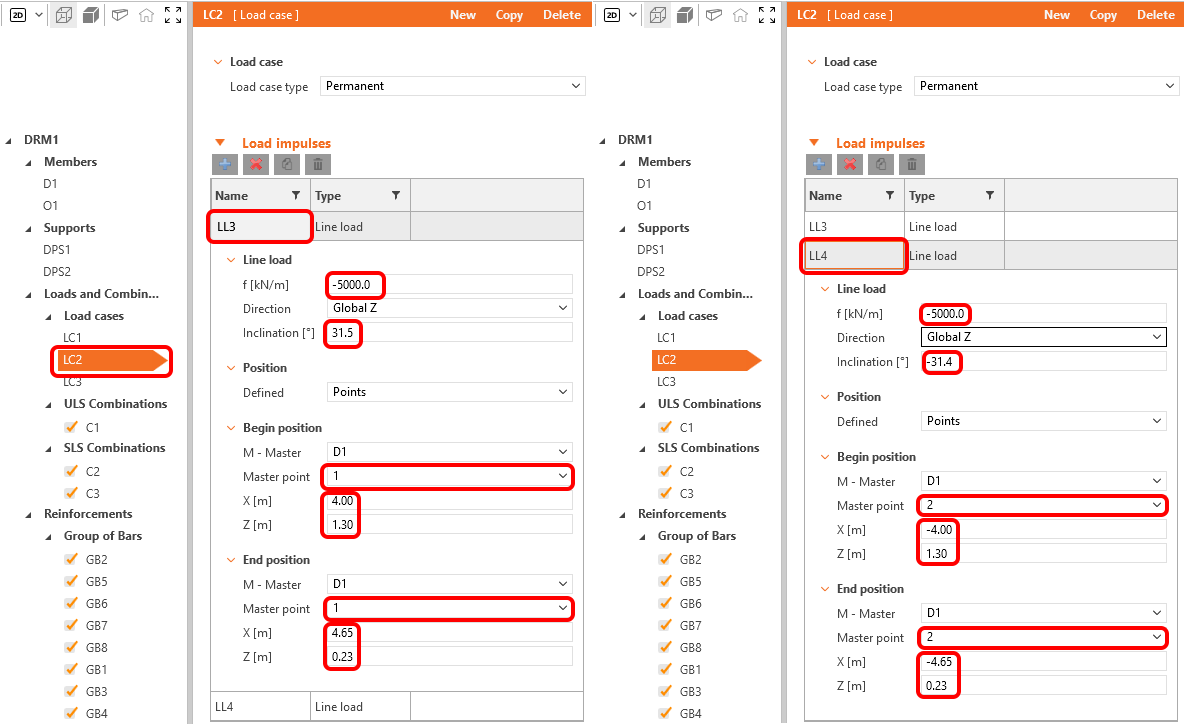
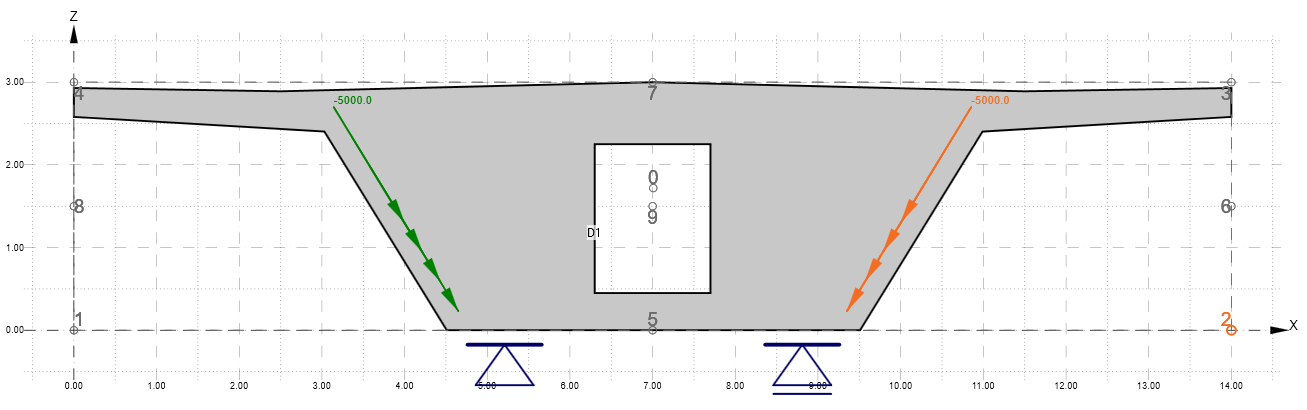
荷载工况 LC2 应如下所示:
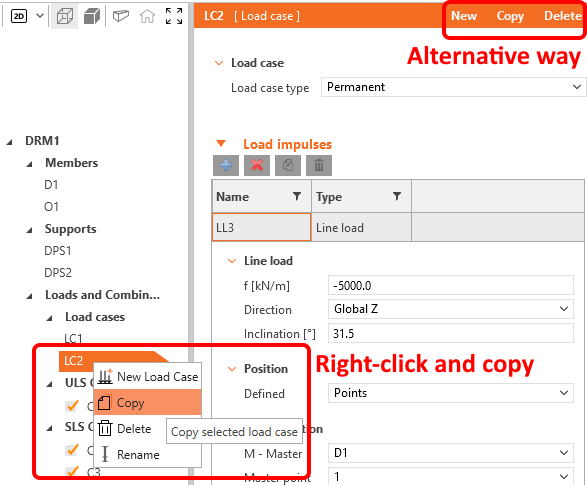
在树形菜单中右键单击荷载工况 LC3 并在弹出菜单中选择删除,然后选择荷载工况 LC2 并使用相同方式复制。也可以使用属性窗口顶部的图标进行操作。
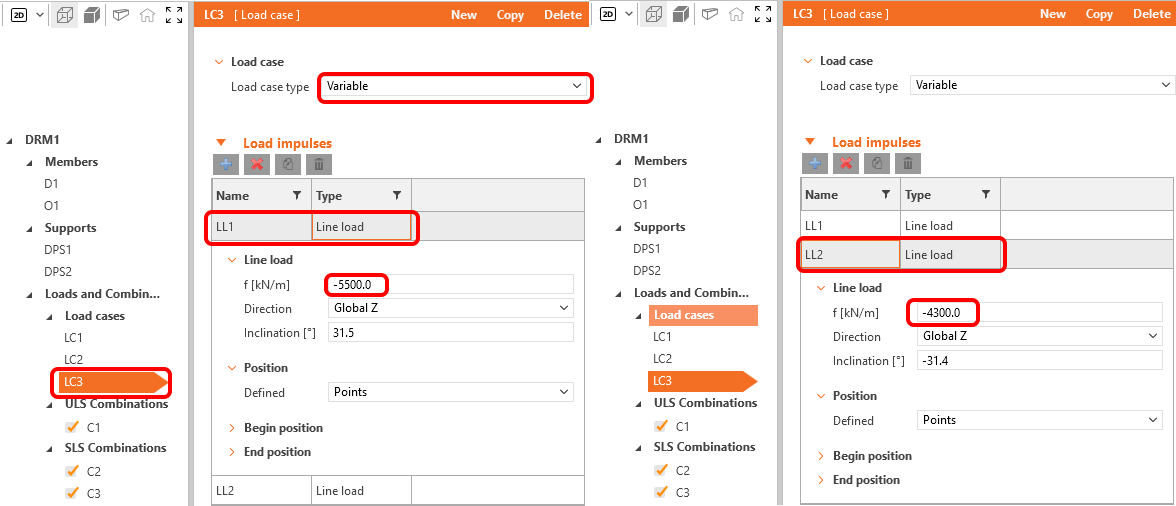
不要忘记将荷载工况 LC3 的类型更改为可变。 荷载工况 LC3 代表可变荷载引起的剪力和扭转荷载。
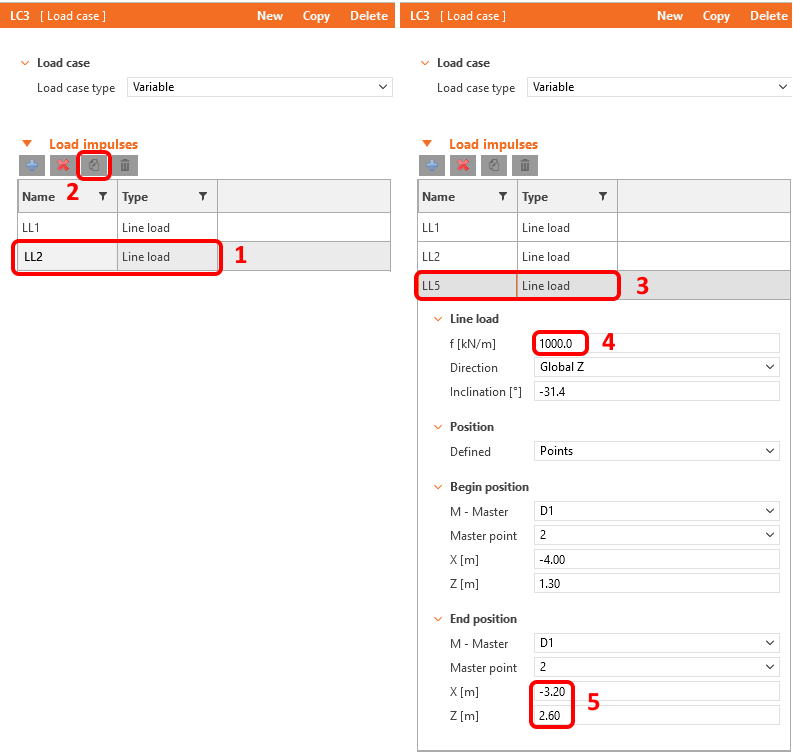
在属性窗口中,按图示重新定义线荷载 LL1 和 LL2。
下一步是复制线荷载 LL2。选择相应荷载并单击复制按钮即可完成。复制后的项目仍需进行编辑。
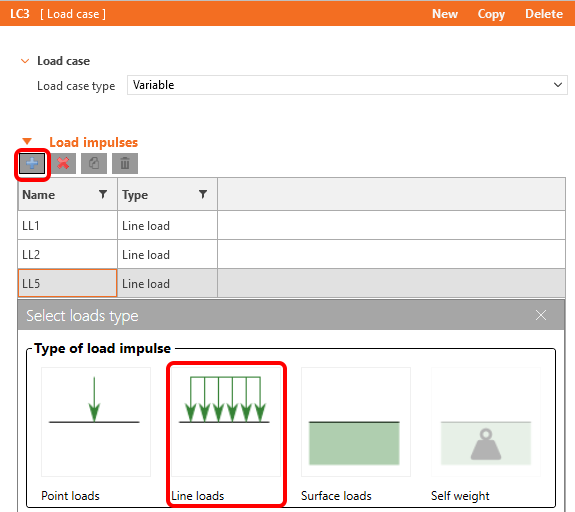
最后,使用加号按钮新建 2 个线荷载。
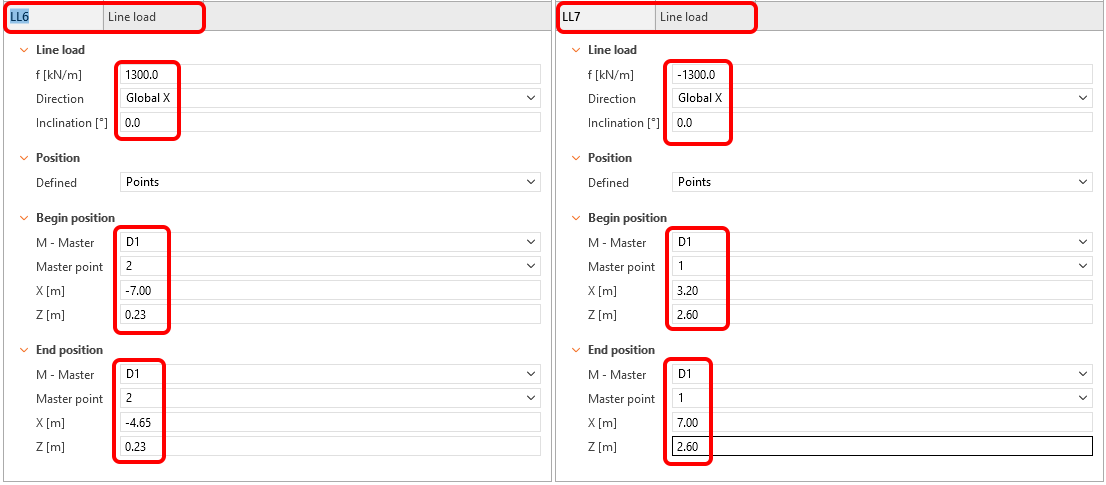
修改新创建的荷载。
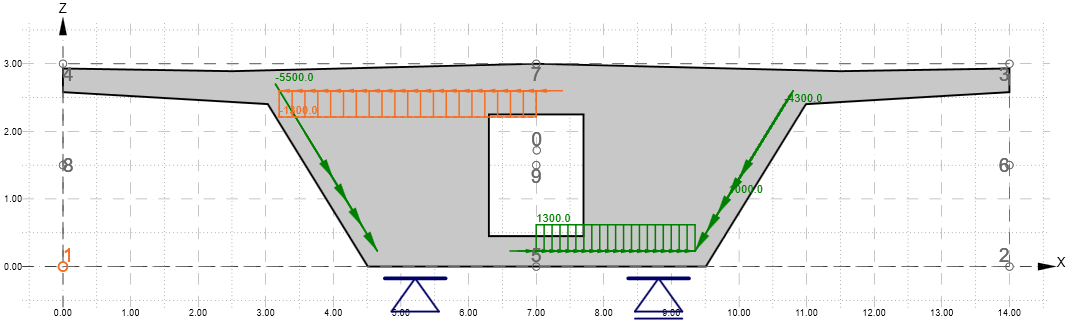
荷载工况 LC3 应如下所示。
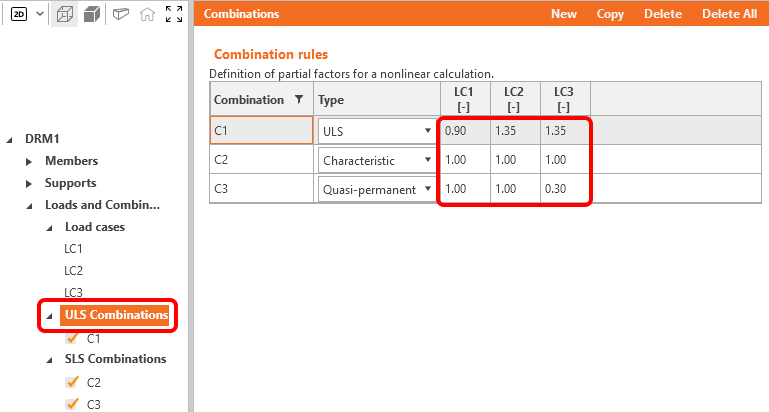
最后一项调整是设置组合系数。要重新配置组合,单击 正常使用极限状态或承载能力极限状态组合,组合系数将显示在属性窗口中。按图示调整数值。对于荷载工况 LC1,设置值为 0.90,以模拟横向预应力的长期损失。
目前所有荷载组合均已激活用于校核。如需加快计算速度,可禁用部分组合的校核。
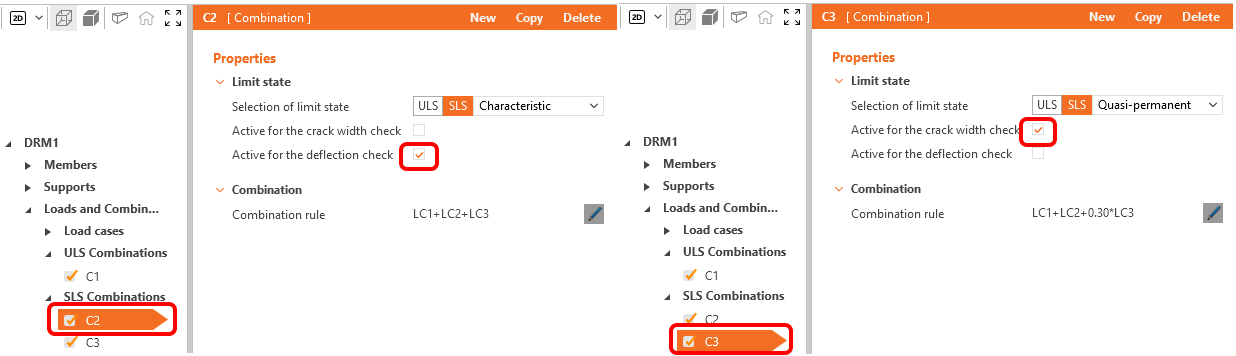
如有需要,可以定义新的组合。正常使用极限状态规范校核提供三种组合类型:特征组合、频遇组合和准永久组合。您可以为每个组合选择需要执行的校核项目。在本示例中,我们为 C2 选择挠度校核,为 C3 选择裂缝宽度校核。
荷载和组合已指定完毕。现在继续进行钢筋定义。
4 钢筋
在开始修改模板生成的钢筋之前,先来了解一下设计选项卡中的拓扑优化功能。该计算使用有效体积(本例中为 40%),并将此体积布置为使生成的结构尽可能刚硬。
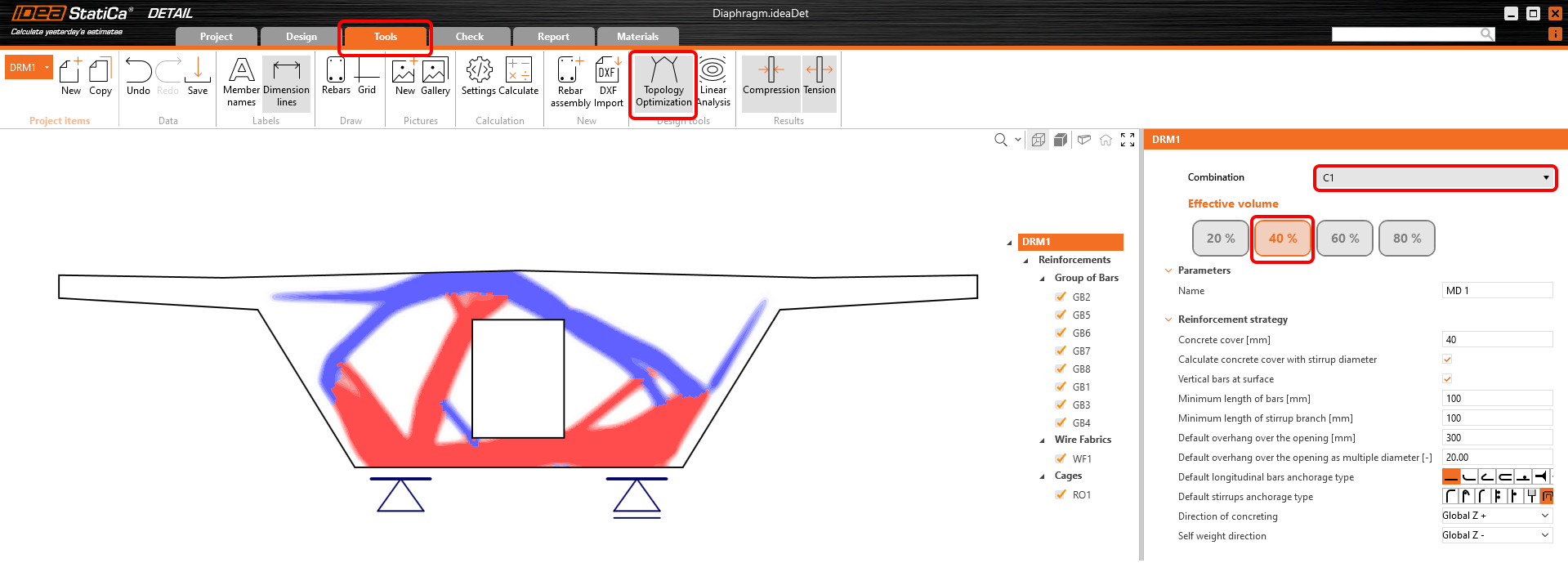
红色区域代表受压区,蓝色区域代表受拉区。
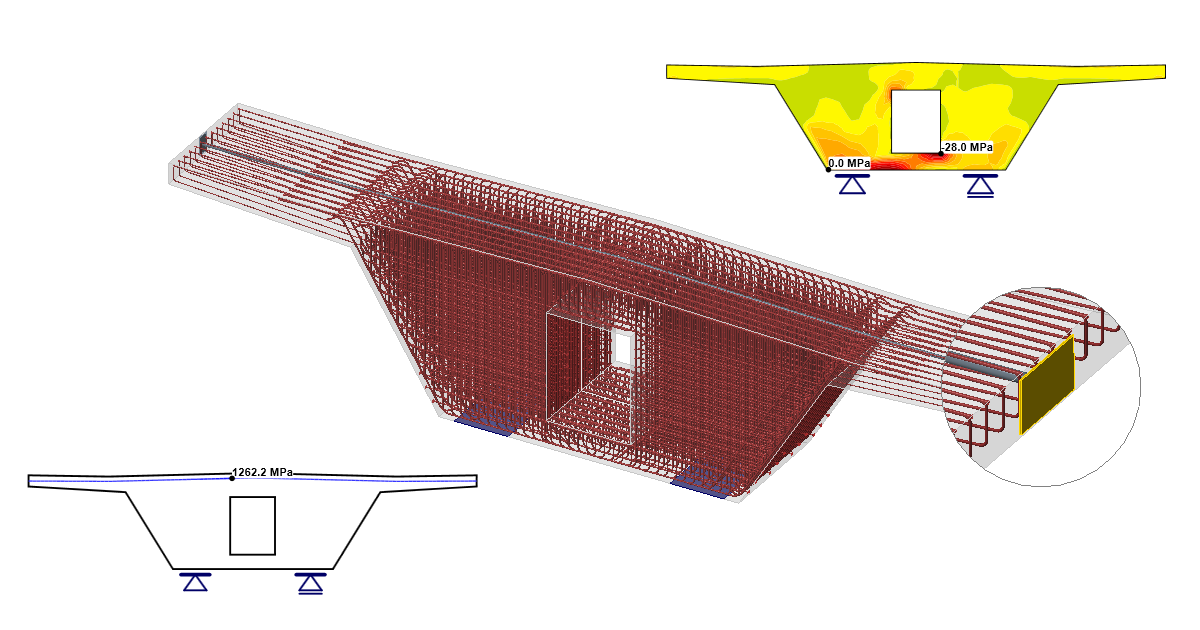
现在,对横隔板进行配筋。模板已添加一个钢丝网片、一个钢筋笼和八组钢筋,您只需根据需要进行调整。
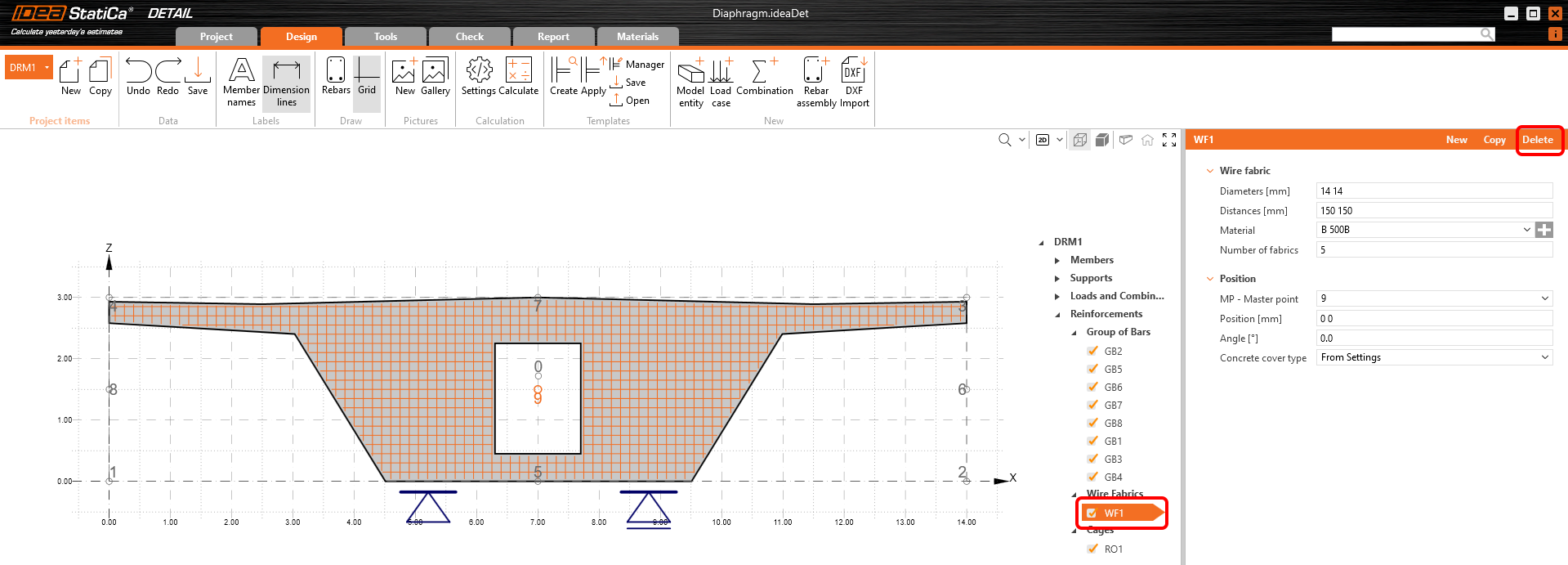
首先,删除钢丝网片 WF1。
修改开孔周围钢筋 RO1。
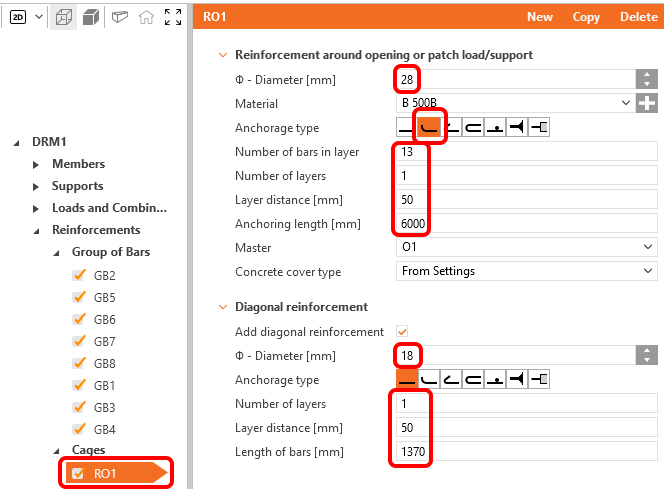
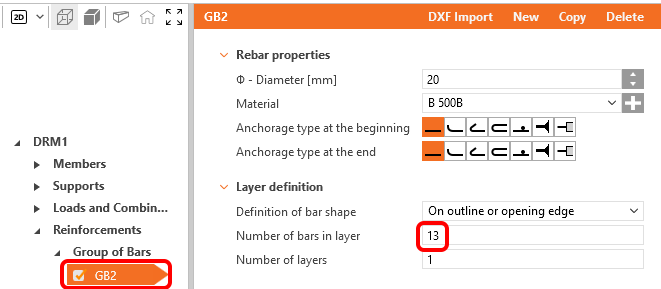
对于 GB2,仅将数量更改为 13 根。
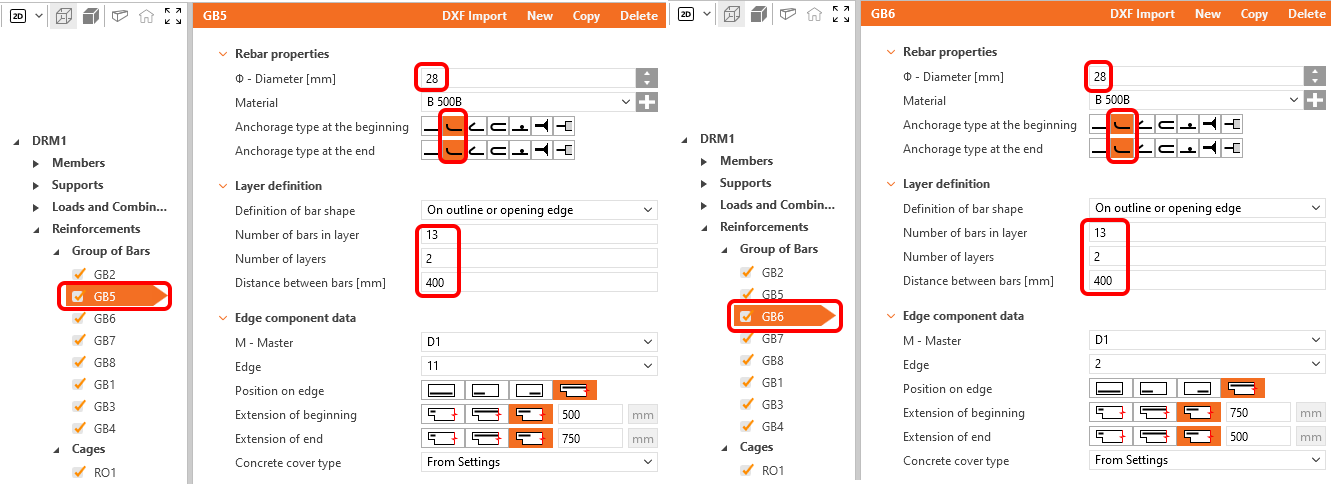
调整钢筋组 GB5 和 GB6,使其与墙体中的抗剪钢筋匹配。
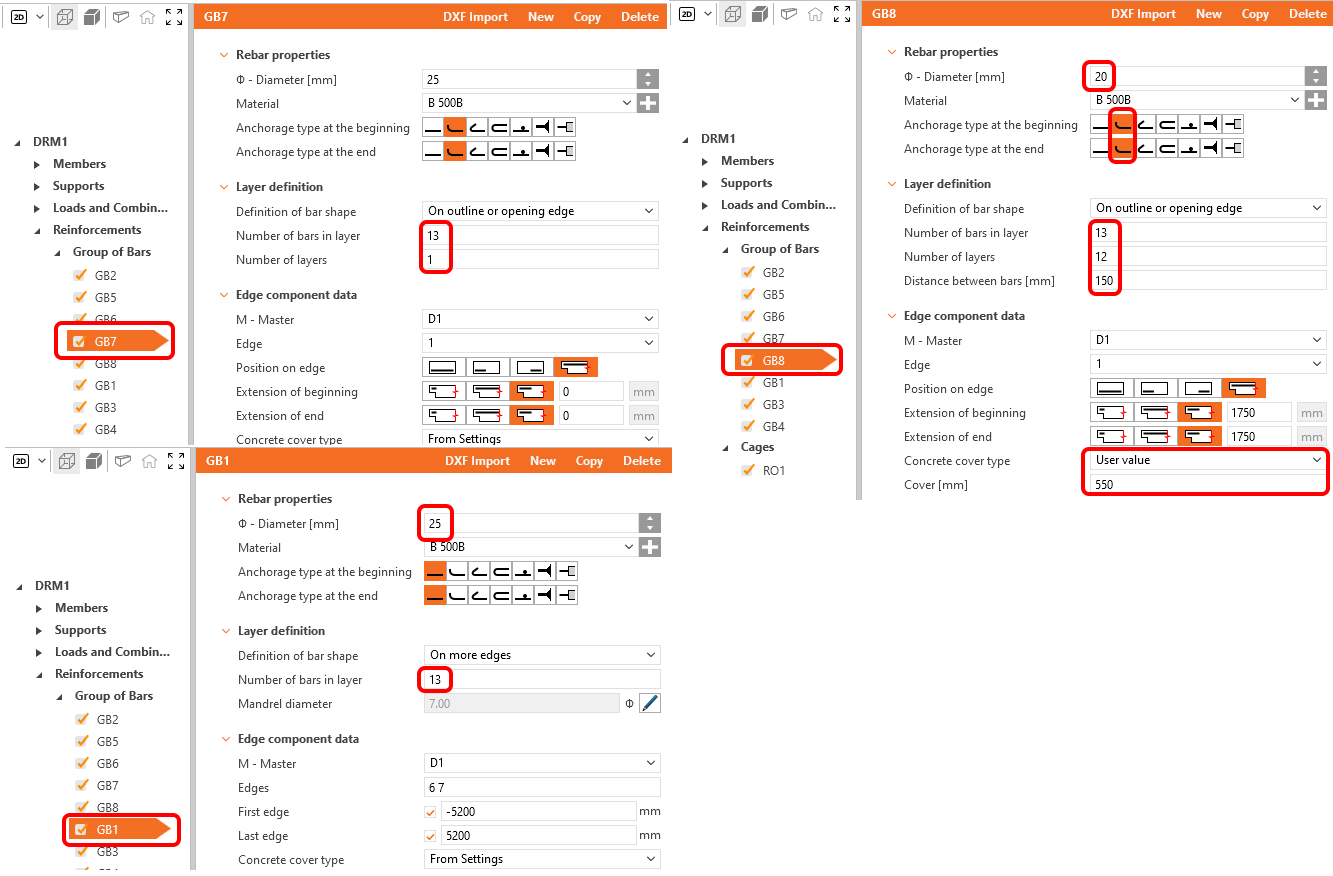
按下图所示调整其他项目 GB7、GB8 和 GB1。
钢筋组 GB3 和 GB4 也需要进行调整。
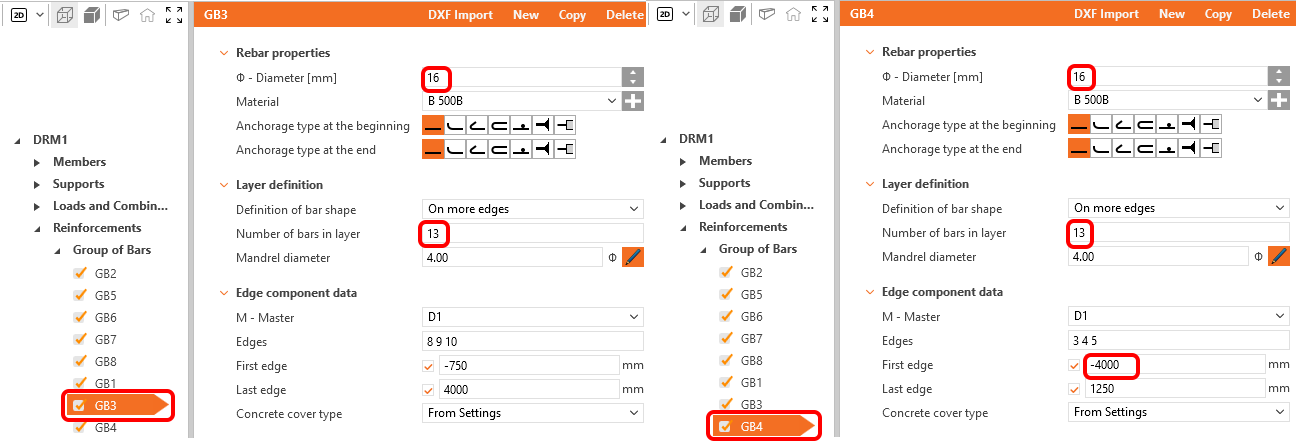
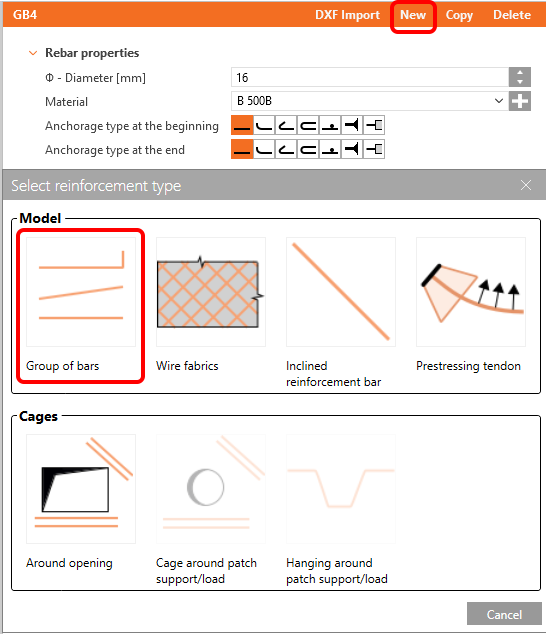
横隔板中尚未指定竖向钢筋。因此,单击新建按钮并选择钢筋组来创建新的钢筋组。
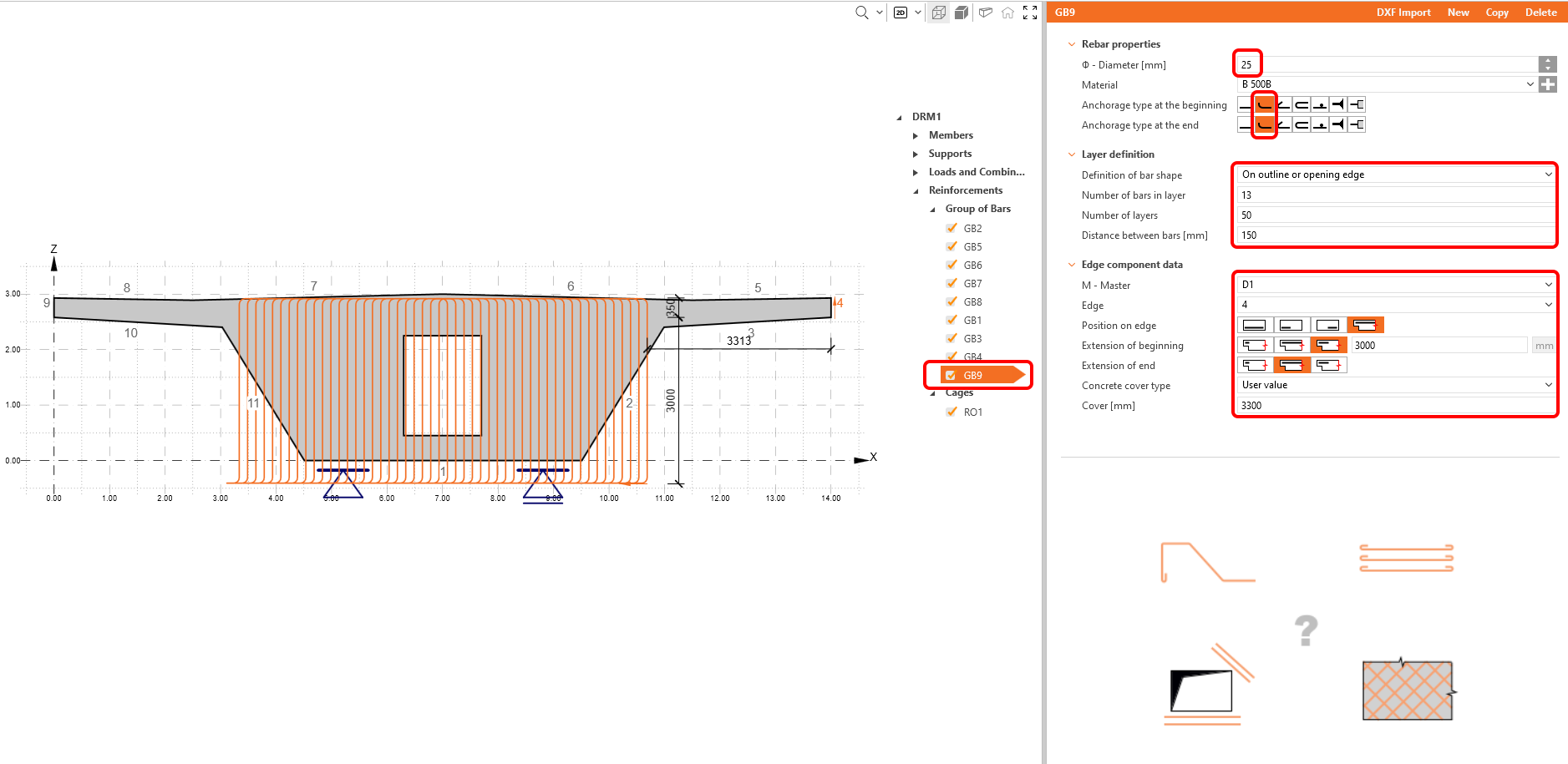
要修改新钢筋组,首先需要将钢筋形状定义设置为沿轮廓线或开孔边缘。按图示填写其他参数。
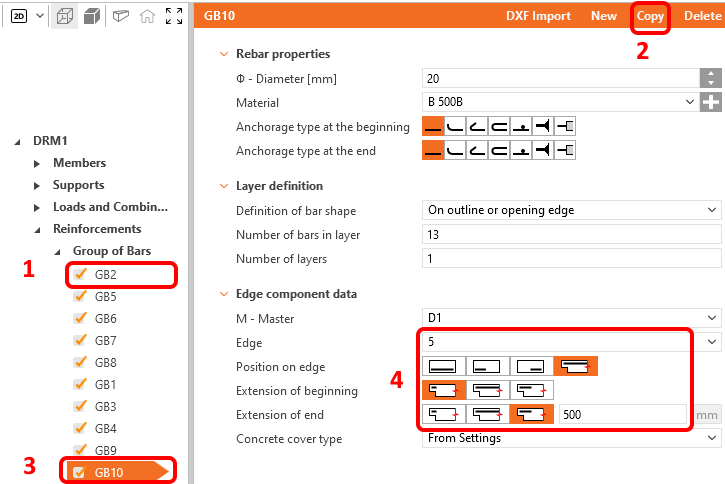
模型中缺少的最后一项可通过复制钢筋组 GB2 来创建。然后将其位置重新定义到对侧悬臂。
钢筋定义完成,可以继续进行 预应力定义。
5 预应力
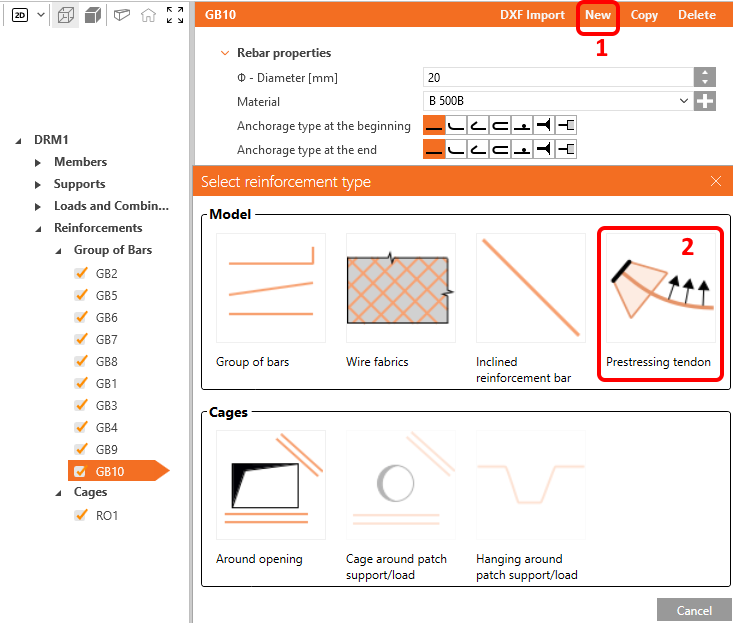
我们还可以为横隔板添加预应力。为此,单击新建按钮并选择预应力钢束选项。
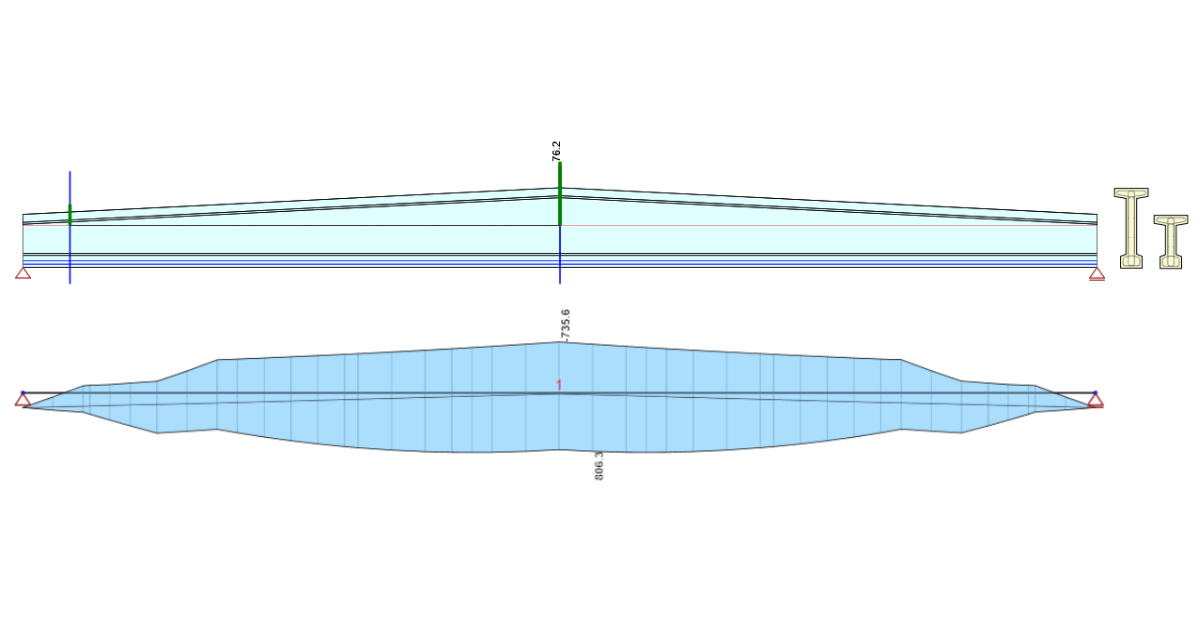
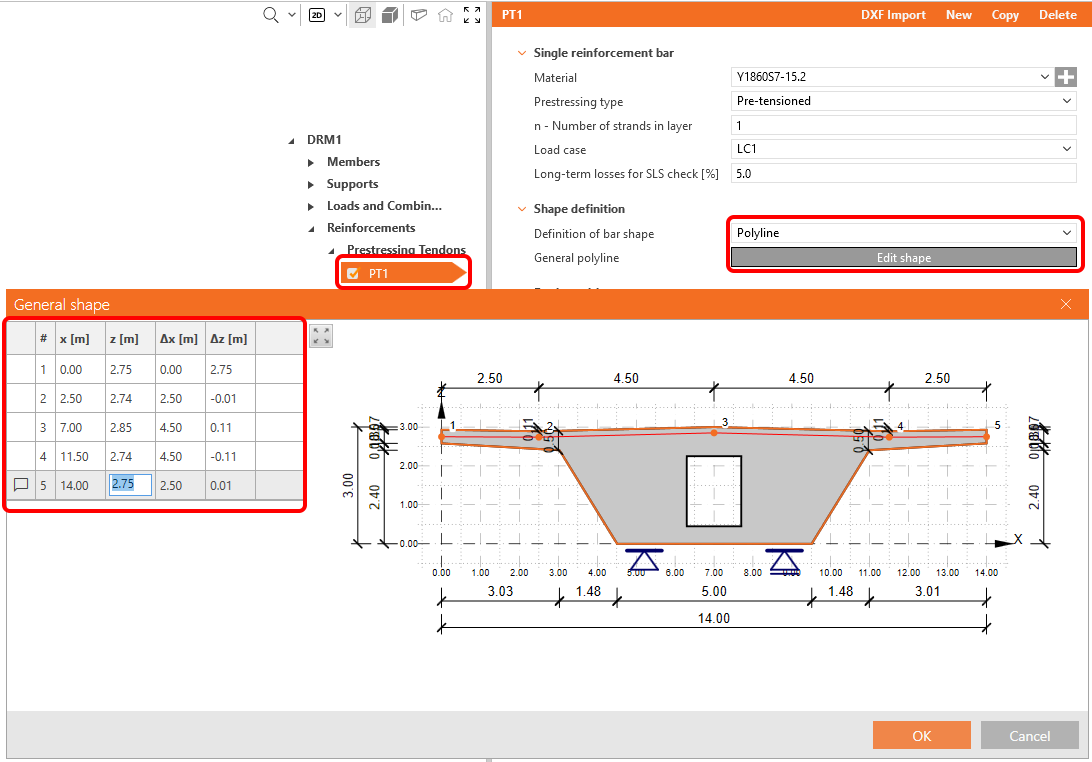
通过将钢筋形状定义设置为折线,并使用编辑形状按钮打开坐标输入对话框来定义钢束几何形状。坐标可以通过从 Excel 电子表格中复制粘贴的方式输入。
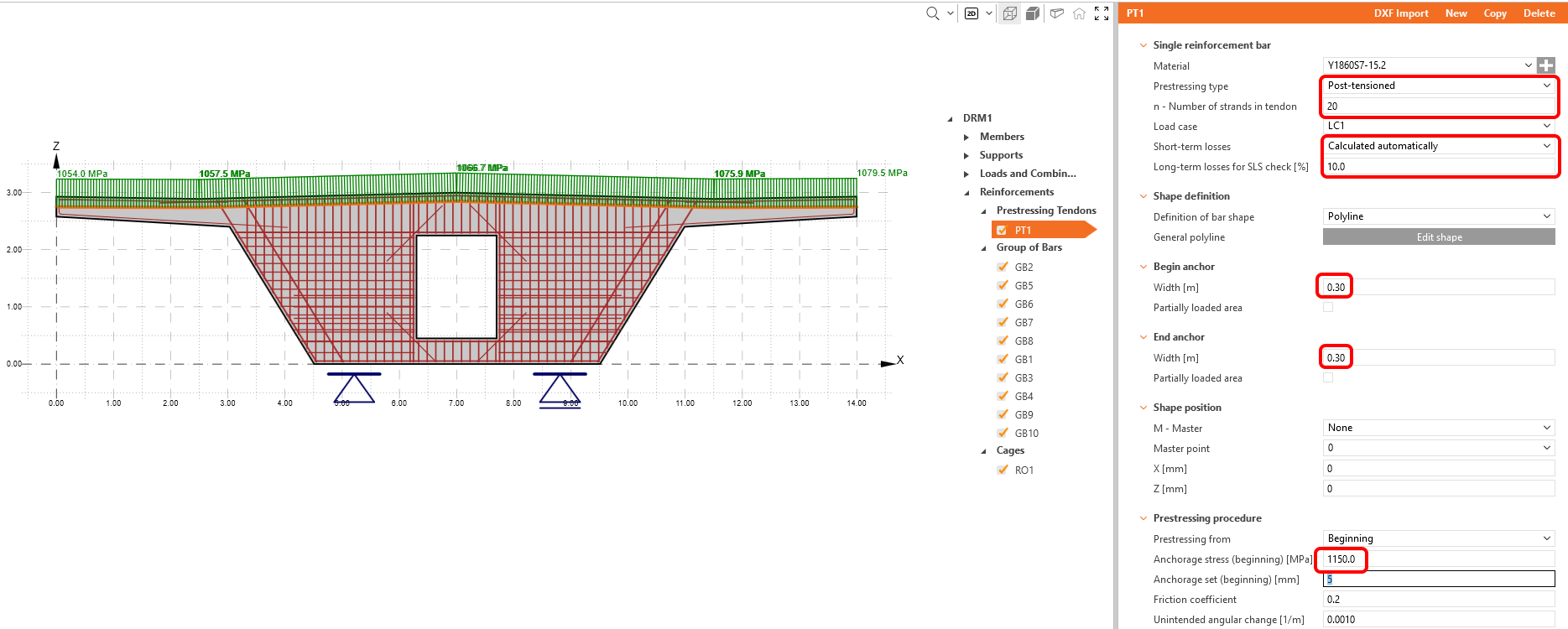
接下来,按照下图定义输入参数。对于短期损失,选择自动计算。
6 计算与校核
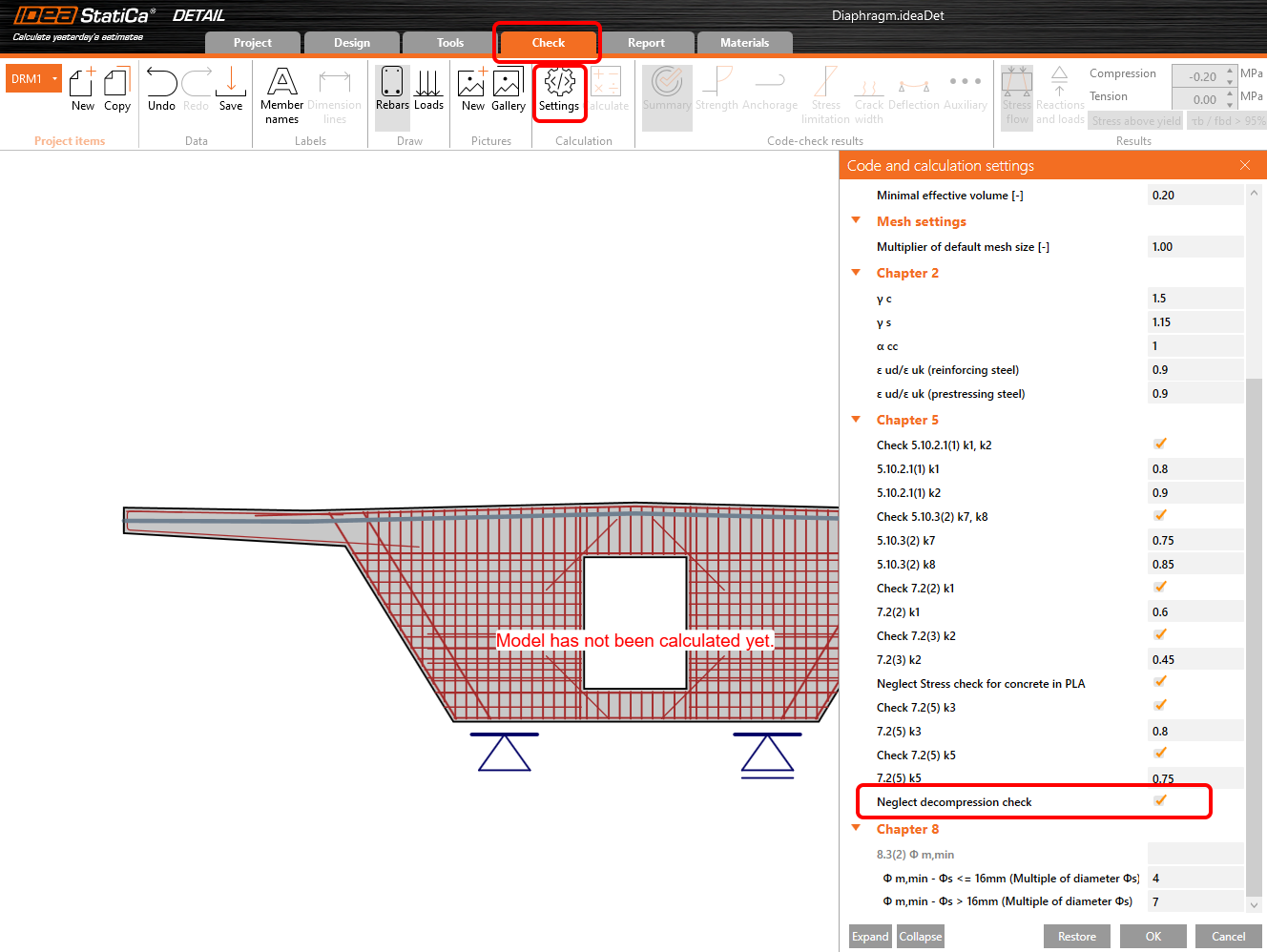
在导航栏中切换到校核。在开始计算之前,调整设置。勾选忽略消压校核。
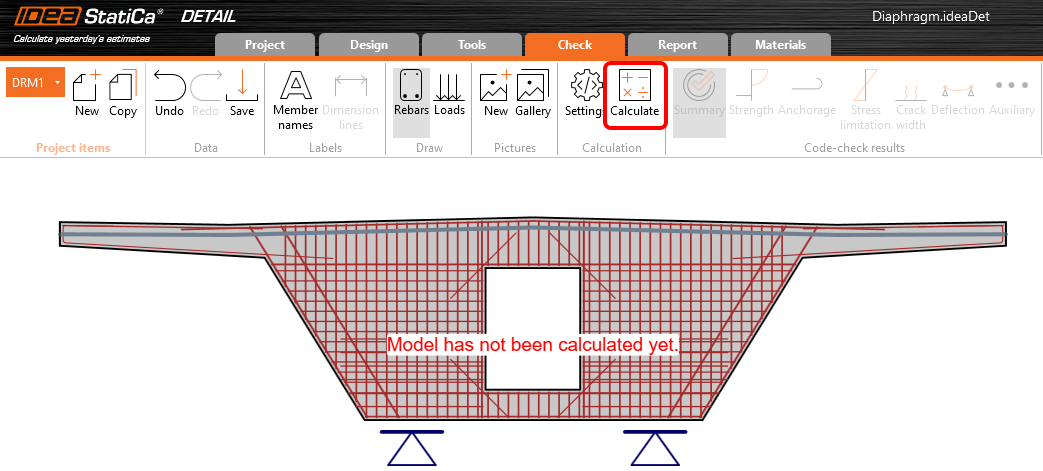
开始计算。
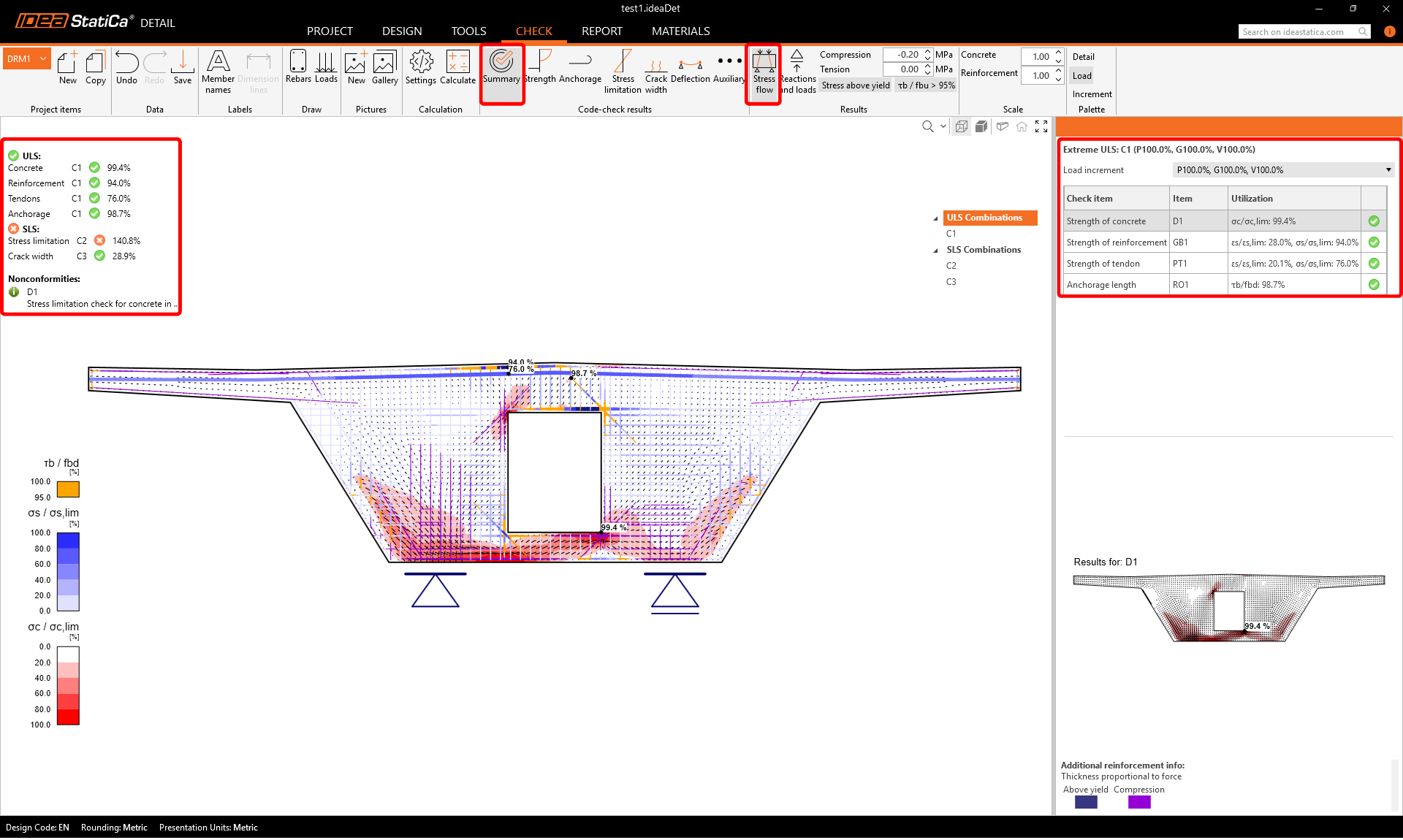
左上方显示所有校核项目的概览、承载比及校核状态(通过/不通过)。右上方显示详细计算结果以及施加的永久荷载和可变荷载量。图表下方可以看到混凝土承载能力极限状态的设计结果。
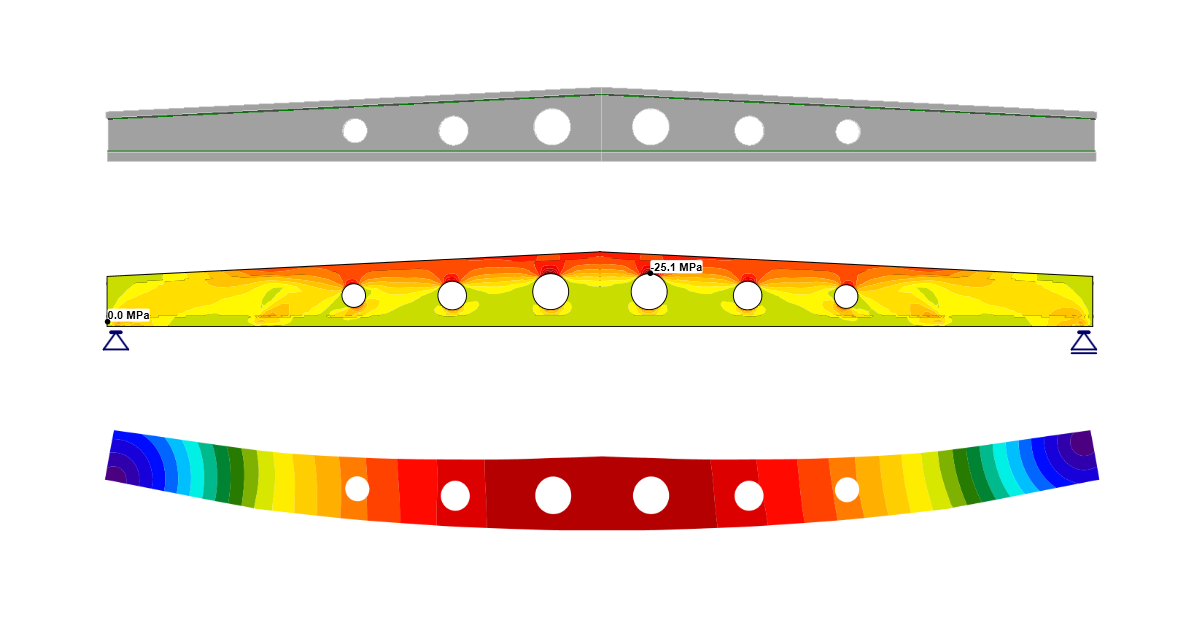
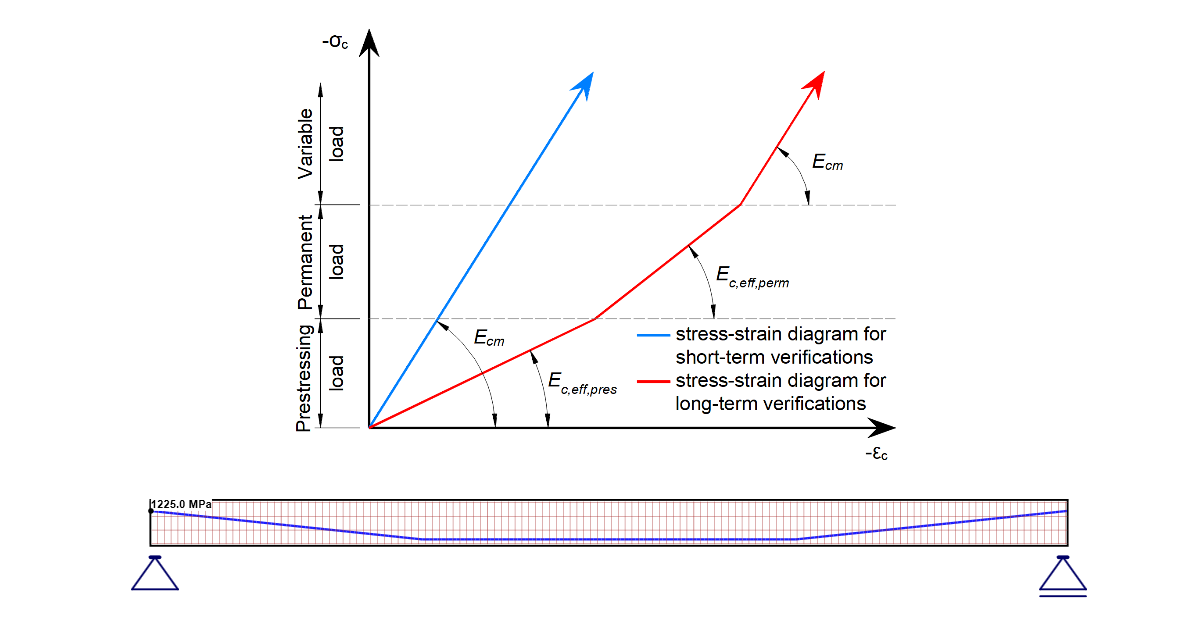
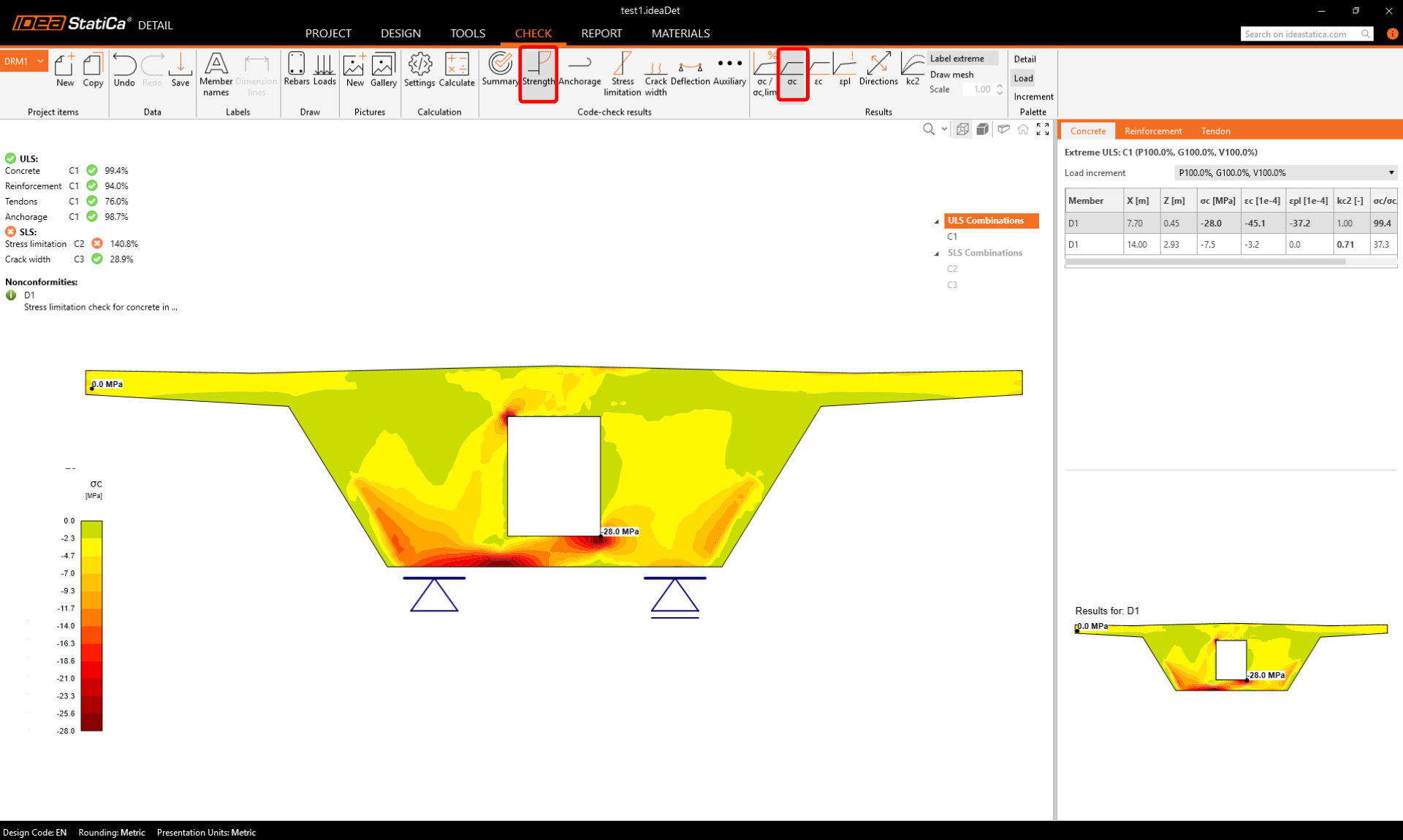
接下来切换到强度规范校核结果。在此可以查看混凝土中的应力校核。计算为非线性计算,因此考虑了材料的塑性化。图中显示了经支座上方局部承压区效应修正后的混凝土应力。还需注意混凝土极限应力值,该值与混凝土设计强度不对应。有关混凝土极限应力计算的更多信息,请参阅理论背景。
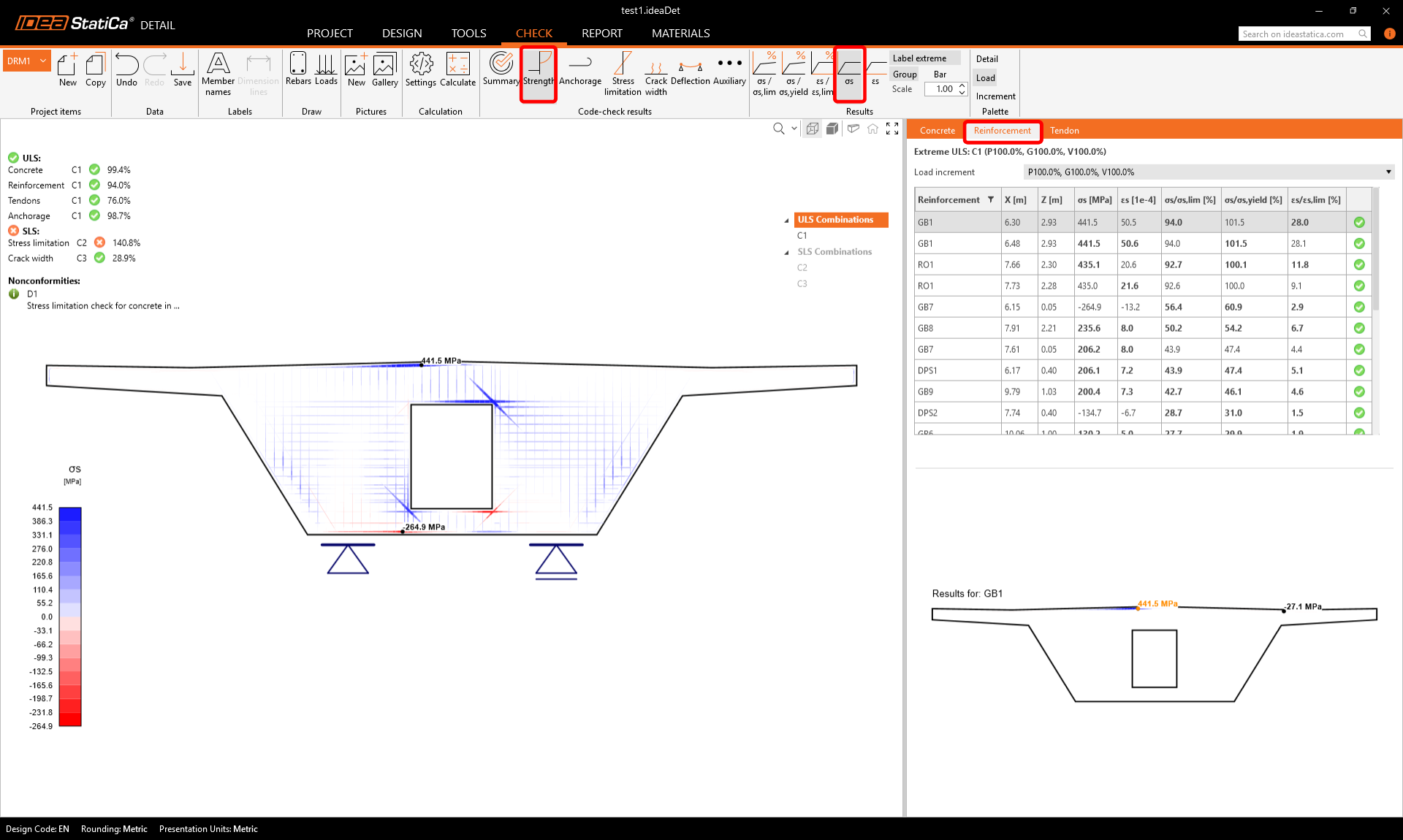
钢筋也可以显示类似结果。切换到钢筋选项卡。顶部功能区的选项将发生变化,表格中将显示详细结果(各钢筋的应力和应变,包括其总体承载比)。
正常使用极限状态结果可在应力限制、裂缝宽度和挠度下查看。检查应力限制时,您会发现开孔底角处的混凝土应力不满足要求,存在应力峰值。
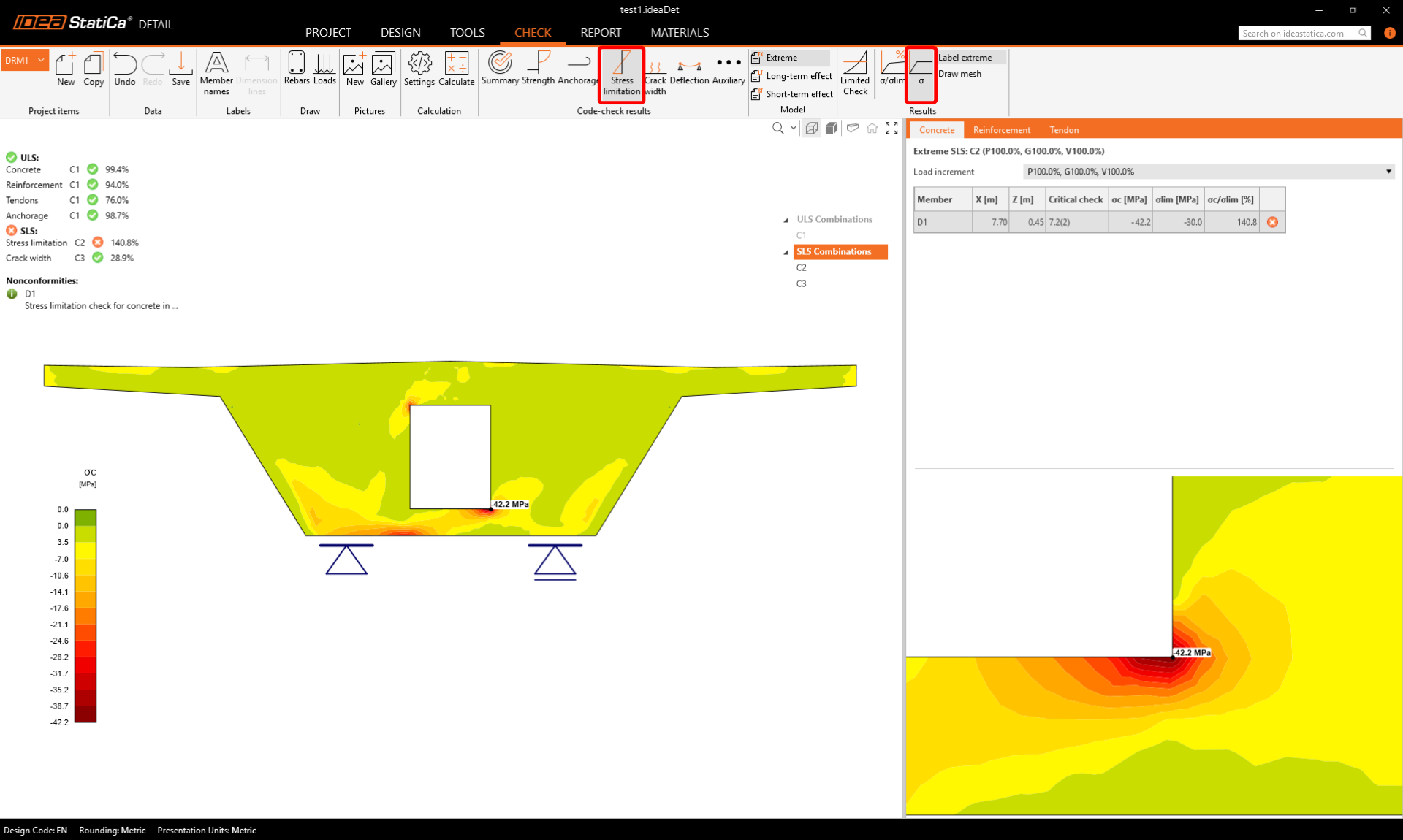
您可以使用限制应力功能来消除此问题,该功能可自动忽略此类峰值。
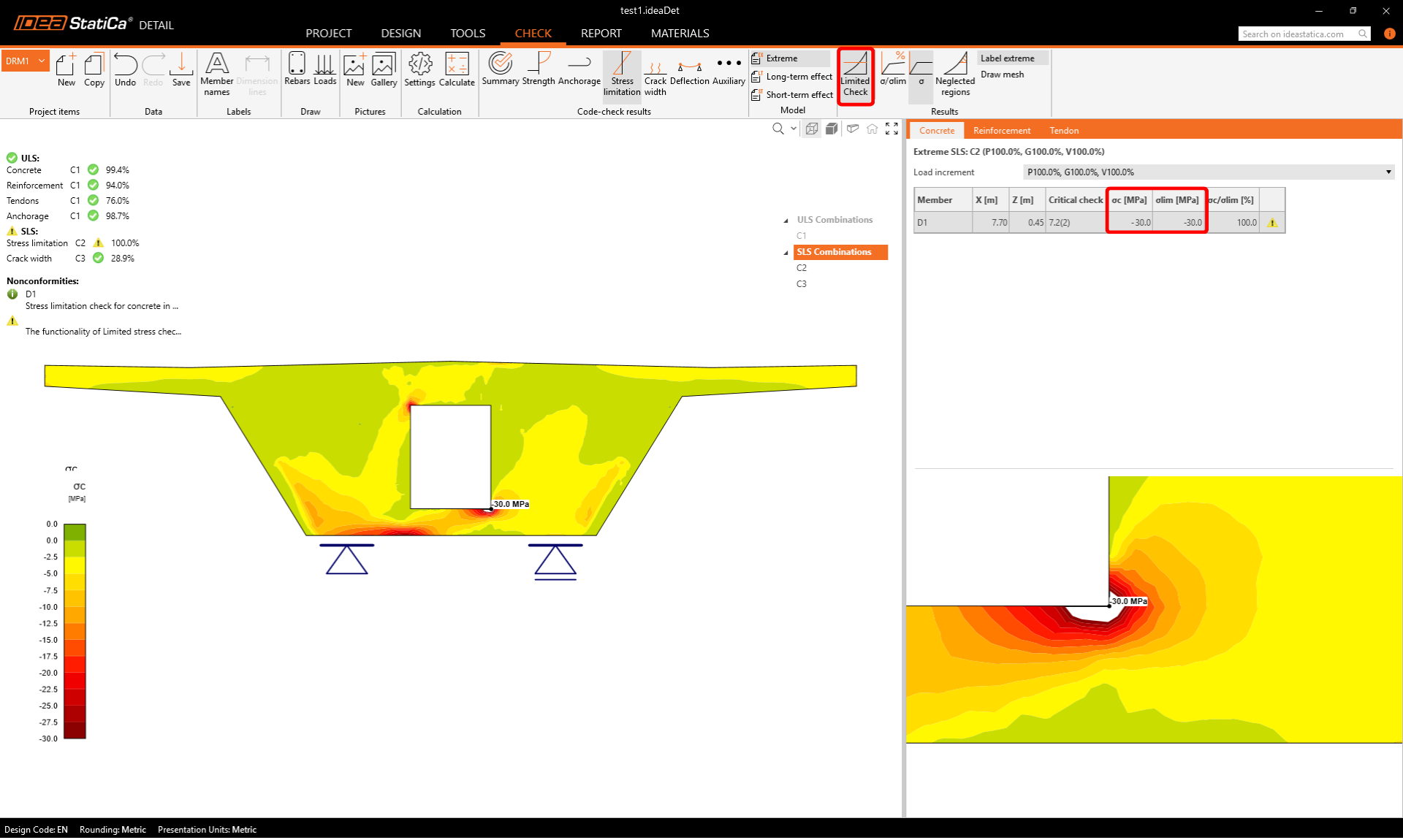
- 在 Detail 中的限制应力校核功能中了解更多相关功能
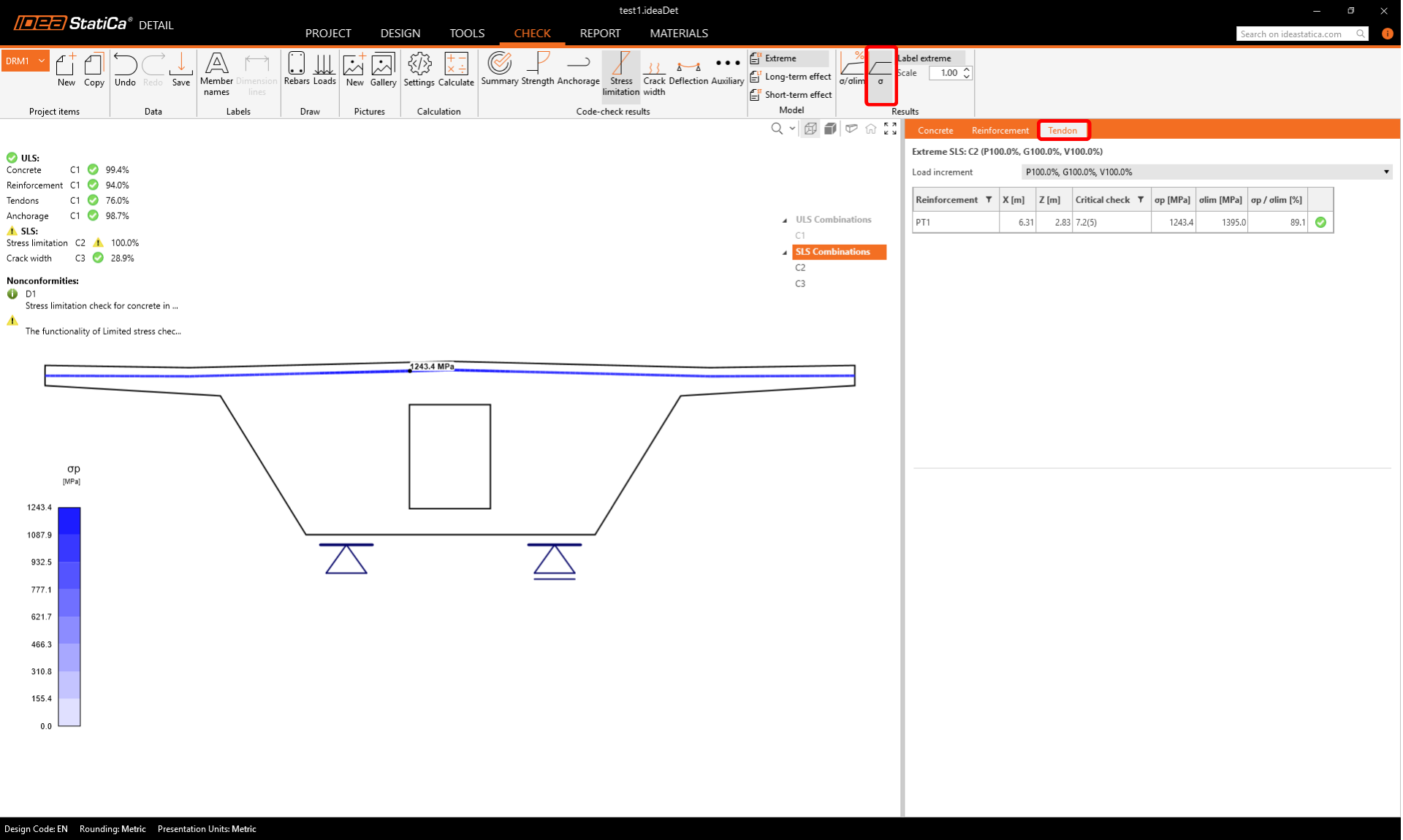
同时检查钢束中的应力。
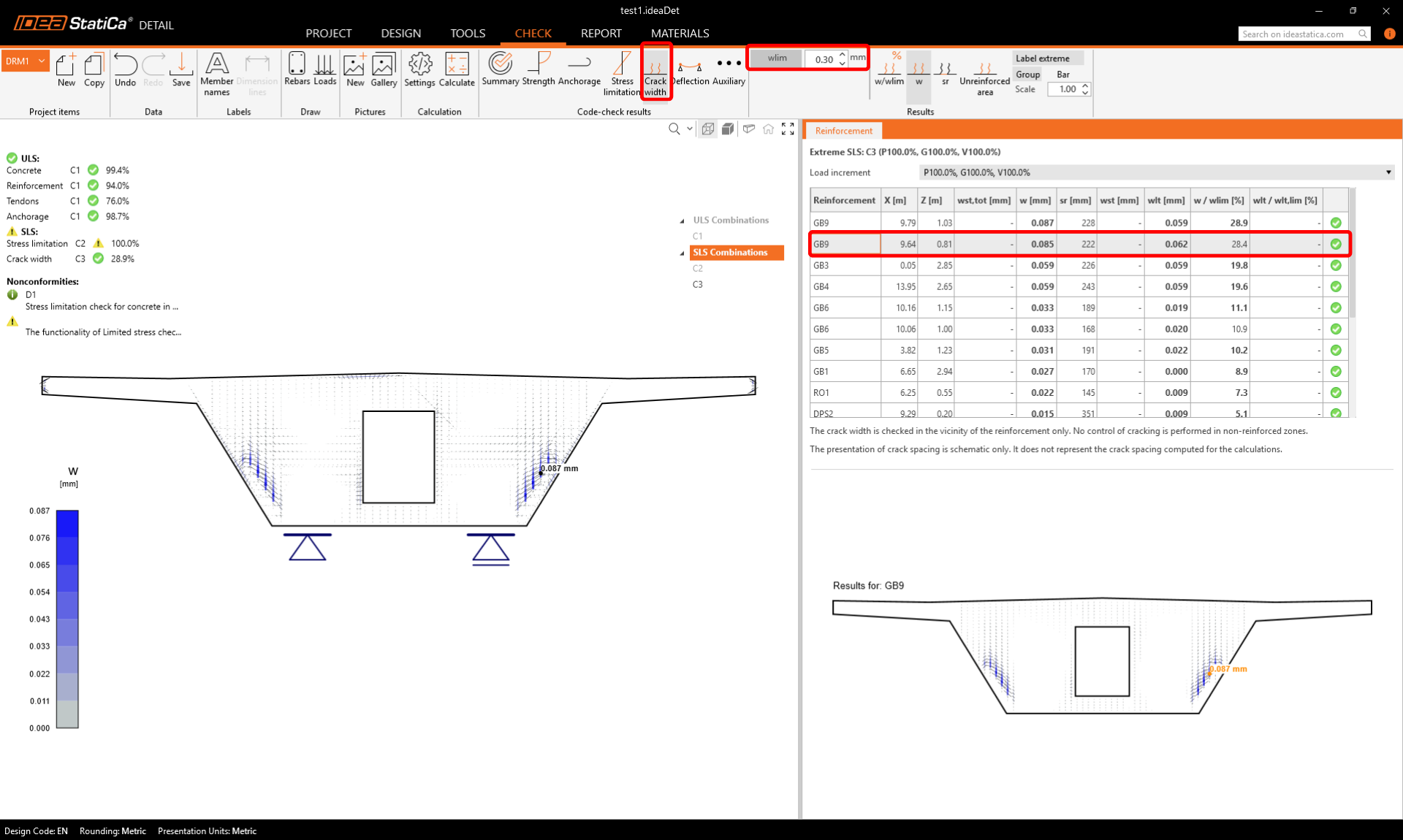
还可以校核包含预应力效应的裂缝宽度。您可以显示各钢筋的计算结果。
7 报告
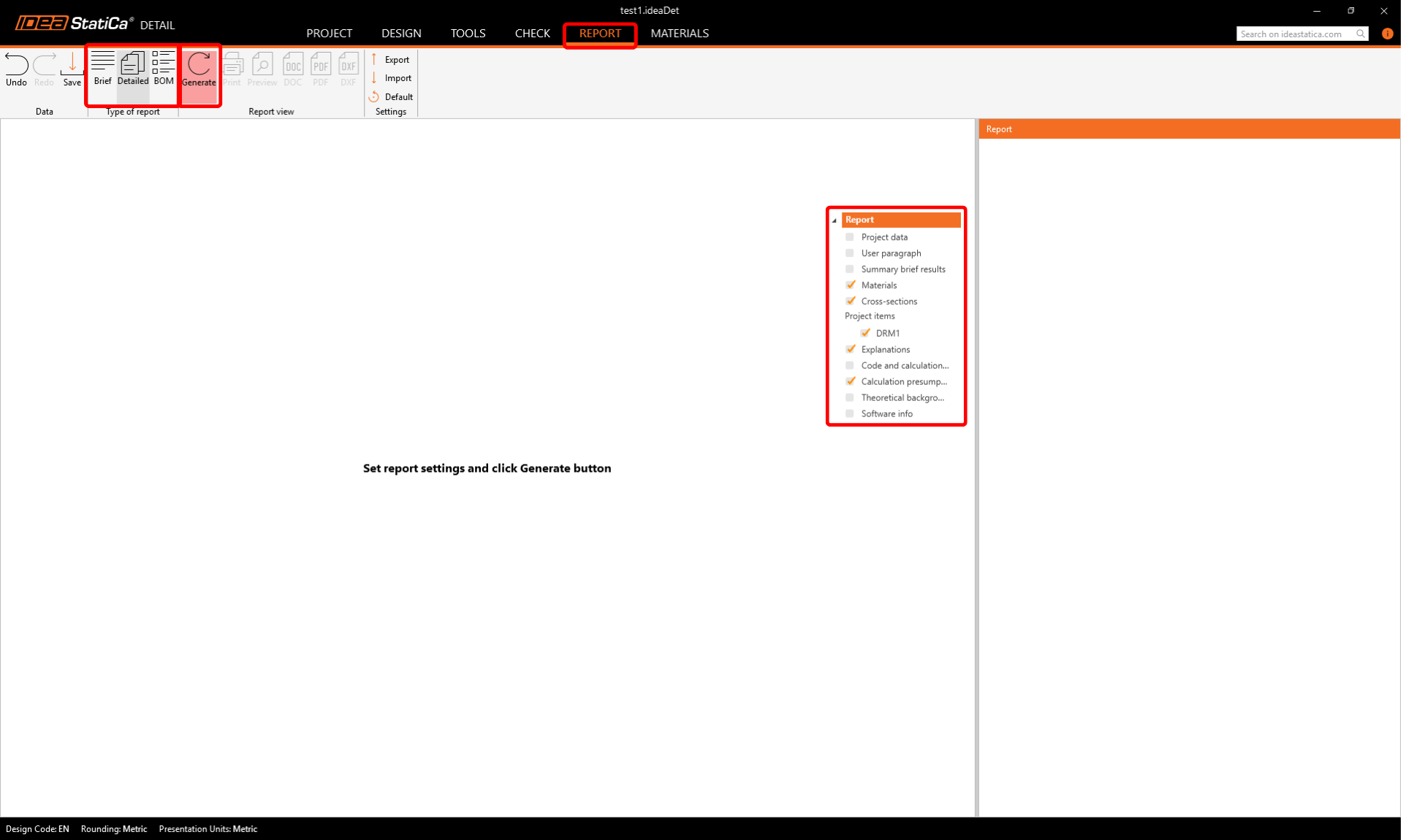
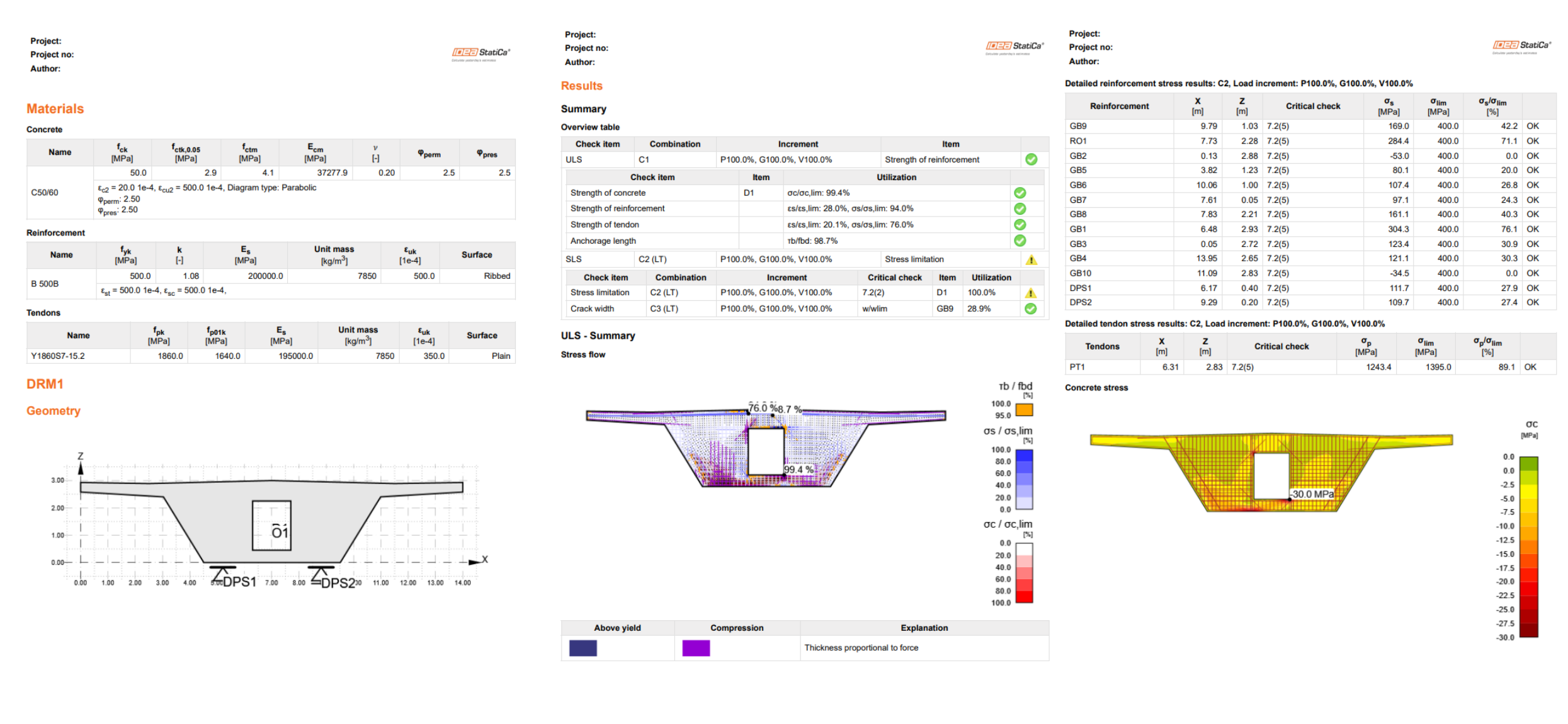
您还可以在报告中查看所有计算结果。只需切换到报告选项卡并单击生成。您可以编辑报告内容,或使用顶部功能区中的按钮将其导出为 DOC/PDF 格式。
通过我们的自学式在线课程,学习如何高效使用 IDEA StatiCa
开始学习