
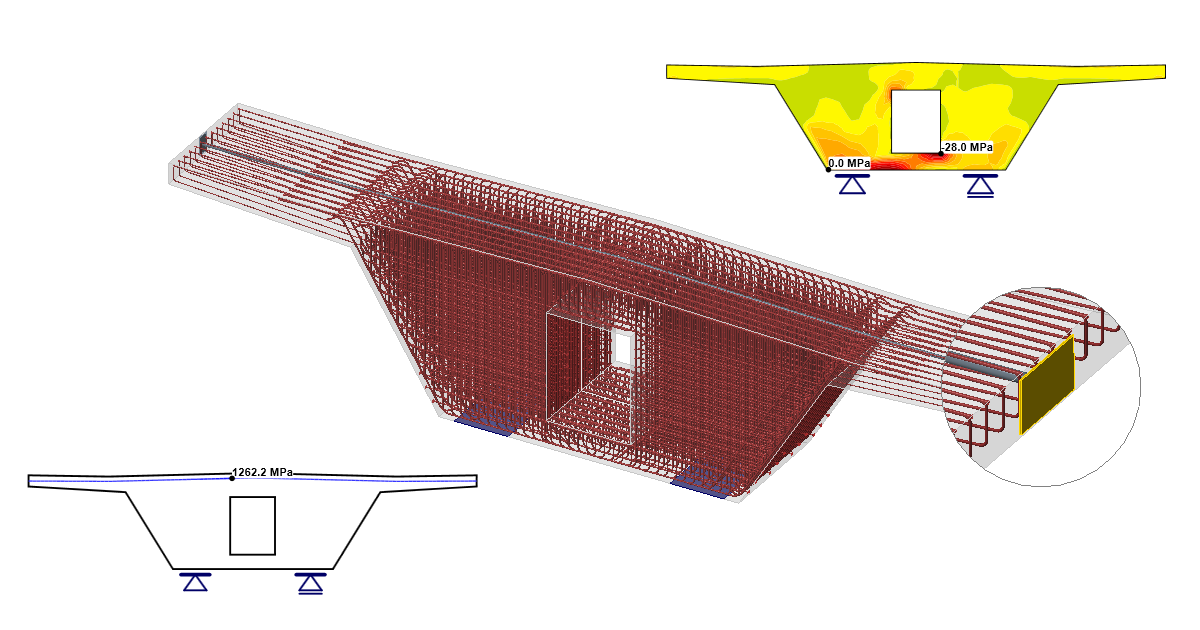


1 Dự án mới
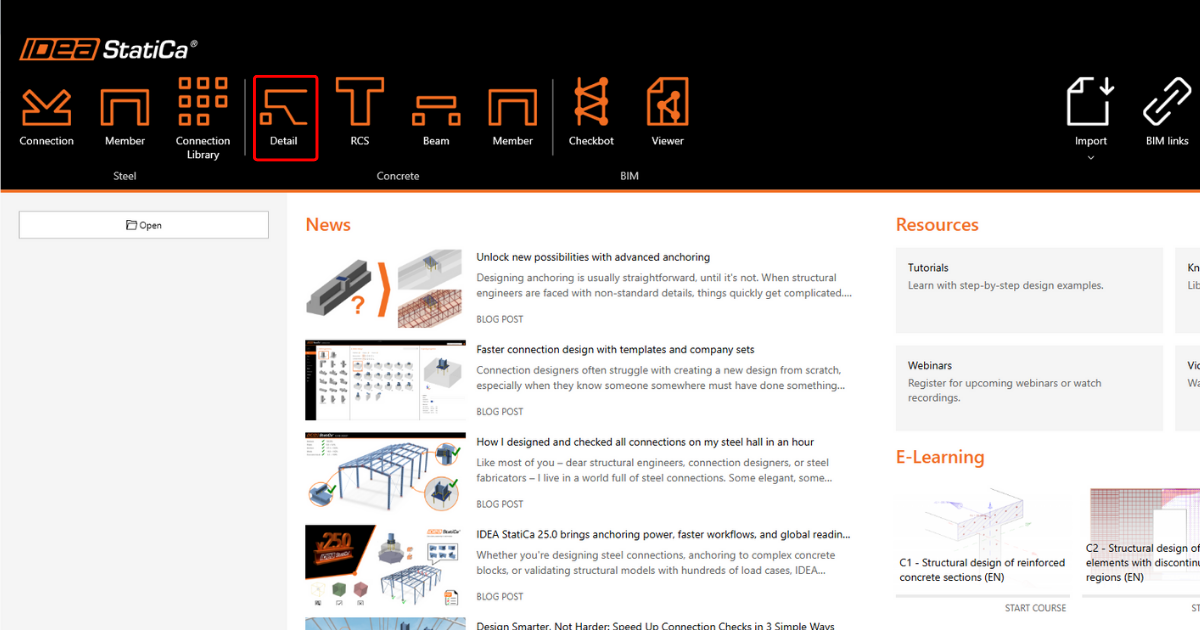
Khởi động chương trình IDEA StatiCa và chọn module Detail
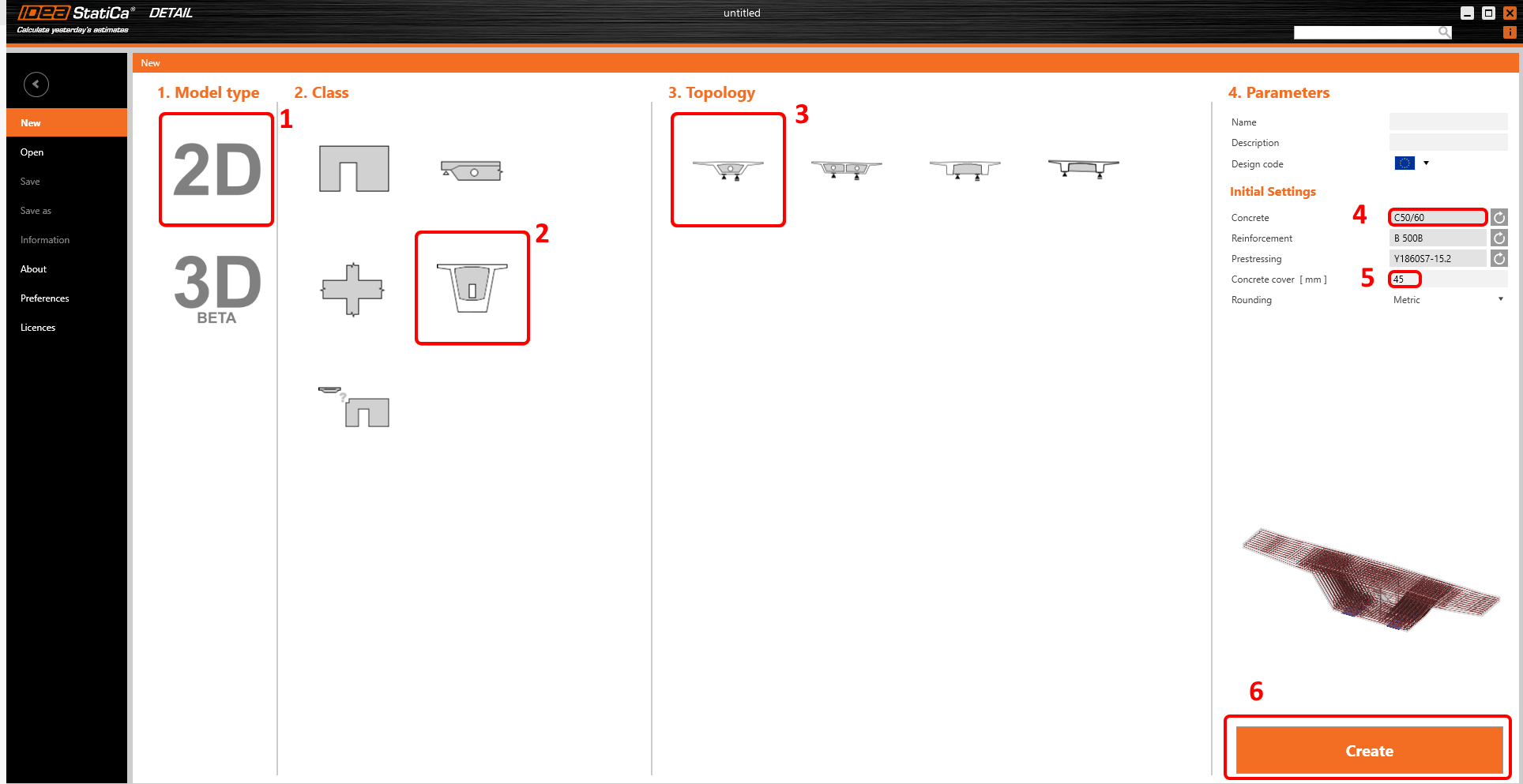
Cửa sổ Wizard tự động mở ra, bạn có thể chọn loại mô hình 2D, sau đó chọn Diaphragms trong Class và Topology Box girder diaphragm. Sau đó bạn có thể tiếp tục với việc chọn cấp độ bê tông và lớp bảo vệ phù hợp.
2 Hình học
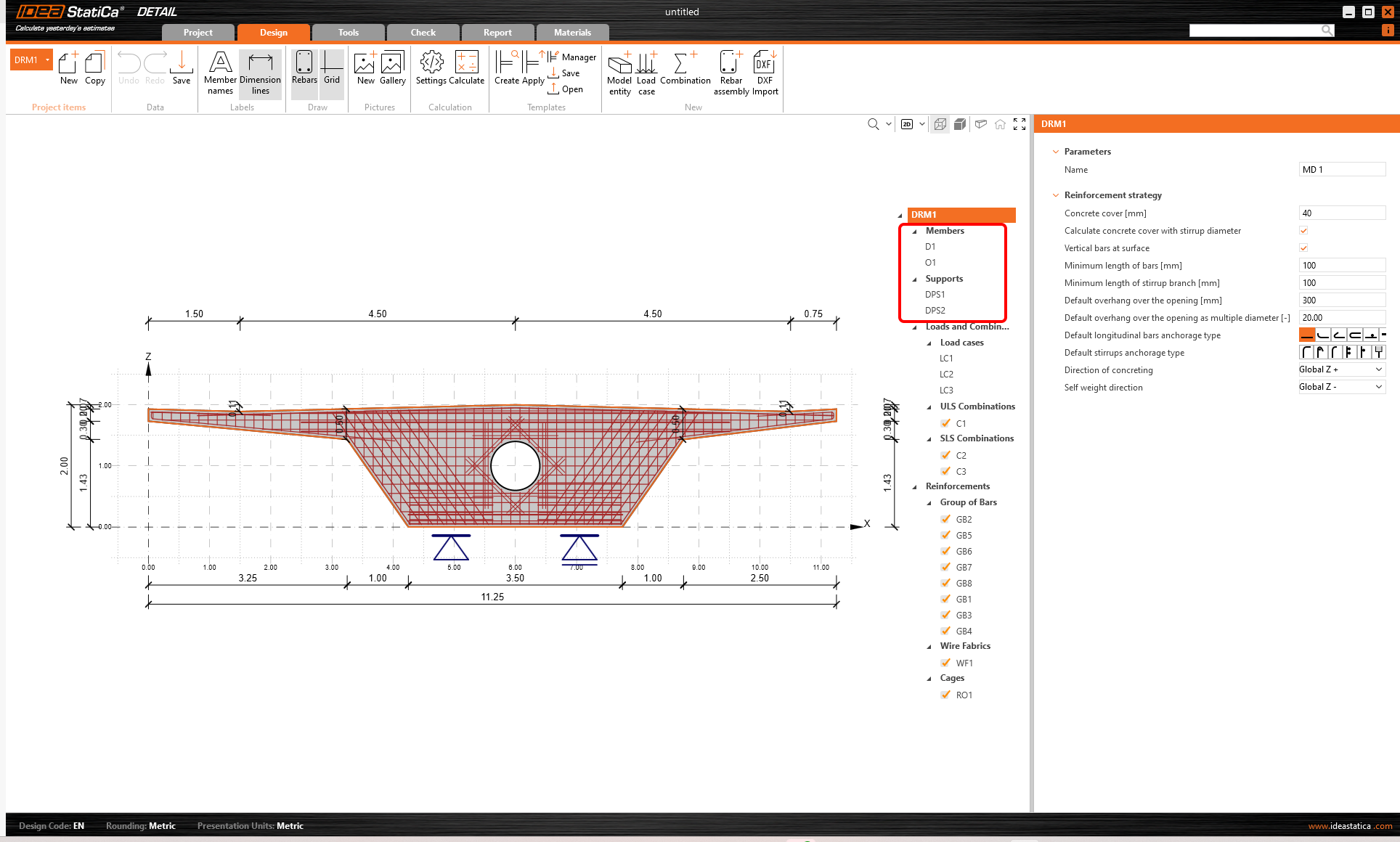
Bắt đầu định nghĩa hình học. Bốn mục đã được tạo sẵn bởi mẫu: Diaphragm D1, Opening O1 và Distributed points DPS1 và DPS2.
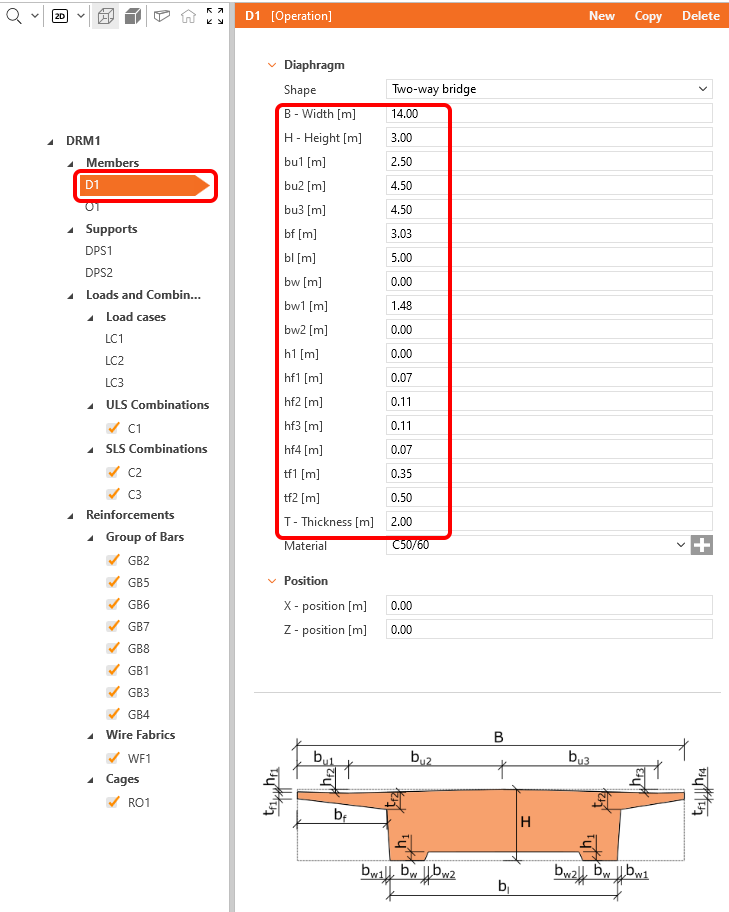
Thay đổi hình học của Diaphragm.
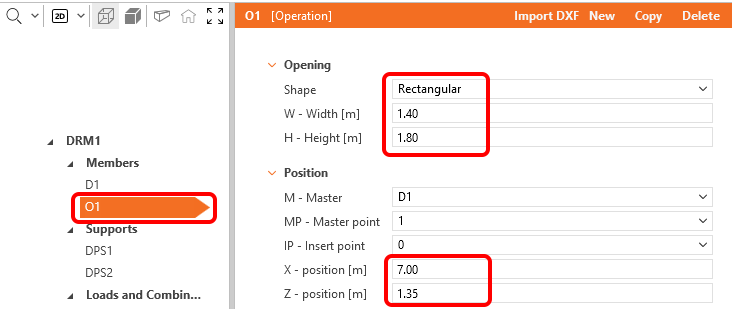
Tiếp theo, chuyển sang mục Opening O1.
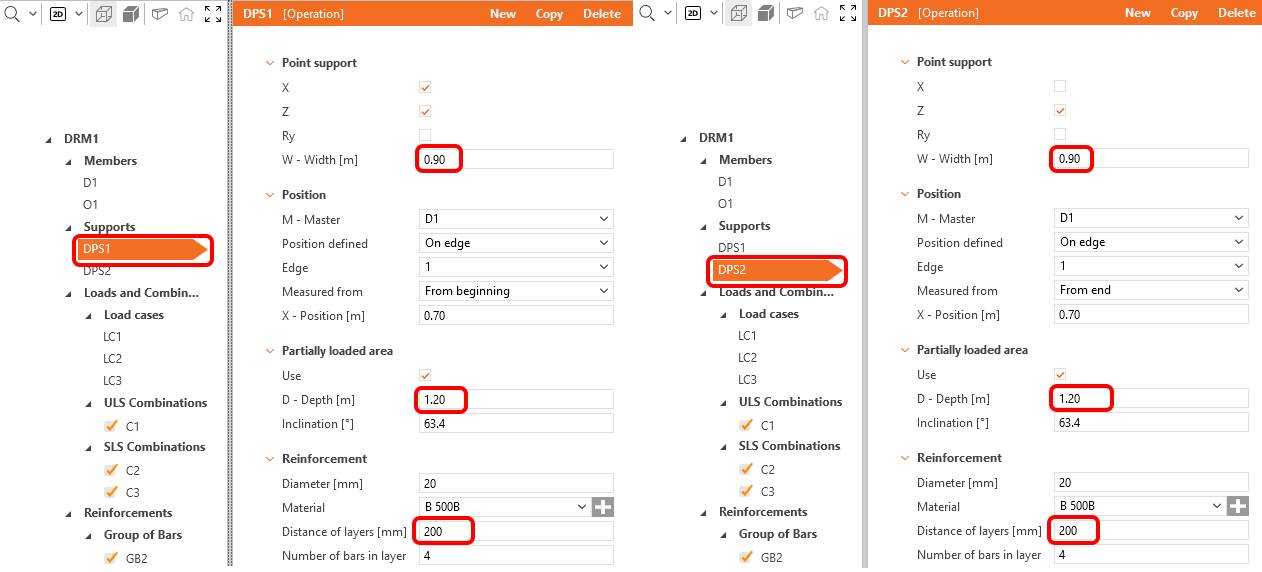
Cuối cùng, cần thay đổi vị trí và kích thước của các Distributed Point Supports. Loại gối đỡ được chọn để bao gồm hiệu ứng của Diện tích chịu tải một phần.
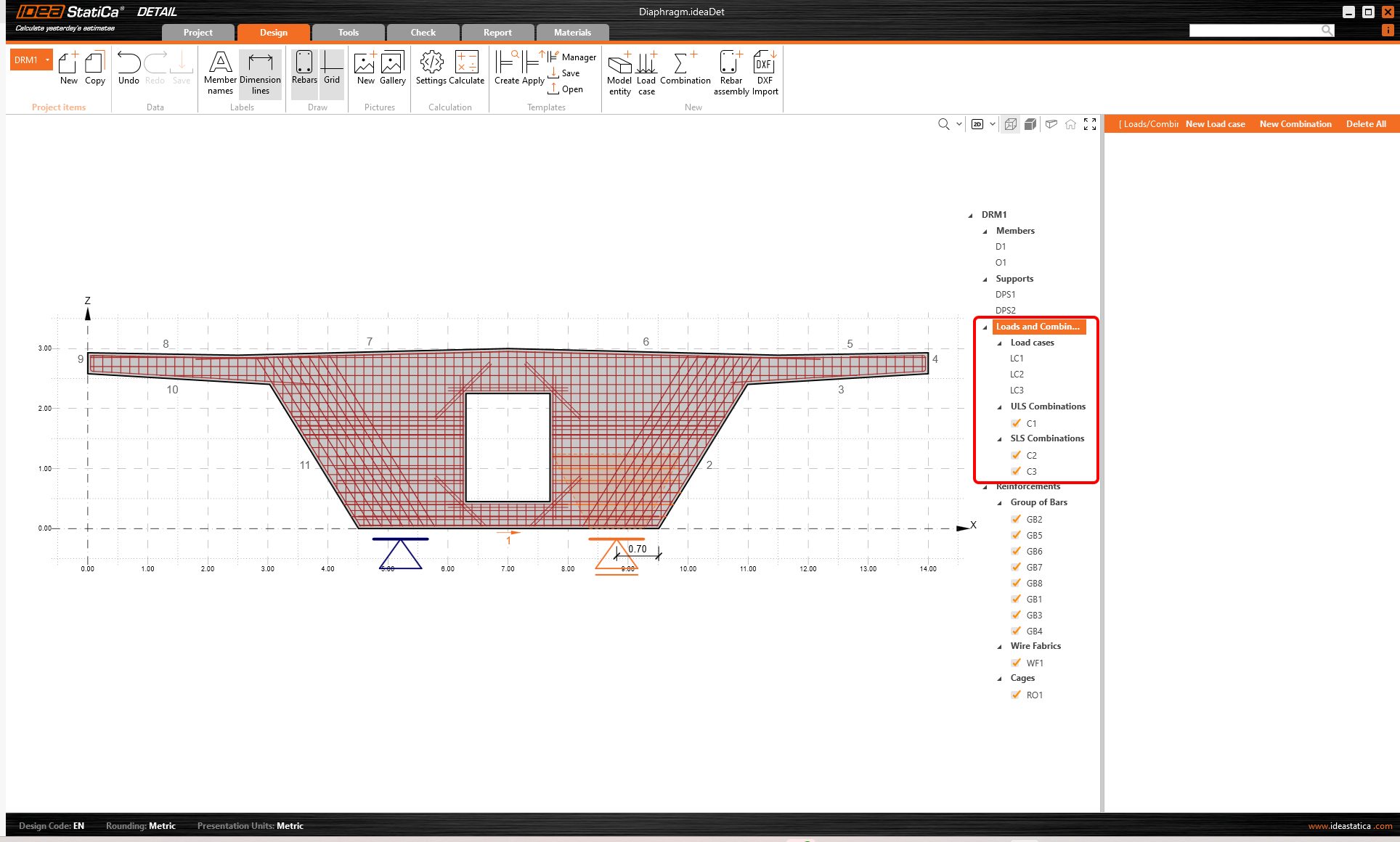
Hình học đã được thiết lập và bạn có thể chuyển sang định nghĩa tải trọng.
3 Tải trọng
Ba trường hợp tải trọng và ba tổ hợp đã được tự động tạo từ mẫu. Để phân biệt đúng giữa các hiệu ứng ngắn hạn và dài hạn, các trạng thái tải trọng Thường xuyên và Biến đổi phải được thiết lập chính xác. Các cài đặt này có tác động lớn đến kiểm tra ULS và SLS.
Việc đầu tiên cần làm là đặt trường hợp tải trọng LC1 thành loại Ứng lực trước. Trường hợp này sẽ được sử dụng sau cho ứng lực trước theo phương ngang. Sau đó, xóa tất cả tải trọng khỏi trường hợp tải trọng LC1. Trường hợp tải trọng LC1 sẽ để trống trong thời điểm này.
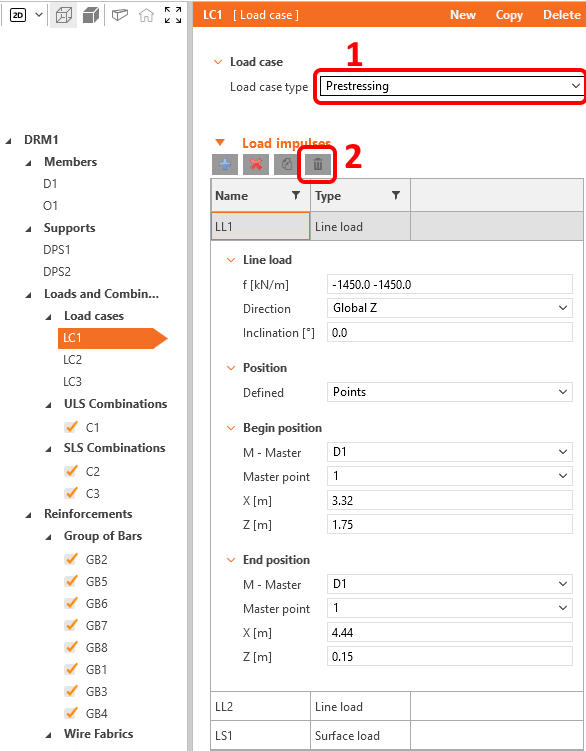
Chuyển sang trường hợp tải trọng LC2 và định nghĩa lại Tải trọng đường LL3 và LL4. Trường hợp tải trọng LC2 đại diện cho tải trọng cắt trên dầm ngang từ tải trọng thường xuyên. Trong ví dụ này, chúng ta sẽ không xét tải trọng cắt từ ứng lực trước theo phương dọc.
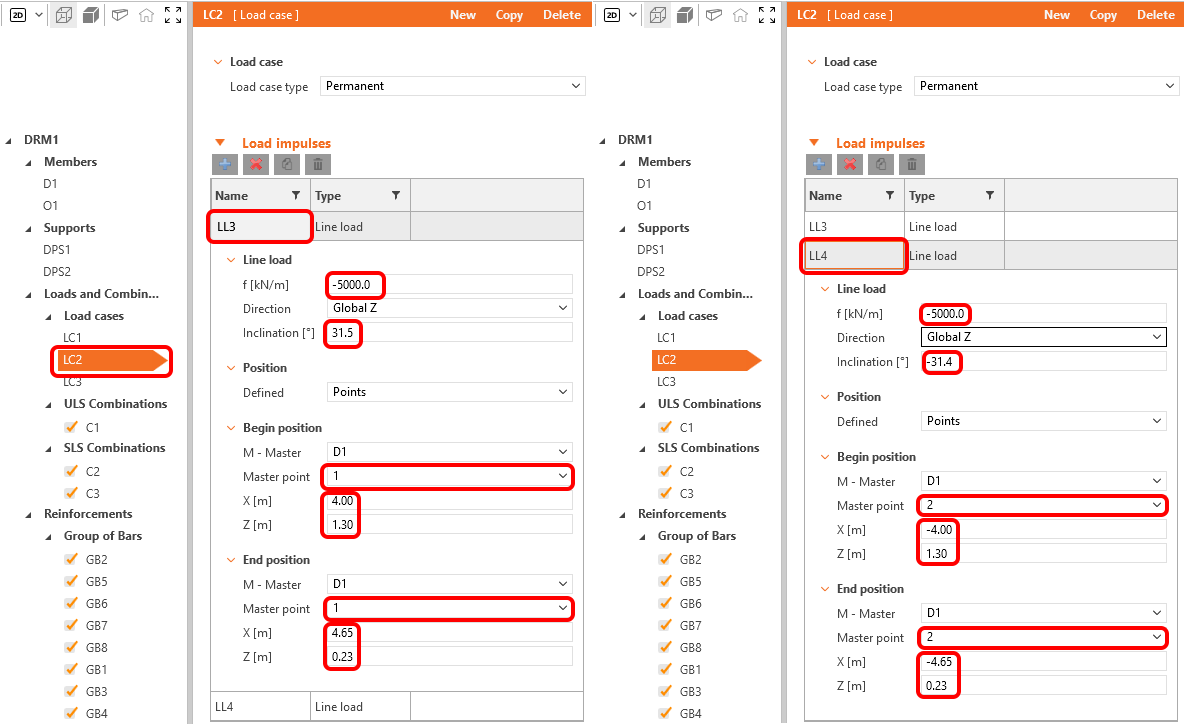
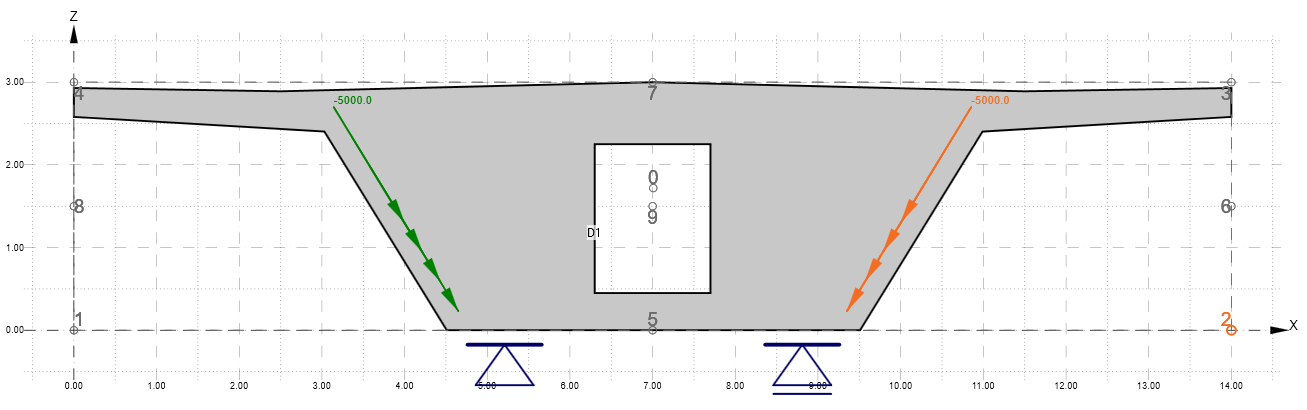
Trường hợp tải trọng LC2 sẽ trông như sau:
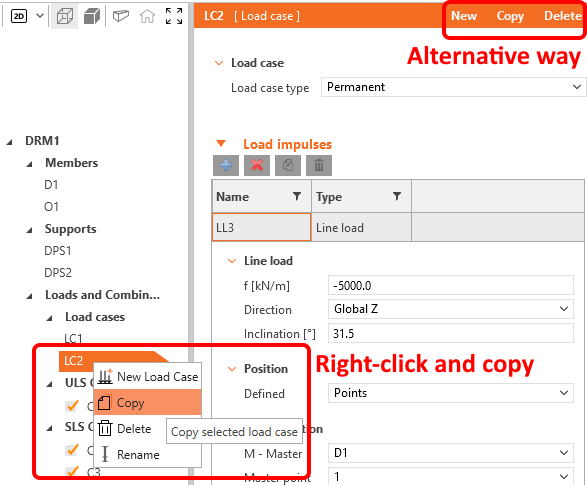
Xóa trường hợp tải trọng LC3 bằng cách nhấp chuột phải vào nó trong menu Tree và chọn xóa trong menu bật lên, sau đó chọn trường hợp tải trọng LC2 và sao chép nó bằng cách thực hiện tương tự. Ngoài ra, bạn có thể sử dụng các biểu tượng ở đầu cửa sổ Properties.
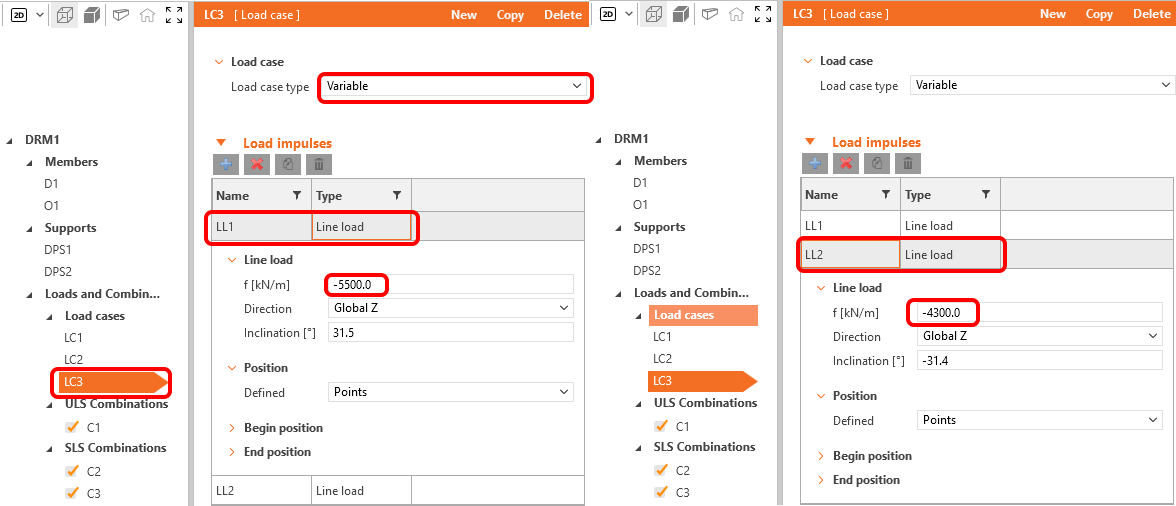
Đừng quên thay đổi loại trường hợp tải trọng LC3 thành Biến đổi. Trường hợp tải trọng LC3 đại diện cho tải trọng cắt và xoắn từ tải trọng biến đổi.
Trong Cửa sổ Properties, định nghĩa lại Tải trọng đường LL1 và LL2 như được hiển thị trong các hình.
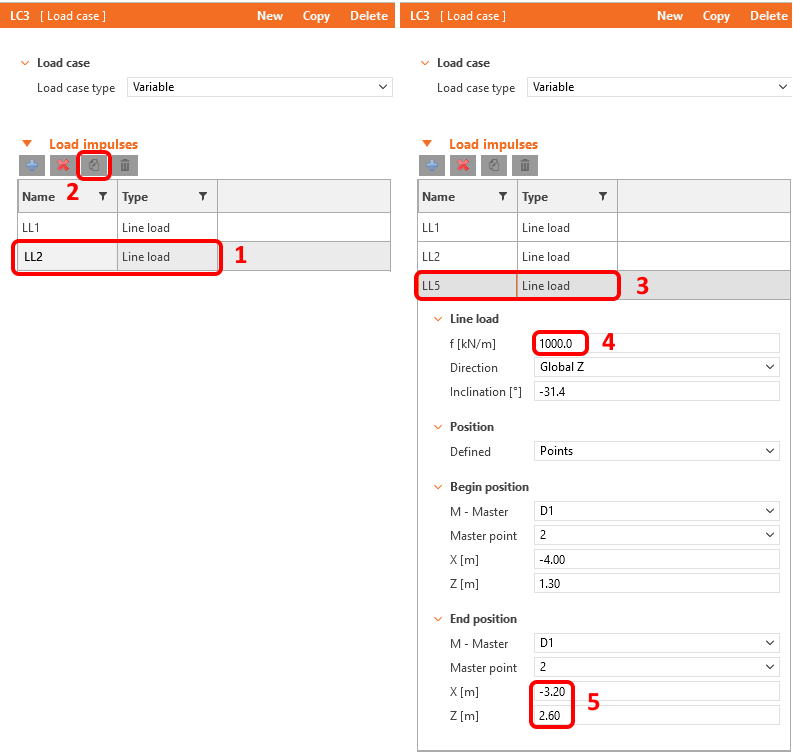
Bước tiếp theo là sao chép Tải trọng đường LL2. Điều này được thực hiện bằng cách chọn tải trọng thích hợp và nhấp vào nút Sao chép. Mục được sao chép vẫn cần được chỉnh sửa.
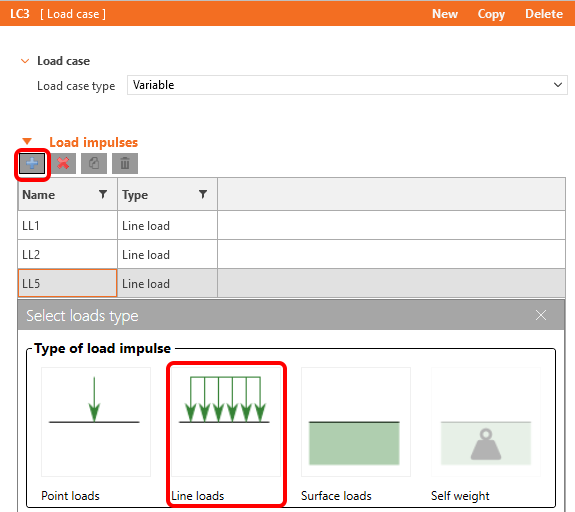
Cuối cùng, tạo 2 Tải trọng đường mới bằng nút dấu cộng.
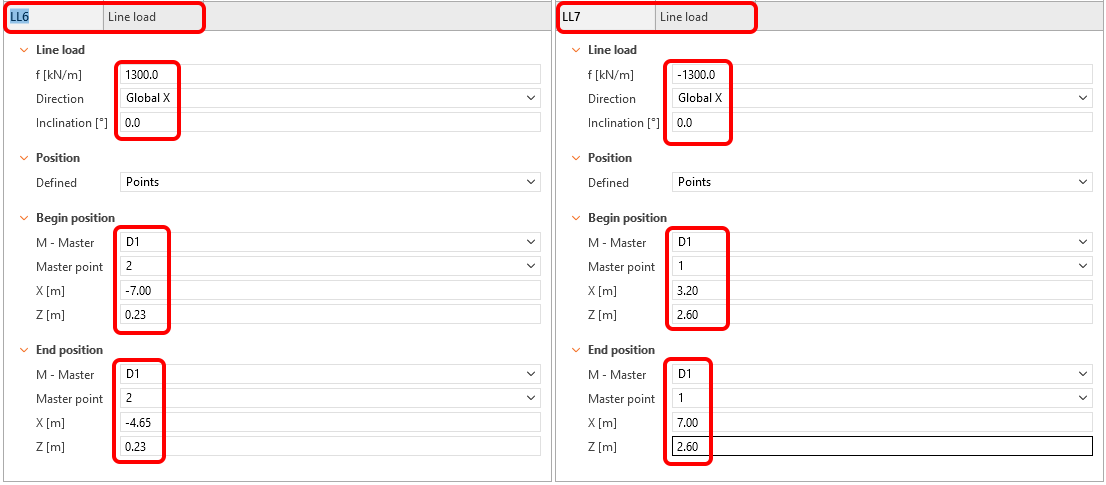
Chỉnh sửa các tải trọng mới được tạo.
Trường hợp tải trọng LC3 sẽ như sau.
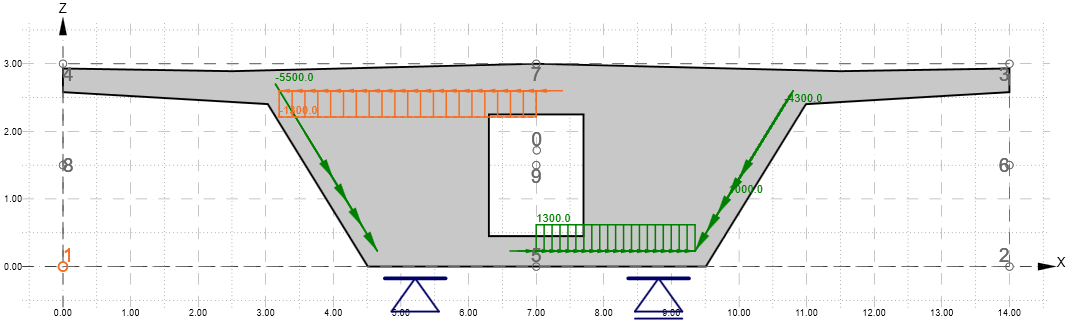
Điều chỉnh cuối cùng sẽ là thiết lập các hệ số tổ hợp. Để cấu hình lại các tổ hợp, nhấp vào SLS hoặc ULS Combinations, các hệ số tổ hợp sẽ được hiển thị trong cửa sổ properties. Điều chỉnh các giá trị như được hiển thị. Đối với trường hợp tải trọng LC1, chúng ta đặt giá trị 0,90 để mô phỏng tổn thất dài hạn của ứng lực trước theo phương ngang.
Hiện tại tất cả các tổ hợp tải trọng đều được kích hoạt để kiểm tra. Bằng cách vô hiệu hóa một số tổ hợp khỏi kiểm tra, bạn có thể đạt được tính toán nhanh hơn nếu cần.
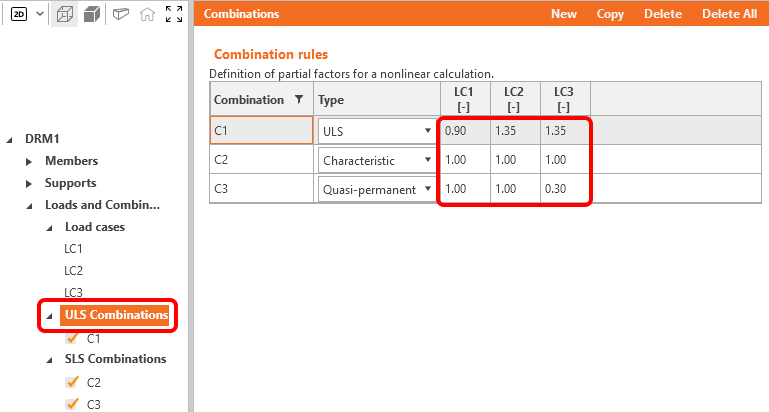
Bạn có thể định nghĩa các tổ hợp mới nếu cần, có ba loại tổ hợp có sẵn để kiểm tra tiêu chuẩn SLS: đặc trưng, thường xuyên và tựa thường xuyên. Bạn có thể chọn các kiểm tra nào sẽ được thực hiện cho mỗi tổ hợp. Trong trường hợp của chúng ta, chúng ta chọn kiểm tra độ võng cho C2 và kiểm tra bề rộng vết nứt cho C3.
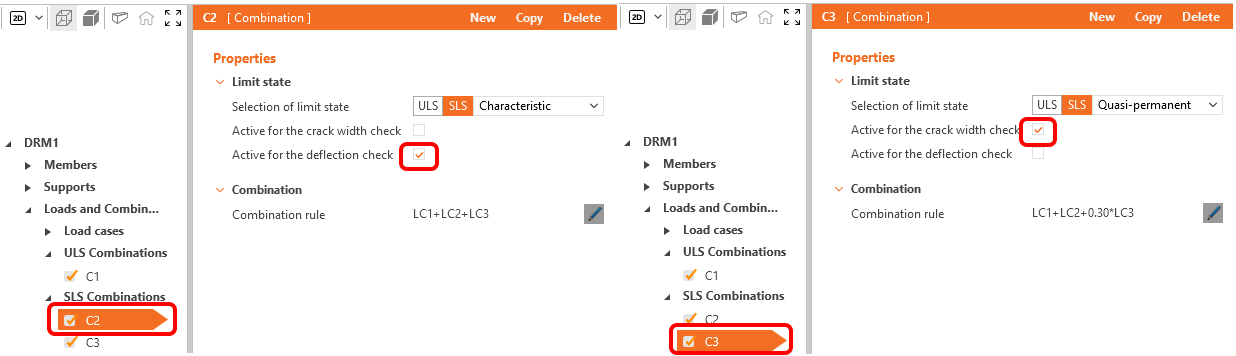
Tải trọng và tổ hợp đã được xác định. Bây giờ chúng ta chuyển sang định nghĩa cốt thép.
4 Cốt thép
Trước khi bắt đầu chỉnh sửa cốt thép được tạo bởi mẫu, hãy xem xét Tối ưu hóa Topology có thể tìm thấy trong Tab Design. Tính toán sử dụng thể tích hiệu quả (trong trường hợp này, ví dụ 40%) và phân bổ thể tích này để làm cho kết cấu được tạo ra cứng nhất có thể.
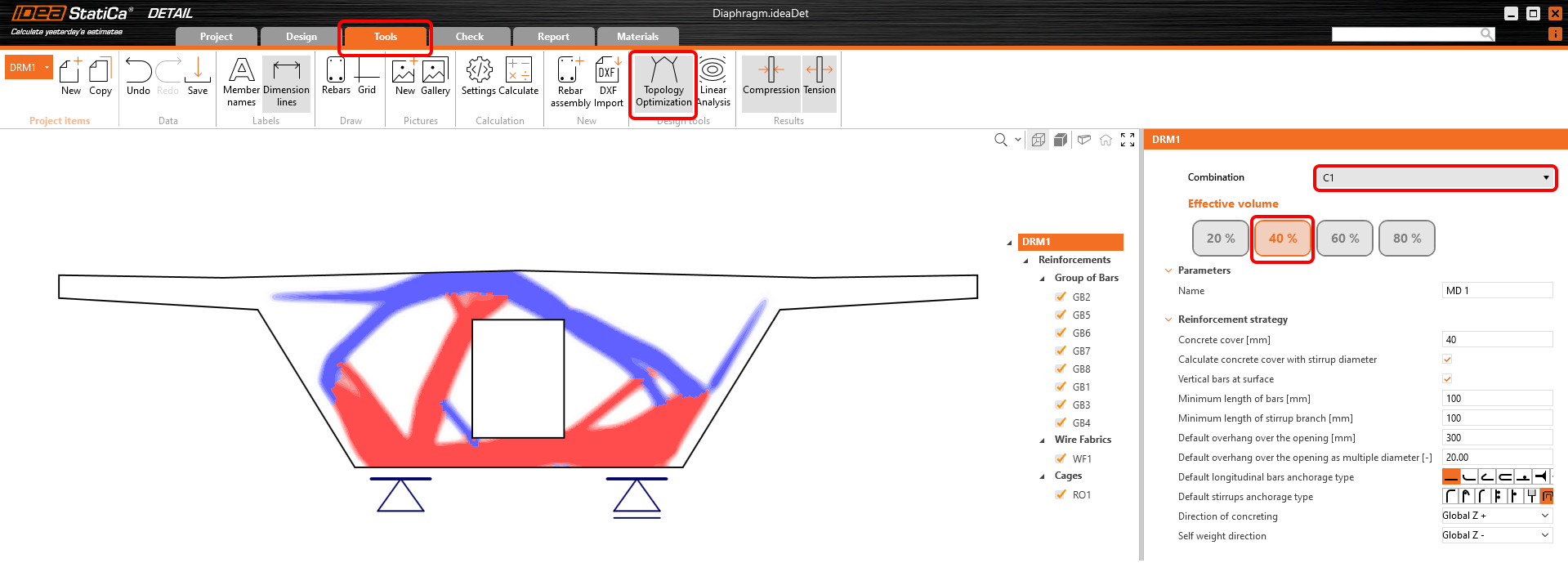
Các vùng màu đỏ đại diện cho trường nén và các vùng màu xanh là kéo.
Bây giờ, hãy bố trí cốt thép cho dầm ngang của chúng ta. Một lưới thép, một khung cốt thép và tám nhóm thanh đã được thêm sẵn bởi mẫu, bạn chỉ cần điều chỉnh chúng theo nhu cầu của mình.
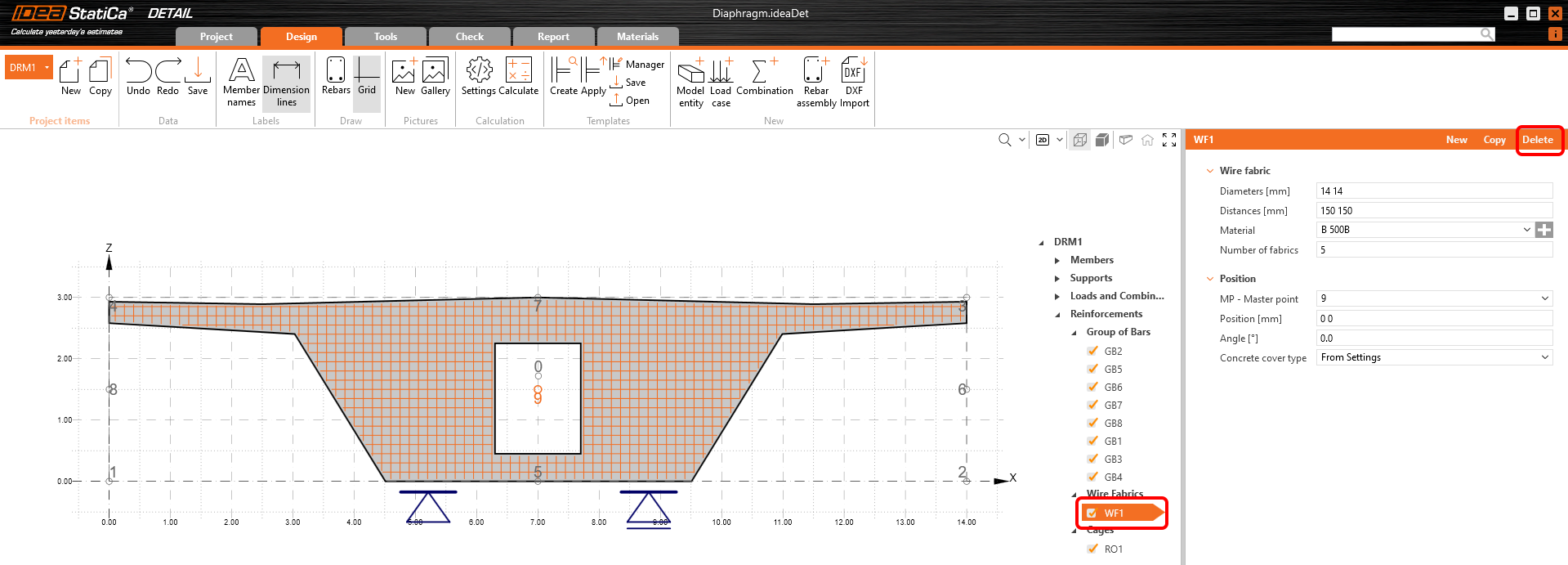
Trước tiên, xóa lưới thép WF1.
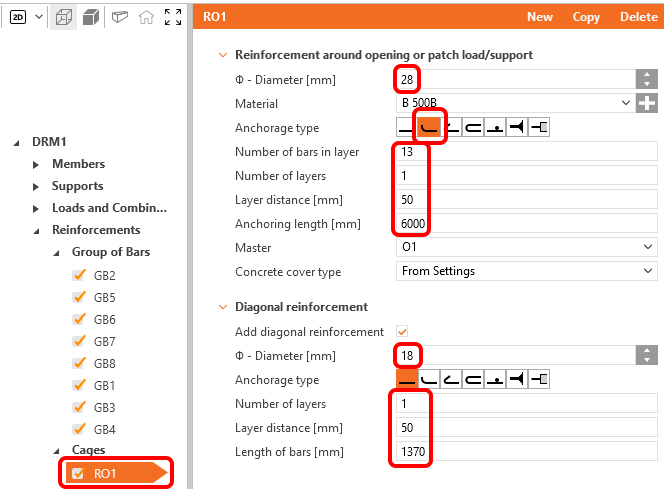
Chỉnh sửa Cốt thép xung quanh lỗ mở RO1.
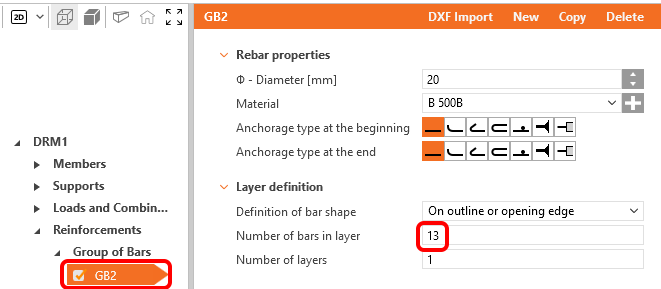
Đối với mục GB2, chỉ thay đổi số lượng thành 13 thanh.
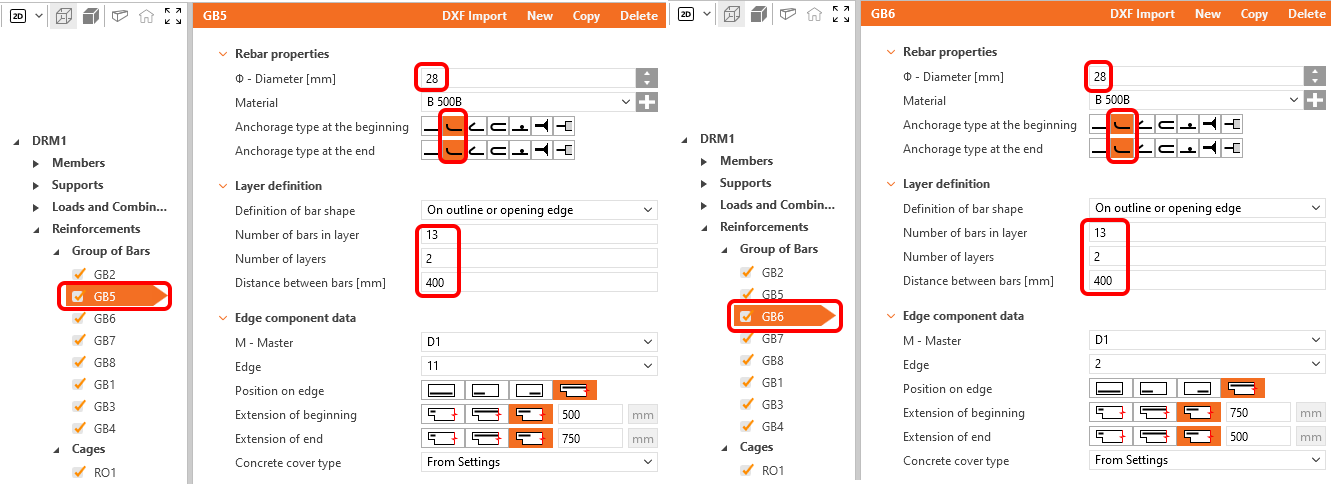
Điều chỉnh nhóm thanh GB5 và GB6 để phù hợp với cốt thép chịu cắt trong tường.
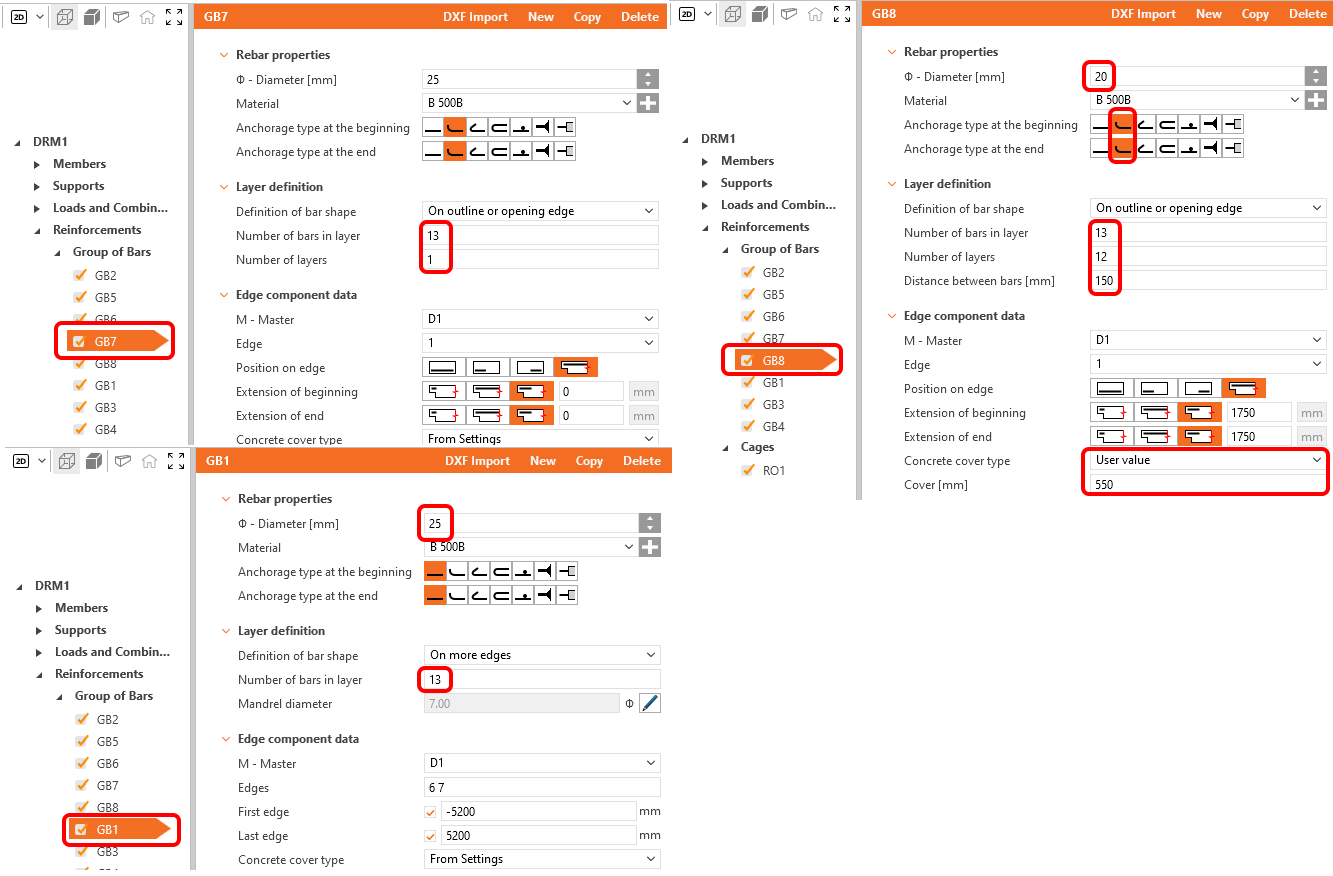
Điều chỉnh các mục khác GB7, GB8 và GB1 như được hiển thị bên dưới.
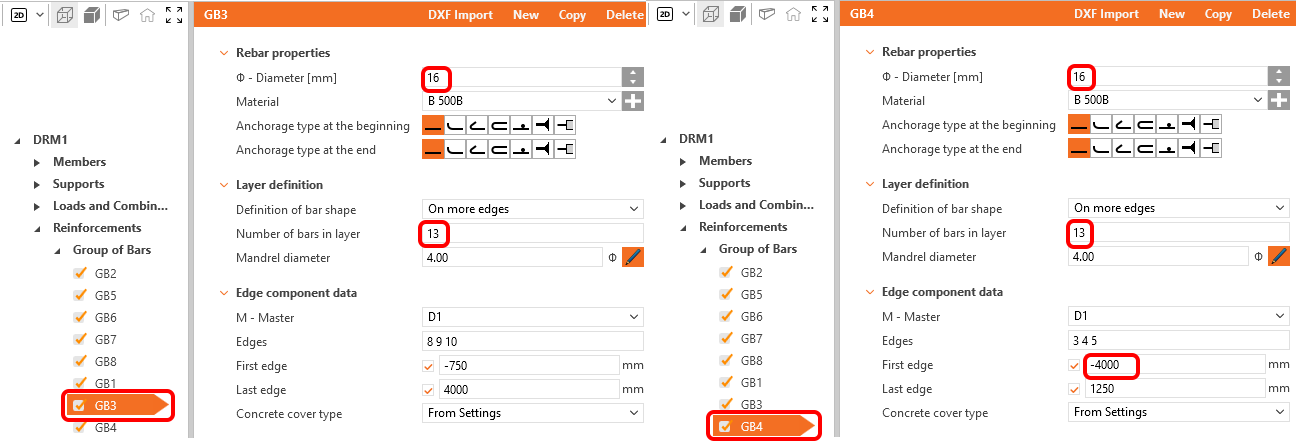
Nhóm thanh GB3 và GB4 cũng phải được điều chỉnh.
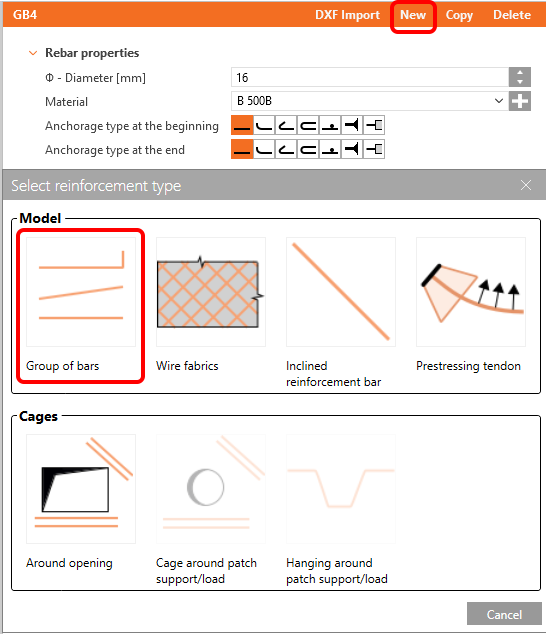
Chưa có cốt thép đứng nào được xác định trong dầm ngang. Vì vậy, hãy tạo một Nhóm thanh mới bằng cách nhấp vào nút Mới và chọn Nhóm thanh.
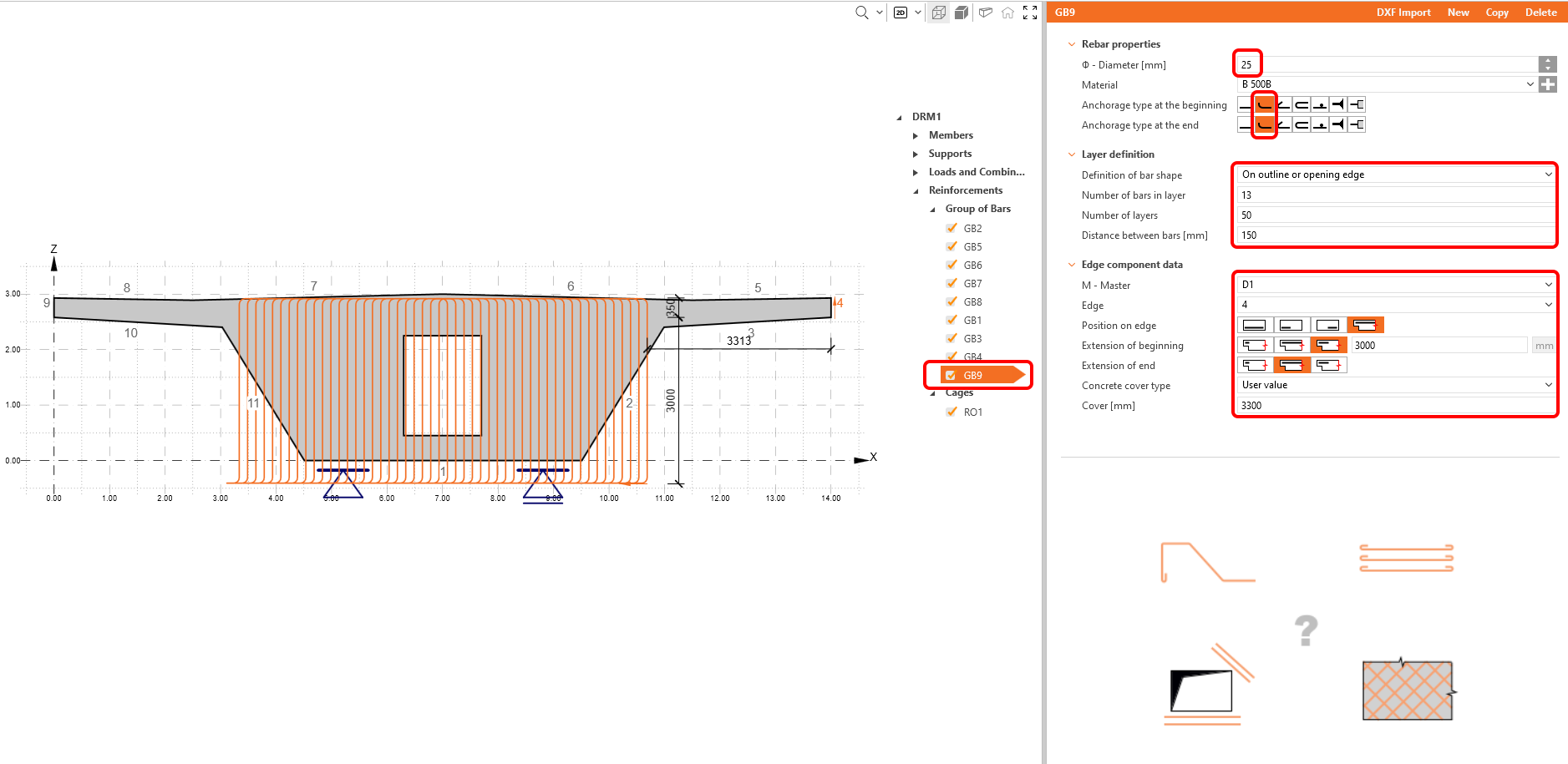
Để chỉnh sửa nhóm mới, trước tiên chúng ta phải định nghĩa Định nghĩa hình dạng thanh thành Trên đường viền hoặc cạnh lỗ mở. Điền các ô còn lại như được hiển thị trong hình.
Mục cuối cùng còn thiếu trong mô hình có thể được tạo như một bản sao của Nhóm thanh GB2. Sau đó định nghĩa lại vị trí của nó sang cánh hẫng đối diện.
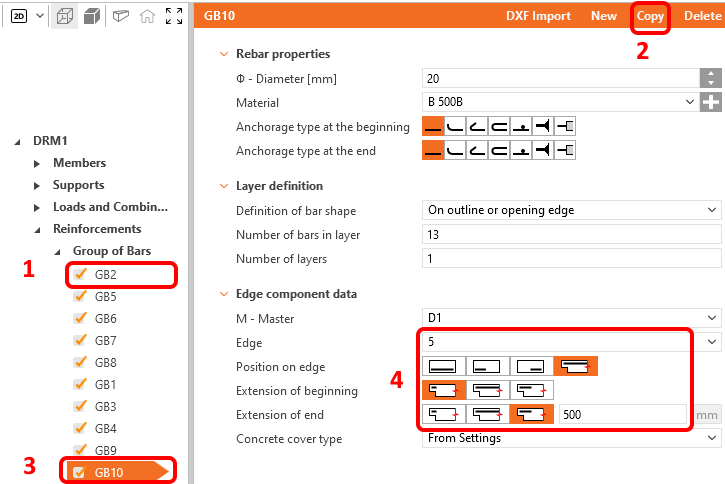
Cốt thép đã hoàn thành, bạn có thể tiến hành sang Ứng lực trước.
5 Ứng lực trước
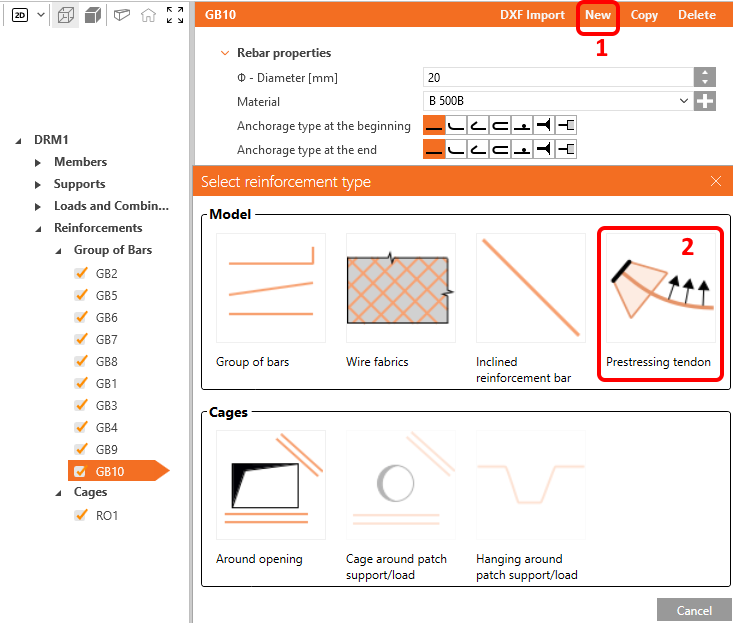
Chúng ta cũng có thể thêm ứng lực trước vào dầm ngang. Để thực hiện điều này, nhấp vào nút Mới và chọn tùy chọn Cáp DƯL ứng lực trước.
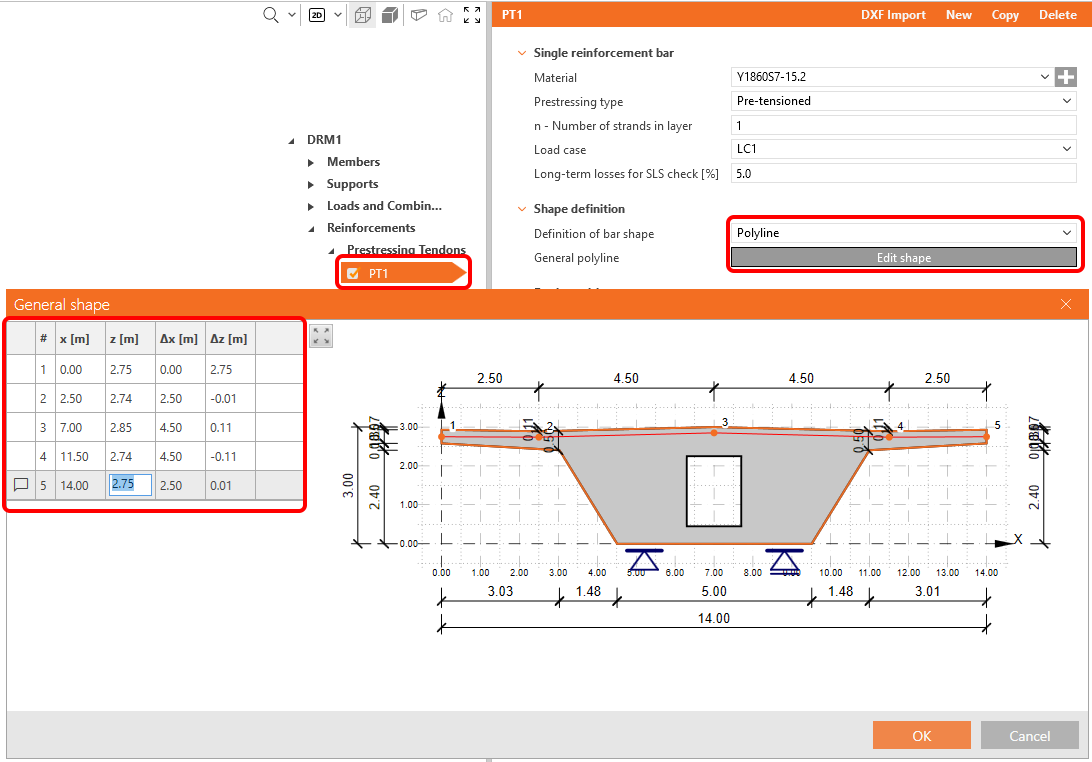
Định nghĩa hình học cáp DƯL bằng cách đặt Định nghĩa hình dạng thanh thành Đường gấp khúc và sử dụng nút Chỉnh sửa hình dạng để mở hộp thoại nhập tọa độ. Các tọa độ có thể được nhập, ví dụ, bằng cách sao chép từ bảng tính Excel.
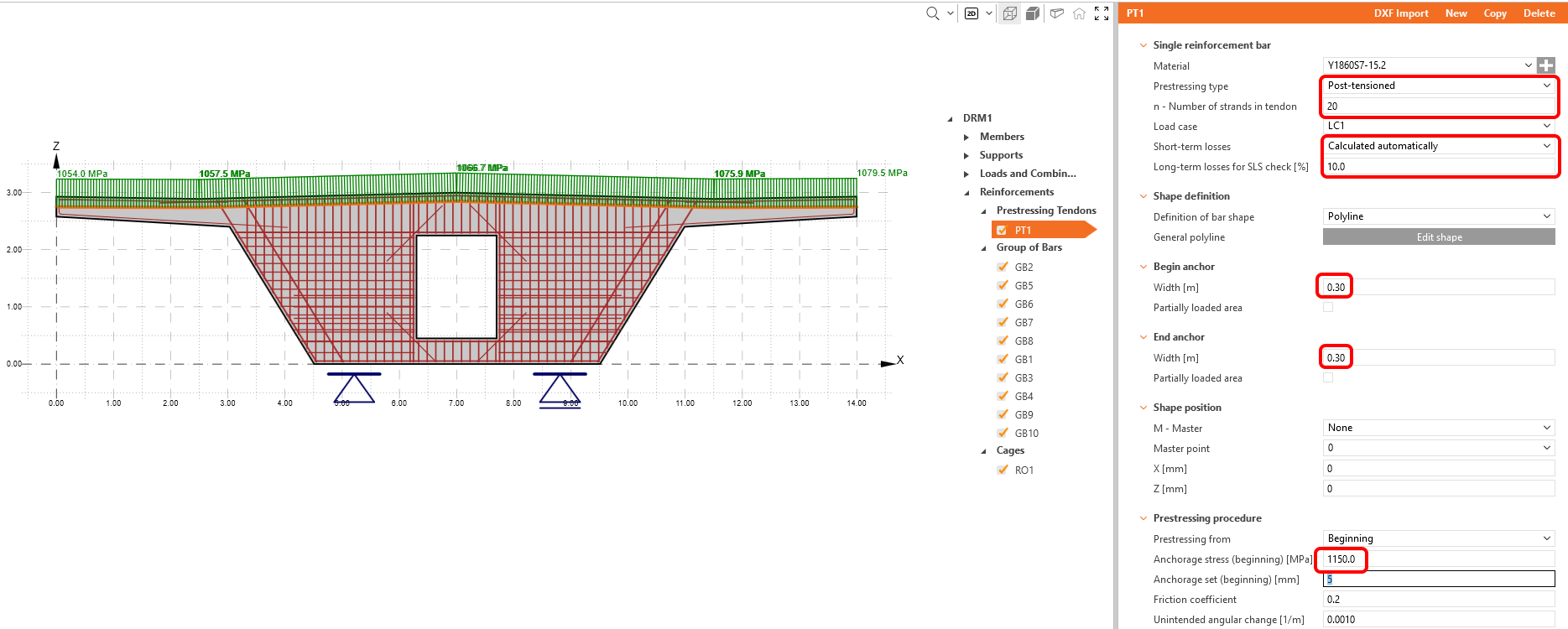
Tiếp theo, chỉ cần định nghĩa các đầu vào theo hình dưới đây. Đối với tổn thất ngắn hạn, chọn tính toán tự động.
6 Tính toán và kiểm tra
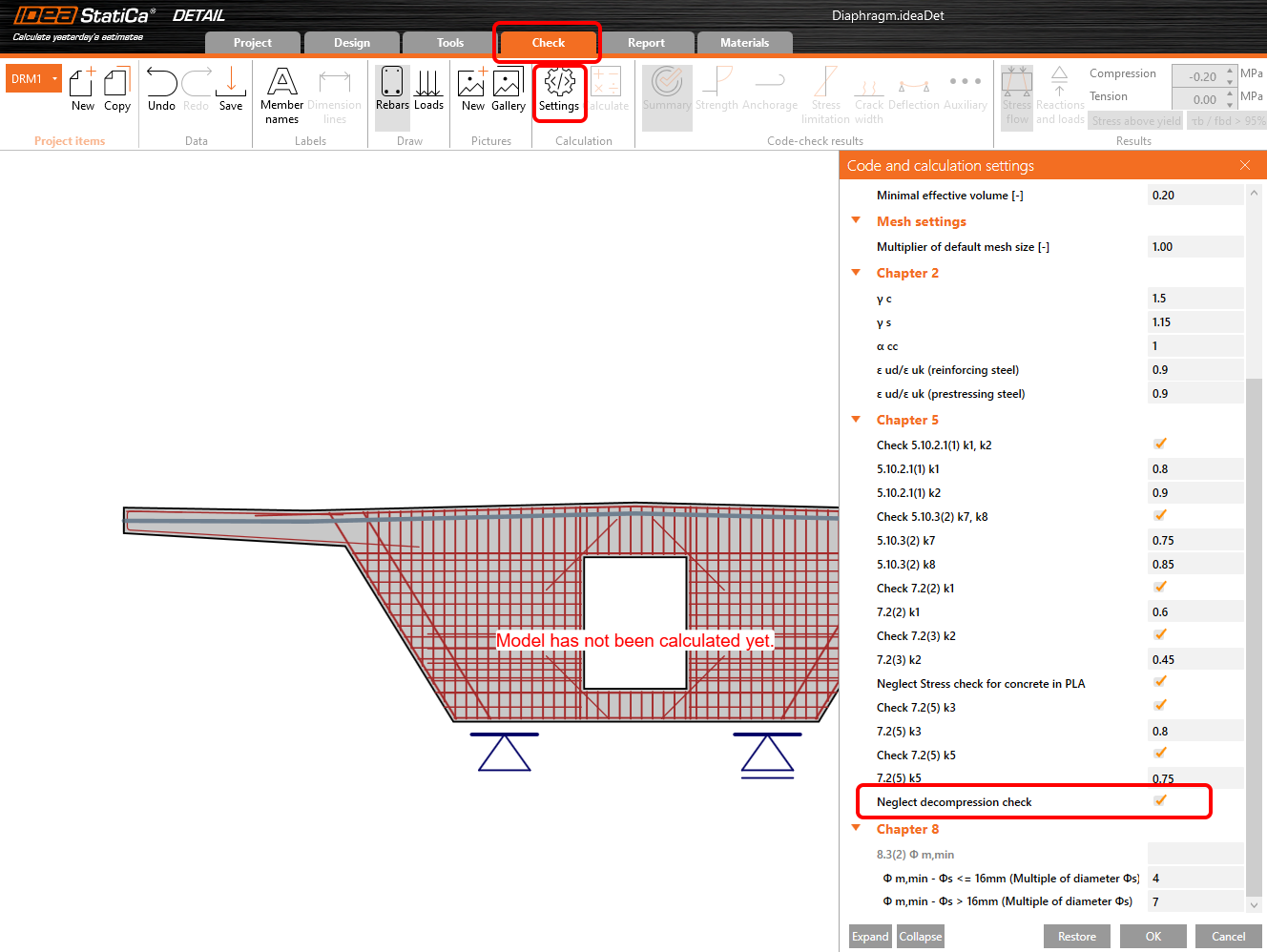
Trong thanh điều hướng, chuyển sang Kiểm tra. Trước khi bắt đầu tính toán, điều chỉnh Cài đặt. Kiểm tra Bỏ qua kiểm tra giải nén.
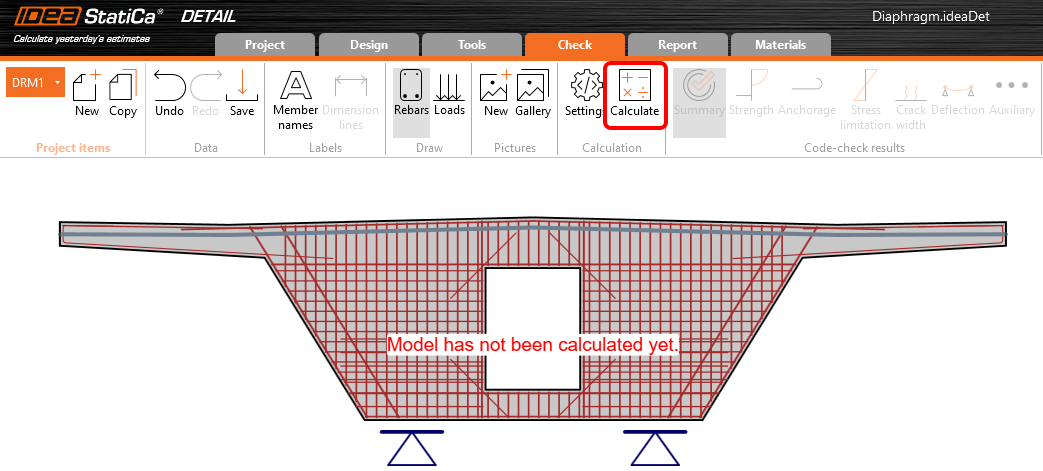
Bắt đầu tính toán.
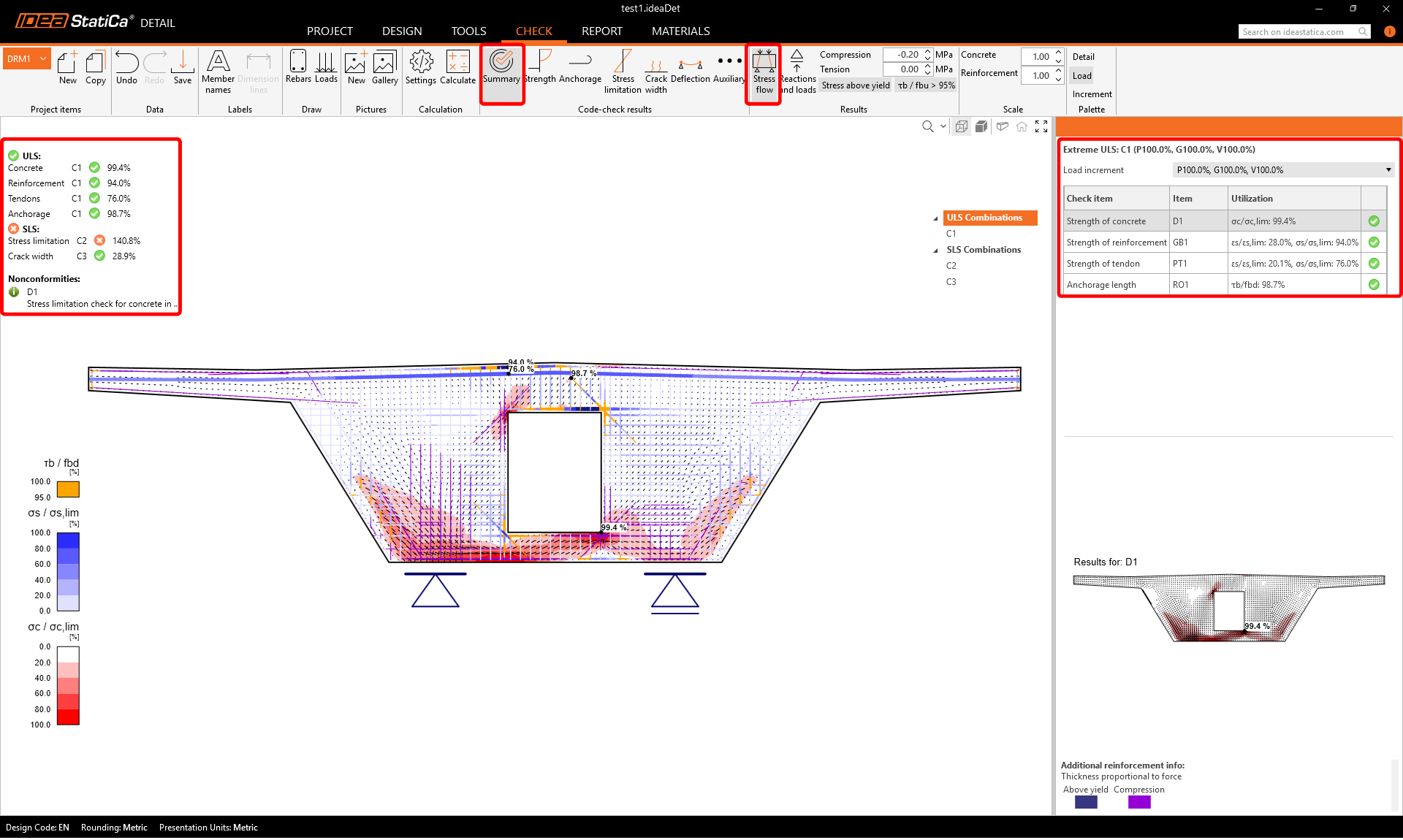
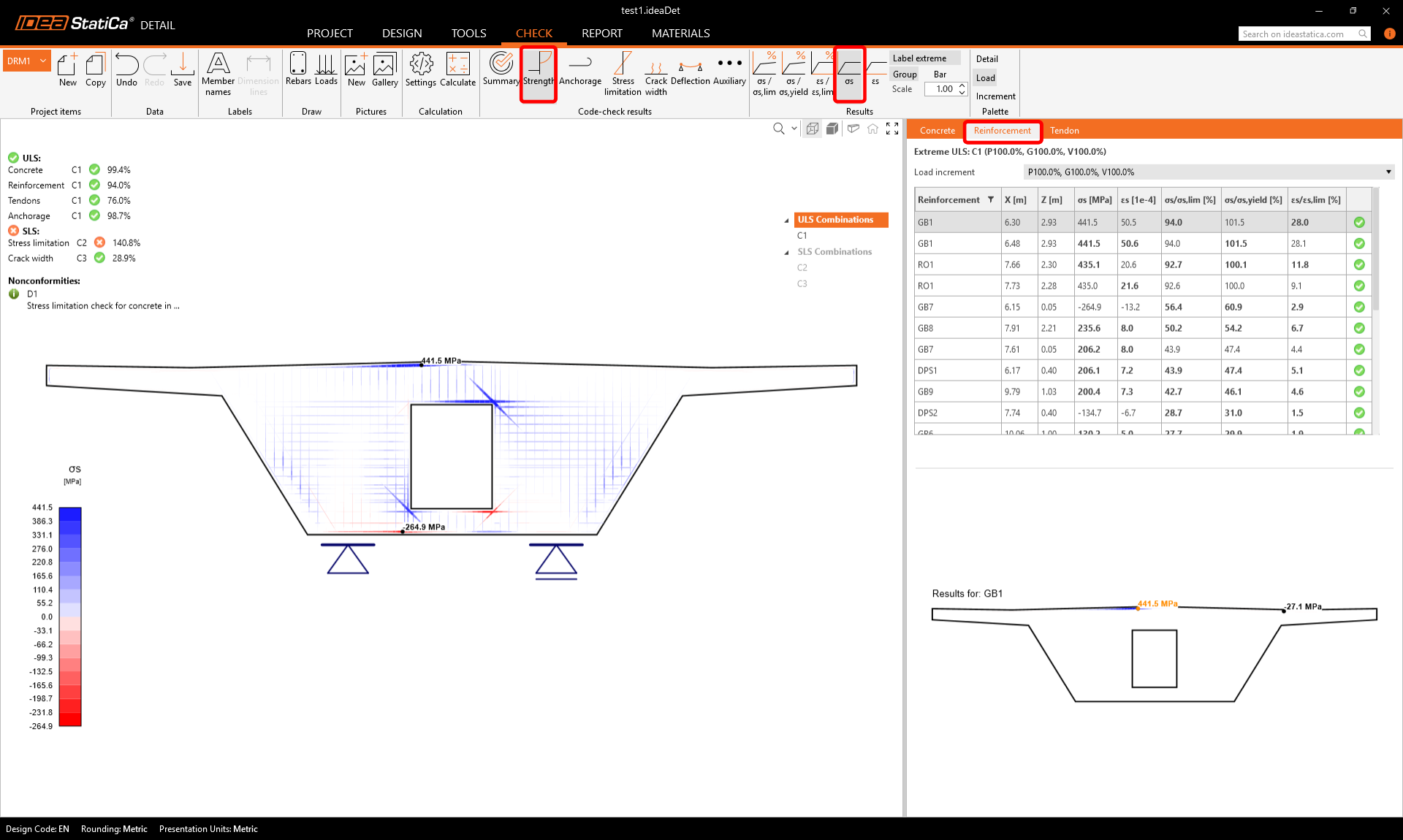
Ở góc trên bên trái, bạn có thể thấy tổng quan về tất cả các kiểm tra, hệ số sử dụng theo phần trăm và trạng thái của các kiểm tra (đạt/không đạt). Ở góc trên bên phải, bạn có thể tìm thấy kết quả tính toán chi tiết và lượng tải trọng thường xuyên và biến đổi được áp dụng. Trong hình bên dưới bảng, bạn có thể thấy kết quả thiết kế cho trạng thái giới hạn cực hạn của bê tông.
Tiếp theo chuyển sang kết quả kiểm tra tiêu chuẩn Cường độ. Tại đây chúng ta có thể thấy kiểm tra ứng suất trong bê tông. Tính toán là phi tuyến và do đó tính đến sự dẻo hóa của vật liệu. Nó hiển thị ứng suất trong bê tông được điều chỉnh cho hiệu ứng của Diện tích chịu tải một phần phía trên gối đỡ. Cũng lưu ý giá trị ứng suất cực hạn trong bê tông, không tương ứng với cường độ thiết kế của bê tông. Để biết thêm thông tin về tính toán ứng suất giới hạn trong bê tông, xem Cơ sở lý thuyết.
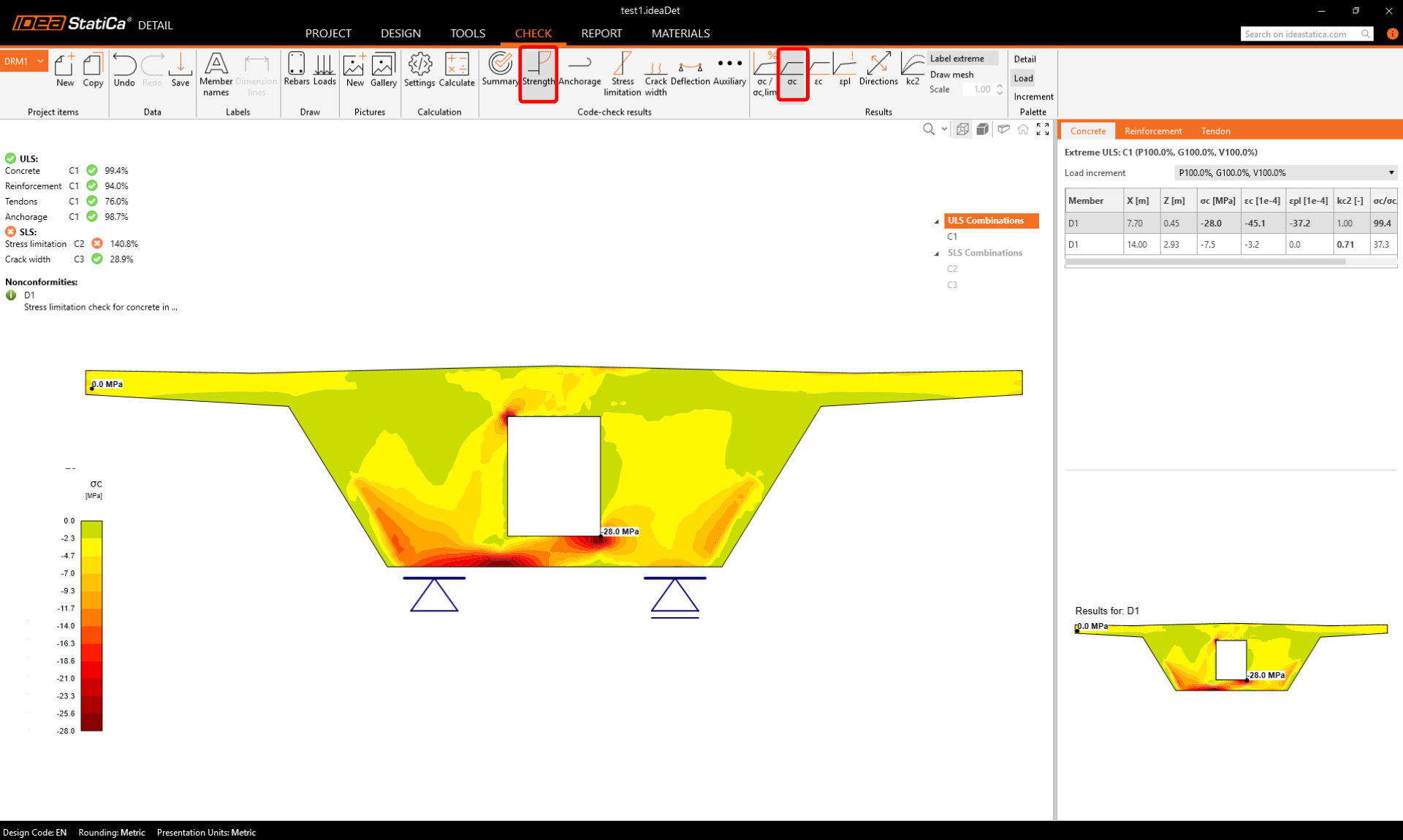
Kết quả tương tự có thể được hiển thị cho cốt thép. Chuyển sang tab Cốt thép. Các tùy chọn trong thanh ribbon trên cùng sẽ thay đổi và kết quả chi tiết trong bảng (ứng suất và biến dạng của từng thanh cốt thép, bao gồm tổng hệ số sử dụng của chúng) sẽ được hiển thị.
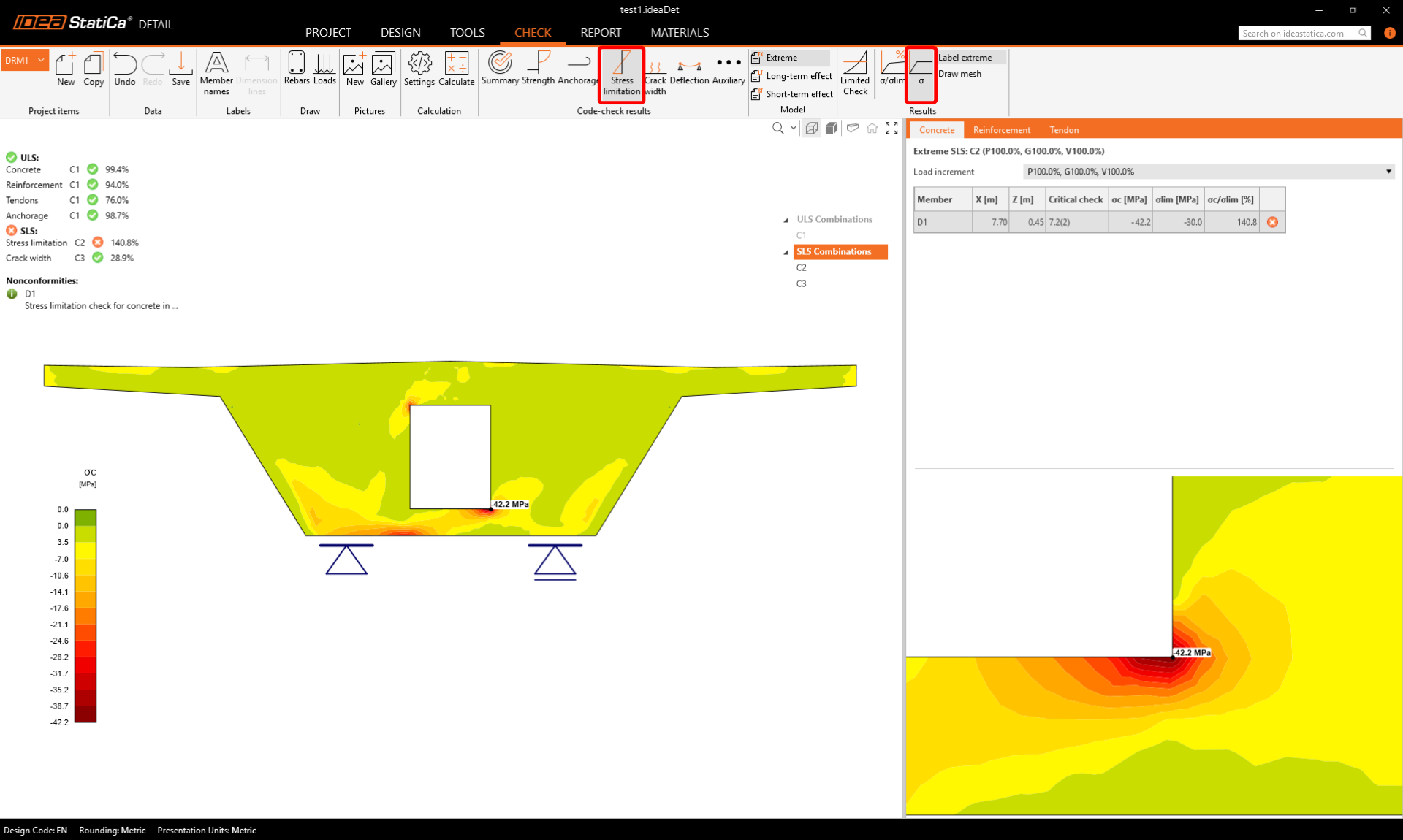
Kết quả SLS có thể được tìm thấy trong Giới hạn ứng suất, Bề rộng vết nứt và Độ võng. Khi kiểm tra Giới hạn ứng suất, bạn sẽ thấy rằng ứng suất trong bê tông ở góc dưới của lỗ mở không thỏa mãn. Có một đỉnh ứng suất.
Bạn có thể loại bỏ nó bằng cách sử dụng tính năng Giới hạn ứng suất có thể tự động bỏ qua đỉnh ứng suất đó.
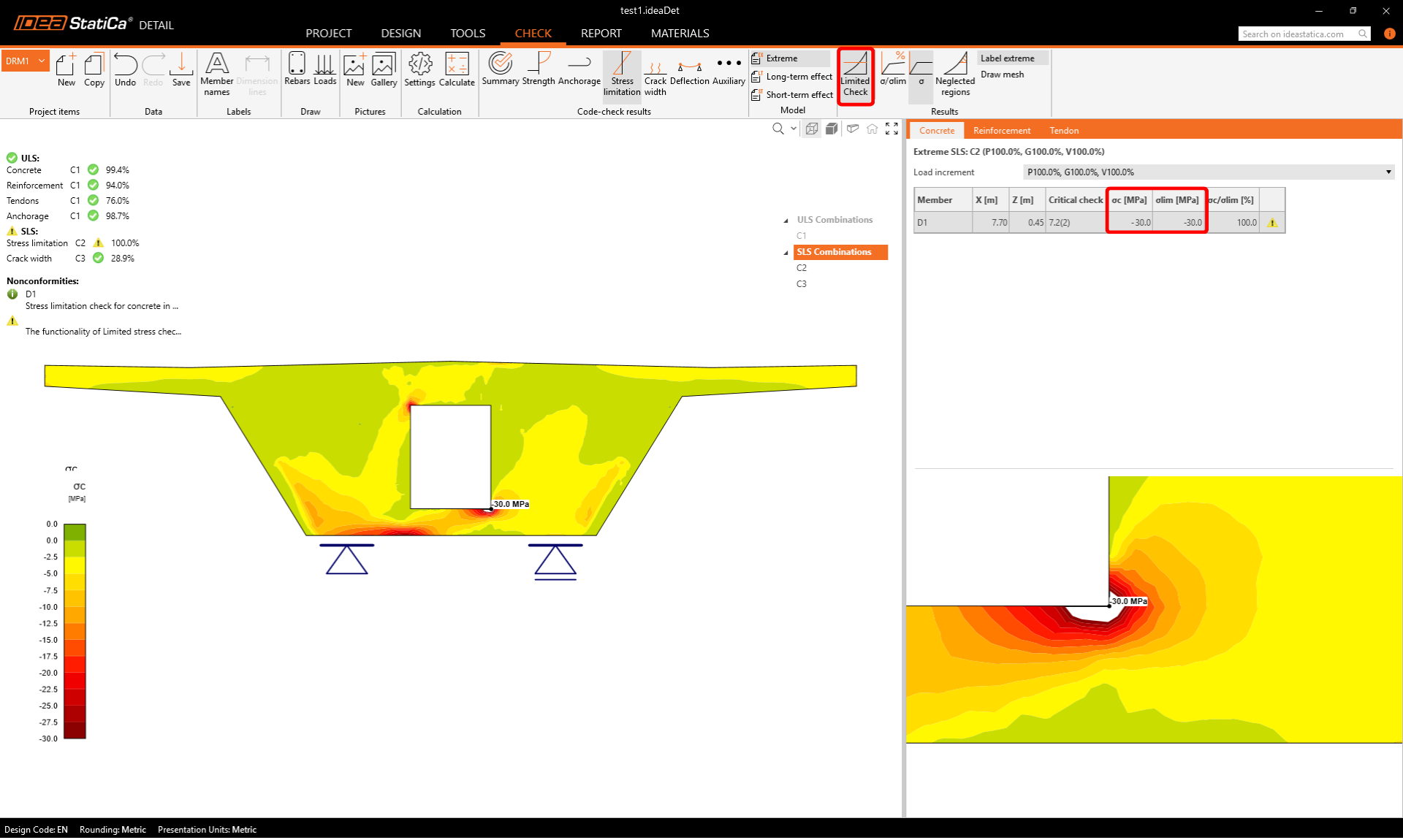
- Đọc thêm về chức năng này trong Tính năng kiểm tra ứng suất giới hạn trong Detail
Cũng kiểm tra ứng suất trong các cáp DƯL.
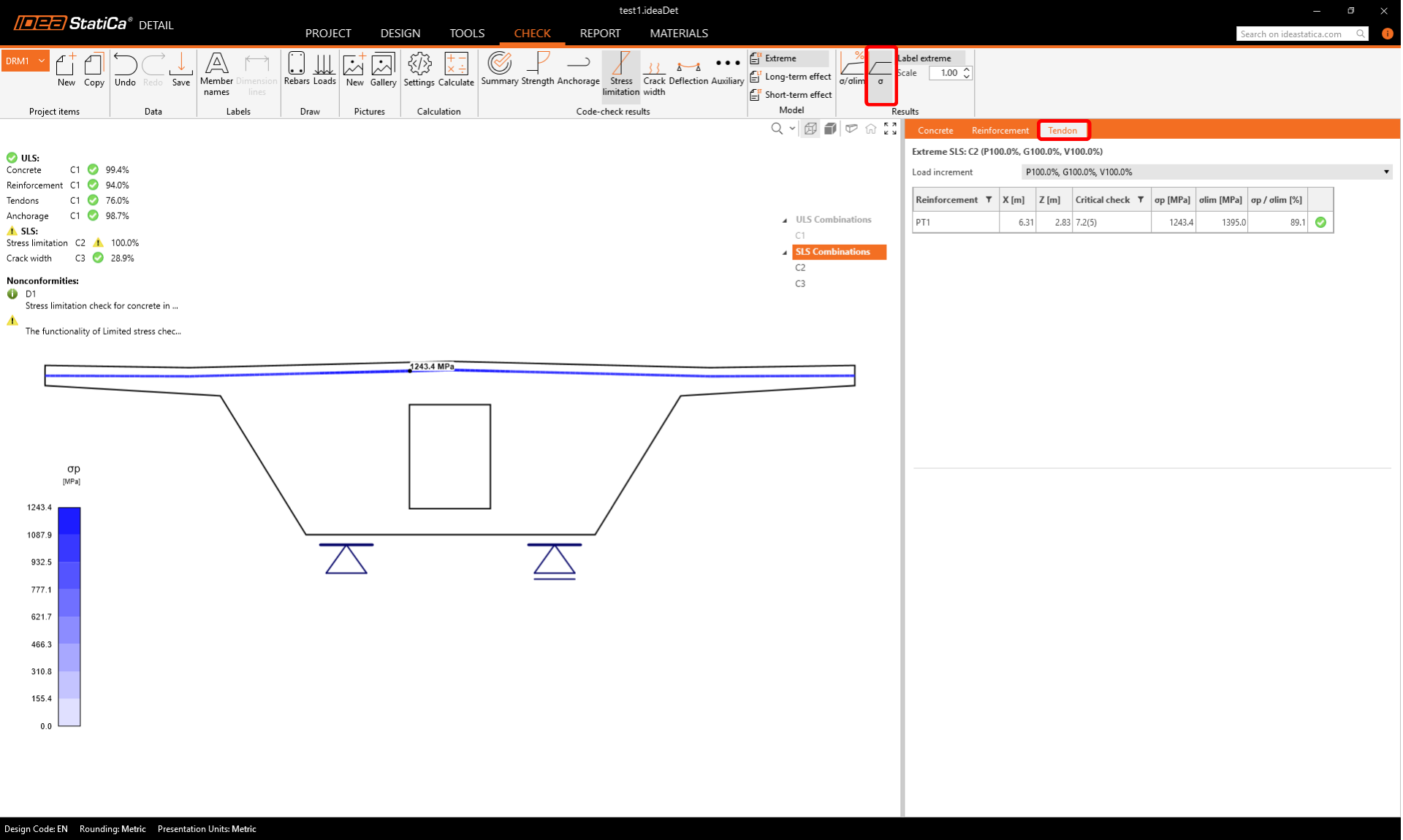
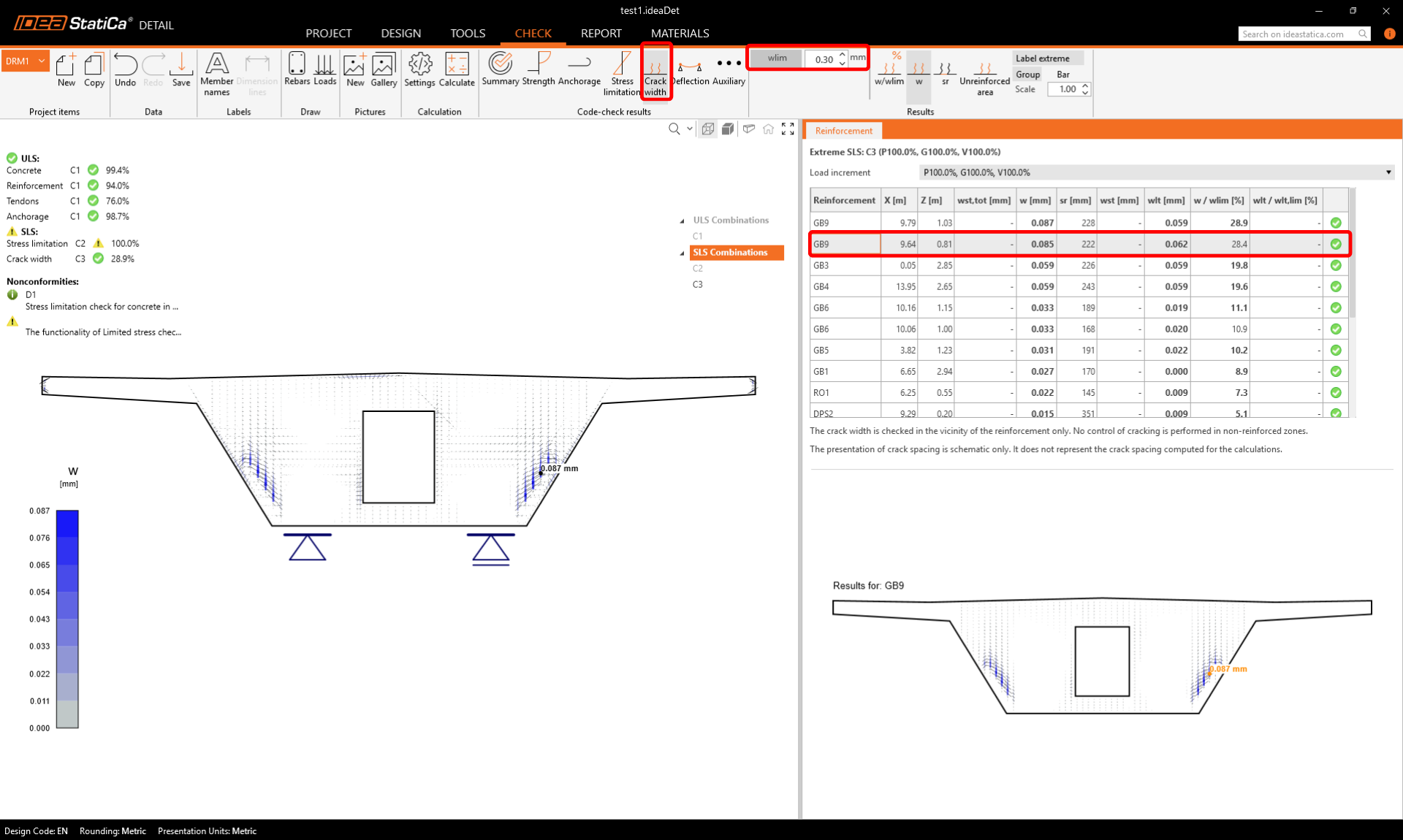
Cũng có thể kiểm tra bề rộng vết nứt bao gồm các hiệu ứng của ứng lực trước. Bạn có thể hiển thị kết quả cho từng thanh cốt thép riêng lẻ.
7 Báo cáo
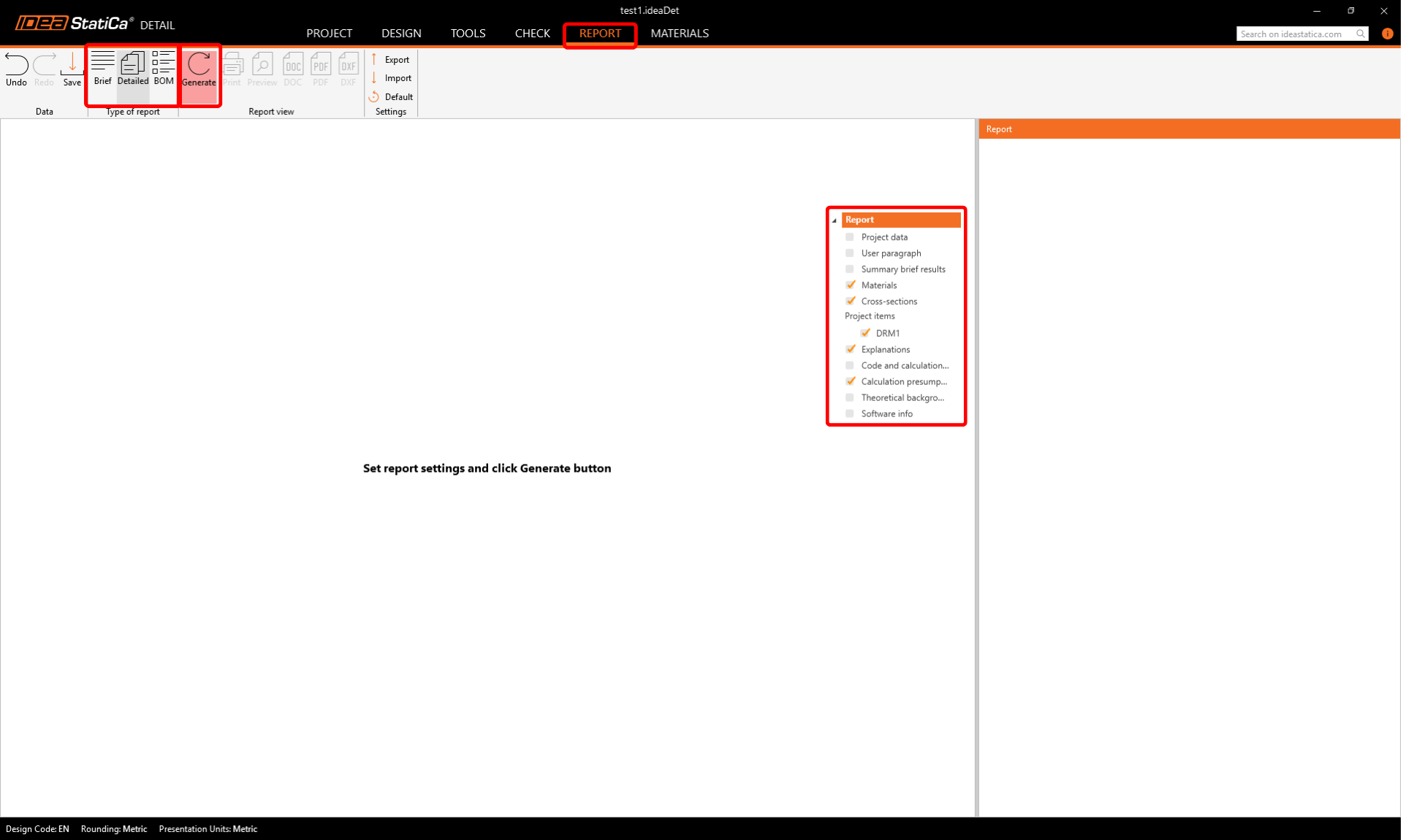
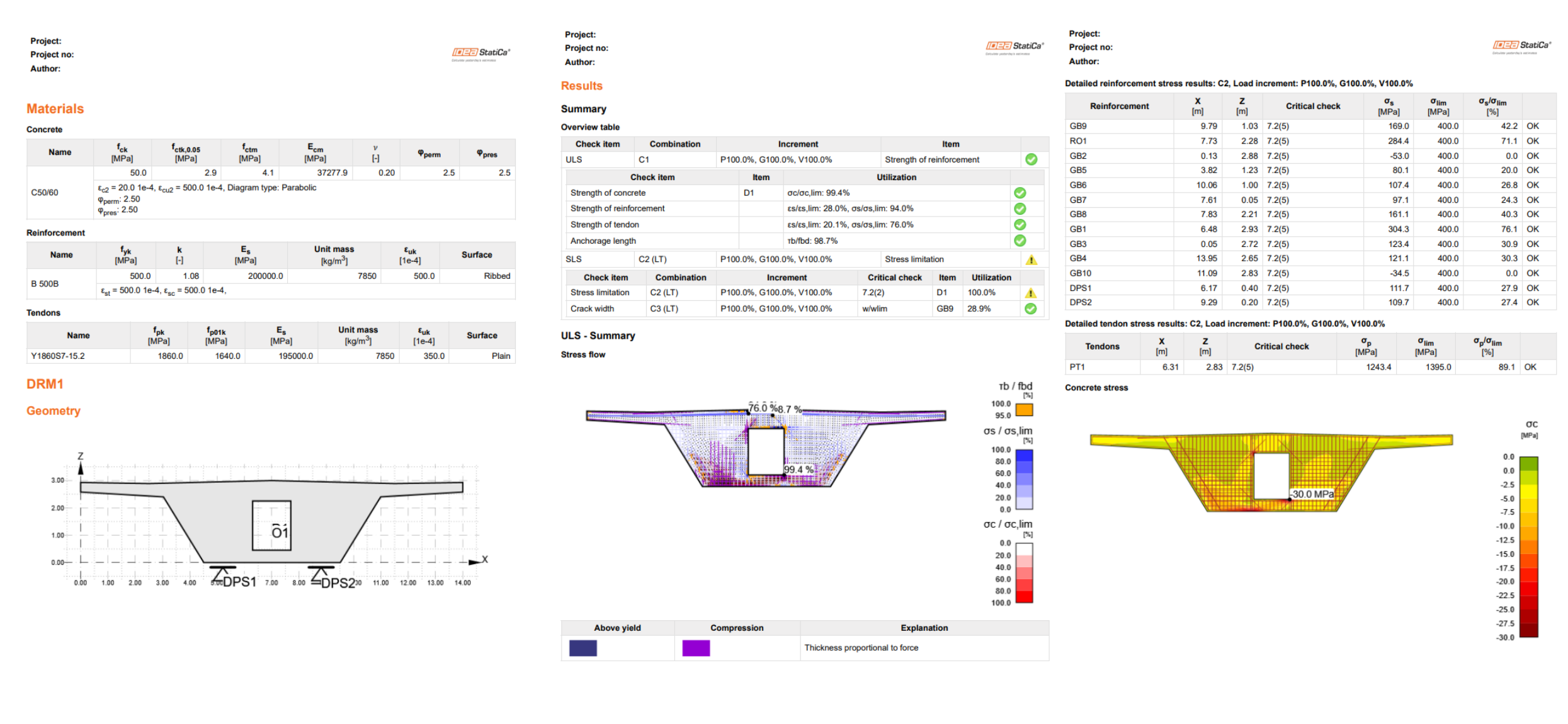
Bạn cũng có thể xem tất cả kết quả tính toán trong báo cáo. Chỉ cần chuyển sang tab Báo cáo và nhấp Tạo. Bạn có thể chỉnh sửa nội dung của báo cáo hoặc xuất nó sang định dạng DOC/PDF bằng các nút trong thanh ribbon trên cùng.
Tìm hiểu cách sử dụng IDEA StatiCa hiệu quả với các khóa học e-learning tự học của chúng tôi
Bắt đầu học
- Concrete
- Reinforced concrete
- Prestressed concrete
- Tutorials
Dầm ứng lực trước có lỗ khoét (EN)
Đọc thêm
- Concrete
- Prestressed concrete
- Tutorials
Thiết kế kết cấu dầm yên ngựa bê tông dự ứng lực (EN)
Đọc thêm
- Concrete
- Reinforced concrete
- Prestressed concrete
- Knowledge base