

1 新建项目
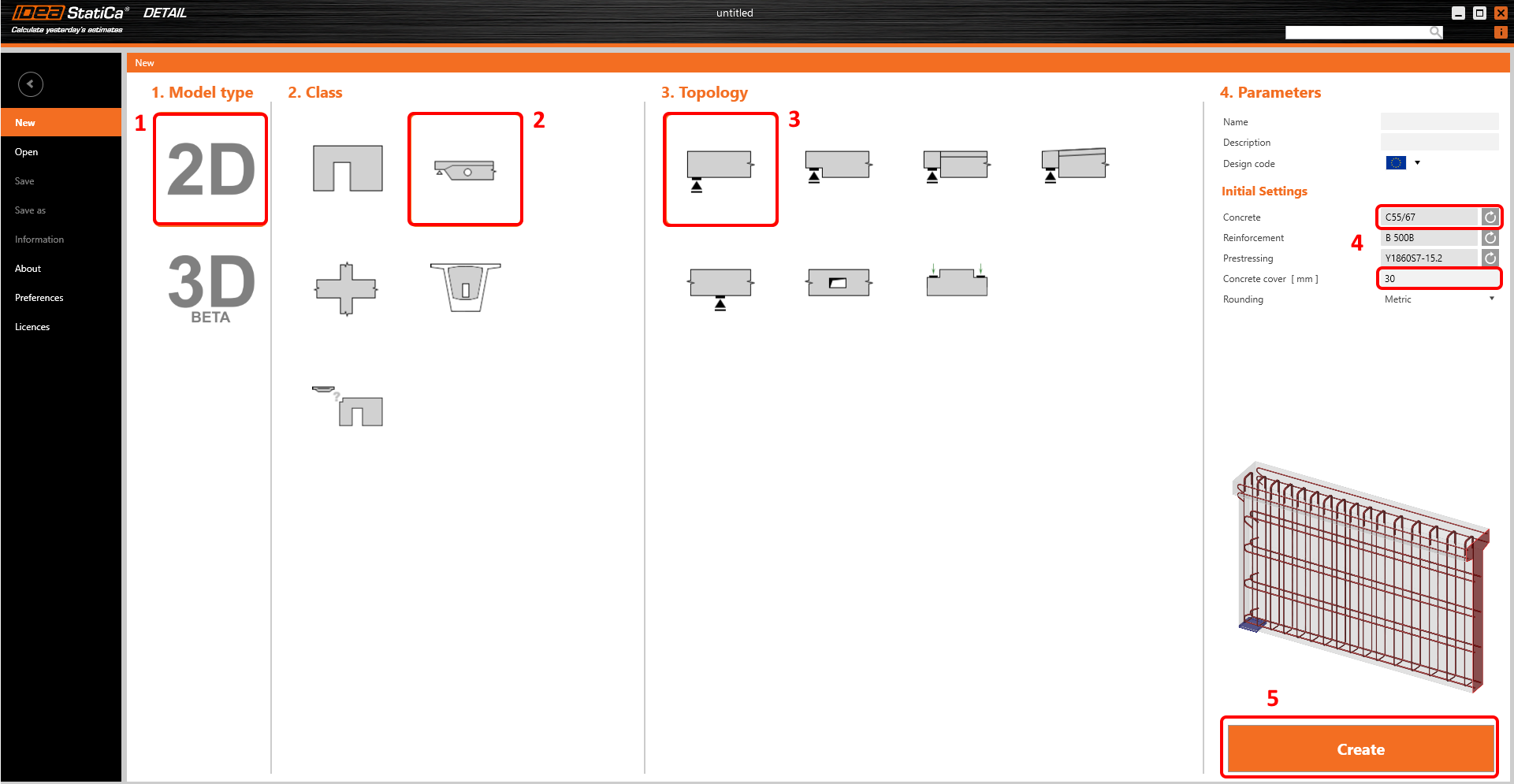
在 IDEA StatiCa Detail 中新建一个项目。
在向导中,设置混凝土和钢筋等级,并定义混凝土保护层厚度。选择梁类别和端部支座拓扑。
2 几何
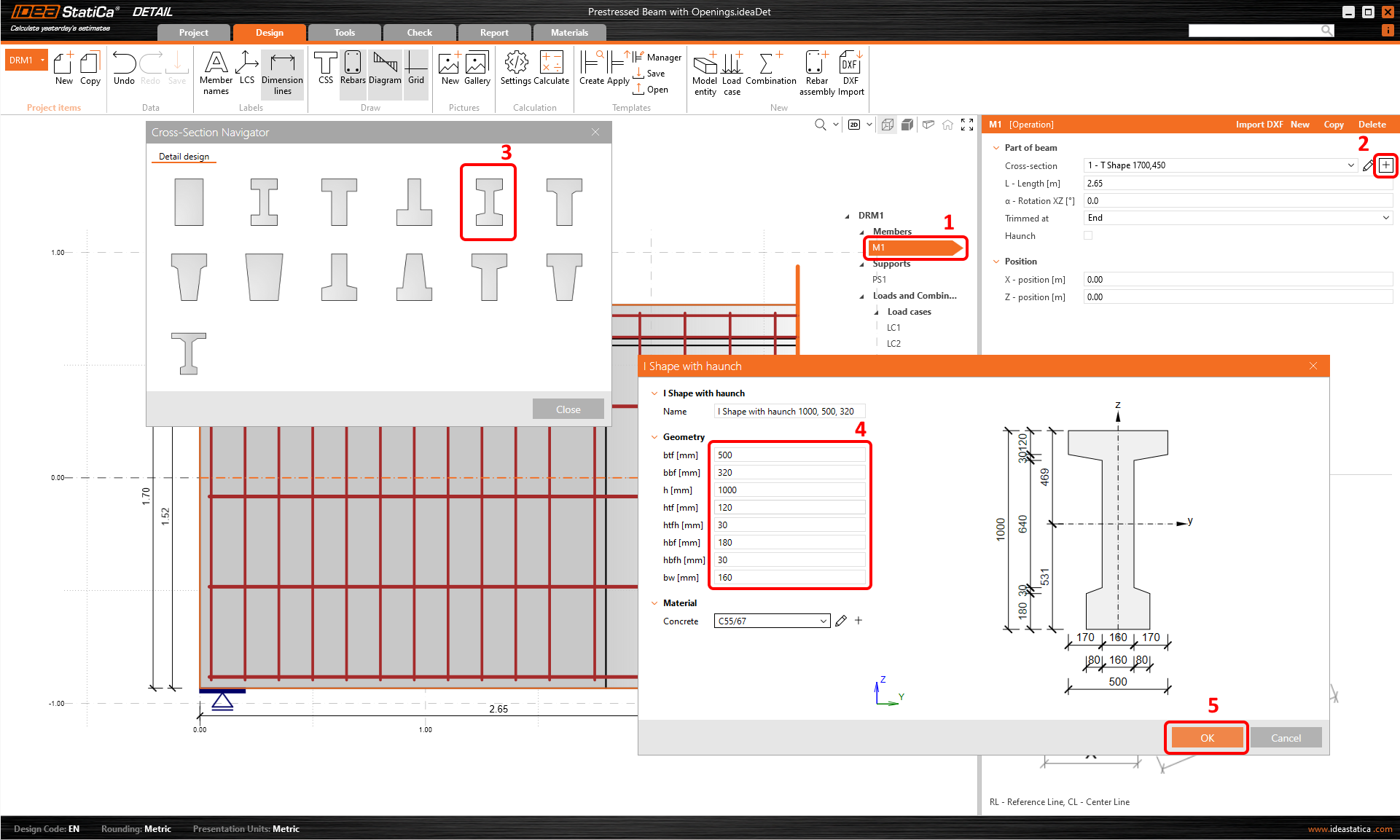
首先,定义截面。将使用两个 I 形截面。选择构件 M1 (1),点击加号按钮 (2),然后选择带加腋的 I 形截面 (3)。之后修改截面的几何形状 (4)。
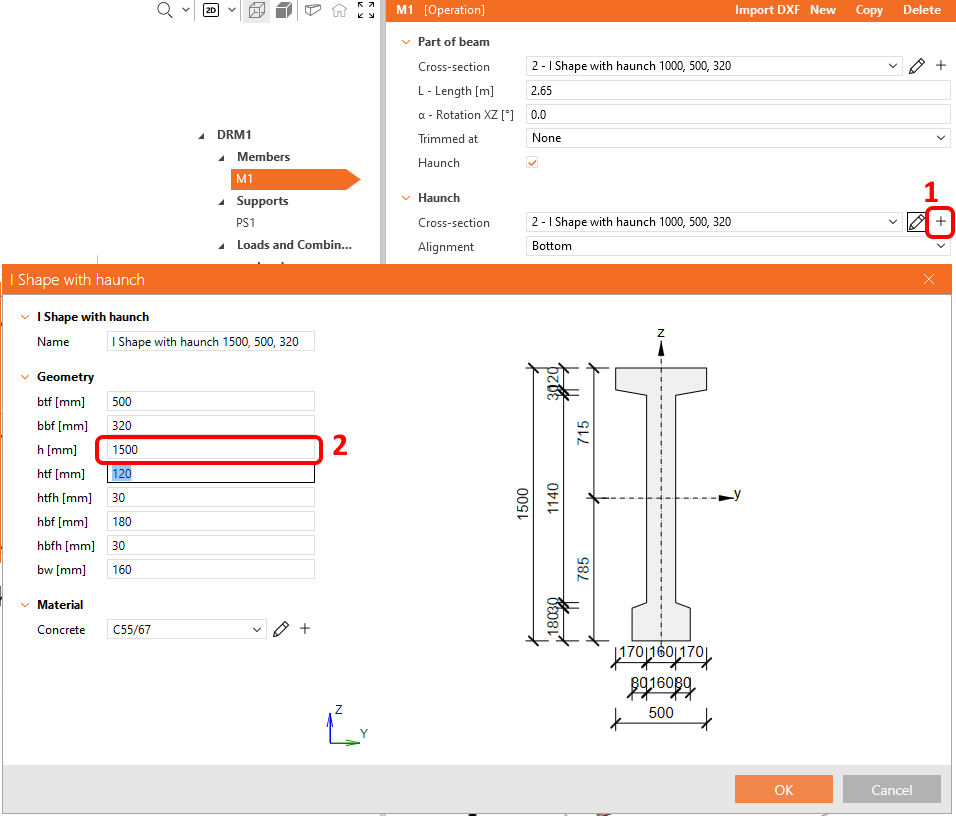
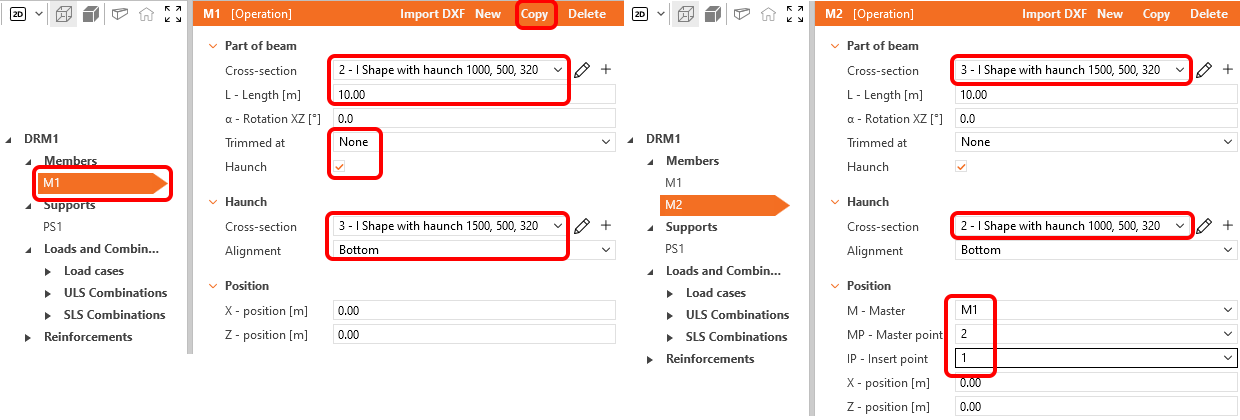
选择合适的截面,并调整长度和对齐方式。设置好梁 M1 后,点击复制按钮创建梁的第二部分,然后修改 M2 梁。
添加开孔。
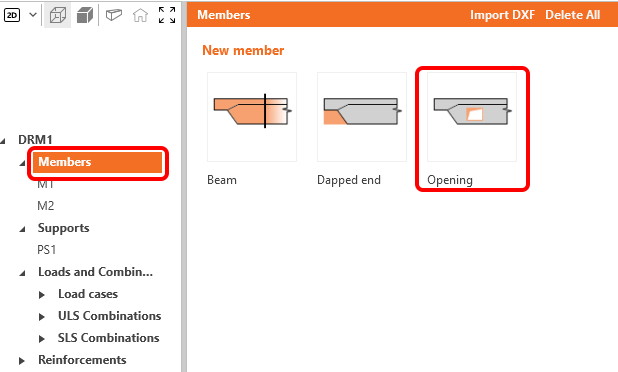
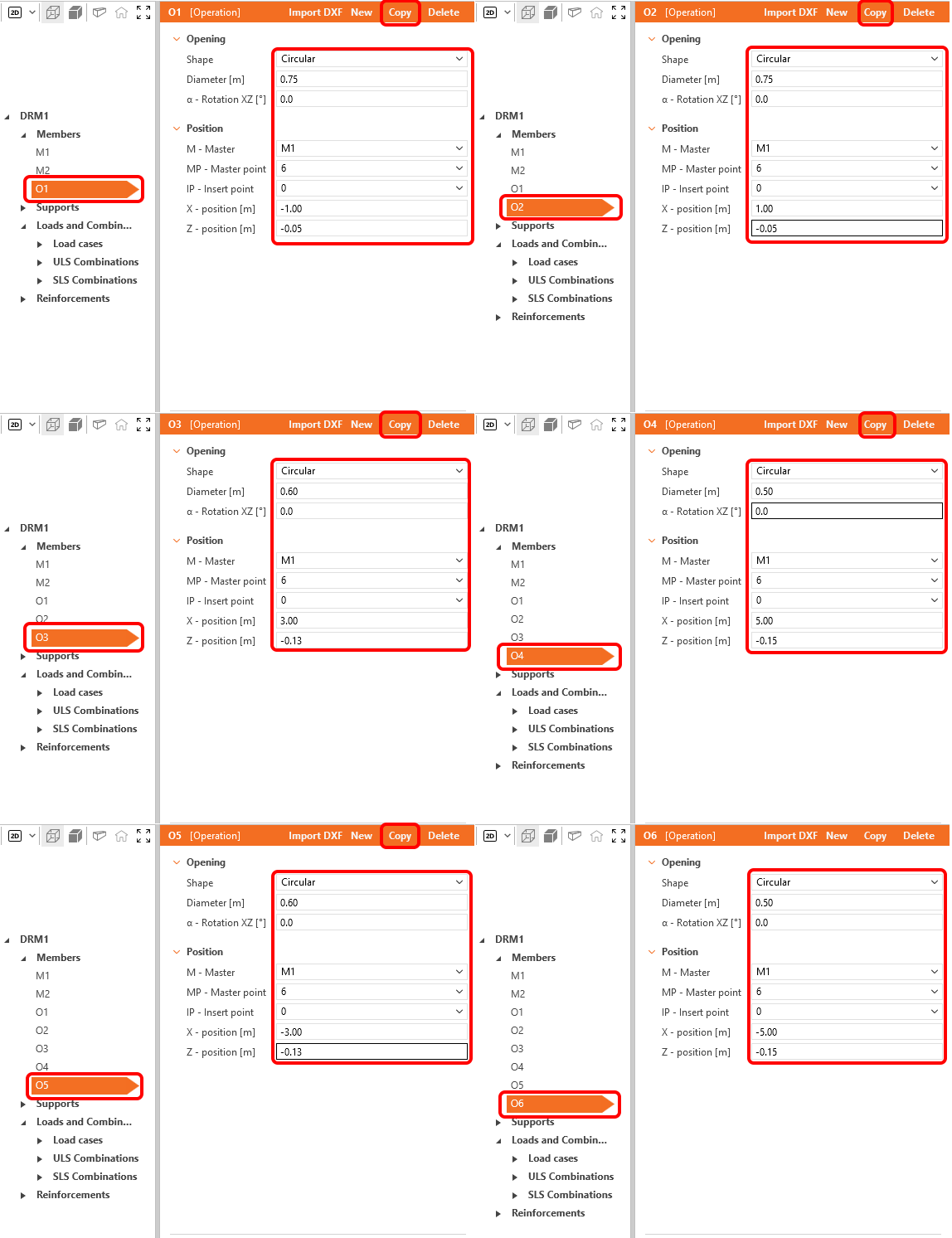
修改开孔 O1 的几何形状。完成后,点击复制按钮创建新的开孔 O2。然后以同样的方式处理其他开孔。几何设置如下所示。
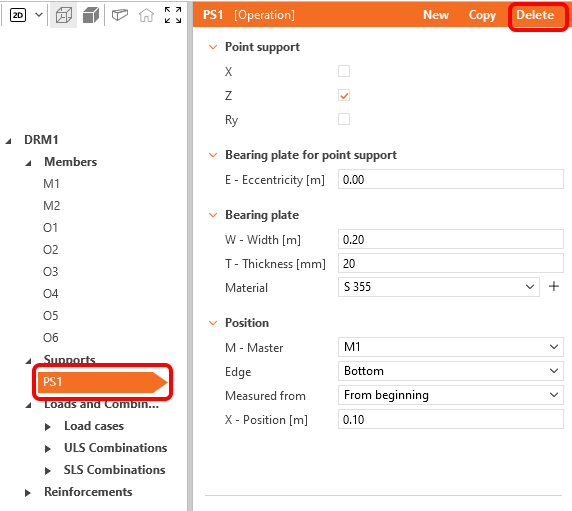
接下来需要更新支座。Detail 软件中有多种支座类型。删除由模板创建的点支座 PS1。
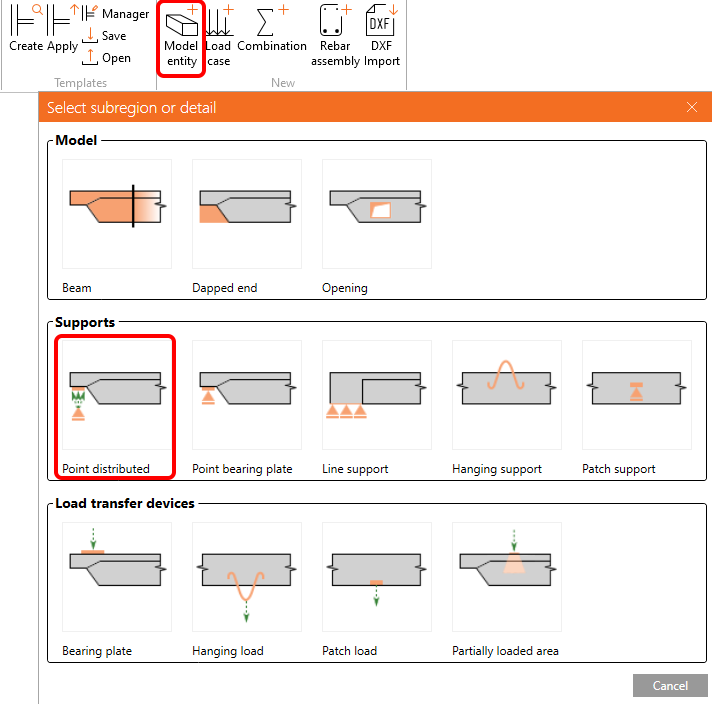
添加新的模型实体,选择分布点支座以创建新支座。
按照下图设置分布点支座 DPS1。复制该支座并调整新支座 DPS2。
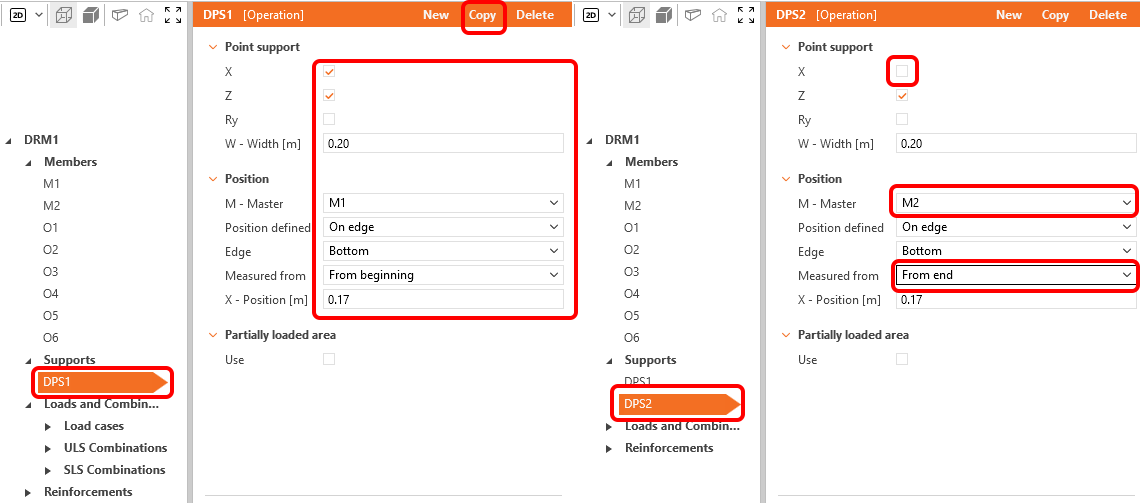
梁的几何形状已设置完成,您的梁应如下所示:

3 荷载
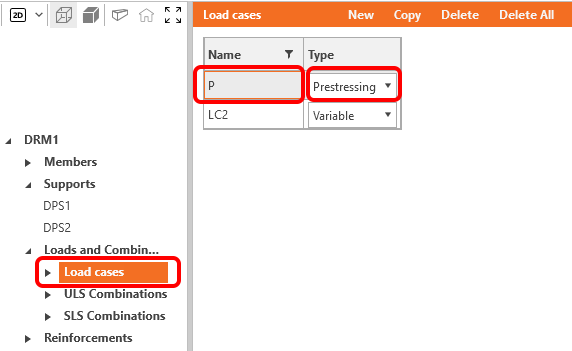
在树形菜单中转到荷载工况。将荷载工况 LC1 重命名为 P,并将其类型更改为预应力。
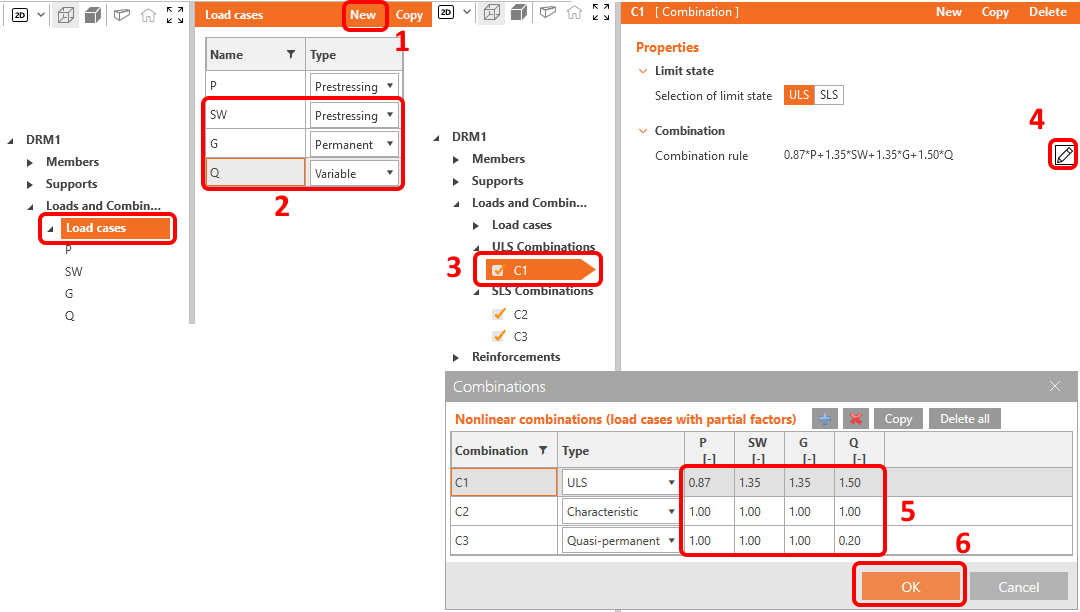
点击新建 (1) 按钮添加两个新荷载工况。重命名并设置所有剩余荷载工况的荷载类型 (2)。选择组合 C1 (3)。点击铅笔按钮 (4),修改组合系数 (5)。确认更改 (6)。
每个正常使用极限状态组合可以激活用于裂缝宽度验算、挠度验算或两者兼有。将 C2 设置为激活用于挠度验算,C3 用于裂缝宽度验算。
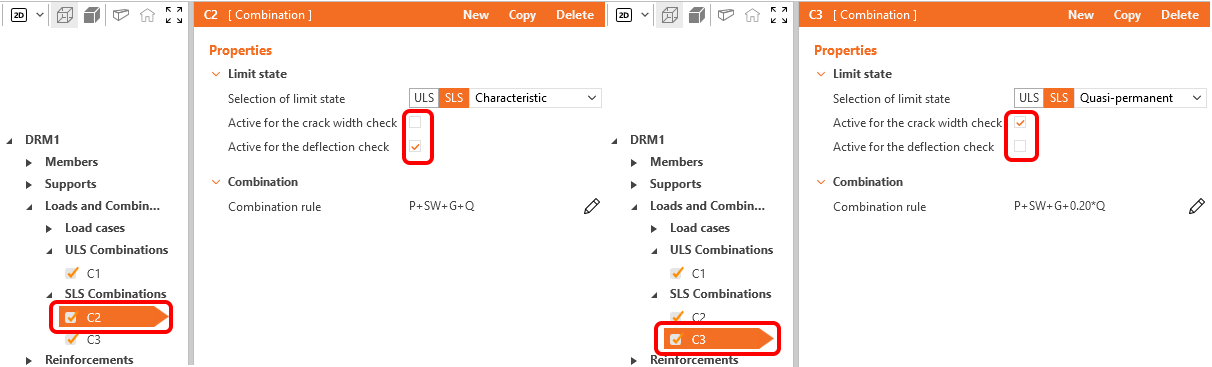
保持所有组合 C1、C2 和 C3 均处于勾选状态。请注意,计算仅对已勾选的项目执行。
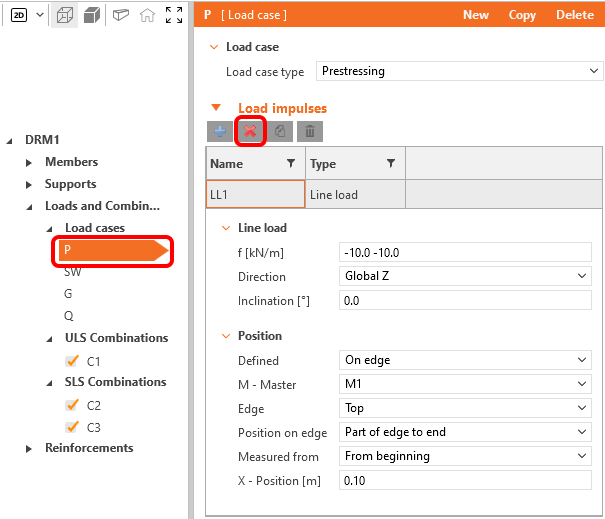
开始编辑荷载激励。从荷载工况 P 中删除线荷载 LL1。该荷载工况将保持为空。
将当前荷载工况切换为 SW。删除该工况中的所有荷载。点击加号按钮并施加自重。
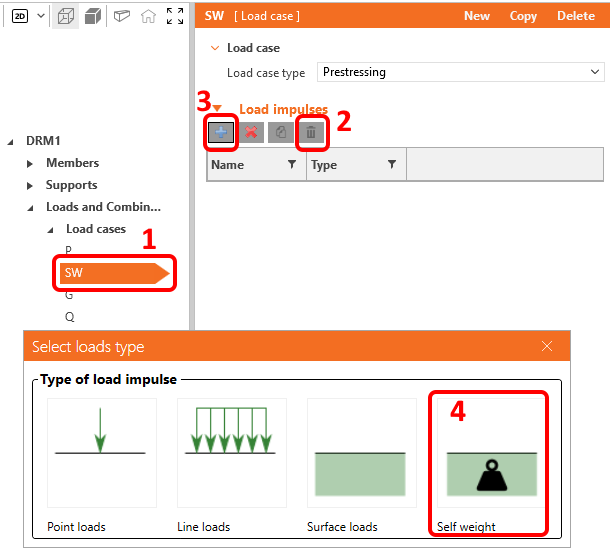
自重已添加到荷载工况 SW 中,该工况为预应力荷载类型。请务必阅读知识库文章——如何在 Detail 中为预应力梁设置自重。您将了解为何将自重设置为预应力荷载类型。
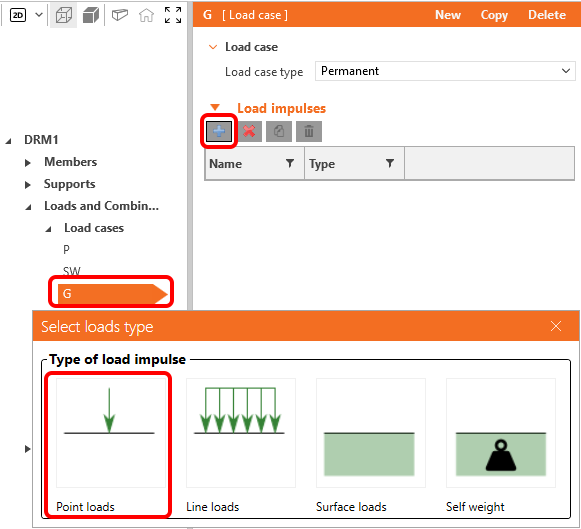
向荷载工况 G 添加点荷载。
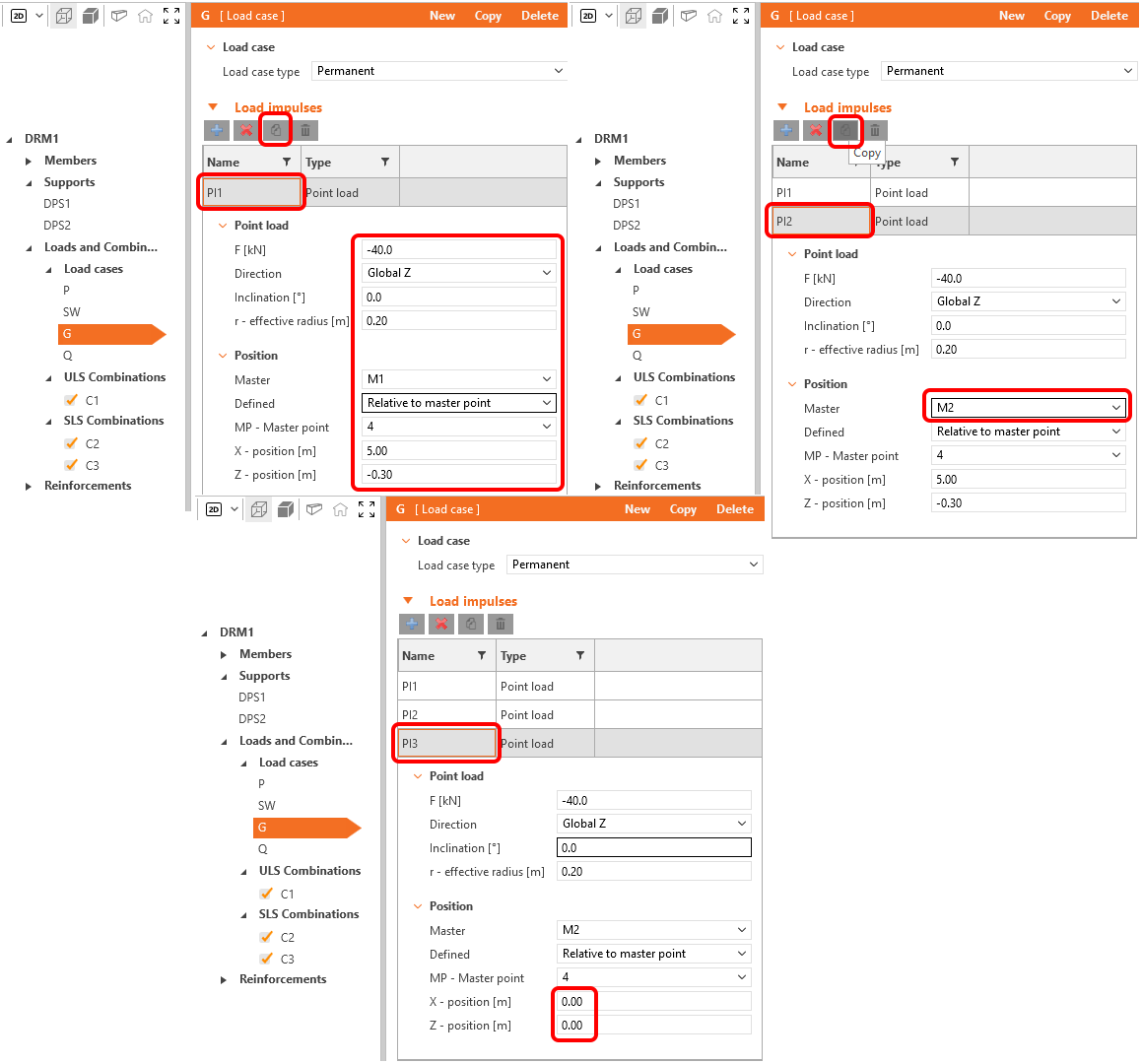
设置点荷载 Pl1,然后按复制按钮。接着将点荷载 Pl2 的主构件设置为 M2,再次点击复制。Pl3 需移至跨中位置,调整 X 和 Y 坐标。
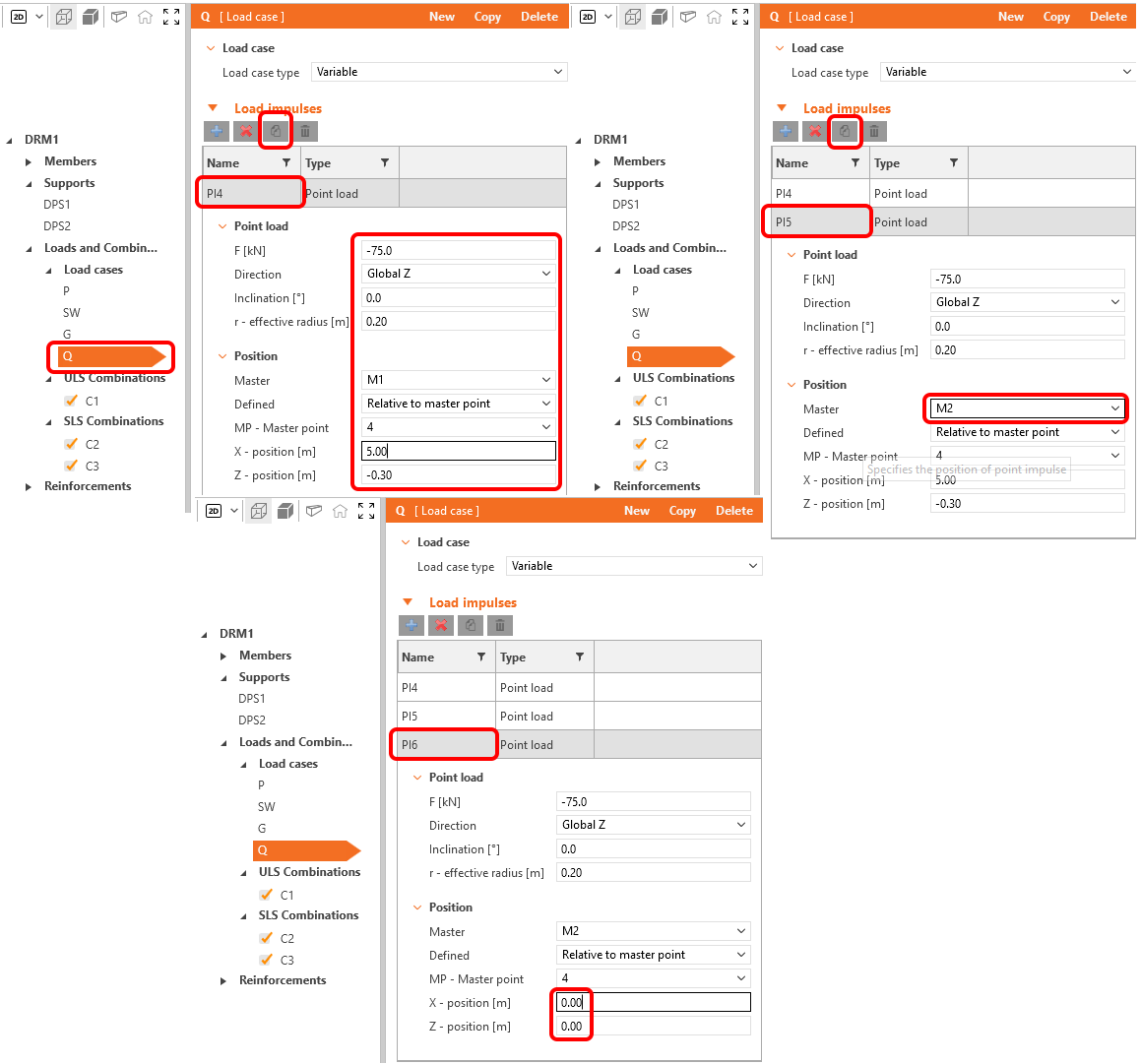
荷载工况 Q 需要创建类似的点荷载,唯一的区别是荷载值为 -75 kN。
4 钢筋
荷载定义完成后,即可继续定义钢筋。
让 设计工具 显示受拉/受压区域。开启拓扑优化。计算使用结构的有效体积(20%、40%、60% 或 80%),并通过多次迭代将该体积布置为刚度最大的拓扑形式。
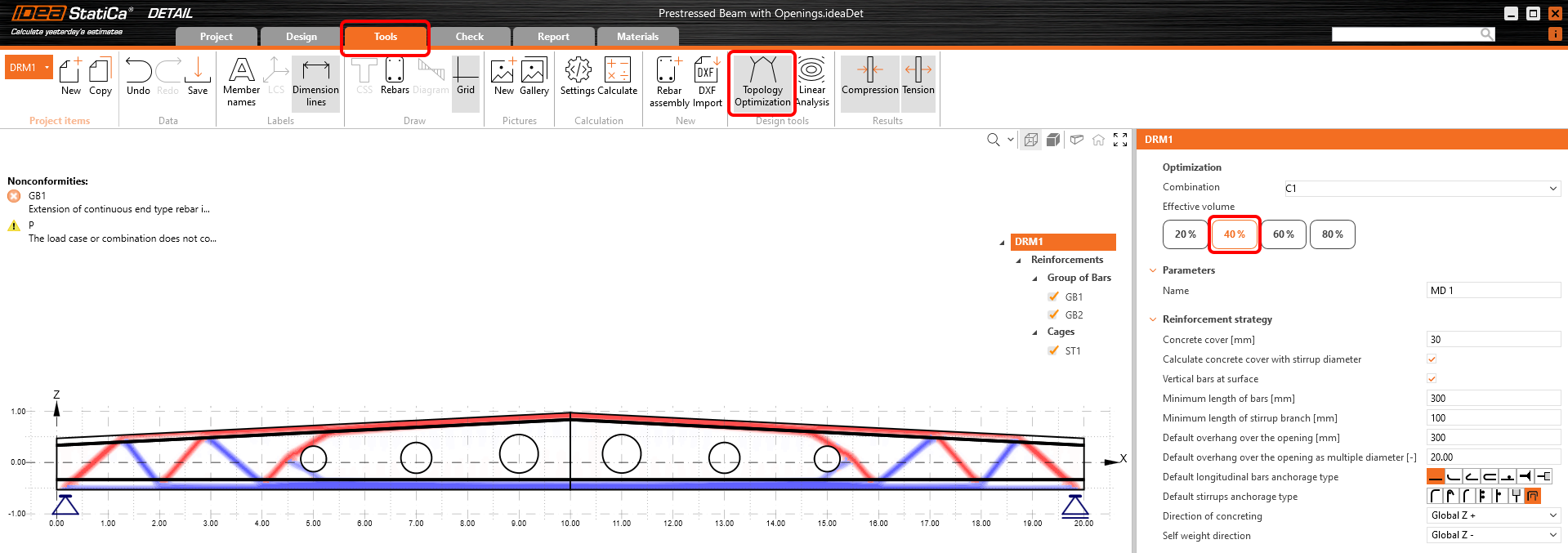
现在返回设计选项卡并关闭网格。
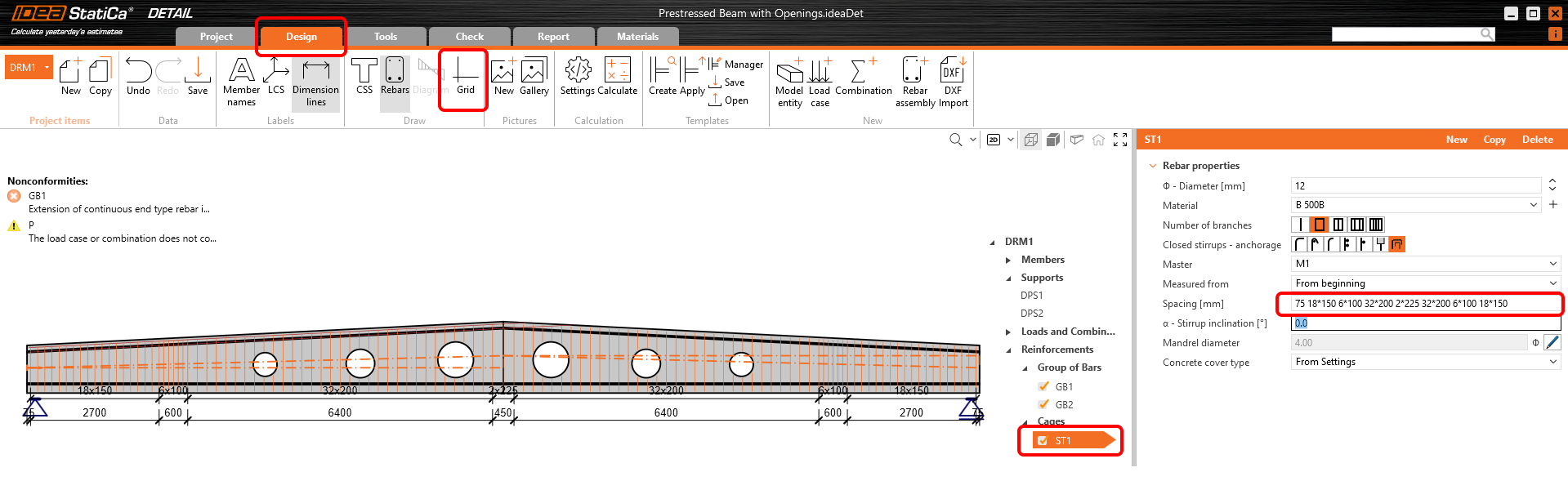
逐步修改钢筋项目。从箍筋笼 ST1 开始,需要更新间距。间距根据剪力进行调整,支座附近剪力较大,如下所示,在预应力钢丝锚固区域间距加密。
列表中的下一项是纵向钢筋组 GB1。
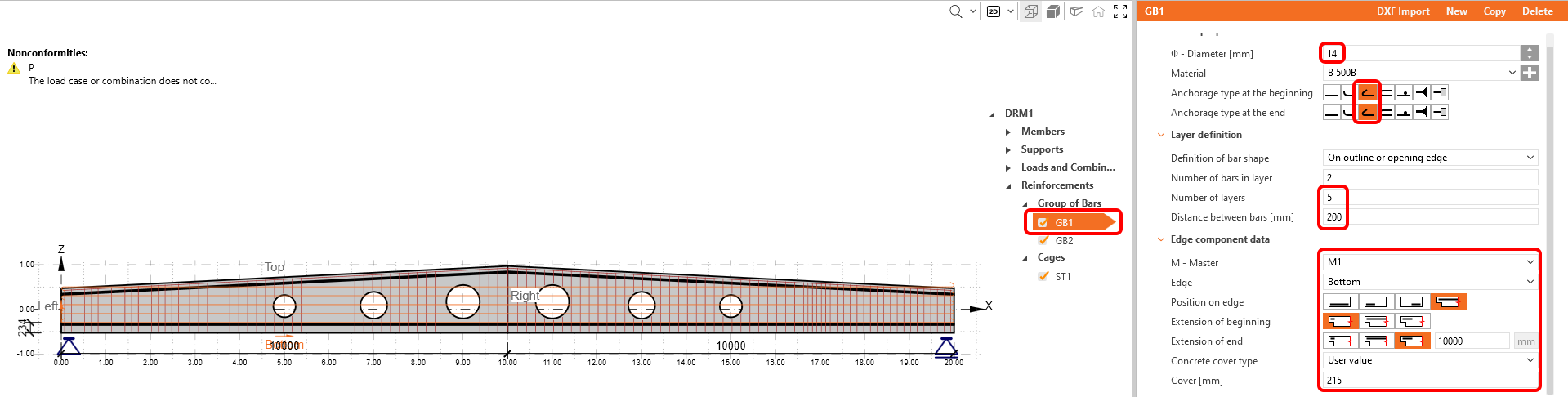
顶部钢筋也需要修改。
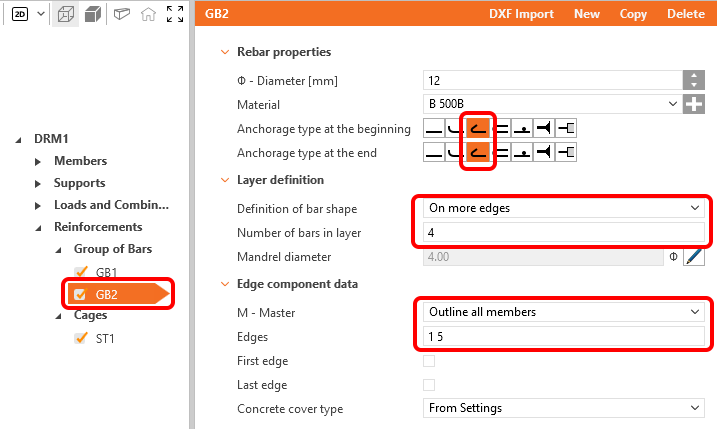
最后需要布置的钢筋是开孔周围的附加钢筋。只需点击新建按钮,选择开孔周围的箍筋笼。
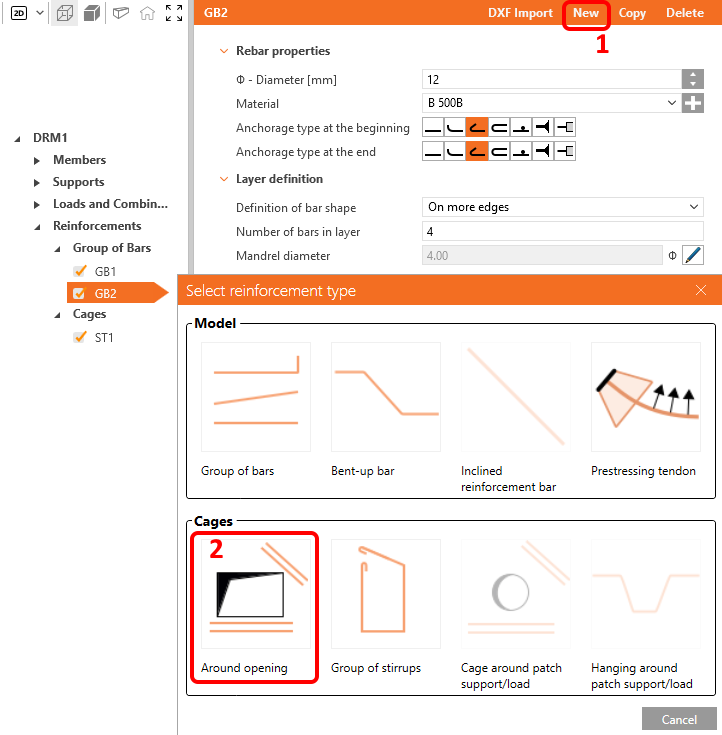
共有六个开孔,因此需要创建六个开孔周围钢筋项目。所有项目设置相同,仅需更改 M - 主构件。首先按如下方式修改 RO1。
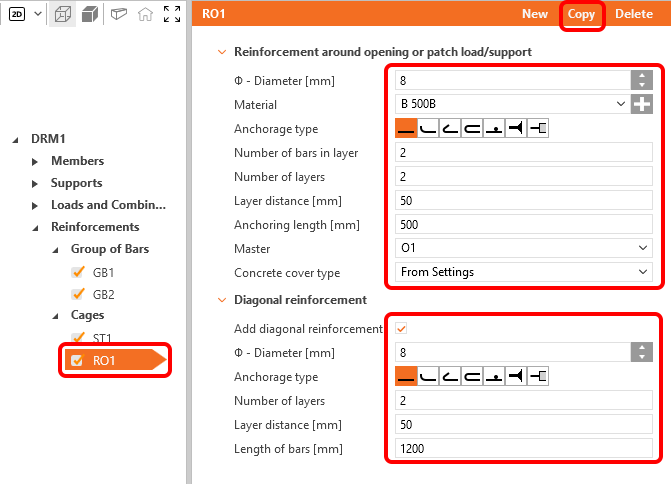
然后再创建五个箍筋笼副本,并为每个项目指定正确的 M - 主构件。
模型已完成钢筋布置,应如下所示。

5 预应力
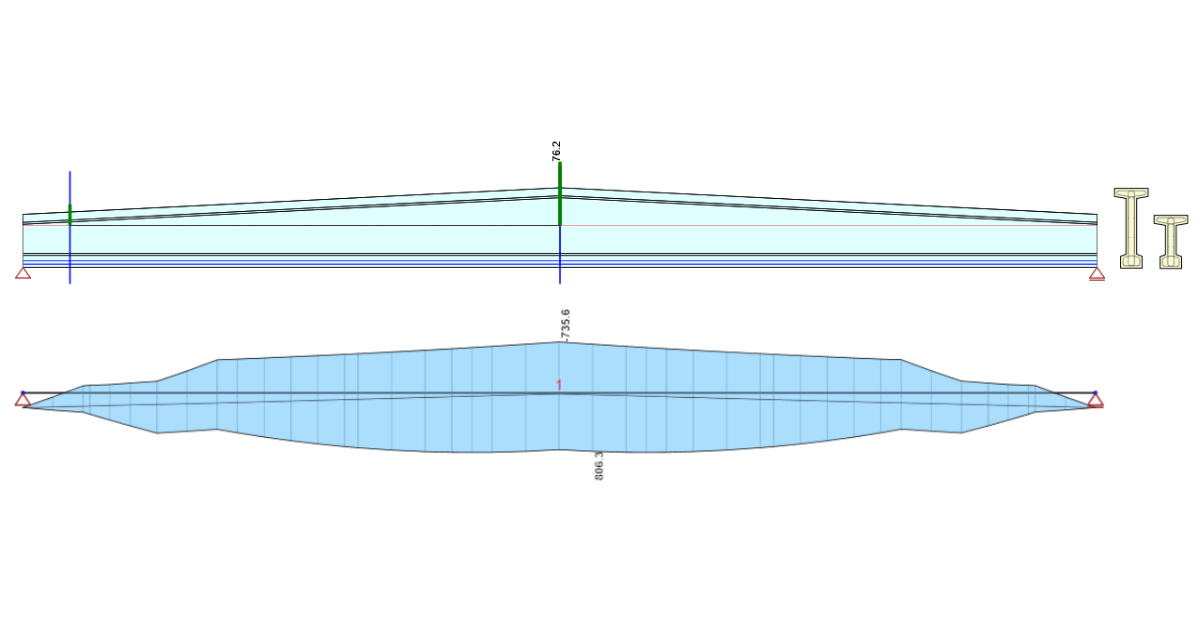
钢束和钢丝的添加方式与钢筋类似。您已创建荷载工况 P,该工况将用于预应力。本屋面梁将采用先张法 钢丝。
只需点击新建按钮,选择预应力钢束,即可创建第一组钢丝。
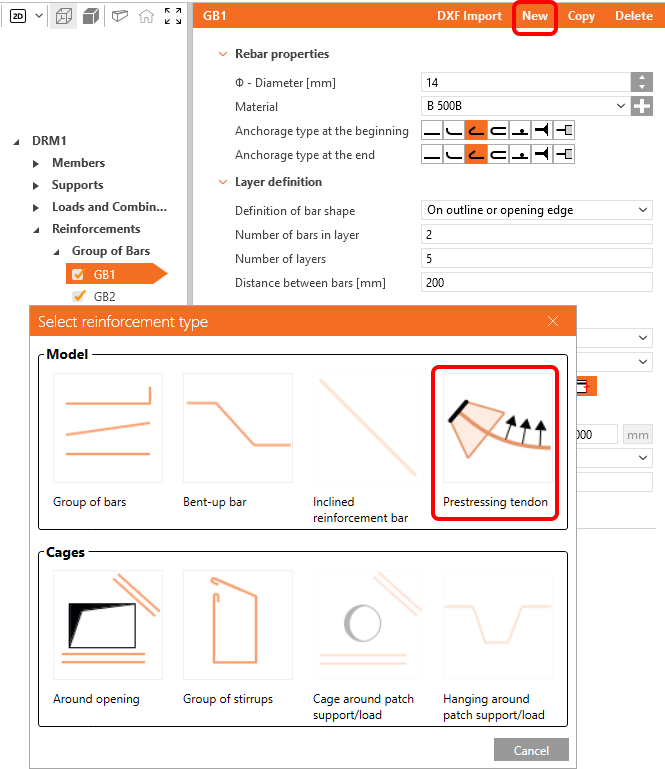
共需要三组钢丝。完成 PT1 的修改后,可以复制它,调整 PT2 的几何形状,再复制 PT2,然后修改 PT3 的几何形状。
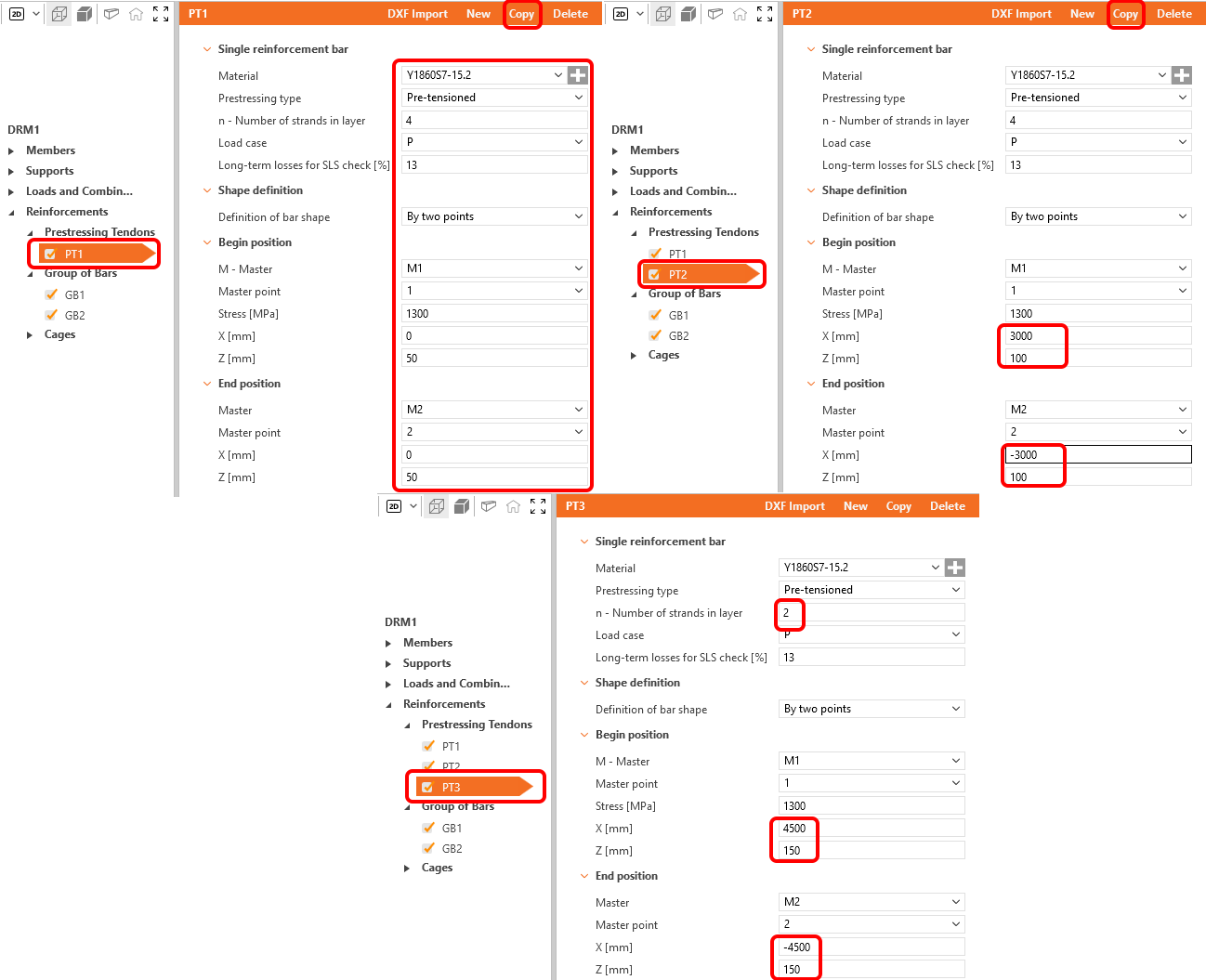
模型最终完成。
6 验算
在导航选项卡中转到验算选项卡,让程序对模型进行计算。
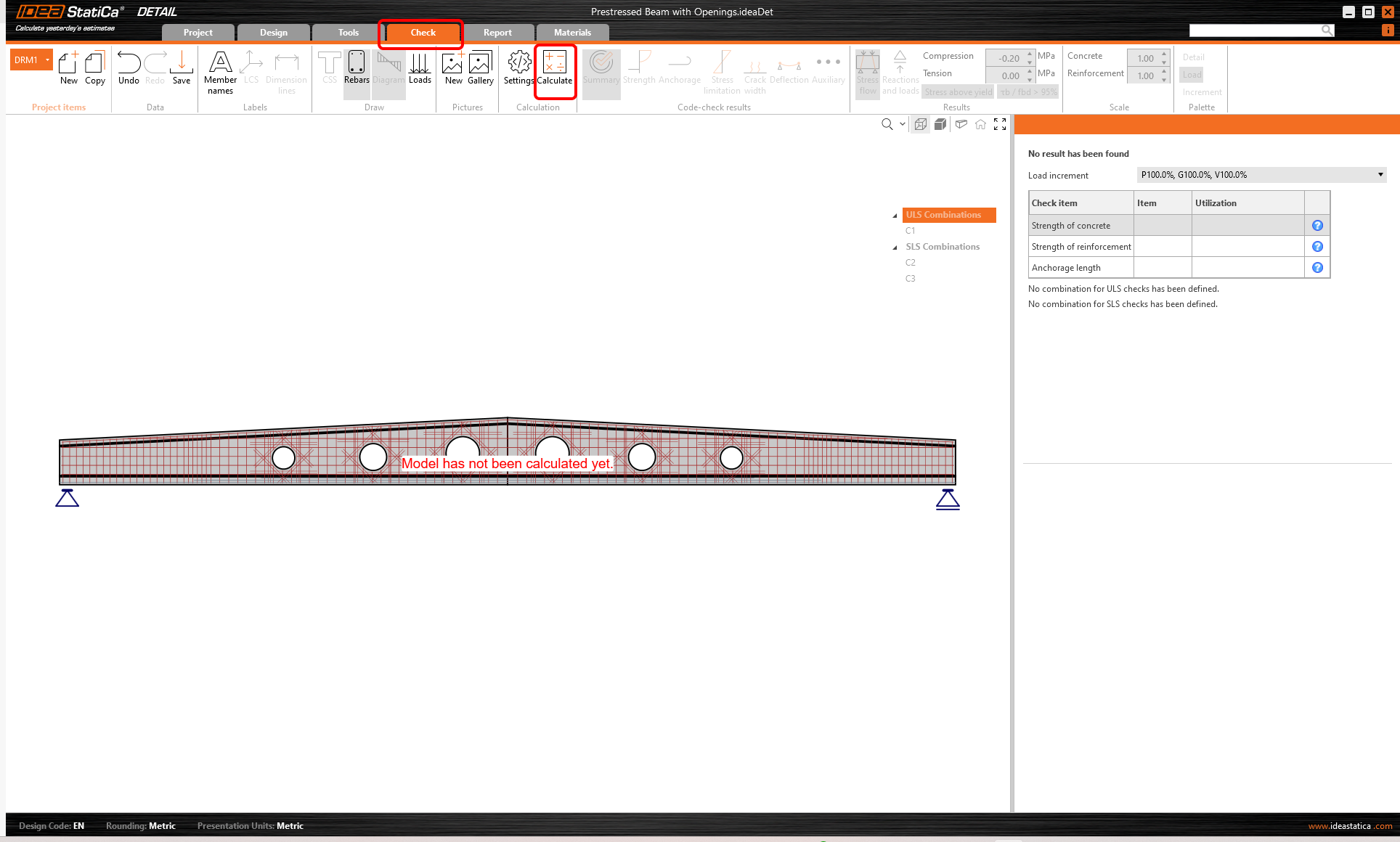
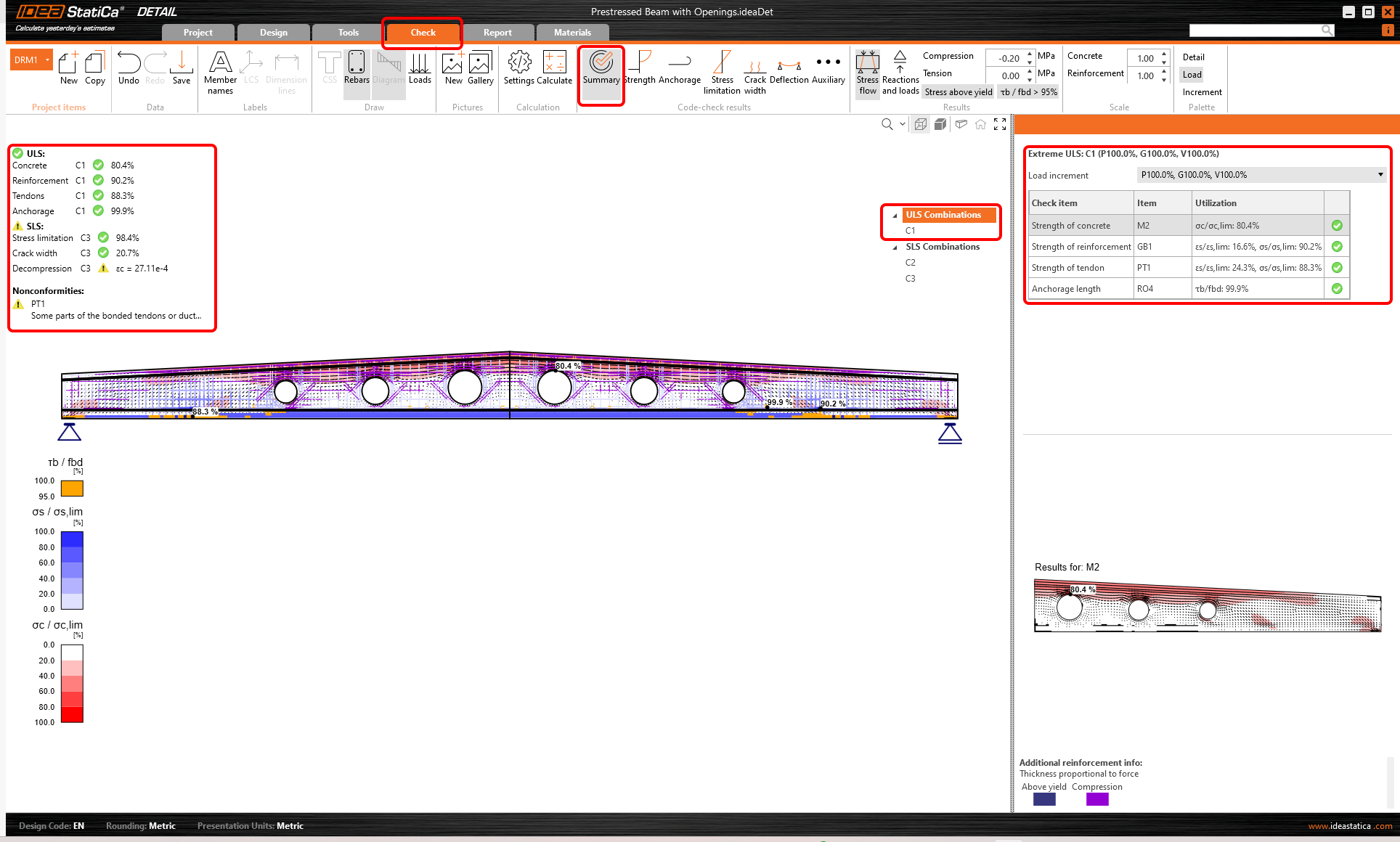
分析完成后,可以查看结果。
左上角显示所有验算的汇总、承载比百分比及验算状态(通过/不通过)。右上角可查看所选组合的详细计算结果。当前显示的是混凝土在 承载能力极限状态 组合(C1)下的强度验算。可以看到预应力、永久荷载和可变荷载的比例(P100%、G100%、V100%)。
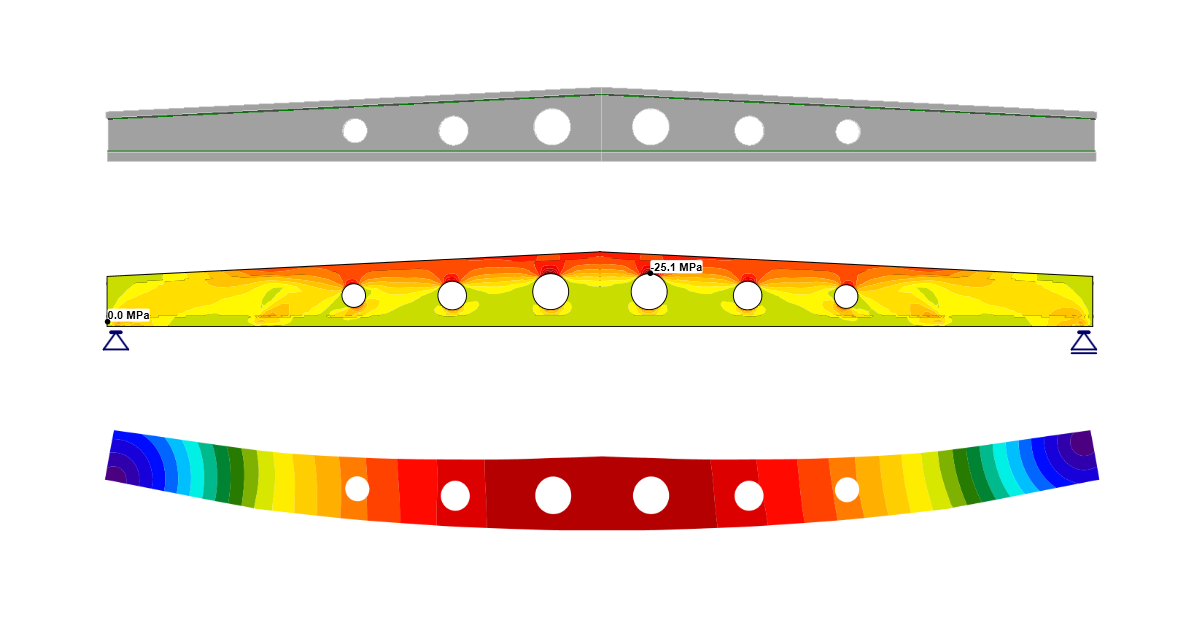
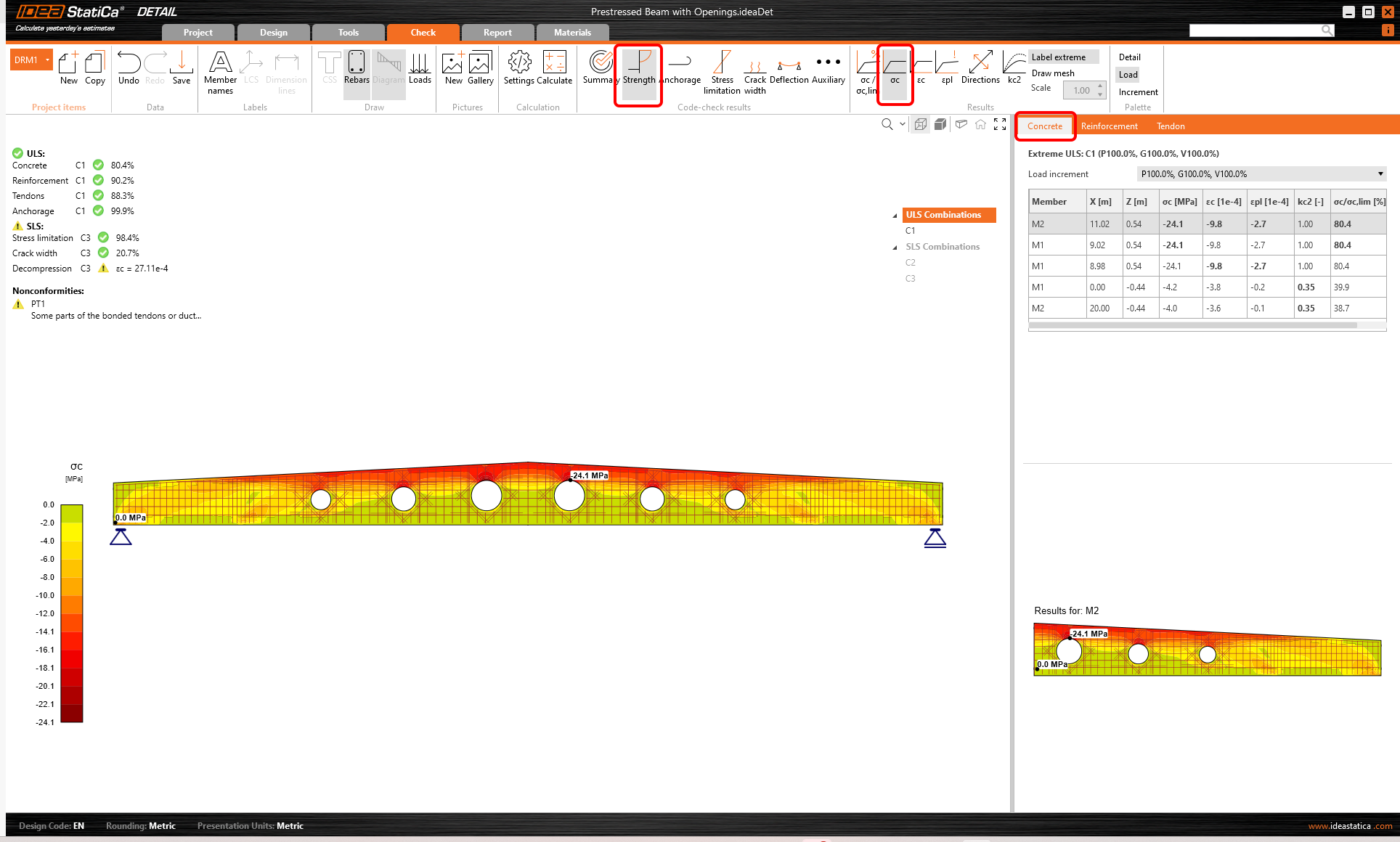
切换到强度规范校核结果。这将显示混凝土承载能力极限状态验算,包括应力承载比、主方向应力、应变以及折减系数 kc 的分布图。C1 组合用于承载能力极限状态验算。
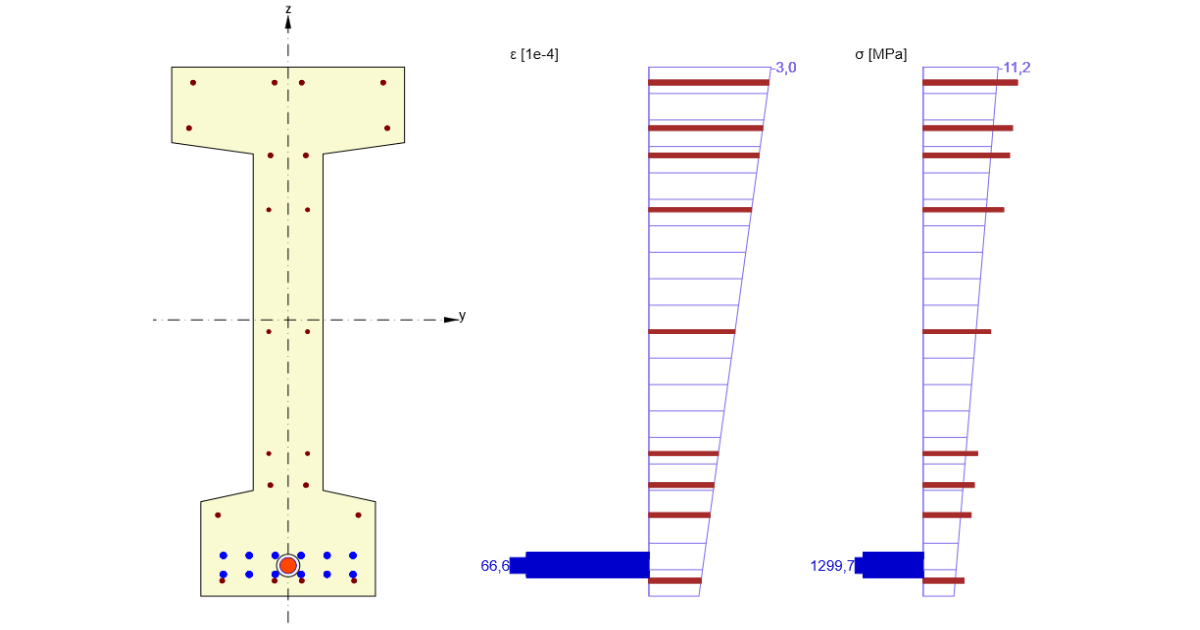
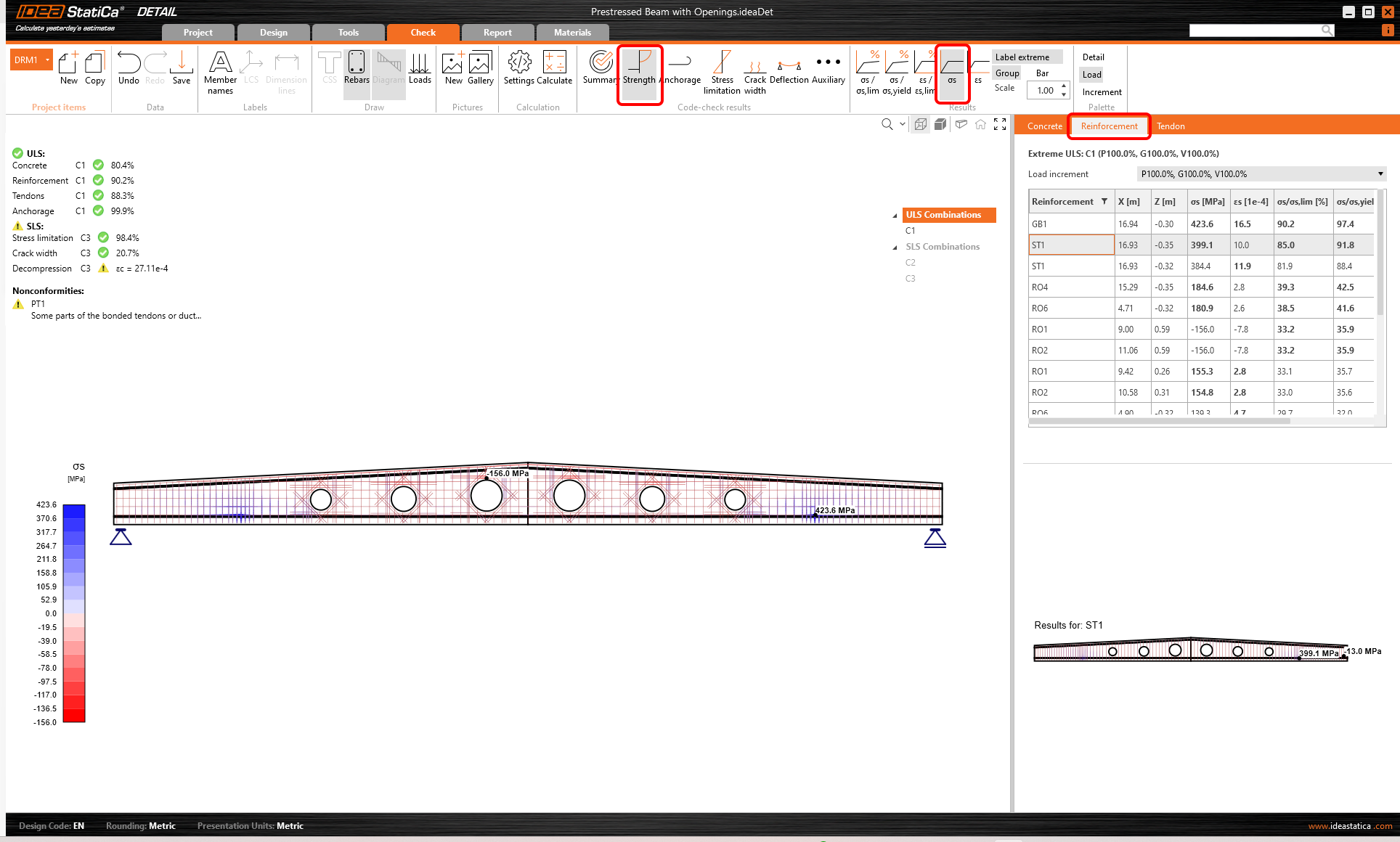
如需查看钢筋的相应结果,需点击表格上方的 钢筋 选项卡。这将更改功能区选项及结果表格。现在可以显示每根钢筋的应变、应力及其承载比。
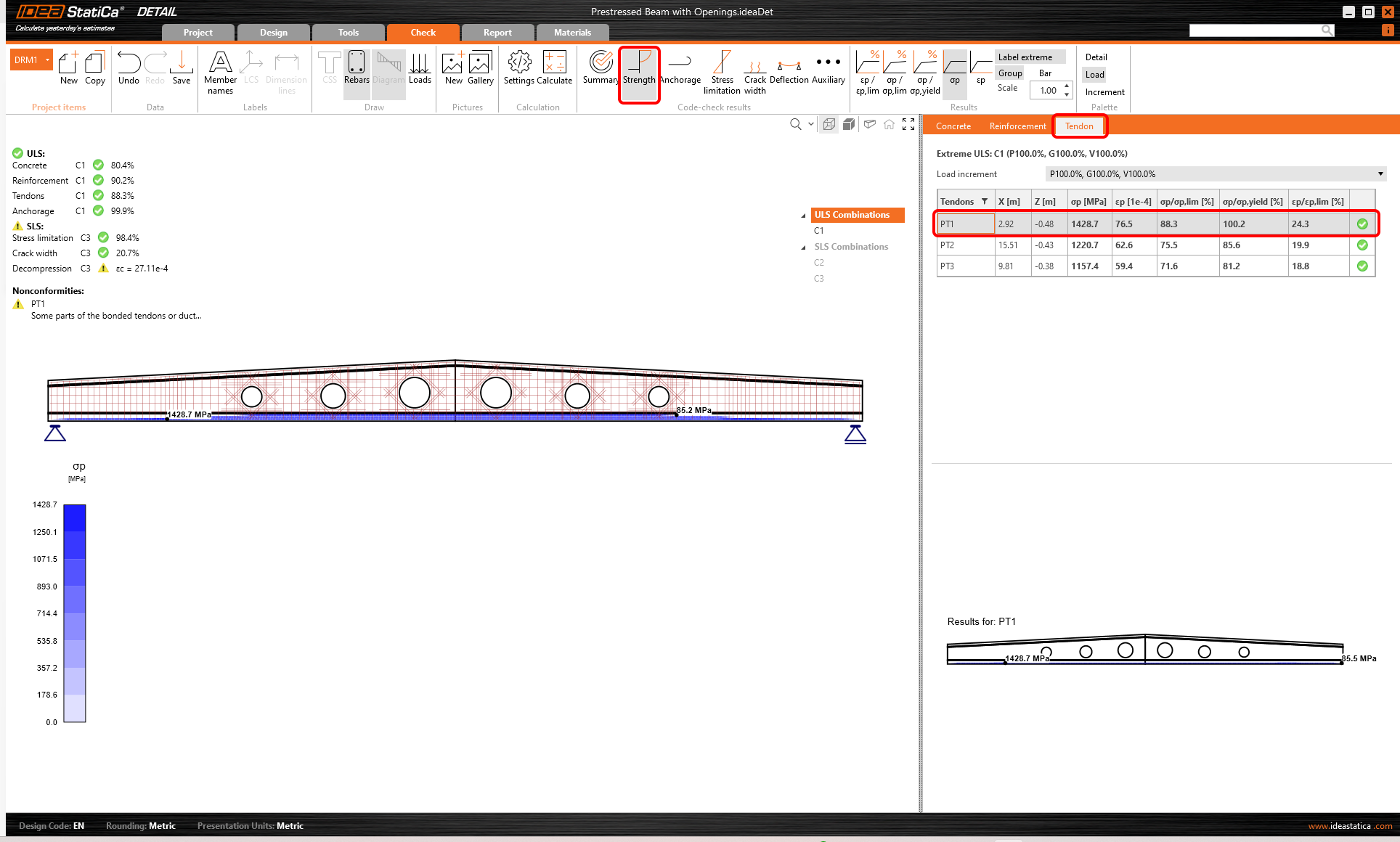
也可以显示钢束的结果。选项与 钢筋选项卡类似。
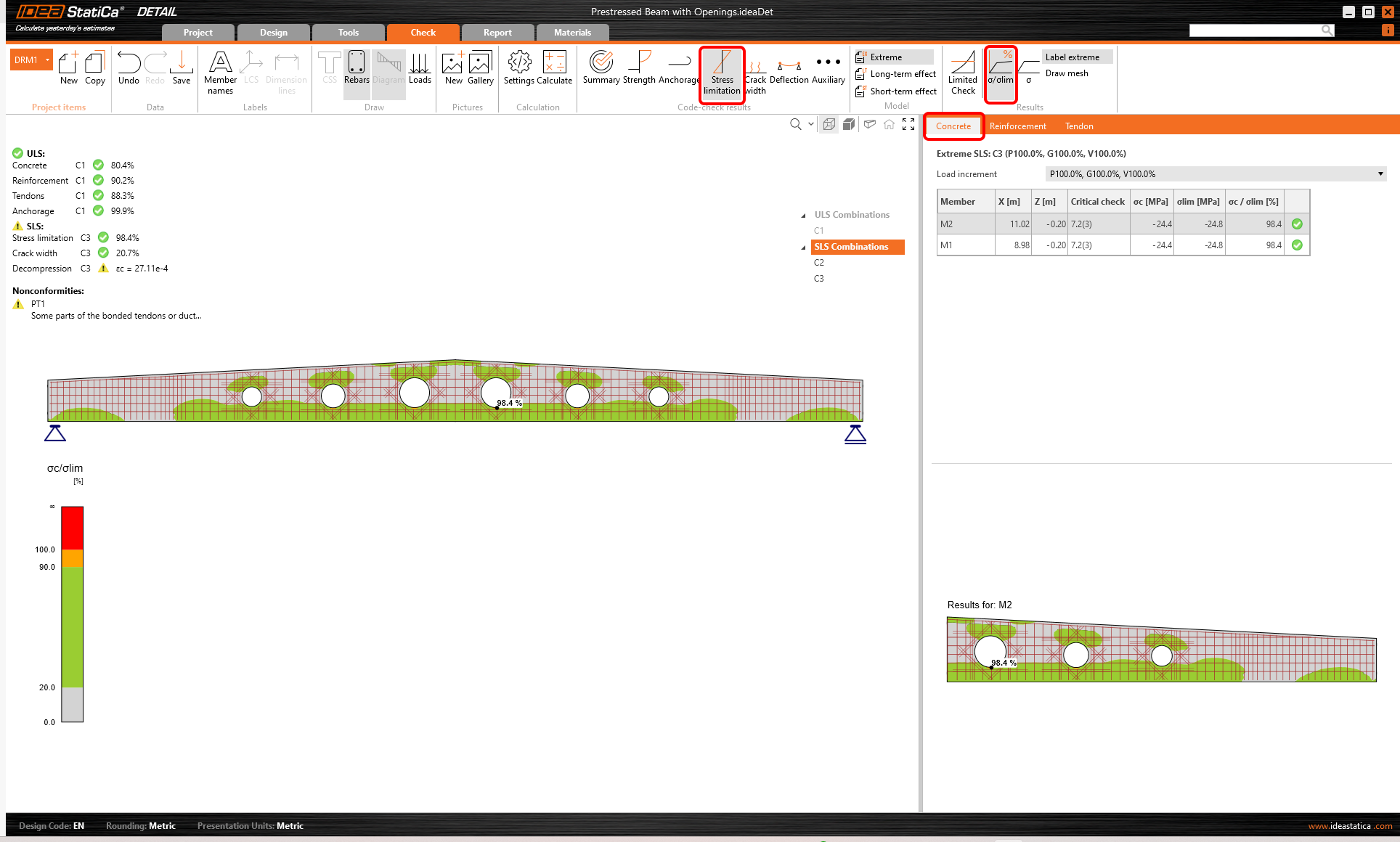
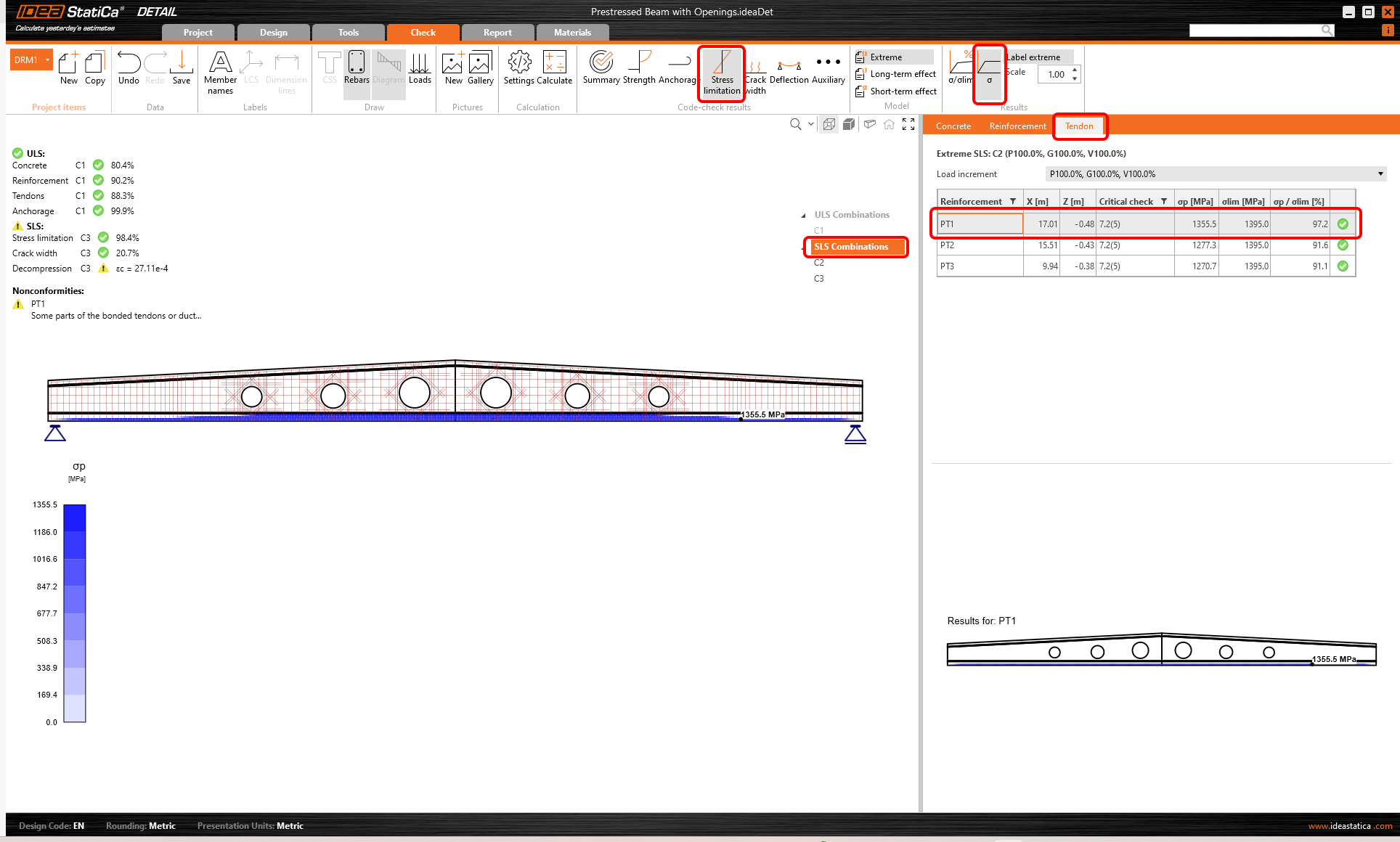
正常使用极限状态验算结果可在应力限制、裂缝宽度、和挠度中查看。对于应力限制状态,C3 组合用于控制混凝土验算,C2 组合用于同时验算钢筋。
选择钢束选项卡,将显示规范校核结果。荷载必须正确分配到荷载类型,以获得钢束中的正确应力。如上所述,需要阅读知识库文章——如何在 Detail 中为预应力梁设置自重 。
计算所得裂缝宽度可在 裂缝宽度 选项卡中显示(组合 C3)。计算值与限值 wlim 进行比较。
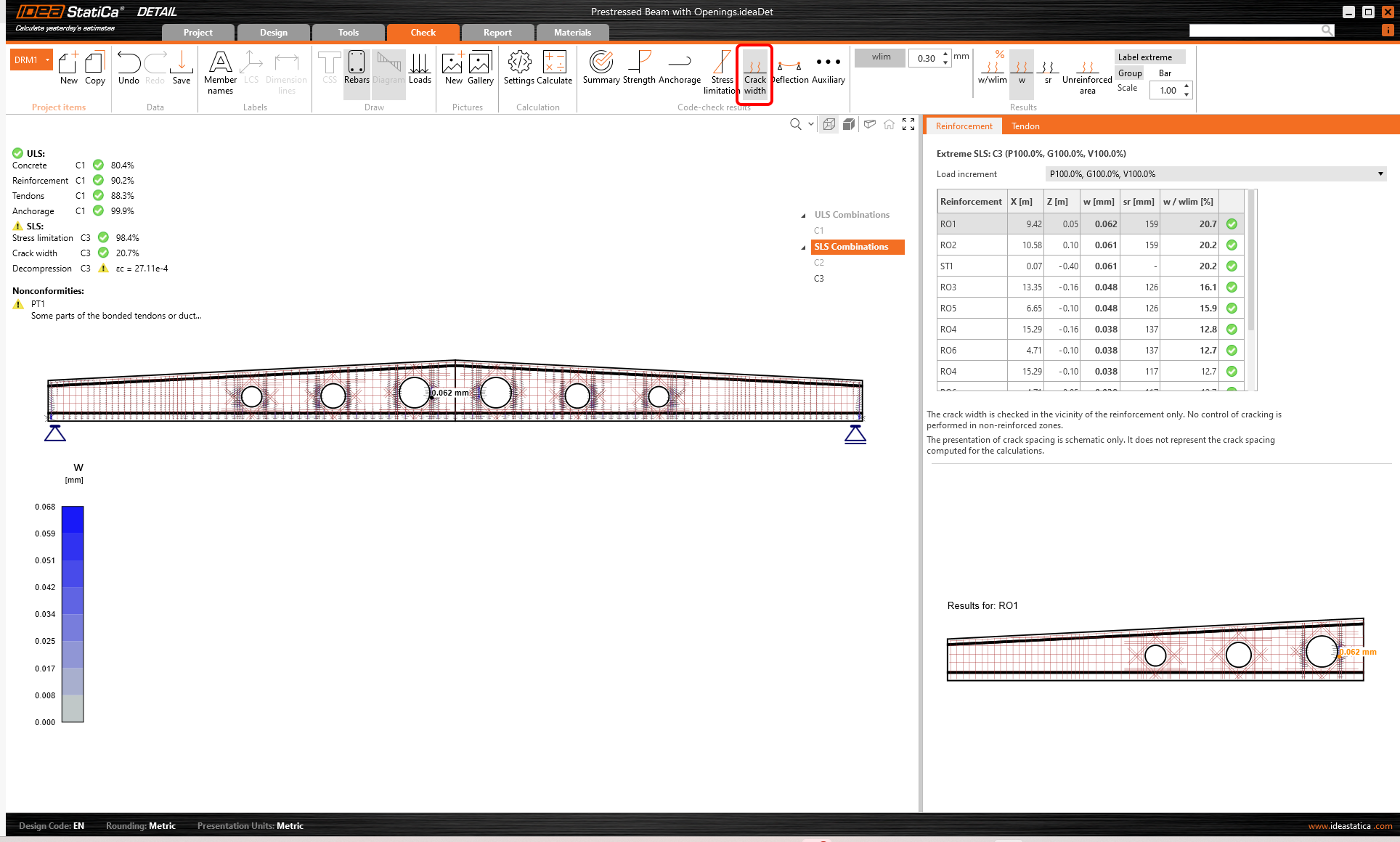
无需担心有关消压验算的警告。如您所见,混凝土沿整个钢束均处于受压状态,该警告仅由钢束起始处的数值奇异性触发。
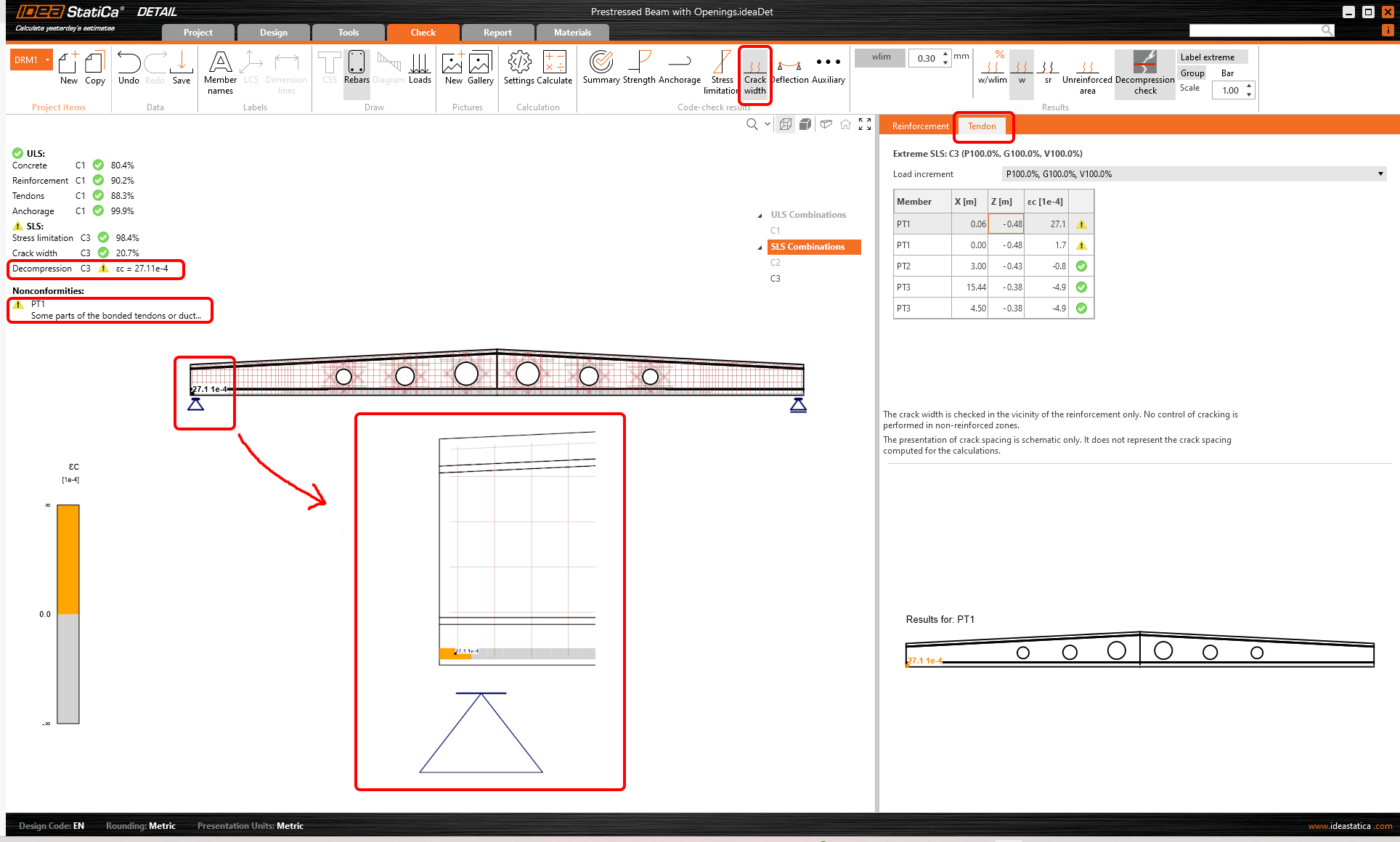
最后,查看挠度验算。挠度仅适用于荷载组合 C2,因为我们之前仅将 C2 设置为激活用于挠度验算。
可以显示短期和长期挠度。现在显示预应力荷载类型的短期变形图。请注意,自重已设置为预应力荷载类型,因此显示的变形由自重和钢束共同引起。
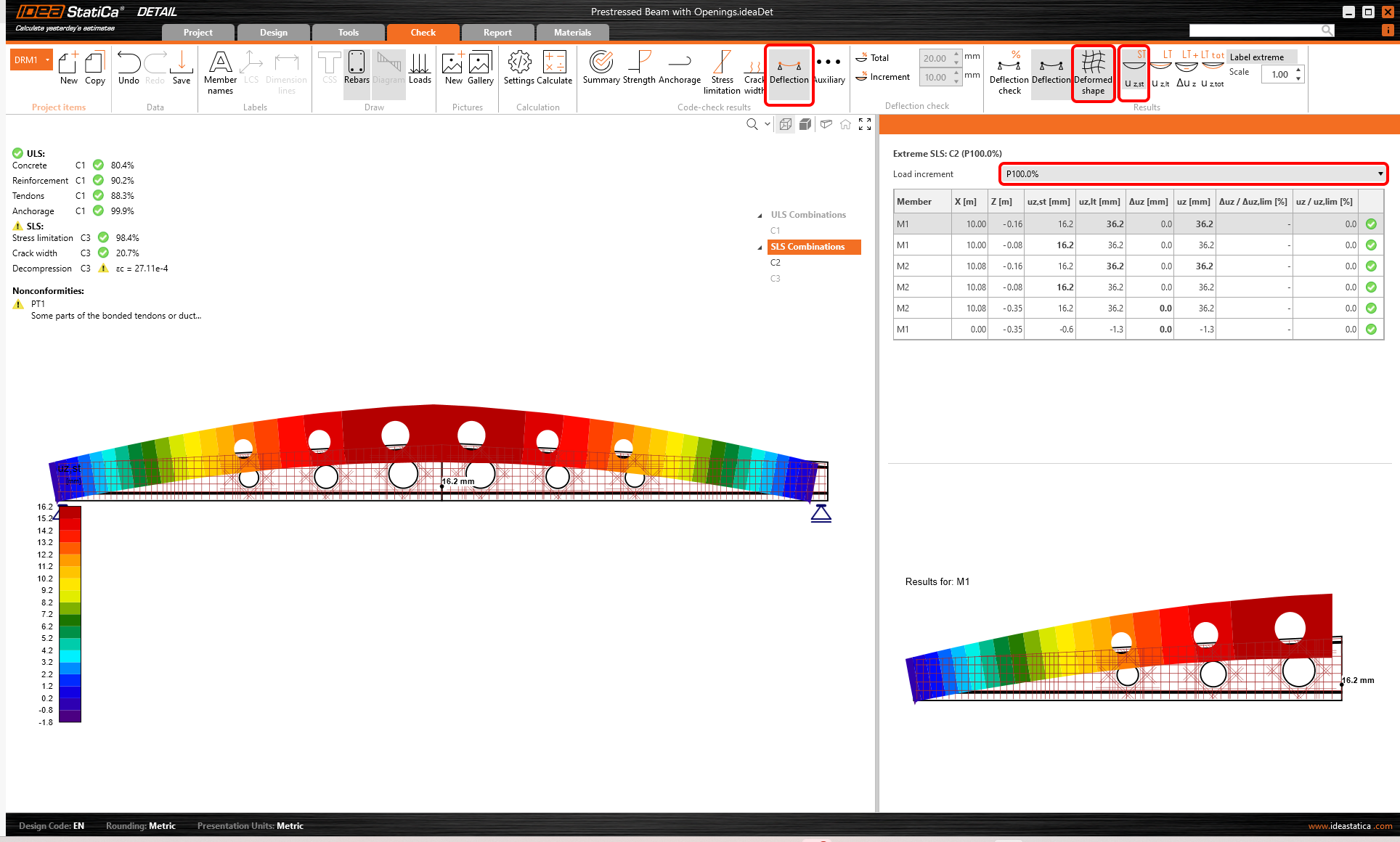
长期变形使用徐变系数计算。可以为预应力荷载类型设置不同的系数 φpres,为永久荷载类型设置系数 φperm,以模拟这两种荷载类型的不同施加时间。可在导航器中项目汇总的材料与模型中设置这些系数。本项目保留了默认值。
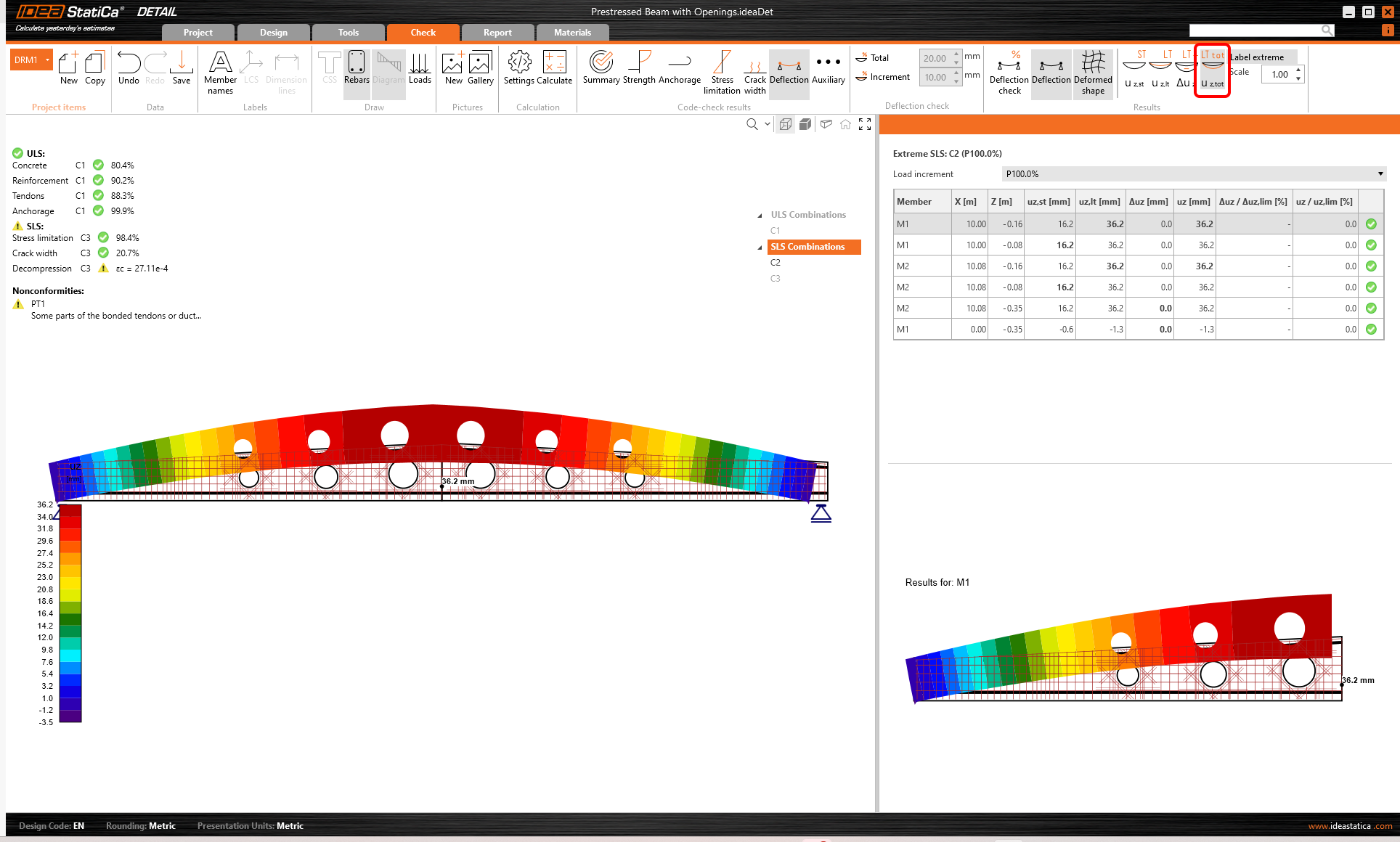
如需切换到总挠度,只需点击 uz,tot 按钮。
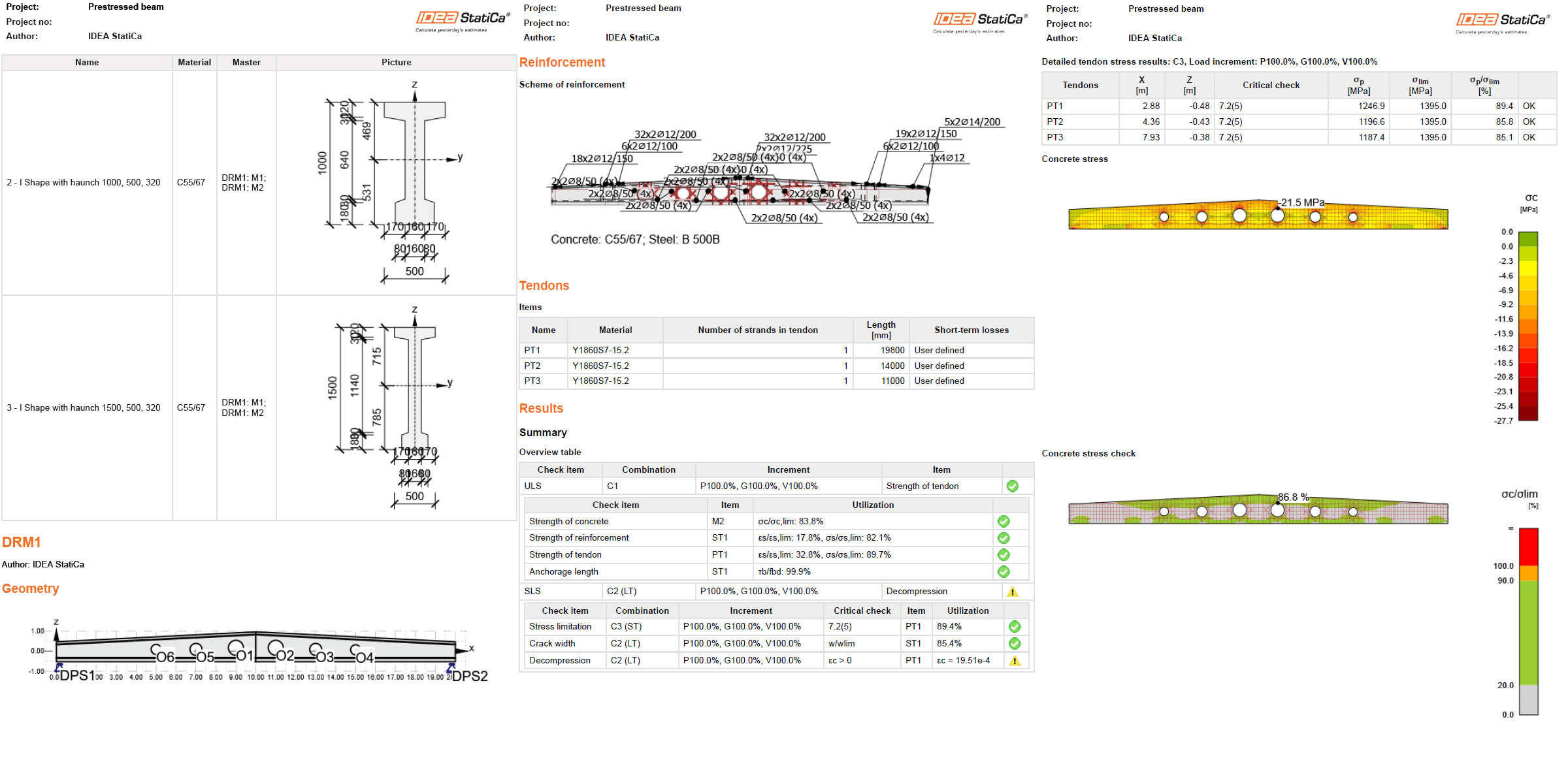
7 报告
最后,转到报告选项卡。IDEA StatiCa 提供完全可自定义的报告,可打印输出或以可编辑格式保存。

通过我们的自学式在线课程,学习如何高效使用 IDEA StatiCa
开始学习