


1 Dự án mới
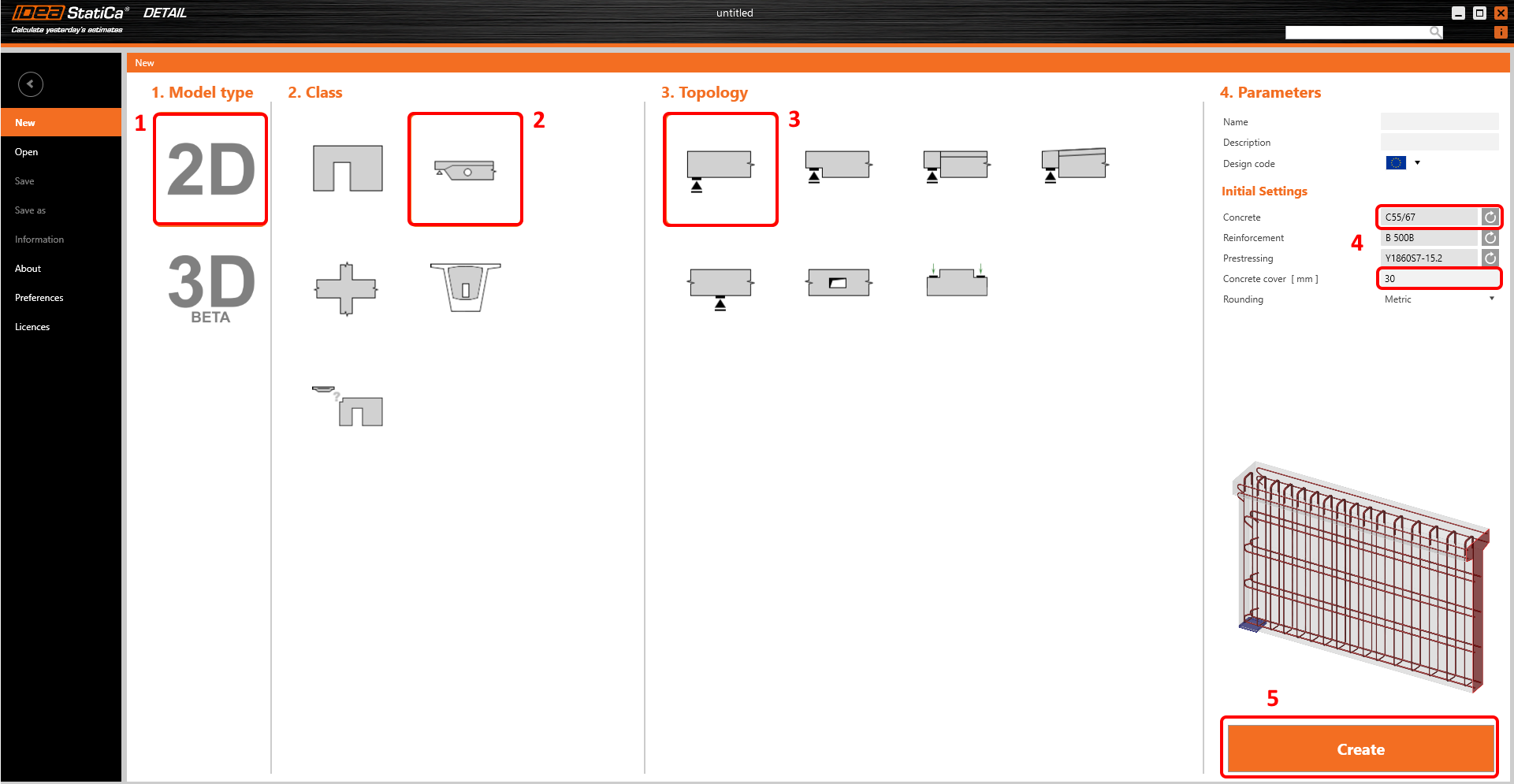
Bắt đầu một dự án Mới trong IDEA StatiCa Detail.

Trong Wizard, đặt cấp độ bê tông và cốt thép và xác định độ dày Lớp bảo vệ bê tông. Chọn lớp Dầm và cấu hình Gối đầu.
2 Hình học
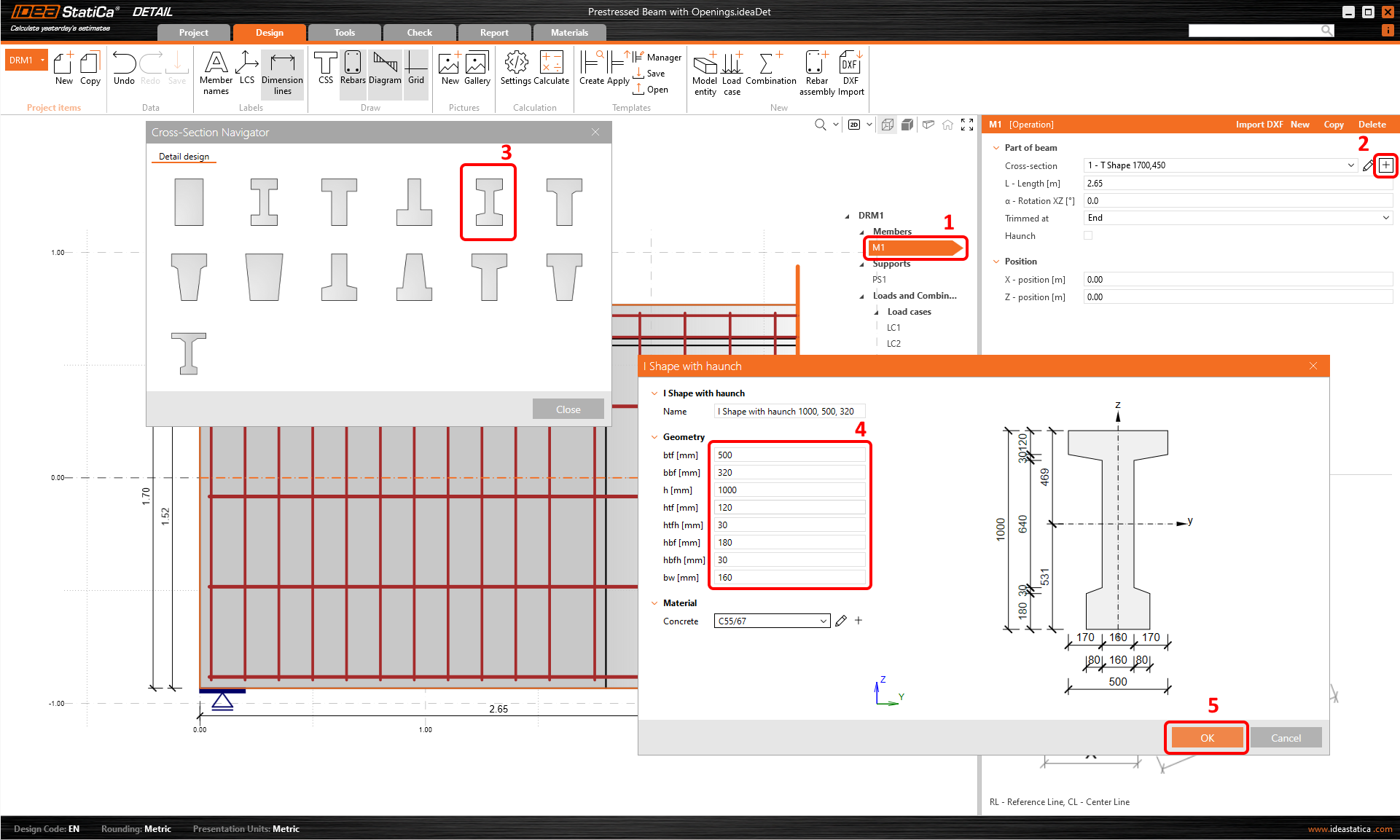
Đầu tiên, xác định các tiết diện. Hai tiết diện chữ I sẽ được sử dụng. Chọn Cấu kiện M1 (1), nhấp vào nút cộng (2) và chọn Tiết diện chữ I có gia cường (3). Sau đó chỉnh sửa Hình học (4) của tiết diện.
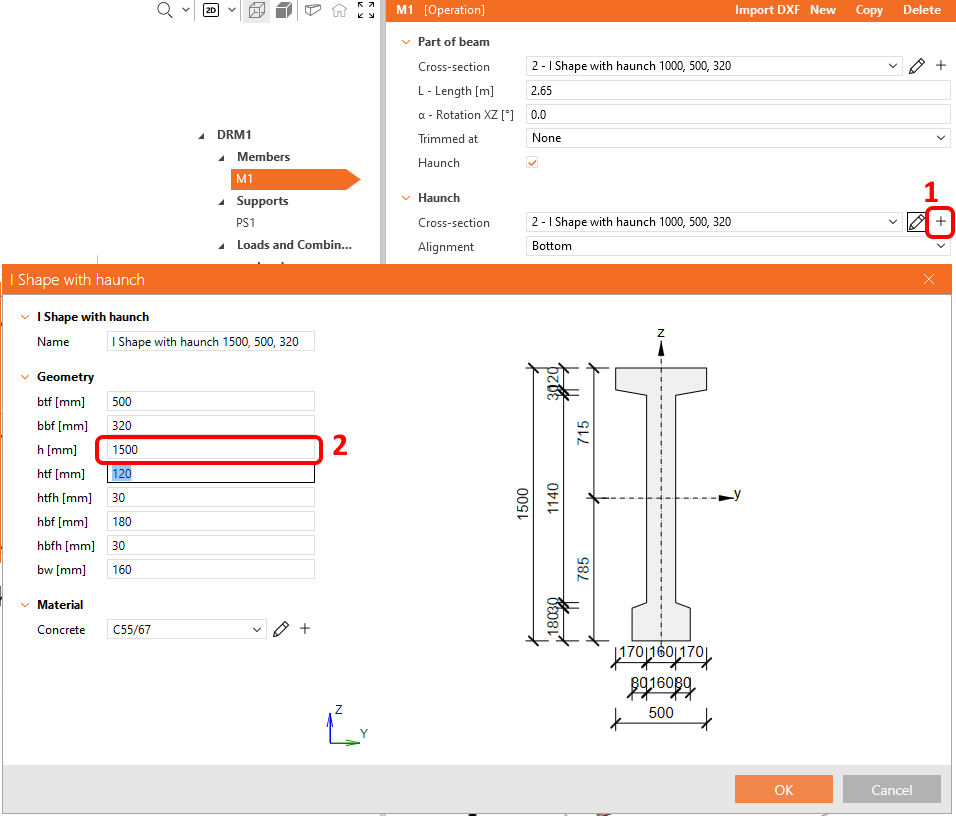
Chỉnh sửa dầm M1, bạn phải tắt đầu cắt xén, thêm gia cường và xác định tiết diện thứ hai.
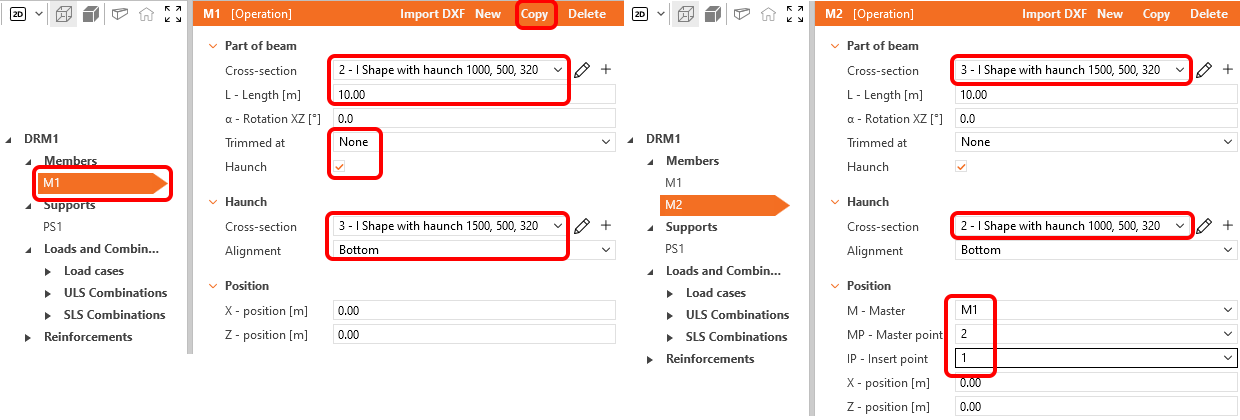
Chọn các tiết diện phù hợp và điều chỉnh chiều dài và căn chỉnh. Khi dầm M1 đã được thiết lập, nhấp vào nút sao chép để tạo phần thứ hai của dầm. Sau đó chỉnh sửa dầm M2.
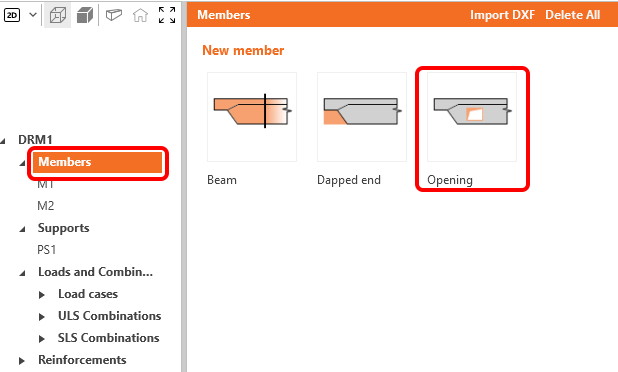
Thêm một lỗ khoét.
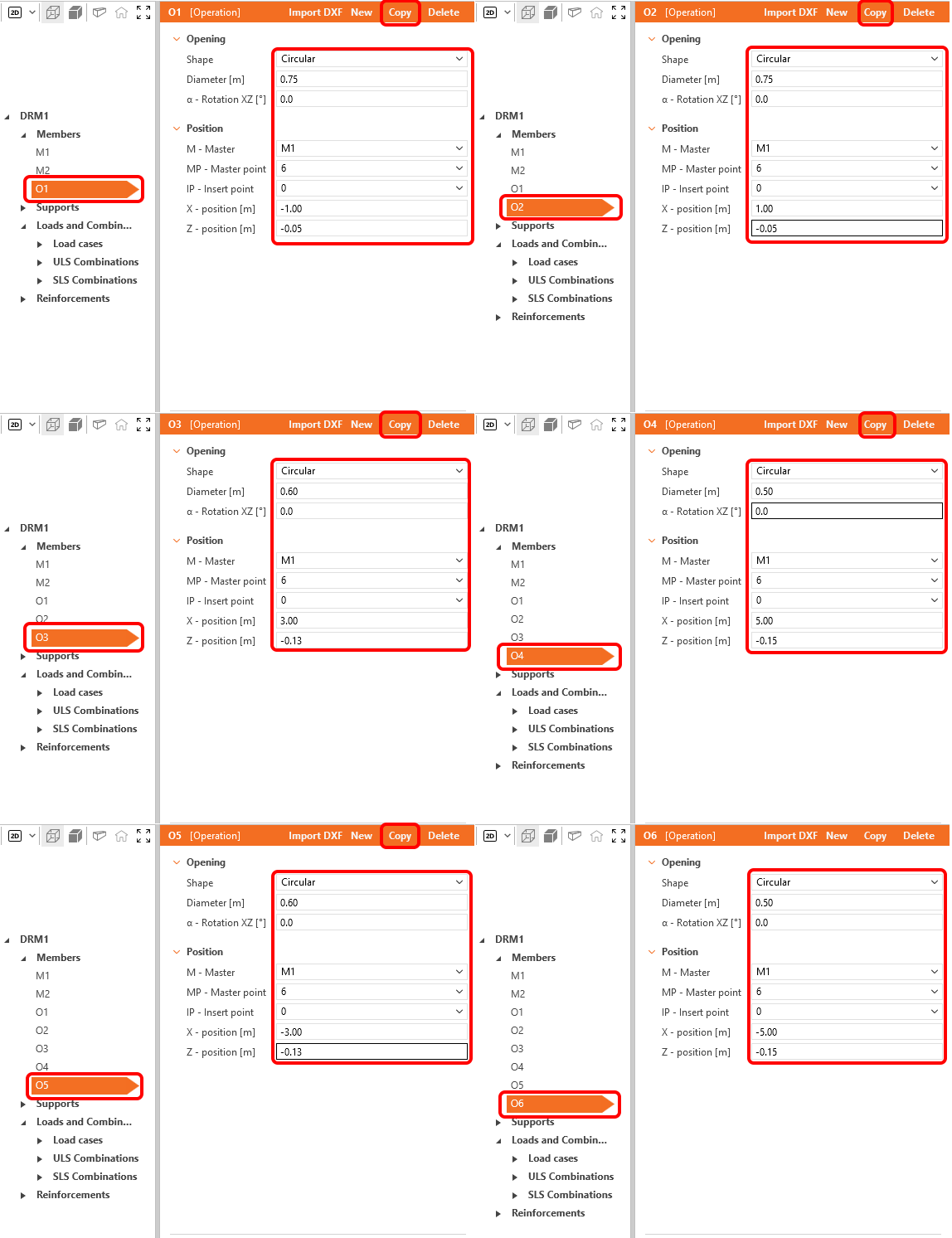
Chỉnh sửa hình học của lỗ khoét O1. Sau khi hoàn thành, nhấp vào nút sao chép để tạo lỗ khoét mới O2. Sau đó tiến hành tương tự với các lỗ khoét khác. Bạn có thể xem các cài đặt hình học bên dưới.
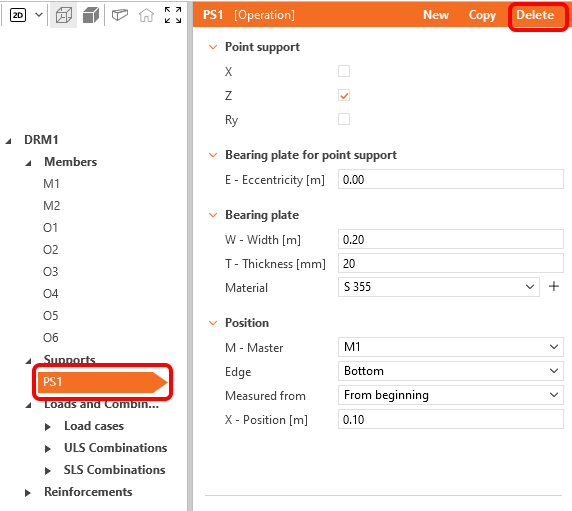
Các mục tiếp theo cần cập nhật là các gối đỡ. Có một số loại gối đỡ trong Detail application. Xóa Gối điểm PS1 đã được tạo bởi mẫu.
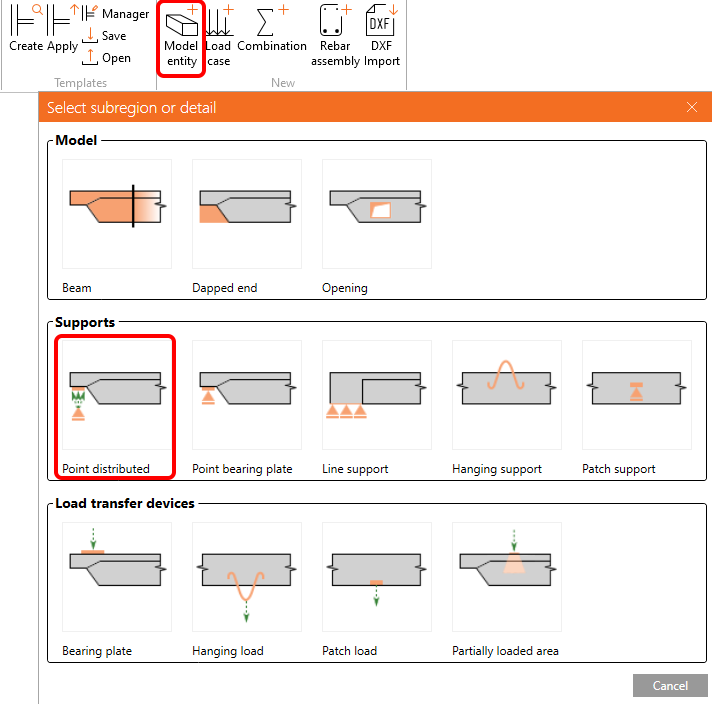
Thêm Thực thể mô hình mới, chọn gối đỡ Phân bố điểm để tạo gối đỡ mới.
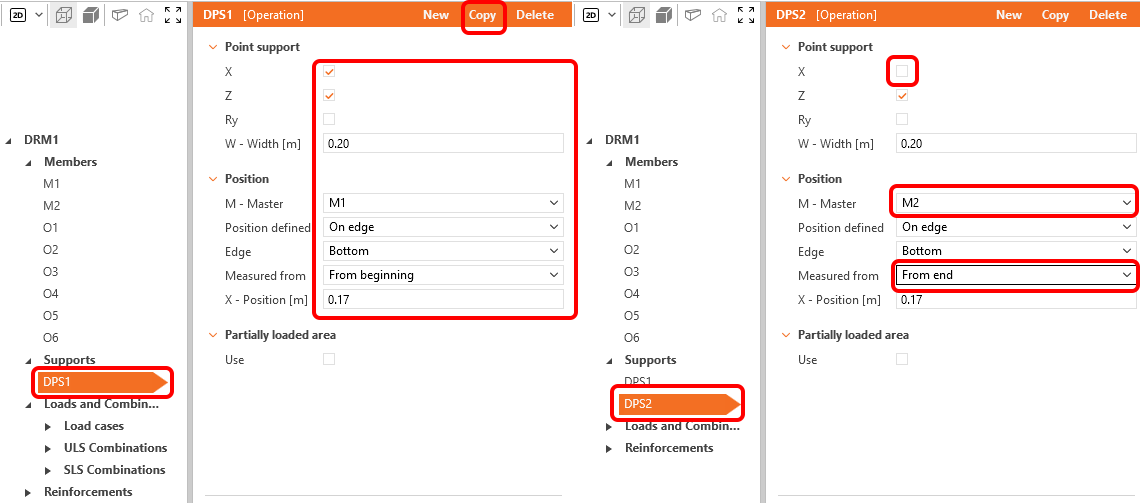
Thiết lập gối đỡ điểm phân bố DPS1 theo hình bên dưới. Sao chép gối đỡ và điều chỉnh gối đỡ mới DPS2.
Hình học của dầm đã được thiết lập, dầm của bạn sẽ trông như thế này:

3 Tải trọng
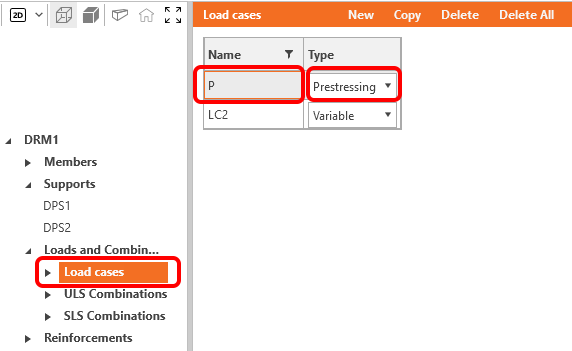
Vào Trường hợp tải trọng trong menu Cây. Đổi tên trường hợp tải trọng LC1 thành P và thay đổi Loại của nó thành Ứng lực trước.
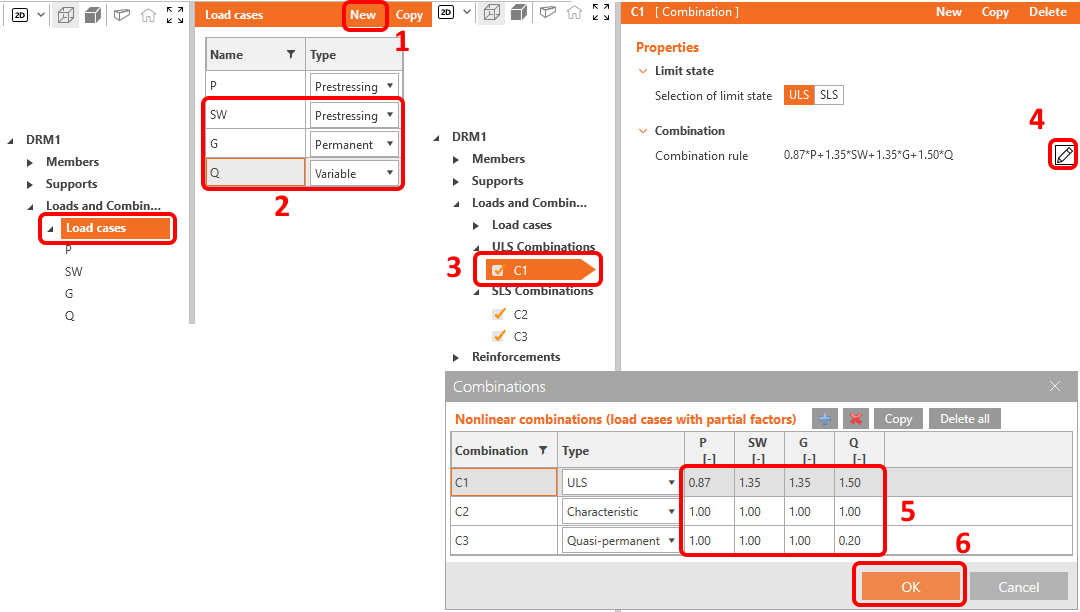
Thêm hai trường hợp tải trọng mới bằng cách nhấp vào nút Mới (1). Đổi tên và đặt Loại tải trọng (2) cho tất cả các trường hợp tải trọng còn lại. Chọn tổ hợp C1 (3). Nhấp vào nút bút chì (4) và chỉnh sửa hệ số (5) của tổ hợp. Xác nhận thay đổi (6).
Mỗi tổ hợp SLS có thể được kích hoạt để kiểm tra bề rộng vết nứt, kiểm tra độ võng hoặc cả hai. Hãy đặt C2 là hoạt động để kiểm tra độ võng và C3 để kiểm tra bề rộng vết nứt.
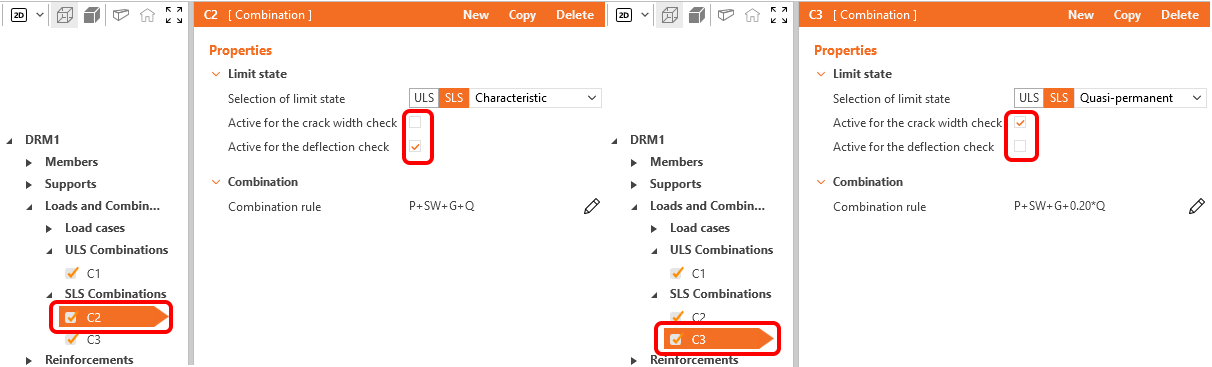
Để tất cả các tổ hợp C1, C2 và C3 được chọn. Lưu ý rằng các tính toán sẽ chỉ được thực hiện cho các mục được chọn.
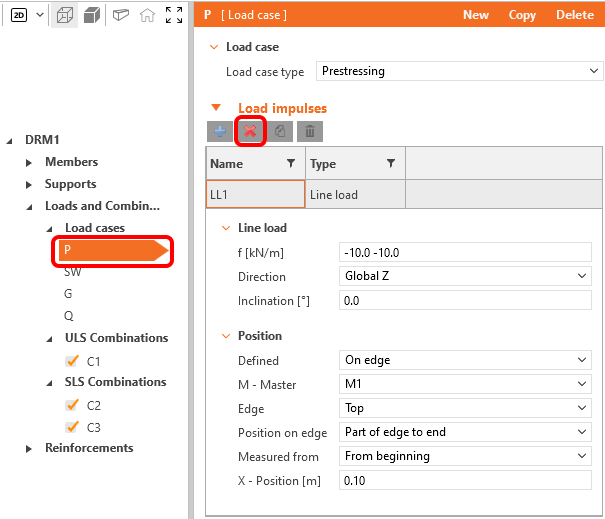
Hãy bắt đầu chỉnh sửa Xung tải trọng. Xóa tải trọng đường LL1 khỏi trường hợp tải trọng P. Trường hợp tải trọng này sẽ để trống.
Chuyển trường hợp tải trọng hiện tại sang SW. Xóa tất cả các tải trọng trong trường hợp này. Nhấp vào nút cộng và áp dụng Trọng lượng bản thân.
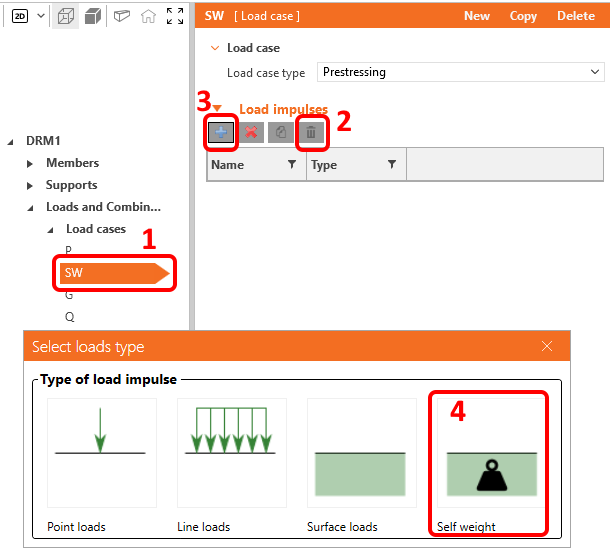
Trọng lượng bản thân đã được thêm vào trường hợp tải trọng SW, đây là loại tải trọng Ứng lực trước. Điều quan trọng là phải đọc bài viết trong Cơ sở kiến thức - Cách đặt trọng lượng bản thân cho dầm ứng lực trước trong Detail. Bạn sẽ tìm hiểu lý do tại sao trọng lượng bản thân được đặt là loại tải trọng ứng lực trước.
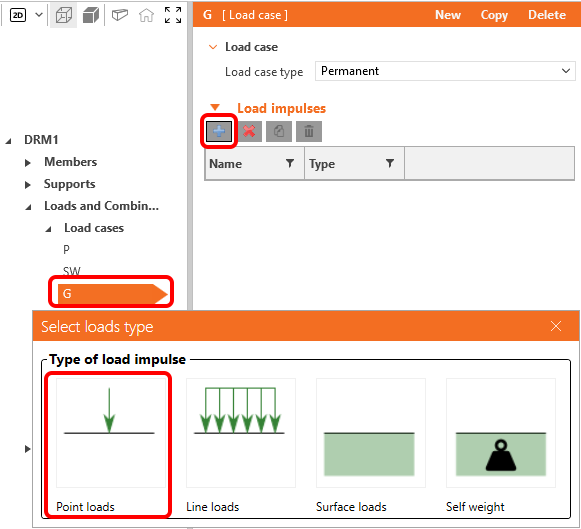
Thêm Tải trọng điểm vào trường hợp tải trọng G.
Thiết lập Tải trọng điểm Pl1, và nhấn nút sao chép. Sau đó đặt cấu kiện chủ của Tải trọng điểm Pl2 thành M2 và nhấp vào sao chép một lần nữa. Pl3 phải được di chuyển đến giữa nhịp. Điều chỉnh vị trí X và Y.
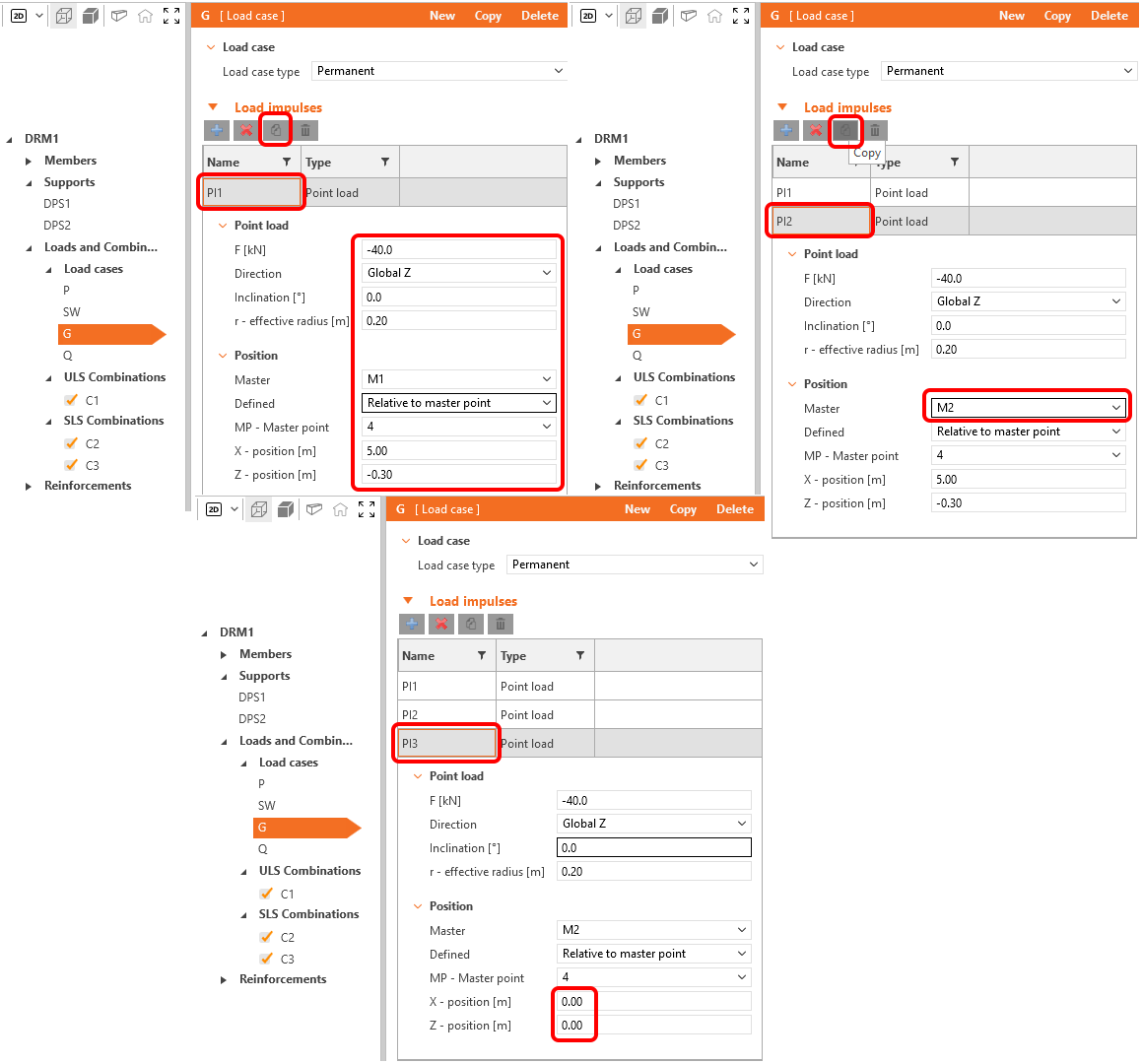
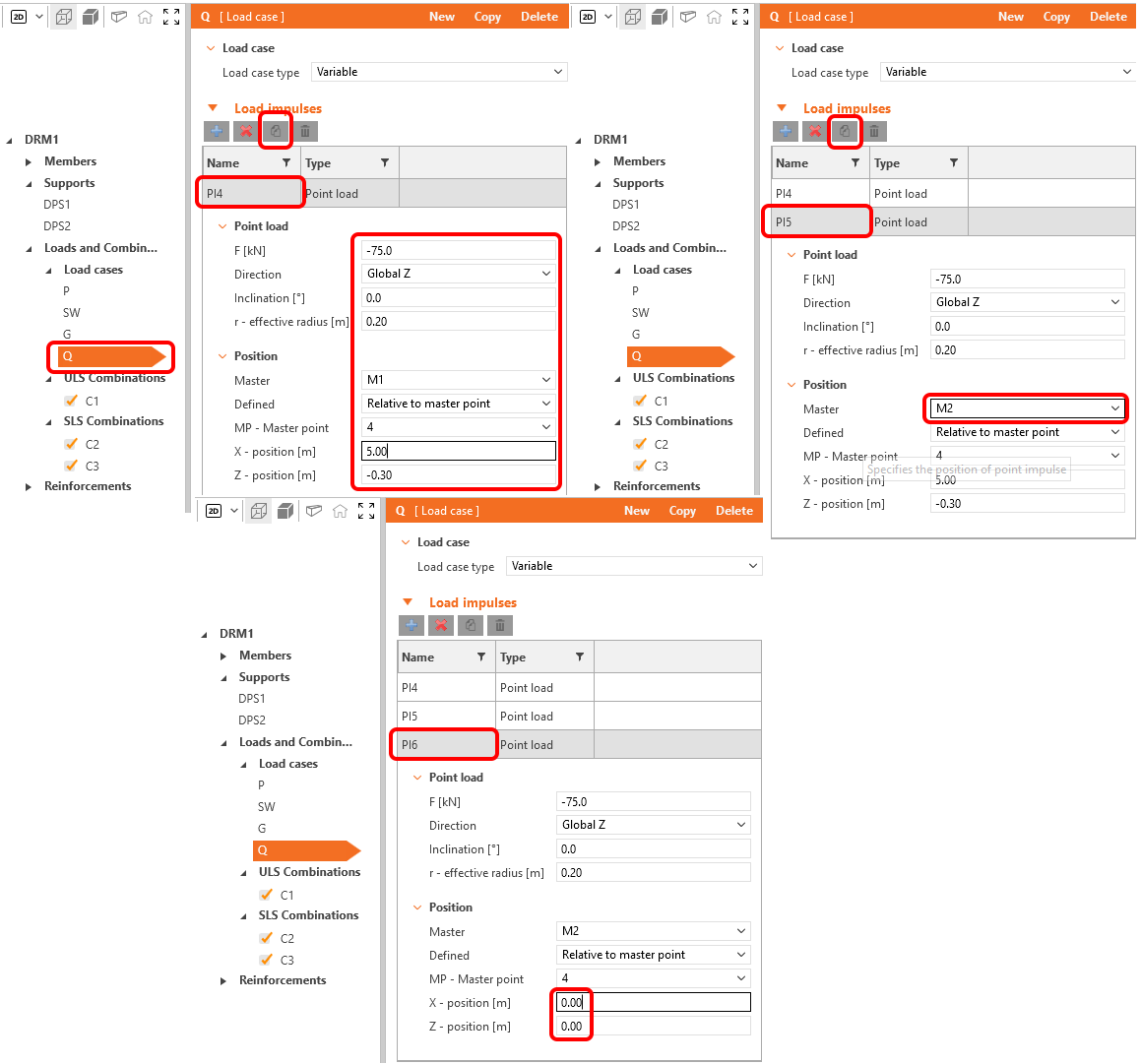
Các tải trọng điểm tương tự cần được tạo cho trường hợp tải trọng Q. Sự khác biệt duy nhất là giá trị của tải trọng, sẽ là -75 kN.
4 Cốt thép
Sau khi tải trọng đã được xác định, bạn có thể tiến hành xác định cốt thép.
Hãy để Công cụ thiết kế hiển thị các vùng có kéo/nén. Bật Tối ưu hóa cấu trúc. Tính toán sử dụng thể tích hiệu quả của kết cấu (20%, 40%, 60% hoặc 80%) và, qua nhiều vòng lặp, đặt thể tích này theo cách sao cho cấu trúc được tạo ra có độ cứng cao nhất có thể.
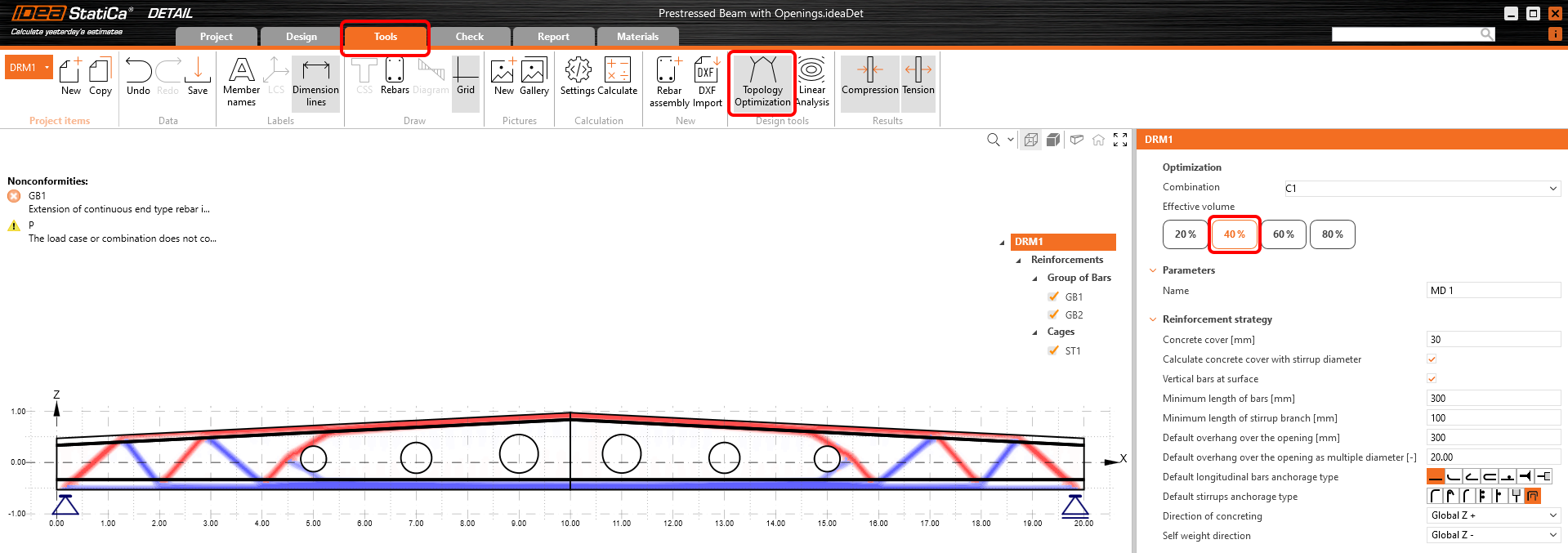
Bây giờ hãy quay lại tab Thiết kế và tắt Lưới.
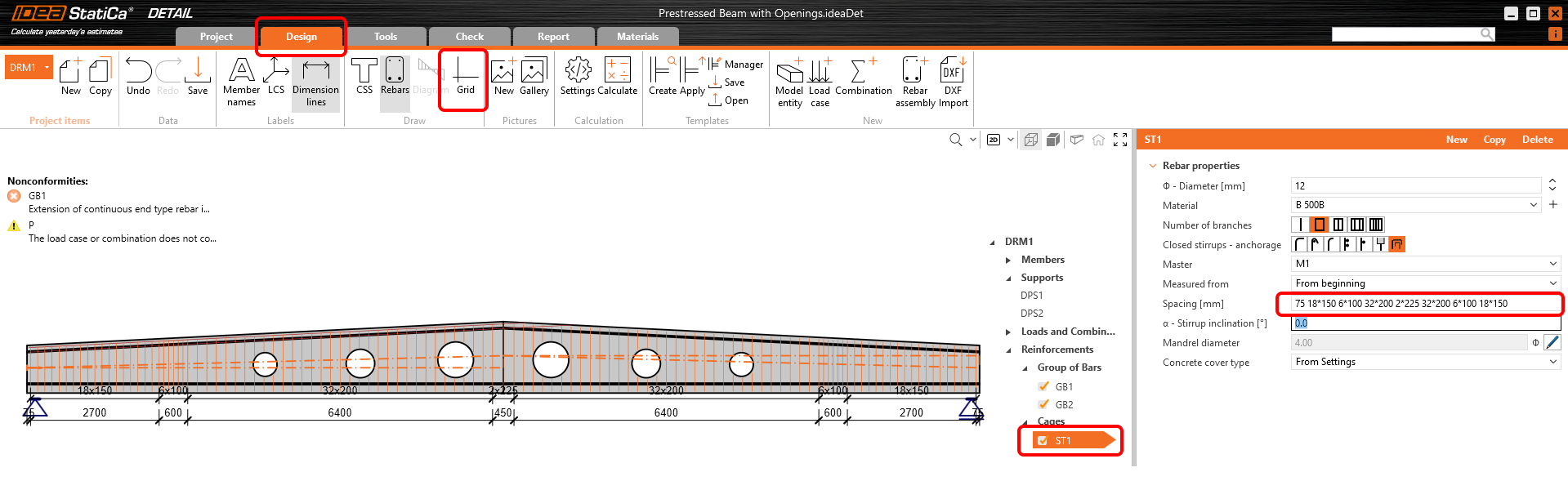
Dần dần chỉnh sửa các mục cốt thép. Hãy bắt đầu với Lồng thép ST1, nơi cần cập nhật Khoảng cách. Khoảng cách được điều chỉnh theo ứng suất cắt, lớn hơn gần các gối đỡ, và như bạn sẽ thấy bên dưới, khoảng cách được dày đặc hơn trong vùng neo của các sợi cáp ứng lực trước.
Mục tiếp theo trong danh sách là Nhóm thanh dọc GB1.
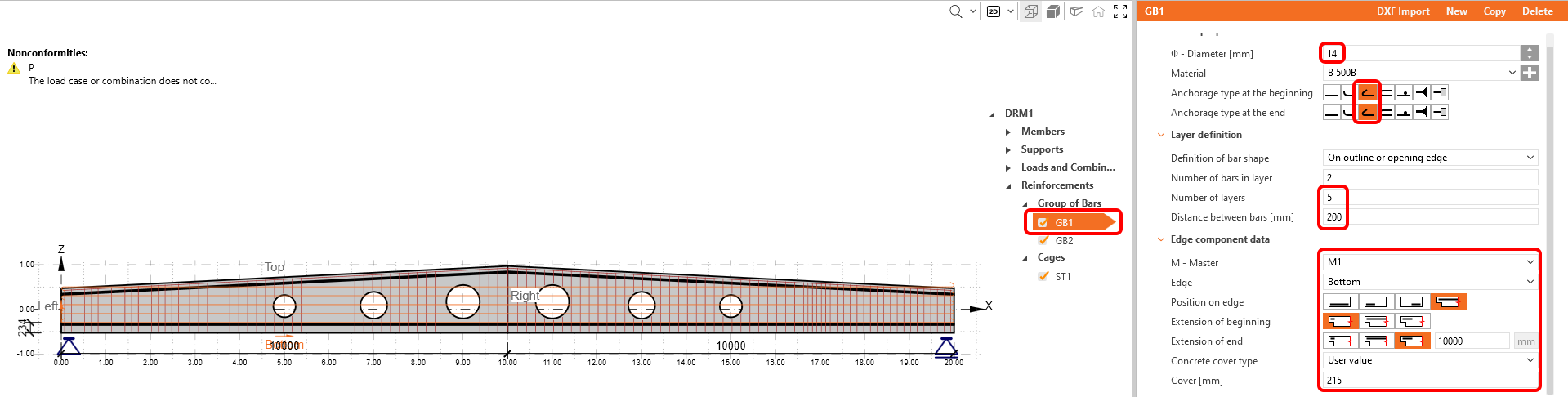
Các thanh trên cũng phải được chỉnh sửa.
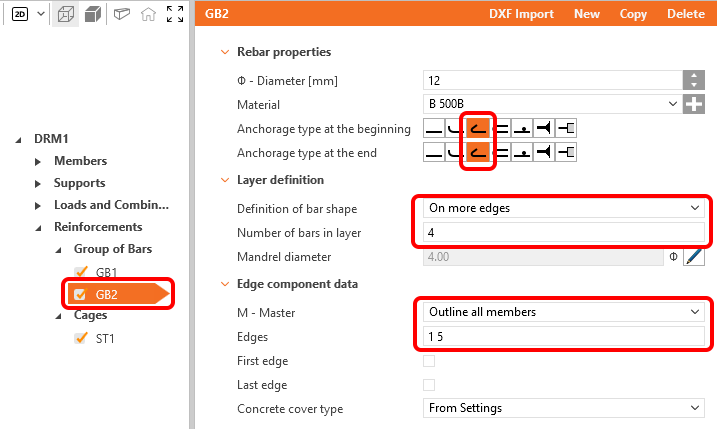
Cốt thép cuối cùng cần được đặt là các thanh bổ sung xung quanh các lỗ khoét. Chỉ cần nhấp vào Nút Mới và chọn Lồng thép Xung quanh lỗ khoét.
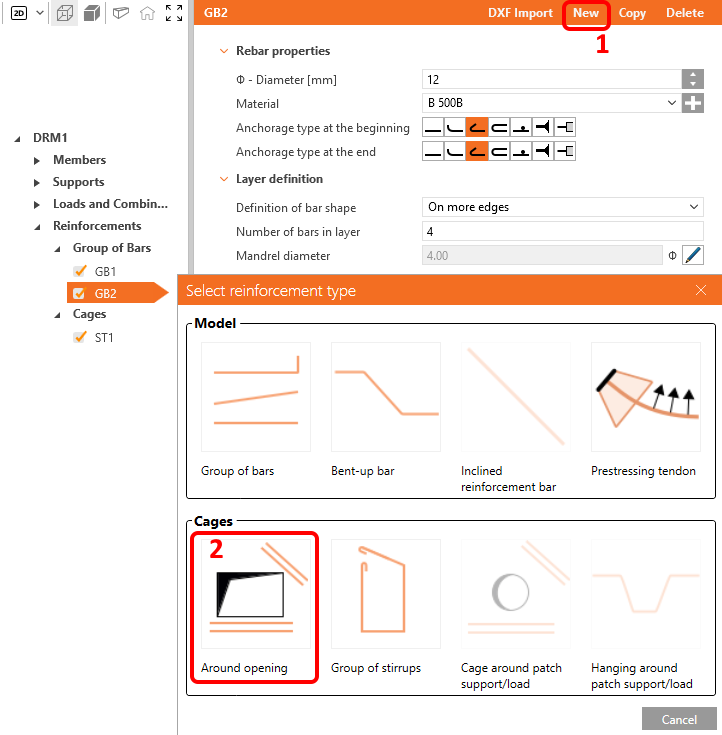
Có sáu lỗ khoét, vì vậy bạn phải tạo sáu mục Cốt thép xung quanh lỗ khoét. Tất cả chúng sẽ giống nhau, chỉ cần thay đổi M - Chủ. Đầu tiên, chỉnh sửa RO1 như sau.
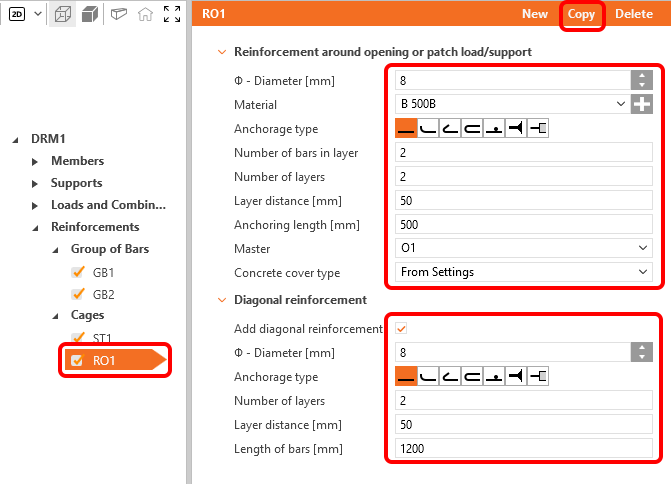
Sau đó tạo thêm năm bản sao của các lồng thép và gán M - Chủ phù hợp cho từng mục.
Mô hình đã được bố trí cốt thép và sẽ trông như thế này.

5 Ứng lực trước
Cáp và sợi có thể được thêm vào tương tự như cốt thép. Bạn đã tạo trường hợp tải trọng P, sẽ được sử dụng cho ứng lực trước. Dầm mái này sẽ được căng trước bằng Căng trước sợi.
Chỉ cần nhấp vào Nút Mới và chọn Cáp DƯL để tạo nhóm sợi đầu tiên.
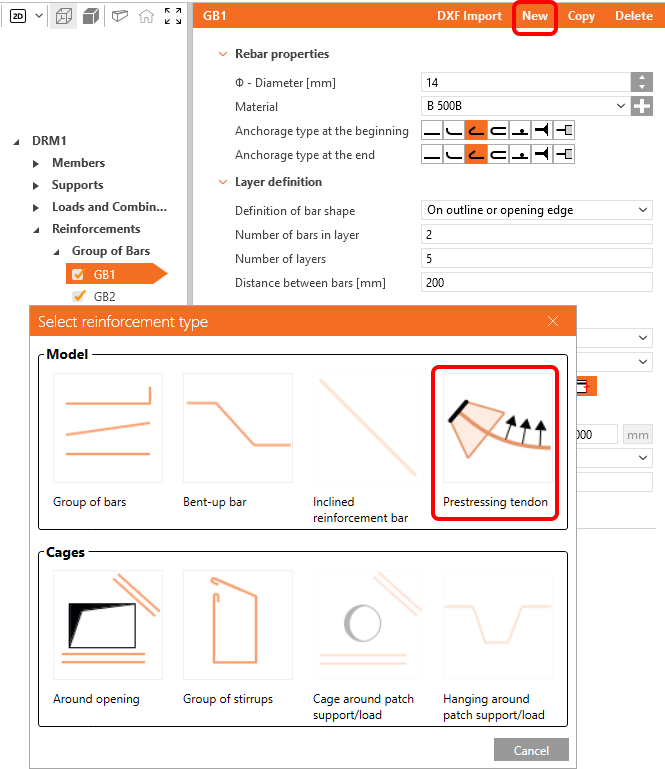
Cần có ba nhóm sợi. Sau khi hoàn thành quá trình chỉnh sửa mục PT1, bạn có thể sao chép nó, điều chỉnh hình học của PT2, sao chép PT2 và chỉnh sửa lại hình học của PT3.
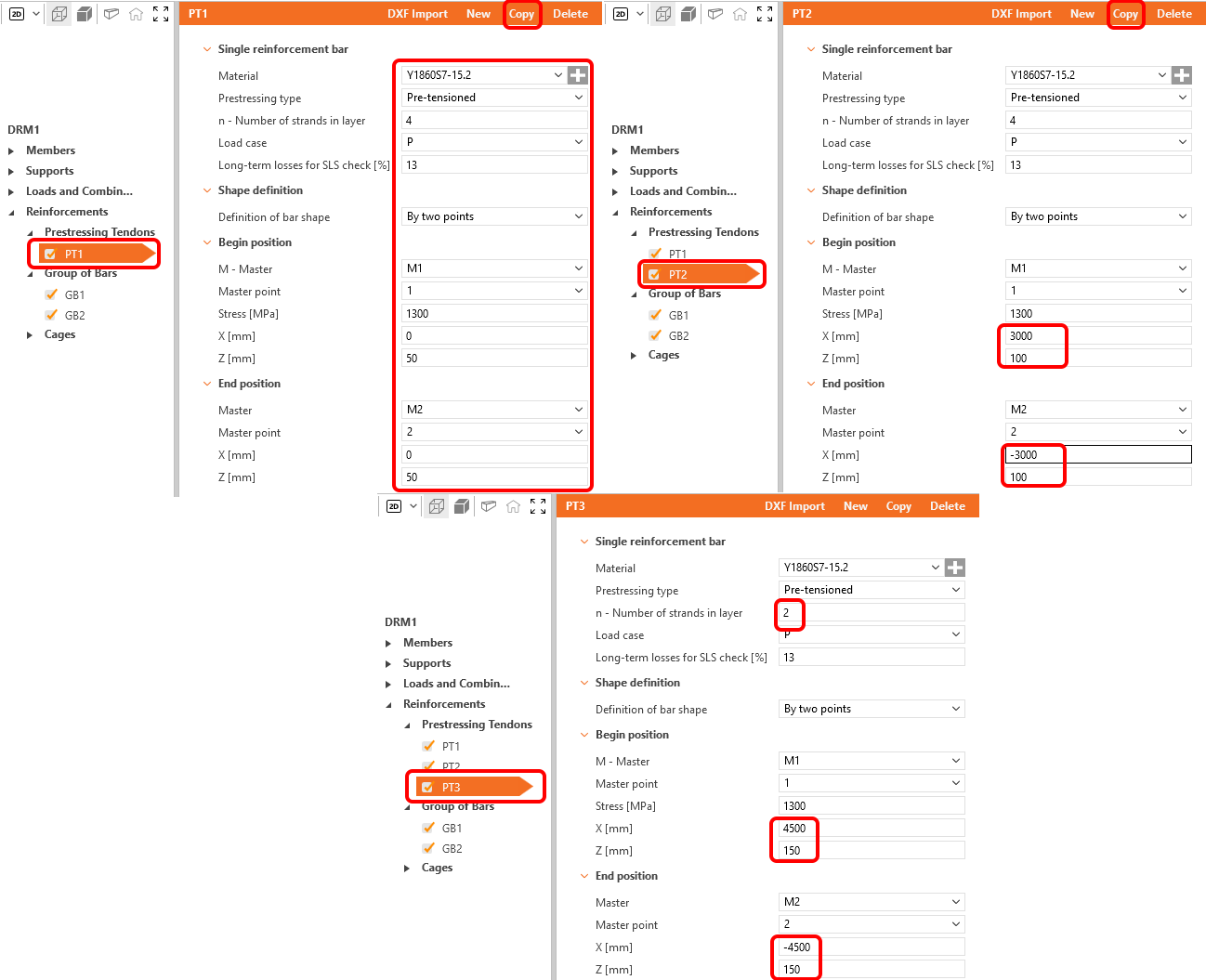
Mô hình đã hoàn thành.
6 Kiểm tra
Vào tab Kiểm tra trong các tab Điều hướng và để chương trình tính toán mô hình của bạn.
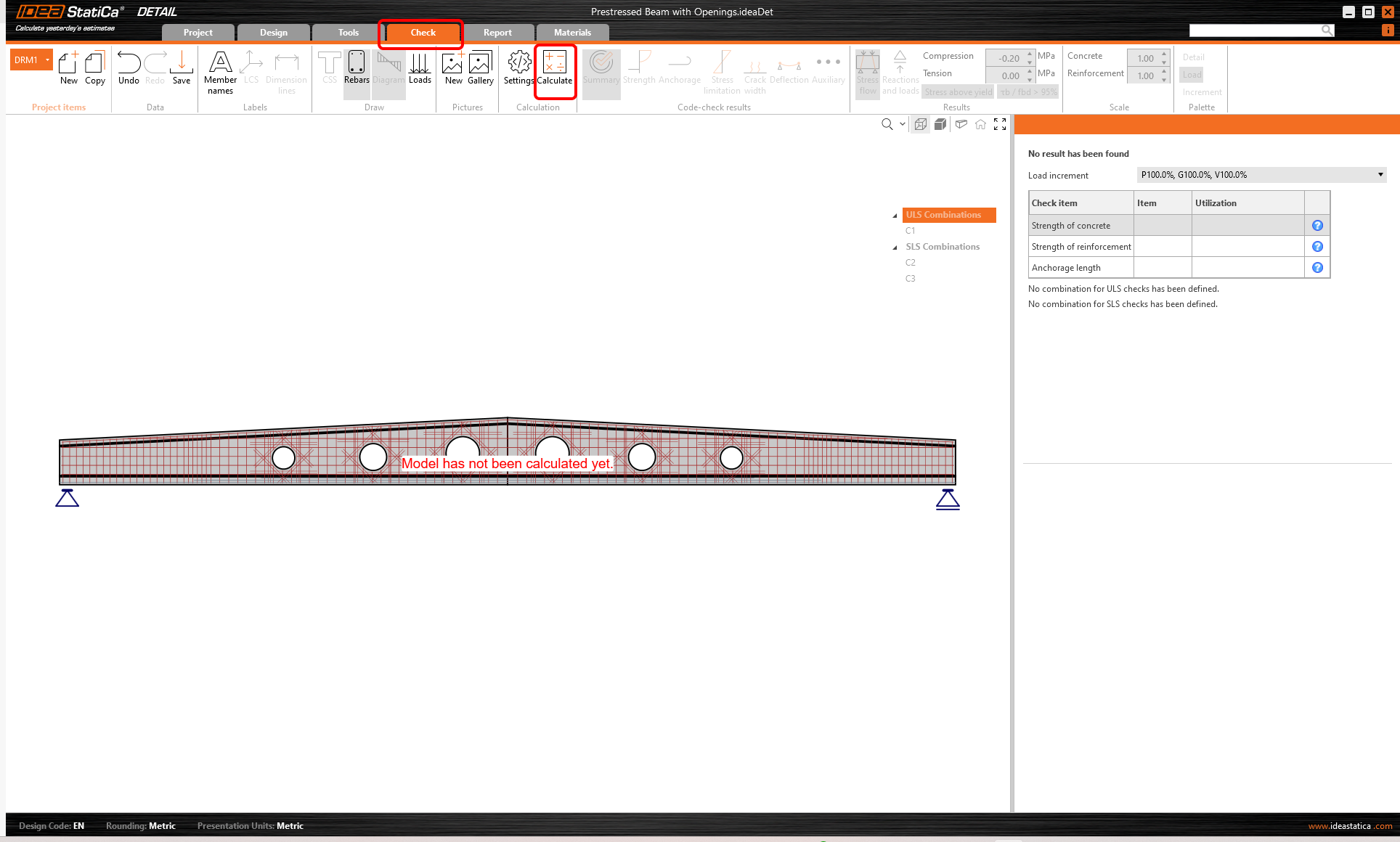
Sau khi phân tích hoàn tất, bạn có thể xem qua kết quả.
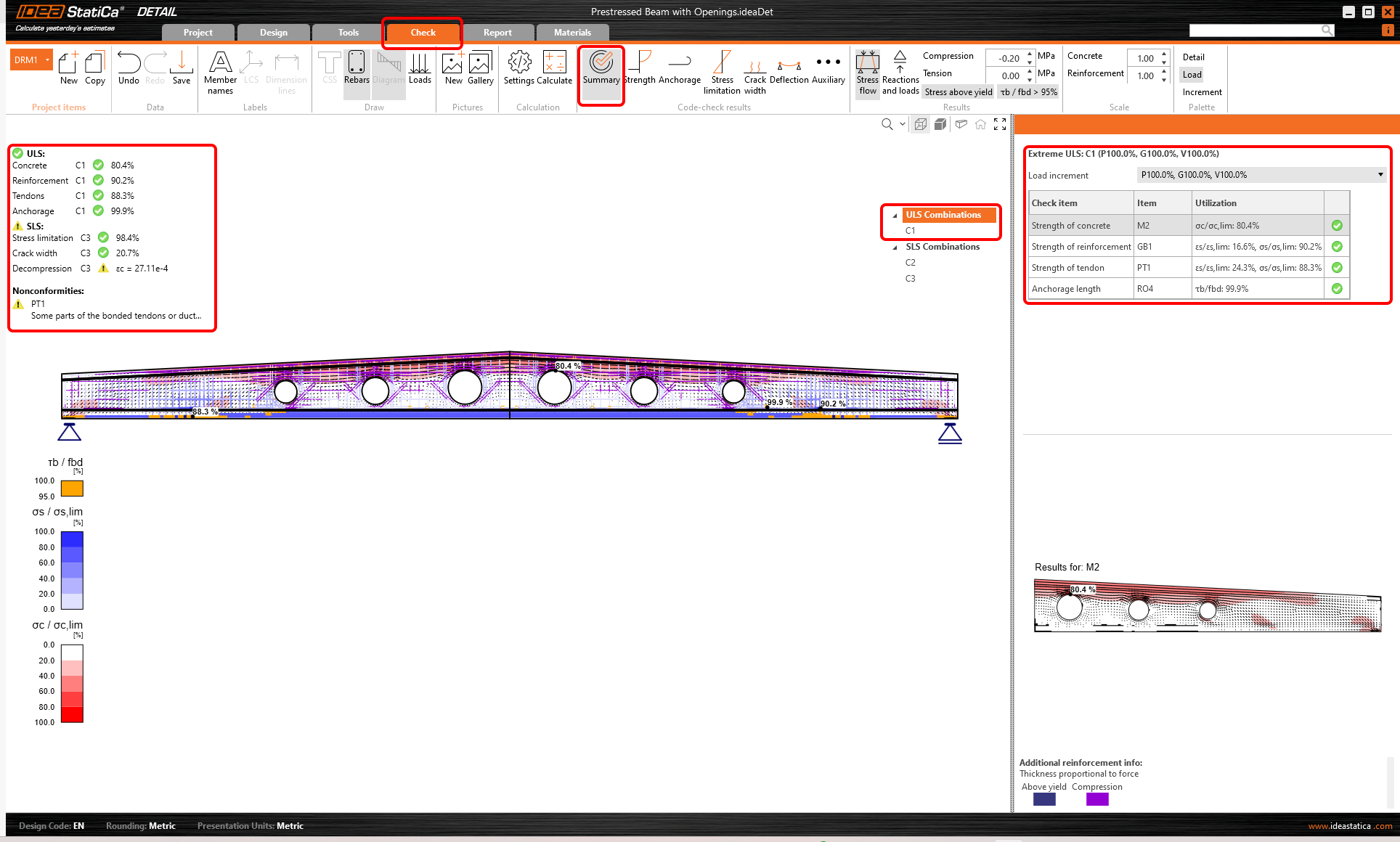
Ở góc trên bên trái, bạn có thể thấy Tóm tắt của tất cả các kiểm tra, hệ số sử dụng và trạng thái của các kiểm tra (đạt/không đạt). Ở góc trên bên phải, bạn có thể tìm thấy kết quả tính toán chi tiết cho tổ hợp được chọn. Hiện tại, kiểm tra cường độ của bê tông trong tổ hợp ULS (C1) đang được trình bày. Bạn có thể nhận thấy tỷ lệ tải trọng Ứng lực trước, Thường xuyên và Biến đổi được áp dụng (P100%, G100%, V100%.)
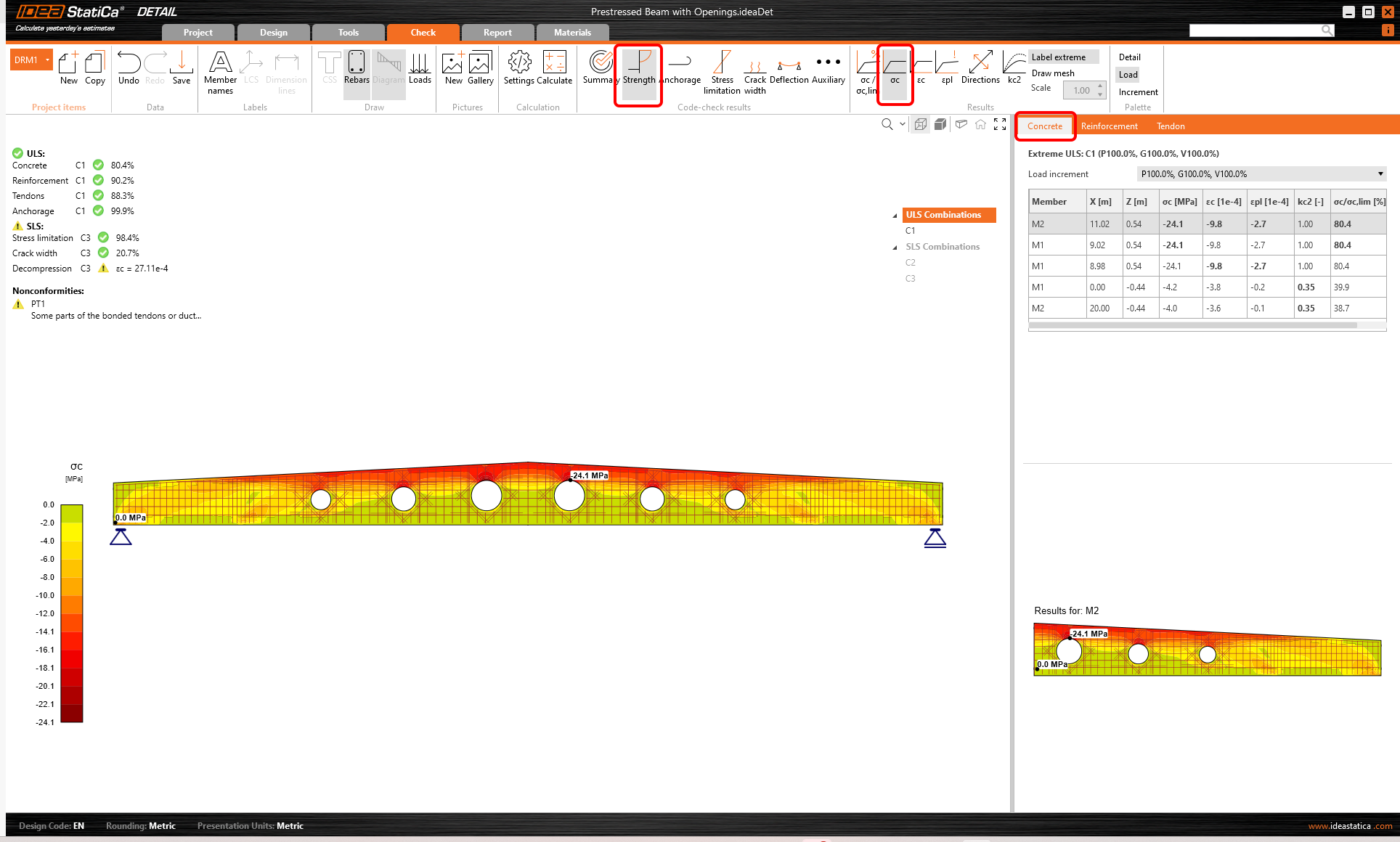
Chuyển sang kết quả kiểm tra tiêu chuẩn Cường độ. Thao tác này sẽ mở các kiểm tra ULS bê tông như hệ số sử dụng theo ứng suất, ứng suất theo phương chính, biến dạng và bản đồ hệ số giảm kc. Tổ hợp C1 được sử dụng để kiểm tra ULS.
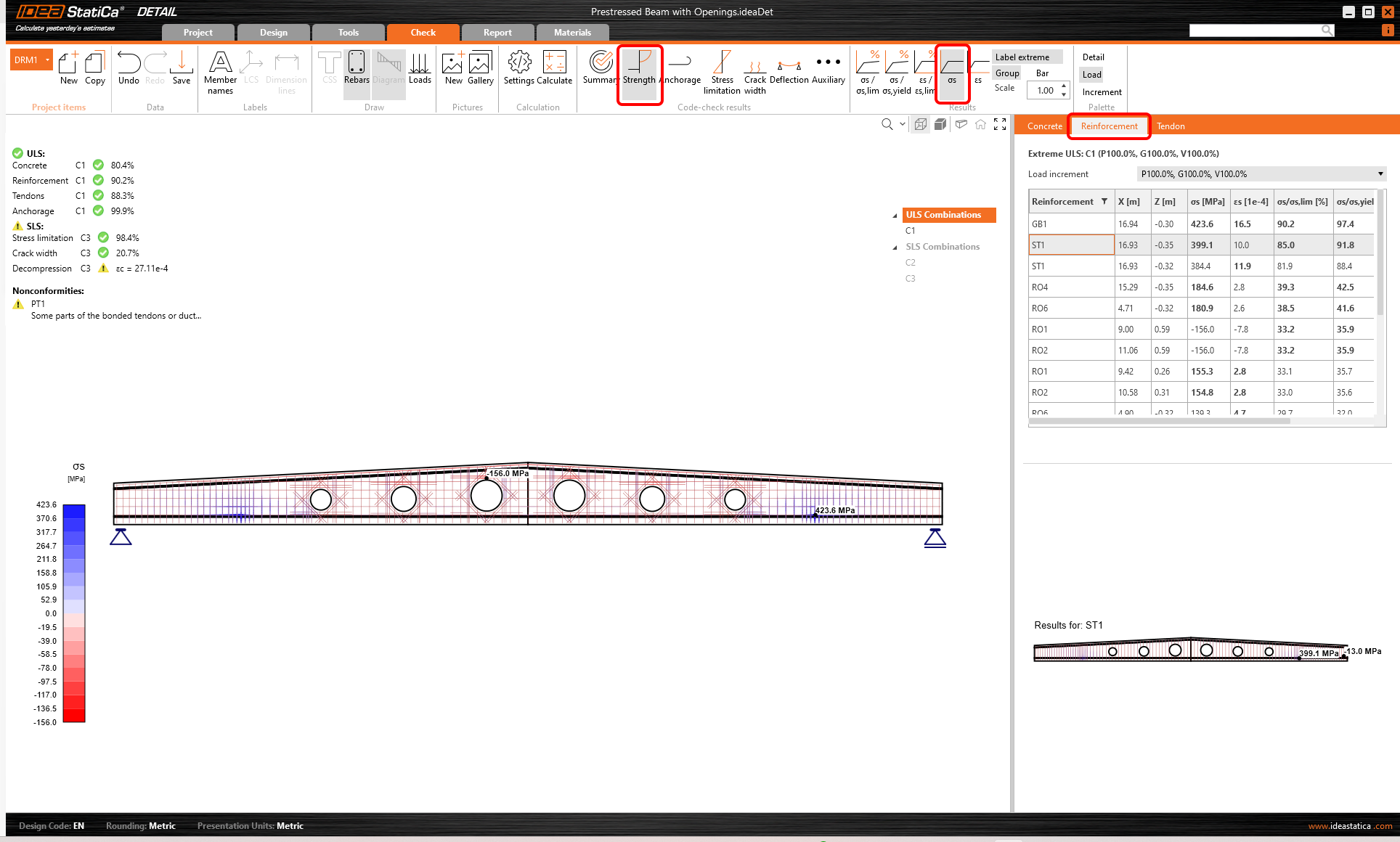
Nếu bạn muốn xem kết quả như vậy cho cốt thép, bạn cần nhấp vào tab Cốt thép phía trên bảng. Thao tác này sẽ thay đổi các tùy chọn trên thanh công cụ và cả bảng kết quả. Bây giờ bạn có thể hiển thị kết quả về biến dạng và ứng suất trong từng thanh và hệ số sử dụng của chúng.
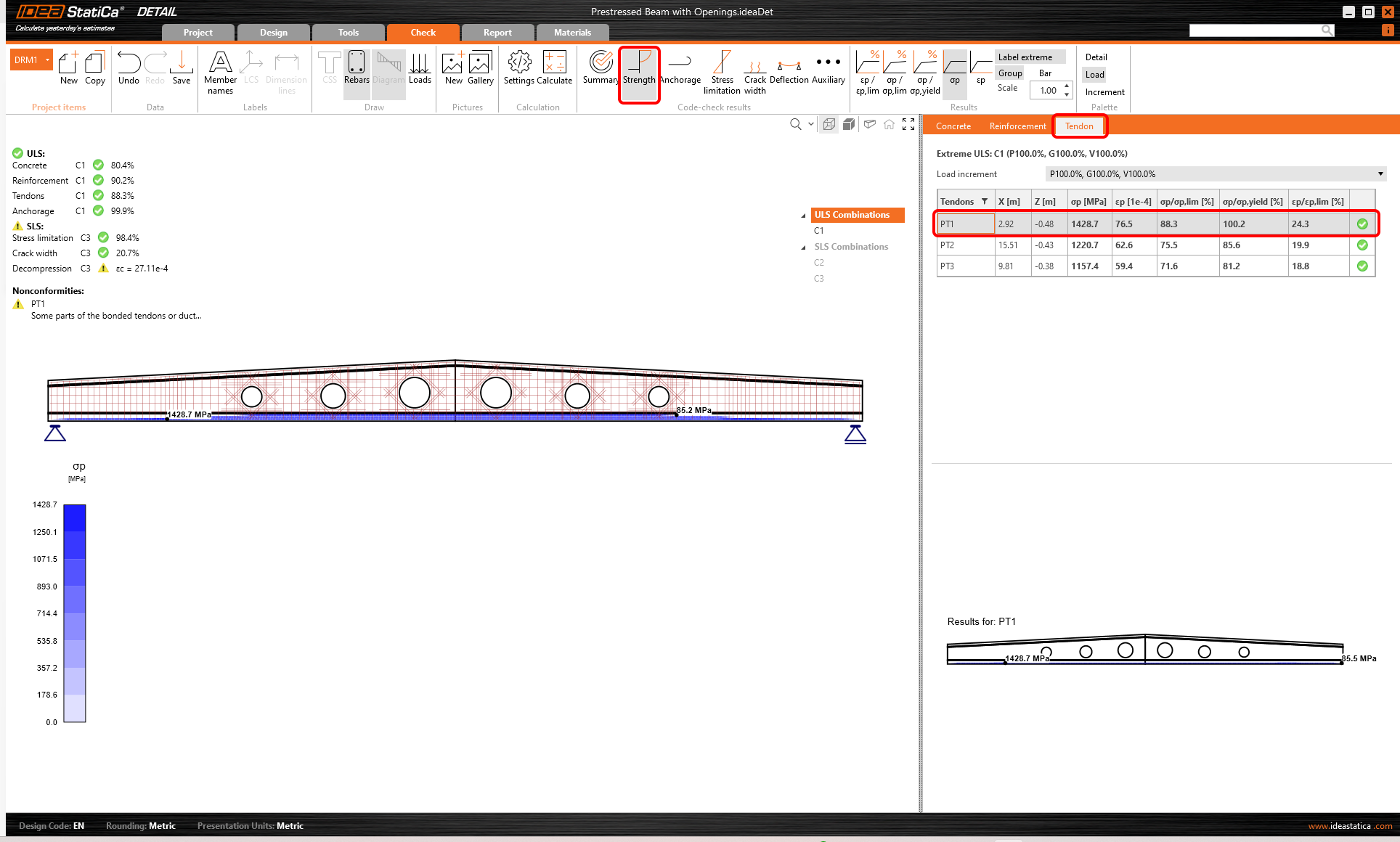
Bạn cũng có thể hiển thị kết quả cho Cáp DƯL. Các tùy chọn tương tự như tab Cốt thép.
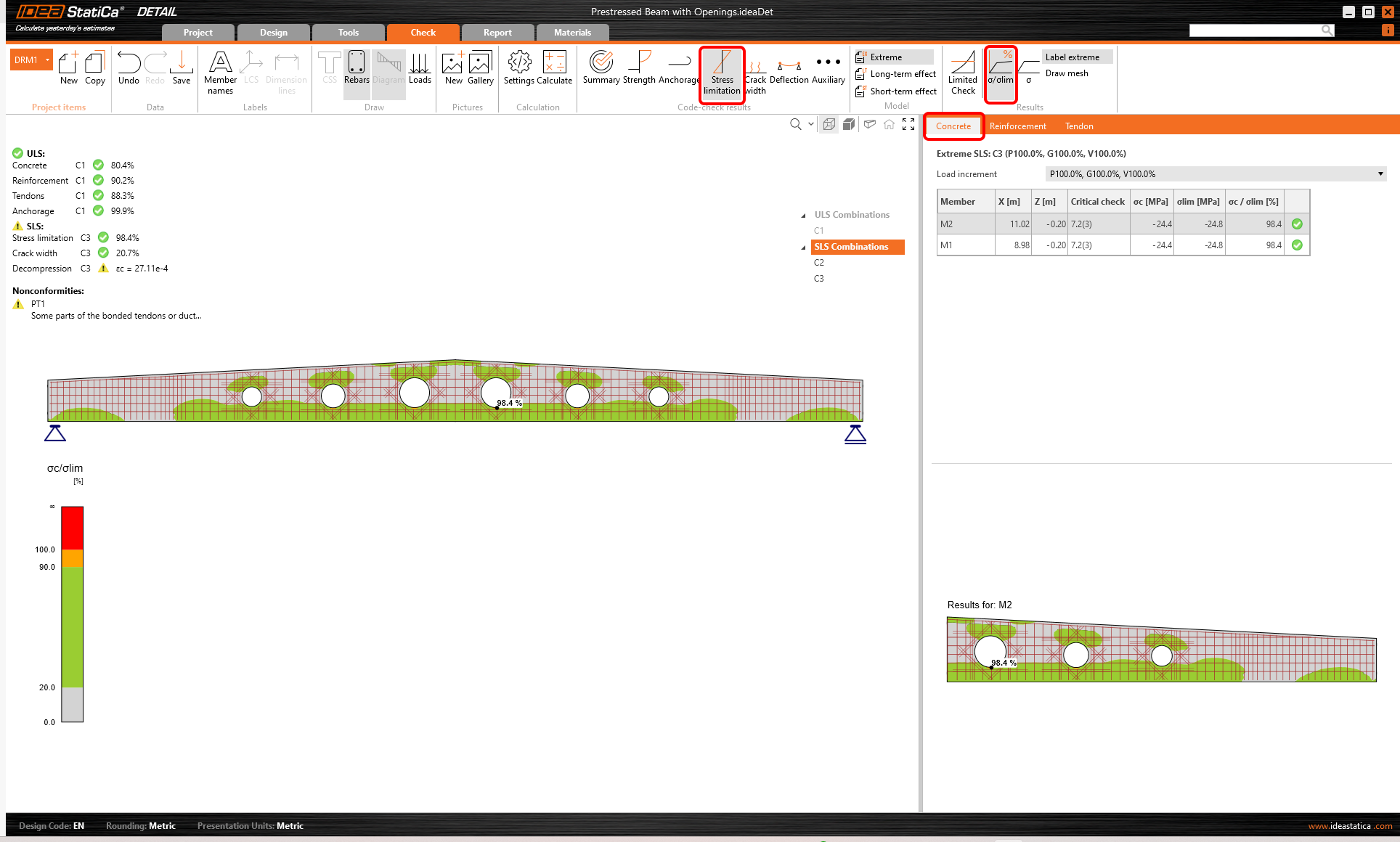
Kết quả kiểm tra SLS có thể được tìm thấy trong Giới hạn ứng suất, Bề rộng vết nứt, và Độ võng. Đối với trạng thái giới hạn ứng suất, tổ hợp C3 được dùng để kiểm tra bê tông, trong khi C2 để kiểm tra cả cốt thép.
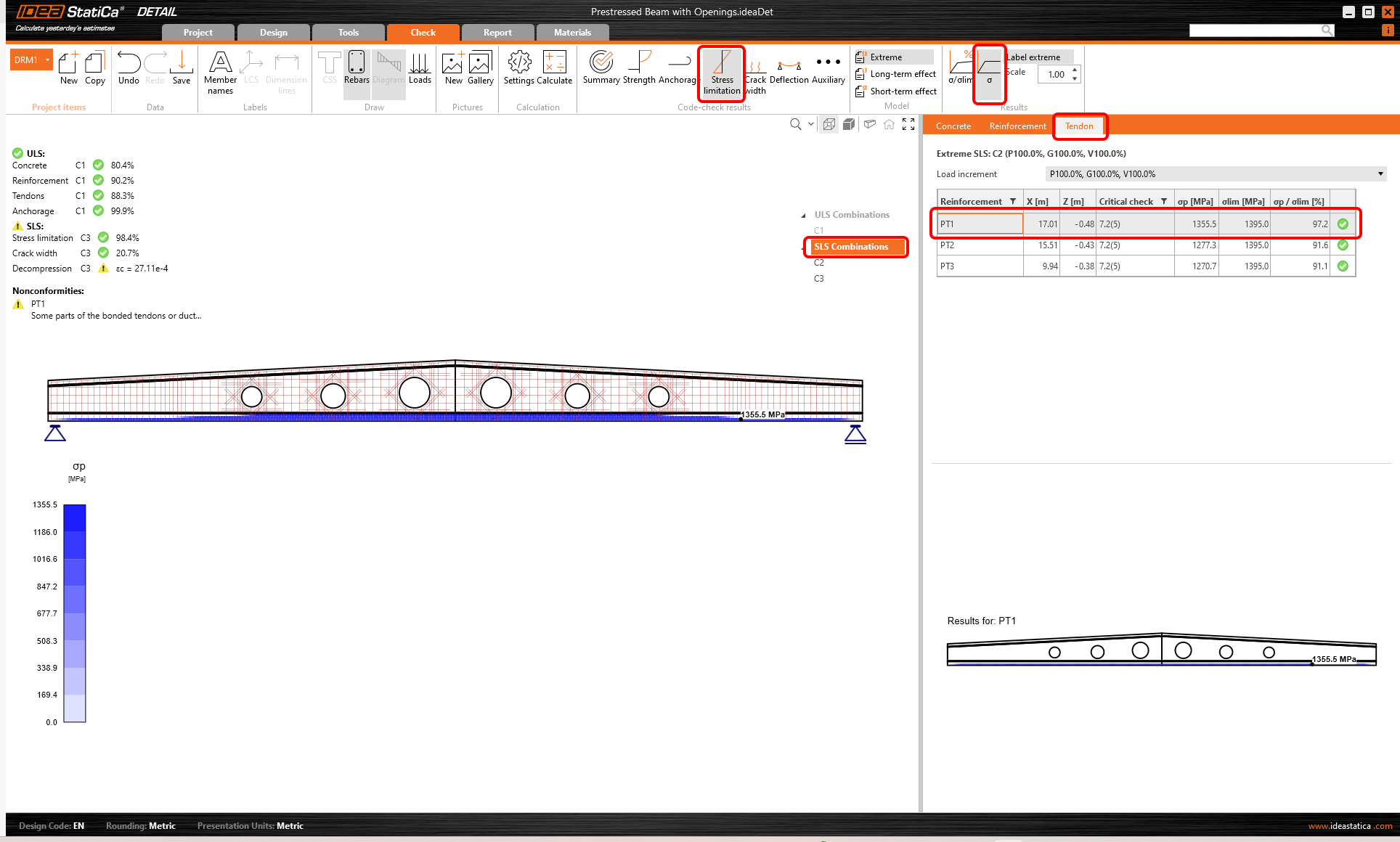
Chọn tab Cáp DƯL. Kết quả kiểm tra tiêu chuẩn sẽ được hiển thị. Các tải trọng phải được gán đúng loại tải trọng để có được ứng suất chính xác trong cáp DƯL. Như đã đề cập ở trên, cần đọc bài viết trong Cơ sở kiến thức - Cách đặt trọng lượng bản thân cho dầm ứng lực trước trong Detail .
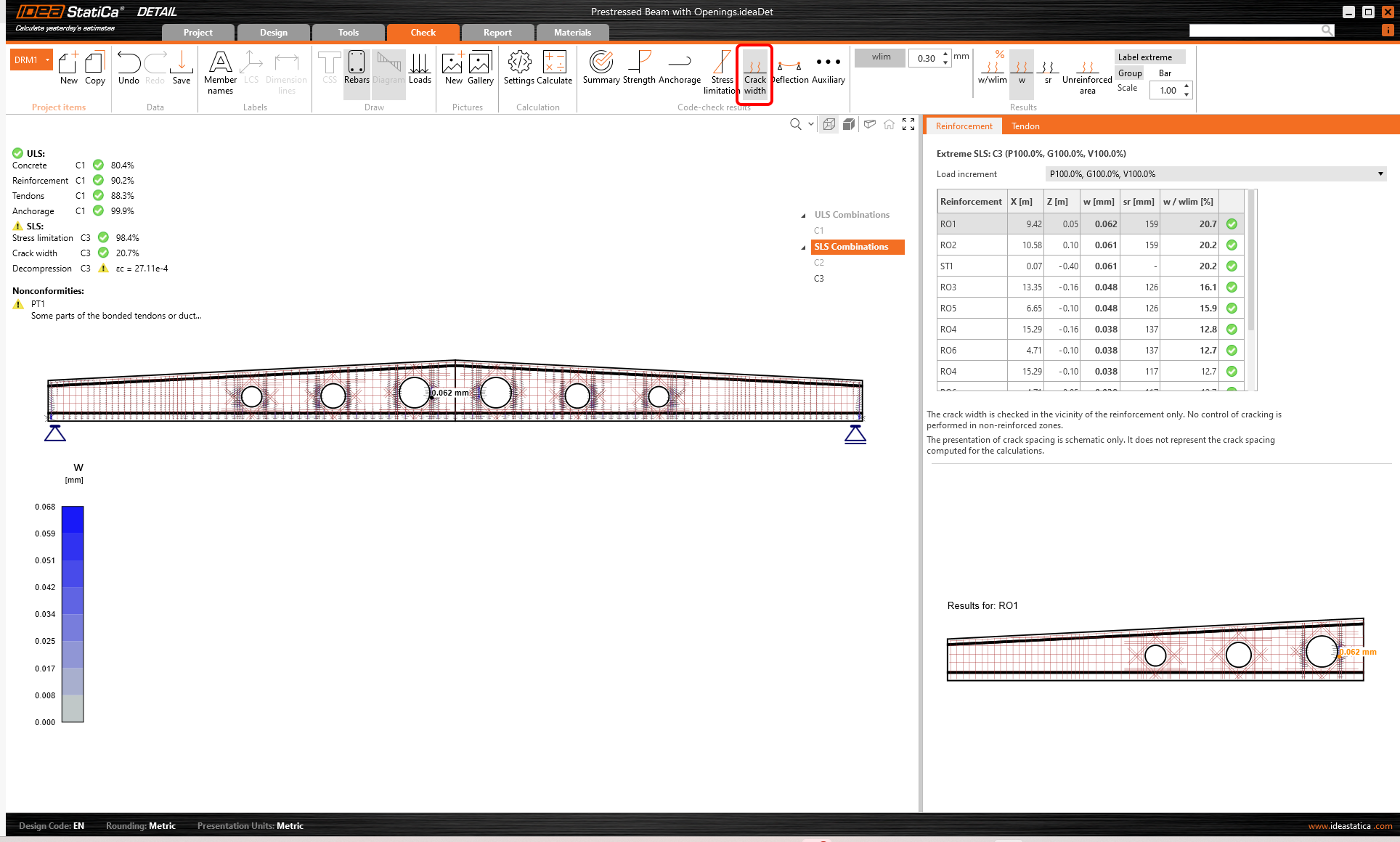
Bề rộng vết nứt đã tính toán có thể được hiển thị trong tab Bề rộng vết nứt (tổ hợp C3). Các giá trị tính toán được so sánh với giá trị giới hạn wlim.
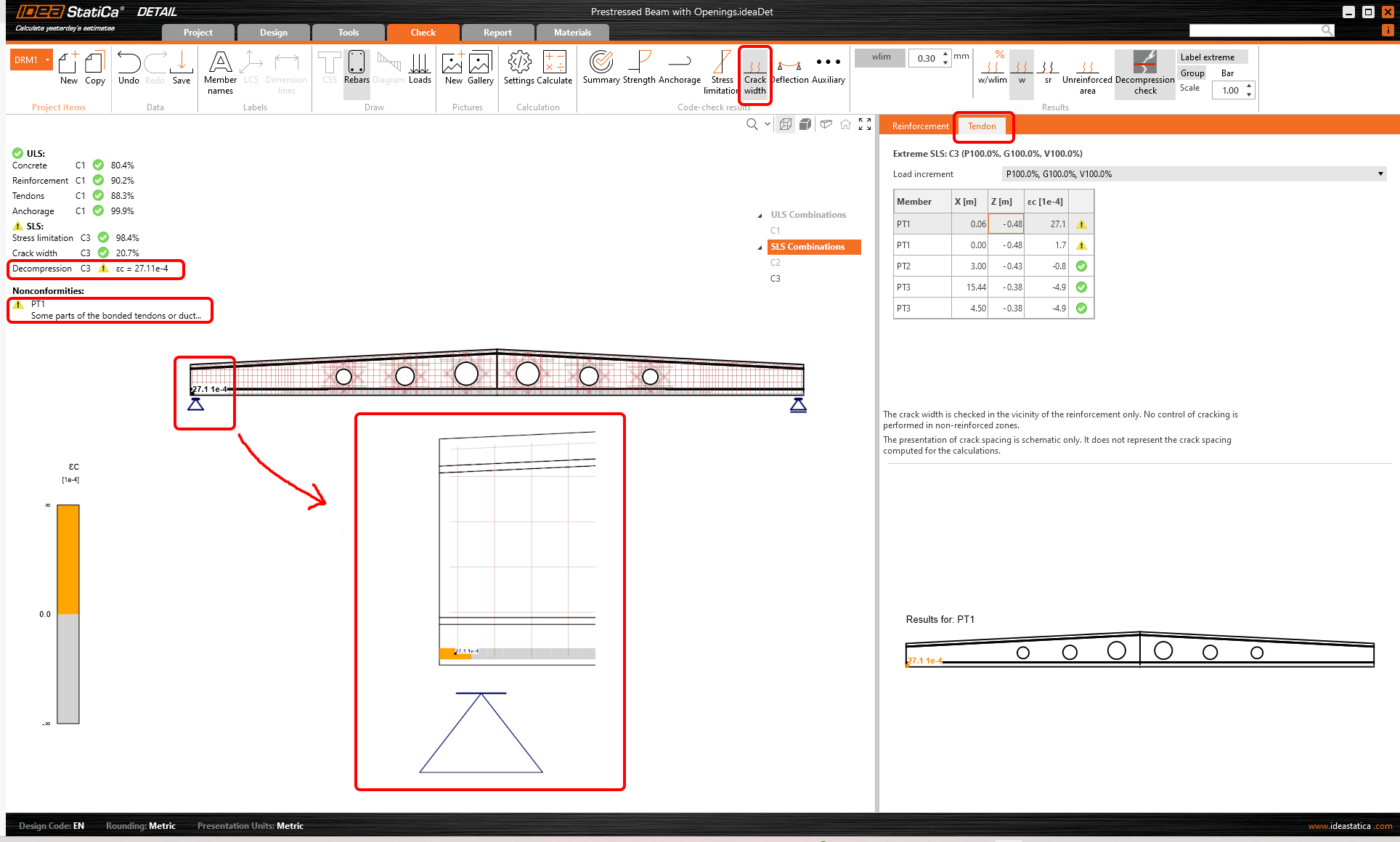
Bạn không cần lo lắng về cảnh báo liên quan đến kiểm tra Giải nén. Như bạn có thể thấy, bê tông bị nén dọc theo toàn bộ cáp DƯL, cảnh báo chỉ được kích hoạt bởi một điểm kỳ dị số học ở phần đầu của cáp DƯL.
Cuối cùng nhưng không kém phần quan trọng, xem kiểm tra Độ võng. Độ võng chỉ có sẵn cho tổ hợp tải trọng C2, vì trước đó chúng ta chỉ đặt C2 là hoạt động để kiểm tra độ võng.
Bạn có thể hiển thị độ võng ngắn hạn và dài hạn. Hãy hiển thị hình dạng biến dạng ngắn hạn cho Loại tải trọng Ứng lực trước. Lưu ý rằng bạn đã đặt trọng lượng bản thân là loại tải trọng Ứng lực trước. Vì vậy, các biến dạng được hiển thị là do trọng lượng bản thân và cáp DƯL gây ra.
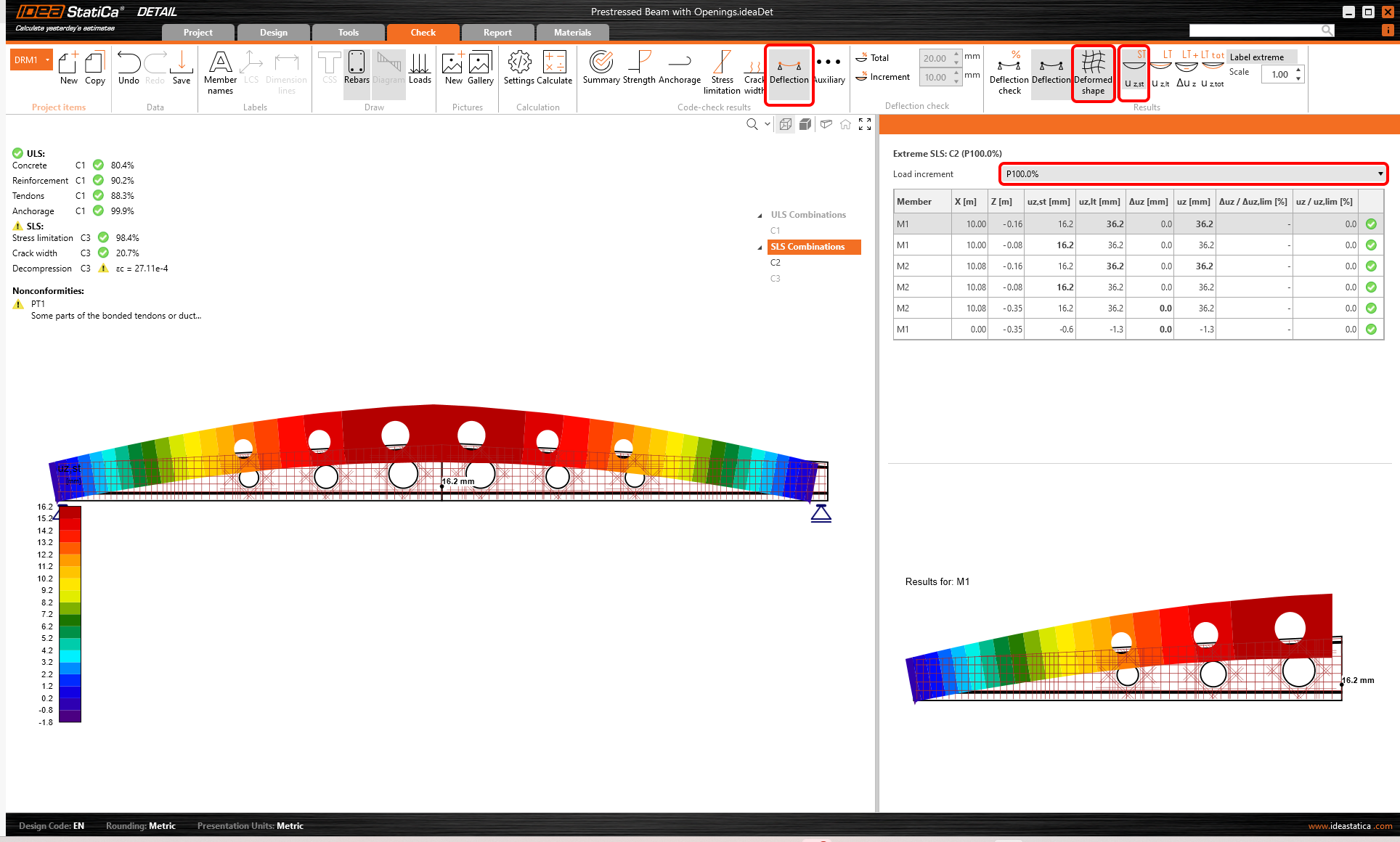
Biến dạng dài hạn được tính toán bằng cách sử dụng hệ số từ biến. Bạn có thể đặt các hệ số khác nhau cho loại tải trọng Ứng lực trước φpres và cho loại tải trọng Thường xuyên φperm để mô phỏng các thời điểm áp dụng khác nhau của các loại tải trọng này. Bạn có thể đặt các hệ số trong Vật liệu & mô hình trong Tóm tắt dự án trong Điều hướng. Các giá trị mặc định đã được giữ nguyên trong dự án này.
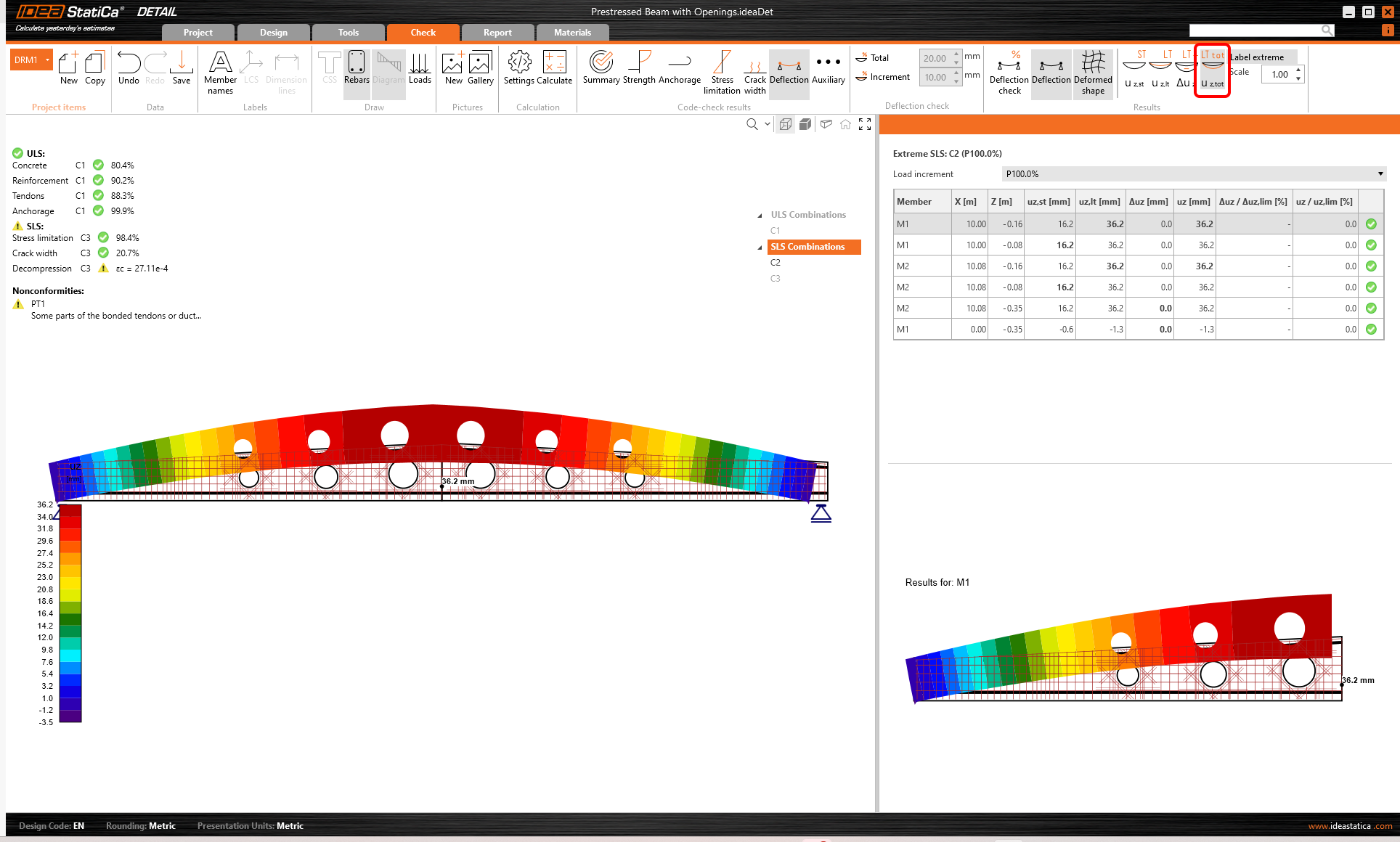
Để chuyển sang độ võng tổng, chỉ cần nhấp vào nút uz,tot.
7 Báo cáo
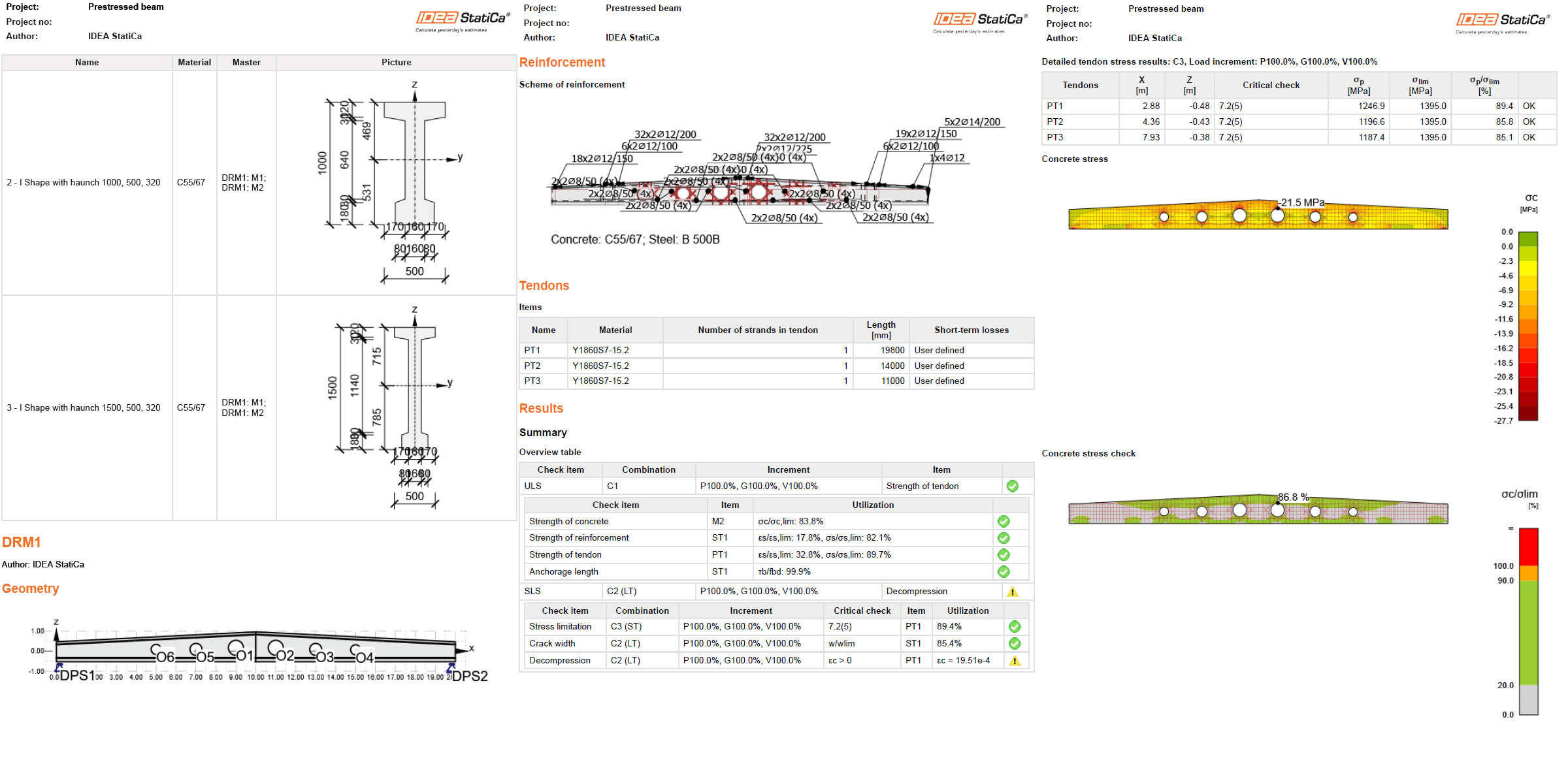
Cuối cùng, vào tab Báo cáo. IDEA StatiCa cung cấp báo cáo có thể tùy chỉnh hoàn toàn để in ra hoặc lưu ở định dạng có thể chỉnh sửa.

Tìm hiểu cách sử dụng IDEA StatiCa hiệu quả với các khóa học e-learning tự học của chúng tôi
Bắt đầu học
