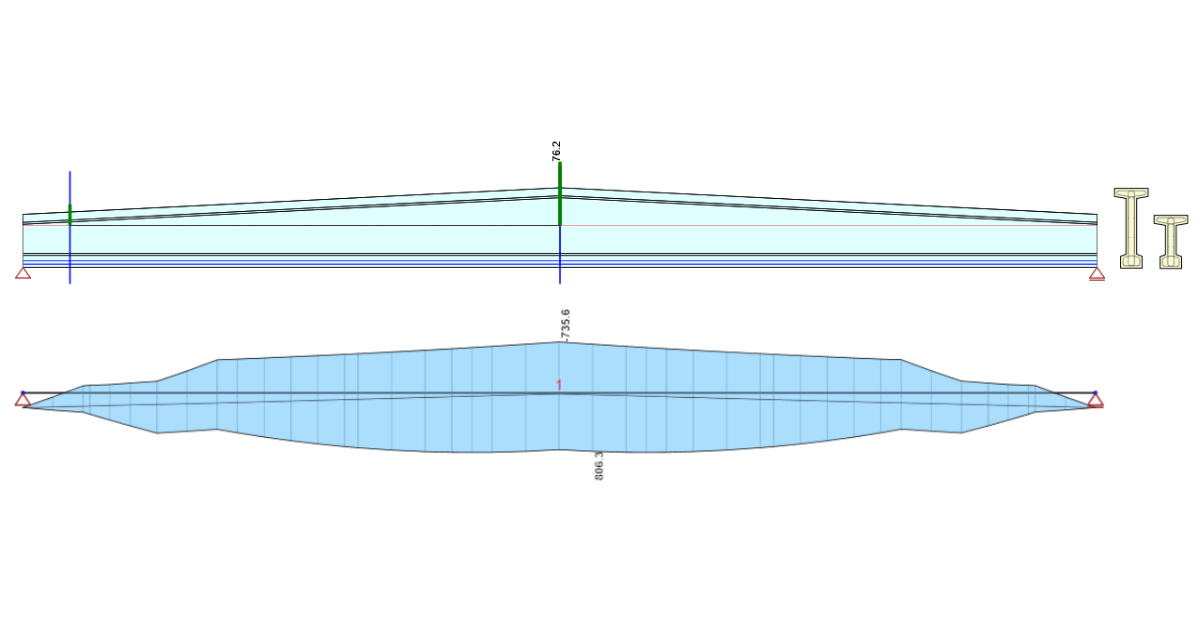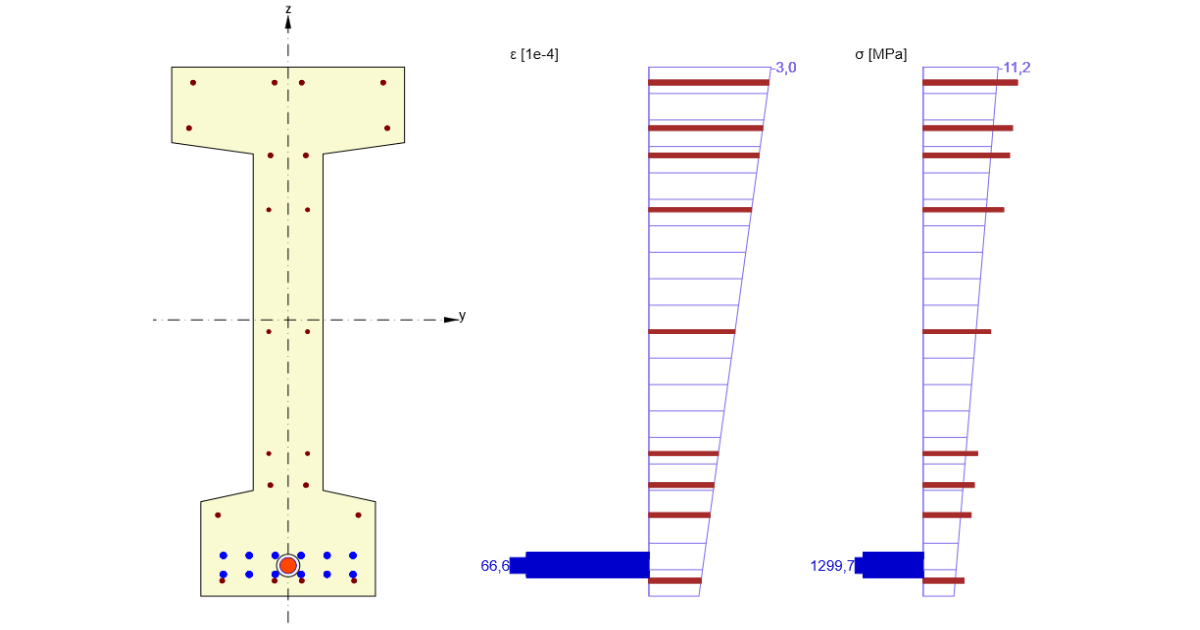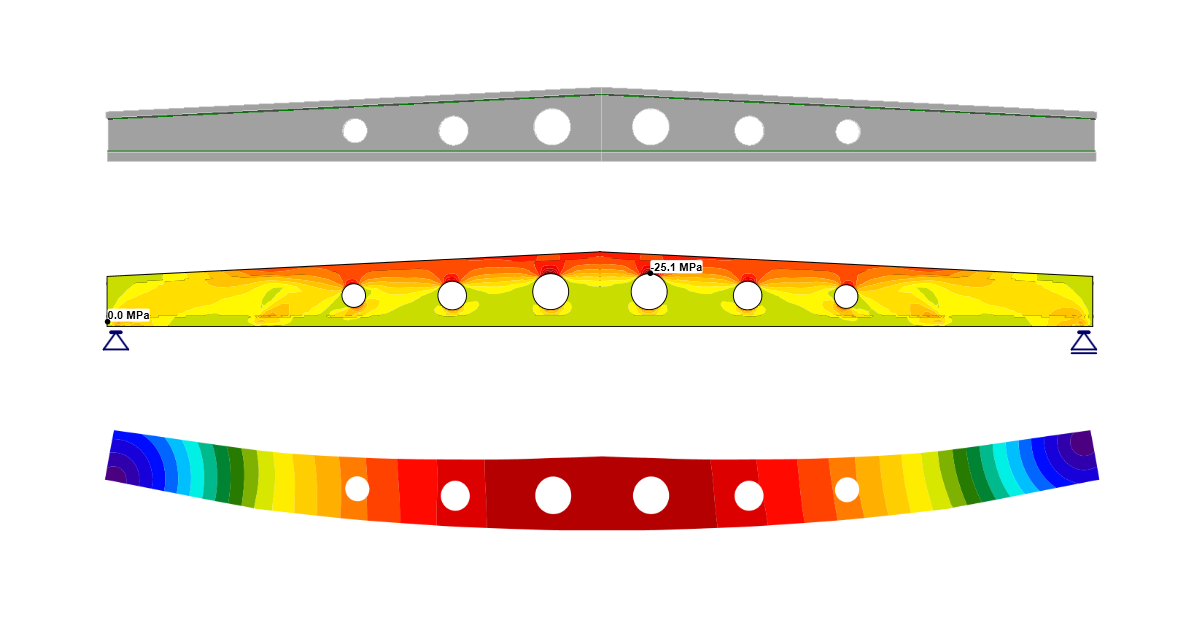


1 โครงการใหม่
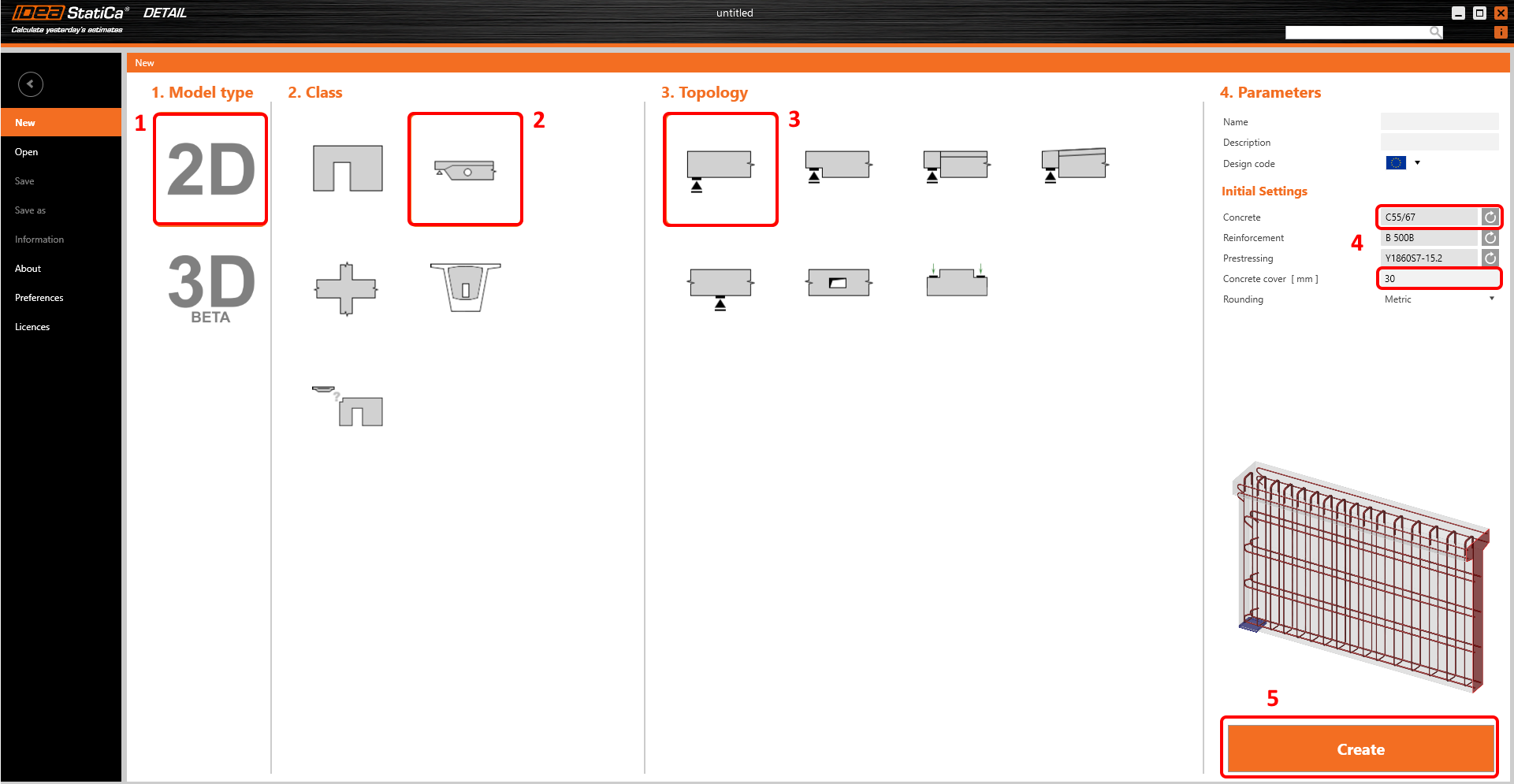
เริ่มต้น โครงการใหม่ ใน IDEA StatiCa Detail
ใน Wizard ให้ตั้งค่าเกรด Concrete และ เหล็กเสริม และกำหนดความหนา ระยะหุ้มคอนกรีต เลือกคลาส Beams และโทโพโลยี End support
2 เรขาคณิต
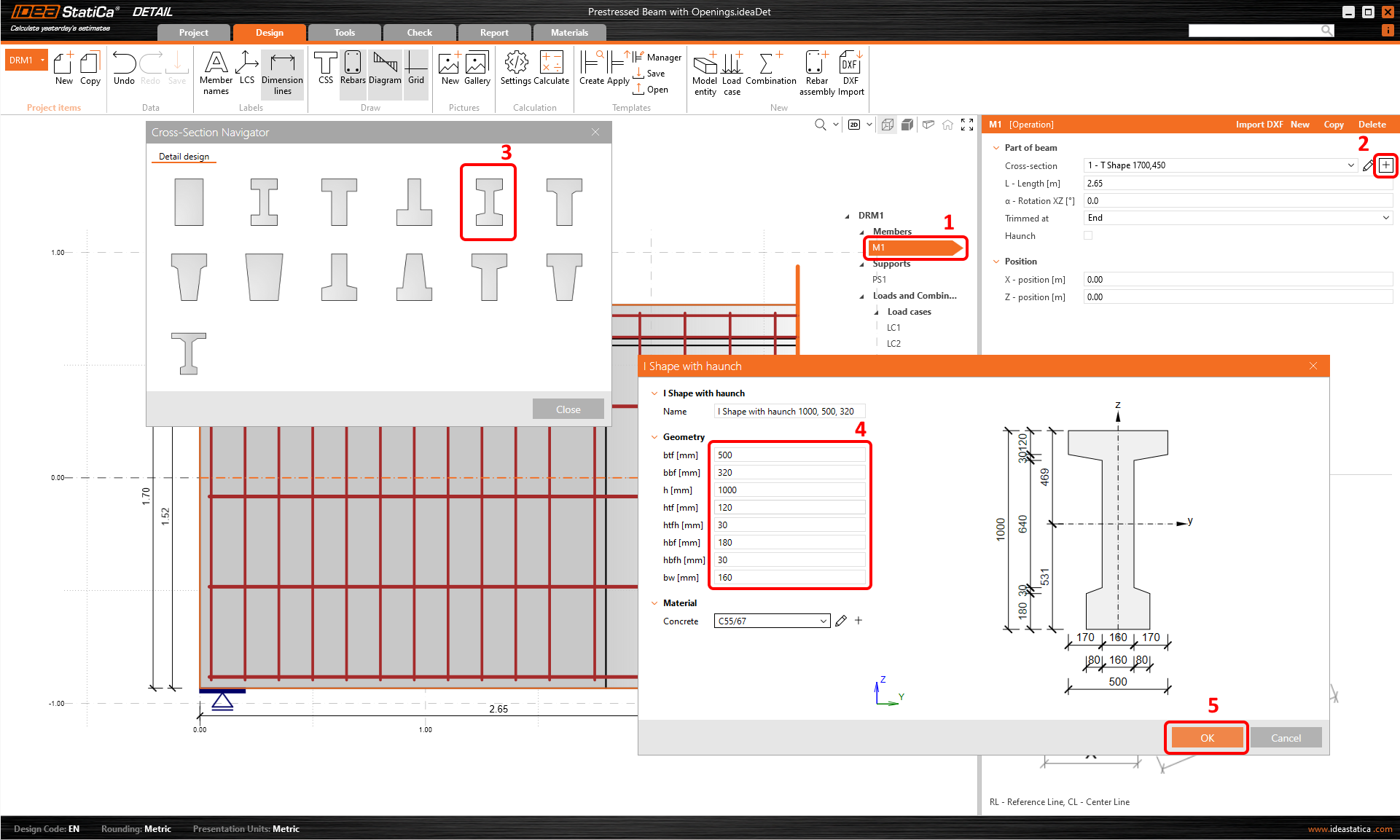
ขั้นแรก กำหนดหน้าตัด จะใช้หน้าตัดรูปตัว I สองหน้าตัด เลือก Member M1 (1) คลิกที่ ปุ่มบวก (2) และเลือก I-Shape with haunch (3) จากนั้น แก้ไขเรขาคณิต (4) ของหน้าตัด
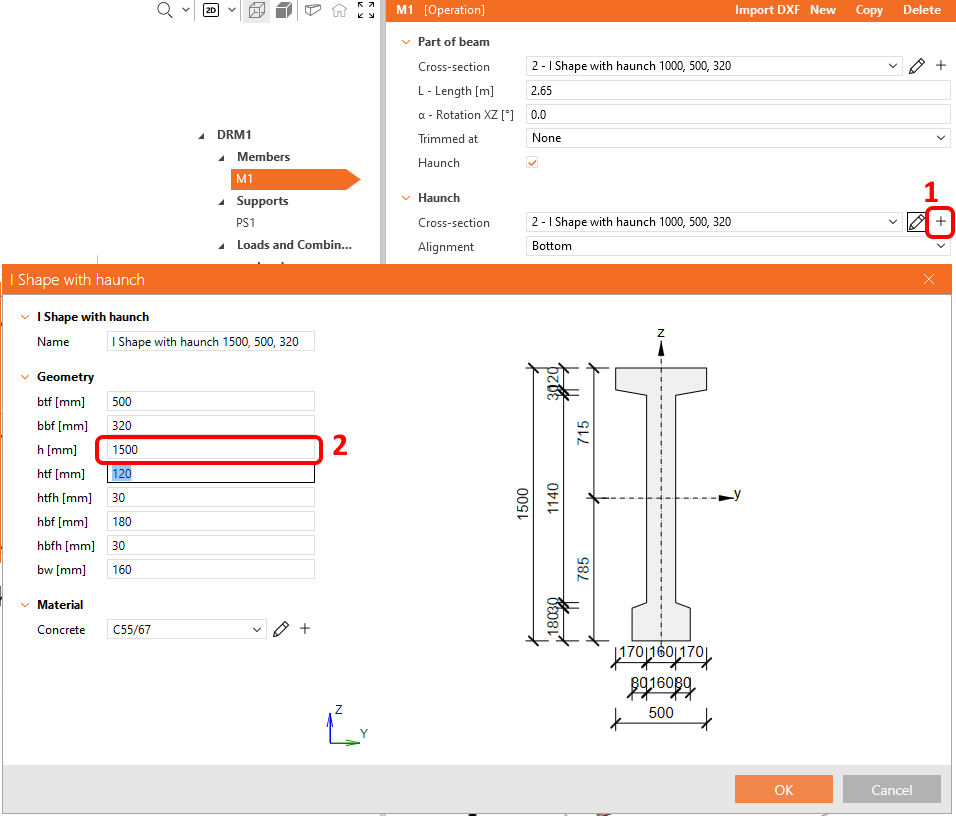
แก้ไข คาน M1 คุณต้อง ปิด trimmed end เพิ่ม ส่วนเสริมคาน และกำหนดหน้าตัดที่สอง
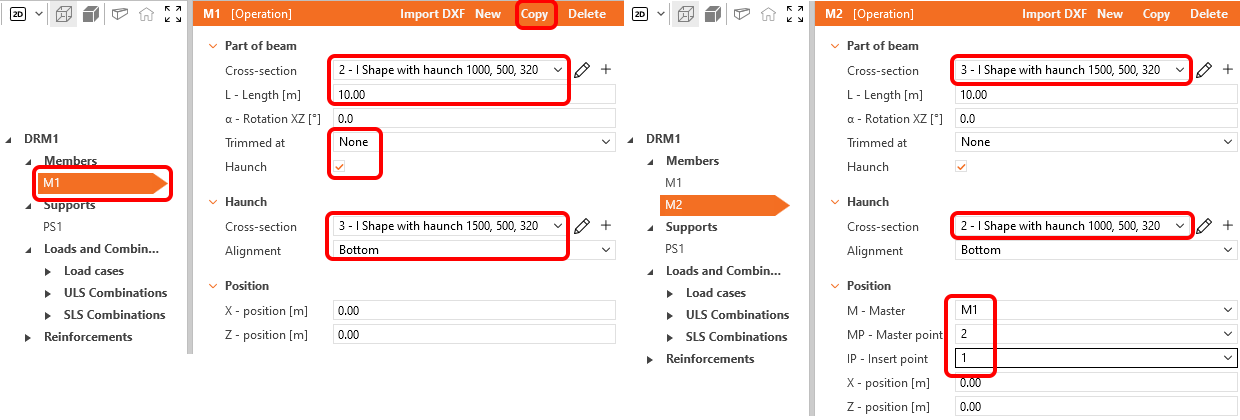
เลือก หน้าตัด ที่เหมาะสม และปรับ ความยาว และการจัดตำแหน่ง เมื่อตั้งค่าคาน M1 แล้ว คลิกปุ่ม copy เพื่อสร้างส่วนที่สองของคาน จากนั้น แก้ไขคาน M2
เพิ่มช่องเปิด
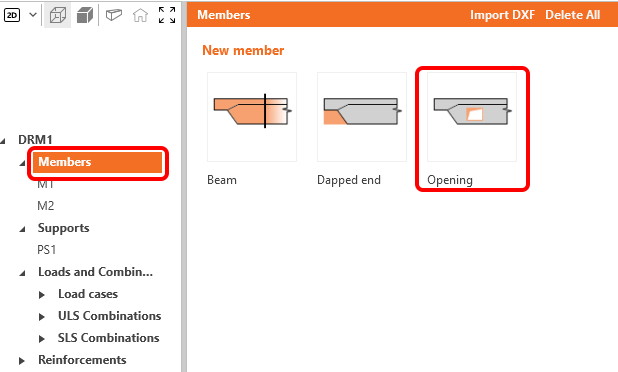
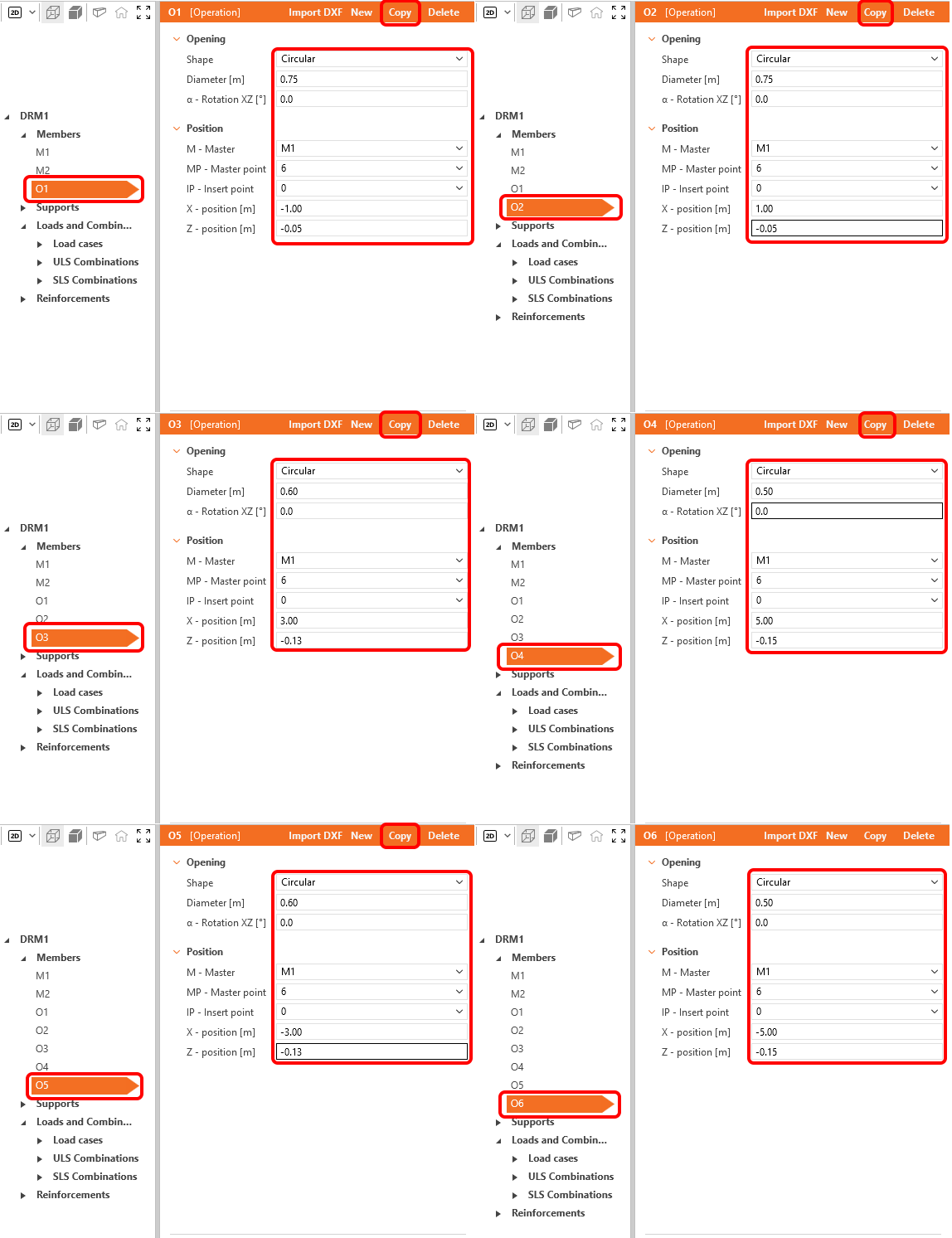
แก้ไข เรขาคณิตของ ช่องเปิด O1 เมื่อเสร็จแล้วคลิกปุ่ม copy เพื่อสร้างช่องเปิดใหม่ O2 จากนั้นดำเนินการในลักษณะเดียวกันกับ ช่องเปิดอื่นๆ คุณสามารถดูการตั้งค่าเรขาคณิตด้านล่าง
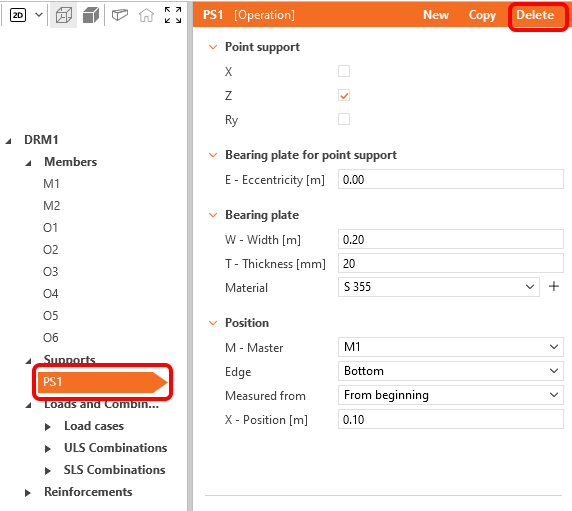
รายการถัดไปที่ต้องอัปเดตคือจุดรองรับ มี ประเภทของจุดรองรับ หลายประเภทใน Detail application ลบ Point support PS1 ที่ถูกสร้างโดยแม่แบบ
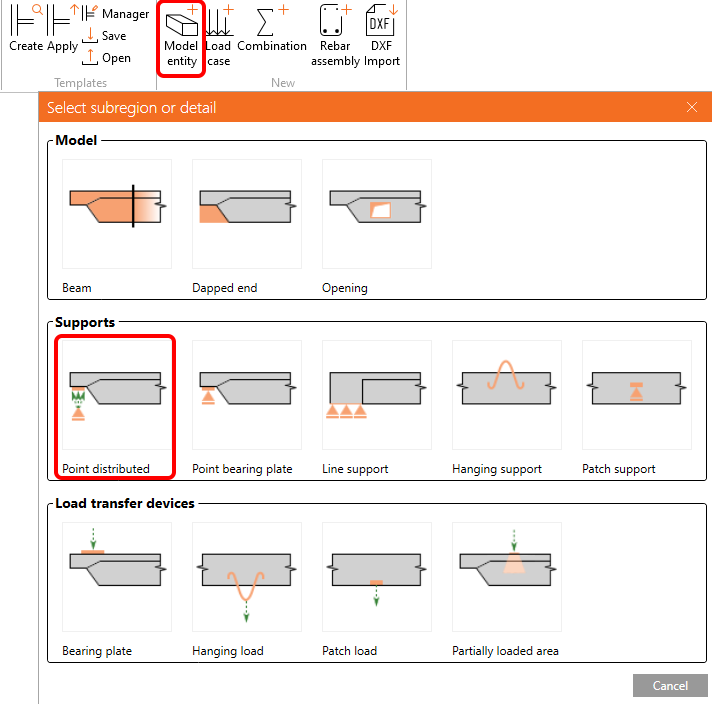
เพิ่ม Model entity ใหม่ เลือกจุดรองรับแบบ Point distributed เพื่อสร้างจุดรองรับใหม่
ตั้งค่า Distributed point supports DPS1 ตามรูปด้านล่าง Copy จุดรองรับและปรับจุดรองรับใหม่ DPS2
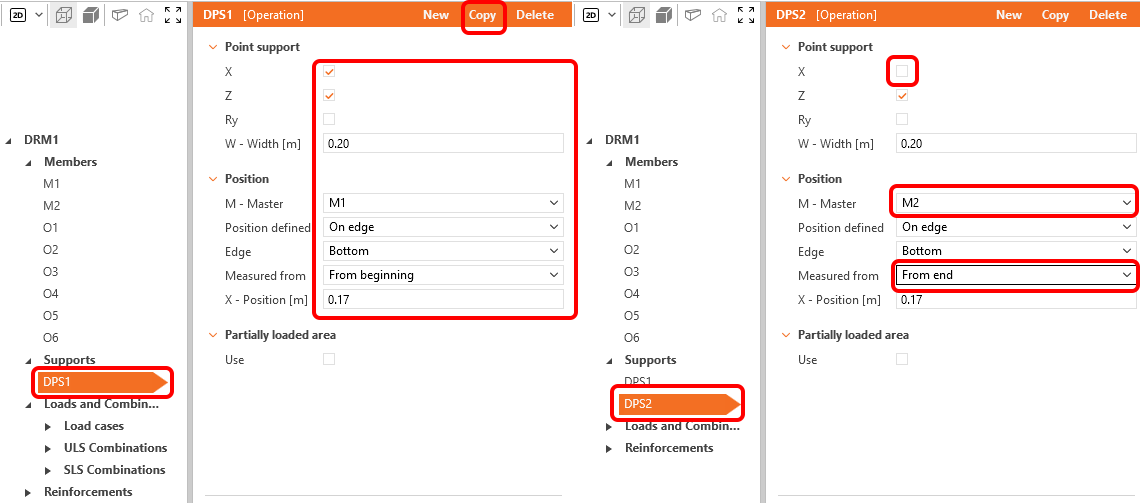
เรขาคณิตของคานถูกตั้งค่าแล้ว คานของคุณควรมีลักษณะดังนี้:

3 แรงกระทำ
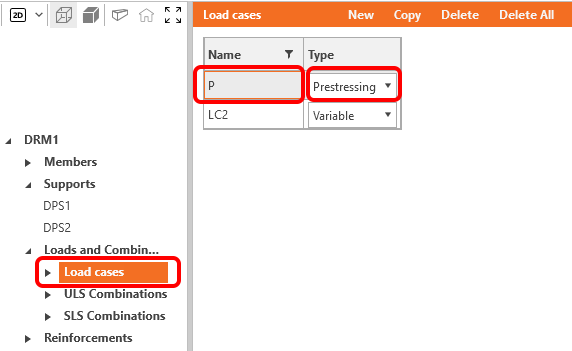
ไปที่ Load cases ในเมนู Tree เปลี่ยนชื่อ Load case LC1 เป็น P และเปลี่ยนประเภทเป็น Prestressing
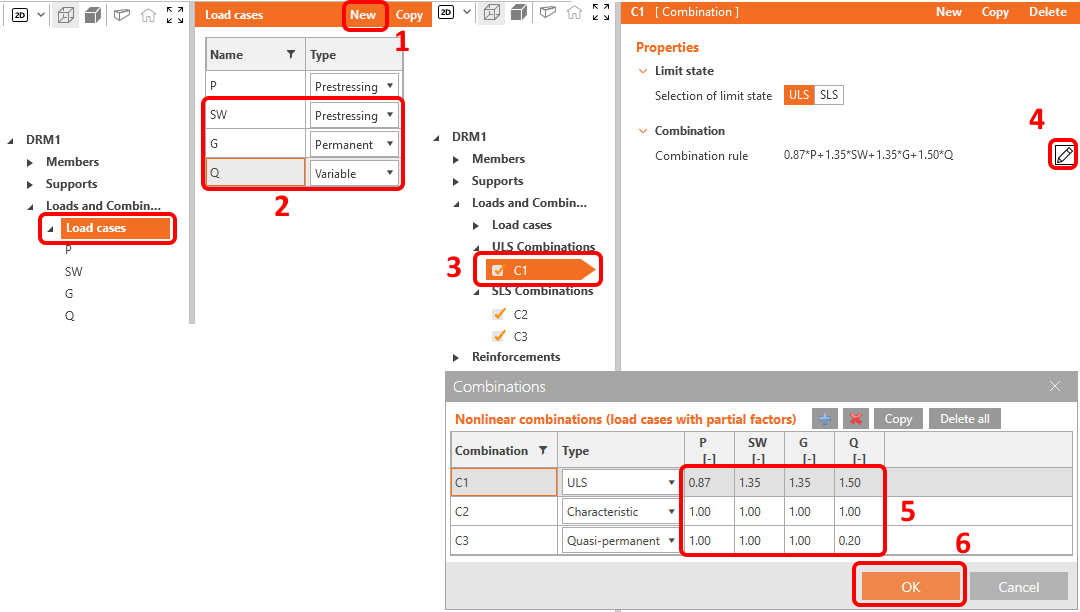
เพิ่ม Load cases ใหม่สองรายการโดยคลิกปุ่ม New (1) เปลี่ยนชื่อ และตั้งค่า Load type (2) ของ load cases ที่เหลือทั้งหมด เลือก combination C1 (3) คลิกที่ ปุ่มดินสอ (4) และแก้ไข factors (5) ของ combinations ยืนยันการเปลี่ยนแปลง (6)
แต่ละ SLS Combination สามารถใช้งานได้สำหรับการตรวจสอบความกว้างรอยแตก การตรวจสอบการโก่งตัว หรือทั้งสองอย่าง ให้ตั้งค่า C2 สำหรับการตรวจสอบการโก่งตัว และ C3 สำหรับการตรวจสอบความกว้างรอยแตก
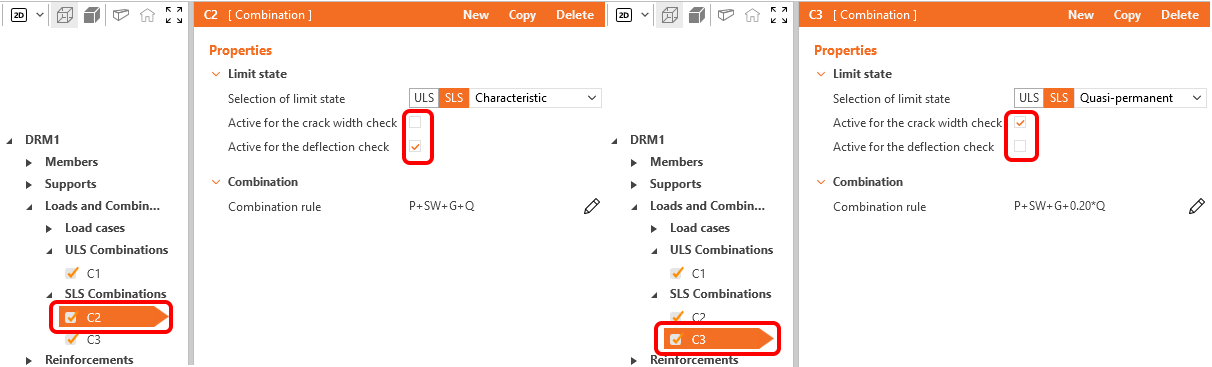
ปล่อยให้ combinations C1, C2 และ C3 ทั้งหมดถูกเลือกไว้ โปรดทราบว่าการคำนวณจะดำเนินการเฉพาะสำหรับรายการที่ถูกเลือกเท่านั้น
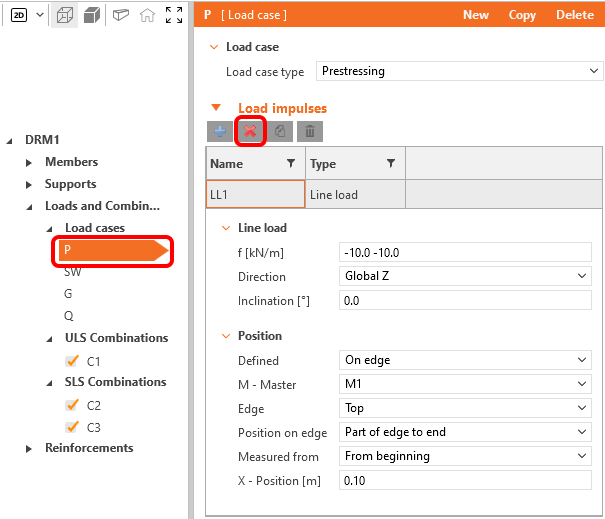
เริ่มแก้ไข Load impulses ลบ Line load LL1 ออกจาก load case P load case นี้จะว่างเปล่า
สลับ Current load case เป็น SW ลบ แรงกระทำทั้งหมดในกรณีนี้ คลิกปุ่ม plus และใช้ Self-weight
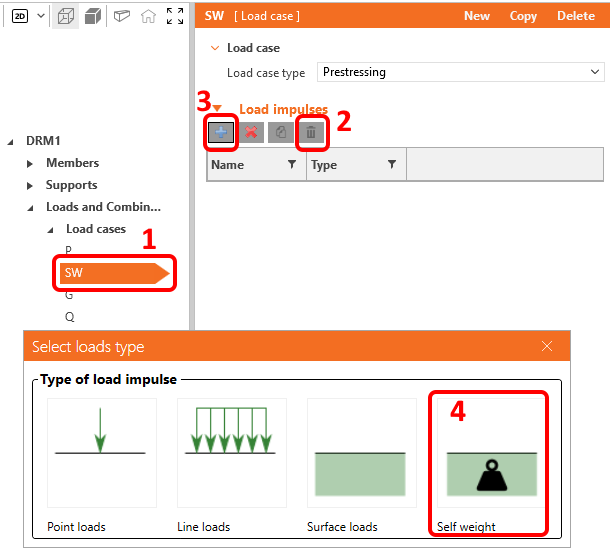
น้ำหนักตัวเองถูกเพิ่มเข้าไปใน load case SW ซึ่งเป็นประเภท Prestressing Load สิ่งสำคัญคือต้องอ่านบทความใน Knowledge base - วิธีตั้งค่าน้ำหนักตัวเองสำหรับคานอัดแรงใน Detail คุณจะได้เรียนรู้ว่าเหตุใดน้ำหนักตัวเองจึงถูกตั้งค่าเป็นประเภท prestressing load
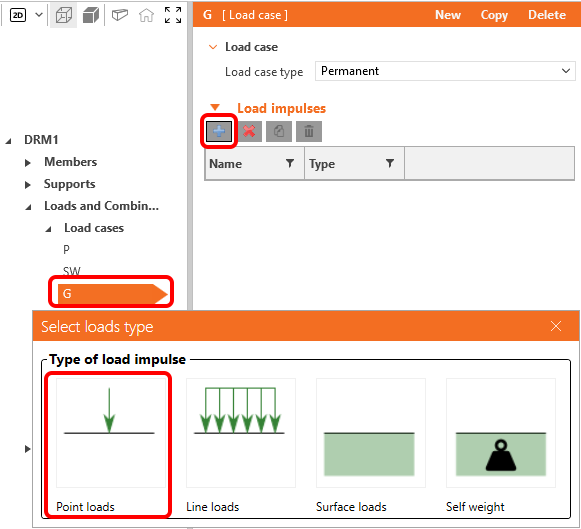
เพิ่ม Point load ไปยัง load case G
ตั้งค่า Point load Pl1 และกดปุ่ม copy จากนั้นตั้งค่า master member ของ Point load Pl2 เป็น M2 และคลิก copy อีกครั้ง Pl3 ต้องถูกย้ายไปยังกึ่งกลางช่วงคาน ปรับ ตำแหน่ง X และ Y
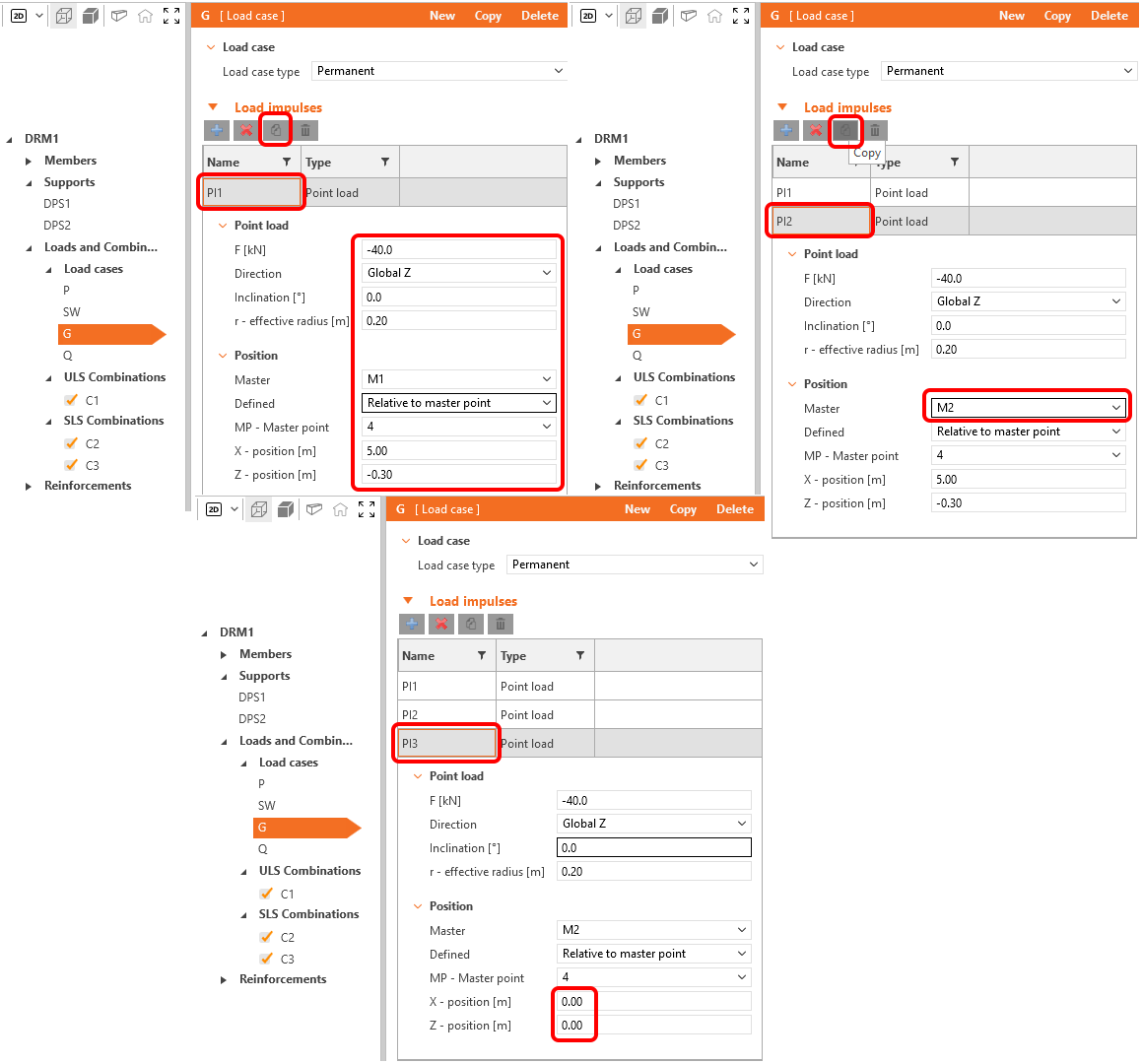
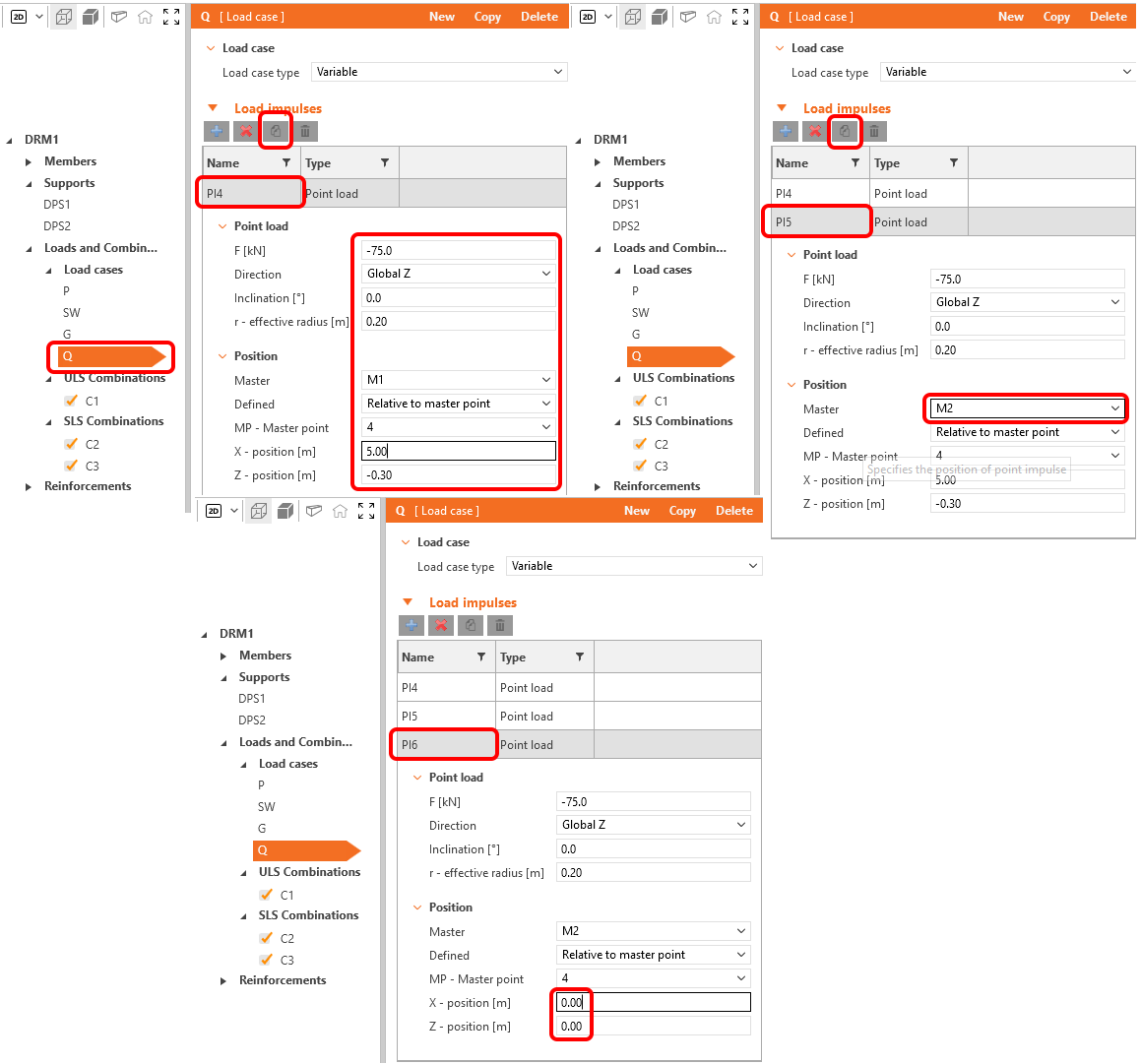
ต้องสร้าง point loads ที่คล้ายกันสำหรับ load case Q ความแตกต่างเพียงอย่างเดียวคือค่าของแรงกระทำ ซึ่งจะเป็น -75 kN
4 เหล็กเสริม
เมื่อกำหนดแรงกระทำแล้ว คุณสามารถดำเนินการกำหนดเหล็กเสริมได้
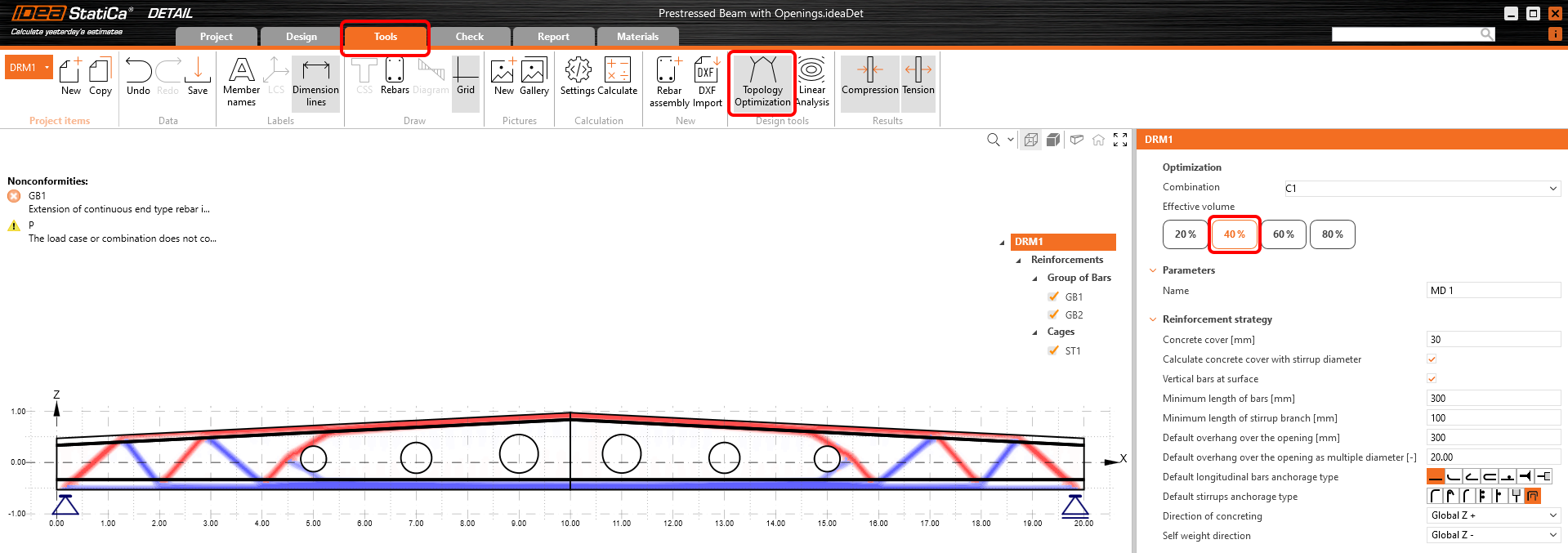
ให้ Design tools แสดงบริเวณที่มีแรงดึง/แรงอัด เปิด Topology optimization การคำนวณใช้ปริมาตรที่มีประสิทธิภาพของโครงสร้าง (20%, 40%, 60% หรือ 80%) และภายในการวนซ้ำหลายครั้ง จะวางปริมาตรนี้ในลักษณะที่โทโพโลยีที่สร้างขึ้นมีความแข็งแกร่งสูงสุดเท่าที่เป็นไปได้
ตอนนี้กลับไปที่แท็บ Design และปิด Grid
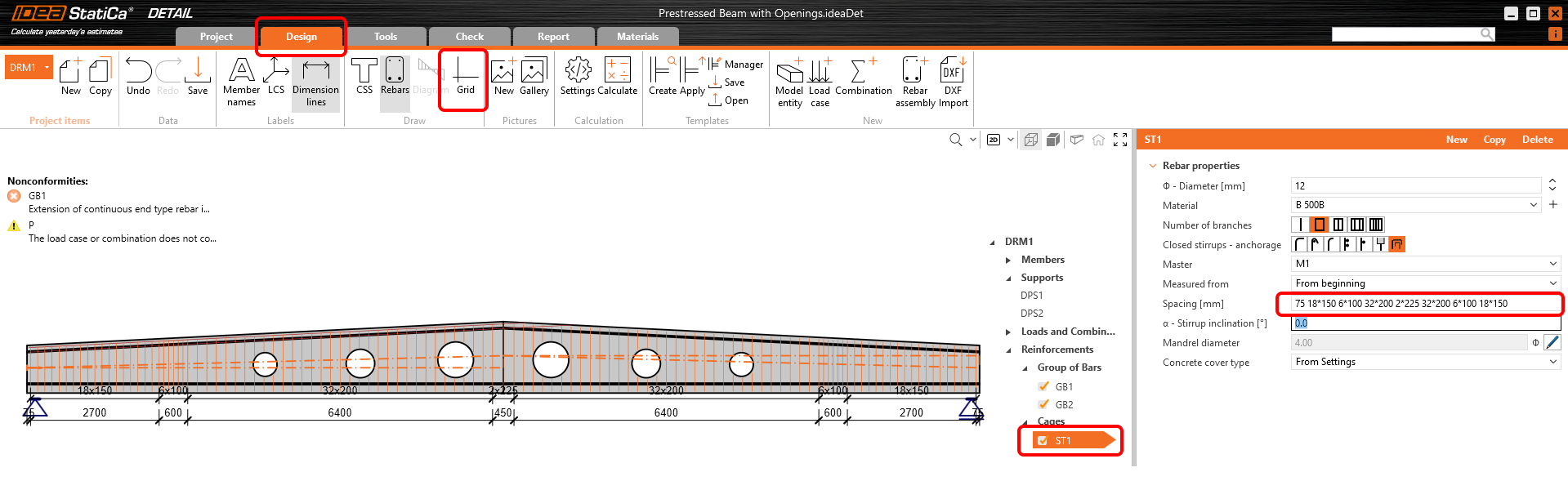
ค่อยๆ แก้ไขรายการเหล็กเสริม เริ่มต้นด้วย Cages ST1 ซึ่งต้องอัปเดต Distances ระยะห่างถูกปรับให้เหมาะสมกับความเค้นเฉือน ซึ่งมีค่ามากกว่าบริเวณใกล้จุดรองรับ และดังที่คุณจะเห็นด้านล่าง ระยะห่างจะถี่ขึ้นในบริเวณยึดเหนี่ยวของลวดอัดแรง
รายการถัดไปในรายการคือ Group of bars GB1 ตามแนวยาว
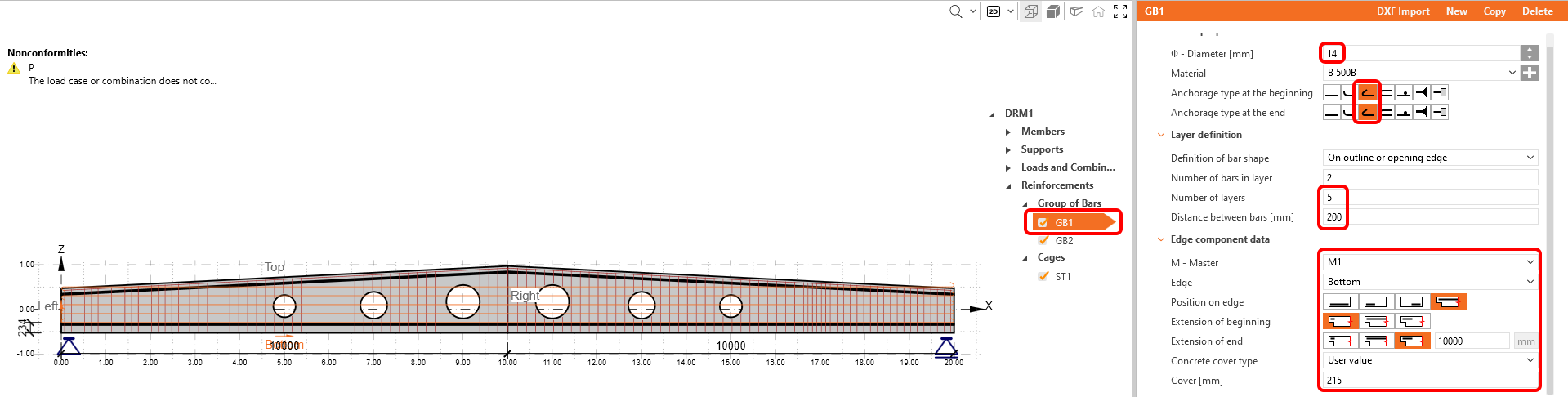
เหล็กเสริมด้านบนต้องได้รับการแก้ไขด้วยเช่นกัน
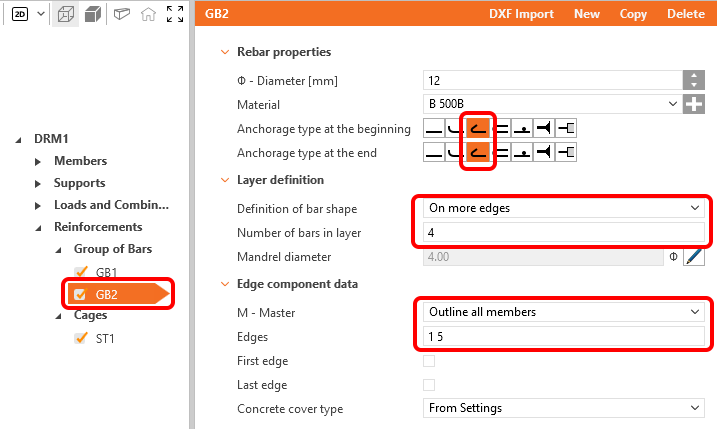
เหล็กเสริมสุดท้ายที่ต้องวางคือเหล็กเสริมเพิ่มเติมรอบช่องเปิด เพียงคลิกที่ ปุ่ม New และเลือก Cages Around opening
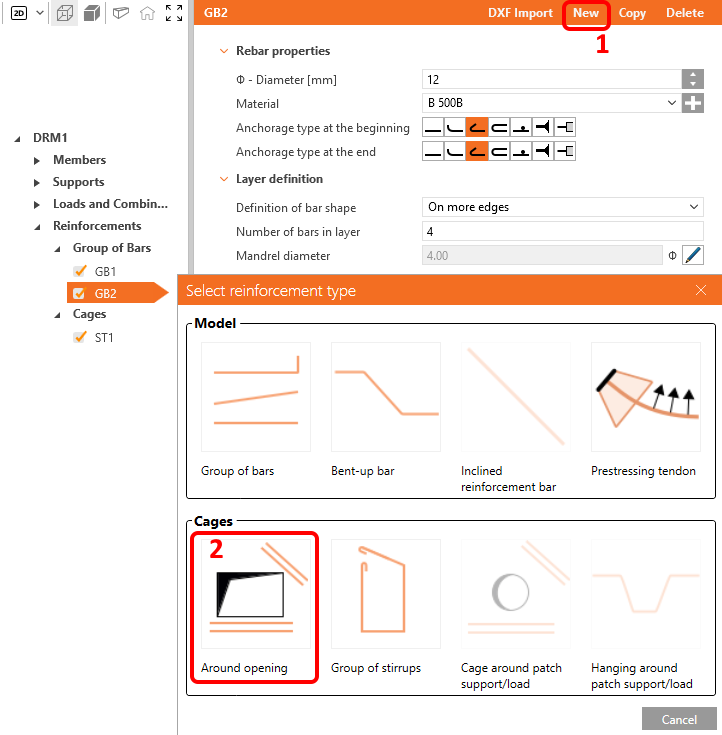
มีช่องเปิดหกช่อง ดังนั้นคุณต้องสร้างรายการเหล็กเสริมรอบช่องเปิดหกรายการ ทั้งหมดจะเหมือนกัน เพียงแต่ต้องเปลี่ยน M - Master เท่านั้น ขั้นแรก แก้ไข RO1 ดังนี้
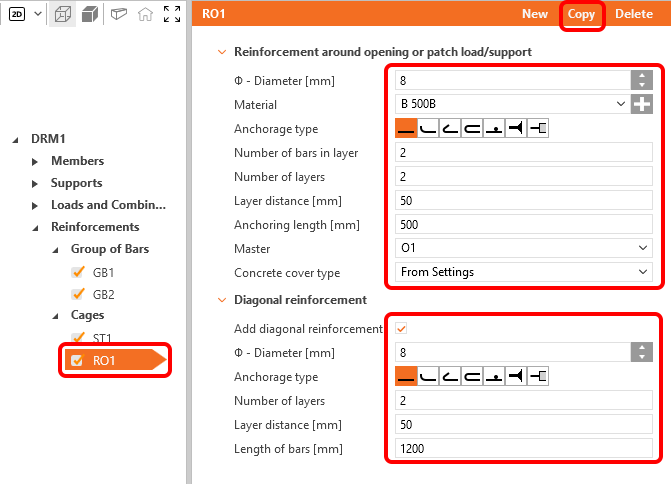
จากนั้นสร้างสำเนาของ cages อีกห้าชุด และกำหนด M - Master ที่เหมาะสมให้กับแต่ละรายการ
แบบจำลองมีเหล็กเสริมแล้ว และควรมีลักษณะดังนี้

5 การอัดแรง
สายเคเบิลและลวดสามารถเพิ่มได้ในลักษณะเดียวกับเหล็กเสริม คุณได้สร้าง Load case P แล้ว ซึ่งจะใช้สำหรับการอัดแรง คานหลังคานี้จะถูกอัดแรงด้วย Pre-Tensioned ลวด
เพียงคลิกที่ ปุ่ม New และเลือก Prestressing tendon เพื่อสร้างกลุ่มลวดแรกแรก
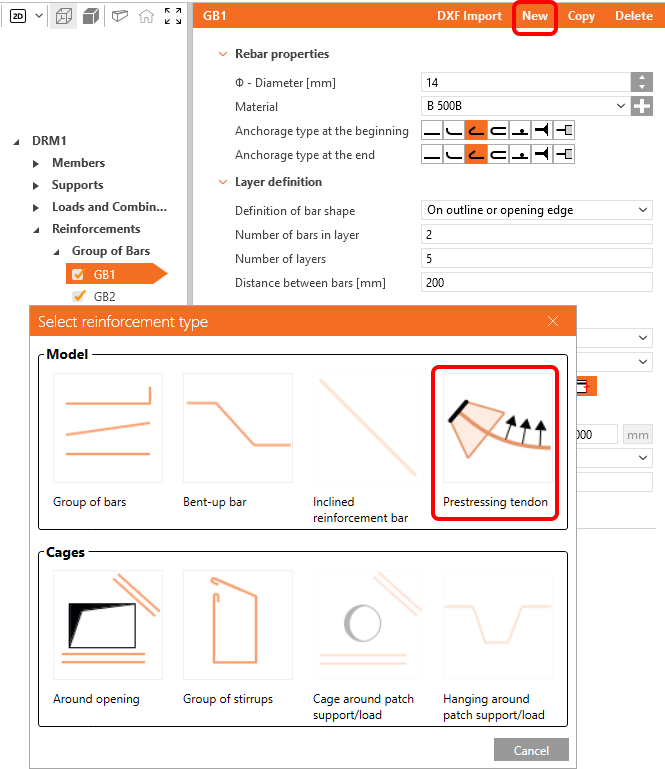
ต้องการกลุ่มลวดสามกลุ่ม เมื่อคุณเสร็จสิ้นกระบวนการแก้ไขรายการ PT1 คุณสามารถ copy และปรับเรขาคณิตของ PT2 จากนั้น copy PT2 และแก้ไขเรขาคณิตของ PT3 อีกครั้ง
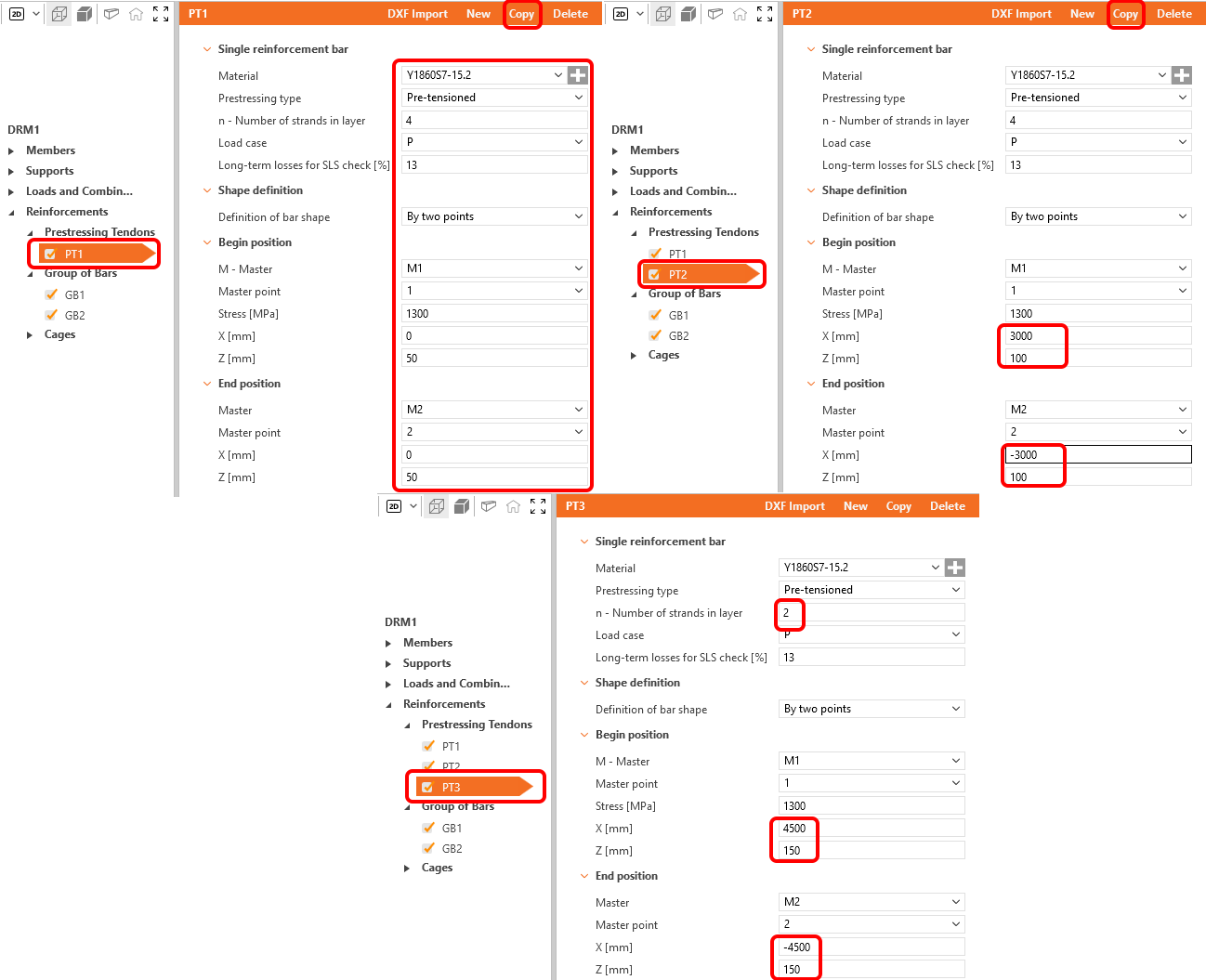
แบบจำลองเสร็จสมบูรณ์แล้ว
6 การตรวจสอบ
ไปที่แท็บ Check ในแท็บ Navigator และให้โปรแกรม คำนวณ แบบจำลองของคุณ
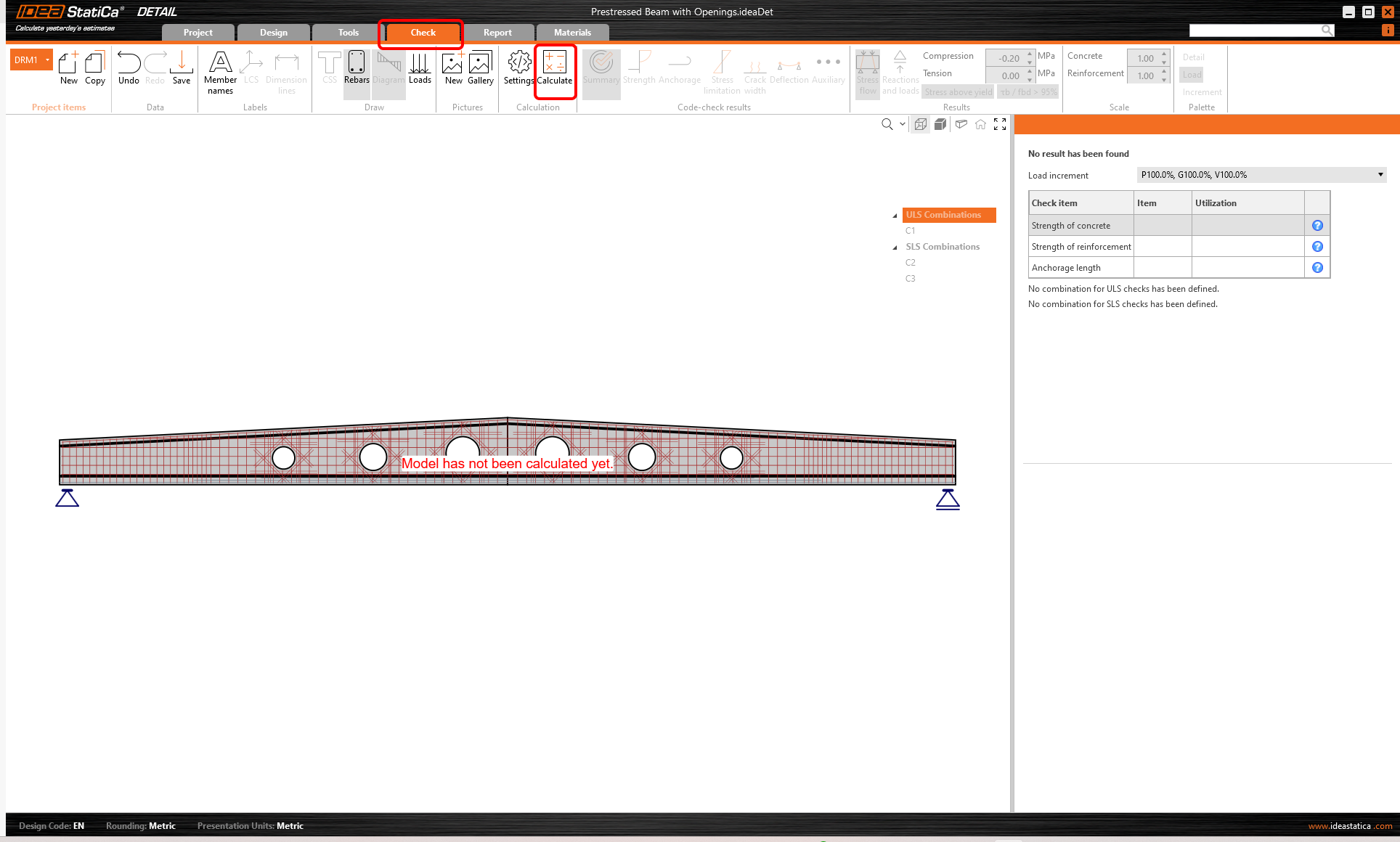
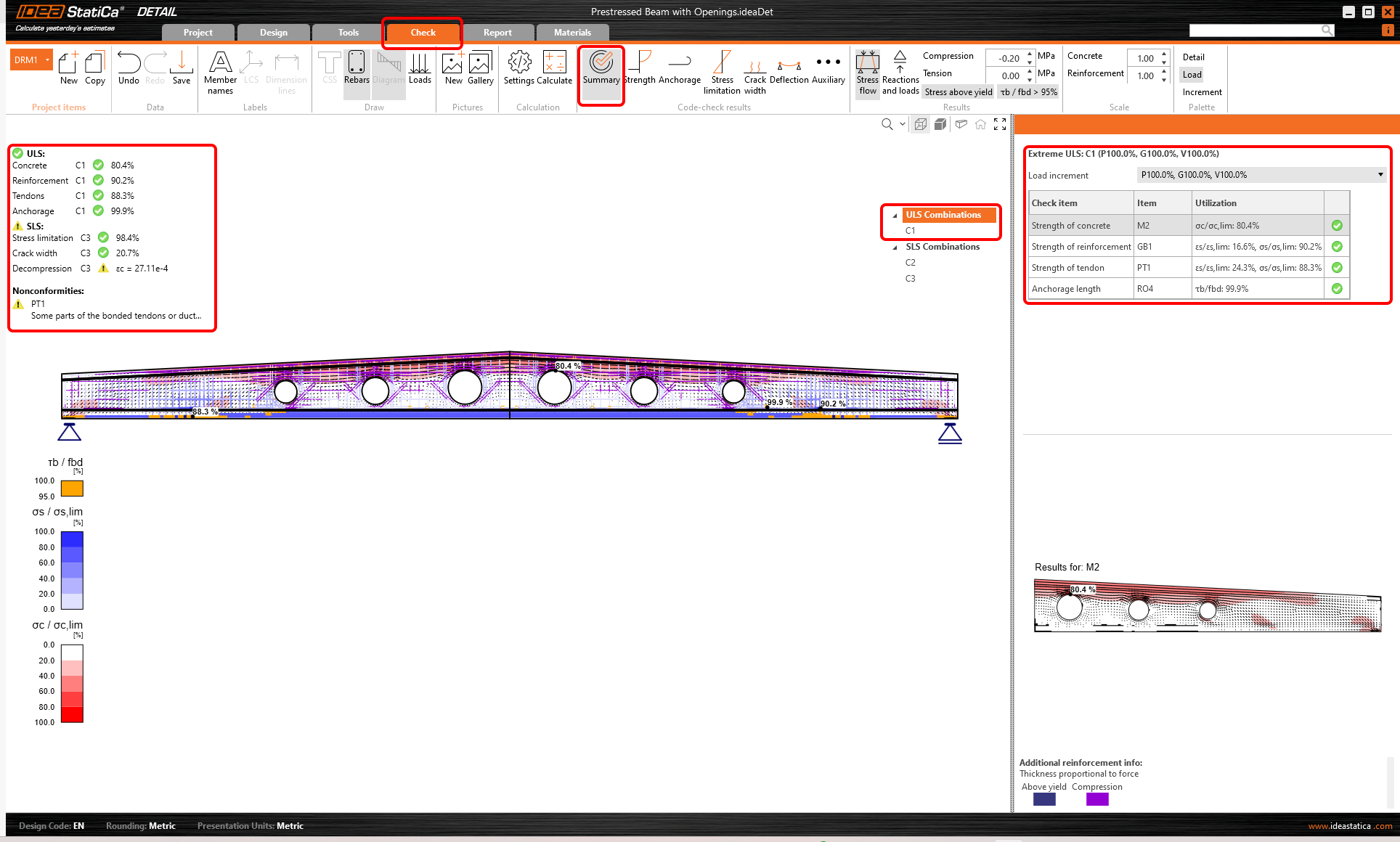
เมื่อการวิเคราะห์เสร็จสิ้น คุณสามารถดู ผลลัพธ์
ที่ด้านบนซ้ายคุณจะเห็น Summary ของการตรวจสอบทั้งหมด อัตราการใช้งานเป็นเปอร์เซ็นต์ และสถานะของการตรวจสอบ (ผ่าน/ไม่ผ่าน) ที่ด้านบนขวาคุณสามารถค้นหาผลการคำนวณโดยละเอียดสำหรับ combination ที่เลือก ขณะนี้แสดงผลการตรวจสอบความแข็งแรงของ Concrete ใน ULS combination (C1) คุณสามารถสังเกตสัดส่วนของแรงอัดแรง แรงถาวร และแรงแปรผัน (P100%, G100%, V100%)
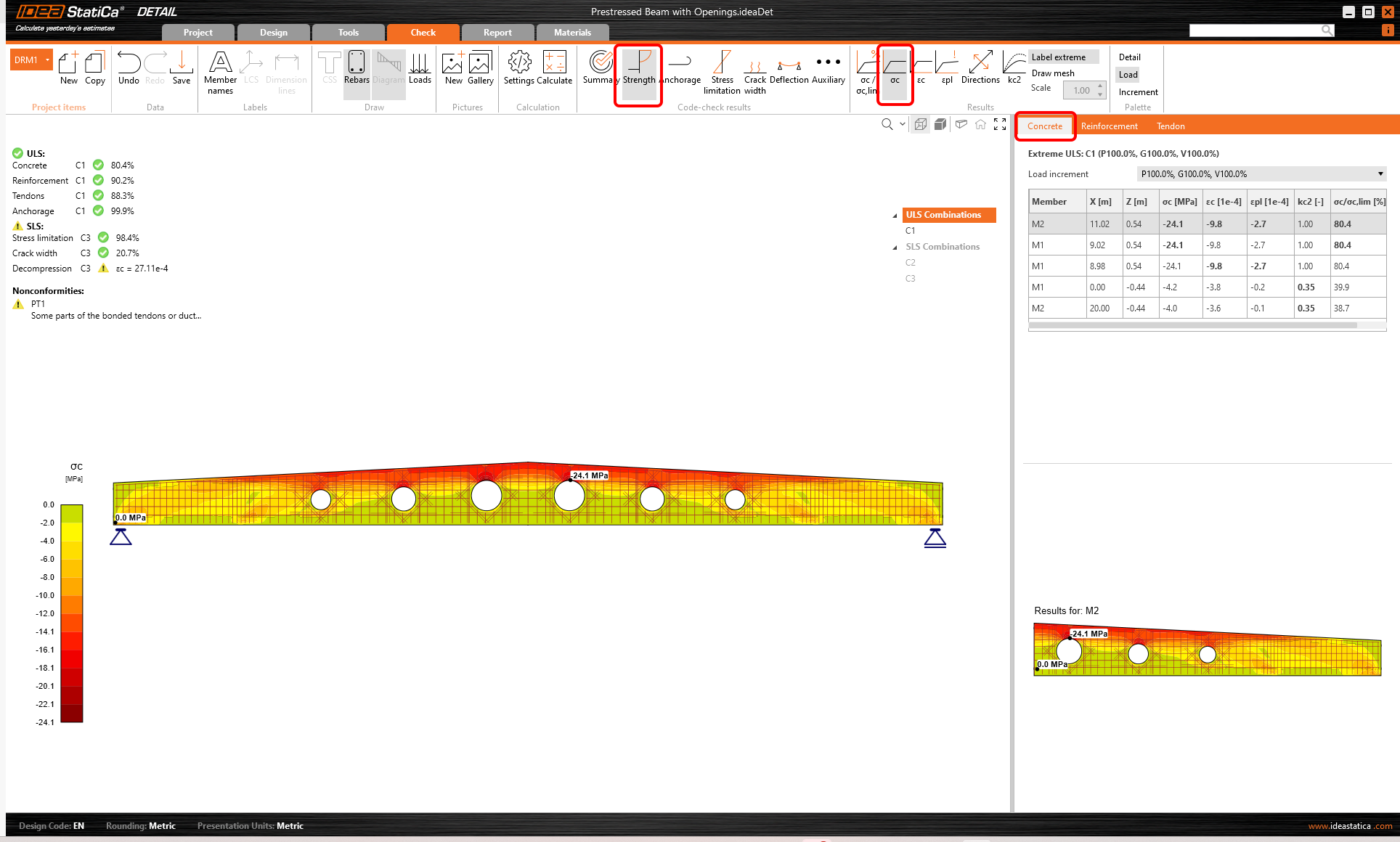
สลับไปที่ผลการตรวจสอบตามมาตรฐาน Strength ซึ่งจะเปิดการตรวจสอบ Concrete ULS เช่น อัตราการใช้งานในความเค้น ความเค้นในทิศทางหลัก ความเครียด และแผนที่ของตัวประกอบลด kc การตรวจสอบ ULS ใช้ combination C1
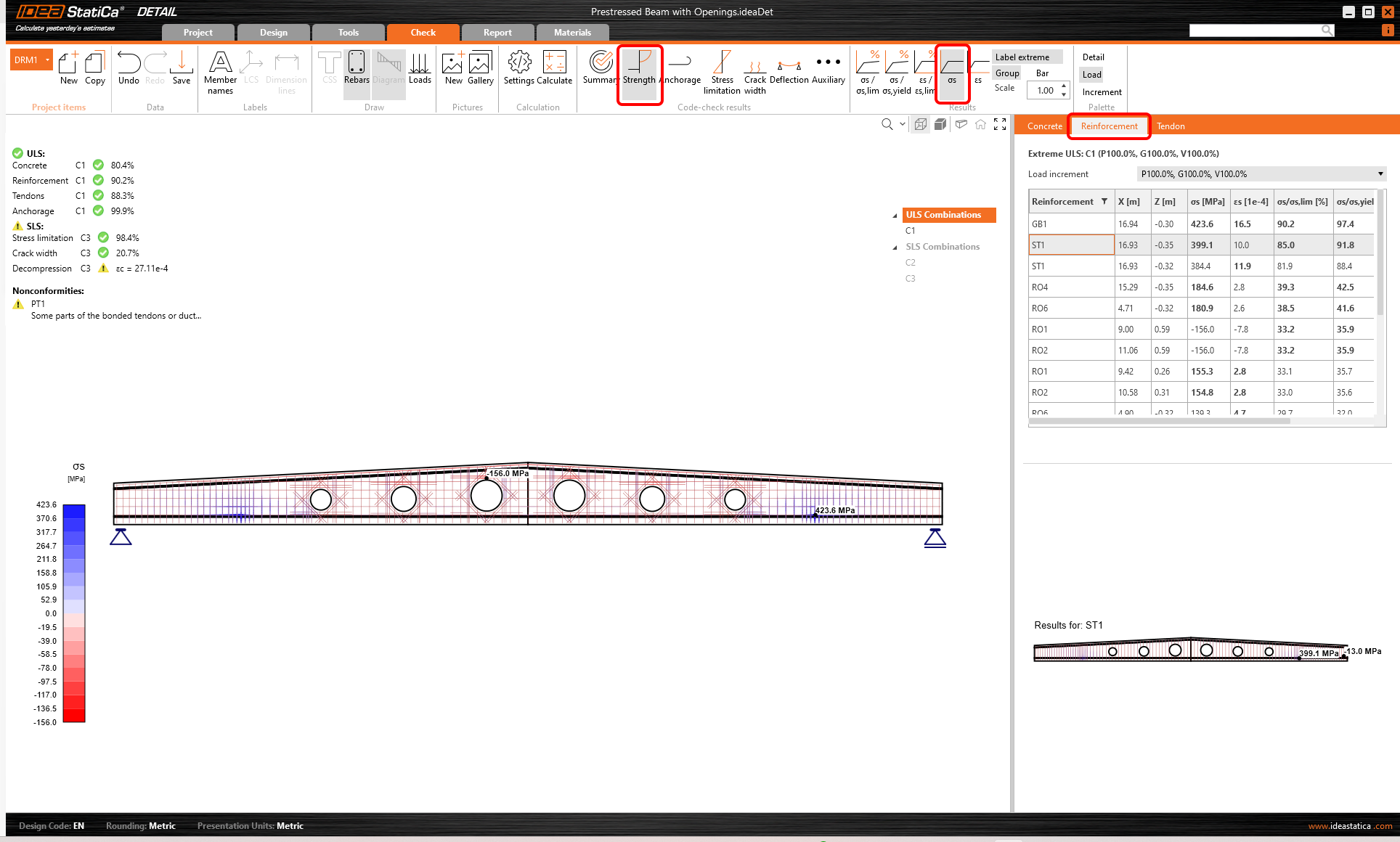
หากคุณต้องการดูผลลัพธ์ดังกล่าวสำหรับเหล็กเสริม คุณต้องคลิกที่แท็บ Reinforcement ด้านบนตาราง ซึ่งจะเปลี่ยนตัวเลือกใน ribbon และตารางผลลัพธ์ด้วย คุณสามารถแสดงผลลัพธ์สำหรับความเครียดและความเค้นในแต่ละเหล็กเสริมและอัตราการใช้งานของเหล็กเสริมเหล่านั้น
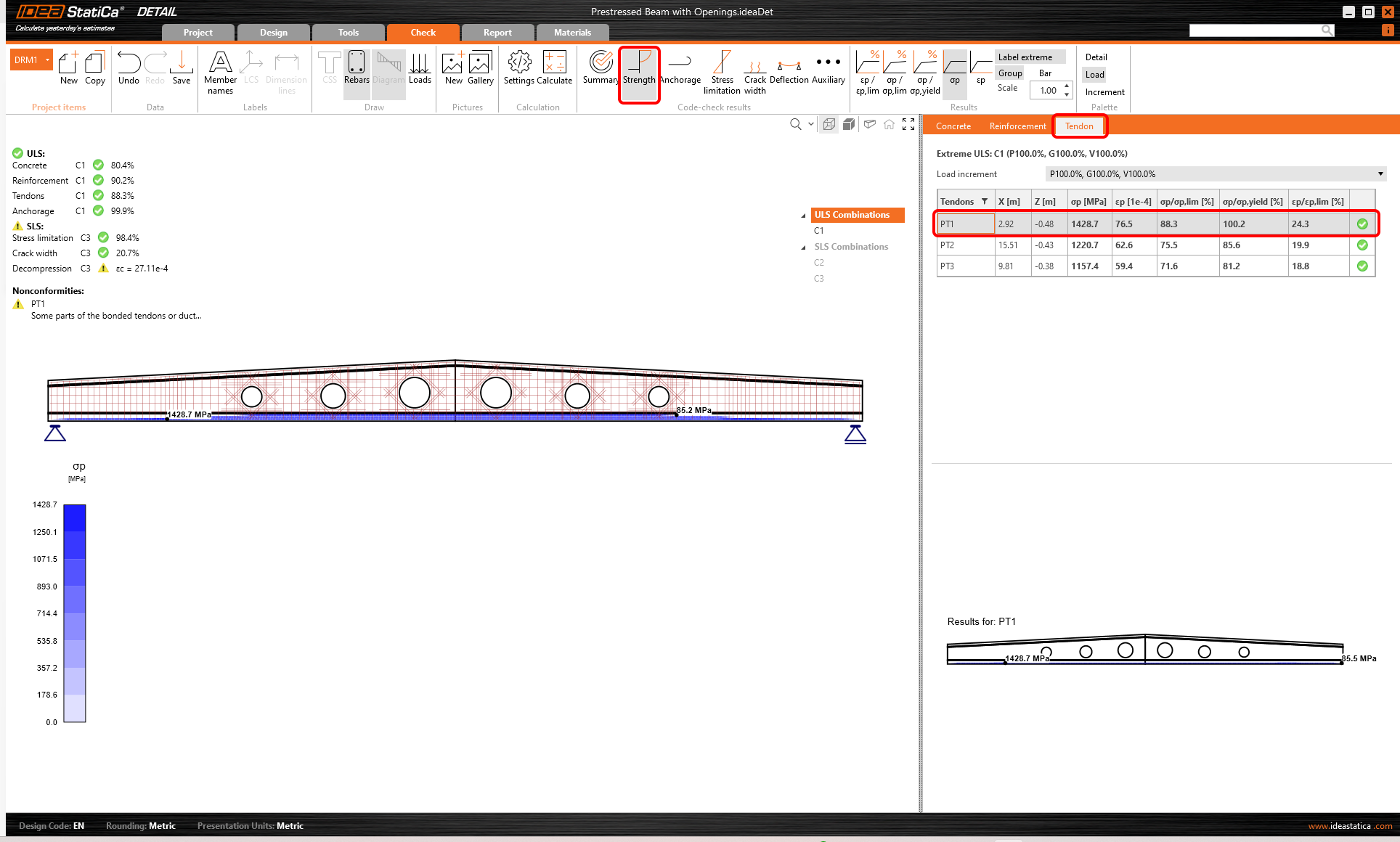
คุณยังสามารถแสดงผลลัพธ์สำหรับ Tendons ได้ด้วย ตัวเลือกจะคล้ายกับแท็บ Reinforcement
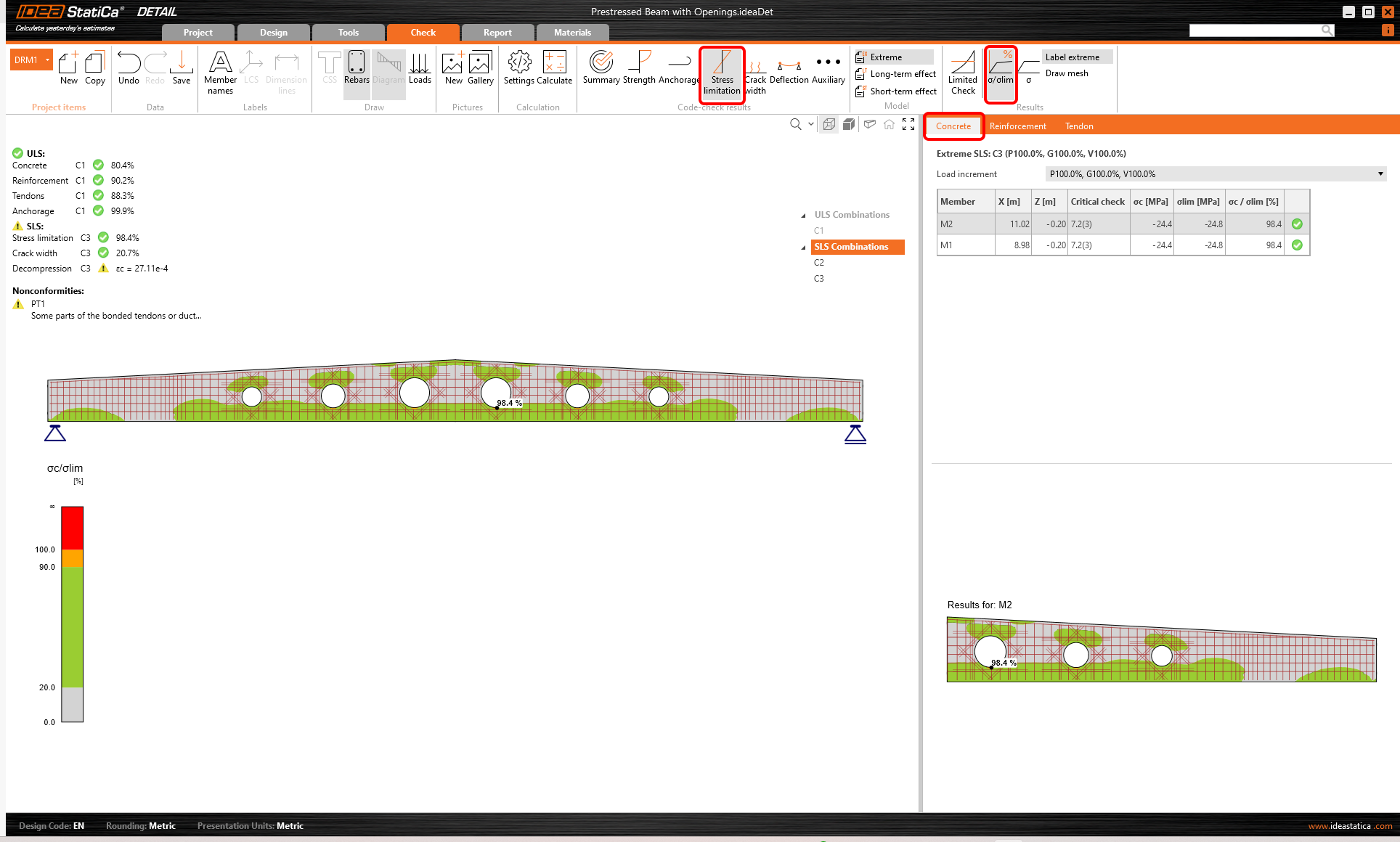
ผลลัพธ์ของการตรวจสอบ SLS สามารถพบได้ใน Stress limitation, Crack width, และ Deflection สำหรับสภาวะขีดจำกัดการจำกัดความเค้น combination C3 ถูกใช้ในการตรวจสอบ Concrete ในขณะที่ C2 ใช้ตรวจสอบ เหล็กเสริมด้วย
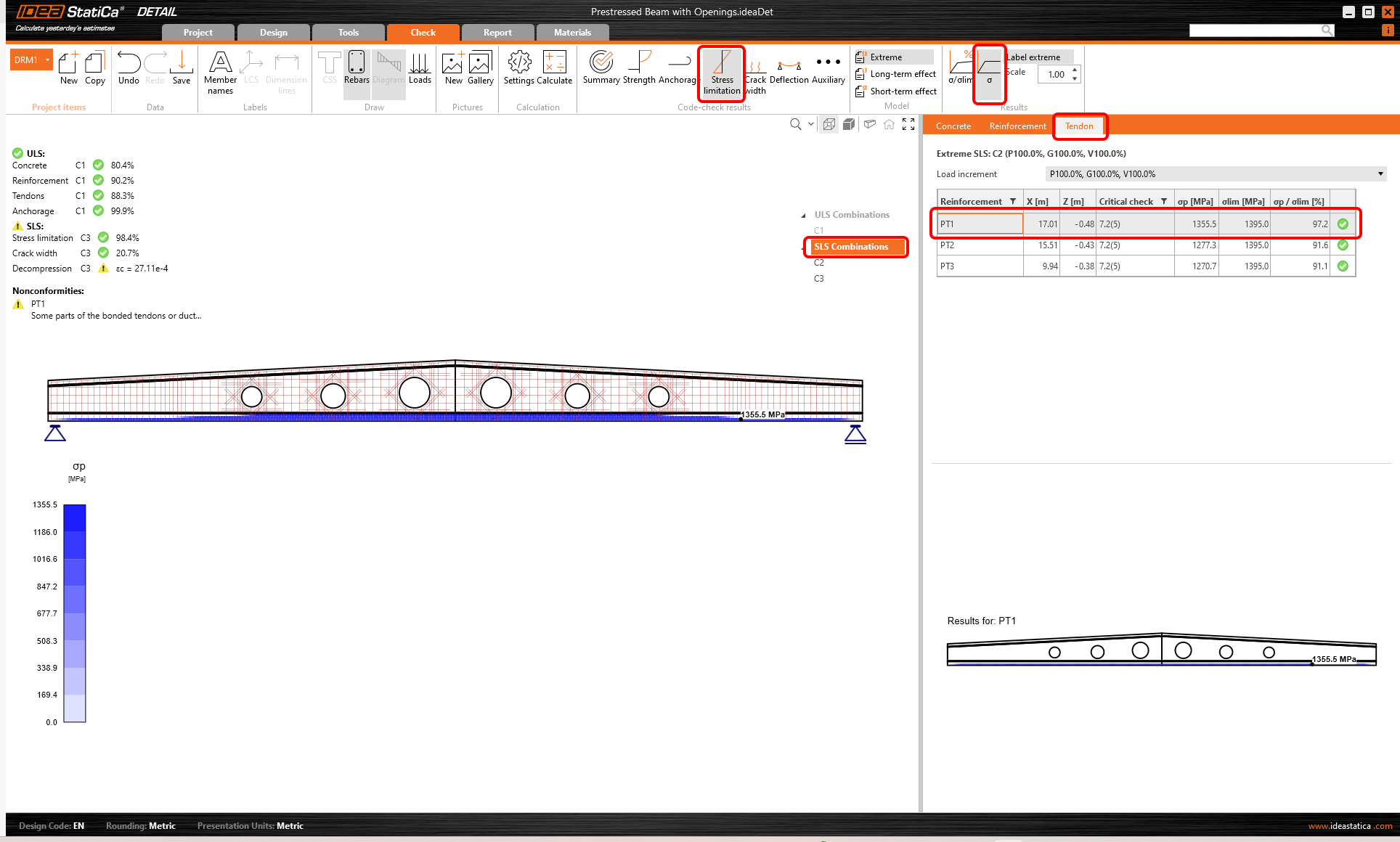
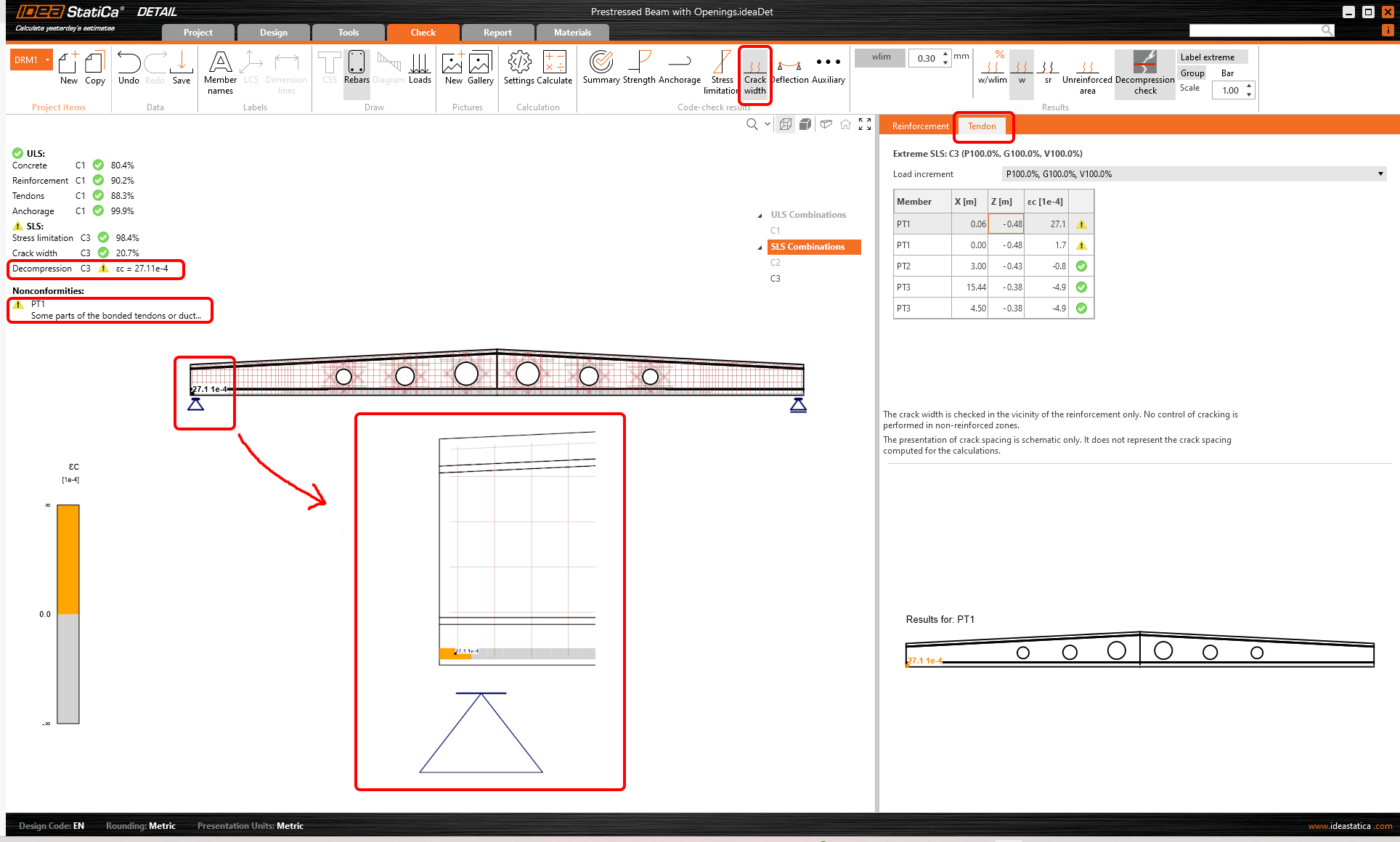
เลือกแท็บ Tendon การตรวจสอบตามมาตรฐานจะถูกแสดง แรงกระทำต้องถูกกำหนดให้ถูกต้องตามประเภทแรงกระทำเพื่อให้ได้ความเค้นที่ถูกต้องในเอ็นอัดแรง ดังที่กล่าวไว้ข้างต้น จำเป็นต้องอ่านบทความใน Knowledge base - วิธีตั้งค่าน้ำหนักตัวเองสำหรับคานอัดแรงใน Detail
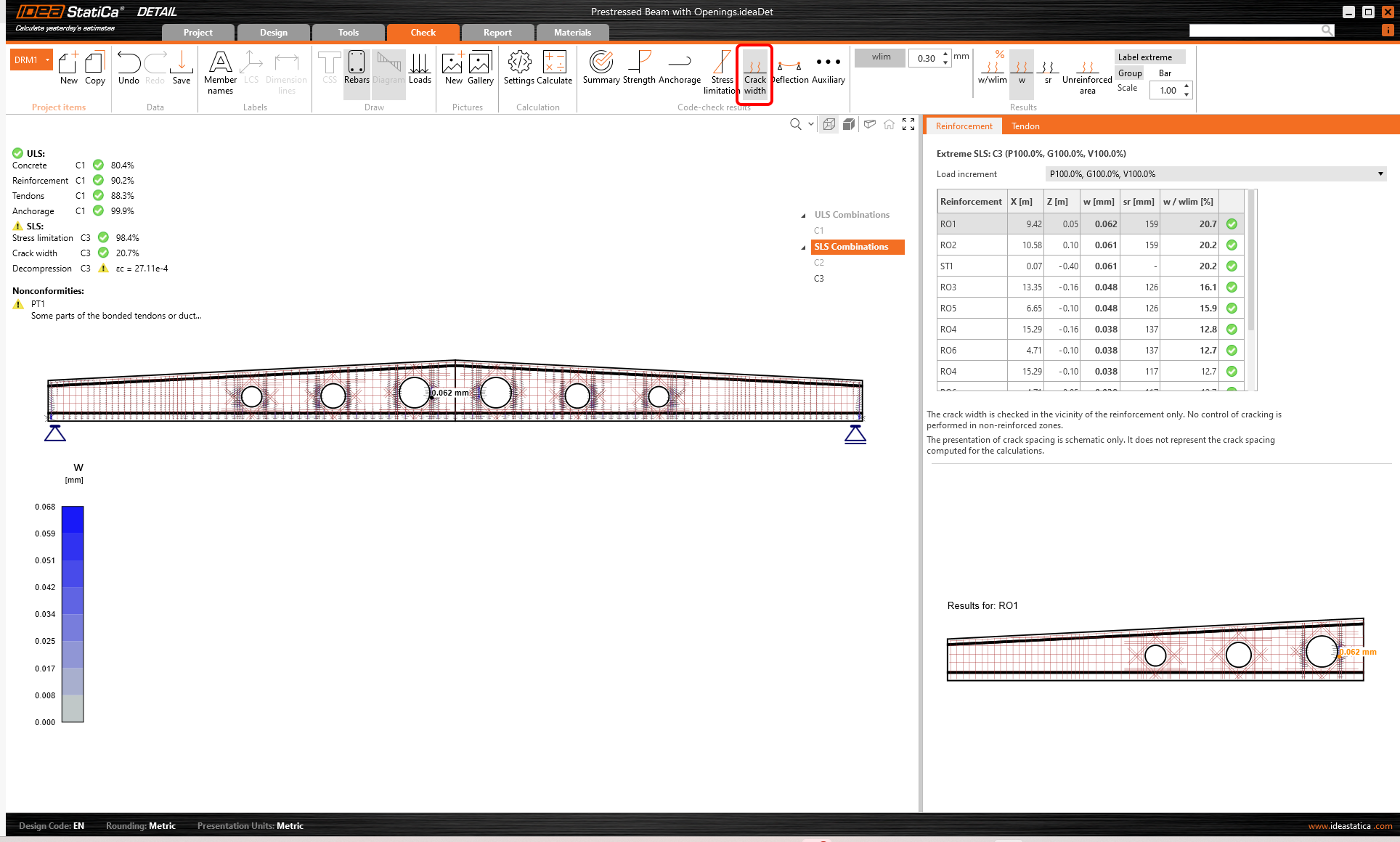
ความกว้างรอยแตกที่คำนวณได้สามารถแสดงในแท็บ Crack width (combination C3) ค่าที่คำนวณได้จะถูกเปรียบเทียบกับค่าขีดจำกัด wlim
คุณไม่ต้องกังวลเกี่ยวกับคำเตือนเรื่องการตรวจสอบ Decompression ดังที่คุณเห็น Concrete ถูกอัดตลอดแนวเอ็นอัดแรง คำเตือนถูกกระตุ้นโดยความเอกฐานเชิงตัวเลขที่จุดเริ่มต้นของเอ็นอัดแรงเท่านั้น
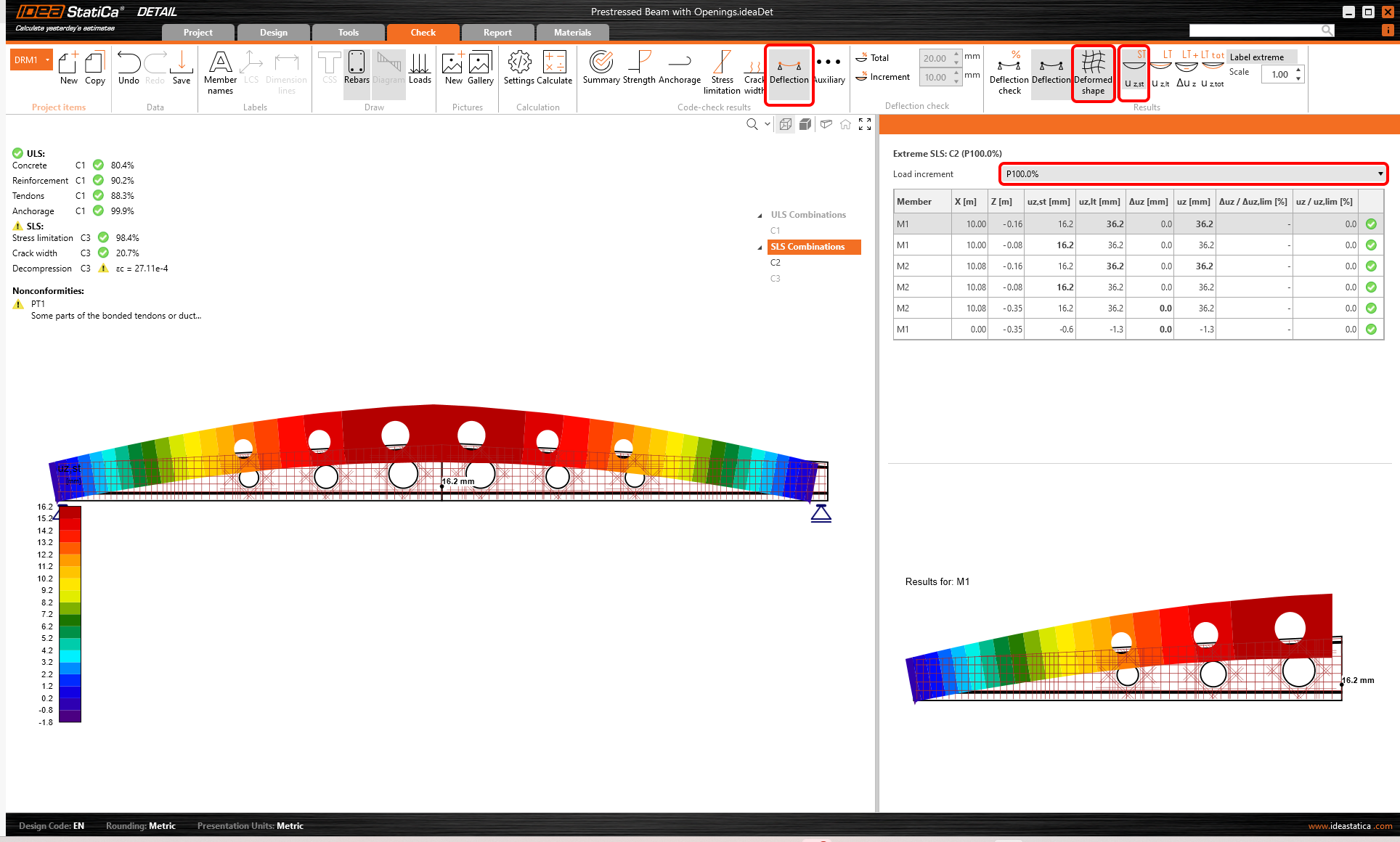
สุดท้ายแต่ไม่ท้ายสุด ดูการตรวจสอบ Deflection การโก่งตัวมีให้เฉพาะสำหรับ load combination C2 เนื่องจากเราตั้งค่า C2 เป็นค่าที่ใช้งานสำหรับการตรวจสอบการโก่งตัวเท่านั้น
คุณสามารถแสดงการโก่งตัวระยะสั้นและระยะยาว ให้แสดง รูปร่างที่เสียรูป ระยะสั้นสำหรับ Prestressing load type โปรดทราบว่าคุณตั้งค่าน้ำหนักตัวเองเป็น Prestressing load type ดังนั้นการเสียรูปที่แสดงเกิดจากน้ำหนักตัวเองและเอ็นอัดแรง
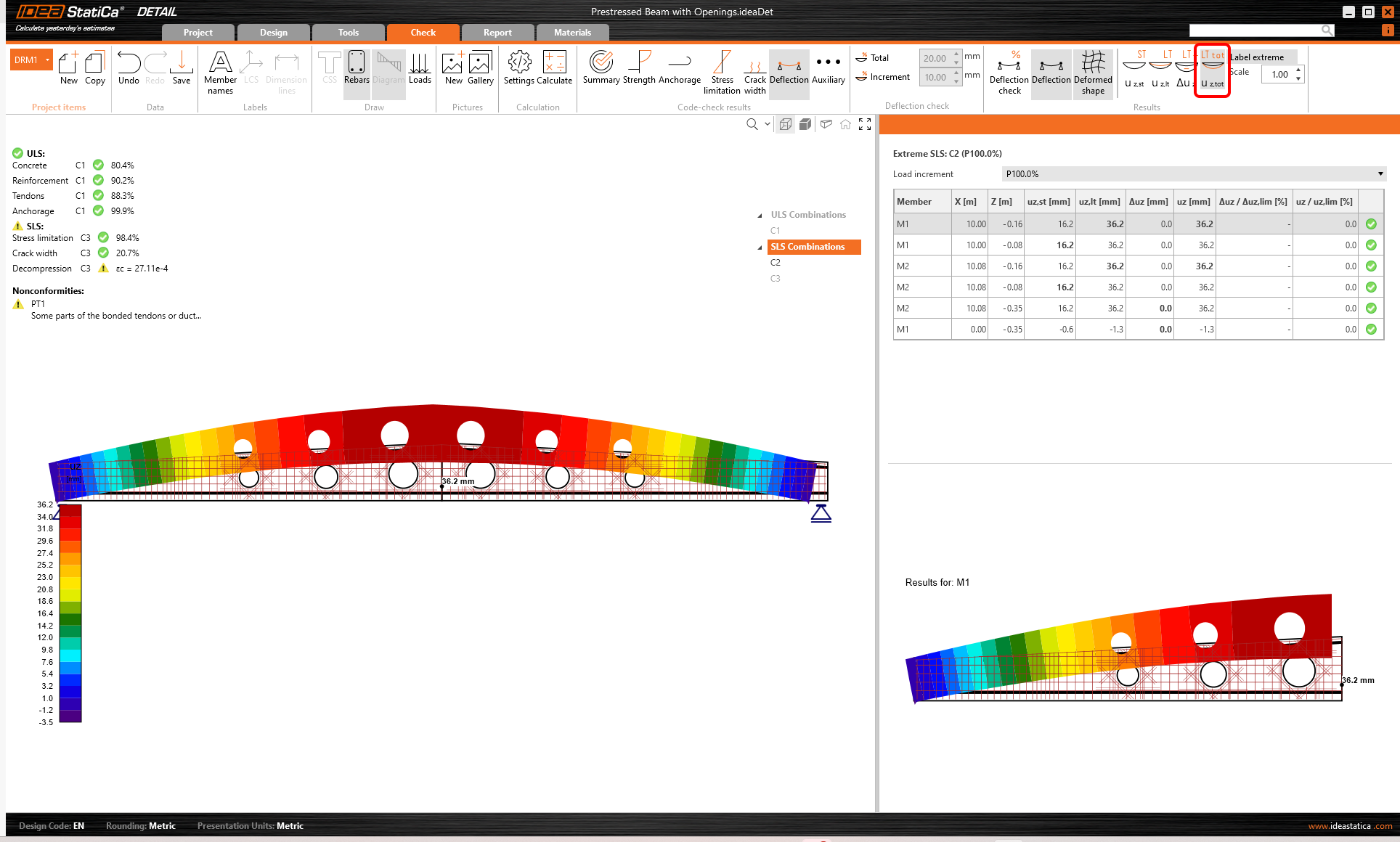
การเสียรูประยะยาวคำนวณโดยใช้ค่าสัมประสิทธิ์การคืบ คุณสามารถตั้งค่าสัมประสิทธิ์ที่แตกต่างกันสำหรับ Prestressing load type φpres และสำหรับ Permanent load type φperm เพื่อจำลองเวลาการใช้งานที่แตกต่างกันของประเภทแรงกระทำเหล่านี้ คุณสามารถตั้งค่าสัมประสิทธิ์ใน Materials & models ใน Project summary ใน Navigator ค่าเริ่มต้นถูกใช้ในโครงการนี้
หากต้องการสลับไปยังการโก่งตัวรวม เพียงคลิกที่ปุ่ม uz,tot
7 รายงาน
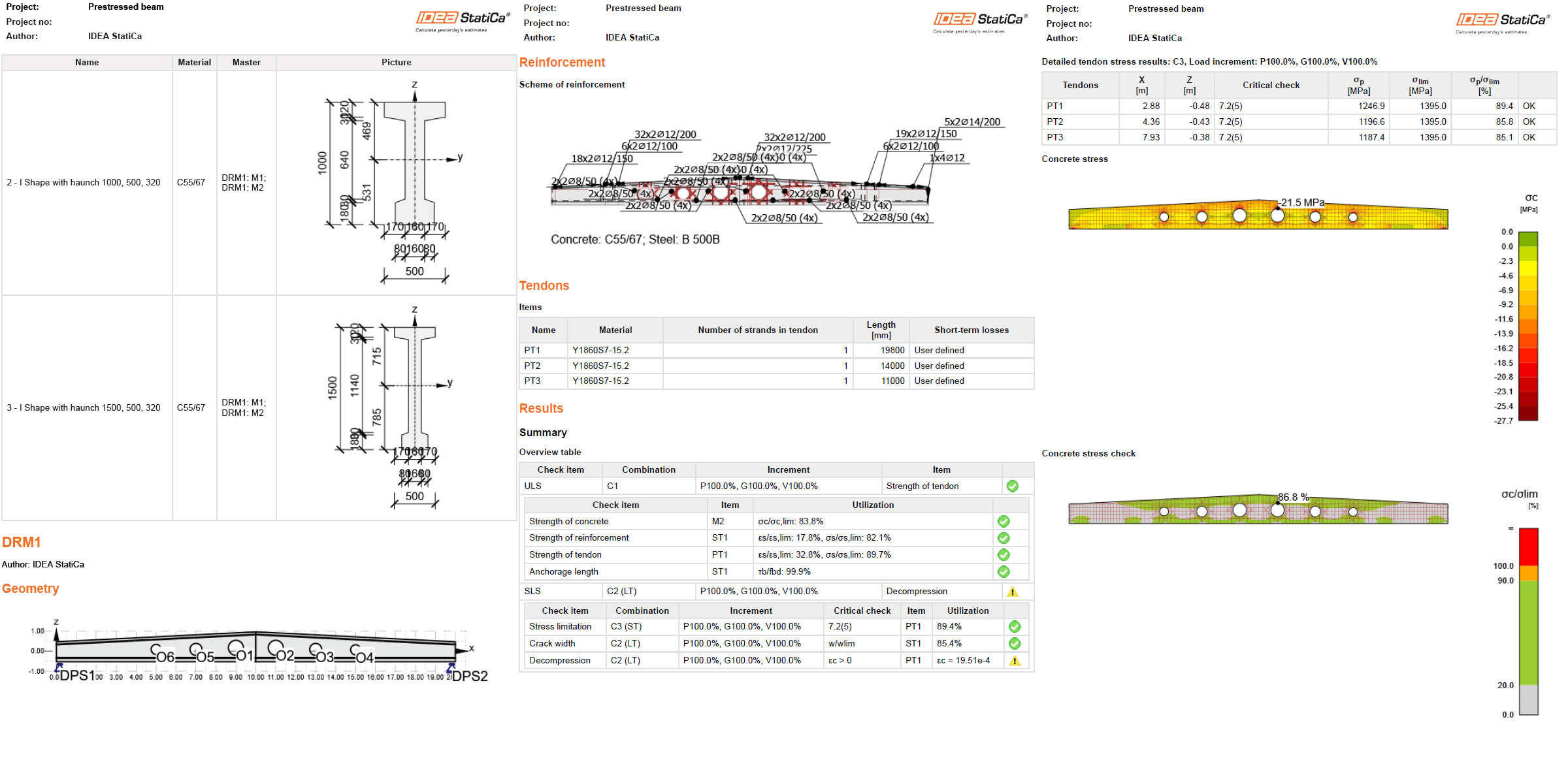
สุดท้าย ไปที่แท็บ Report IDEA StatiCa มีรายงานที่ปรับแต่งได้อย่างสมบูรณ์เพื่อพิมพ์หรือบันทึกในรูปแบบที่แก้ไขได้

เรียนรู้วิธีใช้ IDEA StatiCa อย่างมีประสิทธิภาพด้วยหลักสูตร e-learning แบบเรียนด้วยตนเองของเรา
เริ่มเรียนรู้