

1 新建项目
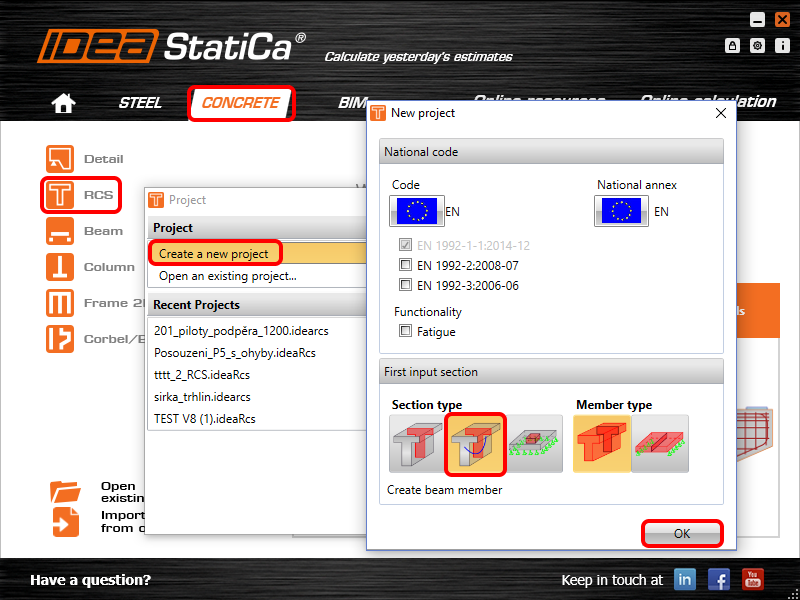
启动 IDEA StatiCa,进入 混凝土 选项卡,选择应用程序 RCS。点击 创建新项目 新建项目。在随后弹出的对话框中,保留默认的欧洲规范通用设置,并如截图所示选择 一维分阶段/预应力/组合截面。
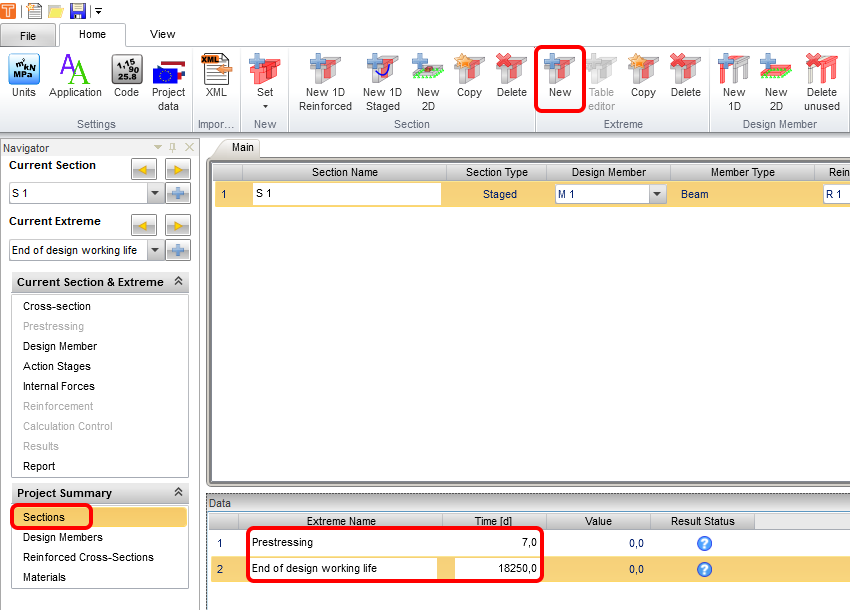
这将创建一个空白项目,可用于输入预应力截面。首先需要再添加一个工况,以便在张拉阶段和设计使用年限末期分别对截面进行校核。操作方法:进入 截面,添加一个 新 工况。最后,重命名 各工况,并将时间分别设置为 7 天和 18250 天(50 年)。
2 设计
从输入截面开始。在 截面 选项卡中,在功能区选择 带加腋翼缘的 I 形截面,并按图示输入所有 尺寸。
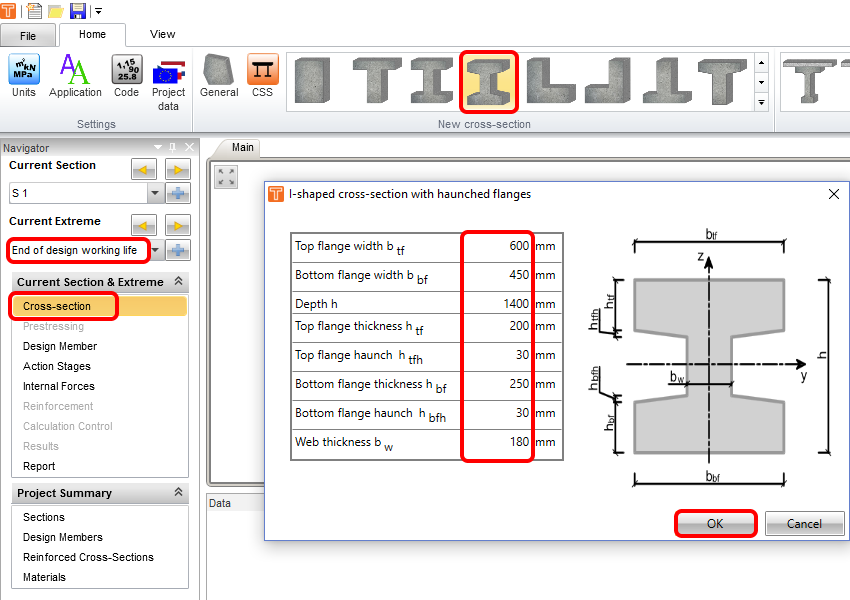
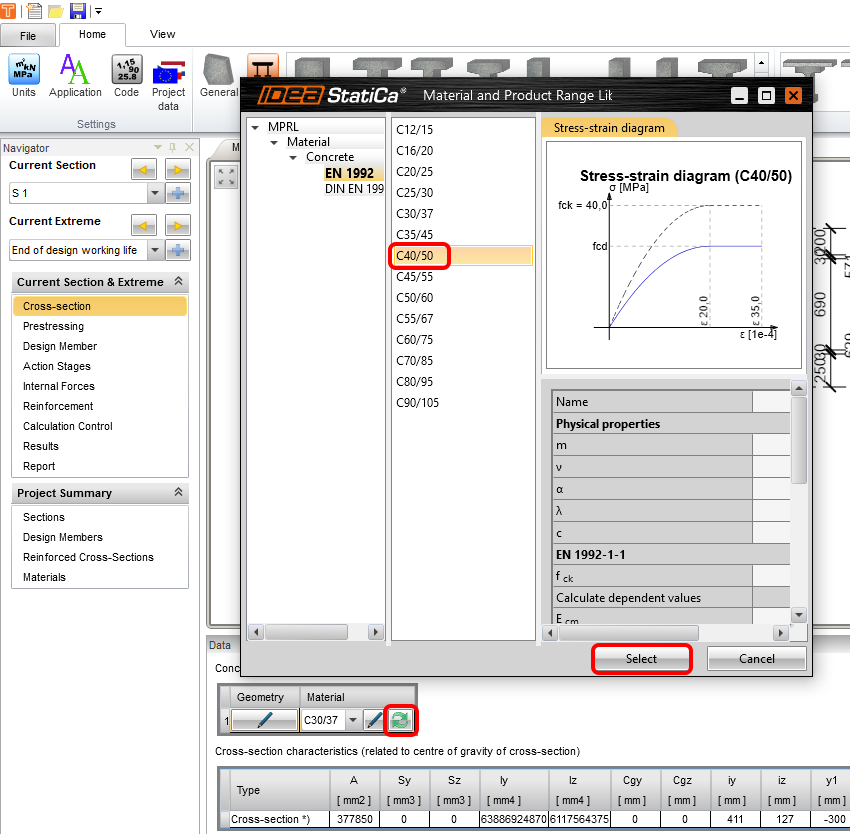
完成后,场景中将显示该截面,接下来修改其材料。
继续输入钢束。在导航栏中切换至 预应力 选项卡,并打开 钢筋编辑器。
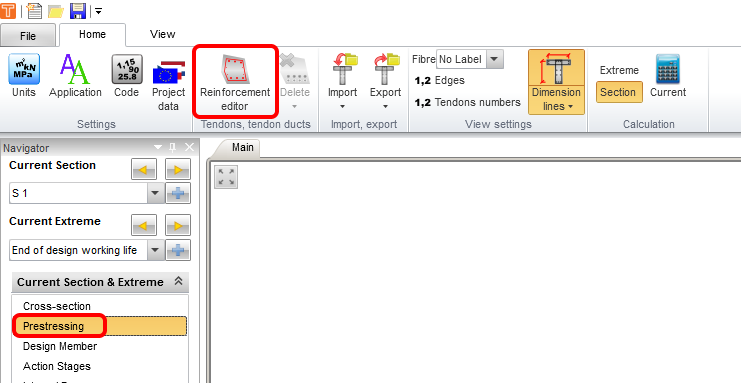
首先,以 边缘新建 方式输入先张钢束。如需查看边缘编号,可在功能区中将其开启。将类型更改为 先张,并按如下方式调整属性:
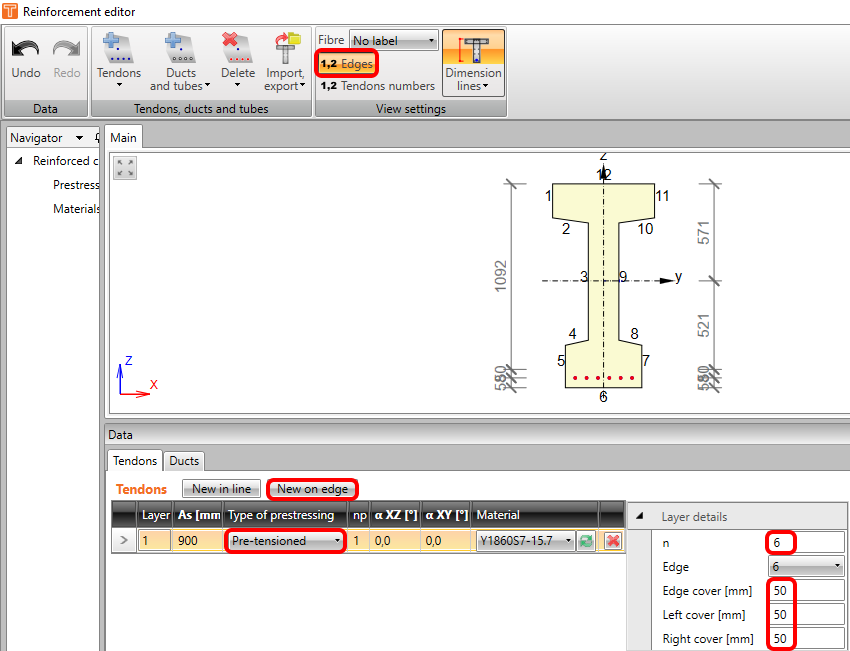
再次点击 边缘新建,添加第二排钢束。修改边缘保护层。
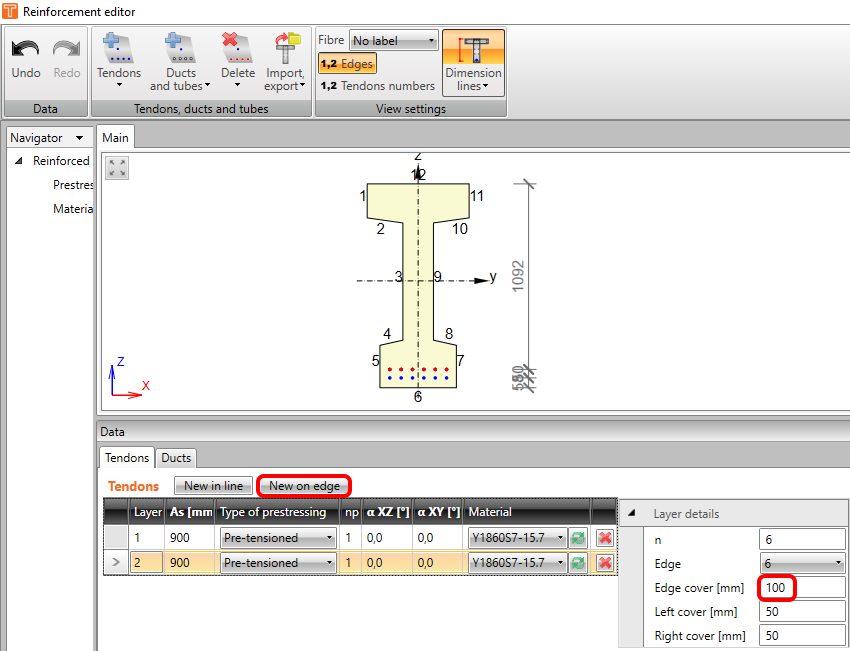
可以在不同阶段将先张钢束与后张钢束组合使用。但两者均在同一位置输入,并通过 np(预应力施加顺序)进行控制。以 线内新建 方式添加最后一根钢束,按截图所示修改类型、np 及相关属性。
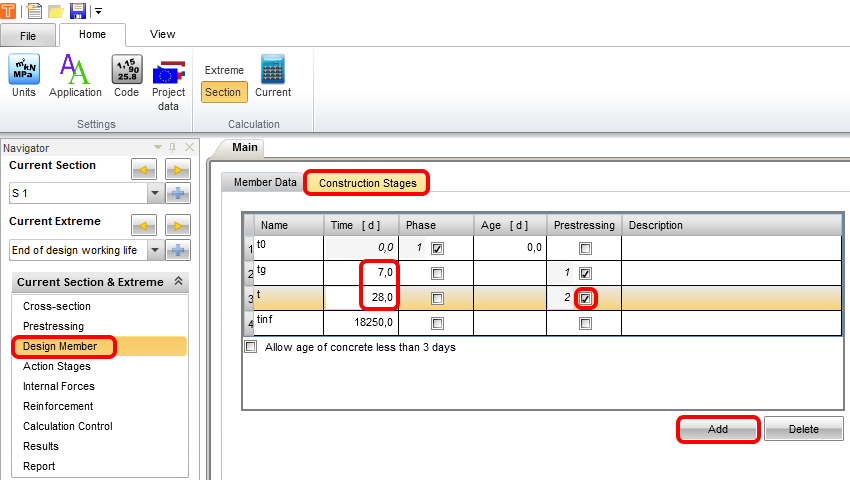
在导航栏中进入 设计构件 选项卡,保留暴露类别的默认值。本教程的重要修改位于 施工阶段 选项卡。添加 一个施工阶段,并修改第二和第三施工阶段的 时间。同时,在第 三 施工阶段的 预应力 列中 勾选 复选框(旁边将显示数字 2,表示所有 np=2 的钢束将在该阶段施加,本例中即为后张钢束)。
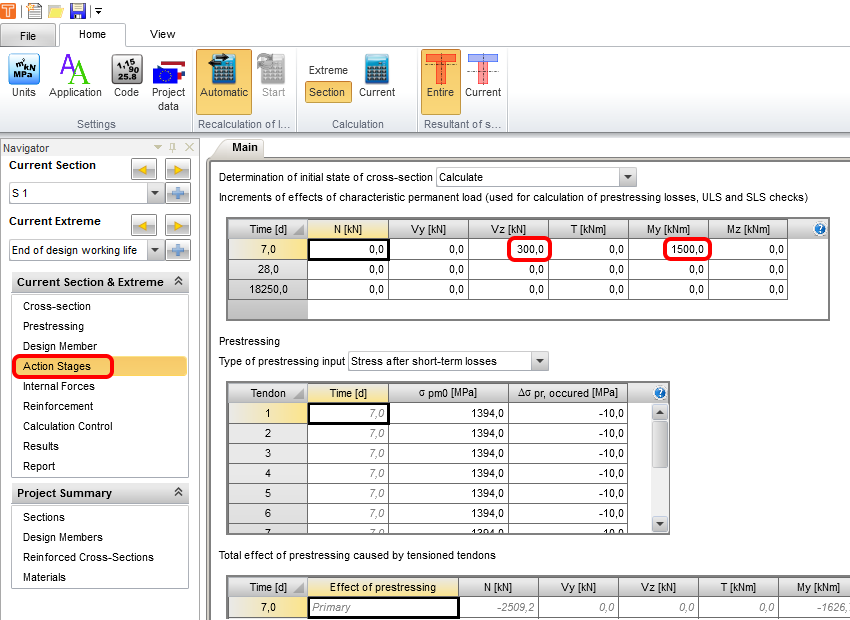
在 作用阶段 选项卡中,可以以标准值的增量形式输入各阶段永久荷载效应。本示例仅在 预应力 施加时引入一个永久荷载。按如下方式填写表格:
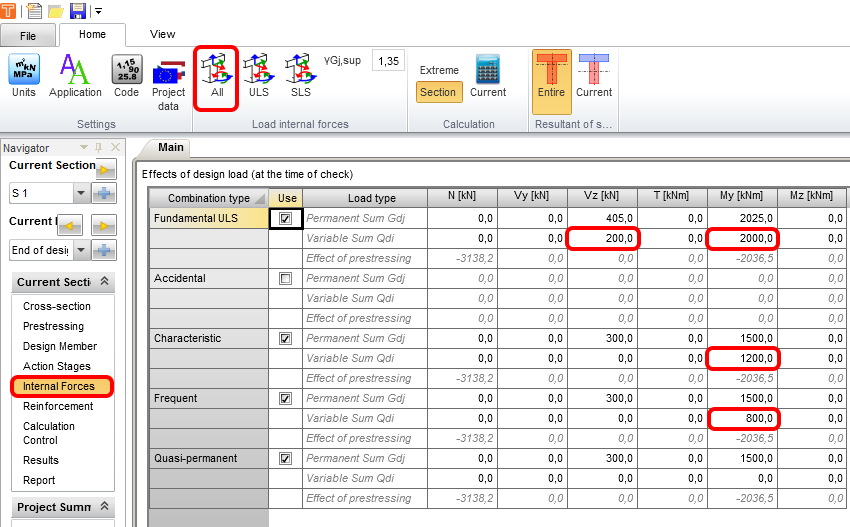
在 内力 选项卡中,继续传递 全部 永久效应和 预应力 效应,并补充可变效应的设计值。请注意,之前输入的数值已自动乘以相应的分项系数(例如 1500×1.35=2025)。
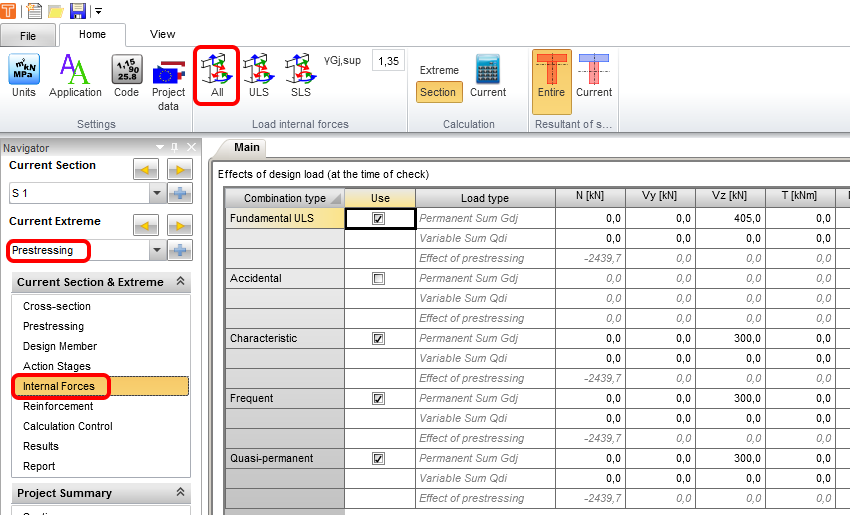
请切换至名为 预应力 的工况,再次点击 全部。在该阶段无需输入任何可变荷载。完成后,可返回 设计使用年限末期。
3 钢筋
在进行校核之前,需要对截面进行配筋。对于矩形、T 形和 I 形截面,最佳方式是使用模板。按截图调整其属性。
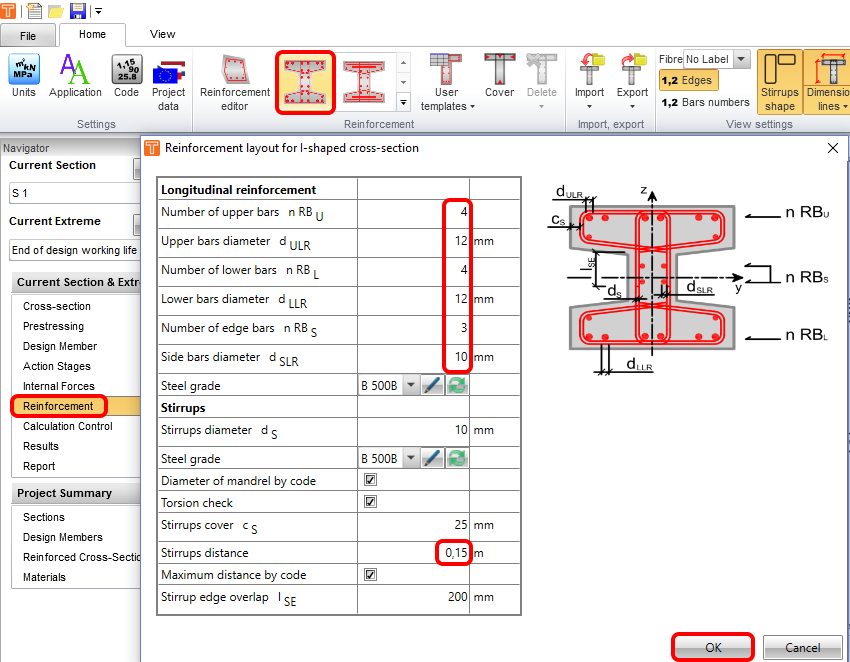
最终结果应如下所示:
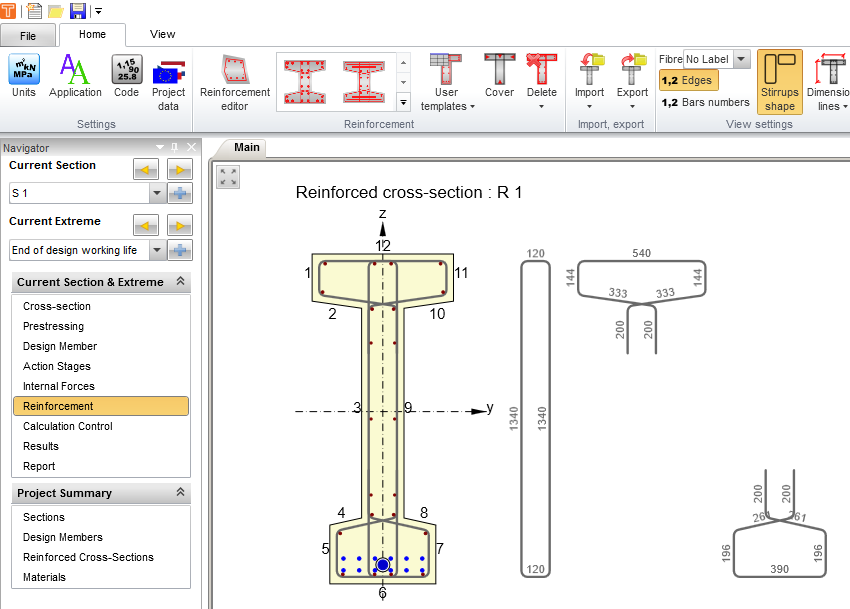
4 校核
点击导航栏中的 结果 即可运行校核。计算完成后,首先显示所有校核项的汇总。查看屏幕右侧是确认所有项目是否通过的最快方式。本示例中可以看到,剪力校核及随后的相关组合校核未通过,这是由于压杆角度默认采用了偏保守值所致。
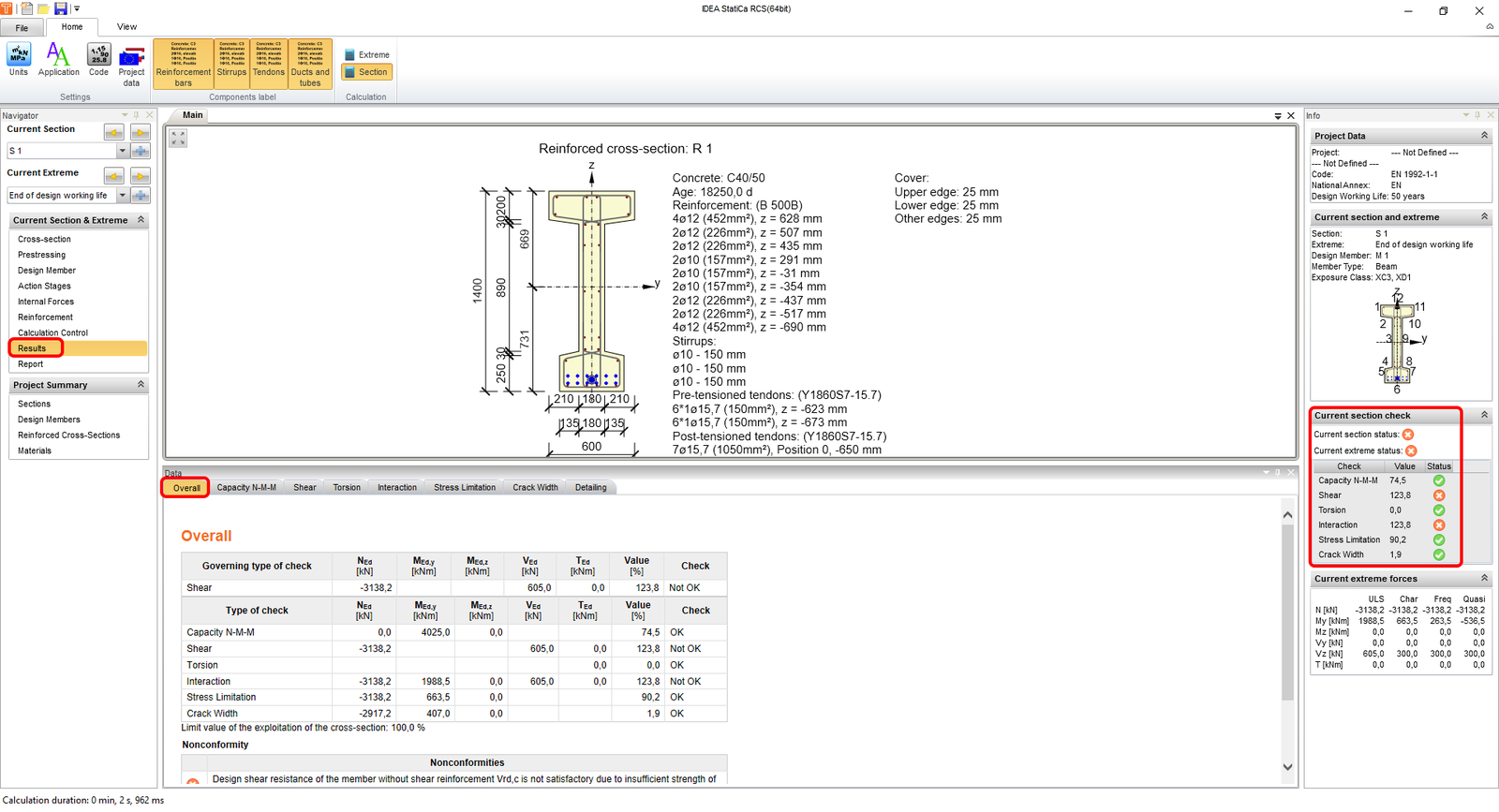
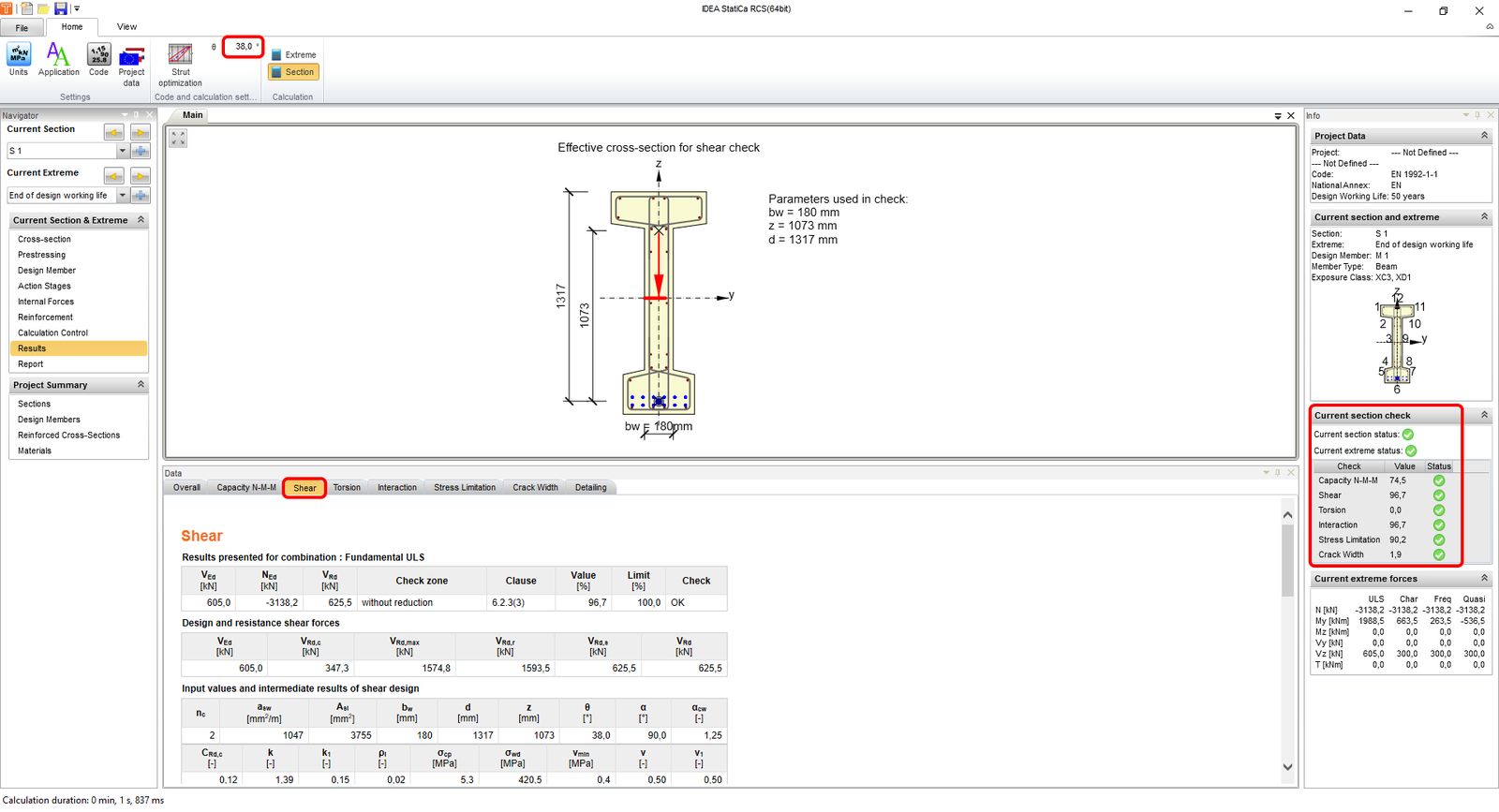
如需修改,进入 剪力 选项卡,手动将角度改为 38°,或使用压杆优化功能。修改后,两个工况将重新计算,所有校核项均可通过。
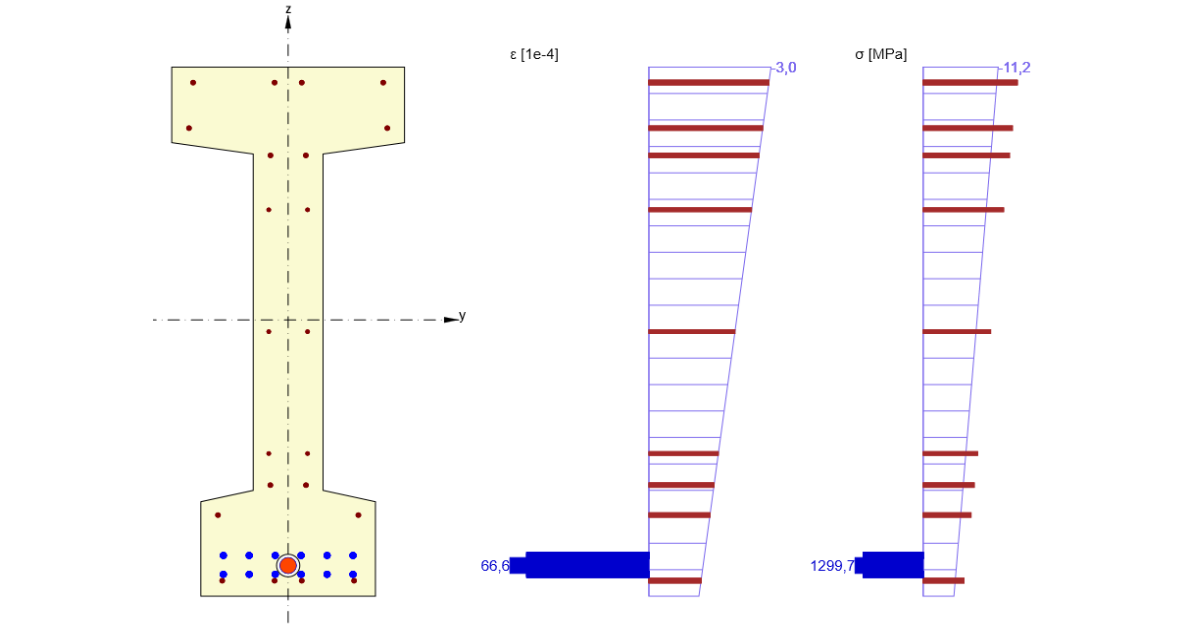
为了直观对比各阶段的差异,可使用 应力限值 校核,该校核能快速反映截面的受力状态。以下为设计使用年限末期的结果:
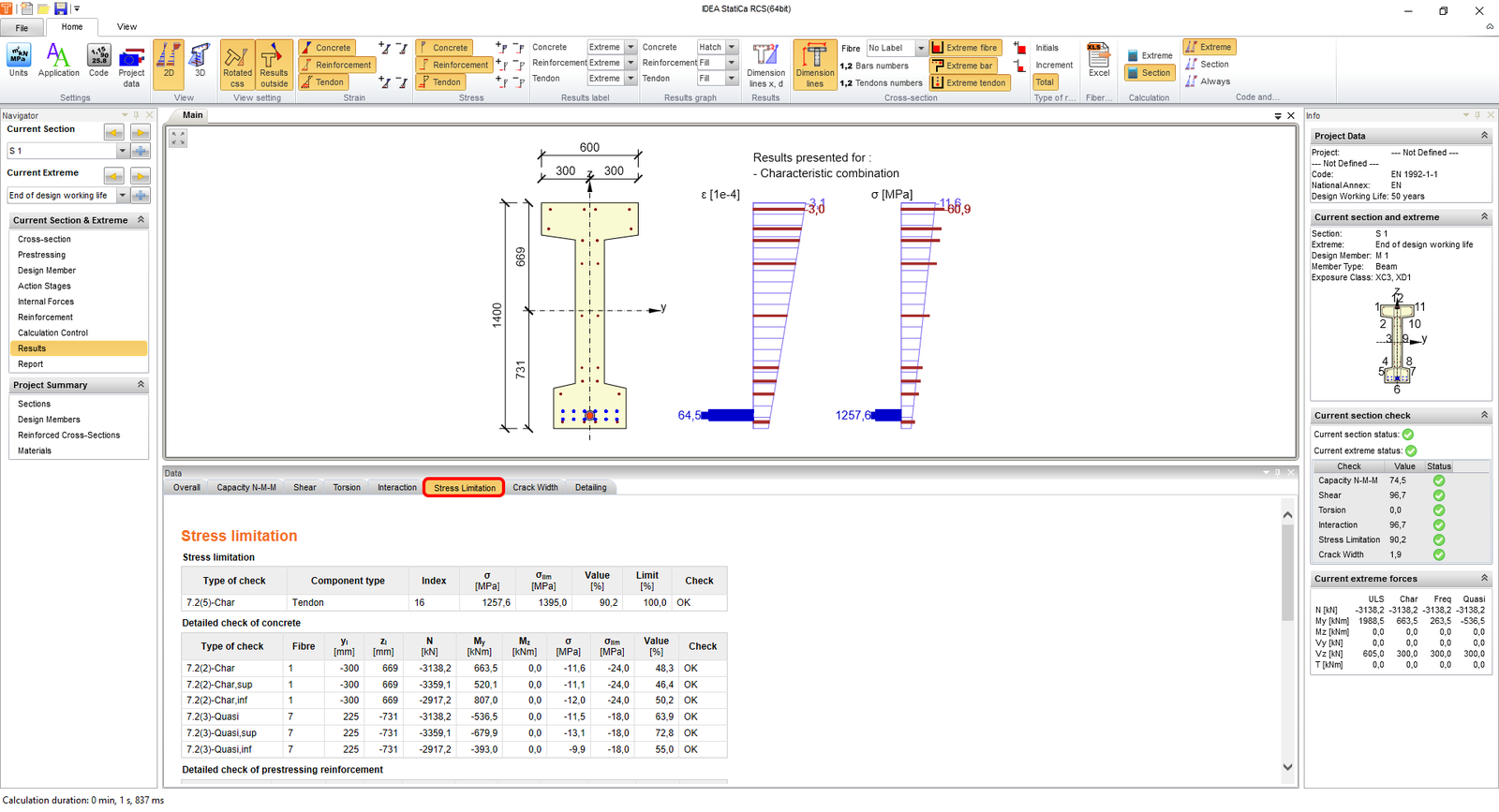
另一方面,在无可变荷载时,可以预期相反侧纤维处于控制状态。将当前工况切换至 预应力,所有结果将随之显示。
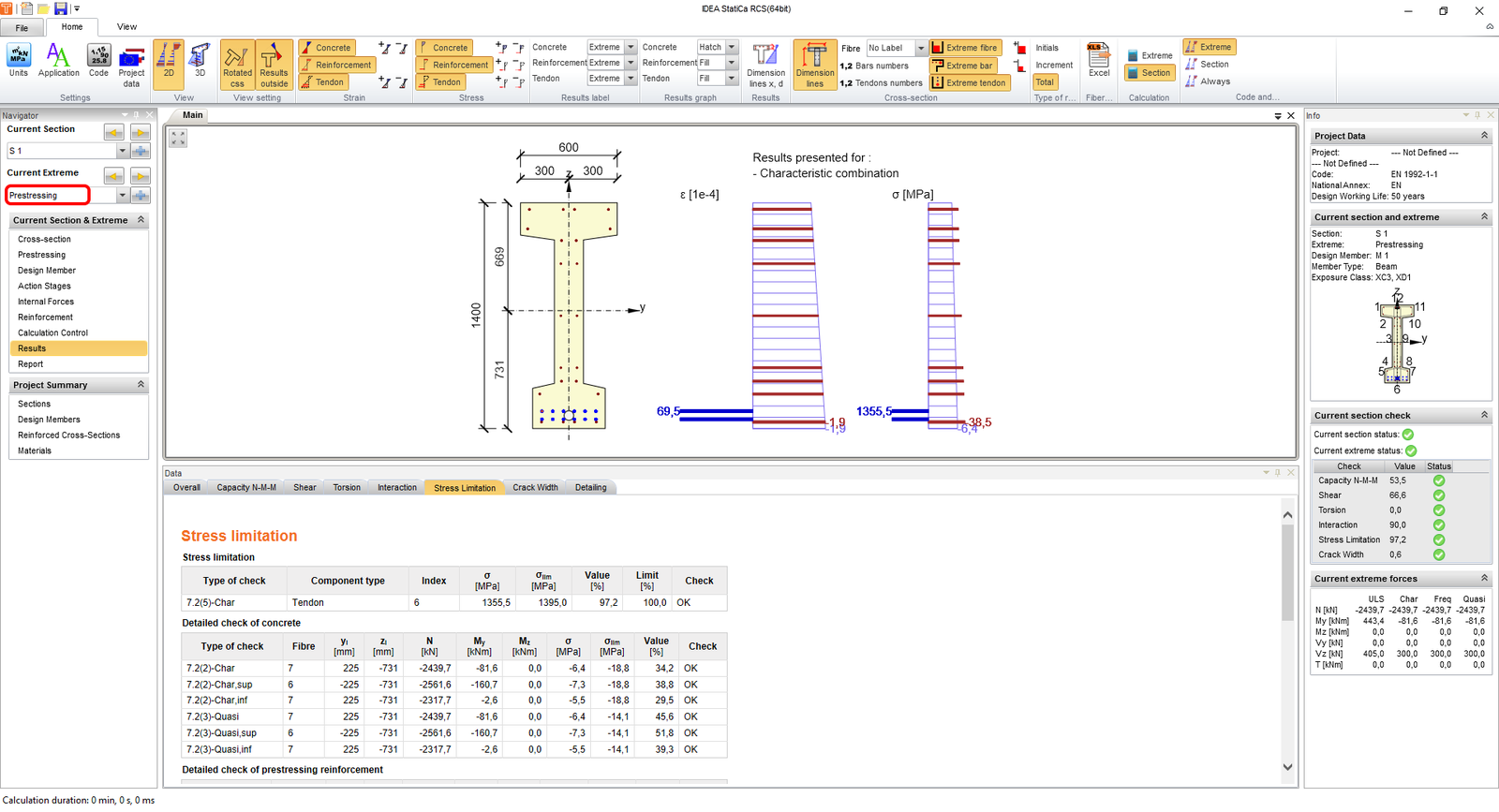
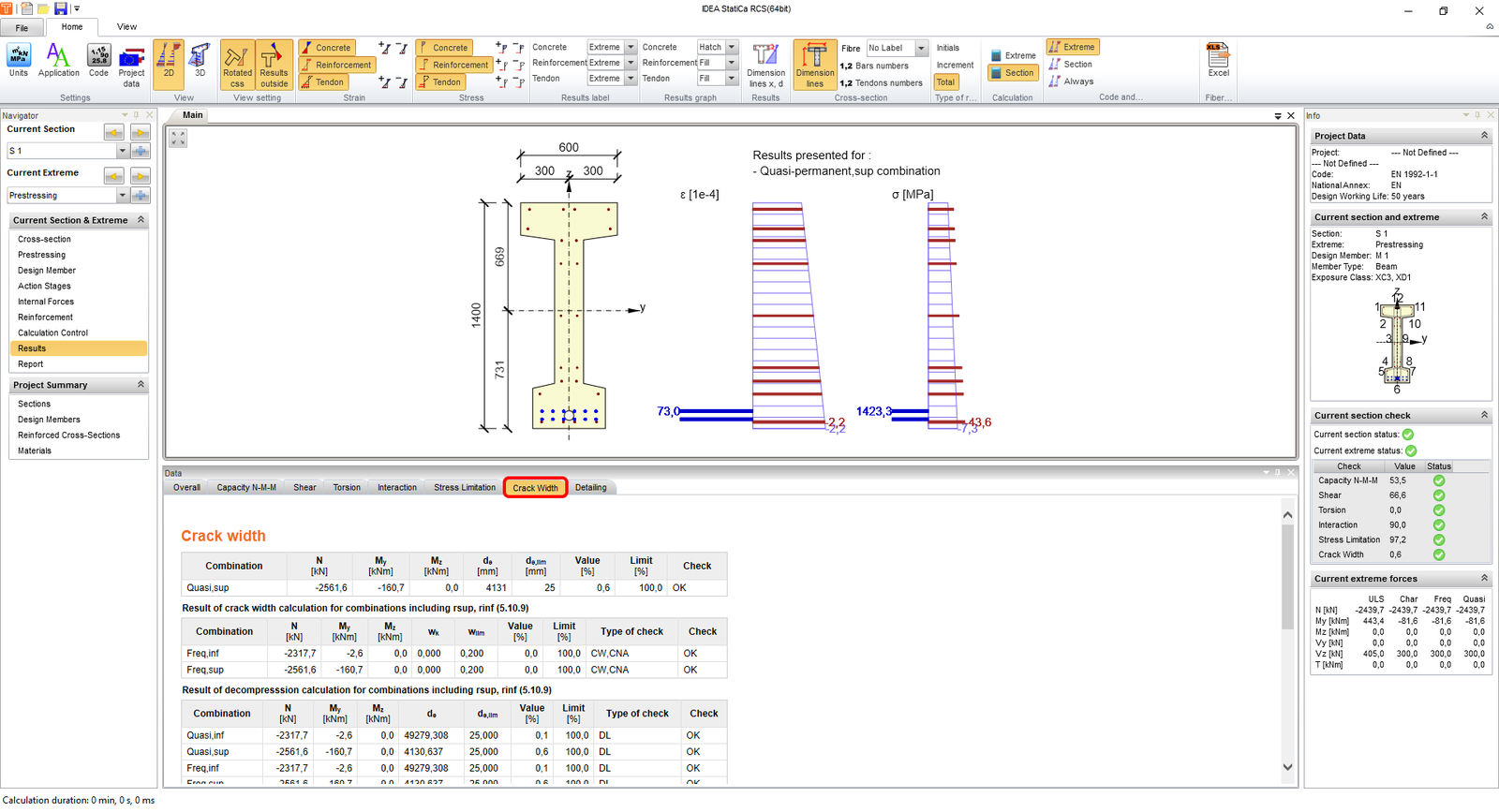
该阶段另一个值得关注的结果是消压状态,该状态属于 裂缝宽度 结果的一部分。从结果中可以看出,IDEA StatiCa RCS 会根据给定的暴露类别和国家附录,自动校核所有对应组合,并考虑 r,inf 和 r,sup 系数。
5 报告
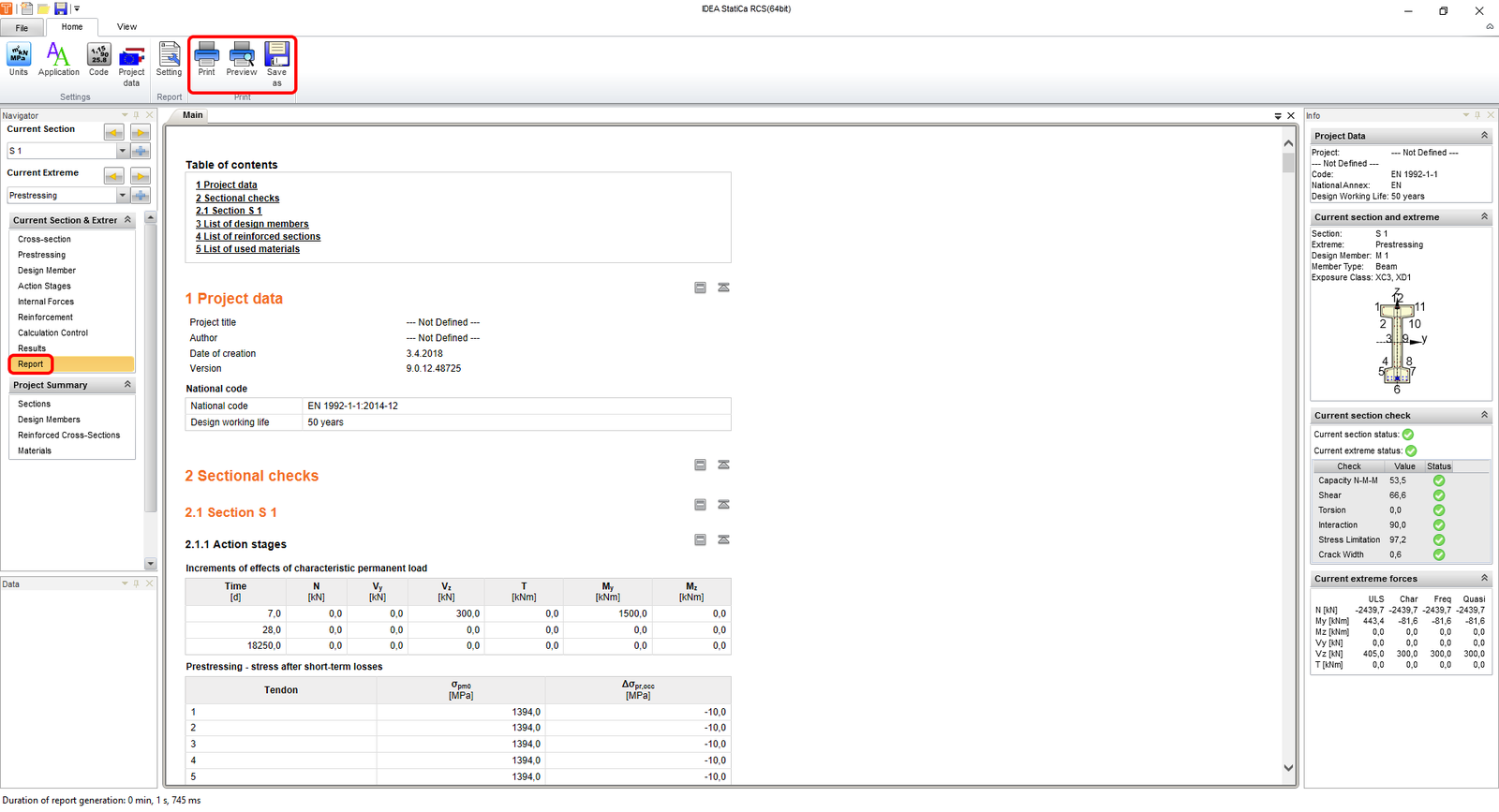
最后,进入 报告预览/打印。IDEA StatiCa 提供完全可自定义的报告,可打印输出或以可编辑格式保存。
您已按照欧洲规范完成了预应力 I 形截面的设计、配筋和规范校核。