

1 新建项目
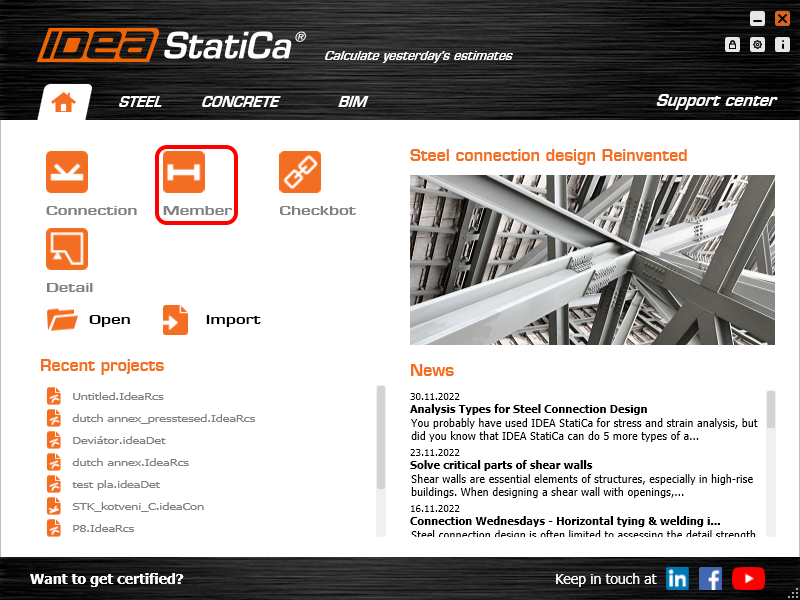
打开 IDEA StatiCa,选择 Member 应用程序。
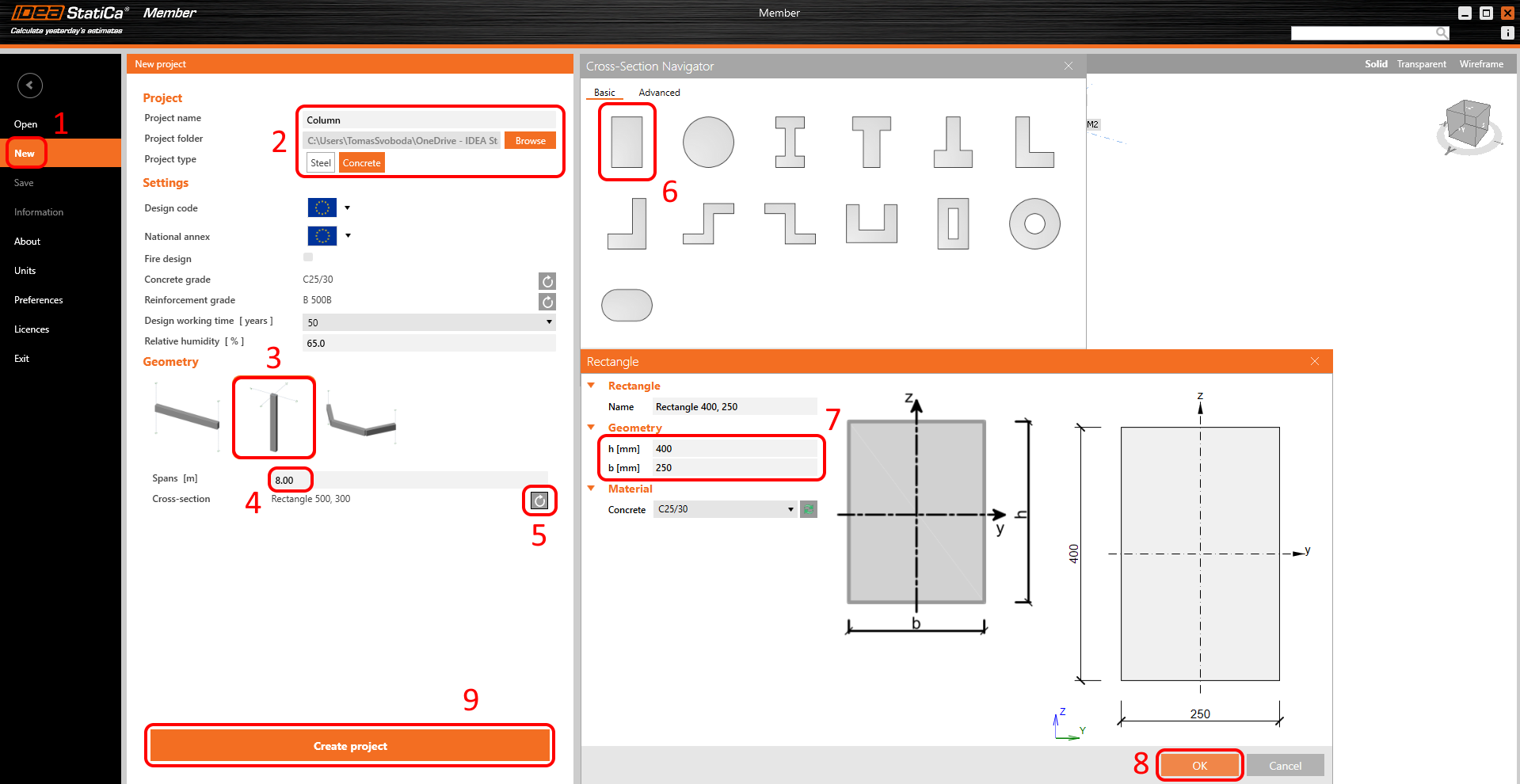
创建新项目 (1),输入项目名称,并选择保存文件夹。然后选择项目类型混凝土 (2),以及拓扑类型 (3)。将柱的高度定义为 8 m (4)。点击箭头 (5) 设置截面。选择矩形截面 (6)。修改尺寸 (7),然后点击 OK 按钮 (8)。最后,点击创建项目 (9)。
2 设计
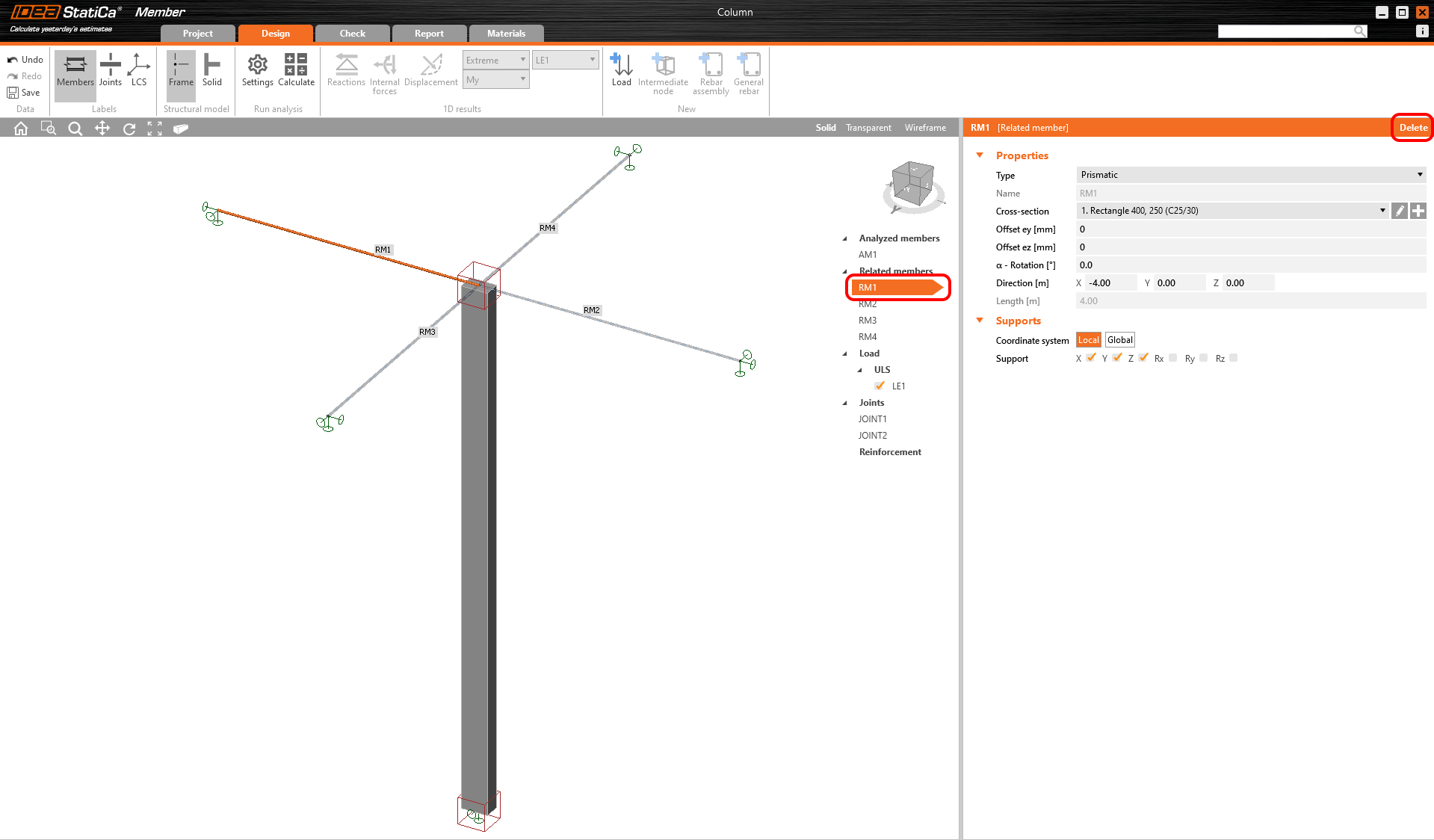
柱已创建完成,并带有相关构件。删除所有相关构件。
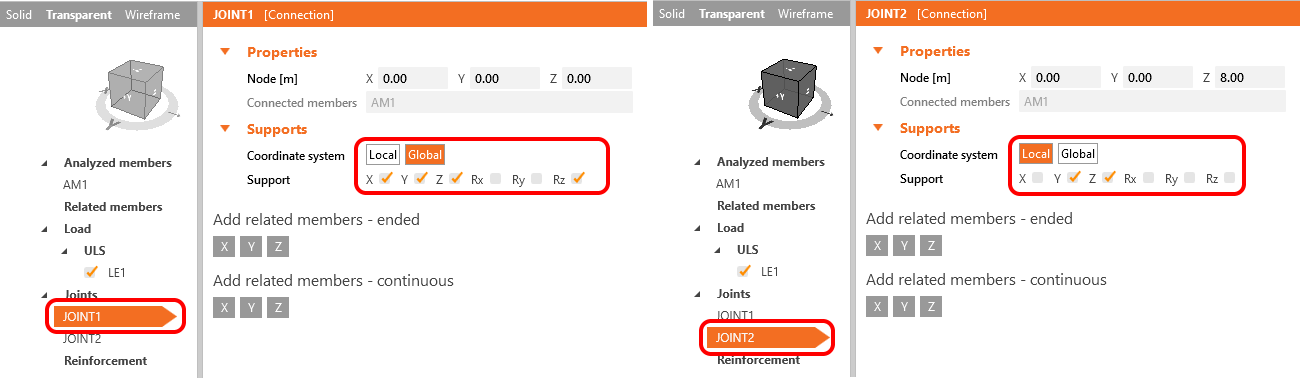
需要修改支座。为此,选择 JOINT1 并修改支座。然后选择第二个 JOINT2 并同样修改支座。自由度定义见下图。
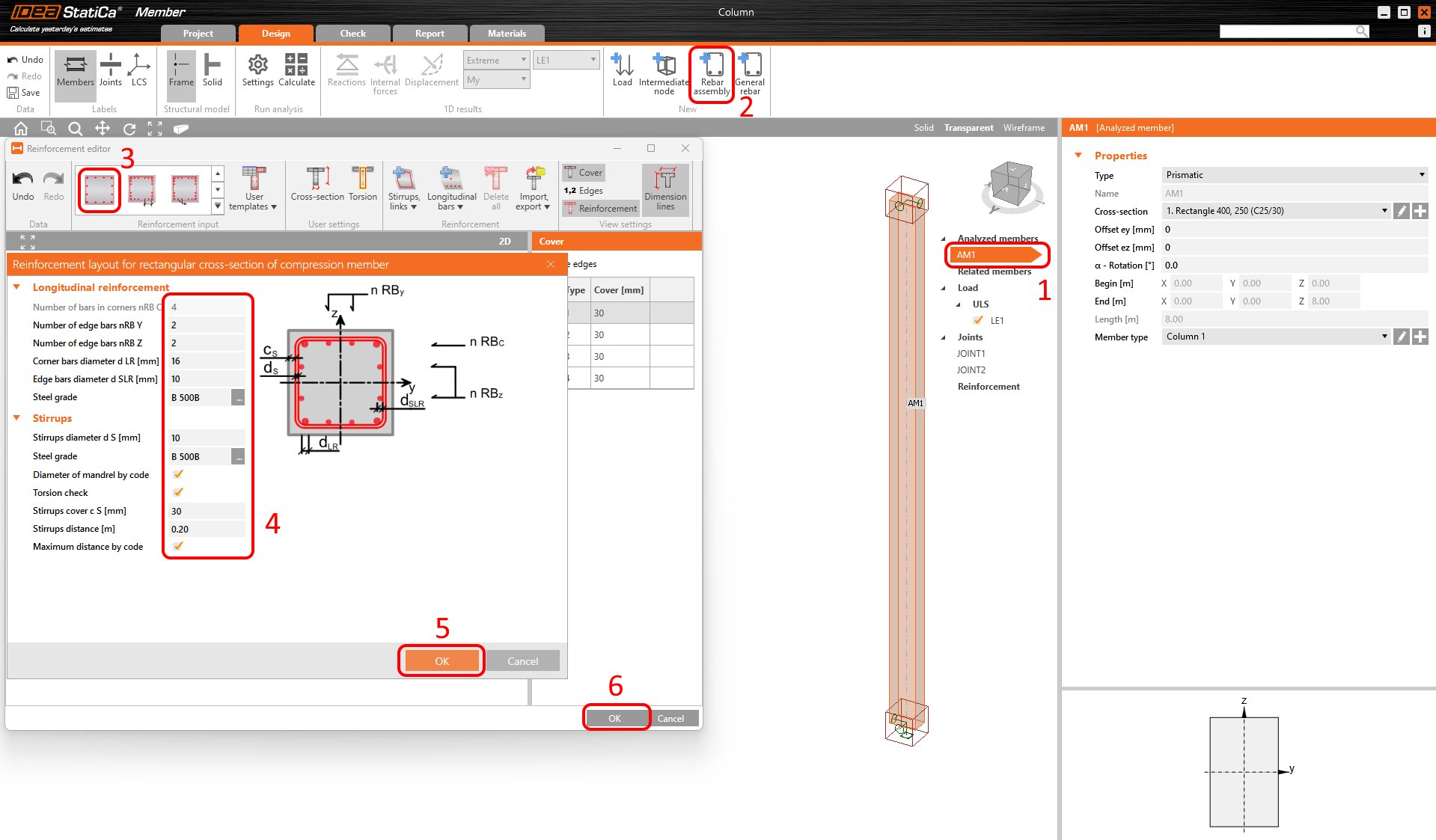
下一步是定义钢筋布置。选择被分析构件 AM1 (1),点击钢筋组件 (2) 按钮。然后使用模板输入钢筋 (3)。数值已设置完毕,只需检查 (4) 并确认 (5)。
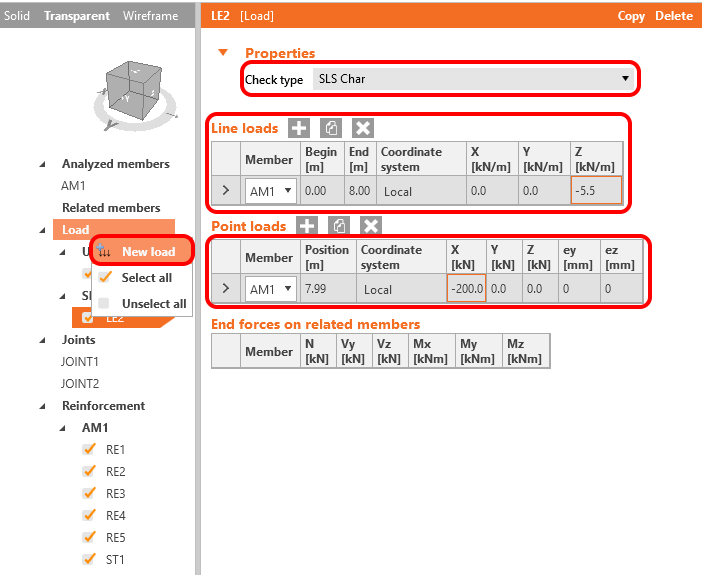
最后需要定义的是荷载。设置三个荷载工况。
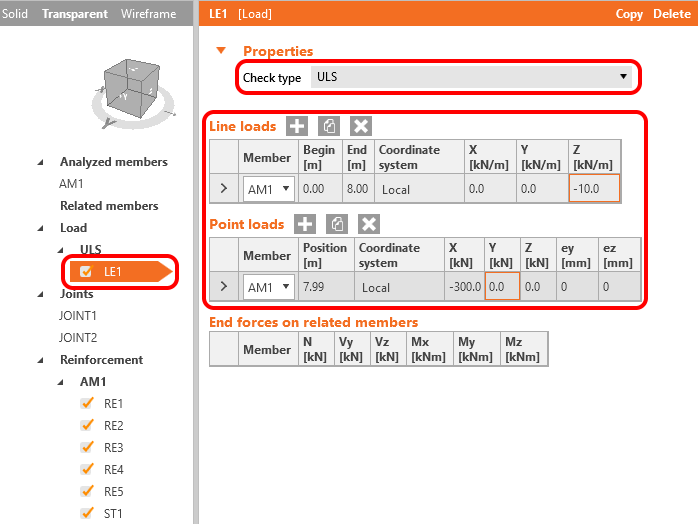
要添加新的荷载组合,可以在荷载上右键单击并选择新建荷载。
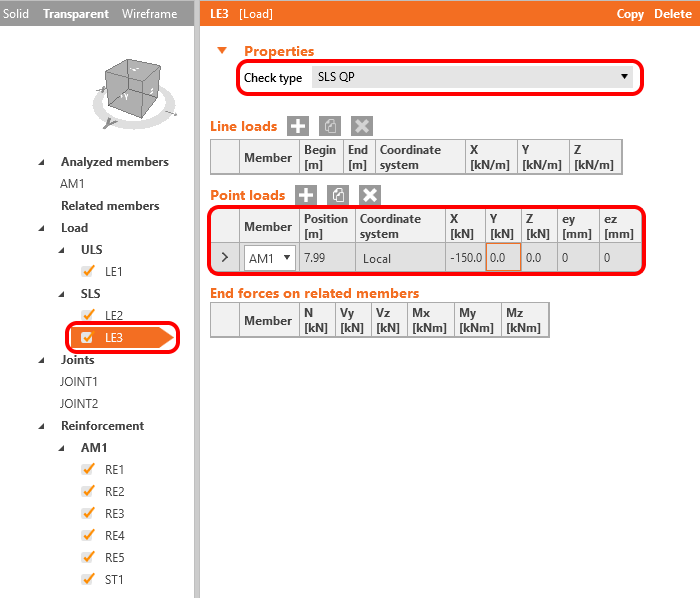
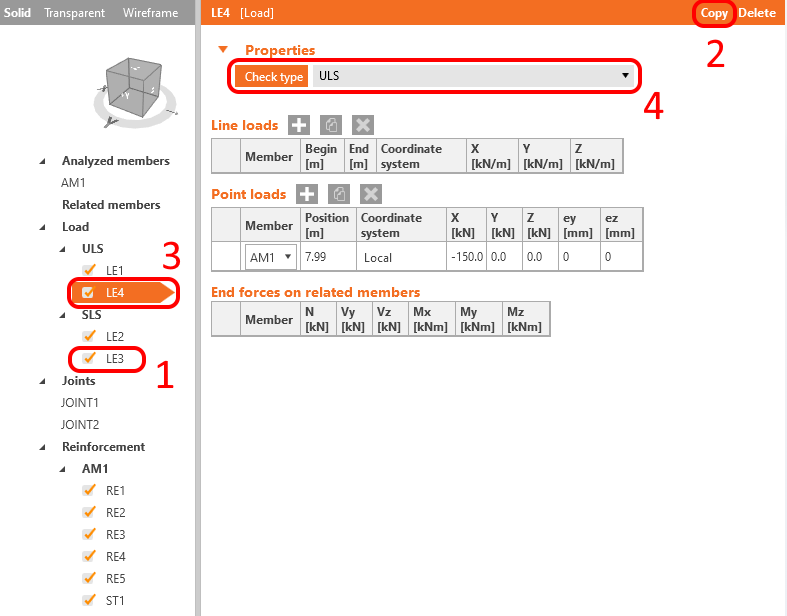
现在创建辅助荷载工况 LE4。您将使用此工况确定附加偏心距,以在模型中考虑徐变效应。复制荷载工况 LE3,并将新工况设置为承载能力极限状态校核类型。
3 校核
模型已完成。点击计算进行线性分析。

线性分析完成后,您可以在屏幕左侧查看结果摘要。您可以使用一维结果工具查看内力、位移和反力,也可以查看规范校核结果。要进行详细规范校核,请点击详细按钮。
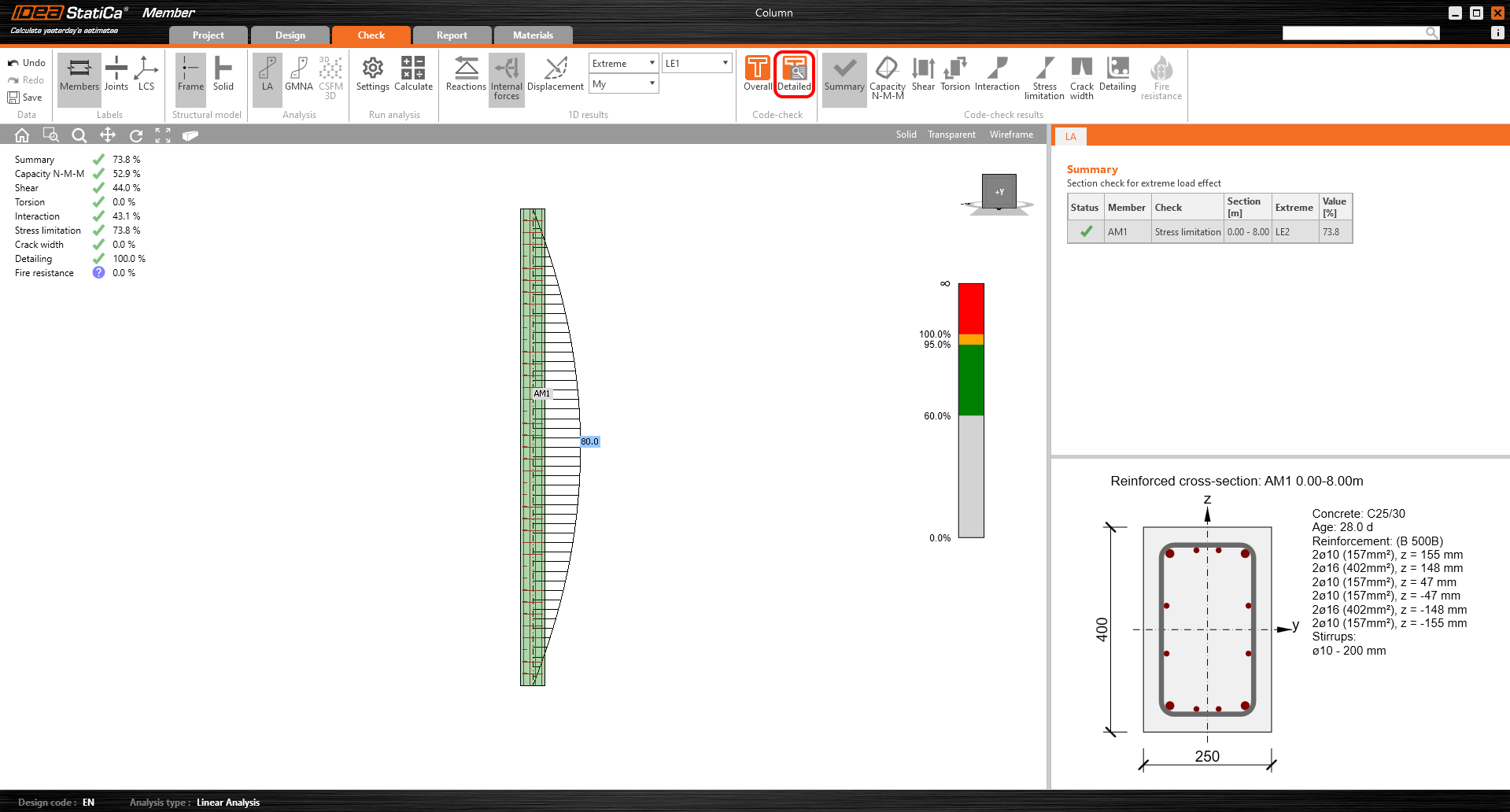
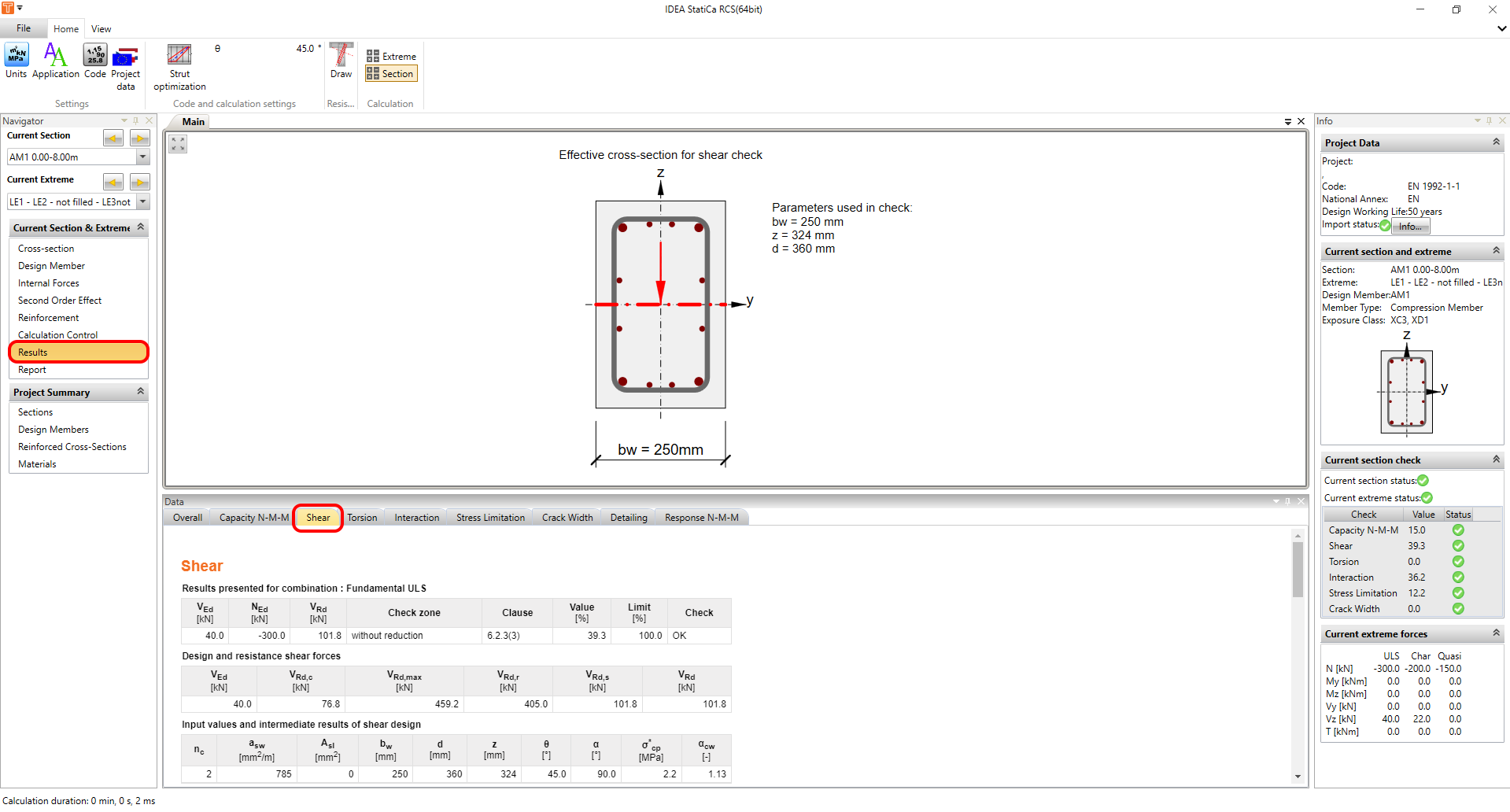
RCS 模块将被打开。要进行剪力规范校核,请在导航栏中转到结果并选择剪力选项卡。GMNIA 不考虑剪力和扭矩。剪力校核必须使用线性分析和 RCS 模块完成。
您可以查看所有结果。例如,转到应力限制校核并更改当前极值。
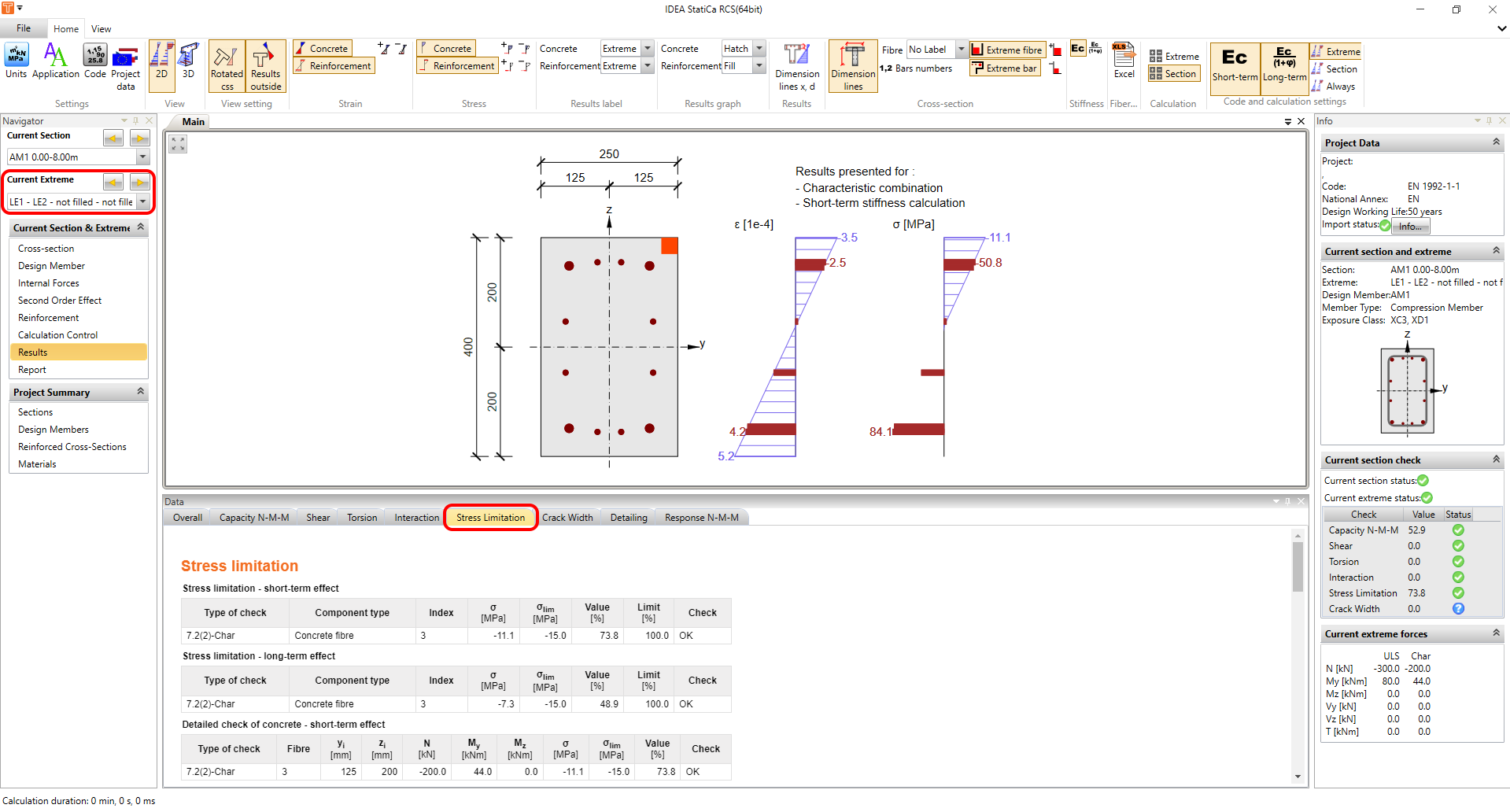
完成所有非线性计算后,您可以将此线性应力与非线性结果进行比较。
关闭 RCS 模块,继续进行MNA - 材料非线性分析。
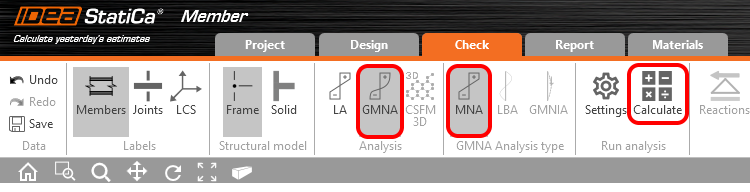
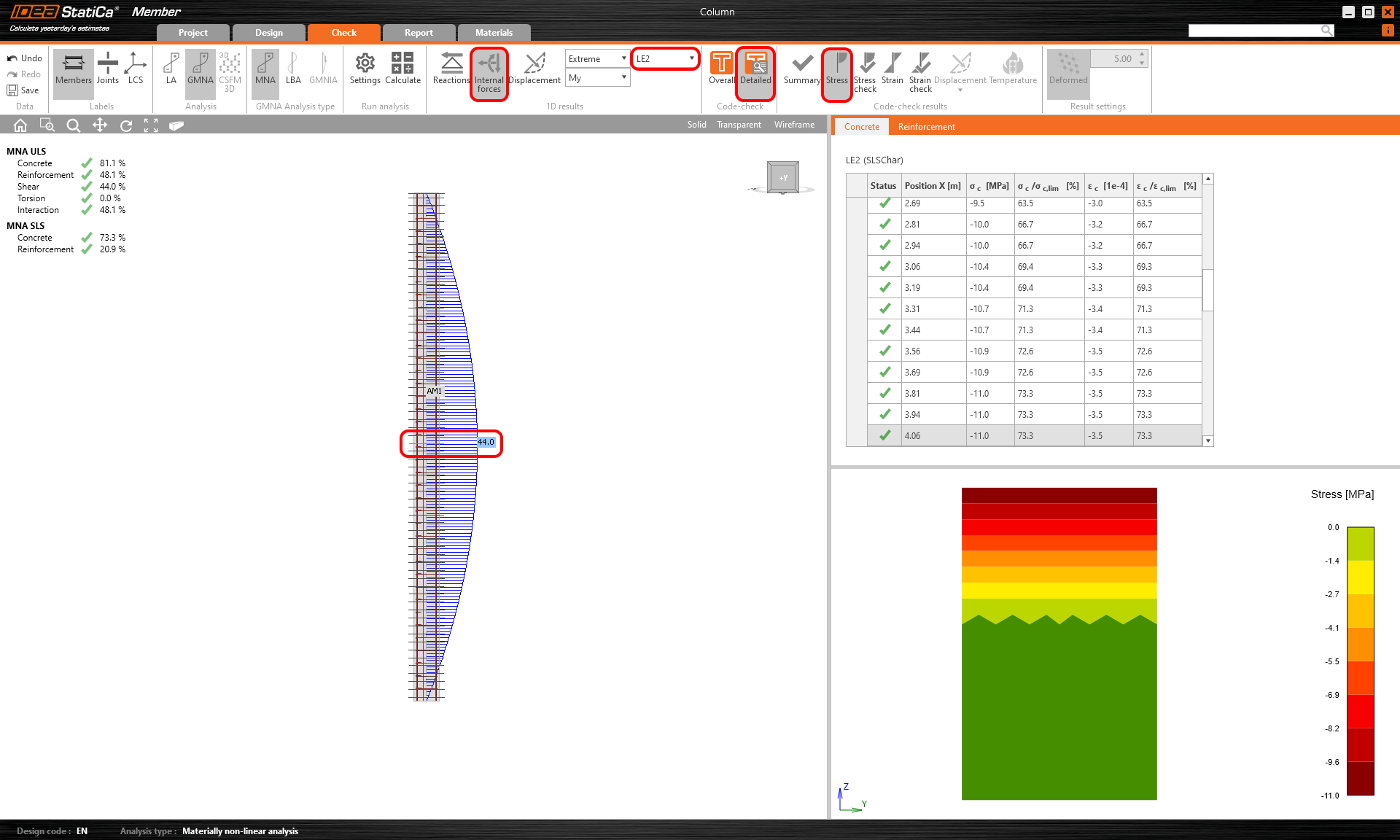
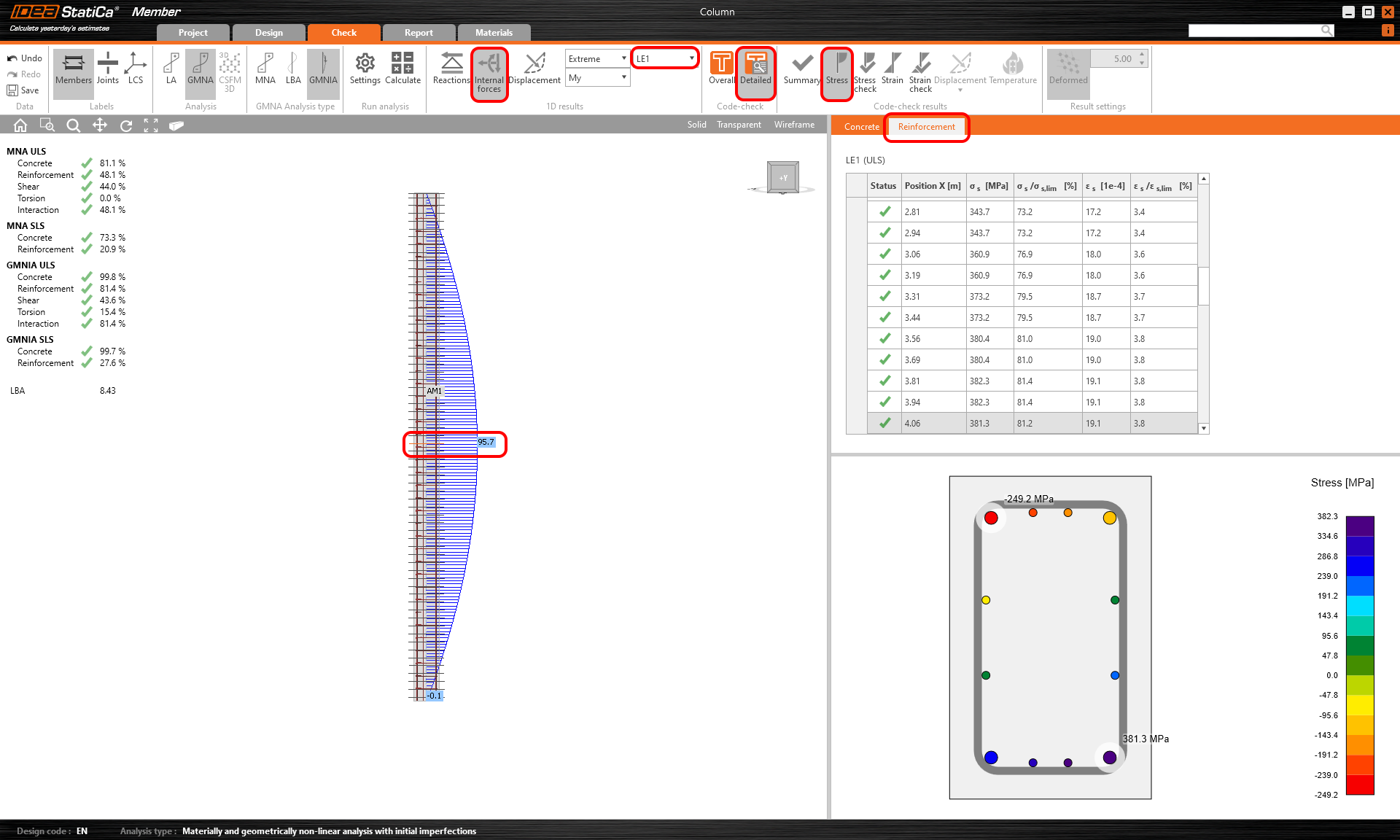
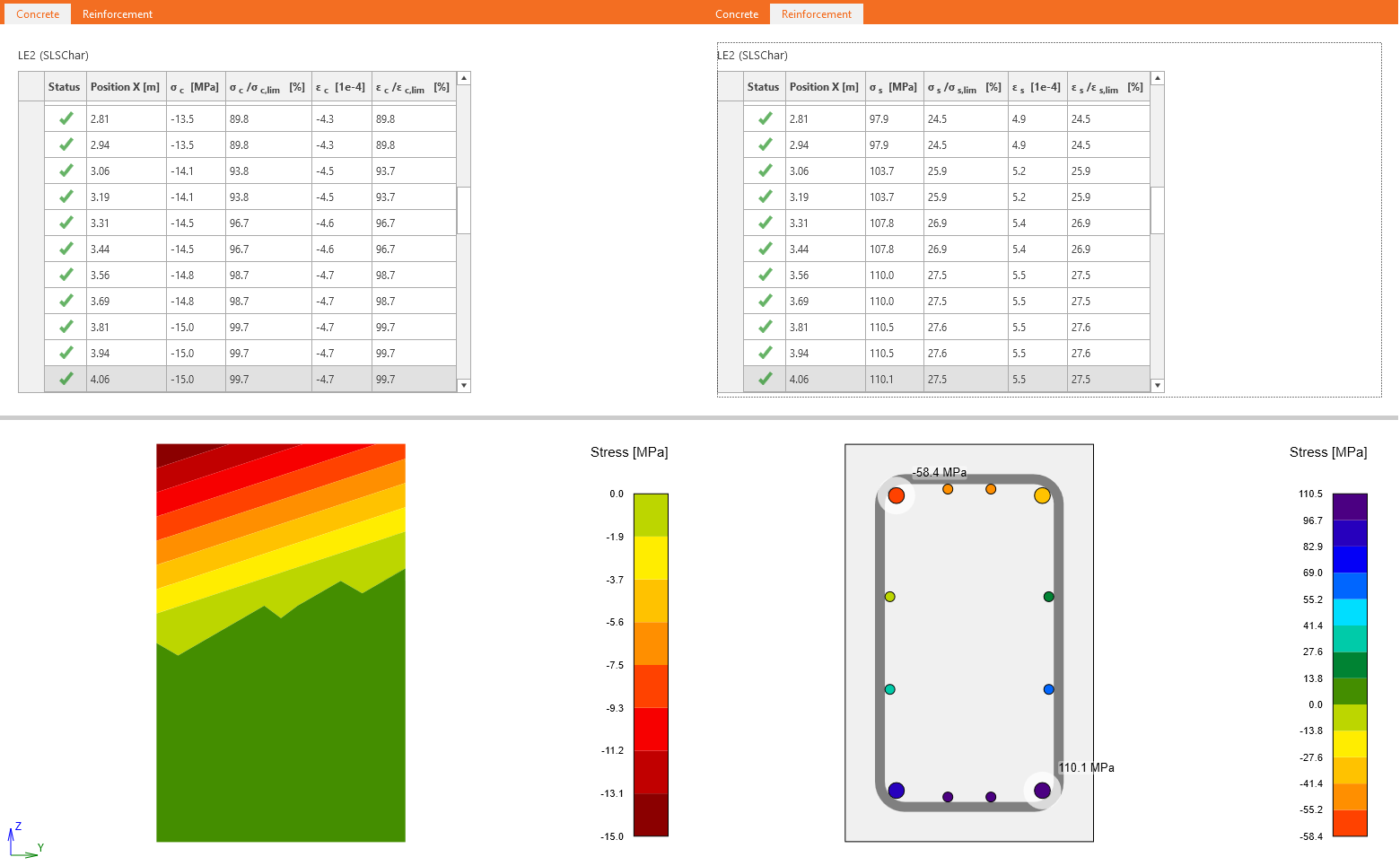
计算完成后,您可以查看结果并与 RCS 模块的结果进行比较。为此,选择正常使用极限状态荷载组合 LE2,点击详细和应力。然后选择关键截面。之后,您可以看到 RCS 模块与 MNA 分析所得应力之间吻合良好。
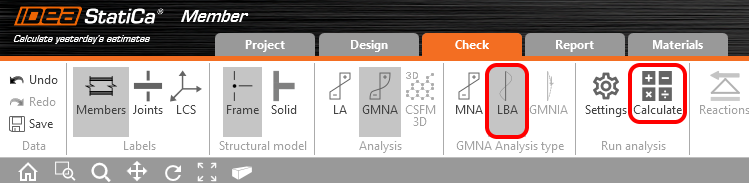
运行LBA - 线性屈曲分析。
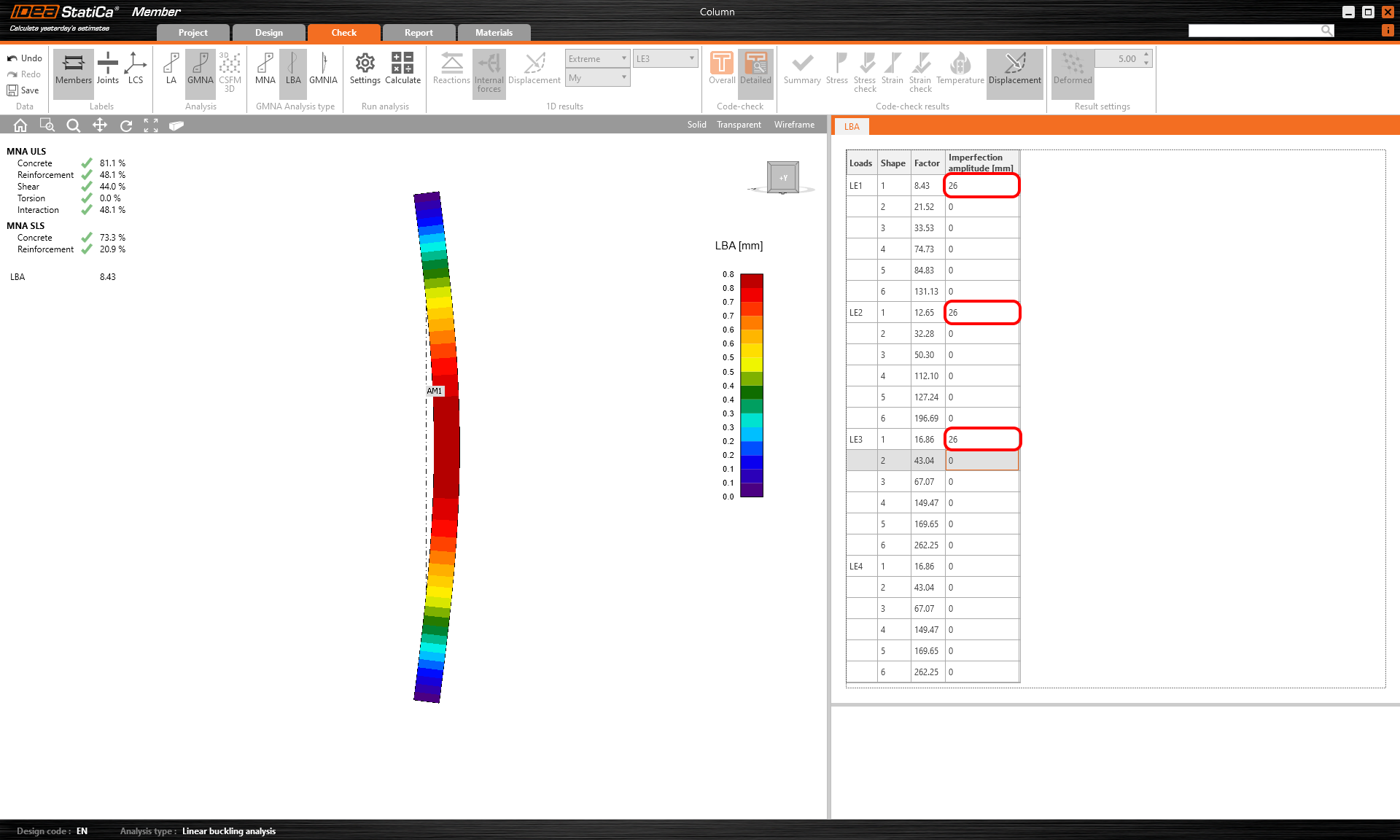
计算完成后,设置初始缺陷幅值。请阅读以下文章,了解如何设置包含徐变引起的附加幅值。
根据 EN 1992-1-1 第 5.2 (9) 条的初始几何缺陷:
包含徐变效应的幅值为 26 mm。仅对荷载工况 LE1、LE2 和 LE3 输入此值。
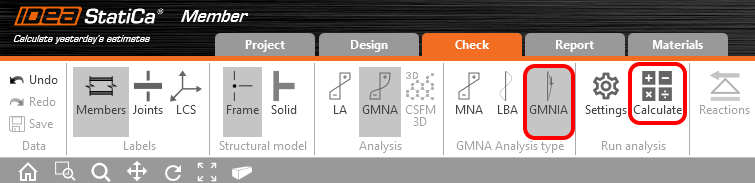
启动GMNIA - 含初始缺陷的几何与材料非线性分析。
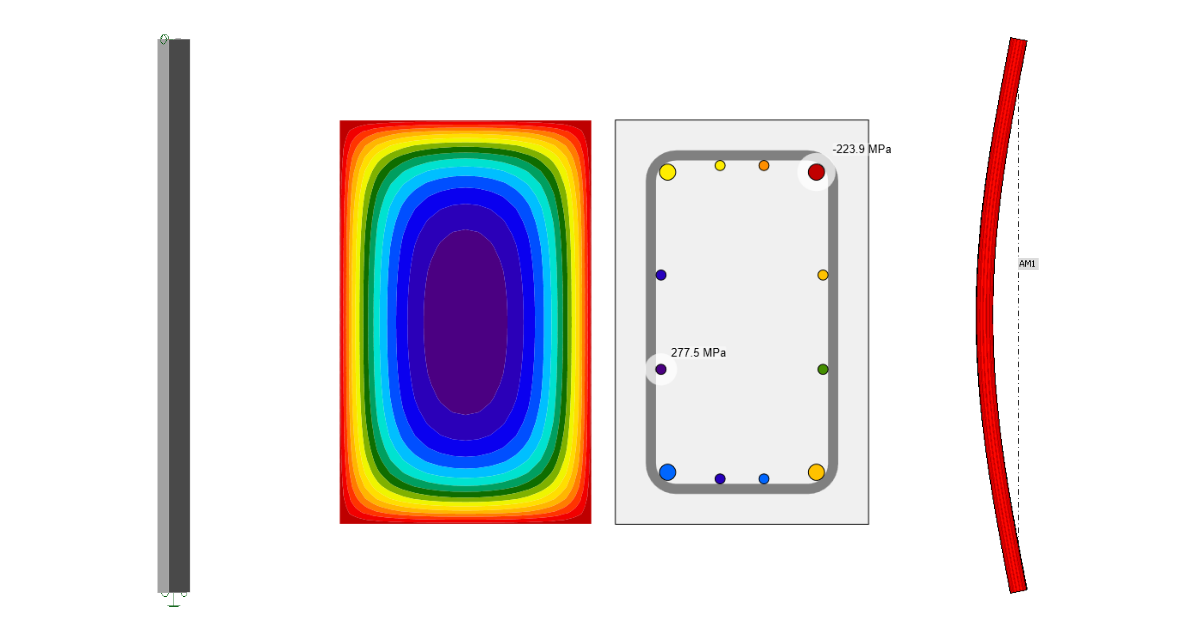
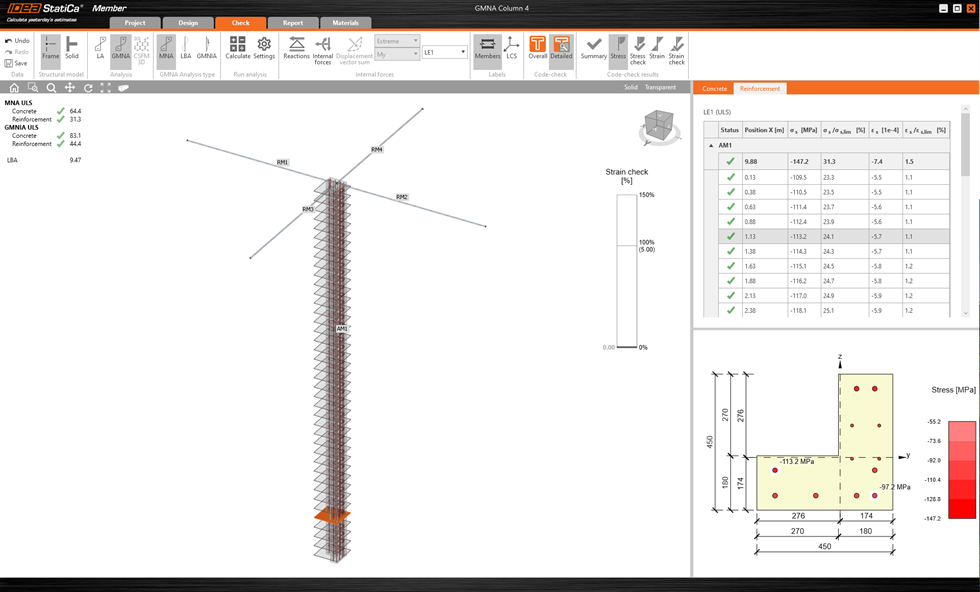
这是最后一种分析类型。您可以像在 MNA 中一样查看结果。由于二阶效应,可以看到弯矩有所增大。您可以查看混凝土和钢筋中的应力。请勿忘记选择关键截面。
现在您可以将 GMNIA 对 LE2 的结果与 RCS 的结果进行比较。二阶效应的影响显而易见。
3 报告
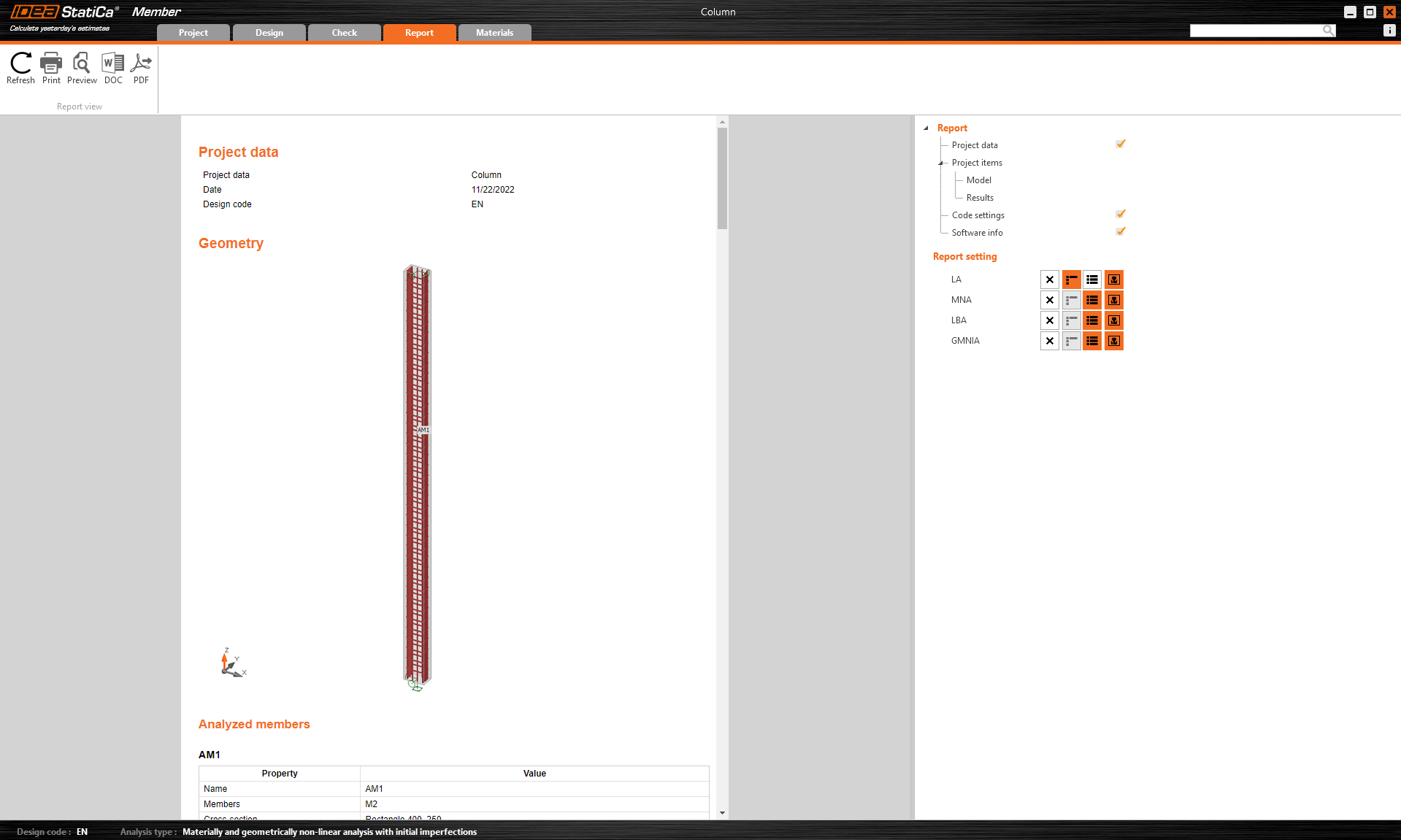
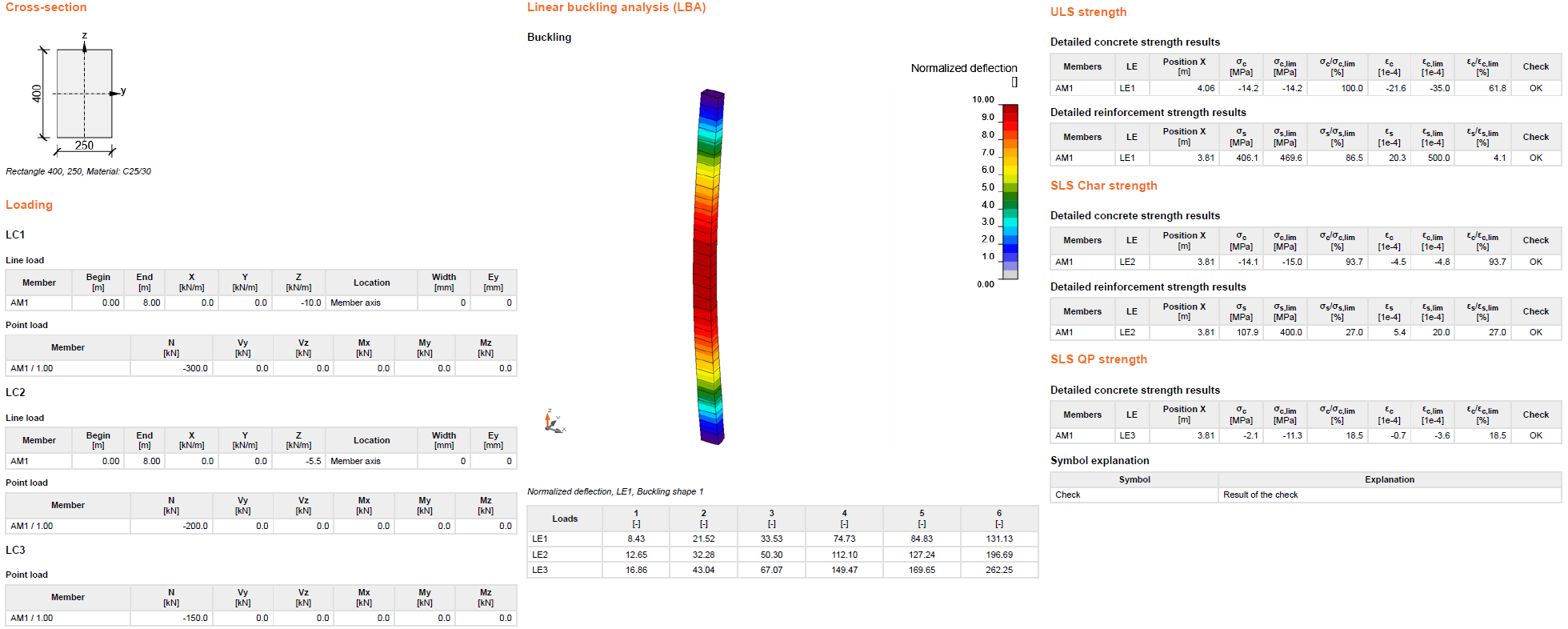
转到报告选项卡。在此可以打印报告。