

1 新建项目
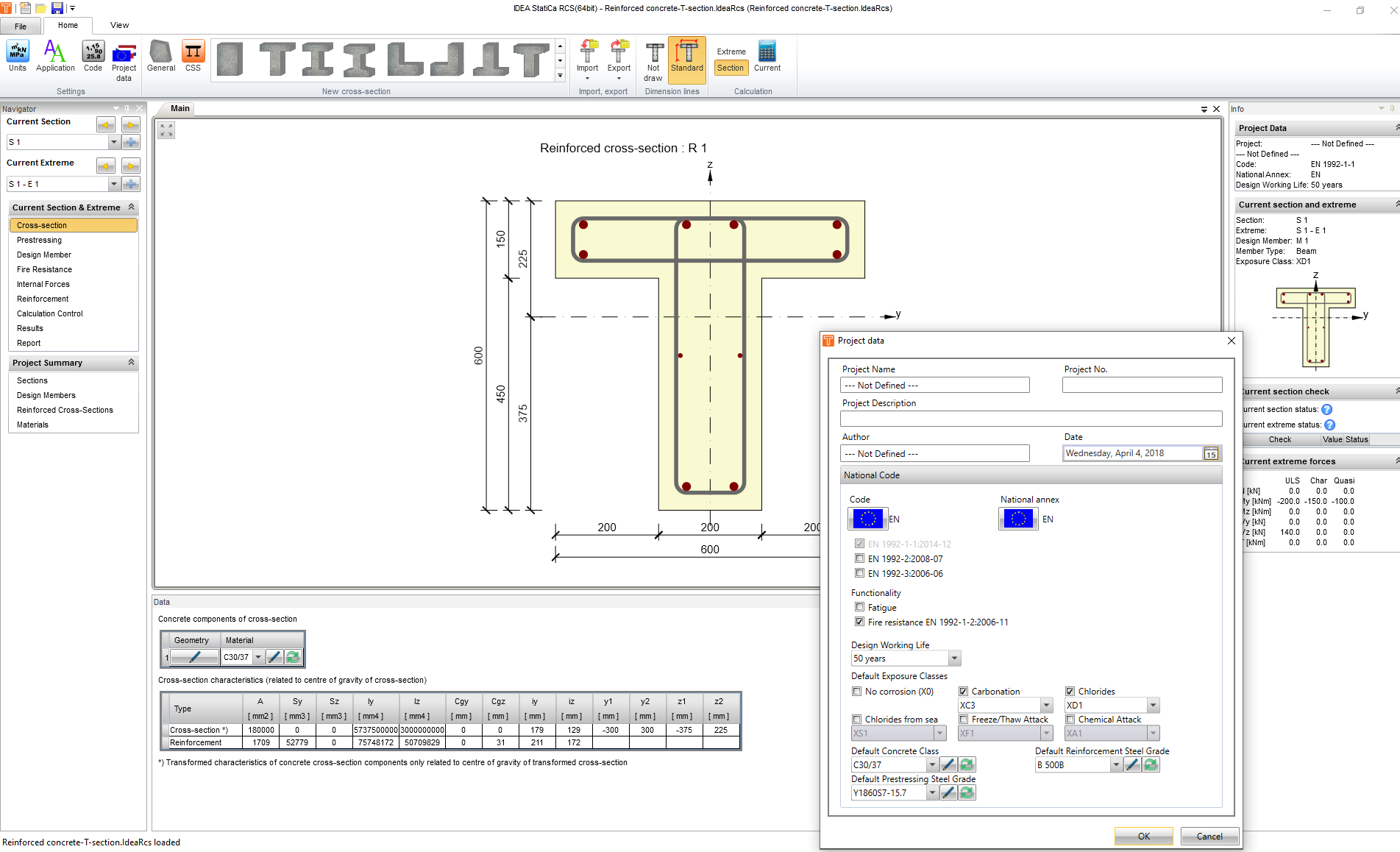
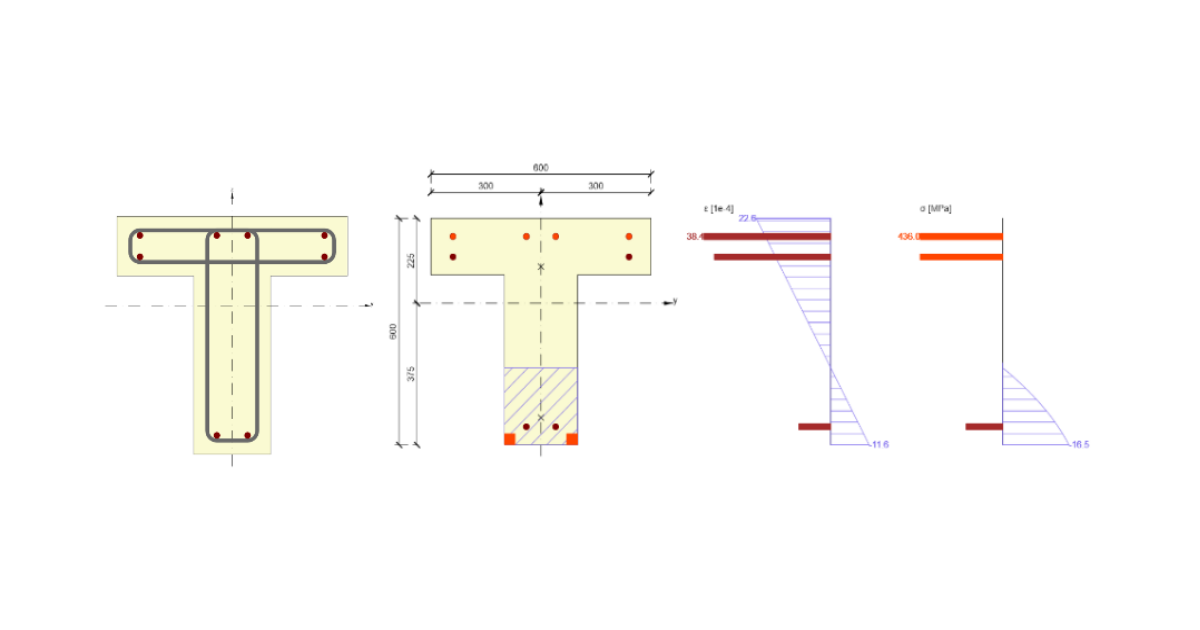
启动 IDEA StatiCa,进入 混凝土 选项卡,选择应用程序 RCS。
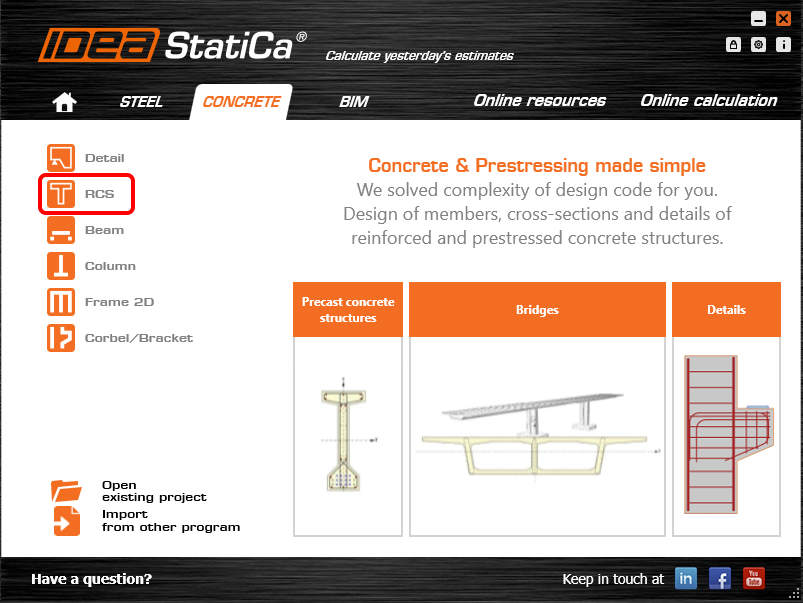
点击菜单项 新建项目 开始操作。
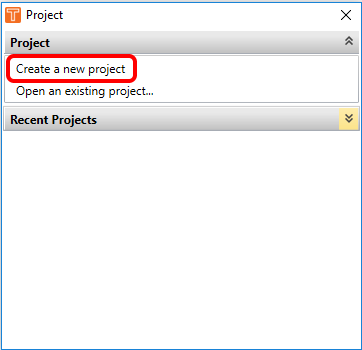
接下来,保留默认的欧洲规范通用设置,选择截面类型为 钢筋,构件类型为 梁。
2 设计
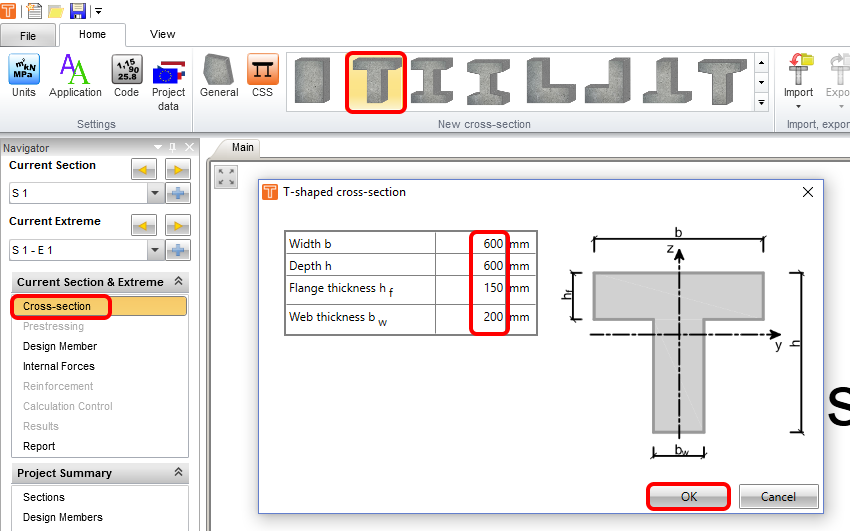
新项目创建完成后,输入 T形截面 并设置其尺寸。
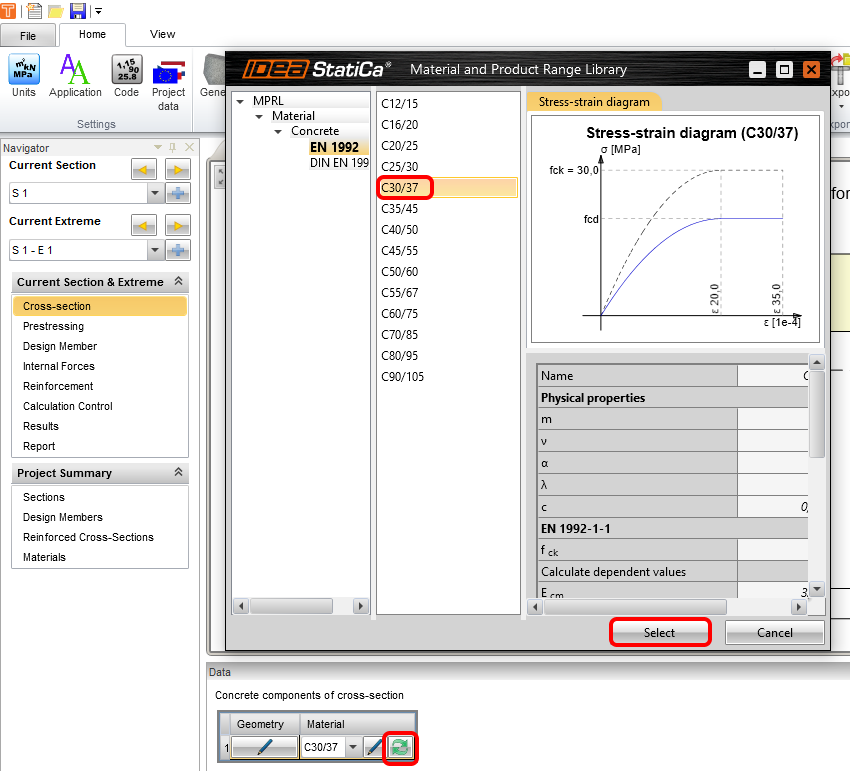
现在,将混凝土强度等级更改为 C30/37。
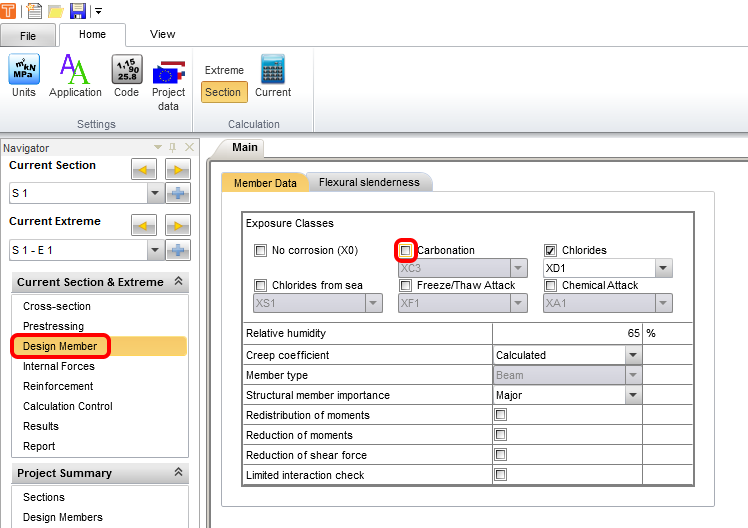
继续在 设计构件 中操作,在构件数据选项卡中停用 碳化。
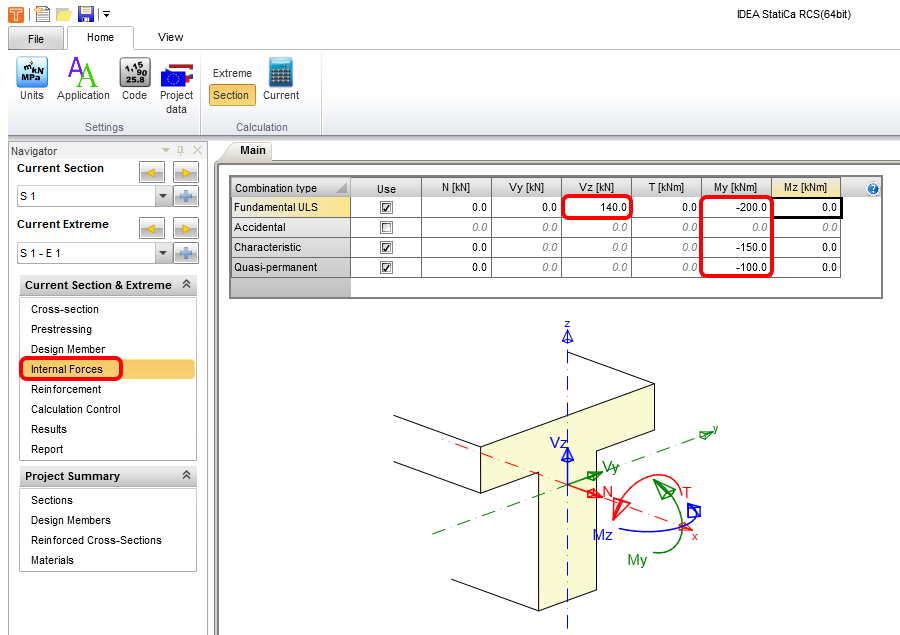
进入 内力,输入内力的设计值。
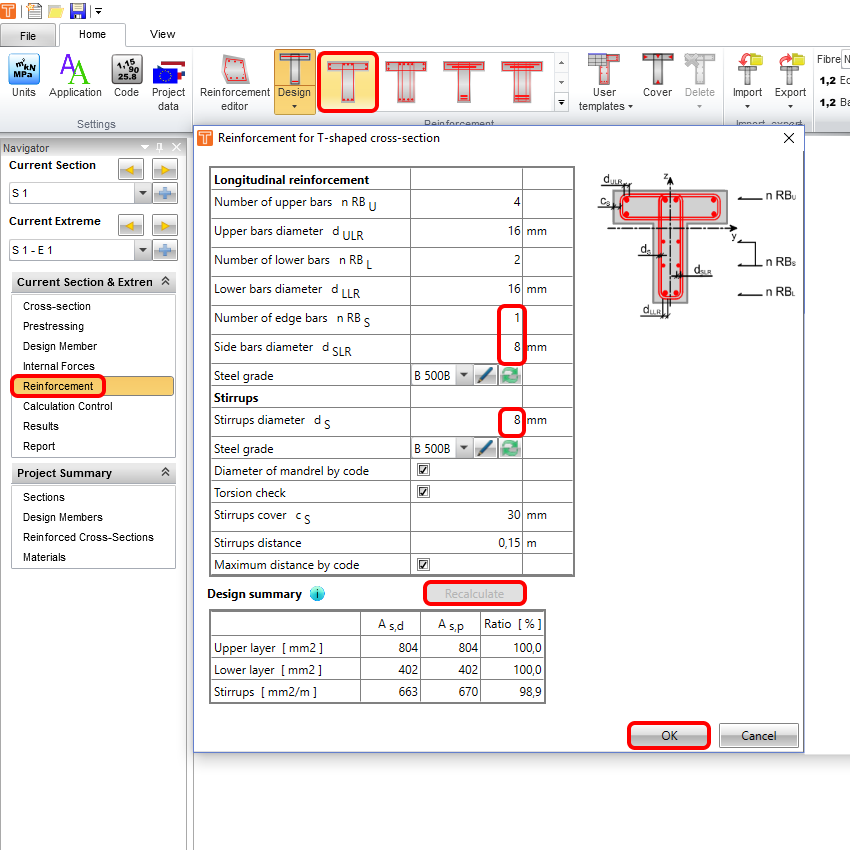
继续输入 钢筋。对于矩形、T形和I形截面,最佳方式是使用 模板。按照截图调整其属性。请注意,程序会自动计算所建议直径钢筋的最小根数,并基于有效高度"d"和内力臂"z"的假设进行计算。更改直径并点击重新计算后,根数将自动调整以满足校核要求。为遵守构造规定,需在腹板两侧各布置一根钢筋。
4 校核
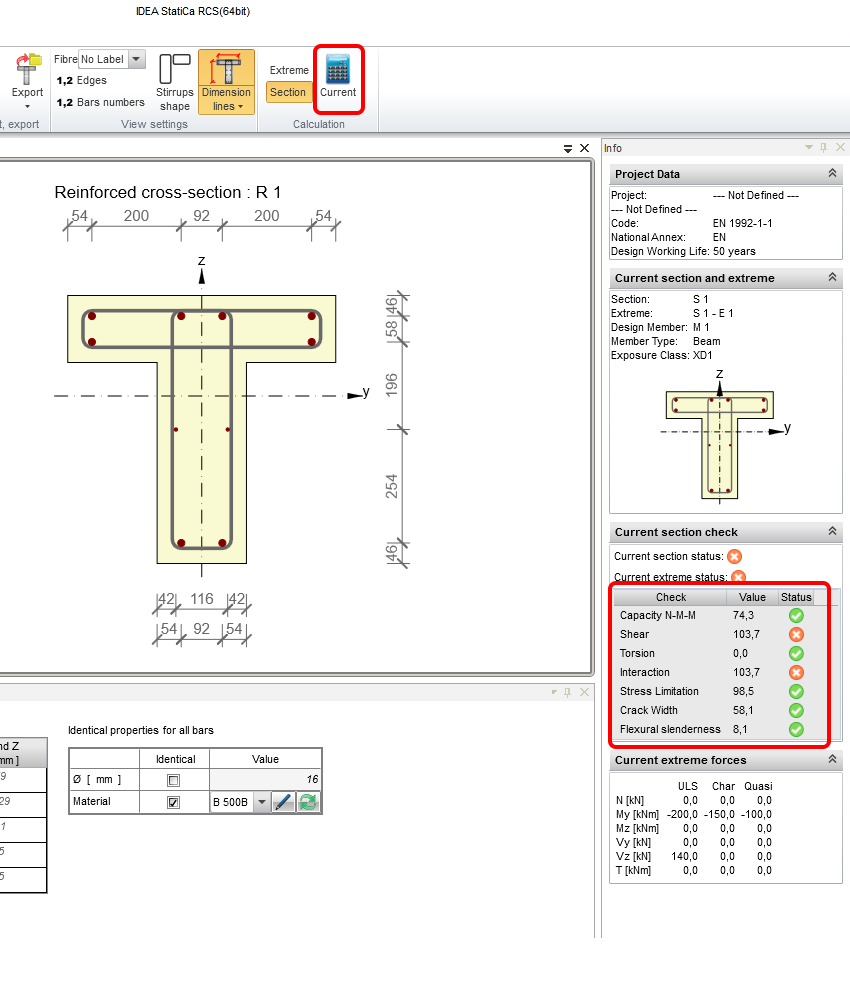
点击 当前 即可运行校核。确认构件通过校核的最快方式是查看屏幕右侧的所有校核汇总。在本示例中可以看到,剪力校核和相互作用校核未通过。这是由于使用了精确计算而非内力臂假设所导致的结果。
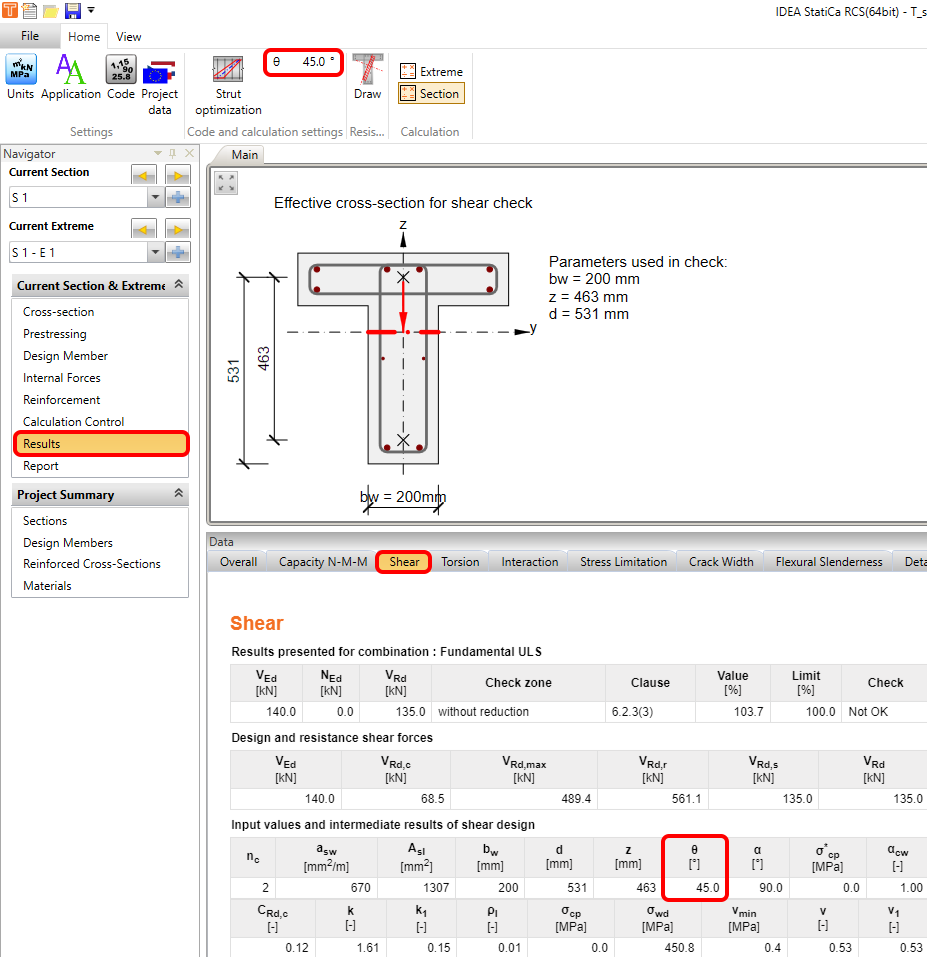
进入 结果,查看承载能力极限状态和正常使用极限状态校核的详细结果。首先,在 剪力 选项卡中解决剪力校核问题。为改善剪力校核结果,可尝试调整斜压杆角度(斜压杆默认角度设为45度)。
现在可以根据 EN 1992-1-1 第6.2.3条,将压杆角度从 45°调整为40°。
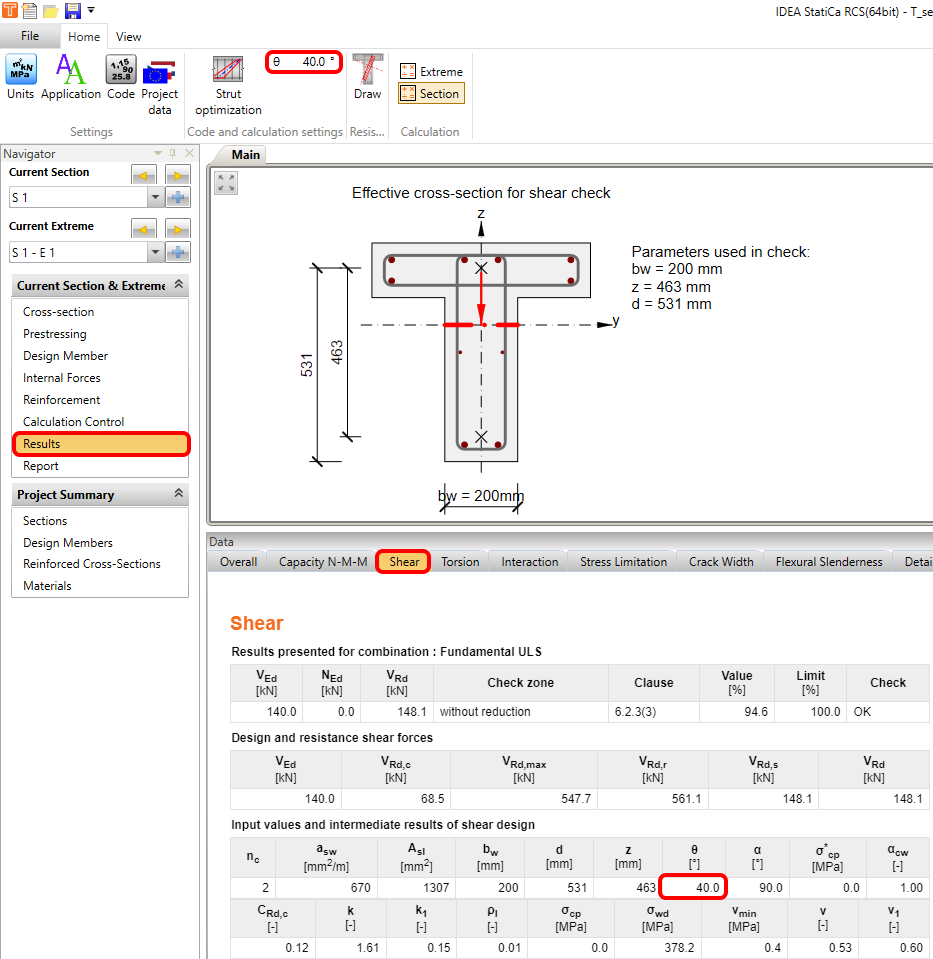
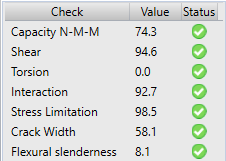
所有校核均通过。可通过切换选项卡逐一查看各项校核结果。
5 报告
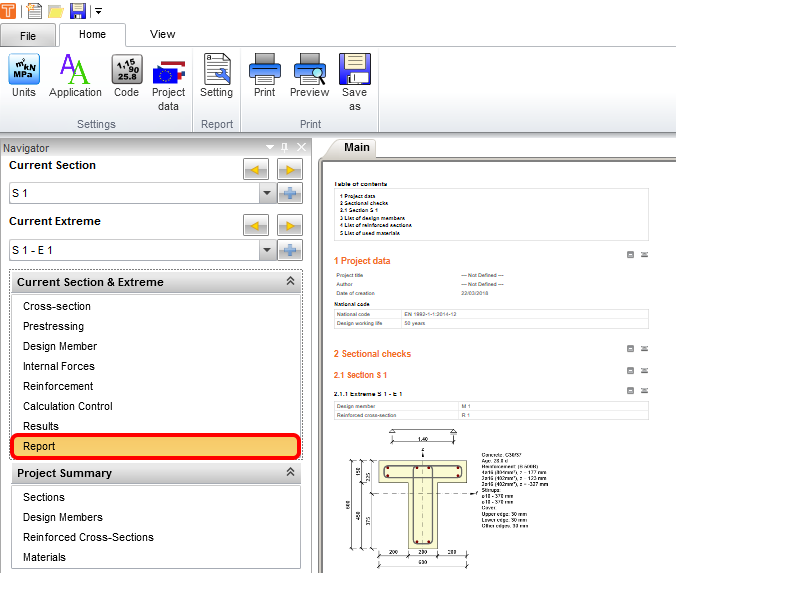
最后,进入 报告 选项卡。IDEA StatiCa 提供完全可自定义的报告,可打印输出或以可编辑格式保存。
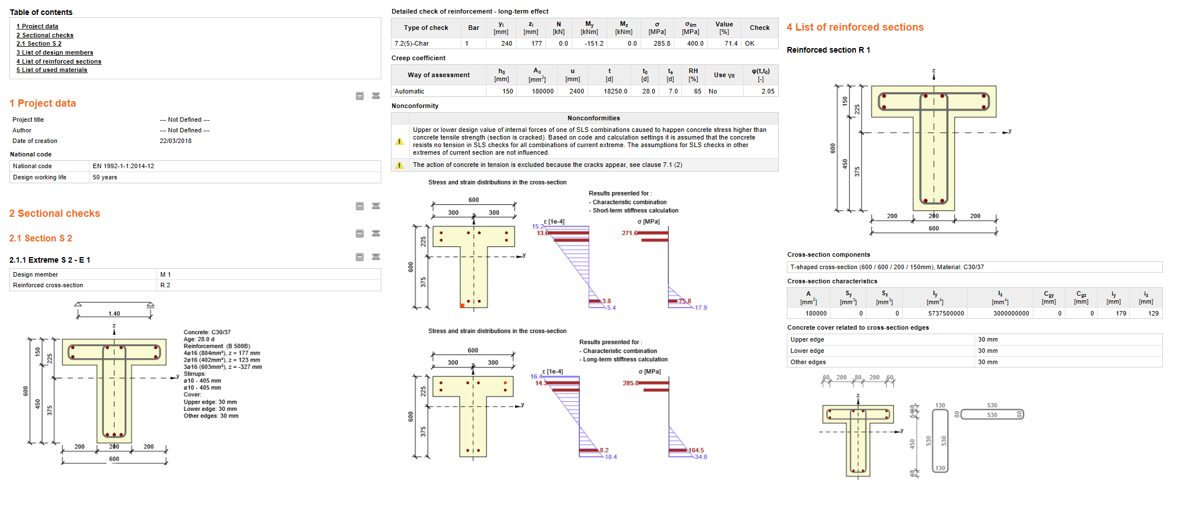
您已在 IDEA StatiCa RCS 中依据欧洲规范完成了钢筋T形截面的设计、优化和规范校核。