


Jak aktivovat link
- Stáhněte a nainstalujte nejnovější verzi IDEA StatiCa
- Ujistěte se, že používáte podporovanou verzi vašeho MKP softwaru
V Tekla Structural Designer 2022 SP2 (červenec 2022) a novějších verzích je příkaz IDEA StatiCa Checkbot přímo součástí aplikace a instalace BIM linku není nutná. Více informací naleznete v poznámkách k vydání.
Jak používat link
Stáhněte přiložený projekt, otevřete jej v Tekla Structural Designer 2022.2 nebo novějším a spusťte výpočet pro získání vnitřních sil na konstrukci.
Nejprve vytvořte přípoje v uzlech v rámci Tekla Structural Designer. Přejděte do okna Connections , klikněte v něm pravým tlačítkem myši a vyberte Update Connections.
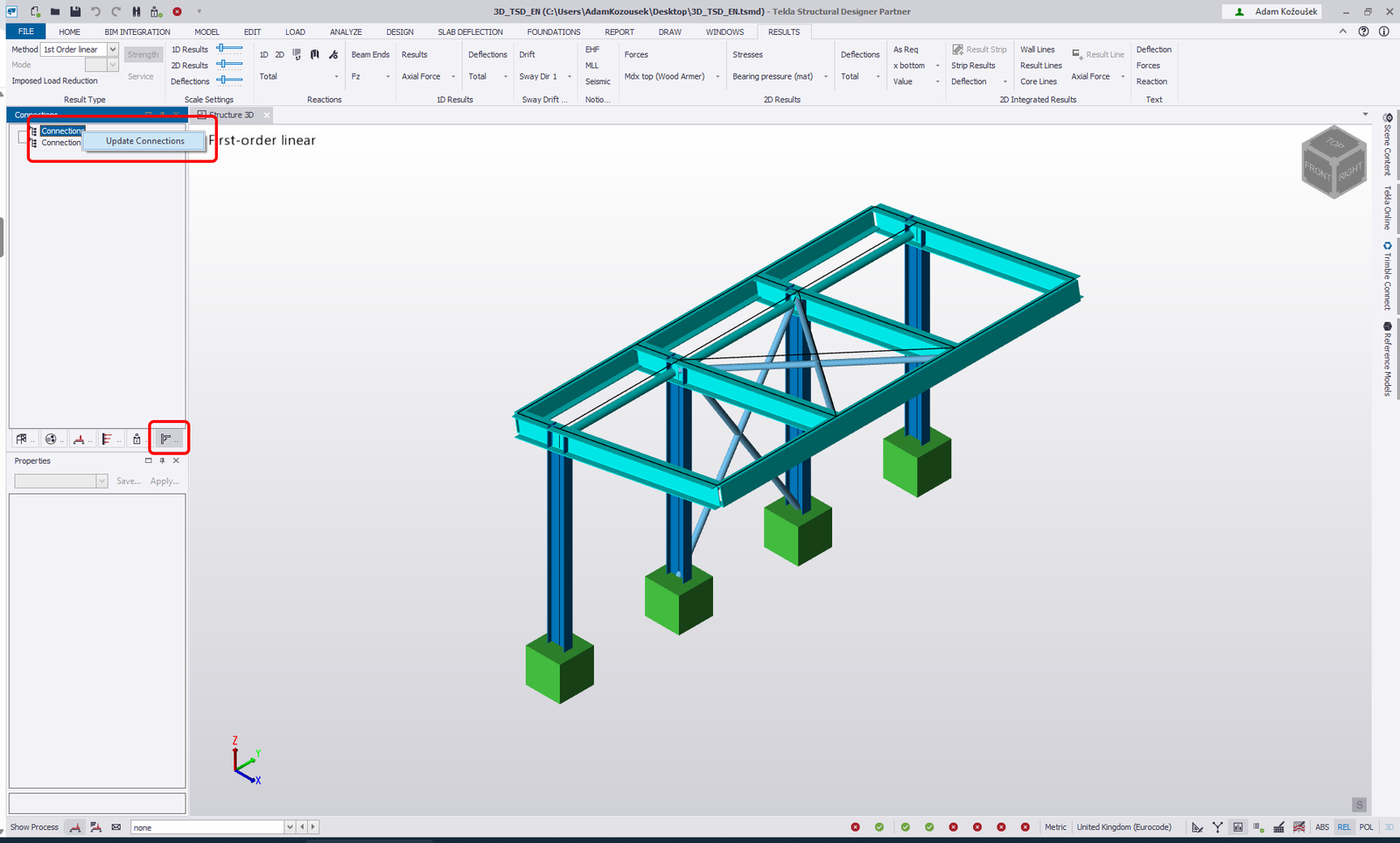
Tím se model naplní platnými přípoji uvedenými v okně Connections a jako rámečky přípojů ve 3D scéně.
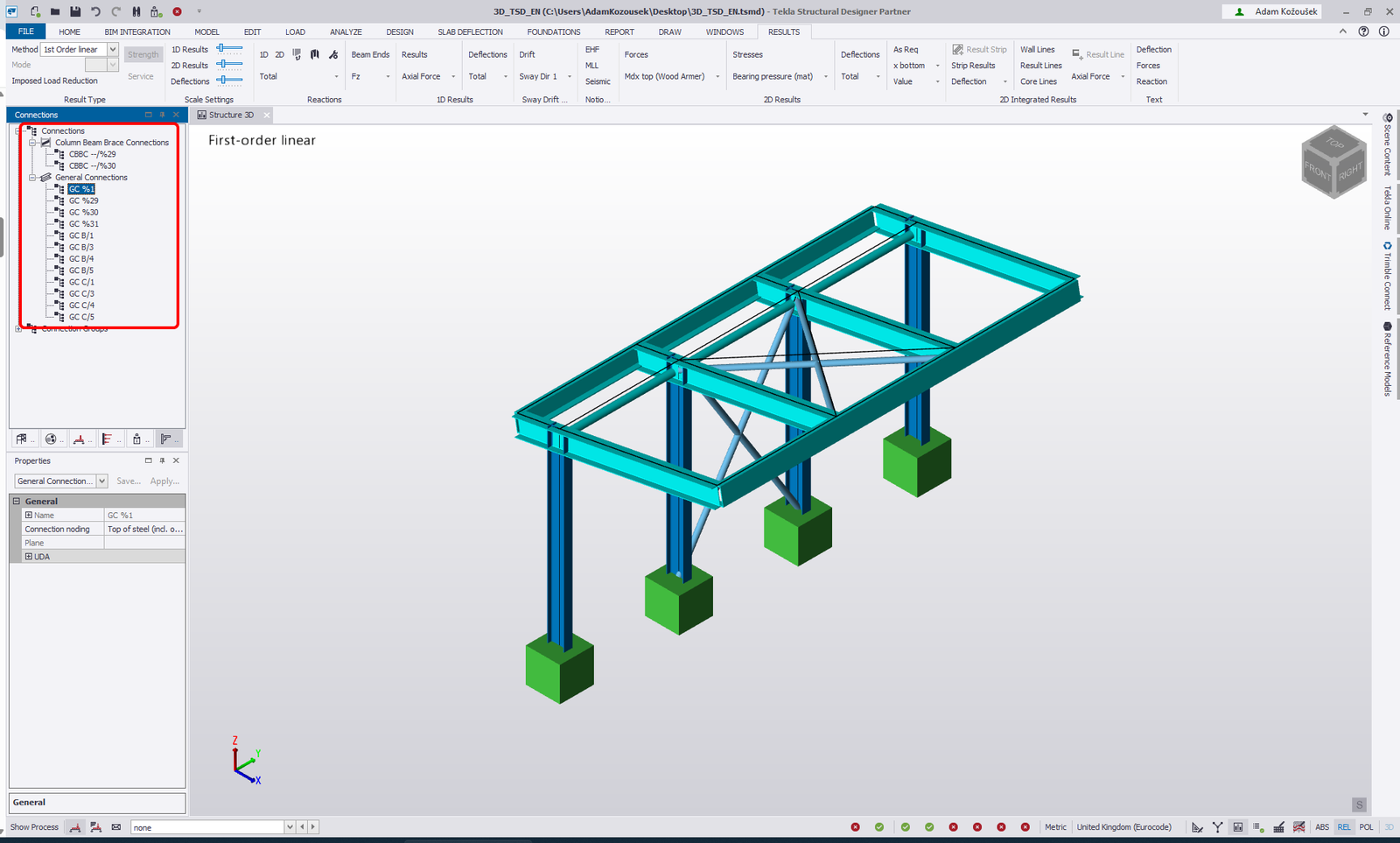
Dále exportujte přípoje do IDEA StatiCa Checkbot.
Existují tři způsoby, jak to provést:
1 - Klikněte pravým tlačítkem myši na položku v okně Connection a vyberte Export Connection to IDEA StatiCa
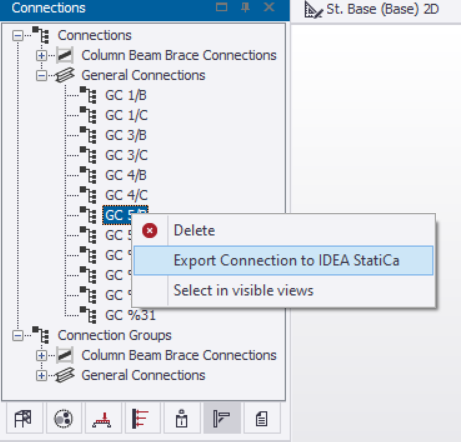
2 - Klikněte pravým tlačítkem myši na rámeček přípoje a vyberte Export Connection to IDEA StatiCa
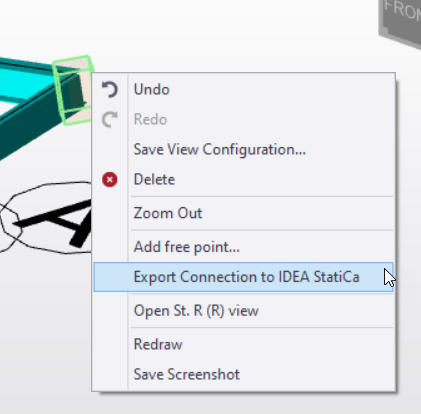
3 - Přejděte na záložku BIM Integration a vyberte IDEA StatiCa Export.

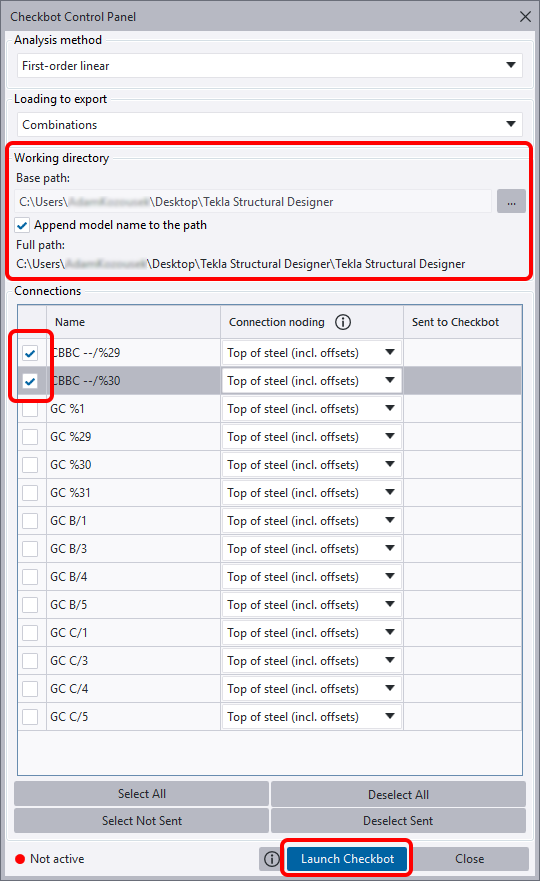
Otevře se Checkbot Control Panel. Můžete změnit cestu ke složce, která bude vytvořena pro projekt Checkbot – změňte Base path na složku, kde je uložen váš projekt Tekla Structural Designer, a zaškrtněte Append model name to the path.
Vyberte uzly kotvení CBBC --/%29 a CBBC --/%30 a klikněte na Launch Checkbot.
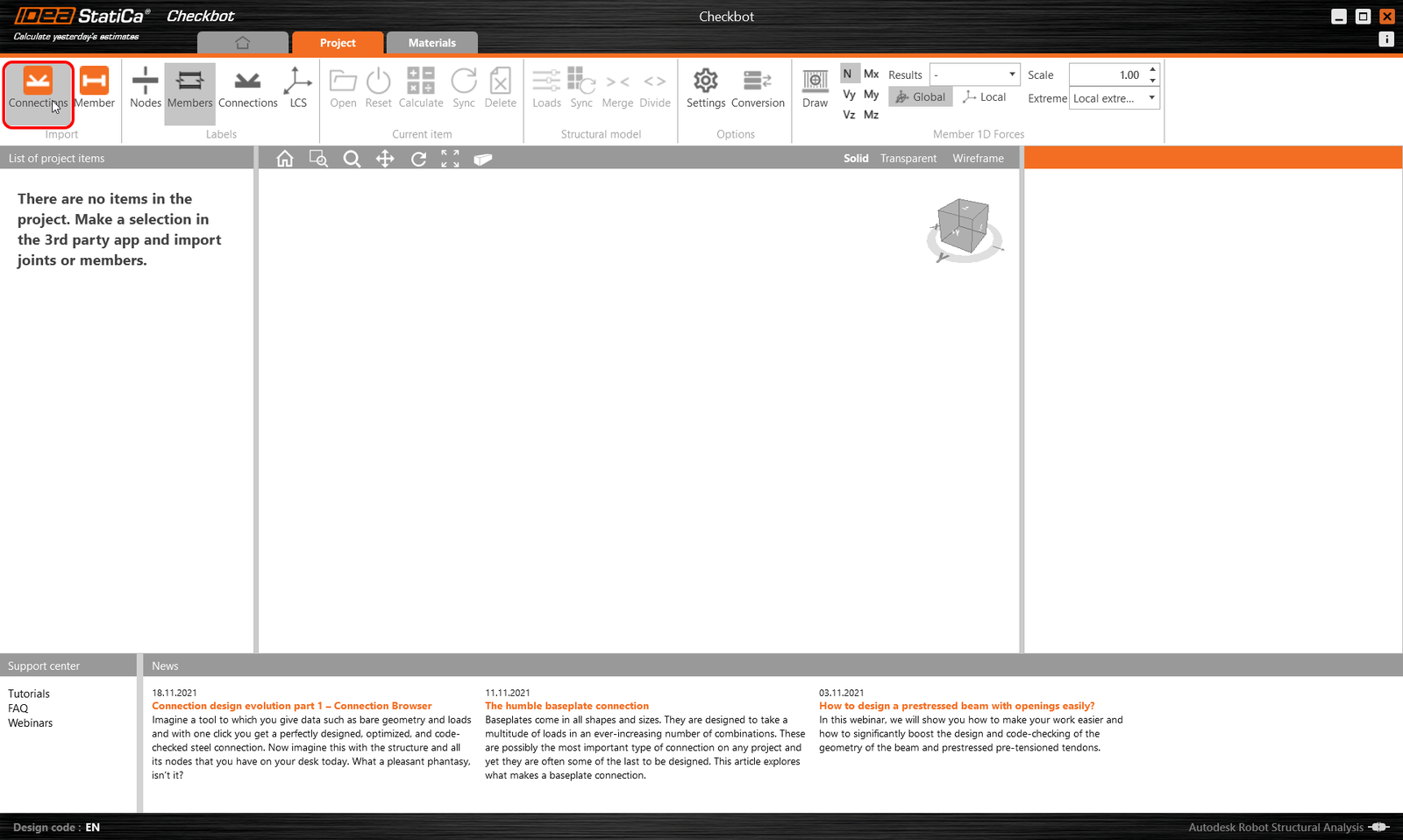
Poté v Checkbotu vyberte Connections.
Tím se sloup a jeho zatěžovací účinky importují do systému Checkbot - se stejnými souřadnicemi, orientací a velikostí průřezů jako v modelu FEM/BIM.
Upozorňujeme, že číslování uzlů a prvků se může lišit.
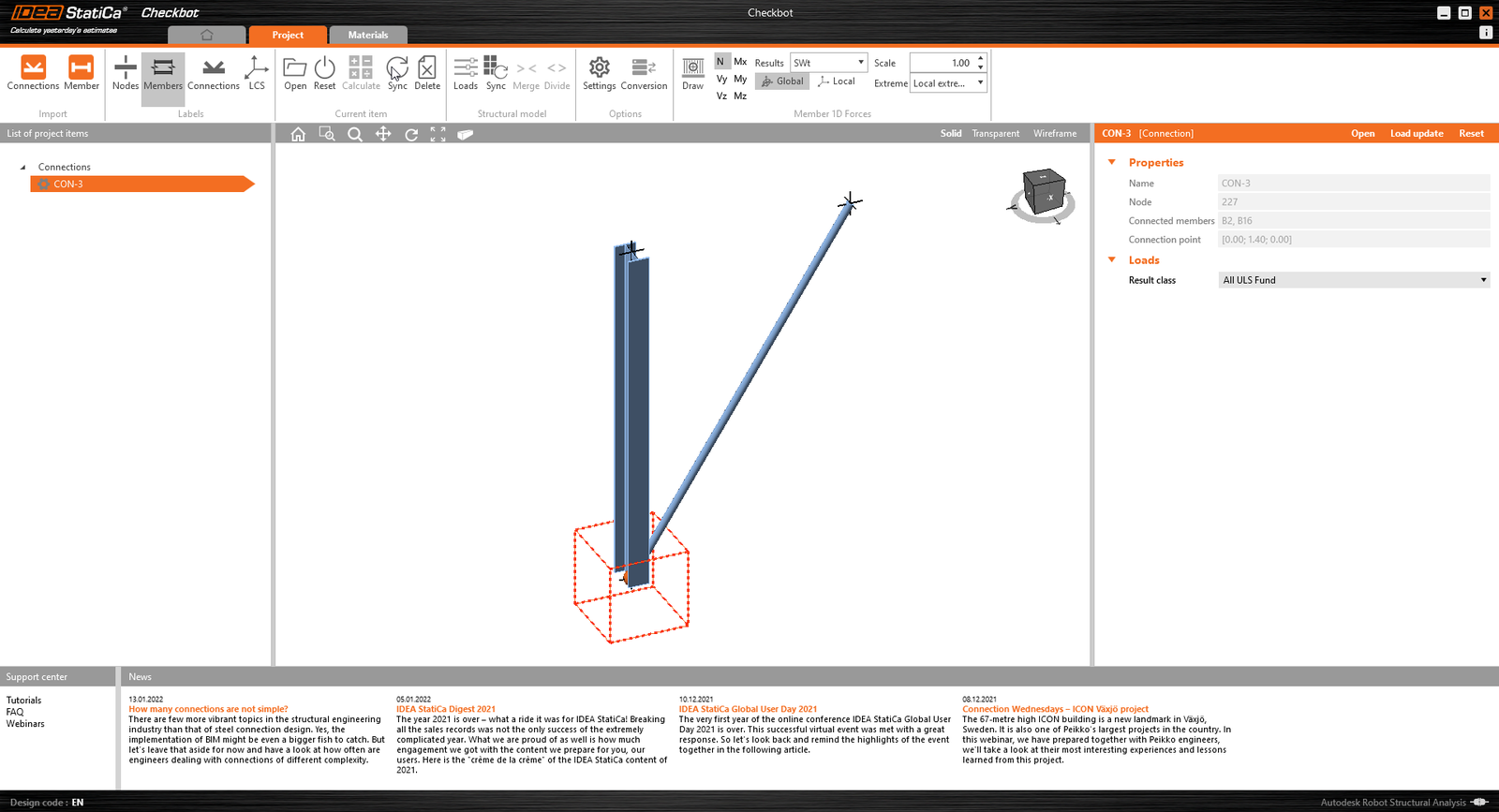
Vezměte prosím na vědomí, že 3D pracovní plocha je určena k zobrazení přehledu importované konstrukce, nikoliv detailního zobrazení se skutečnými přípoji.
Další informace o Checkbotu najdete zde.
V případě některých FEM/BIM programů můžete do Checkbotu importovat také více spojení stejným způsobem jako výše. Místo výběru jednoho uzlu a připojených prutů můžete vybrat několik uzlů a prutů pomocí metod výběru v aplikaci.
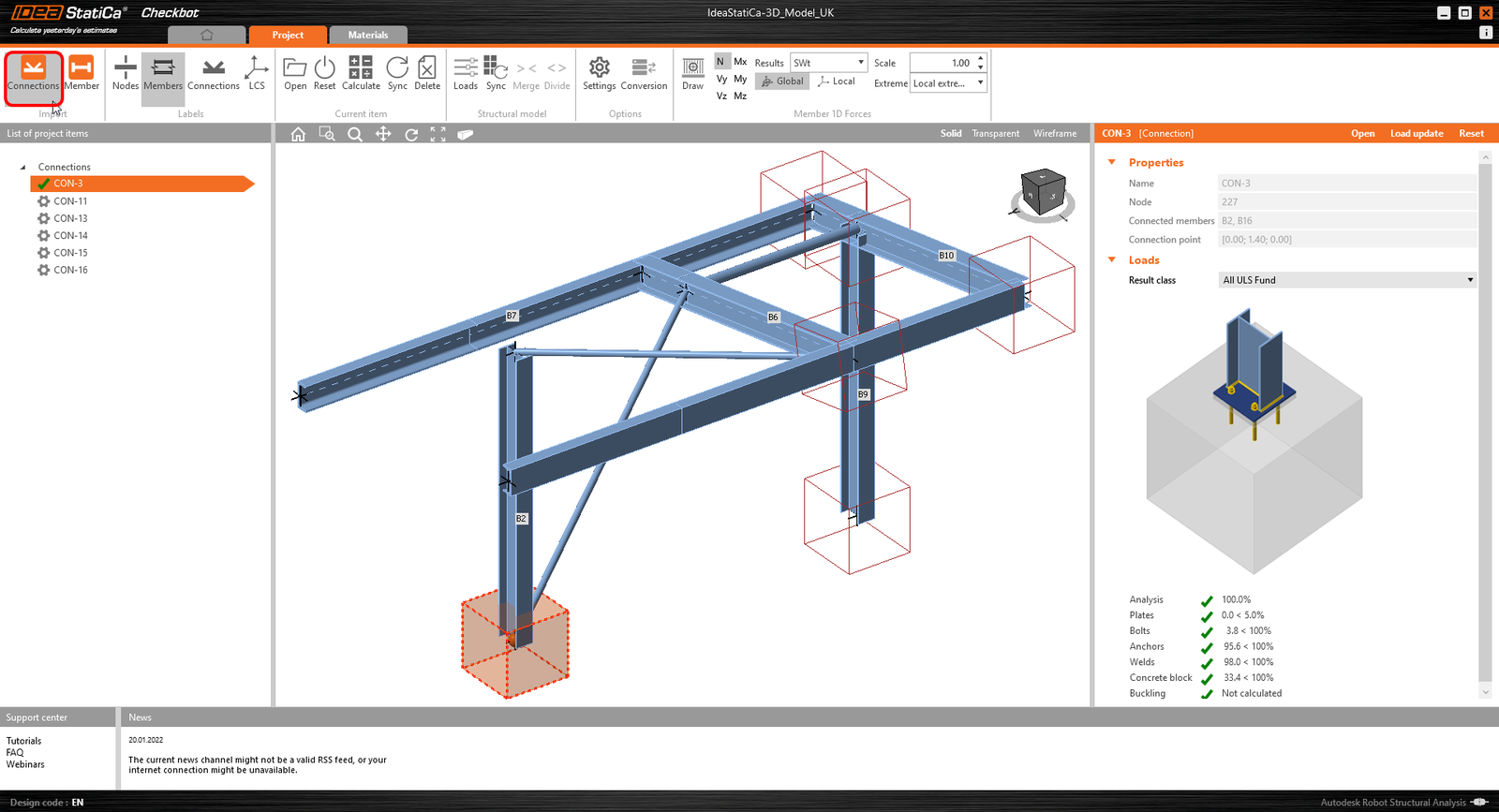
Doporučujeme neimportovat všechna připojení najednou, ale vytvářet je postupně.
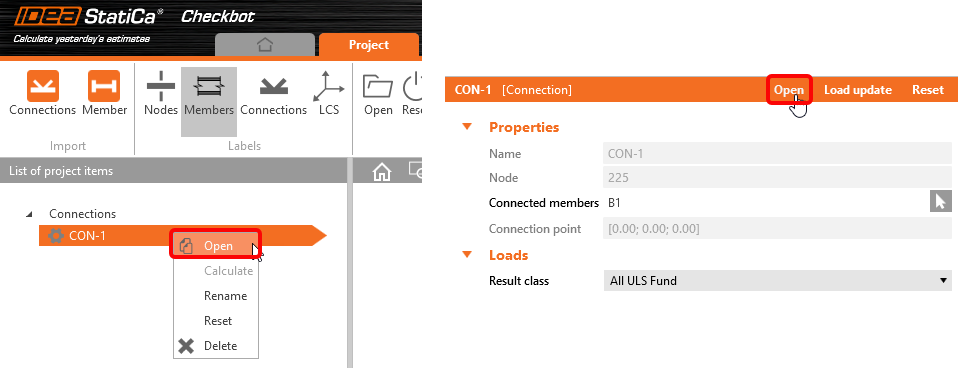
V seznamu položek projektu v části Connections a se zvýrazněným přípojem v Checkbotu můžete buď kliknout pravým tlačítkem myši a vybrat možnost Otevřít, nebo kliknout na příkaz na pásu karet Otevřít a začít navrhovat, provádět posudky a generovat protokol.
Nastavení prvků je převzato z původní aplikace FEM/BIM. Můžete však změnit velikost profilu libovolného prutu na hlavní obrazovce Checkbotu, ale tím se přeruší propojení s aplikací FEM/BIM v této relaci, pokud nedojde k její opětovné synchronizaci.
Importovaný přípoj se otevře v aplikaci IDEA StatiCa Connection.
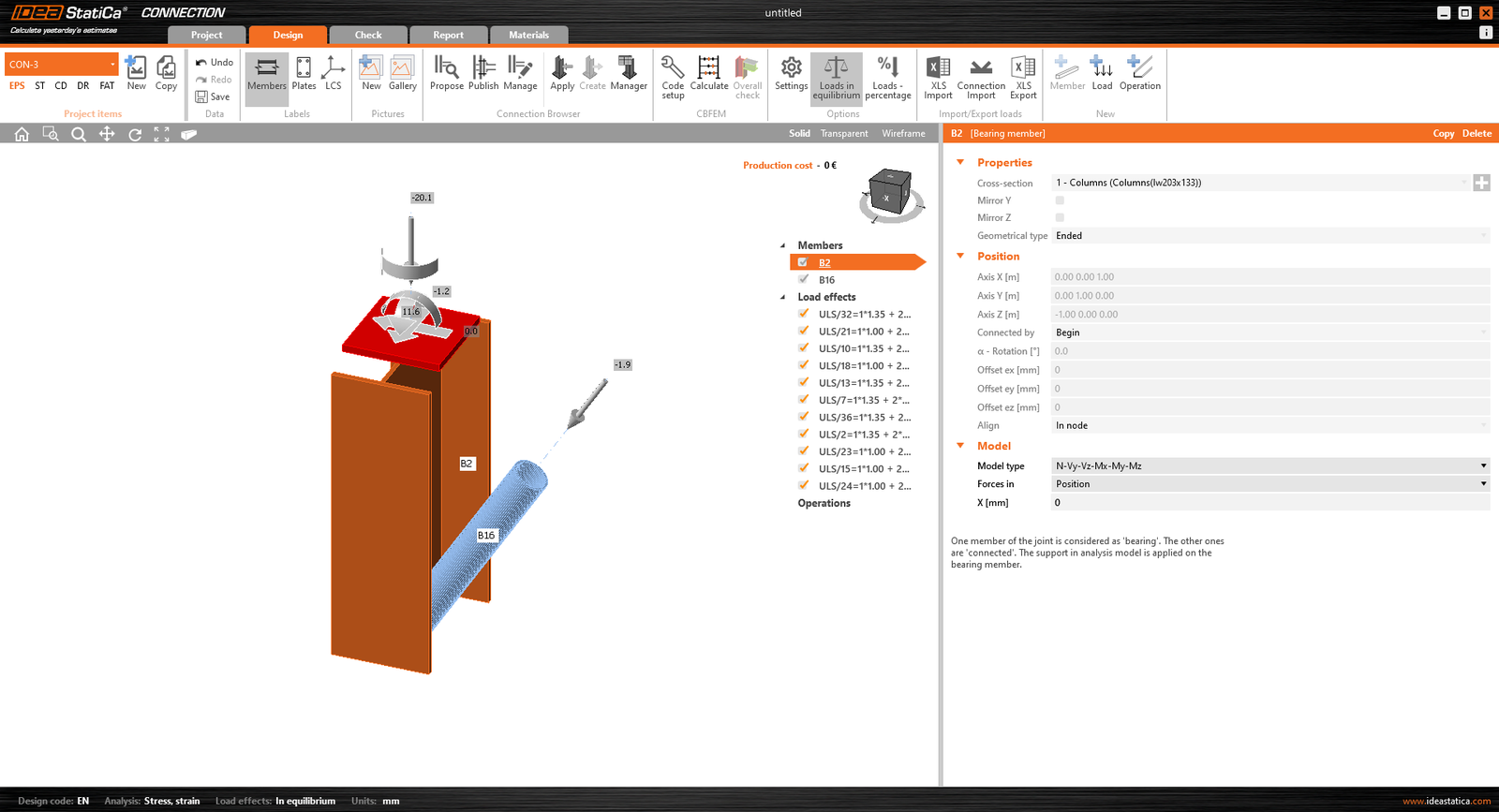
V závislosti na tom, jak byly definovány kombinace zatěžovacích stavů, mohou se zobrazit žádné nebo jiné účinky zatížení než u preferovaného řešení FEM/BIM*. Ve výchozím nastavení vybere IDEA StatiCa ty nejkritičtější za účelem posouzení. (* Některá řešení BIM nejsou schopna ukládat výsledky kombinací zatěžovacích stavů).
Další informace o zatíženích naleznete zde.
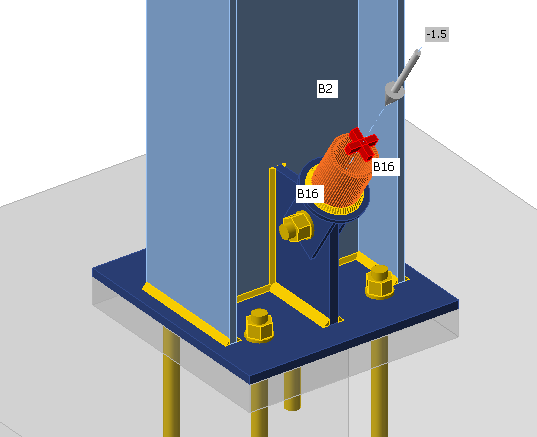
Pro diagonální výztuhu použijeme přípoj s jedním šroubem. Pro tento typ spoje musíme také změnit Typ modelu prutu výztuhy na N-Vy-Vz. V seznamu Prvky vybereme výztuhu a v rozevíracím seznamu upravíme Typ modelu.
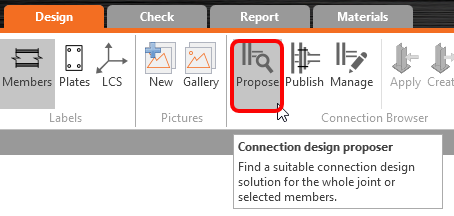
K vytvoření připoje použijeme Connection Library. Zvolte možnost Návrh a IDEA StatiCa vám nabídne možná řešení pro aktuální geometrii.
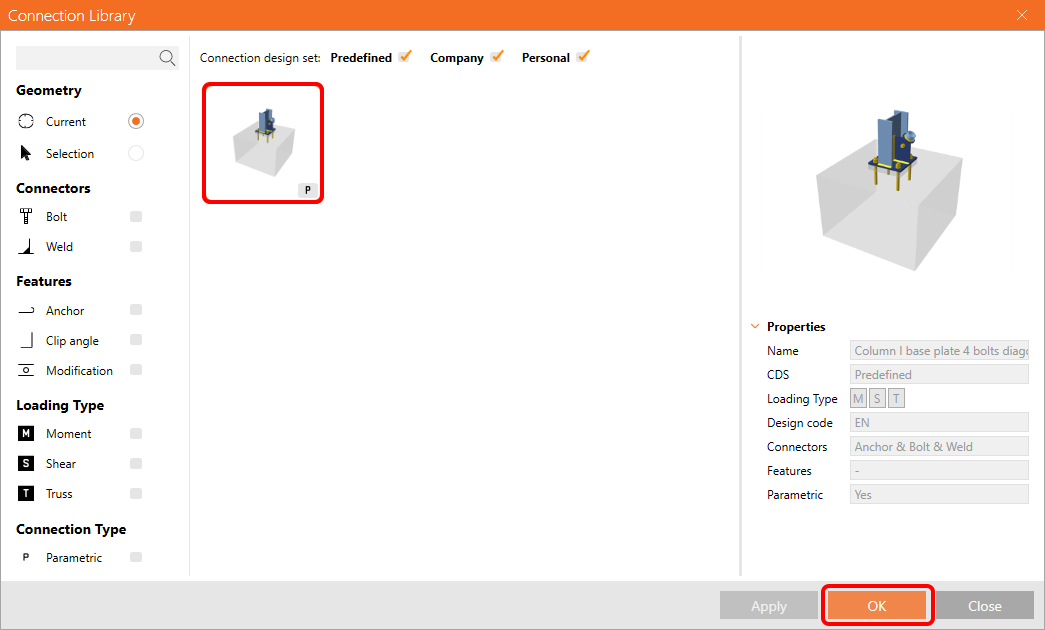
Connection Library zobrazí možná řešení pro aktuální geometrii. Vyberte nabízenou šablonu a stiskněte tlačítko OK.
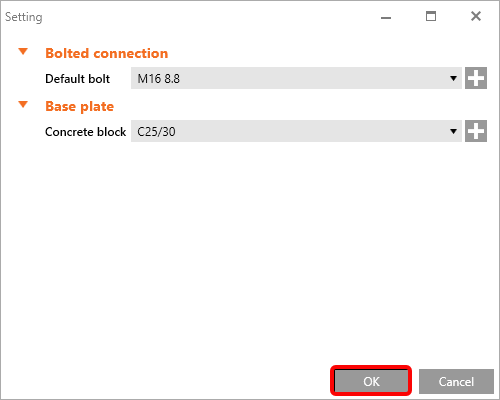
Přijměte navržené hodnoty pro šrouby a betonový blok a stiskněte tlačítko OK.
Takto vypadá počáteční připoj.
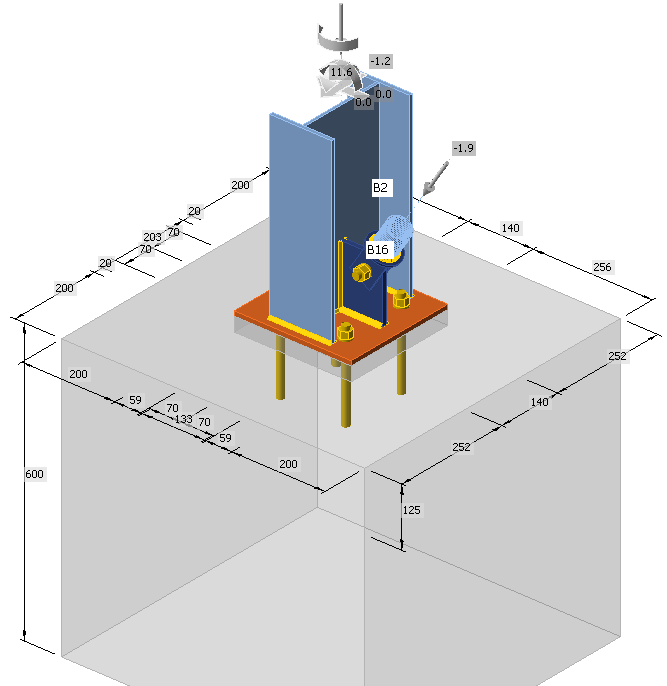
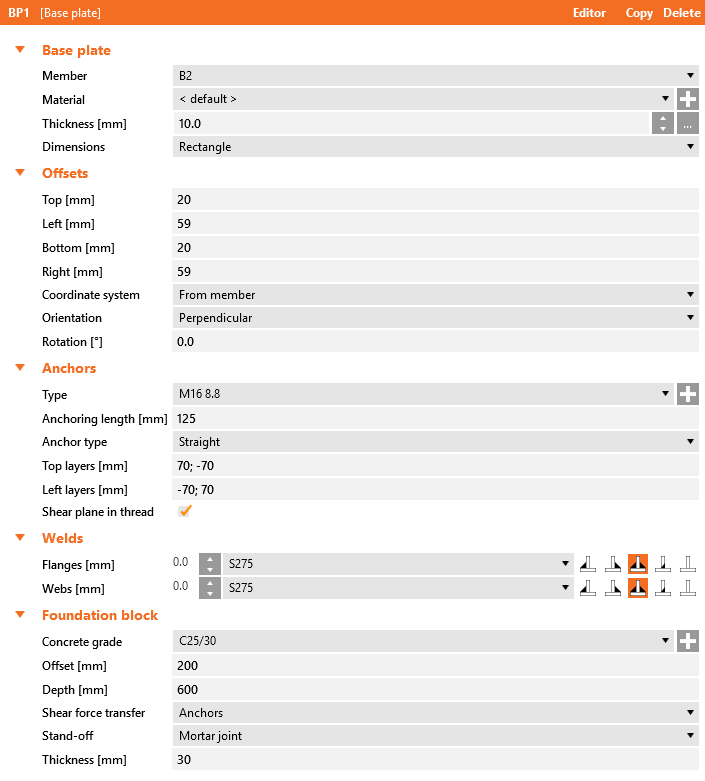
S těmito výchozími parametry pro kotevní plech.
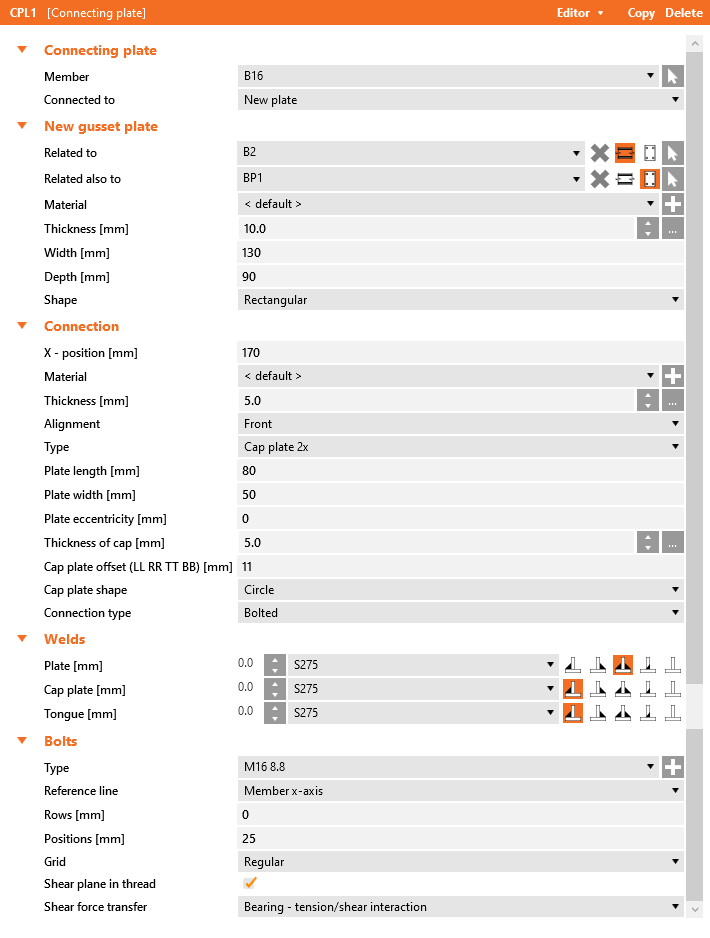
Toto jsou parametry pro spojovací plech.
Tím je návrh přípoje pro základovou desku sloupu s diagonální výztuhou dokončen.
Posudek a Protokol
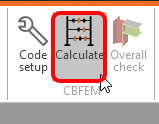
Nyní spusťte posudek pomocí ikony Výpočet na panelu CBFEM na horní liště. V aplikaci IDEA StatiCa Connection můžete provádět mnoho různých typů analýz a posudků. Více informací naleznete zde.
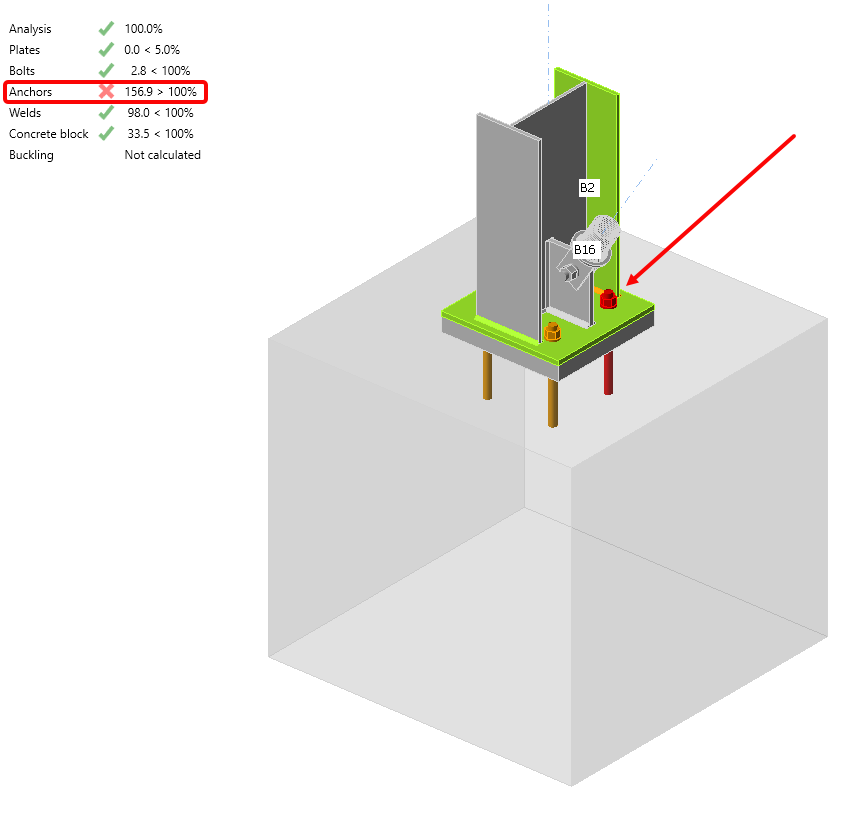
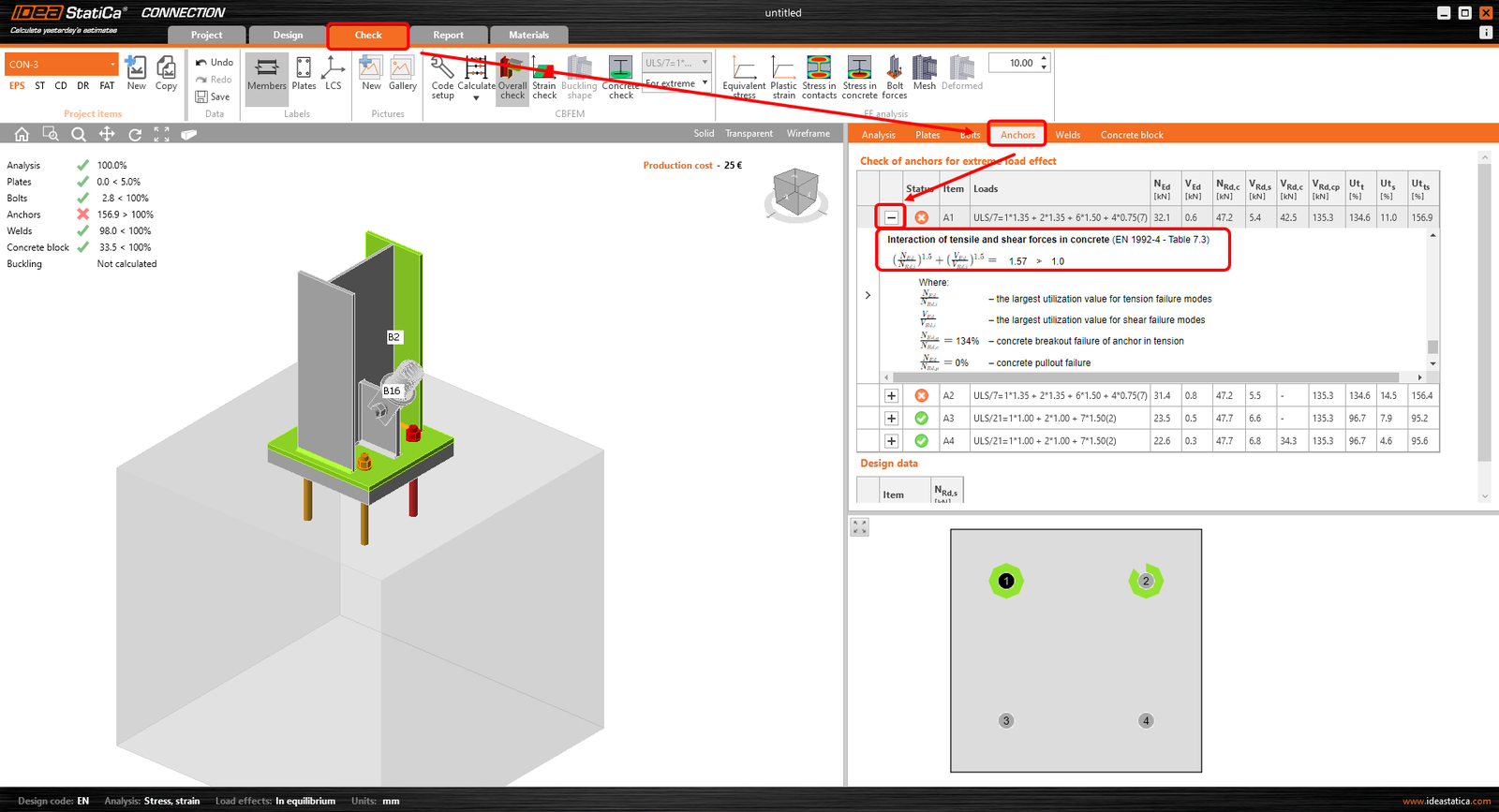
Výsledky nemusí být přijatelné. V tomto případě kotvy selžou kvůli své nízké konstrukční únosnosti.
Můžete přejít na kartu Posudek a zkontrolovat výsledky a podrobněji se podívat na kotvy tak, že rozšíříte výpočet pomocí symbolu "+". Vidíte, že kotvy v tahu v betonovém bloku selhávají.
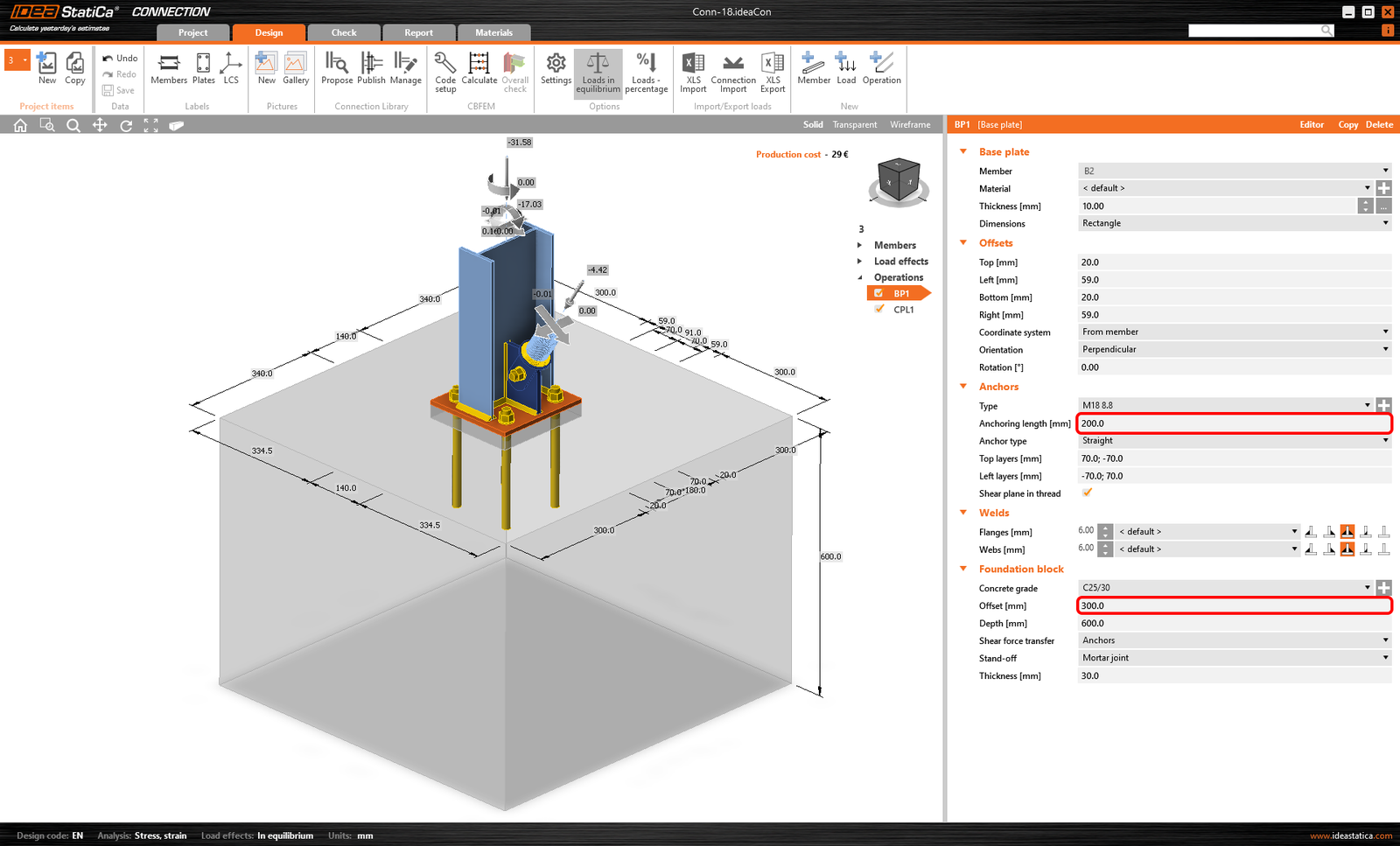
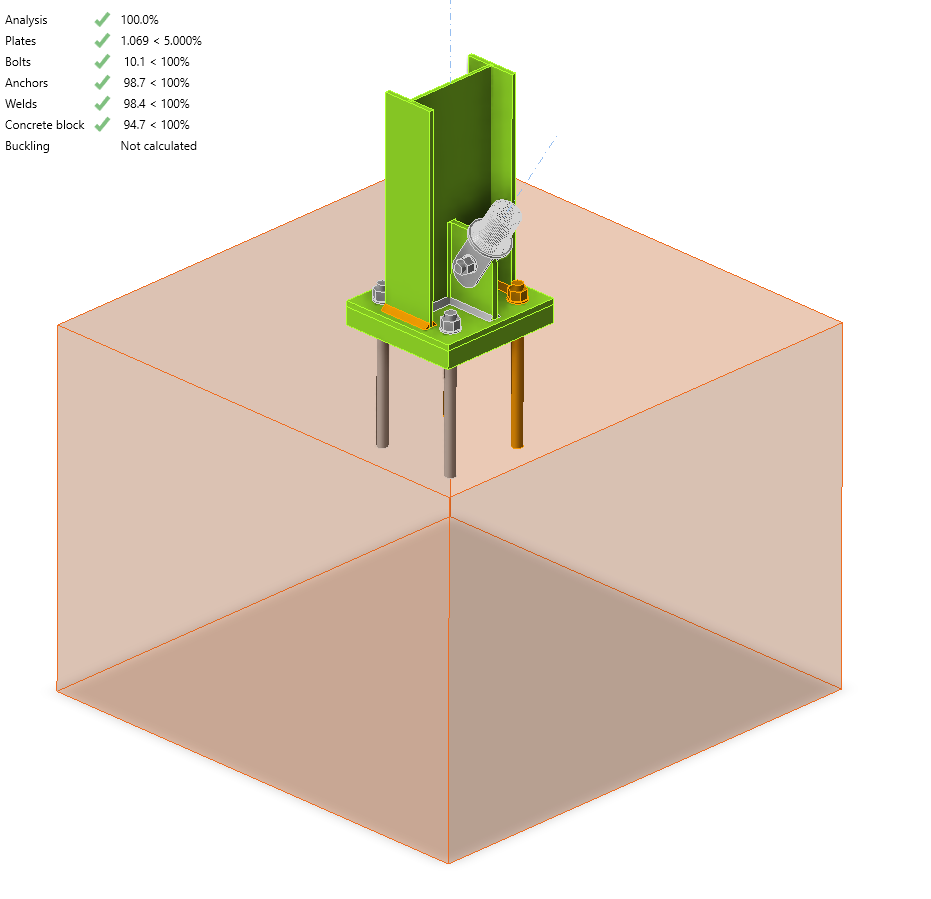
Pro nalezení průchozího řešení musíme návrh optimalizovat. Vraťte se na kartu Návrh, zvýrazněte operaci Patní deska a změňte délku ukotvení na 200 mm a Odsazení betonového bloku na 300 mm, poté znovu spusťte analýzu a posudek.
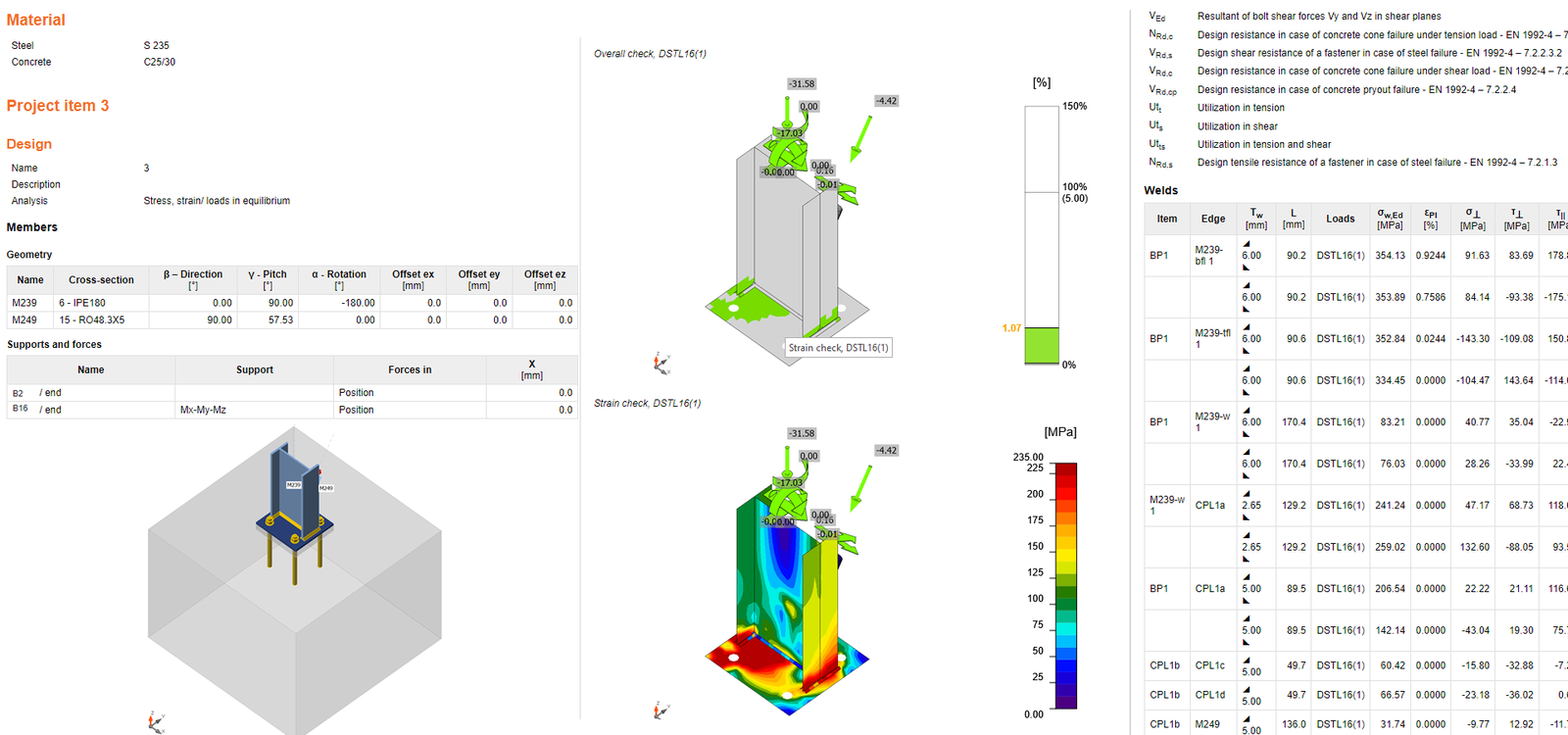
Po dokončení posudku můžete na kartě Protokol vytvořit report obsahující výsledky a diagramy pro váš model připoje.
Posudek lze vytisknout nebo uložit v několika formátech. Více informací naleznete zde.
Uložte a ukončete tento připoj návratem zpět do Checkbotu.
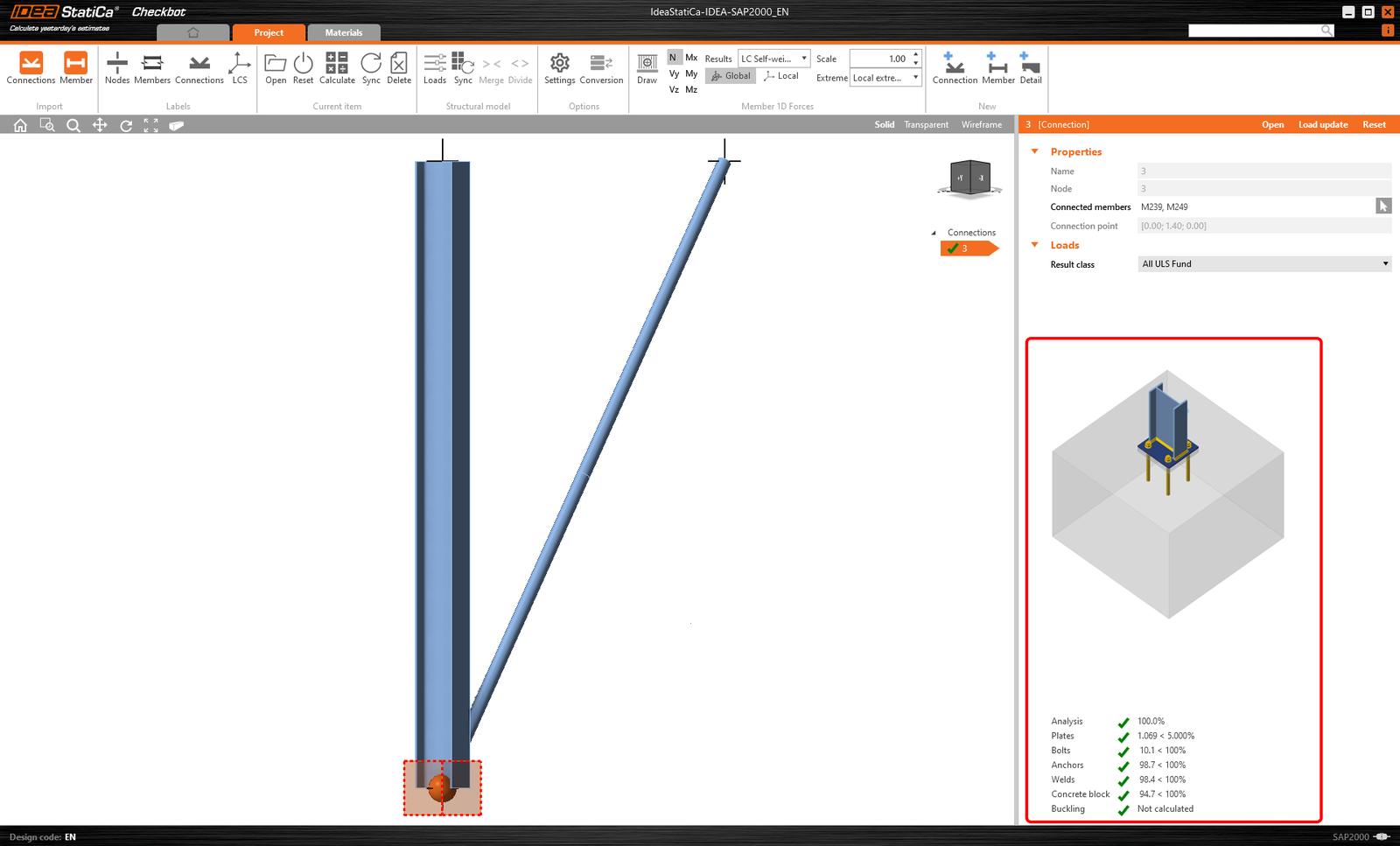
V aplikaci Checkbot uvidíte, že vedle připoje je zelené zaškrtnutí. To znamená, že připoj je v pořádku a prošel všemi posudky. Na panelu Připoje se také zobrazí zobrazení styčníku a souhrn výsledků posudků.
Pokud je v Checkbotu více připojů, je třeba každý z nich otevřít, navrhnout a posoudit.
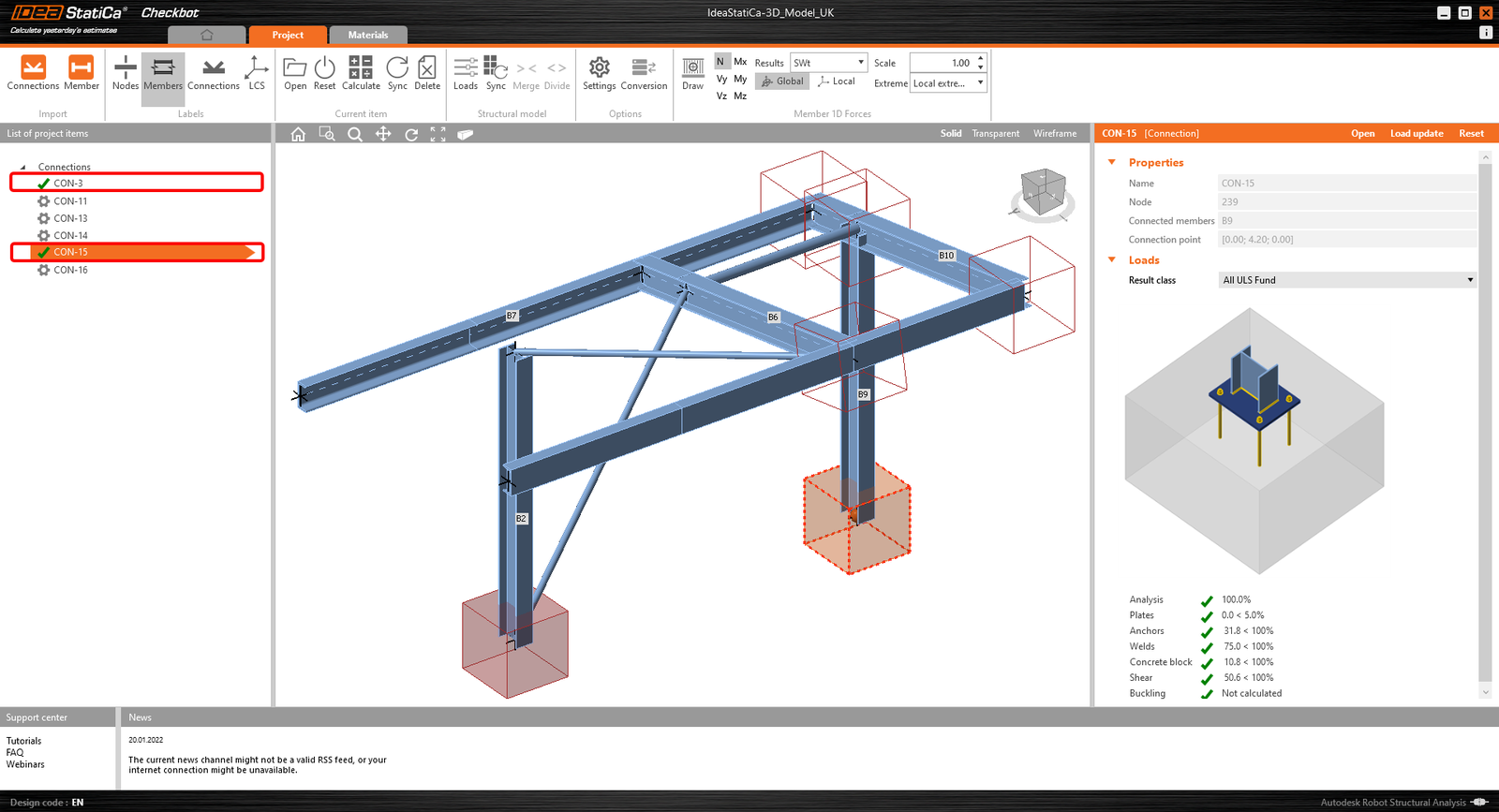
V níže uvedeném příkladu vidíte, že oba připoje kotevních plechů prošla příslušnými posudky, zatímco zbývající připoje je třeba ještě posoudit.
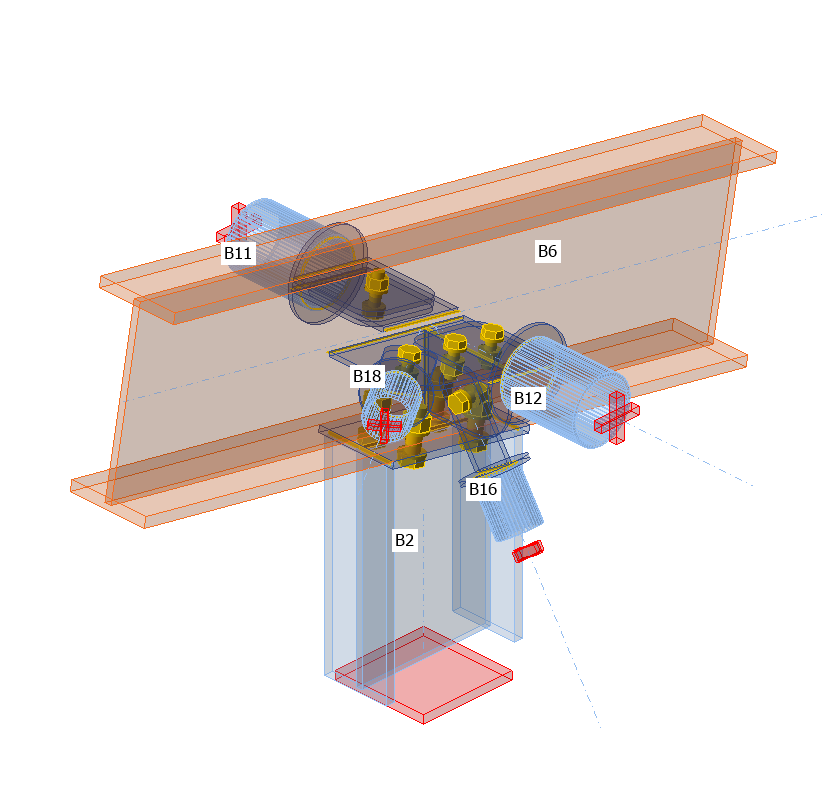
Můžete pokračovat v návrhu dalších styčníků - podívejte see jak vymodelovat střešní přípoj s výztuhami.
Někdy dojde ke změnám v modelu FEM/BIM, například se změní velikost průřezu prutu nebo zatížení. Tyto změny lze synchronizovat mezi Checkbotem a modelem FEM/BIM.
Existují dvě možné alternativy:
- Synchronizace aktuální položky (pokud je vybrán jeden nebo více uzlů)
- Synchronizovat celý importovaný model konstrukce

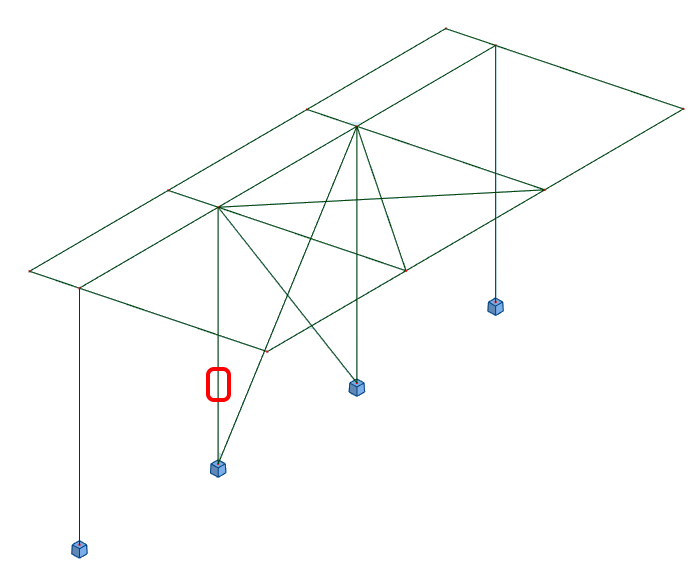
Chcete-li tuto funkci vyzkoušet, můžete v aplikaci FEM/BIM změnit velikost nebo tvar průřezu prutu případně změnit zatěžovací stav nebo kombinaci atd.: změnit u sloupů profil na menší průřez. Nezapomeňte znovu analyzovat model FEM.
V aplikaci Checkbot vyberte navržené připoje (může jich být více) a na panelu Aktuální položka vyberte možnost Synchronizace.
Projekt Checkbot bude aktualizován, návrh přípoje zůstane zachován, ale výsledky budou zneplatněny. Vidíte, že sloupec je nyní aktualizován - odpovídá změně v modelu FEM.
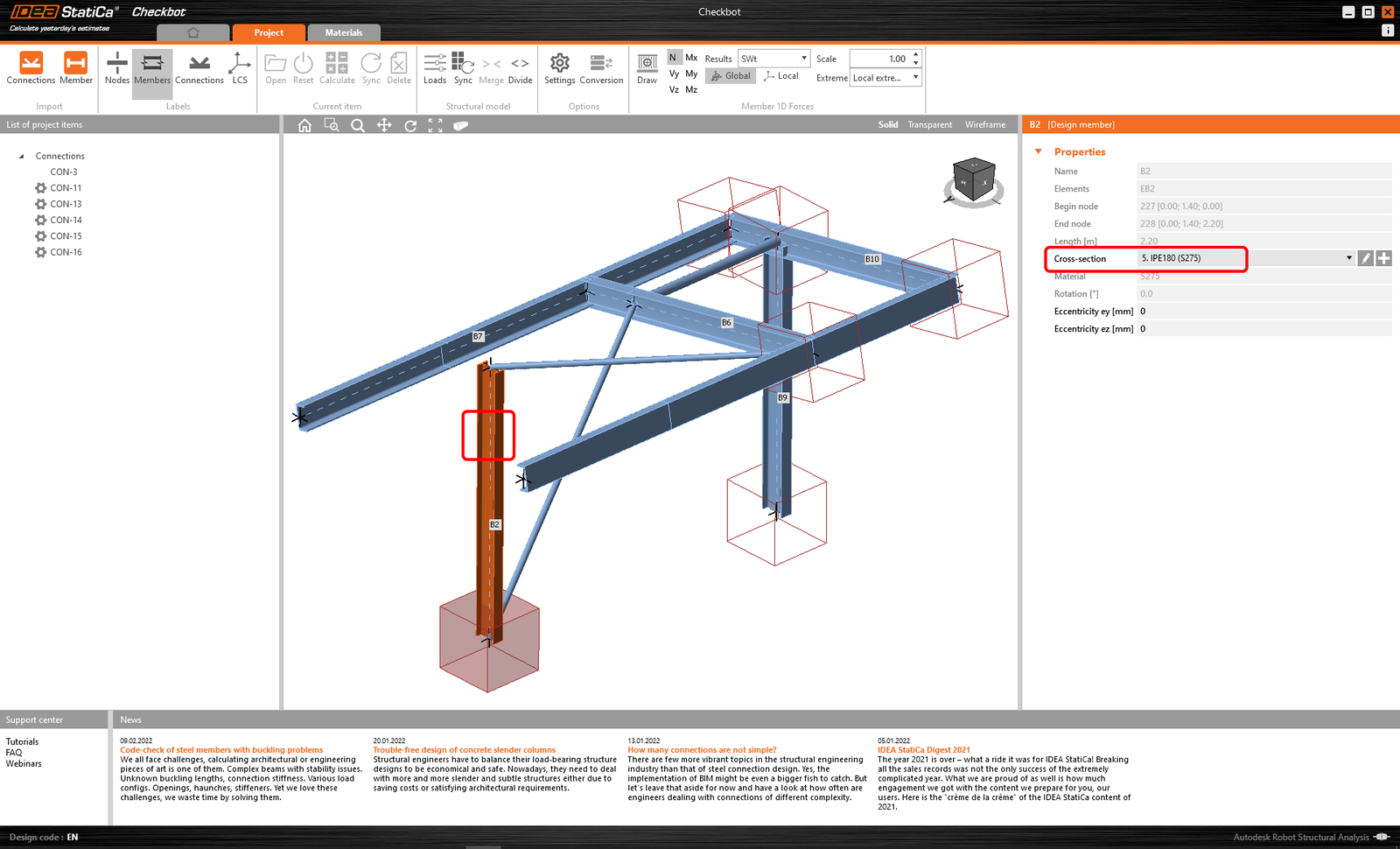
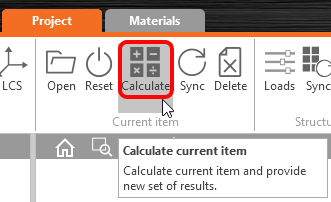
Zvýrazněné přípoje jednoduše znovu posuďte výběrem možnosti Vypočítat na panelu Aktuální položka. Nezapomeňte, že větší změny v modelu mohou vyžadovat další kroky validace s dotčenými přípoji (jak je uvedeno výše).
Pokud přípoje neposkytnou požadované výsledky, můžete je znovu otevřít a optimalizovat návrh (tj. zesílit, pokud neprojdou posouzením, nebo odlehčit, pokud je využití některých částí příliš nízké).
Úspěšně jste propojili Tekla Structural Designer s IDEA StatiCa Connection prostřednictvím Checkbot.
Přečtěte si více o známých omezeních BIM linku Tekla Structural Designer na IDEA StatiCa.
Naučte se efektivně používat IDEA StatiCa s našimi e-learningovými kurzy pro samostudium
Začít se učit