

备注
与 Beam 软件的链接仅适用于 IDEA 24.1.2 及更低版本。
1 如何激活链接
- 下载并安装(以管理员身份)最新版本的 IDEA StatiCa
IDEA StatiCa 在安装过程中会自动将 BIM 链接集成到您的 CAD/CAE 软件中。您可以在 BIM 链接安装程序中检查状态,并为后续安装的软件激活更多 BIM 链接。
打开 IDEA StatiCa,导航至 BIM 面板,并打开 BIM 链接安装程序。可能会出现"以管理员身份运行"的提示,请点击 是 按钮确认。
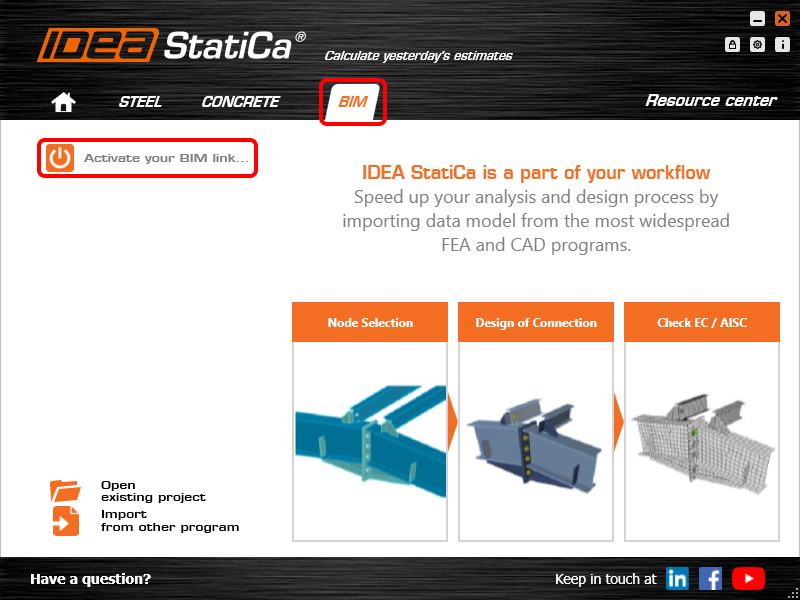
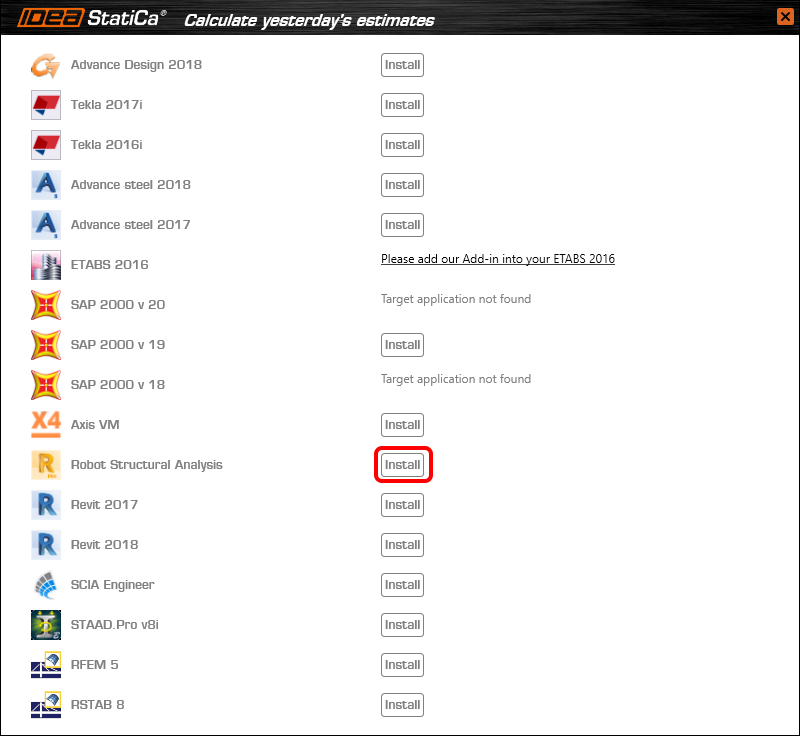
选择要集成 IDEA StatiCa BIM 链接的软件,点击 安装 按钮,并检查已安装状态。
2 如何使用链接
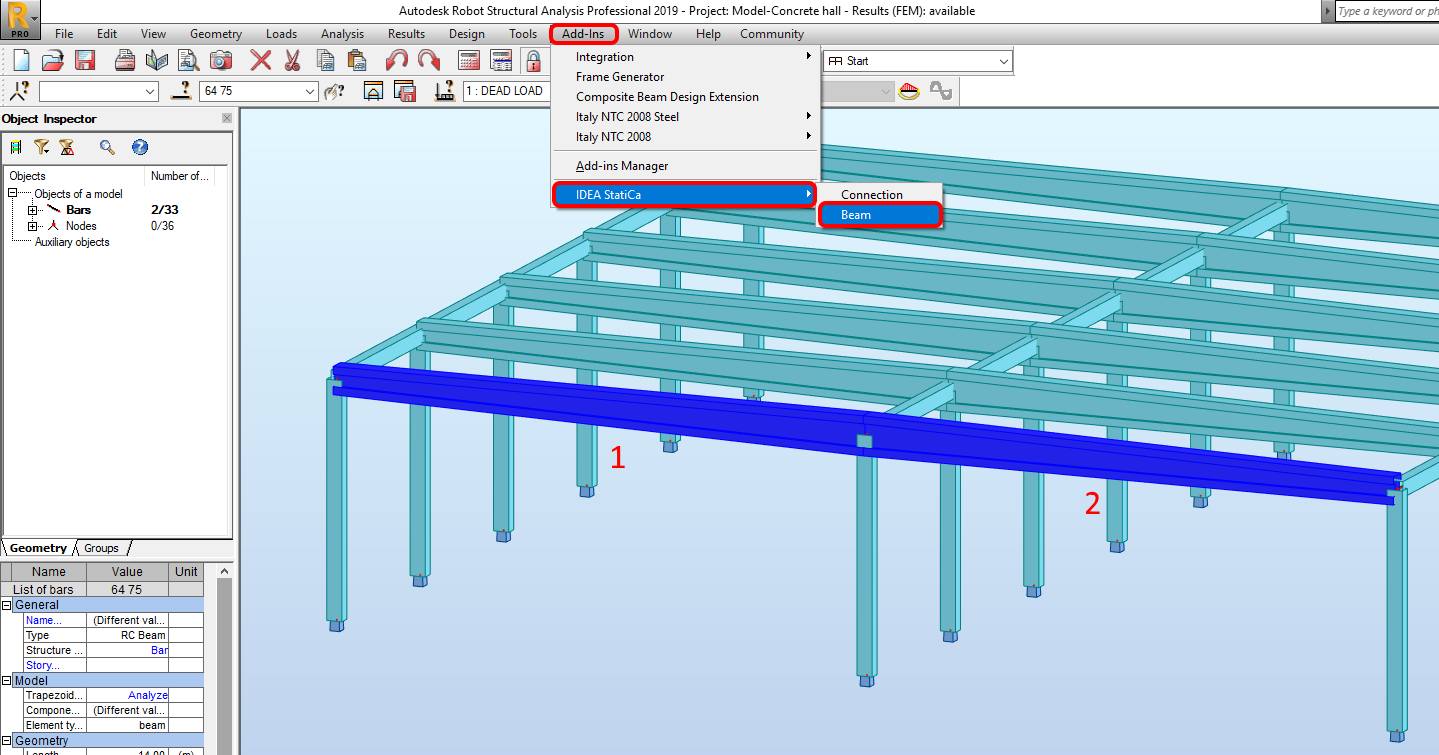
首先,下载源文件夹,在 RSA 中打开 Model-Concrete hall.rtd 并运行线性分析。选择构件 1 和 2(RSA 中编号为 64 和 75),通过 加载项→IDEA StatiCa→Beam 打开插件。
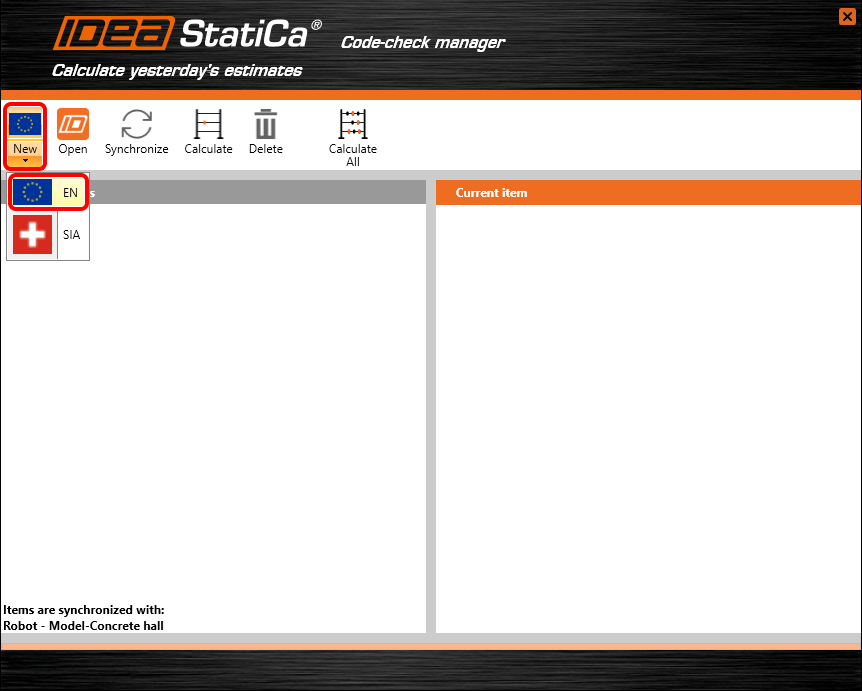
创建一个 新建 项目,并选择要遵循的 EN(欧洲规范)。
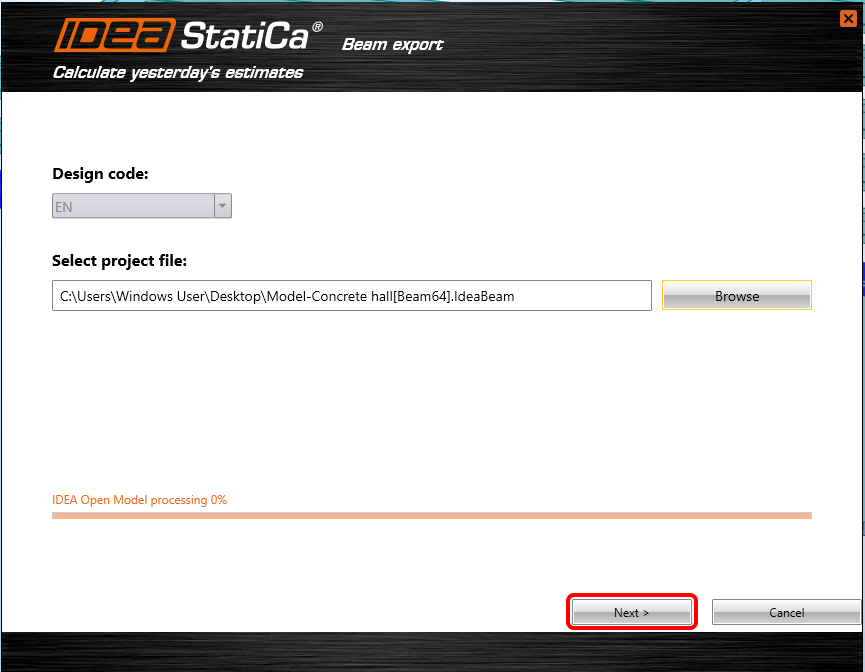
要继续导出过程,请按 下一步 按钮。不要更改项目保存文件夹。如果您选择了不同的路径,规范校核管理器将无法查看和管理导出的项目。
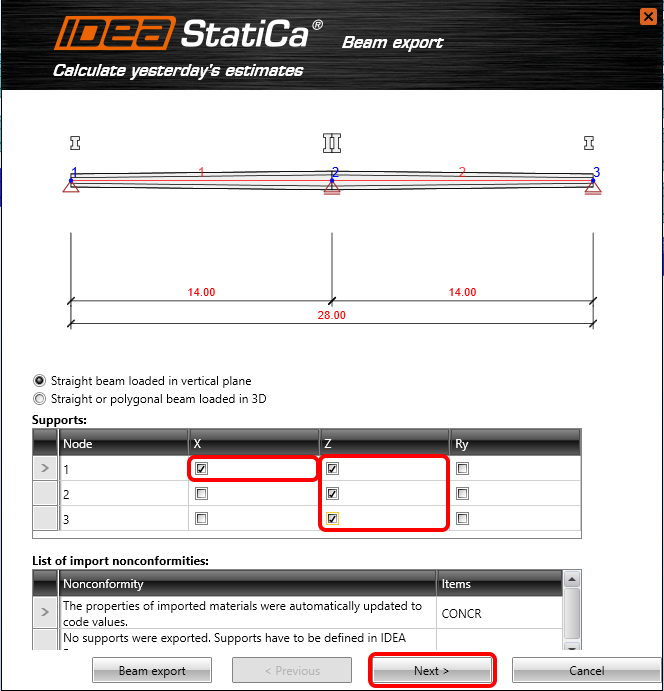
选择 直线 梁(在竖向平面内受荷),并添加 支座。此设置将计算限制为二维,无法在其他平面内施加力。
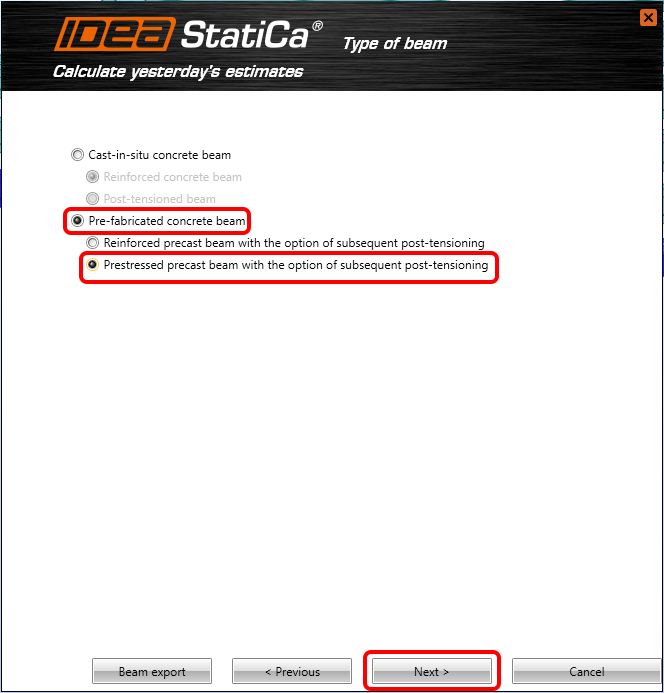
选择 预制混凝土梁,具体为 预应力预制梁(带有后张选项)。
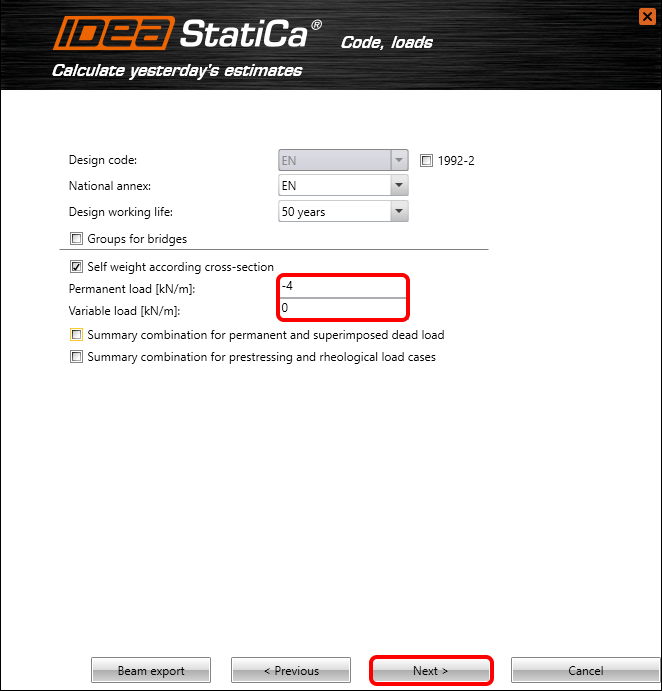
自重将根据截面自动生成。您只需添加 –4 kN/m 的 恒载,此时将 可变荷载 设置为 零。
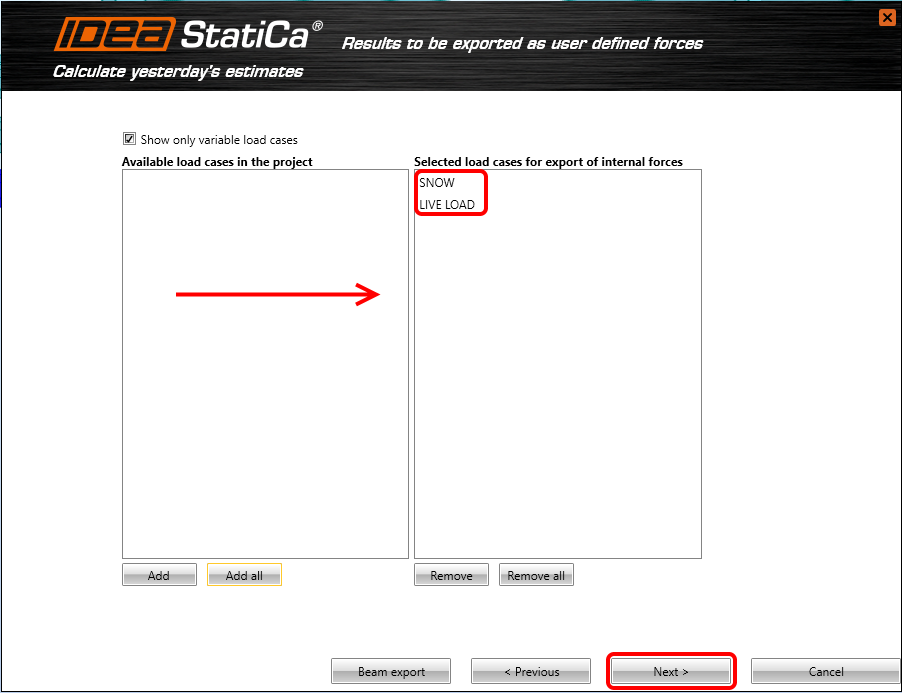
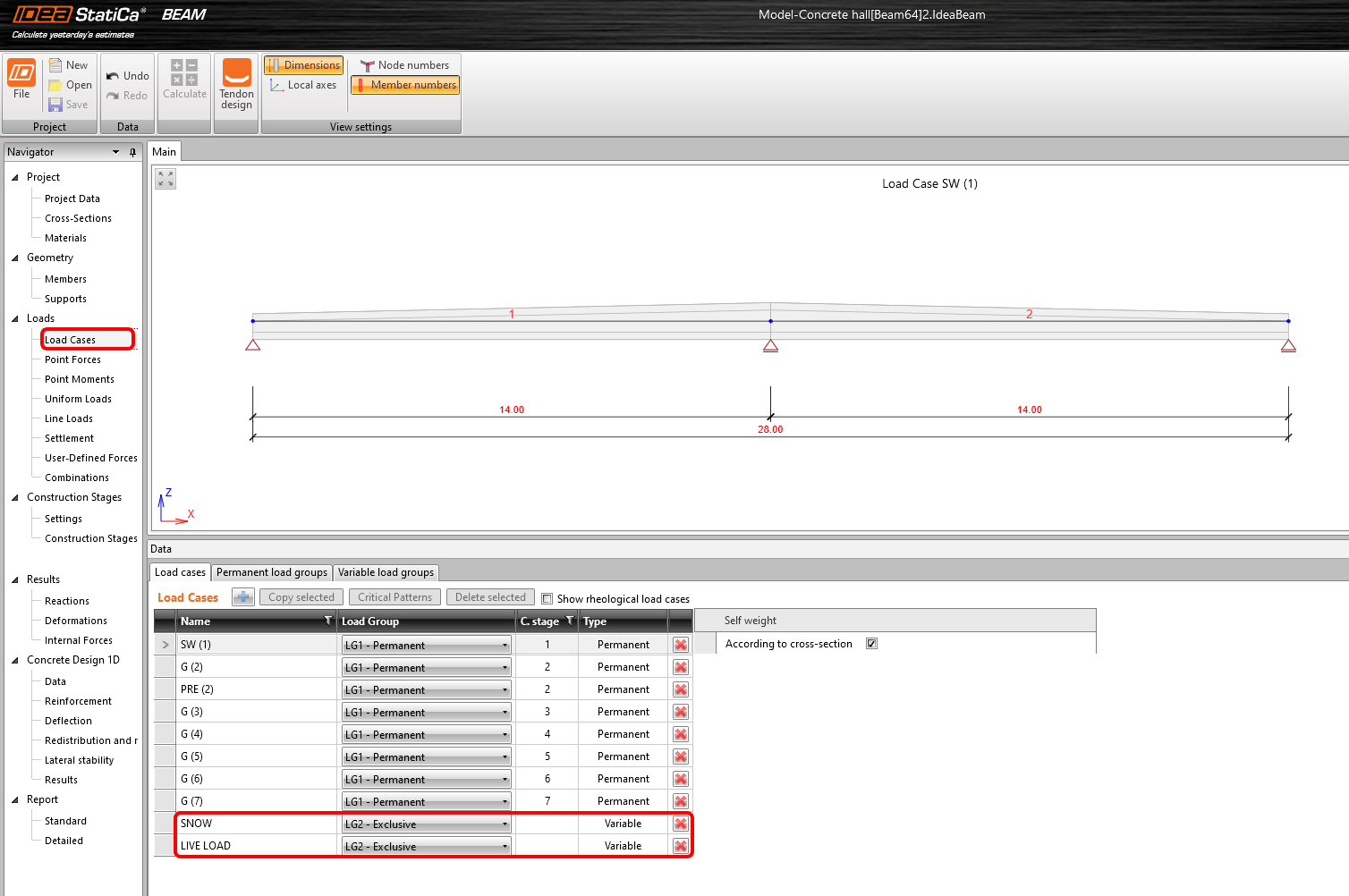
通常情况下,仅导出可变荷载工况(不影响结构流变性)。您需添加两个可变荷载工况:雪荷载和 活荷载。这两个工况将作为用户自定义的内力(My、Vz、N)从整体分析中导出。
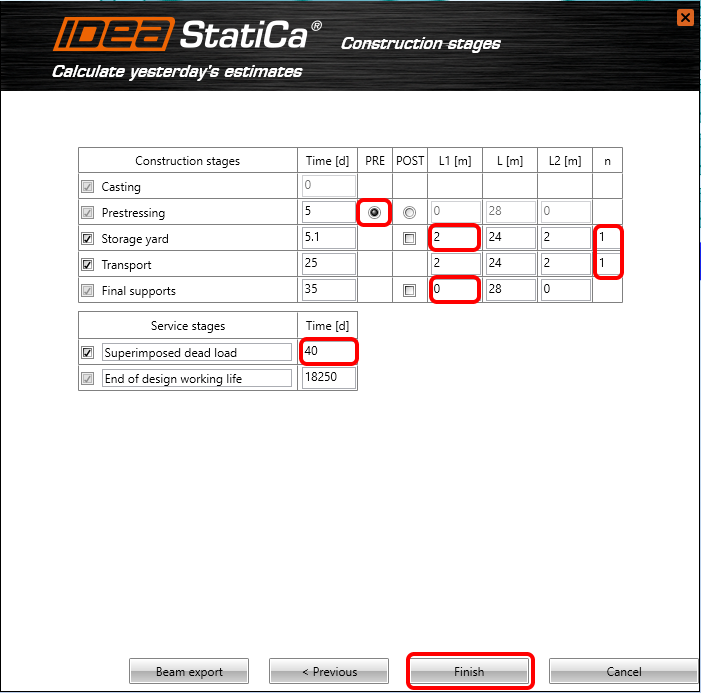
现在,您可以设置各施工阶段:梁将在 5 天后施加预应力(PRE 开关)。在 存放和 运输阶段,支座将从梁端移入 2 m(L1 和 L2 值),并在中间设置 1 个附加支座(n 值)。最终支座(下一阶段)间距为 28 m。附加恒载将在 40 天后施加。
3 IDEA StatiCa Beam 项目
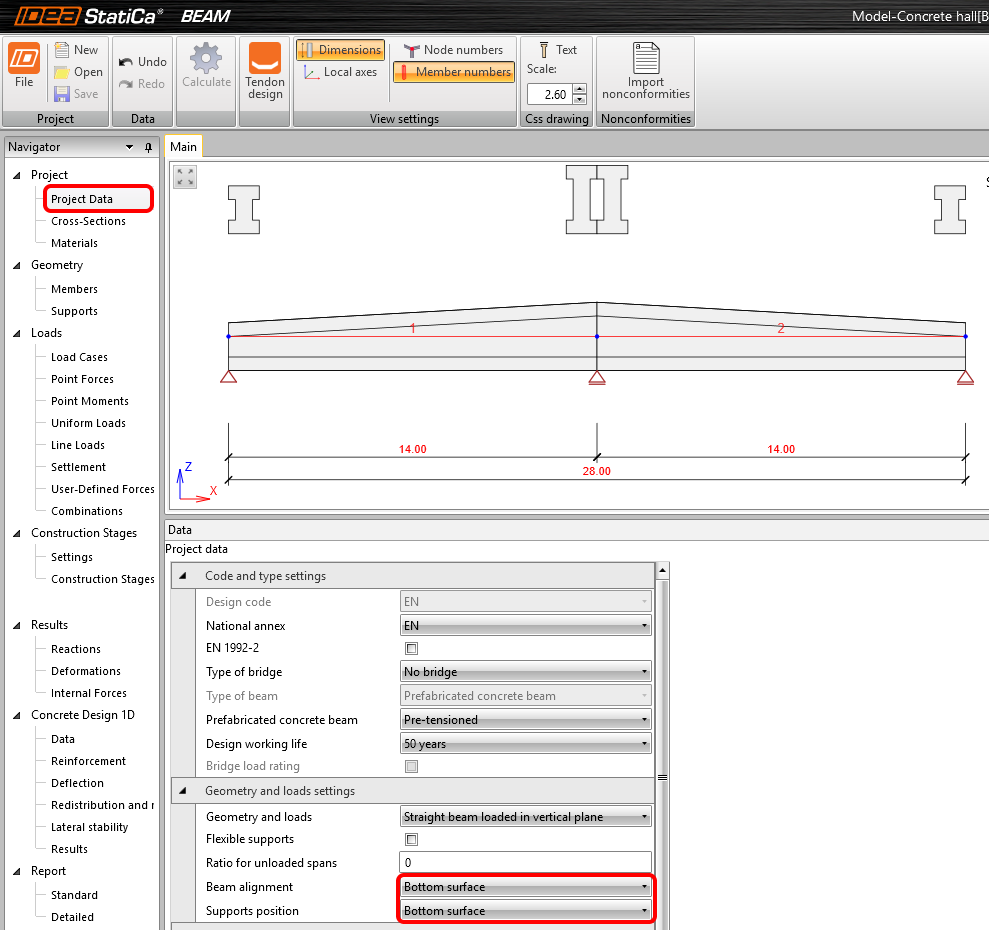
在 项目数据中,将梁及支座位置对齐至 底面。
材料
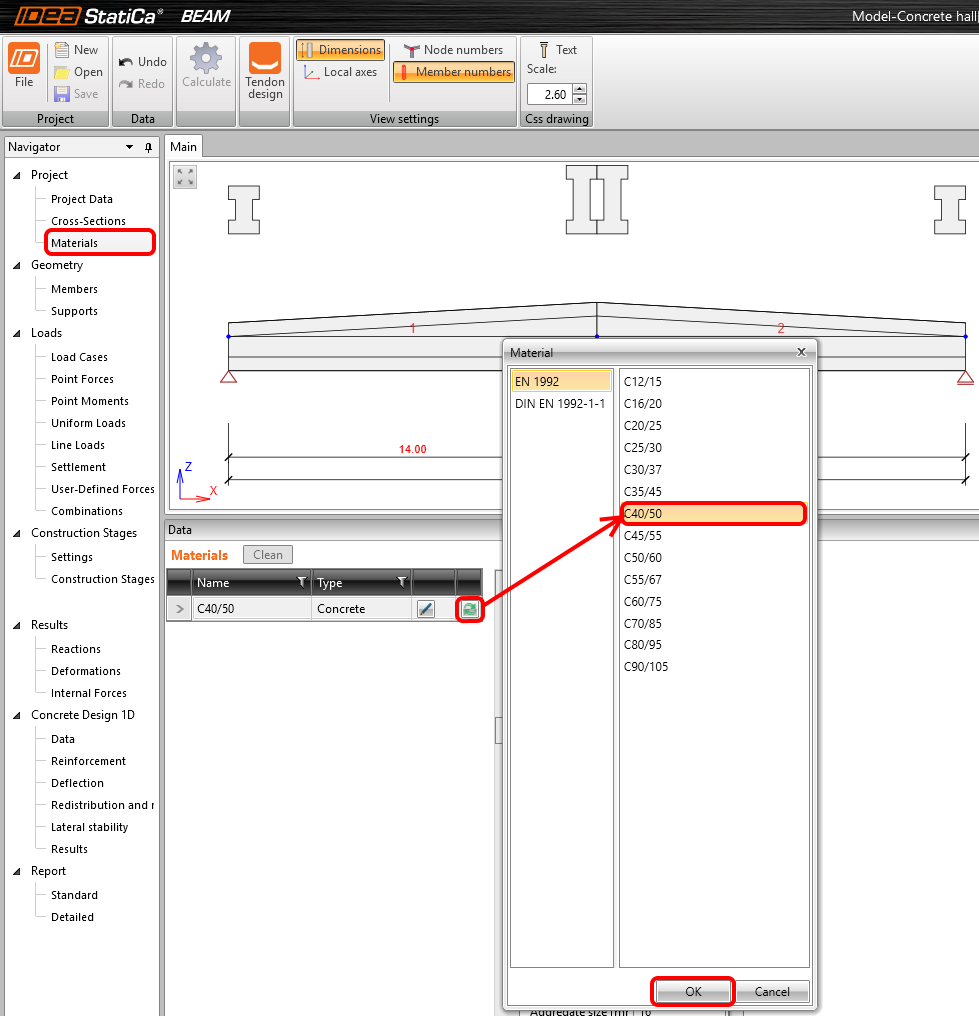
混凝土强度等级将从有限元软件中自动导入。但在本示例中,从 RSA 导入的强度等级(C25/30)不满足预应力构件的要求,因此需直接在 IDEA StatiCa Beam(材料)中将其更改为 C40/50。
荷载工况
可变荷载已自动分配至 互斥荷载工况。这意味着它们不会同时参与组合(每个组合中只能有其中一个)。
组合
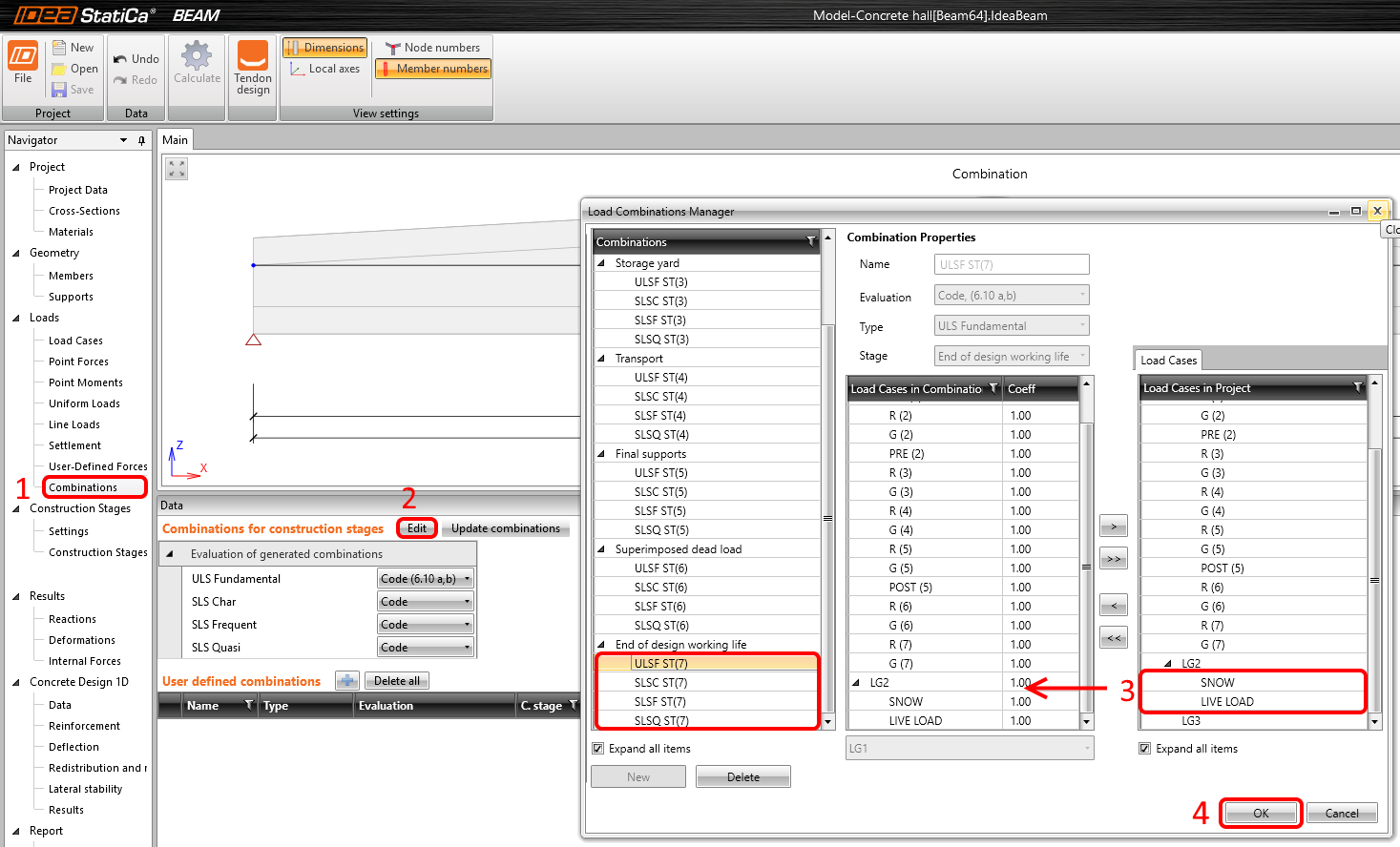
EN 组合 6.10 a、b 已由软件自动生成。但您需要将可变荷载工况添加到相应的施工阶段中。将 可变荷载工况(3)编辑(2)至 使用寿命终止阶段的所有承载能力极限状态和正常使用极限状态组合中。
现在,您可以通过顶部功能区的按钮进入 钢束设计。
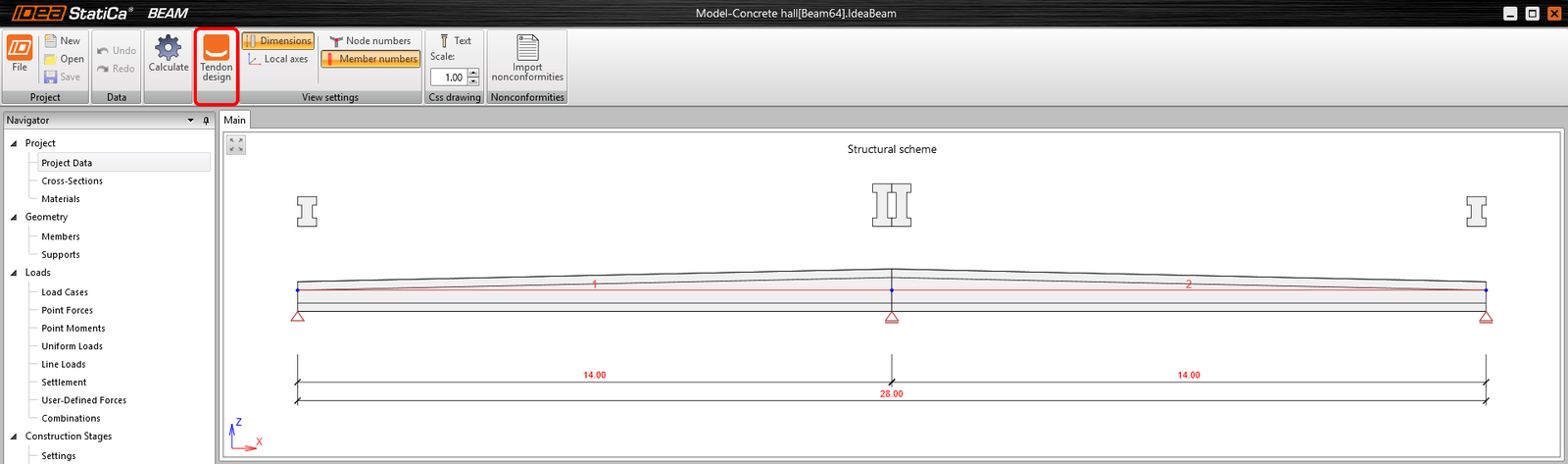
在左侧树形菜单中,打开 钢束 – 钢束布置。
现在,您可以导入已准备好的模板。按 导入 – 从 TXT 文件新建钢束,并从源文件夹加载 Prestressing tendons.nav。
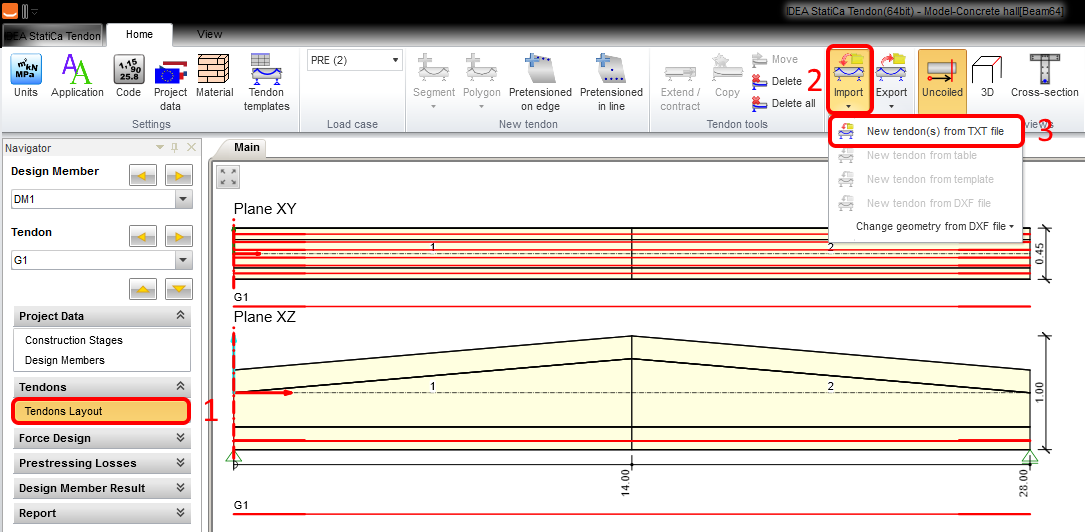
所有预应力参数已在模板中设置完毕。
您可以运行预应力损失计算。在左侧树形菜单中打开 预应力损失 – 钢束应力/损失,并按 计算有限元。
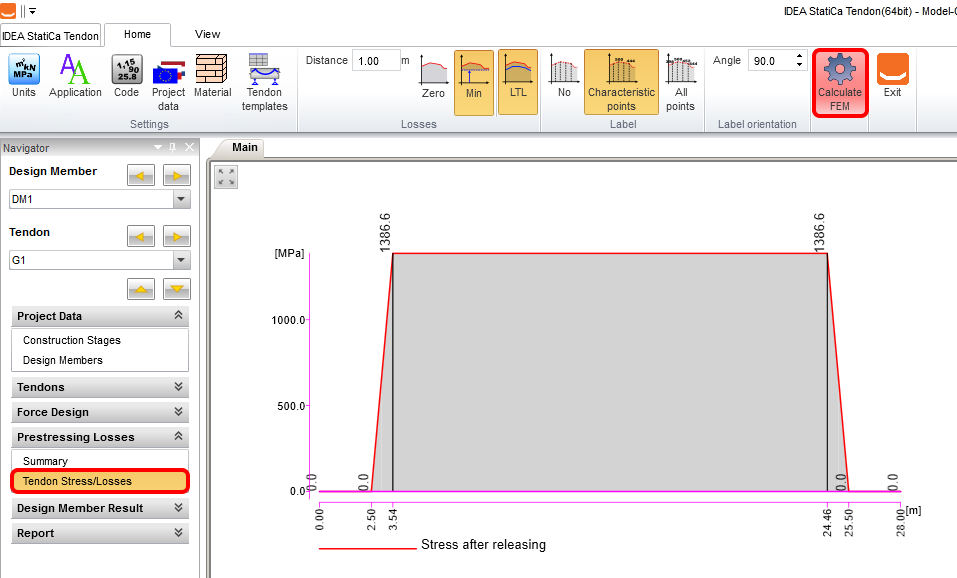
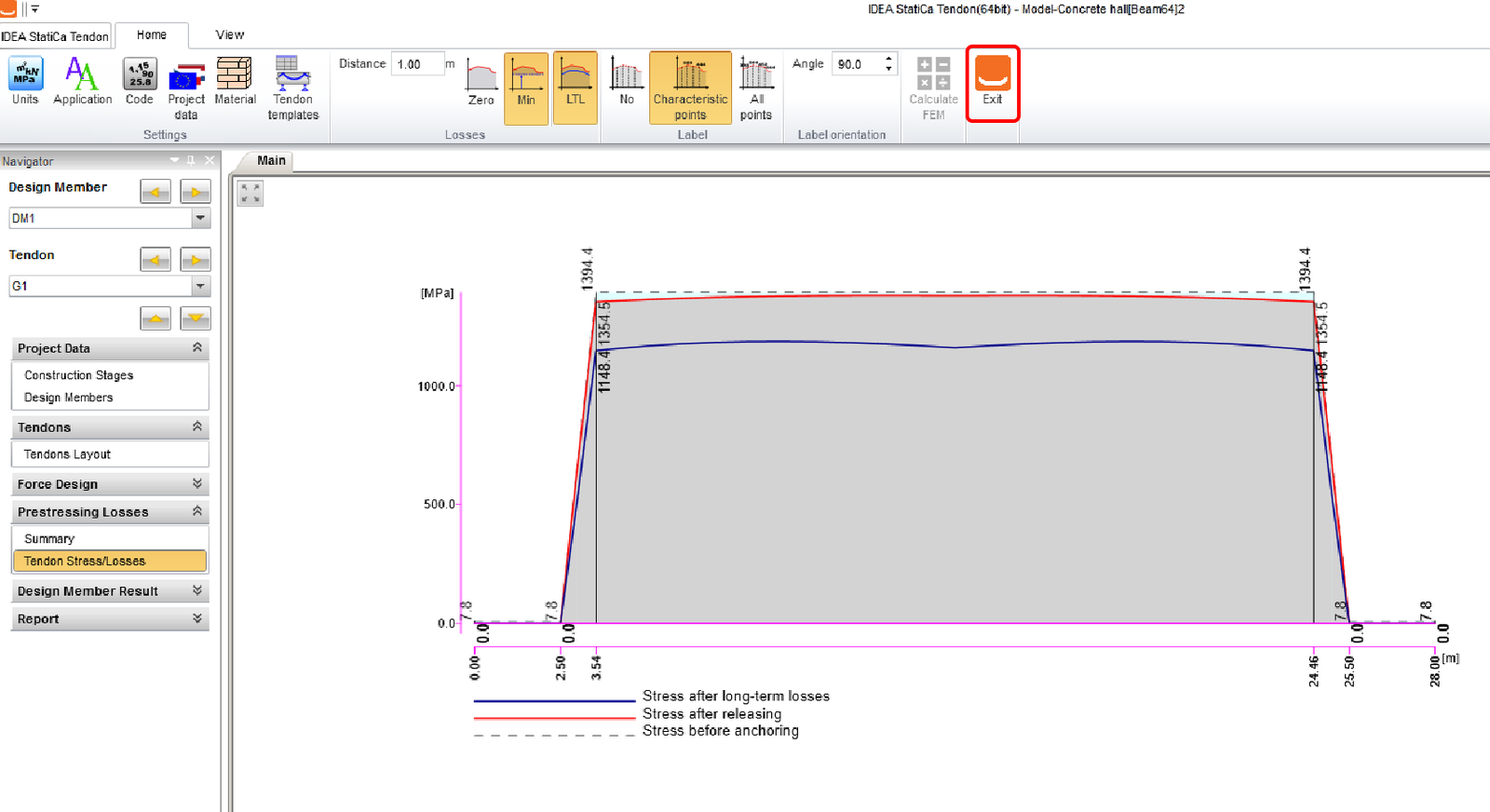
分析完成后,退出该模块。
内力
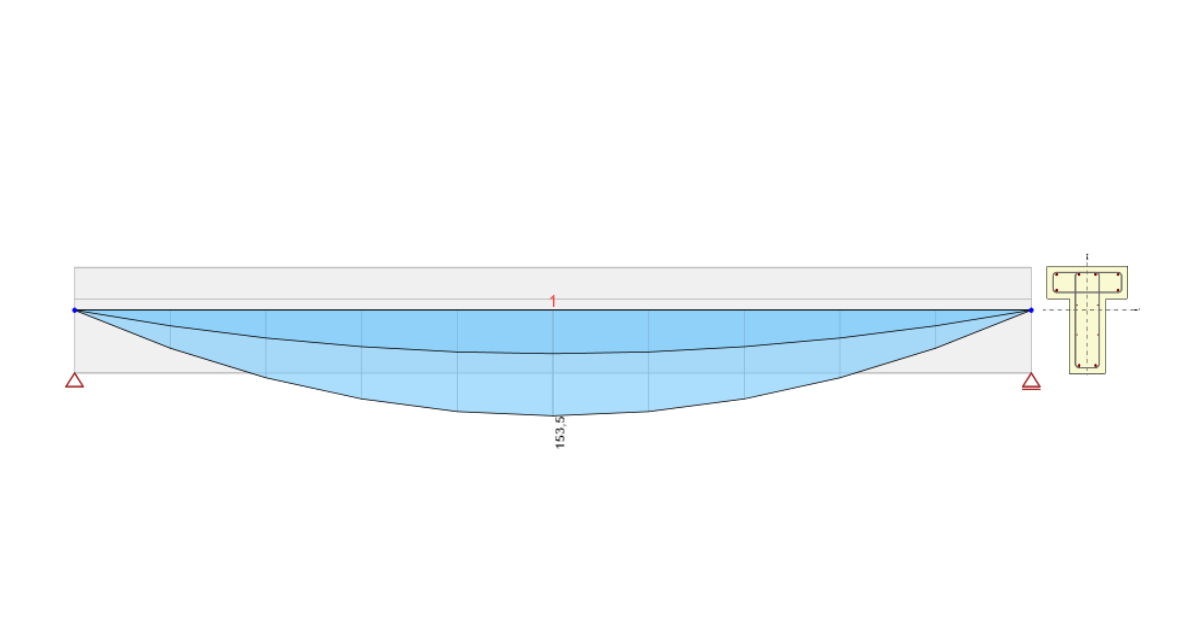
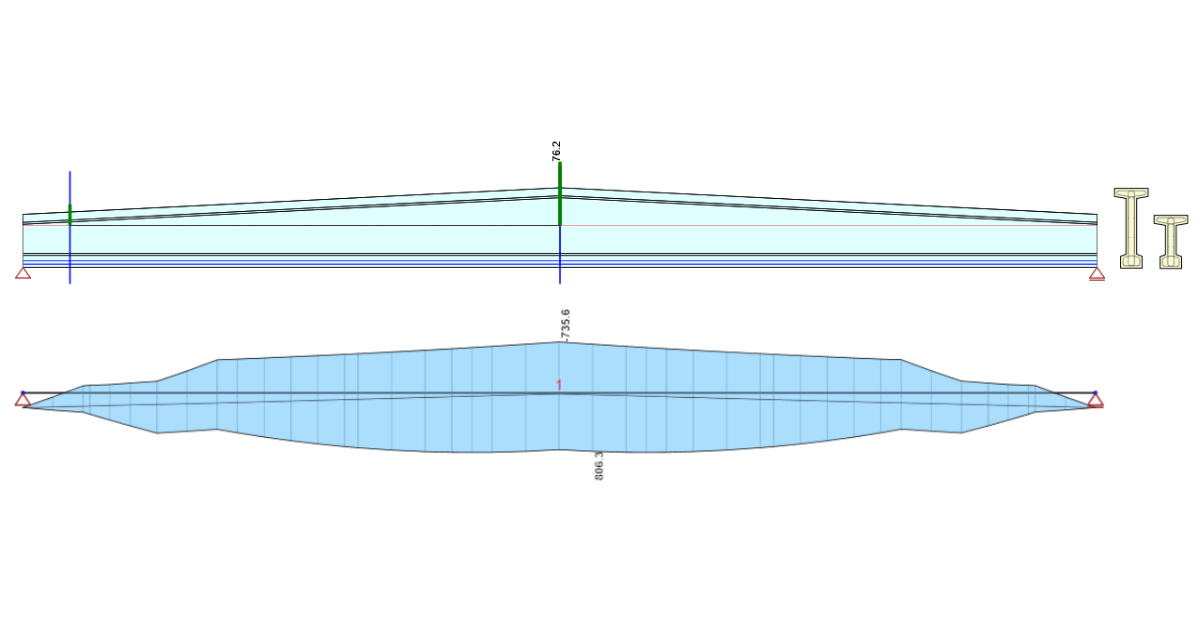
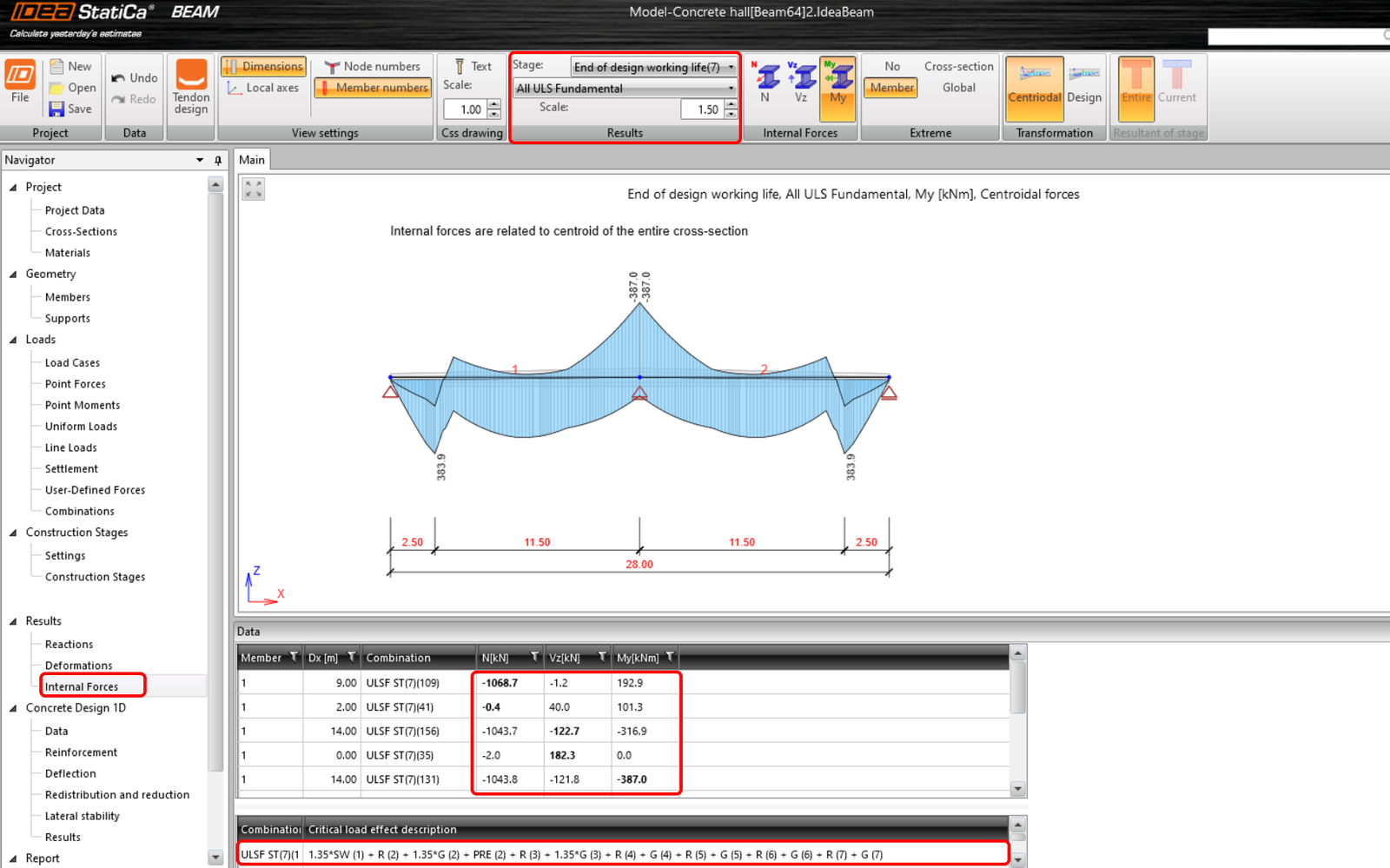
您可以查看各施工阶段的内力图。在顶部功能区的菜单中,可以在各阶段和组合之间切换。下图展示了第 7 阶段(使用寿命终止)承载能力极限状态组合下的内力。
在每个阶段,您可以查看极值内力及对应的组合。
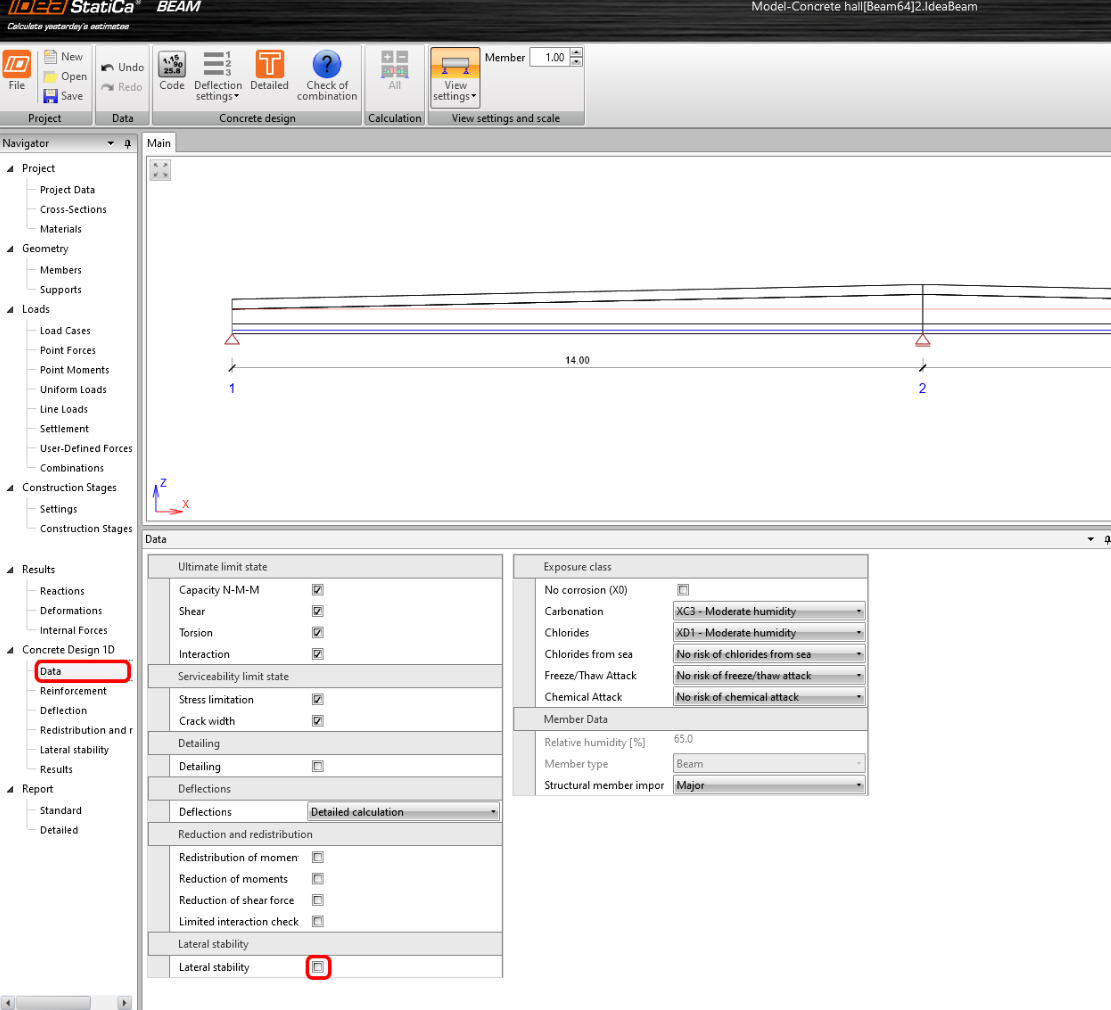
在左侧树形菜单的 混凝土一维设计 – 数据中,您可以找到将要评估的校核项设置。默认情况下,所有校核项均已开启。假设已确保侧向稳定性,请 取消选择 侧向稳定性评估。
钢筋
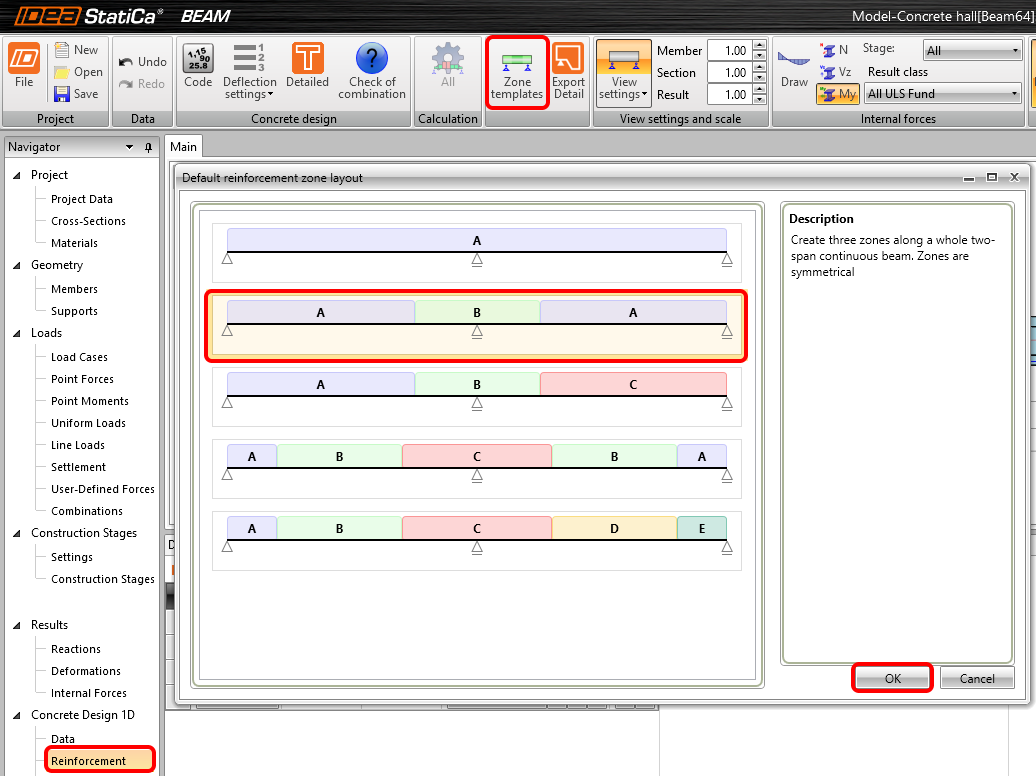
现在您将添加一些钢筋。在 区域模板(顶部功能区)中设置梁的钢筋分区方案。选择第二种方案,该方案对应典型的双跨梁。
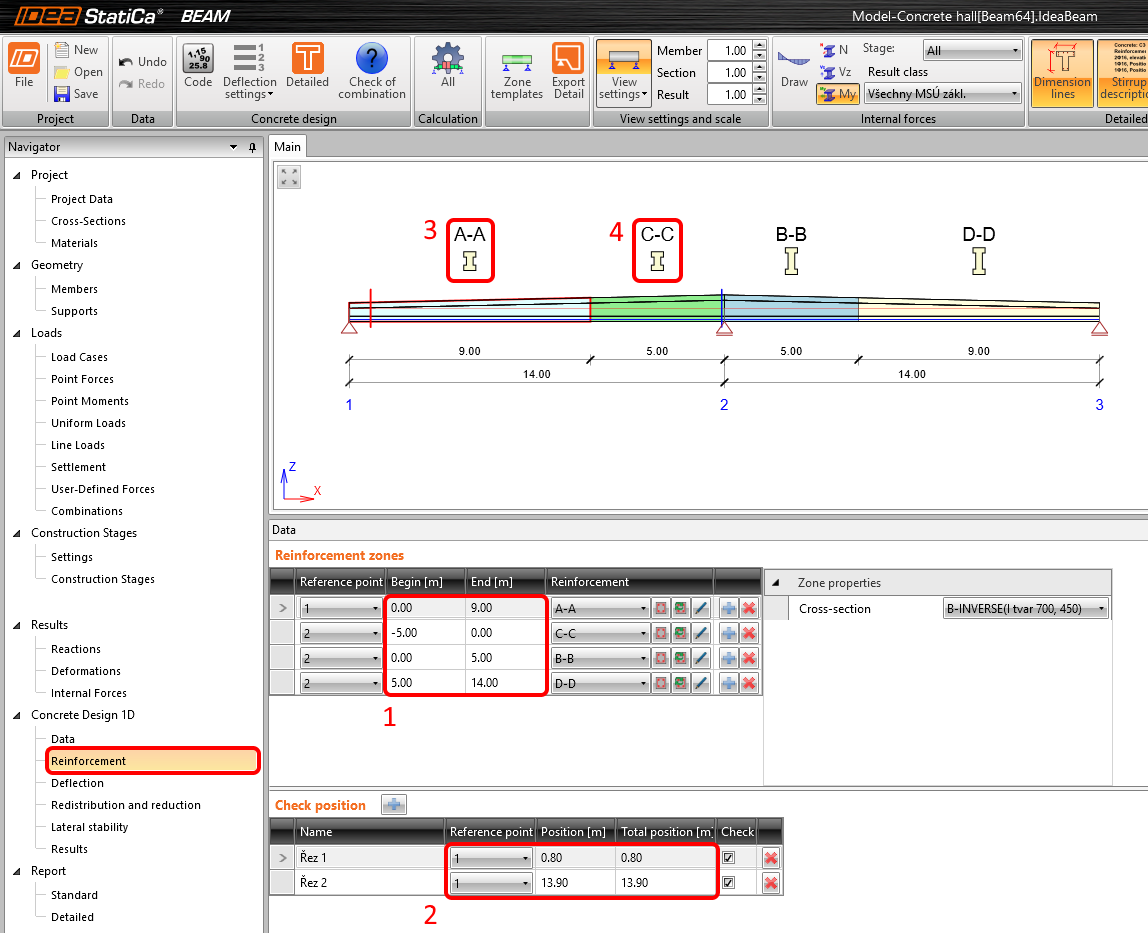
设置每个 钢筋分区(1)的起点和终点,以及 校核位置(2),用于定义将进行混凝土截面评估的截面位置。
首先对 A–A 区(3)进行配筋,然后对 C–C 区(4)进行配筋。其余两个区域对称,其钢筋布置也将对称。点击图中的 A–A,即可打开钢筋定义窗口。
使用预定义模板对 A–A 区进行配筋。仅将 箍筋间距更改为 0.15 m。
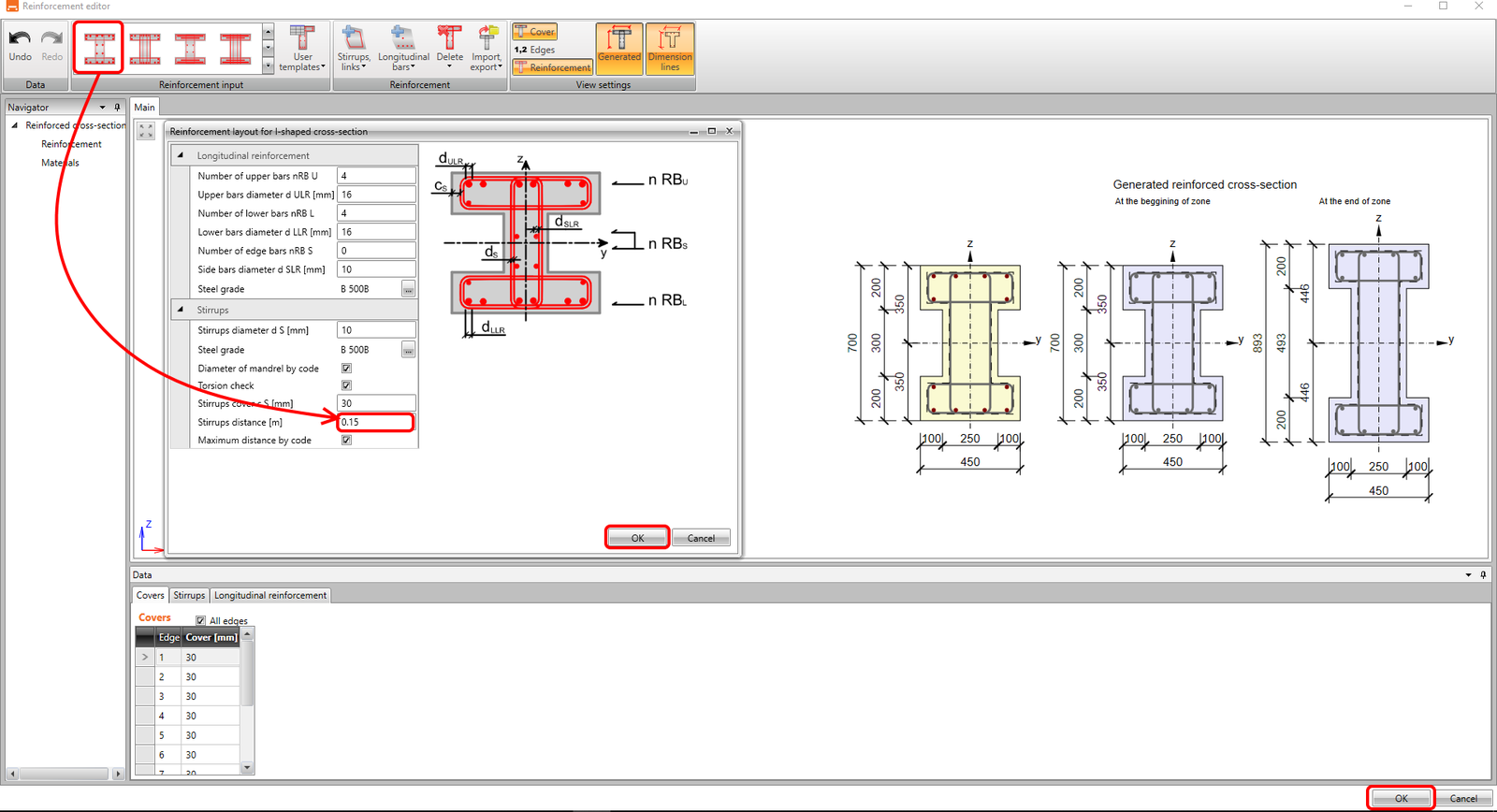
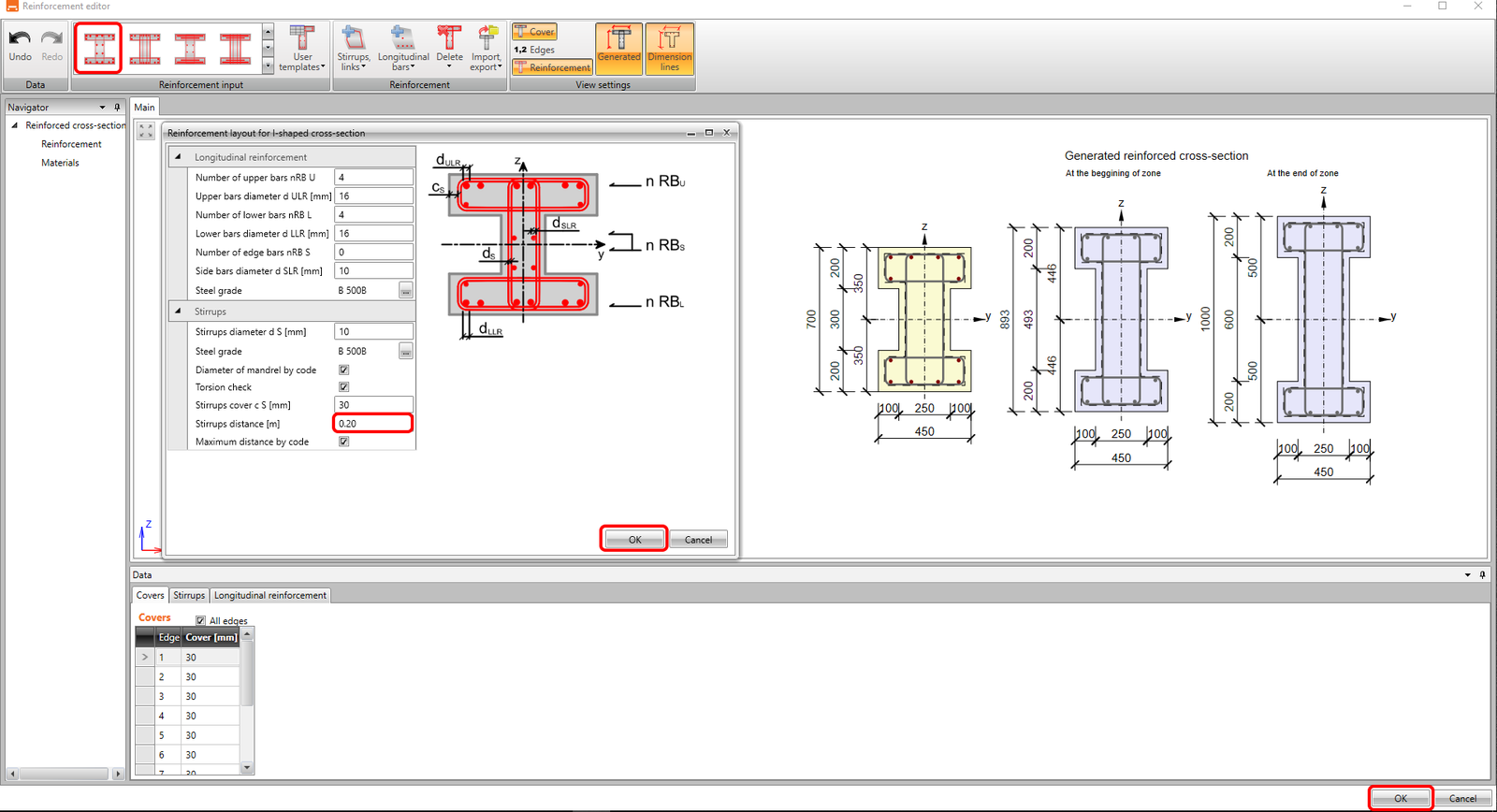
按照相同步骤添加 C–C 区的钢筋。将 箍筋间距更改为 0.2 m。
4 计算与结果
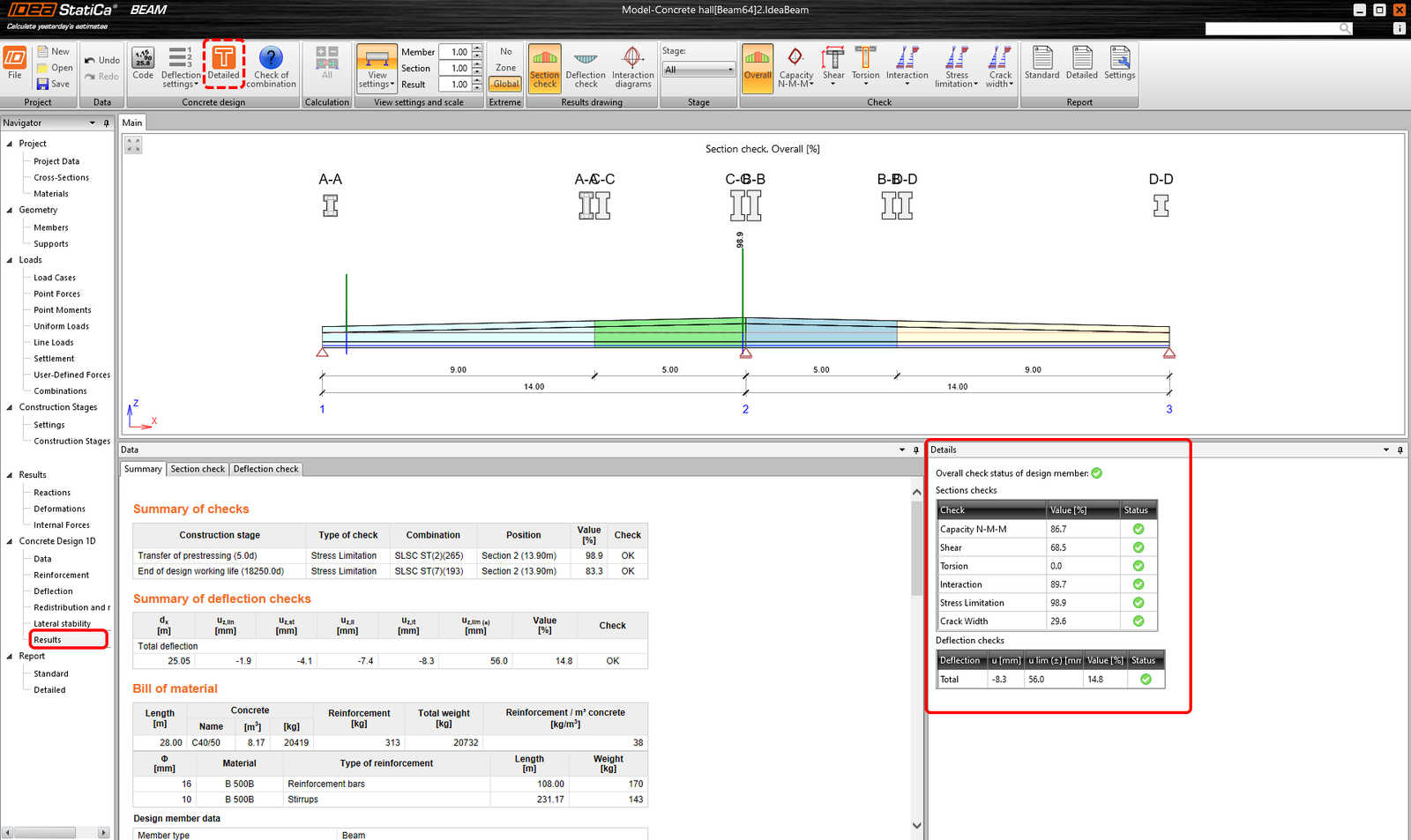
点击左侧树形菜单中的 结果,运行已配筋截面的完整时程相关分析(TDA)计算。计算完成后,将显示整体校核状态及最大承载比。IDEA StatiCa Beam 还会提示最大承载比出现在哪个阶段及哪个荷载组合下。
如需查看各截面的详细结果,可通过顶部功能区的 详细 按钮打开 RCS 软件。
5 报告
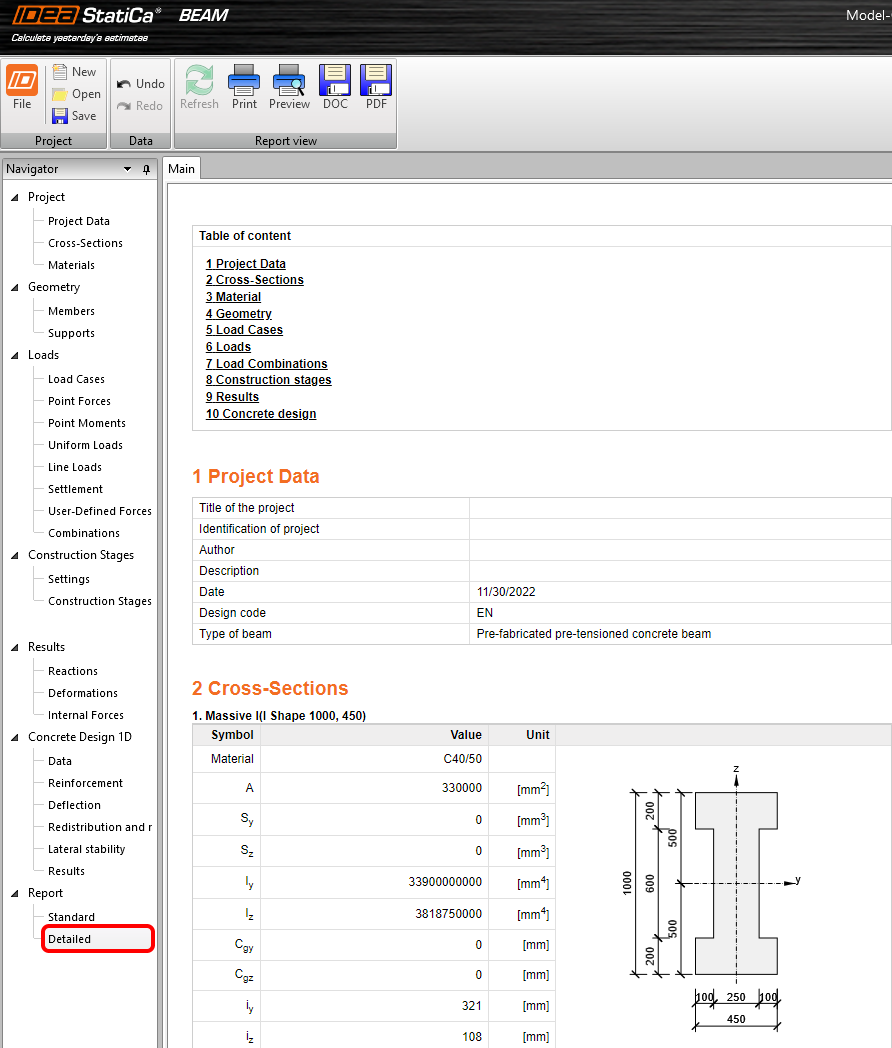
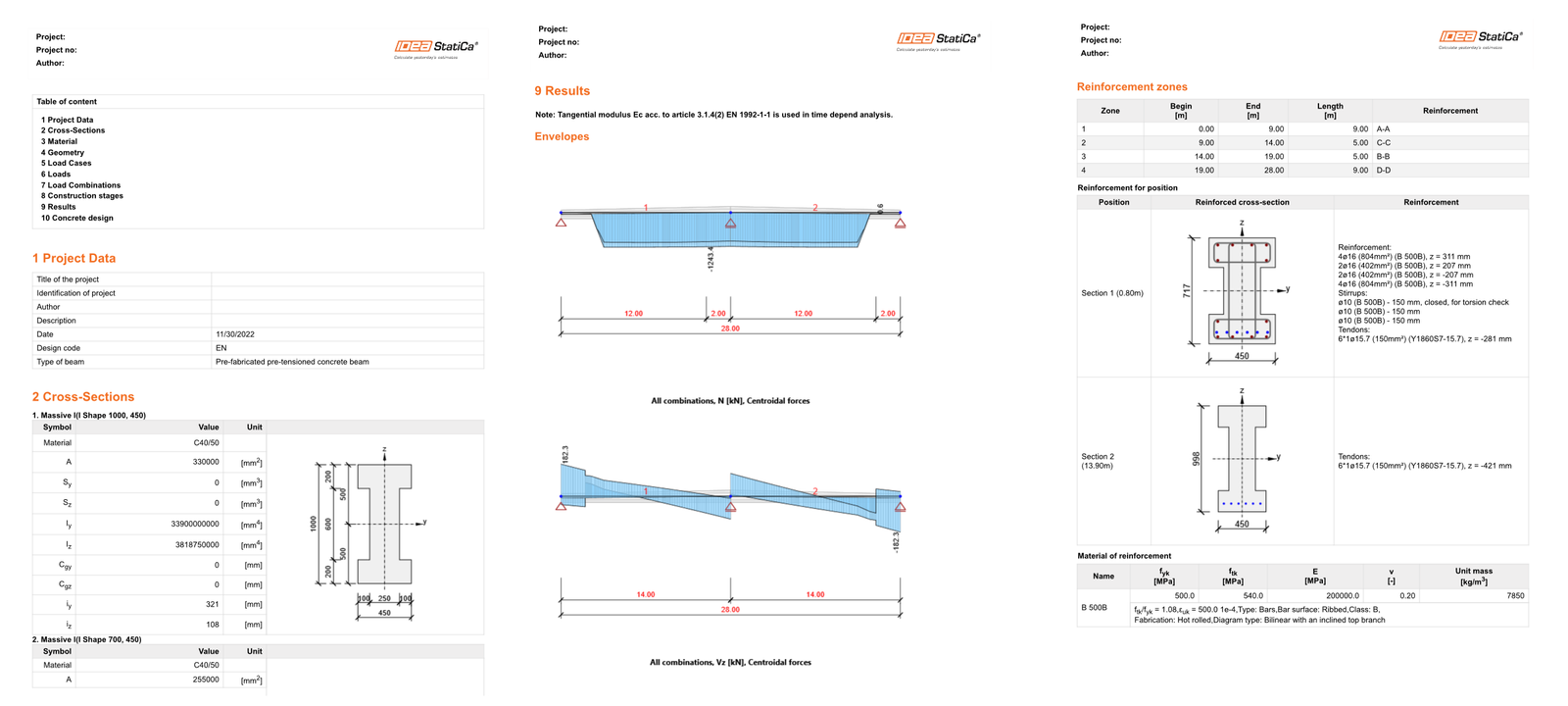
最后,您可以查看 详细报告(在左侧树形菜单中)。IDEA StatiCa 提供调整报告设置的功能,并支持最终打印为 PDF 或 DOC 文件。