

Ghi chú
Liên kết đến ứng dụng Beam chỉ khả dụng với IDEA phiên bản 24.1.2 trở xuống.
1 Cách kích hoạt liên kết
- Tải xuống và cài đặt (với quyền quản trị viên) phiên bản mới nhất của IDEA StatiCa
- Đảm bảo rằng bạn đang sử dụng phiên bản được hỗ trợ của Robot Structural Analysis
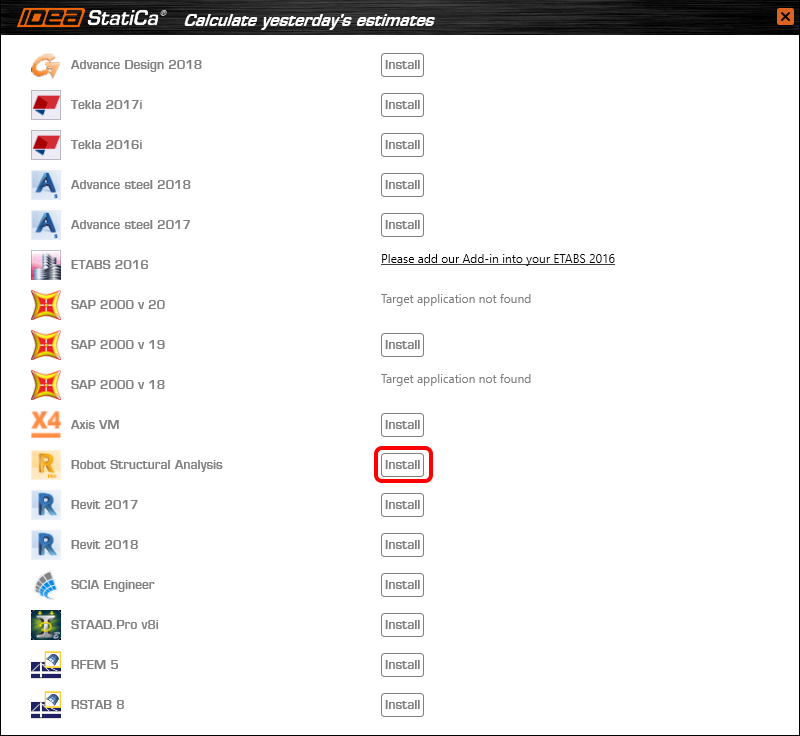
IDEA StatiCa tự động tích hợp liên kết BIM vào phần mềm CAD/CAE của bạn trong quá trình cài đặt. Bạn có thể kiểm tra trạng thái và kích hoạt thêm liên kết BIM cho phần mềm được cài đặt sau trong trình cài đặt liên kết BIM.
Mở IDEA StatiCa và điều hướng đến bảng BIM và mở trình cài đặt liên kết BIM. Thông báo "Chạy với tư cách quản trị viên" có thể xuất hiện, vui lòng xác nhận bằng nút Yes.

Chọn phần mềm để tích hợp liên kết BIM của IDEA StatiCa, nhấp vào nút Install và kiểm tra trạng thái Installed.
2 Cách sử dụng liên kết
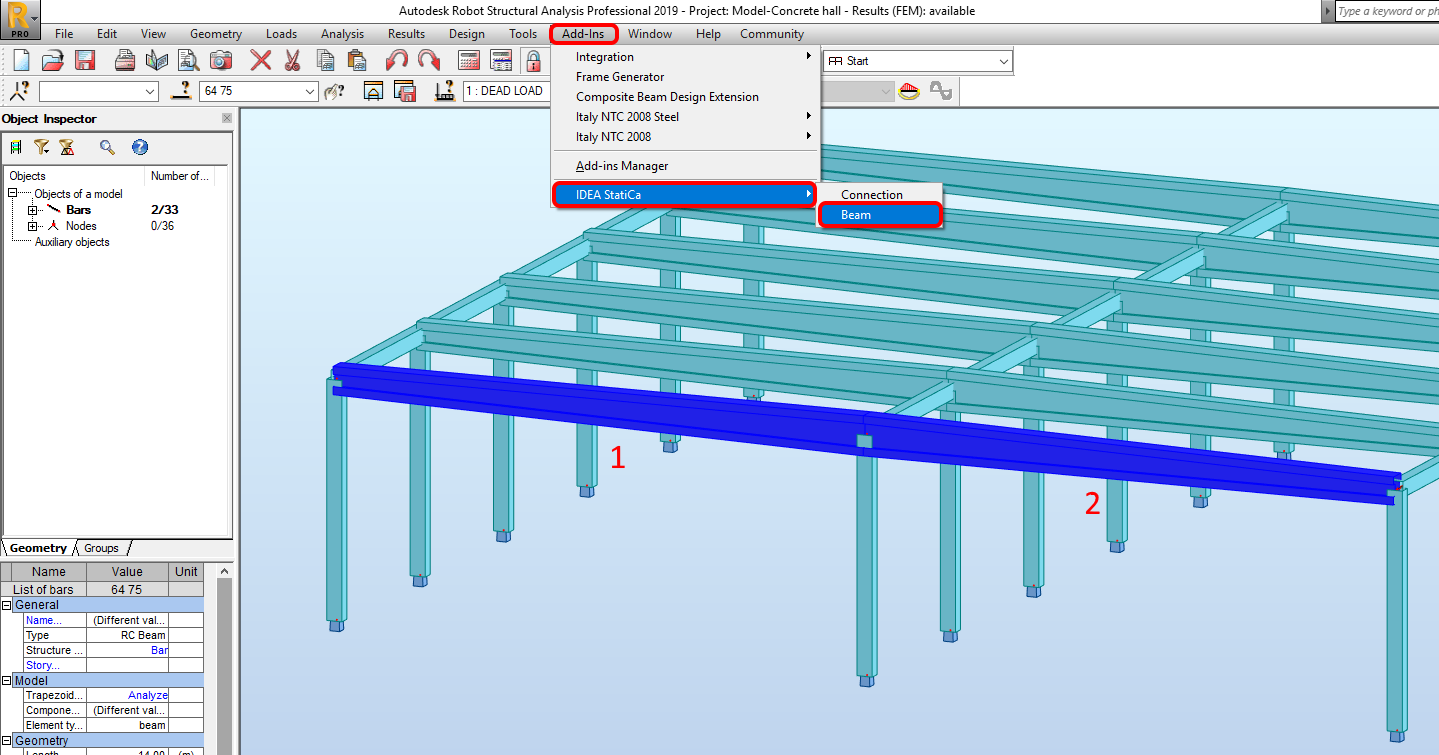
Đầu tiên, tải xuống thư mục nguồn và mở Model-Concrete hall.rtd trong RSA rồi chạy phân tích tuyến tính. Chọn các dầm 1 và 2 (64 và 75 trong RSA) và mở plug-in qua Add-Ins→IDEA StatiCa→Beam.
Tạo dự án New và chọn EN (Eurocode) để tuân theo.
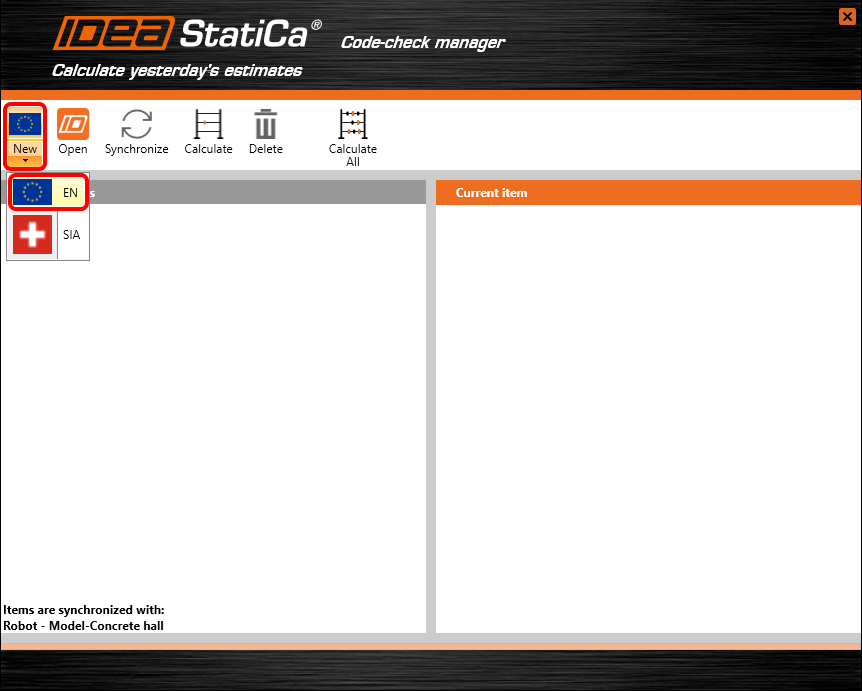
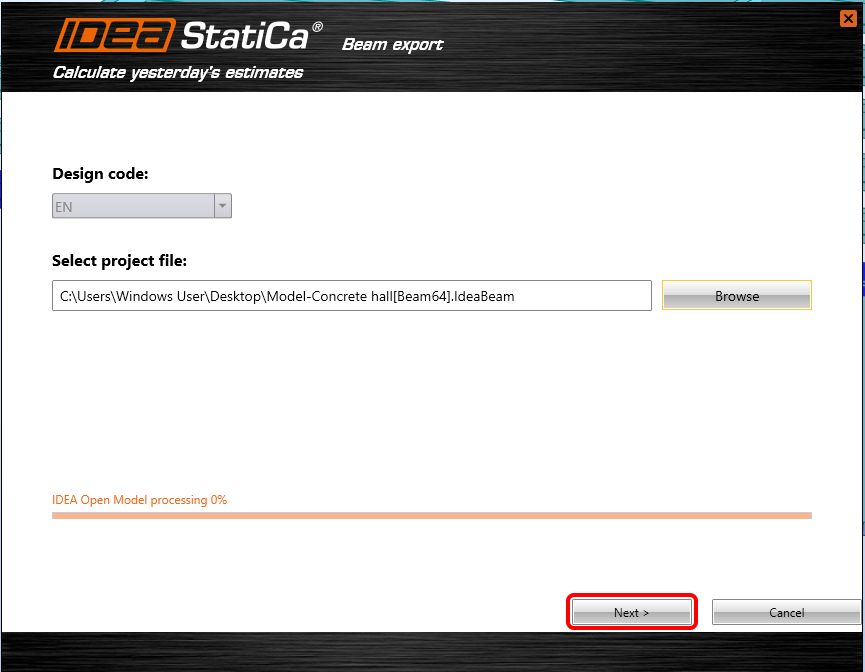
Để tiếp tục quá trình xuất, nhấn nút Next. Không thay đổi thư mục lưu dự án. Nếu bạn chọn đường dẫn khác, Code-check manager sẽ không thể xem và quản lý các mục đã xuất.
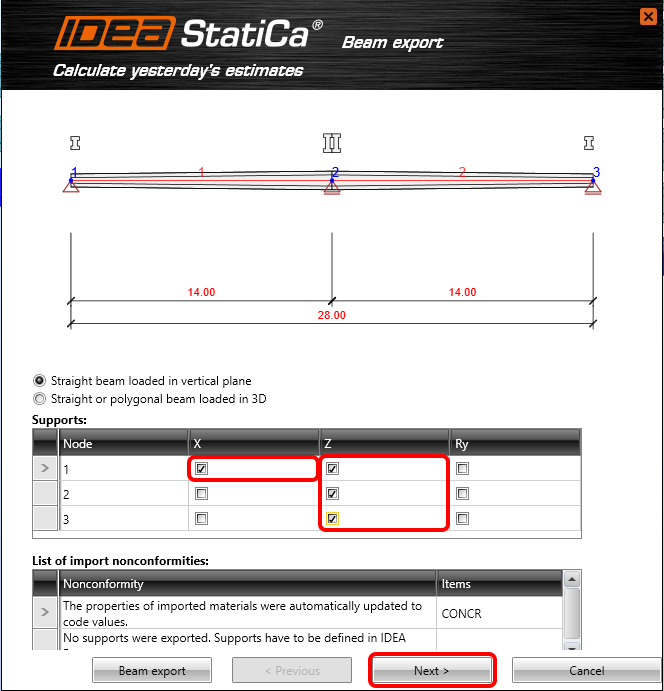
Chọn Dầm thẳng chịu tải trong mặt phẳng đứng và thêm Gối tựa. Các thiết lập này sẽ giới hạn tính toán ở dạng 2D và sẽ không thể áp dụng lực theo phương còn lại.
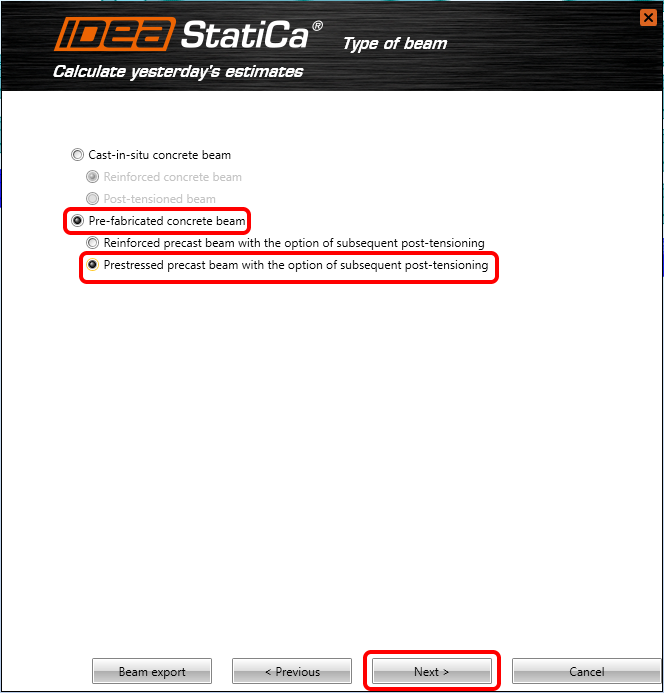
Chọn Dầm bê tông đúc sẵn, cụ thể là Dầm đúc sẵn dự ứng lực với tùy chọn căng sau bổ sung.
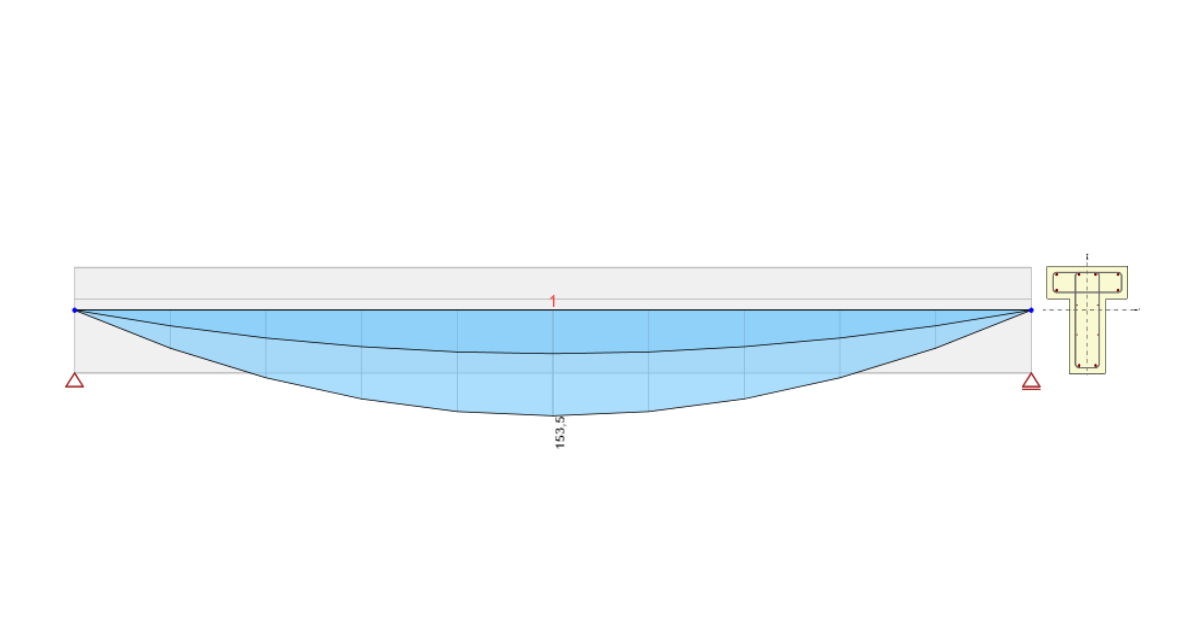
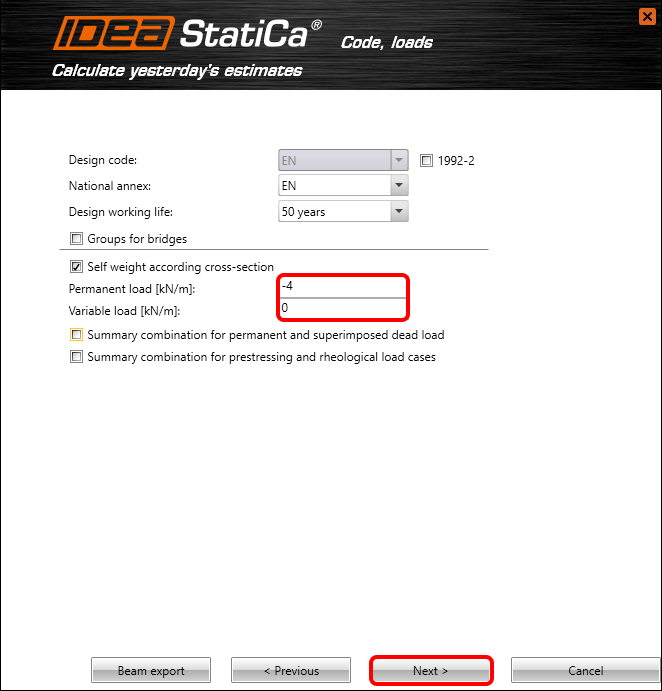
Trọng lượng bản thân sẽ được tạo tự động dựa trên tiết diện. Bạn chỉ cần thêm Tải trọng thường xuyên là –4 kN/m và tại thời điểm này, đặt tải trọng biến đổi về không.
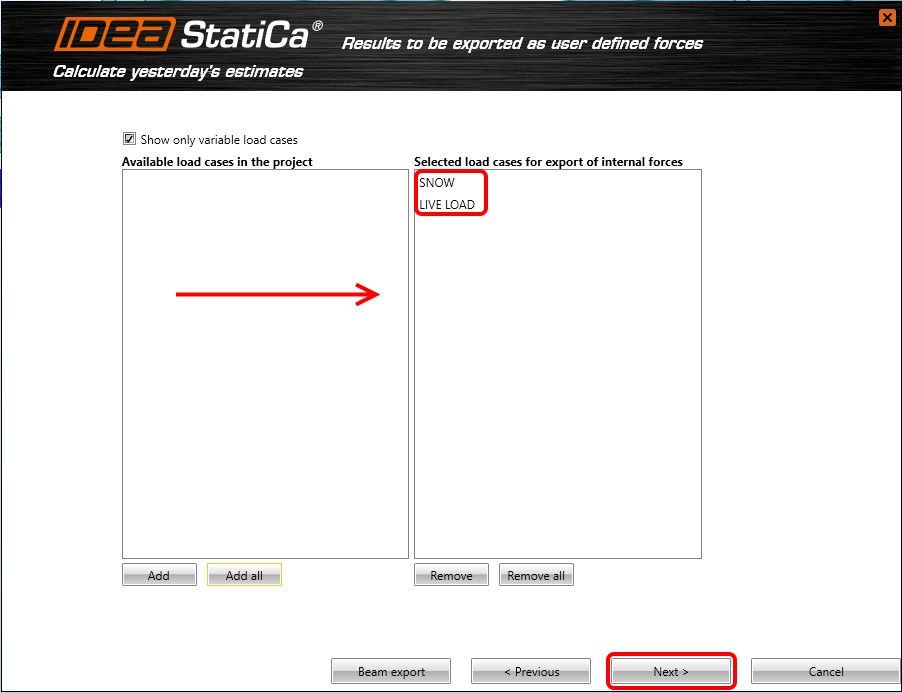
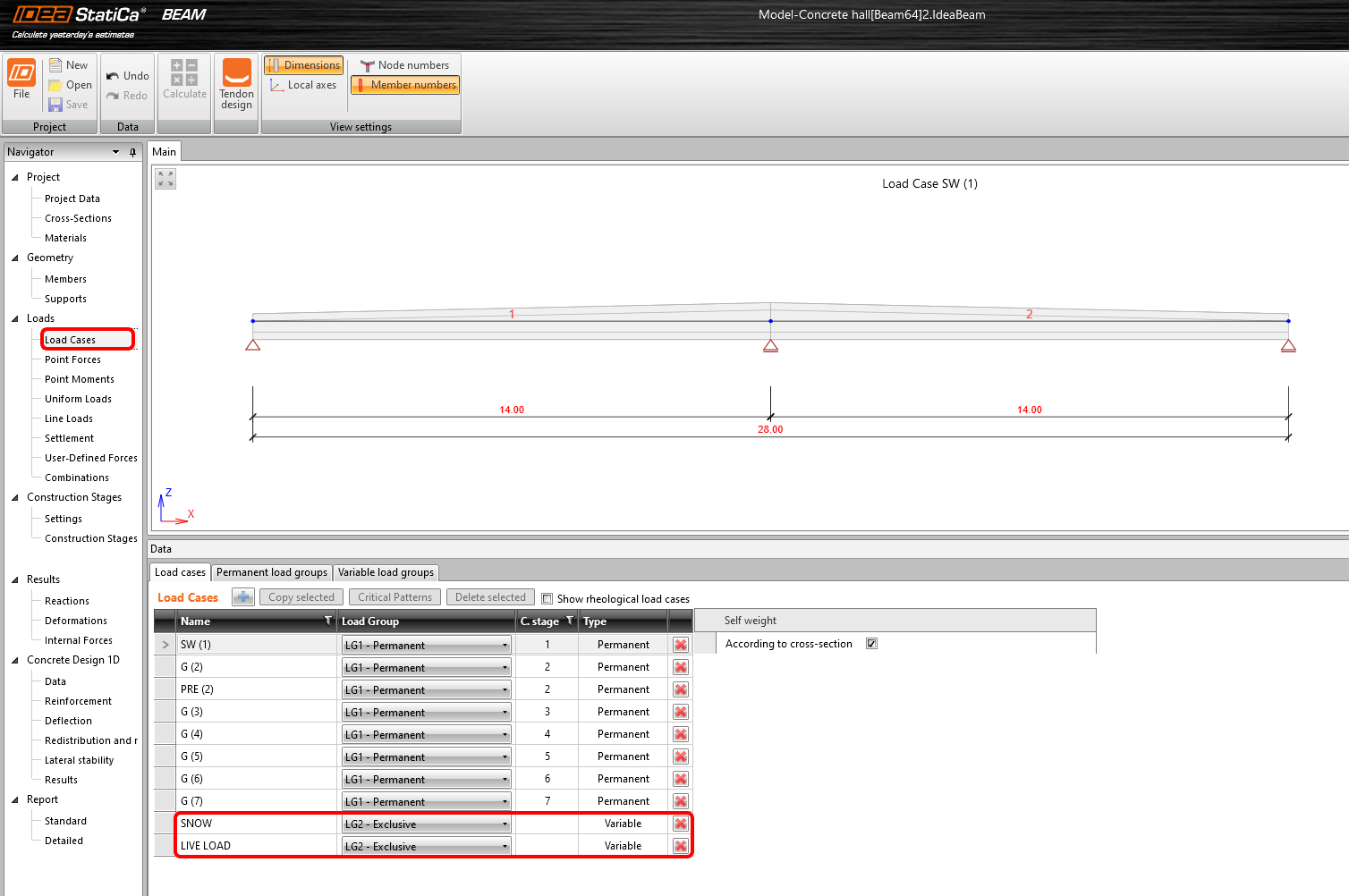
Thông thường, chỉ các trường hợp tải trọng biến đổi (không ảnh hưởng đến từ biến của kết cấu) mới được xuất. Bạn thêm hai trường hợp tải trọng biến đổi: SNOW và LIVE LOAD. Hai trường hợp này sẽ được xuất dưới dạng nội lực do người dùng định nghĩa (My, Vz, N) từ phân tích tổng thể.
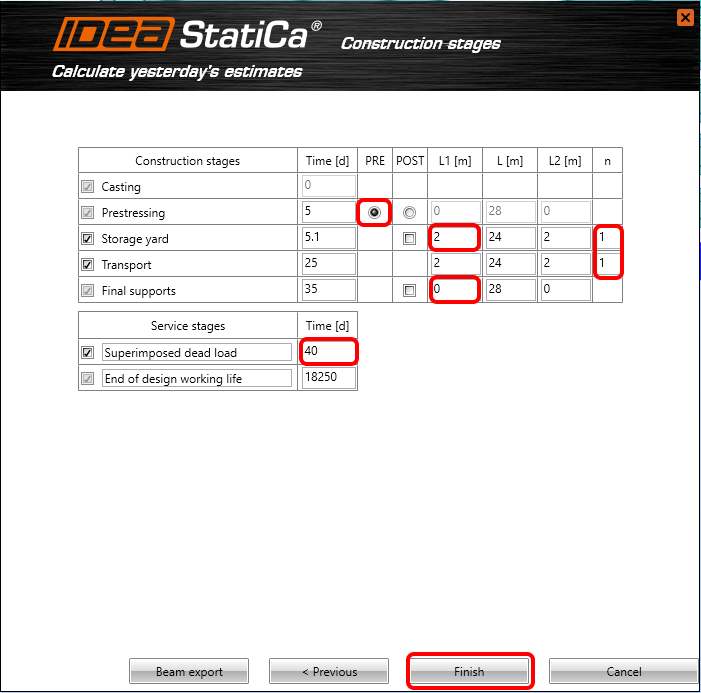
Bây giờ, bạn có thể thiết lập các giai đoạn thi công cụ thể: dầm sẽ được căng trước vào ngày thứ 5 (công tắc PRE). Trong giai đoạn Lưu kho và Vận chuyển, các gối tựa sẽ được dịch chuyển 2 m từ mép dầm (giá trị L1 và L2) và sẽ có 1 gối tựa bổ sung ở giữa (giá trị n). Gối tựa cuối cùng (giai đoạn tiếp theo) sẽ ở khoảng cách 28 m. Tải trọng tĩnh chồng lên sẽ được áp dụng vào ngày thứ 40.
3 Dự án IDEA StatiCa Beam
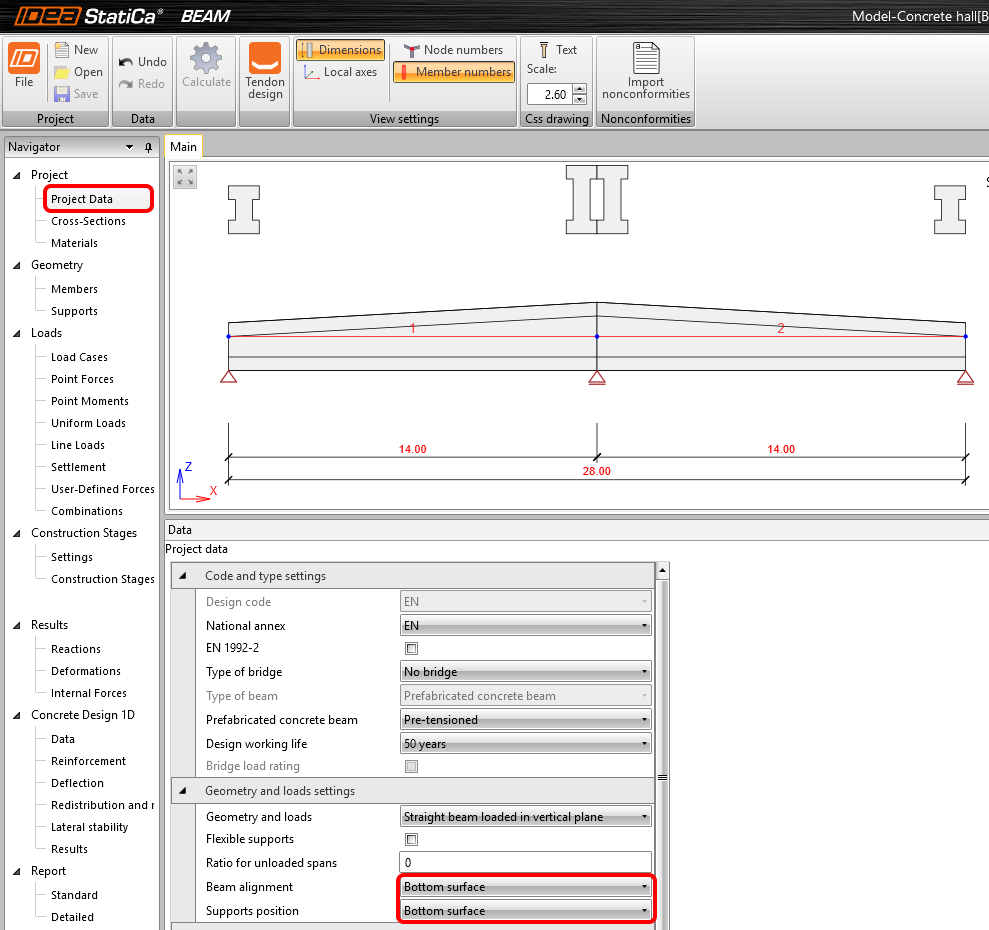
Trong Dữ liệu dự án, bạn căn chỉnh dầm và vị trí gối tựa theo mặt đáy.
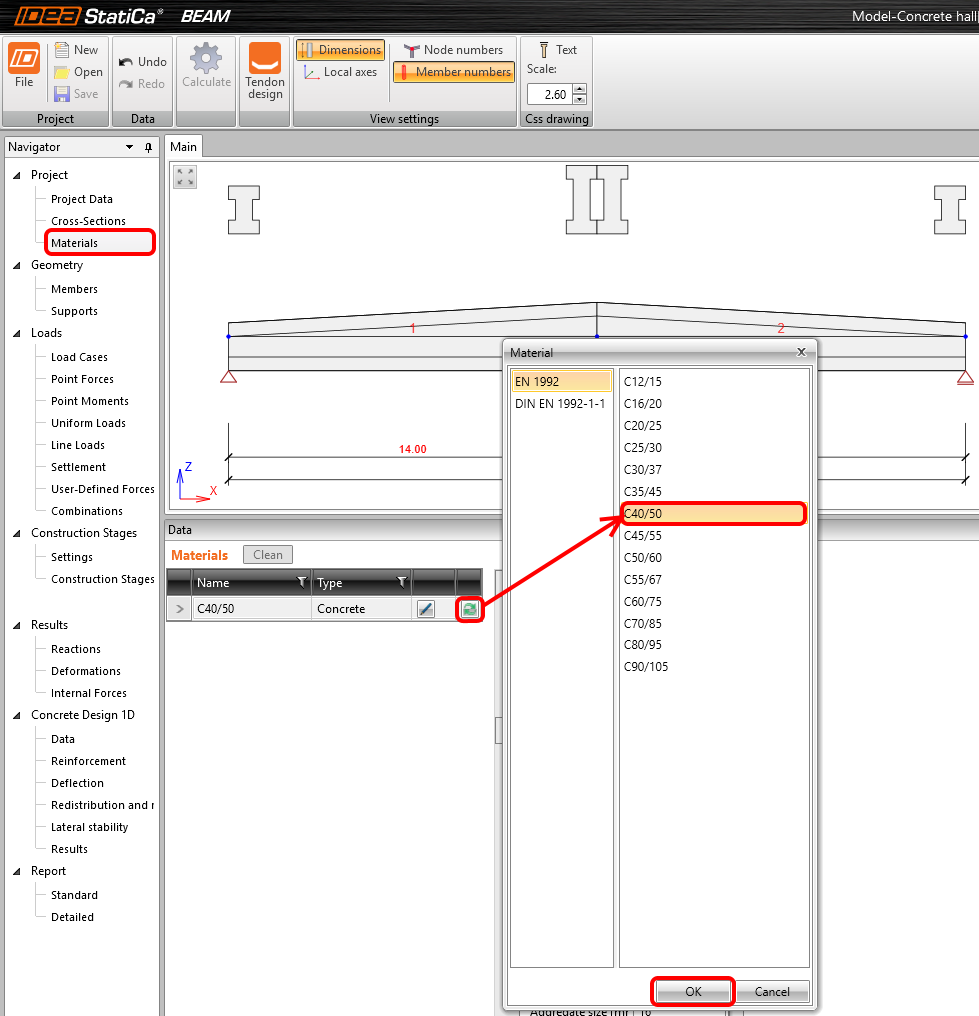
Vật liệu
Cấp độ bền bê tông được nhập tự động từ phần mềm FEM. Tuy nhiên, trong ví dụ của chúng ta, cấp độ bền nhập từ RSA (C25/30) không đủ cho các cấu kiện dự ứng lực, do đó bạn thay đổi trực tiếp trong IDEA StatiCa Beam (Vật liệu) thành C40/50.
Trường hợp tải trọng
Các tải trọng biến đổi đã được tự động gán vào các trường hợp tải trọng loại trừ nhau. Điều này có nghĩa là chúng sẽ không được tổ hợp cùng nhau (chỉ một trong số chúng có thể tham gia vào một tổ hợp).
Tổ hợp tải trọng
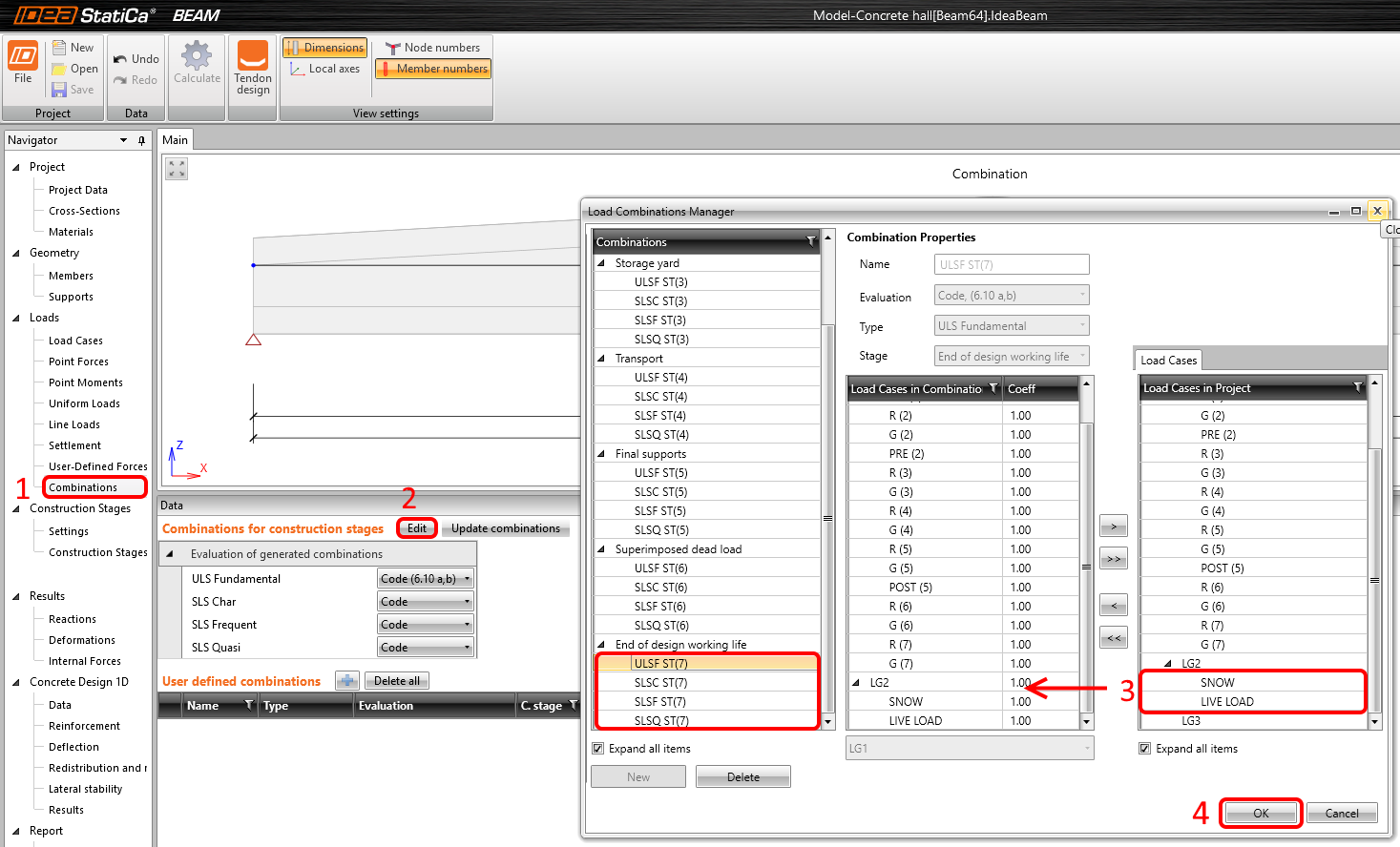
Các tổ hợp EN 6.10 a,b đã được ứng dụng tạo tự động. Tuy nhiên, bạn cần thêm các trường hợp tải trọng biến đổi vào giai đoạn thi công phù hợp. Bạn Chỉnh sửa (2) các trường hợp tải trọng biến đổi (3) vào tất cả các tổ hợp ULS và SLS của giai đoạn Cuối tuổi thọ khai thác.
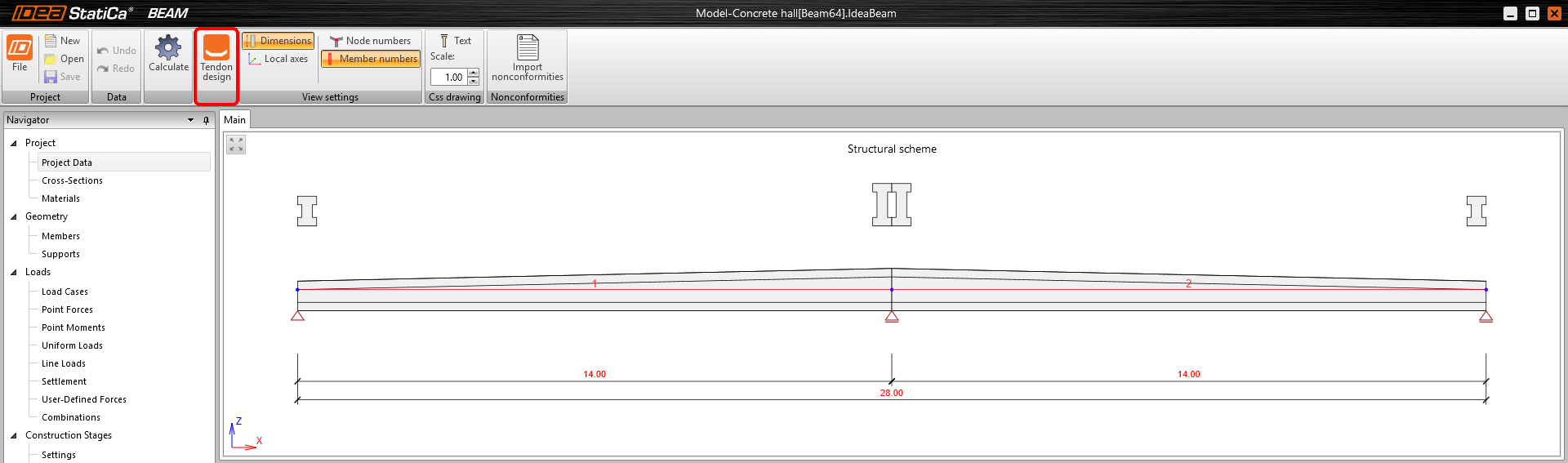
Bây giờ, bạn có thể chuyển sang Thiết kế cáp DƯL bằng nút trên thanh ribbon phía trên.
Trong cây bên trái, bạn mở Cáp DƯL – Bố trí cáp DƯL.
Bây giờ, bạn có thể nhập các mẫu đã chuẩn bị. Nhấn Import – New tendon(s) from TXT file và tải Prestressing tendons.nav từ thư mục nguồn.
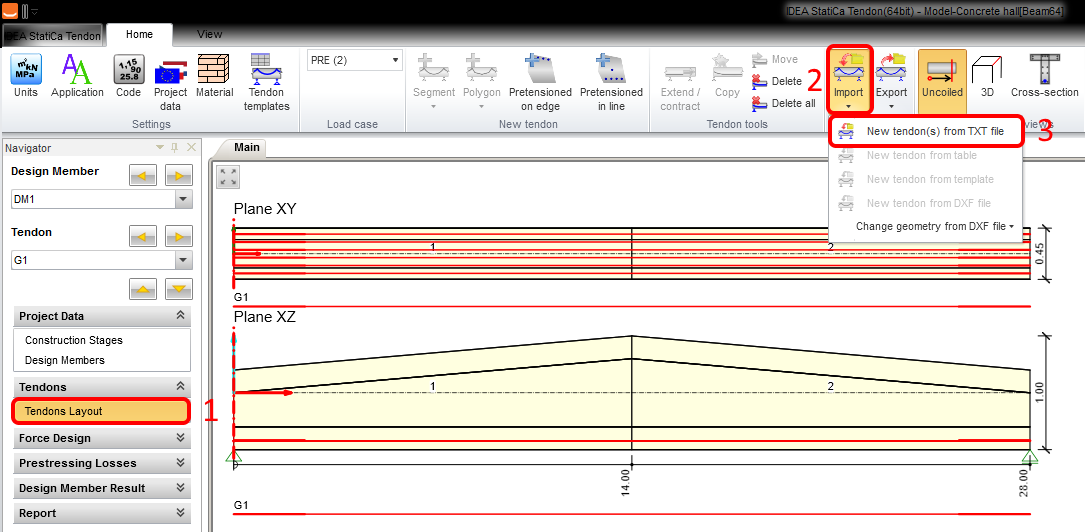
Tất cả các thông số căng trước đã được thiết lập sẵn trong mẫu.
Bạn có thể chạy tính toán tổn thất ứng suất căng trước. Mở Tổn thất ứng suất căng trước – Ứng suất/Tổn thất cáp DƯL trong cây bên trái và nhấn Calculate FEM.
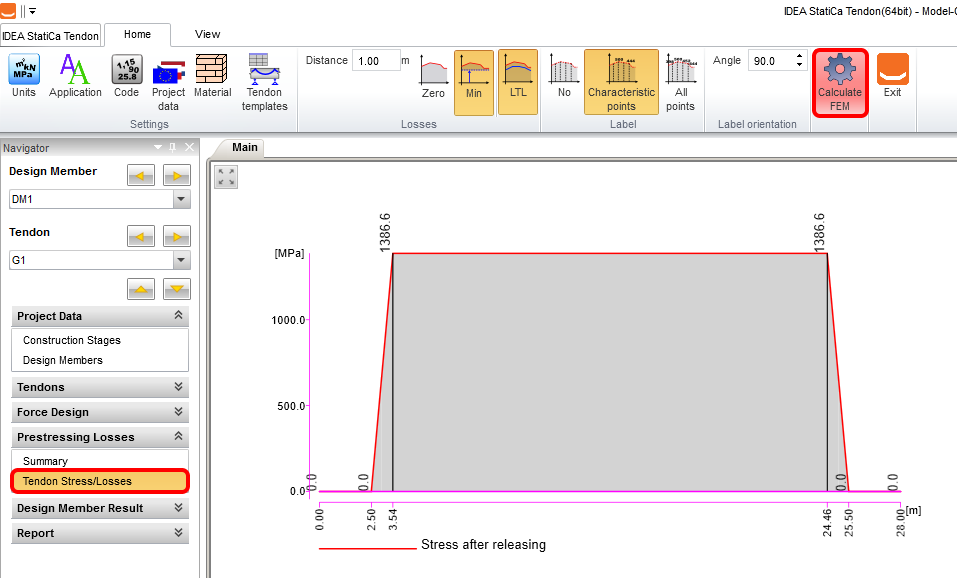
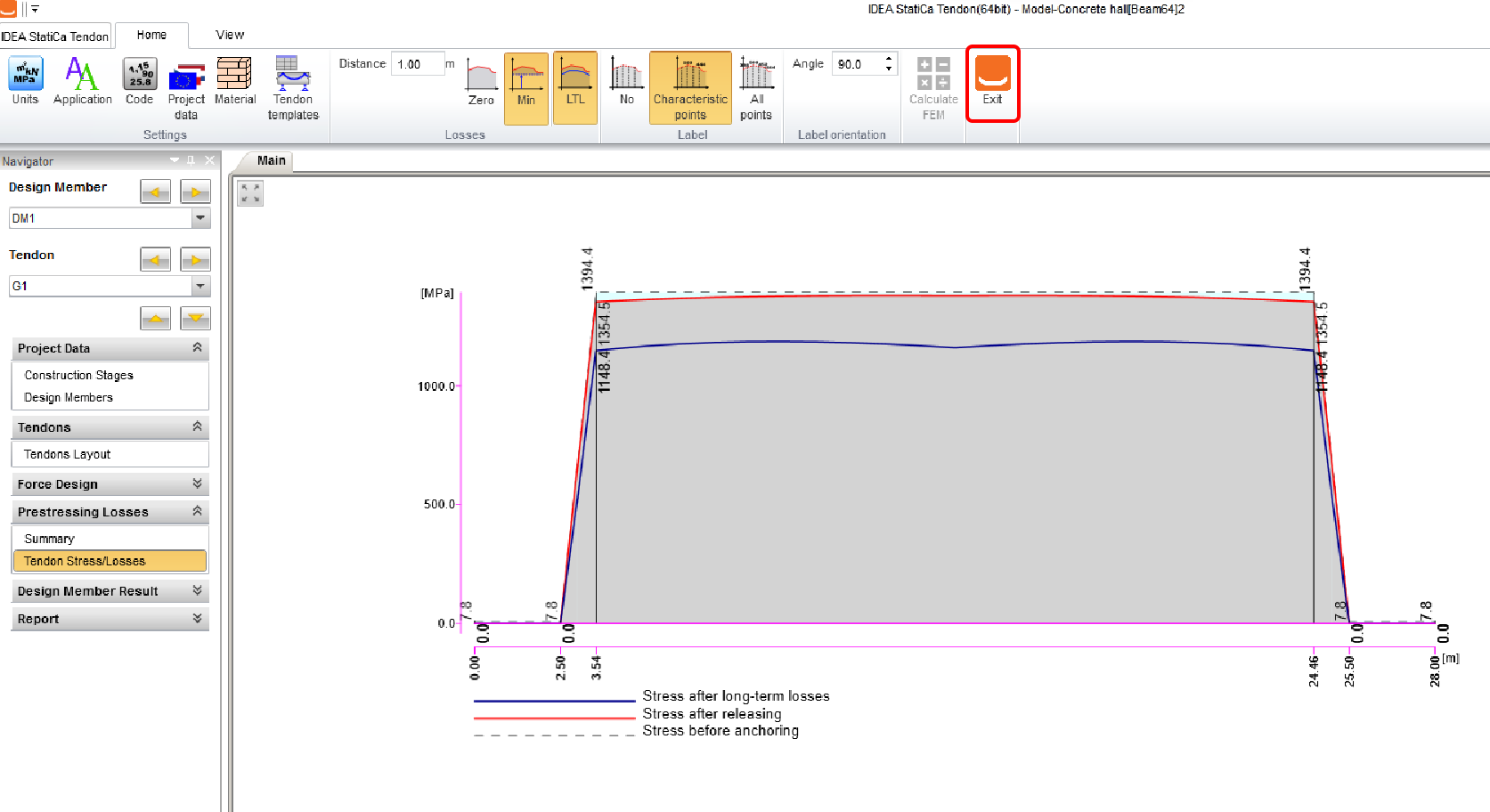
Bạn Thoát mô-đun sau khi phân tích hoàn tất.
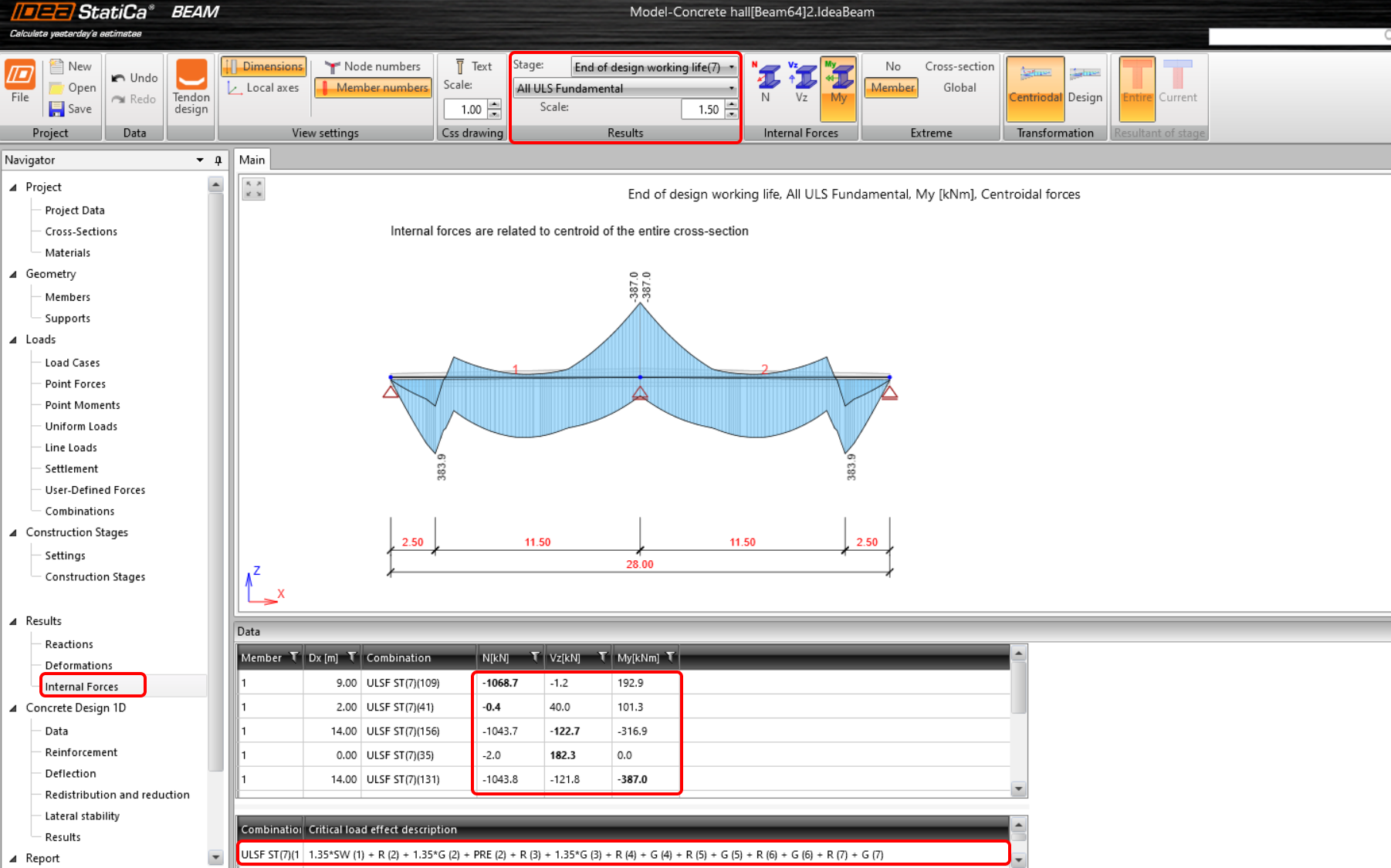
Nội lực
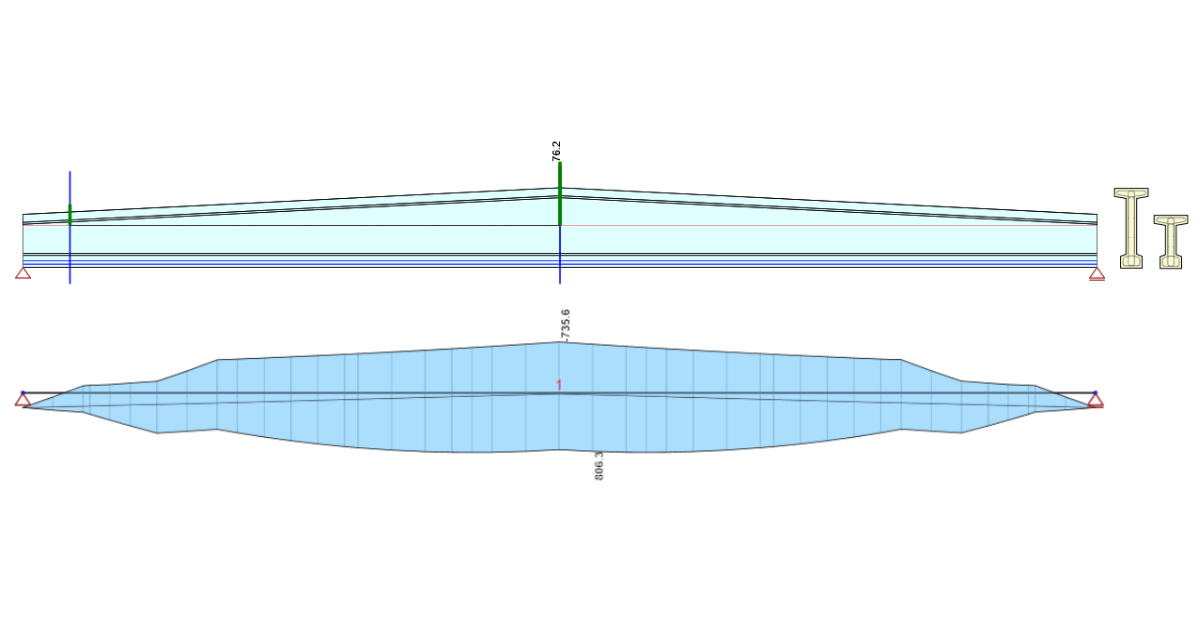
Bạn có thể hiển thị biểu đồ nội lực trong từng giai đoạn thi công. Trong menu trên thanh ribbon phía trên, bạn có thể chuyển đổi giữa các giai đoạn và tổ hợp. Hình dưới đây trình bày nội lực từ tổ hợp ULS trong giai đoạn 7: Cuối tuổi thọ khai thác.
Trong mỗi giai đoạn, bạn có thể thấy nội lực cực trị và tổ hợp tương ứng.
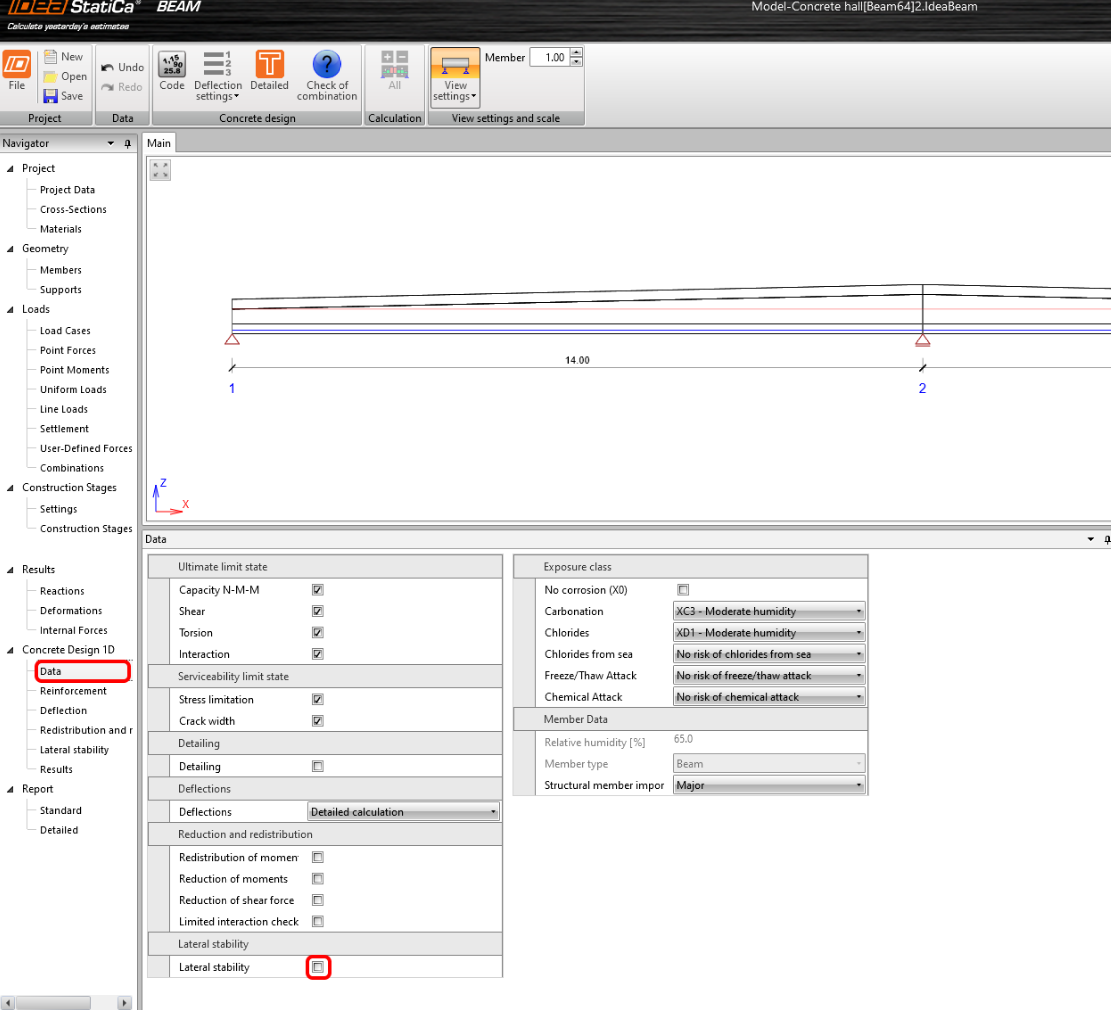
Trong Thiết kế bê tông 1D – Dữ liệu trong cây bên trái, bạn có thể tìm thấy các thiết lập kiểm tra sẽ được đánh giá. Tất cả các kiểm tra đều được bật theo mặc định. Bạn bỏ chọn đánh giá Ổn định ngang, giả định rằng điều này đã được đảm bảo.
Cốt thép
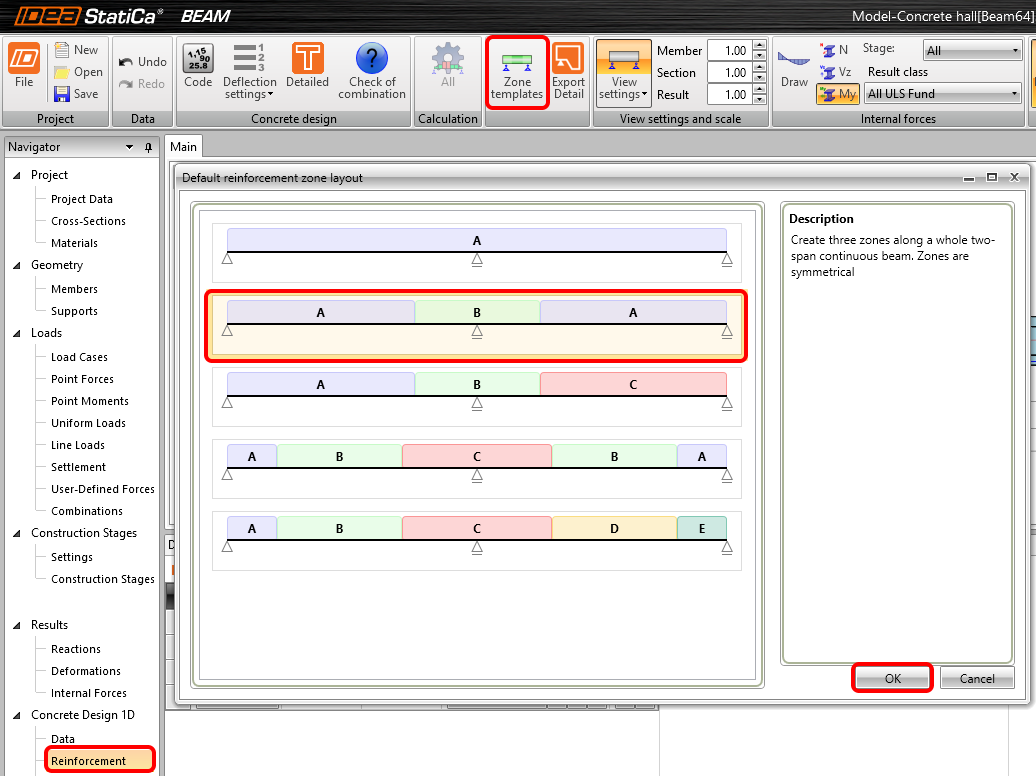
Bây giờ bạn sẽ thêm một số thanh Cốt thép. Thiết lập sơ đồ các vùng cốt thép của dầm trong Mẫu vùng (thanh ribbon phía trên). Chọn sơ đồ thứ hai, tương ứng với dầm hai nhịp điển hình.
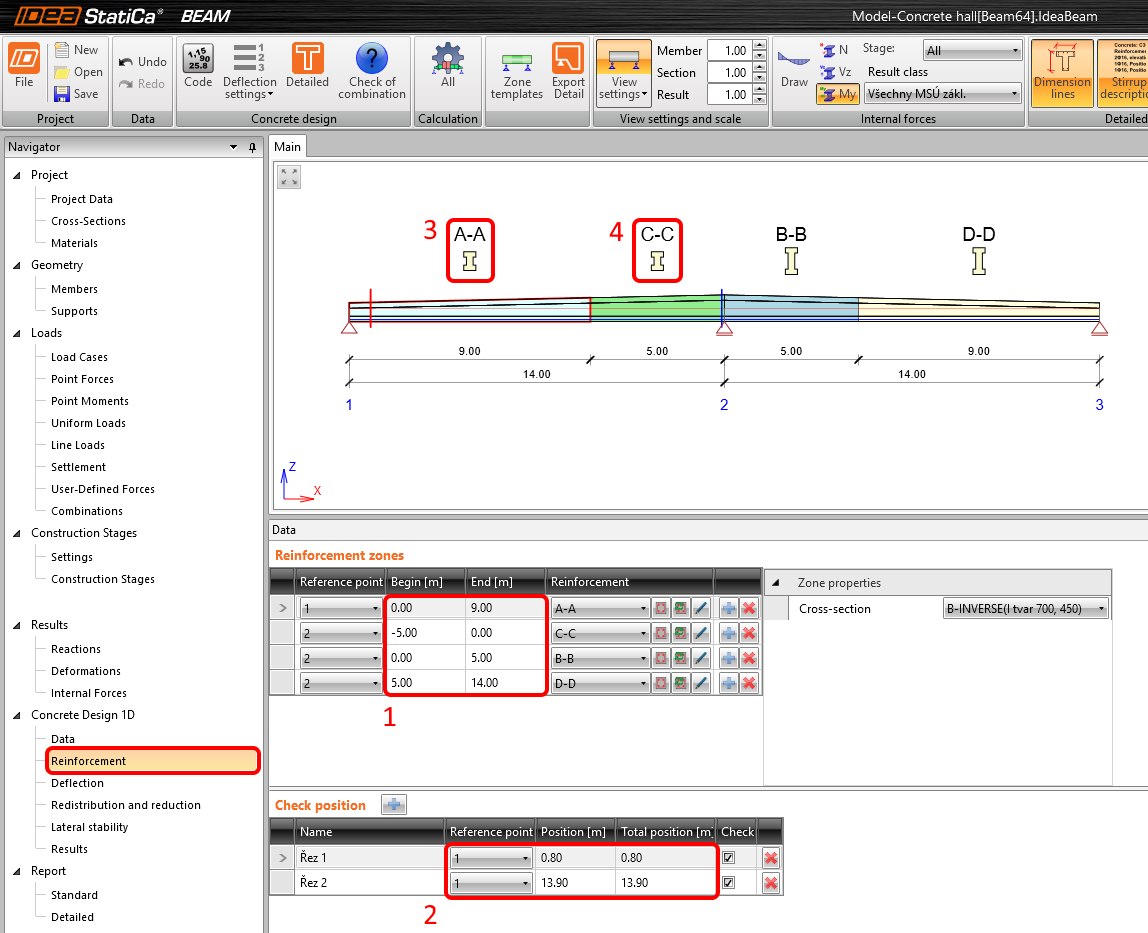
Thiết lập điểm đầu và điểm cuối của từng Vùng cốt thép (1) và Vị trí kiểm tra (2) xác định các tiết diện nơi tiết diện bê tông sẽ được đánh giá.
Bạn sẽ bố trí cốt thép cho vùng A–A (3) trước và vùng C–C (4) sau đó. Hai vùng còn lại đối xứng nhau và cốt thép của chúng cũng sẽ đối xứng. Bằng cách nhấp vào A–A trong hình, cửa sổ định nghĩa cốt thép sẽ mở ra.
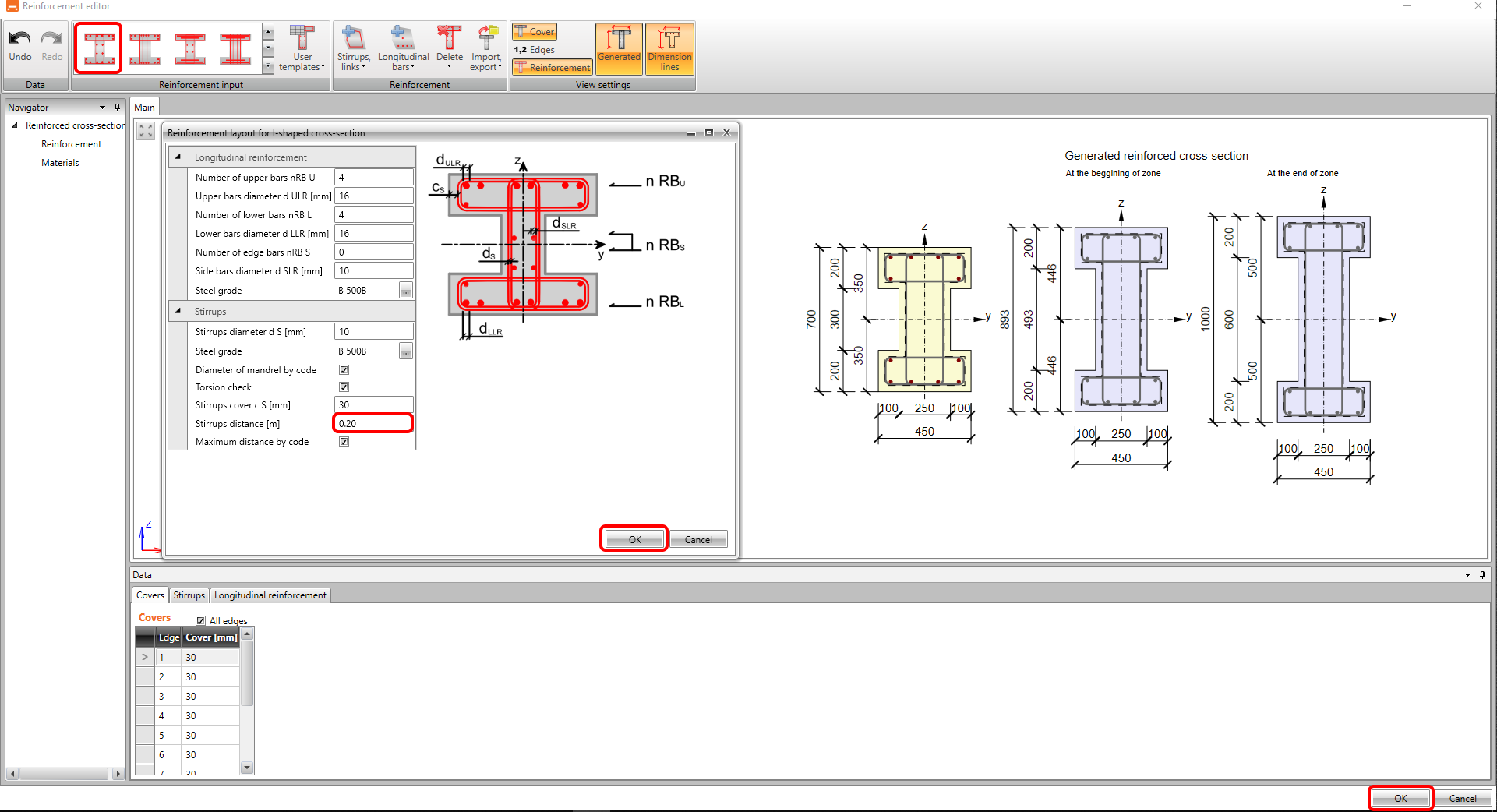
Bạn sử dụng mẫu được định nghĩa sẵn để bố trí cốt thép cho vùng A–A. Chỉ thay đổi Khoảng cách đai thép thành 0,15 m.
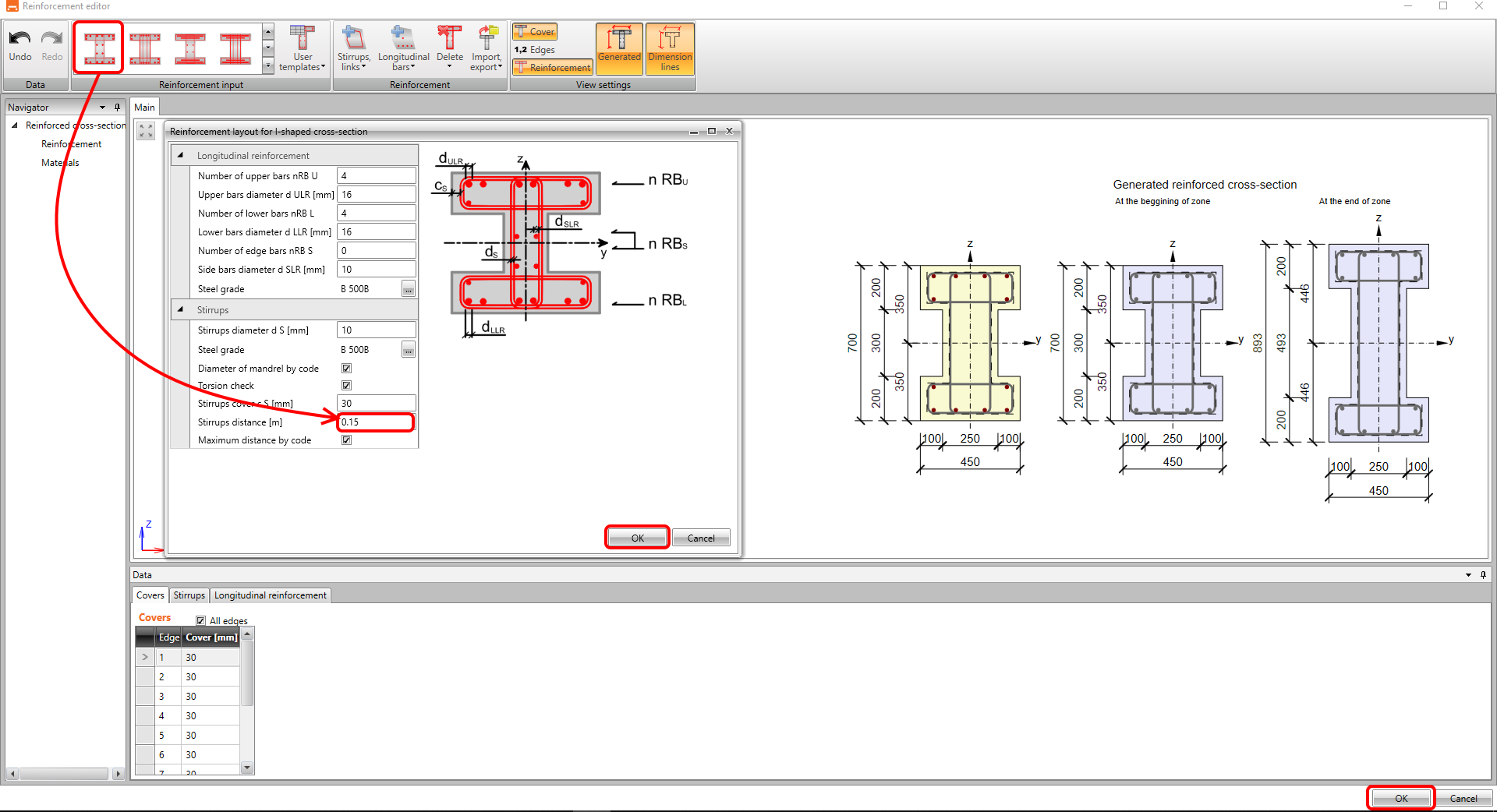
Thêm cốt thép cho vùng C–C theo cùng quy trình. Thay đổi Khoảng cách đai thép thành 0,2 m.
4 Tính toán và Kết quả
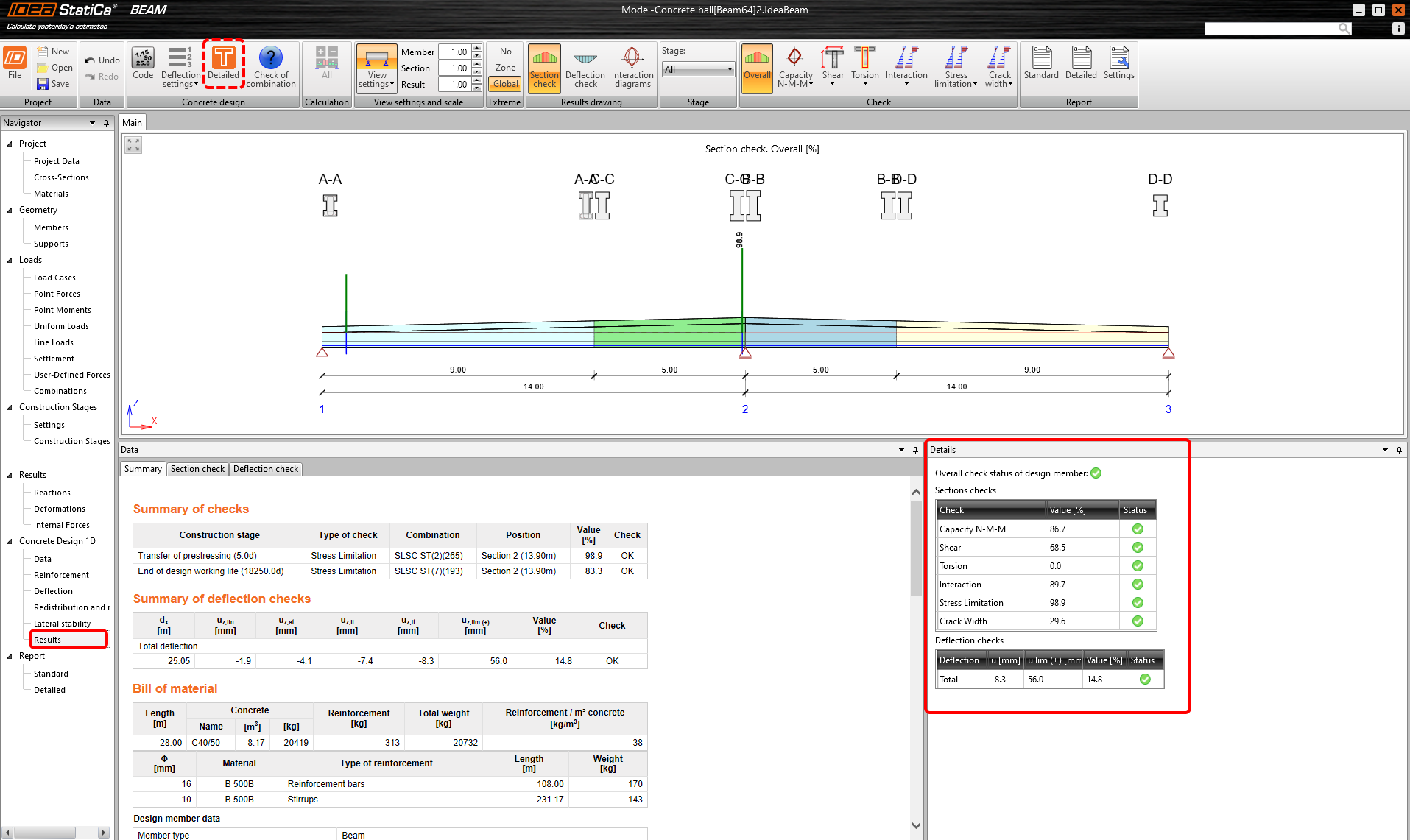
Bạn chạy tính toán toàn bộ phân tích TDA của các tiết diện đã bố trí cốt thép bằng cách nhấp vào Kết quả trong cây bên trái. Sau khi tính toán hoàn tất, trạng thái kiểm tra tổng thể xuất hiện cùng với hệ số sử dụng lớn nhất. IDEA StatiCa Beam cũng cung cấp thông tin về giai đoạn nào và tổ hợp tải trọng nào xuất hiện hệ số sử dụng lớn nhất.
Nếu bạn muốn xem kết quả chi tiết hơn tại từng tiết diện, bạn có thể mở ứng dụng RCS bằng nút Detailed trên thanh ribbon phía trên.
5 Báo cáo
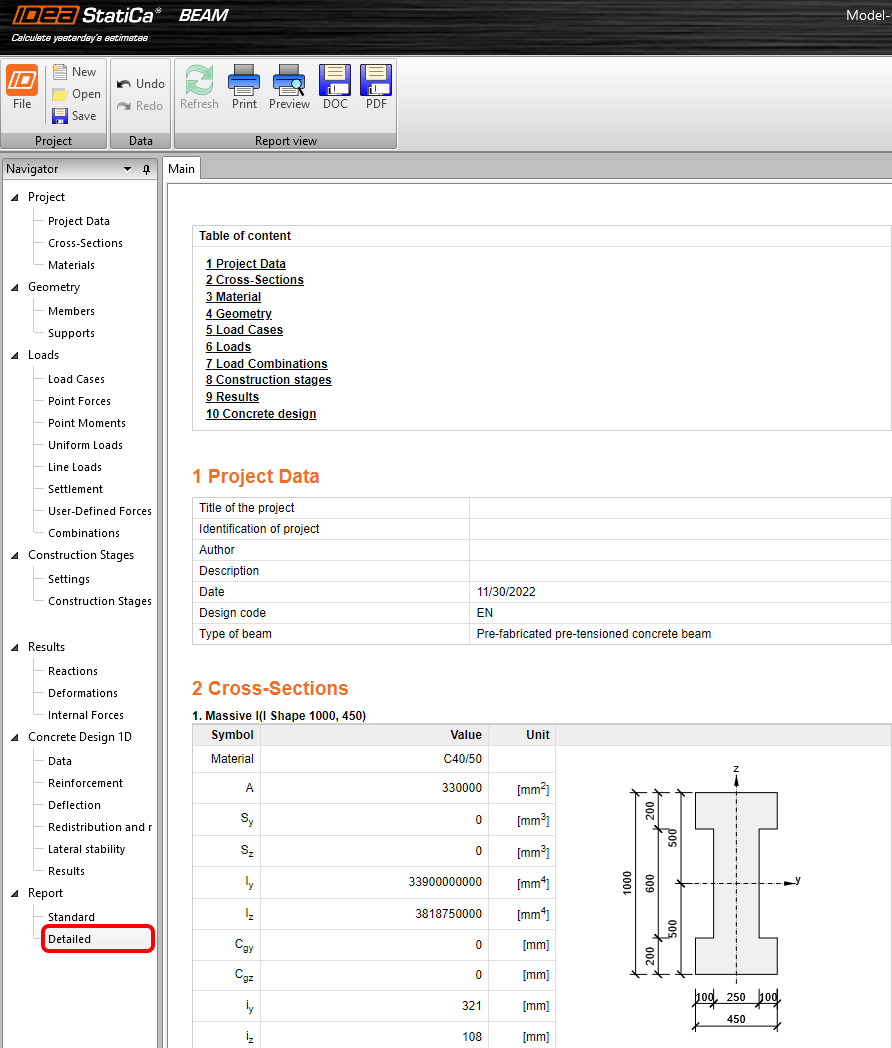
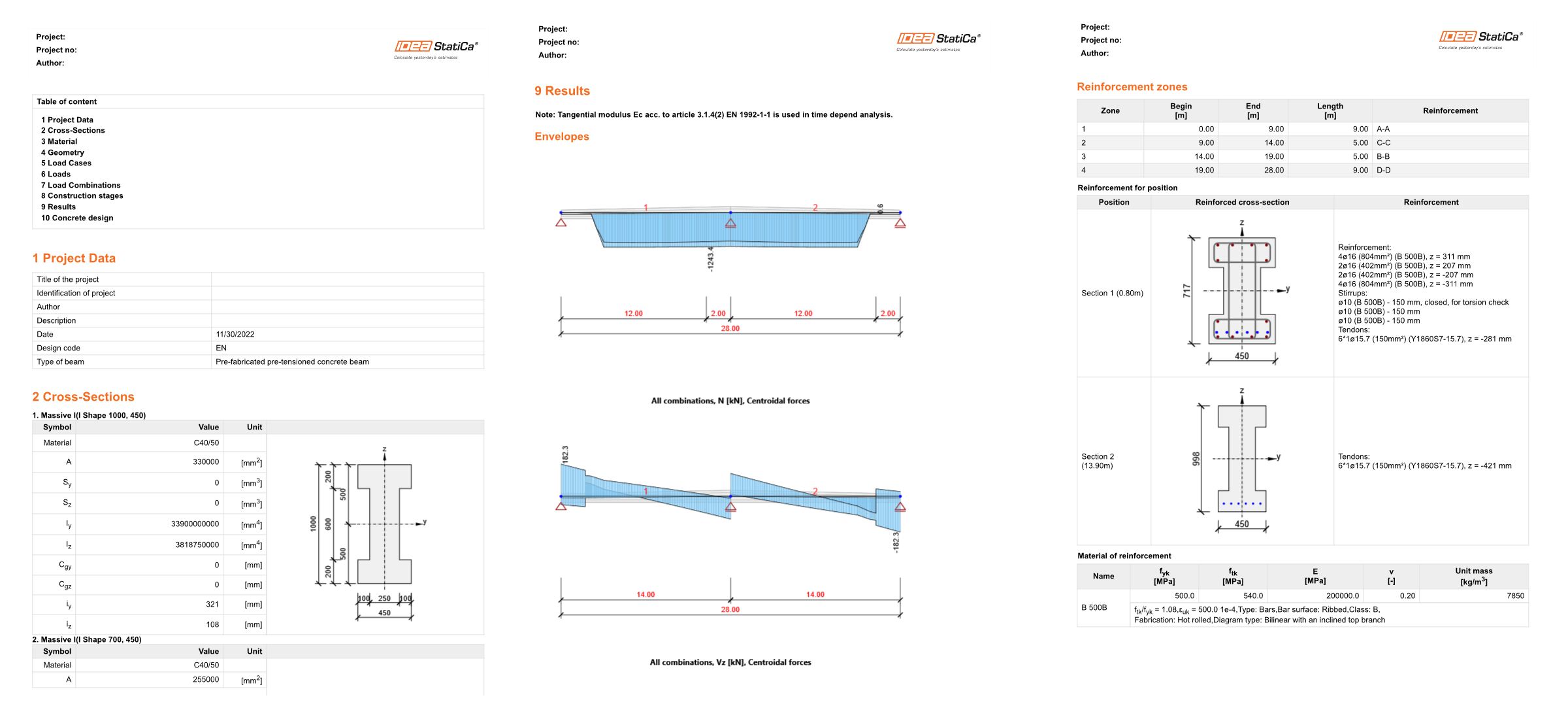
Cuối cùng, bạn có thể xem qua Báo cáo chi tiết (trong cây bên trái). IDEA StatiCa cung cấp khả năng điều chỉnh cài đặt giao thức và cả việc in ấn cuối cùng thành tệp PDF hoặc DOC.