

1 新建项目
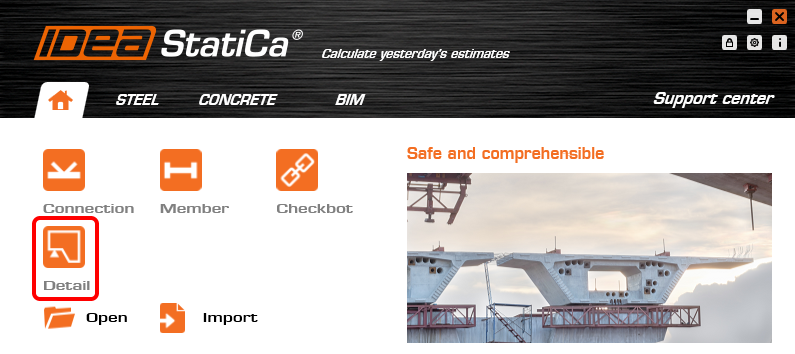
在 IDEA StatiCa Detail 中新建一个项目。
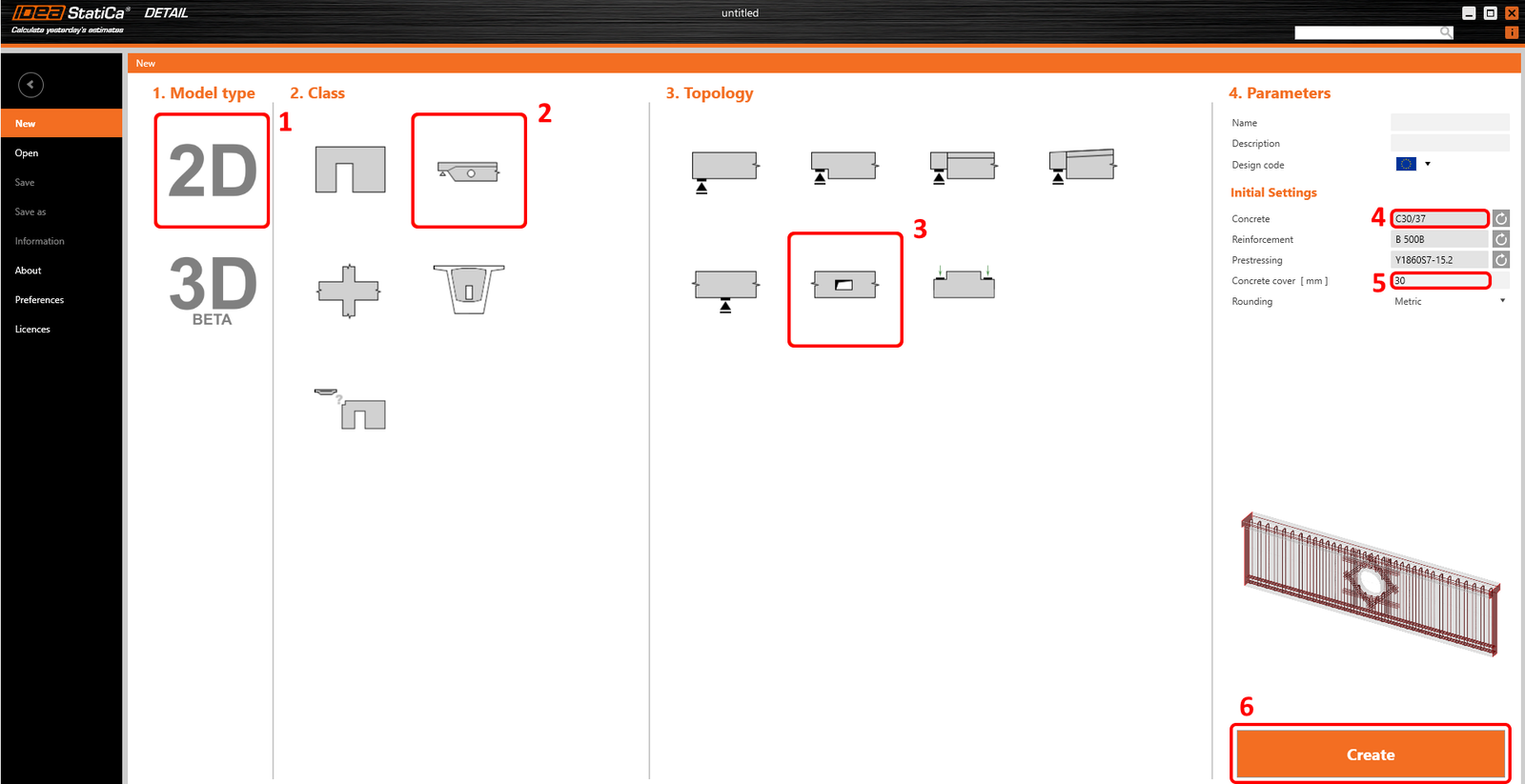
第一步,选择所需的类别和拓扑形式,然后定义设计规范(选择 EN)以及混凝土强度等级和保护层厚度(使用混凝土 C30/37,保护层厚度 30 mm)。材料选择可在后续步骤中更改(或添加其他材料),但设计规范只能在项目的第一步中选定。
2 几何形状
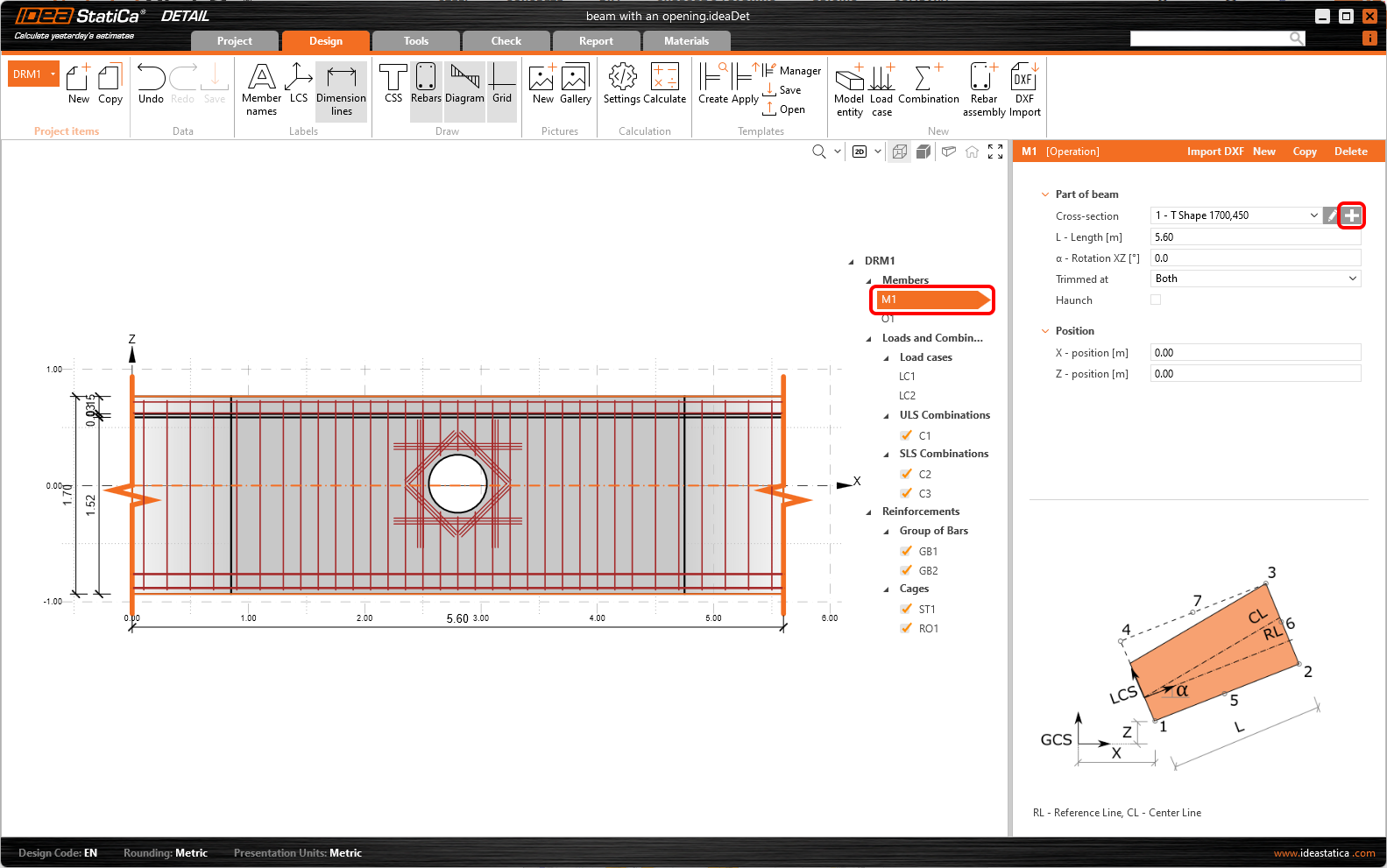
首先修改构件 M1 的截面,开始定义几何形状。
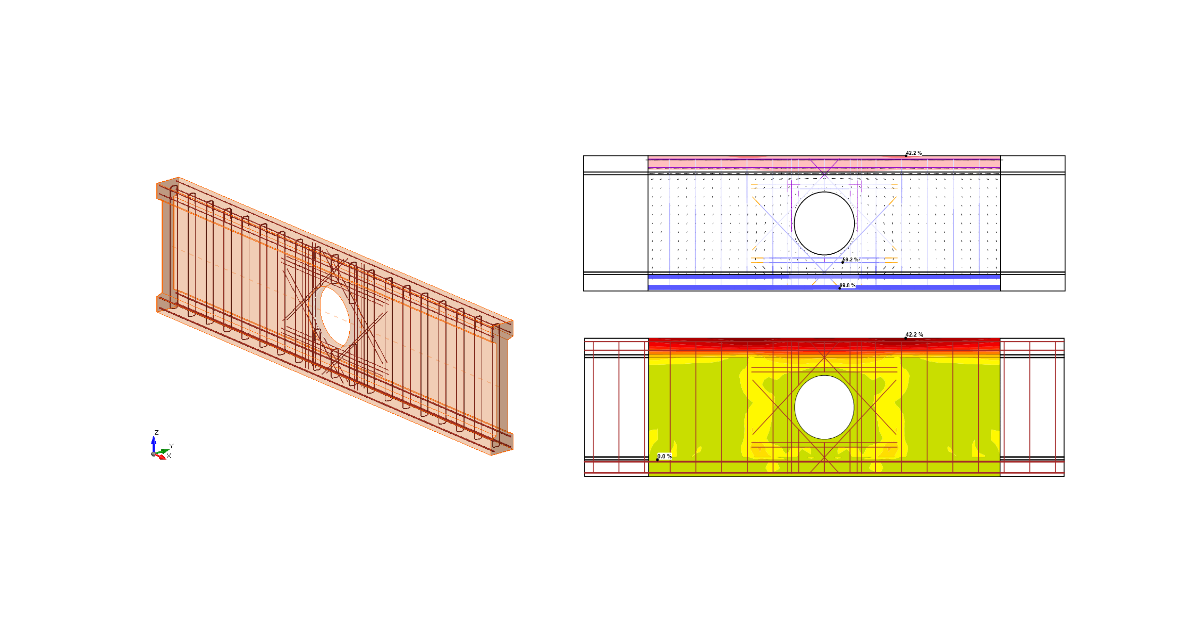
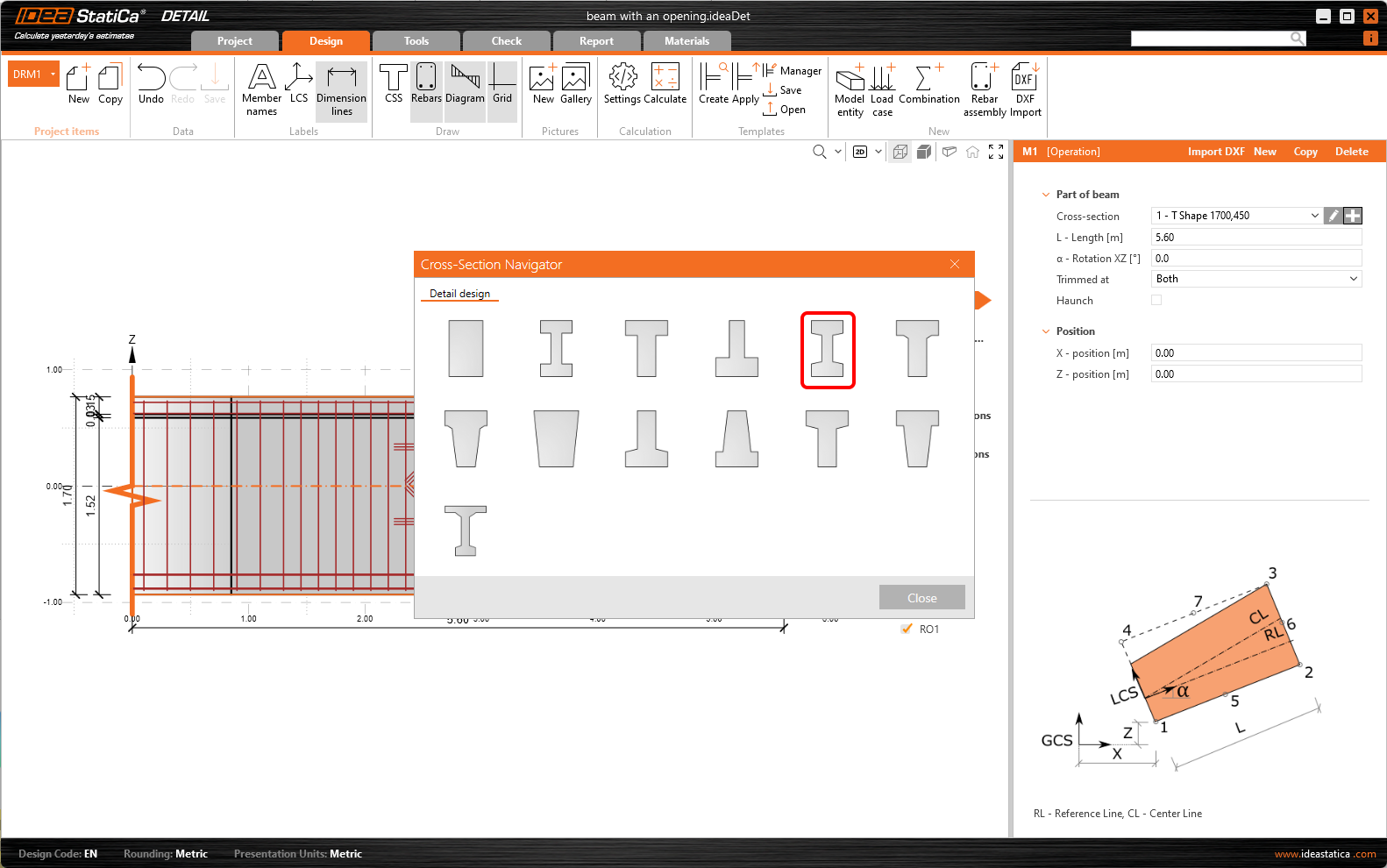
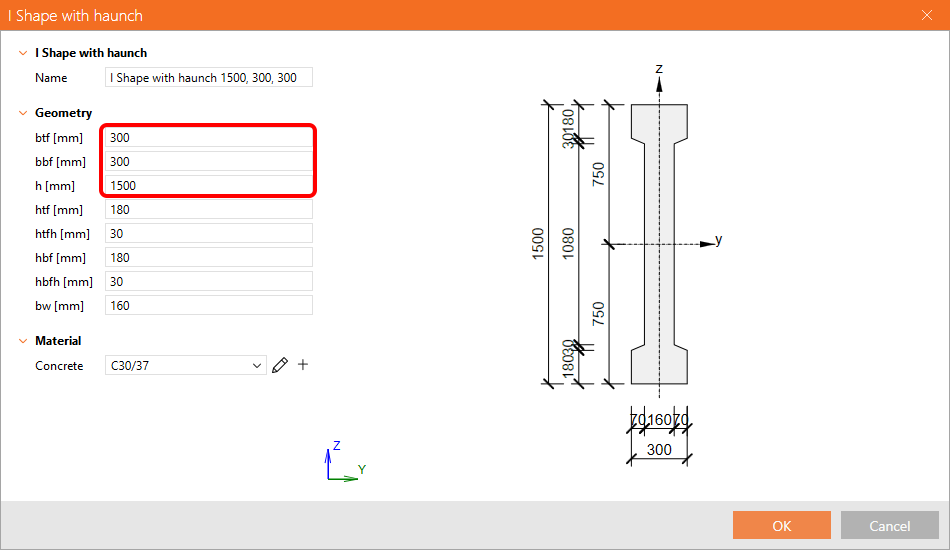
定义带加腋翼缘的 I 形截面。
修改翼缘宽度和梁高。
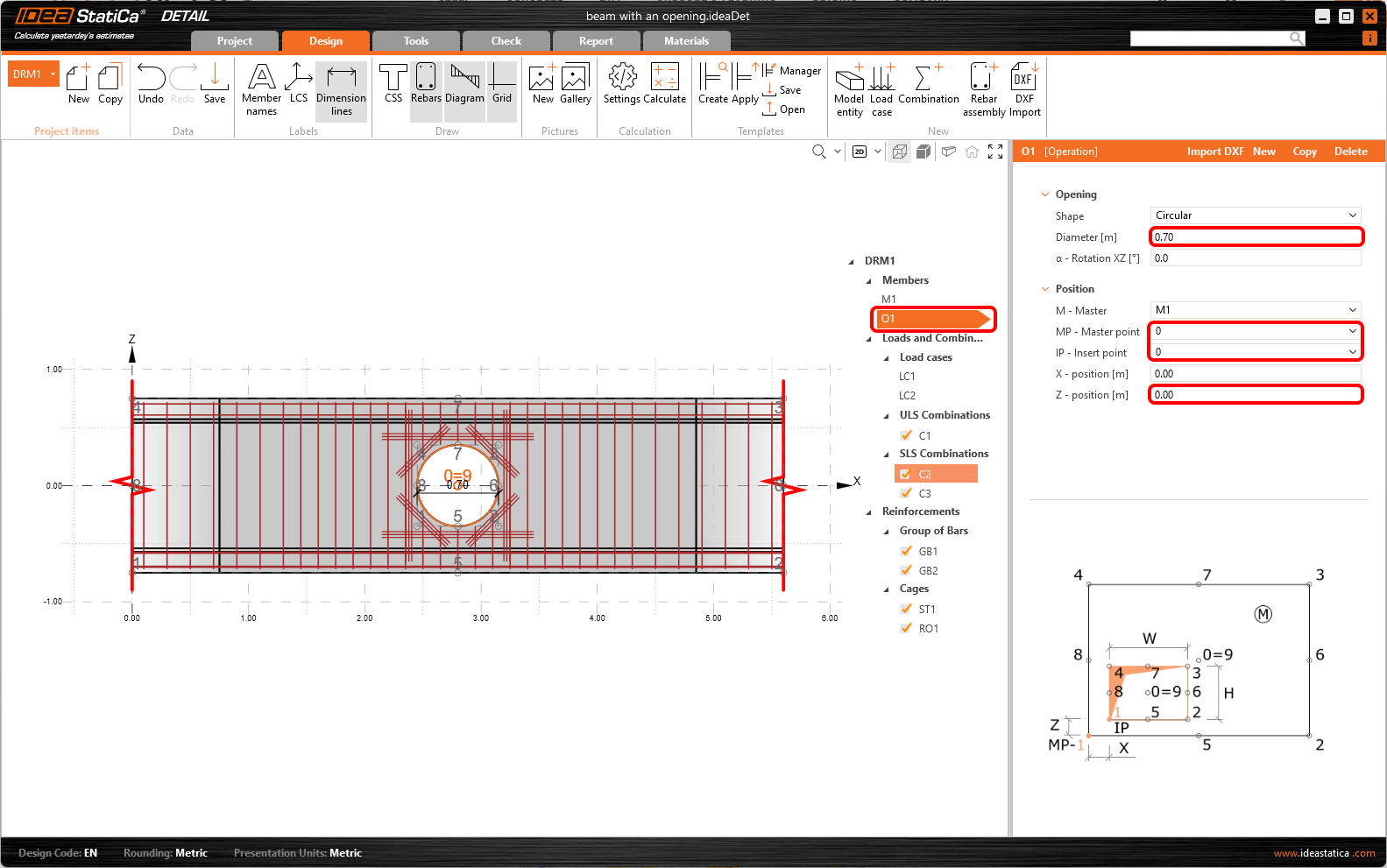
开孔被放大并移至梁的中心位置。
- 详细了解 Detail 中的几何形状定义,请参阅 Detail 中的几何类型
3 荷载效应
现在定义该细部的荷载。可以看到系统已自动创建了两个荷载工况。对荷载工况的内容进行适当修改。
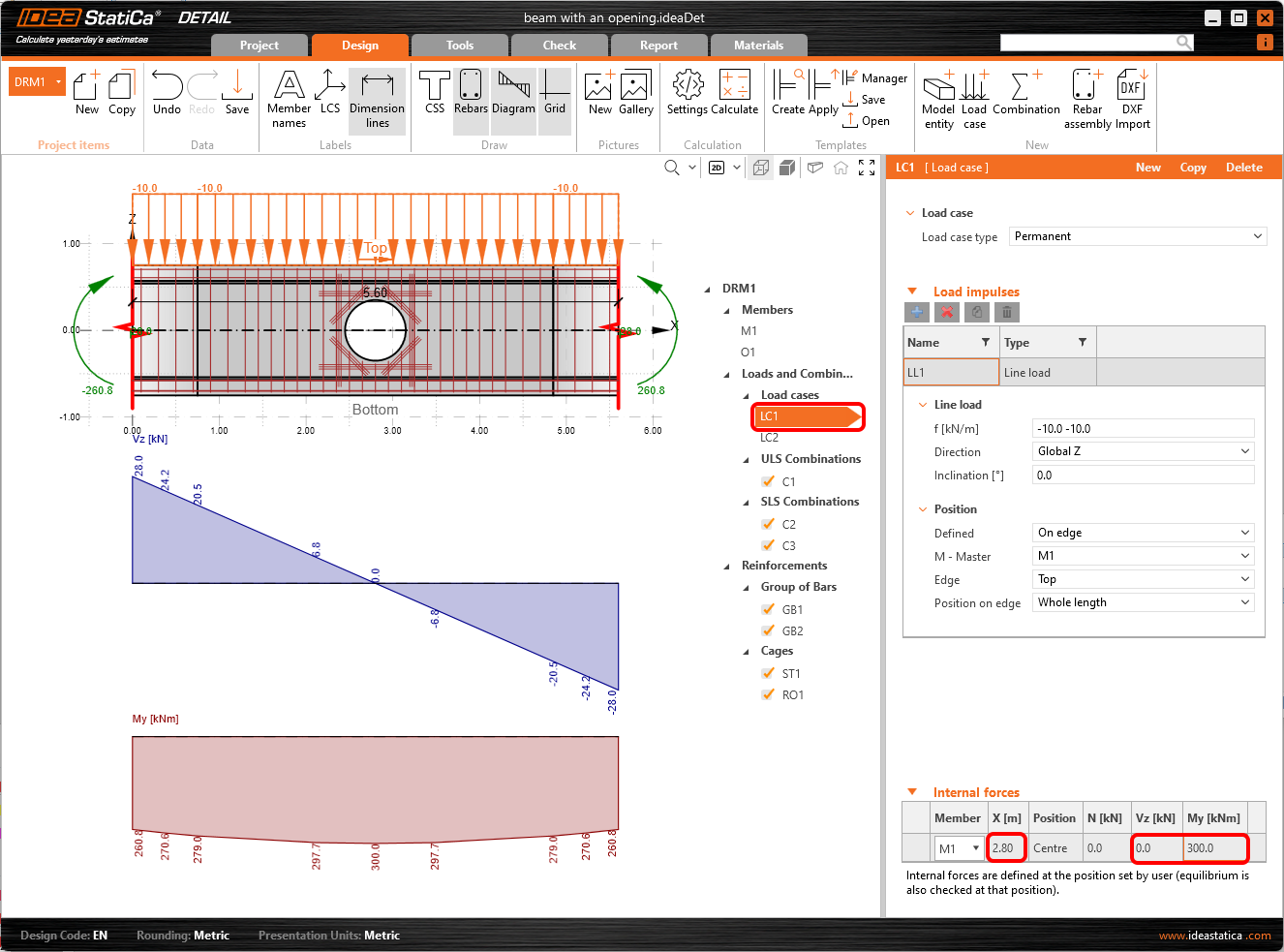
对于 LC1(永久荷载),修改内力,输入开孔处的剪力和弯矩值。在荷载脉冲中,将线荷载值保持为全局 Z- 方向的 -10 kN/m。
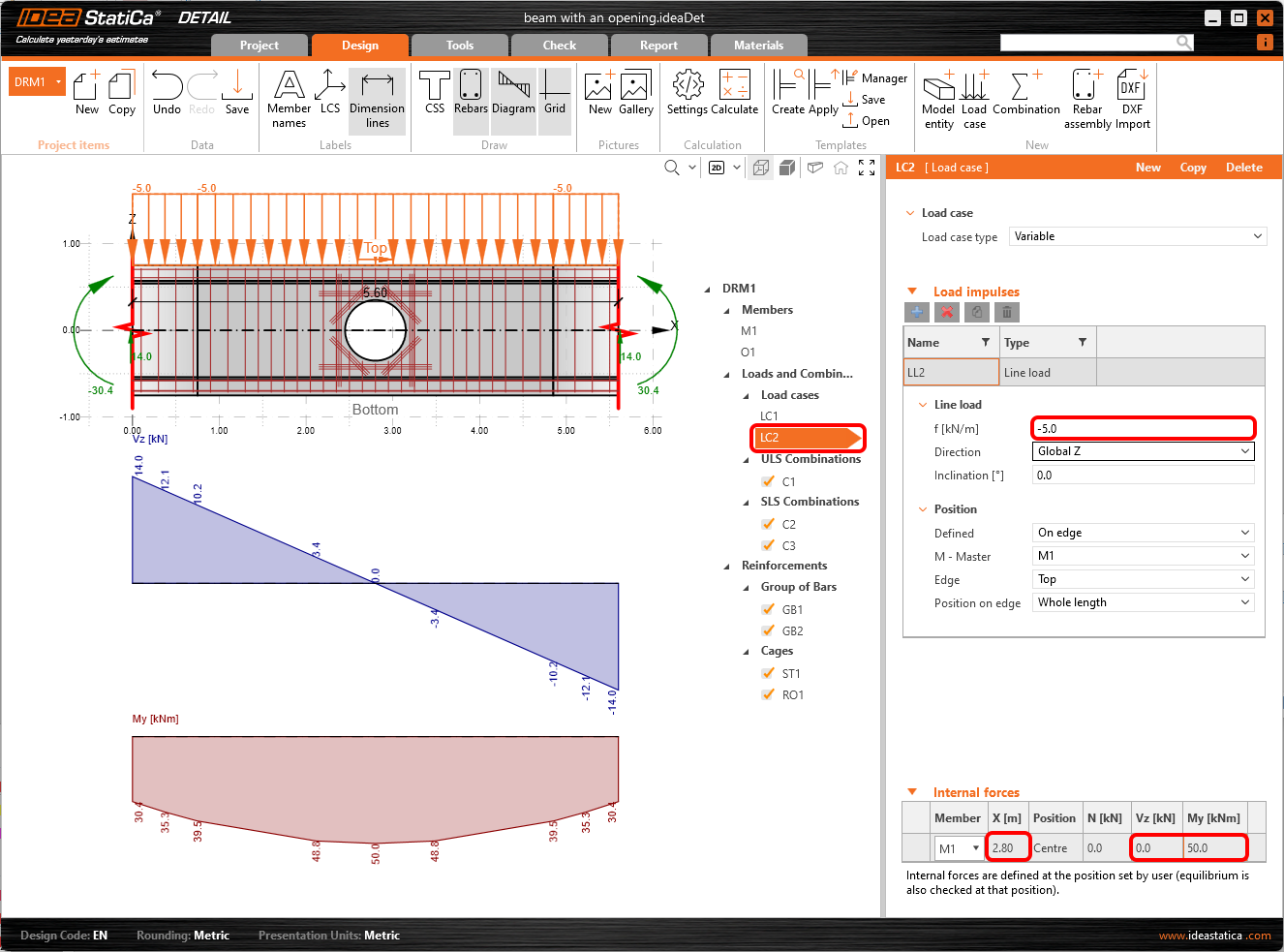
同样,修改 LC2(可变荷载)的内力值。在荷载脉冲中,将全局 Z 方向的值改为 -5 kN/m。
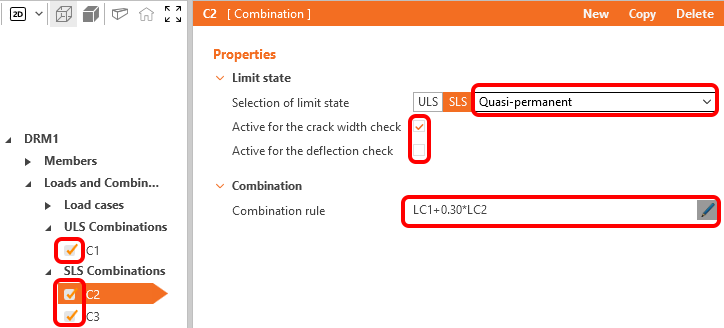
系统已预定义了三个非线性组合:C1 用于承载能力极限状态校核,C2 为准永久组合,C3 为特征值荷载组合,两者均用于正常使用极限状态规范校核。如有需要,可定义新的组合。正常使用极限状态规范校核提供三种组合类型:特征值组合、频遇组合和准永久组合。可以为每种组合选择需执行的校核项目,并可调整组合规则的分项系数。本例中使用预定义的组合。
计算仅针对已勾选的项目执行。目前保留三个组合(C1、C2 和 C3)均处于选中状态。
- 了解更多关于内力的内容,请参阅 Detail 软件中荷载脉冲的一般说明
- 了解更多关于荷载脉冲的内容,请参阅 Detail 软件中的内力与平衡
4 钢筋
荷载定义完成后,可继续输入钢筋。将使用模板创建的项目。
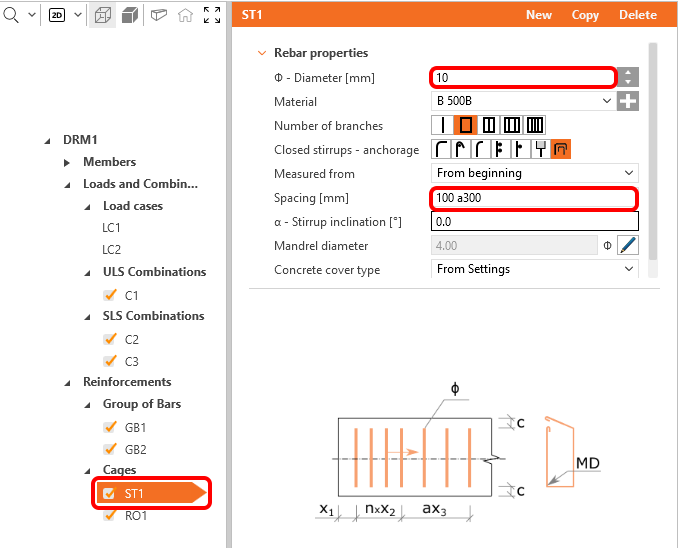
可以修改箍筋直径并调整其间距(第一个值对应第一根箍筋距边缘的距离,其余箍筋将按第二个值给定的间距分布)。
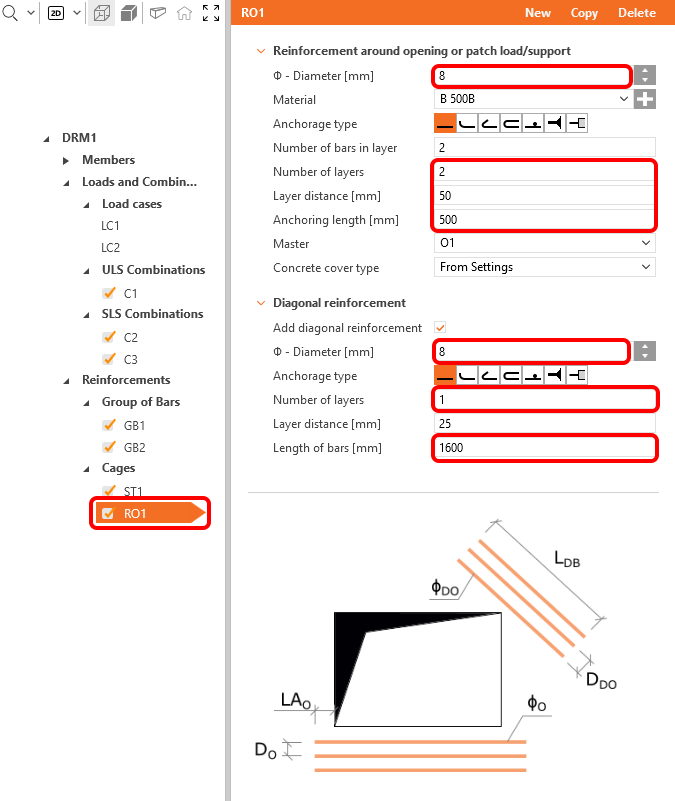
减小开孔周围钢筋 RO1 的钢筋直径以及水平/竖向和斜向钢筋的层数。修改水平/竖向钢筋的间距,同时调整斜向钢筋的长度及水平/竖向钢筋的锚固方式。
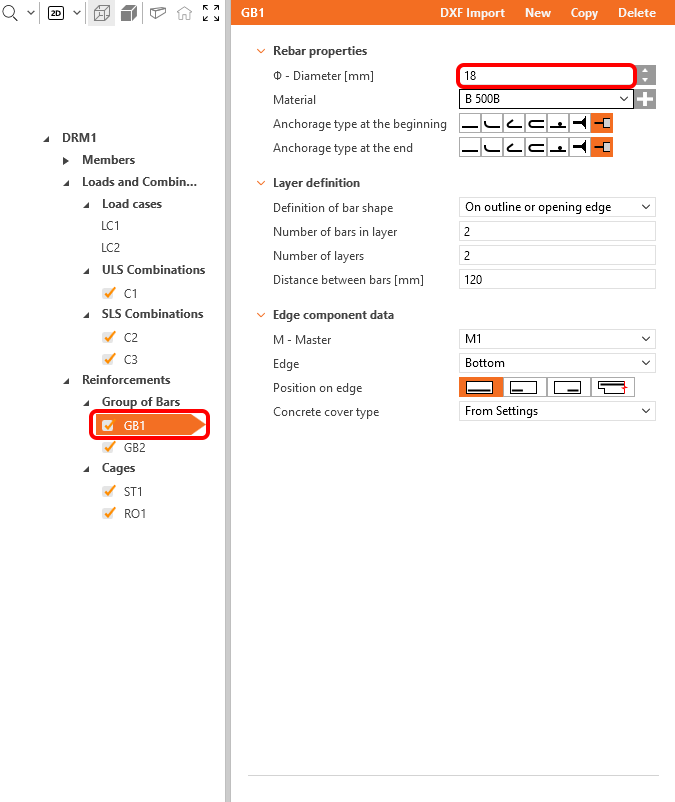
操作 GB1 包含梁底面的一组钢筋。修改钢筋直径。
- 通过阅读 Detail 软件中的钢筋定义,掌握钢筋配置技能
5 计算与校核
继续计算项目。切换到校核选项卡,点击顶部功能区中的计算按钮。
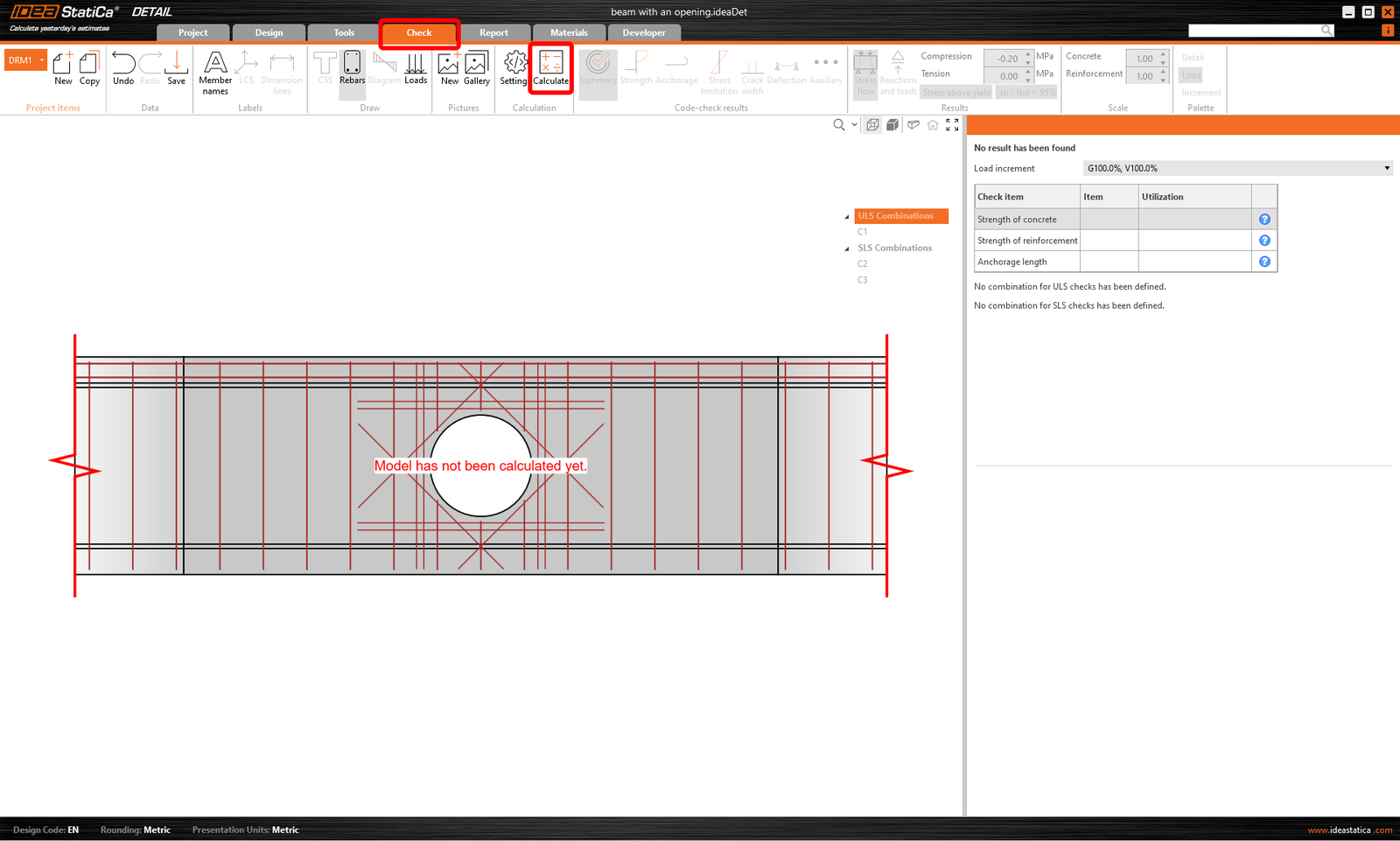
在屏幕左上方,可以看到所有规范校核的概览及校核状态(通过/不通过)。
右侧表格中列出了所有详细结果以及所施加的永久荷载和可变荷载的比例。当前显示的是承载能力极限状态下混凝土强度校核结果。在结果工具栏中,可以修改图表的限值。将限值调整为仅将压应力超过 -2 MPa 的混凝土区域标记为红色。
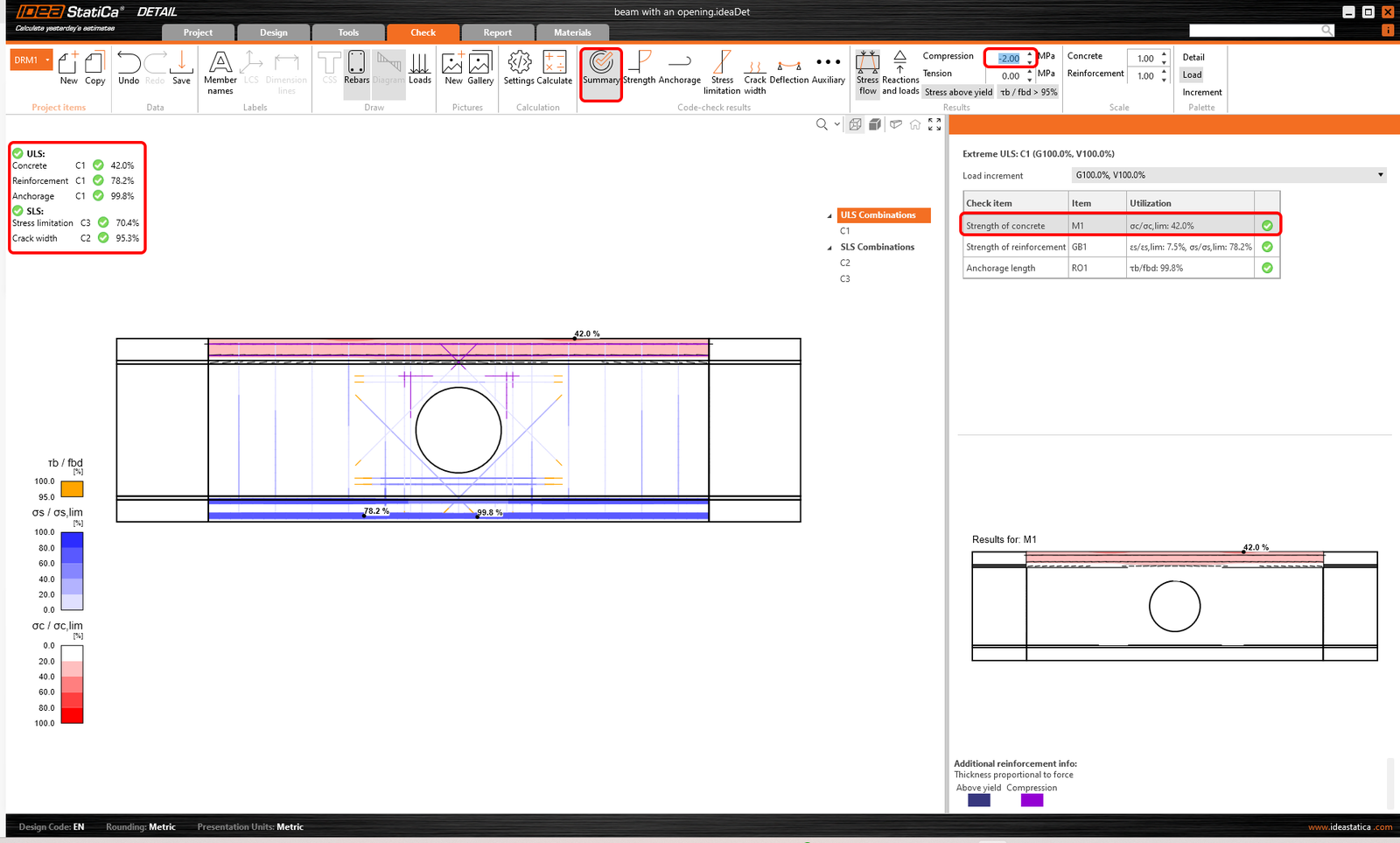
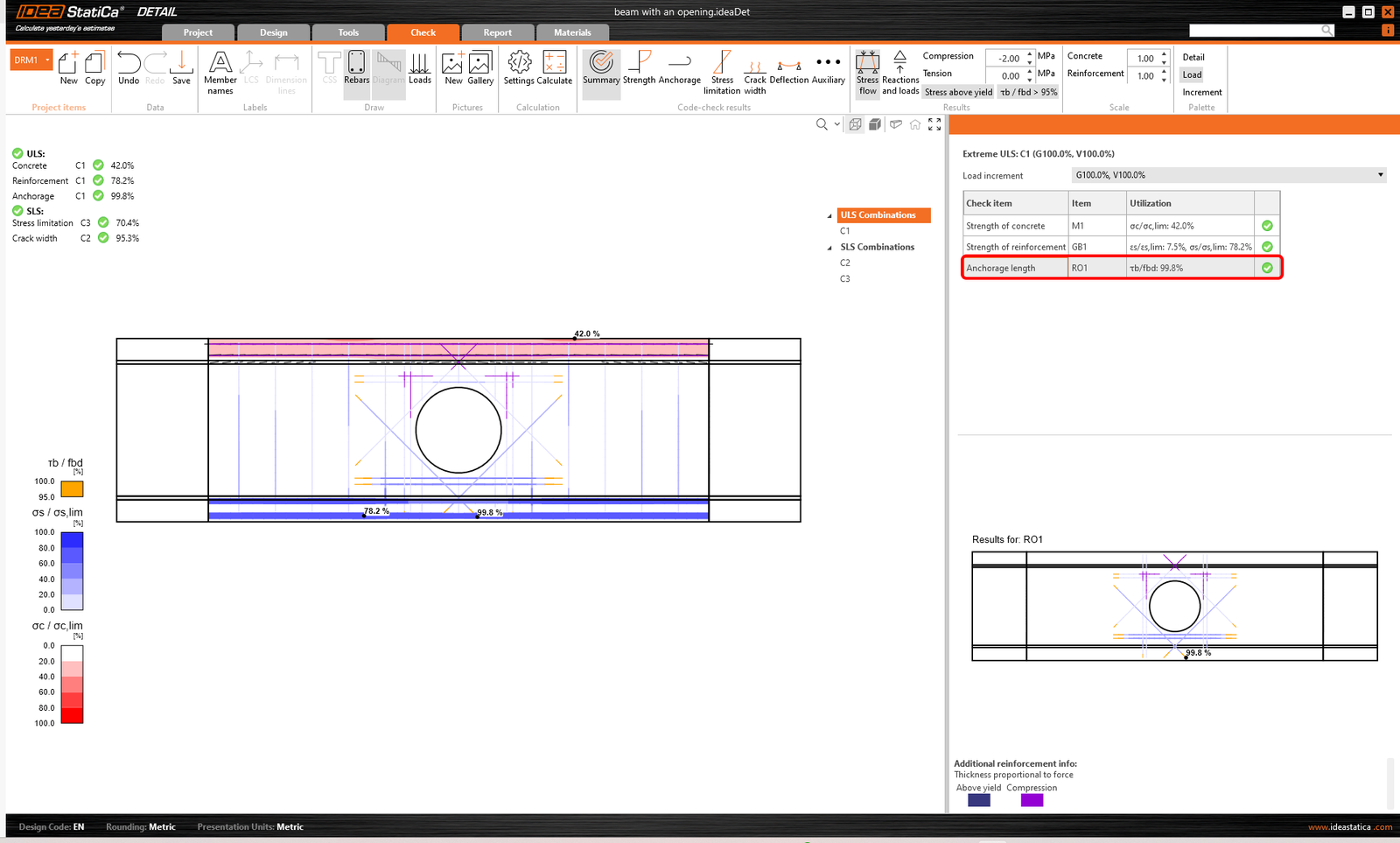
可通过规范校核结果工具栏中的按钮显示所有规范校核结果。在汇总中,展示了承载能力极限状态/正常使用极限状态的主要结果。例如,点击 承载能力极限状态/锚固长度中的某行,可显示混凝土与钢筋之间粘结的承载比(图中标注了最不利位置)。
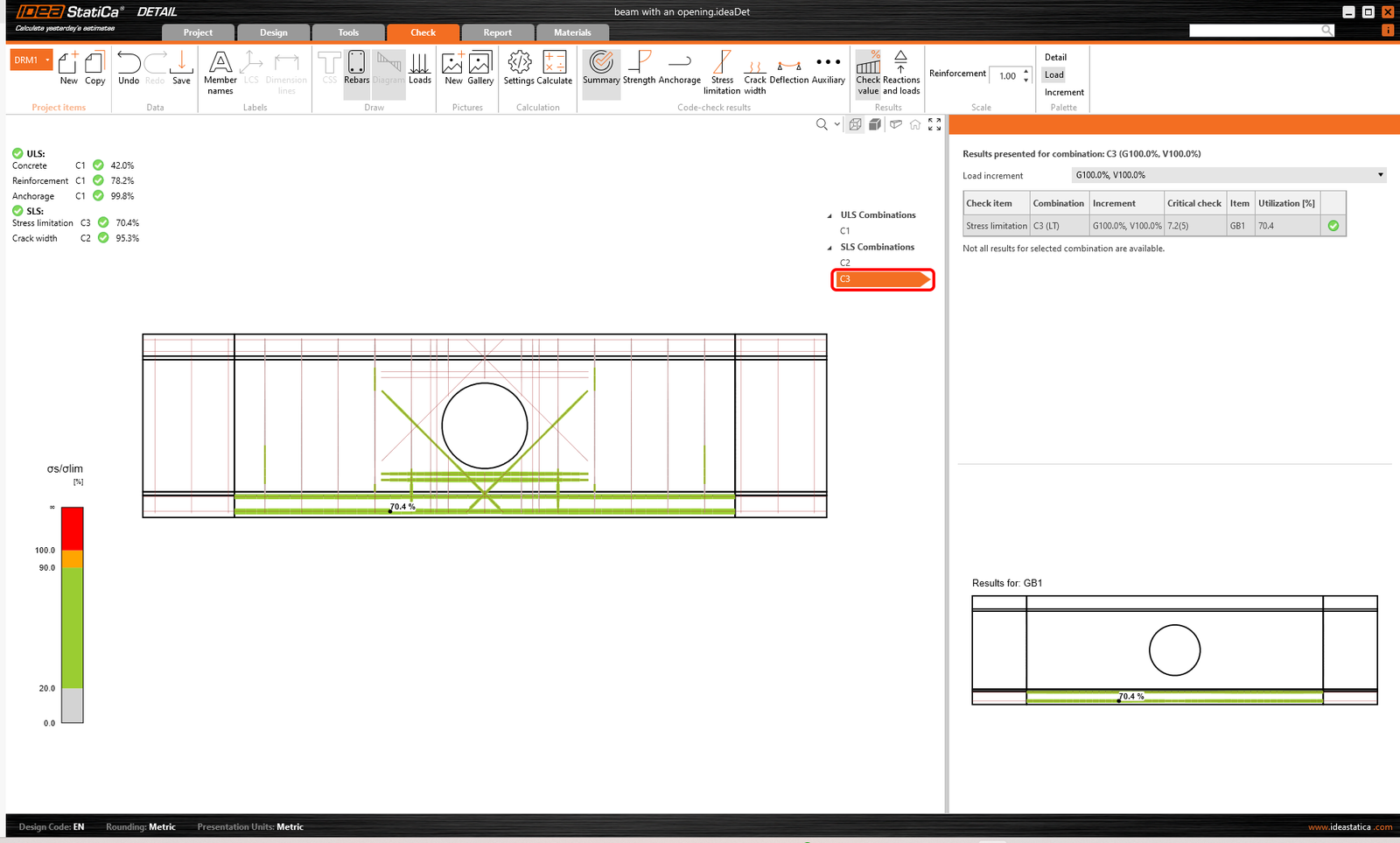
通过选择正常使用极限状态组合(如 C2 或 C3)来查看正常使用极限状态结果。
要查看承载能力极限状态的详细结果,请在规范校核结果中点击强度。如表格上方所注,C1 组合用于承载能力极限状态校核。
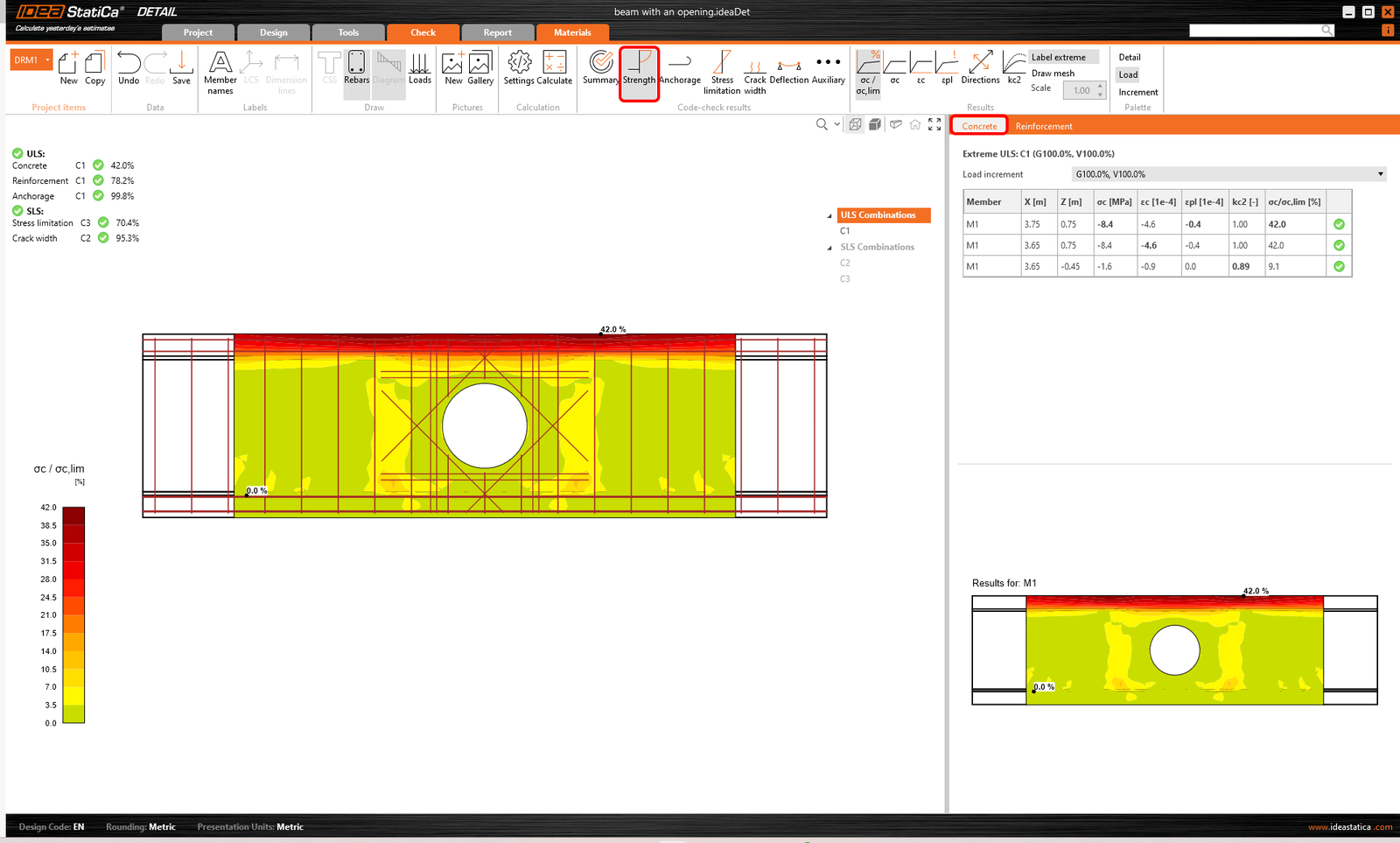
同样,可通过选择表格上方对应的选项卡,分别显示混凝土和钢筋的结果。可选择任意一根钢筋,查看其分析和规范校核结果。
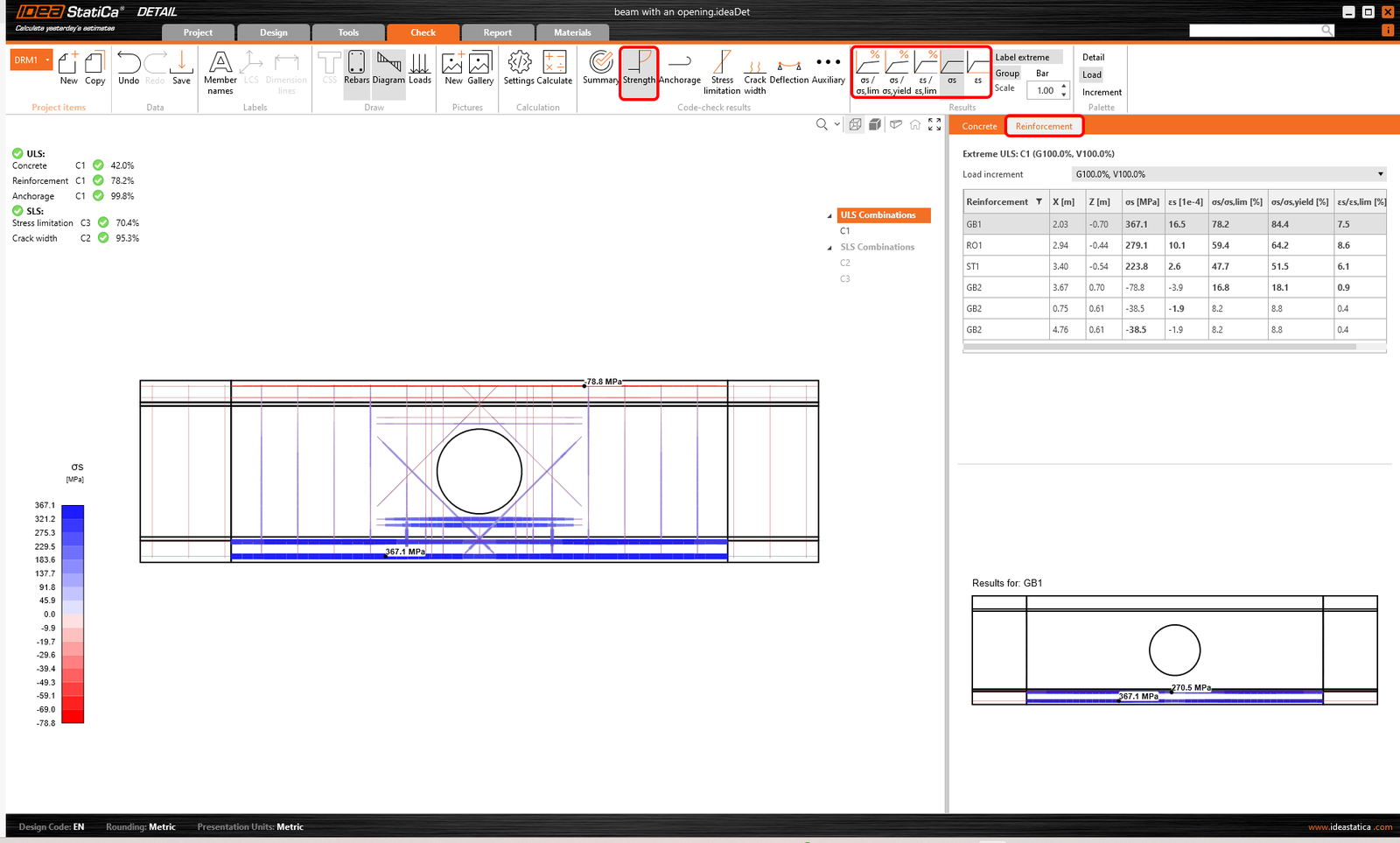
- 更多关于承载能力极限状态结果的信息,请参阅 Detail 软件中承载能力极限状态结果的一般说明
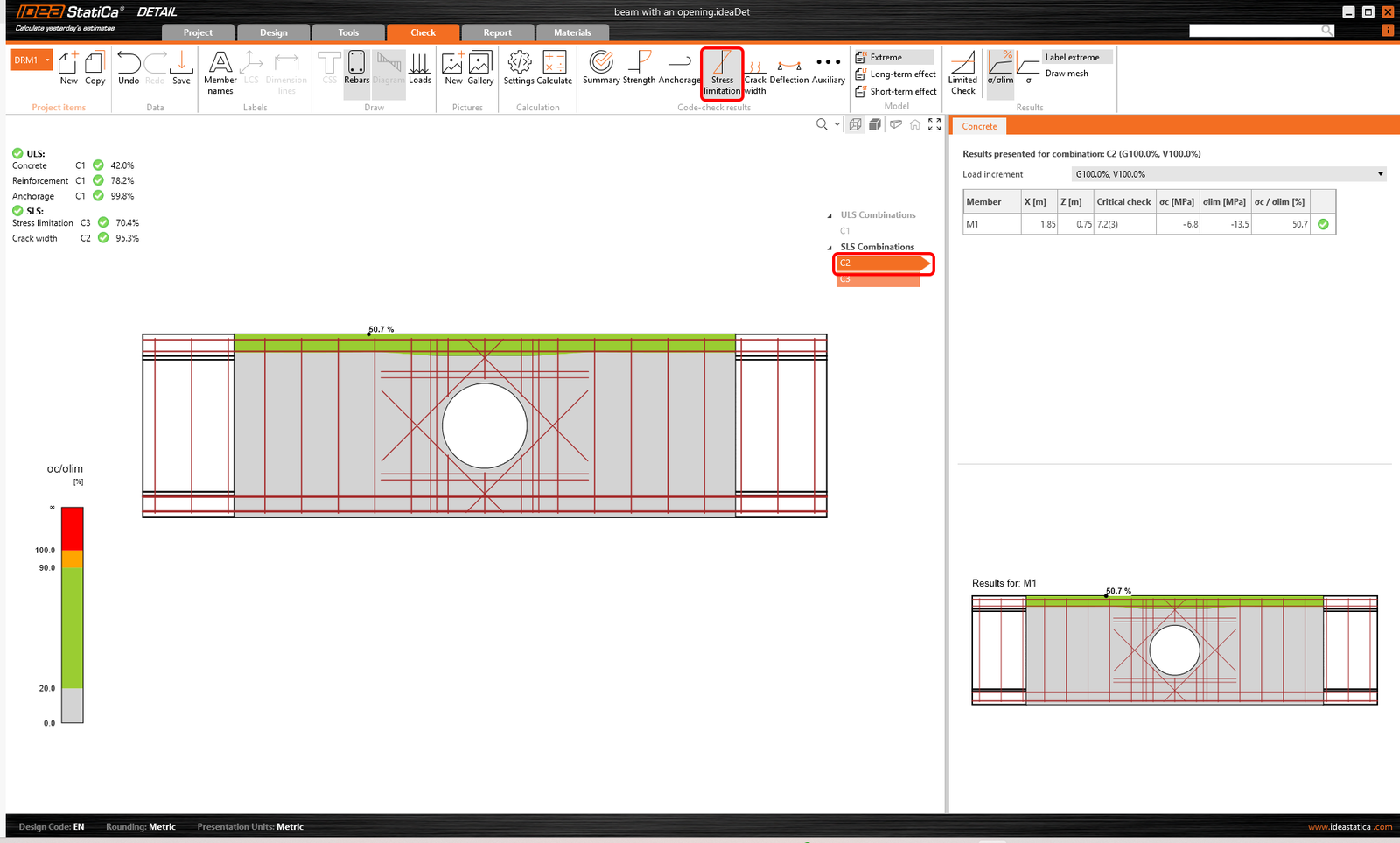
正常使用极限状态的详细结果可在应力限值、裂缝宽度和挠度中查看。对于应力限值状态,混凝土应力针对 C2 和 C3 两种组合均进行校核,而钢筋校核仅适用于 C3 组合。
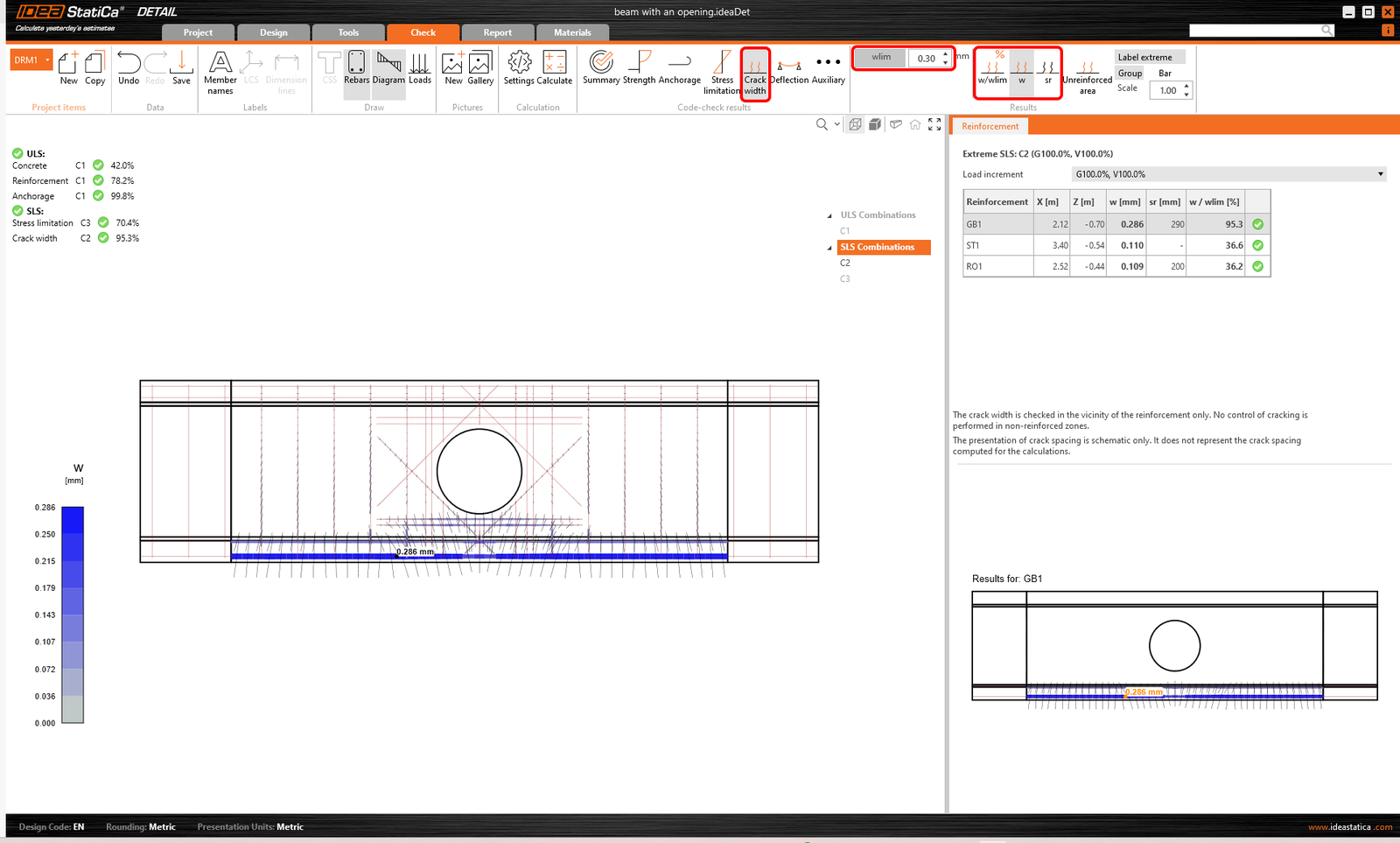
点击对应图标可显示计算所得的裂缝宽度。计算值将与限值 w_{st,lim} 进行比较,该限值可在顶部功能区中编辑。
- 更多关于正常使用极限状态结果的信息,请参阅 Detail 软件中正常使用极限状态结果的一般说明
6 报告
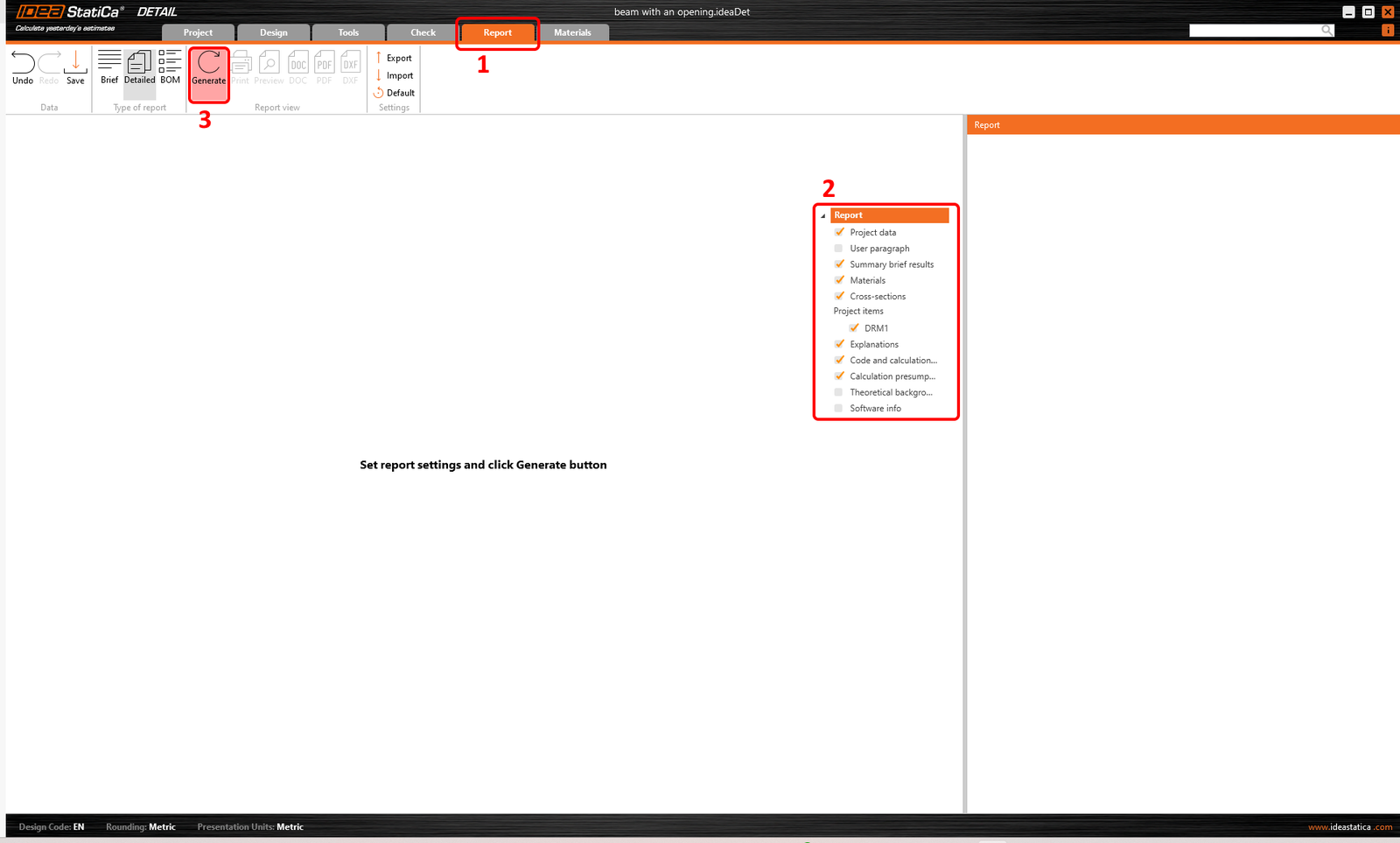
最后,切换到报告选项卡。IDEA StatiCa 提供完全可自定义的报告,可打印输出或保存为可编辑格式。
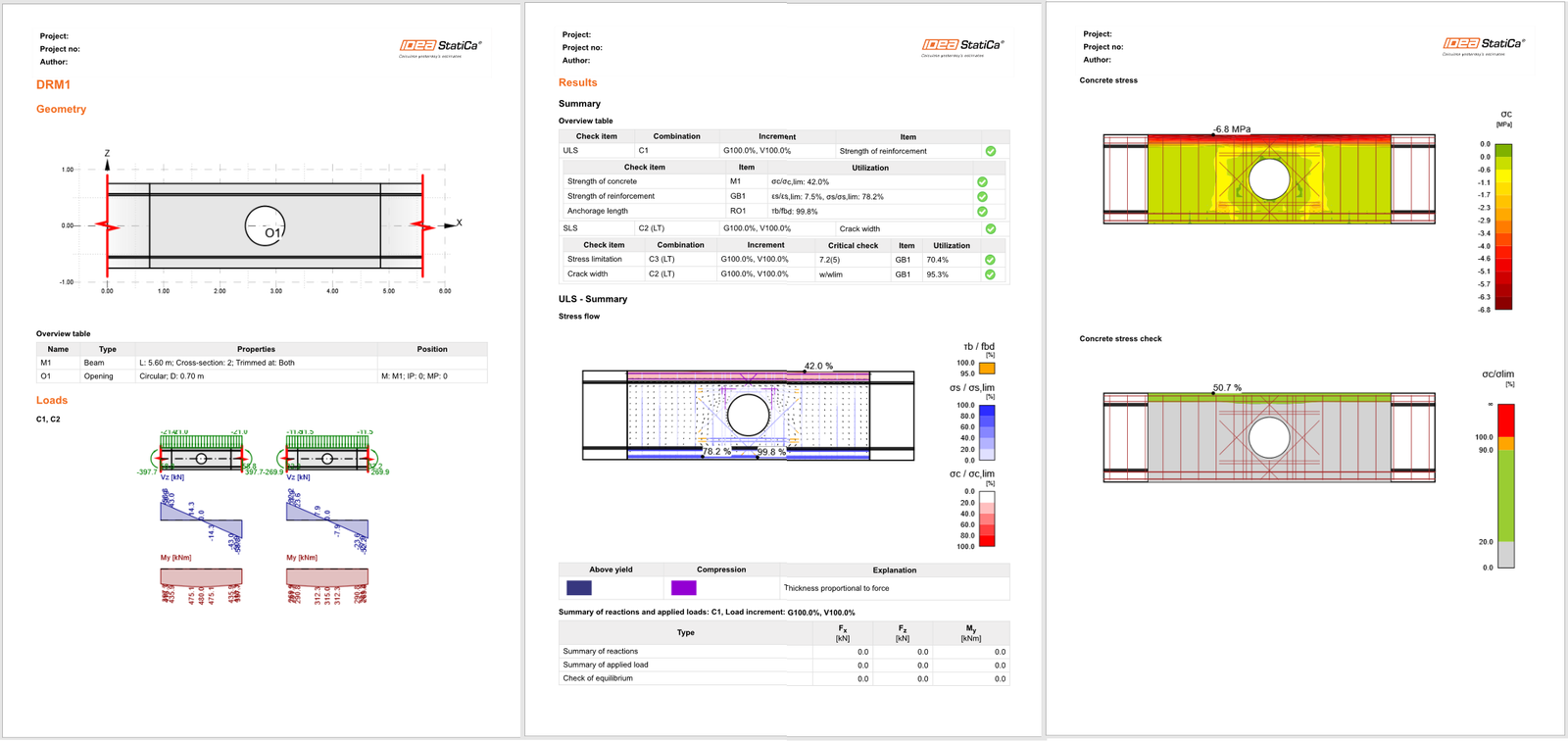
您已完成对带开孔梁局部的设计、优化和规范校核。
通过我们的自学式在线课程,学习如何高效使用 IDEA StatiCa
开始学习