我们将通过一个简单的三跨预应力单主梁桥模型来演示该流程。 我们已准备好一个 zip 压缩文件供下载,其中包含完成本教程所需的全部文件。 可从此处下载。 请下载该文件并将其解压至您选择的位置。
1 导入
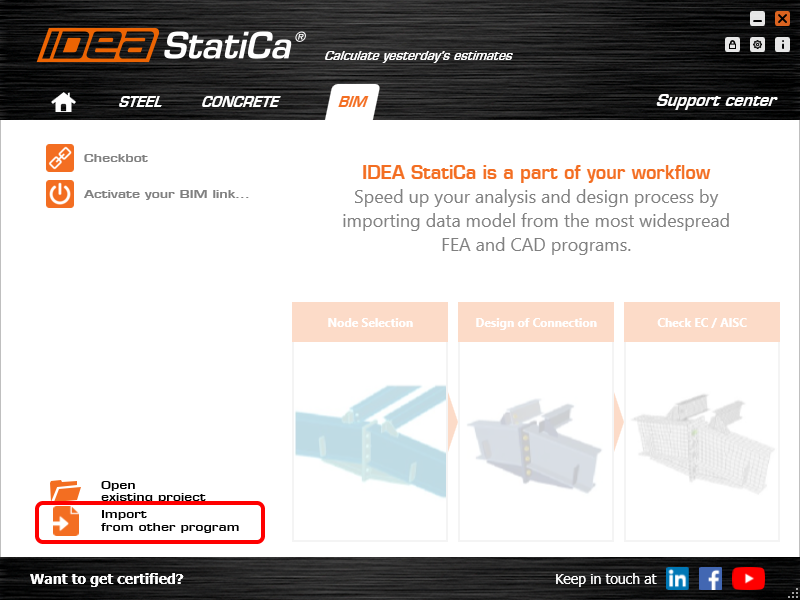
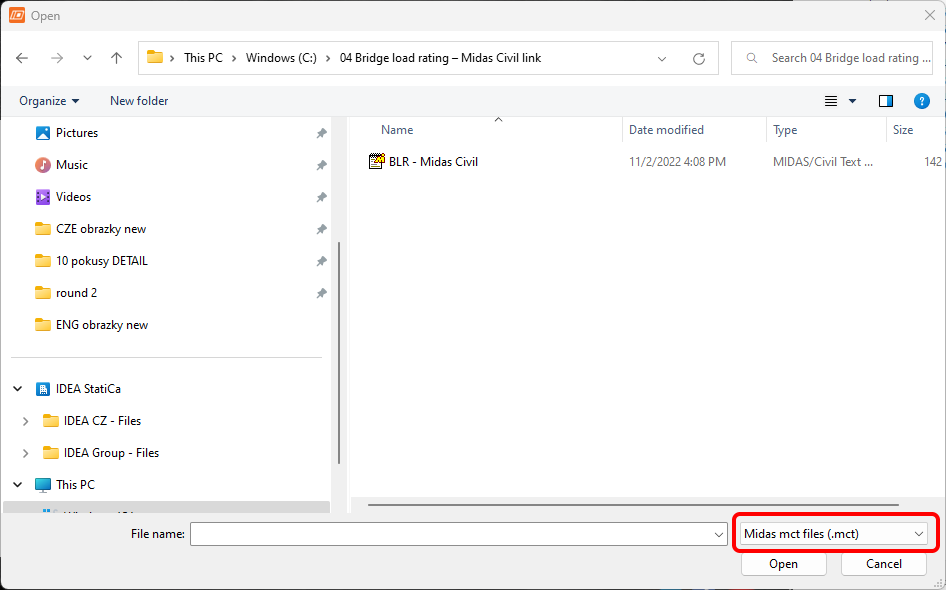
启动 IDEA StatiCa 应用程序,在 BIM 选项卡中选择从其他程序导入,然后选择已准备好的 .mct 文件。下载包中也提供了 Midas Civil 的源模型。
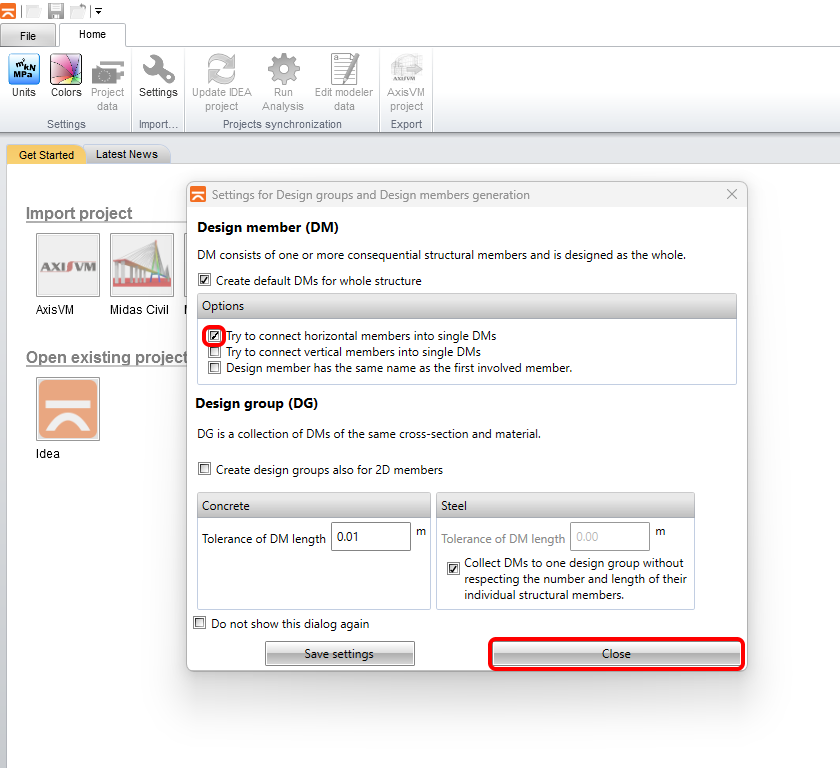
如果是首次导入,请设置设计组和设计构件的生成方式。程序会自动将导入的桥梁上部结构合并为一个设计构件。该设置可保存,下次将不再显示。
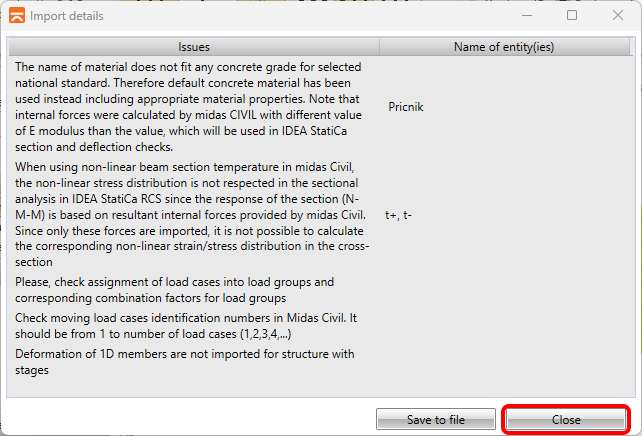
如果程序在导入过程中发现任何问题,将在"导入详情"窗口中显示。在本例中,问题为横梁自重计算中使用了密度为零的材料。
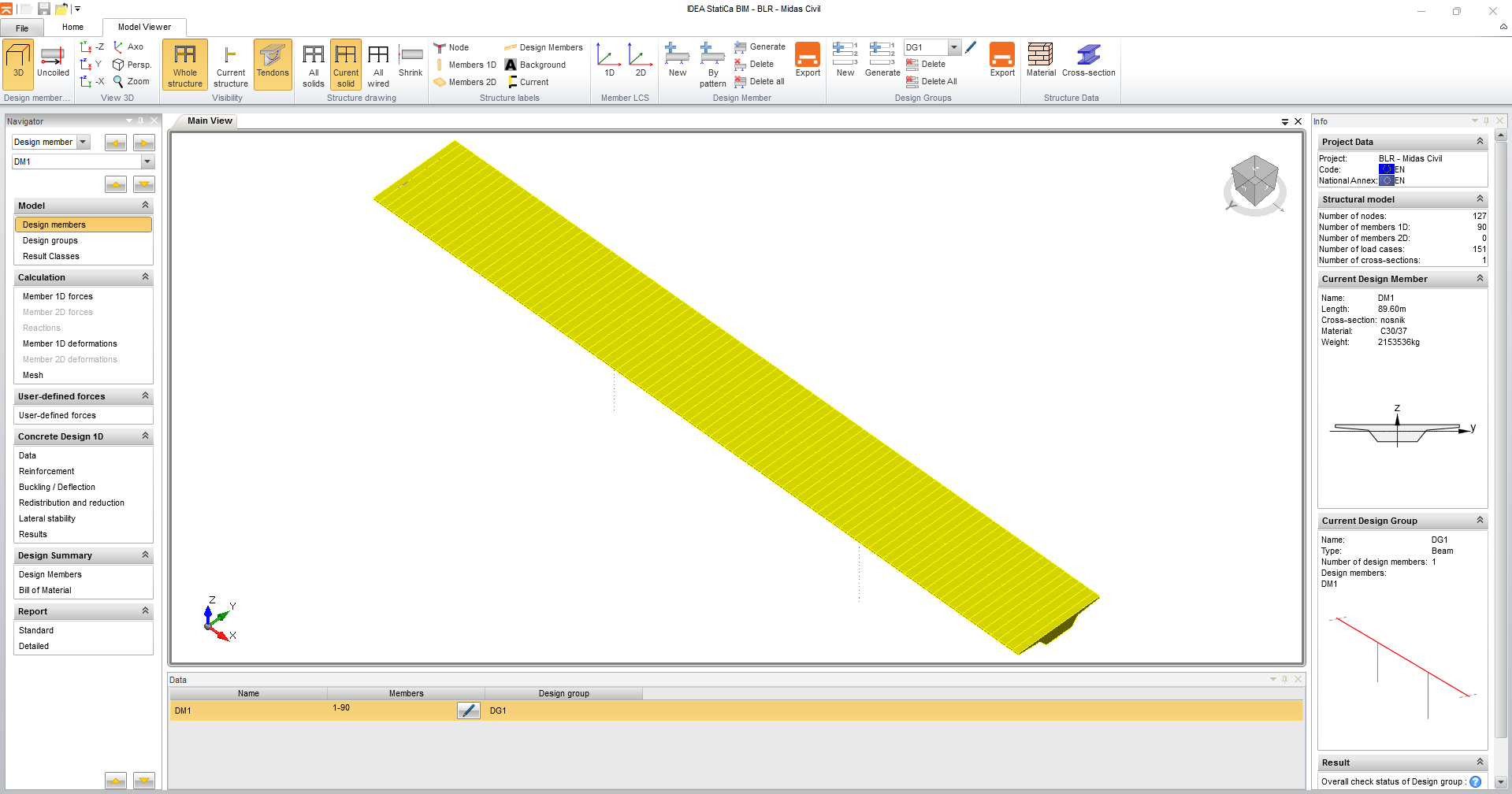
导入的模型在三维场景中应如下所示。
导入后,需在项目数据选项卡中设置计算参数。首先设置规范和国家附录,然后设置桥梁类型,最后开启桥梁承载能力评定功能。
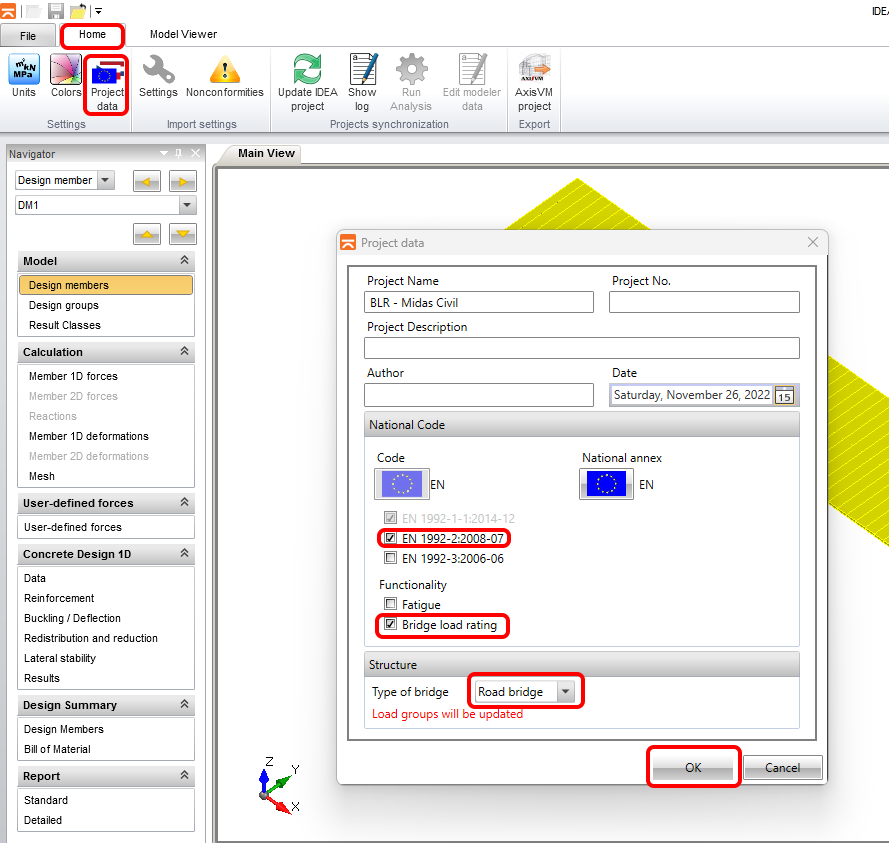
程序将弹出警告信息,建议在进行此更改后检查组设置。为确保从 Midas Civil 软件正确导入内力,必须在 Midas Civil 中正确区分永久荷载工况、交通荷载和其他可变荷载。
下一步,检查并设置荷载工况的荷载组。首先设置荷载组 vn1,该荷载组为基于规范的车辆荷载,用于确定桥梁的正常承载能力。将此荷载条件区分为交通荷载非常重要,因为程序通过对多个已定义交通荷载工况进行迭代搜索来计算承载能力。
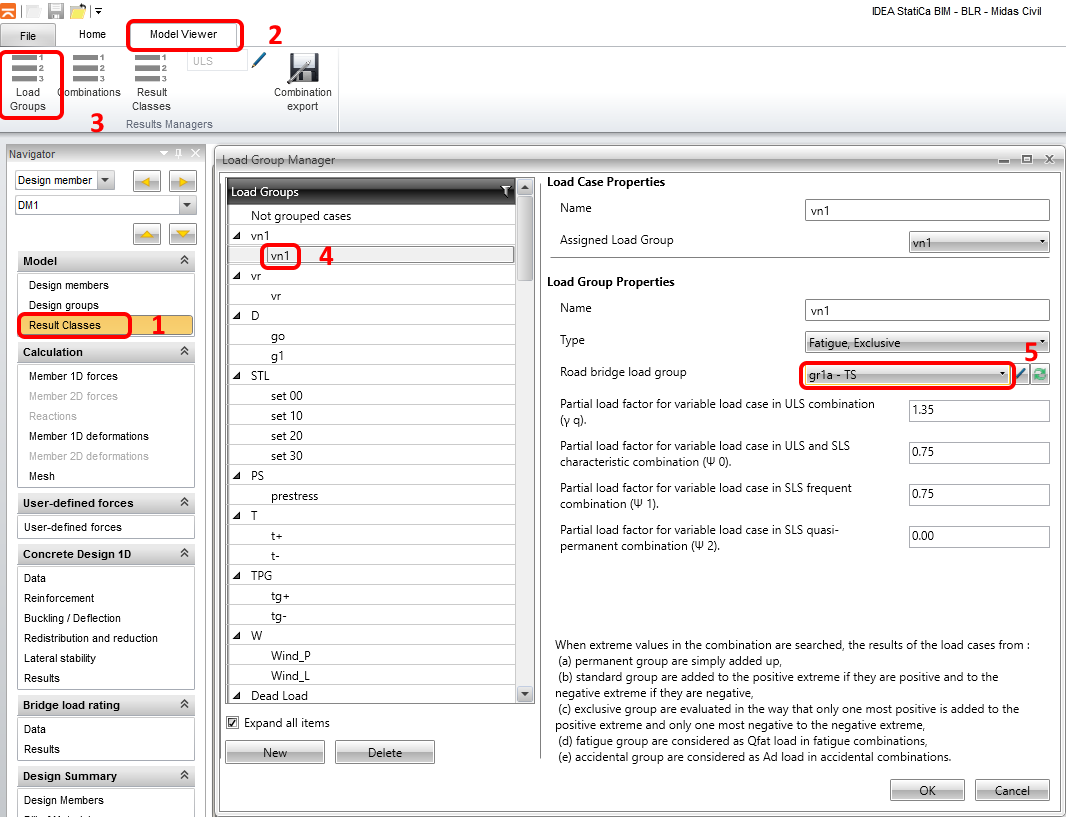
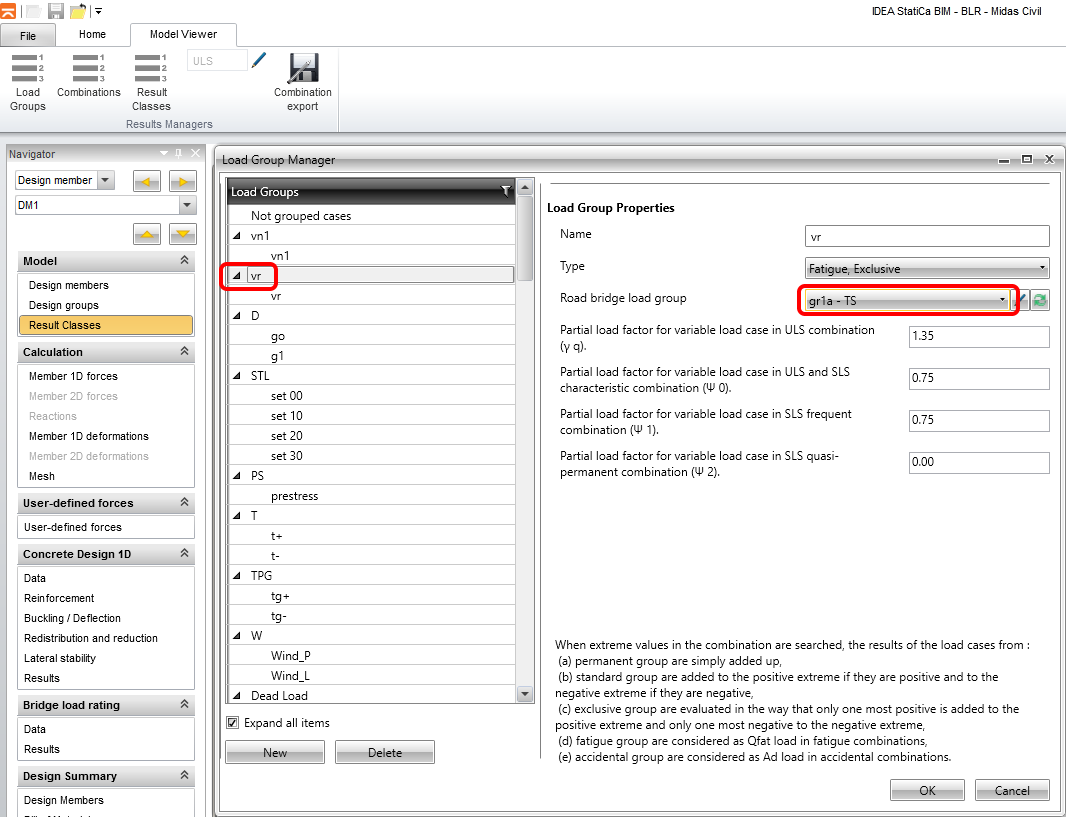
类似地,继续设置荷载组 vr,该荷载组为标准六轴车辆,用于确定储备承载能力。
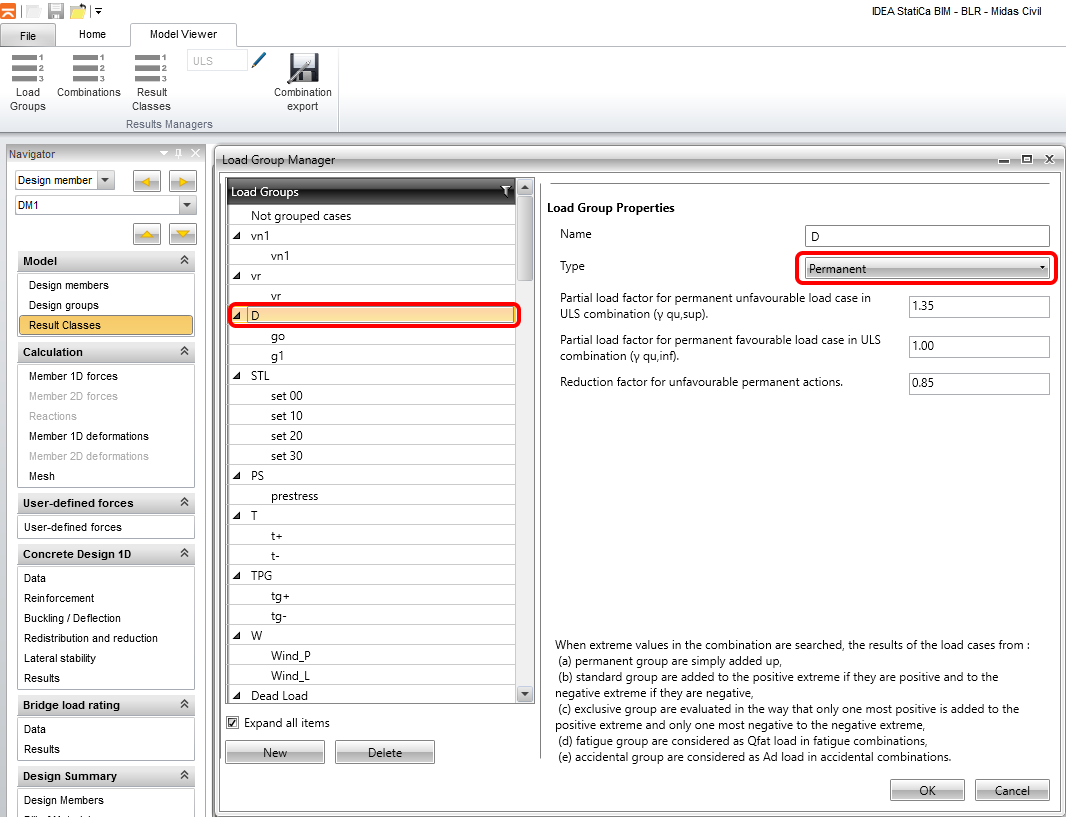
接下来,继续检查 g0(恒载)、g1(附属设施恒载)及预应力荷载的设置。
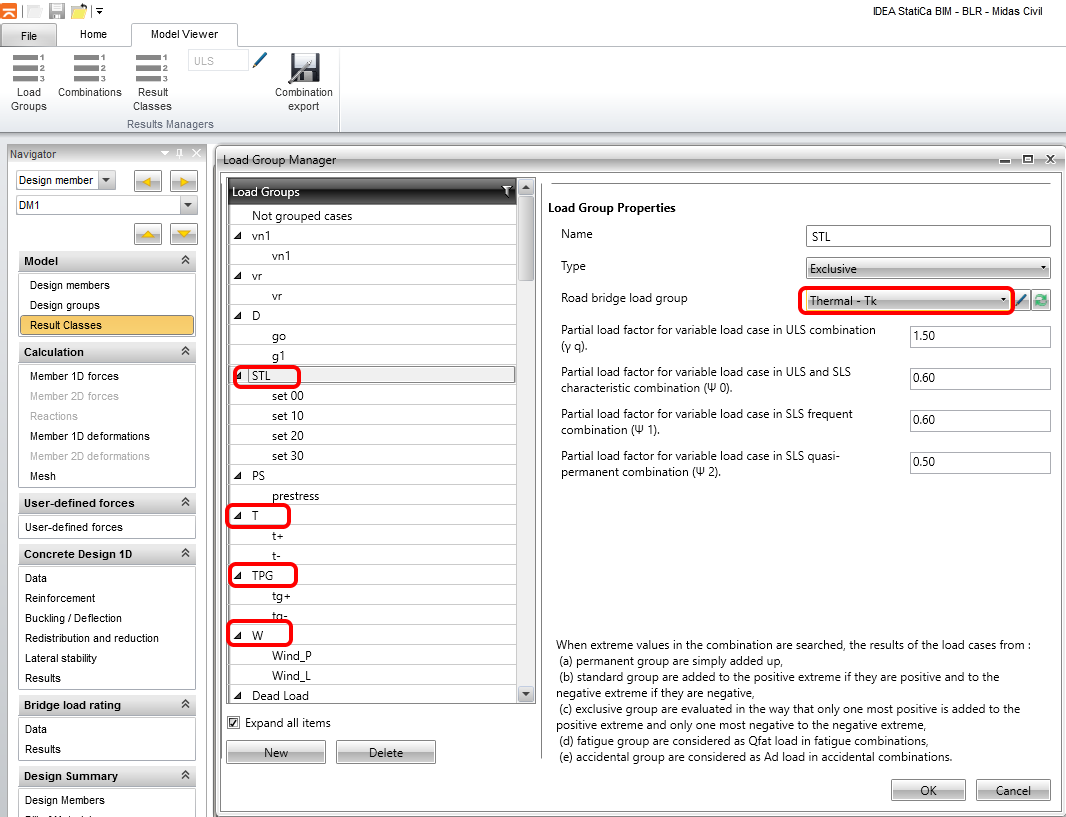
对于沉降、温度和风荷载组,将荷载组类型设置为温度 - Tk。这是将其与交通荷载和永久荷载区分开来的方式。程序忽略各荷载工况的荷载分项系数和组合系数值,因为这些值已从 Midas Civil 程序的荷载组合设置中获取。
下一步,通过比较组合 ULS _6.10_vn1 的弯矩包络图,检查内力是否已正确导入。可将比例设为 15.5 以便更好地可视化。
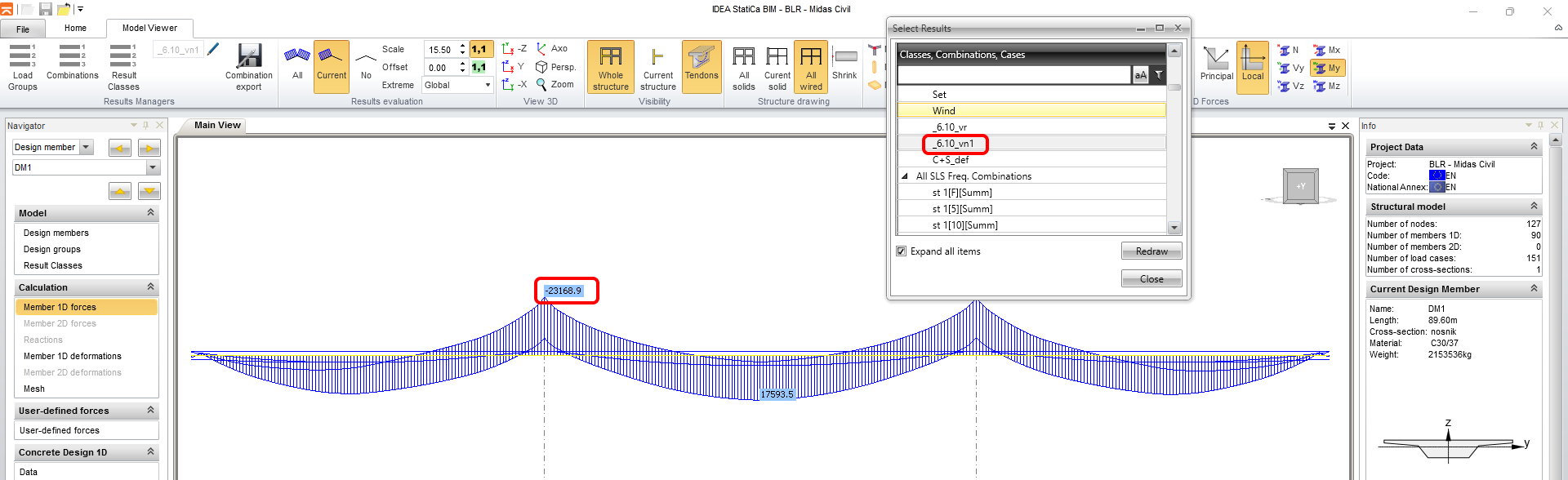
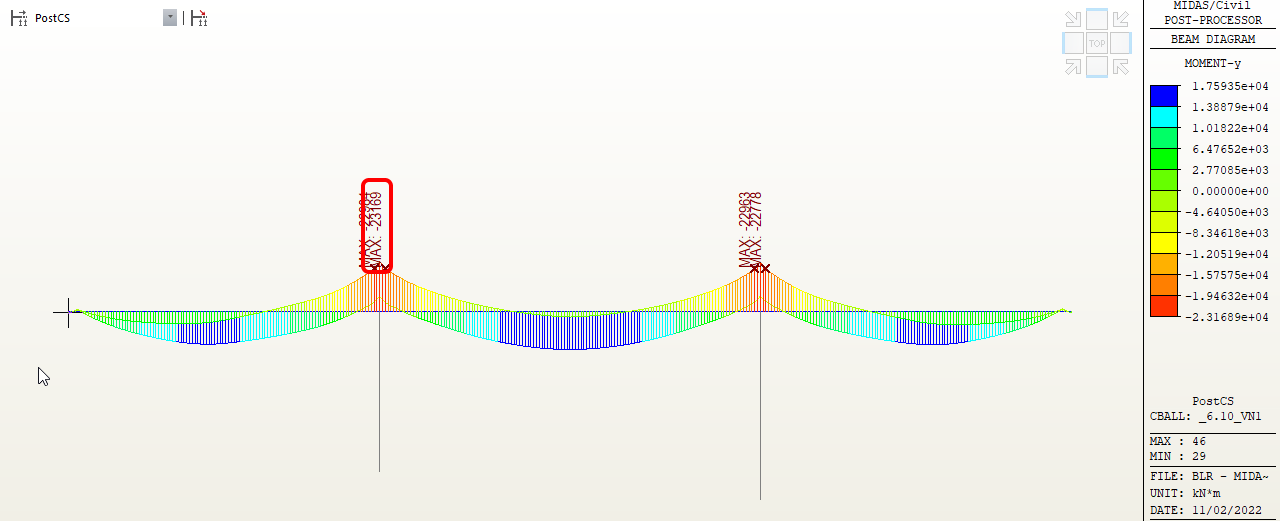
2 钢筋定义
下一步是定义钢筋并设置截面校核位置。首先,将上部结构划分为如图所示的五个钢筋 区段,并从最后一个区段开始定义长度。
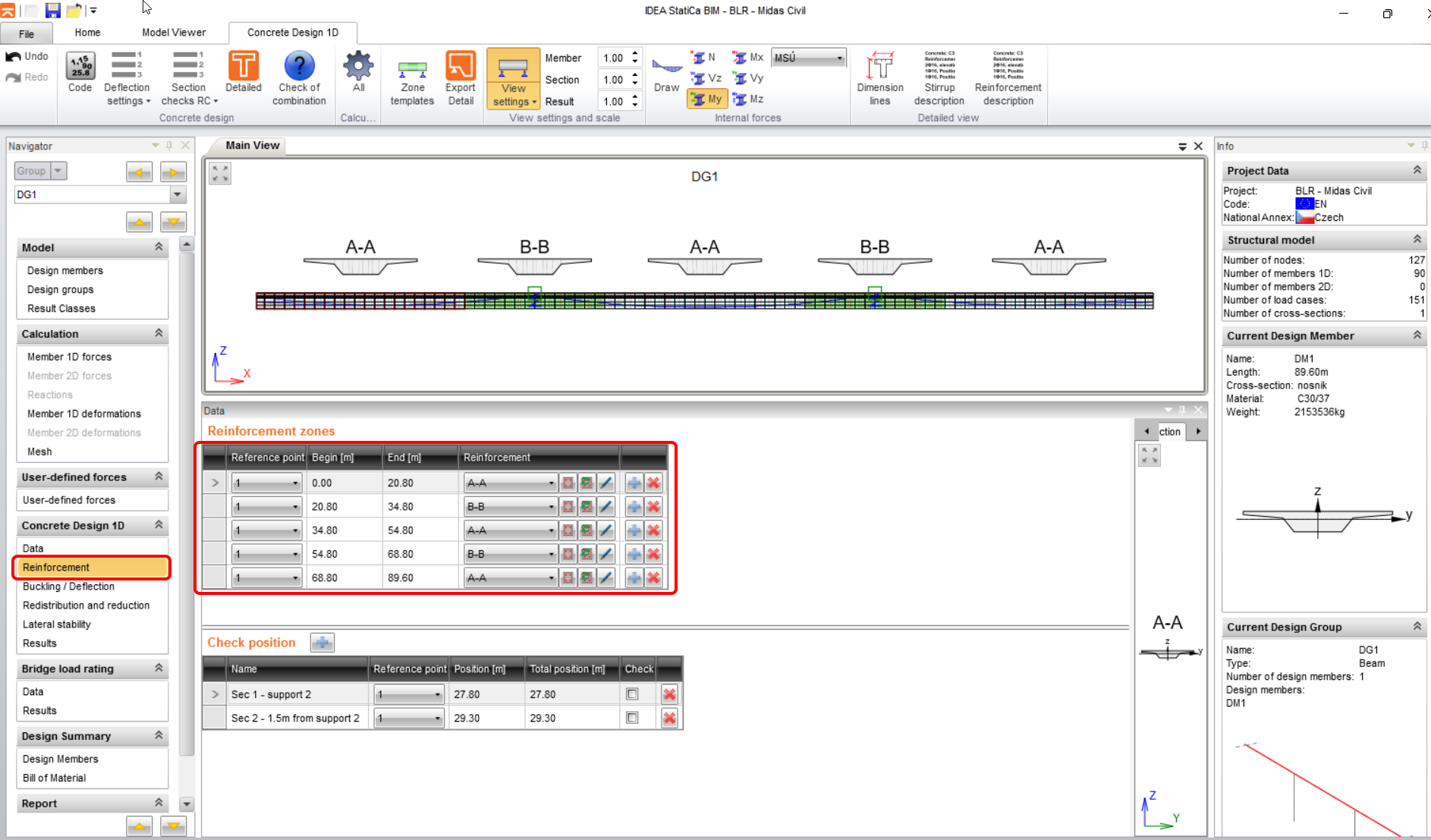
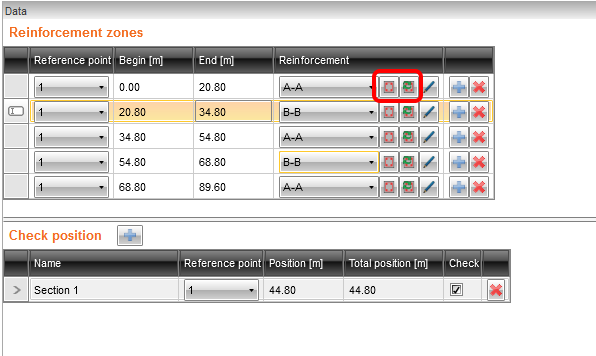
对于整个结构,我们将设置 2 种钢筋类型,分别对应负弯矩和正弯矩区段。可通过如下图所示的按钮添加或编辑钢筋。A-A 类型用于正弯矩区段,B-B 类型用于负弯矩区段。校核位置将在后续设置。
两种类型均将使用已准备好的钢筋模板。打开钢筋编辑器,运行钢筋输入对话框,在项目文件夹中找到 re A-A.nav 文件。
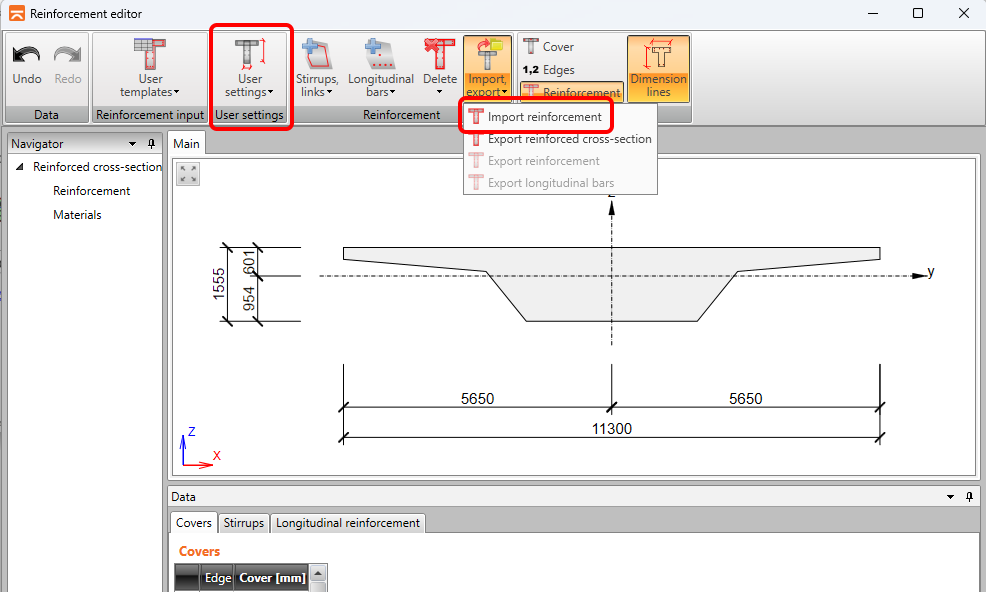
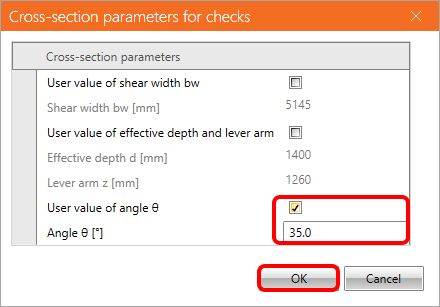
在用户设置选项卡中,将斜杆角度的用户值输入为 35°,然后单击确定。关闭钢筋编辑器以完成 A-A 类型的设置。类似地,对 B-B 类型使用钢筋模板。
3 承载能力评定计算设置
要设置承载能力评定计算,请切换至桥梁承载能力评定部分中的数据选项卡。校核设置选项卡定义了需要执行的校核项目,我们稍后将返回此设置。
如需加快计算速度,可设置预估承载能力评定系数;最后,设置需要计算的承载能力评定类型。在本例中,源 MIDAS 模型中已定义了正常和储备交通荷载工况。因此,仅需设置正常和储备两种计算类型。
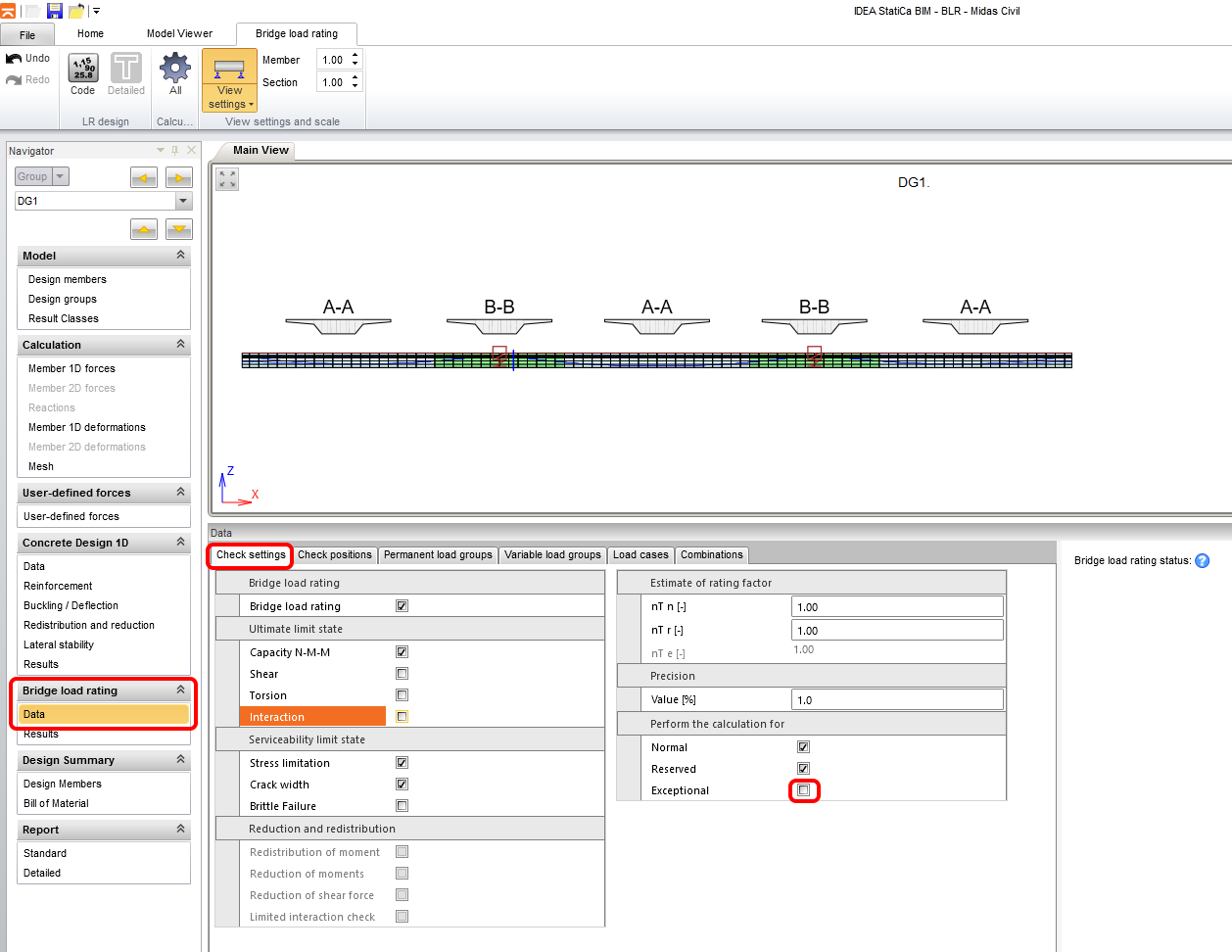
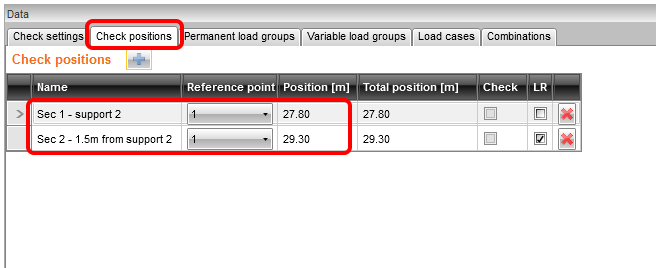
首先,我们将在截面 1(第 2 支座处)进行承载能力评定分析,考虑弯曲和扭转校核。
随后,在距支座 1.5 m 处进行分析,包括剪力及 M-V-T(弯矩-剪力-扭矩)相互作用的考虑。
在第二个选项卡中,为各截面校核设置校核位置。
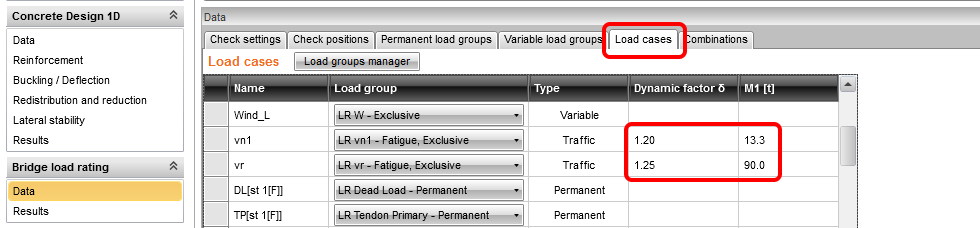
在荷载工况选项卡中,为交通可变效应设置动力系数以及与 Midas 程序三维有限元模型中车辆重量对应的单辆车重量。
组合选项卡用于生成和设置各承载能力评定类型(正常、储备和特殊)的组合。
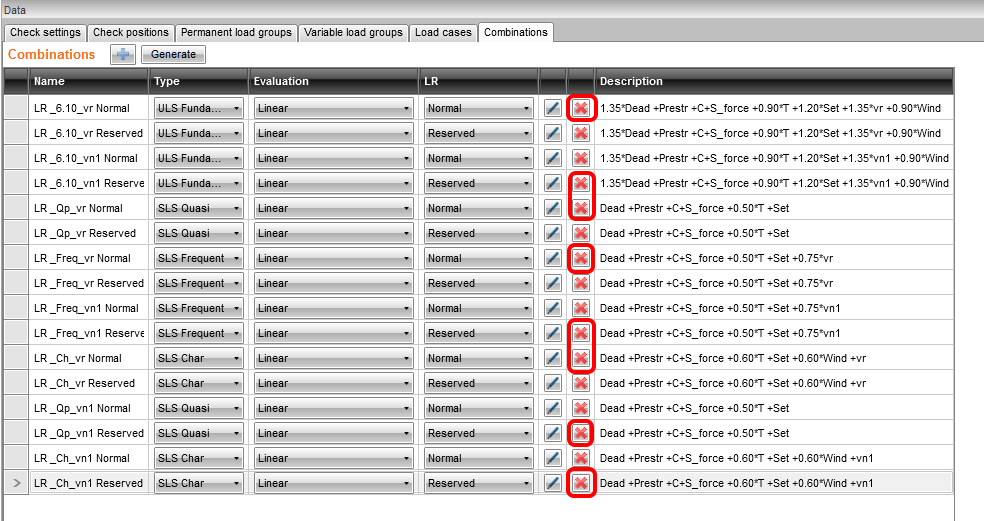
按下生成按钮后,将自动生成组合。下一步我们将对其进行审查并减少数量,因为其中部分组合是多余的。例如,第一行中有一个组合 LR_6.10_vr 正常,其中使用 vr(储备)交通荷载来计算正常承载能力。该组合没有意义,应将其与其他冗余组合一并删除。
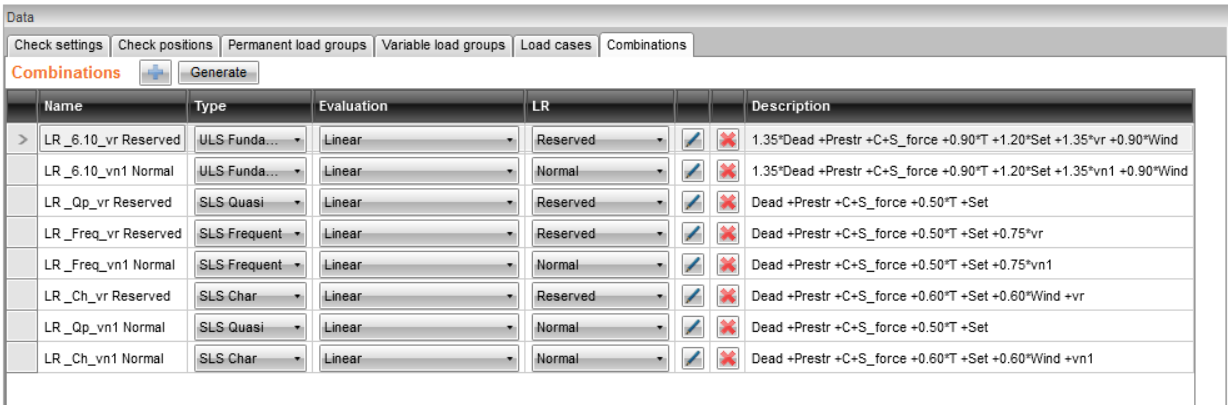
最终荷载组合列表应如下所示:
4 承载能力评定计算
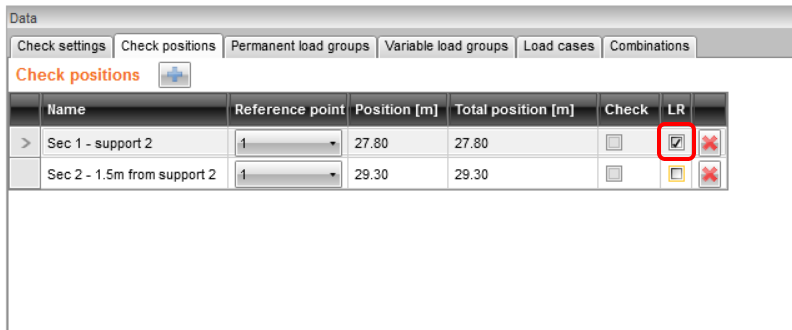
再次切换至校核位置选项卡,勾选截面 1 的 LR 复选框。这将定义仅对截面 1(即支座处)执行承载能力计算。
然后返回校核设置选项卡并进行设置。
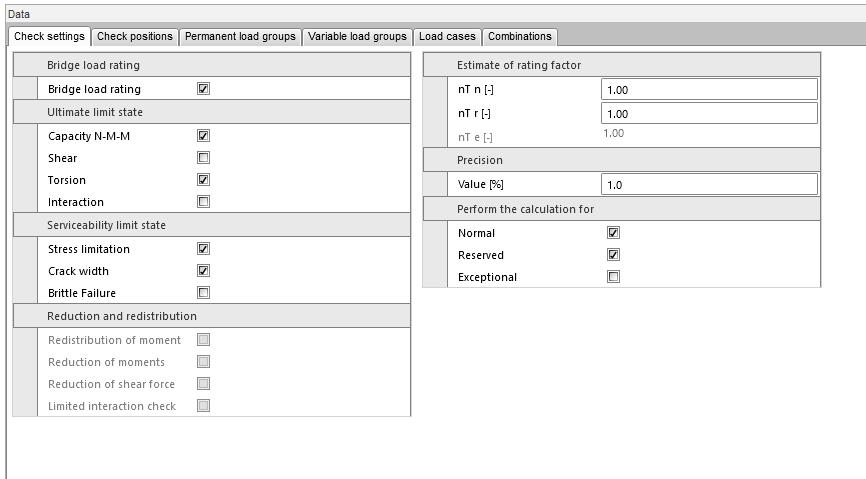
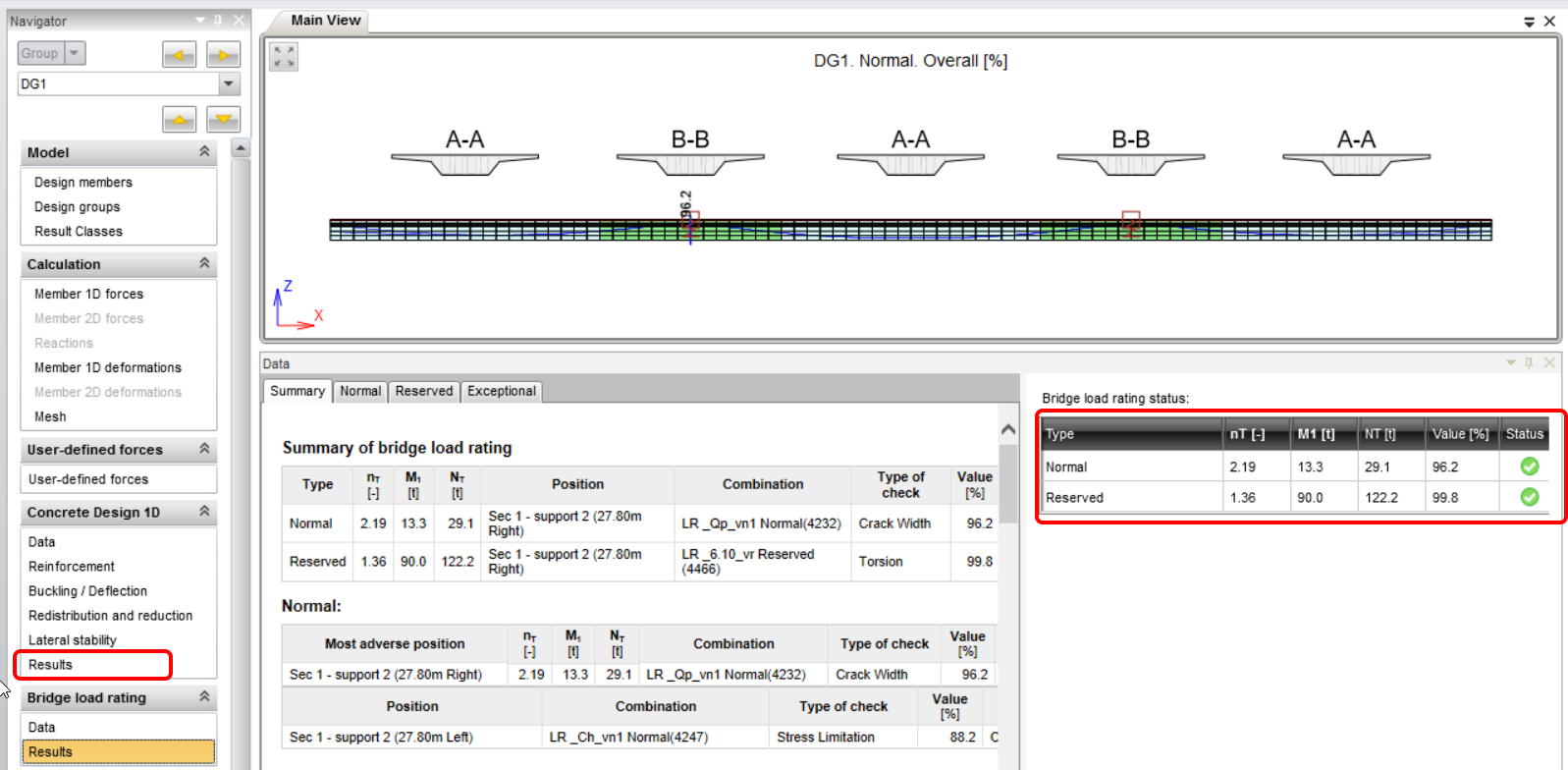
切换至结果选项卡。这将自动启动计算,程序将迭代搜索指定交通荷载的倍数,直至某项校核达到 100%。完成迭代后,可在屏幕右侧查看承载能力结果值和荷载倍数。在该区域左侧,决定承载能力的关键校核项将被高亮显示。
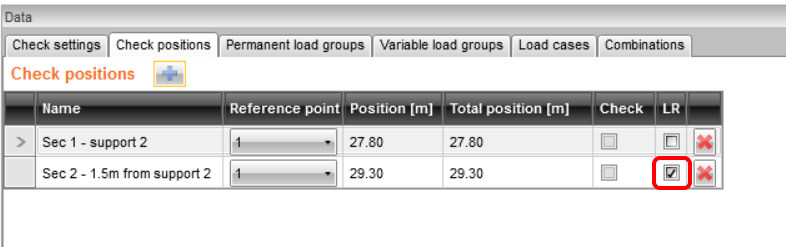
现在对截面 2 进行校核,包括考虑 M-V-T(弯矩-剪力-扭矩)相互作用。切换至校核位置选项卡,勾选截面 2 的 LR 复选框。
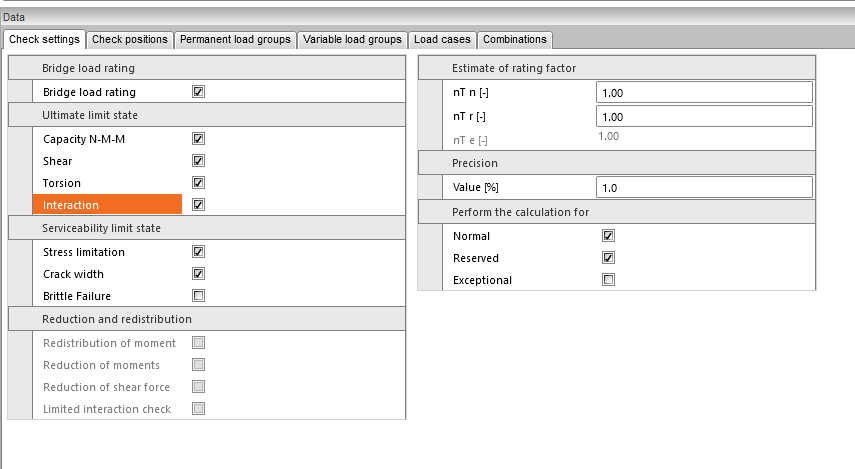
然后切换至校核设置选项卡并更新设置。
切换至结果选项卡以重新启动计算。
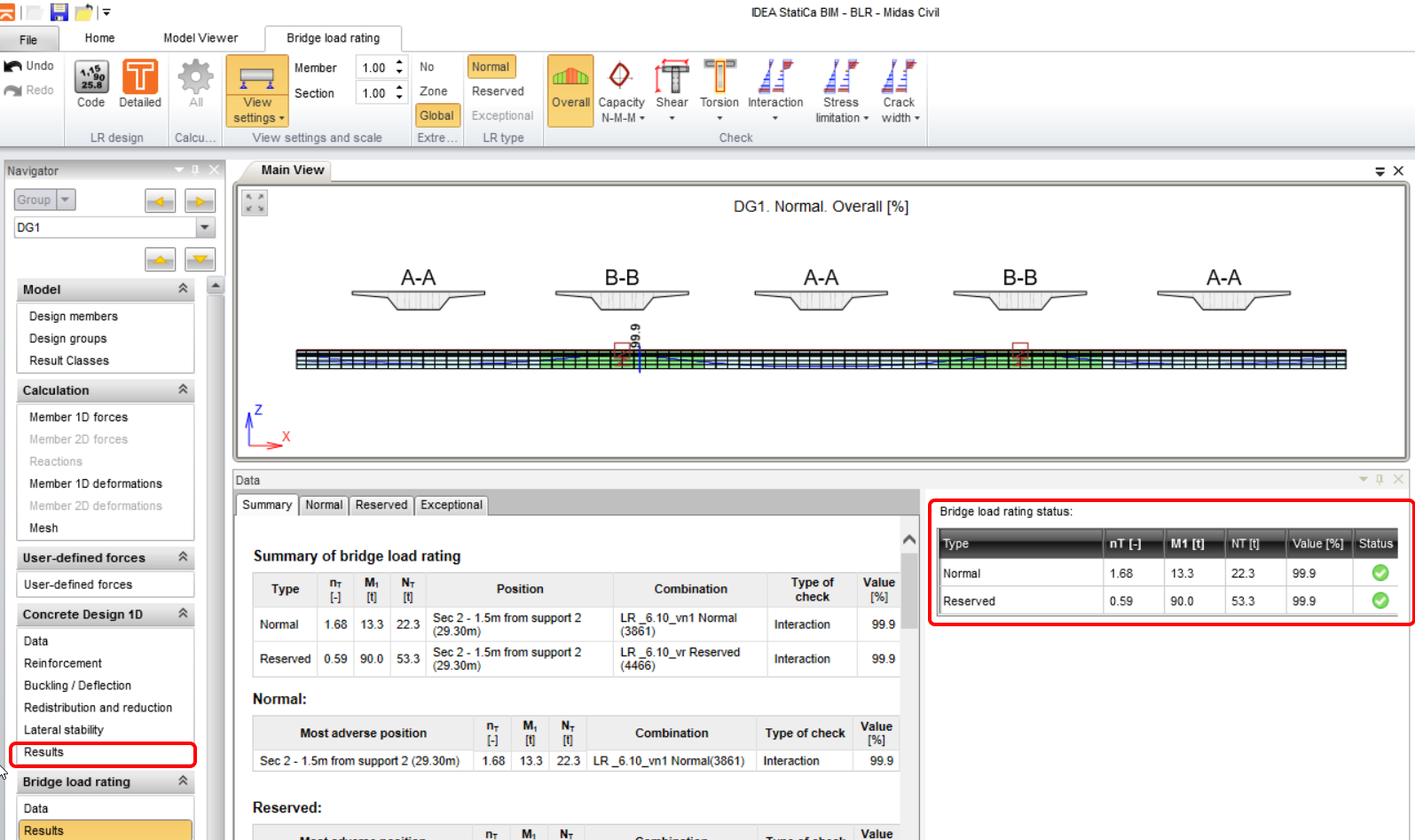
单击上方功能区中的详细按钮,将切换至 RCS 程序,在该程序中可查看各极限状态的详细校核结果。
5 报告
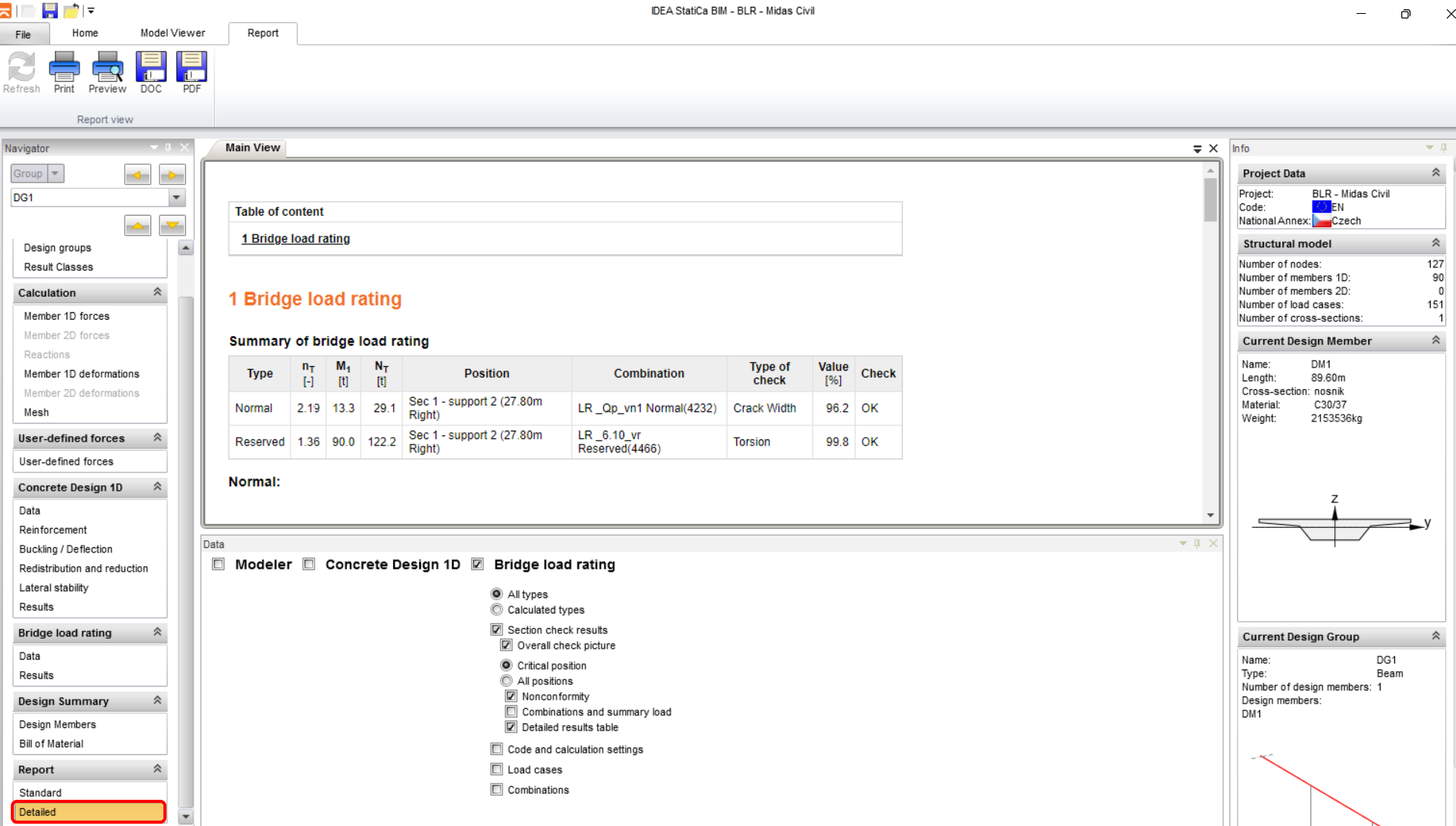
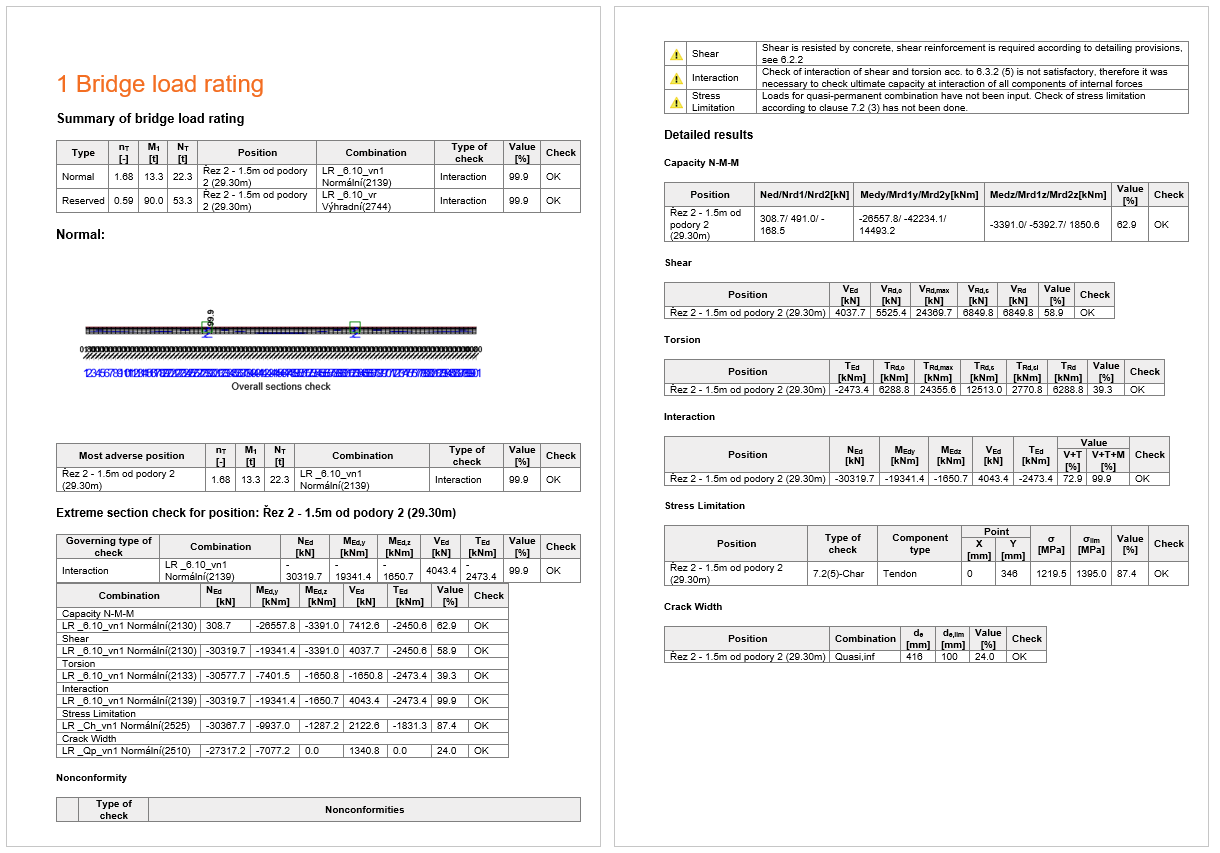
最后一步,转至报告选项卡中的详细区域。IDEA StatiCa 提供完全可编辑的报告,可打印或导出为多种格式,包括 PDF。