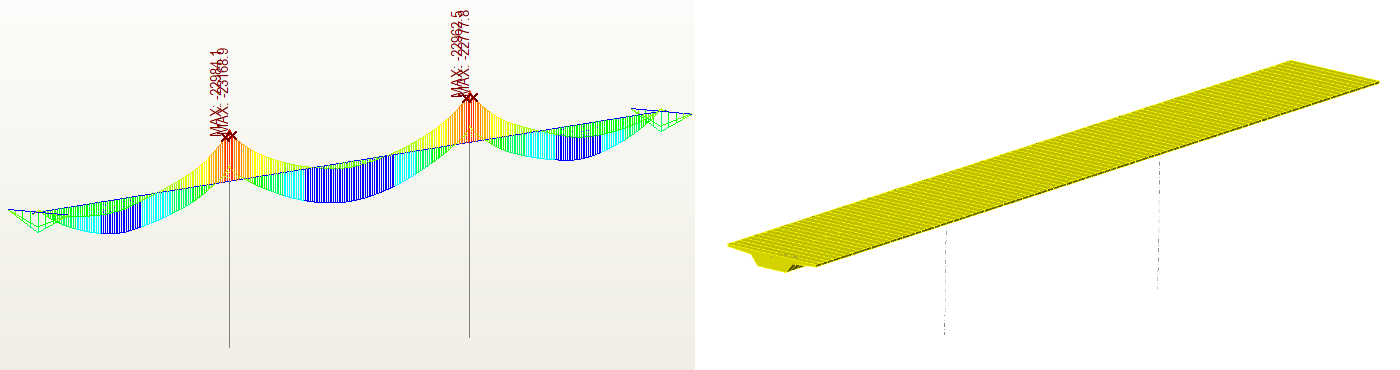


Chúng tôi sẽ trình bày quy trình trên một mô hình đơn giản của cầu dầm đơn ứng lực trước với ba nhịp. Chúng tôi đã chuẩn bị một tệp tải xuống dưới dạng tệp zip chứa tất cả các tệp bạn cần để hoàn thành hướng dẫn này. Có thể tải xuống tại đây. Vui lòng tải tệp này và giải nén vào vị trí bạn chọn.
1 Nhập mô hình
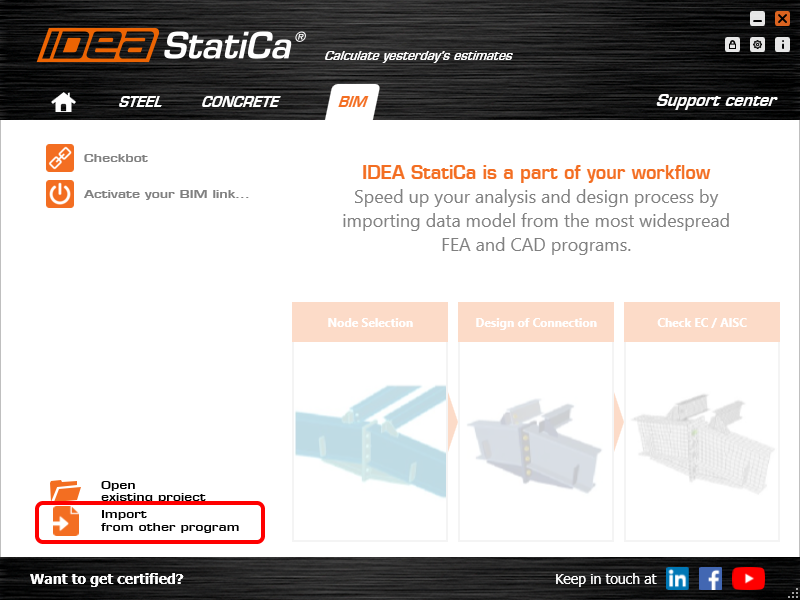
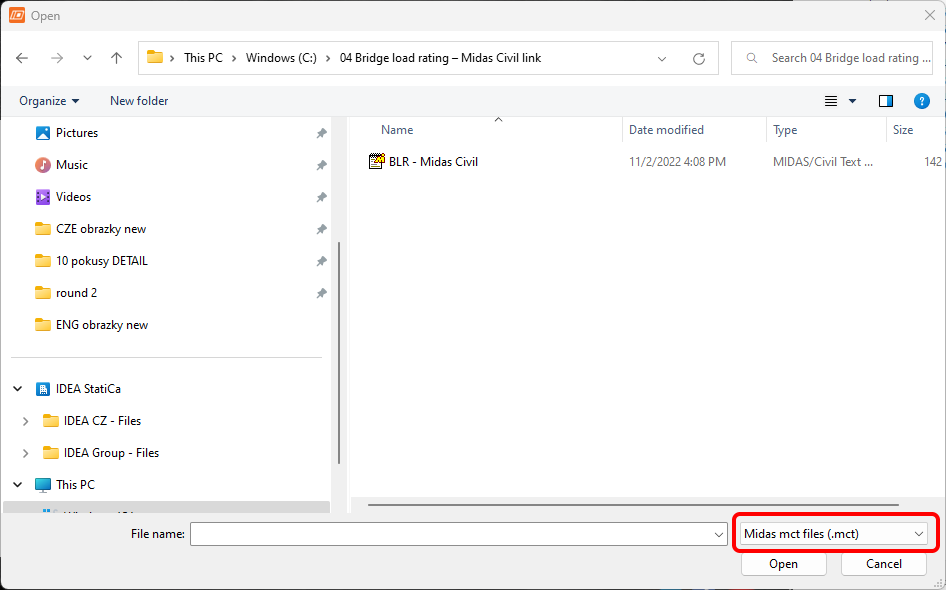
Khởi động ứng dụng IDEA StatiCa, chọn Import from other programs trên tab BIM, và chọn tệp .mct đã chuẩn bị. Mô hình nguồn trong Midas Civil cũng có sẵn trong phần tải xuống.
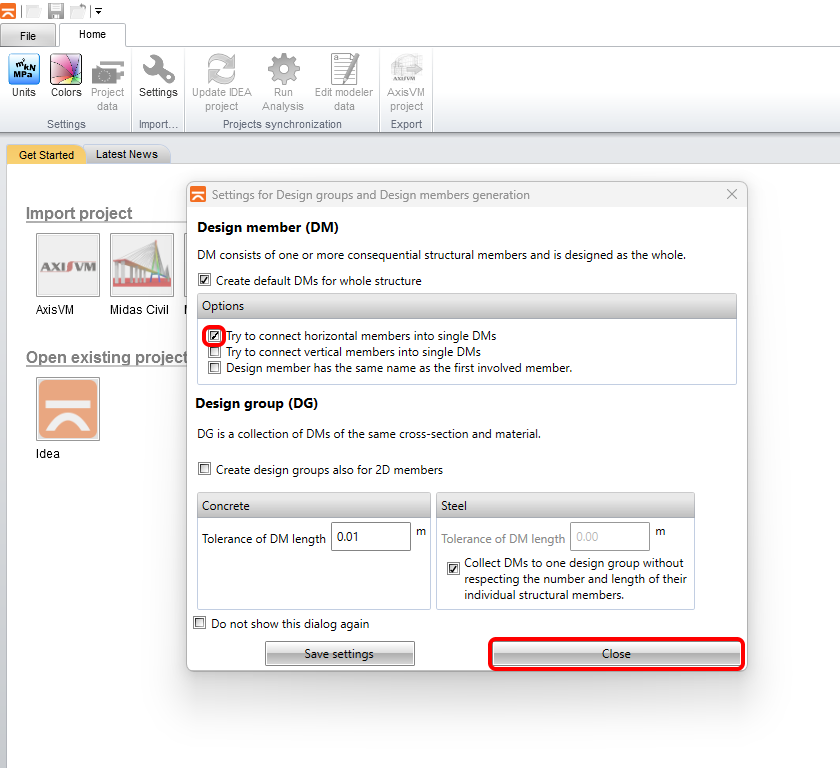
Nếu bạn nhập lần đầu tiên, hãy thiết lập việc tạo các nhóm thiết kế và cấu kiện thiết kế. Chương trình tự động ghép kết cấu phần trên của cầu đã nhập thành một cấu kiện thiết kế. Cài đặt này có thể được lưu và sẽ không hiển thị lần sau.
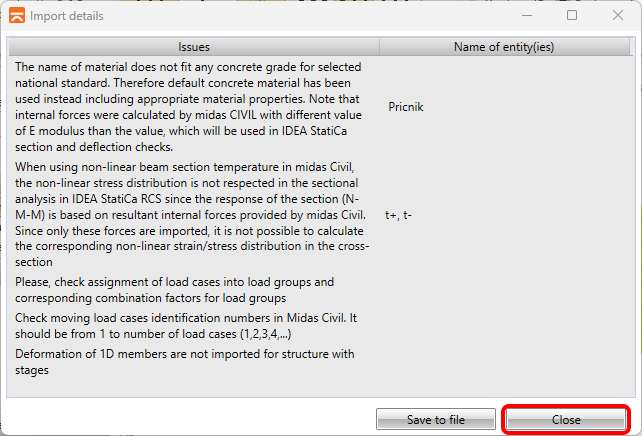
Nếu chương trình phát hiện bất kỳ sự cố nào trong quá trình nhập, chúng sẽ được hiển thị trong cửa sổ Import Details. Trong trường hợp của chúng tôi, đó là vật liệu có khối lượng riêng bằng không được sử dụng để tính toán trọng lượng bản thân của dầm ngang.
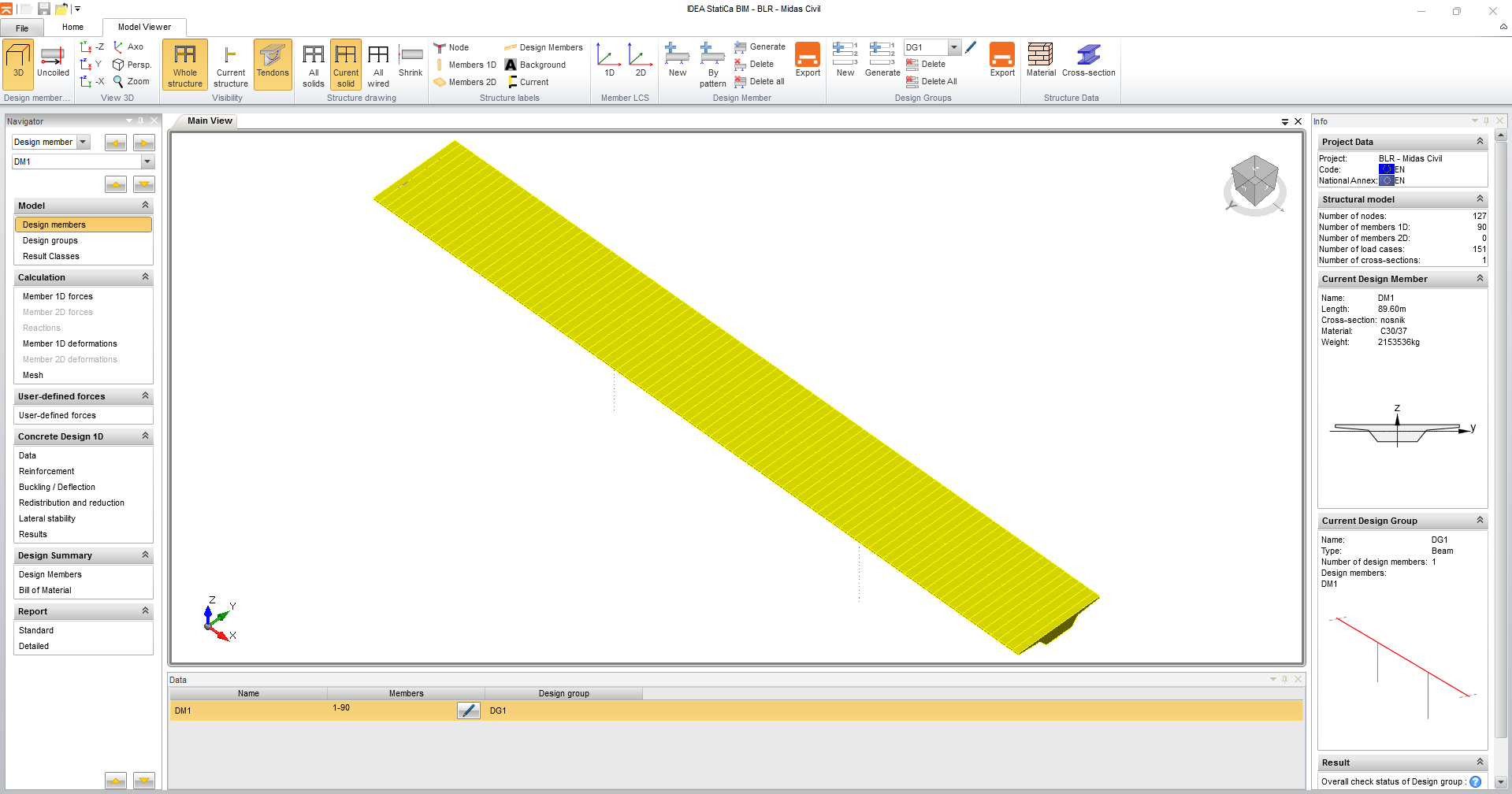
Mô hình đã nhập sẽ trông như thế này trong khung cảnh 3D.
Sau khi nhập, bạn phải thiết lập các thông số tính toán trong tab Project Data. Thông số đầu tiên là Code and National annex, tiếp theo là Type of bridge và cuối cùng, bật chức năng Bridge load rating.
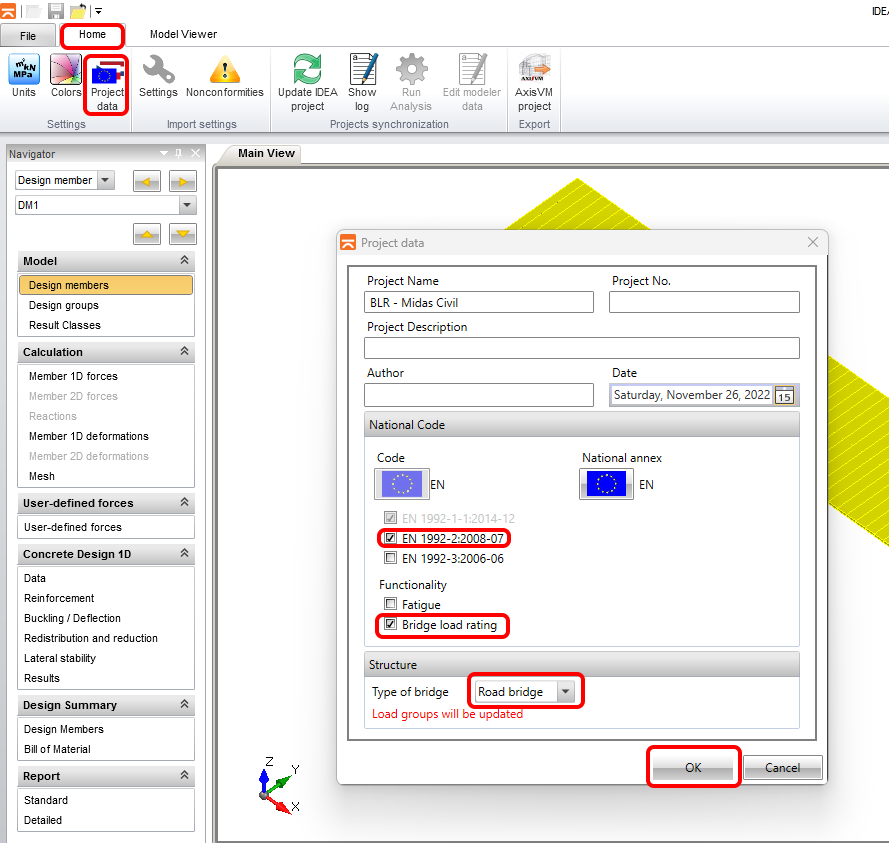
Chương trình sẽ hiển thị thông báo cảnh báo, gợi ý rằng nên kiểm tra cài đặt nhóm sau khi thực hiện thay đổi này. Để nhập nội lực từ phần mềm Midas Civil một cách chính xác, cần phân biệt đúng các trường hợp tải trọng thường xuyên, tải trọng giao thông và các tải trọng biến đổi khác trong Midas Civil.
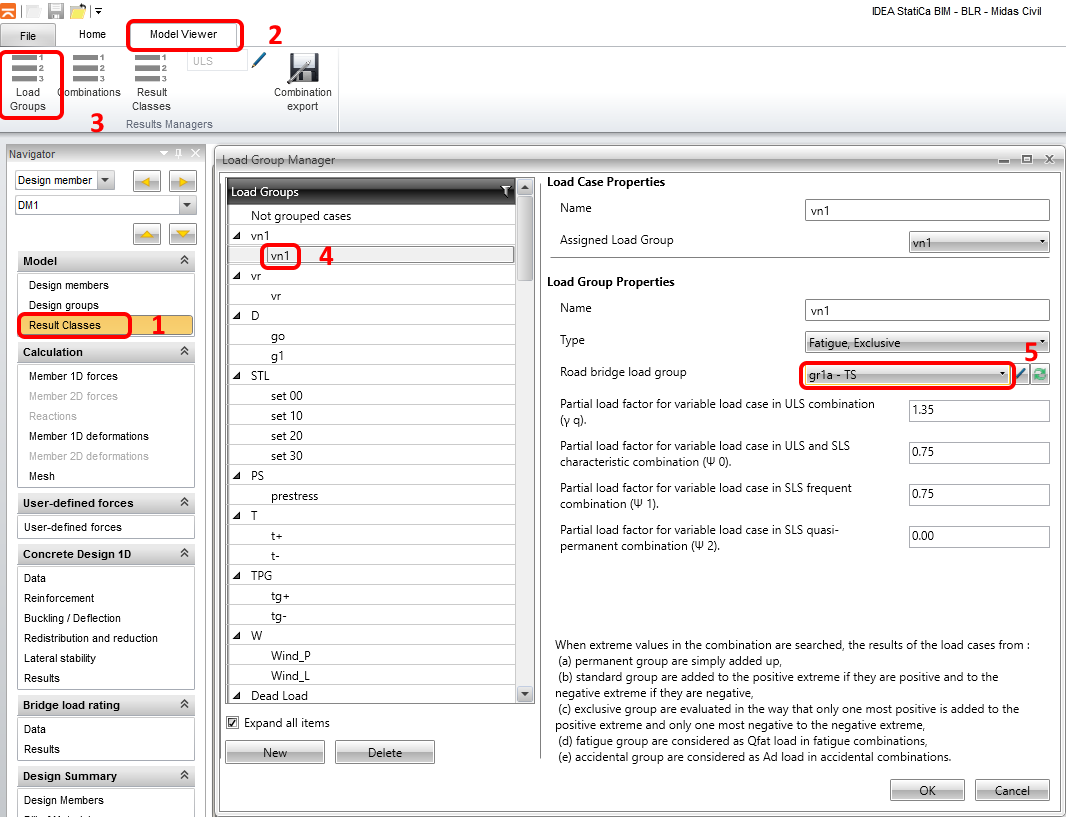
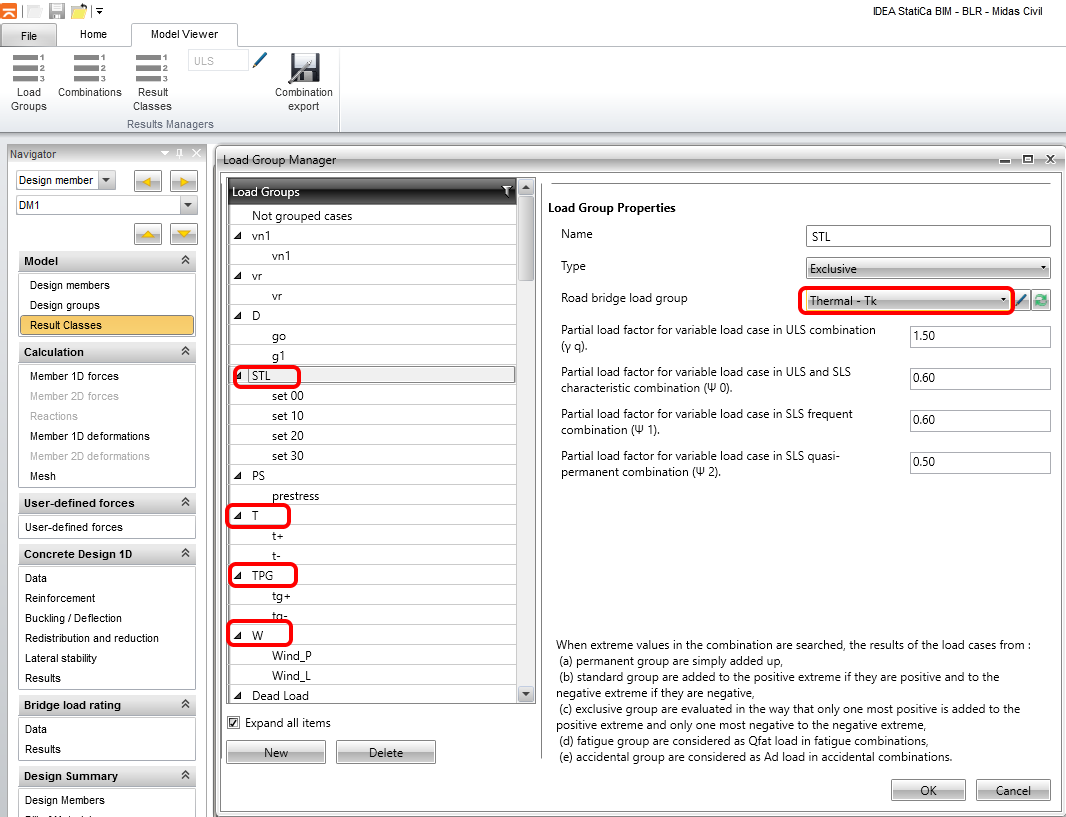
Ở bước tiếp theo, kiểm tra và thiết lập các nhóm tải trọng của các trường hợp tải trọng. Bắt đầu với nhóm tải trọng vn1, đây là tải trọng xe cộ theo tiêu chuẩn để xác định khả năng chịu tải bình thường của cầu. Điều quan trọng là phân biệt điều kiện tải trọng này là tải trọng giao thông, vì bằng cách tìm kiếm lặp đi lặp lại nhiều trường hợp tải trọng giao thông đã xác định, chương trình tính toán khả năng chịu tải.
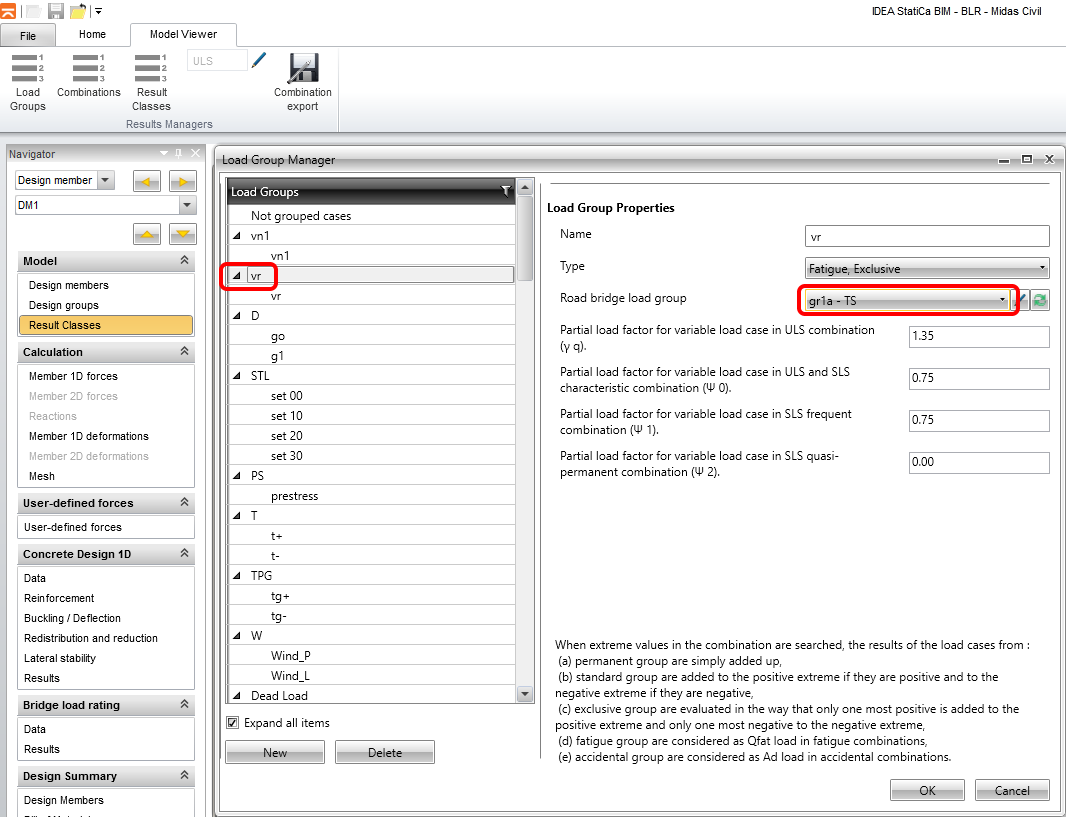
Tương tự, tiếp tục với nhóm tải trọng vr, đây là xe sáu trục tiêu chuẩn để xác định khả năng chịu tải dự trữ.
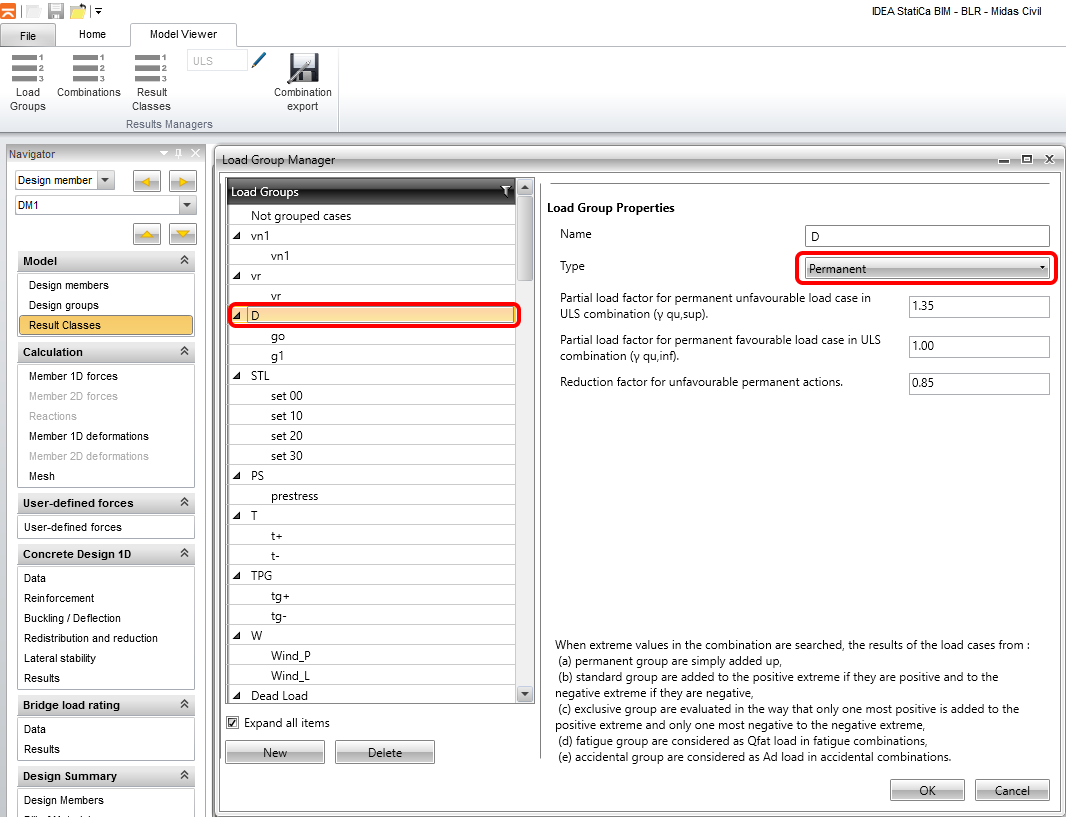
Tiếp theo, tiếp tục kiểm tra cài đặt cho các tải trọng g0 (tĩnh tải) và g1 (tĩnh tải của các bộ phận phụ), và tải trọng prestress.
Đối với các nhóm tải trọng lún, nhiệt độ và gió, đặt loại nhóm tải trọng là Thermal - Tk. Đây là cách phân biệt chúng với tải trọng giao thông và tải trọng thường xuyên. Chương trình bỏ qua các giá trị hệ số tải trọng và hệ số tổ hợp cho các trường hợp tải trọng riêng lẻ vì chúng được lấy từ cài đặt tổ hợp tải trọng trong chương trình Midas Civil.
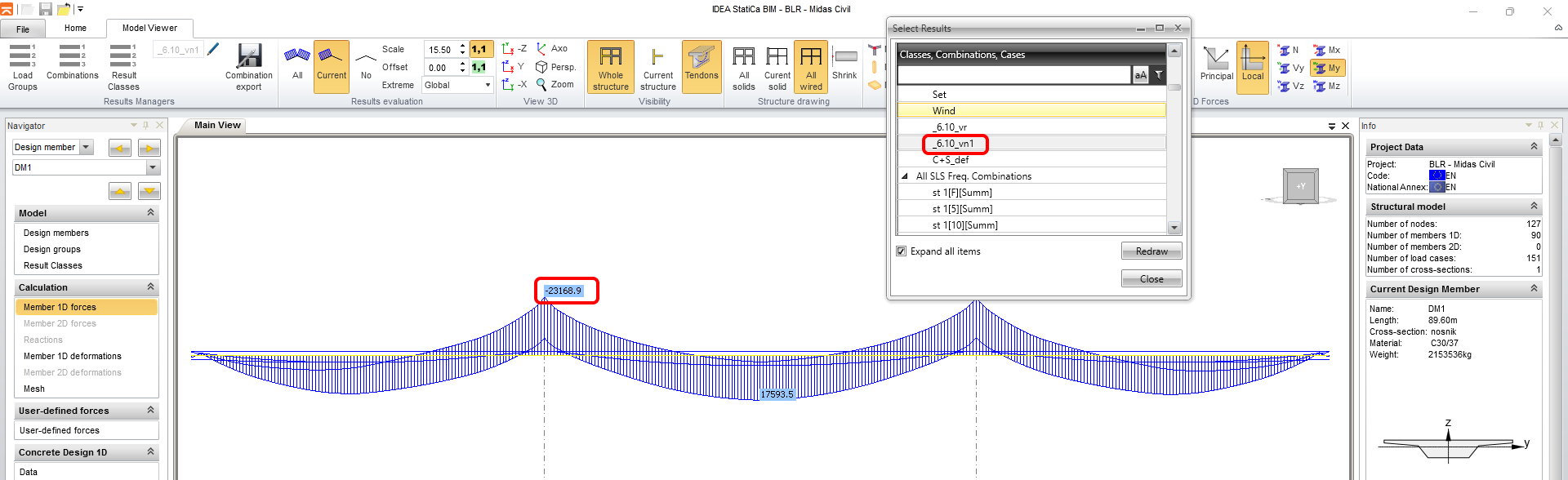
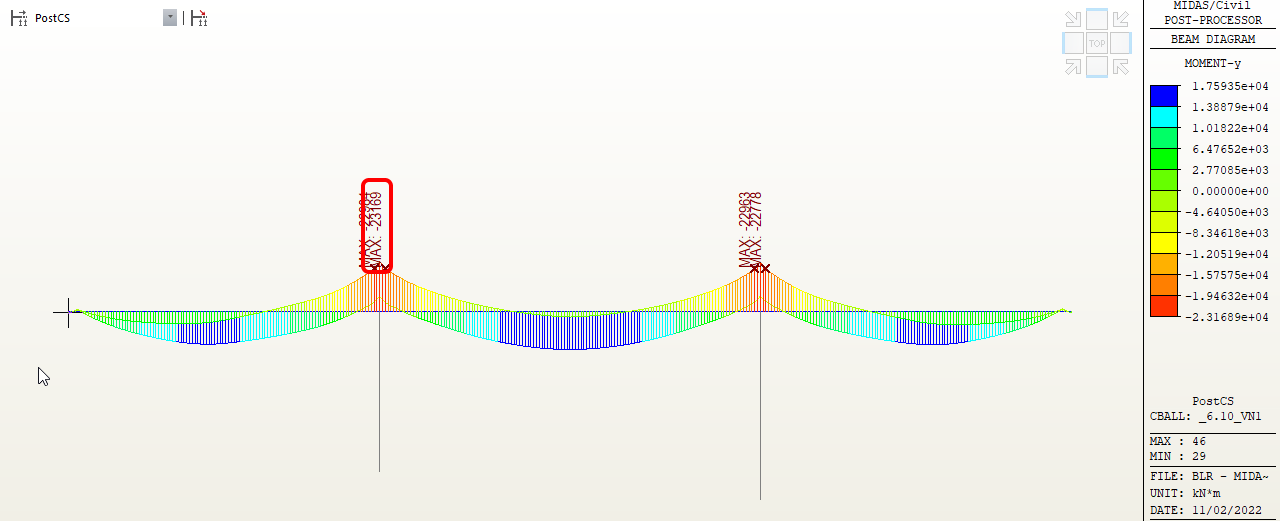
Ở bước tiếp theo, kiểm tra xem nội lực có được nhập đúng không bằng cách so sánh bao mô men uốn từ tổ hợp ULS _6.10_vn1. Bạn có thể đặt Scale 15.5 để hiển thị tốt hơn.
2 Định nghĩa cốt thép
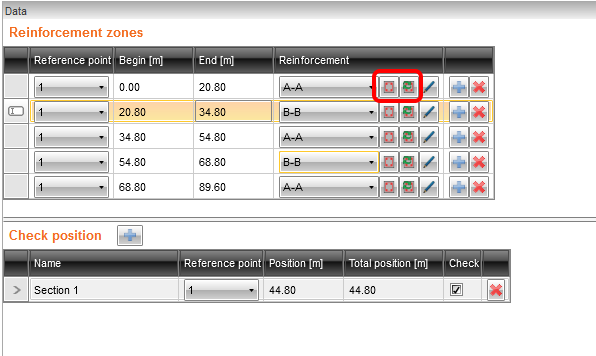
Bước tiếp theo là định nghĩa cốt thép và thiết lập các mặt cắt để kiểm tra. Đầu tiên, chia kết cấu phần trên thành năm vùng cốt thép như thể hiện trong hình, và bắt đầu xác định chiều dài từ vùng cuối cùng.
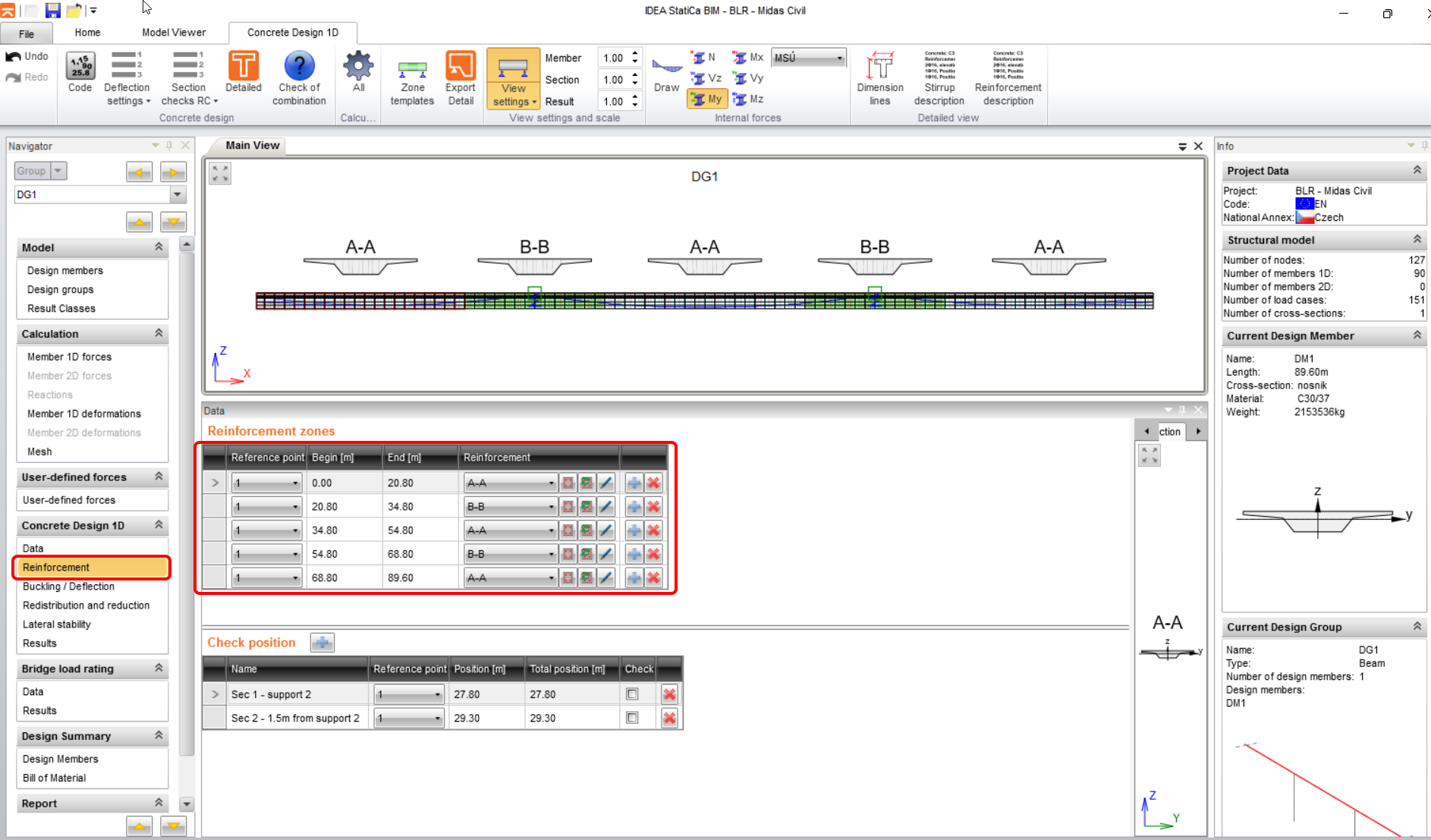
Đối với toàn bộ kết cấu, chúng tôi sẽ có 2 loại cốt thép, cho mô men uốn âm và dương. Bạn có thể thêm hoặc chỉnh sửa cốt thép bằng các nút như thể hiện trong hình sau. Loại A-A cho vùng mô men uốn dương và B-B cho vùng mô men uốn âm. Vị trí kiểm tra sẽ được đặt sau.
Chúng tôi sẽ sử dụng các mẫu cốt thép đã chuẩn bị cho cả hai loại. Mở trình chỉnh sửa cốt thép, chạy hộp thoại Reinforcement input và tìm tệp re A-A.nav trong thư mục dự án.
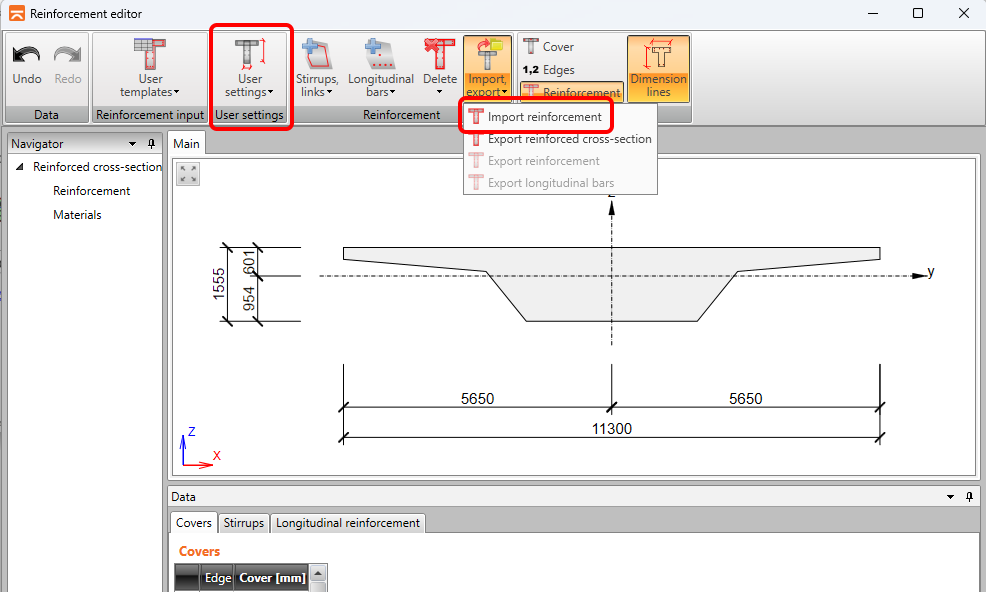
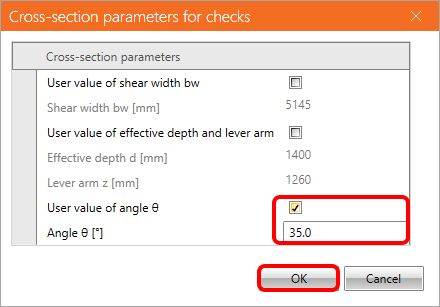
Trong tab user settings, nhập giá trị người dùng của góc đường chéo là 35°, và nhấn OK. Đóng trình chỉnh sửa cốt thép để hoàn tất cài đặt loại A-A. Tương tự, sử dụng mẫu cốt thép cho loại B-B.
3 Cài đặt tính toán đánh giá tải trọng
Để cài đặt tính toán đánh giá tải trọng, chuyển sang tab Data trong phần Bridge load rating. Tab Check Settings xác định các kiểm tra cần thực hiện, chúng tôi sẽ quay lại cài đặt này sau.
Hệ số đánh giá tải trọng ước tính có thể được đặt nếu bạn muốn tăng tốc độ tính toán và, cuối cùng nhưng không kém phần quan trọng, loại đánh giá tải trọng sẽ được tính toán được đặt. Trong trường hợp của chúng tôi, các trường hợp tải trọng giao thông bình thường và dự trữ được xác định trong mô hình nguồn MIDAS. Vì vậy, bạn chỉ đặt Normal và Reserved để tính toán.
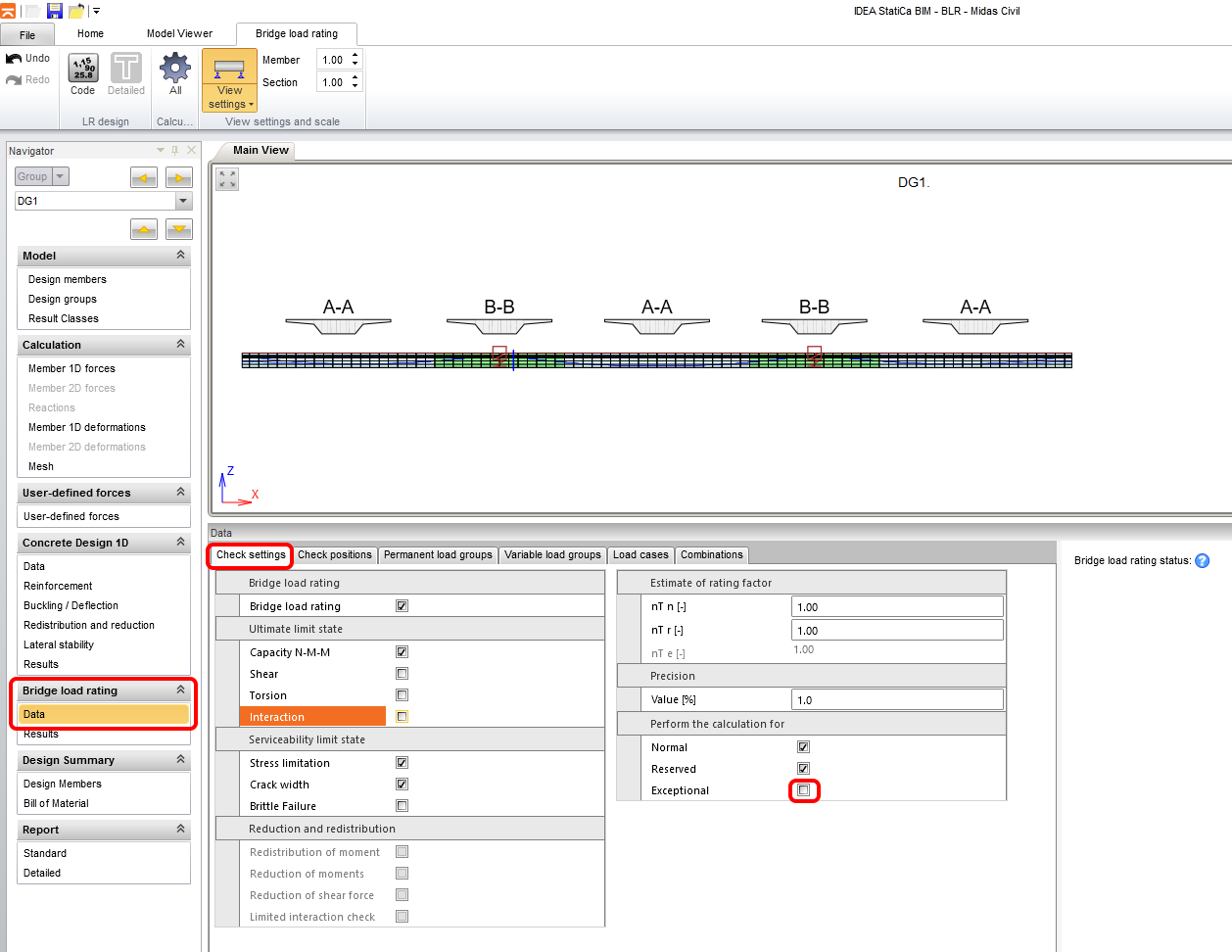
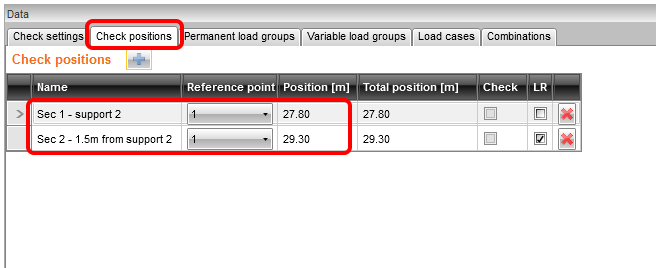
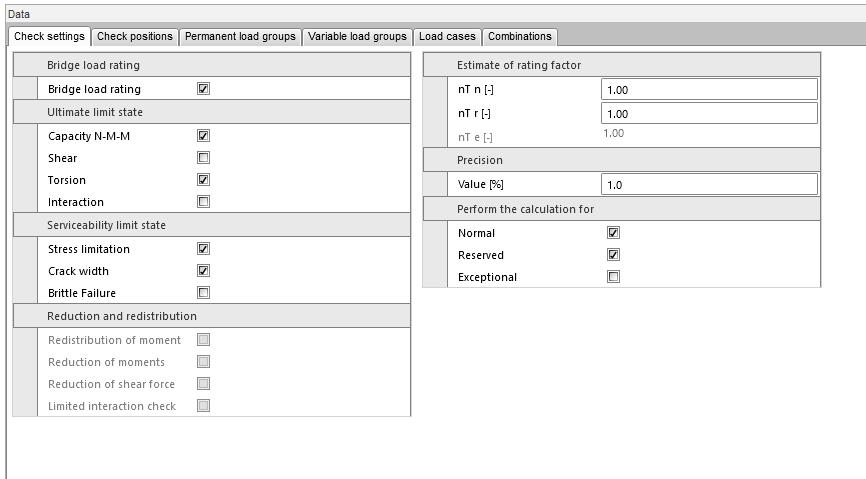
Đầu tiên, chúng tôi sẽ thực hiện phân tích đánh giá tải trọng tại Mặt cắt 1 - gối đỡ 2. Chúng tôi sẽ xem xét kiểm tra uốn và xoắn.
Tiếp theo, phân tích được thực hiện ở khoảng cách 1,5 m từ gối đỡ, bao gồm xem xét lực cắt và tương tác M-V-T (mô men - lực cắt - xoắn).
Trên tab thứ hai, đặt Check positions cho các kiểm tra mặt cắt riêng lẻ.
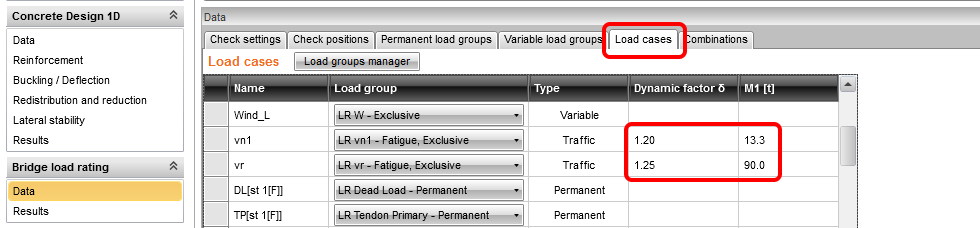
Trên tab Load case, đặt các hệ số động và trọng lượng của một xe tương ứng với trọng lượng xe trong mô hình FEM 3D trong chương trình Midas cho các hiệu ứng biến đổi do giao thông.
Tab Combinations được sử dụng để tạo và đặt các tổ hợp cho các loại đánh giá tải trọng riêng lẻ (bình thường, dự trữ và đặc biệt).
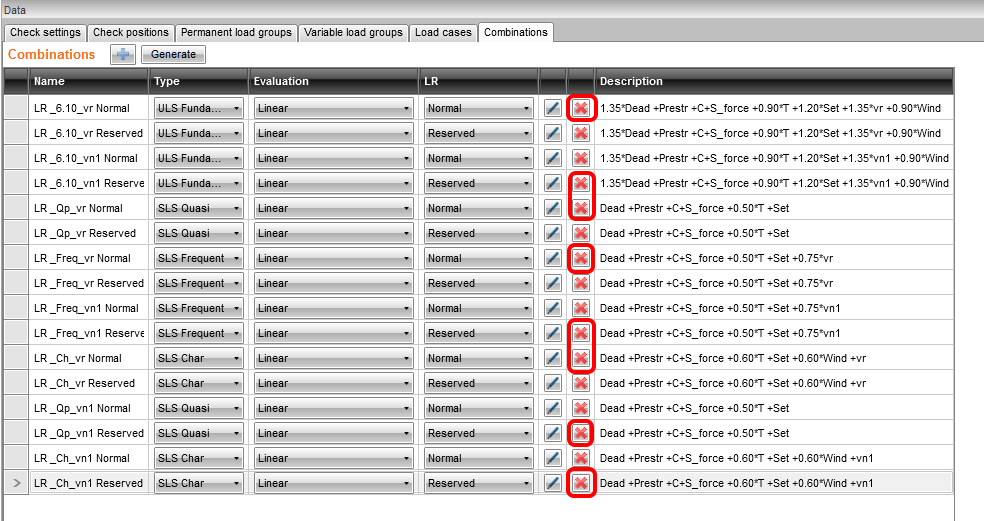
Sau khi nhấn nút Generate, các tổ hợp sẽ được tạo tự động. Chúng tôi sẽ xem xét và giảm số lượng của chúng ở bước tiếp theo vì một số trong đó là thừa. Ví dụ, ở dòng đầu tiên, có một tổ hợp LR_6.10_vr Normal, trong đó tải trọng giao thông vr (dự trữ) được sử dụng để tính toán khả năng chịu tải bình thường. Tổ hợp này không có ý nghĩa, vì vậy hãy xóa nó cùng với các tổ hợp thừa khác.
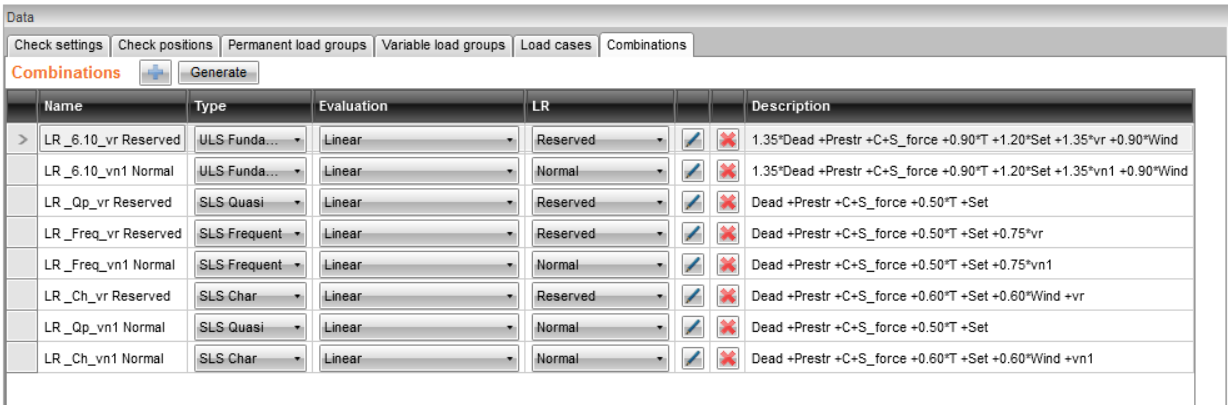
Danh sách tổ hợp tải trọng cuối cùng sẽ trông như thế này:
4 Tính toán đánh giá tải trọng
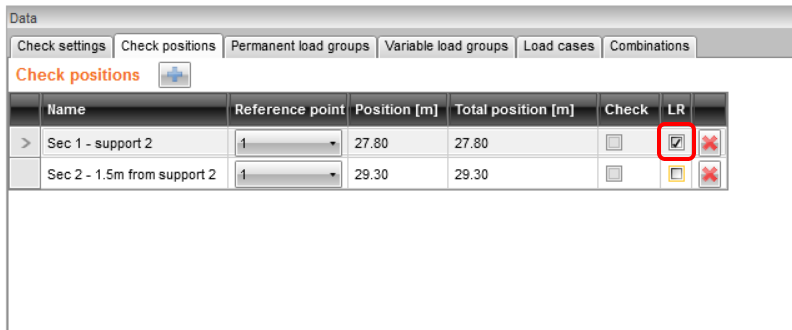
Chuyển lại sang tab Check position và bật hộp kiểm LR cho Mặt cắt 1. Điều này xác định rằng tính toán khả năng chịu tải sẽ chỉ được thực hiện cho mặt cắt 1 (là gối đỡ).
Sau đó quay lại tab Check settings và thực hiện các cài đặt.
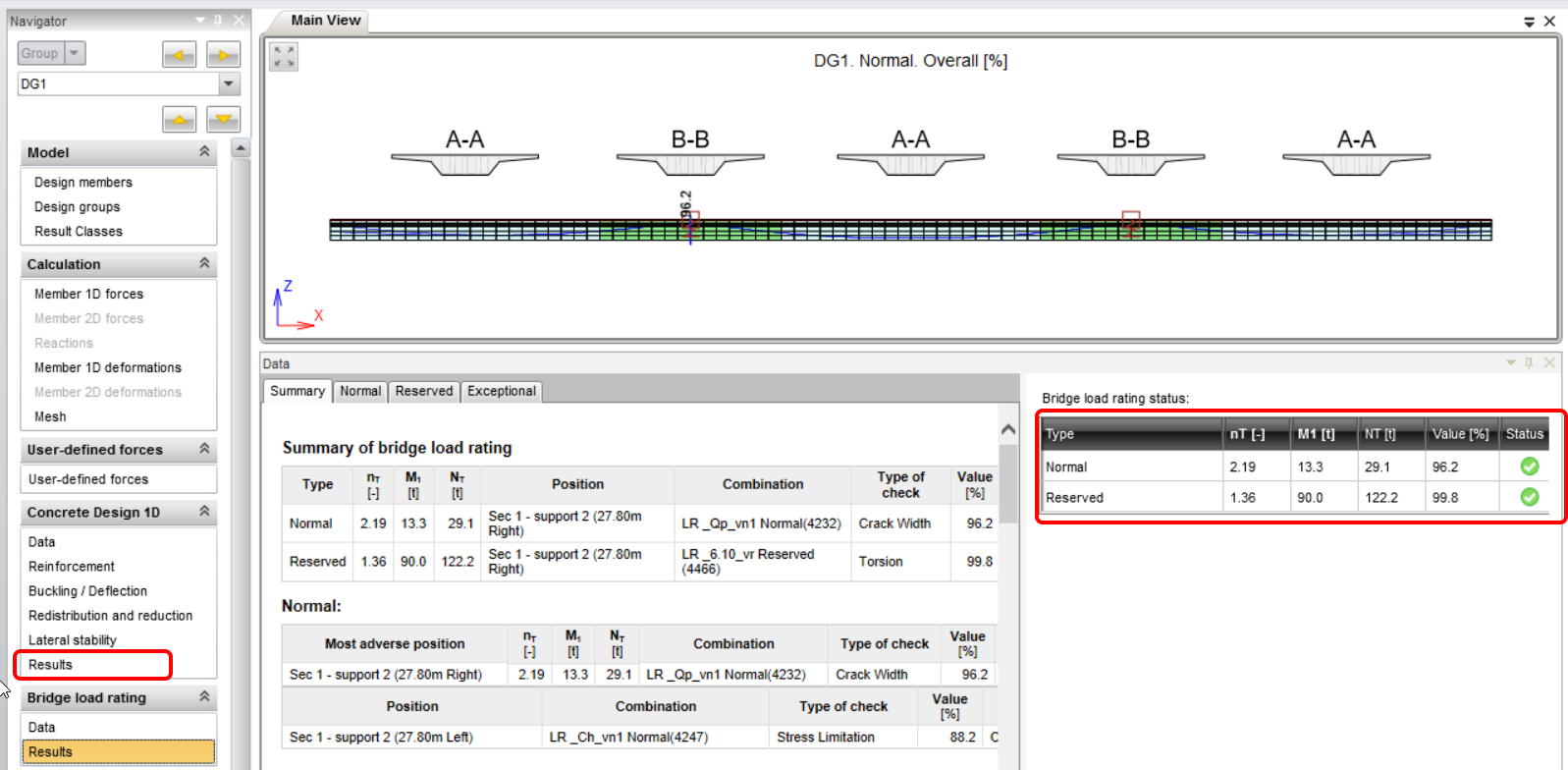
Chuyển sang tab Results. Thao tác này sẽ tự động bắt đầu tính toán, khi chương trình lặp đi lặp lại tìm kiếm bội số của tải trọng giao thông đã chỉ định, tại đó một trong các kiểm tra sẽ đạt giá trị 100%. Sau khi hoàn thành vòng lặp, bạn có thể xem các giá trị khả năng chịu tải và bội số tải trọng kết quả ở phần bên phải của màn hình. Ở phía bên trái của trường này, kiểm tra tới hạn quyết định khả năng chịu tải được tô sáng.
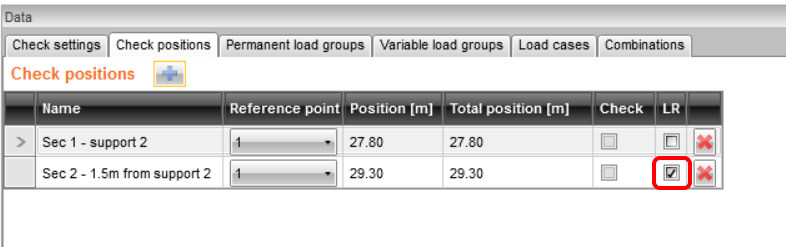
Bây giờ thực hiện kiểm tra mặt cắt 2 bao gồm xem xét tương tác M-V-T (mô men - lực cắt - xoắn). Chuyển sang tab Check positions và bật hộp kiểm LR cho mặt cắt 2.
Sau đó chuyển sang tab Check settings và cập nhật các cài đặt.
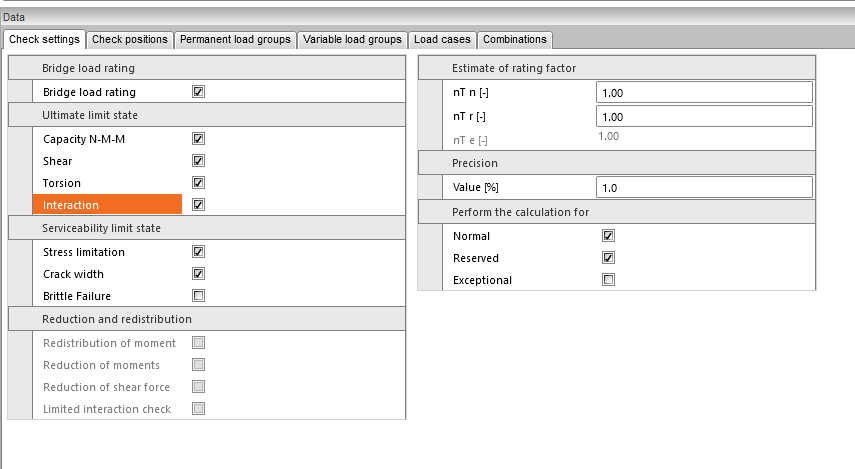
Chuyển sang tab Results để bắt đầu tính toán lại.
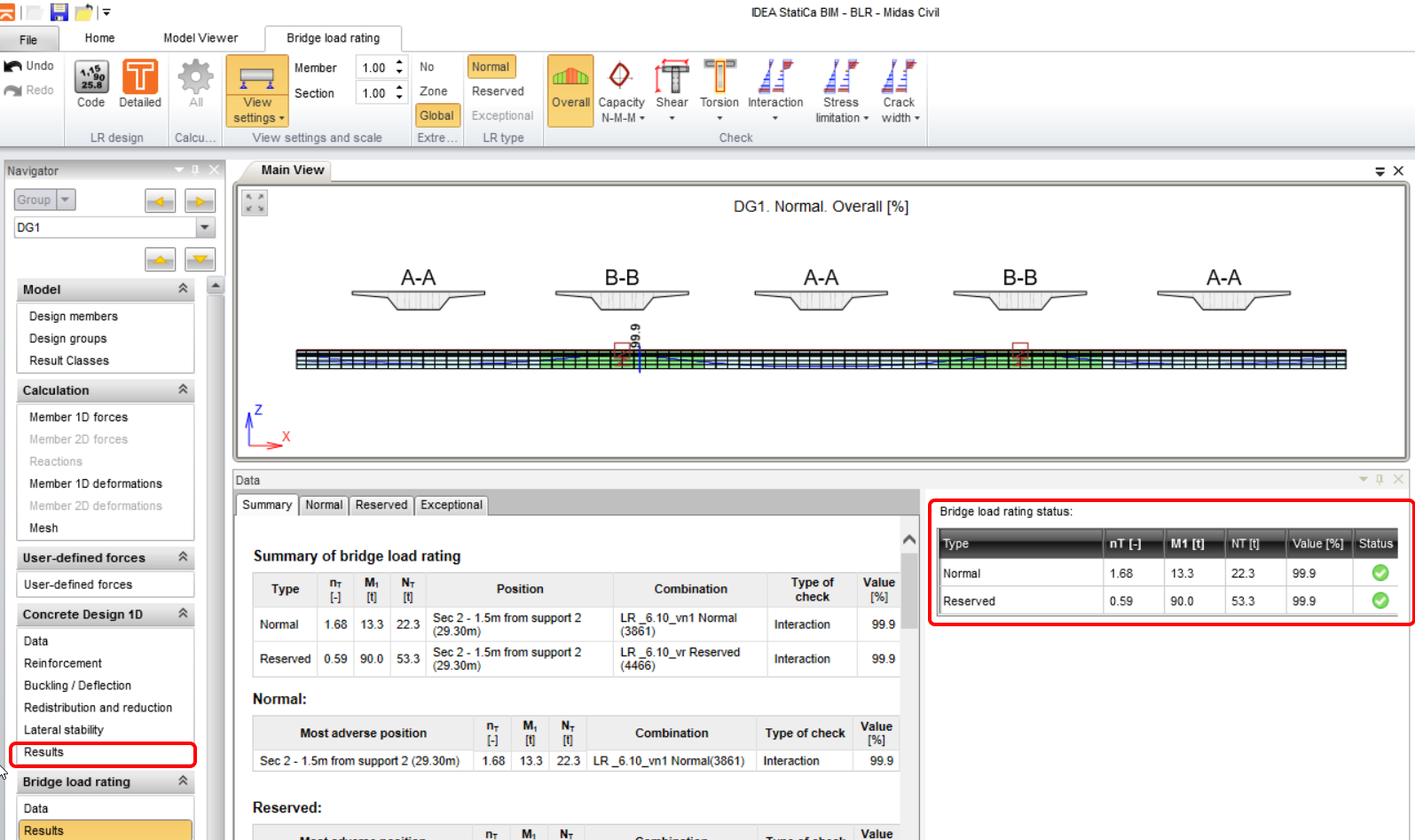
Bằng cách nhấn nút Detailed trên thanh ribbon phía trên, bạn sẽ chuyển sang chương trình RCS, nơi bạn có thể xem các kiểm tra chi tiết của các trạng thái giới hạn riêng lẻ.
5 Báo cáo
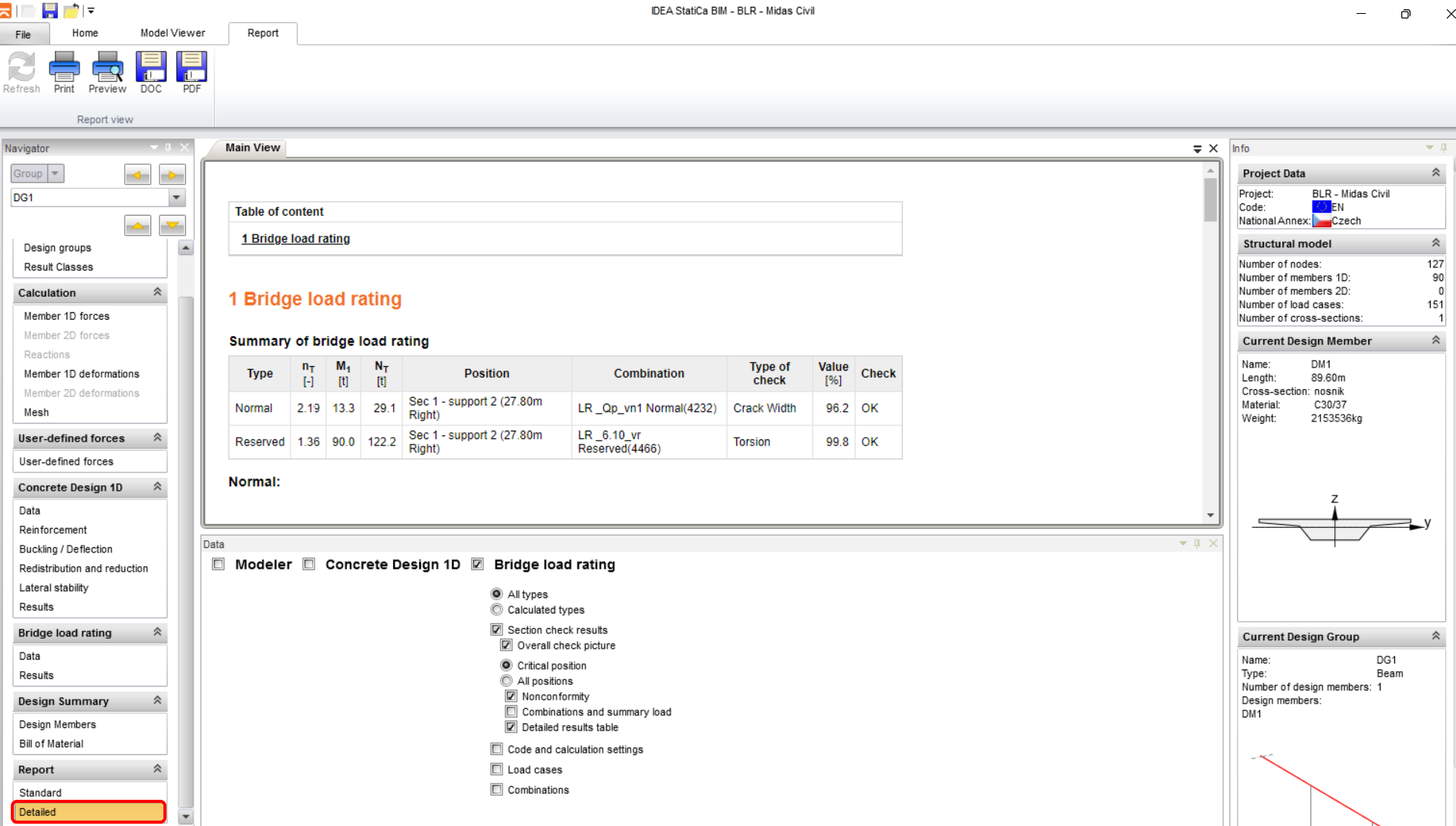
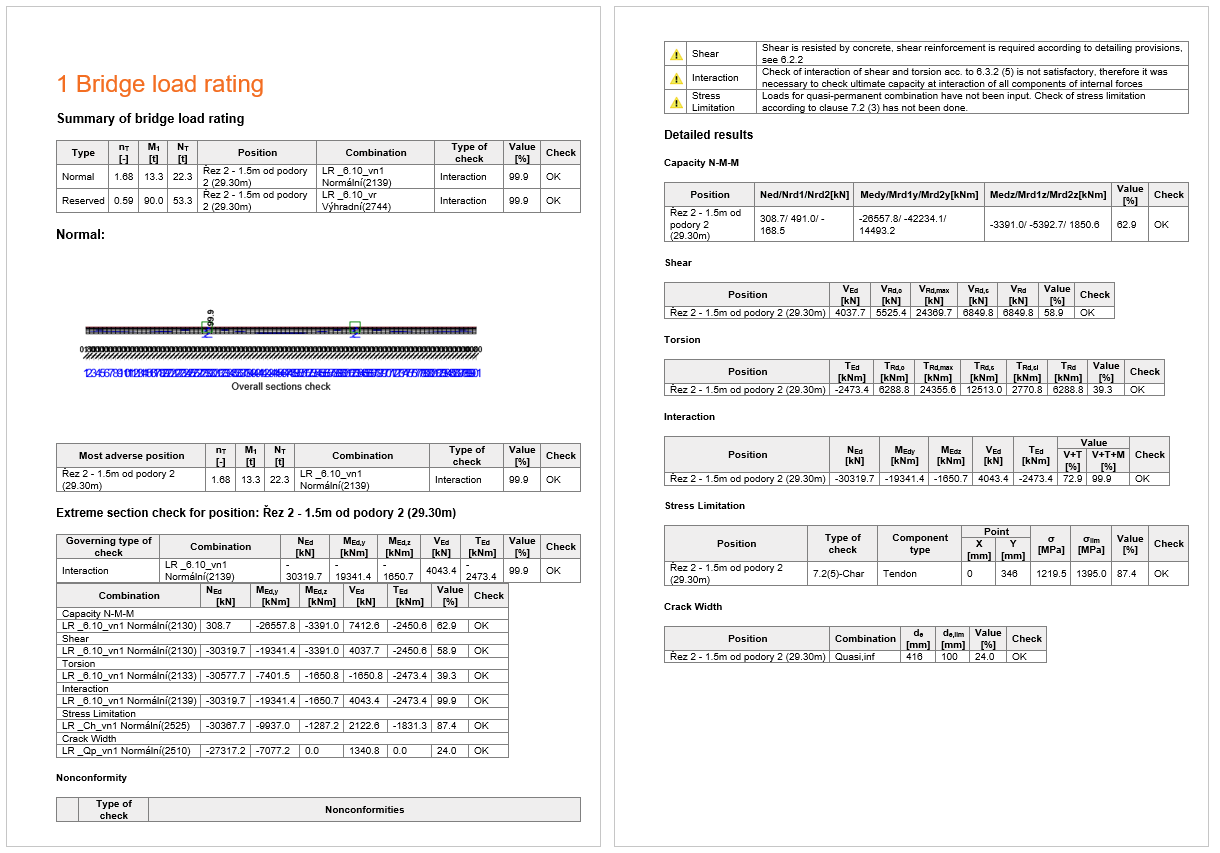
Ở bước cuối cùng, chuyển đến tab Report, trường Detailed. IDEA StatiCa cung cấp báo cáo có thể chỉnh sửa hoàn toàn mà bạn có thể in hoặc xuất sang các định dạng khác nhau, bao gồm pdf.