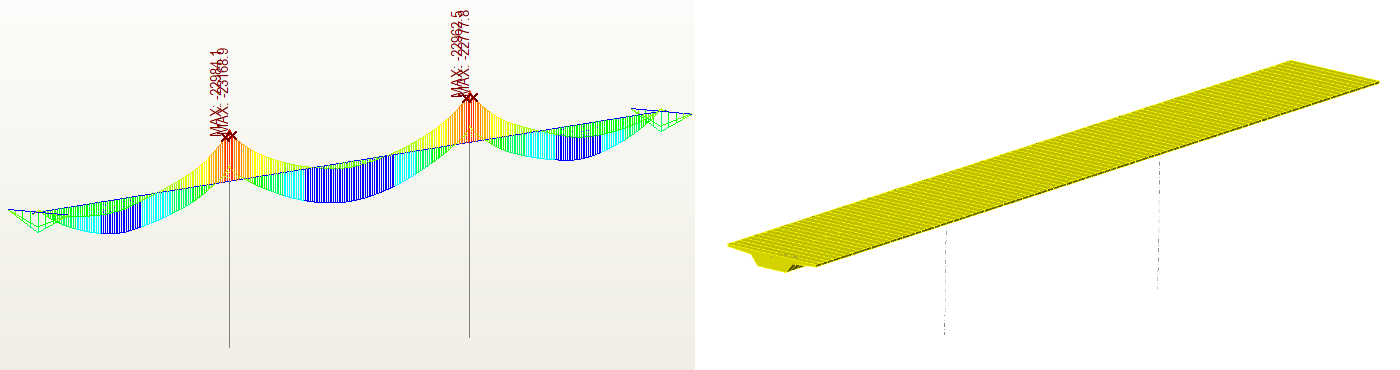


เราจะแสดงขั้นตอนบนแบบจำลองอย่างง่ายของสะพานคานเดี่ยวอัดแรงที่มีสามช่วง เราได้เตรียมไฟล์ดาวน์โหลดในรูปแบบไฟล์ zip ที่มีไฟล์ทั้งหมดที่คุณต้องการเพื่อทำบทช่วยสอนนี้ให้สมบูรณ์ สามารถดาวน์โหลดได้ ที่นี่ กรุณาดาวน์โหลดไฟล์นี้และแตกไฟล์ไปยังตำแหน่งที่คุณต้องการ
1 การนำเข้า
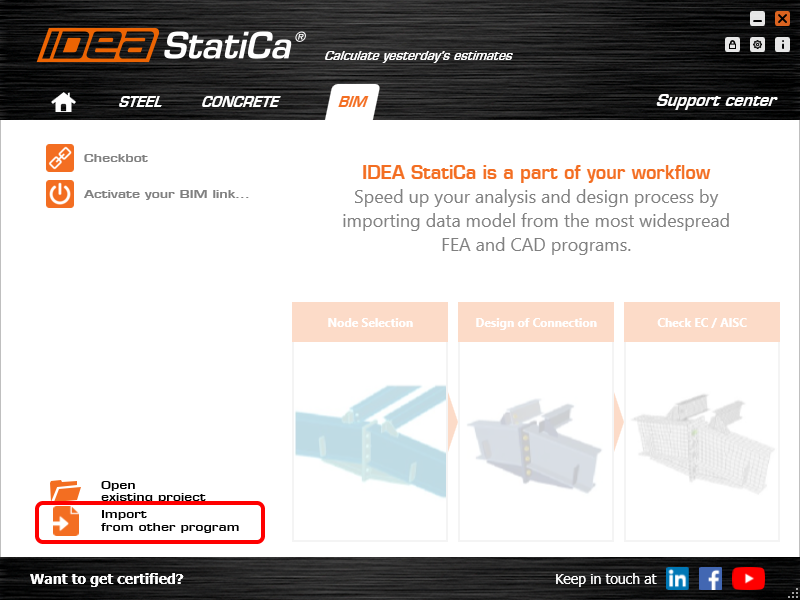
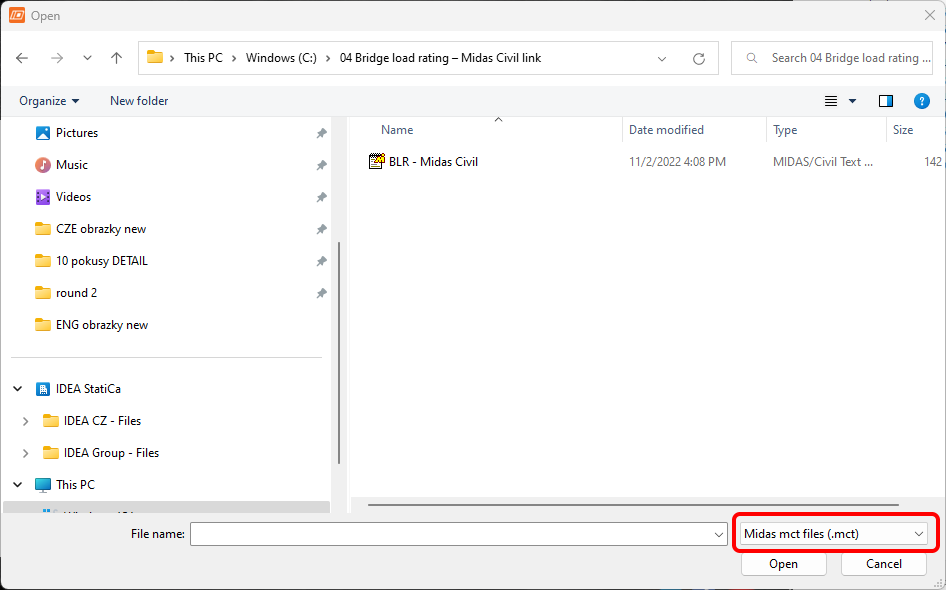
เริ่มต้นแอปพลิเคชัน IDEA StatiCa เลือก Import from other programs บนแท็บ BIM , และเลือกไฟล์ .mct ที่เตรียมไว้ แบบจำลองต้นฉบับใน Midas Civil ก็มีให้ดาวน์โหลดเช่นกัน
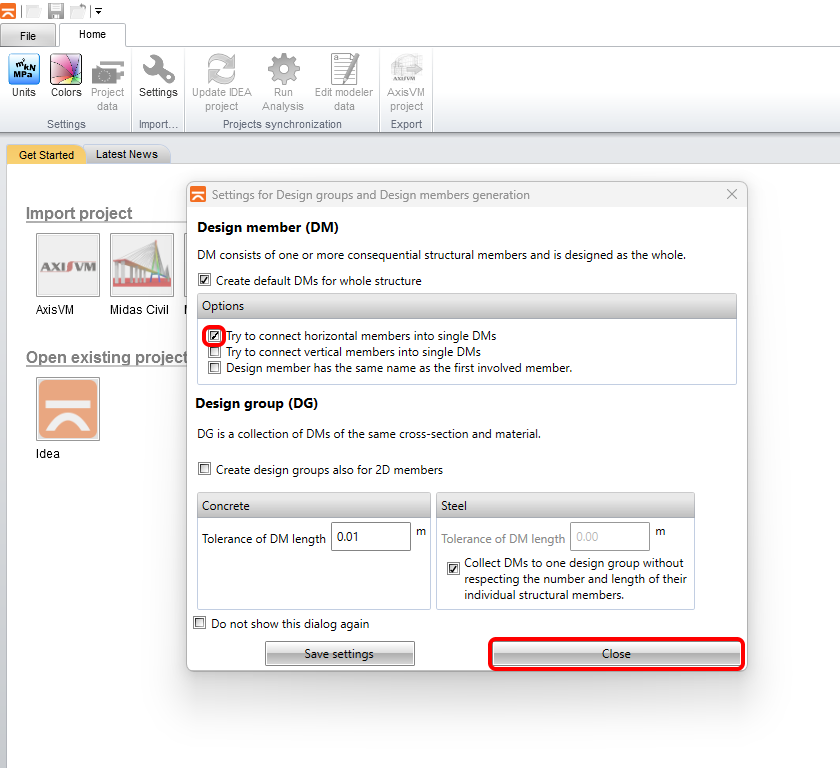
หากคุณนำเข้าเป็นครั้งแรก ให้ตั้งค่าการสร้างกลุ่มการออกแบบและชิ้นส่วนการออกแบบ โปรแกรมจะรวมโครงสร้างส่วนบนของสะพานที่นำเข้าโดยอัตโนมัติเป็นชิ้นส่วนการออกแบบชิ้นเดียว การตั้งค่านี้สามารถบันทึกได้และจะไม่แสดงในครั้งถัดไป
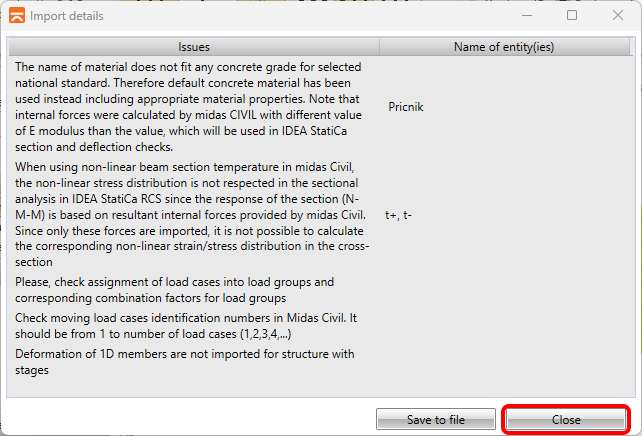
หากโปรแกรมพบปัญหาใดๆ ระหว่างการนำเข้า ปัญหาเหล่านั้นจะแสดงในหน้าต่าง Import Details ในกรณีของเรา คือวัสดุที่มีความหนาแน่นเป็นศูนย์ที่ใช้สำหรับการคำนวณน้ำหนักตัวเองของคานขวาง
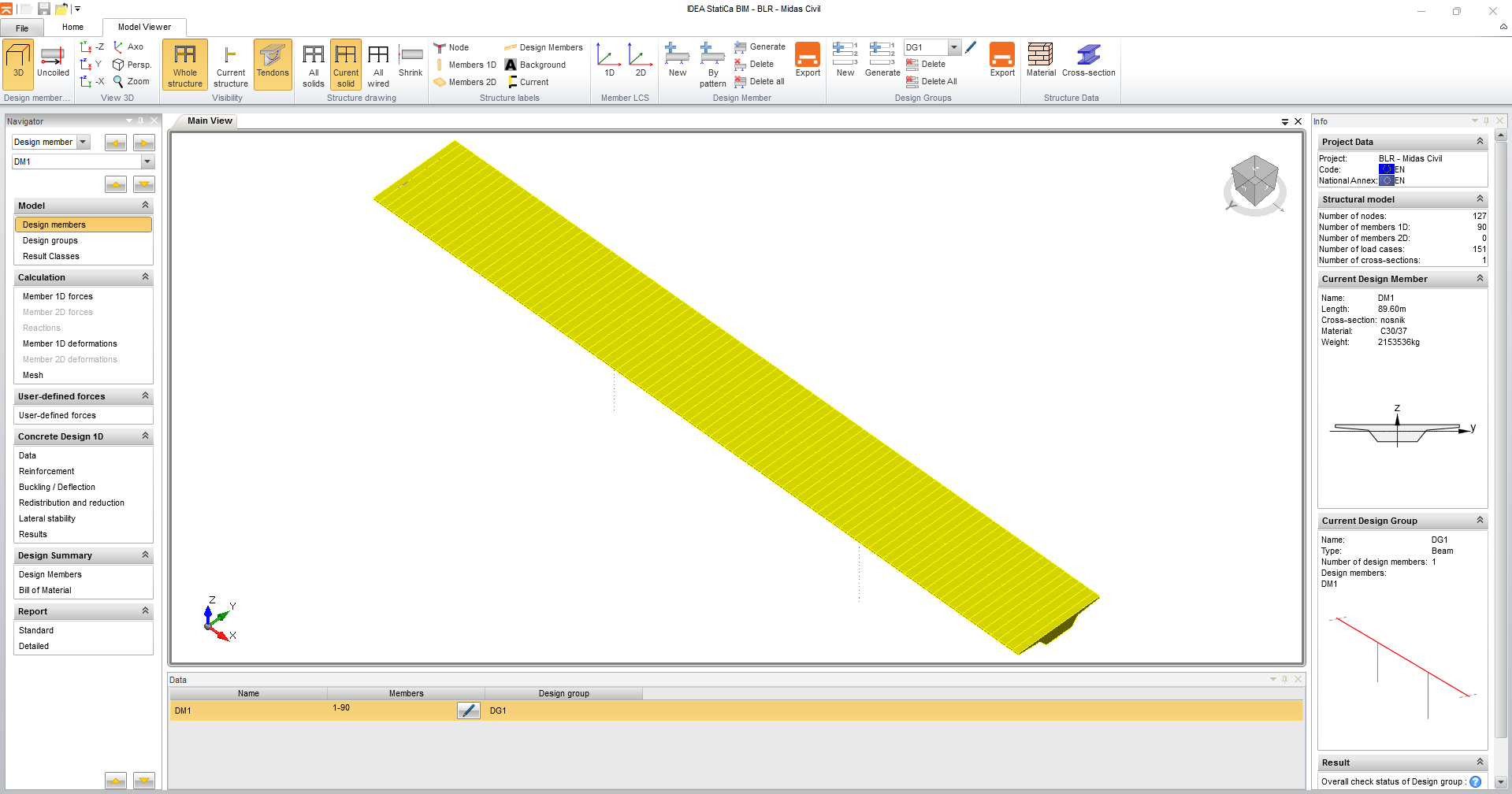
แบบจำลองที่นำเข้าควรมีลักษณะดังนี้ในฉาก 3D
หลังจากนำเข้าแล้ว คุณต้องตั้งค่าพารามิเตอร์การคำนวณในแท็บ Project Data พารามิเตอร์แรกคือ Code and National annex จากนั้น Type of bridge และสุดท้าย เปิดใช้งานฟังก์ชัน Bridge load rating
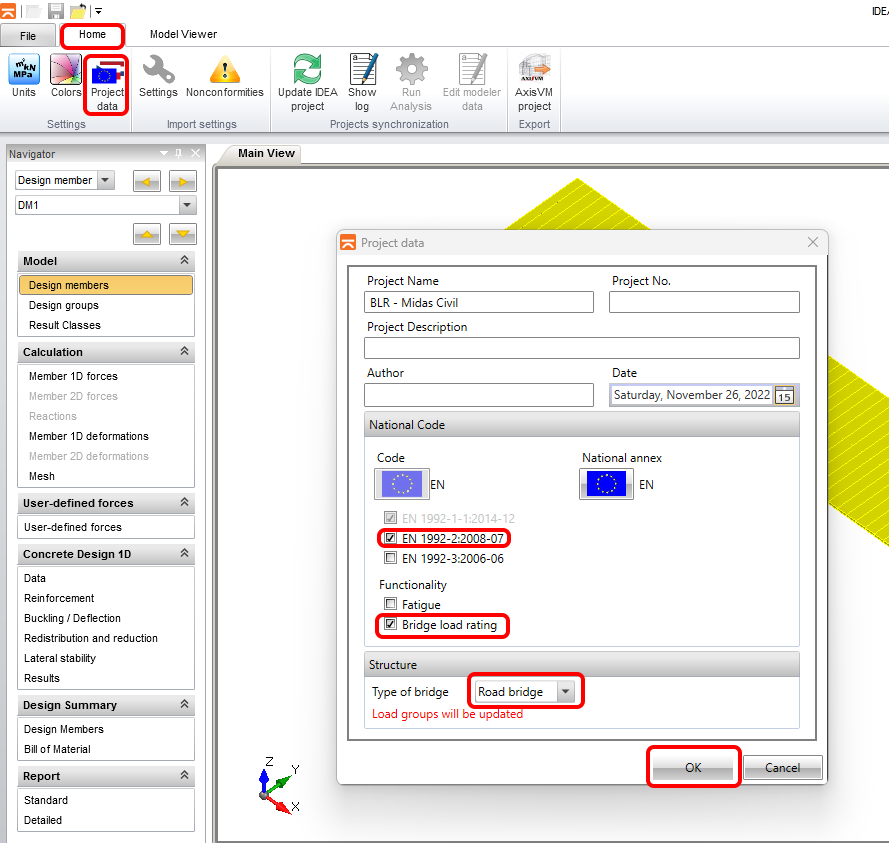
โปรแกรมจะแสดงข้อความเตือน แนะนำว่าควรตรวจสอบการตั้งค่ากลุ่มหลังจากทำการเปลี่ยนแปลงนี้ สำหรับการนำเข้าแรงภายในจากซอฟต์แวร์ Midas Civil อย่างถูกต้อง จำเป็นต้องแยกแยะกรณีแรงกระทำถาวร แรงกระทำจากการจราจร และแรงกระทำแปรผันอื่นๆ ใน Midas Civil ให้ถูกต้อง
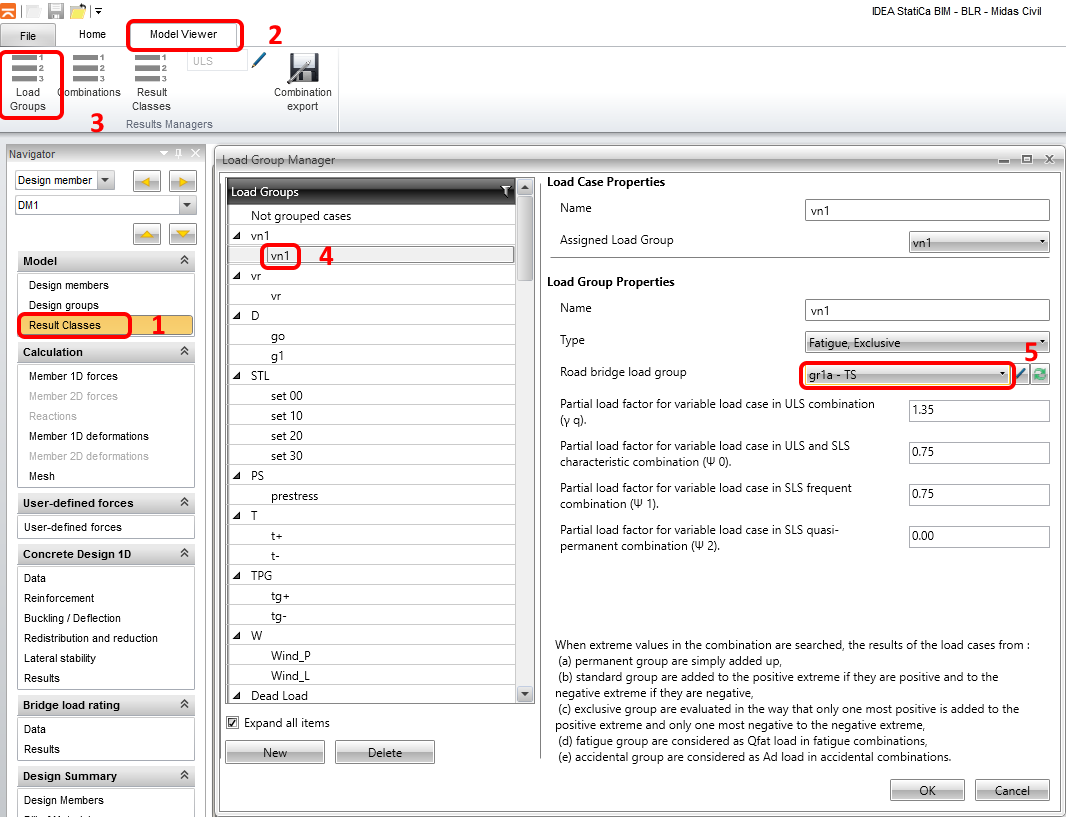
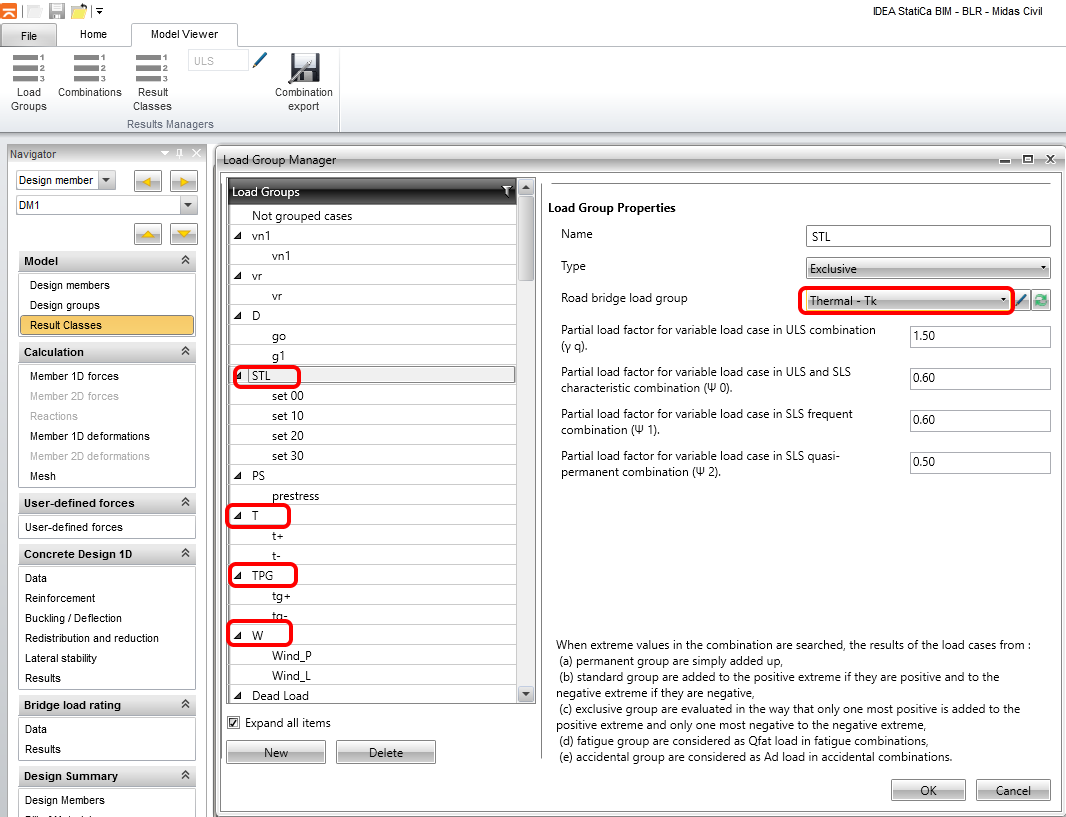
ในขั้นตอนถัดไป ให้ตรวจสอบและตั้งค่ากลุ่มแรงกระทำของกรณีแรงกระทำ เริ่มต้นด้วยกลุ่มแรงกระทำ vn1 ซึ่งเป็นแรงกระทำจากยานพาหนะตามมาตรฐานเพื่อกำหนดความสามารถในการรับน้ำหนักบรรทุกปกติของสะพาน สิ่งสำคัญคือต้องแยกแยะเงื่อนไขแรงกระทำนี้ว่าเป็นแรงกระทำจากการจราจร เนื่องจากโปรแกรมคำนวณความสามารถในการรับน้ำหนักบรรทุกโดยการค้นหาซ้ำสำหรับกรณีแรงกระทำจากการจราจรหลายกรณีที่กำหนดไว้
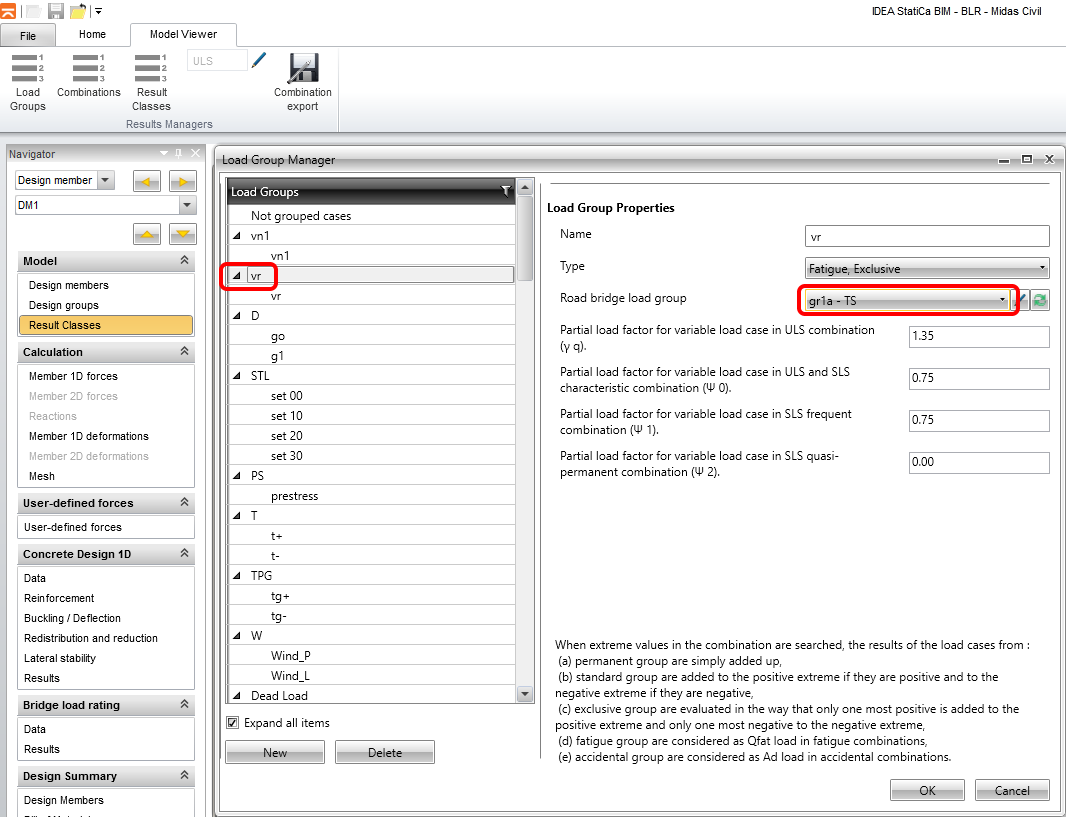
ในทำนองเดียวกัน ดำเนินการต่อด้วยกลุ่มแรงกระทำ vr ซึ่งเป็นยานพาหนะมาตรฐานหกเพลาเพื่อกำหนดความสามารถในการรับน้ำหนักบรรทุกสำรอง
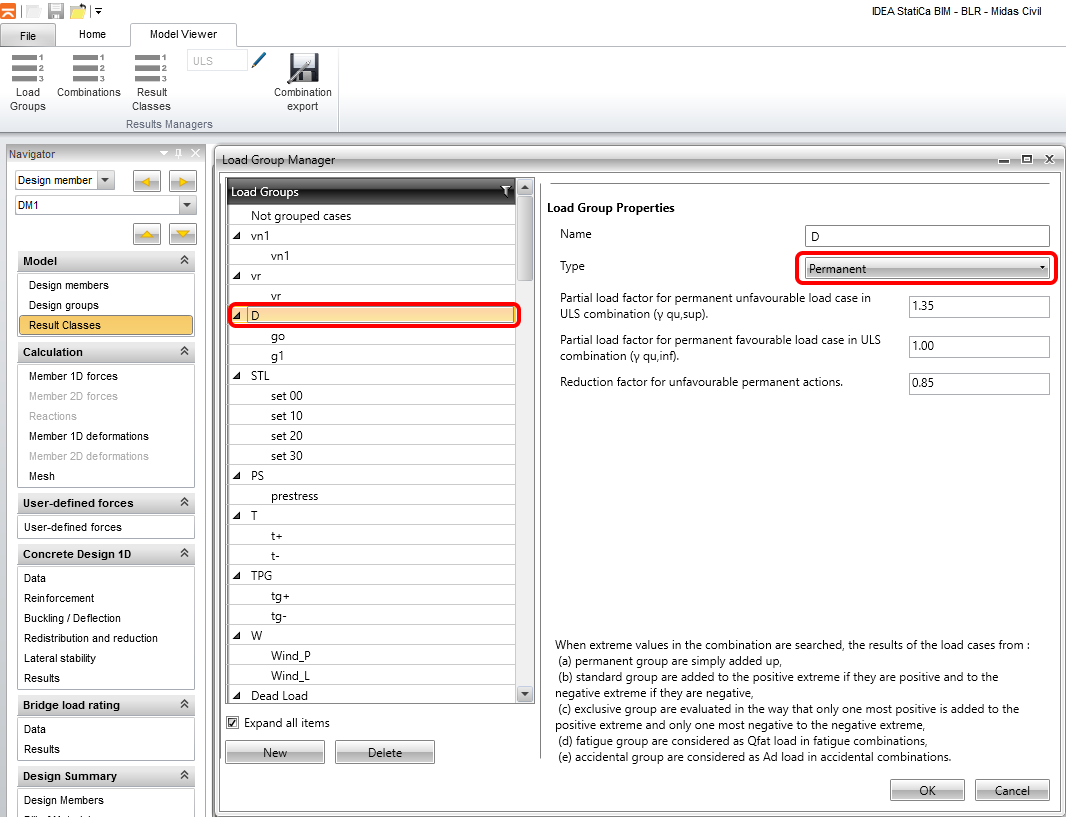
ถัดไป ดำเนินการตรวจสอบการตั้งค่าสำหรับ g0 (น้ำหนักตาย) และ g1 (น้ำหนักตายของอุปกรณ์ประกอบ) และแรงกระทำจาก prestress
สำหรับกลุ่มแรงกระทำจากการทรุดตัว อุณหภูมิ และลม ให้ตั้งค่าประเภทกลุ่มแรงกระทำเป็น Thermal - Tk. นี่คือวิธีที่คุณแยกแยะกลุ่มเหล่านี้จากแรงกระทำจากการจราจรและแรงกระทำถาวร โปรแกรมจะละเว้นค่าตัวคูณแรงกระทำและตัวคูณการรวมแรงกระทำสำหรับกรณีแรงกระทำแต่ละกรณี เนื่องจากค่าเหล่านี้ถูกนำมาจากการตั้งค่าการรวมแรงกระทำในโปรแกรม Midas Civil
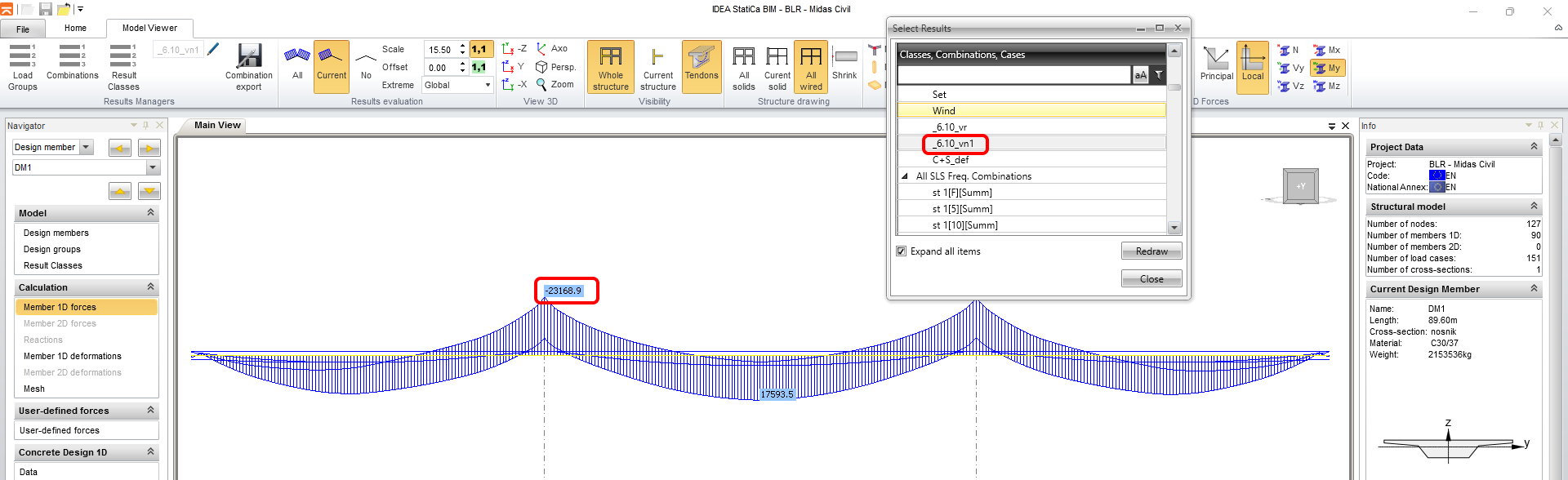
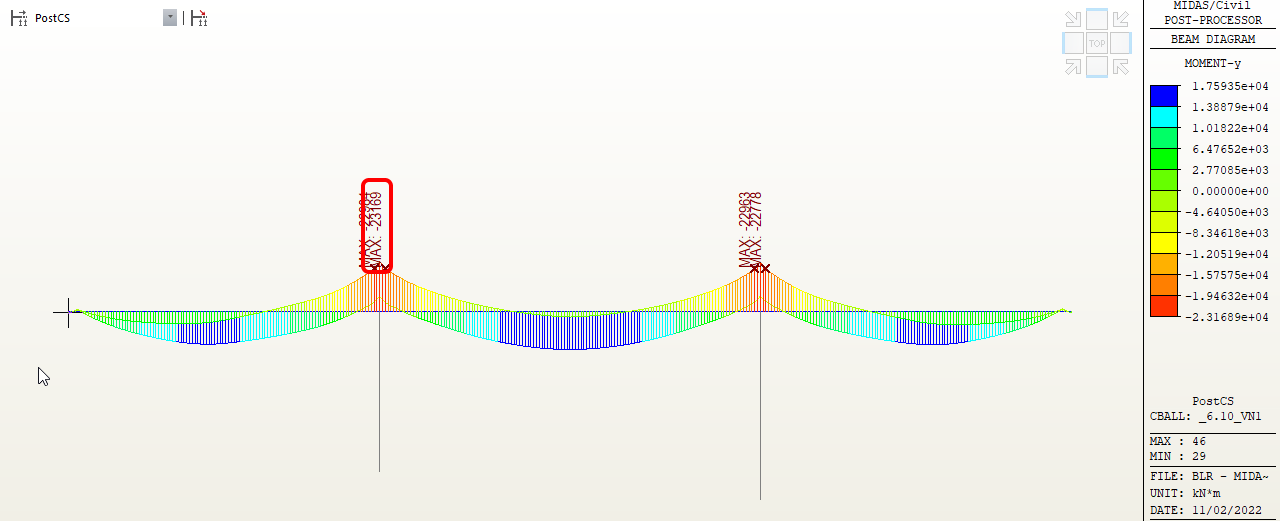
ในขั้นตอนถัดไป ให้ตรวจสอบว่าแรงภายในถูกนำเข้าอย่างถูกต้องหรือไม่ โดยเปรียบเทียบ envelope ของโมเมนต์ดัดจากการรวมแรงกระทำ ULS _6.10_vn1 คุณสามารถตั้งค่า Scale 15.5 เพื่อการแสดงผลที่ดีขึ้น
2 การกำหนดเหล็กเสริม
ขั้นตอนถัดไปคือการกำหนดเหล็กเสริมและการตั้งค่าหน้าตัดสำหรับการตรวจสอบ ขั้นแรก แบ่งโครงสร้างส่วนบนออกเป็น ห้า โซนเหล็กเสริม ตามที่แสดงในรูป และเริ่มกำหนดความยาวจากโซนสุดท้าย
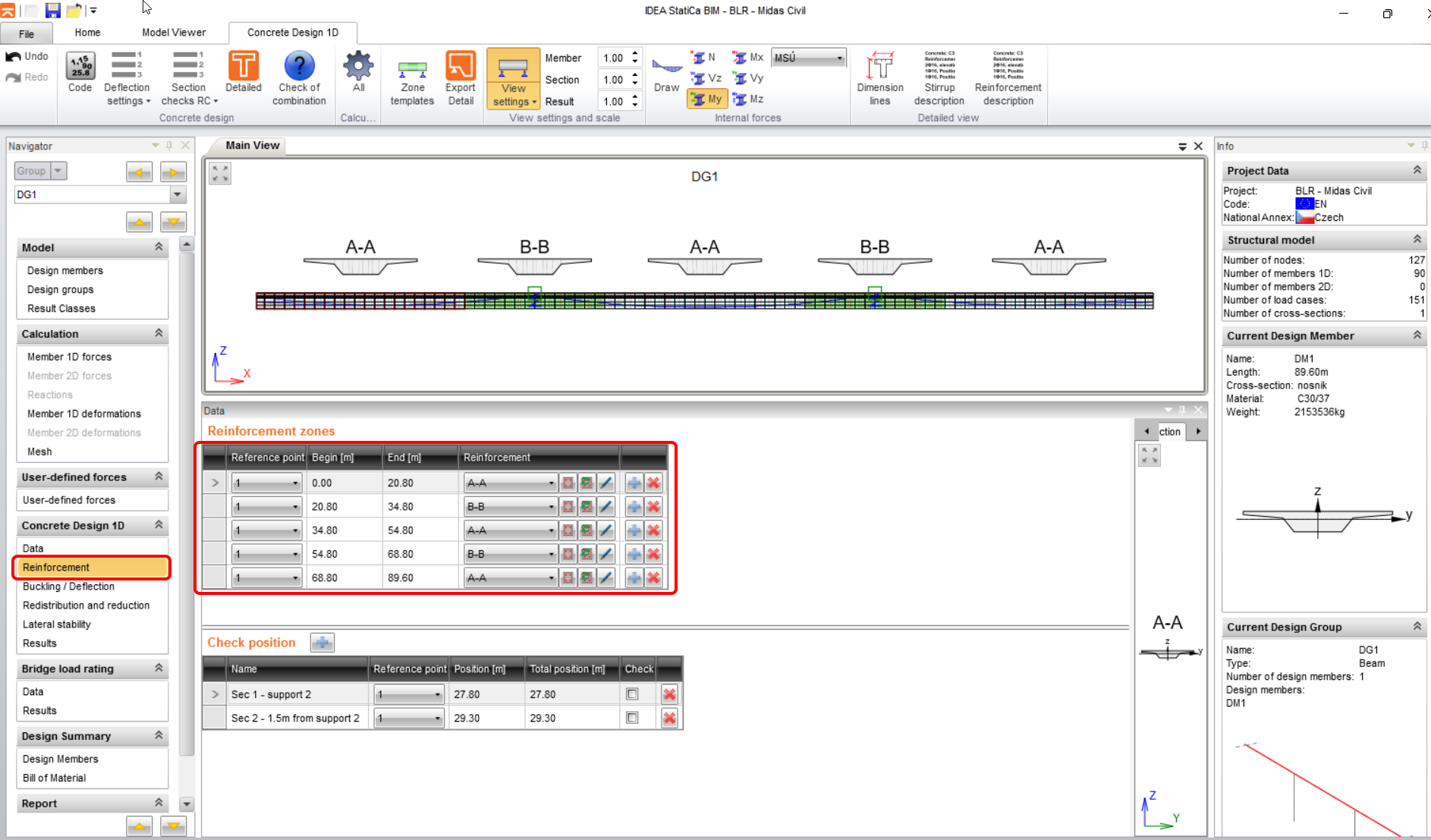
สำหรับโครงสร้างทั้งหมด เราจะมีเหล็กเสริม 2 ประเภท สำหรับโมเมนต์ดัดลบและบวก คุณสามารถเพิ่มหรือแก้ไขเหล็กเสริมได้โดยใช้ปุ่มตามที่แสดงในรูปต่อไปนี้ ประเภท A-A สำหรับโซนโมเมนต์ดัดบวก และ B-B สำหรับโซนโมเมนต์ดัดลบ ตำแหน่งการตรวจสอบจะตั้งค่าในภายหลัง
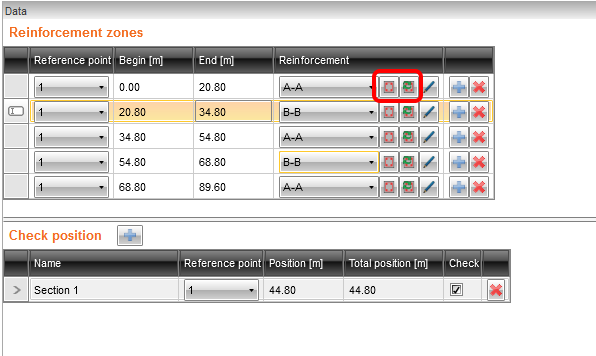
เราจะใช้แม่แบบเหล็กเสริมที่เตรียมไว้สำหรับทั้งสองประเภท เปิดตัวแก้ไขเหล็กเสริม เรียกใช้กล่องโต้ตอบ Reinforcement input และค้นหาไฟล์ re A-A.nav ในโฟลเดอร์โครงการ
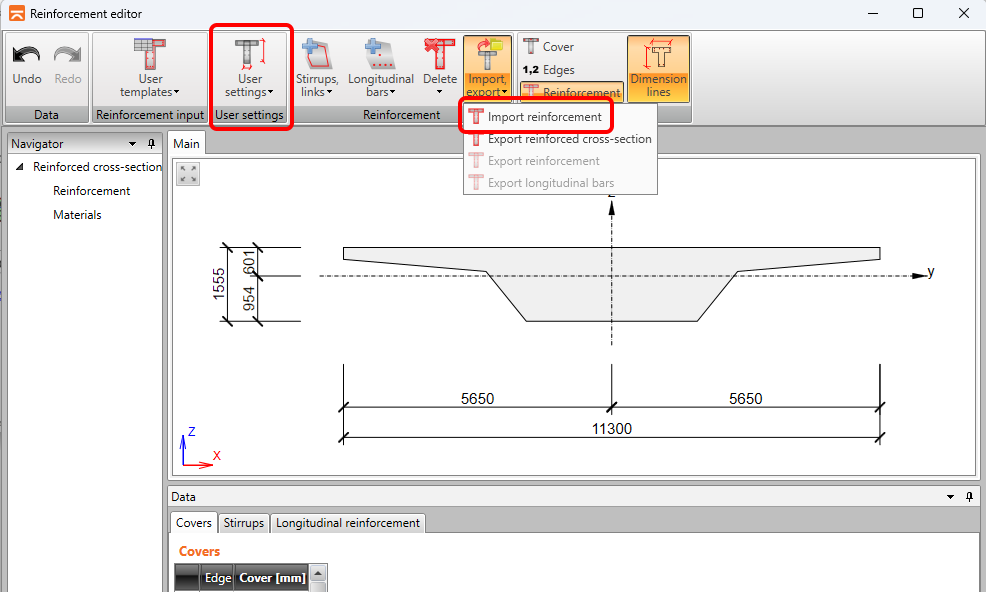
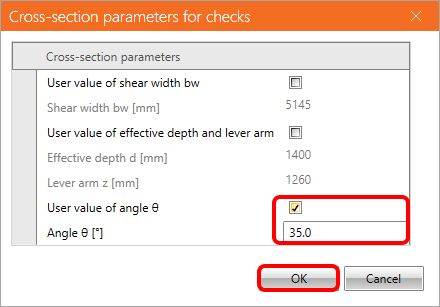
ในแท็บ user settings ให้ป้อนค่าผู้ใช้ของมุมแนวทแยงเป็น 35° และคลิก OK ปิดตัวแก้ไขเหล็กเสริมเพื่อทำการตั้งค่าประเภท A-A ให้สมบูรณ์ ในทำนองเดียวกัน ให้ใช้แม่แบบเหล็กเสริมสำหรับประเภท B-B
3 การตั้งค่าการคำนวณการประเมินน้ำหนักบรรทุก
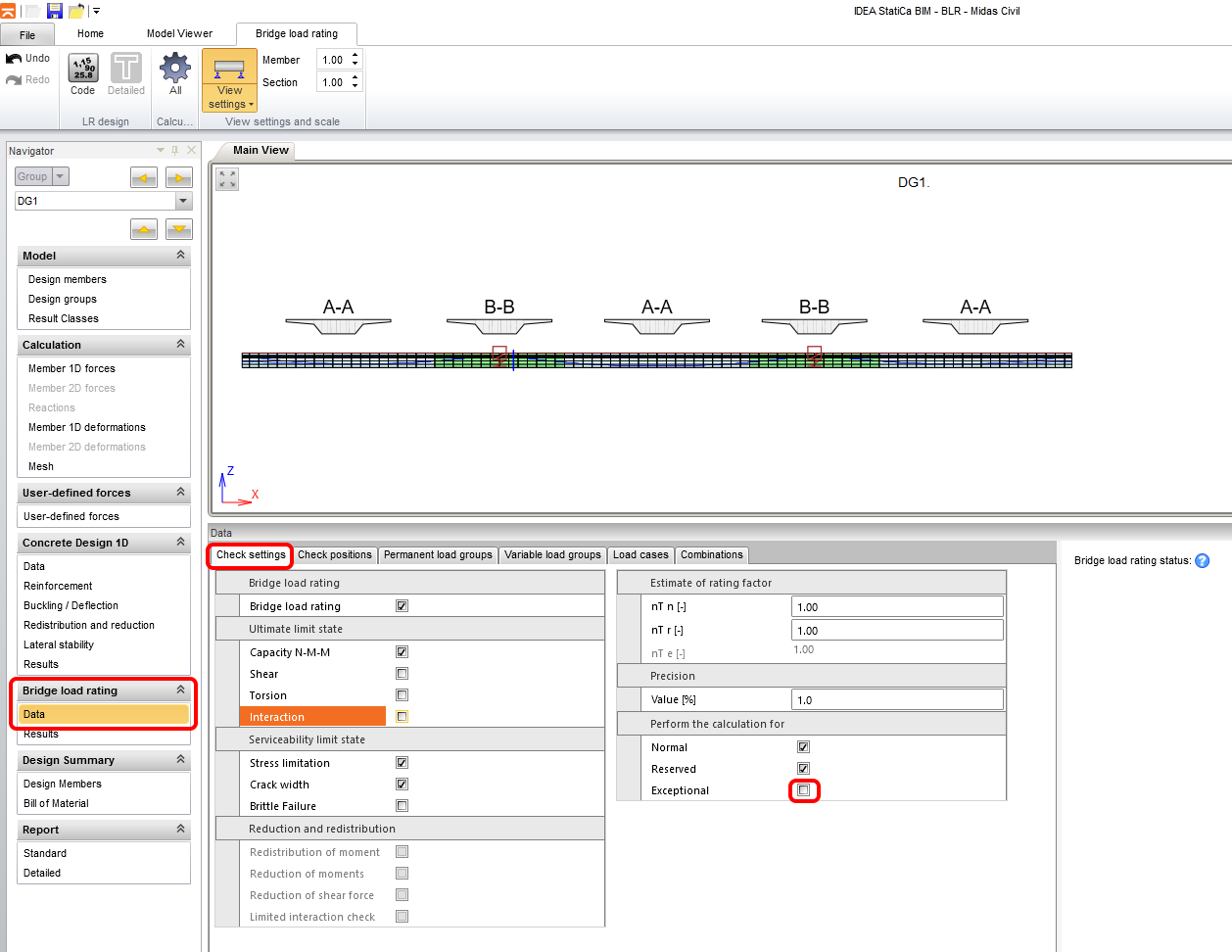
เพื่อตั้งค่าการคำนวณการประเมินน้ำหนักบรรทุก ให้สลับไปที่แท็บ Data ในส่วน Bridge load rating แท็บ Check Settings กำหนดการตรวจสอบที่จะดำเนินการ เราจะกลับมาที่การตั้งค่านี้ในภายหลัง
สามารถตั้งค่าตัวประกอบการประเมินน้ำหนักบรรทุกโดยประมาณได้หากต้องการเร่งการคำนวณ และสุดท้ายแต่ไม่ท้ายสุด ให้ตั้งค่าประเภทการประเมินน้ำหนักบรรทุกที่จะคำนวณ ในกรณีของเรา กรณีแรงกระทำจากการจราจรปกติและสำรองถูกกำหนดไว้ในแบบจำลอง MIDAS ต้นฉบับ ดังนั้นคุณจะตั้งค่าเฉพาะ Normal และ Reserved สำหรับการคำนวณ
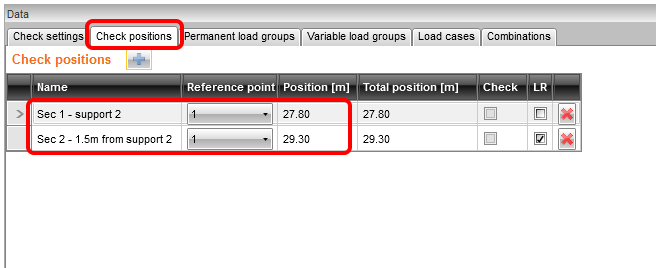
ในขั้นแรก เราจะดำเนินการวิเคราะห์การประเมินน้ำหนักบรรทุกที่ Sec 1 - ฐานรองรับที่ 2 เราจะพิจารณาการตรวจสอบสำหรับการดัดและการบิด
ต่อจากนั้น การวิเคราะห์จะดำเนินการที่ระยะ 1.5 ม. จากฐานรองรับ รวมถึงการพิจารณาแรงเฉือนและปฏิสัมพันธ์ M-V-T (โมเมนต์-แรงเฉือน-การบิด)
บนแท็บที่สอง ให้ตั้งค่า Check positions สำหรับการตรวจสอบหน้าตัดแต่ละหน้าตัด
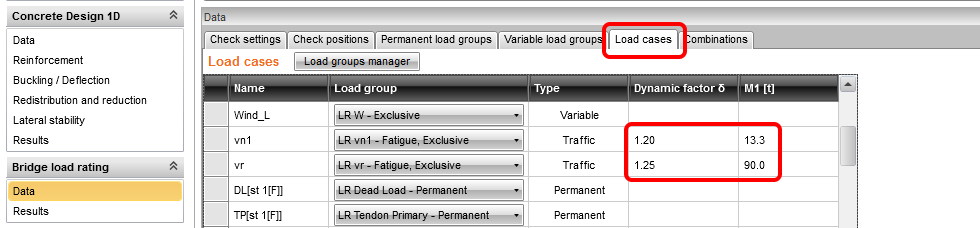
บนแท็บ Load case ให้ตั้งค่าสัมประสิทธิ์พลวัตและน้ำหนักของยานพาหนะหนึ่งคันที่สอดคล้องกับน้ำหนักของยานพาหนะในแบบจำลอง FEM 3D ในโปรแกรม Midas สำหรับผลกระทบแปรผันจากการจราจร
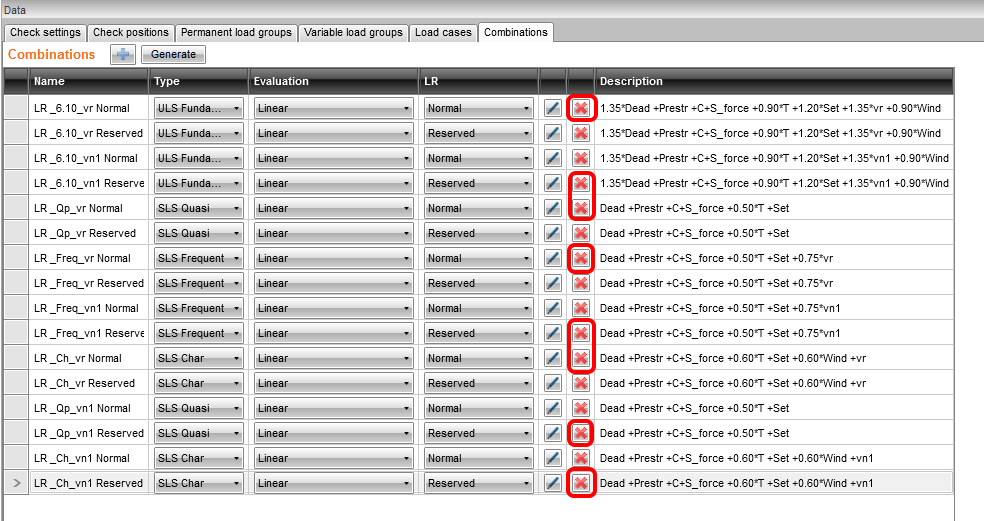
แท็บ Combinations ใช้สำหรับสร้างและตั้งค่าการรวมแรงกระทำสำหรับประเภทการประเมินน้ำหนักบรรทุกแต่ละประเภท (ปกติ สำรอง และพิเศษ)
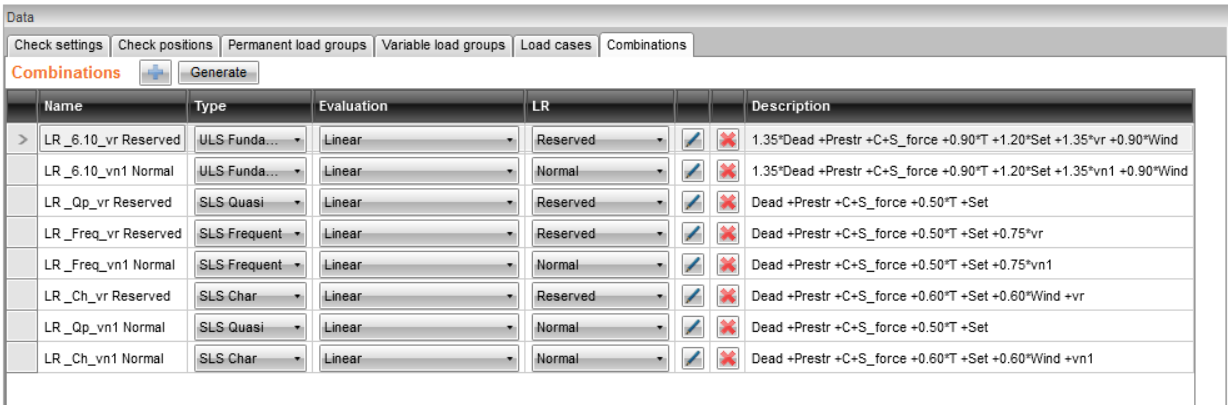
หลังจากกดปุ่ม Generate การรวมแรงกระทำจะถูกสร้างขึ้นโดยอัตโนมัติ เราจะแก้ไขและลดจำนวนในขั้นตอนถัดไป เนื่องจากบางรายการไม่จำเป็น ตัวอย่างเช่น ในบรรทัดแรก มีการรวมแรงกระทำ LR_6.10_vr Normal ซึ่งใช้แรงกระทำจากการจราจร vr (สำรอง) สำหรับการคำนวณความสามารถในการรับน้ำหนักบรรทุก ปกติ การรวมแรงกระทำนี้ไม่มีความหมาย ดังนั้นให้ลบออกพร้อมกับการรวมแรงกระทำที่ซ้ำซ้อนอื่นๆ
รายการการรวมแรงกระทำสุดท้ายควรมีลักษณะดังนี้:
4 การคำนวณการประเมินน้ำหนักบรรทุก
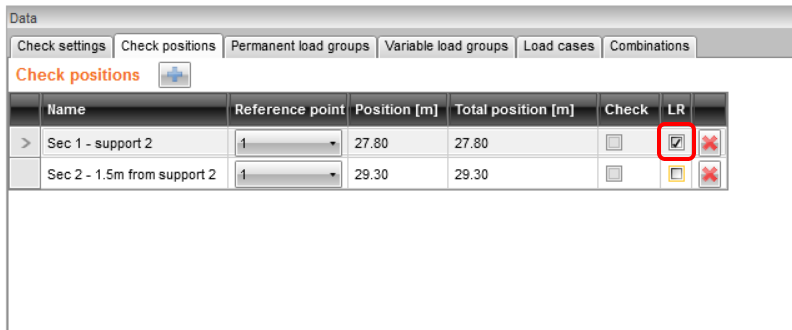
สลับกลับไปที่แท็บ Check position และเปิดใช้งานช่องทำเครื่องหมาย LR สำหรับ Section 1 ซึ่งกำหนดว่าการคำนวณความสามารถในการรับน้ำหนักบรรทุกจะดำเนินการเฉพาะสำหรับ section 1 (ซึ่งเป็นฐานรองรับ)
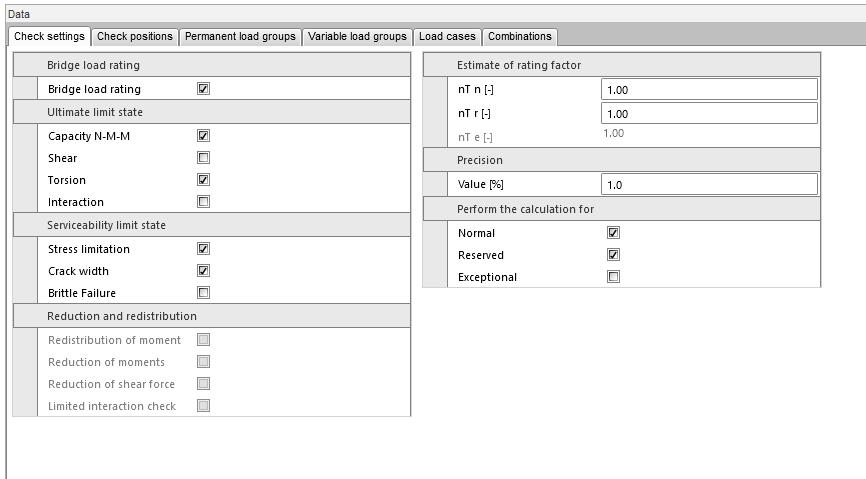
จากนั้นกลับไปที่แท็บ Check settings และทำการตั้งค่า
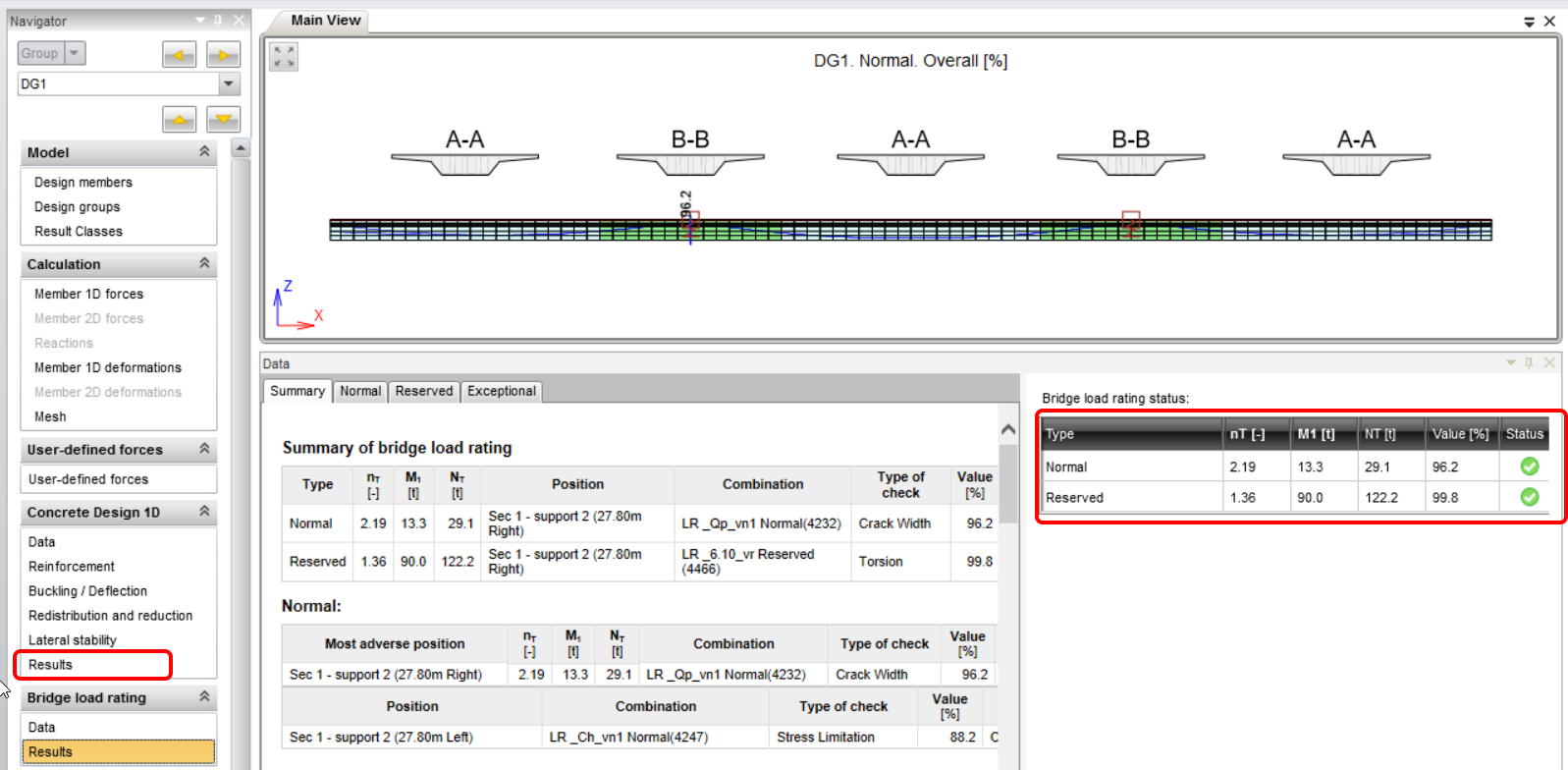
สลับไปที่แท็บ Results ซึ่งจะเริ่มการคำนวณโดยอัตโนมัติ เมื่อโปรแกรมค้นหาซ้ำสำหรับตัวคูณของแรงกระทำจากการจราจรที่กำหนด ซึ่งการตรวจสอบหนึ่งรายการจะมีค่า 100% หลังจากการค้นหาซ้ำเสร็จสิ้น คุณสามารถดูค่าความสามารถในการรับน้ำหนักบรรทุกและตัวคูณแรงกระทำที่ได้ในส่วนขวาของหน้าจอ ทางด้านซ้ายของฟิลด์นี้ การตรวจสอบวิกฤตที่ตัดสินความสามารถในการรับน้ำหนักบรรทุกจะถูกเน้นไว้
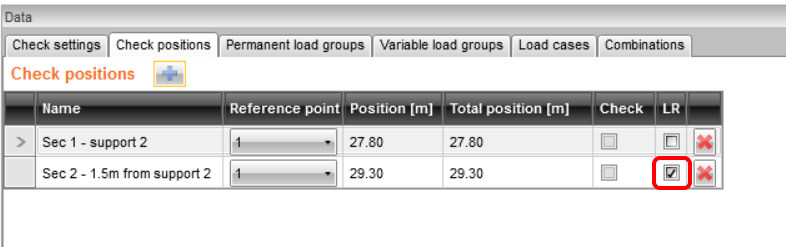
ตอนนี้ดำเนินการตรวจสอบ section 2 รวมถึงการพิจารณาปฏิสัมพันธ์ M-V-T (โมเมนต์-แรงเฉือน-การบิด) สลับไปที่แท็บ Check positions และเปิดใช้งานช่องทำเครื่องหมาย LR สำหรับ section 2
จากนั้นสลับไปที่แท็บ Check settings และอัปเดตการตั้งค่า
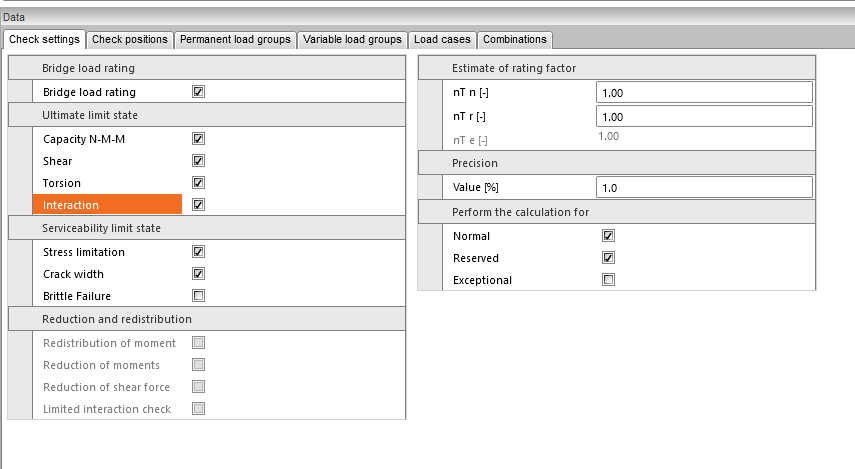
สลับไปที่แท็บ Results เพื่อเริ่มการคำนวณอีกครั้ง
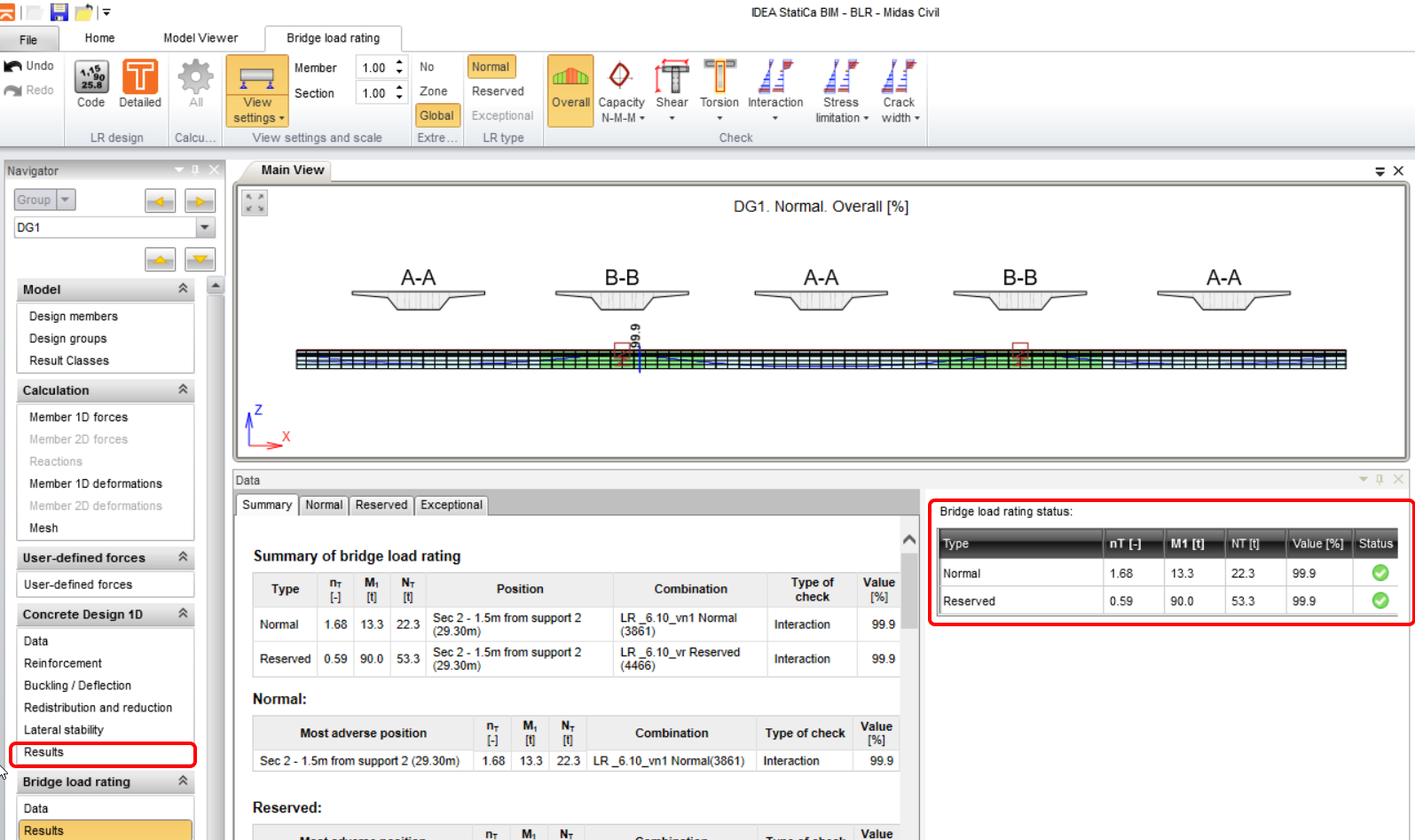
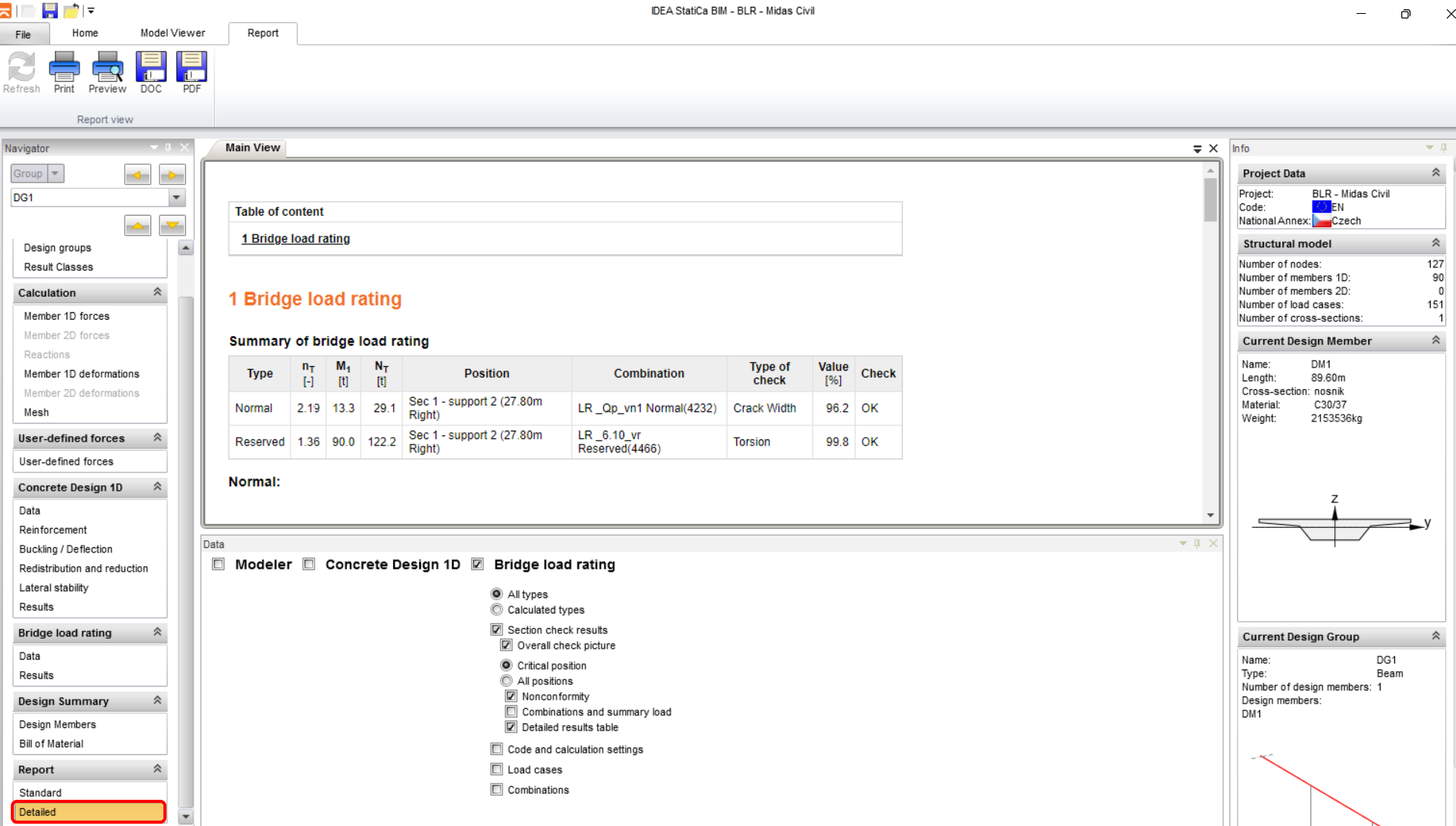
โดยการคลิกปุ่ม Detailed ในแถบริบบอนด้านบน คุณจะสลับไปยังโปรแกรม RCS ซึ่งคุณสามารถดูการตรวจสอบโดยละเอียดของสภาวะขีดจำกัดแต่ละสภาวะได้
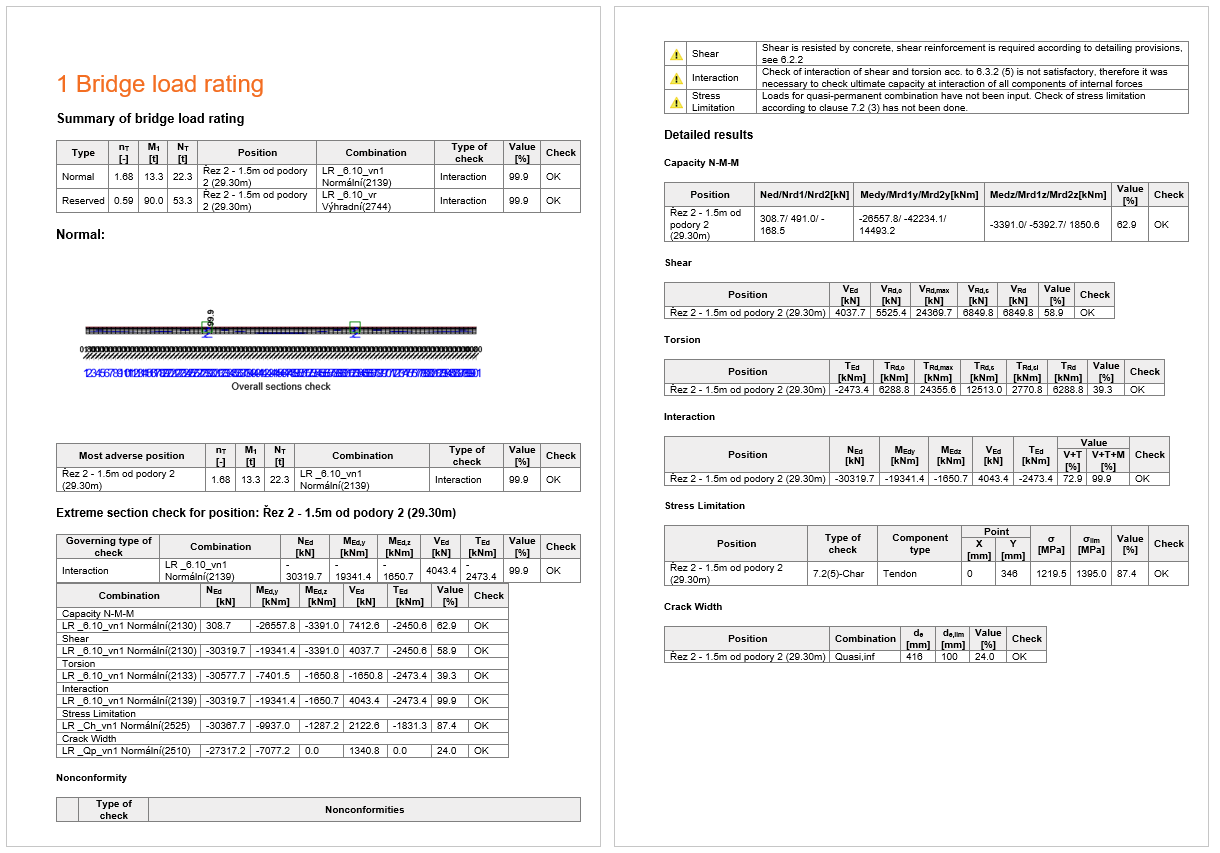
5 รายงาน
ในขั้นตอนสุดท้าย ไปที่ Report tab, ฟิลด์ Detailed IDEA StatiCa นำเสนอรายงานที่แก้ไขได้อย่างสมบูรณ์ ซึ่งคุณสามารถพิมพ์หรือส่งออกเป็นรูปแบบต่างๆ รวมถึง pdf