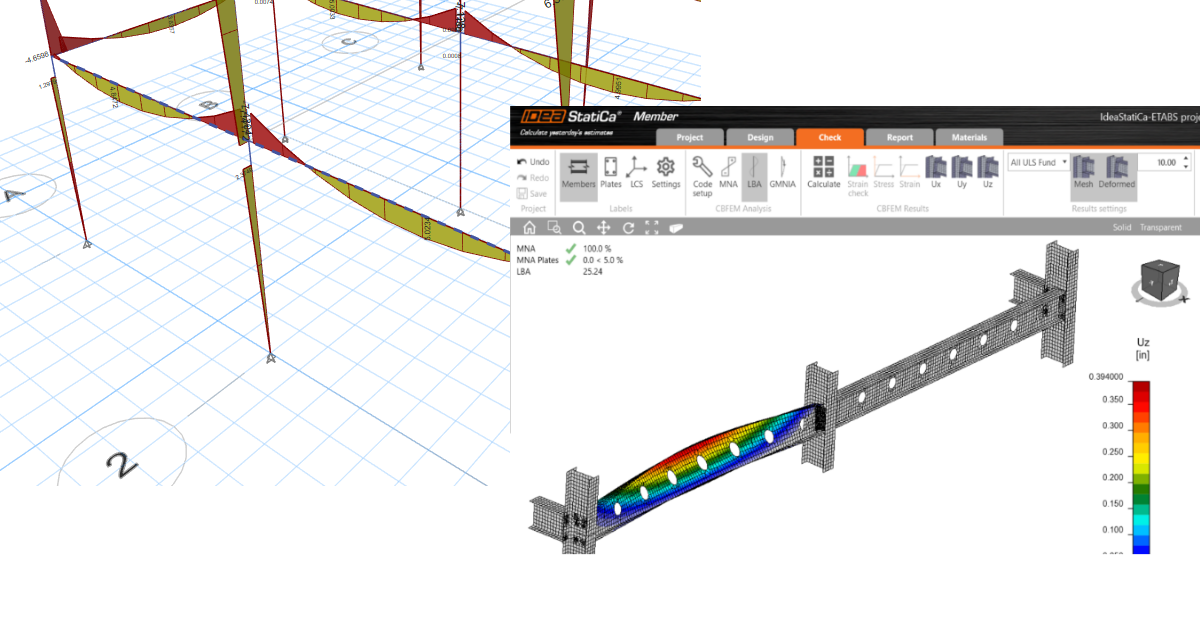


1 如何激活链接
- 下载并安装(以管理员身份)最新版本的 IDEA StatiCa
- 确保您使用的是受支持的 ETABS 版本
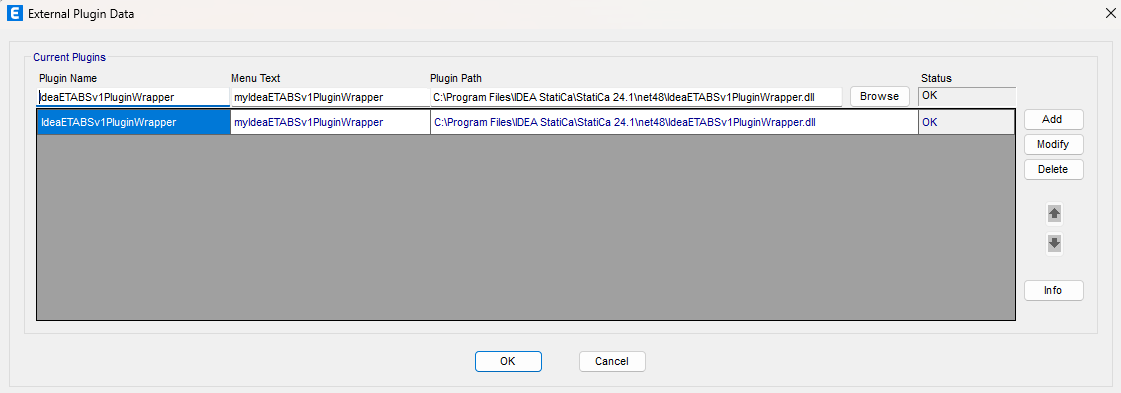
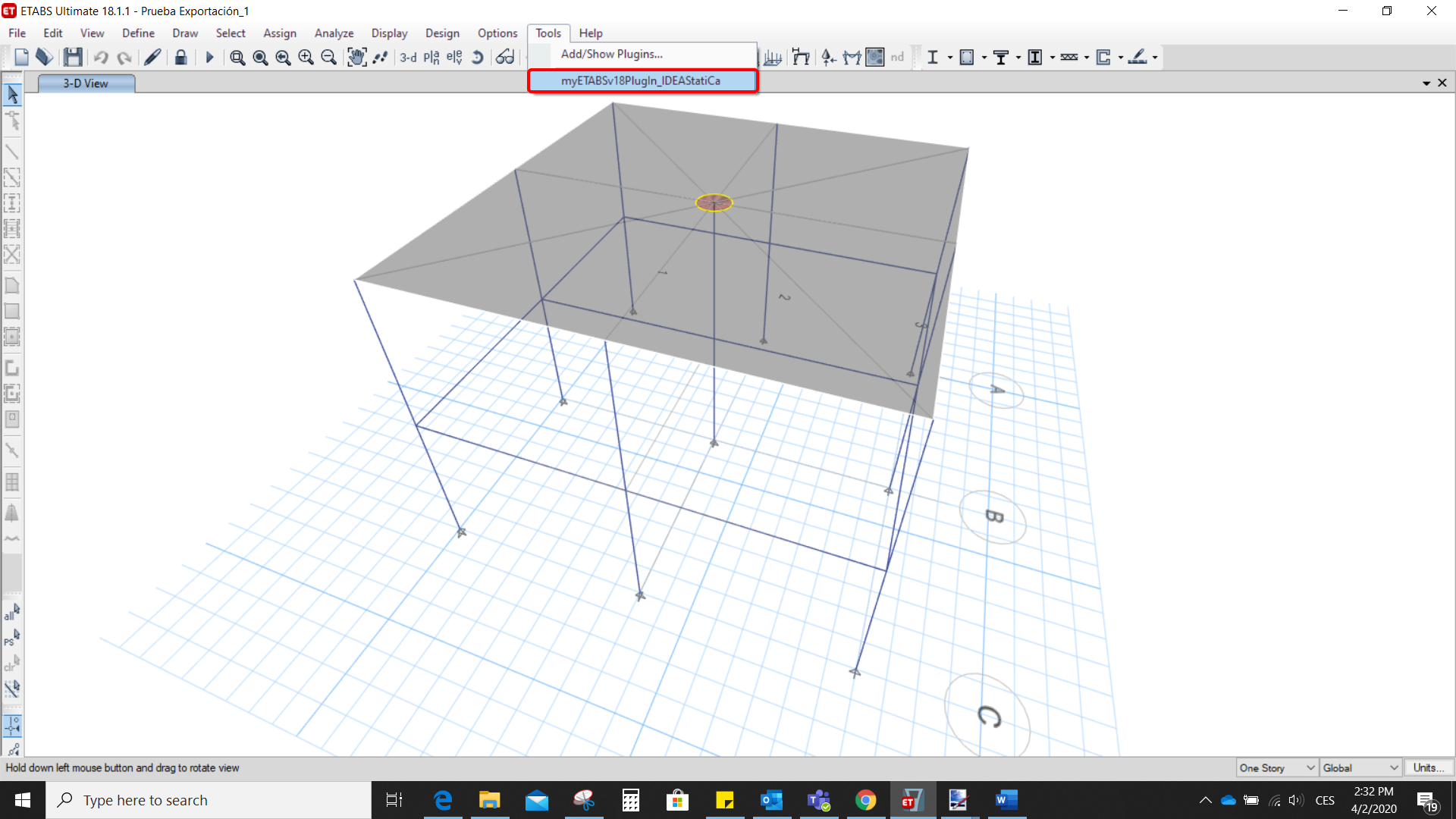
安装两个程序后,启动 ETABS,然后点击"工具">"添加/显示插件"以打开插件管理器对话框。此选项允许您在 ETABS 菜单的相应位置安装和添加插件(程序)。
浏览至
C:\Program Files\IDEA StatiCa\StatiCa 25.0\net48\IdeaETABSv1PluginWrapper.dll
(对于旧版本的 IDEA StatiCa:C:\Program Files\IDEA StatiCa\StatiCa 23.0\IdeaETABSv1PluginWrapper.dll
或 C:\Program Files\IDEA StatiCa\StatiCa 22.1\ETABSv18PlugIn_IDEAStatiCa.dll)。
您可以编辑下拉菜单中显示的插件名称为 IDEA StatiCa Checkbot,然后点击添加。
备注
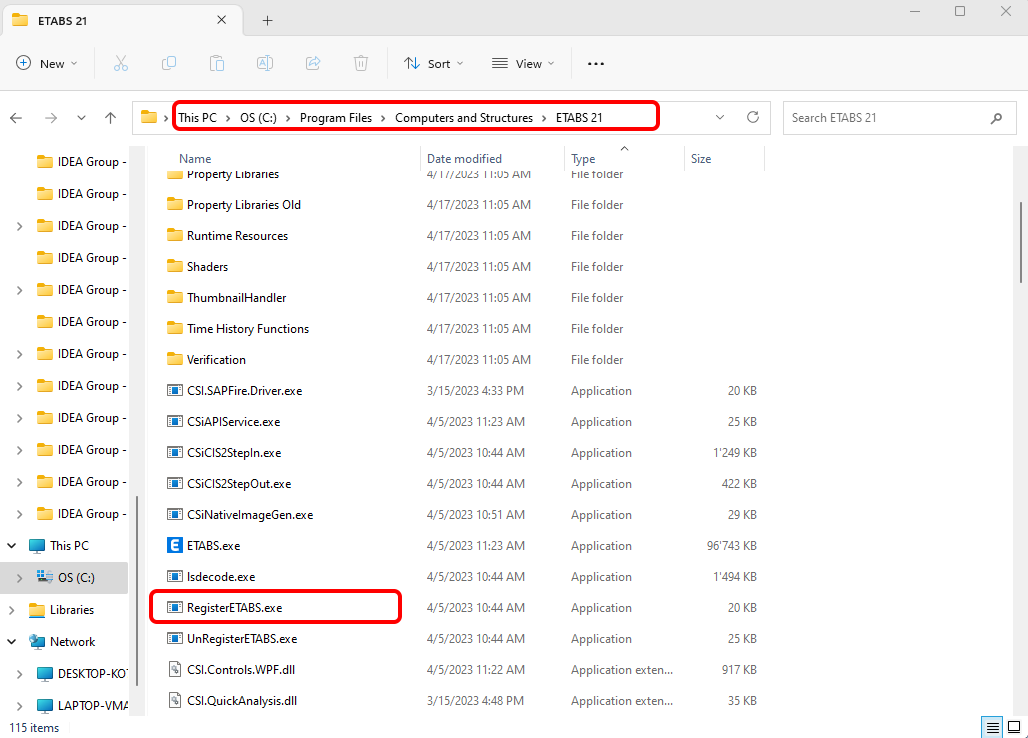
如果 IDEA StatiCa Checkbot 窗口未出现,请前往 C:\Program Files\Computers and Structures\ETABS 22,以管理员身份运行 RegisterETABS.exe 文件。
2 如何使用链接
在 ETABS 中打开附件项目并运行分析。
转到菜单项工具,运行您刚刚定义的导出命令。
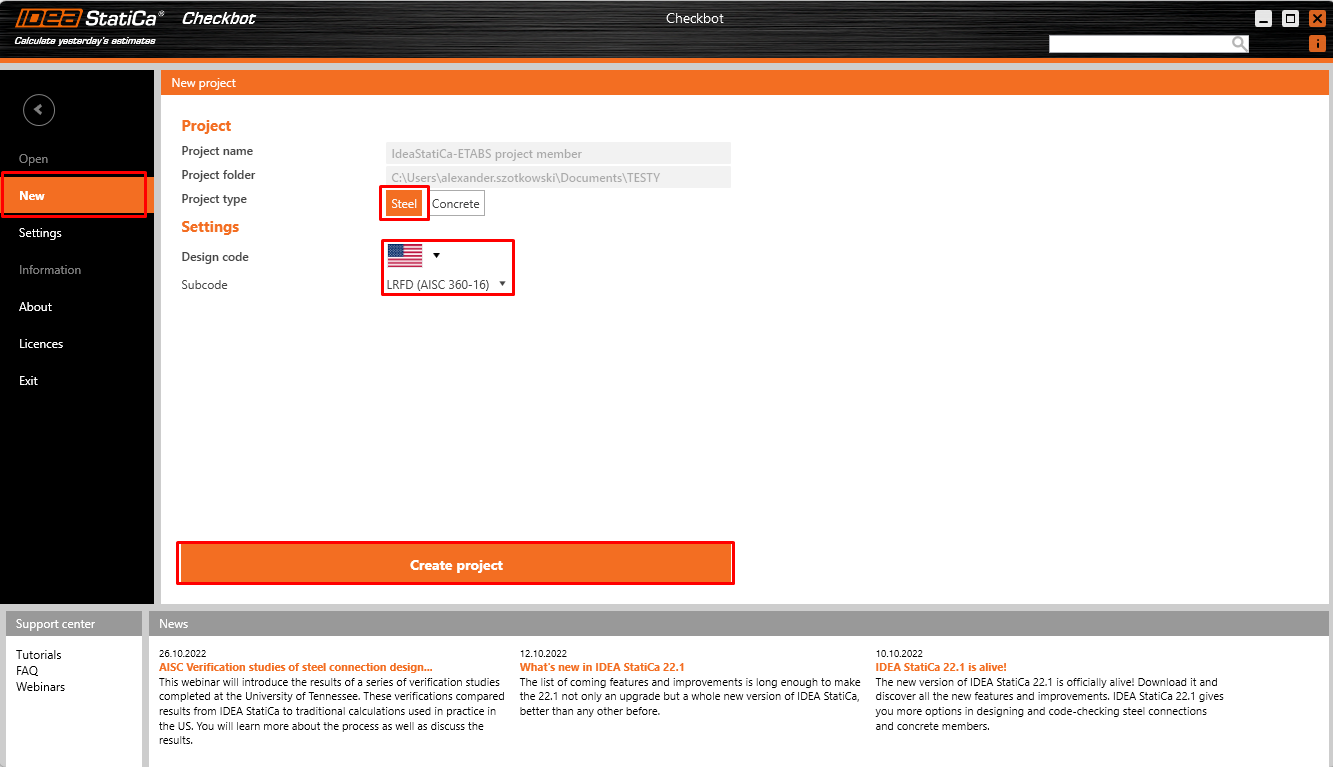
Checkbot 打开后,首先需要选择设计规范。
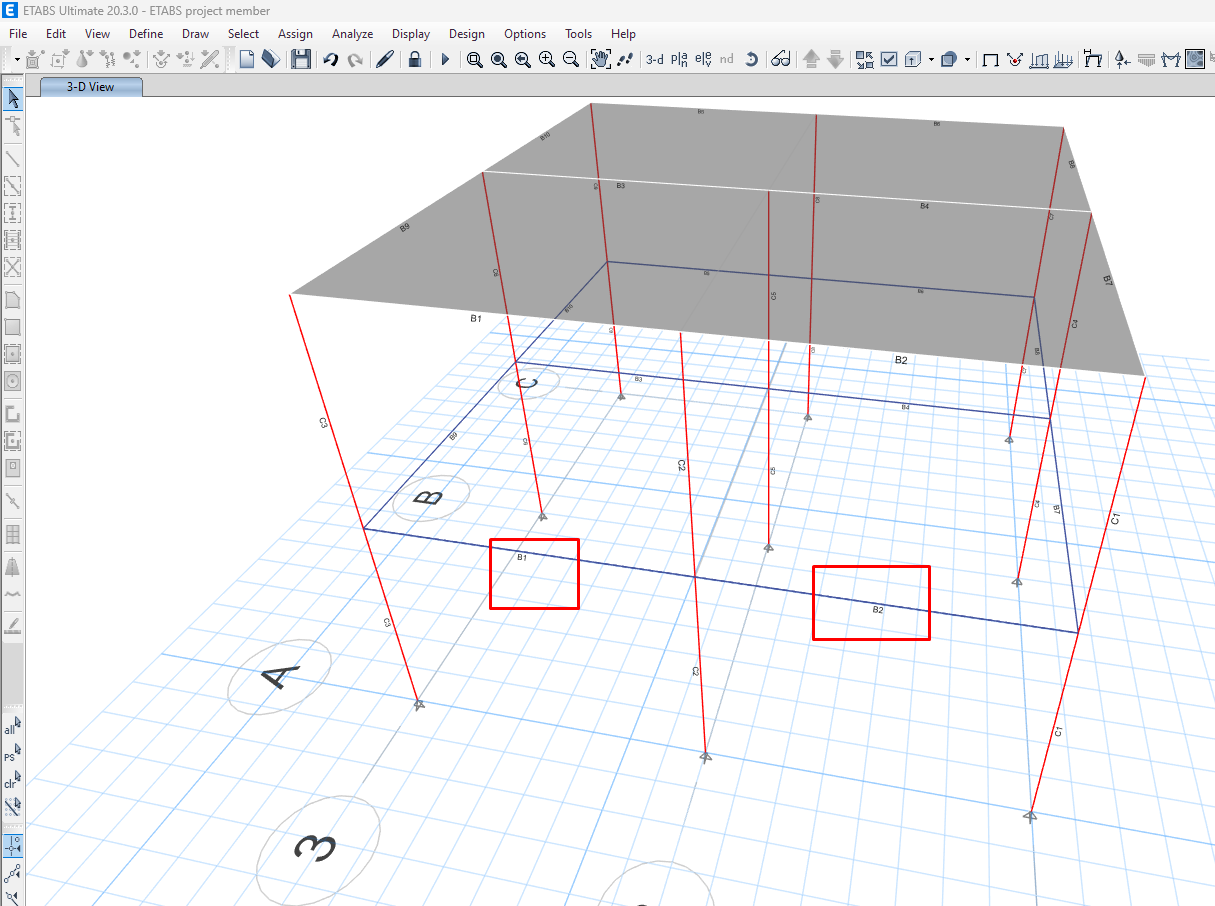
然后,您可以在 ETABS 项目中选择下图所示的两根梁(使用 Ctrl 键)进行导出。与梁相连的节点也将自动导出。
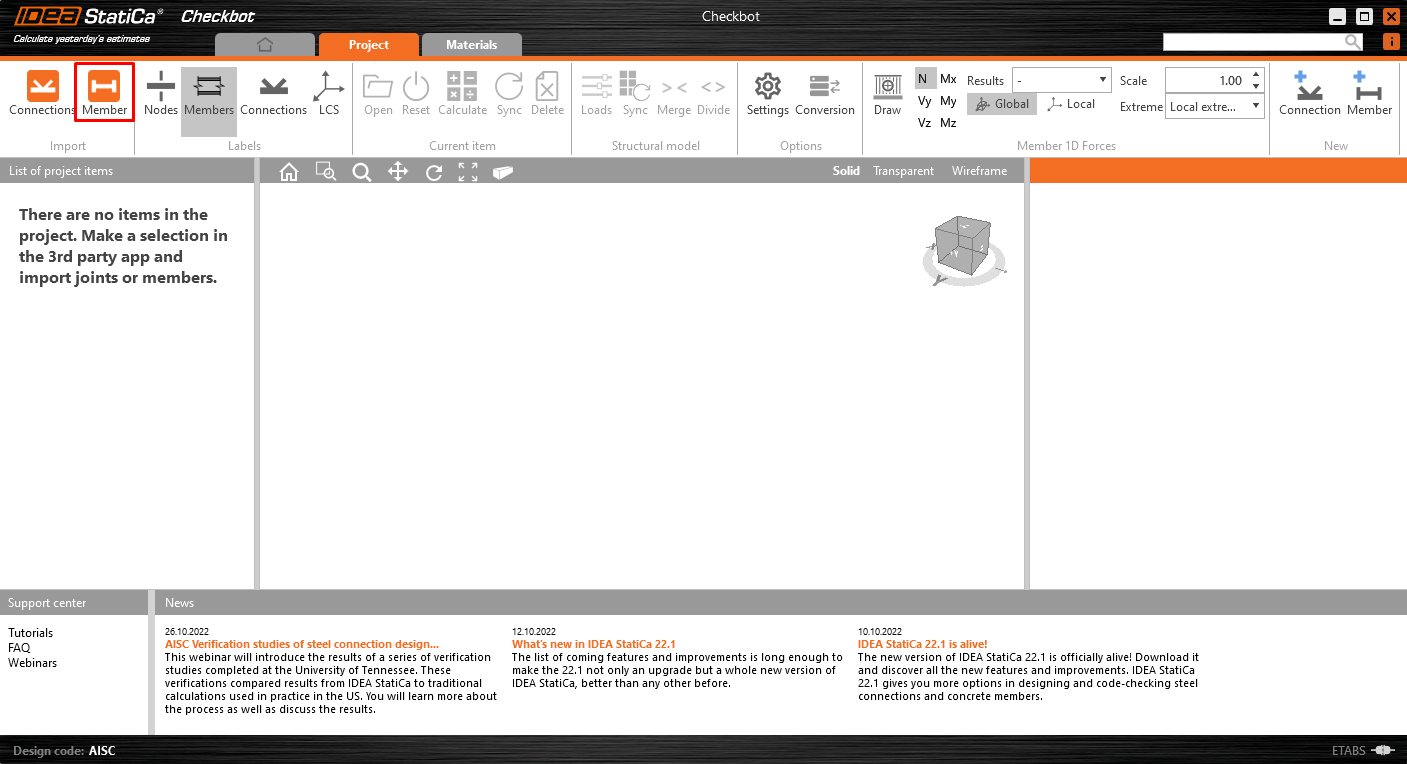
选中梁后,可以点击 Checkbot 中的 Member 按钮。这样,所有选中的梁及其节点将从 ETABS 导入到 Checkbot 中。
由于本示例中的柱为连续柱,我们需要将下部和上部合并在一起。选择其中一根柱的上部,然后点击合并按钮。对所有 3 根柱执行此操作。
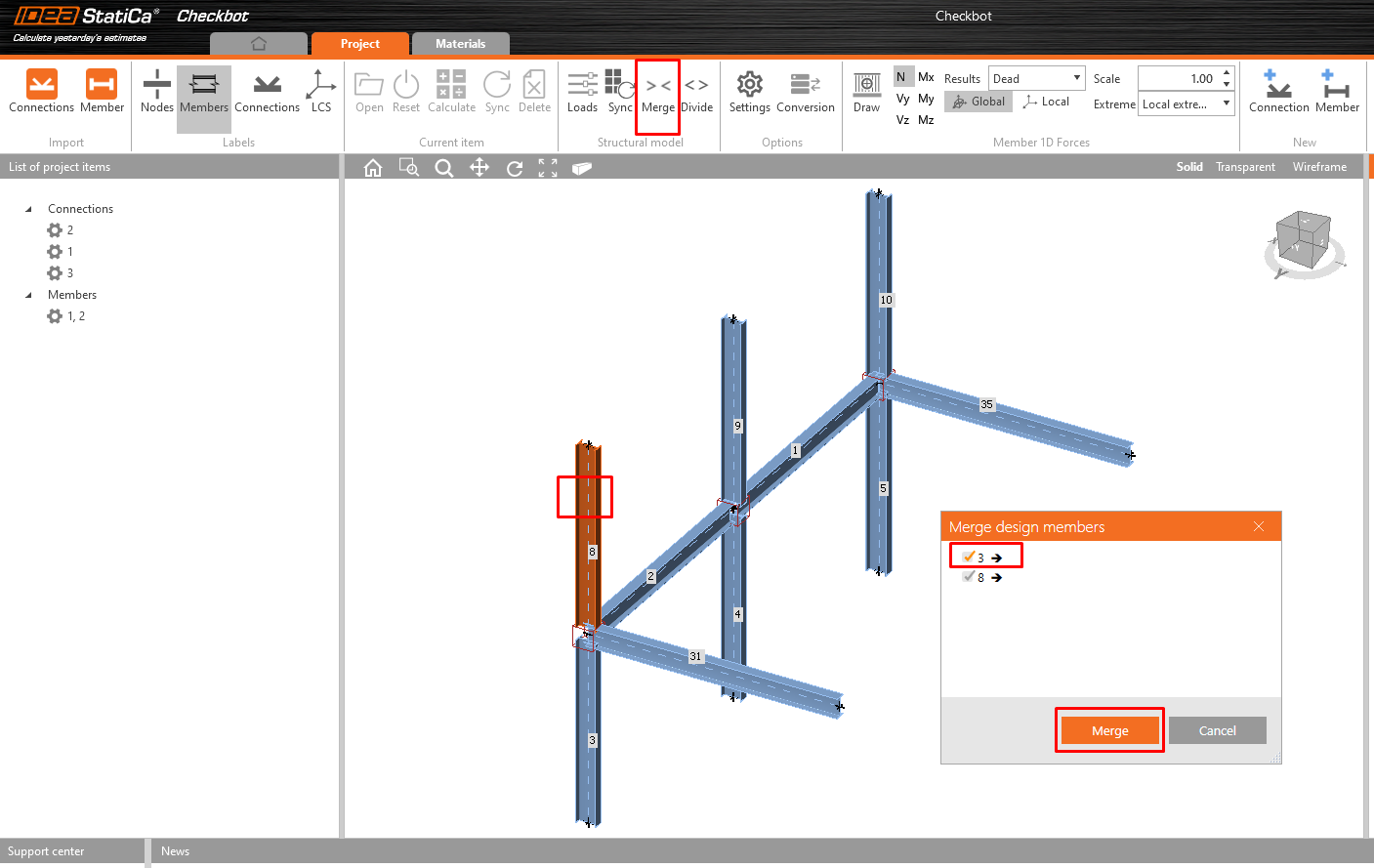
该构件现已准备好在 IDEA StatiCa Member 中打开,以进行 CBFEM(基于组件的有限元模型)分析。
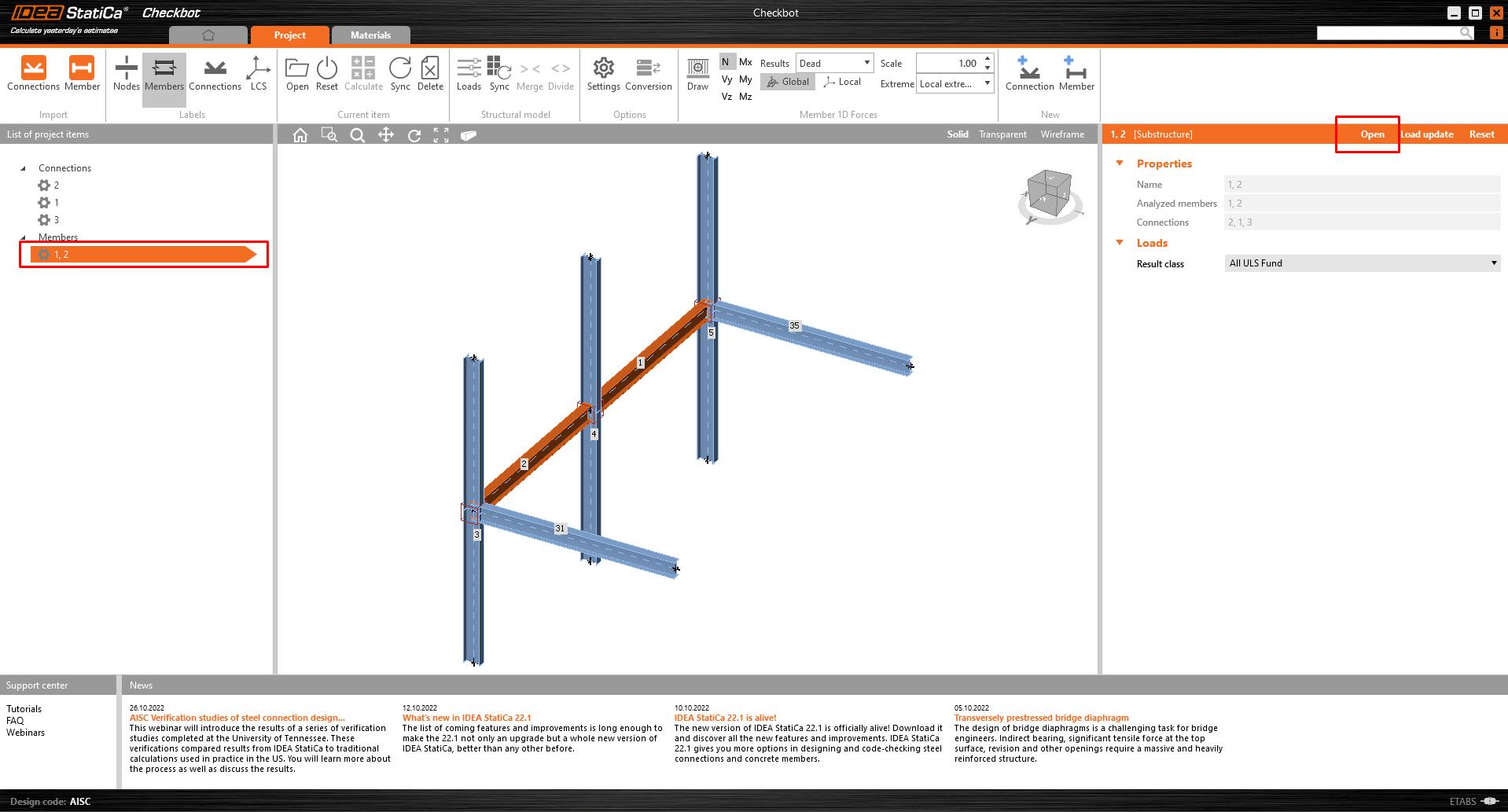
3 设计
自动数据传输启动后,IDEA StatiCa Member 将随生成的项目一起启动。所有构件和荷载效应均已自动添加。
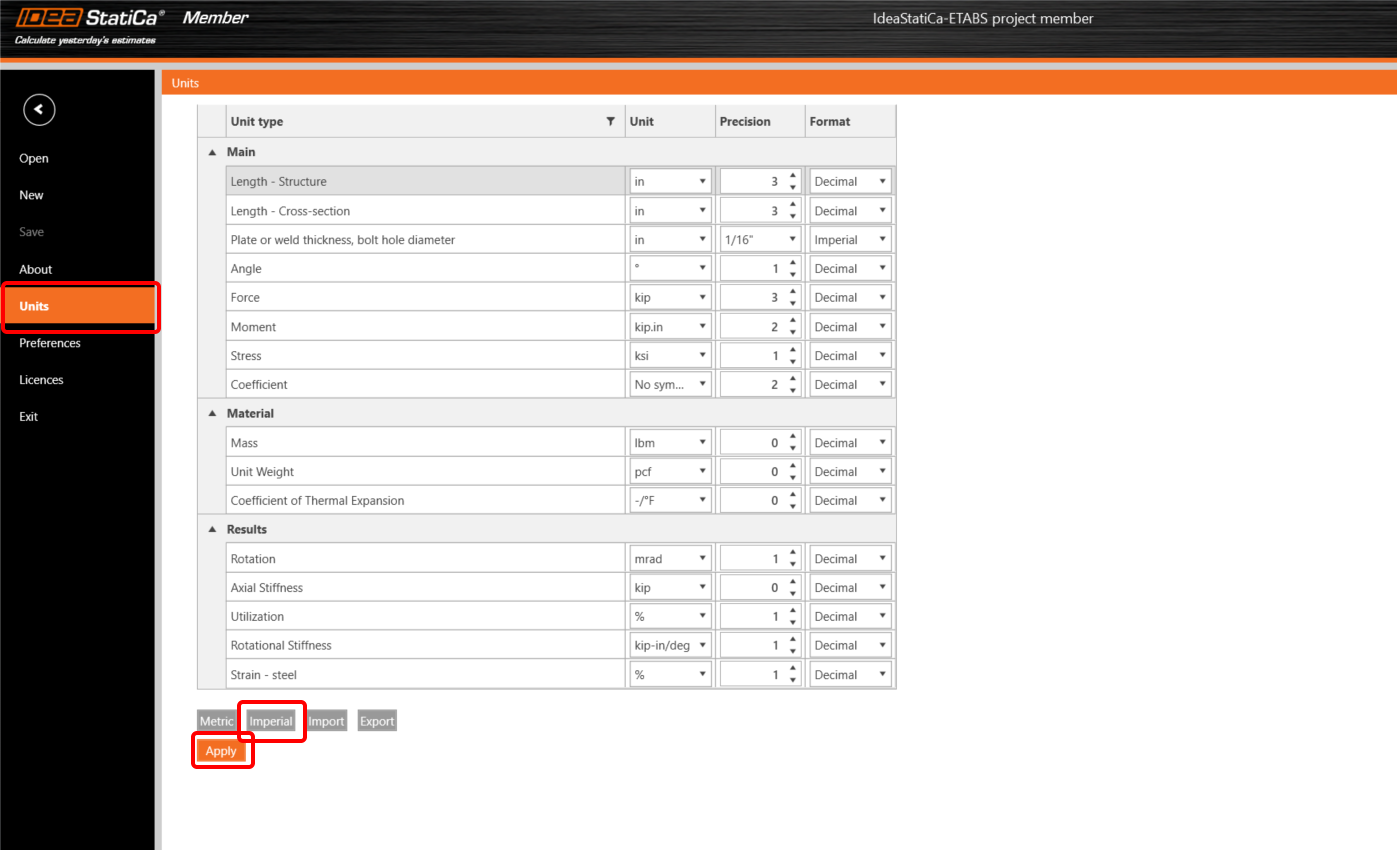
本教程使用英制单位。如果您使用公制单位,可以通过点击上方功能区中的项目,然后在左侧菜单中选择单位来切换为英制单位,或参阅本文。
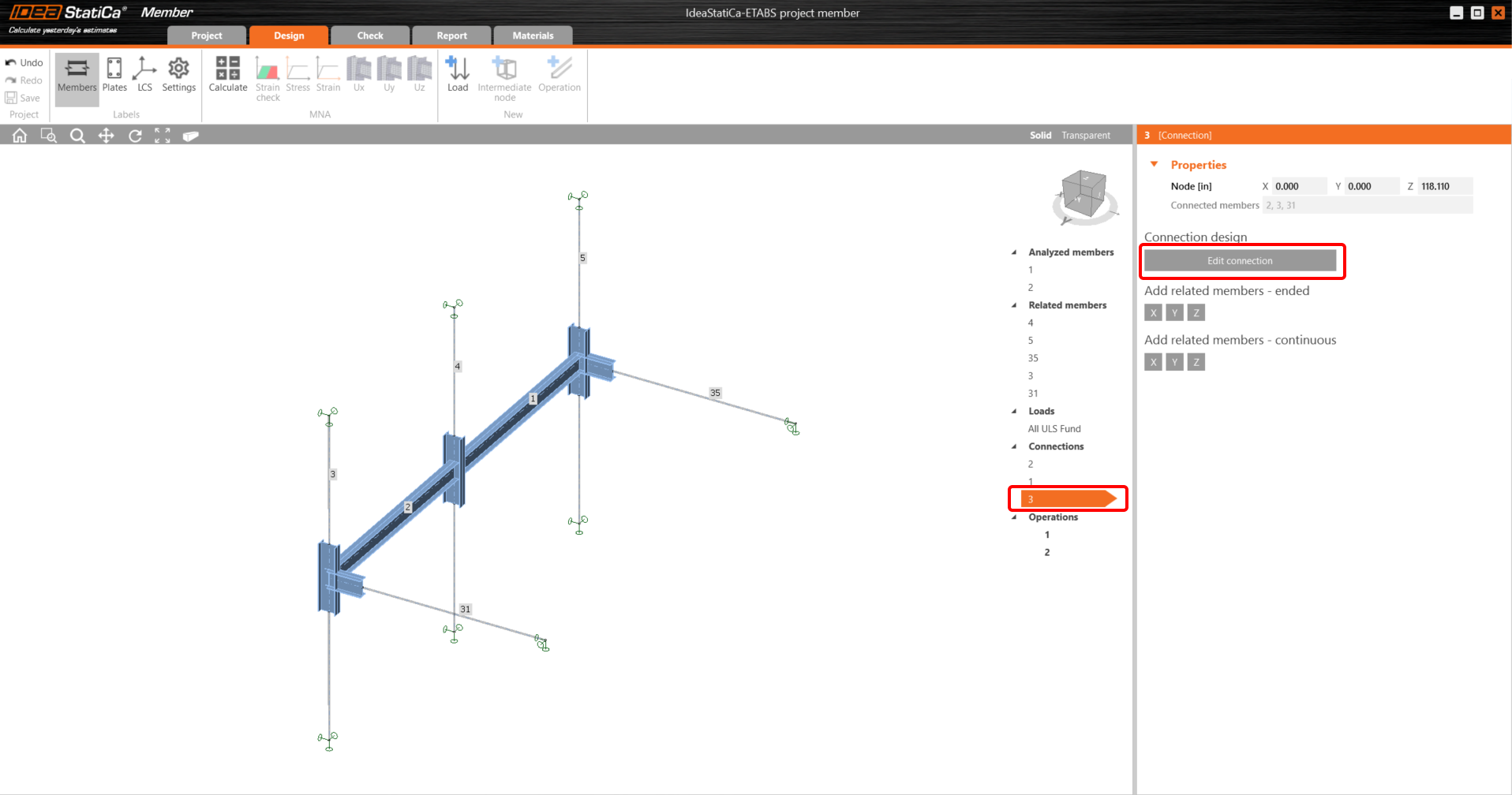
为了对构件进行分析,我们首先需要设计构件上的所有节点。您可以从节点 3 开始,点击编辑节点。
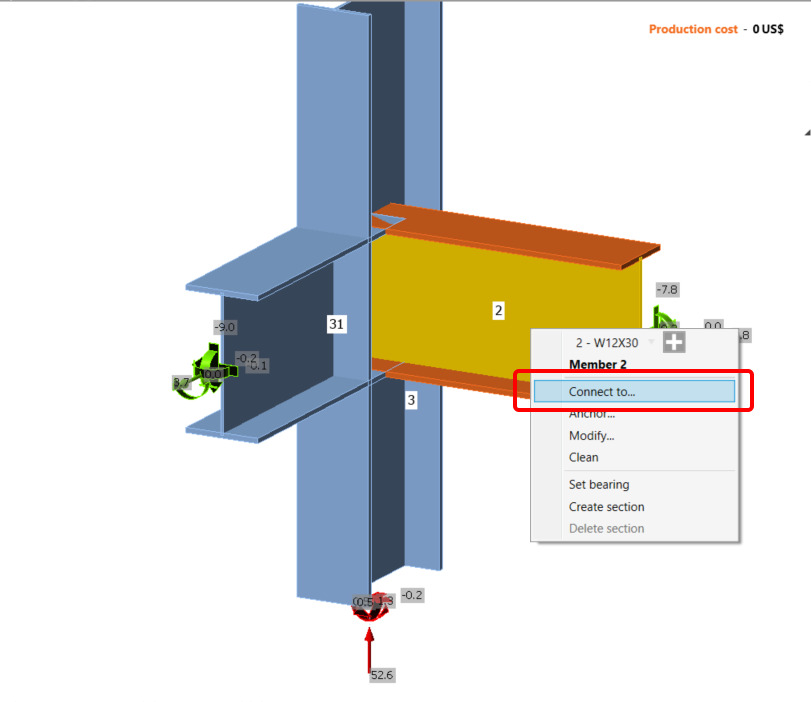
现在,您将定义一组加工操作,以建立构件间节点的模型。右键点击构件 2,选择连接至..
选择柱,在新窗口中选择 T 形均匀端板模板。
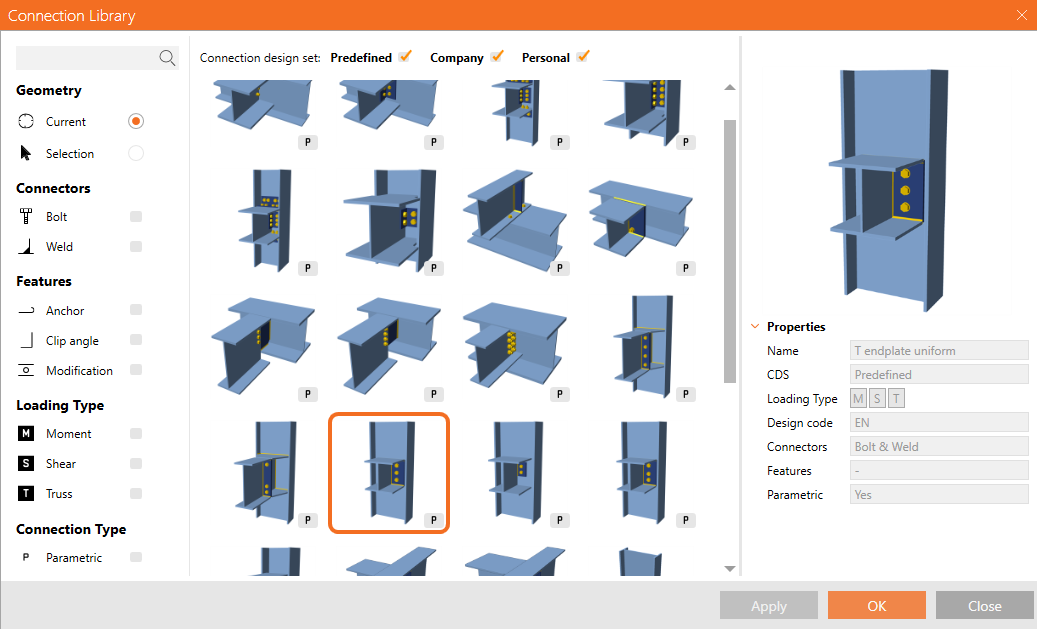
现在点击展开,以便对节点应用另一个模板。
对构件 31 应用相同的模板。
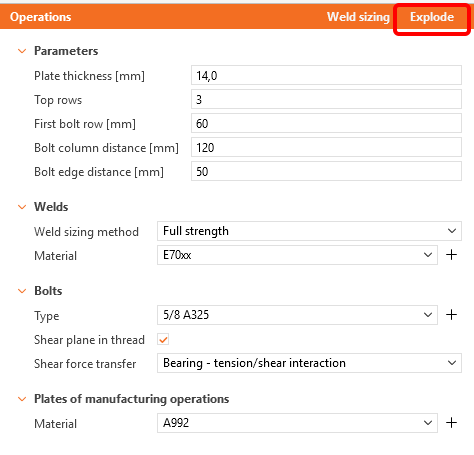
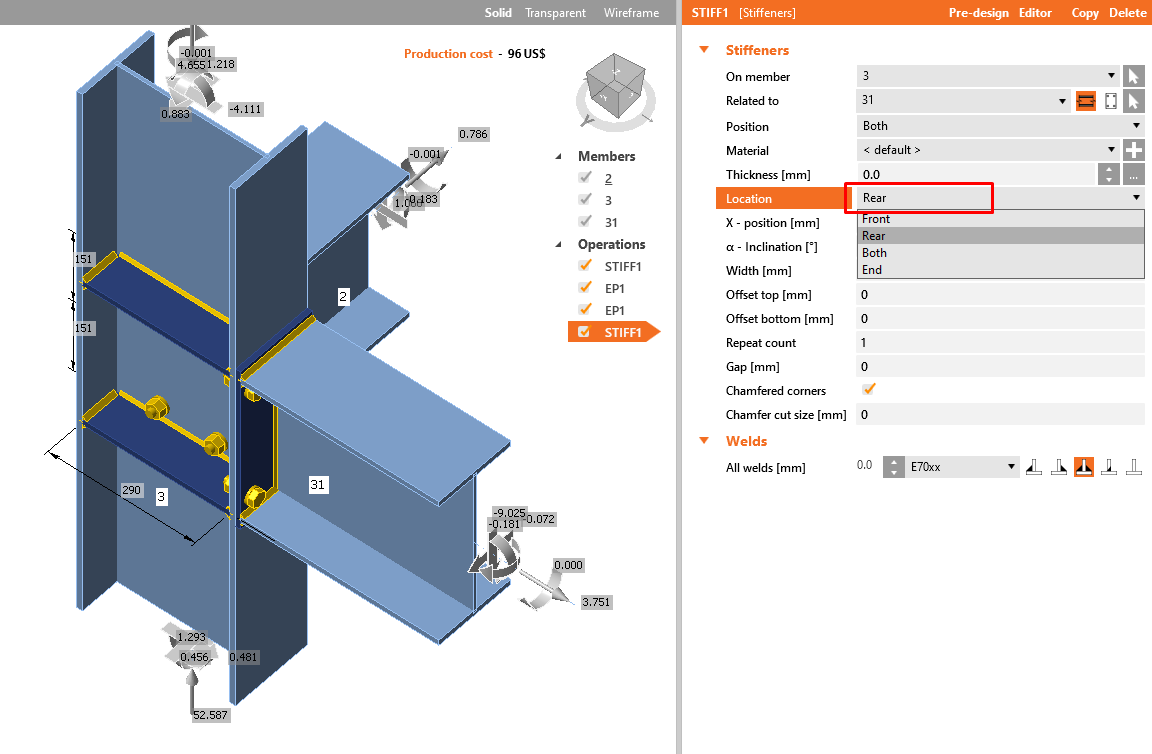
此操作还在节点两侧添加了加劲板。您只需将其位置更改为后侧。
如果该字段显示为灰色,说明您尚未启用开发者选项卡。请再次点击展开,然后更改位置。
点击保存按钮并关闭窗口。
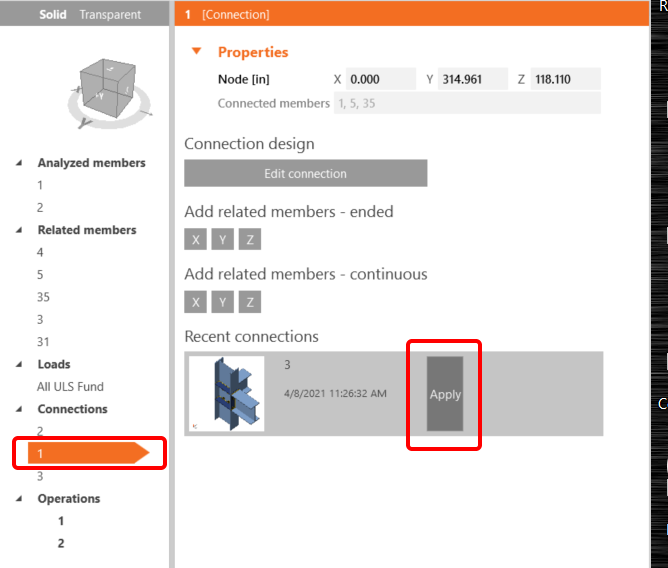
现在,您可以将此设计好的节点应用到节点 1。
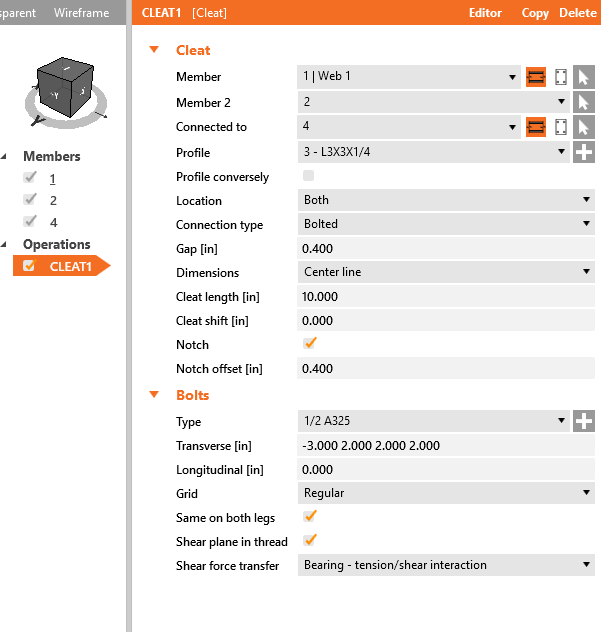
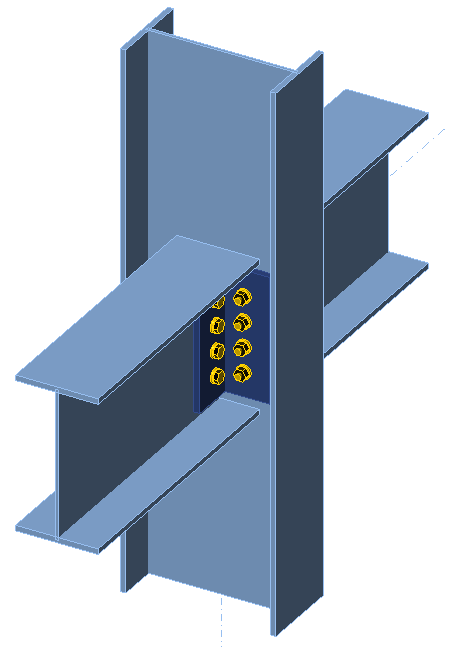
对于中间节点,请按下图所示应用角钢夹板操作。
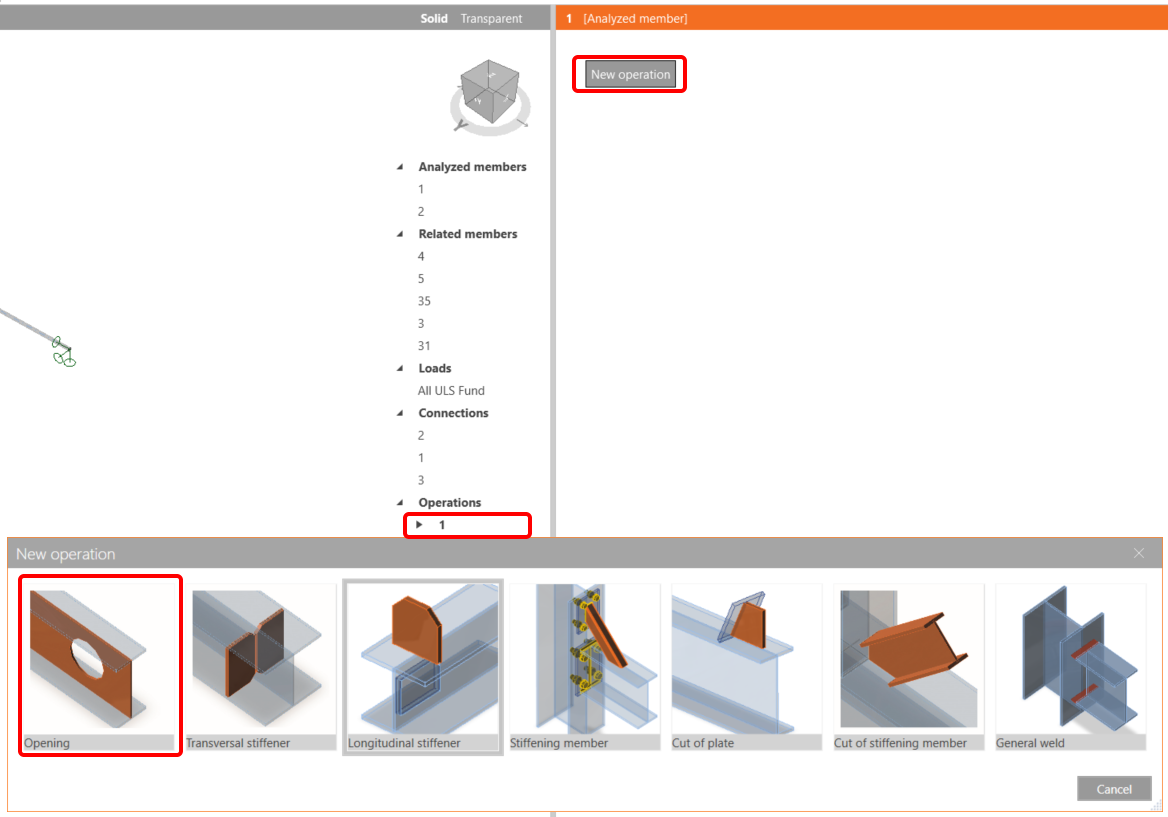
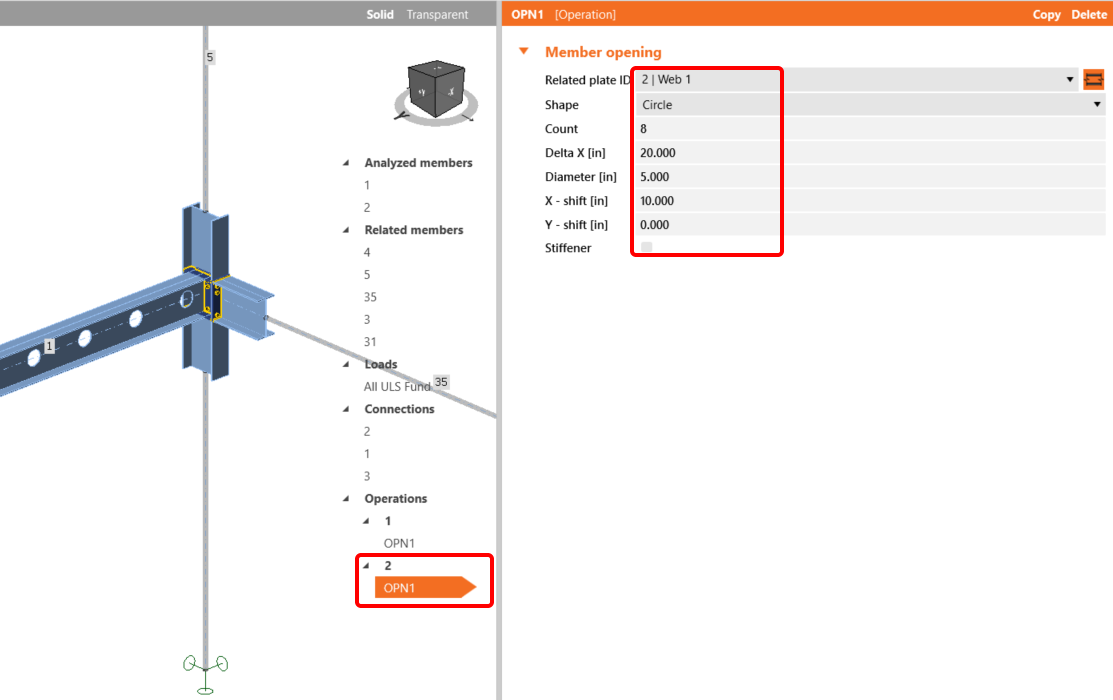
为完成构件设计,我们需要在两根梁的腹板上添加开孔。点击操作下的第 1 项,选择新建操作,然后选择开孔。按图中所示设置参数。
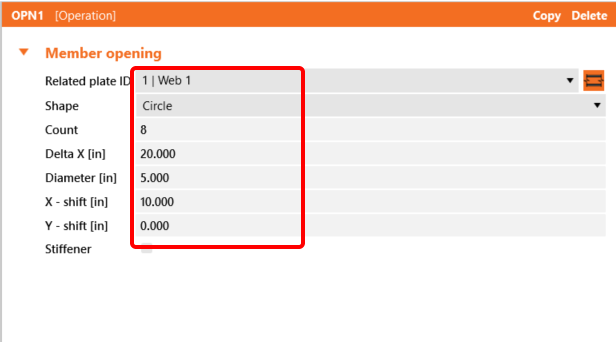
对构件 2 执行相同操作。
4 校核
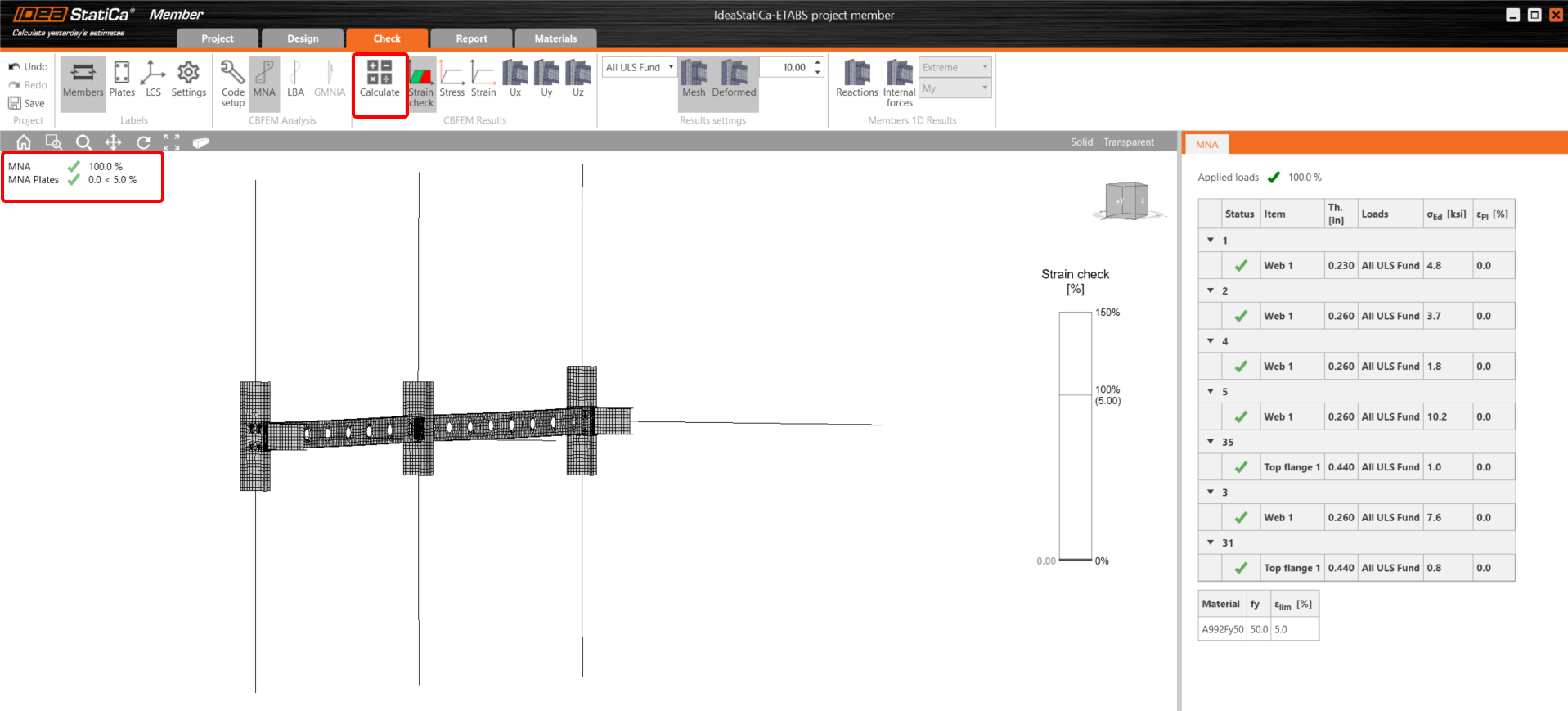
基于 CBFEM(基于组件的有限元模型)的材料非线性分析通过顶部功能区的计算图标启动。分析模型自动生成,计算完成后即可查看结果。
如果需要进行 LBA(线性屈曲分析),请在上方功能区选择校核,然后点击 LBA。
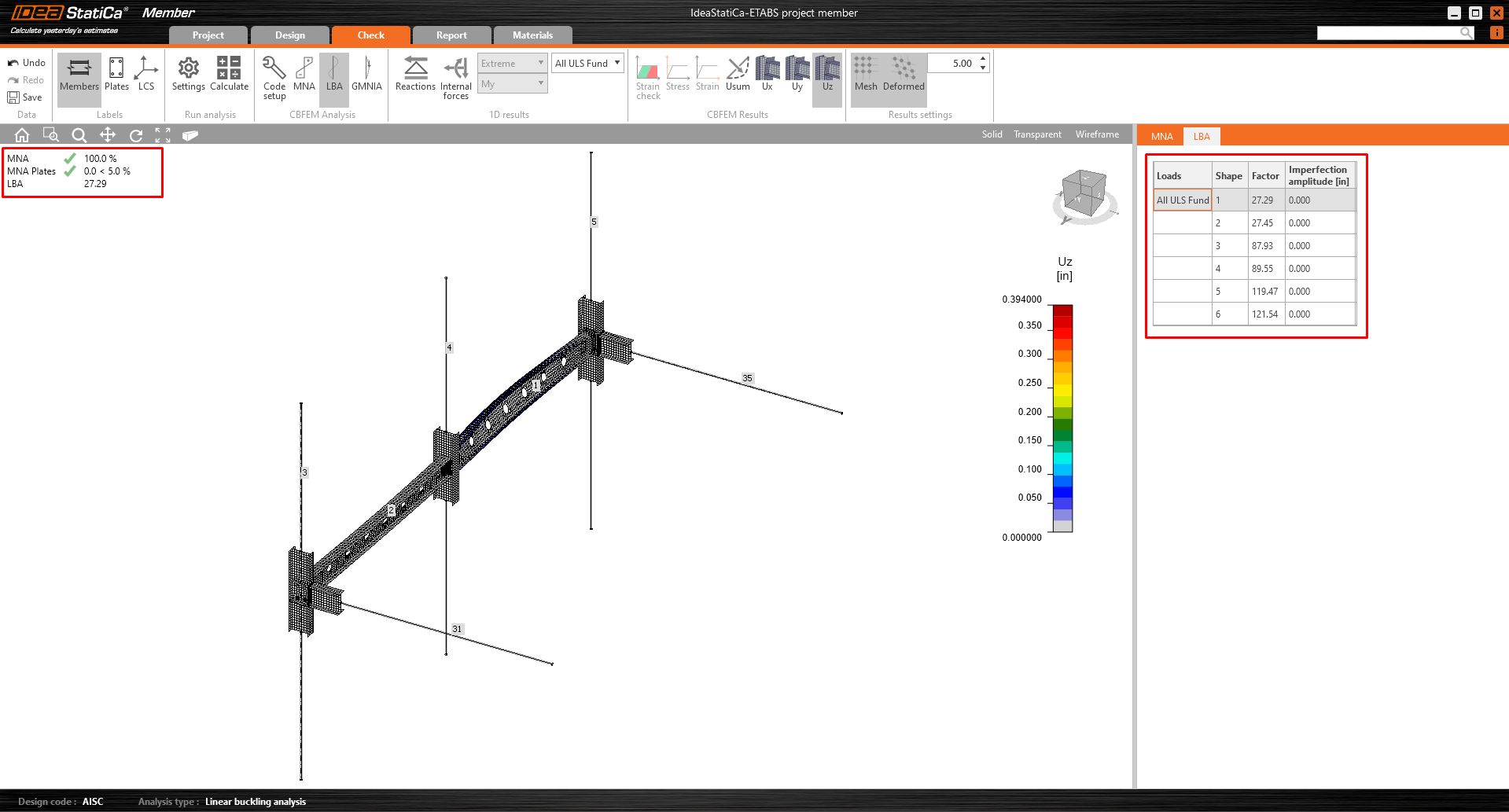
如您所见,此分析结果大于 15,因此无需继续进行 GMNIA(几何和材料非线性分析)。 更多信息请参阅关于初始缺陷的文章或理论背景。
5 报告
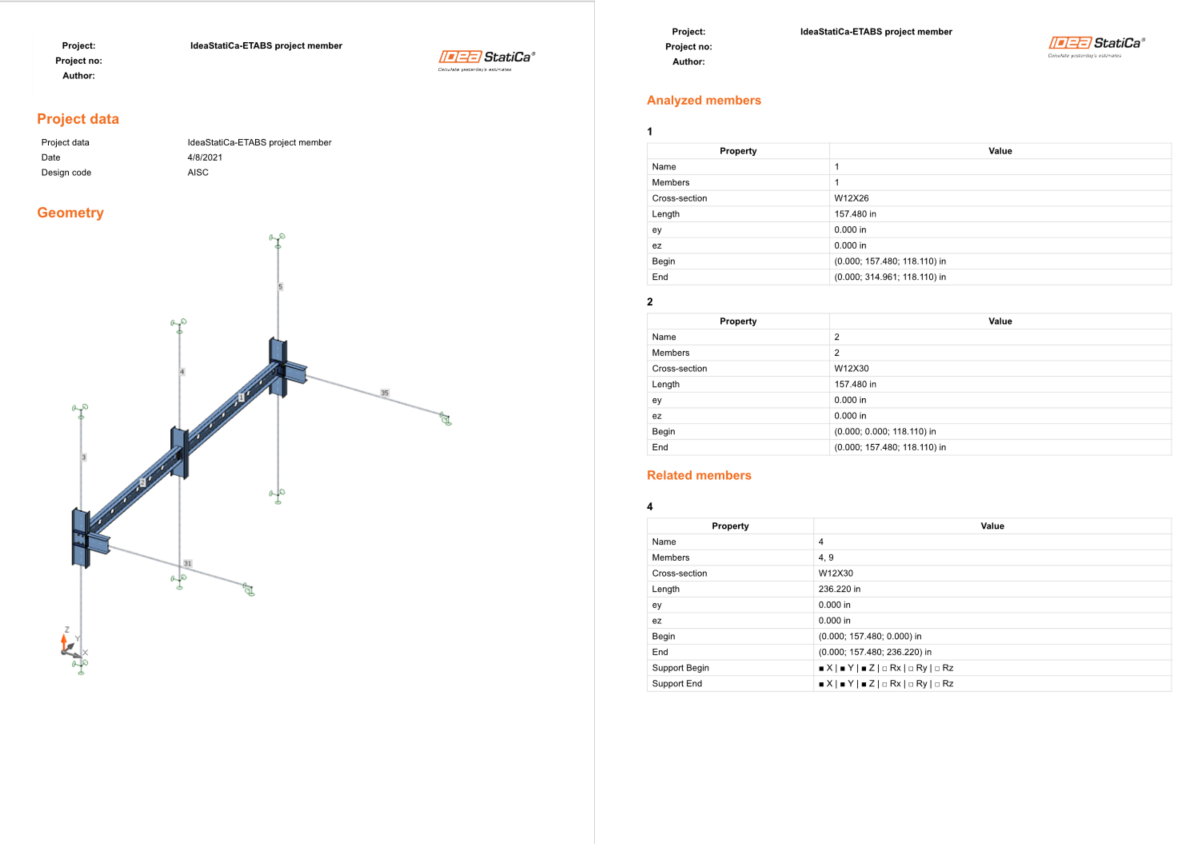
最后,我们转到报告选项卡。IDEA StatiCa 提供完全可定制的报告,可打印输出或以可编辑格式保存。
通过我们的自学式在线课程,学习如何高效使用 IDEA StatiCa
开始学习