

1 Cách kích hoạt liên kết
- Tải xuống và cài đặt (với quyền quản trị viên) phiên bản mới nhất của IDEA StatiCa
- Đảm bảo rằng bạn đang sử dụng phiên bản ETABS được hỗ trợ
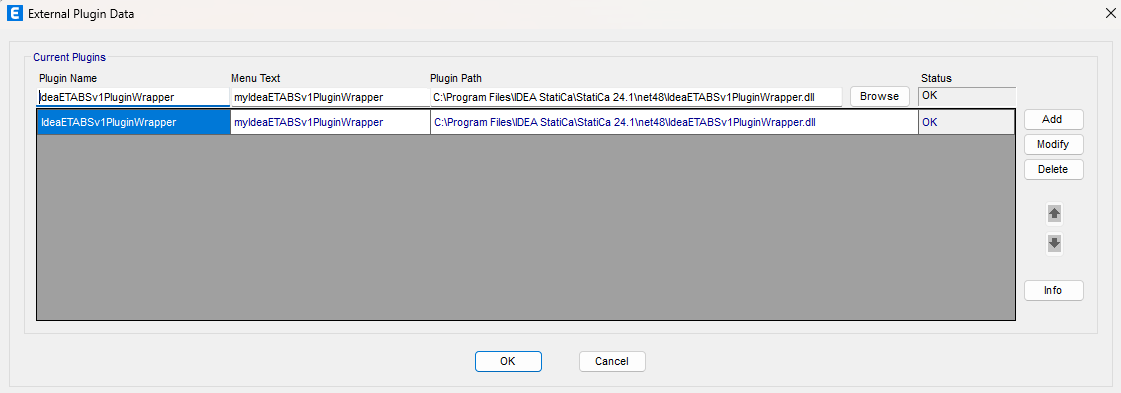
Sau khi cài đặt cả hai chương trình, khởi động ETABS và nhấp vào Tools > Add/Show Plugins để mở hộp thoại Plugin Manager. Tùy chọn này cho phép bạn cài đặt và thêm các tiện ích bổ sung (chương trình) vào các vị trí thích hợp trong menu ETABS.
Duyệt đến
C:\Program Files\IDEA StatiCa\StatiCa 25.0\net48\IdeaETABSv1PluginWrapper.dll
(đối với các phiên bản cũ hơn của IDEA StatiCa: C:\Program Files\IDEA StatiCa\StatiCa 23.0\IdeaETABSv1PluginWrapper.dll
hoặc C:\Program Files\IDEA StatiCa\StatiCa 22.1\ETABSv18PlugIn_IDEAStatiCa.dll).
Bạn có thể chỉnh sửa tên plugin hiển thị trong menu thả xuống thành IDEA StatiCa Checkbot, sau đó nhấp vào Add.
Lưu ý
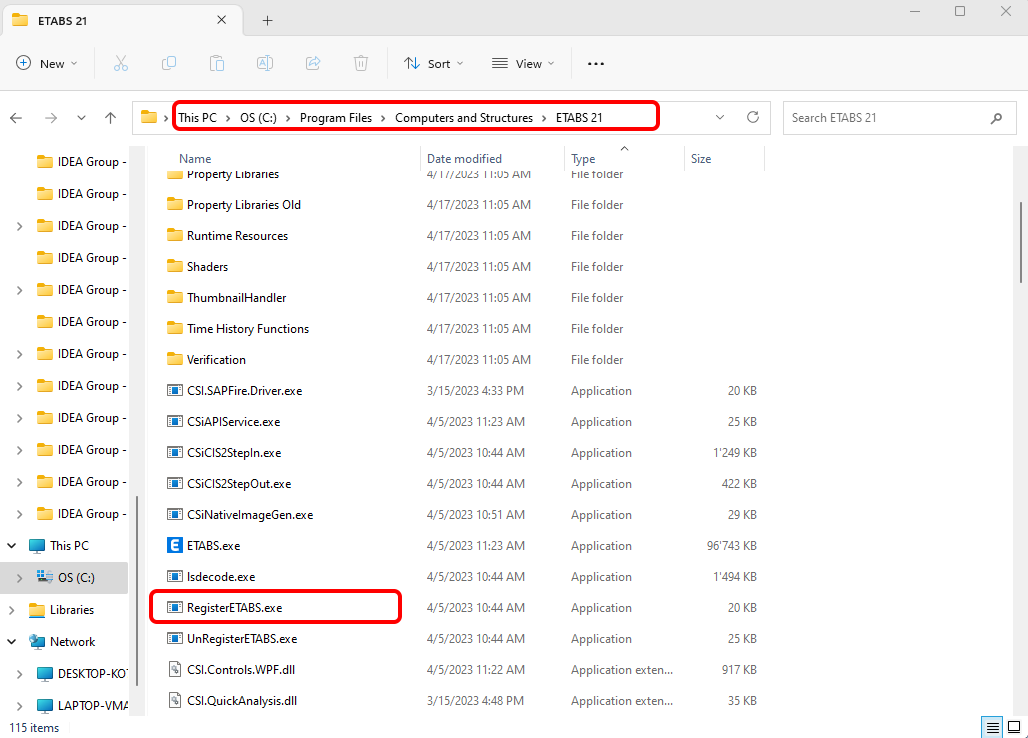
Trong trường hợp cửa sổ IDEA StatiCa Checkbot không xuất hiện, vui lòng truy cập C:\Program Files\Computers and Structures\ETABS 22 và chạy tệp RegisterETABS.exe với quyền Quản trị viên.
2 Cách sử dụng liên kết
Mở dự án đính kèm trong ETABS và chạy phân tích.
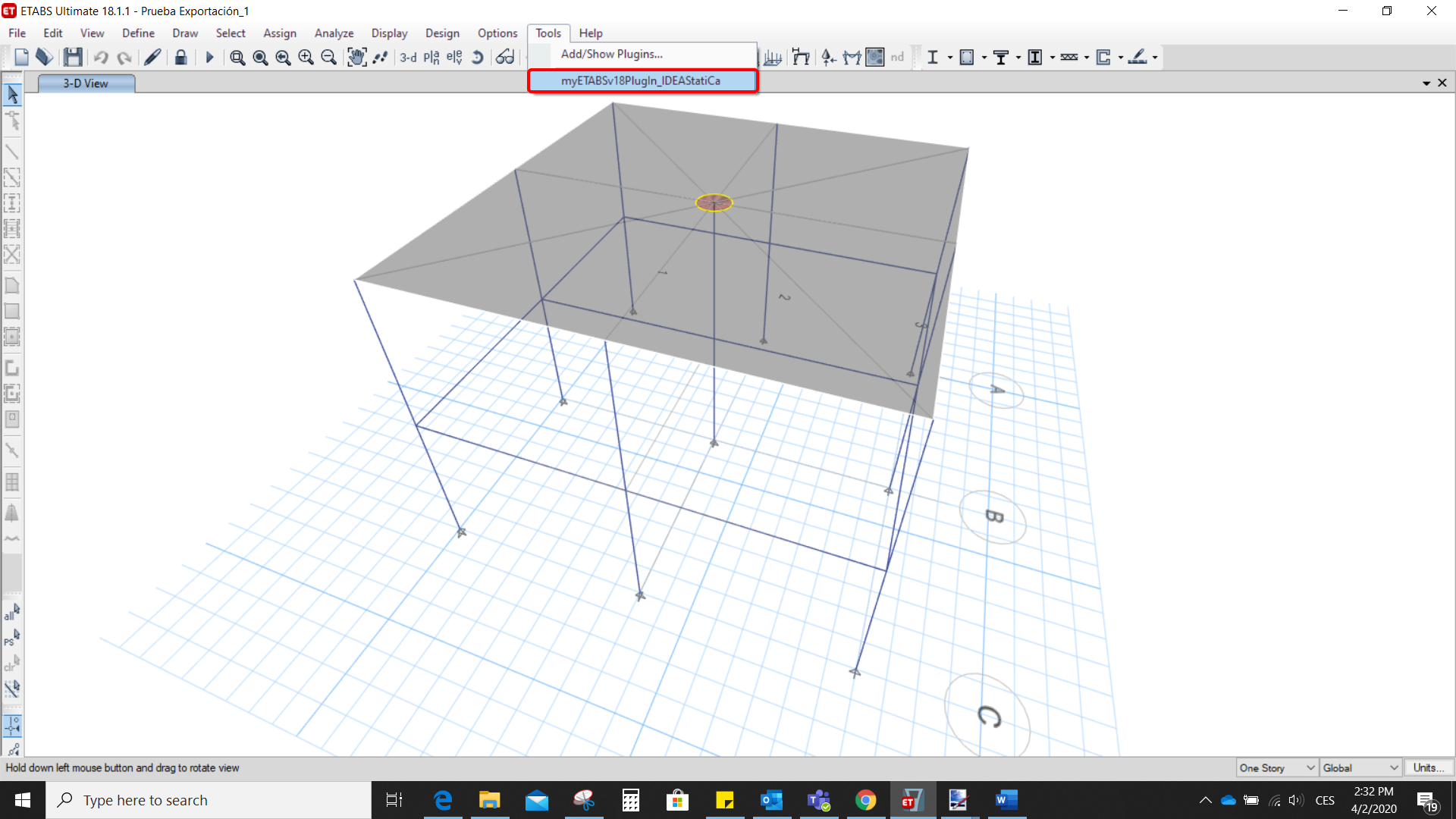
Vào mục menu Tools và chạy lệnh xuất mà bạn vừa định nghĩa.
Checkbot mở ra, và trước tiên bạn cần chọn tiêu chuẩn.
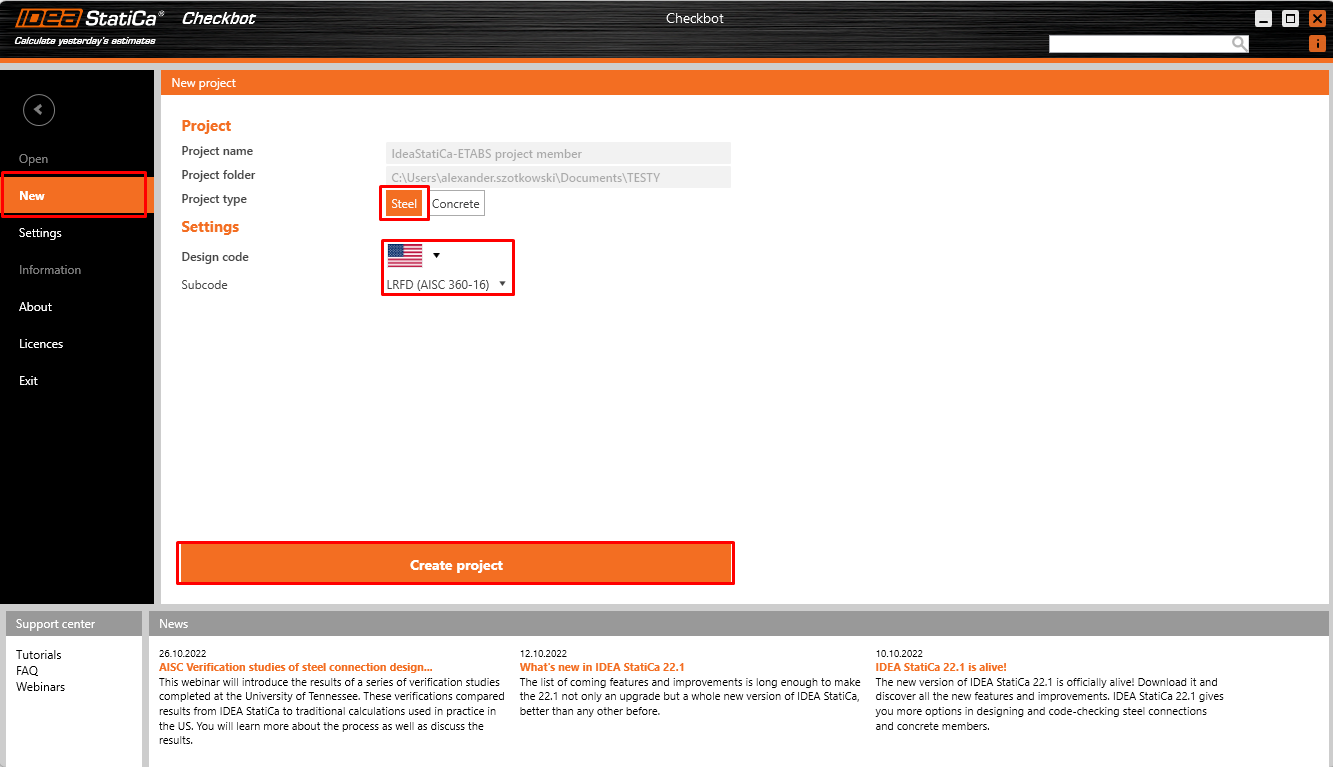
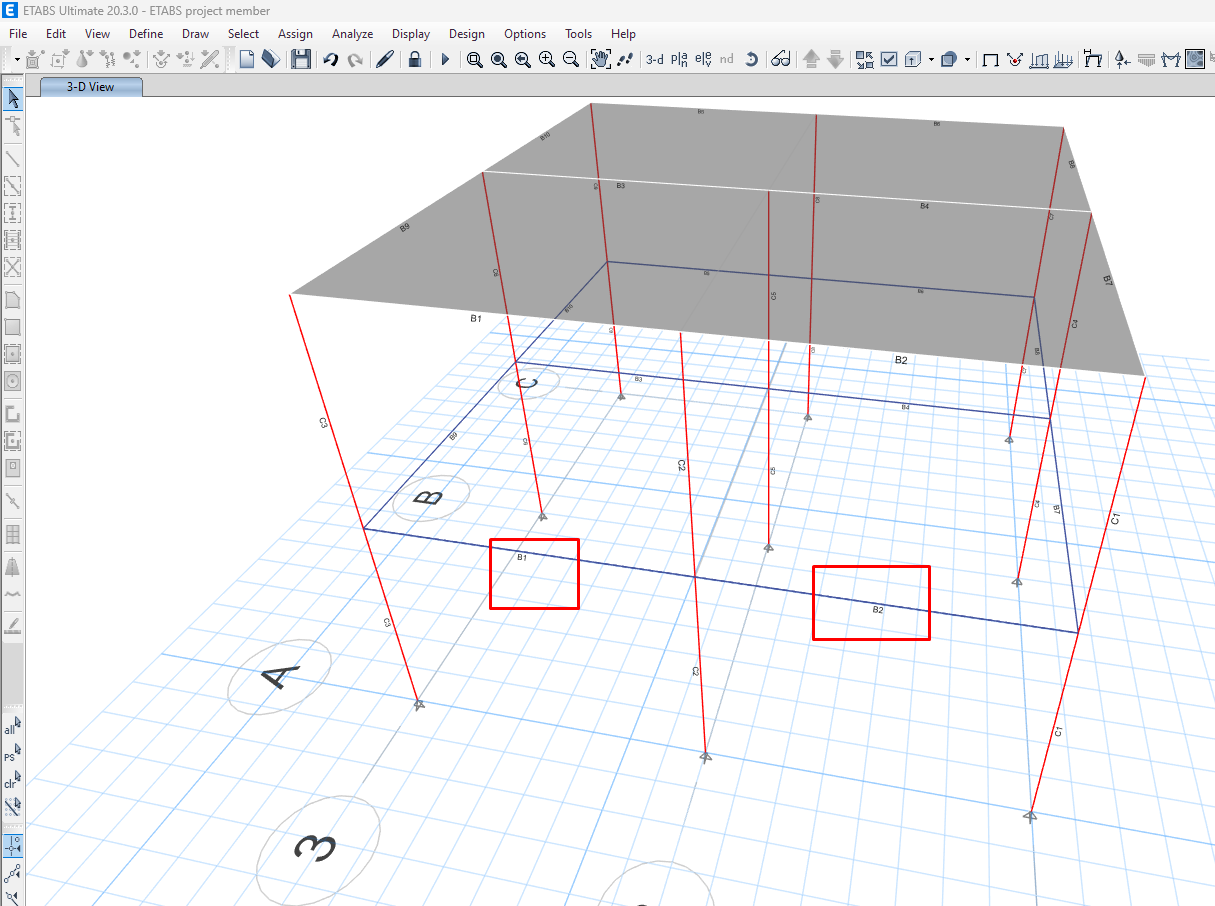
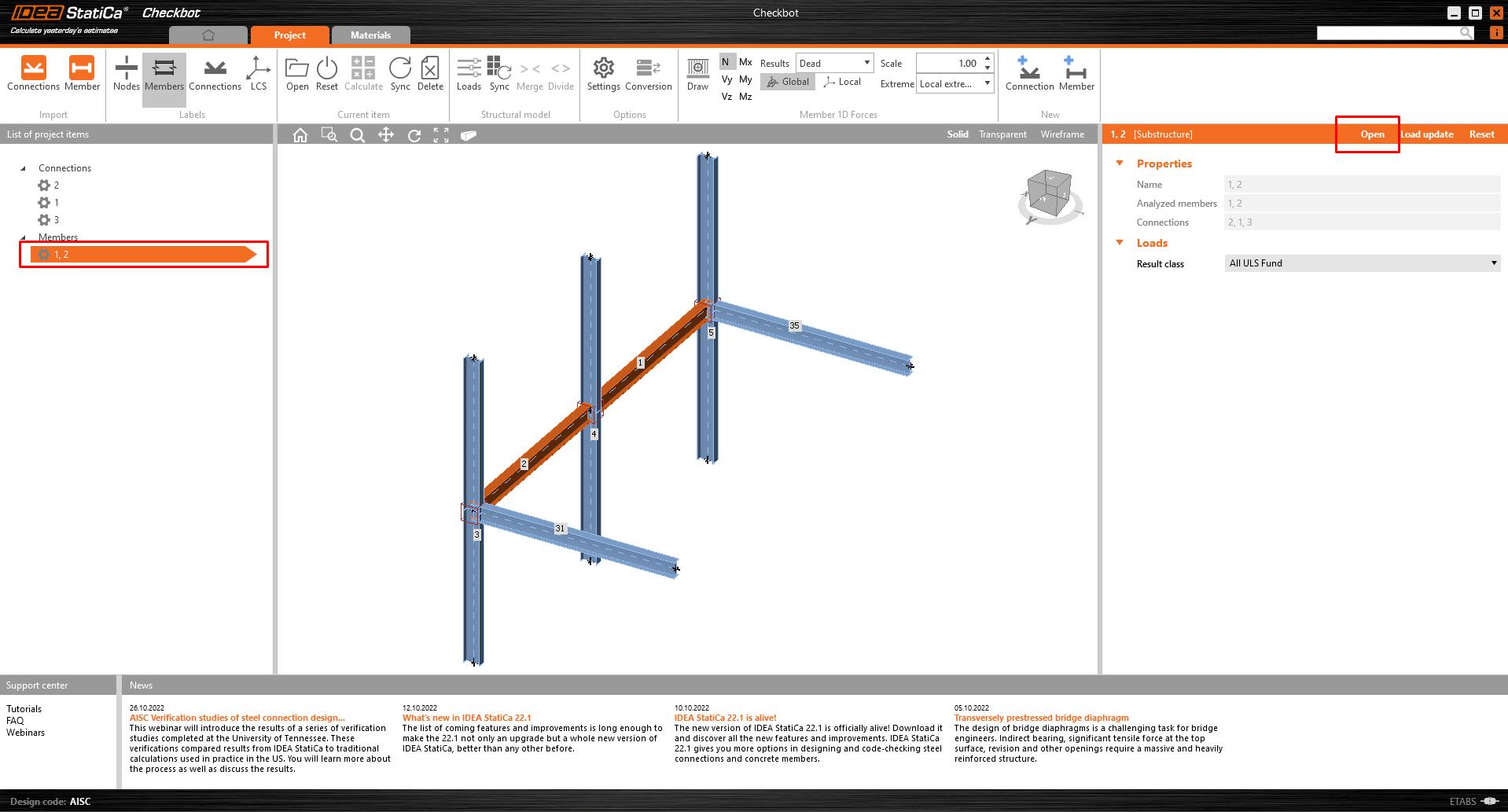
Sau đó bạn có thể chọn hai dầm (sử dụng phím Ctrl) được hiển thị trong hình bên dưới trong dự án ETABS để xuất. Các nút liên kết kết nối với các dầm cũng sẽ được xuất tự động.
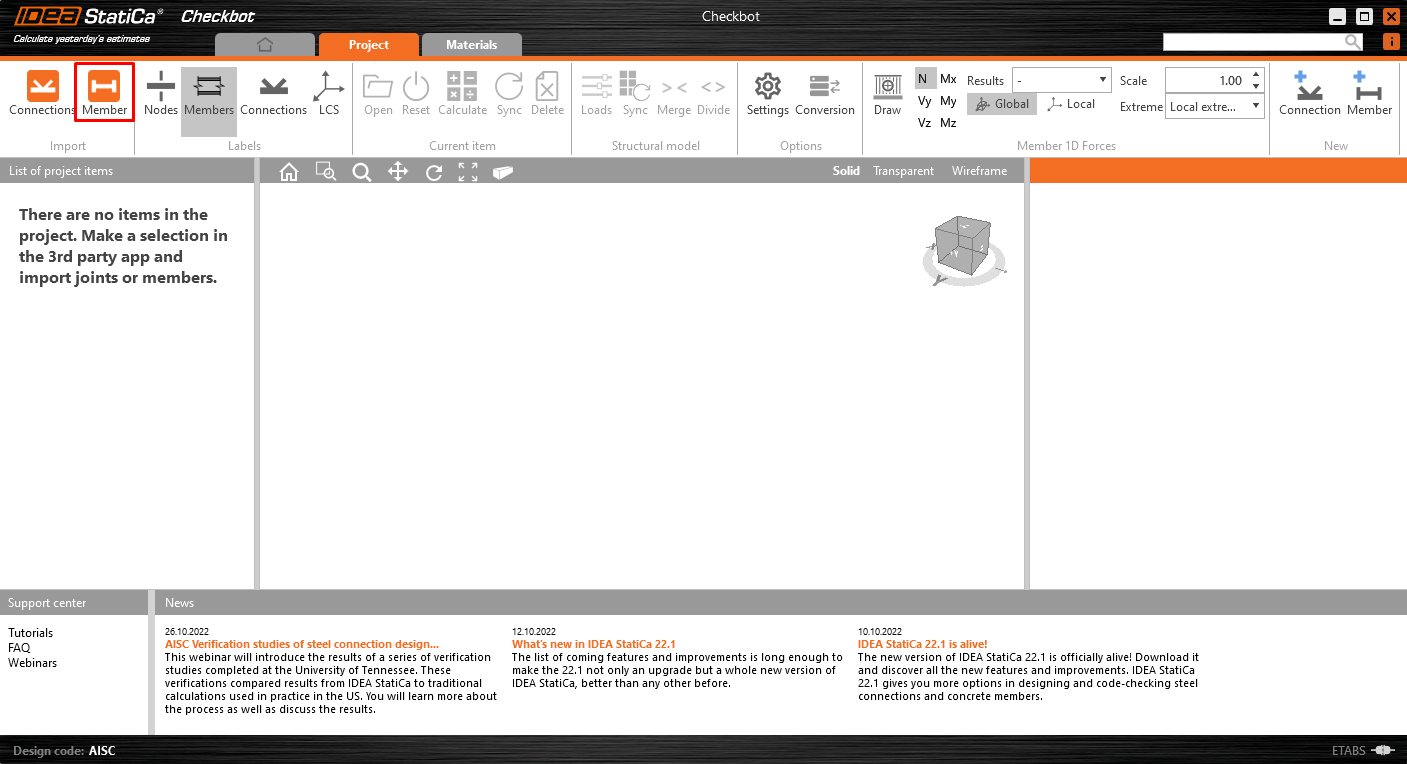
Nếu các dầm đã được chọn, bạn có thể nhấp vào nút Member trong Checkbot. Khi đó, tất cả các dầm đã chọn và các nút liên kết của chúng từ ETABS sẽ được nhập vào Checkbot.
Vì các cột trong ví dụ này là cột liên tục, chúng ta phải gộp phần bên dưới và phần bên trên lại với nhau. Chọn phần trên của một trong các cột rồi nhấp vào nút Merge. Thực hiện tương tự cho cả 3 cột.
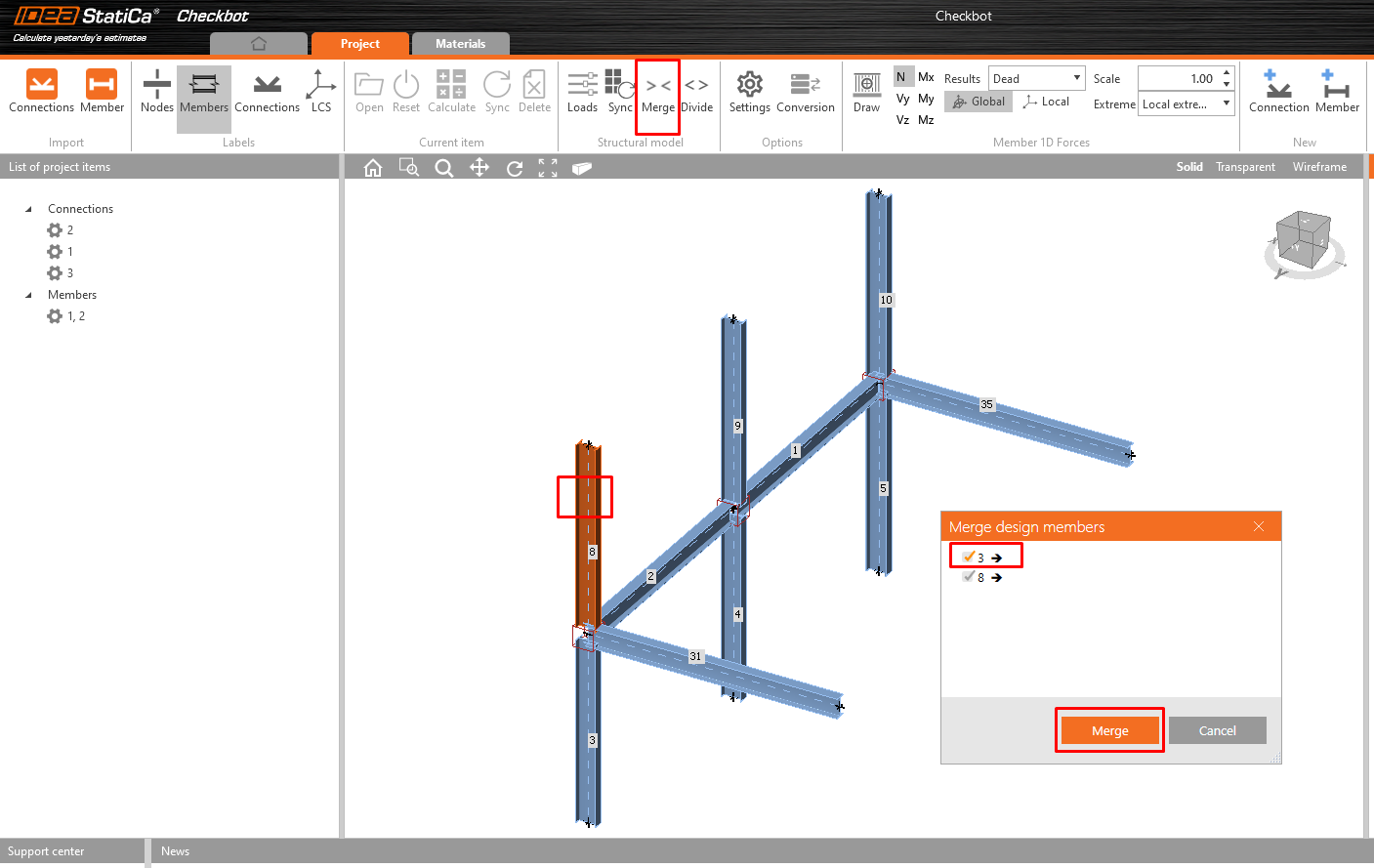
Cấu kiện hiện đã sẵn sàng để mở trong IDEA StatiCa Member để thực hiện phân tích CBFEM (phương pháp phần tử hữu hạn dựa trên cấu kiện).
3 Thiết kế
Quá trình truyền dữ liệu tự động được khởi động và IDEA StatiCa Member với dự án đã được tạo sẽ được khởi chạy. Tất cả các cấu kiện và hiệu ứng tải trọng đã được thêm vào tự động.
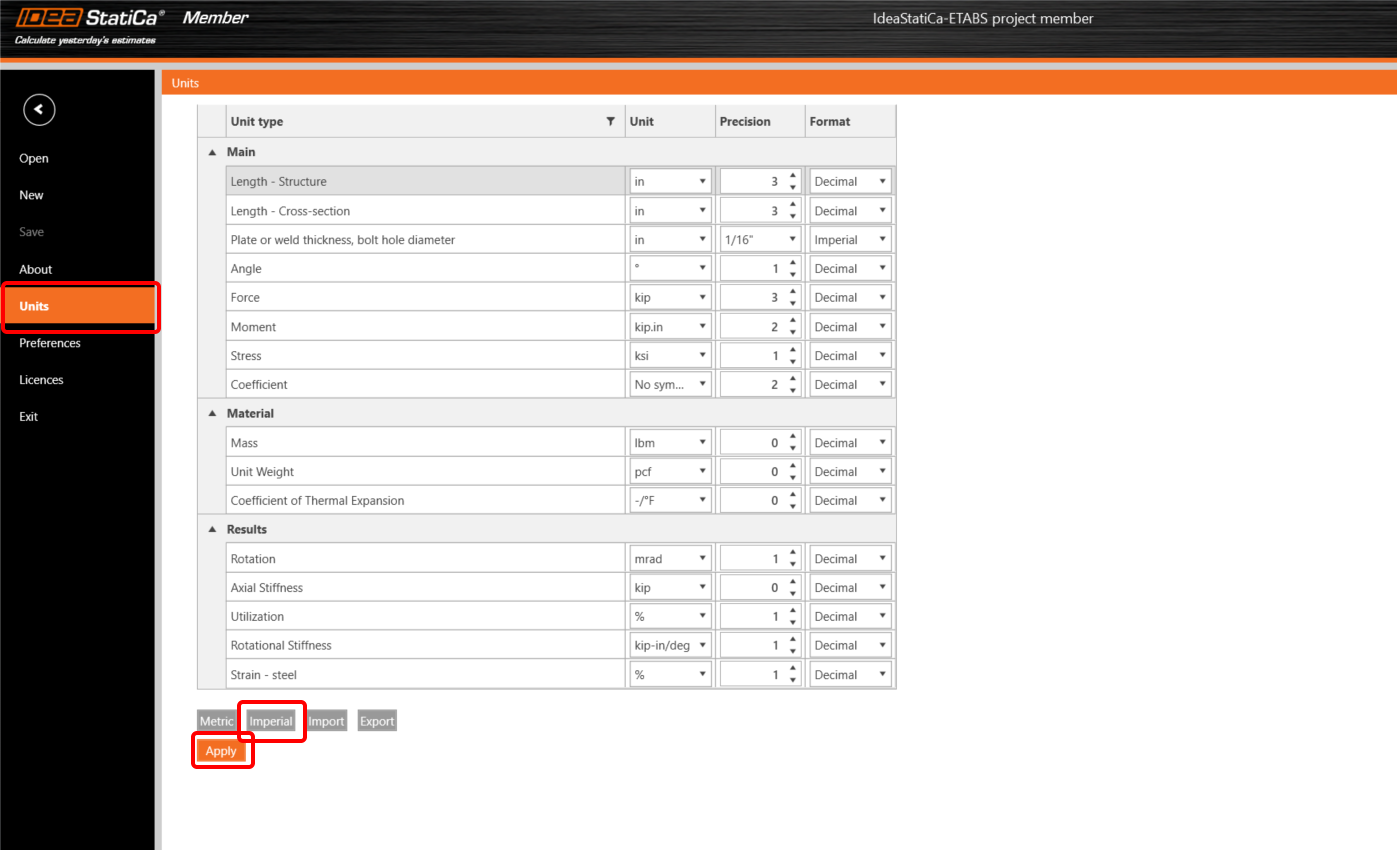
Hướng dẫn này sử dụng đơn vị hệ Anh. Nếu bạn sử dụng đơn vị hệ mét, bạn có thể chuyển sang hệ Anh bằng cách nhấp vào Project trên thanh ribbon phía trên, sau đó chọn Units trong menu bên trái, hoặc tham khảo bài viết này.
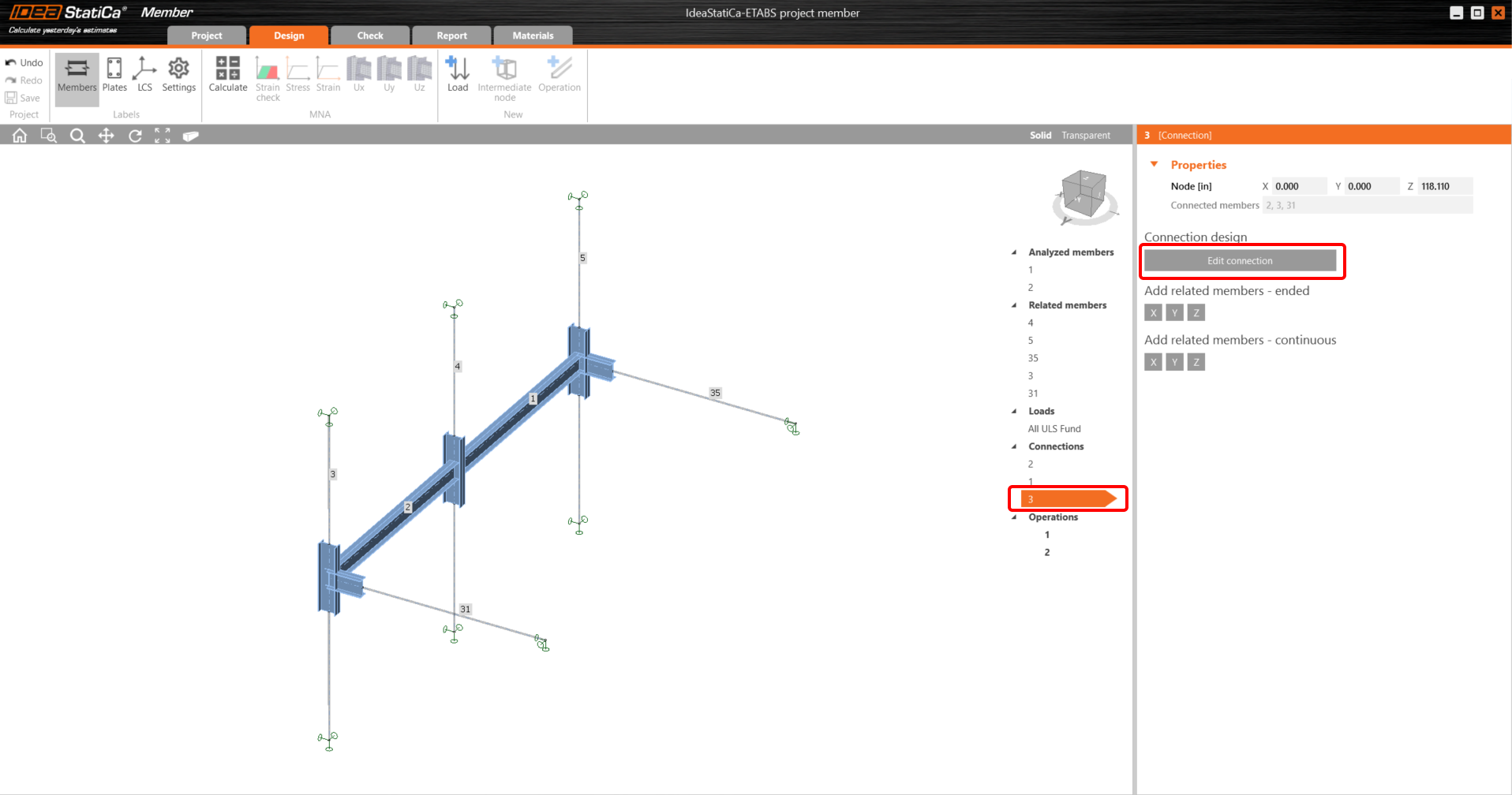
Để thực hiện phân tích cấu kiện, trước tiên chúng ta phải thiết kế tất cả các nút liên kết dọc theo cấu kiện. Bạn có thể bắt đầu với Node 3 bằng cách nhấp vào Edit connection.
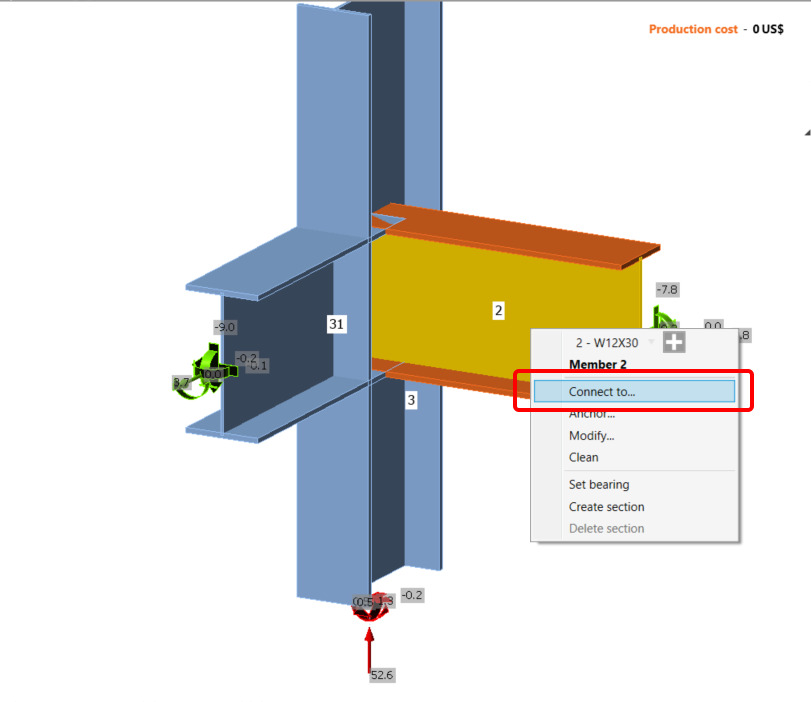
Bây giờ bạn sẽ định nghĩa một tập hợp các thao tác gia công để mô hình hóa liên kết giữa các cấu kiện. Nhấp chuột phải vào cấu kiện 2 và chọn Connect to..
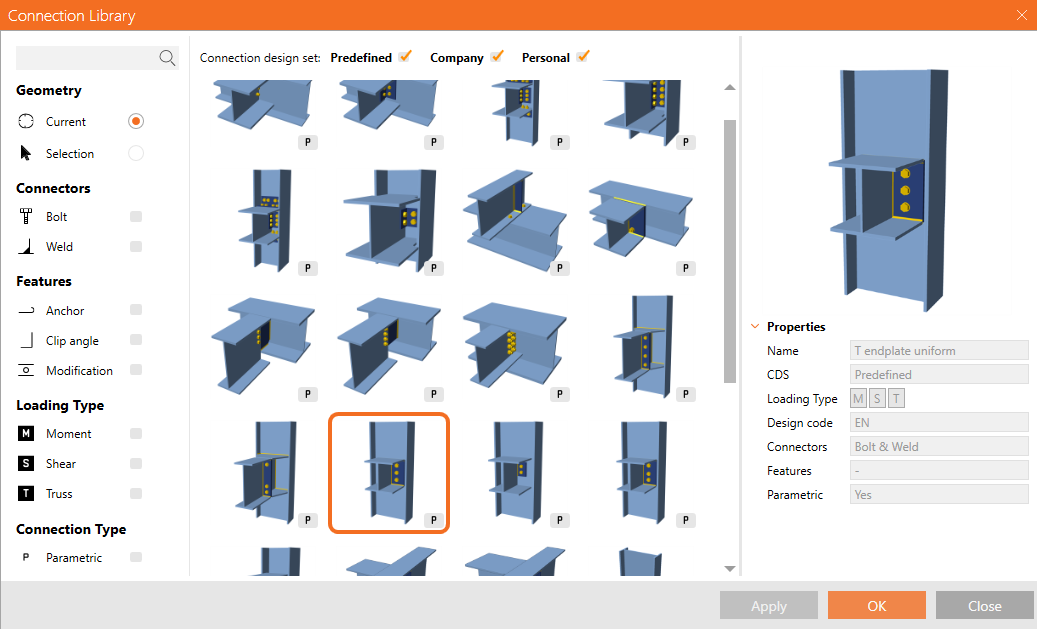
Chọn cột và trong cửa sổ mới chọn mẫu T endplate uniform.
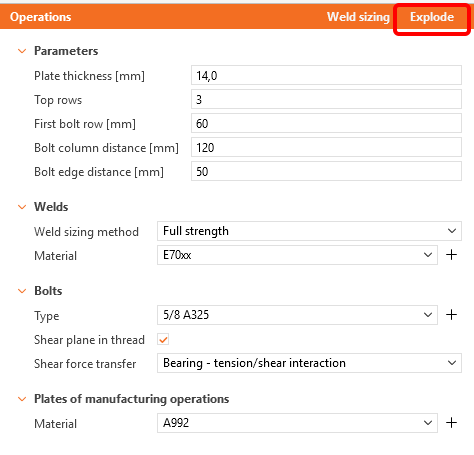
Bây giờ nhấp vào Explode để có thể áp dụng một mẫu khác cho nút liên kết.
Áp dụng mẫu tương tự cho cấu kiện 31.
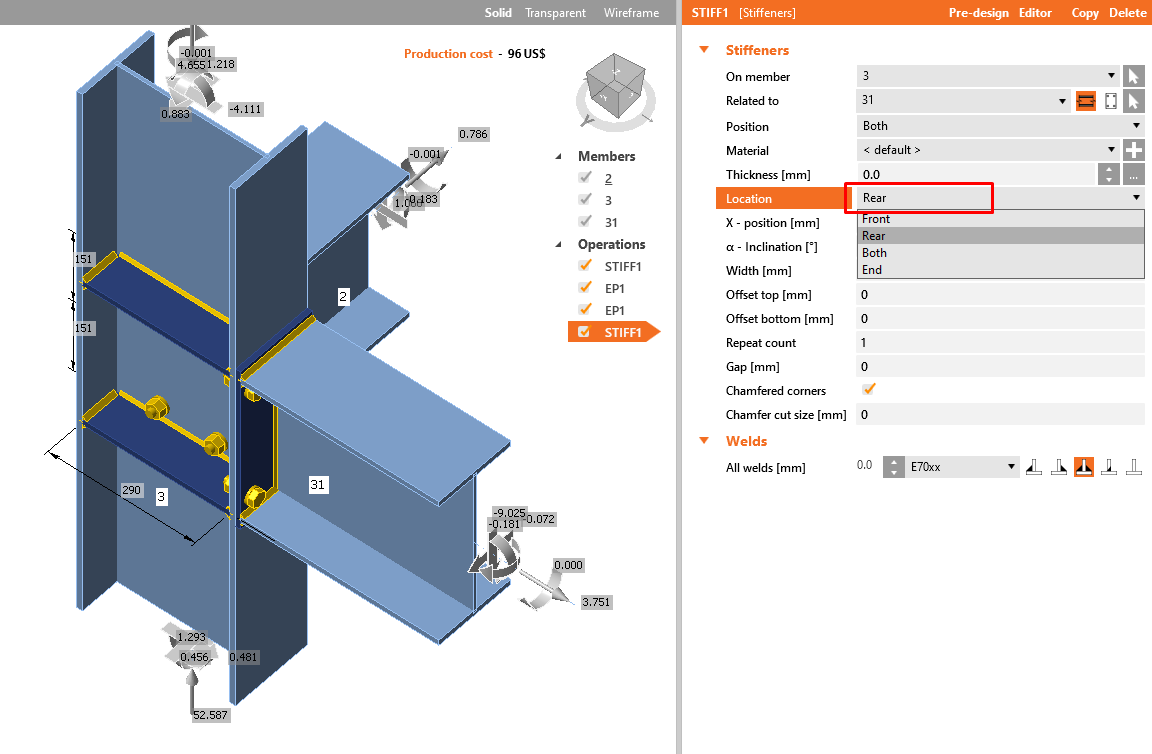
Thao tác này cũng đã thêm Sườn tăng cứng vào nút liên kết ở cả hai phía. Bạn chỉ cần thay đổi vị trí thành Rear.
Nếu trường bị mờ, bạn chưa bật tab Developer. Vui lòng nhấp vào Explode một lần nữa rồi thay đổi Location.
Nhấp vào nút Save và đóng cửa sổ.
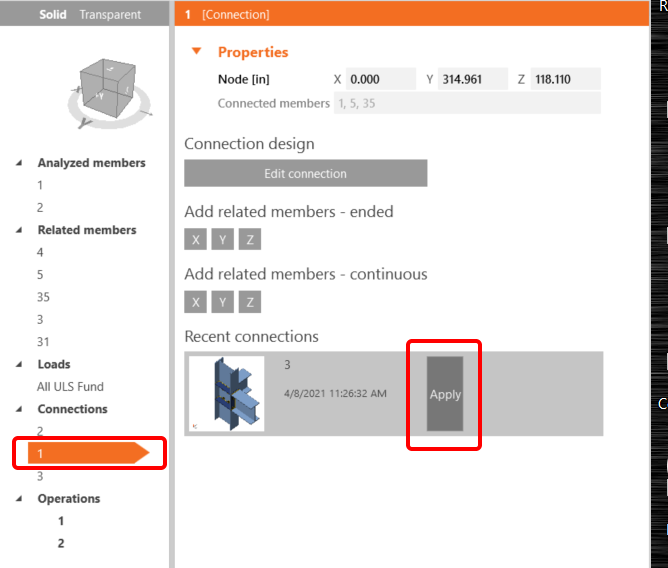
Bây giờ bạn có thể áp dụng nút liên kết đã thiết kế này cho nút 1.
Đối với nút liên kết ở giữa, vui lòng áp dụng thao tác Clip angle như được hiển thị trong hình sau.
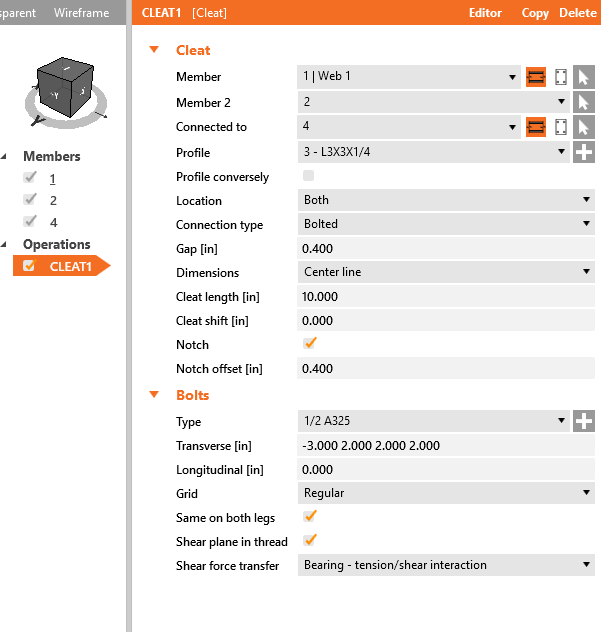
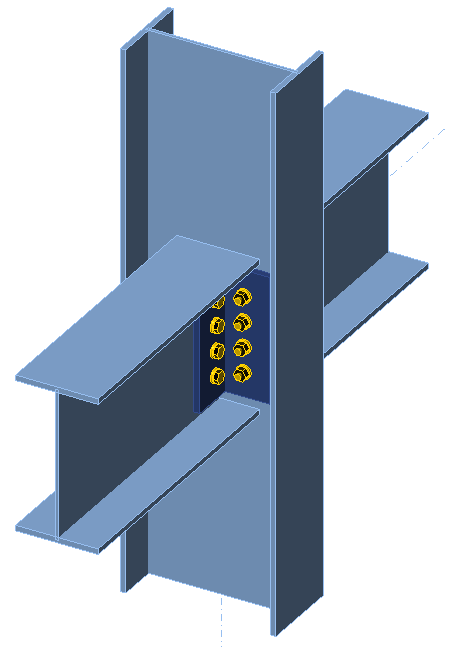
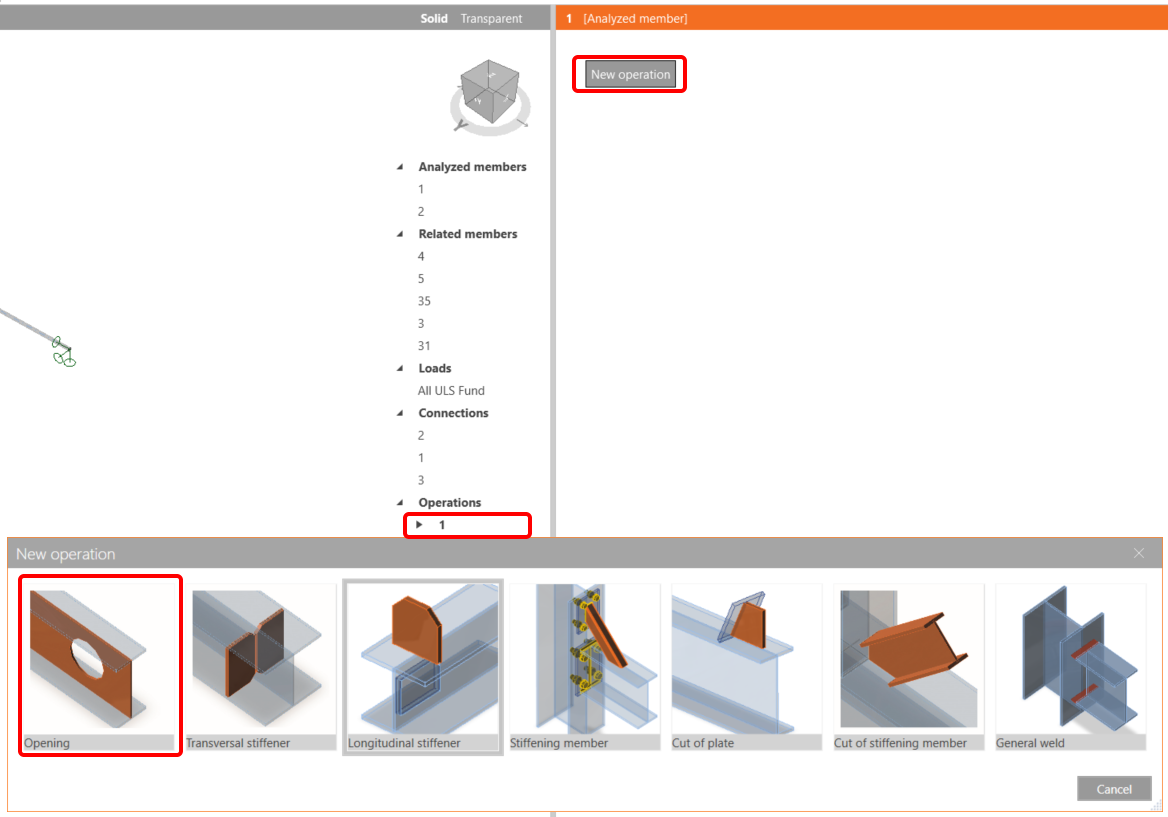
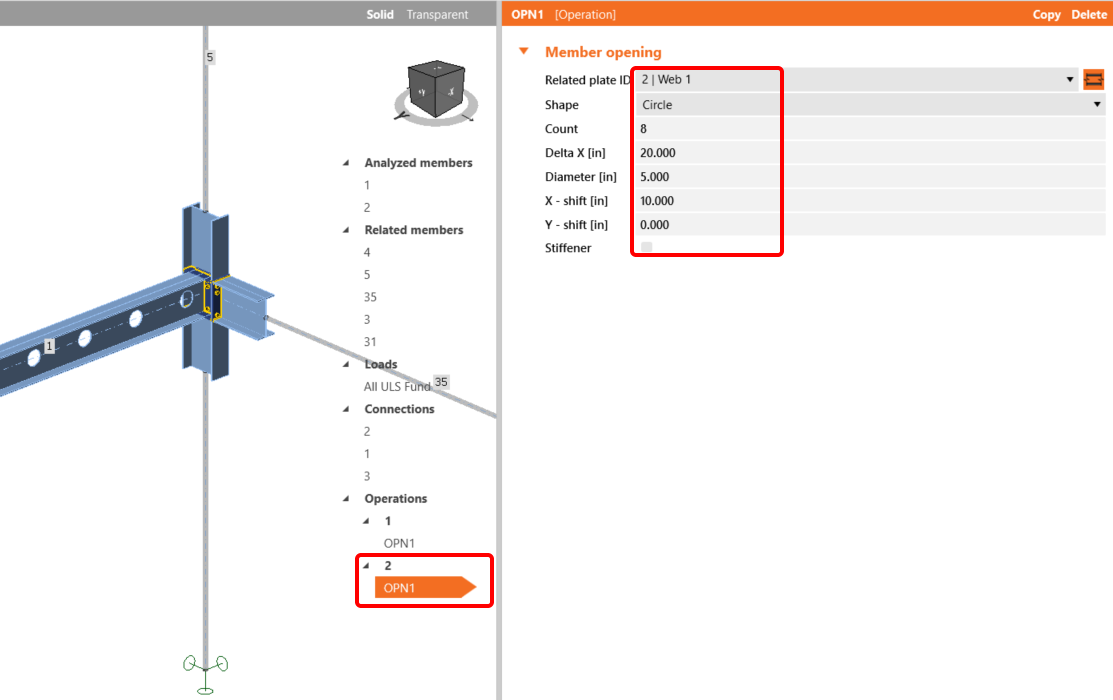
Để hoàn thiện cấu kiện, chúng ta phải thêm các lỗ khoét vào bản bụng dọc theo cả hai dầm. Chúng ta nhấp vào mục 1 trong Operations và chọn New operation rồi chọn Openings. Chúng ta đặt các thông số như trong hình.
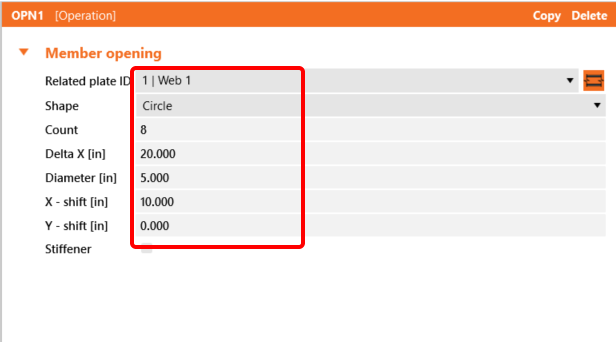
Chúng ta thực hiện tương tự cho cấu kiện 2.
4 Kiểm tra
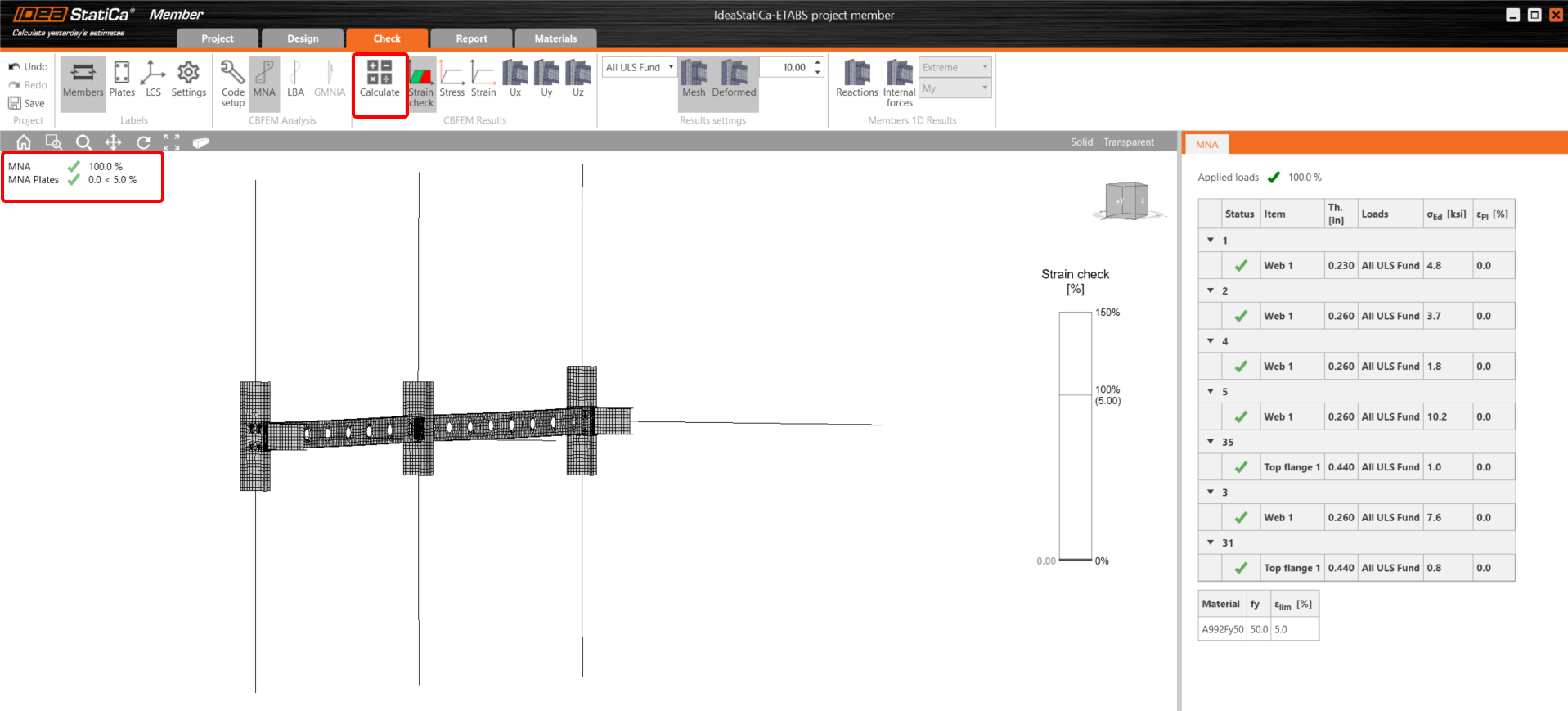
Phân tích phi tuyến vật liệu dựa trên CBFEM (phương pháp phần tử hữu hạn dựa trên cấu kiện) được khởi động bằng biểu tượng Calculate trên thanh ribbon phía trên. Mô hình phân tích được tạo tự động, tính toán được thực hiện và chúng ta có thể kiểm tra kết quả.
Nếu bạn muốn thực hiện LBA - Phân tích oằn tuyến tính (Linear Buckling Analysis), bạn phải chọn Check trên thanh ribbon phía trên và nhấp vào LBA.
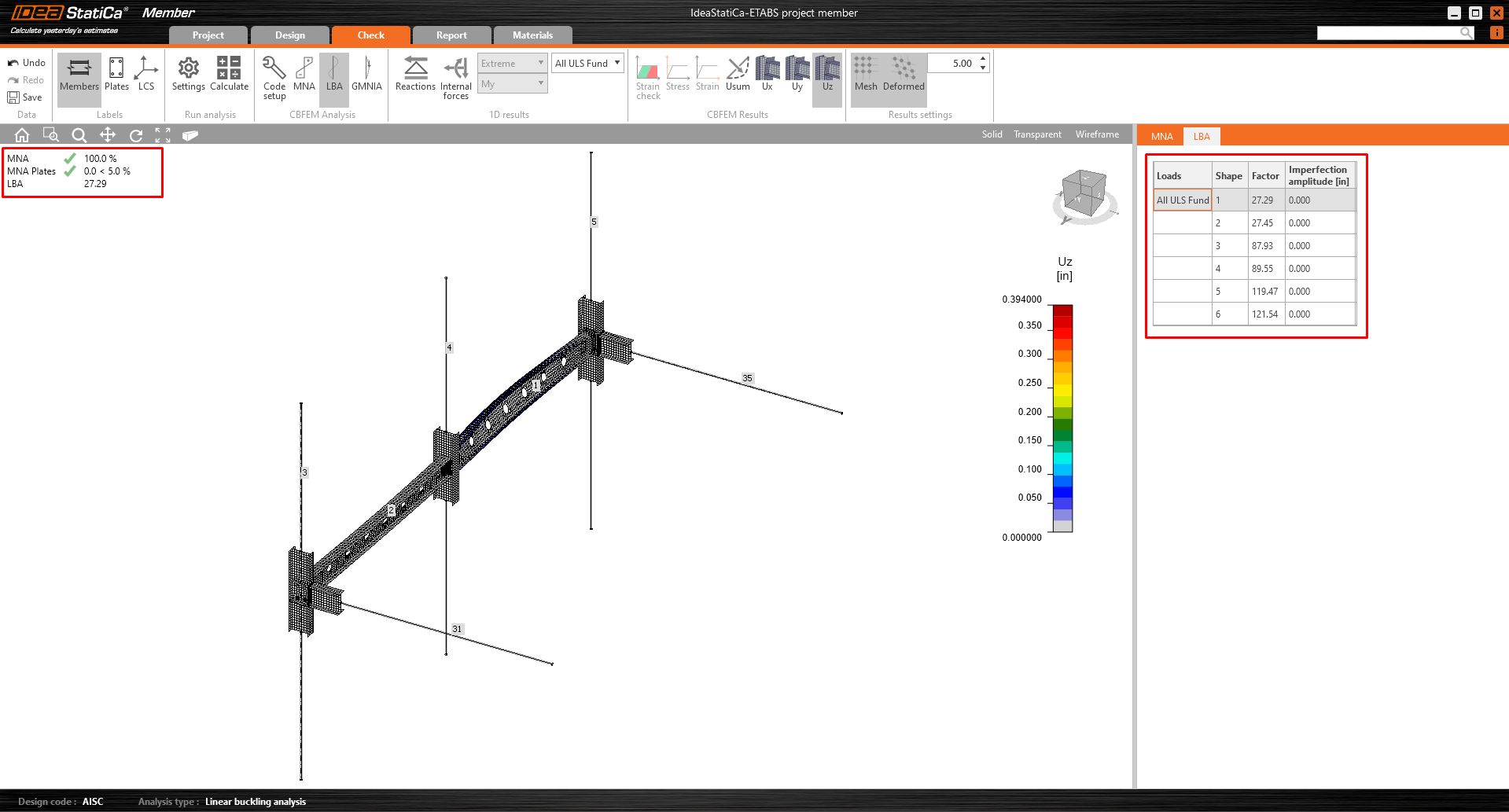
Như bạn có thể thấy, kết quả của phân tích này lớn hơn 15, do đó không cần thiết phải tiếp tục với GMNIA (phân tích phi tuyến hình học và vật liệu - nonlinear analysis). Để biết thêm thông tin, vui lòng xem bài viết về sai lệch hình học ban đầu hoặc Cơ sở lý thuyết.
5 Báo cáo
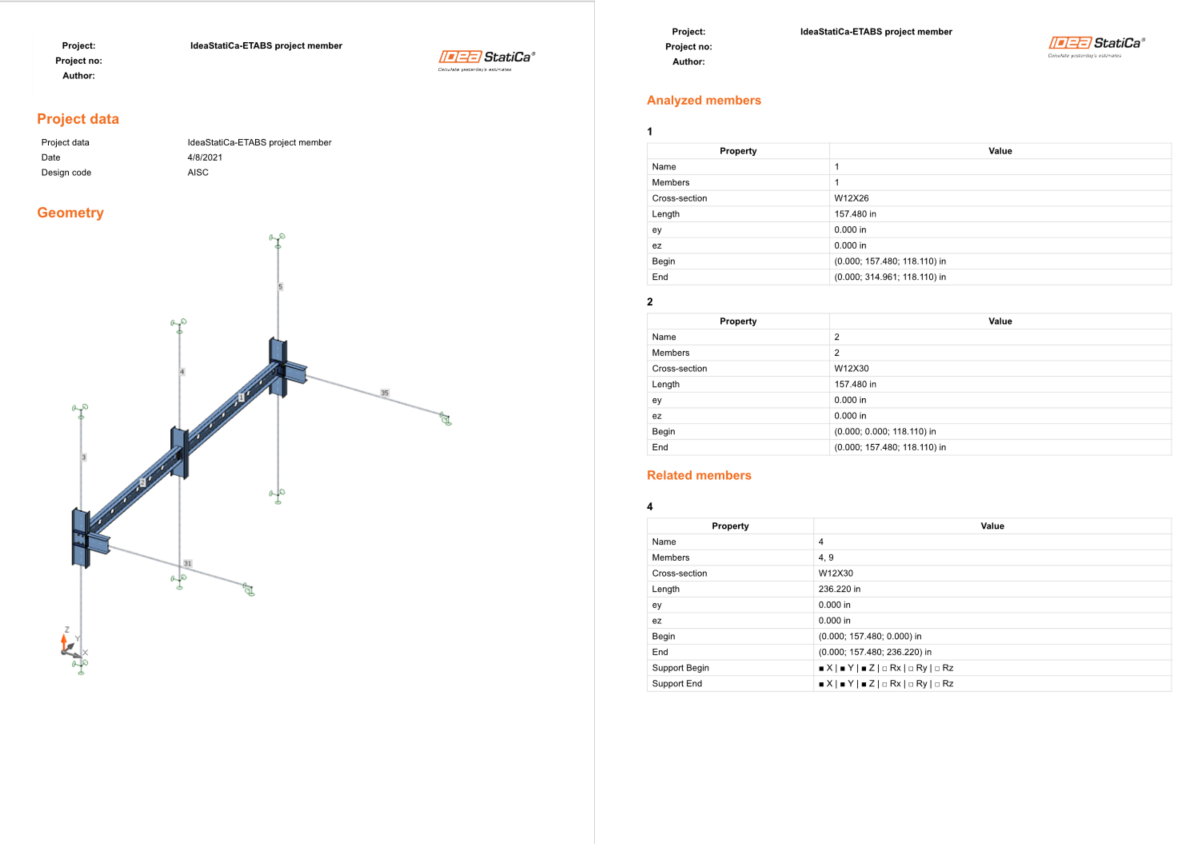
Cuối cùng, chúng ta chuyển sang tab Report. IDEA StatiCa cung cấp báo cáo có thể tùy chỉnh hoàn toàn để in ra hoặc lưu ở định dạng có thể chỉnh sửa.
Tìm hiểu cách sử dụng IDEA StatiCa hiệu quả với các khóa học e-learning tự học của chúng tôi
Bắt đầu học