


- 下载并安装最新版本的 IDEA StatiCa
- 确保您使用的是有限元分析软件的受支持版本
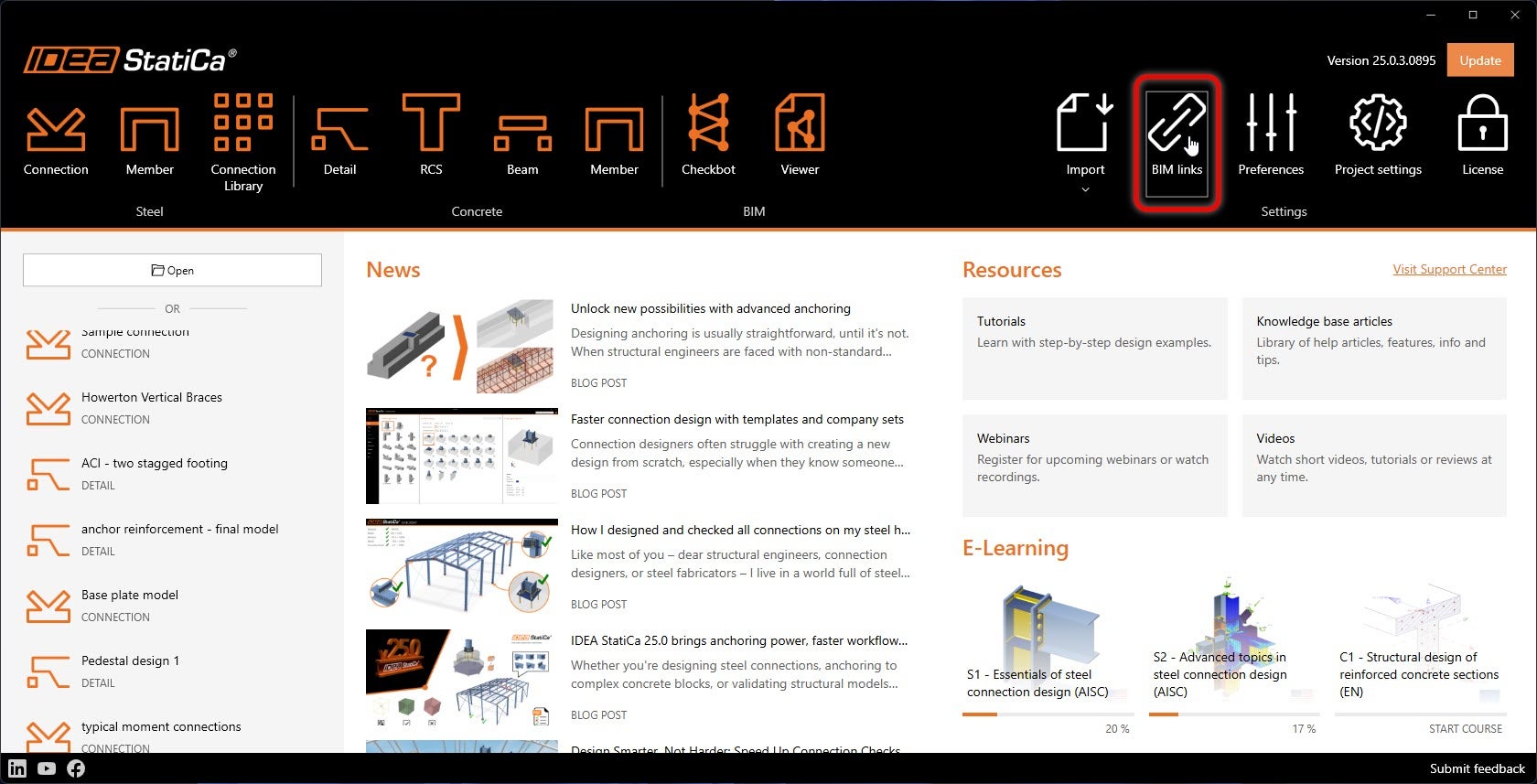
IDEA StatiCa 在安装过程中会将 BIM 链接集成到您的有限元分析软件中。您可以通过运行 IDEA StatiCa 并打开 BIM links 来检查状态,并根据需要集成更多 BIM 链接。请注意,某些有限元分析软件需要额外步骤才能完全激活其与 IDEA StatiCa 的 BIM 链接。
可能会出现"您是否允许此应用对您的设备进行更改?"的通知,如果出现,请点击 是 按钮确认。
点击 安装 后,所选软件的 BIM 链接即完成集成。界面同时显示其他 BIM 链接的状态。
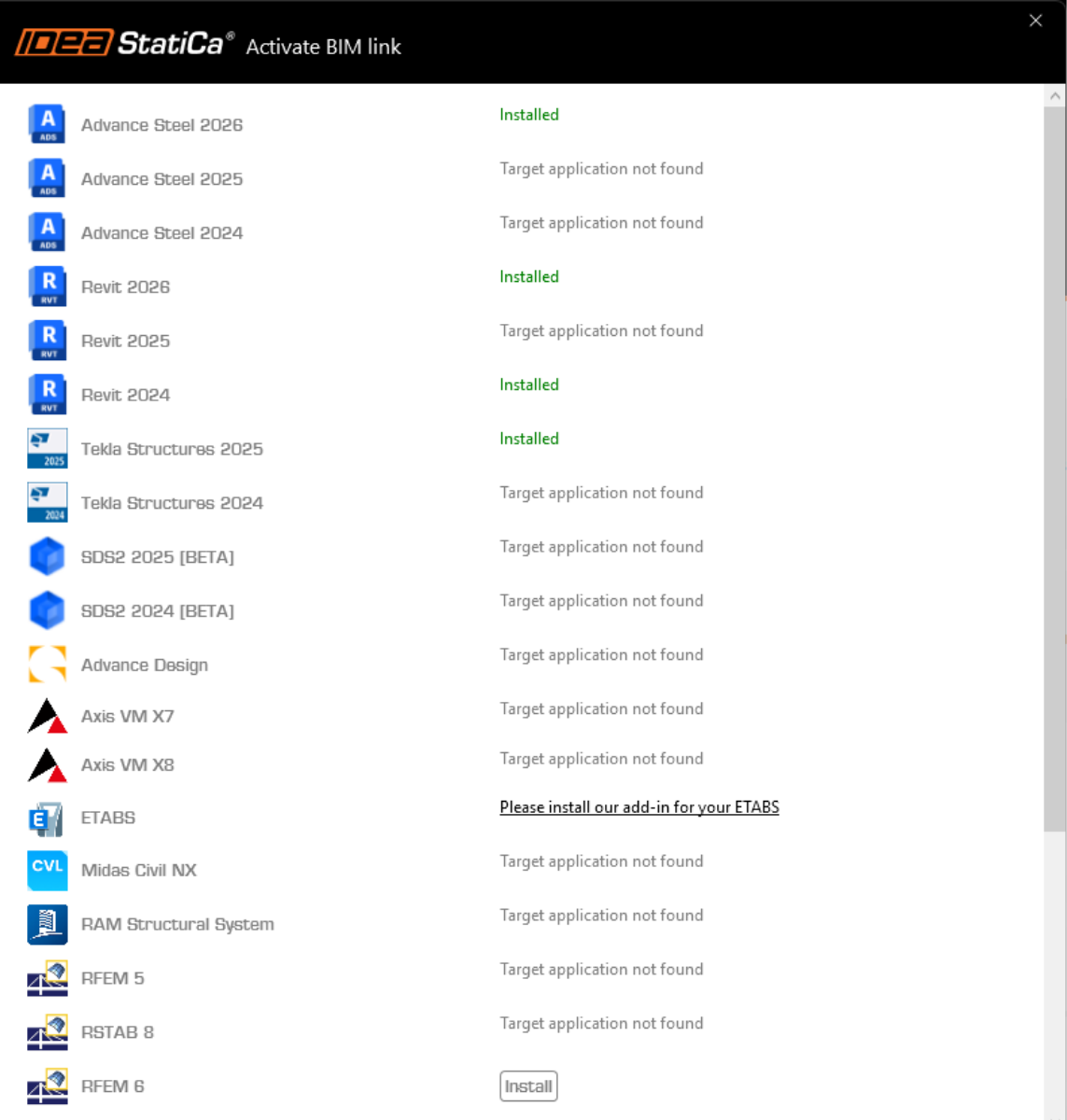
在 ETABS 中还需要一些额外的手动步骤来完成集成流程:
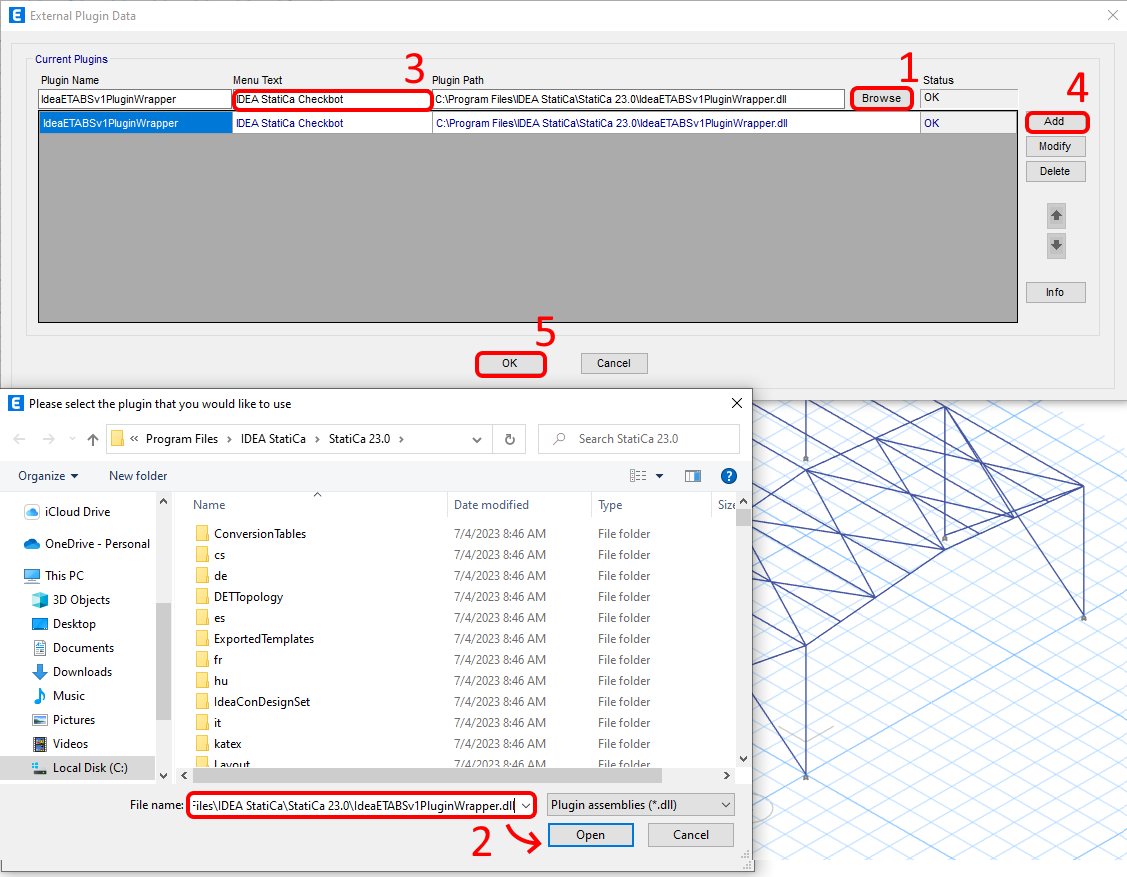
启动 ETABS,点击工具 > 添加/显示插件,打开插件管理器对话框。此选项允许您将加载项(程序)安装到 ETABS 菜单的相应位置。
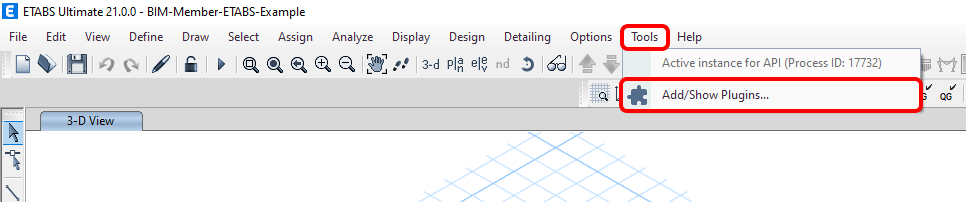
浏览至:
C:\Program Files\IDEA StatiCa\StatiCa 24.1\net48\IdeaETABSv1PluginWrapper.dll
(对于旧版本的 IDEA StatiCa:C:\Program Files\IDEA StatiCa\StatiCa 23.0\IdeaETABSv1PluginWrapper.dll
或 C:\Program Files\IDEA StatiCa\StatiCa 22.1\ETABSv18PlugIn_IDEAStatiCa.dll)。
您可以编辑下拉菜单中显示的插件名称为 IDEA StatiCa Checkbot,然后点击添加。
备注
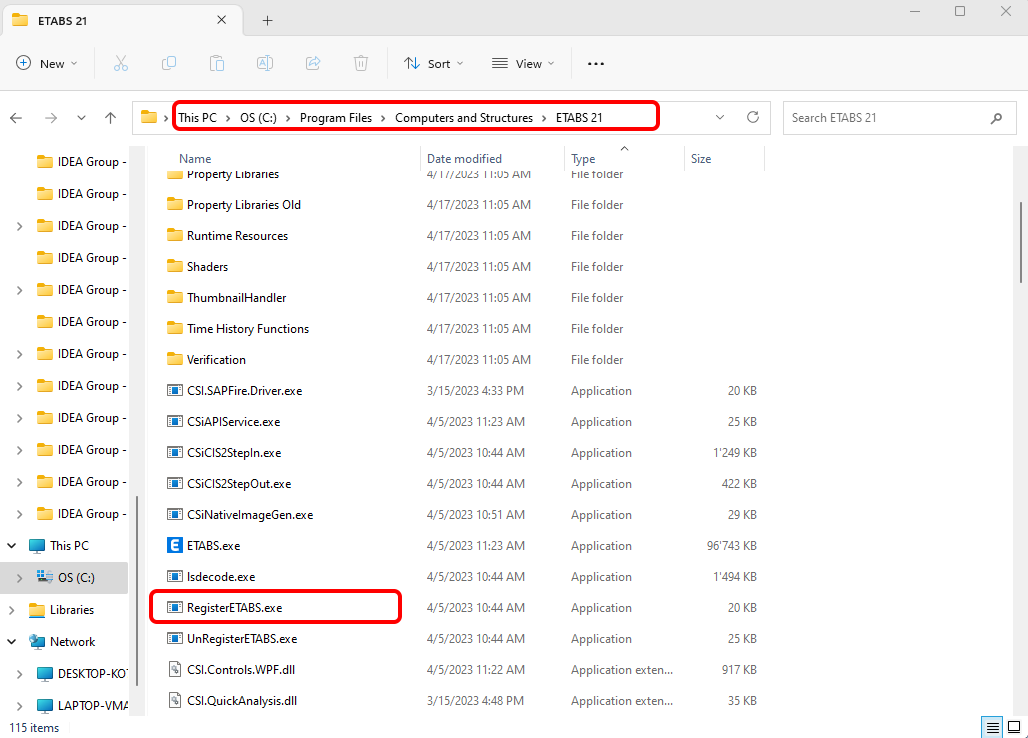
如果未出现 IDEA StatiCa Checkbot 窗口,请前往 C:\Program Files\Computers and Structures\ETABS 22,以管理员身份运行文件 RegisterETABS.exe。
如何使用链接
下载附件项目,在 ETABS 中打开,并运行计算以获取结构的内力。
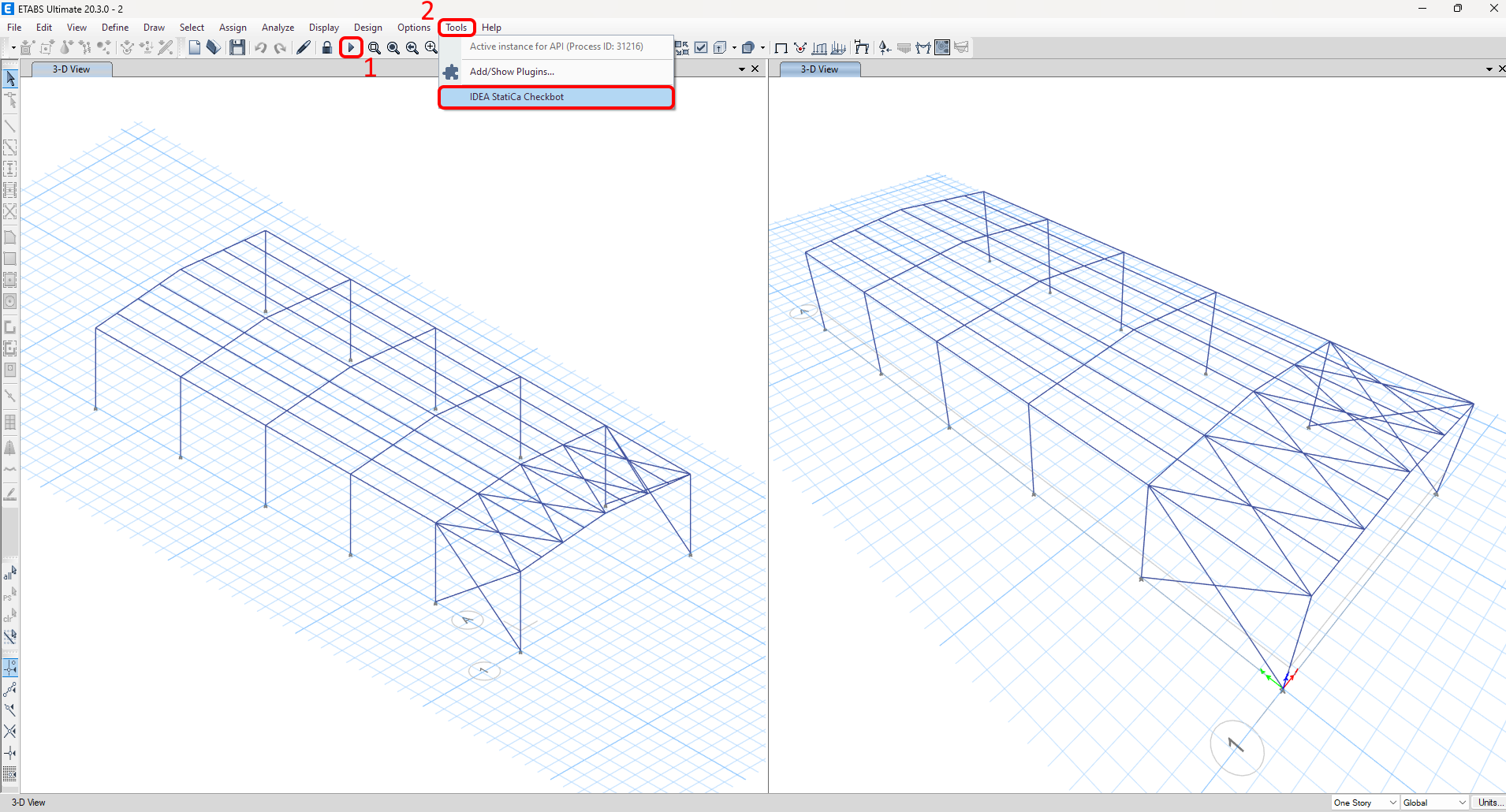
BIM 链接已集成完毕,位于顶部功能区的工具 -> IDEA StatiCa Checkbot 下。
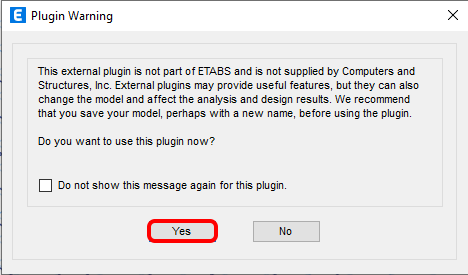
随后您将看到关于使用插件的警告提示,请确认以继续操作。
选择新建选项,项目类型选择钢结构,设计规范选择 AISC LRFD 360-22,然后点击创建项目。
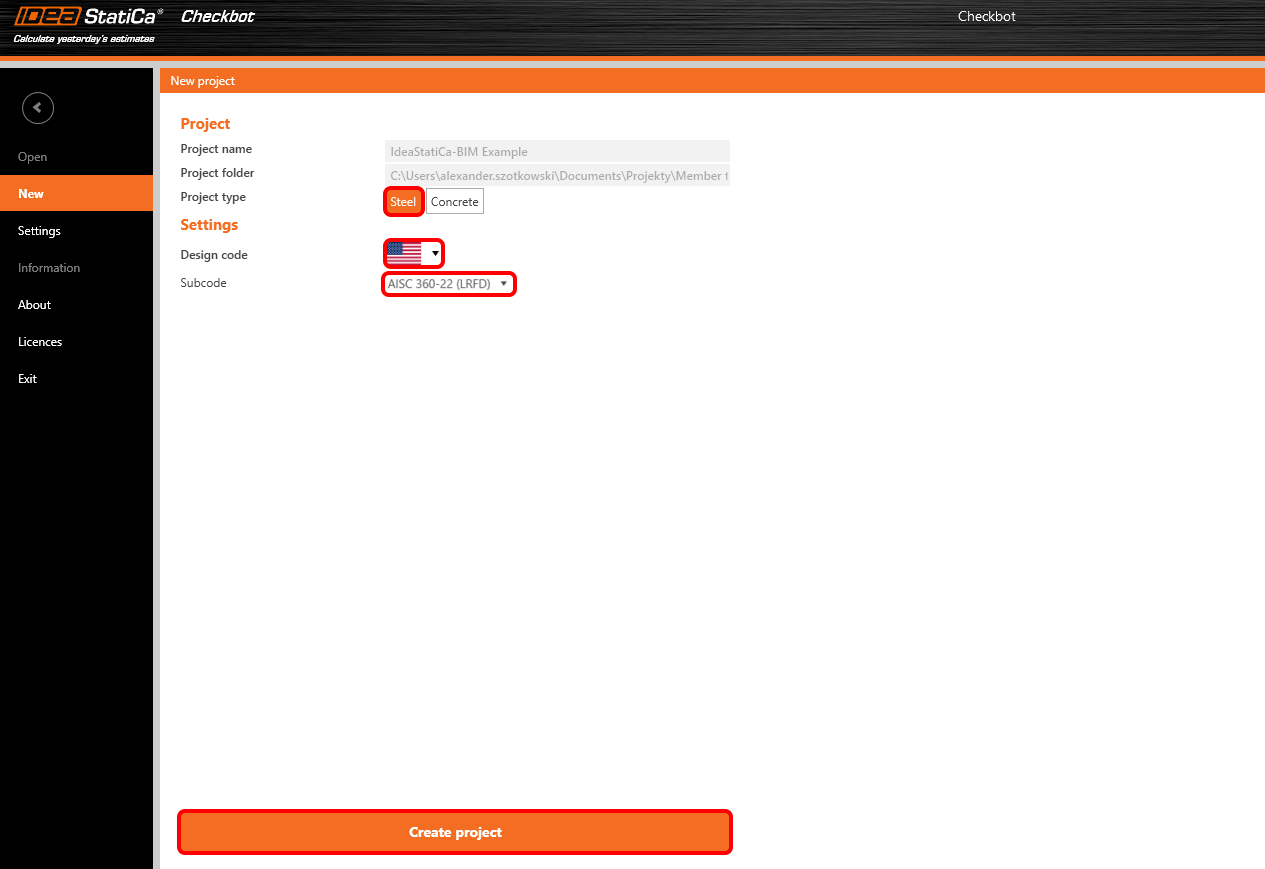
新的 Checkbot 项目已准备好从 ETABS 导入构件。
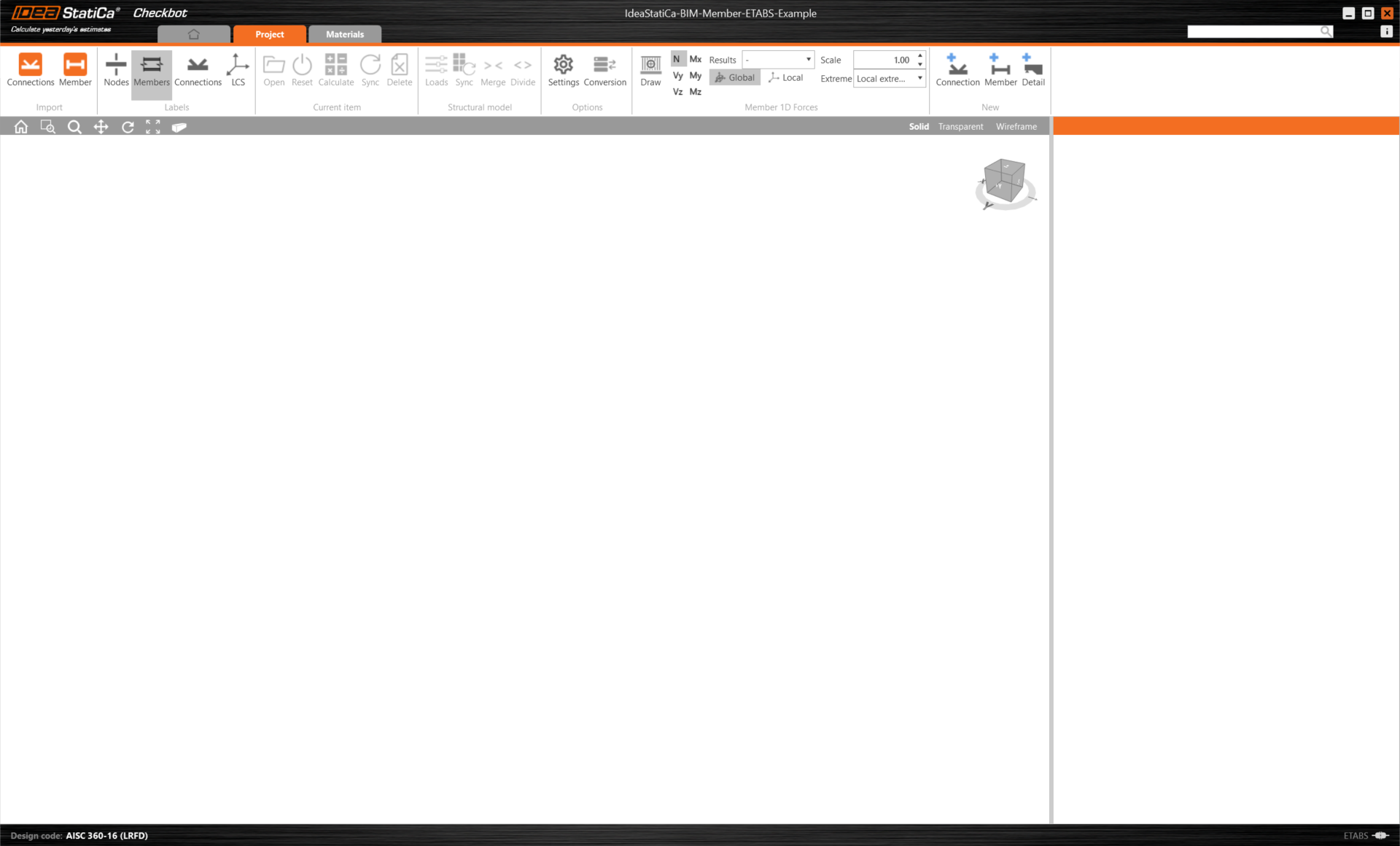
在 ETABS 中,选择其中一个内部构件。在屏幕左下角,您将看到已选择的单元数量以及将导入到 Checkbot 的数量。
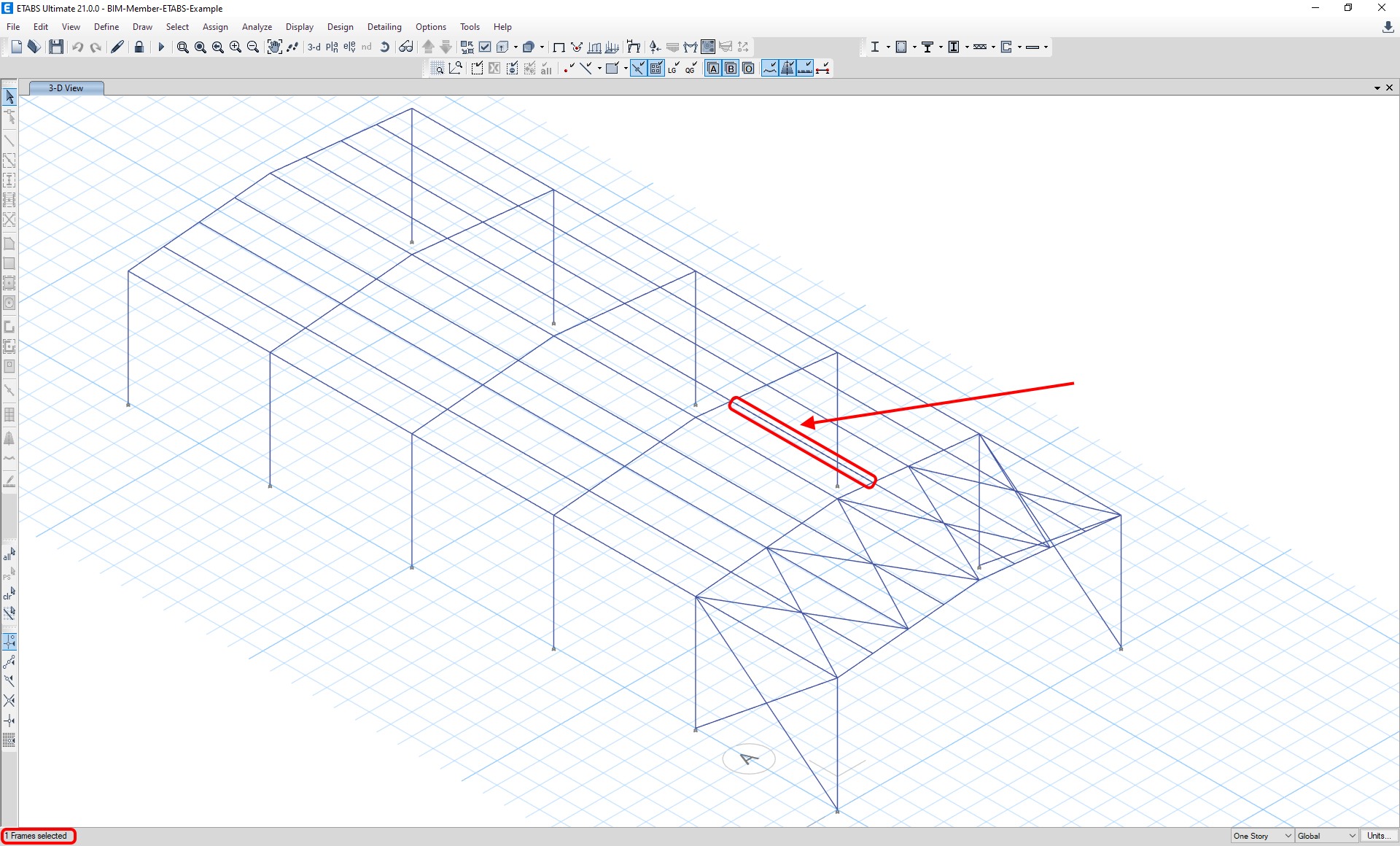
然后在 Checkbot 中选择 Member。
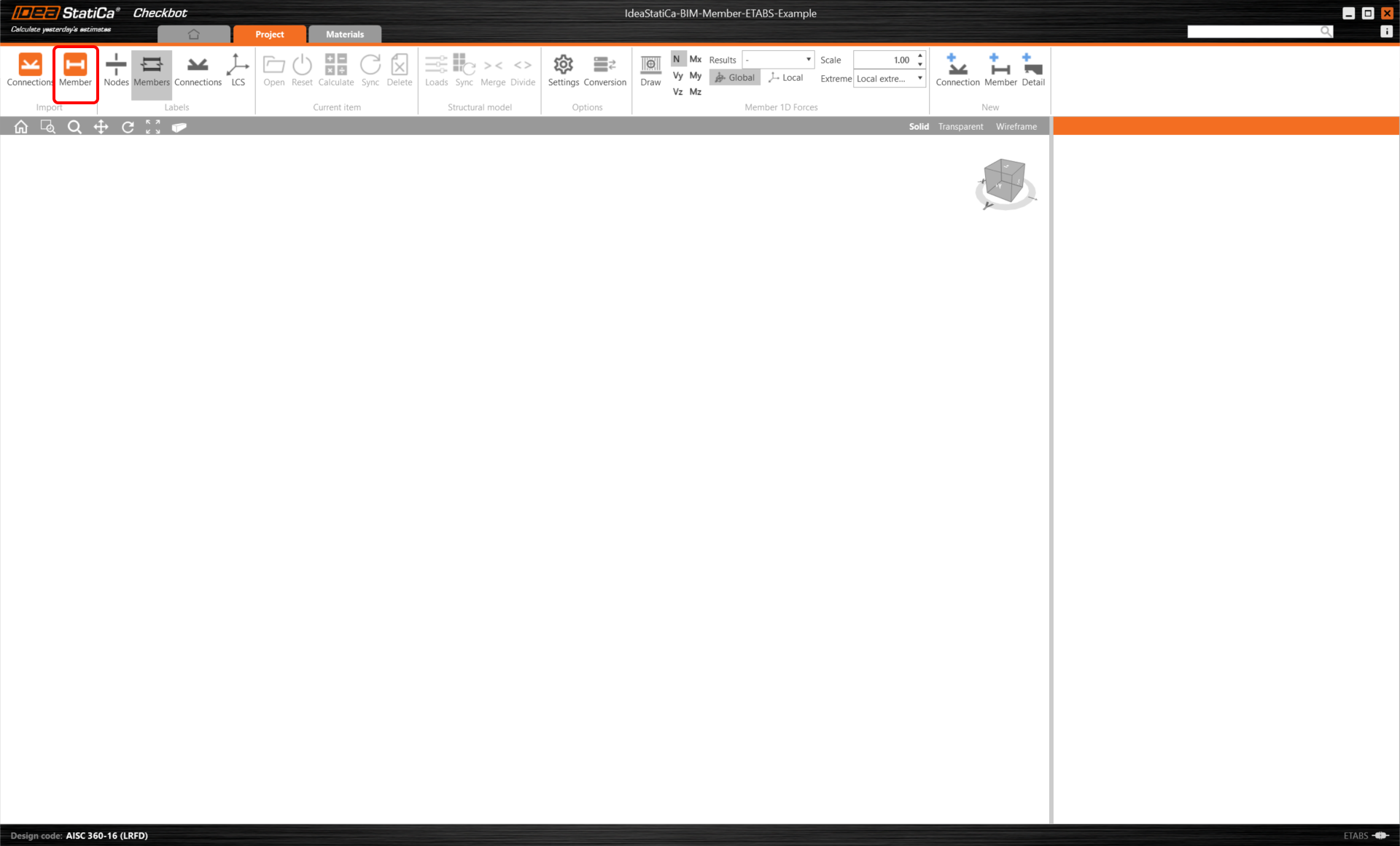
这将把梁及其荷载效应导入 Checkbot——坐标、方向和截面尺寸与有限元/BIM 模型保持一致。
请注意,您的节点和构件编号可能有所不同。
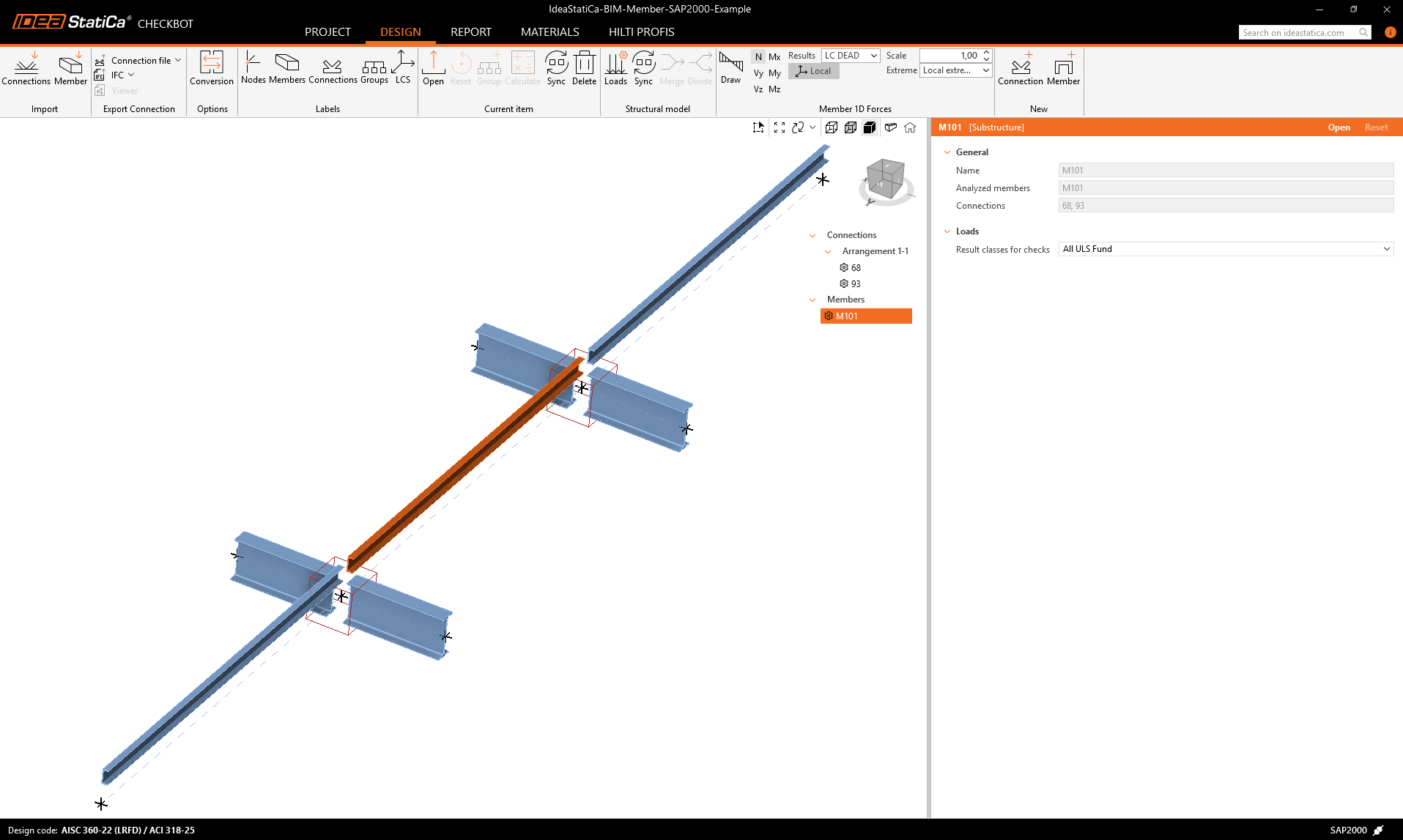
如您所见,所选构件及所有相关构件已被导入。
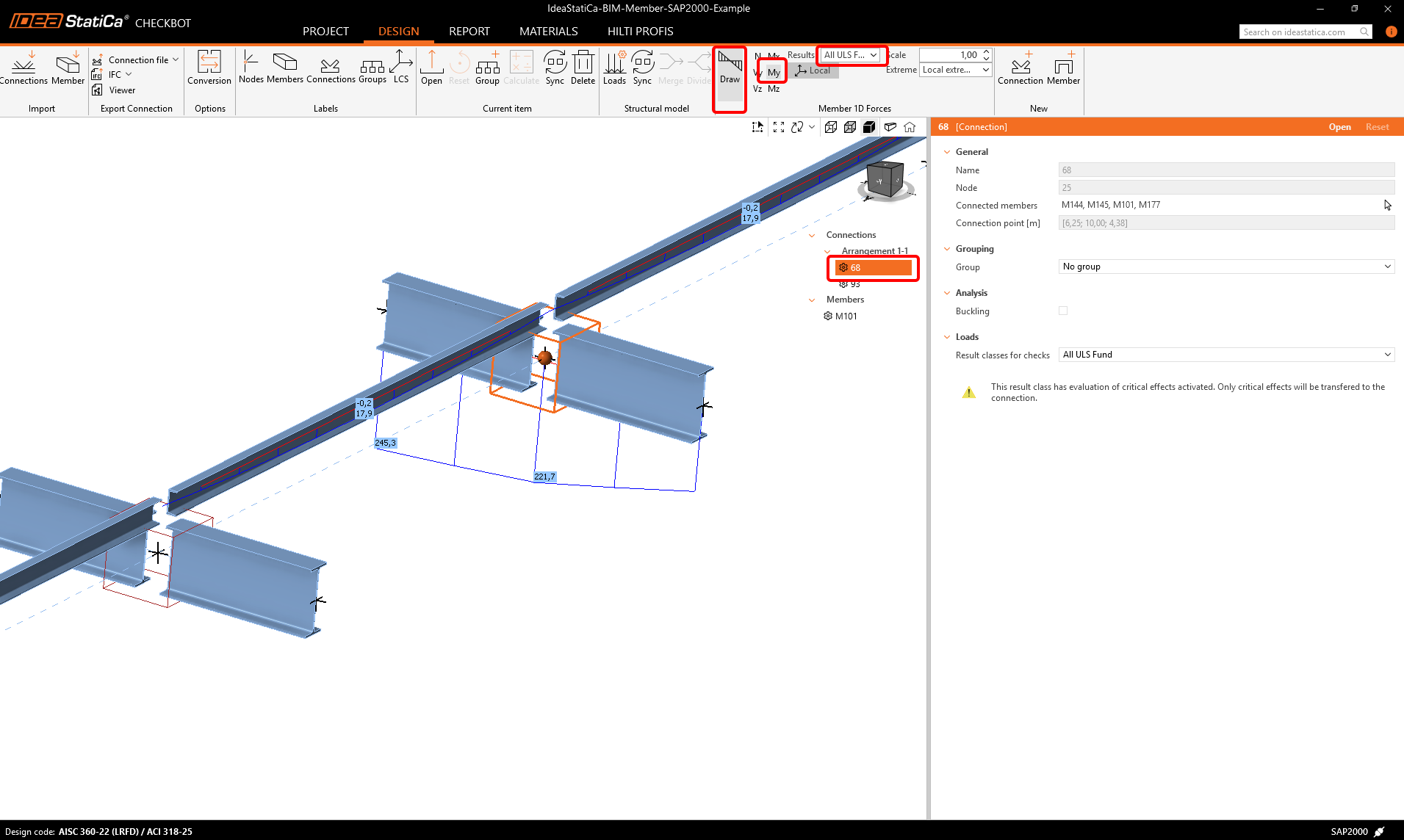
您可以查看内力。选择 Draw,然后选择所需的内力和组合,左键单击节点框,并按照下图所示步骤操作。
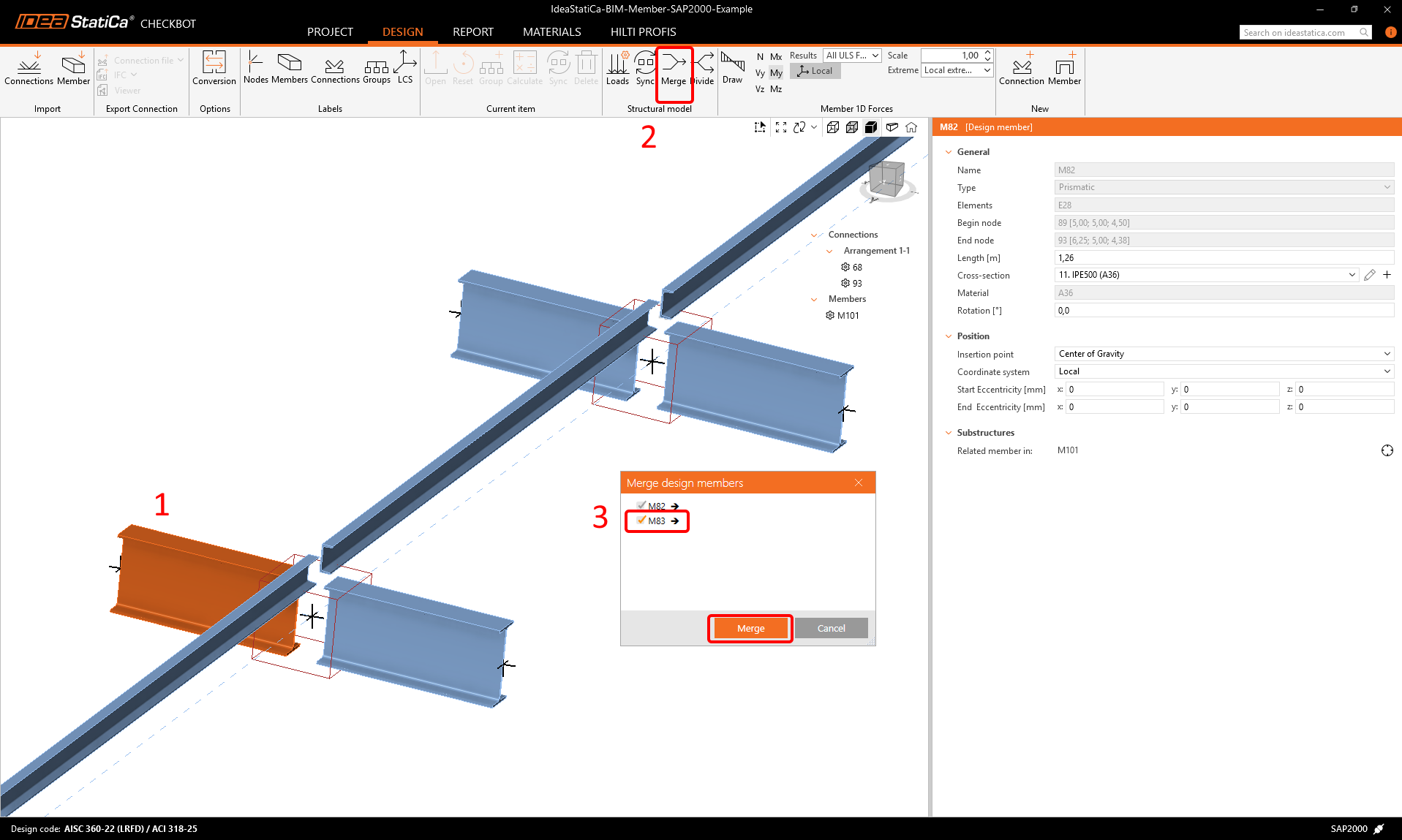
可以直接在 Checkbot 中将构件合并,合并后在 Member 软件中它们将成为一个连续的单一构件。
合并两个垂直相关构件。左键单击 I 型截面构件 M-82,选择合并操作,然后在合并设计窗口中勾选 M83 复选框,并按照图示步骤操作。
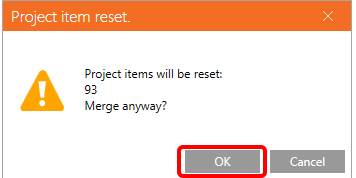
在此窗口中,您将看到关于即将执行的操作的提示信息,请确认接受。
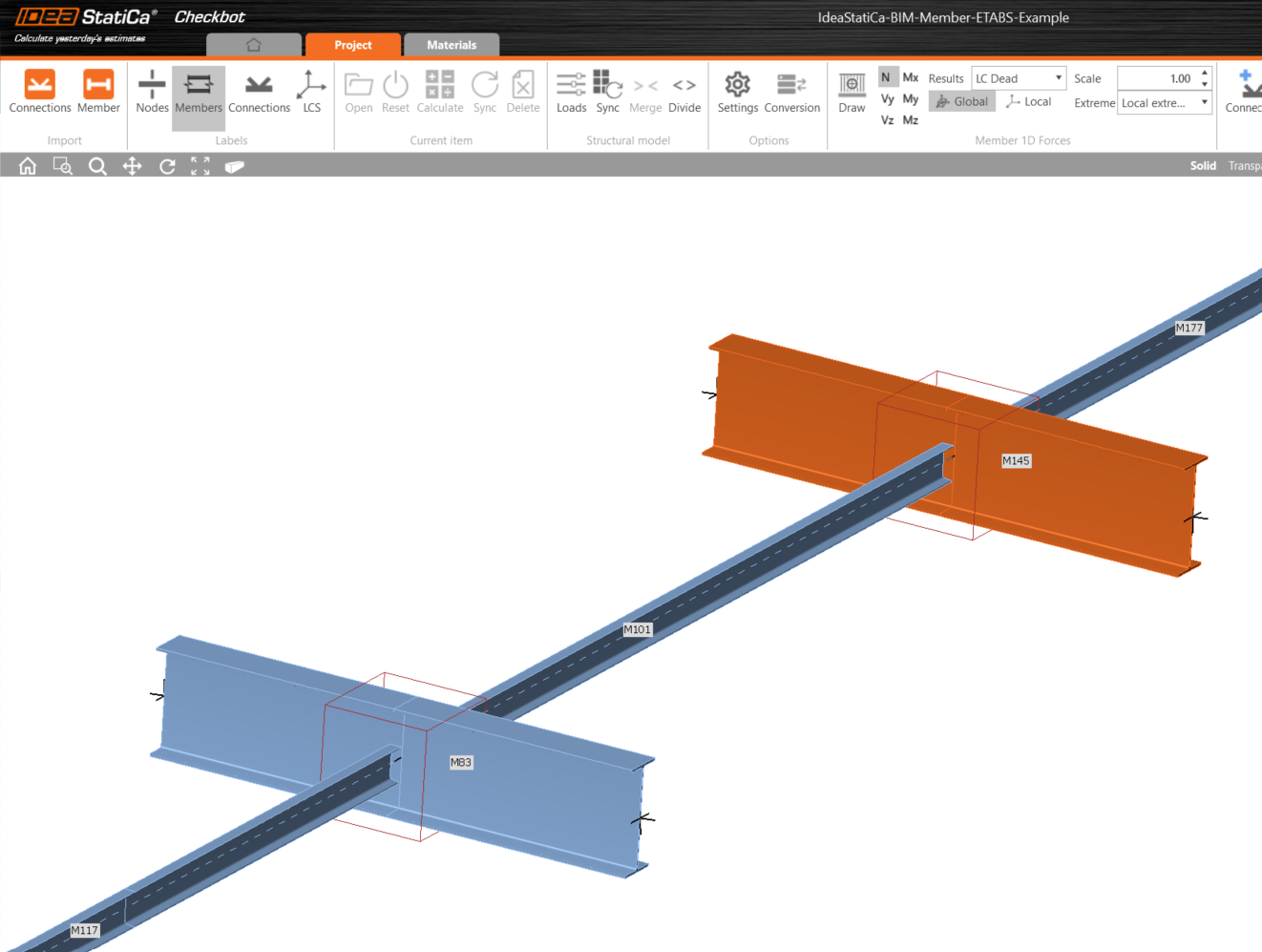
对另一组 I 型截面构件执行相同的合并操作。 更改后,模型应如下图所示。
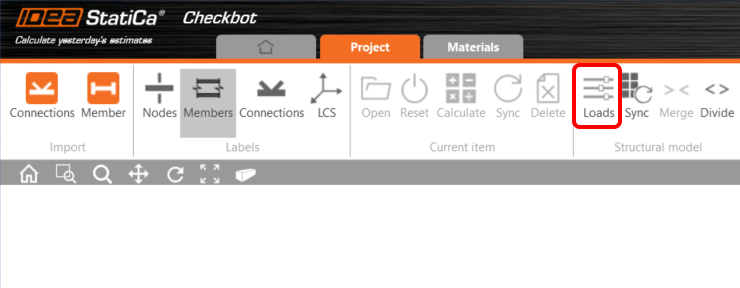
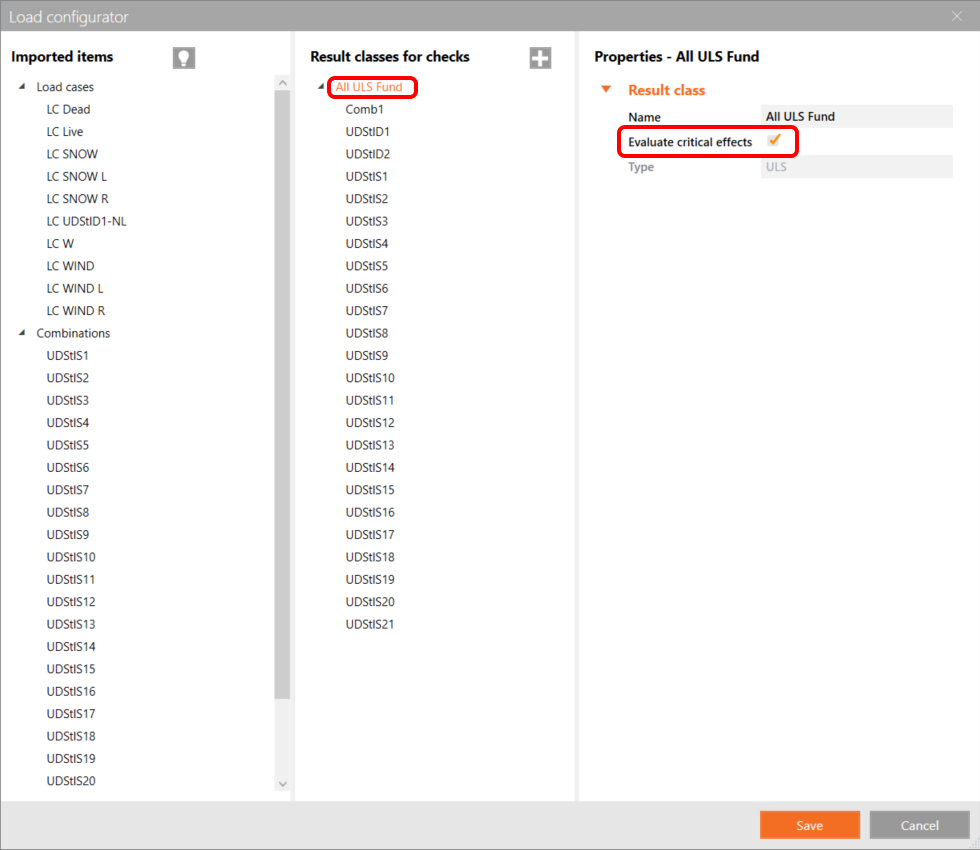
您可以通过单击"荷载"并管理用于校核的结果类别,来控制将哪个荷载工况或组合加载到 Member 软件中。
此外,默认情况下,评估关键效应功能已开启,该功能会筛选出具有最不利效应的荷载工况,以加快计算速度。该功能也可在 荷载设置中关闭。
如已知限制一文所述,梁的偏心距不会传递到 IDEA StatiCa 中。因此,我们手动将檩条设置到正确位置。该值计算为 1/2 (20.8 + 7) = 13.9 in。
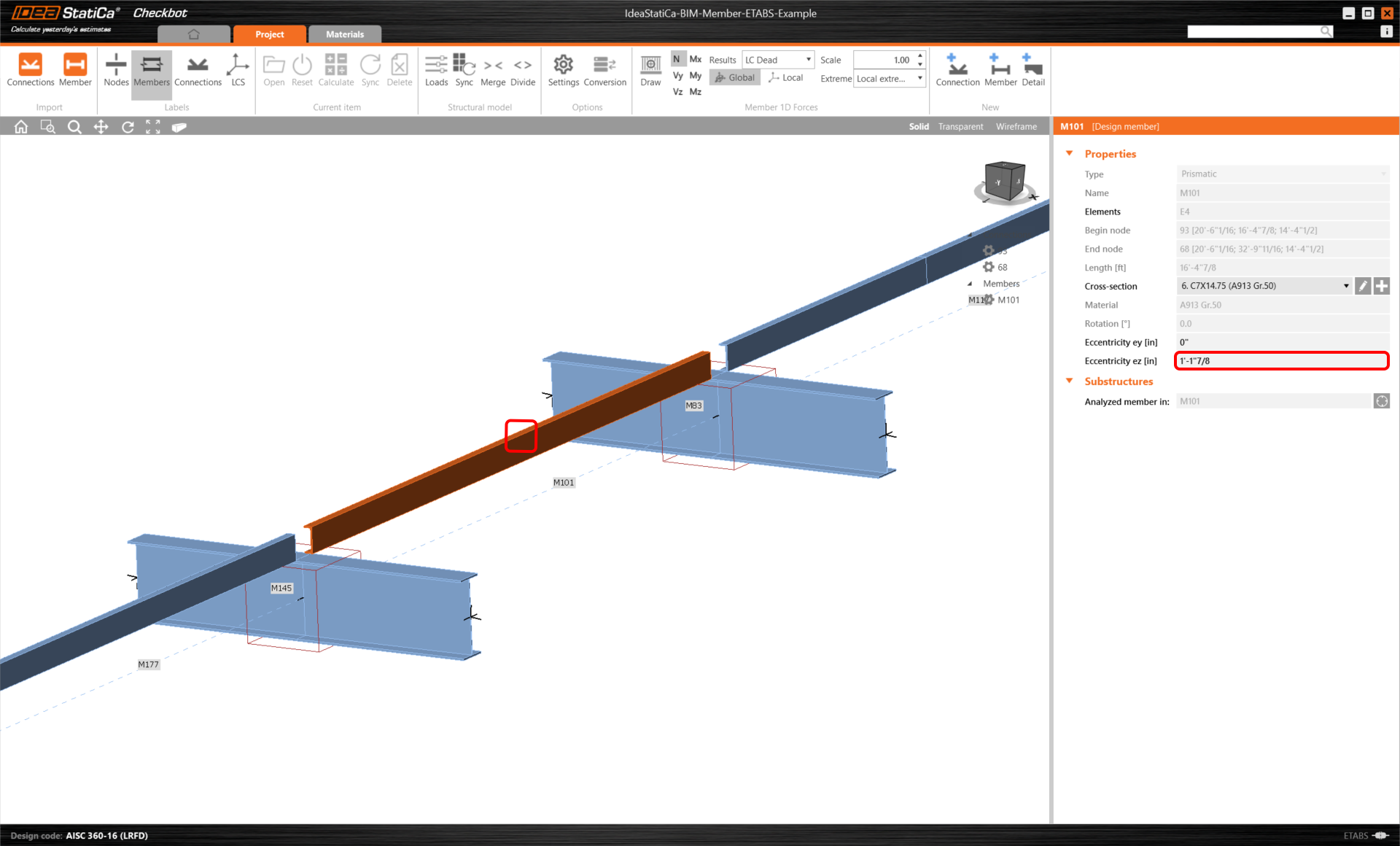
此值还必须设置到所分析梁左右两侧的相关构件上。
在打开 Member 模块之前,我们需要根据 AISC 360-16 设置正确的拉压弹性模量和剪切模量值。
首先,在项目的材料选项卡中添加新的钢材等级,选择钢材 A992。
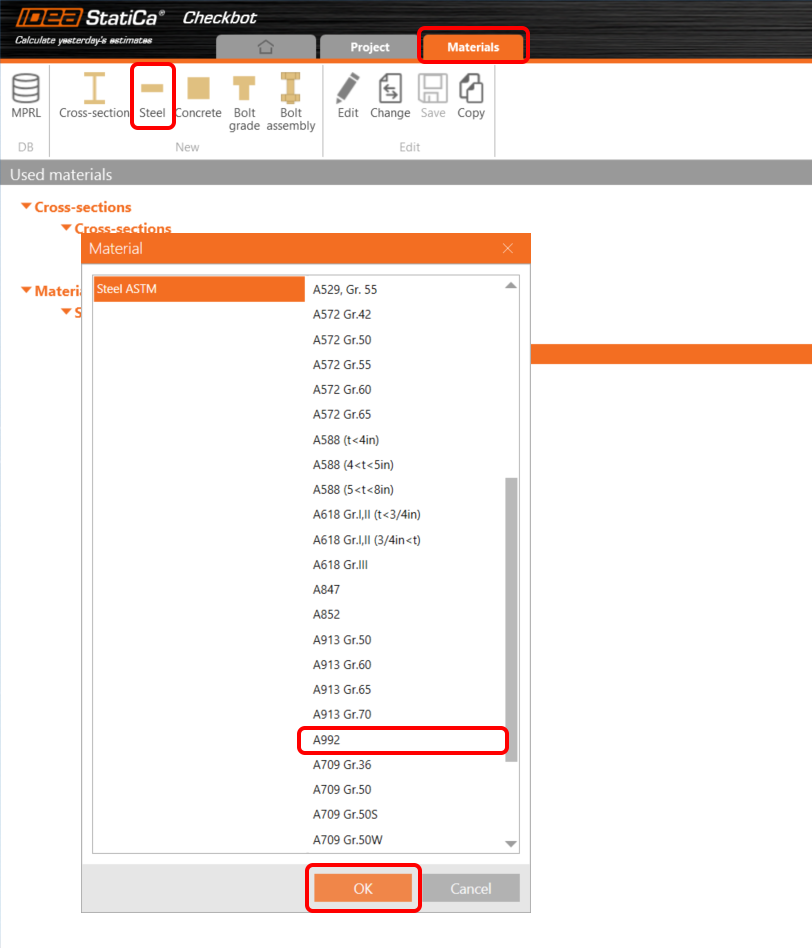
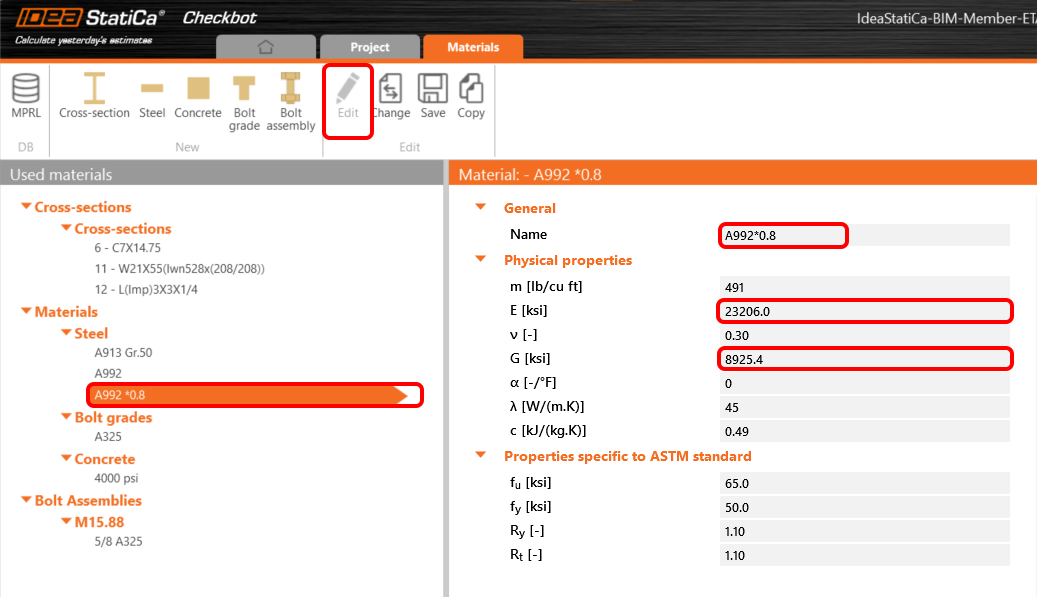
然后,通过编辑按钮,按照下图修改钢材属性。拉压弹性模量和剪切模量均乘以折减系数 0.8。
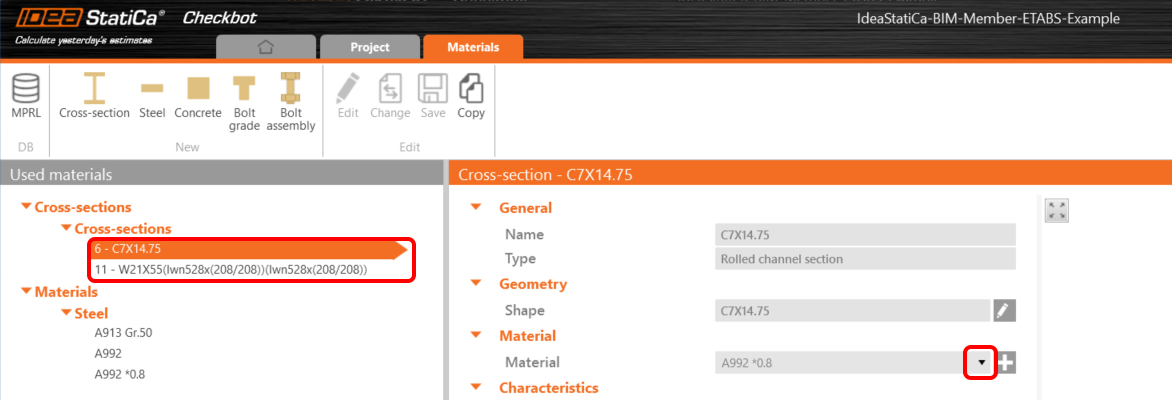
之后,逐一选择各截面,并按照下图为其设置正确的材料值。
现在我们可以打开 Member 软件。只需左键单击打开。
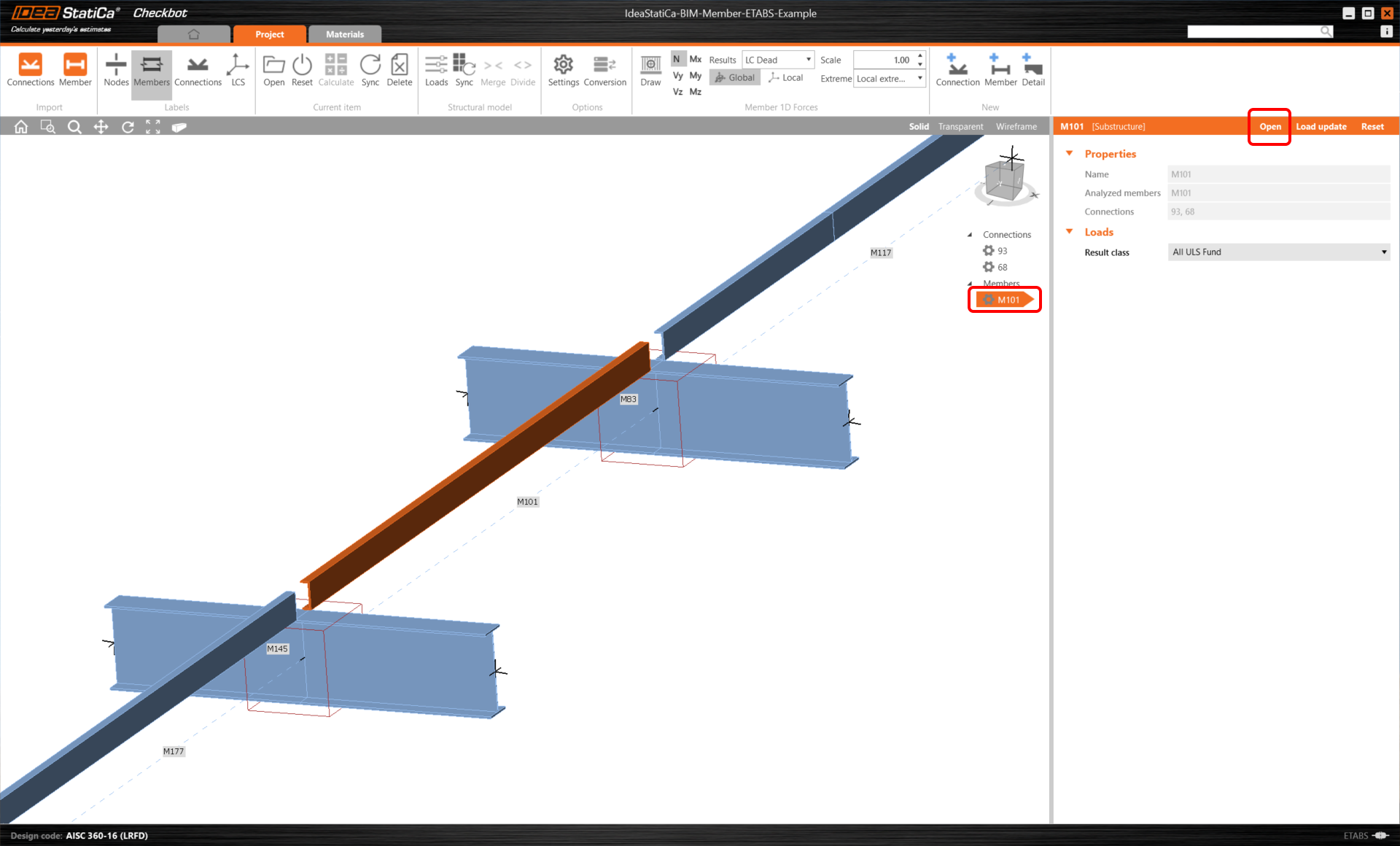
在下图中,您可以看到 Member 软件启动后的初始界面。
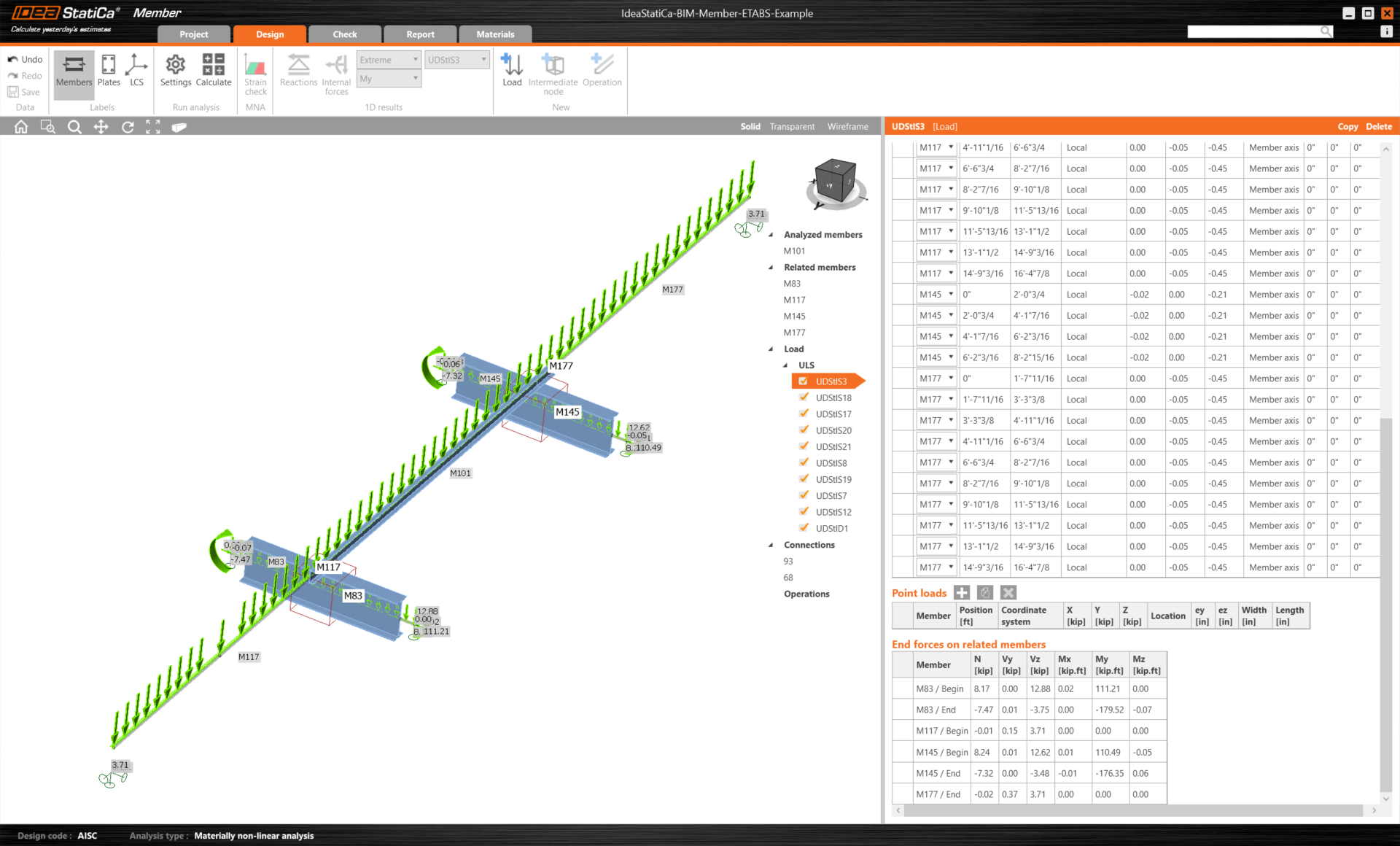
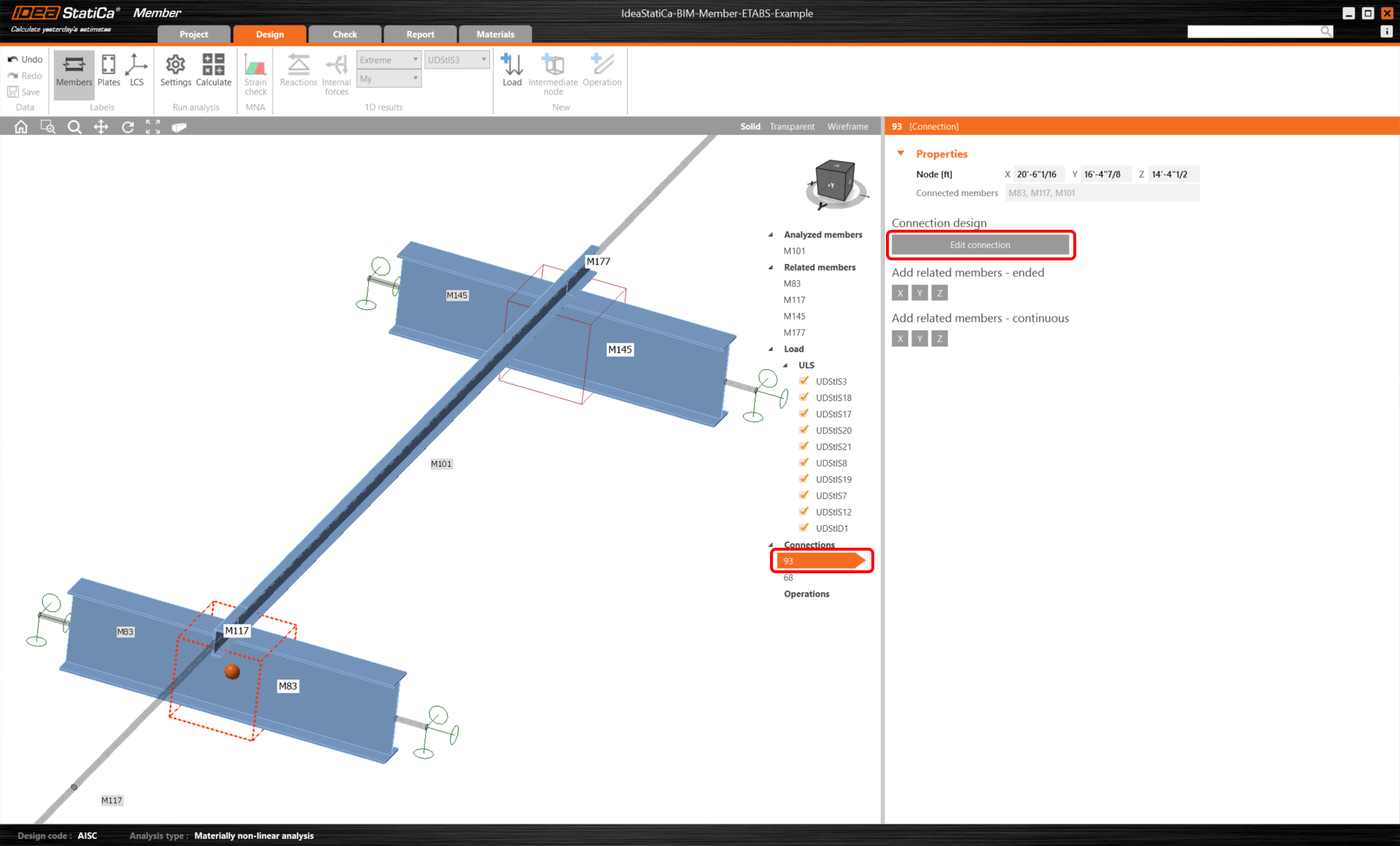
首先,让我们设计构件 U 型截面的节点,请选择第一个节点并单击编辑节点。如您所见,由于我们进行了合并操作,I 型截面现在由一个单元表示。
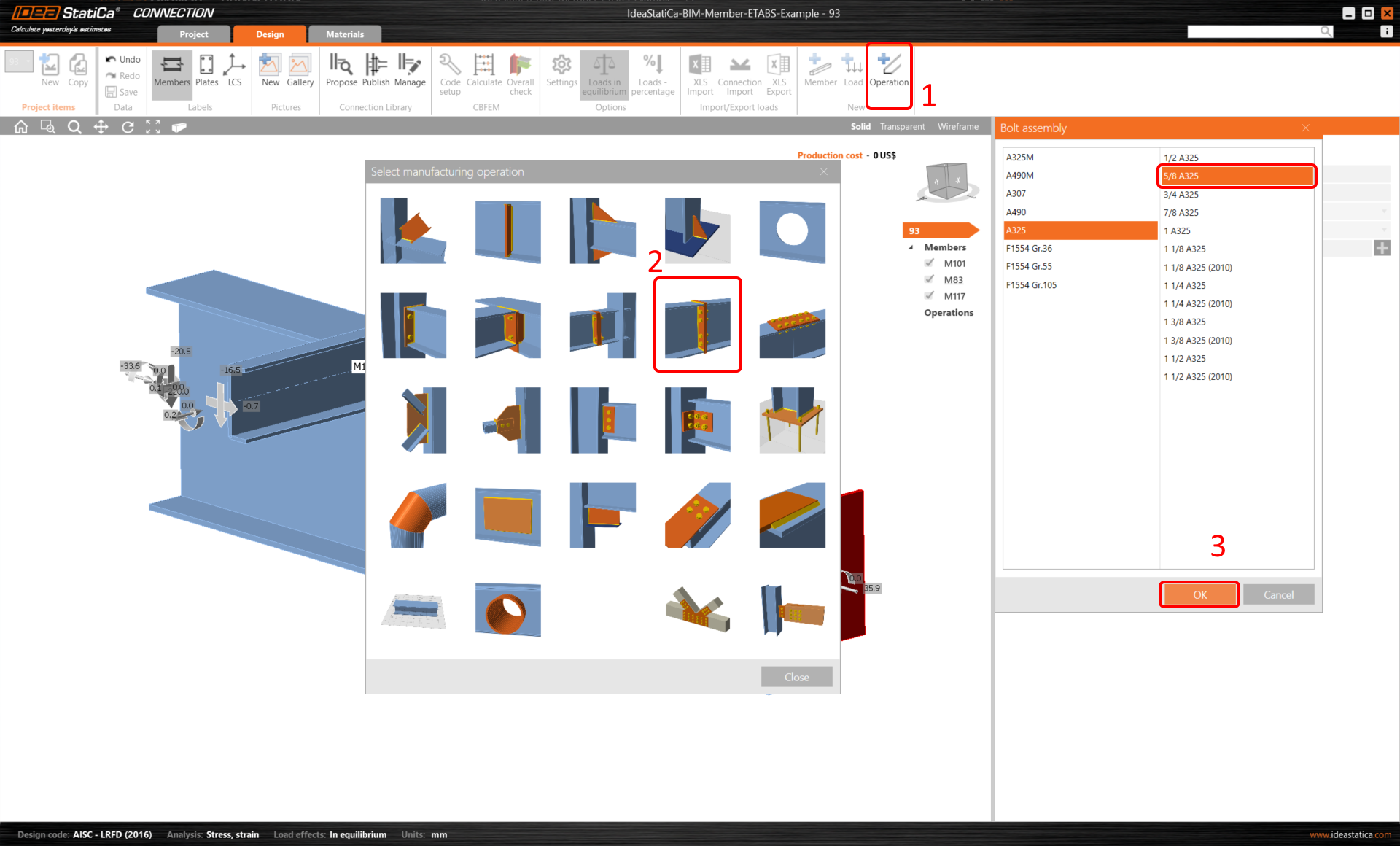
点击操作并选择板与板。选择螺栓 A325 3/8 规格。
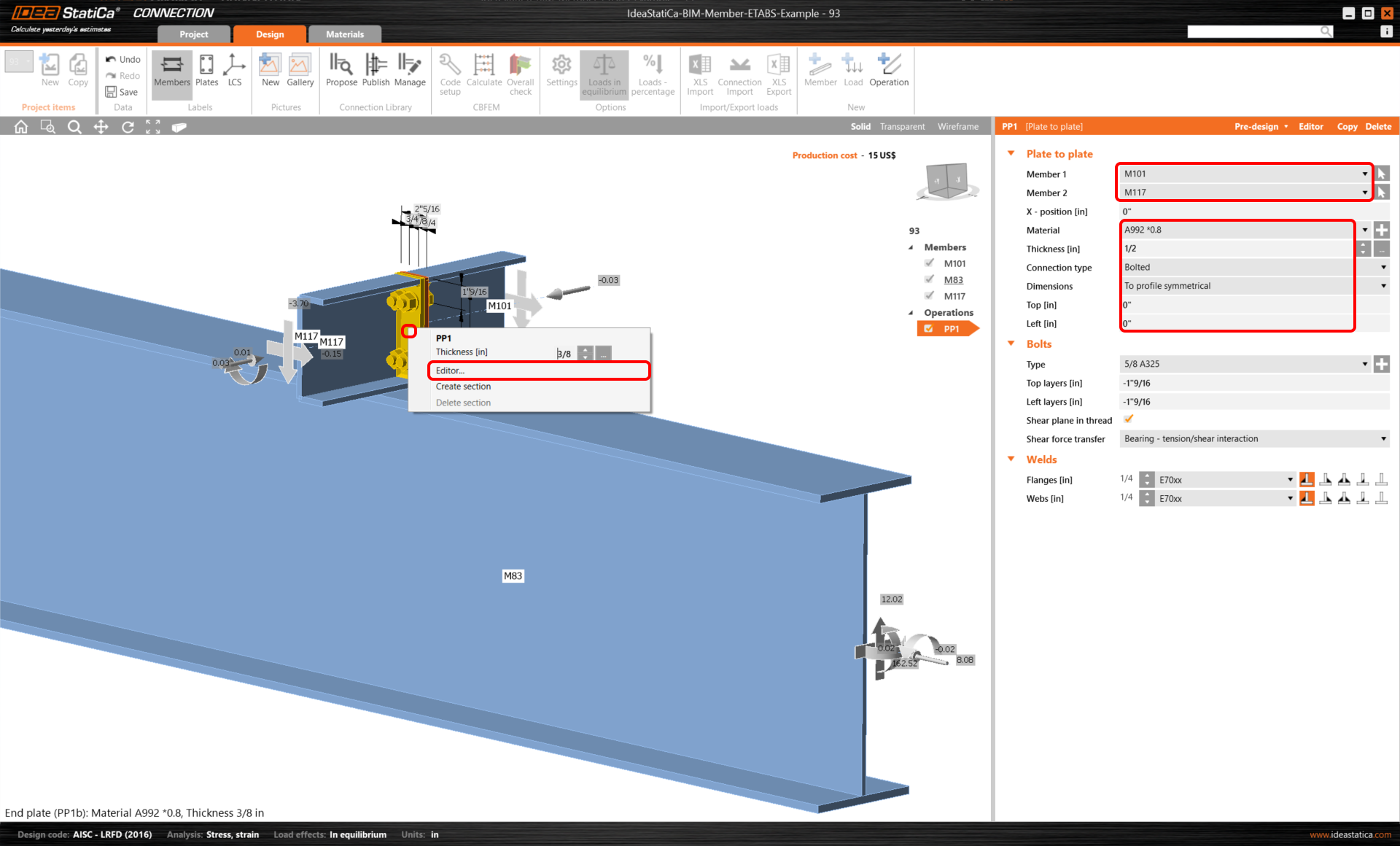
根据下图修改参数值。 请注意,根据 AISC 360-16,应使用弹性模量(拉压及剪切)乘以折减系数 0.8 后的材料参数。 完成后,点击编辑器。
点击分解,删除第 2 和第 4 号螺栓,然后点击确定。
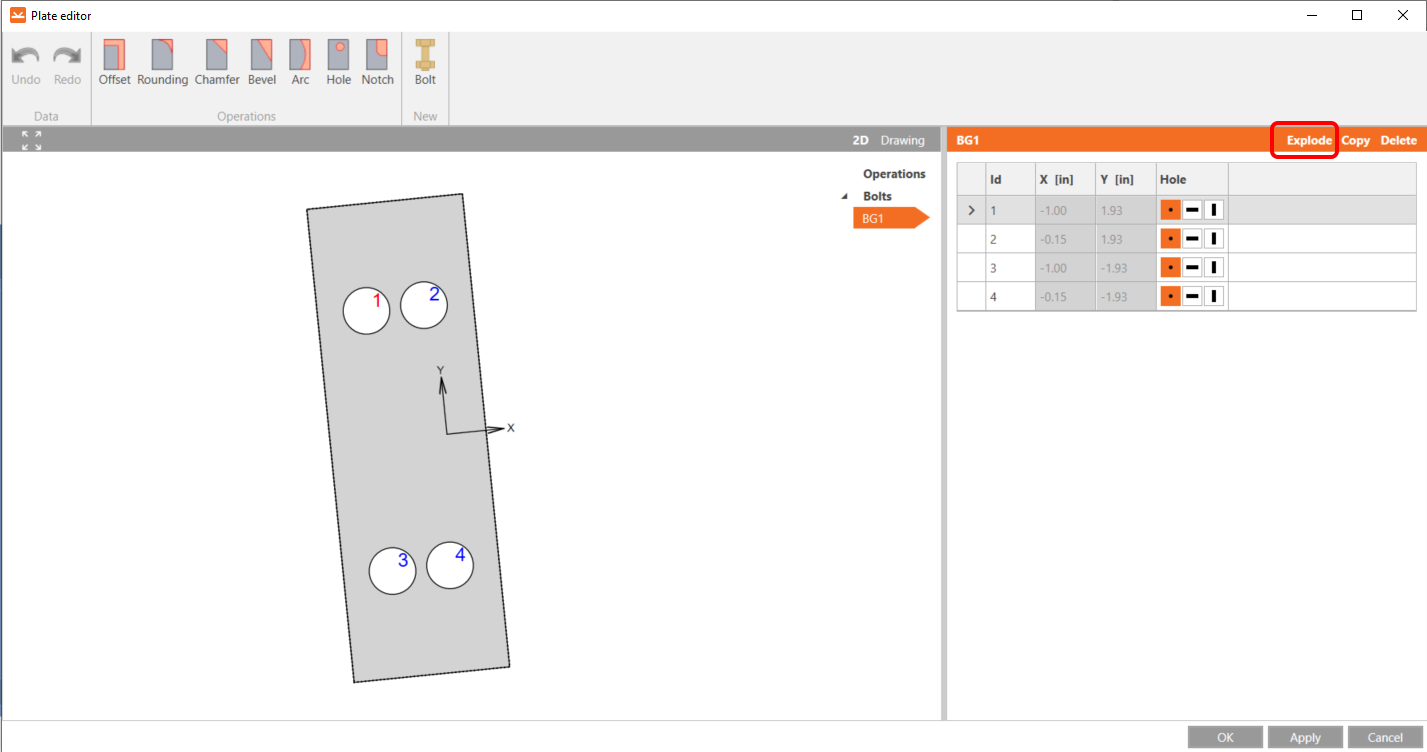
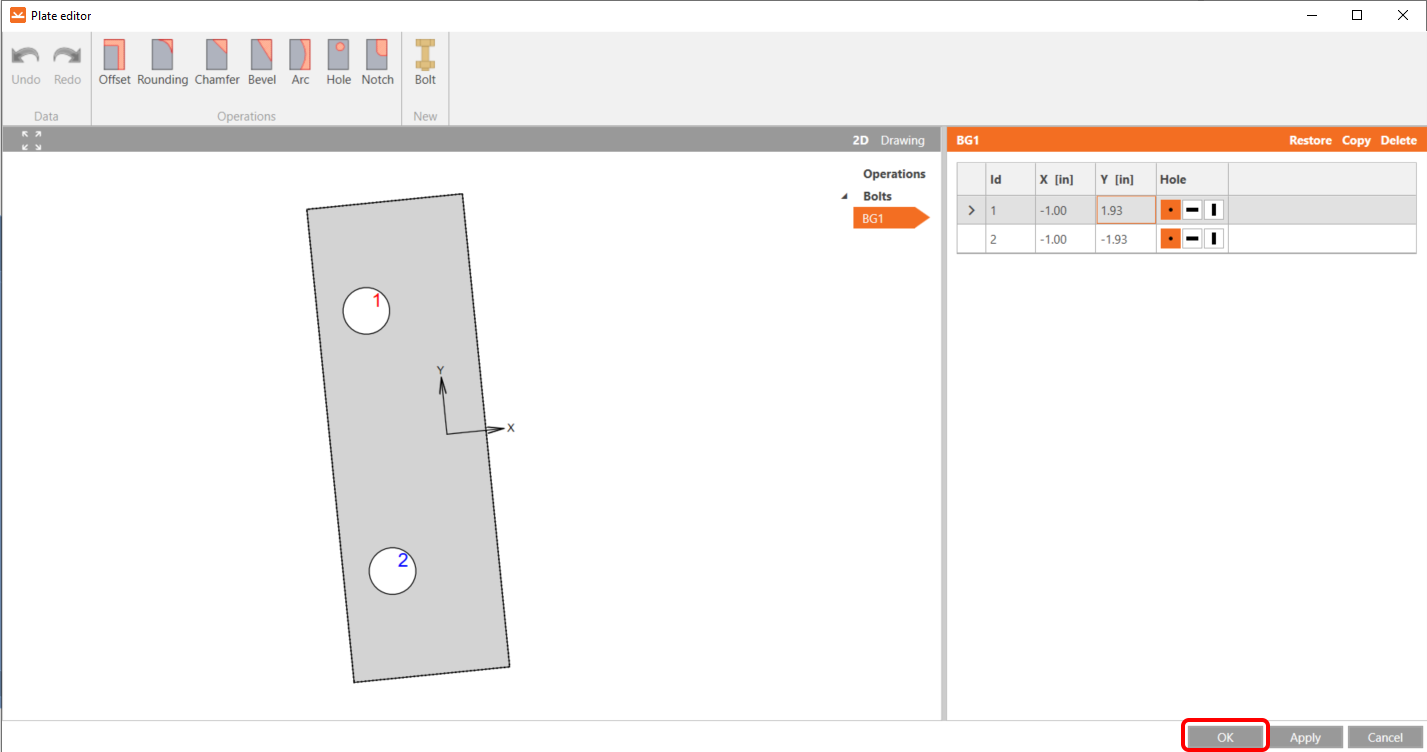
完成修改后,构件应如图所示。点击确定继续。
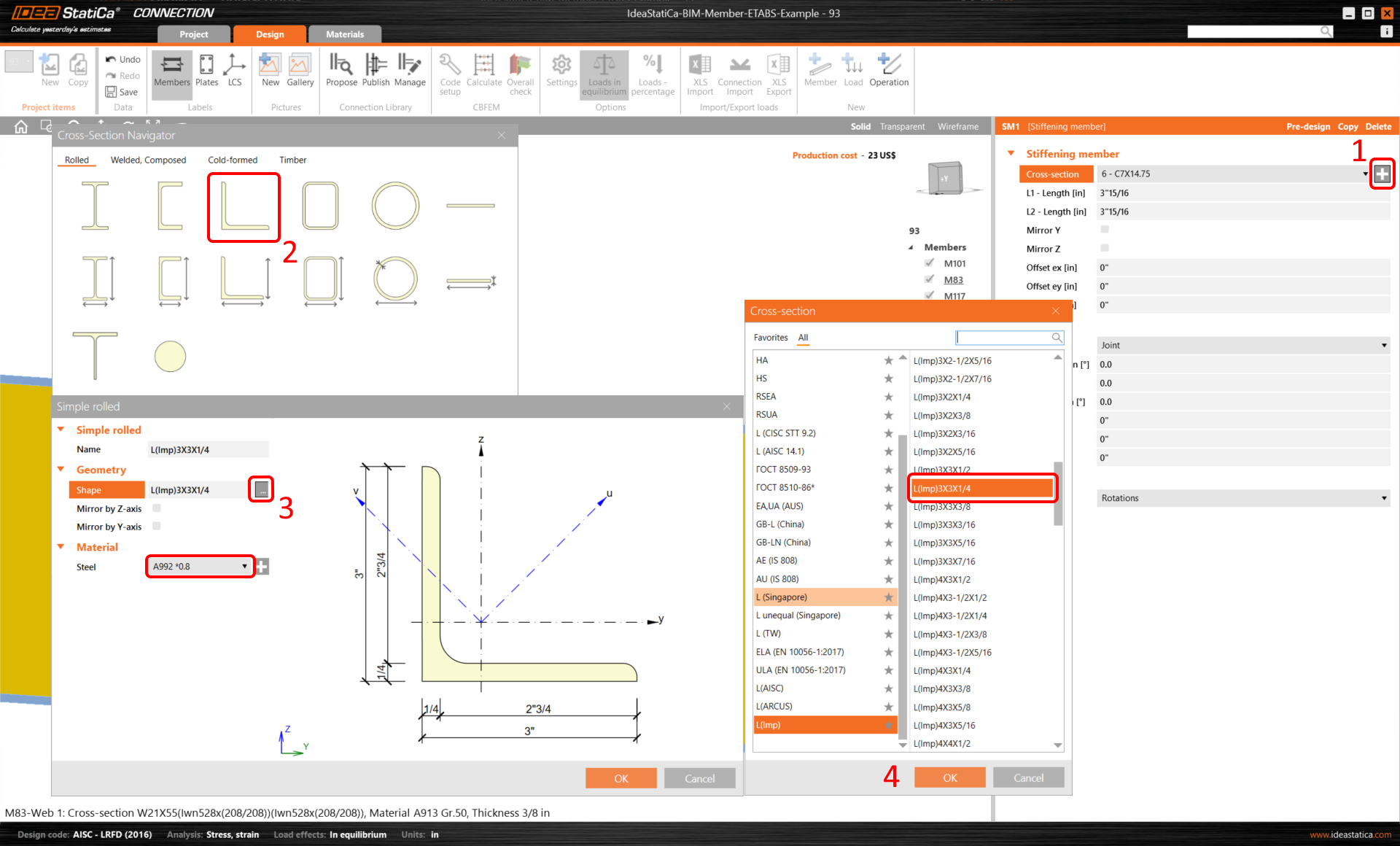
下一个操作是加劲构件,首先按照图中步骤添加新的 L 型截面 L(Imp)3x3x1/4。
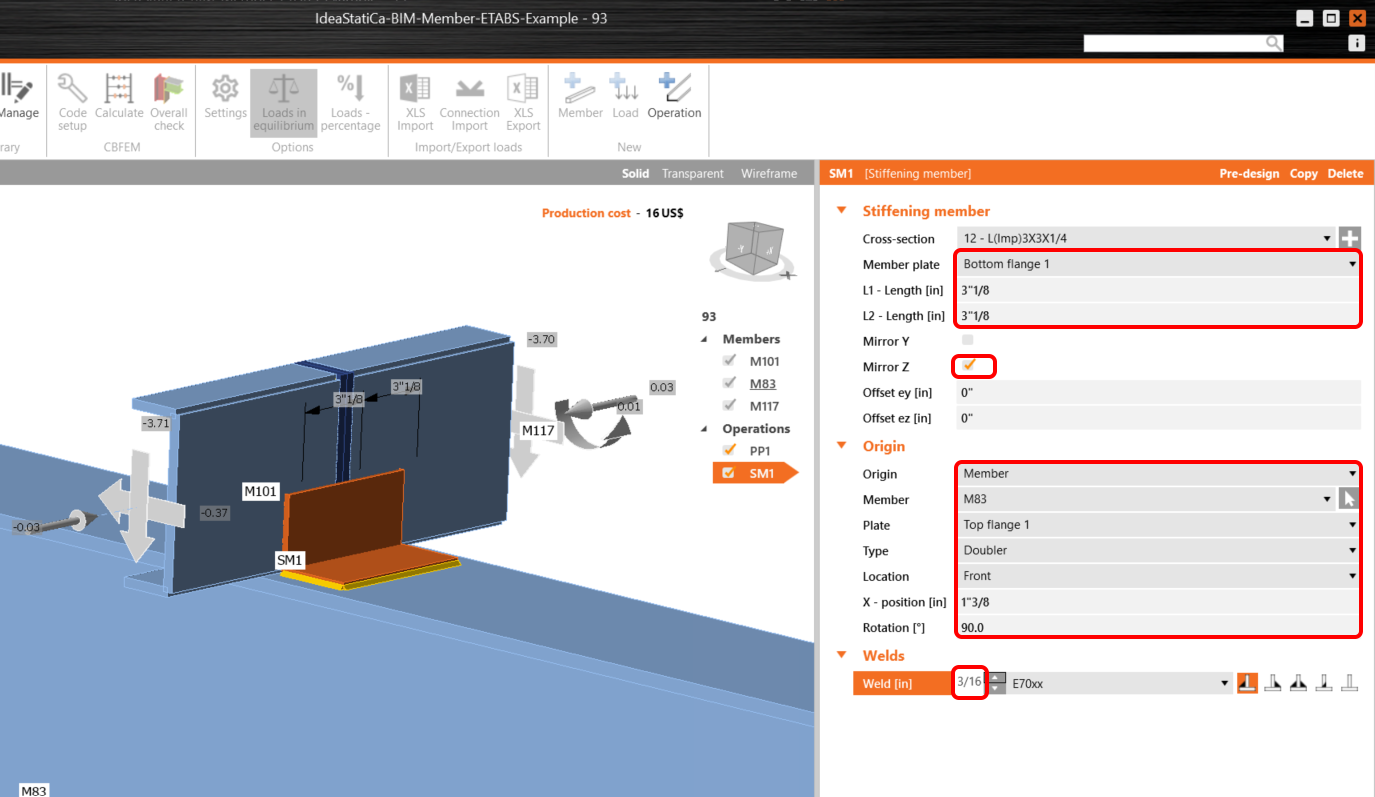
然后根据以下说明修改参数值,加劲构件应按图示位置放置。
按以下参数值添加螺栓/锚栓网格操作。
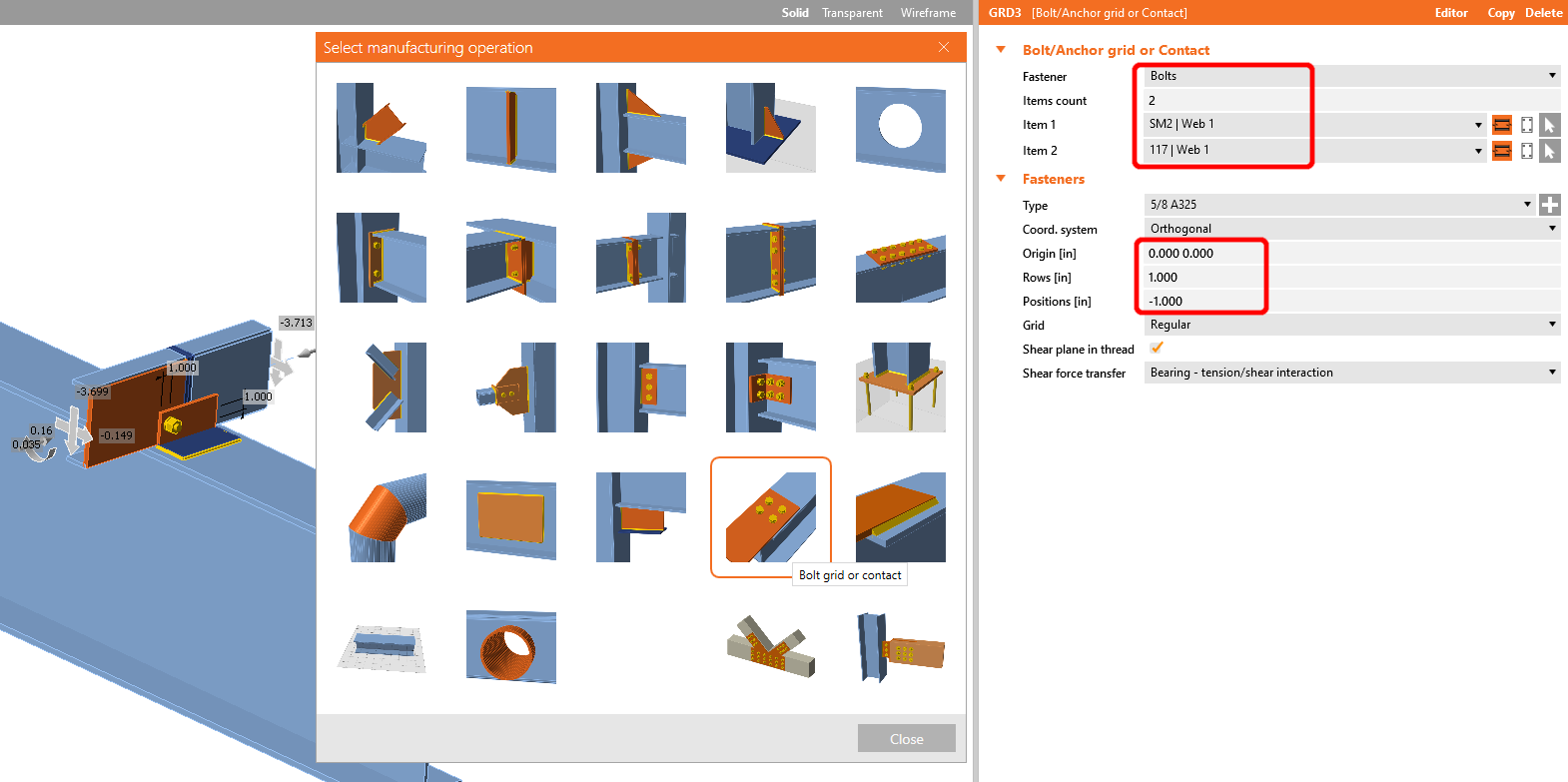
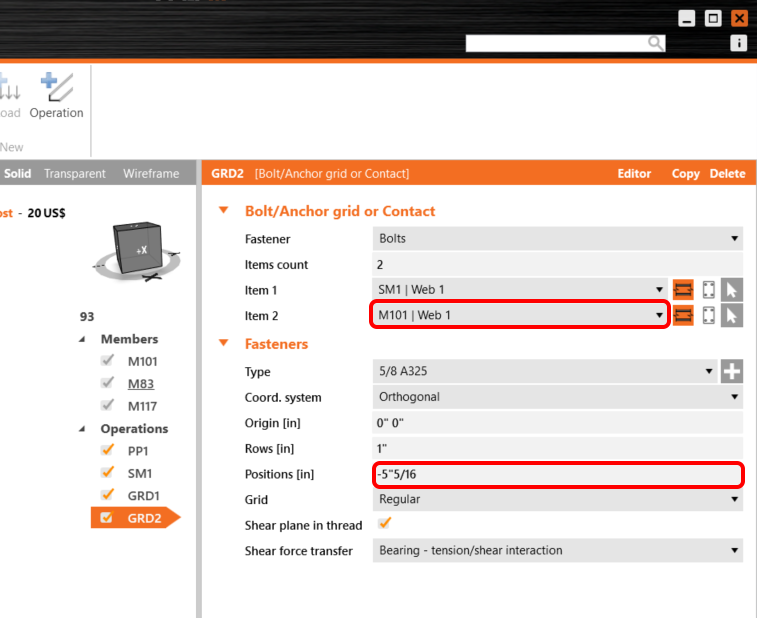
复制 GRD1 操作并按图示修改所选参数值。
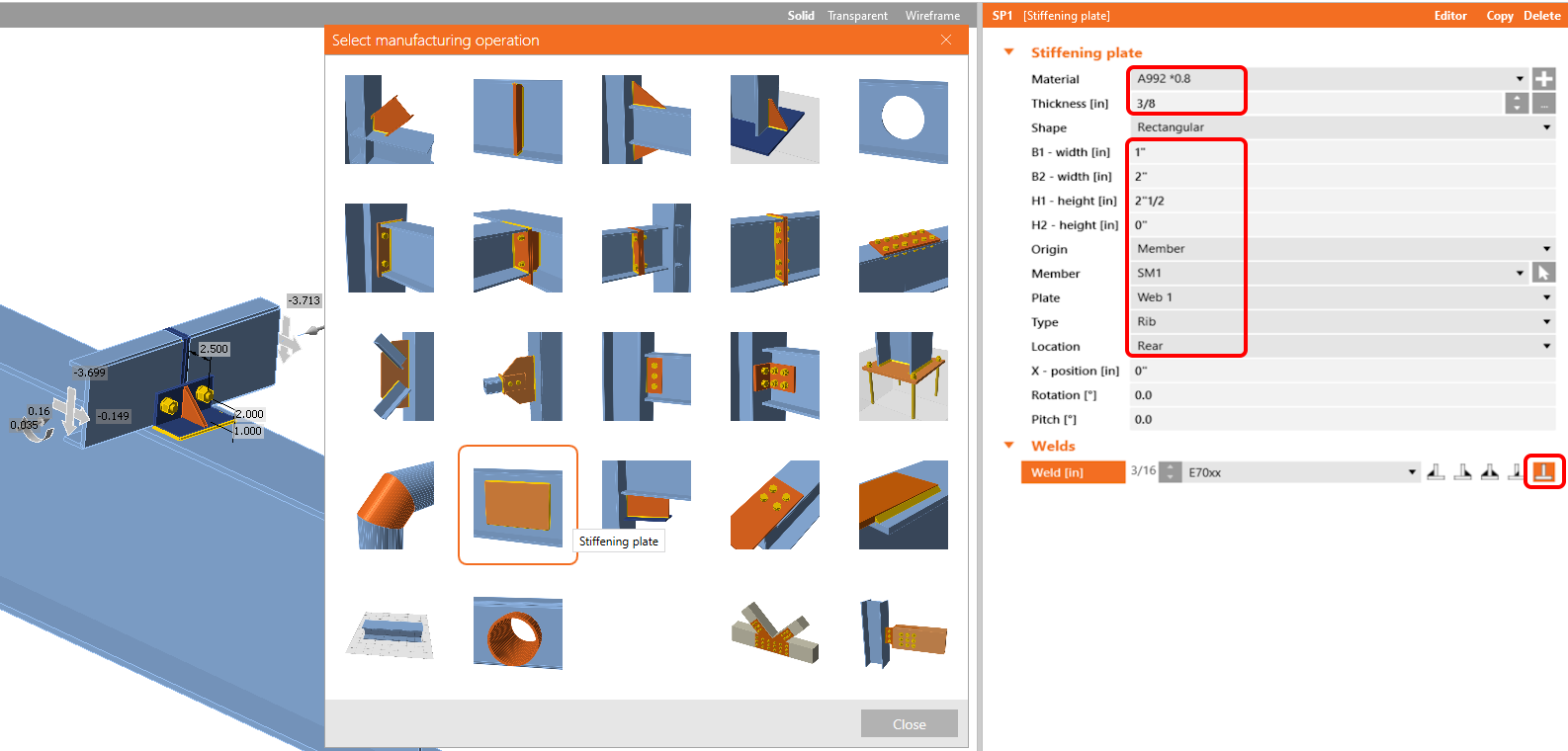
现在按以下参数值向节点添加加劲板。
完成后,在编辑器中使用倒角操作进行修改,并按图示进行设置。
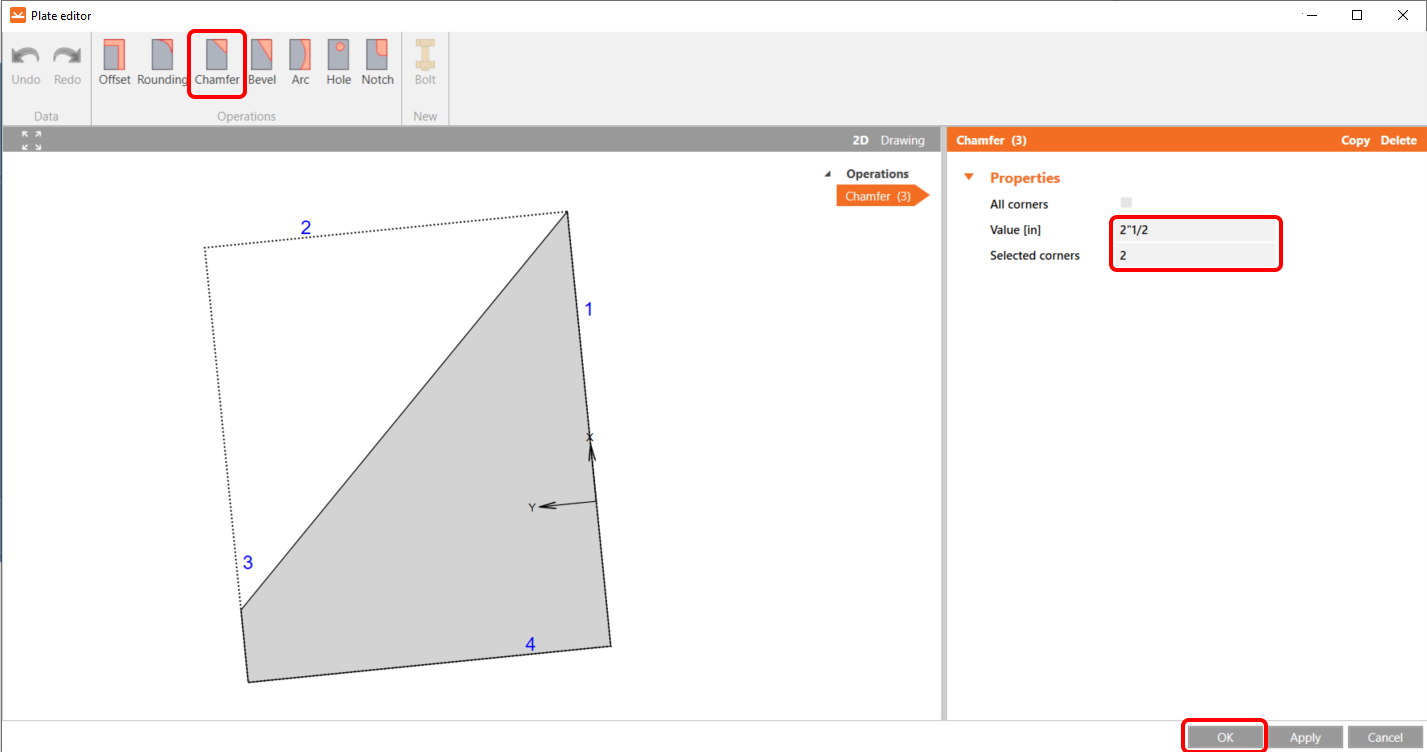
最后一个操作是板的切割操作,通过该操作将加劲板与加劲构件以焊缝连接。
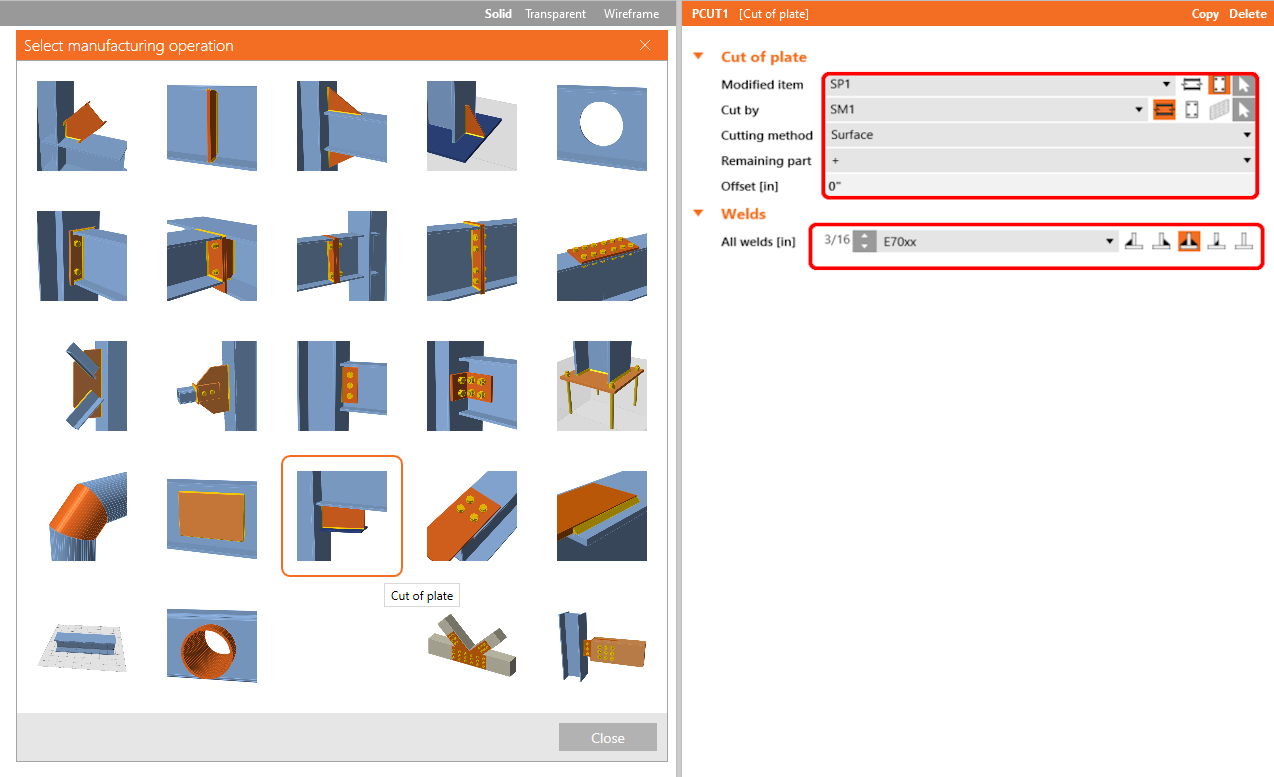
现在点击保存并关闭 Connection 模块。
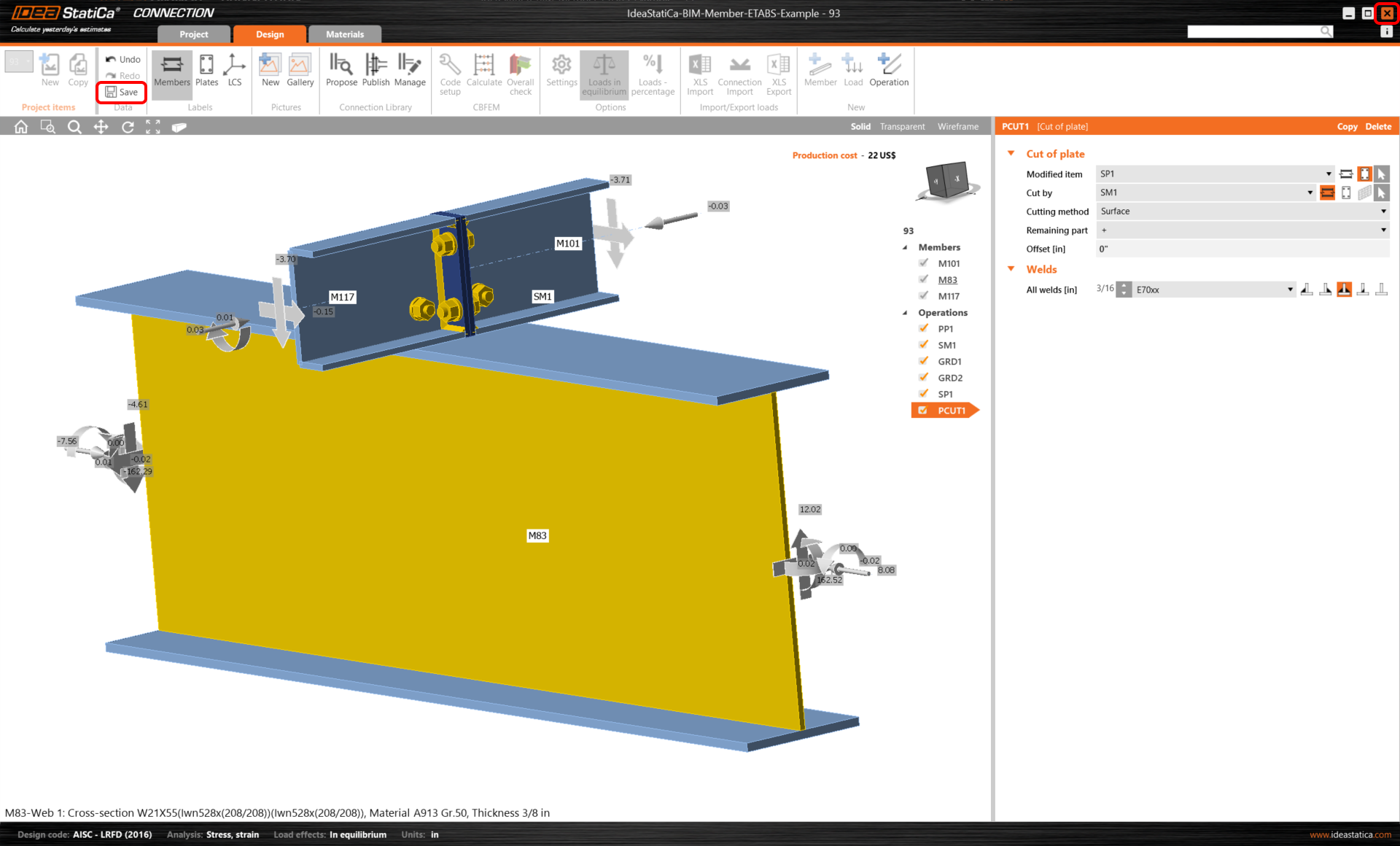
由于构件两侧存在相似的节点,您可以将第一个节点的操作复制到另一个节点。选择另一个节点,然后点击应用。
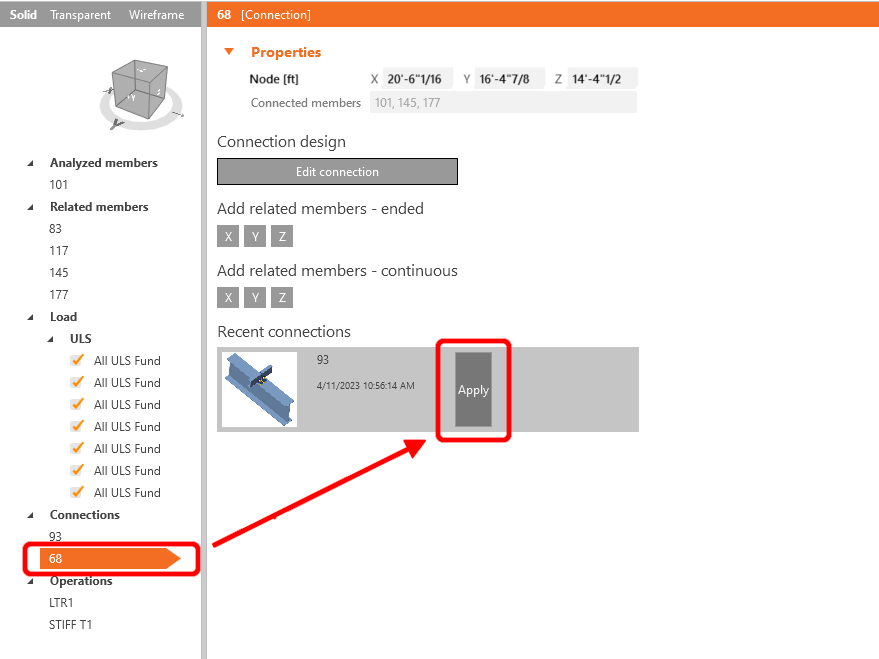
在开始分析之前,首先左键单击 U 形构件,添加操作侧向约束,并根据图示设置参数值。
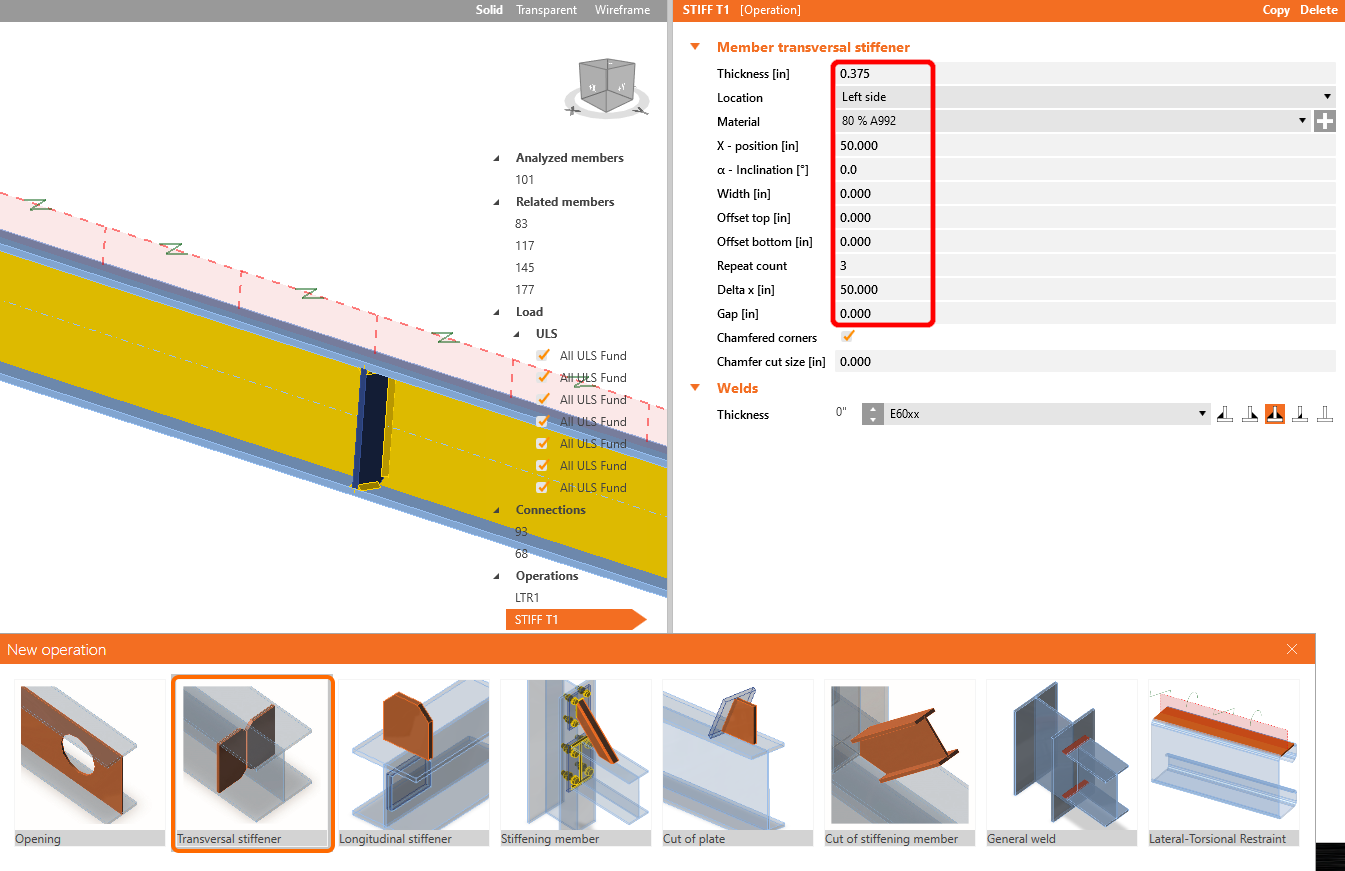
在下一步中,以与上一步相同的方式添加操作加劲板 ,并按图示配置参数值。
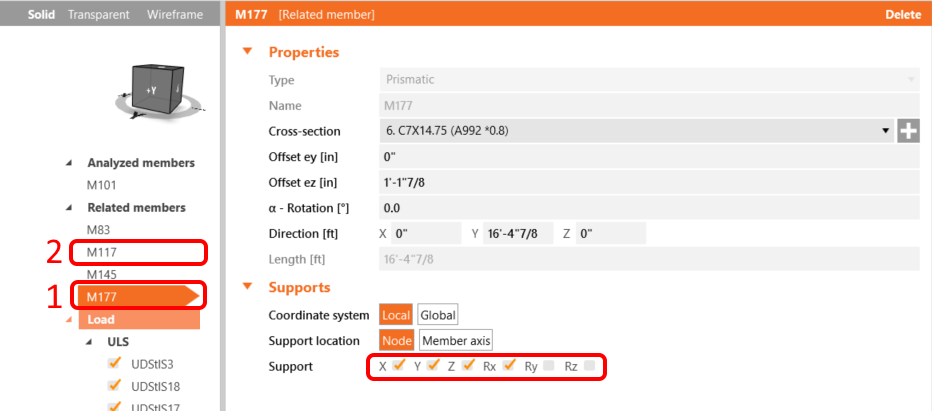
为真实反映相关构件的受力行为,将177 和 117 的支座约束限制为 X、Y、Z 和 Rx。
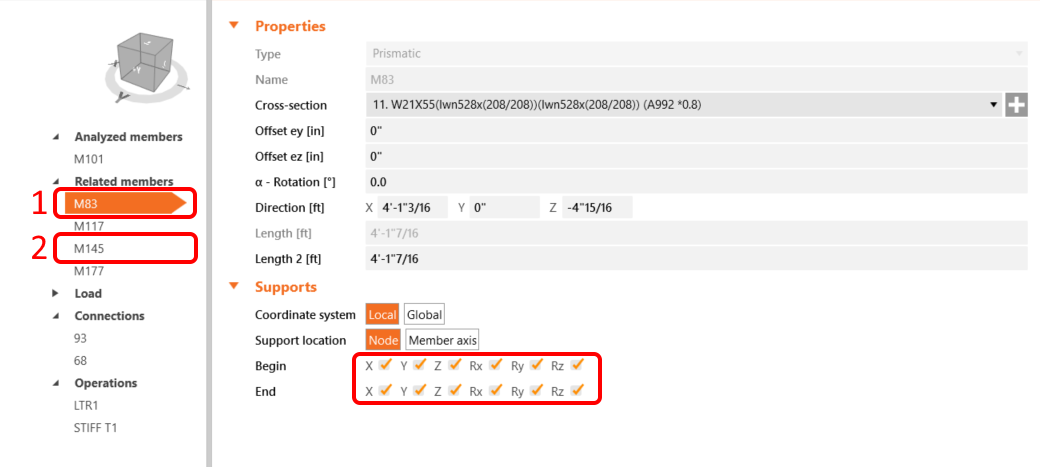
同样,将145 和 83 的支座约束限制为 X、Y、Z 和 Rx、Ry、Rz。
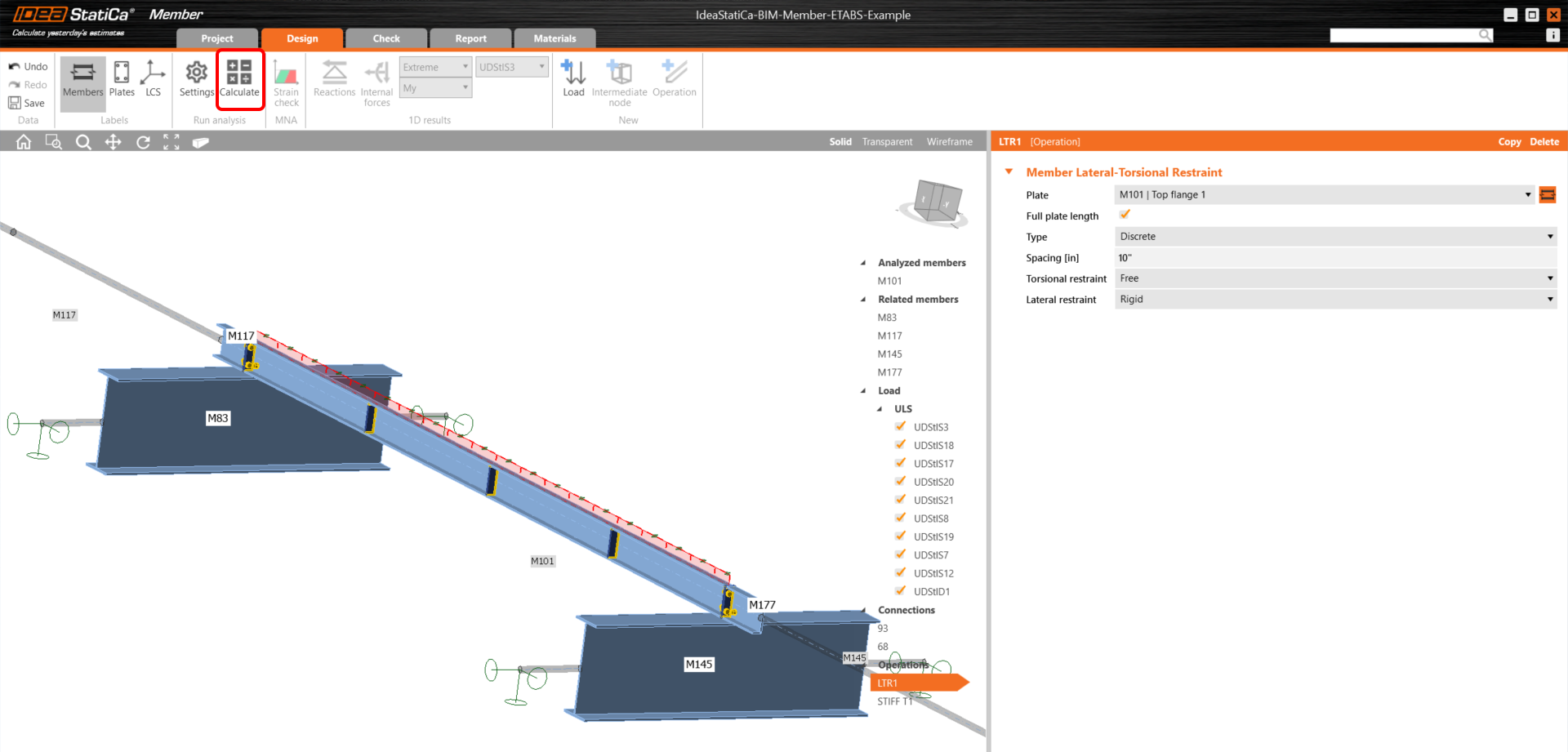
现在构件已准备好进行分析。点击计算,将运行 MNA(材料非线性)分析。
之后,您将看到计算结果,然后选择校核选项卡,首先点击 LBA 按钮,随后点击计算。
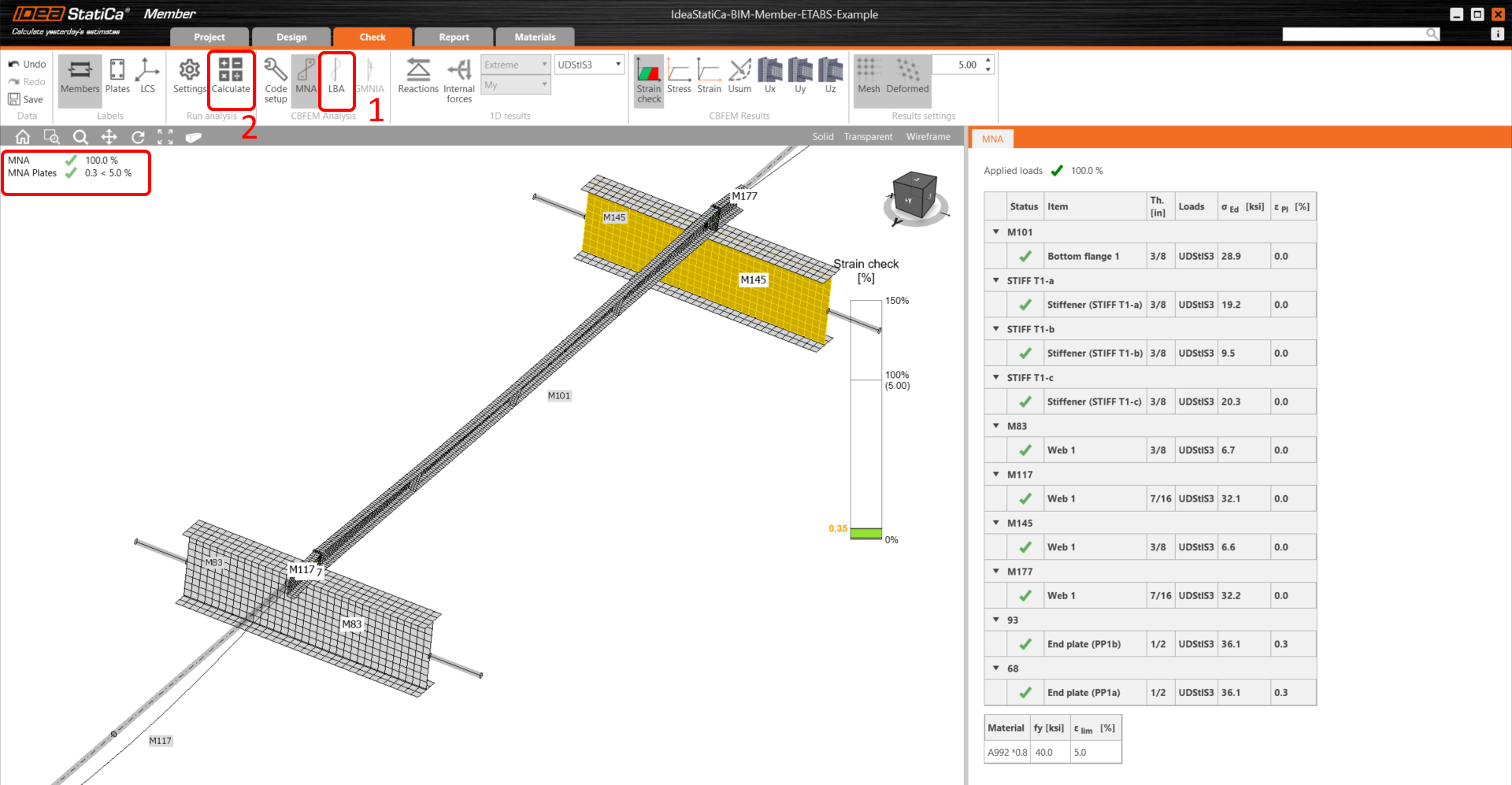
第二项分析为 LBA (侧向屈曲分析),所得临界系数小于 15。
该结果表明有必要运行 GMNIA(几何与材料双重非线性分析)。
由于需要考察侧扭屈曲,可采用系数 k0 = 0.5。将幅值 0.5 • 16,4 • 12 / 200 = 0,492 英寸施加于第一阶屈曲模态。
点击临界屈曲系数的初始缺陷输入框,在该行中填入上述计算所得值,如下图所示。此后即可运行最后一项 GMNIA(几何与材料双重非线性)分析。
如需进一步了解构件稳定性,请参阅 IDEA StatiCa Member。
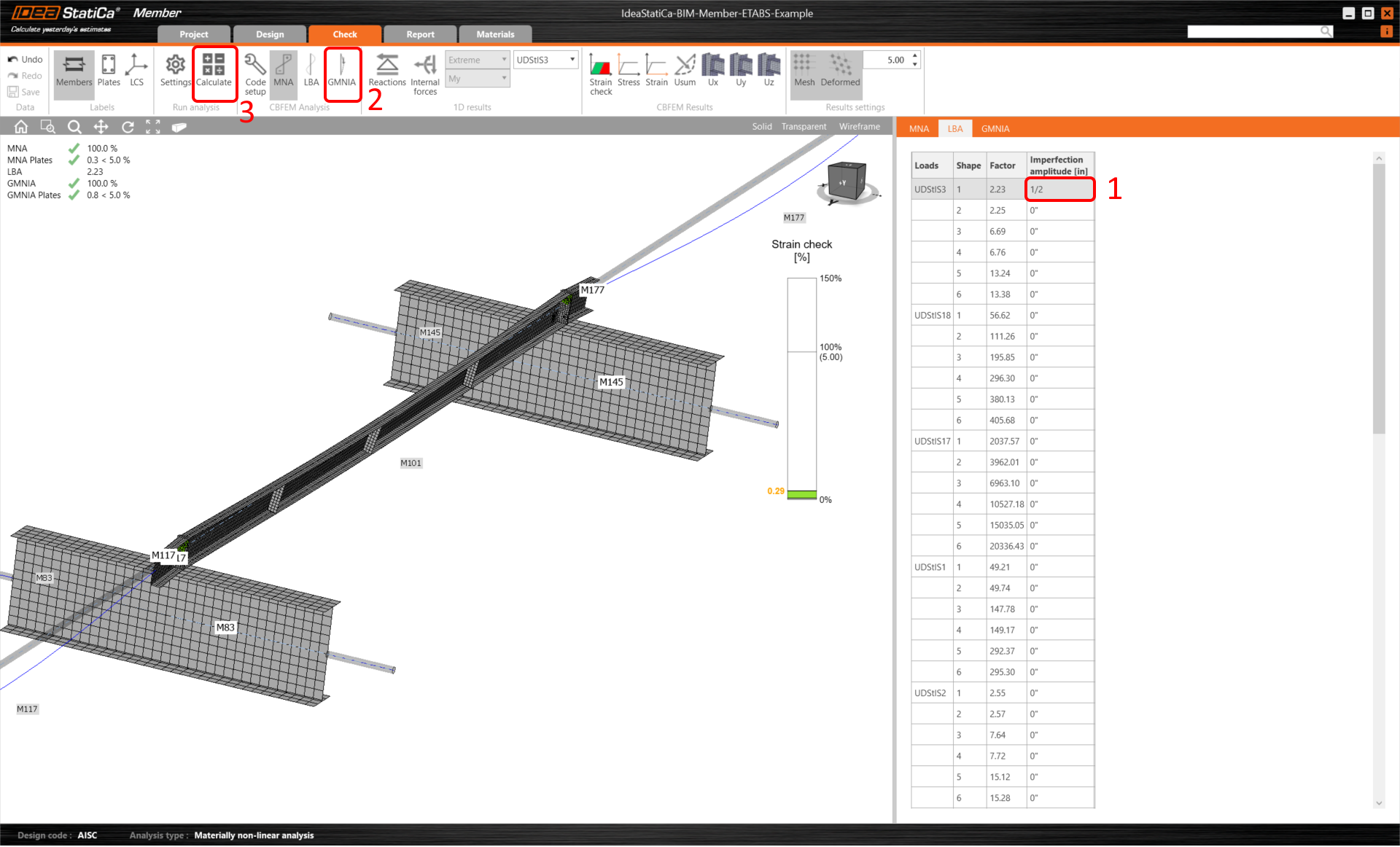
此处可以看到满足要求的结果,表明计算成功。
您可以通过点击 Usum 查看构件的总变形,如下图所示。
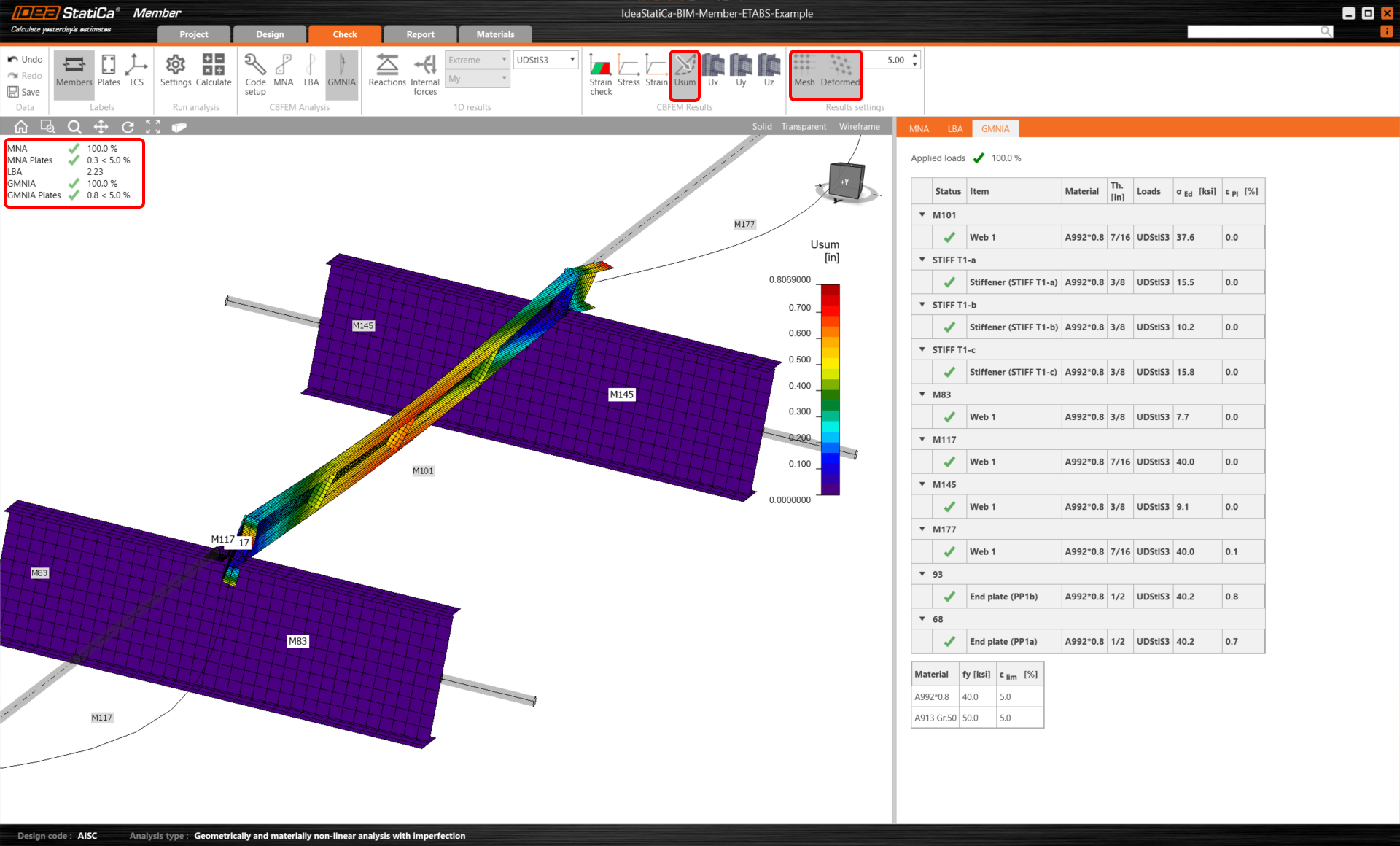
我们已成功从 ETABS 导入并完成了檩条单元的规范校核。
我们已成功从 ETABS 导入并完成了一根檩条的规范校核。