


- Tải xuống và cài đặt phiên bản mới nhất của IDEA StatiCa
- Đảm bảo rằng bạn đang sử dụng phiên bản được hỗ trợ của phần mềm FEA của bạn
IDEA StatiCa tích hợp các liên kết BIM vào phần mềm FEA của bạn trong quá trình cài đặt. Bạn có thể kiểm tra trạng thái và tích hợp thêm các liên kết BIM bằng cách chạy IDEA StatiCa và mở BIM links. Lưu ý rằng một số phần mềm FEA yêu cầu các bước bổ sung để kích hoạt đầy đủ liên kết BIM với IDEA StatiCa.
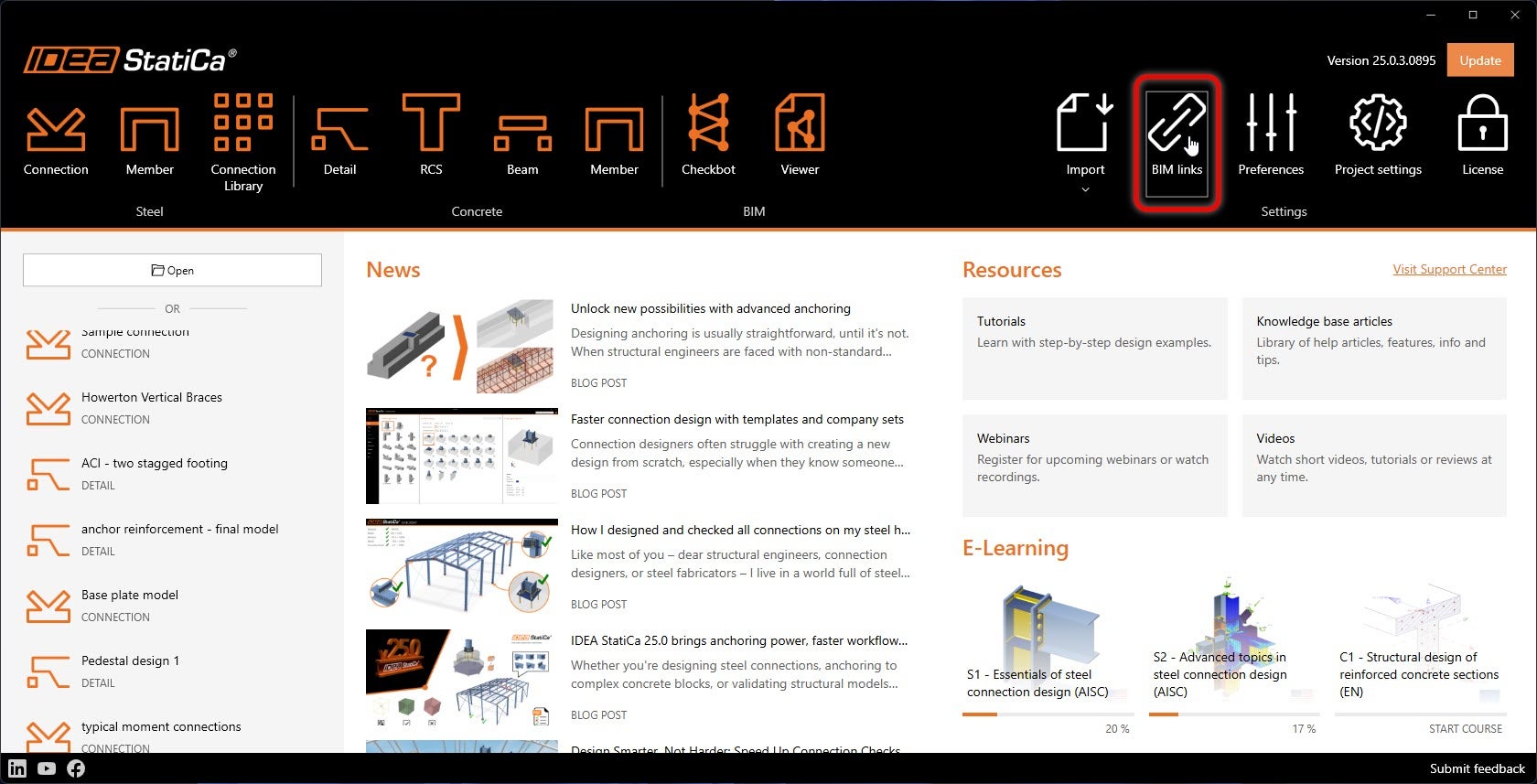
Thông báo "Bạn có muốn cho phép ứng dụng này thực hiện thay đổi trên thiết bị của bạn không?" có thể xuất hiện, nếu vậy, vui lòng xác nhận bằng nút Yes.
Bằng cách nhấp vào Install, liên kết BIM cho phần mềm đã chọn sẽ được tích hợp. Màn hình cũng hiển thị trạng thái của các liên kết BIM khác.
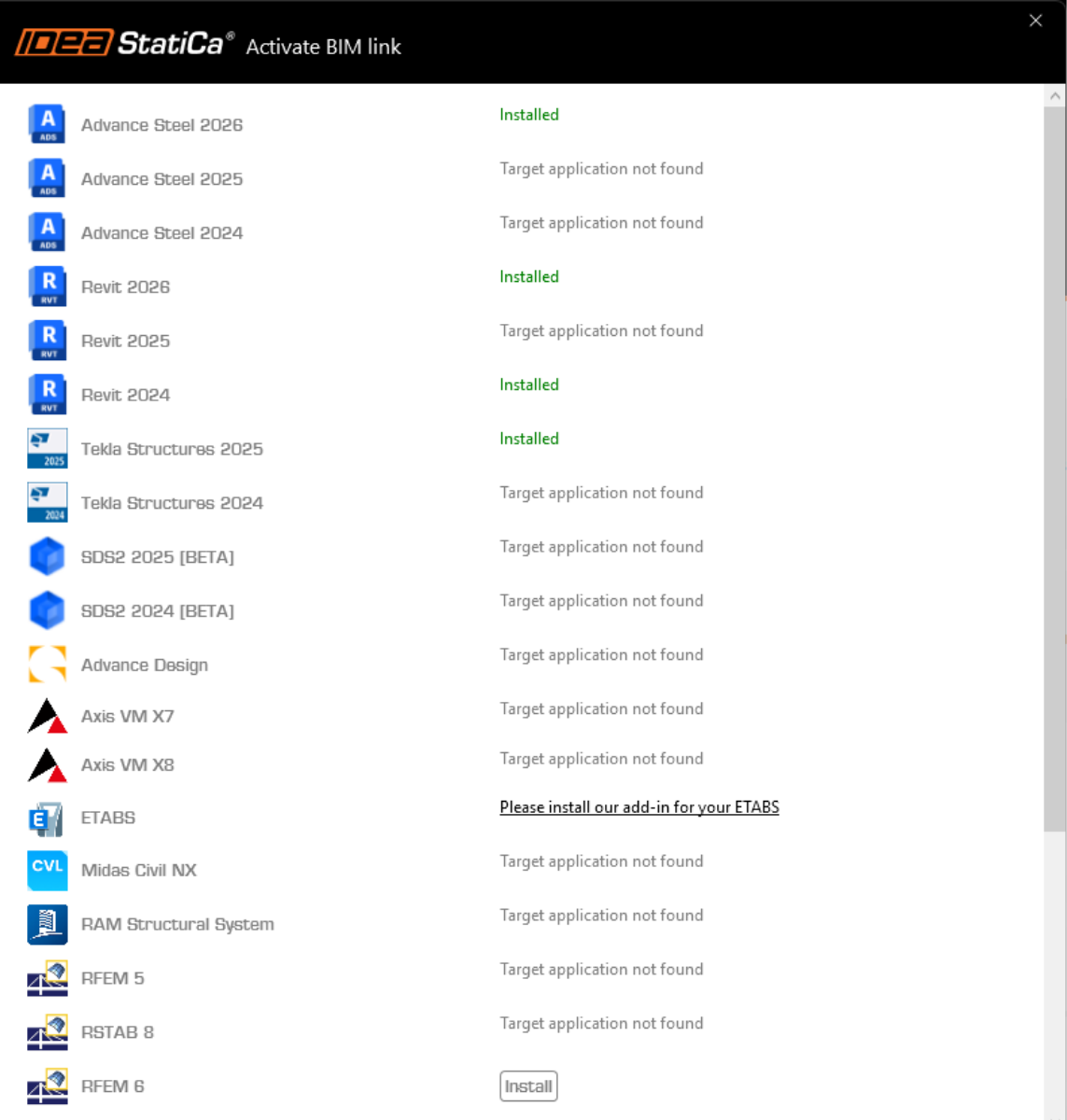
Có một số bước thủ công bổ sung cần thực hiện trong ETABS để hoàn tất quy trình tích hợp:
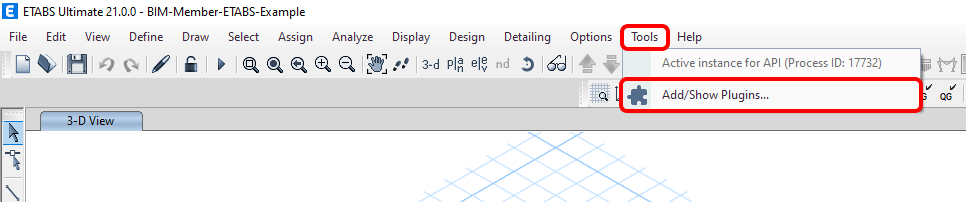
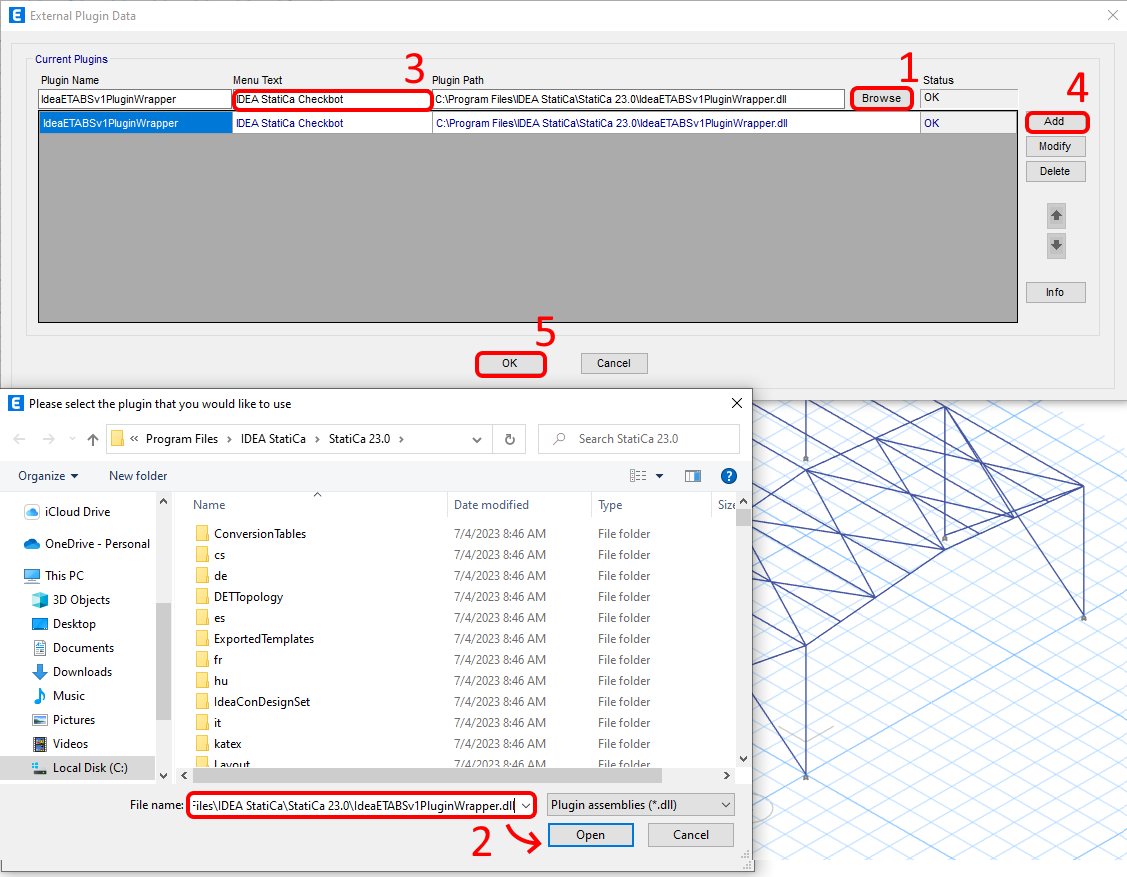
Khởi động ETABS và nhấp vào Tools > Add/Show Plugins để mở hộp thoại Plugin Manager. Tùy chọn này cho phép bạn cài đặt các add-in (chương trình) vào các vị trí thích hợp trong menu ETABS.
Duyệt đến:
C:\Program Files\IDEA StatiCa\StatiCa 24.1\net48\IdeaETABSv1PluginWrapper.dll
(đối với các phiên bản cũ hơn của IDEA StatiCa: C:\Program Files\IDEA StatiCa\StatiCa 23.0\IdeaETABSv1PluginWrapper.dll
hoặc C:\Program Files\IDEA StatiCa\StatiCa 22.1\ETABSv18PlugIn_IDEAStatiCa.dll).
Bạn có thể chỉnh sửa tên Plugin hiển thị trong menu thả xuống thành IDEA StatiCa Checkbot, sau đó nhấp vào Add.
Lưu ý
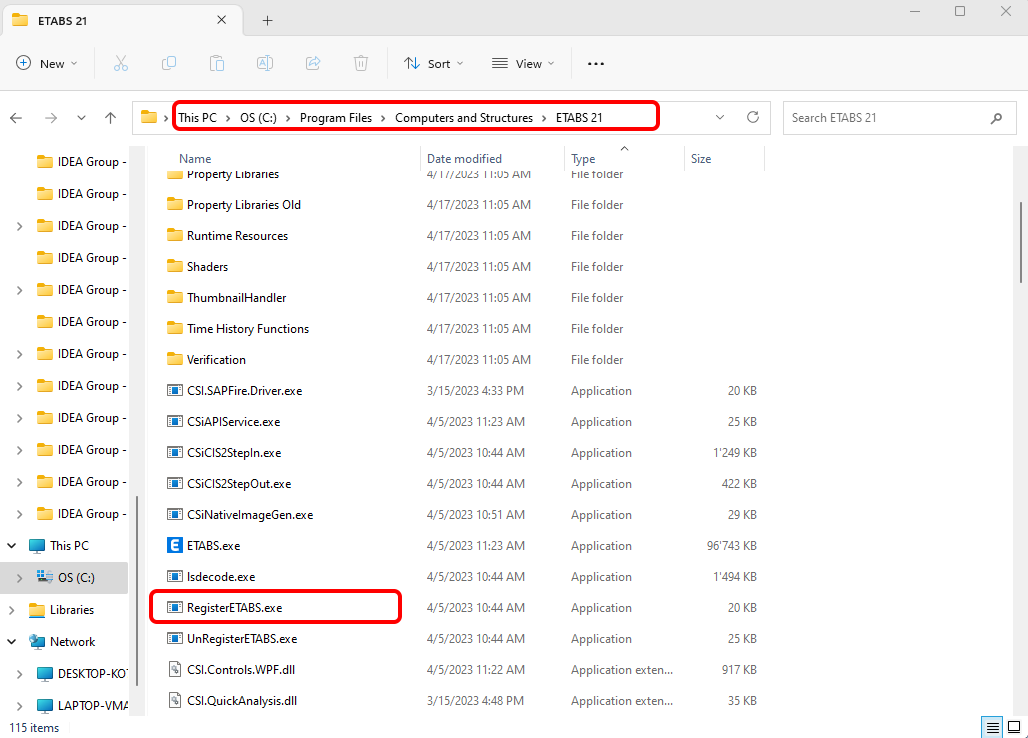
Trong trường hợp cửa sổ IDEA StatiCa Checkbot không xuất hiện, vui lòng truy cập C:\Program Files\Computers and Structures\ETABS 22 và chạy tệp RegisterETABS.exe với quyền Administrator.
Cách sử dụng liên kết
Tải xuống dự án đính kèm, mở trong ETABS và chạy tính toán để lấy nội lực trong kết cấu.
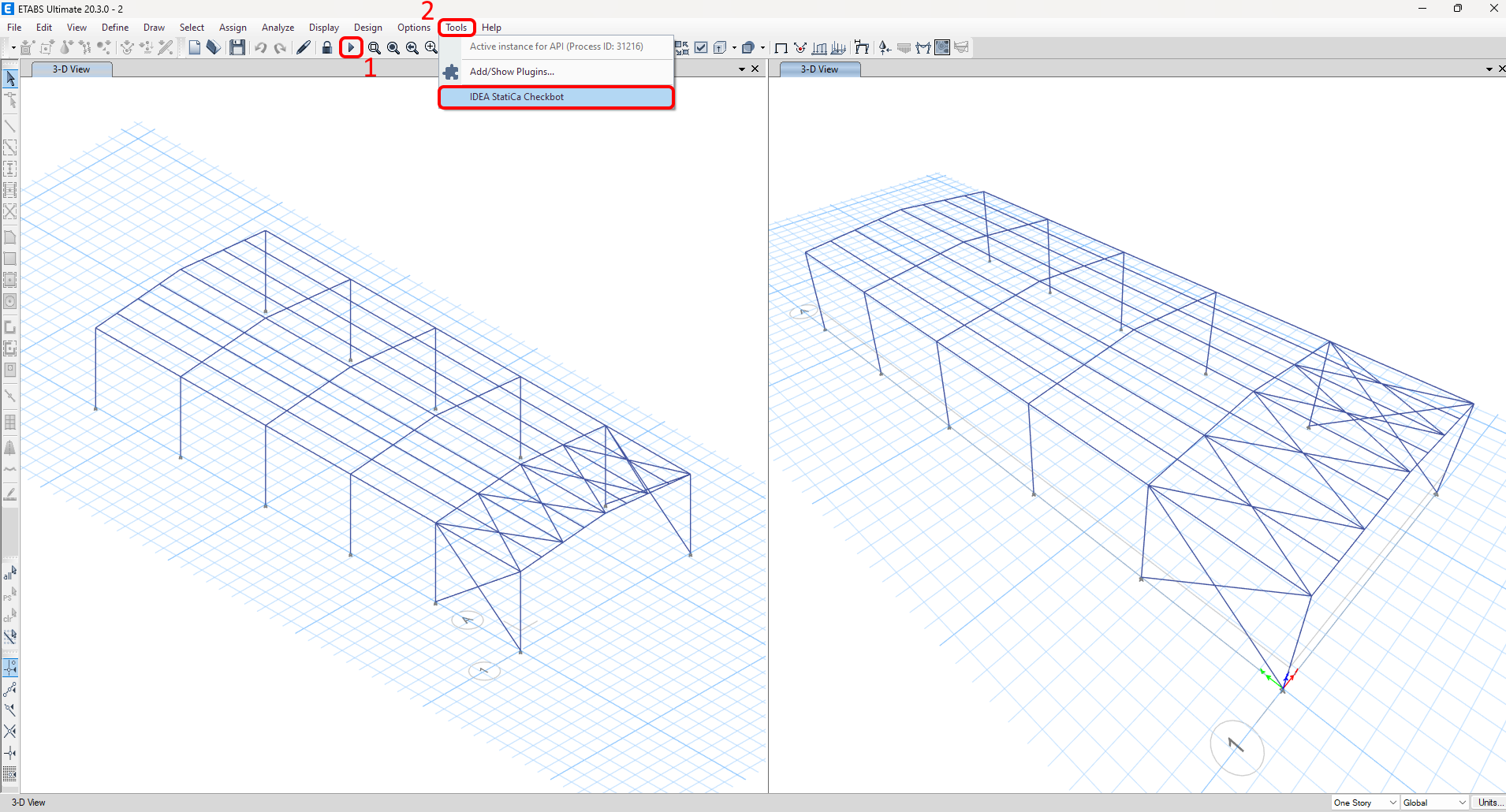
Liên kết BIM đã được tích hợp sẵn. Nó nằm trong thanh ribbon phía trên, dưới mục Tools -> IDEA StatiCa Checkbot.
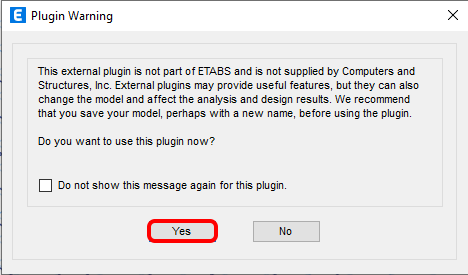
Sau đó bạn sẽ thấy cảnh báo về việc sử dụng plugin; vui lòng xác nhận để tiếp tục thành công.
Chọn tùy chọn New với loại dự án Steel và tiêu chuẩn thiết kế AISC LRFD 360-22. Sau đó chọn Create Project.
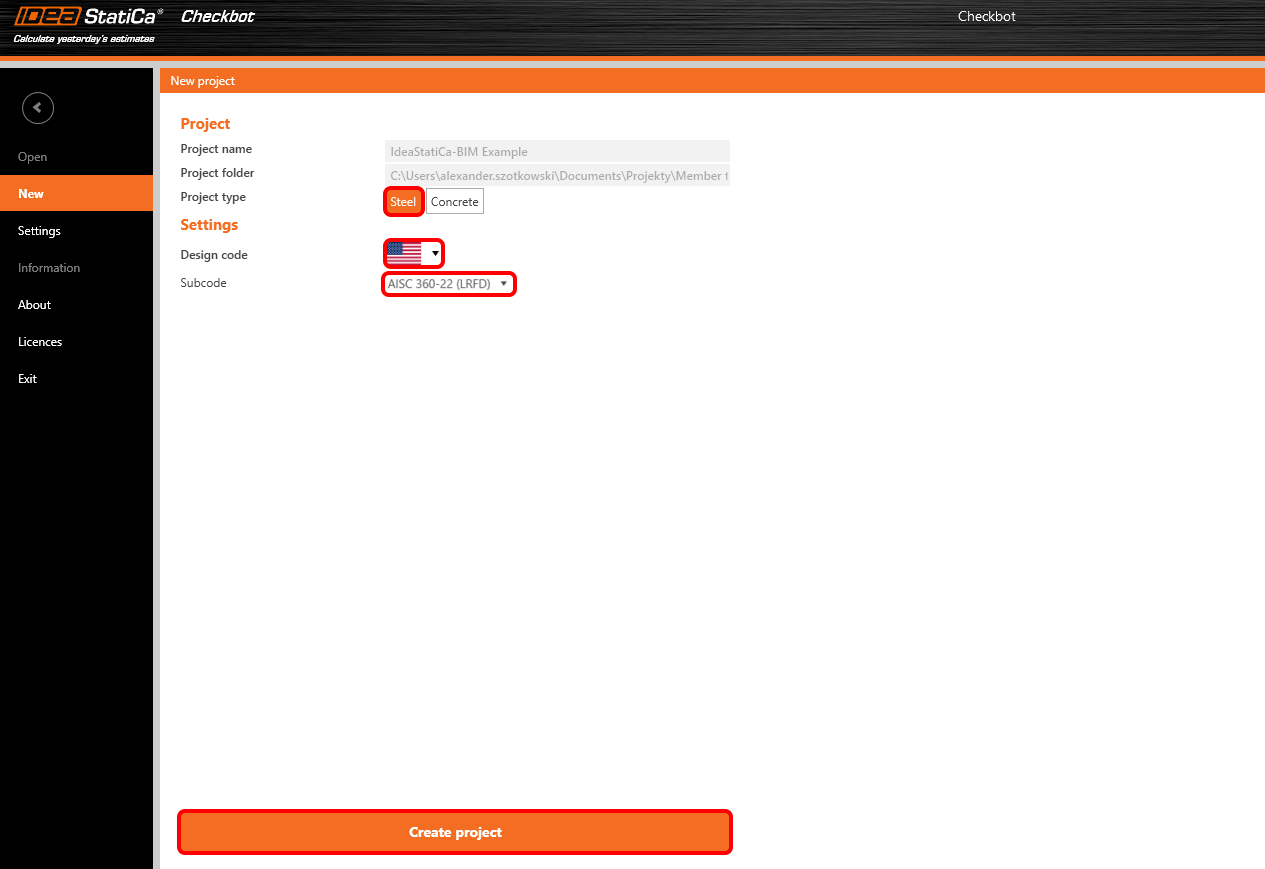
Dự án Checkbot mới đã sẵn sàng để nhập các cấu kiện từ ETABS.
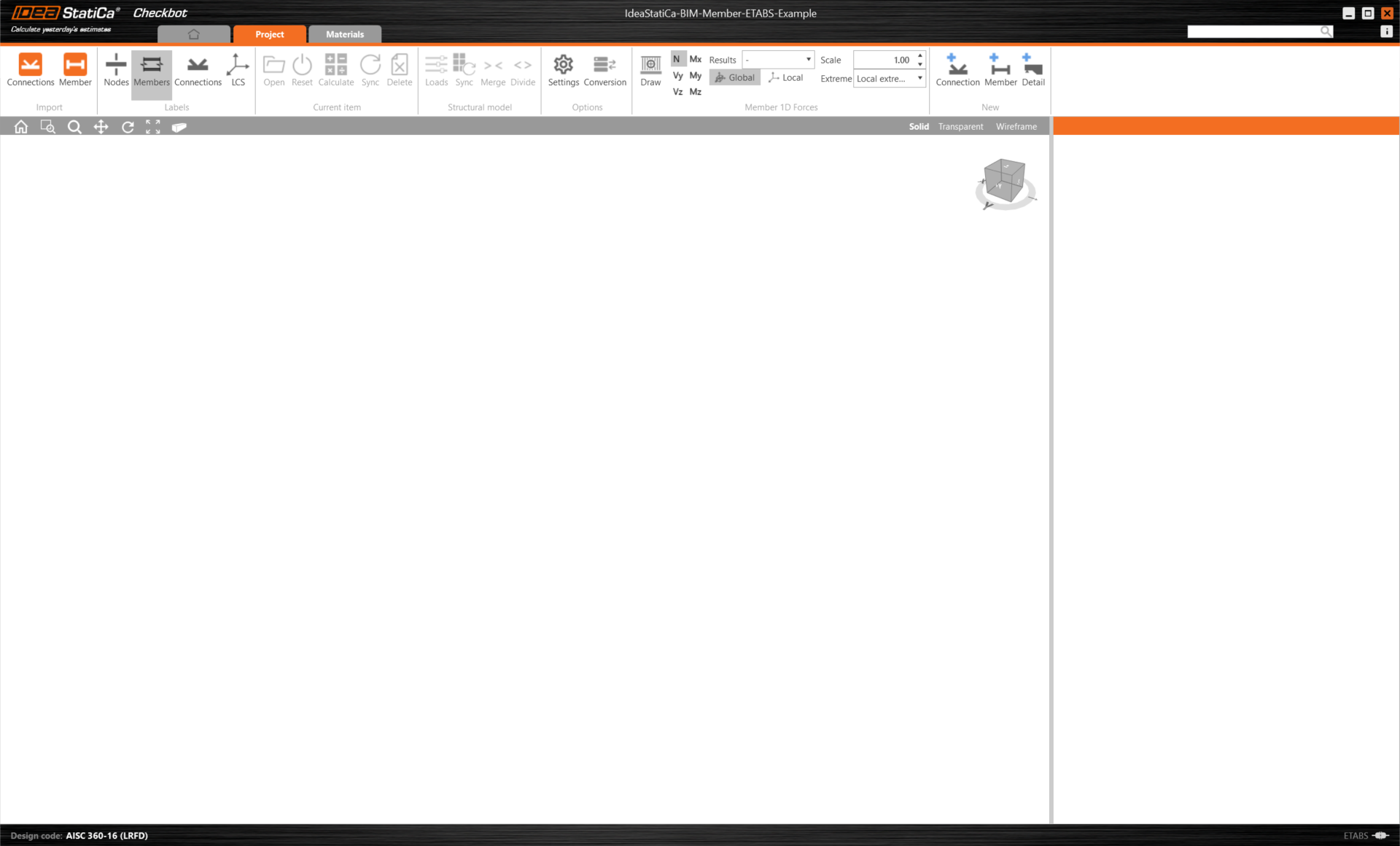
Trong ETABS, chọn một trong các cấu kiện bên trong. Ở góc dưới bên trái màn hình, bạn sẽ thấy số lượng phần tử đã chọn và số lượng sẽ được nhập vào Checkbot.
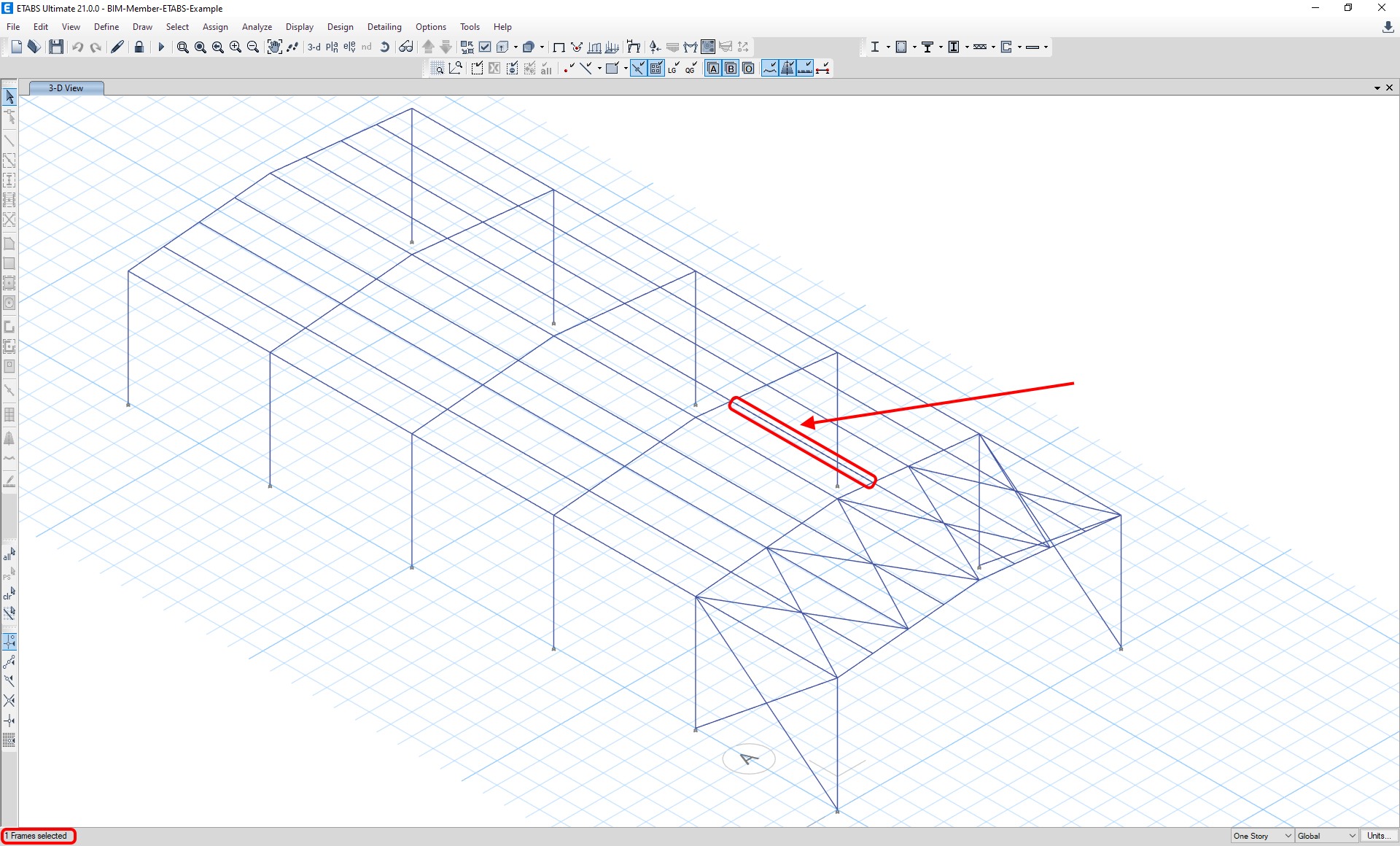
Sau đó trong Checkbot chọn Member.
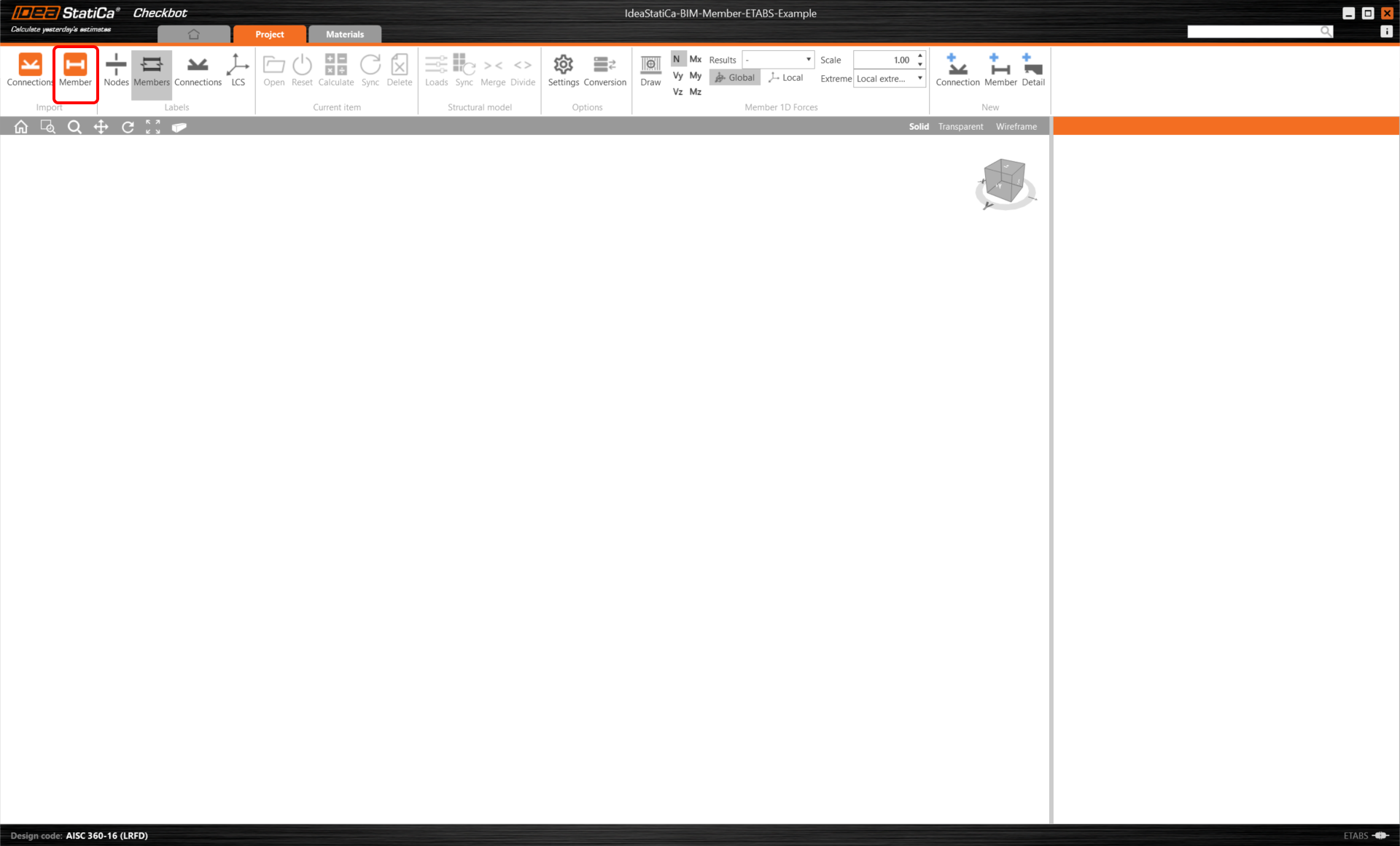
Thao tác này sẽ nhập dầm và các hiệu ứng tải trọng của nó vào Checkbot - với cùng tọa độ, hướng và kích thước tiết diện như trong mô hình FEA/BIM.
Lưu ý rằng số hiệu nút và cấu kiện của bạn có thể khác.
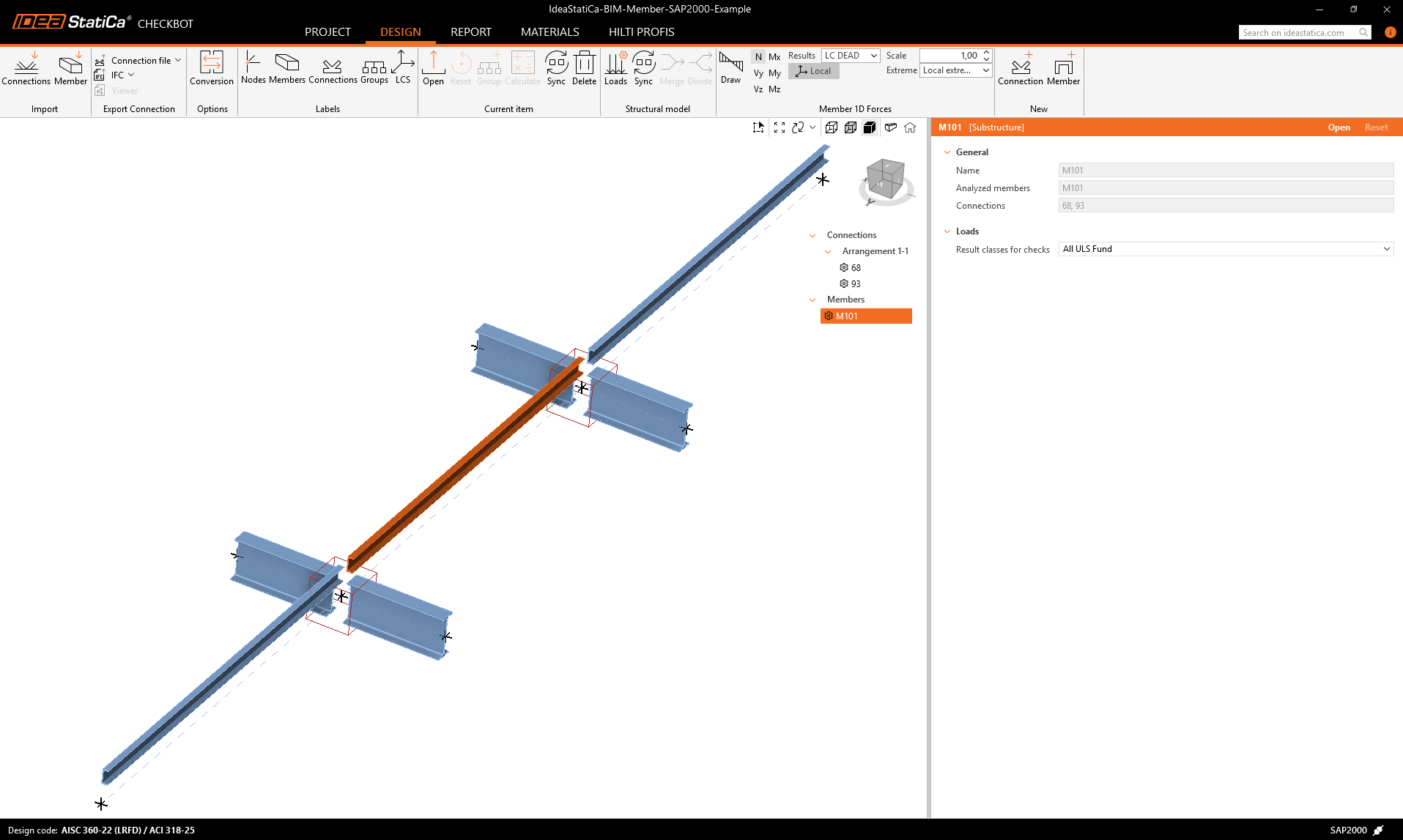
Như bạn có thể thấy, cấu kiện được chọn cùng với tất cả các cấu kiện liên quan đã được nhập.
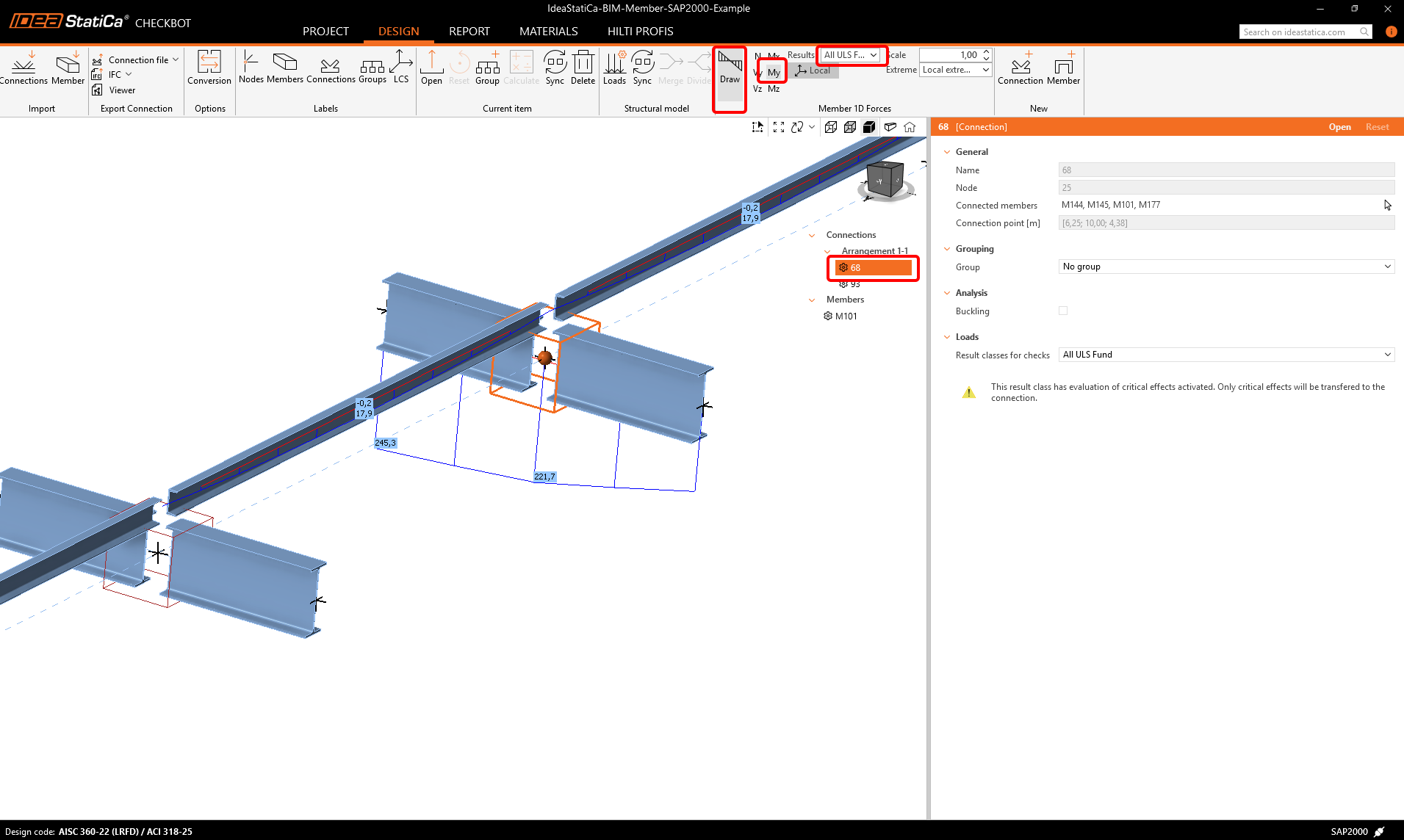
Bạn có thể kiểm tra nội lực. Chọn Draw, sau đó chọn nội lực và tổ hợp mong muốn, rồi nhấp chuột trái vào hộp liên kết và thực hiện theo các bước dưới đây trong hình.
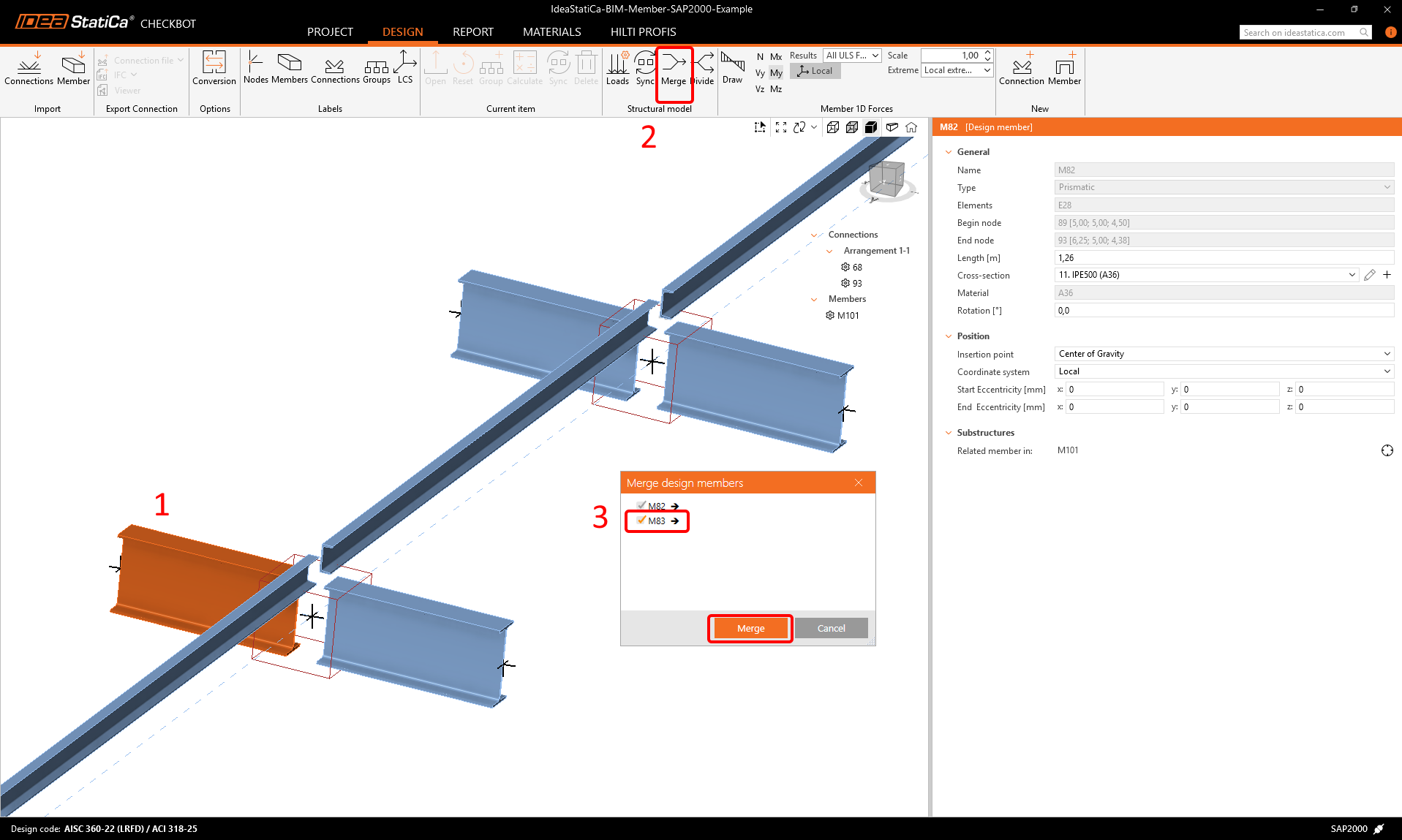
Các phần tử có thể được gộp trực tiếp trong Checkbot, sau đó trong Member application, chúng sẽ là một phần tử liên tục duy nhất.
Gộp cả hai cấu kiện liên quan vuông góc. Nhấp chuột trái vào tiết diện chữ I M-82, chọn thao tác Merge, sau đó tích vào ô M83 trong cửa sổ thiết kế gộp và thực hiện theo các bước như trong hình.
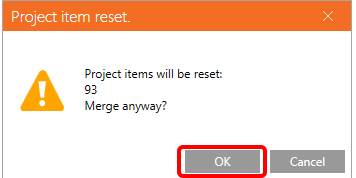
Trong cửa sổ này, bạn sẽ thấy một thông báo về thao tác sẽ được thực hiện, hãy chấp nhận nó.
Thực hiện thao tác gộp tương tự cho nhóm tiết diện chữ I khác. Sau khi thay đổi, mô hình của chúng ta sẽ trông như trong hình sau.
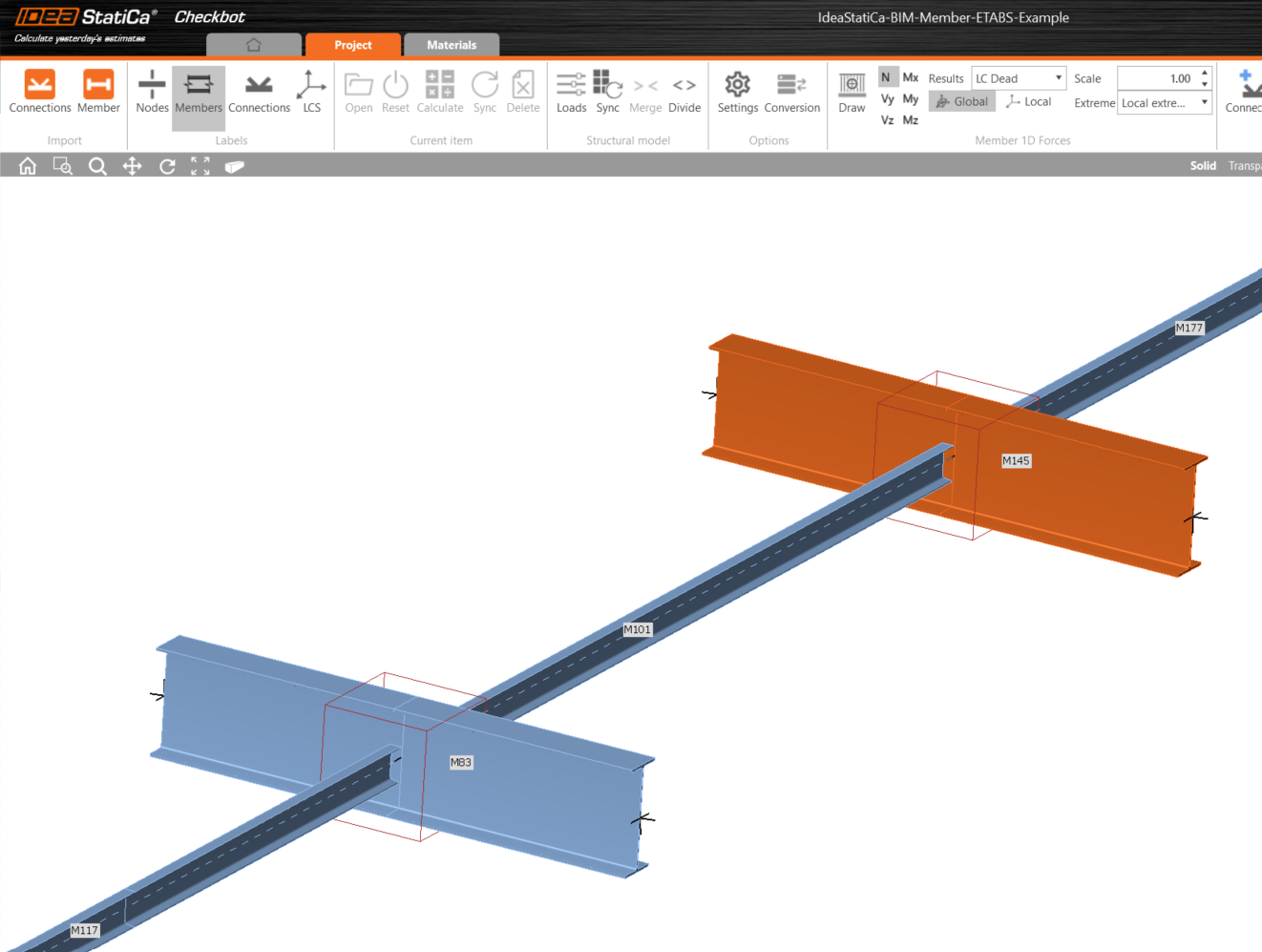
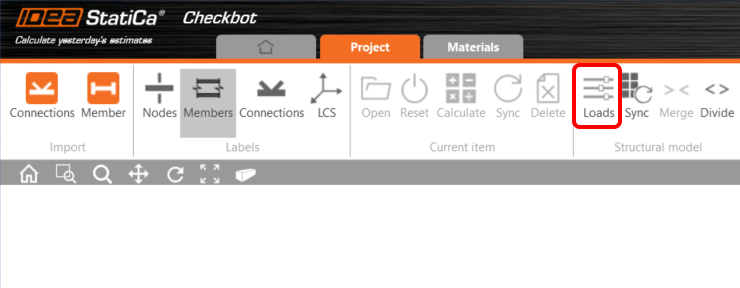
Bạn có thể kiểm soát trường hợp tải hoặc tổ hợp nào sẽ được tải vào Member application bằng cách nhấp vào Loads và quản lý các lớp kết quả để kiểm tra.
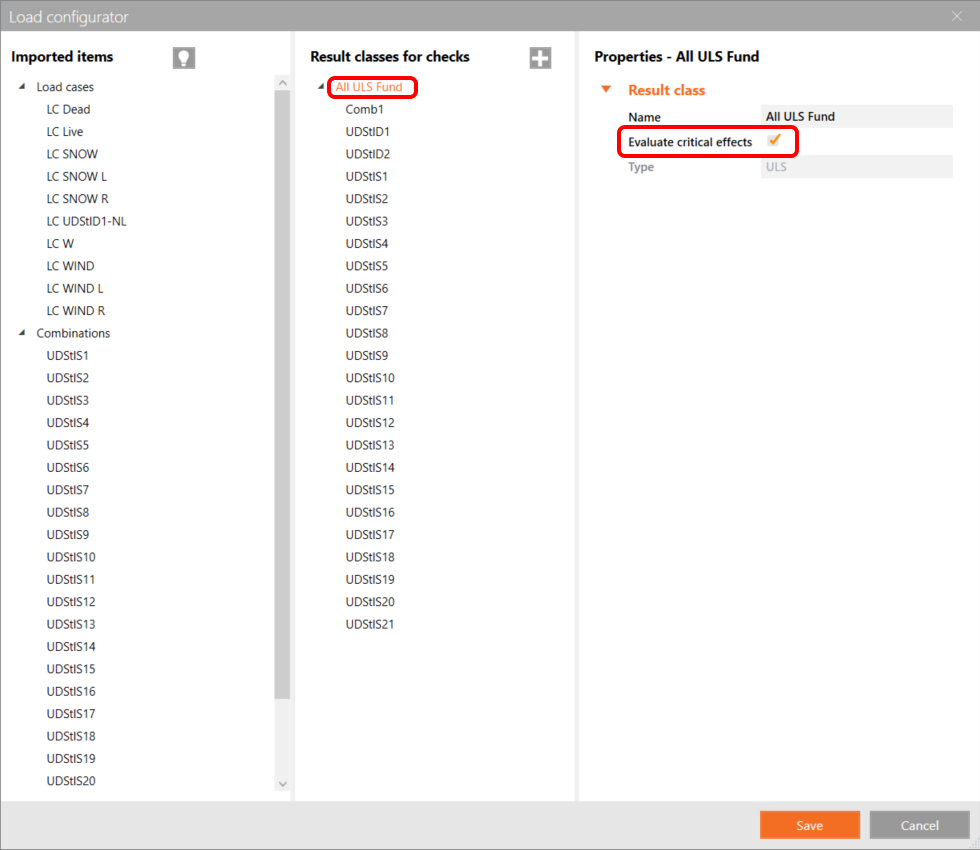
Ngoài ra, theo mặc định, chức năng Evaluate critical effects được bật, chức năng này lọc ra các trường hợp tải có hiệu ứng bất lợi nhất. Chức năng này giúp tăng tốc độ tính toán và cũng có thể được tắt trong cài đặt Loads.
Như đã đề cập trong bài viết Các hạn chế đã biết, độ lệch tâm của các dầm không được chuyển sang IDEA StatiCa. Đó là lý do tại sao chúng tôi đã đặt thủ công các xà gồ về đúng vị trí. Giá trị được tính là 1/2 (20,8 + 7) = 13,9 in.
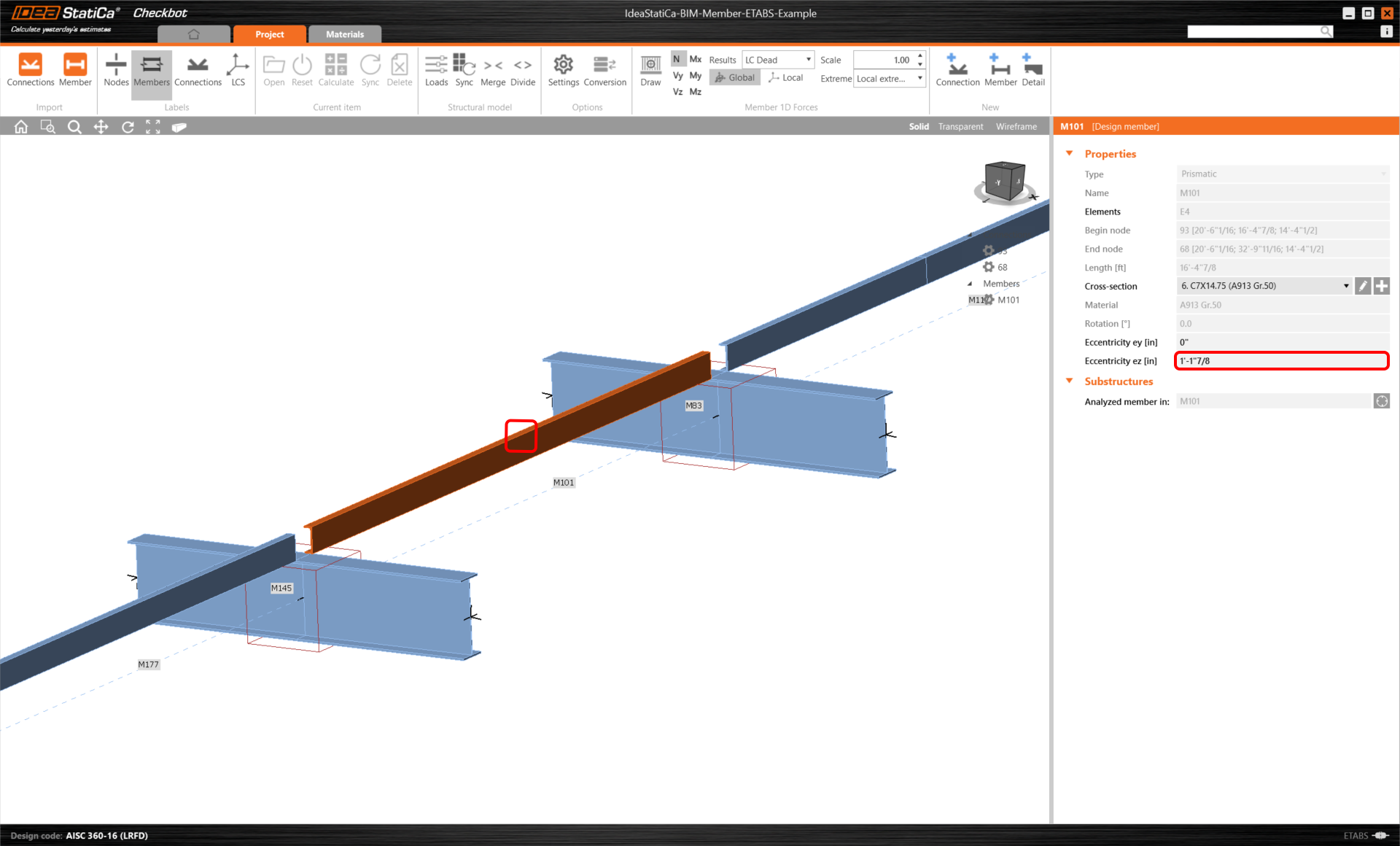
Giá trị này cũng phải được đặt cho các cấu kiện liên quan ở bên trái và bên phải của dầm đang phân tích.
Trước khi mở module Member, chúng ta phải đặt giá trị đúng của mô đun đàn hồi kéo/nén và cắt theo AISC 360-16.
Đầu tiên, thêm mác thép mới vào tab Material của dự án. Chọn thép A992.
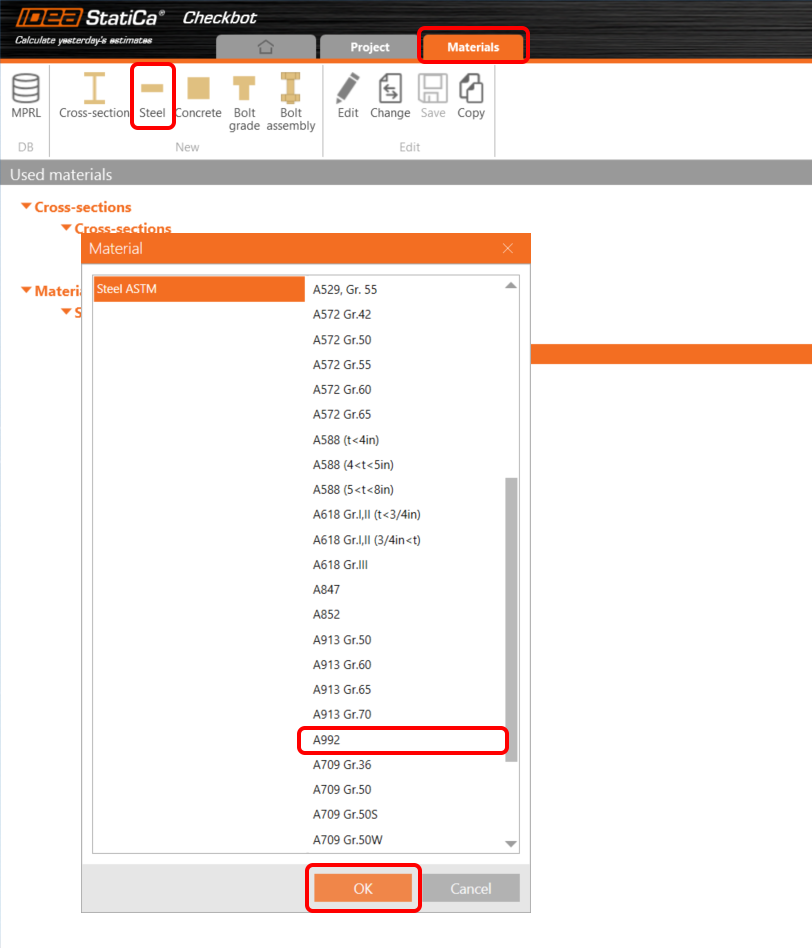
Sau đó, bằng nút Edit, thay đổi các thuộc tính thép theo hình ảnh dưới đây. Mô đun đàn hồi kéo/nén và cắt được giảm theo hệ số 0,8.
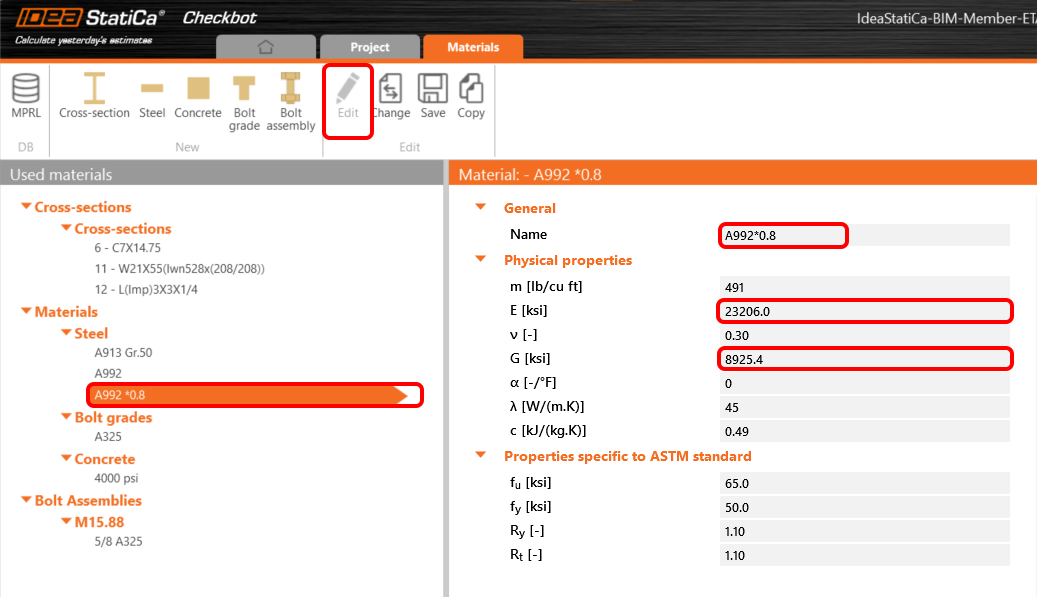
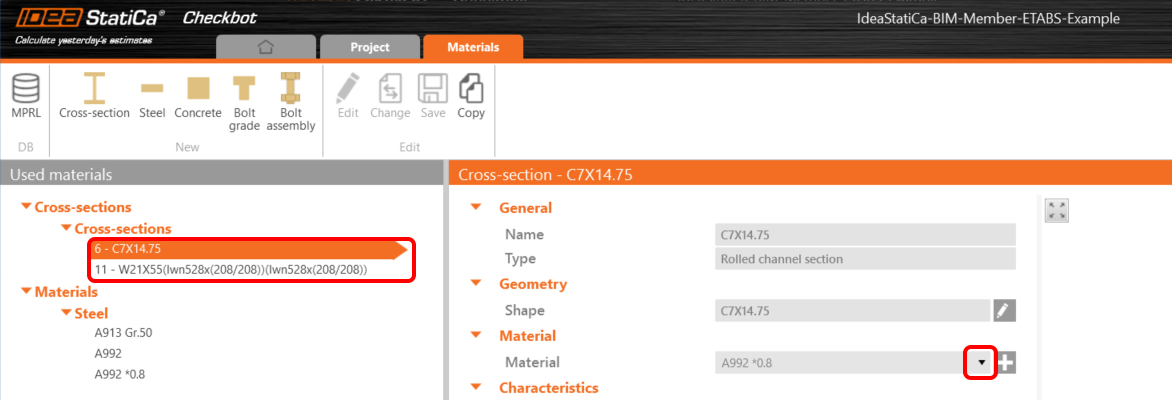
Sau đó, lần lượt chọn từng tiết diện và đặt giá trị vật liệu đúng như trong hình dưới đây.
Bây giờ chúng ta có thể mở ứng dụng Member. Chỉ cần nhấp chuột trái vào Open.
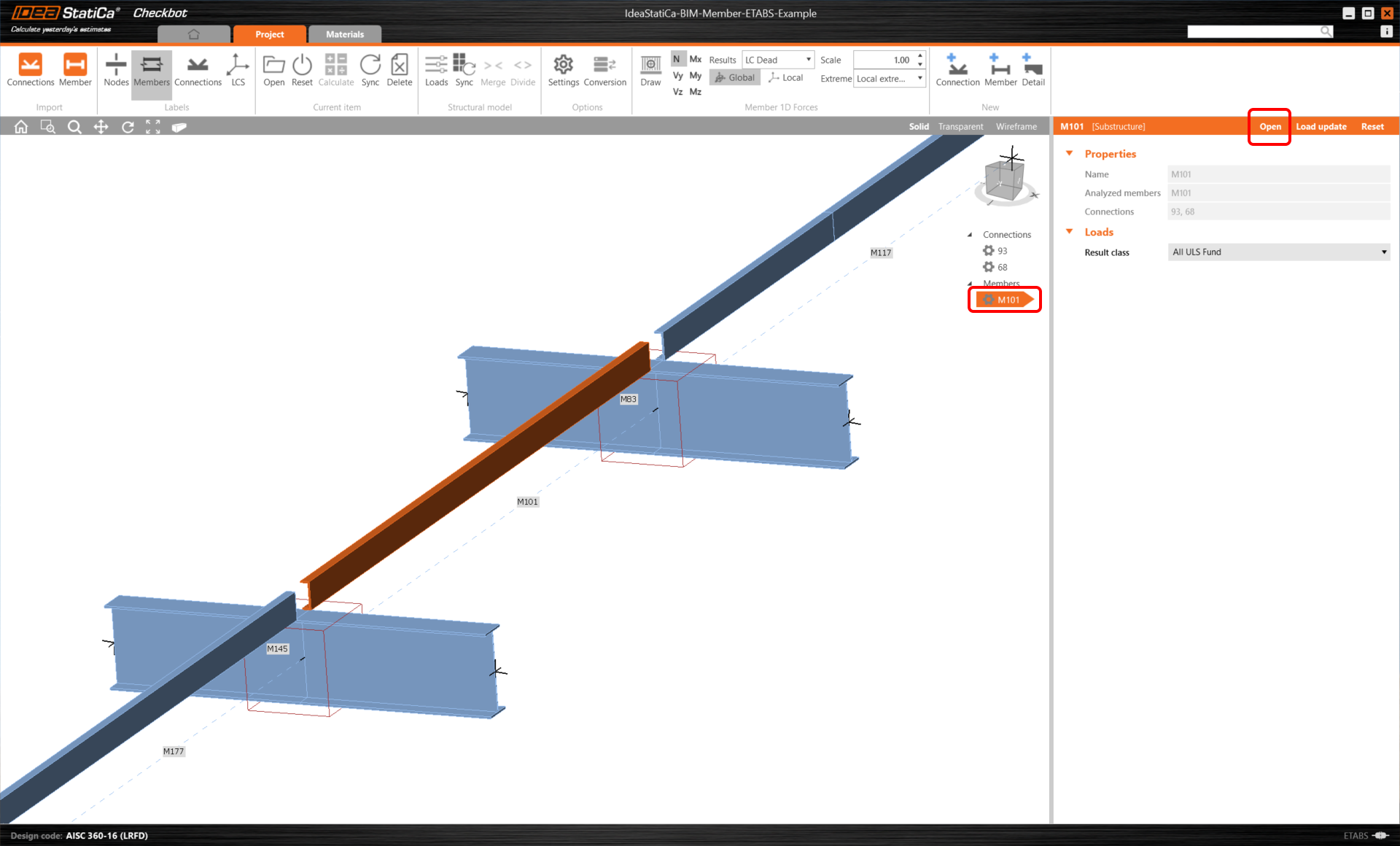
Trong hình ảnh tiếp theo, bạn có thể thấy ứng dụng Member ngay sau khi khởi động.
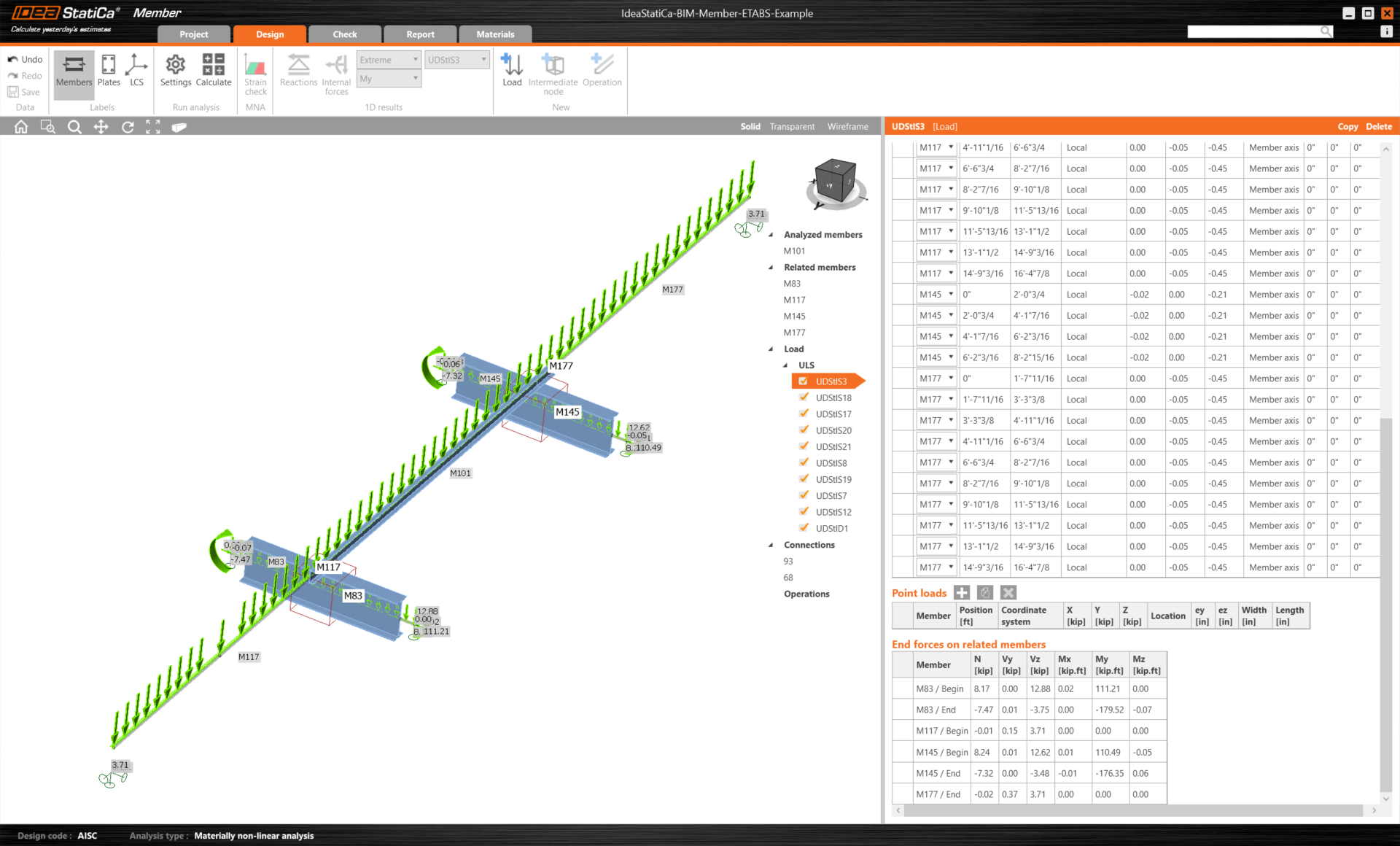
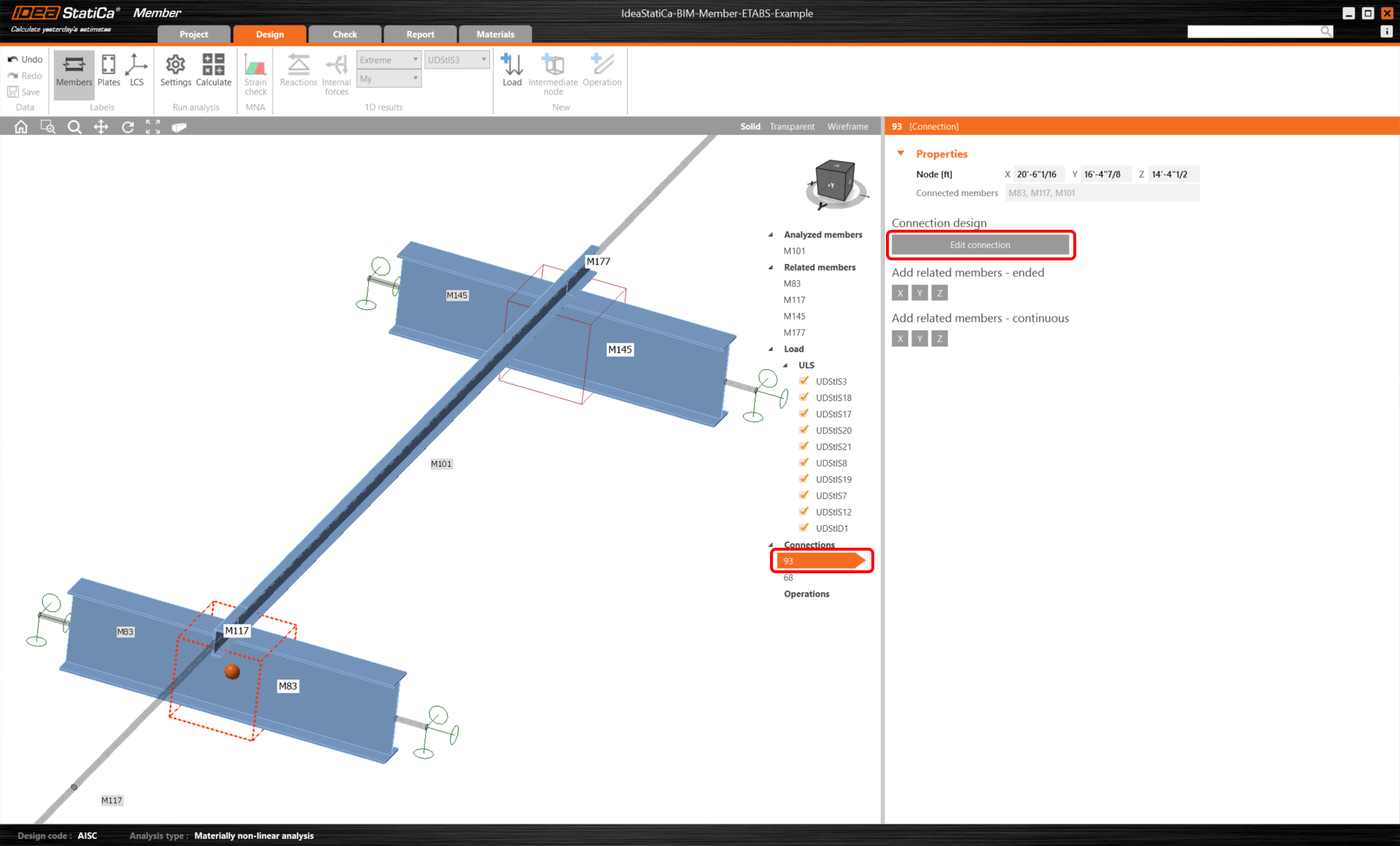
Trước tiên, hãy thiết kế các nút liên kết của cấu kiện tiết diện chữ U, vì vậy hãy chọn liên kết đầu tiên và nhấp vào Edit connection. Như bạn có thể thấy, tiết diện chữ I hiện được biểu diễn bằng một phần tử duy nhất, nhờ vào việc hợp nhất mà chúng ta đã thực hiện.
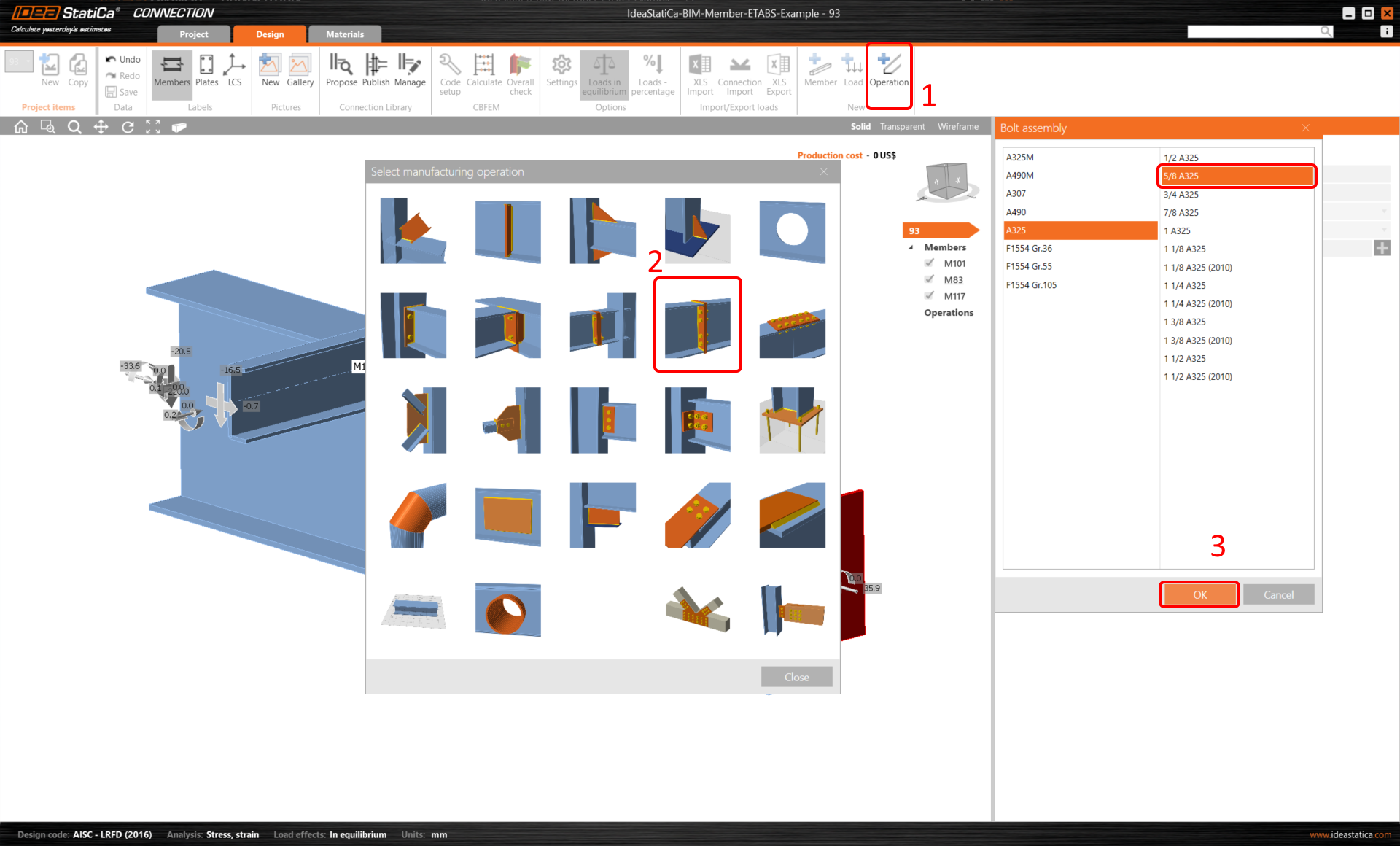
Nhấp vào Thao tác và chọn Plate to plate. Chọn bu lông A325 kích thước 3/8.
Thay đổi các giá trị theo hình ảnh dưới đây. Lưu ý, theo AISC 360-16, sử dụng vật liệu có mô đun đàn hồi kéo/nén và cắt được giảm theo hệ số 0,8. Sau đó, nhấp vào Editor.
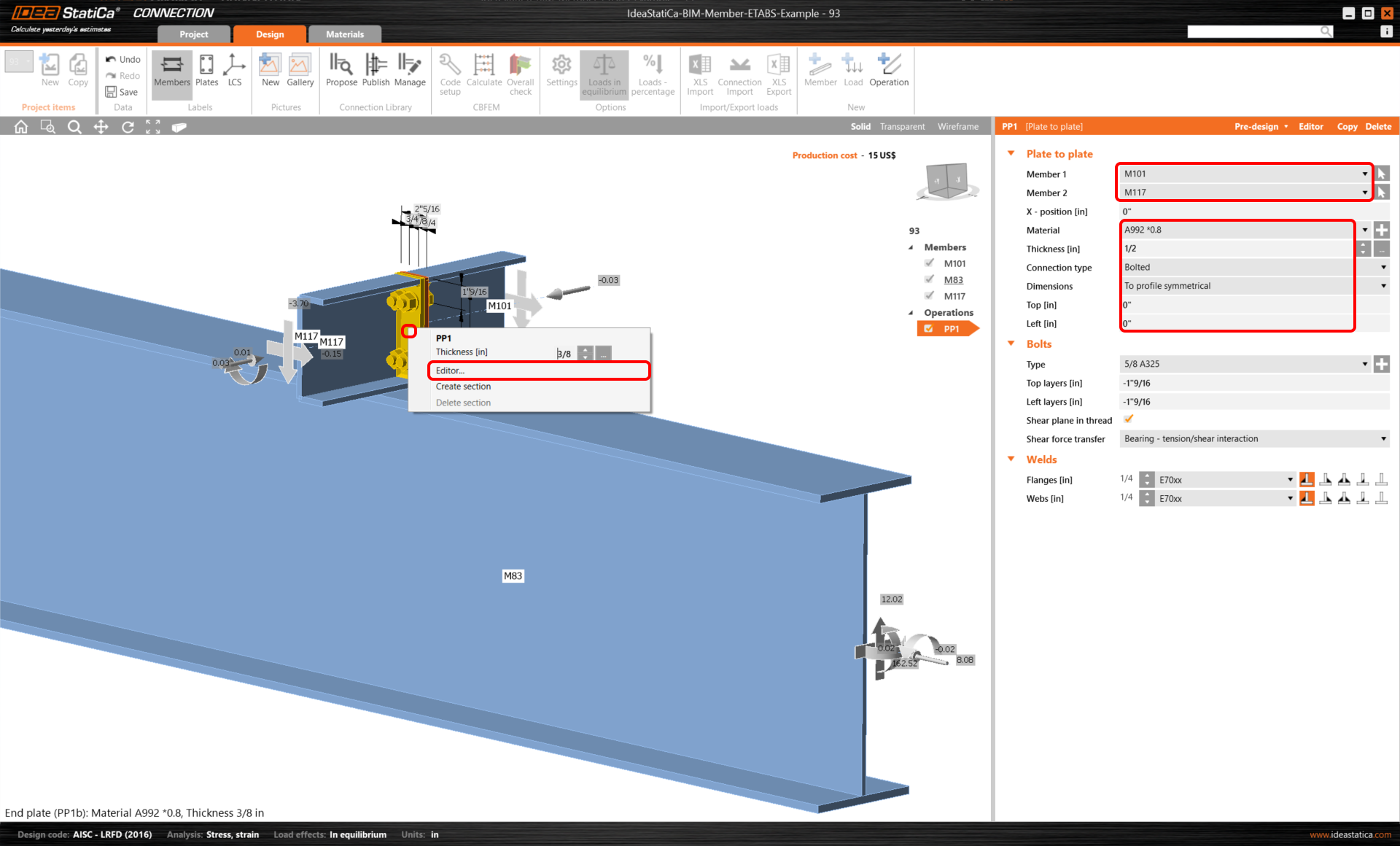
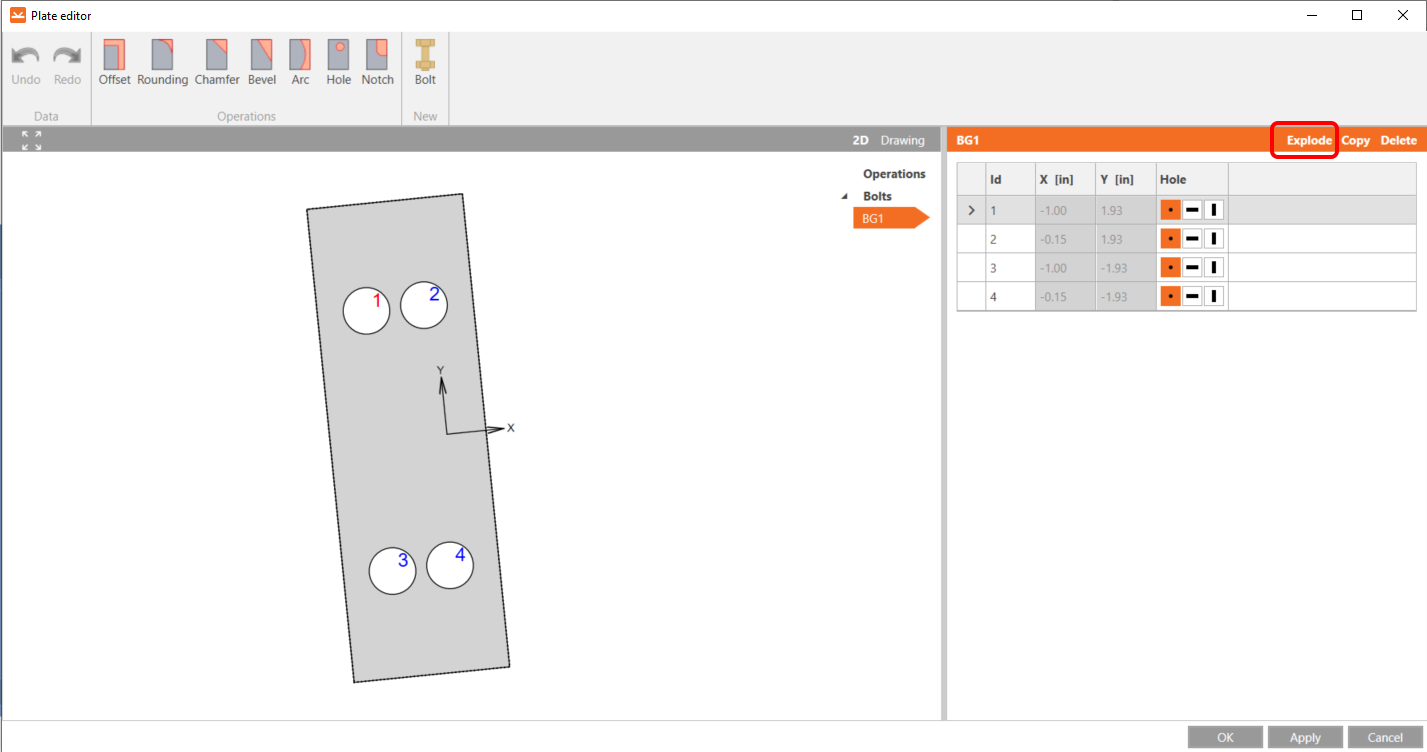
Nhấp vào Explode, xóa bu lông số 2 và 4, rồi nhấp OK.
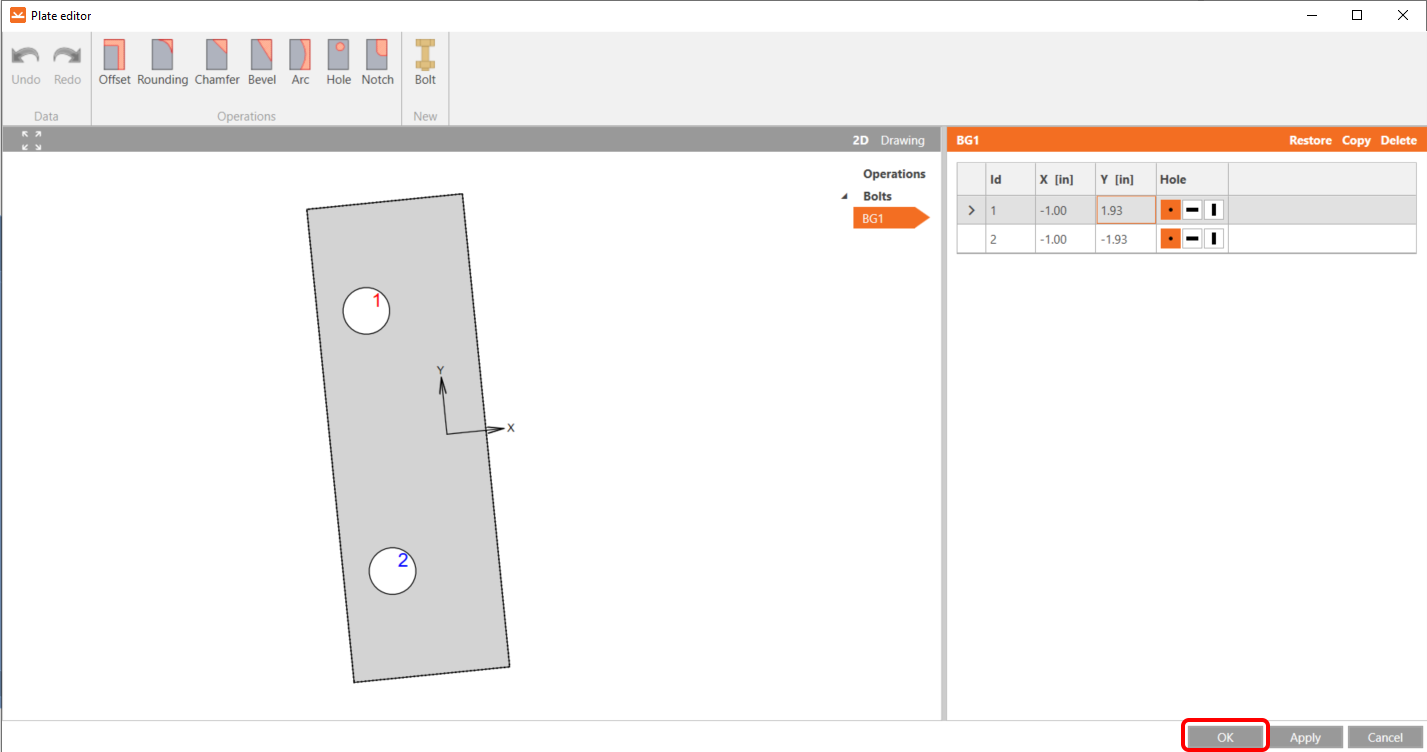
Sau khi thực hiện các thay đổi, cấu kiện sẽ trông như thế này. Tiếp tục bằng cách nhấp OK.
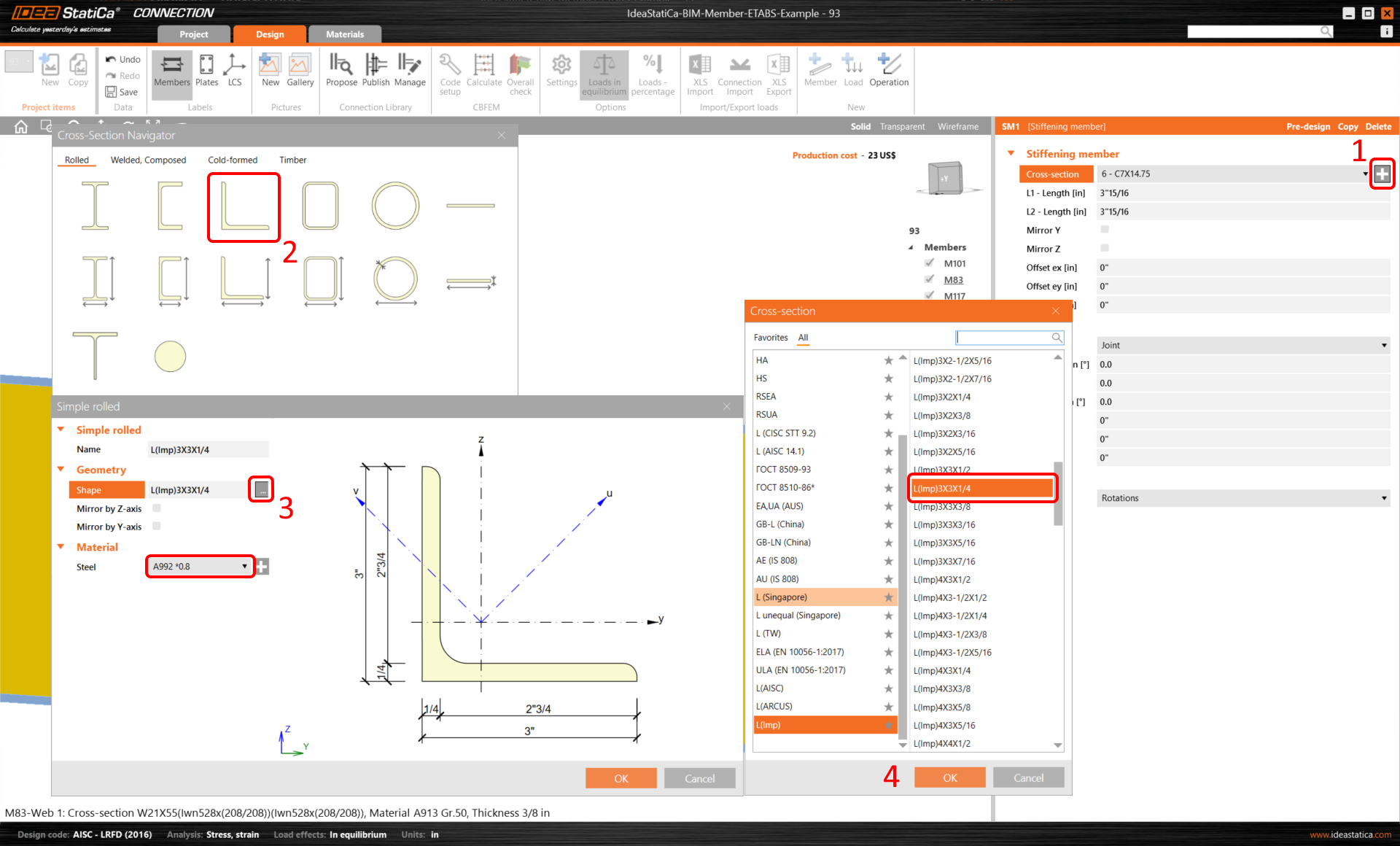
Thao tác tiếp theo là Stiffening member, trước tiên thêm một cấu kiện L-profile mới L(Imp)3x3x1/4 theo các bước hướng dẫn trong hình.
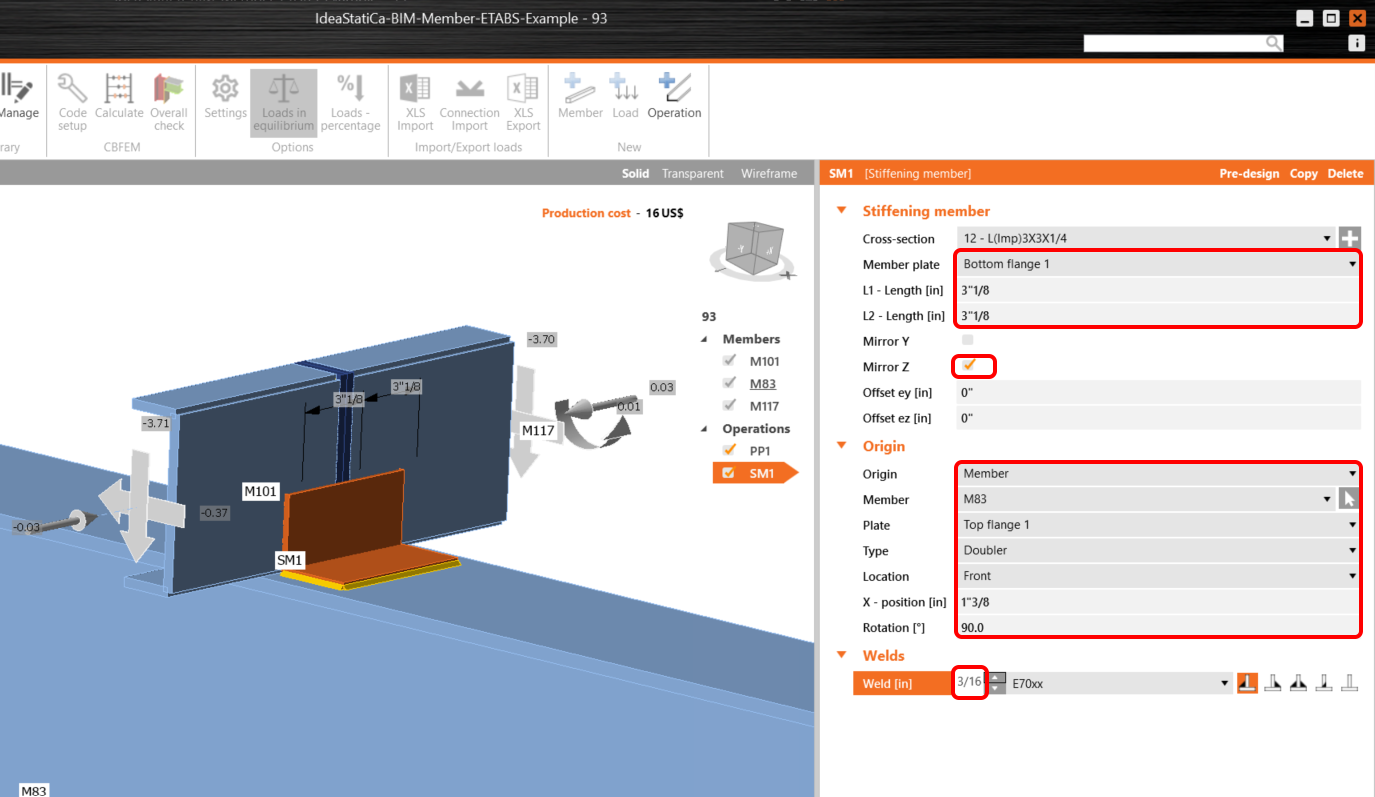
Sau đó thay đổi các giá trị theo hướng dẫn dưới đây, cấu kiện tăng cứng cần được định vị như hình minh họa.
Thêm thao tác Bolt/Anchor grid với các giá trị sau.
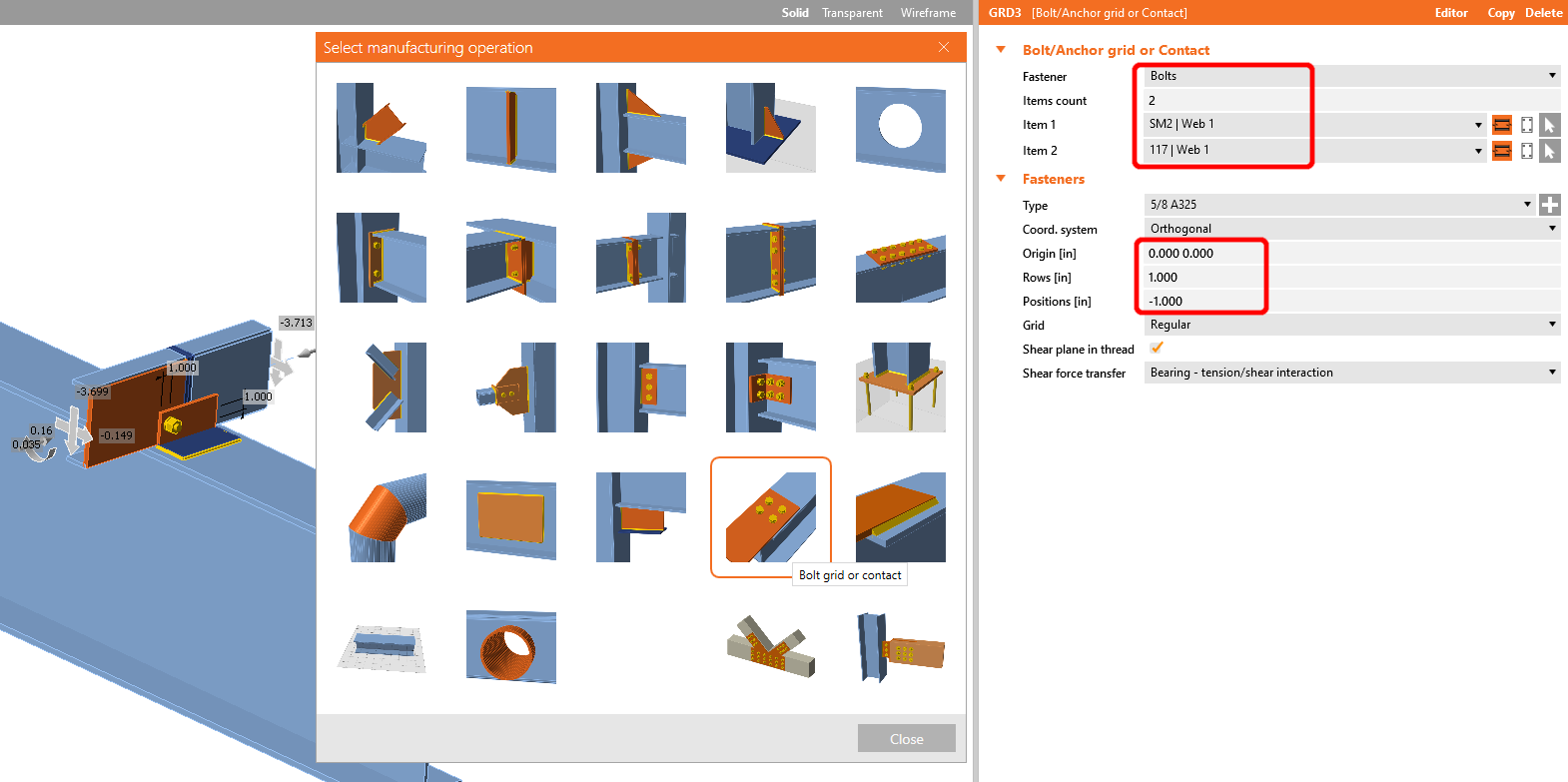
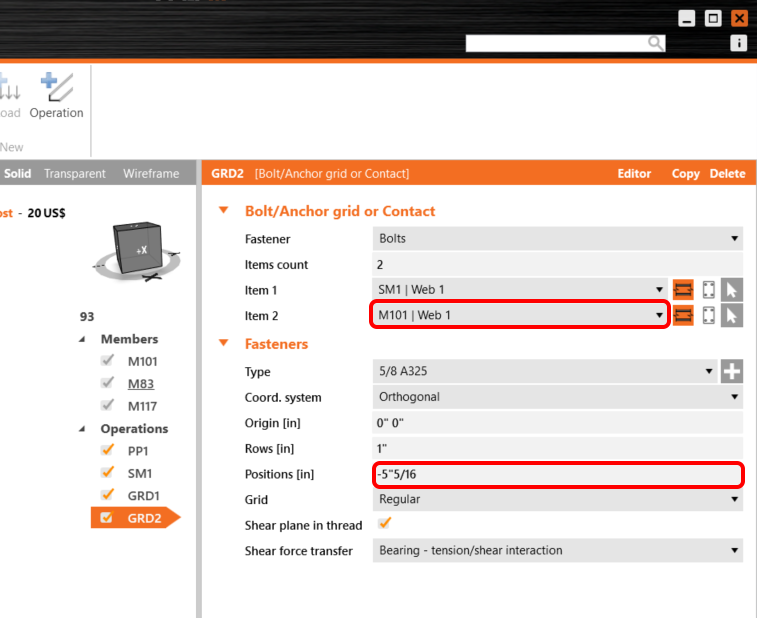
Sao chép thao tác GRD1 và thay đổi các giá trị được chọn như hình minh họa.
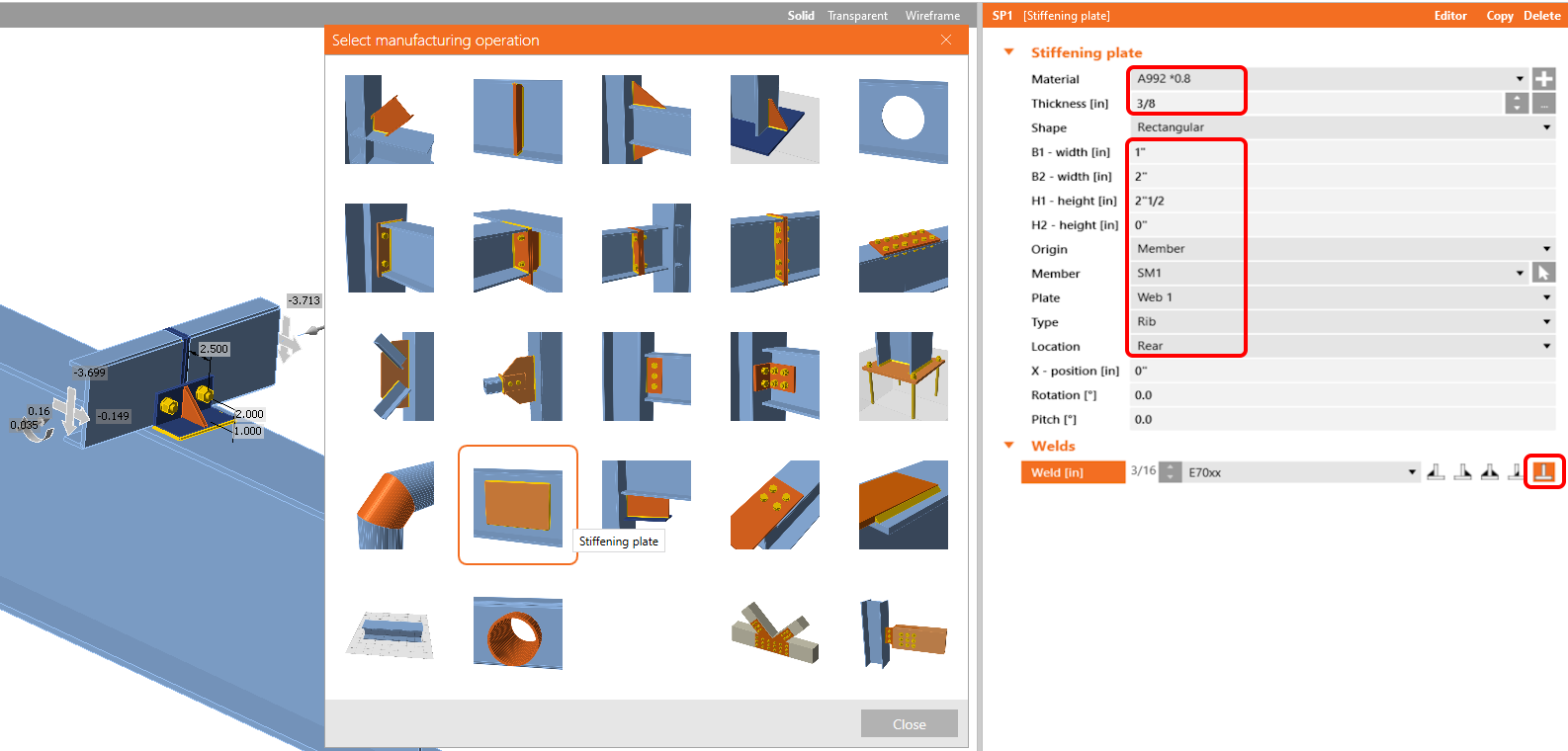
Bây giờ thêm một Stiffening plate vào nút liên kết với các giá trị sau.
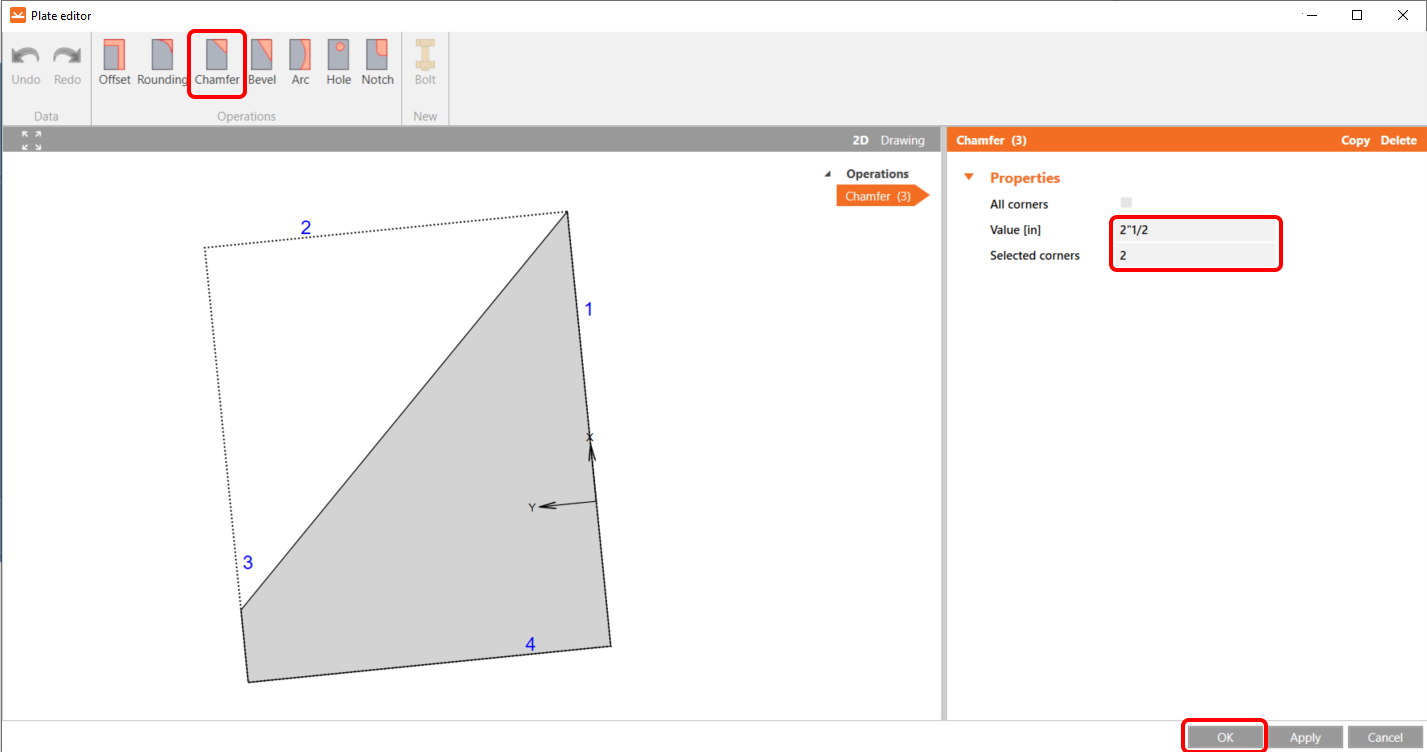
Sau đó, trong Editor, thực hiện các thay đổi bằng thao tác vát cạnh và thiết lập theo hình ảnh.
Thao tác cuối cùng là Cắt bản, dùng để liên kết bản tăng cứng với cấu kiện tăng cứng bằng mối hàn.
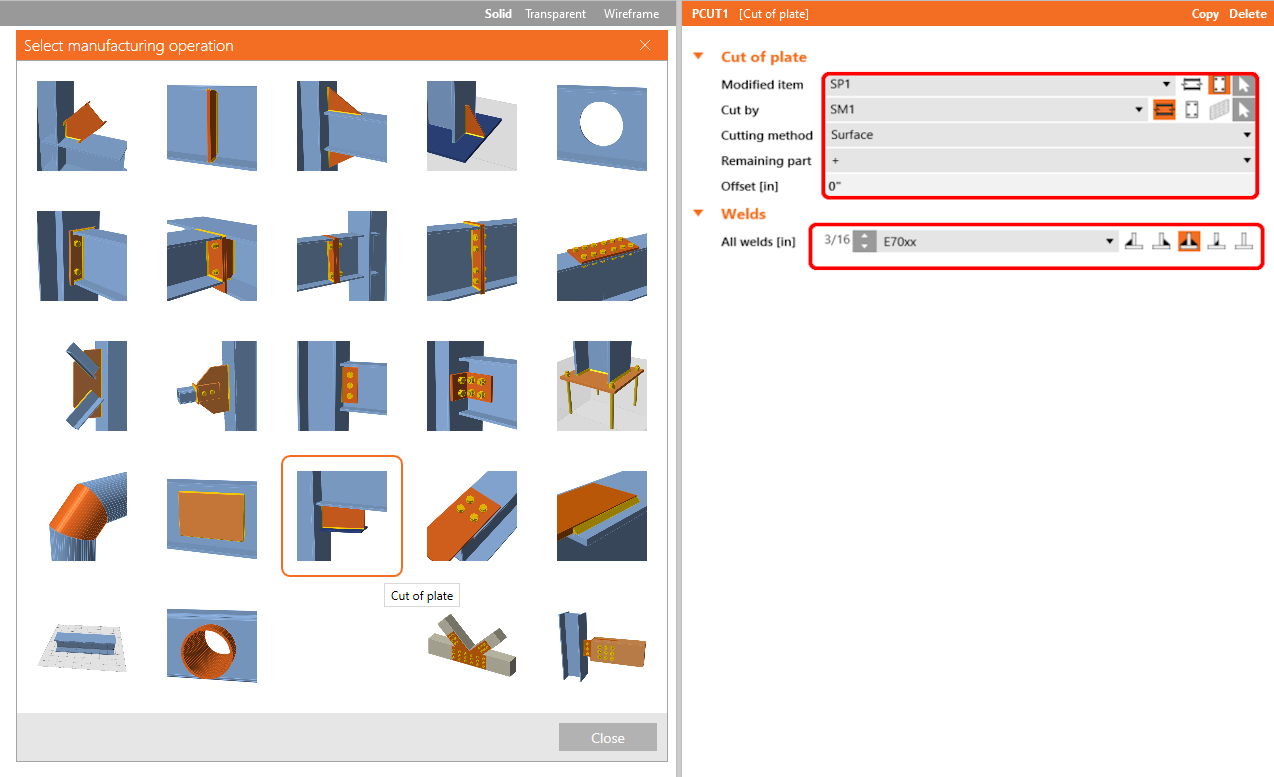
Bây giờ nhấp vào Save và đóng mô-đun Connection.
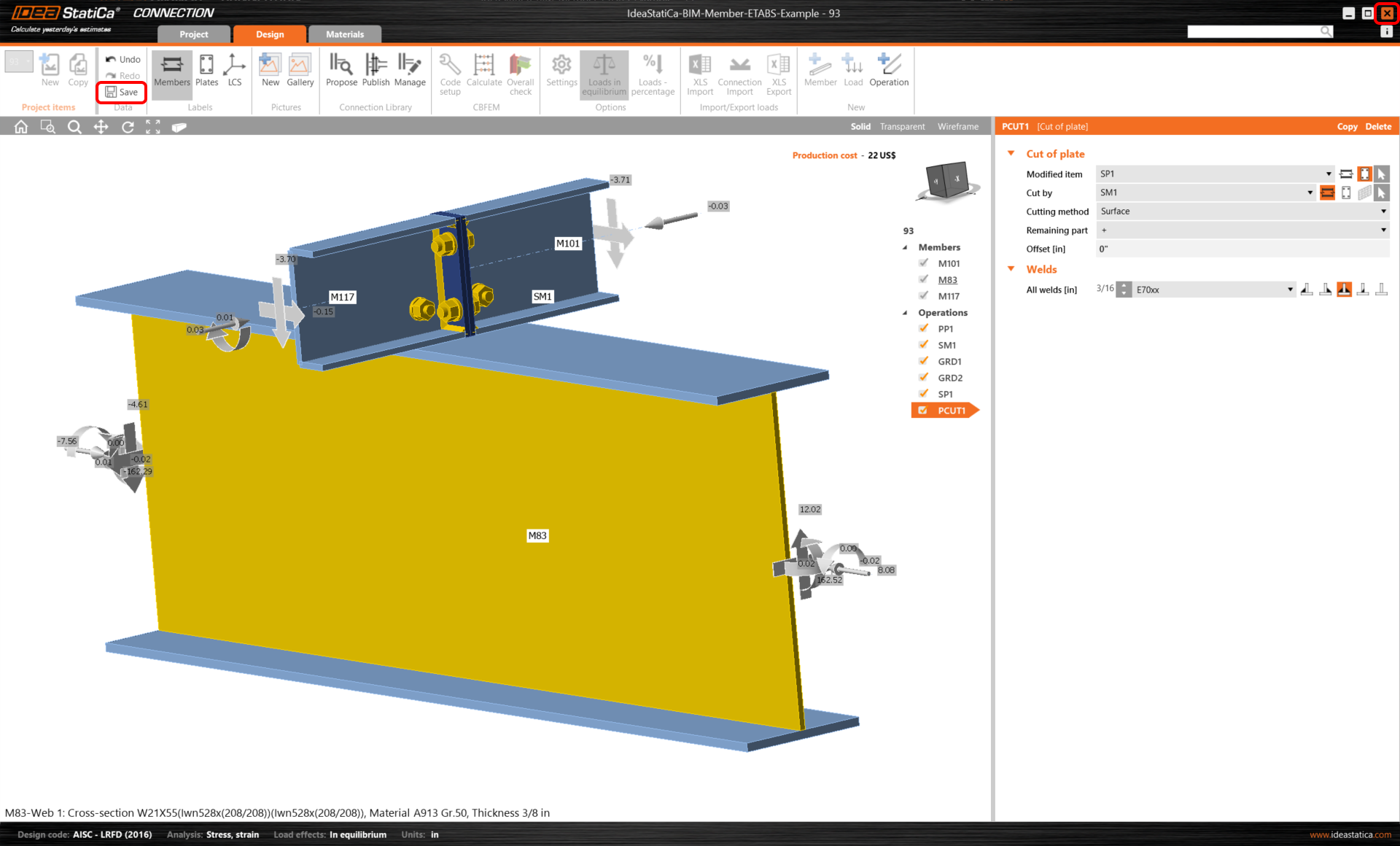
Vì chúng ta có các nút liên kết tương tự ở cả hai phía của cấu kiện, bạn có thể sao chép các thao tác từ nút liên kết đầu tiên sang nút khác. Chọn nút liên kết khác, sau đó nhấp Apply.
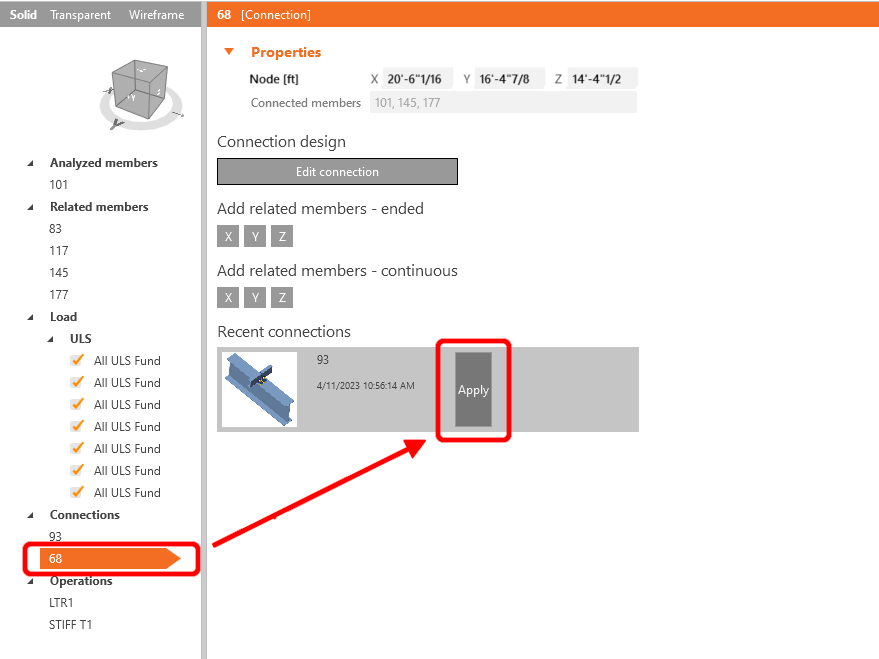
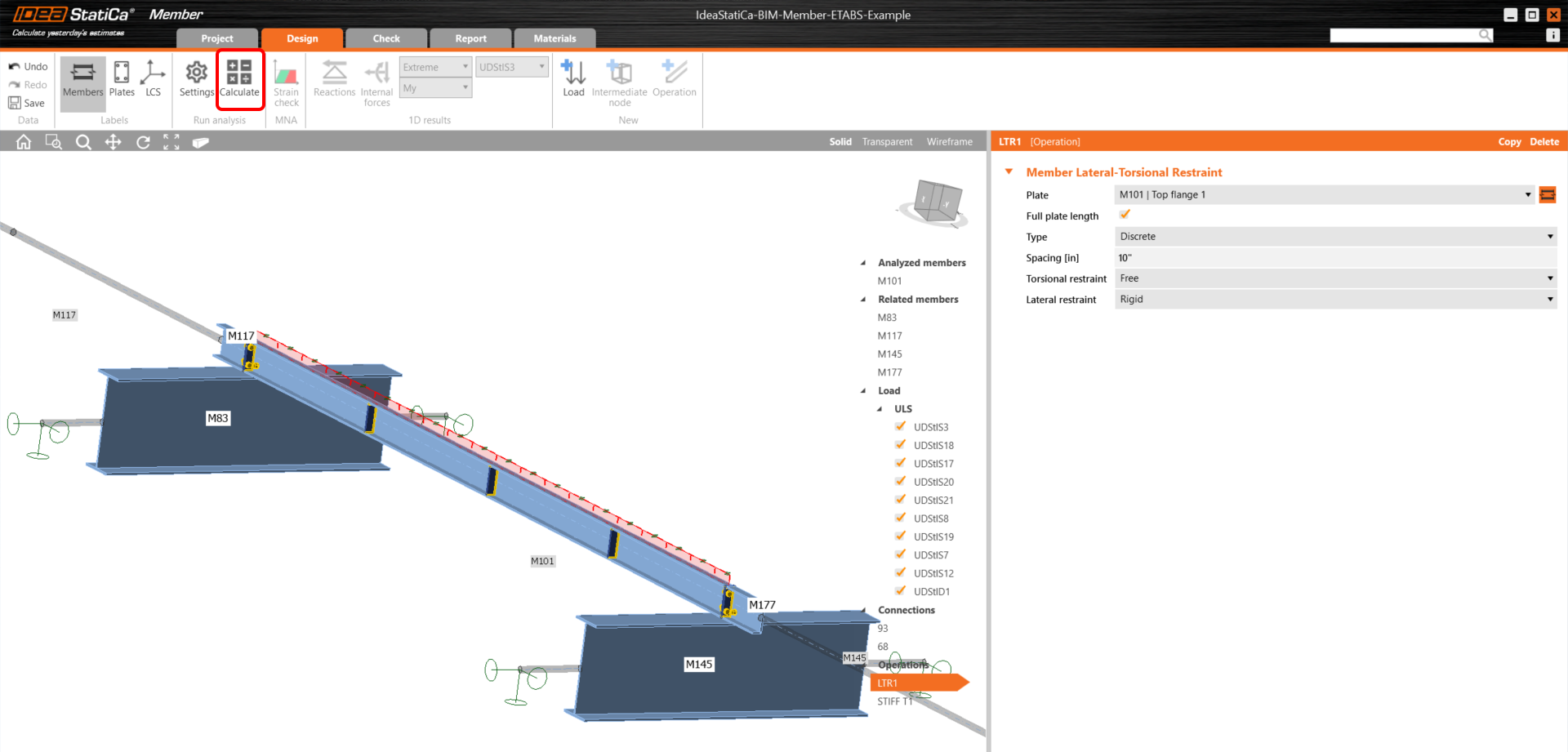
Trước khi bắt đầu phân tích, trước tiên hãy nhấp chuột trái vào cấu kiện U, thêm thao tác Lateral Restraint, và thiết lập các giá trị theo hình.
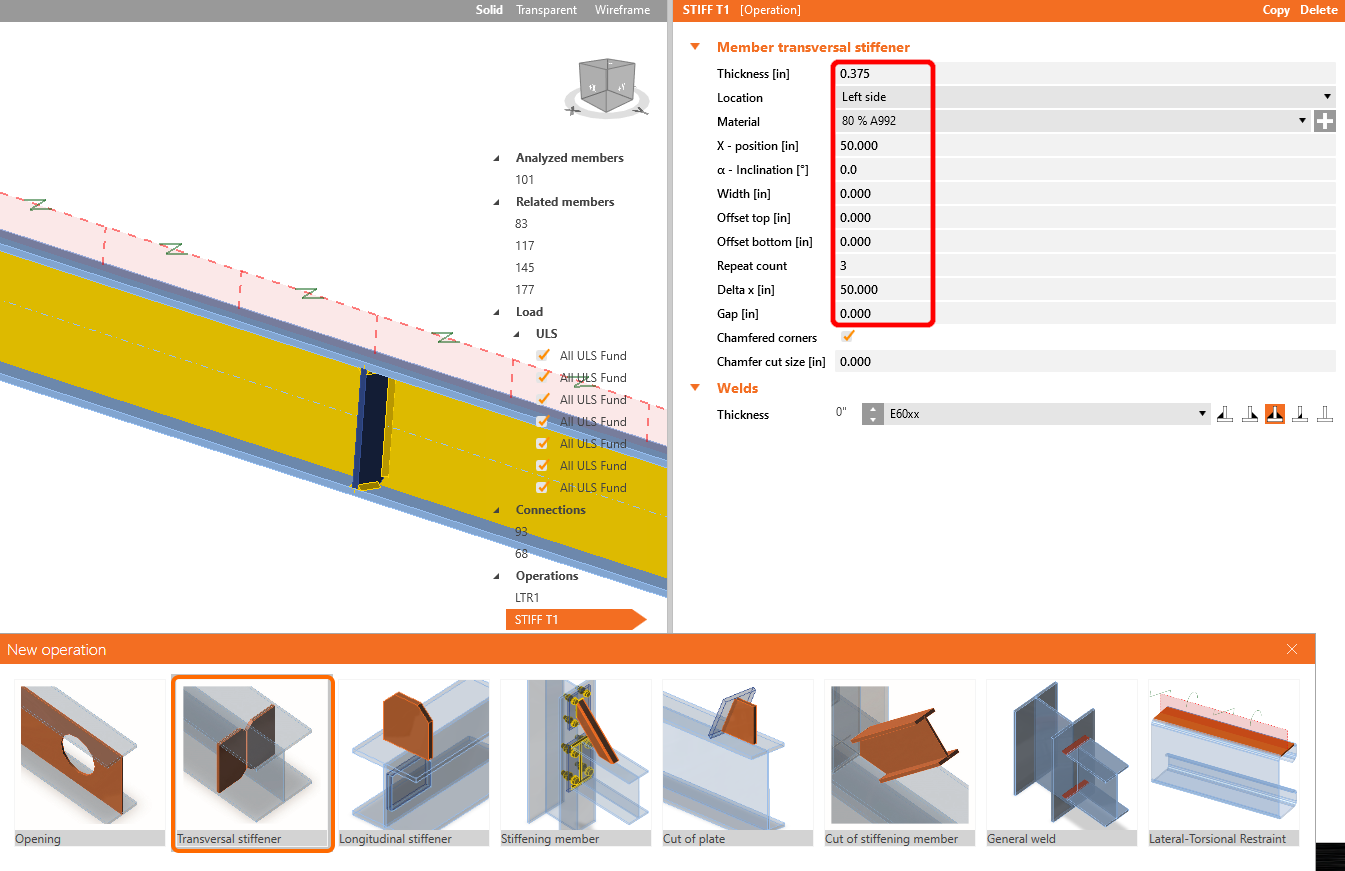
Ở bước tiếp theo, thêm thao tác Stiffeners theo cách tương tự như bước trước, và cấu hình các giá trị như được hiển thị.
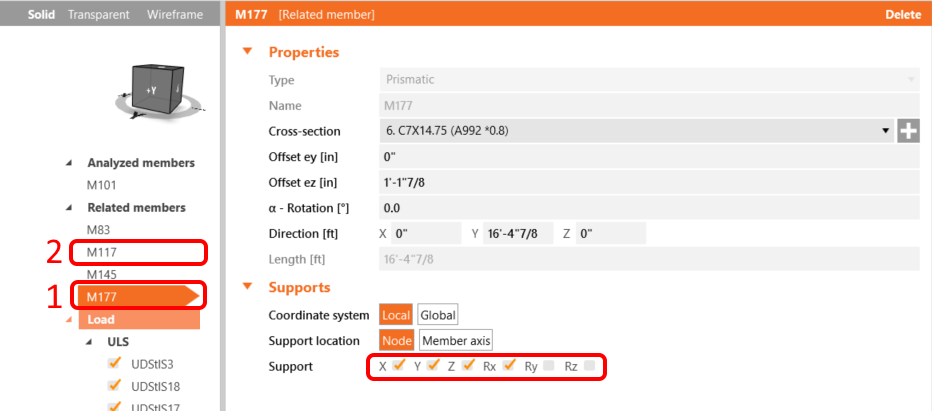
Để phản ánh đúng ứng xử thực tế của các cấu kiện liên quan, hãy giới hạn các gối tựa của 177 và 117 theo X, Y, Z, và Rx.
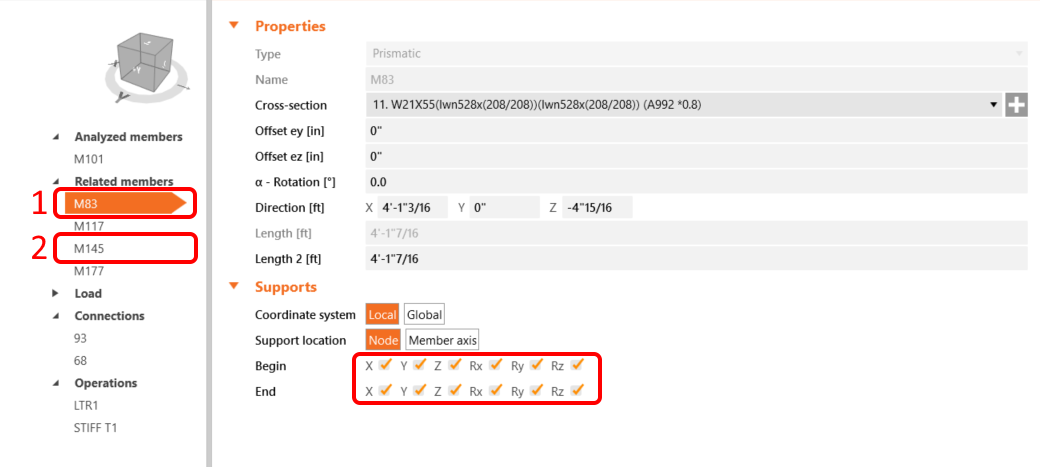
Cũng giới hạn các gối tựa của 145 và 83 theo X, Y, Z, và Rx, Ry, Rz.
Bây giờ cấu kiện đã sẵn sàng để phân tích. Nhấp Calculate, chương trình sẽ chạy phân tích MNA (phi tuyến vật liệu).
Sau đó, bạn sẽ thấy kết quả tính toán, tiếp theo chọn tab Check và trước tiên nhấp vào nút LBA, sau đó nhấp Calculate.
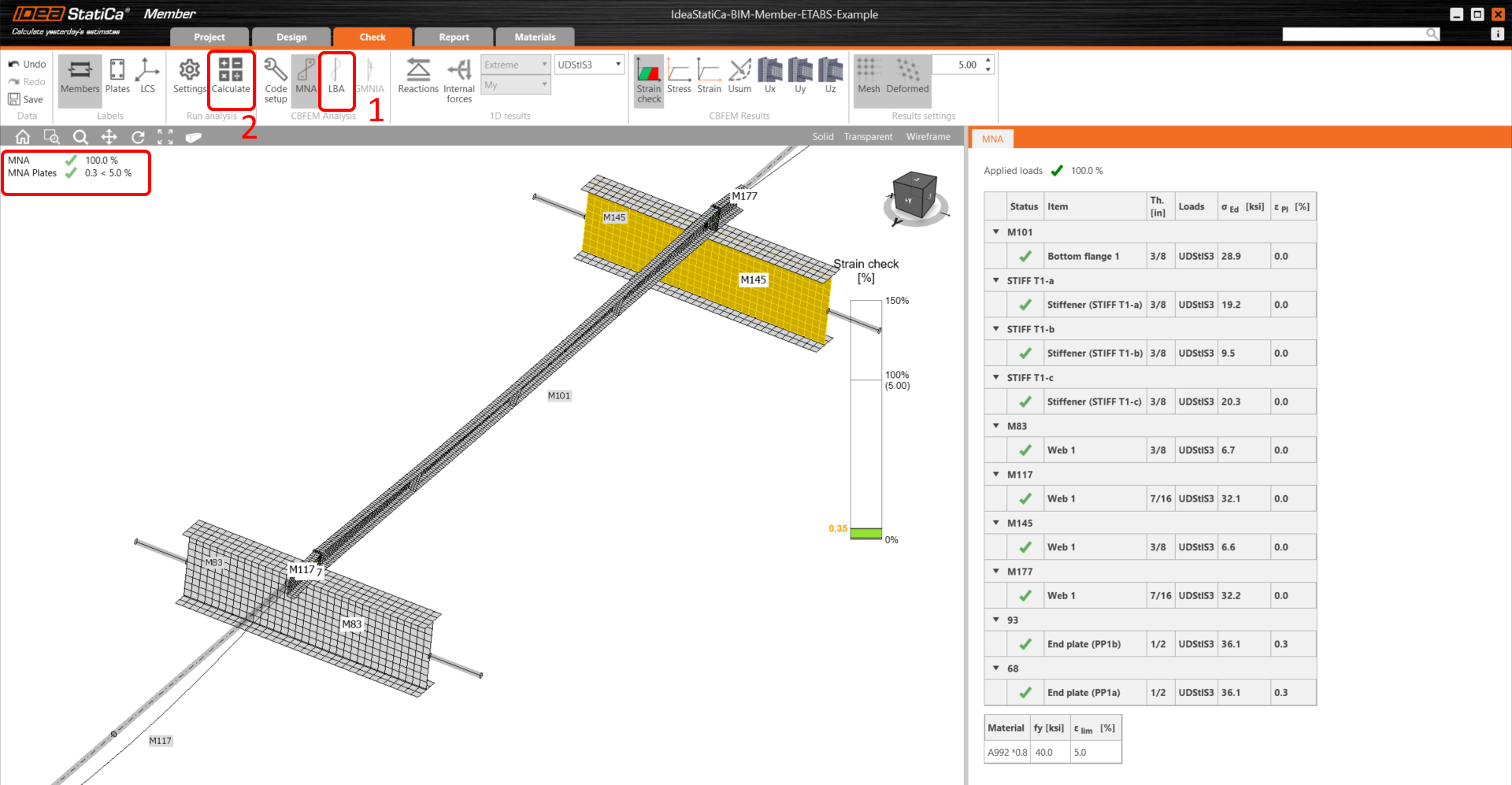
Phân tích thứ hai là LBA (phân tích oằn ngang), trong đó chúng ta nhận được hệ số tới hạn nhỏ hơn 15.
Kết quả này cho thấy sự cần thiết phải chạy phân tích GMNIA (phi tuyến hình học và vật liệu).
Vì oằn xoắn ngang được khảo sát, hệ số k0 = 0,5 có thể được sử dụng. Biên độ 0,5 • 16,4 • 12 / 200 = 0,492 inches được áp dụng cho dạng oằn đầu tiên.
Nhấp vào trường imperfection cho hệ số oằn tới hạn, và điền giá trị chúng ta đã tính ở trên vào hàng tương ứng, như được hiển thị trong hình dưới đây. Sau đó bạn có thể chạy phân tích GMNIA (phi tuyến hình học và vật liệu) cuối cùng.
Đọc thêm về ổn định cấu kiện trong IDEA StatiCa Member.
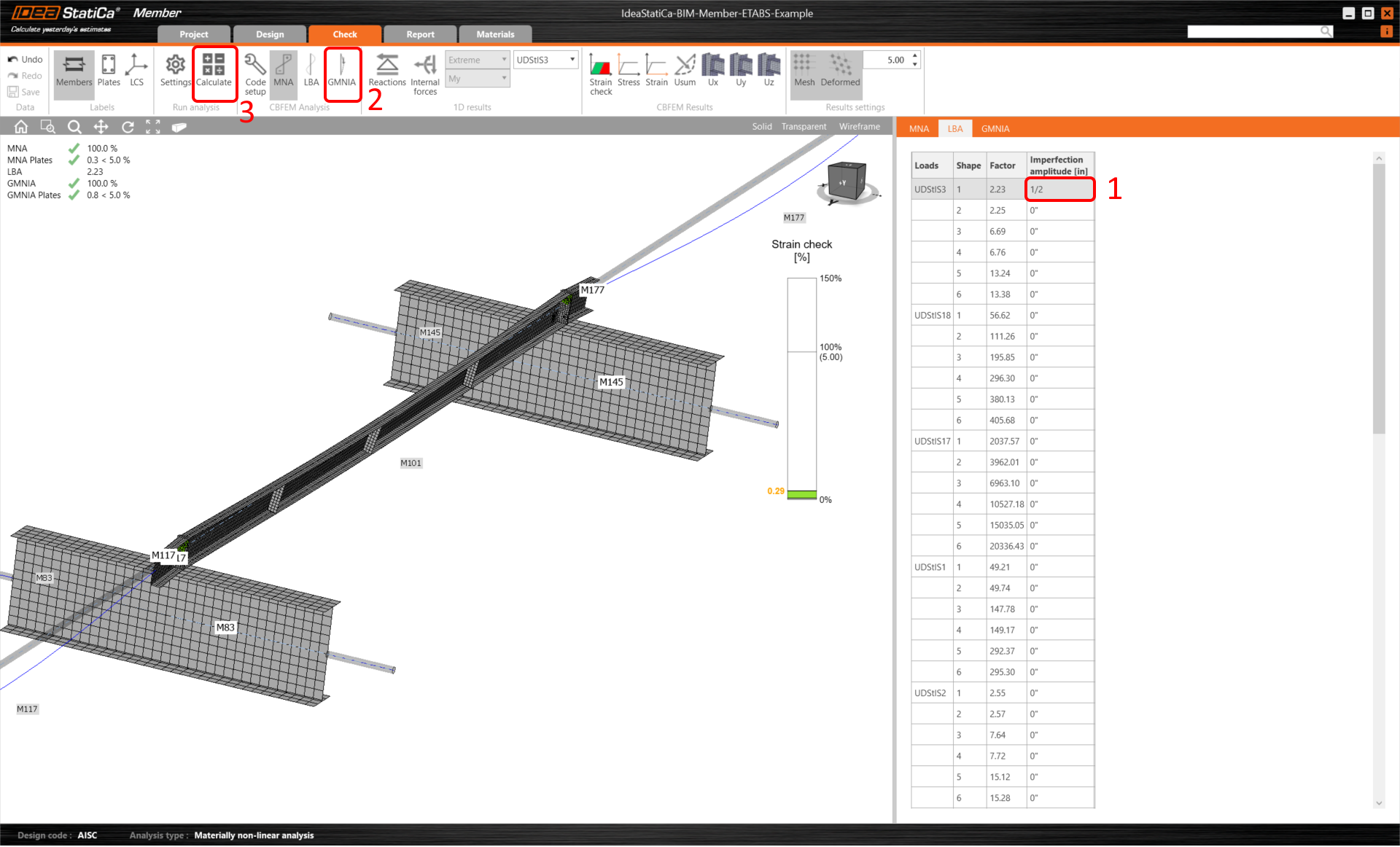
Tại đây bạn có thể thấy các kết quả đạt yêu cầu, nghĩa là tính toán thành công.
Bạn có thể kiểm tra tổng biến dạng của cấu kiện bằng cách nhấp vào Usum, như được hiển thị trong hình dưới đây.
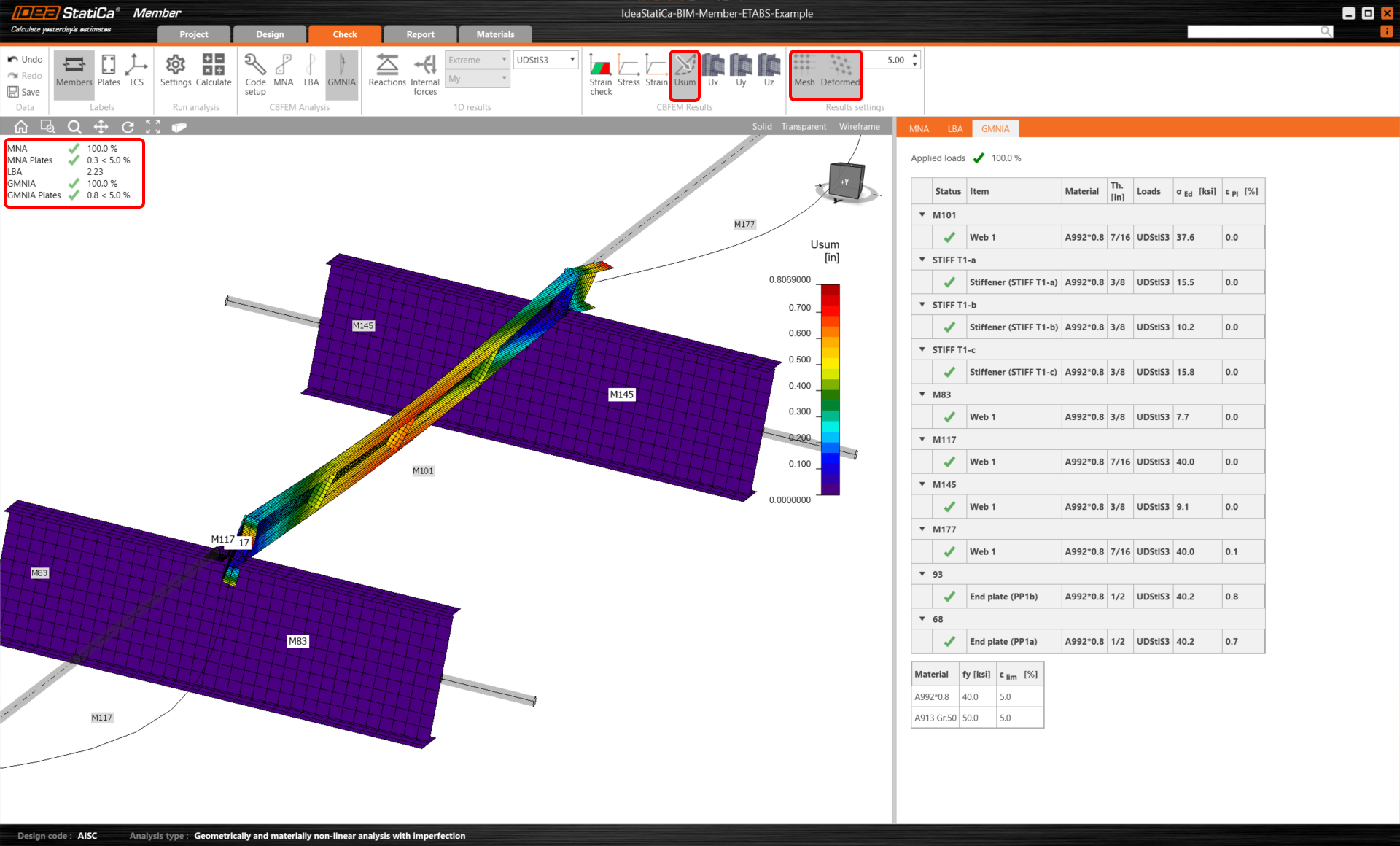
Chúng ta đã nhập và kiểm tra thành công một phần tử xà gồ từ ETABS.
Chúng tôi đã nhập và kiểm tra tiêu chuẩn thành công một xà gồ từ ETABS.