
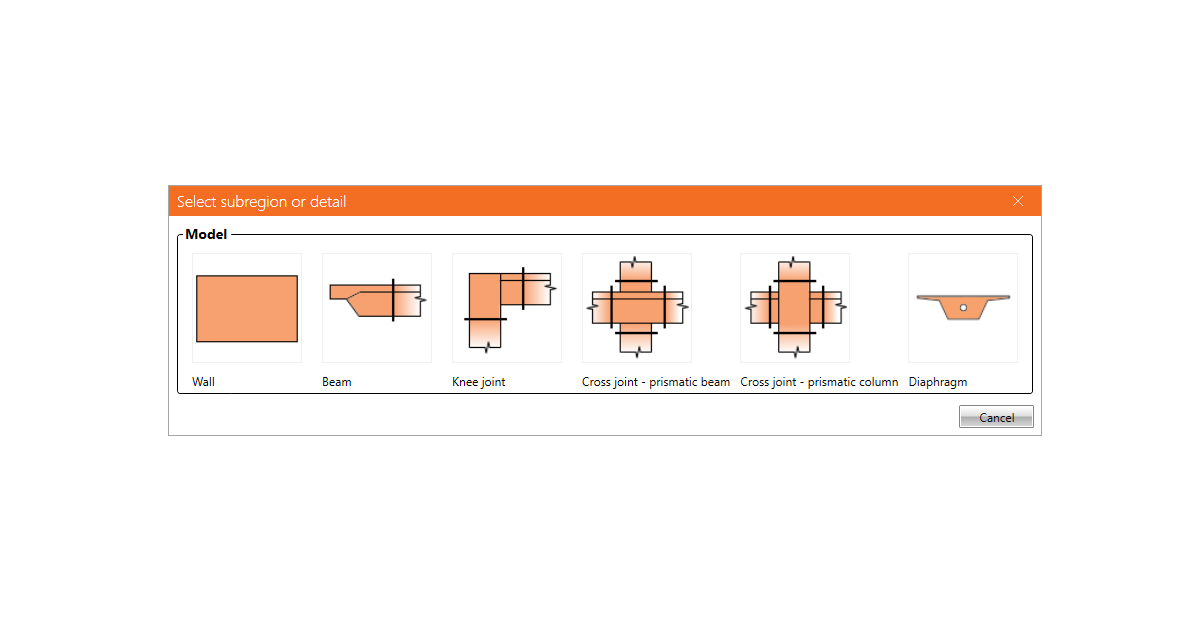


墙
墙是模型中可定义的最通用实体。该构件适用于多种情况,下面将详细说明。
首先,介绍构件的形状。墙的形状可定义为:
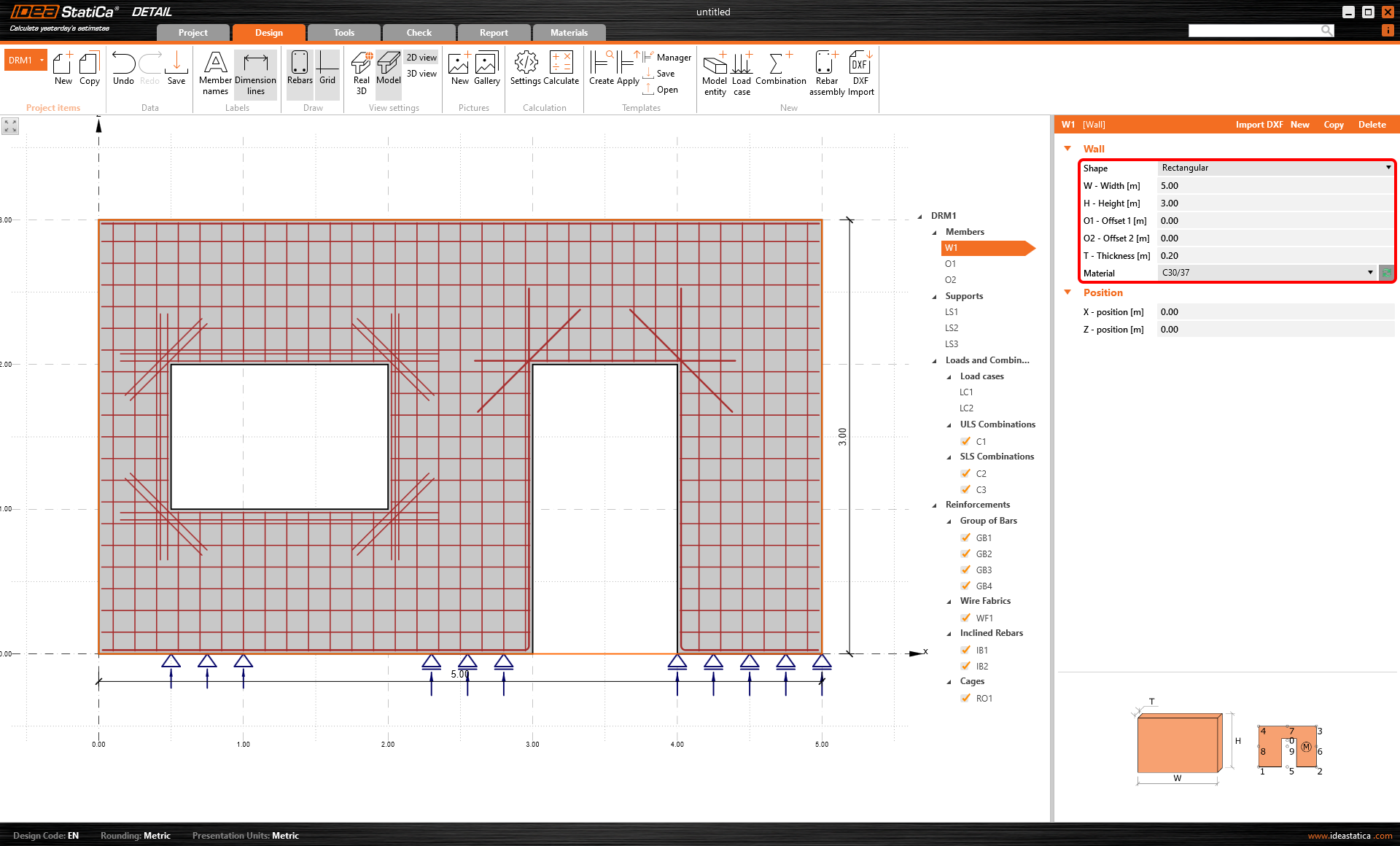
- 矩形
使用此选项,只需设置构件的宽度、高度、厚度,以及(如有必要)相对于左上角和右上角在 X 方向的偏移量。
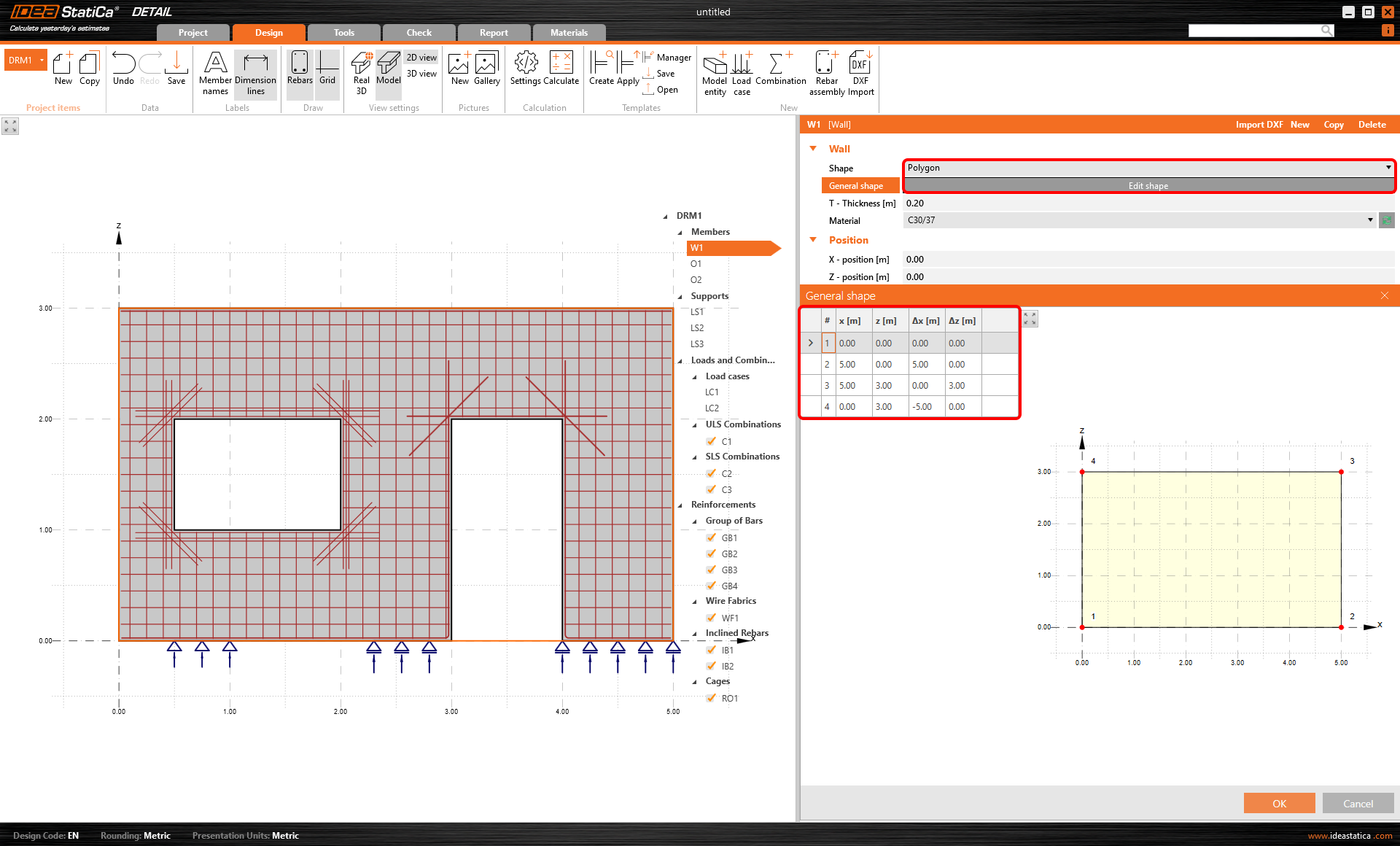
- 多边形
如需更复杂的拓扑形式,可选择多边形形状。几何形状可通过在数据窗口中点击"编辑形状"按钮,然后在向导中使用相对于整体坐标系的 X 和 Z 方向坐标来定义。可通过右键单击坐标表来添加新行或删除现有行。
- 导入 DXF
如果结构形状复杂或已有完成的图纸,可使用从 DXF 文件导入的功能快速定义几何形状。
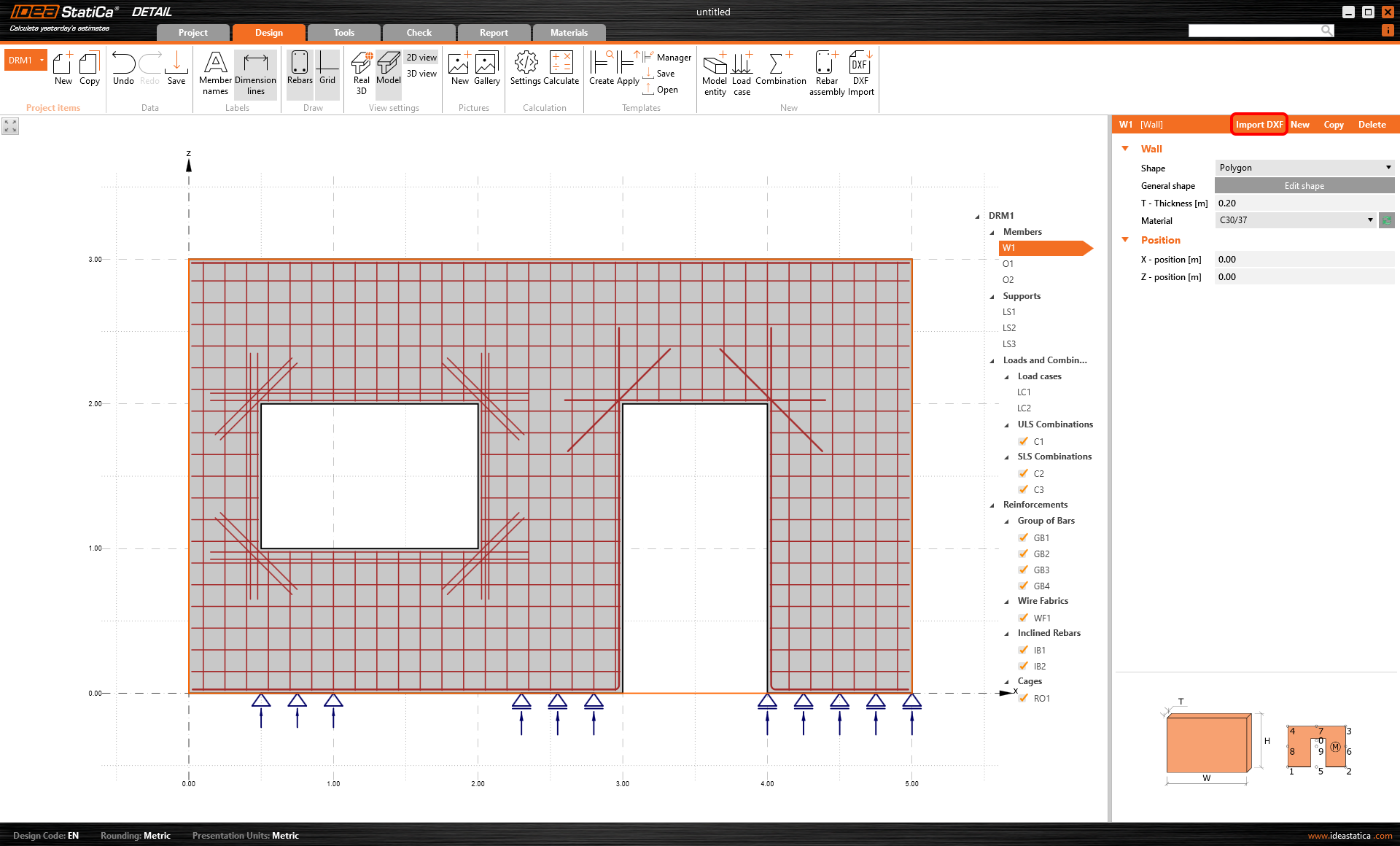
只需点击"导入 DXF"按钮,从存储中选择文件,然后开始选择结构轮廓。可在主图形窗口中逐条选择线段,或选择单条线段后点击顶部功能区中的"连续"按钮。
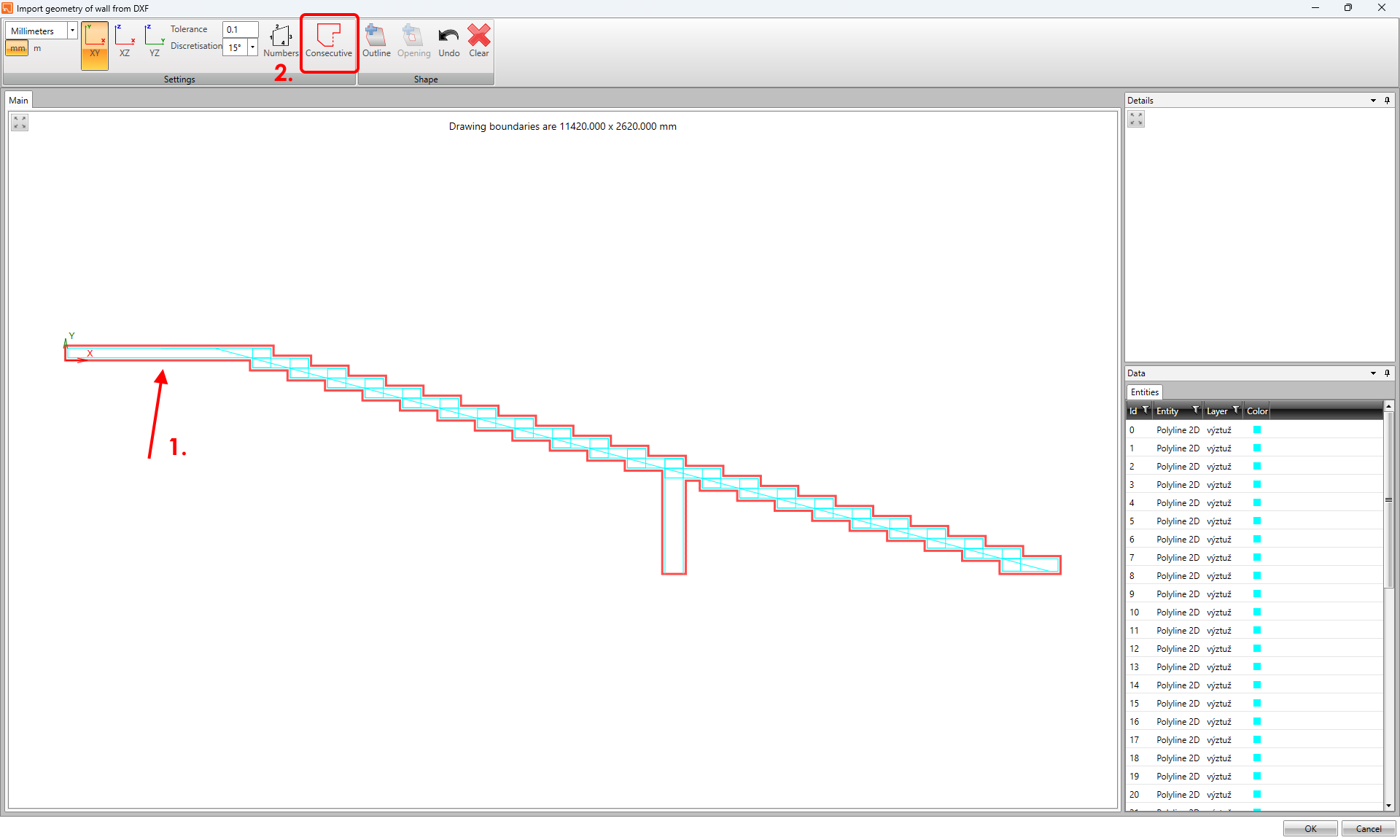
在向导中,可充分利用顶部功能区的各项功能——可更改单位、区分绘图所在的三个平面(XY、XZ 和 YZ)、设置曲线的容差和离散化参数、显示实体编号,以及直接添加开洞。此外,操作有误时可撤销步骤并清除选择。
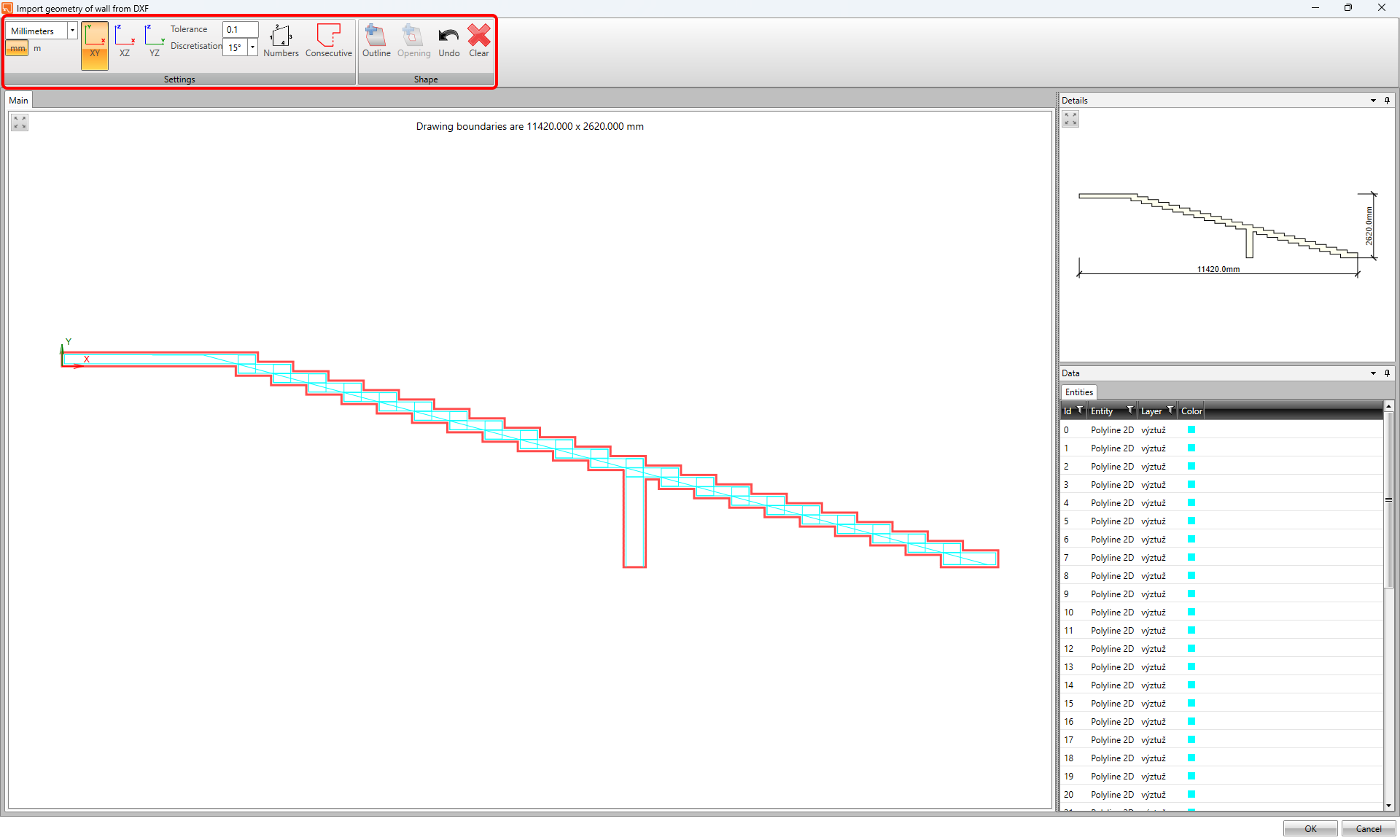
此外,甚至可以将几何形状与钢筋一起导入!
现在,让我们总结正确定义墙构件所需了解的最重要信息。
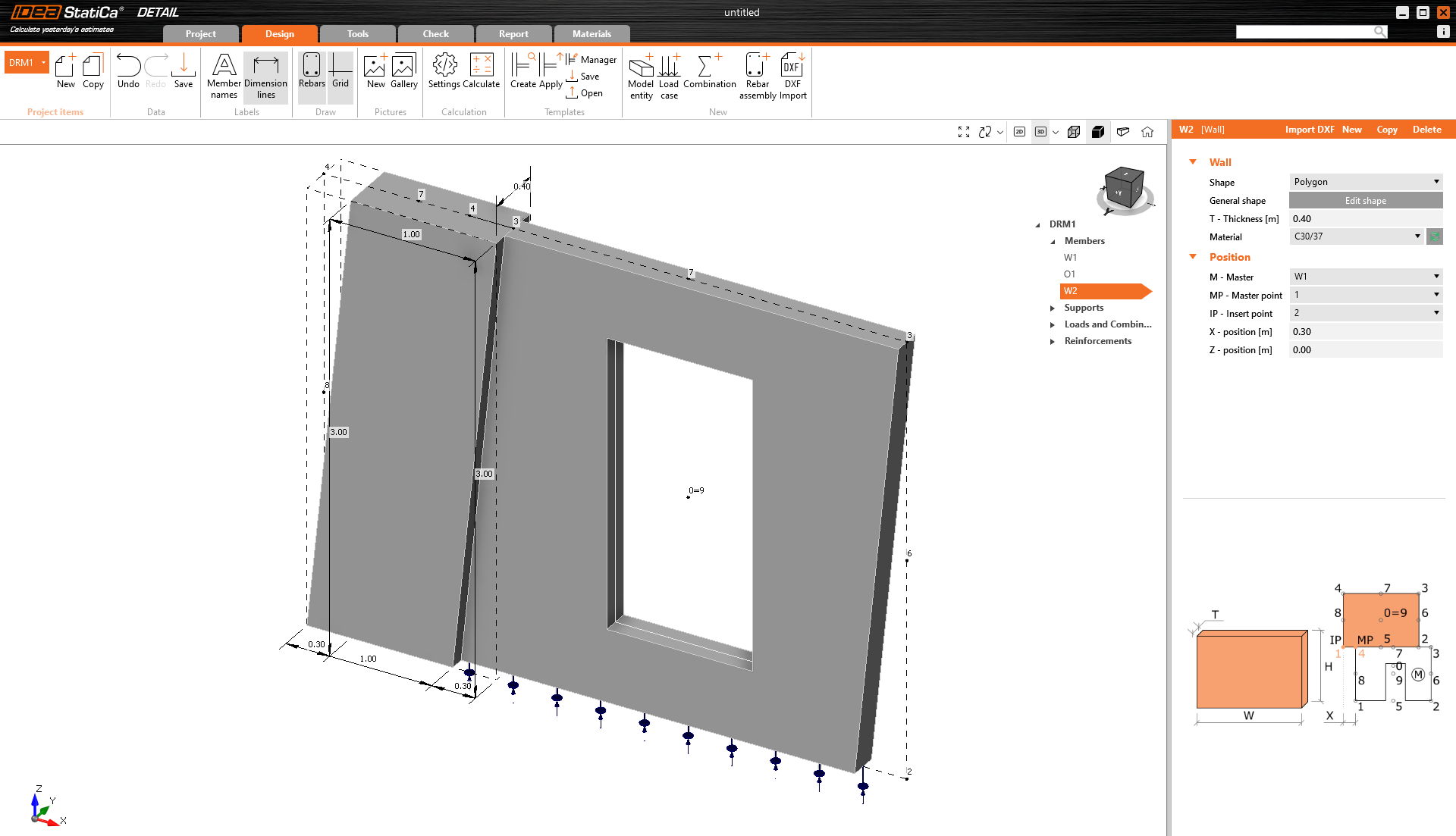
整个模型可由多个独立构件组成,软件将自动连接它们。墙之间的节点必须无间隙。此外,项目中每个墙构件可定义不同的厚度。请参见下图示例。
Beam
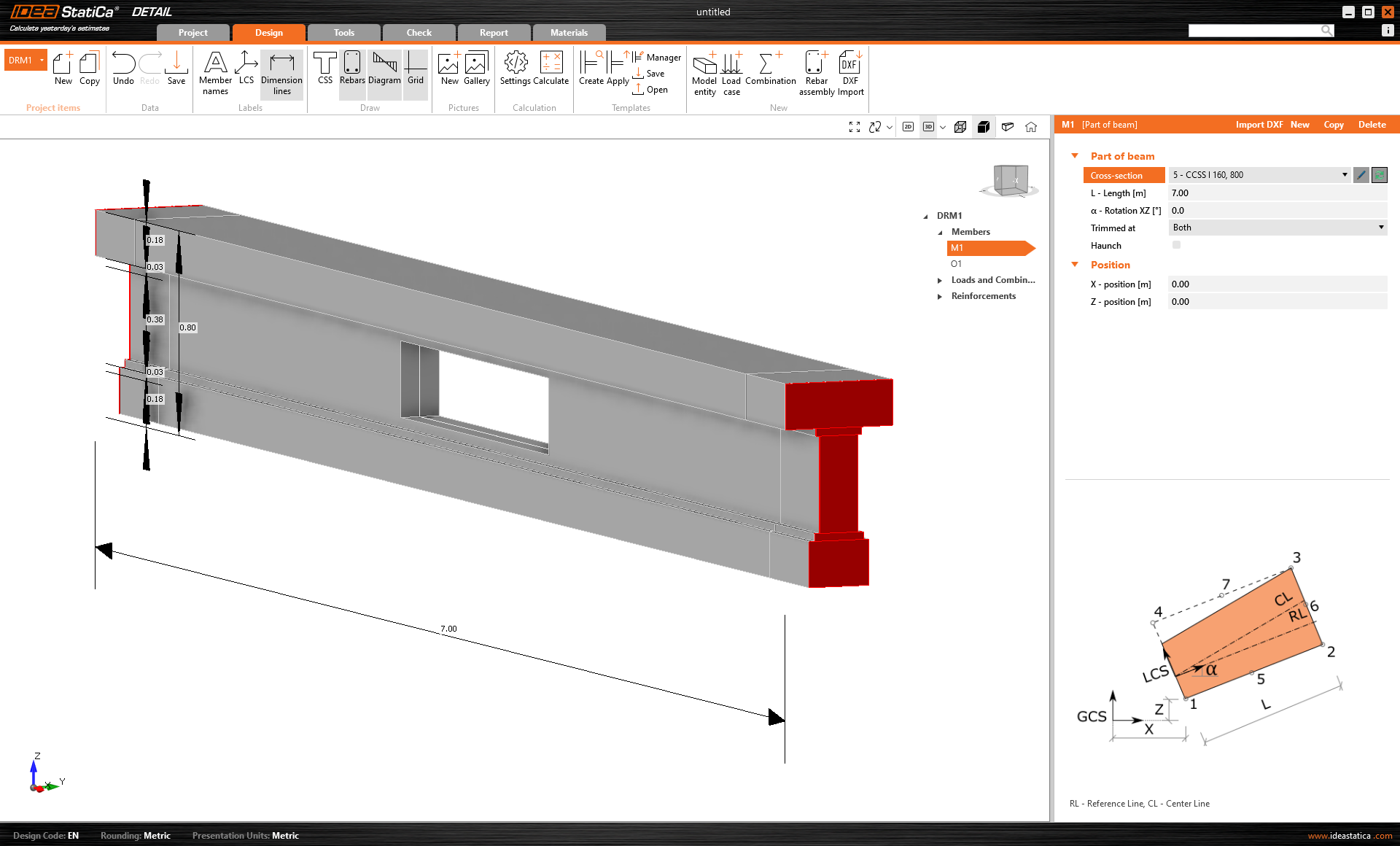
此构件可用于各种类型的梁。您可以选择对整根梁进行建模和分析,也可以仅关注特定区域——使用截断端选项处理不连续区域。
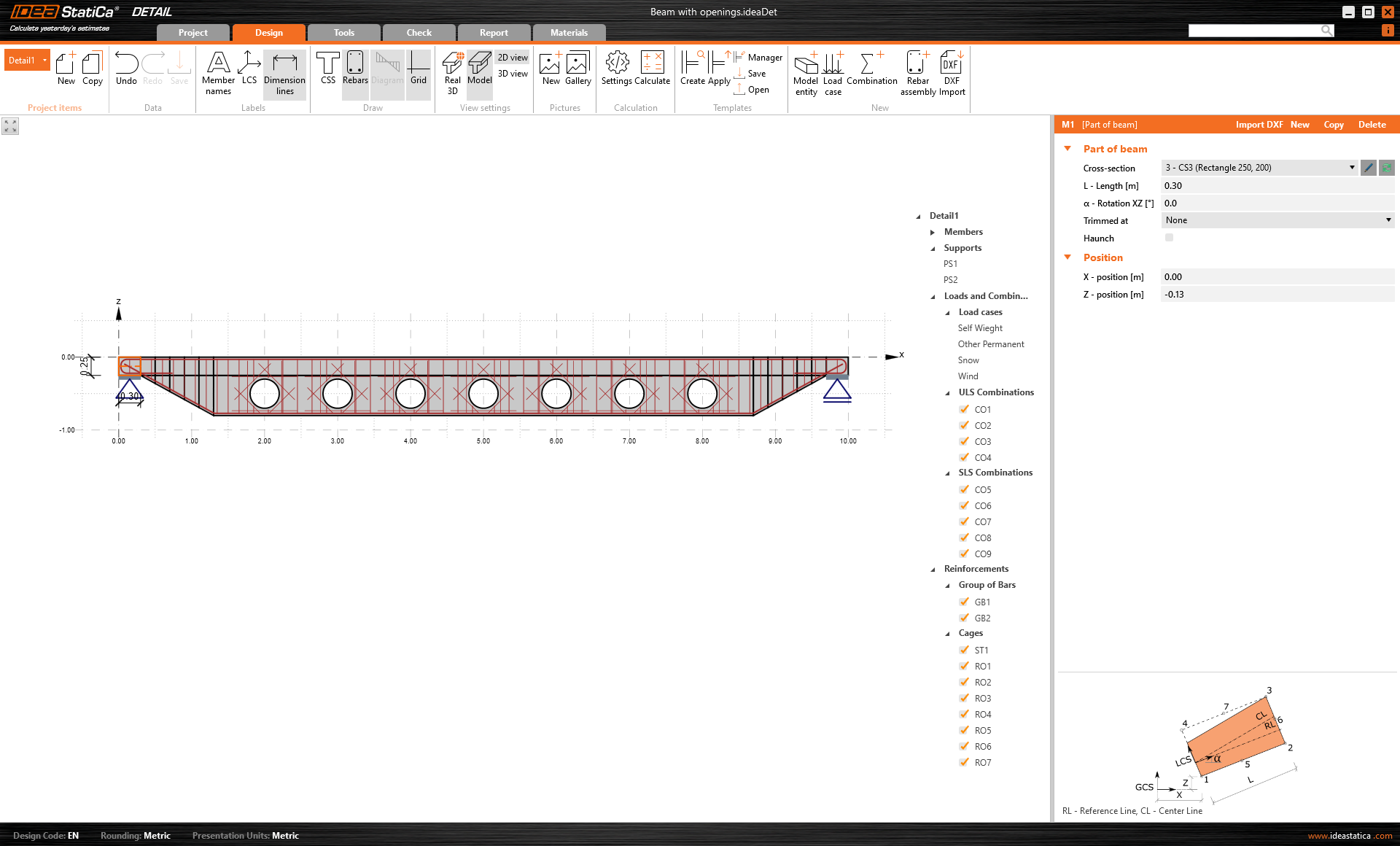
带开洞的整体鞍形梁示例
假设您已完成 B 区钢筋的设计和校核,只需关注梁的不连续区域,无需花费额外时间对整根梁进行建模。没问题!在这种情况下,建议对截断梁进行建模。
梁可在以下位置截断:
- 起始端
- 末端
- 或同时截断起始端和末端
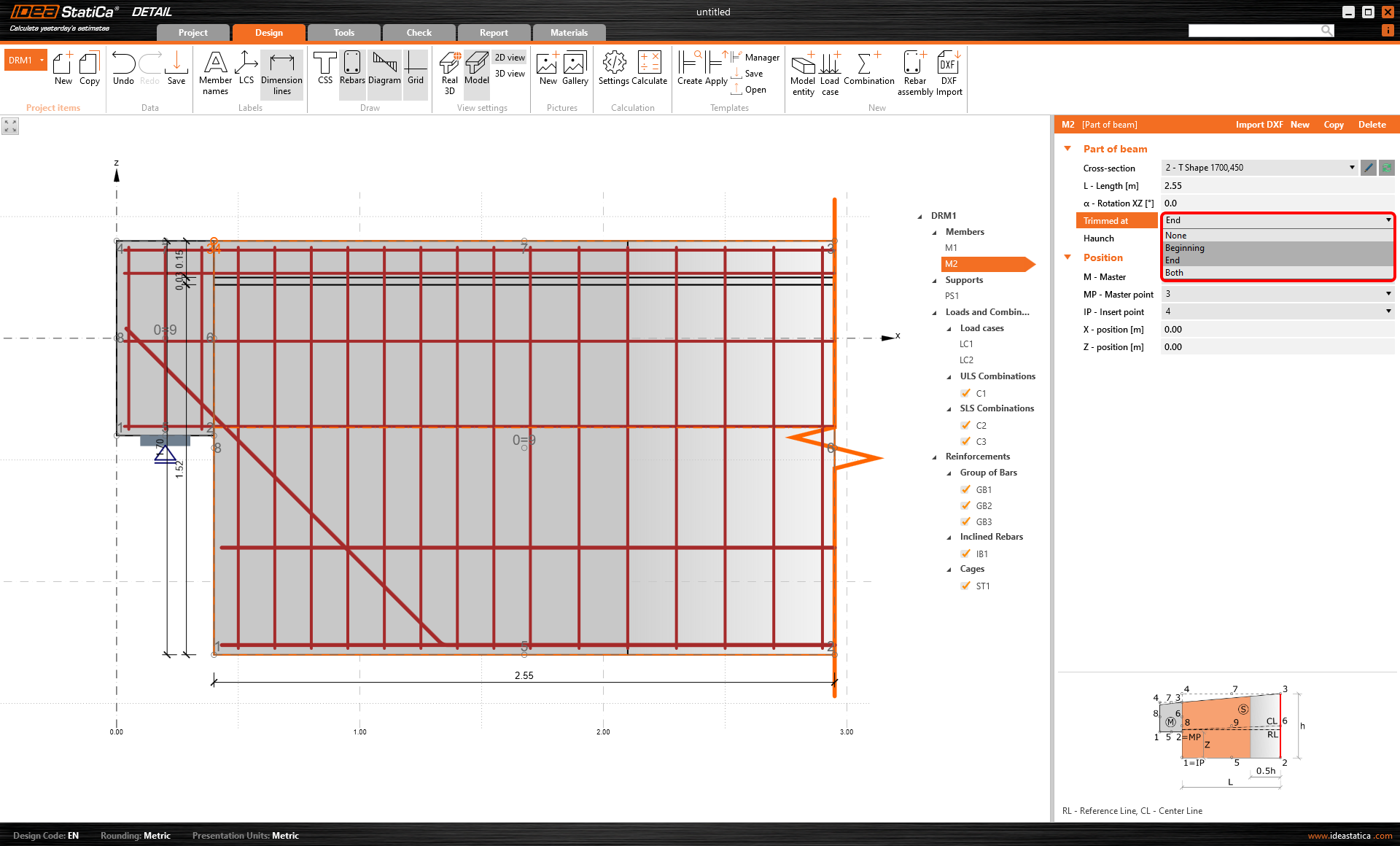
带截断端的梁示例
建模时,可从库中选择预定义的截面。
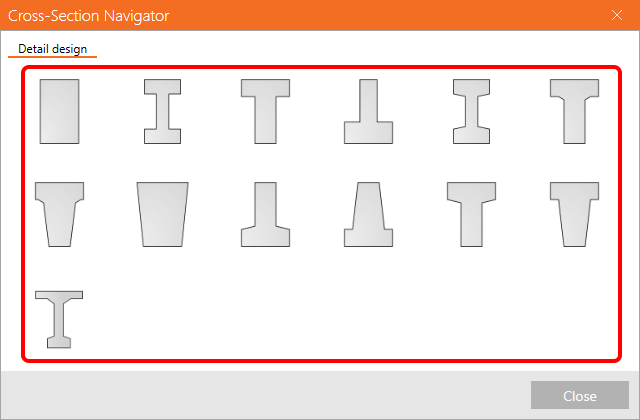
梁被定义为二维构件。梁的截面仅用于设置适当的厚度。
以下是梁构件的摘要:
膝形节点
膝形节点是框架节点的一种类型——也是最常用的 D 区。有时在设计中可能被低估,但对其给予足够重视非常重要。借助 IDEA StatiCa Detail 软件这一强大工具,这项工作将变得轻松。
需要了解哪些重要信息?
- 与梁构件类似,膝形节点也使用从库中选择的截面来定义。
- 与墙和梁类型相比,膝形节点不能设置支座。在此情况下,只允许使用截断端或自由端。但所有类型的传力装置均可应用于结构。
- 所有类型的开洞均可应用。
- 结构可设置加腋——只需在数据窗口中勾选复选框并设置参数。此外,构件可按所需角度倾斜。
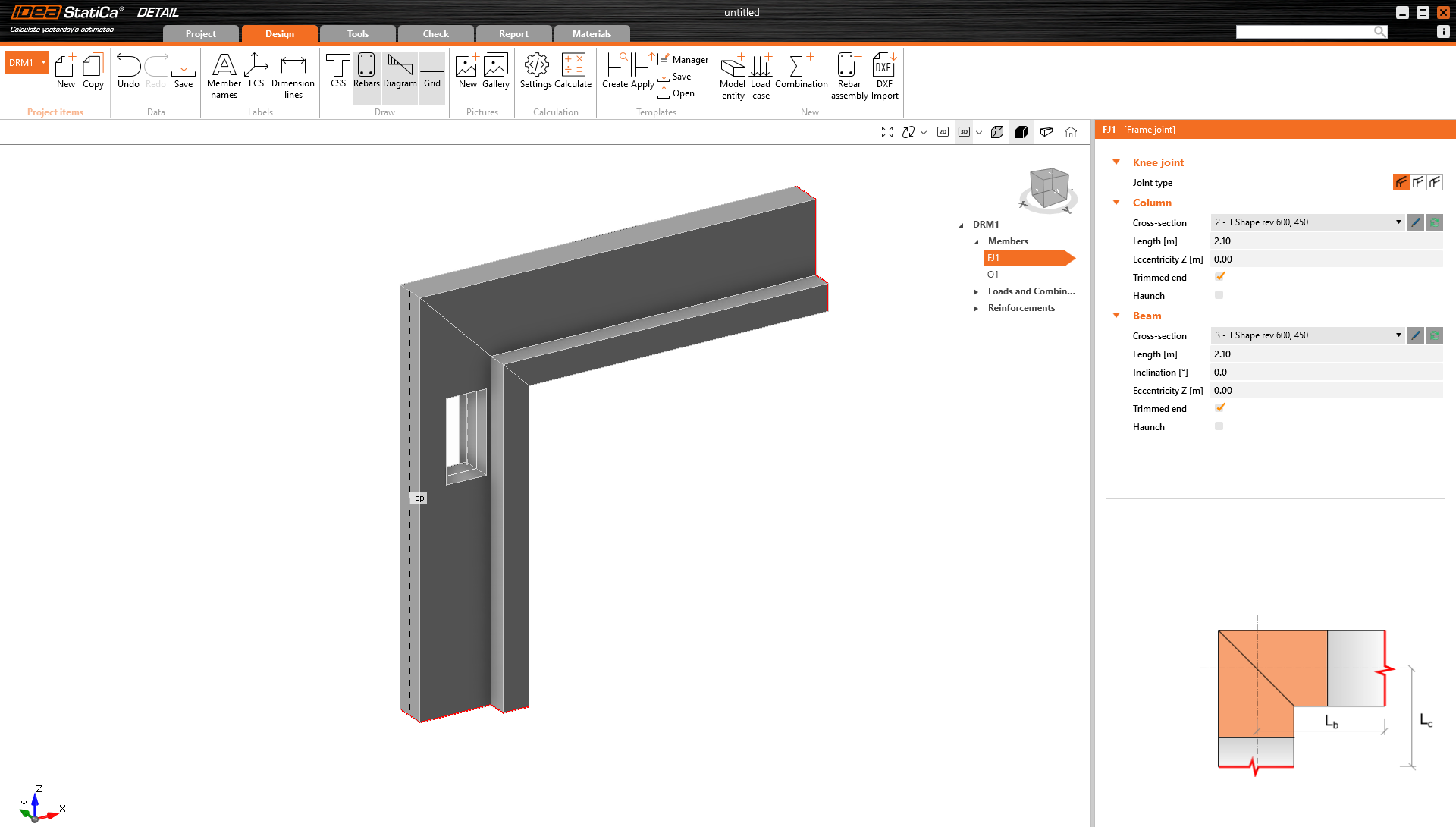
膝形节点的几何形状可以有所不同。在 Detail 软件中,可从三种选项中选择最合适的一种。
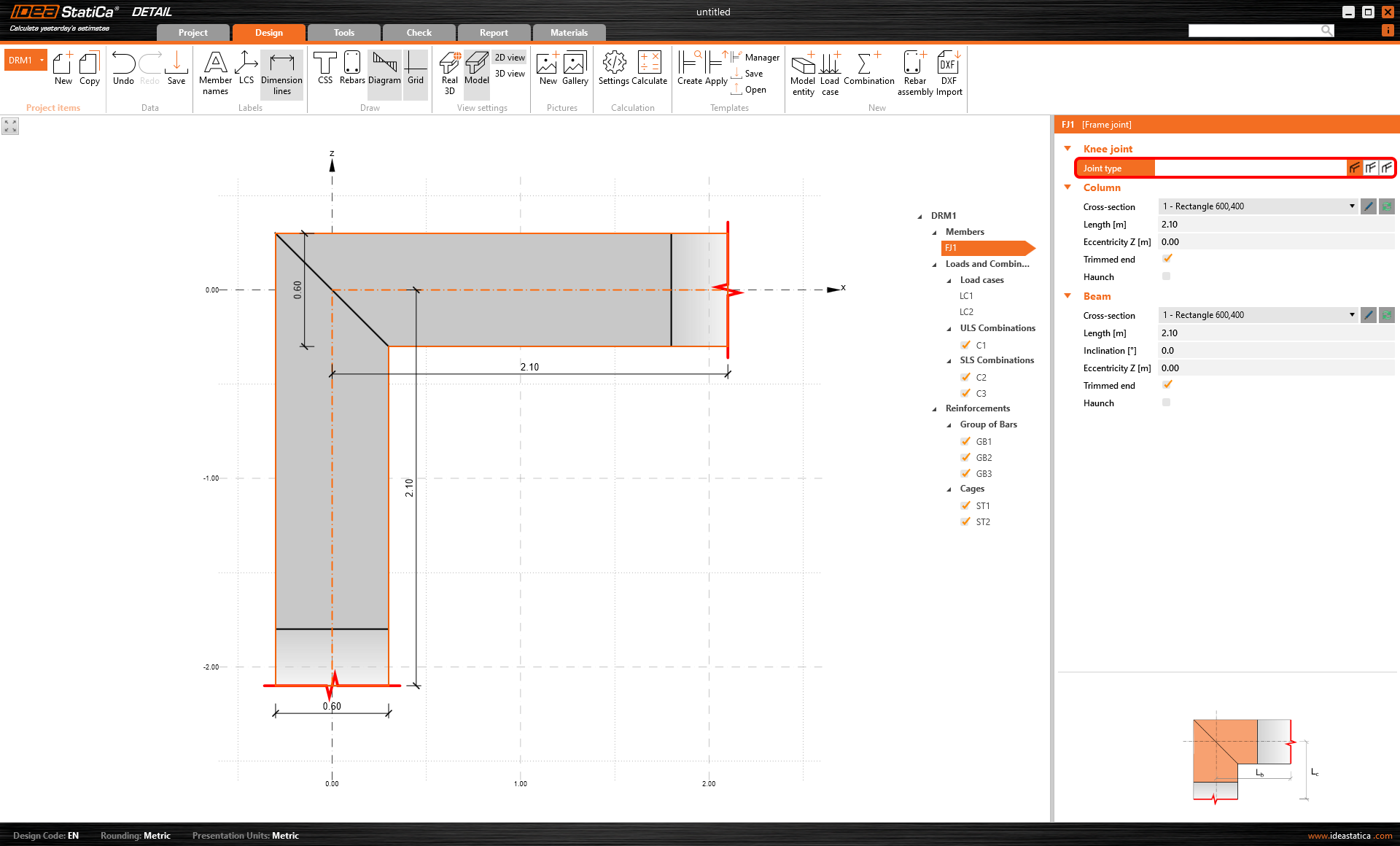
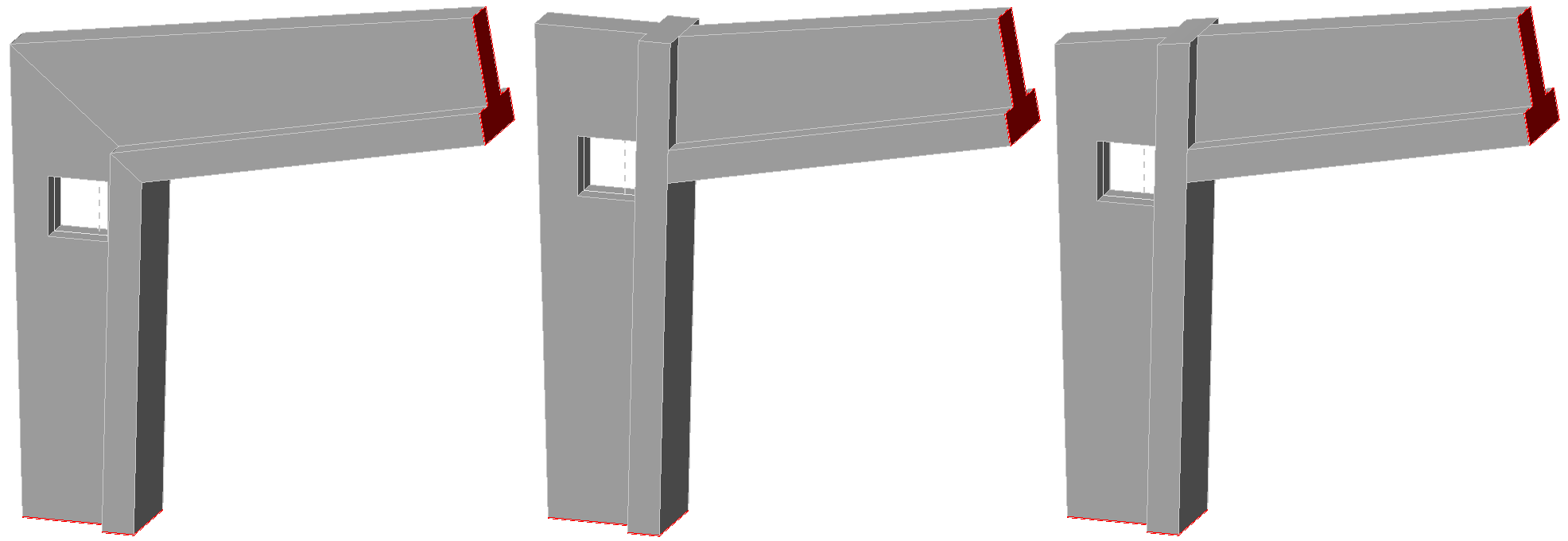
请参见下图,这三种结构使用相同的设置创建,仅节点类型不同。
十字形节点
此选项与膝形节点相同。有关特性,请参见上一段落。
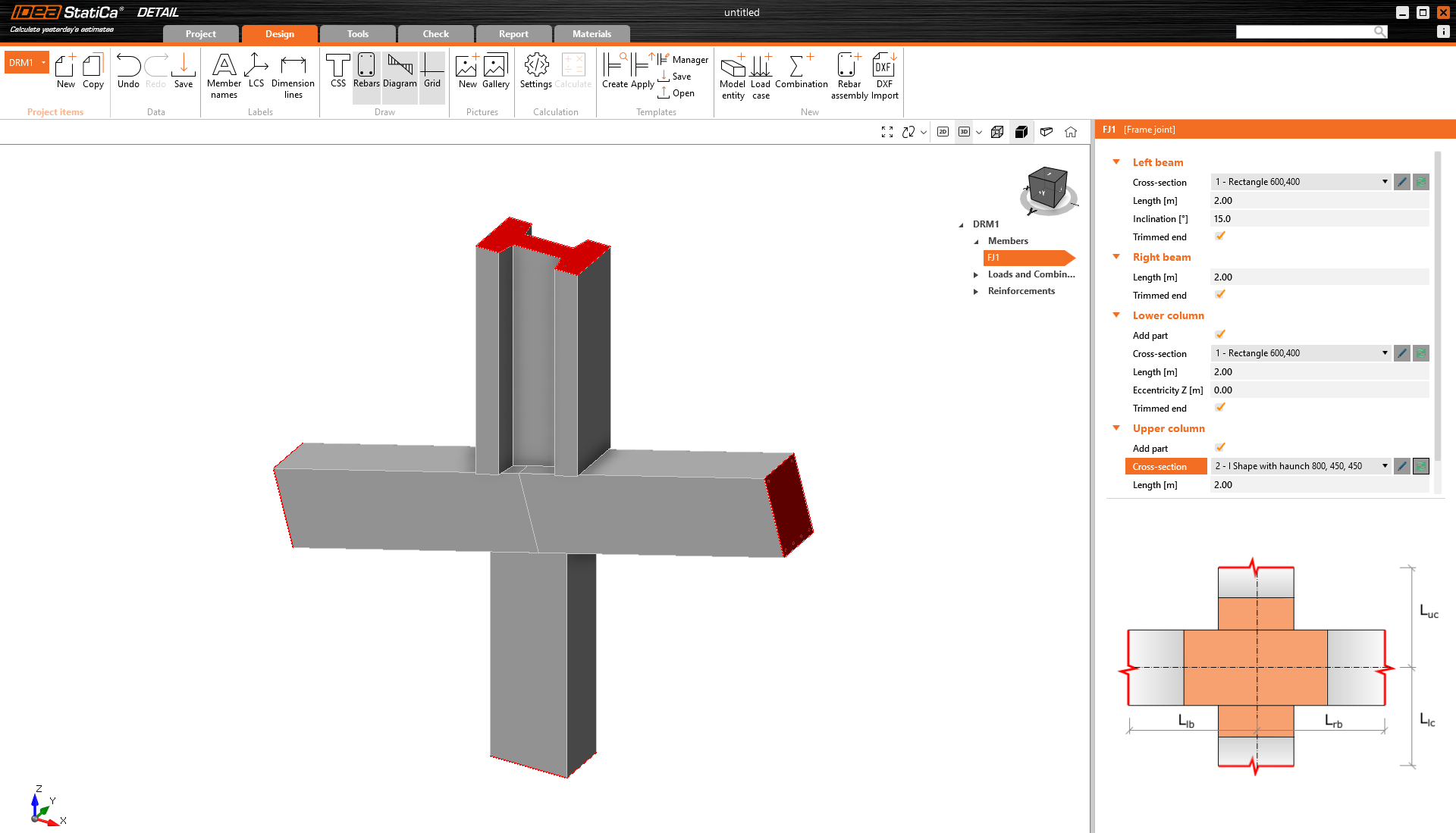
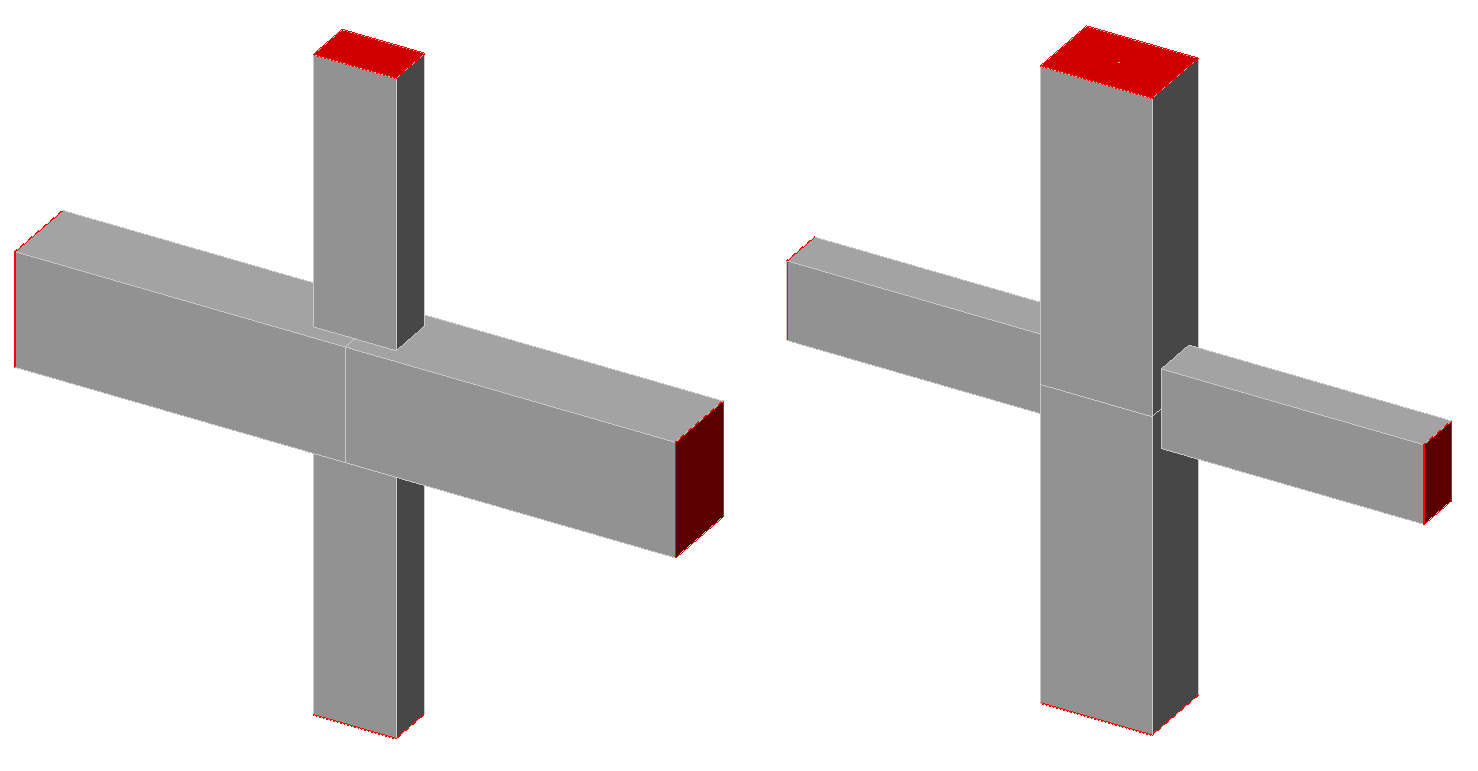
十字形节点有两种类型——等截面梁或等截面柱。区别如下图所示。
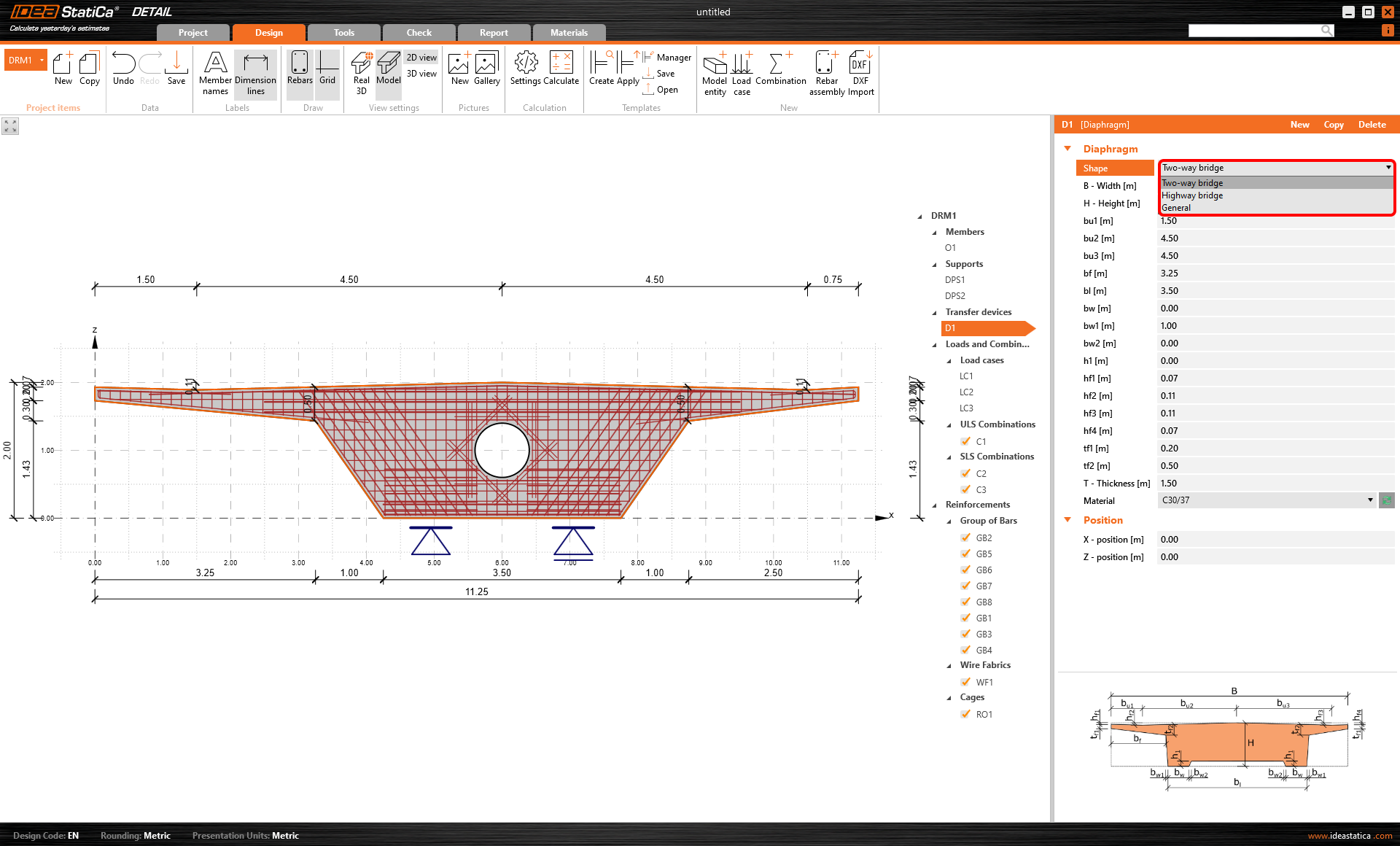
横隔板
横隔板在构件定义方面与墙完全相同。更多信息请参见墙的段落。
形状定义有三种方式:
- 双向桥
- 公路桥
- 通用——通过折线定义或从 DXF 文件导入
需要指出的是,这些构件(子区域)可分为两组。两组之间的区别在于构件厚度的定义方式:
- 墙和横隔板——恒定厚度
- 梁和节点——由截面定义的厚度
请注意,上述所有几何类型在软件中均被视为二维构件,因此只能传递平面内荷载,平面外力必须忽略不计。
立即开始试用,享受 14 天完整功能和服务的免费体验。
开始免费试用