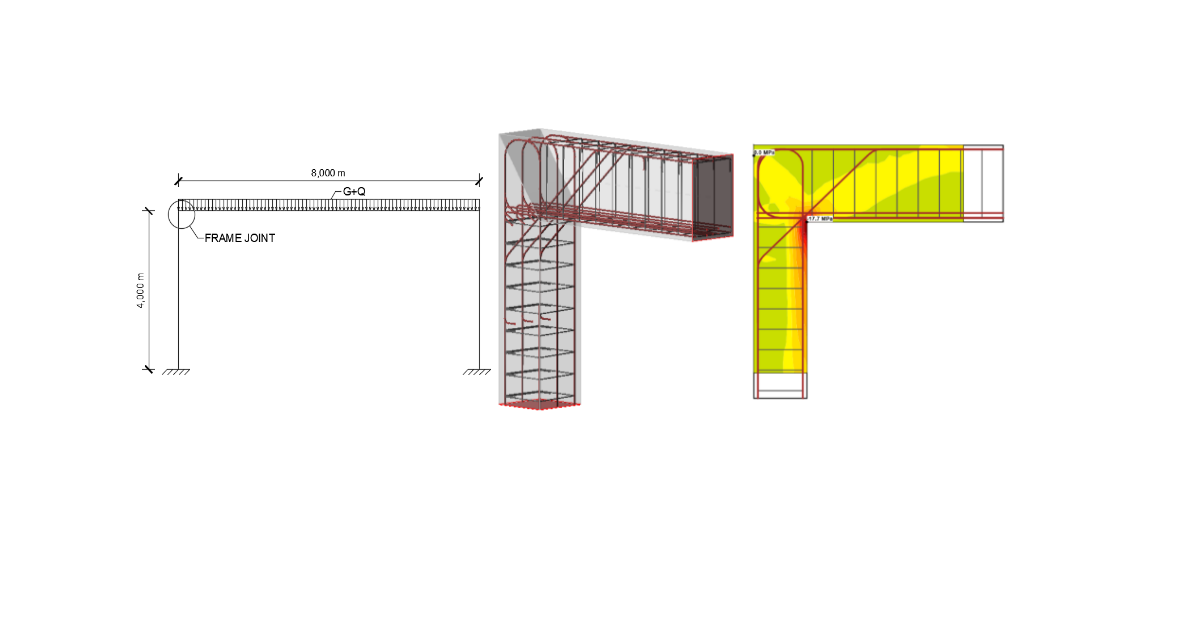


所分析的框架节点将作为实际钢筋混凝土框架结构的一部分。框架高度为 4 m,跨度为 8 m,两根柱均采用固定支座。
1 新建项目
启动 IDEA StatiCa 并选择 Detail 软件。向导窗口打开后,可设置混凝土和 钢筋等级,并定义 混凝土保护层厚度。选择 2D 模型类型、框架节点类别和膝形节点拓扑。
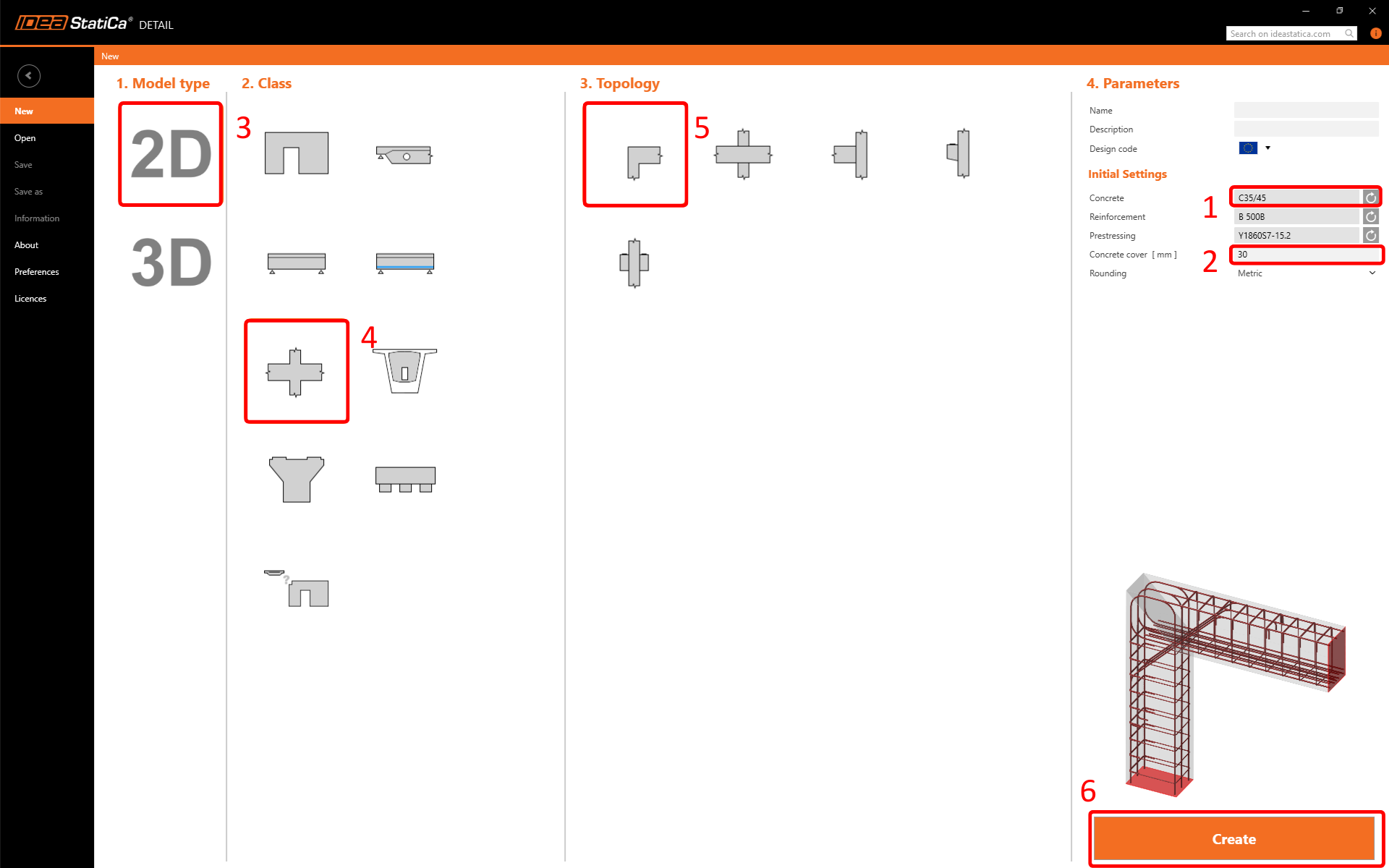
通过选择预定义模板,软件将自动生成几何形状、荷载和钢筋。
2 几何形状
从修改几何形状开始。预定义的膝形节点(构件 FJ1)由柱和 Beam 组成。点击编辑参数修改柱的截面。
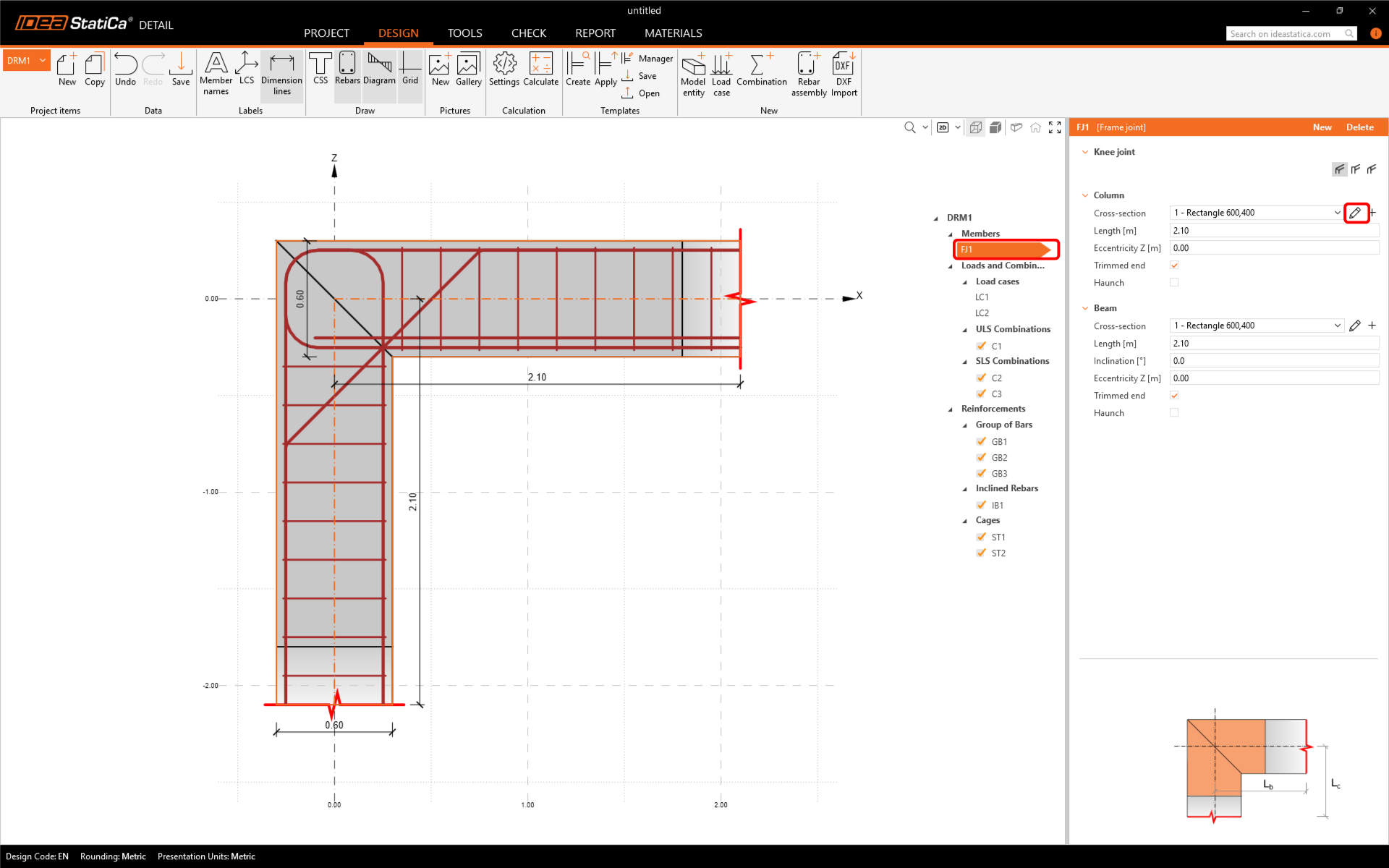
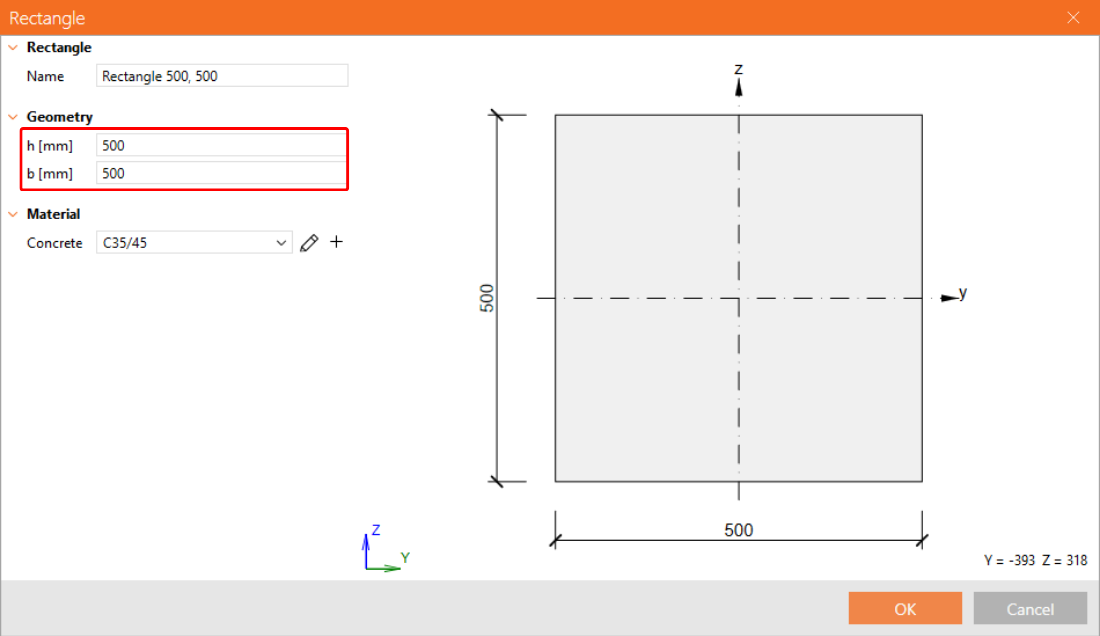
修改截面的尺寸。
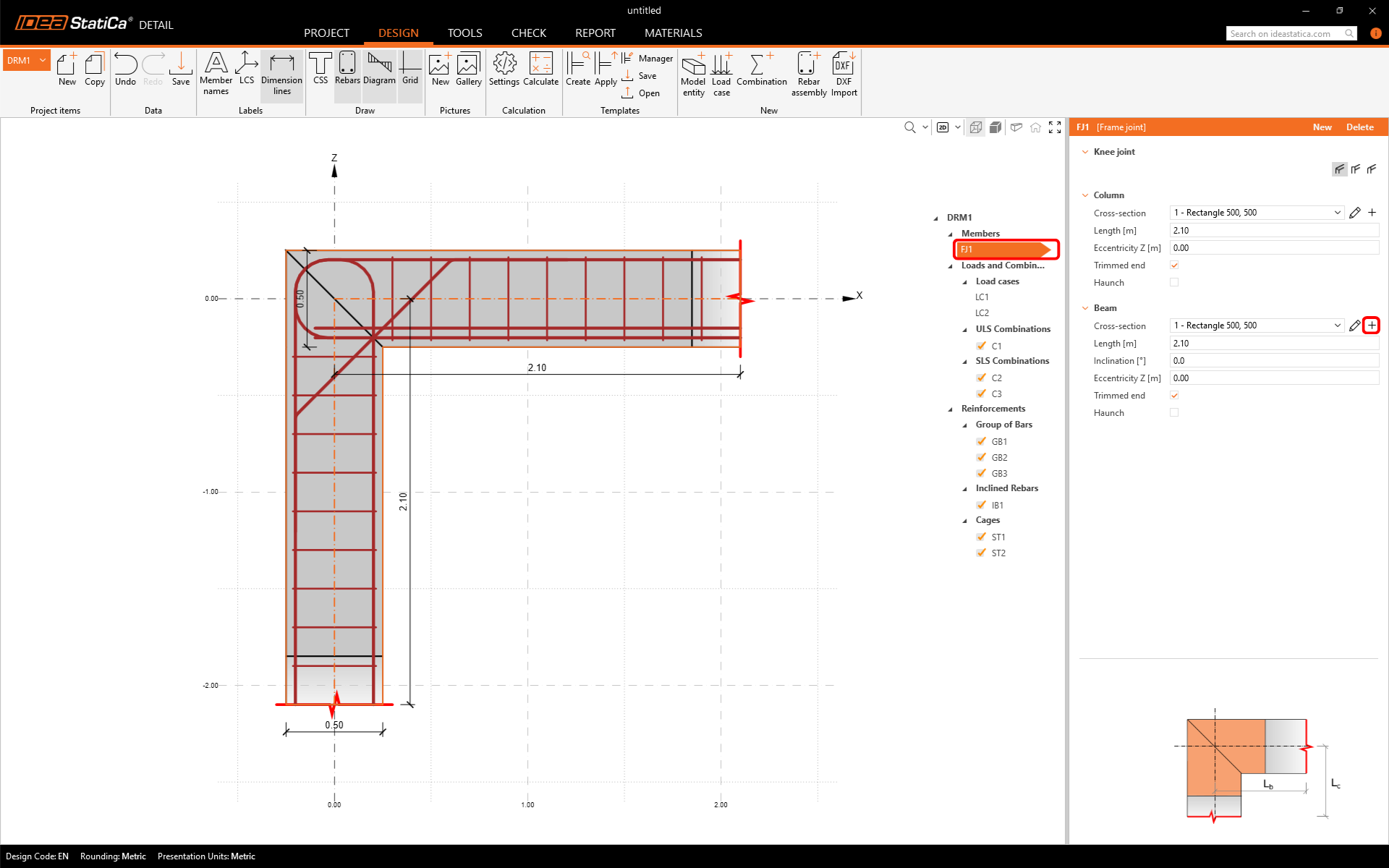
然后为梁添加新的截面。
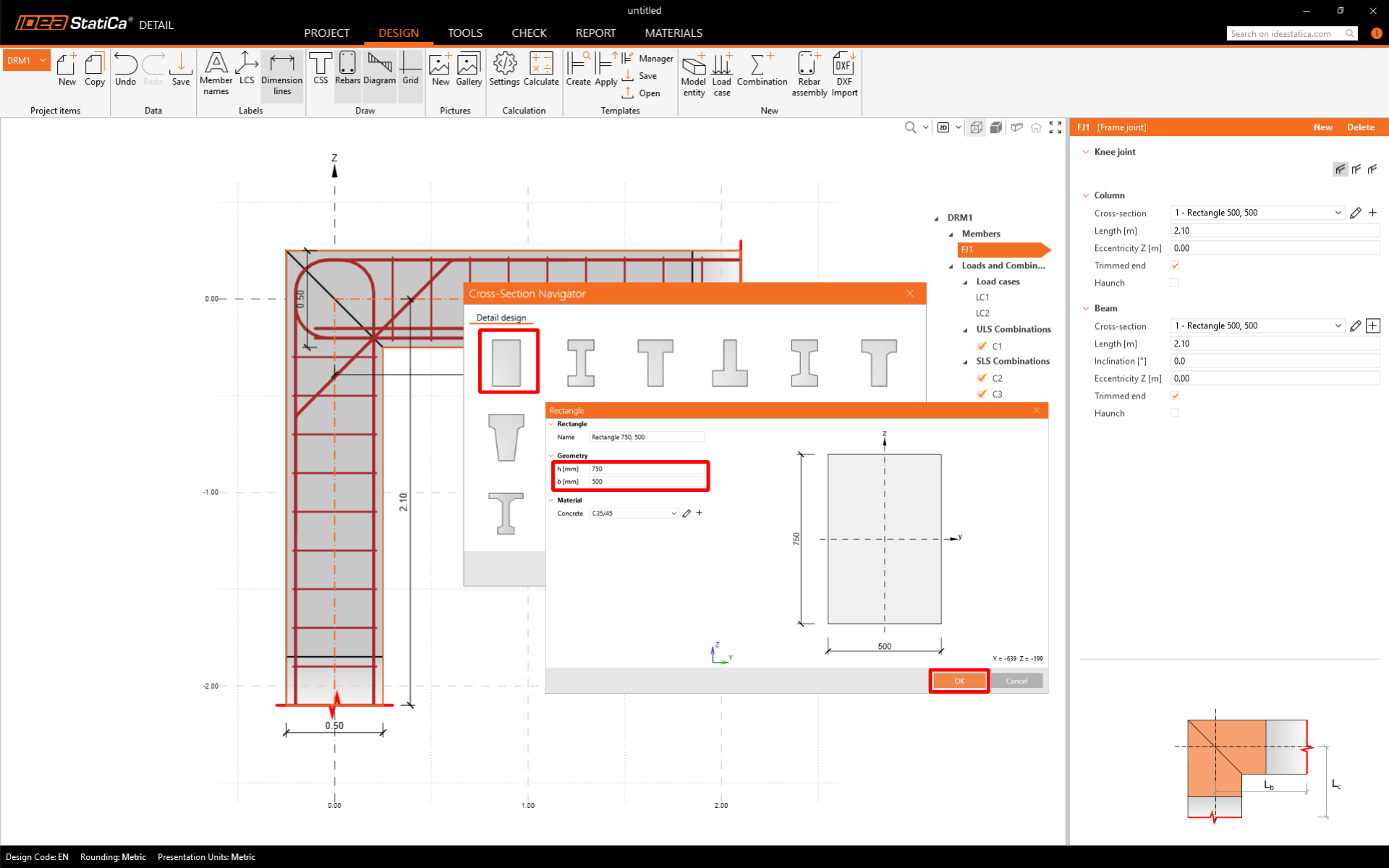
同样,修改尺寸。
3 荷载
在树形菜单中继续定义荷载。软件自动添加了两个荷载工况和三个非线性组合。需要两个荷载工况来区分永久荷载和可变荷载,三个组合用于涵盖 承载能力极限状态和正常使用极限状态校核。
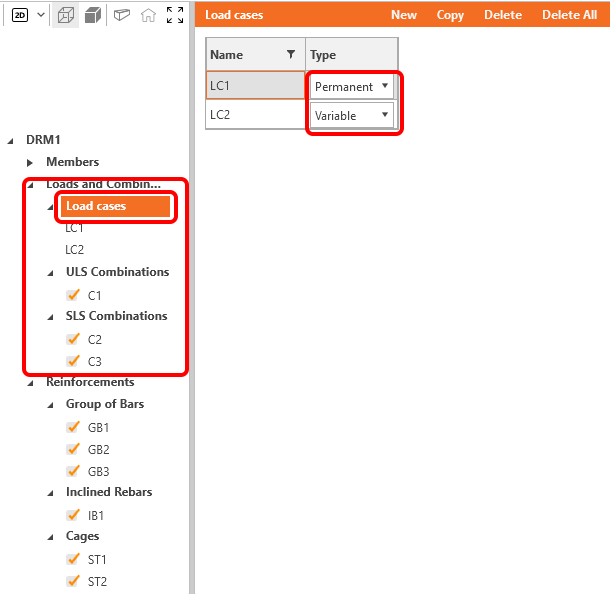
修改用于永久效应的荷载工况 LC1。首先,删除柱上的线荷载。
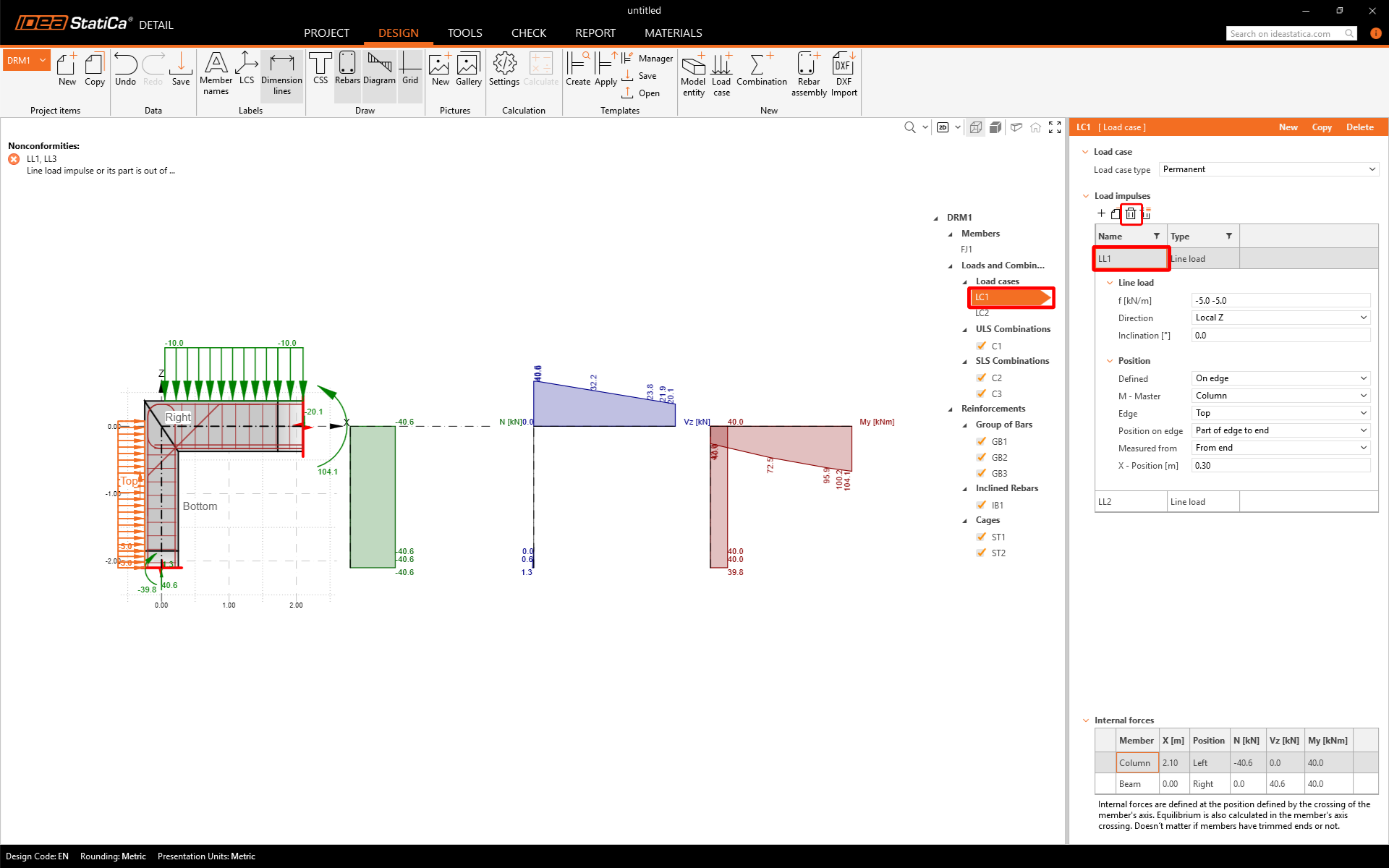
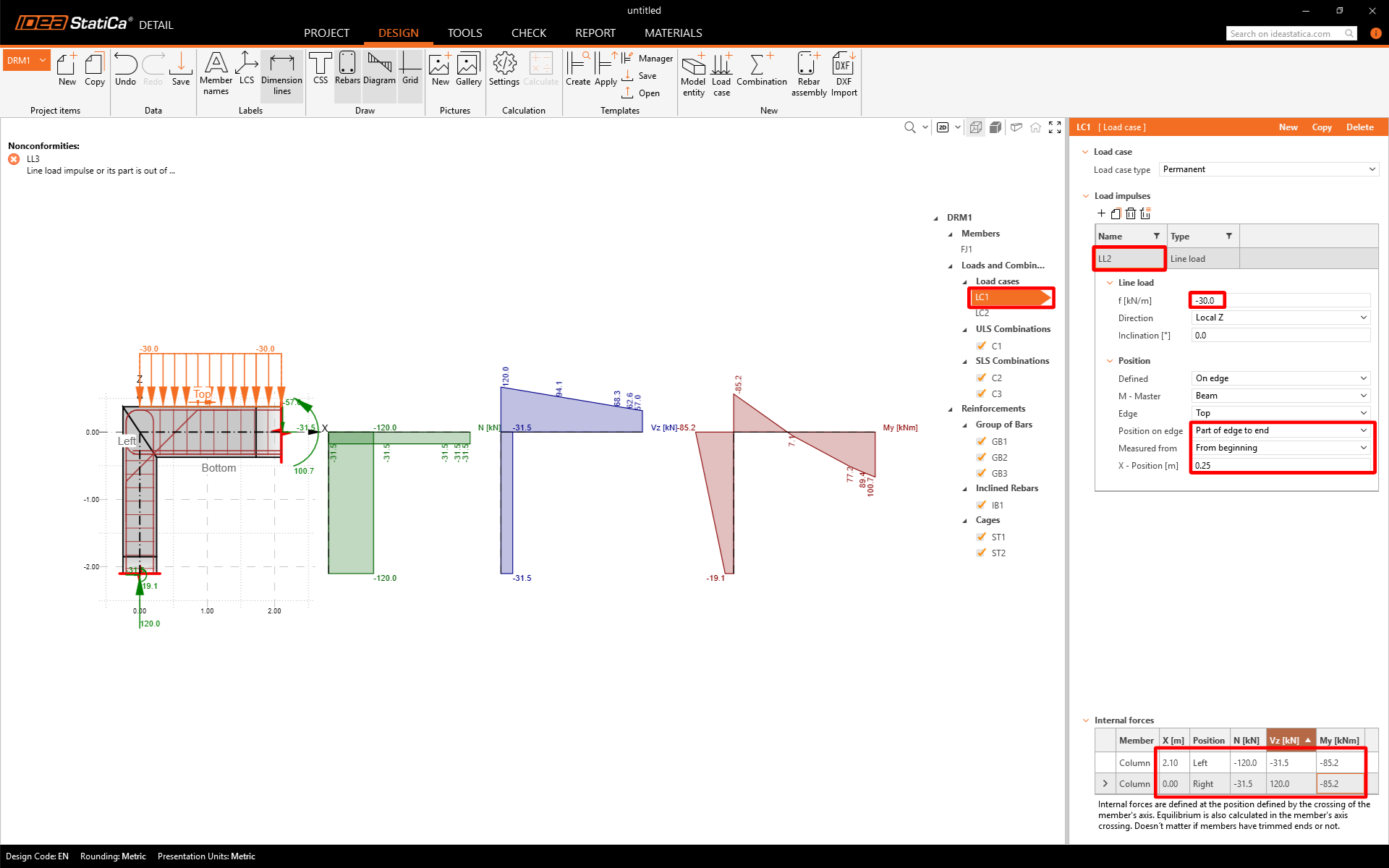
然后可以修改梁上线荷载的强度。在底部表格中设置内力值,这些内力施加于柱与梁交叉处的截面。您可以在任意 CAE/FEM 软件中,通过对整个框架施加相应线荷载(LC1 为 30 kN/m,LC2 为 20 kN/m)进行建模和计算,在几分钟内获得这些内力。
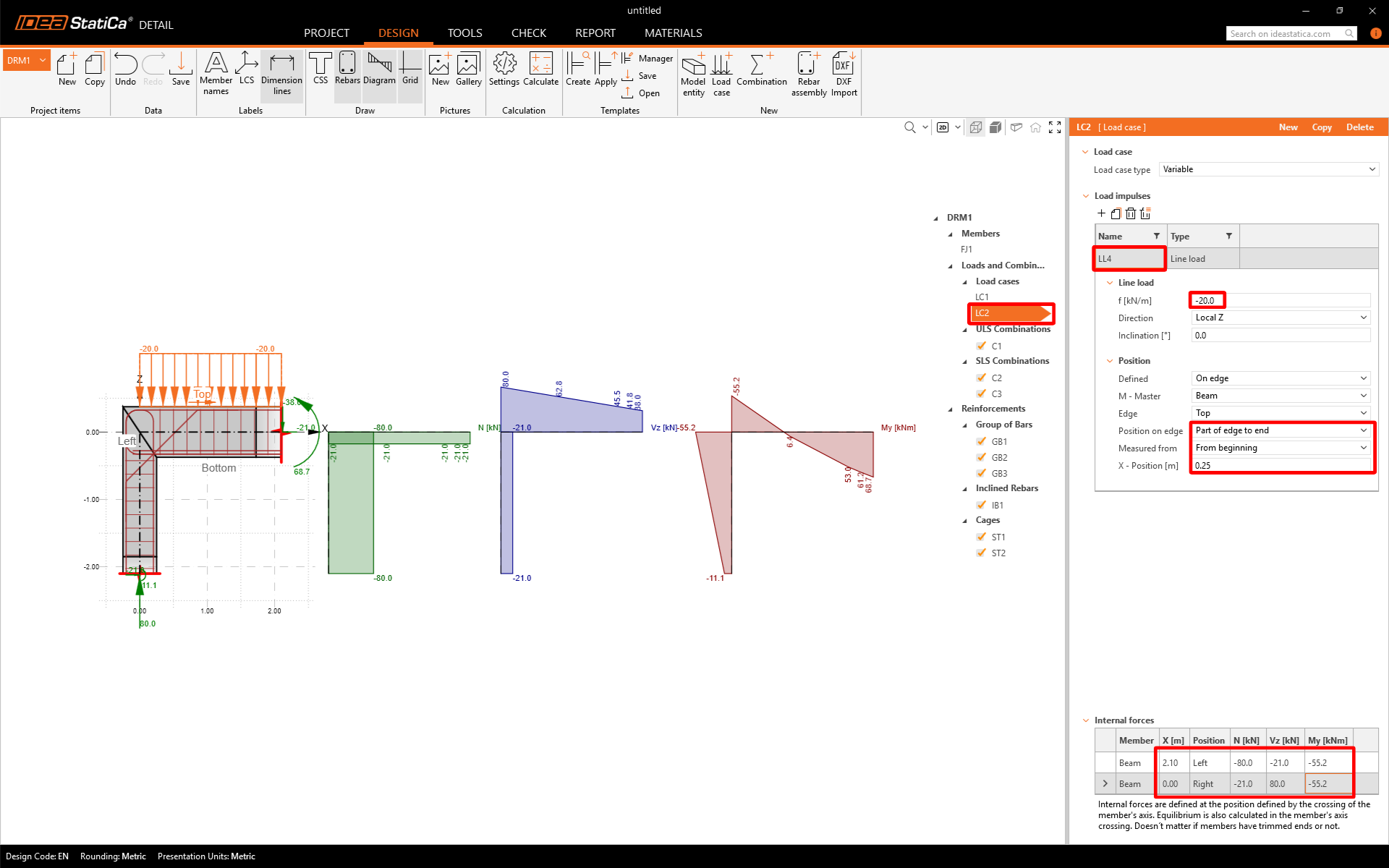
切换到 LC2 荷载工况 ,以不同数值重复上述步骤。首先删除线荷载 LL3。
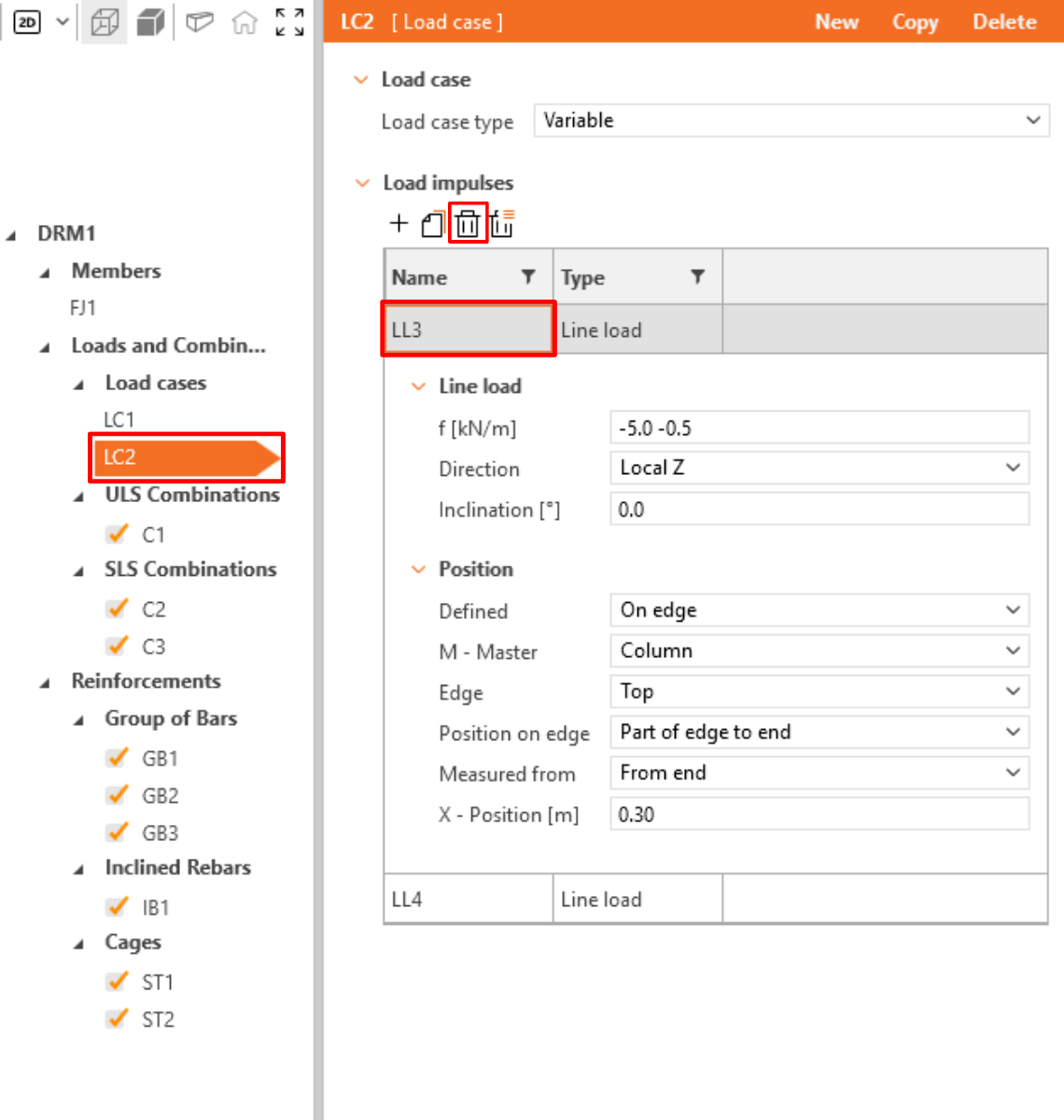
然后调整线荷载 LL4 和内力。
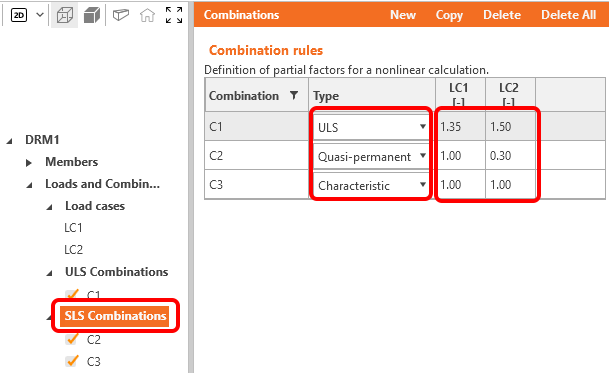
点击承载能力极限状态或正常使用极限状态组合,可选择组合类型并调整每个非线性组合的分项系数。
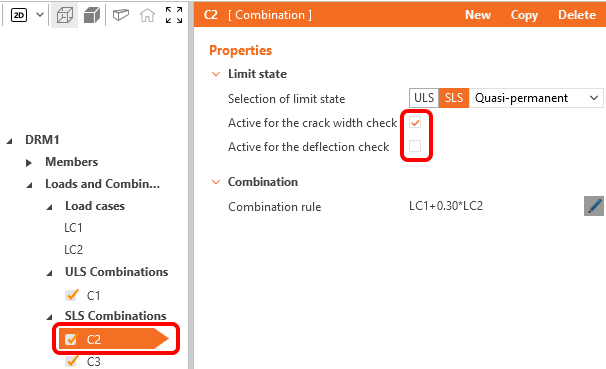
对于每个正常使用极限状态组合,可选择需执行的规范校核项目。
4 钢筋
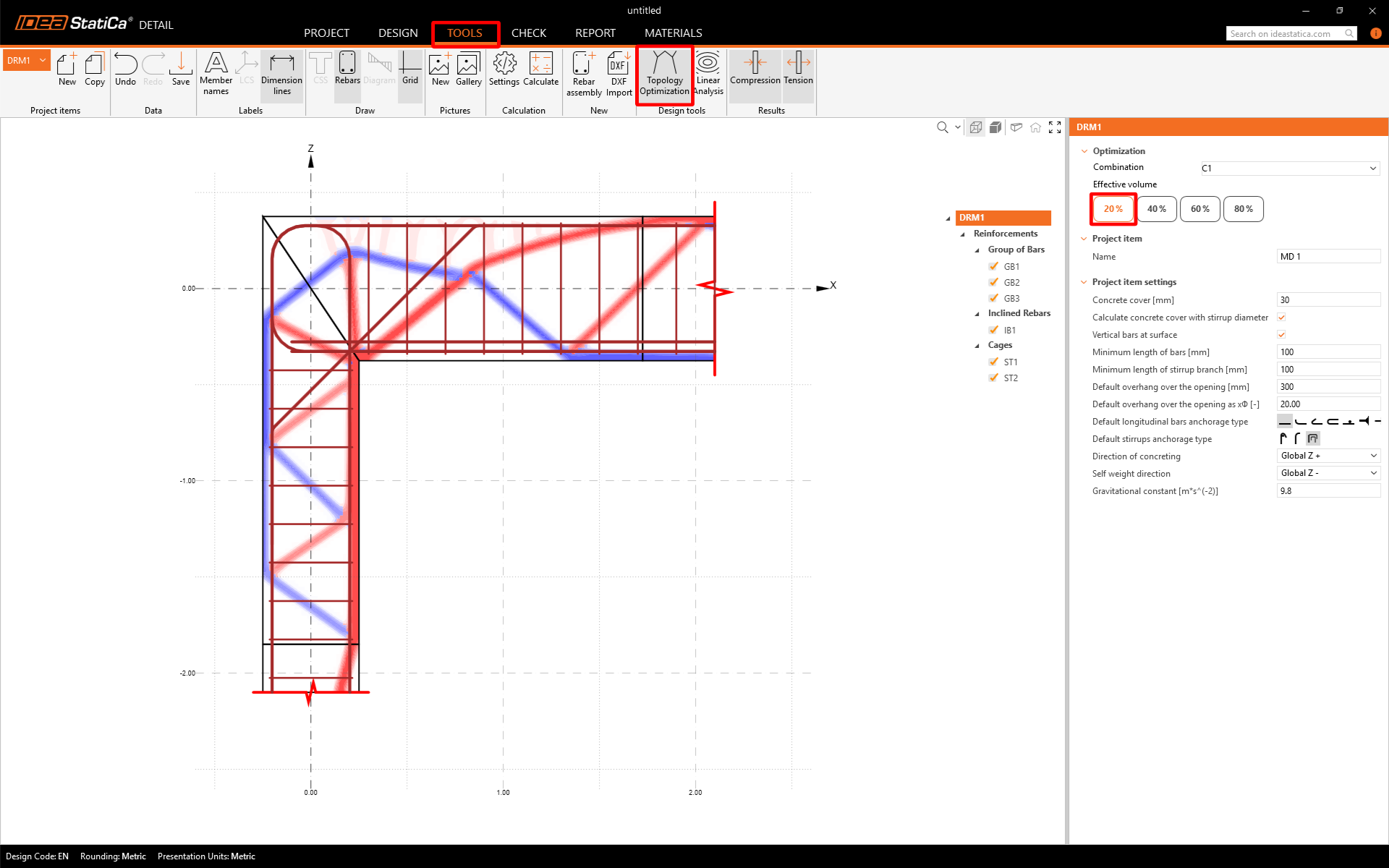
荷载定义完成后,可继续进行钢筋设计。在设计之前,可尝试运行 拓扑优化工具,查看在选定有效体积下最优钢筋布置方案的形态。
当有效体积为 20% 时,结构如下所示(红线表示压力,蓝线表示拉力)。可在右侧窗口中切换不同的有效体积。
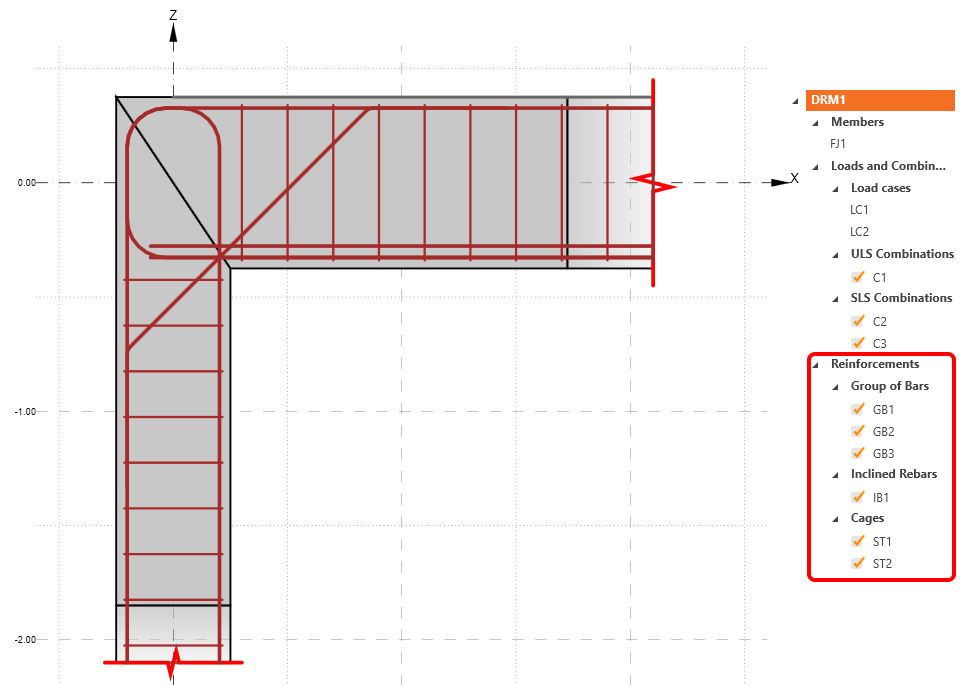
继续定义钢筋。您将编辑由模板创建的项目。
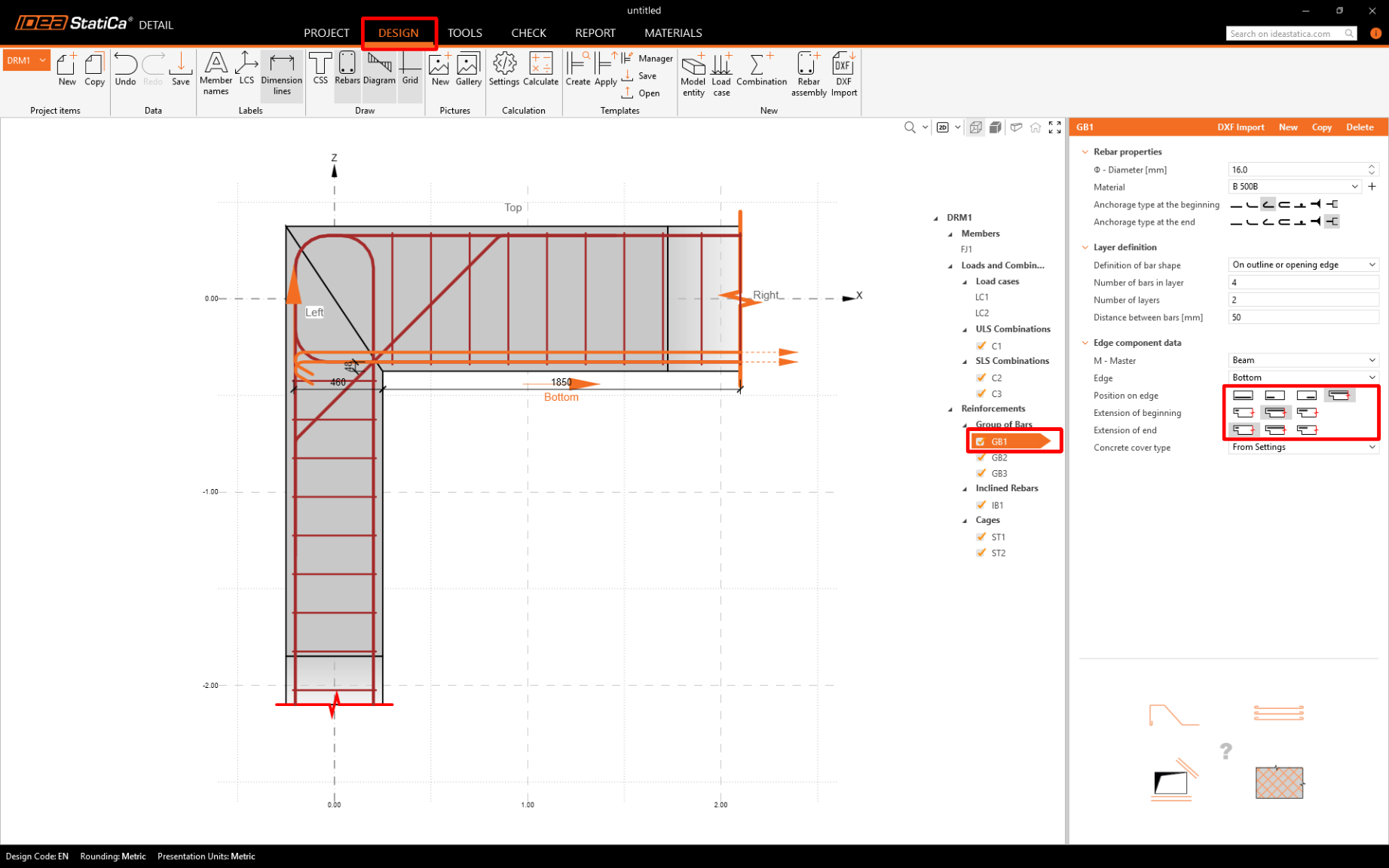
修改组 GB1,钢筋将延伸至左侧边缘:
5 计算与校核
点击功能区中的计算开始分析。分析模型自动生成并执行计算。切换到校核选项卡,即可查看结果汇总。左上角显示所有承载能力极限状态和正常使用极限状态及其承载比百分比。
右侧窗口中显示所选荷载组合的更详细结果表格。
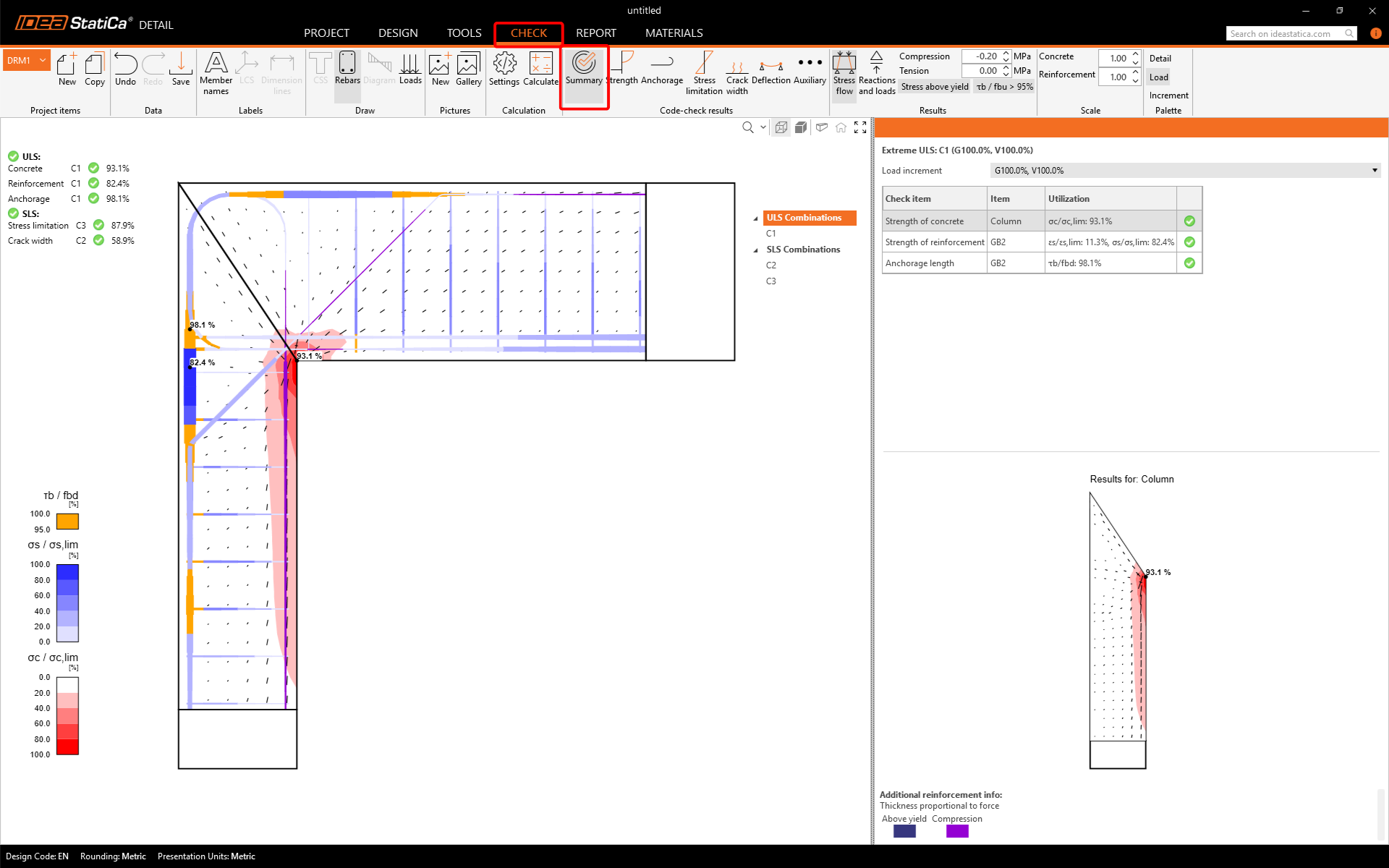
还可注意到增量行。P100%、V100% 的值表示计算已成功完成,所有永久荷载和可变荷载均已施加于结构上。
要查看承载能力极限状态的详细结果,点击强度图标。如上表所示,C1 组合用于承载能力极限状态校核。
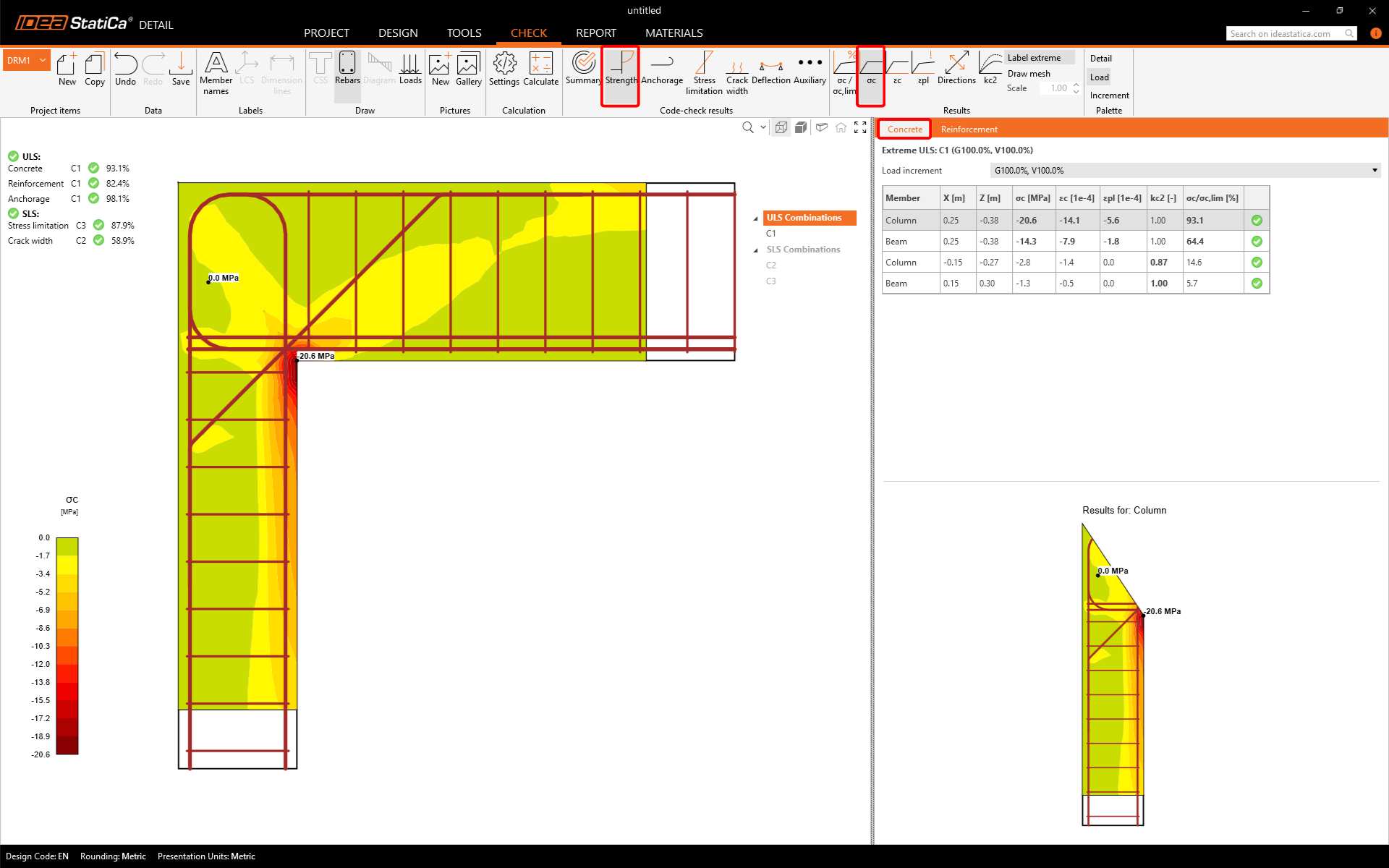
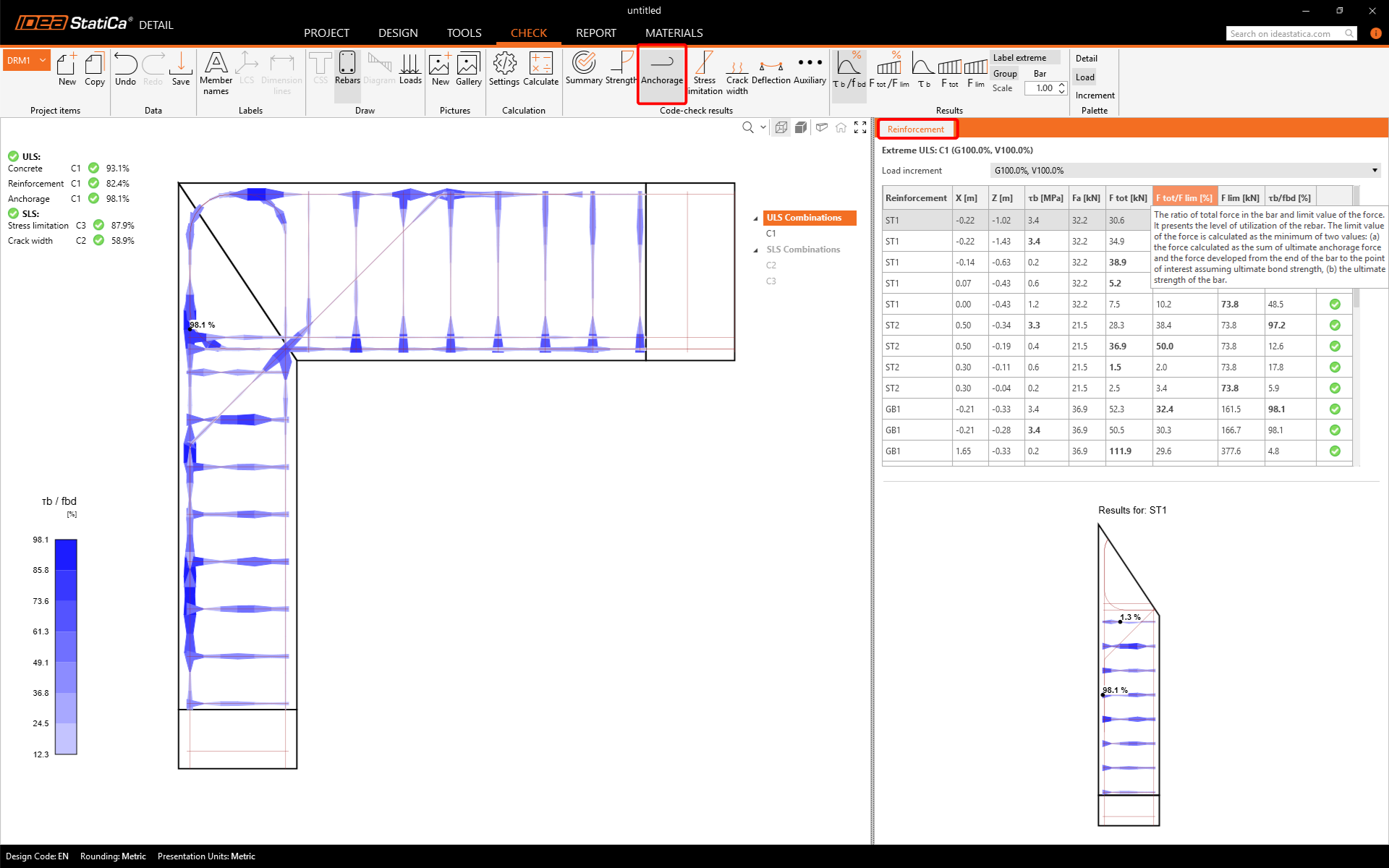
通过顶部功能区中的图标,可显示所有规范校核结果。在汇总中,呈现了承载能力极限状态/正常使用极限状态的主要结果。点击 锚固 可显示混凝土与 钢筋之间粘结的承载比(图中标注了最不利位置)。
可以类似方式显示正常使用极限状态规范校核结果(应力限制、裂缝宽度和挠度)。
6 报告
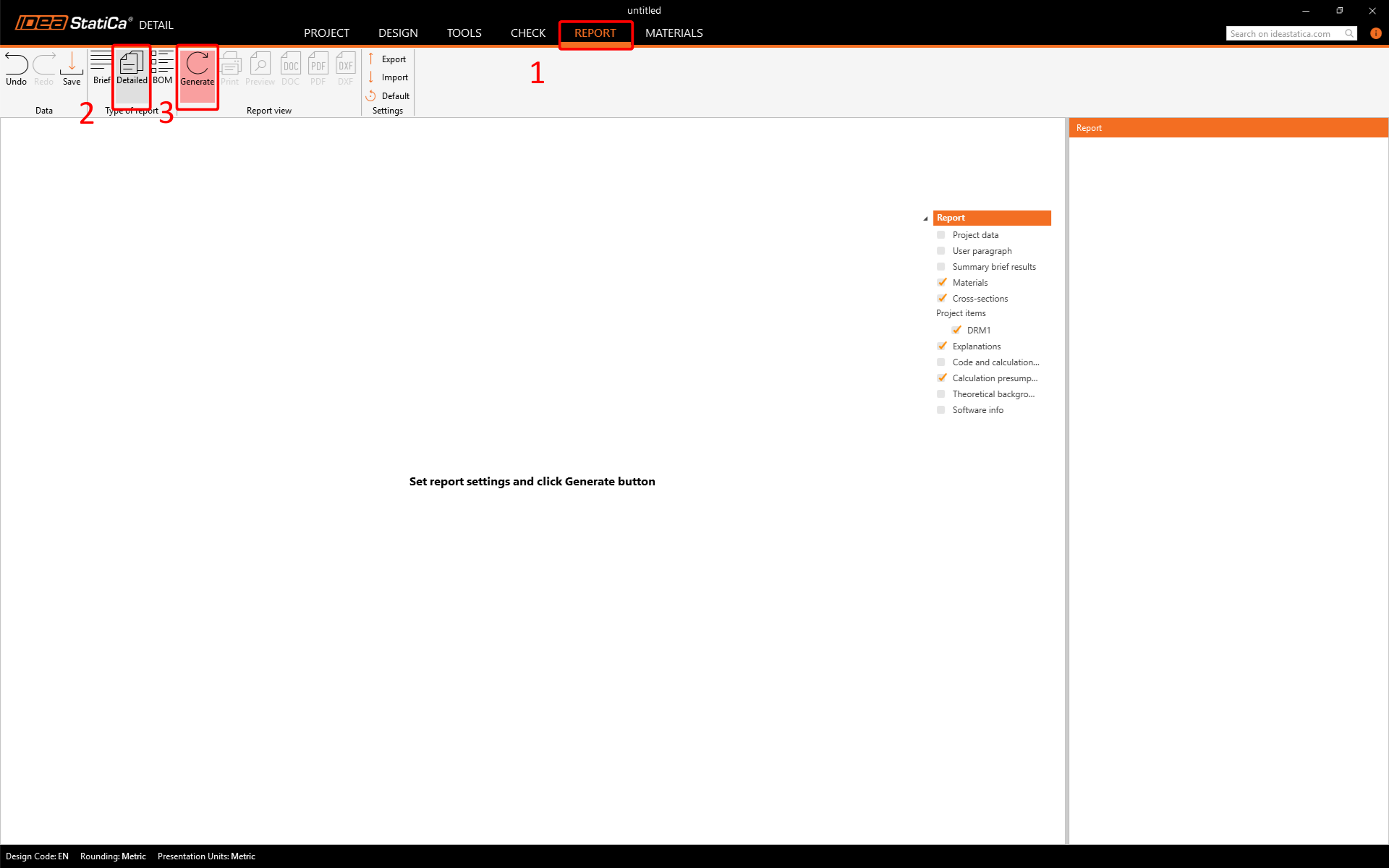
最后,进入报告选项卡。IDEA StatiCa 提供完全可自定义的报告,可打印输出或以可编辑格式保存。
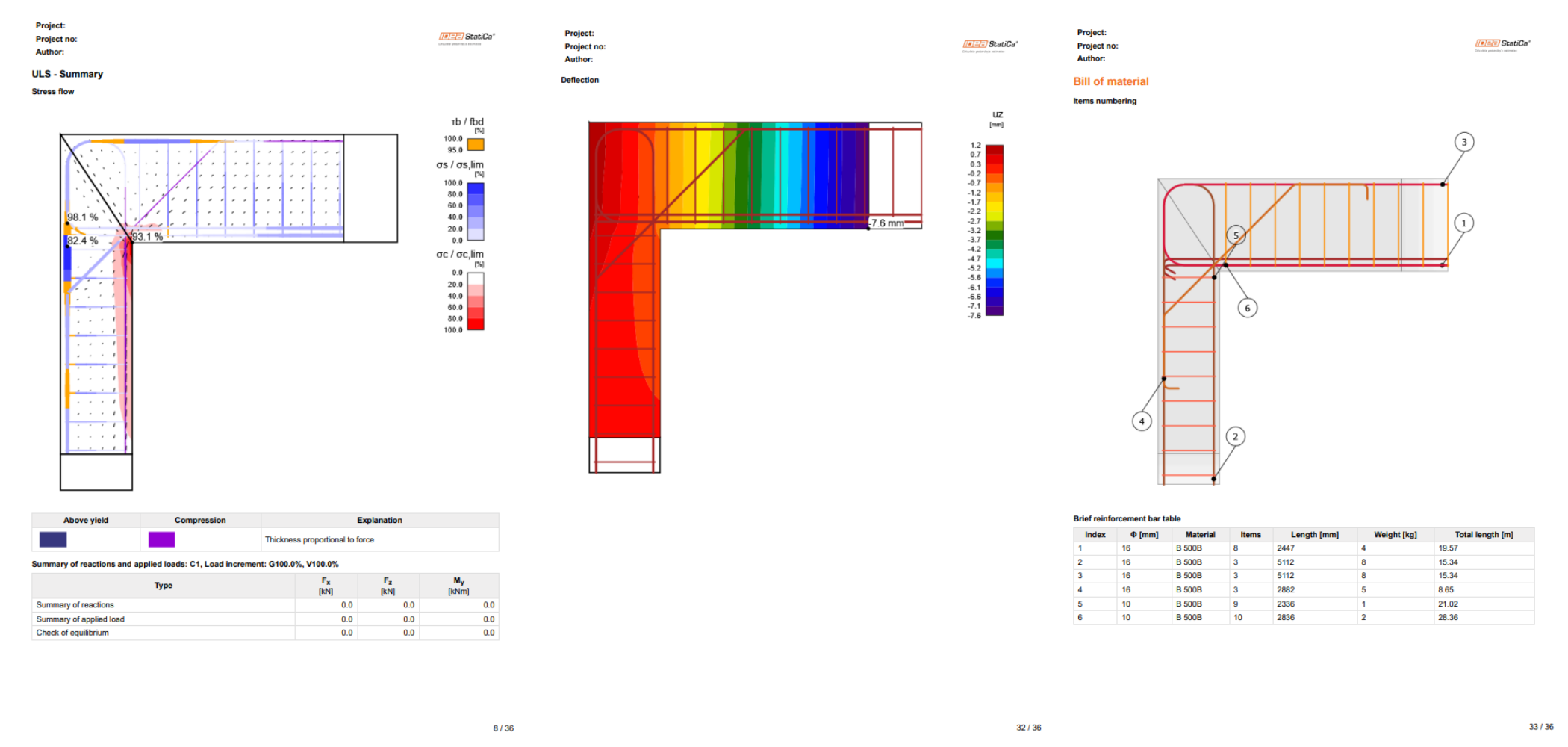
您已按照欧洲规范完成了框架节点的设计、优化和规范校核。
通过我们的自学式在线课程,学习如何高效使用 IDEA StatiCa
开始学习