


1 新建项目
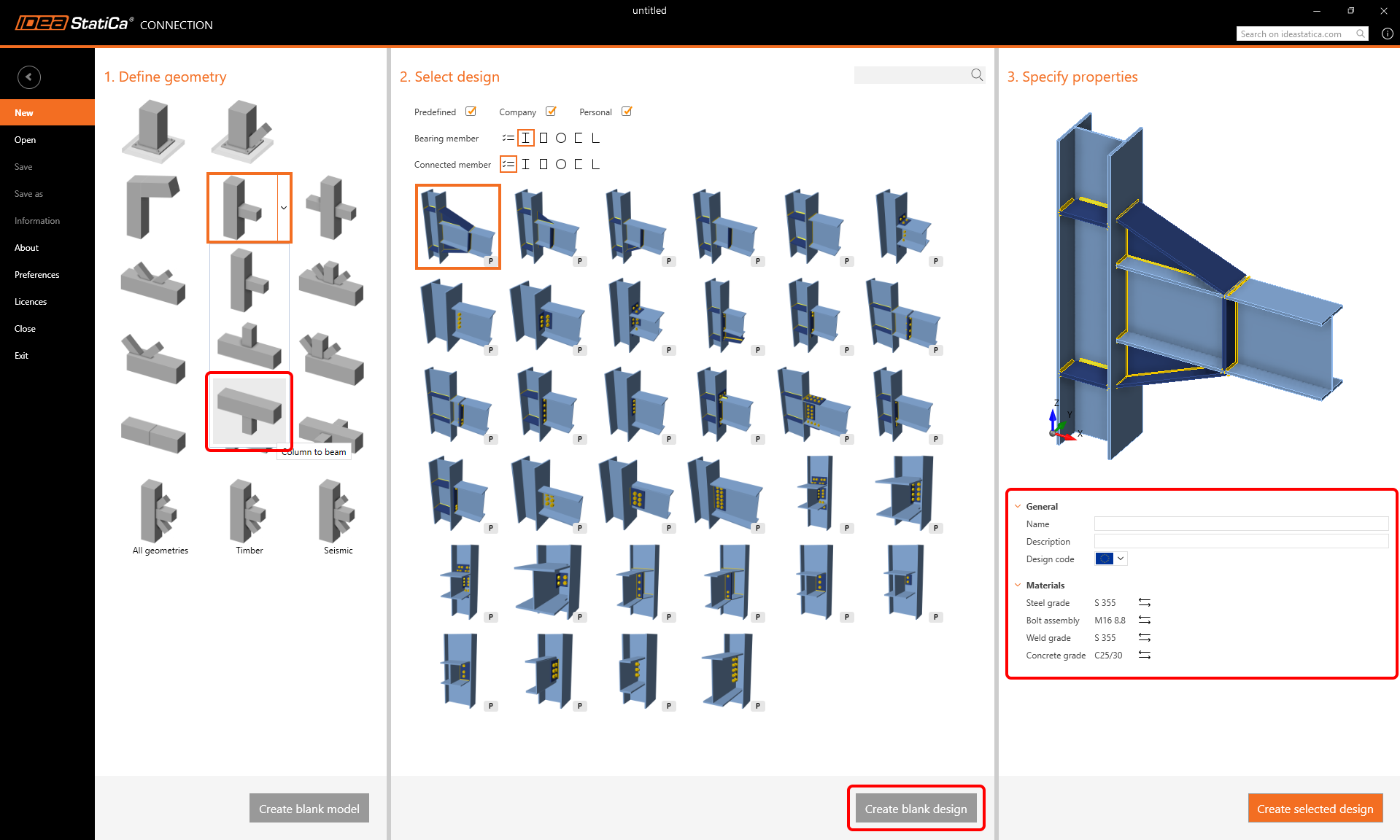
启动 IDEA StatiCa (下载最新版本) 并选择 Connection 软件。
通过选择最接近目标设计的起始模板来创建新项目。填写名称,选择钢材等级 S355, 设计规范 Eurocode,然后点击 Create project。
由于我们使用 EN 规范,请设置公制单位(参见 如何更改单位制)。
2 几何
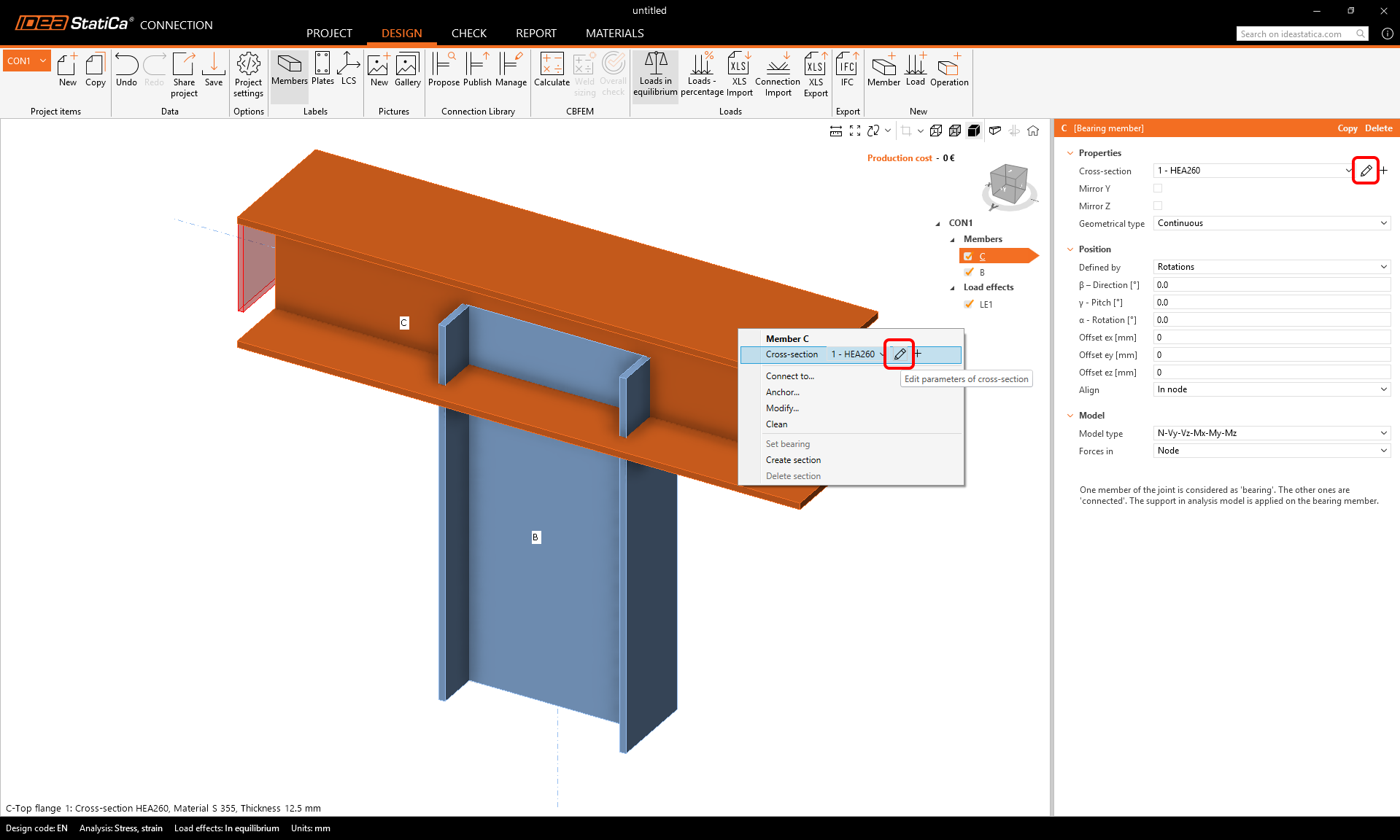
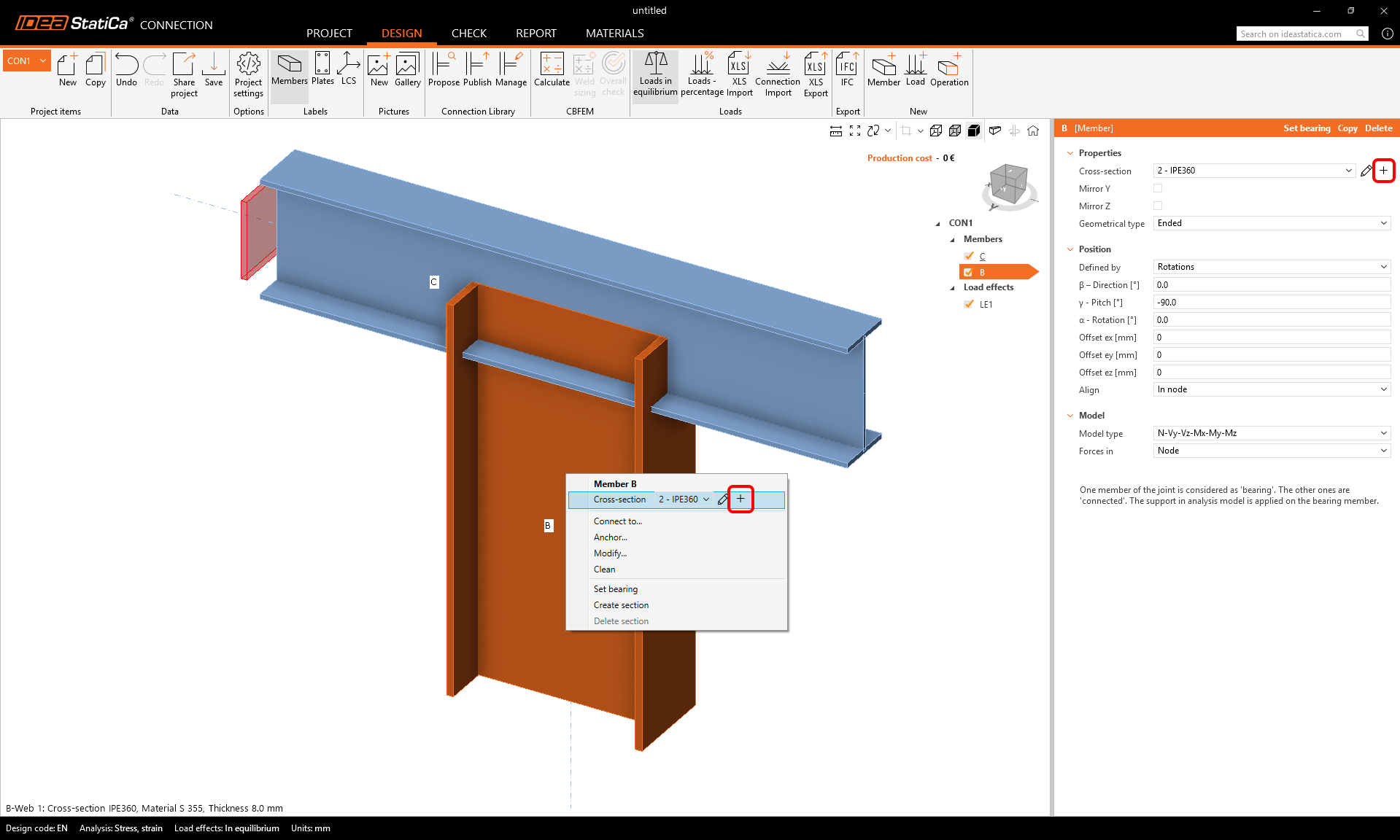
首先修改水平构件 C 的截面。在场景中对该构件点击鼠标右键,或在属性面板中点击铅笔按钮,以更改相同形状的截面。
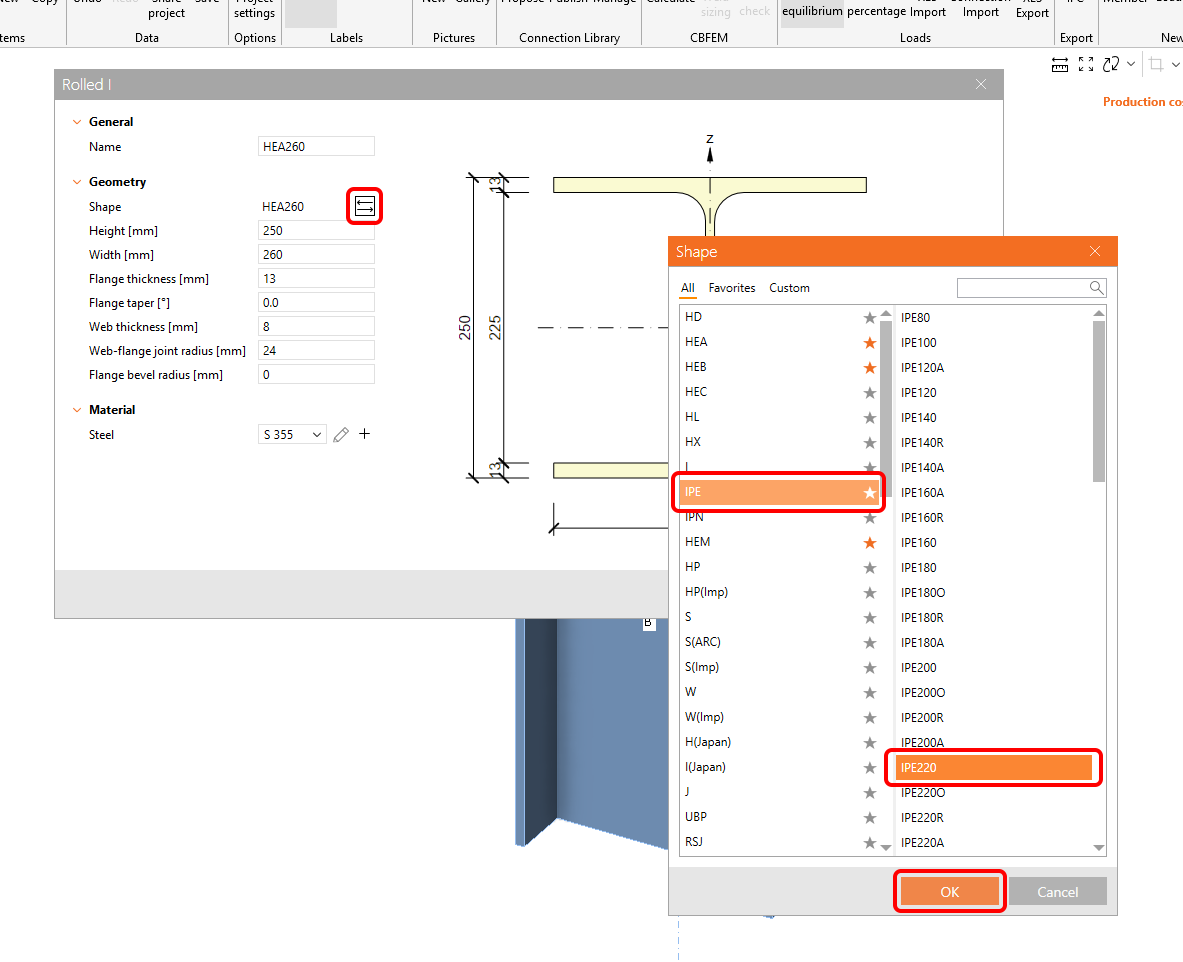
从库中选择 IPE220。
现在,将竖向构件 B 的截面更改为另一种形状,同样使用场景中该构件上的鼠标右键或属性面板中的加号按钮。
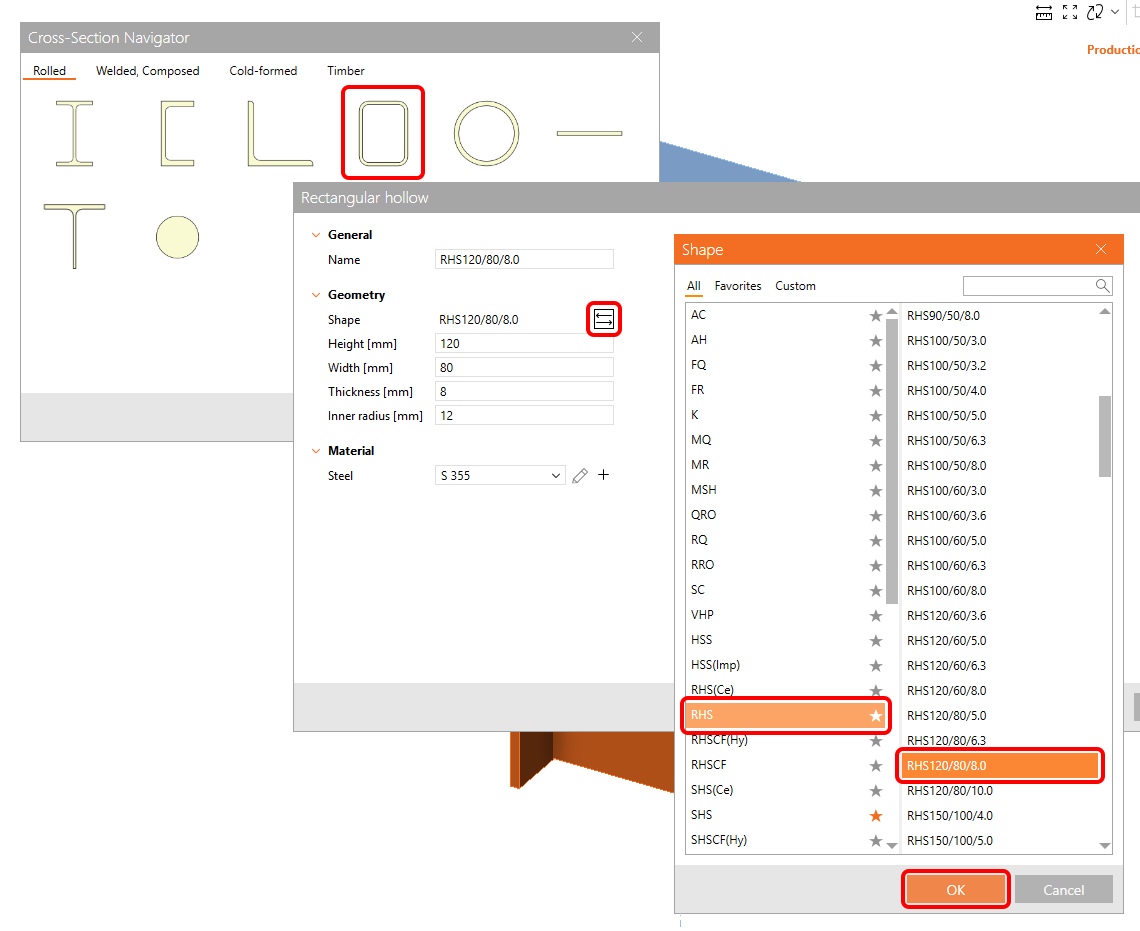
选择矩形空心截面组,并确认截面类型为 RHS120/80/8.0。
现在,您可以修改构件 B 的属性。将模型类型设置为 N-Vy-Vz,将参数力作用于设置为螺栓。
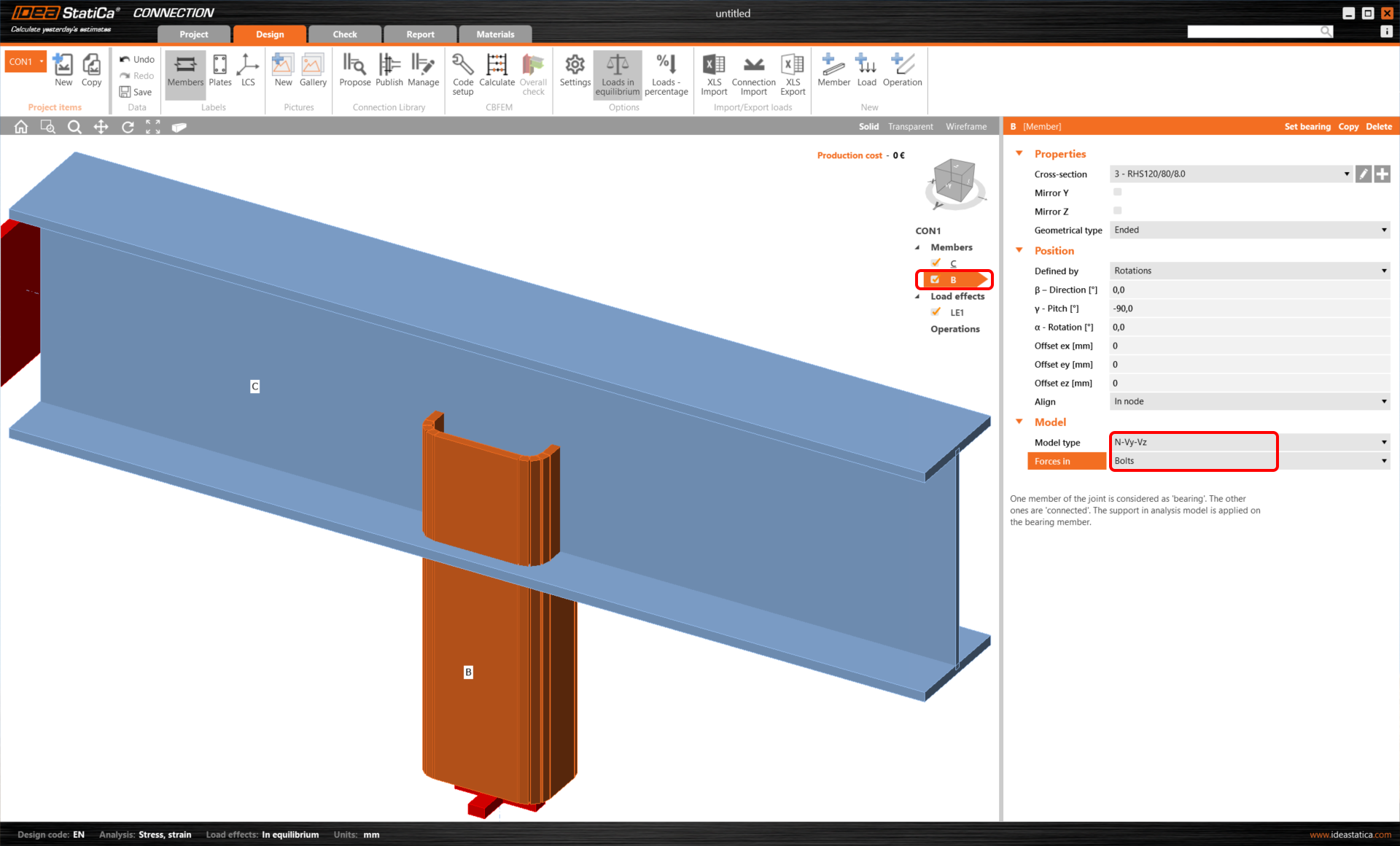
有关模型类型和力作用于参数的更多信息,请参阅 如何建模单螺栓节点(模型类型) 和 如何定义正确的荷载位置(力作用于) 文章。
3 荷载效应
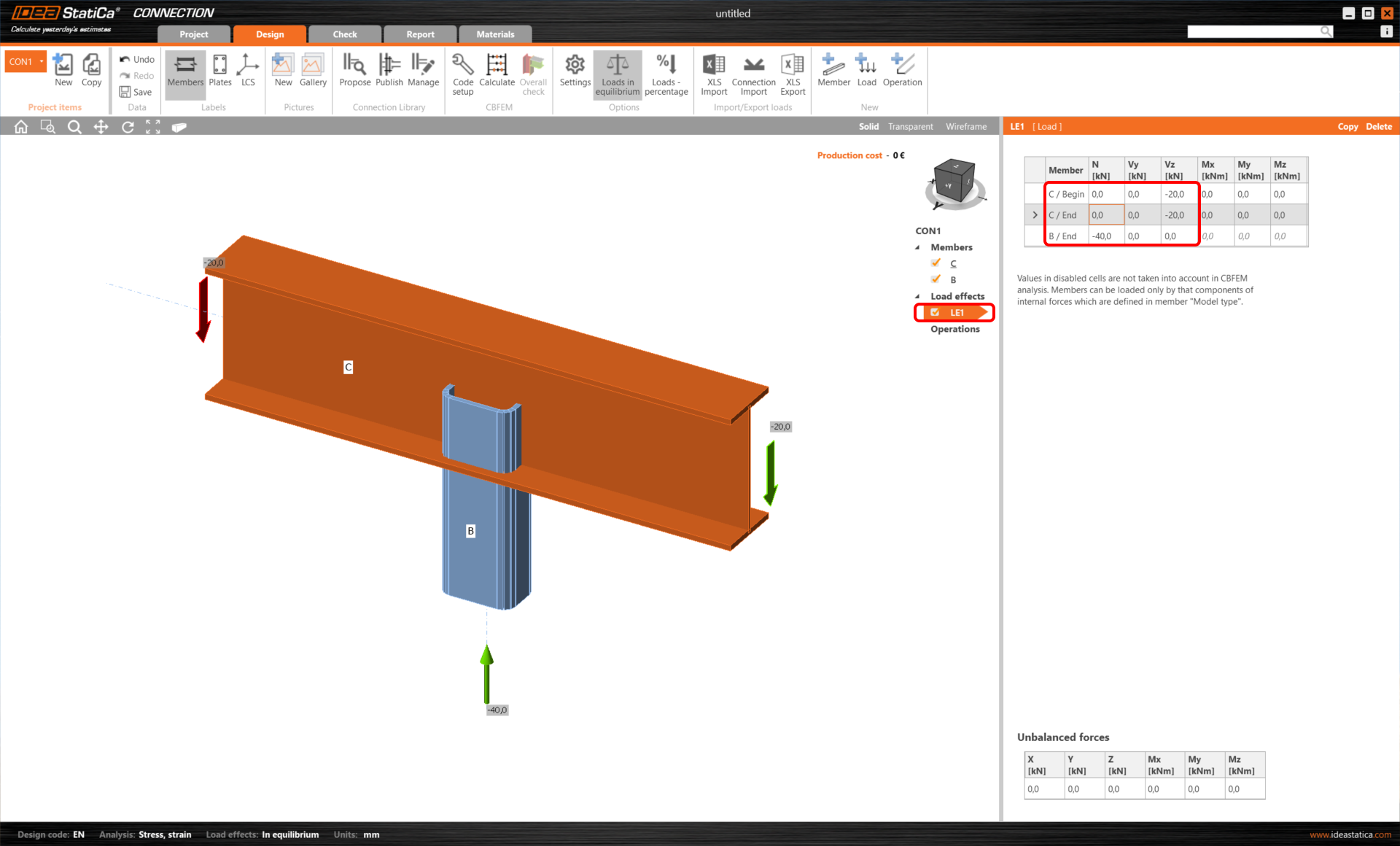
继续进行荷载效应设置。荷载效应 LE1 已自动添加。在选项卡中为构件 B / End 输入法向力 N [kN] 为 -40 kN,为构件 C 的两端 (C / Begin, C / End) 输入剪力 Vz [kN] 为 -20 kN。
4 设计
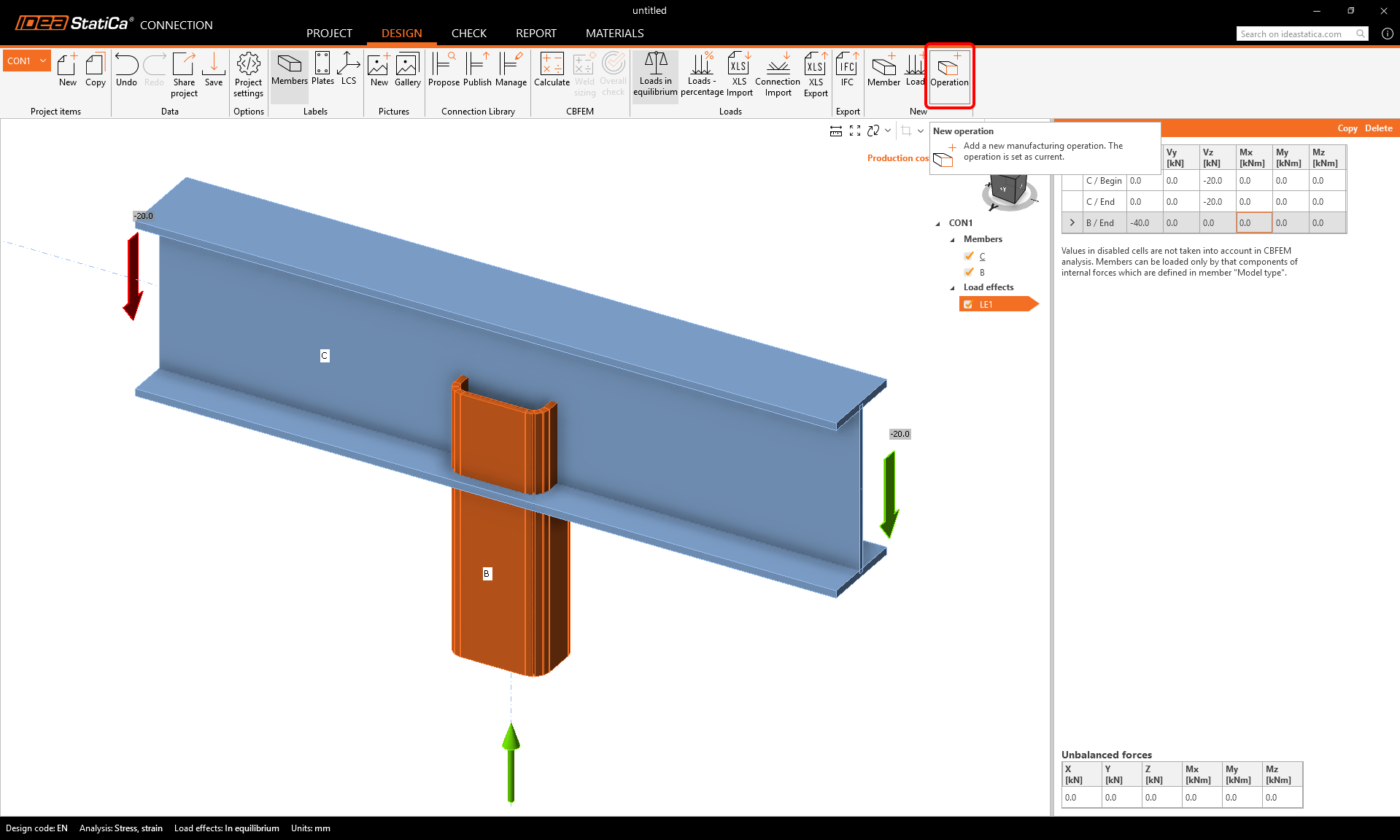
现在定义加工操作。点击功能区中的操作图标(或者在实体树中右键点击"操作"并选择"新建操作")。
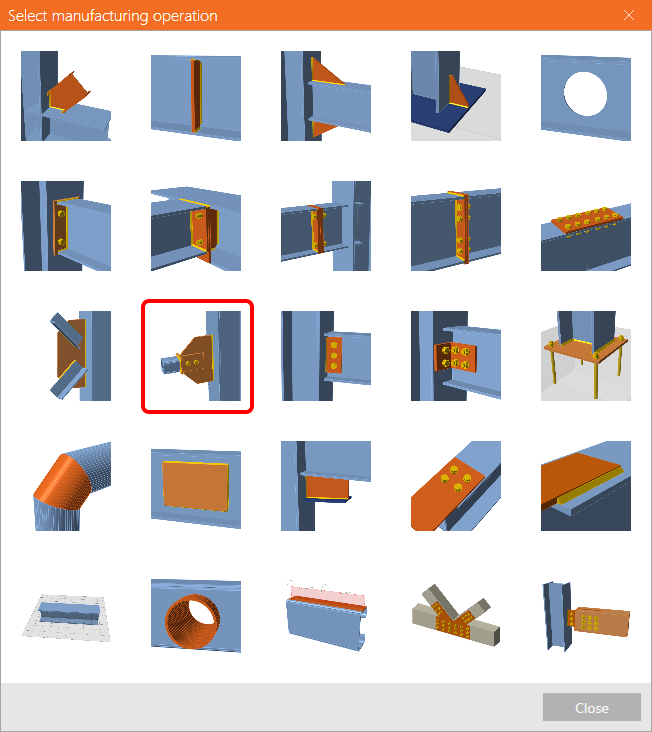
从可用加工操作列表中选择连接板操作。
现在,定义连接板 CPL1 的属性。将节点板和连接板的厚度改为 6 mm,将节点板和连接板的宽度改为 140 mm,将连接板的类型改为切口构件,并选择 M16 8.8 螺栓。
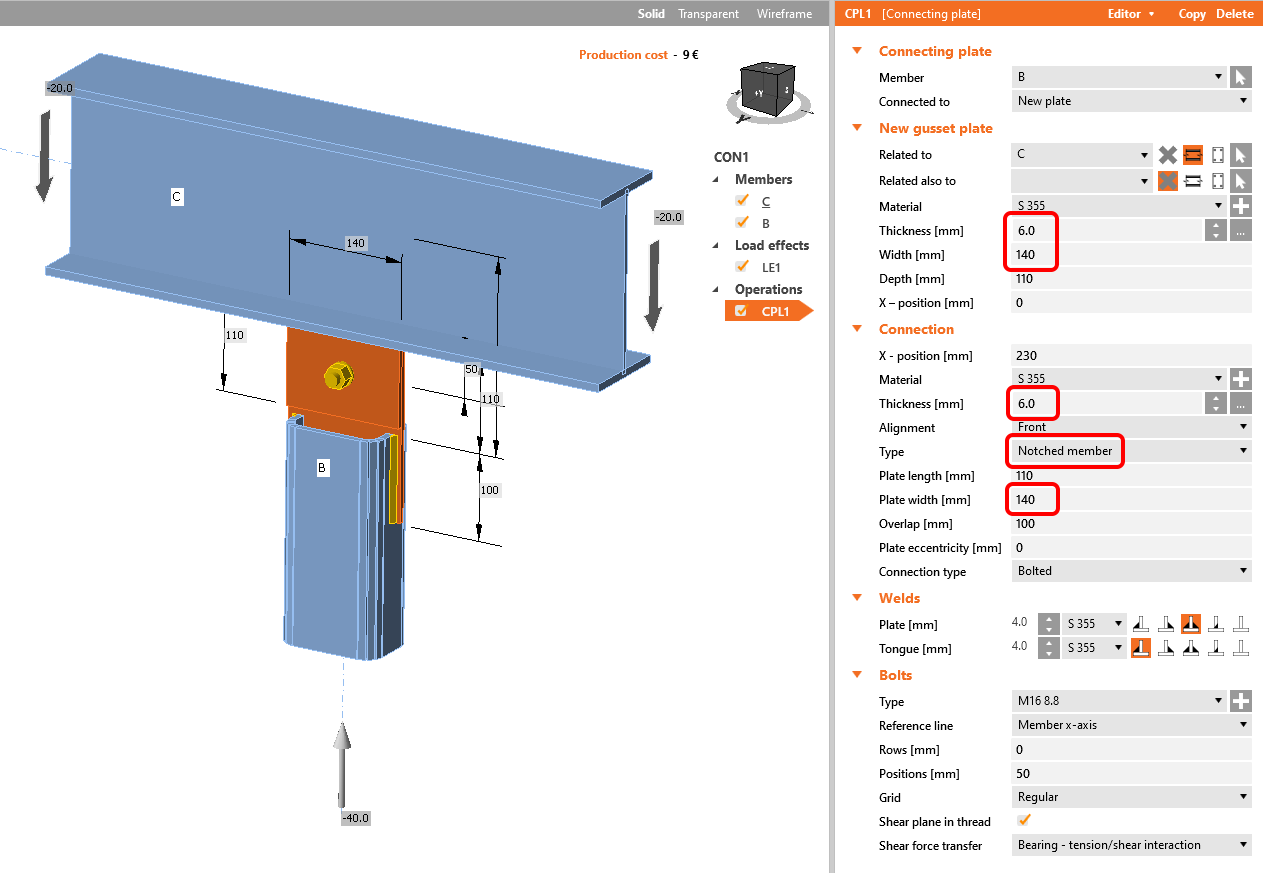
模型已准备好进行分析。
5 计算与规范校核
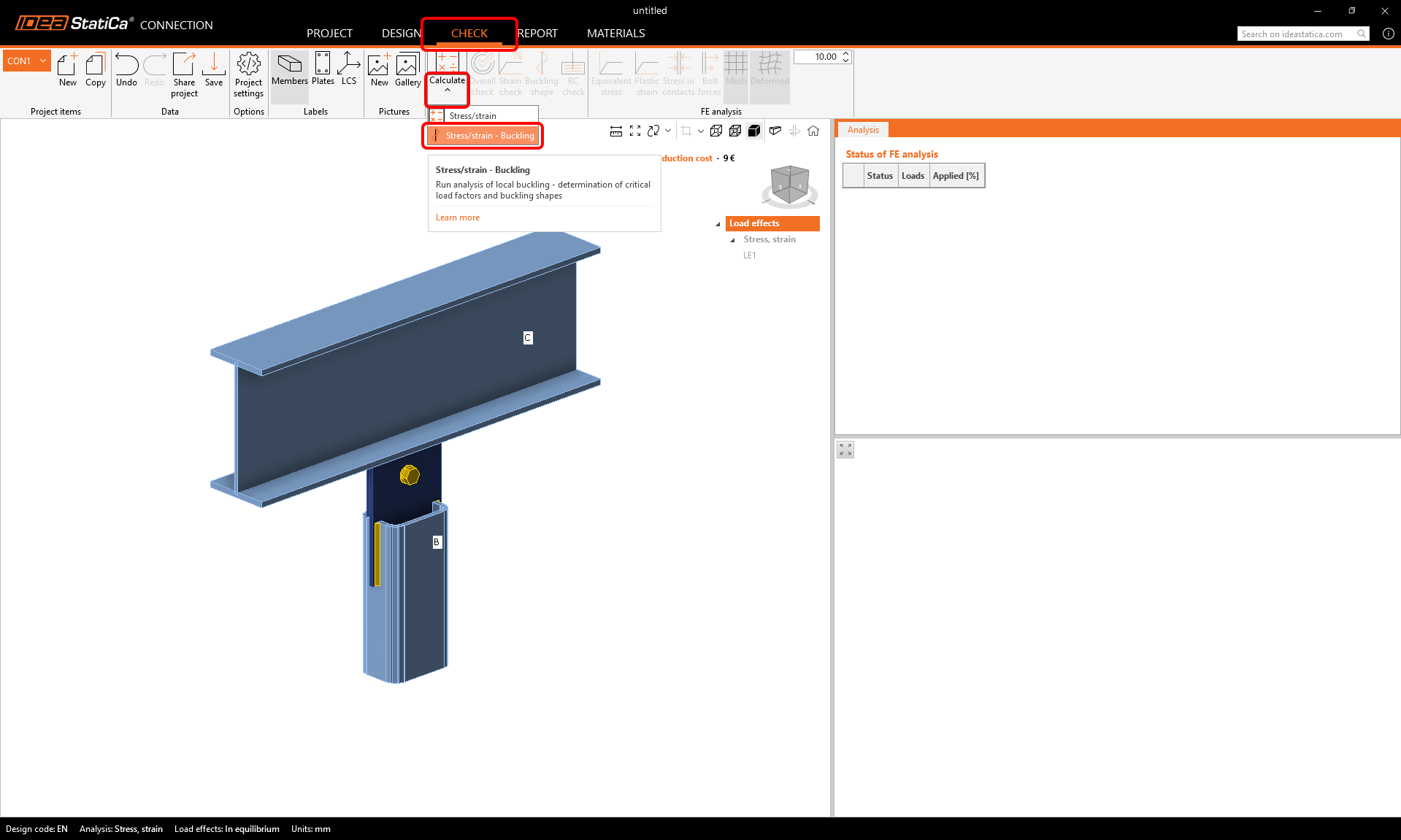
导航至顶部功能区的规范校核选项卡,在计算和应力/应变 - 屈曲命令下启动 EPS(应力/应变)和屈曲分析的计算。
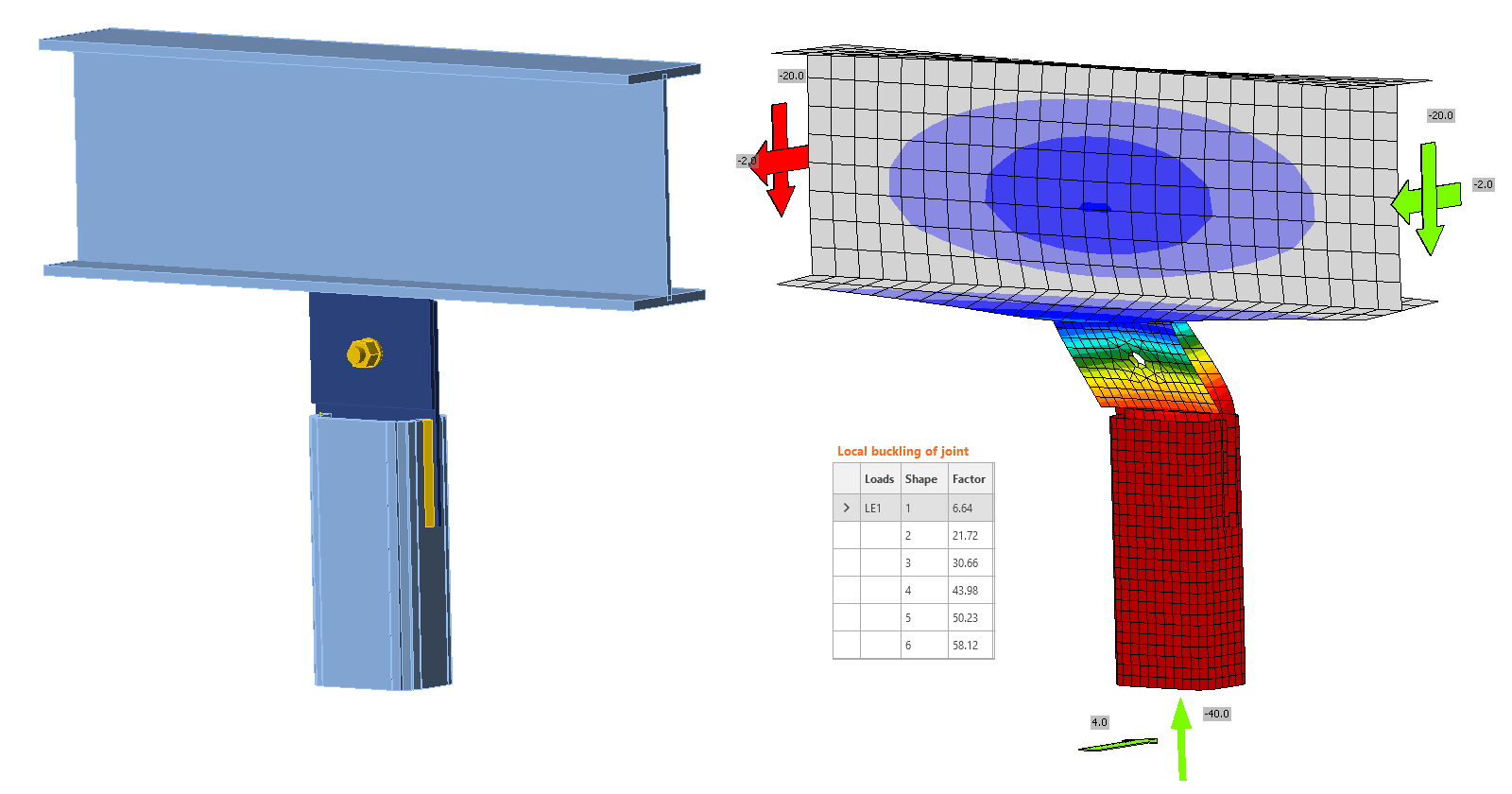
开启屈曲形态、网格和变形视图。临界屈曲系数列表显示在屈曲选项卡中。
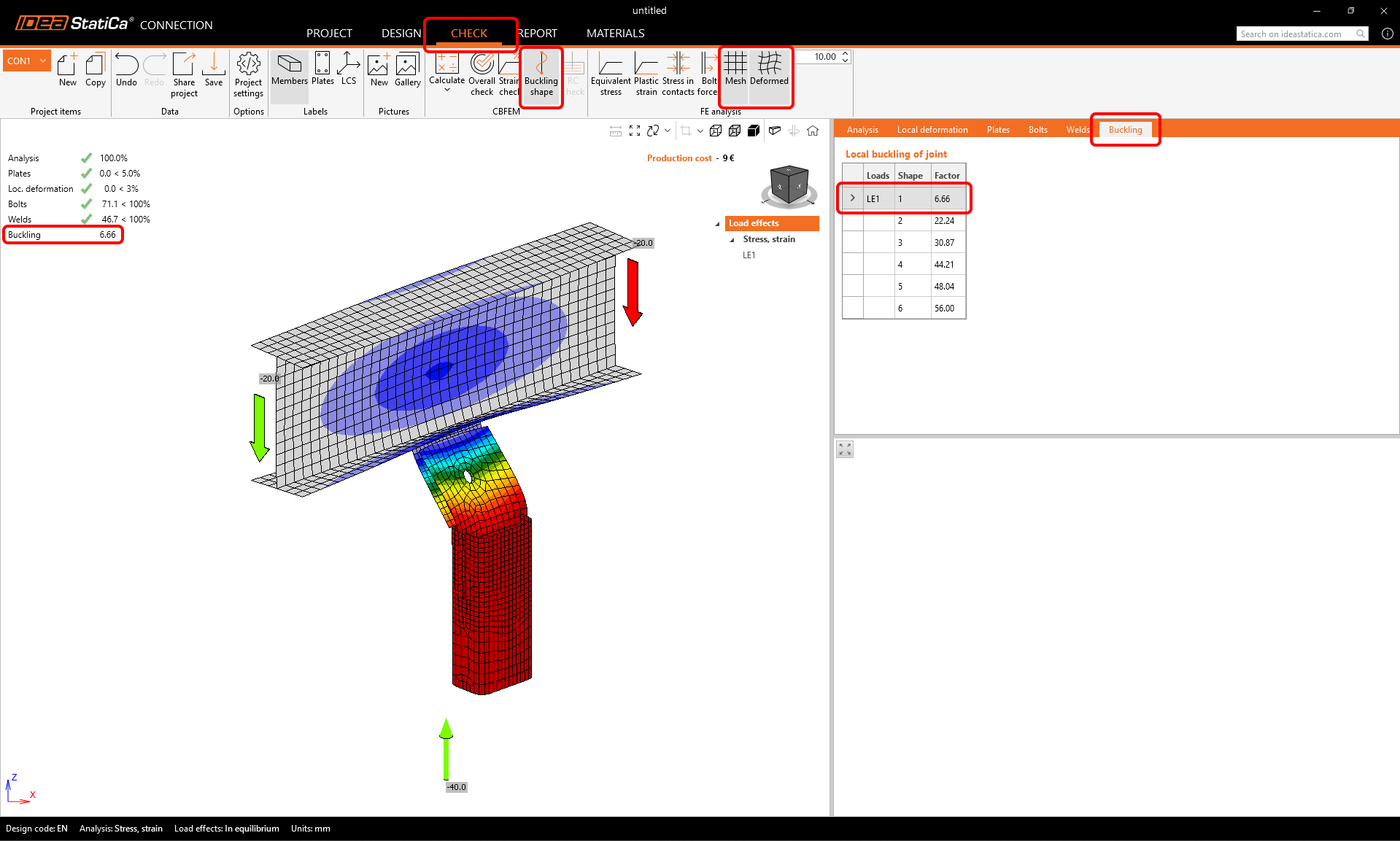
点击临界屈曲系数列表中的每一行,可在三维窗口中浏览变形形态并进行可视化分析。
为了理解分析结果,请阅读推荐文档,例如理论背景或整体屈曲与局部屈曲——有何区别?文章,或屈曲需要批判性思维!博客文章。
由于这是整体屈曲的情况,且屈曲系数低于 15,您应采取以下进一步措施之一:
- 模拟二阶效应——在螺栓群中心位置,以 V = N / 10 的大小施加垂直于节点板的额外剪力作为由偏心引起的失稳力;此类节点的建议可参见IDEA StatiCa Connection 中的节点板设计 文章。
- 或加强节点并重新计算屈曲分析,以确保临界屈曲系数大于 15,
- 或采用不同的分析方法或设计方法,以确保屈曲对所设计节点不构成危险。
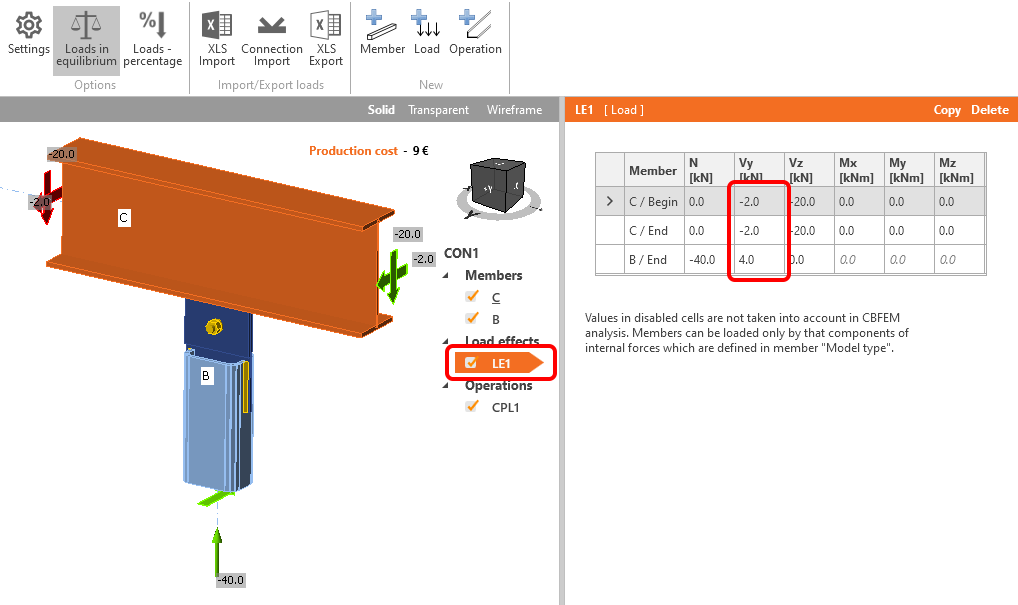
我们将采用第一种措施。返回设计,打开荷载效应 LE1,为 B / End 输入剪力 Vy 为 4 kN,为 C / Begin 和 C / End 输入剪力 Vy 为 -2 kN。
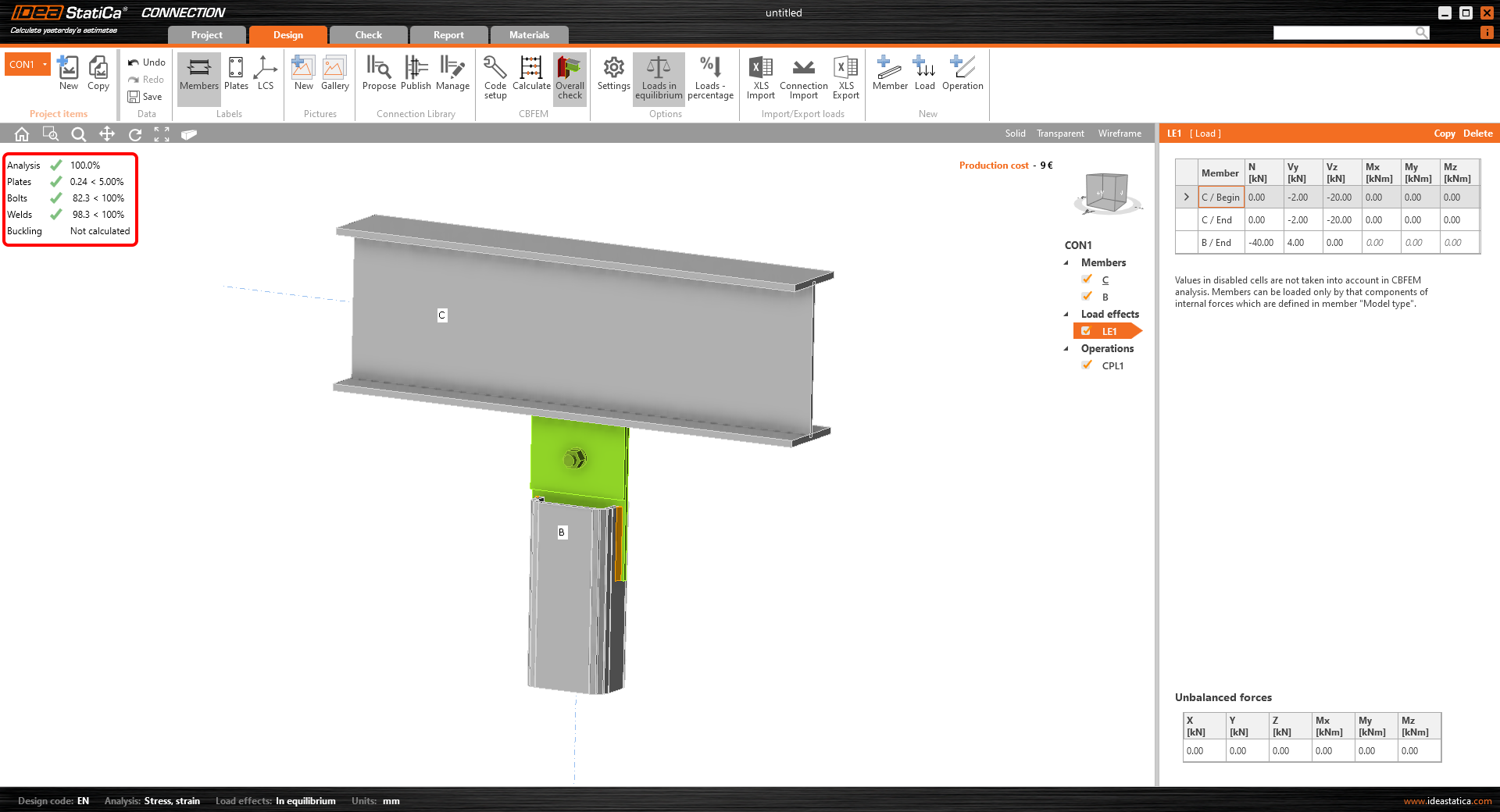
重新计算 应力/应变分析(无需再进行屈曲分析)。总体结果显示该节点通过所有规范校核。
6 报告
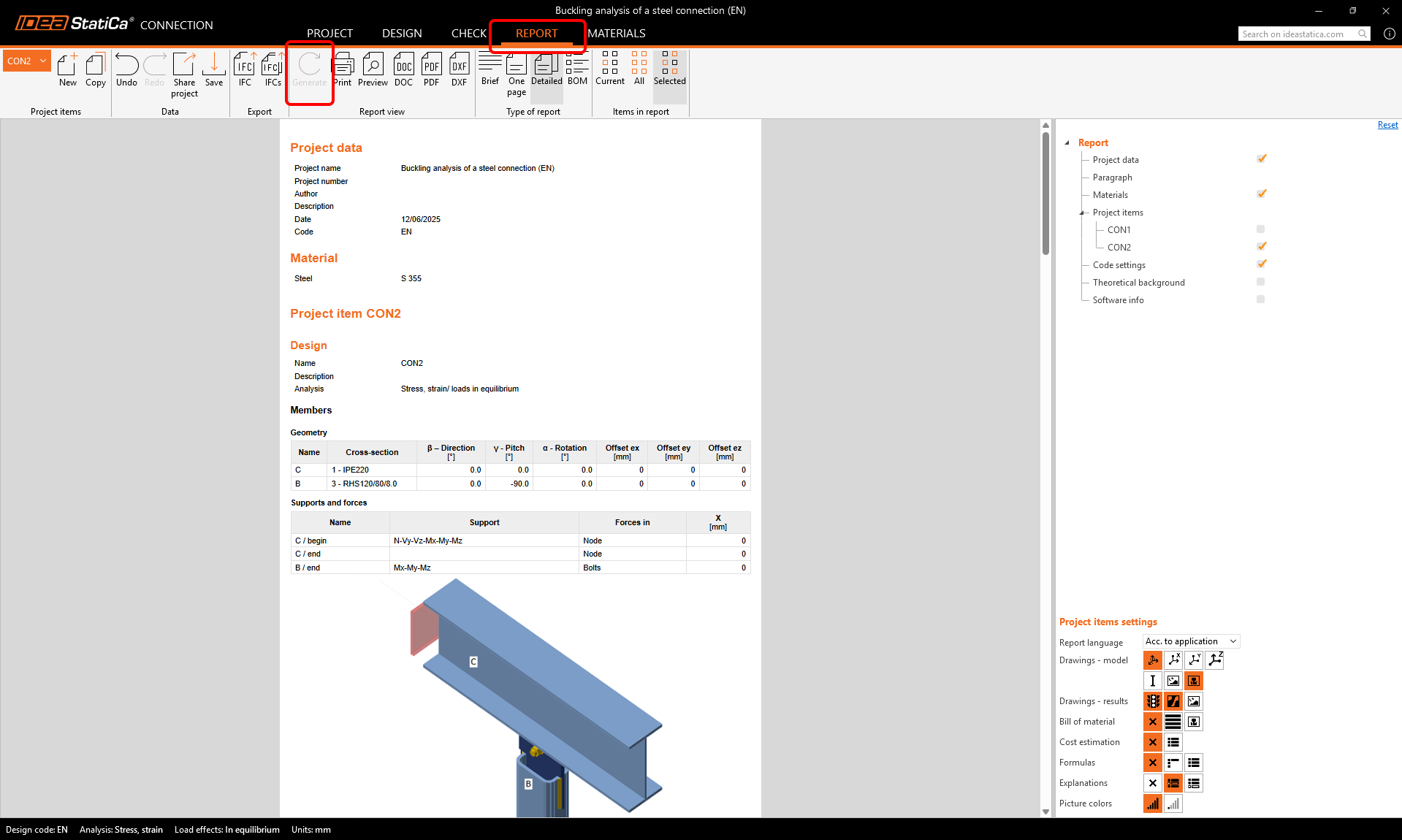
最后一步,转到报告选项卡并生成报告。IDEA StatiCa 提供完全可自定义的报告,可打印或以可编辑格式保存。
您已根据欧洲规范(EN)完成了结构钢节点的设计与规范校核。
通过我们的自学式在线课程,学习如何高效使用 IDEA StatiCa
开始学习