


1 Dự án mới
Khởi động IDEA StatiCa (tải xuống phiên bản mới nhất) và chọn ứng dụng Connection.
Tạo một dự án mới bằng cách chọn mẫu khởi đầu gần nhất với thiết kế mong muốn. Điền tên, chọn mác thép S355, tiêu chuẩn thiết kế Eurocode, và nhấn Create project.
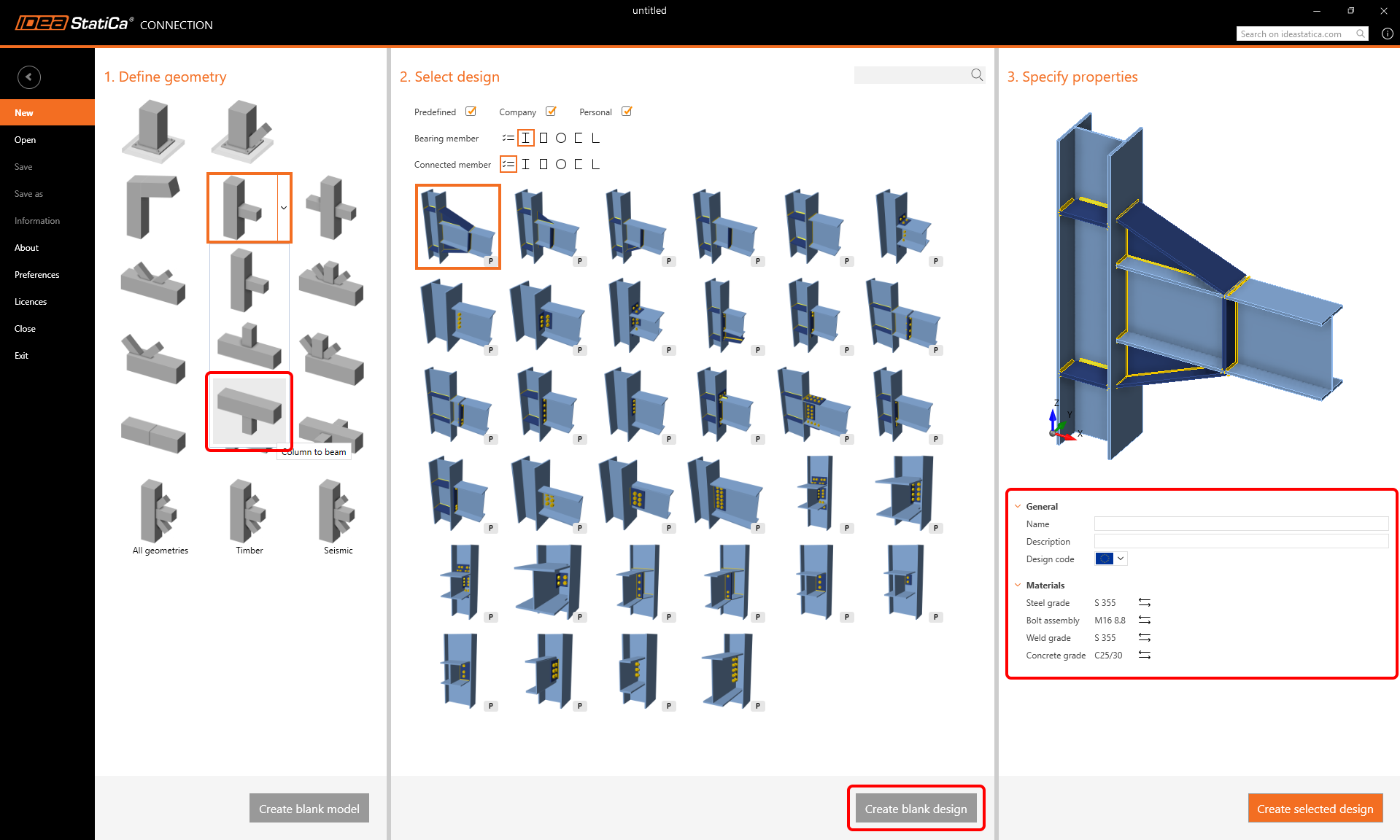
Vì chúng ta đang sử dụng tiêu chuẩn EN, hãy đặt đơn vị hệ mét (xem Cách thay đổi hệ đơn vị).
2 Hình học
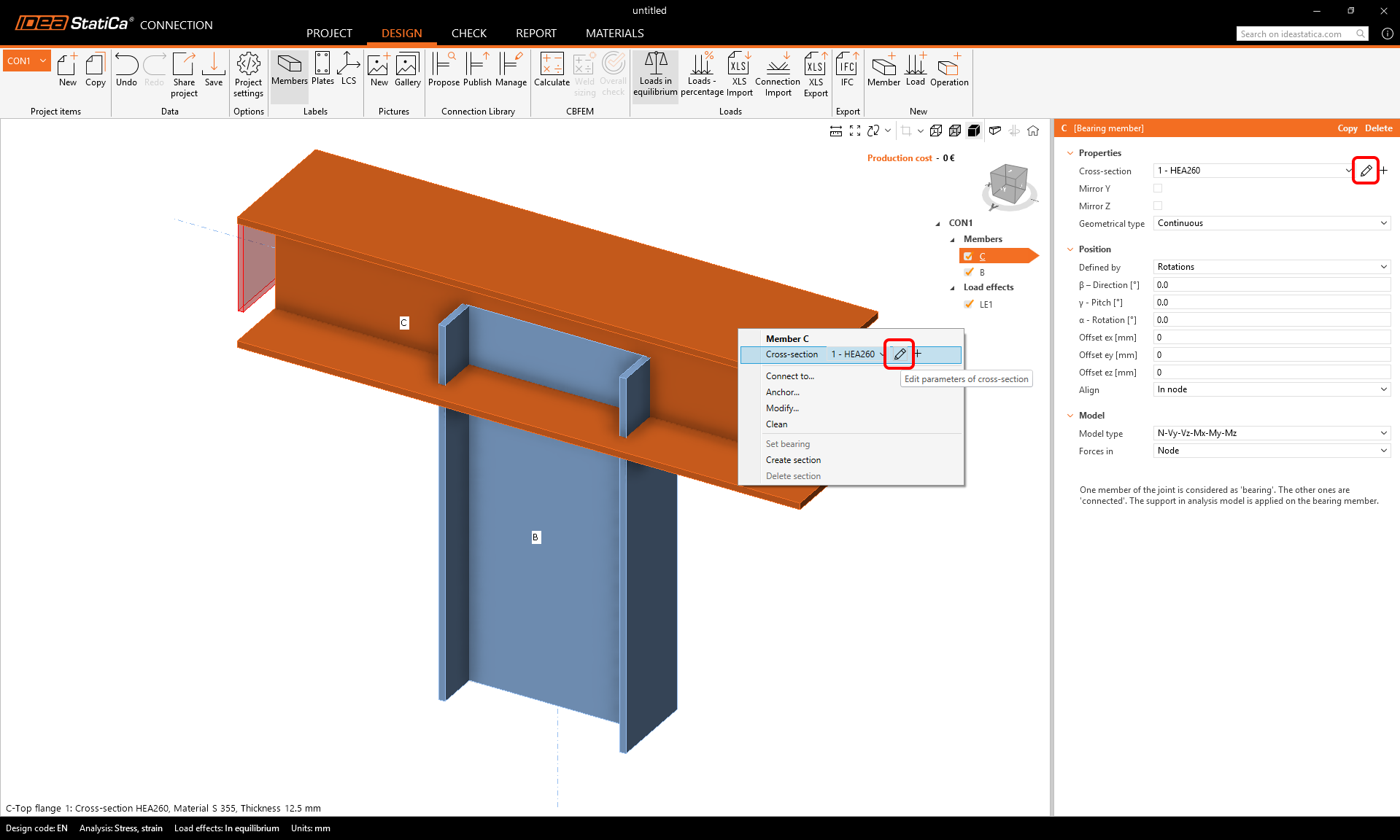
Bắt đầu bằng việc chỉnh sửa tiết diện của cấu kiện nằm ngang C. Sử dụng chuột phải vào cấu kiện trong khung cảnh hoặc nút bút trong phần thuộc tính để thay đổi tiết diện cùng hình dạng.
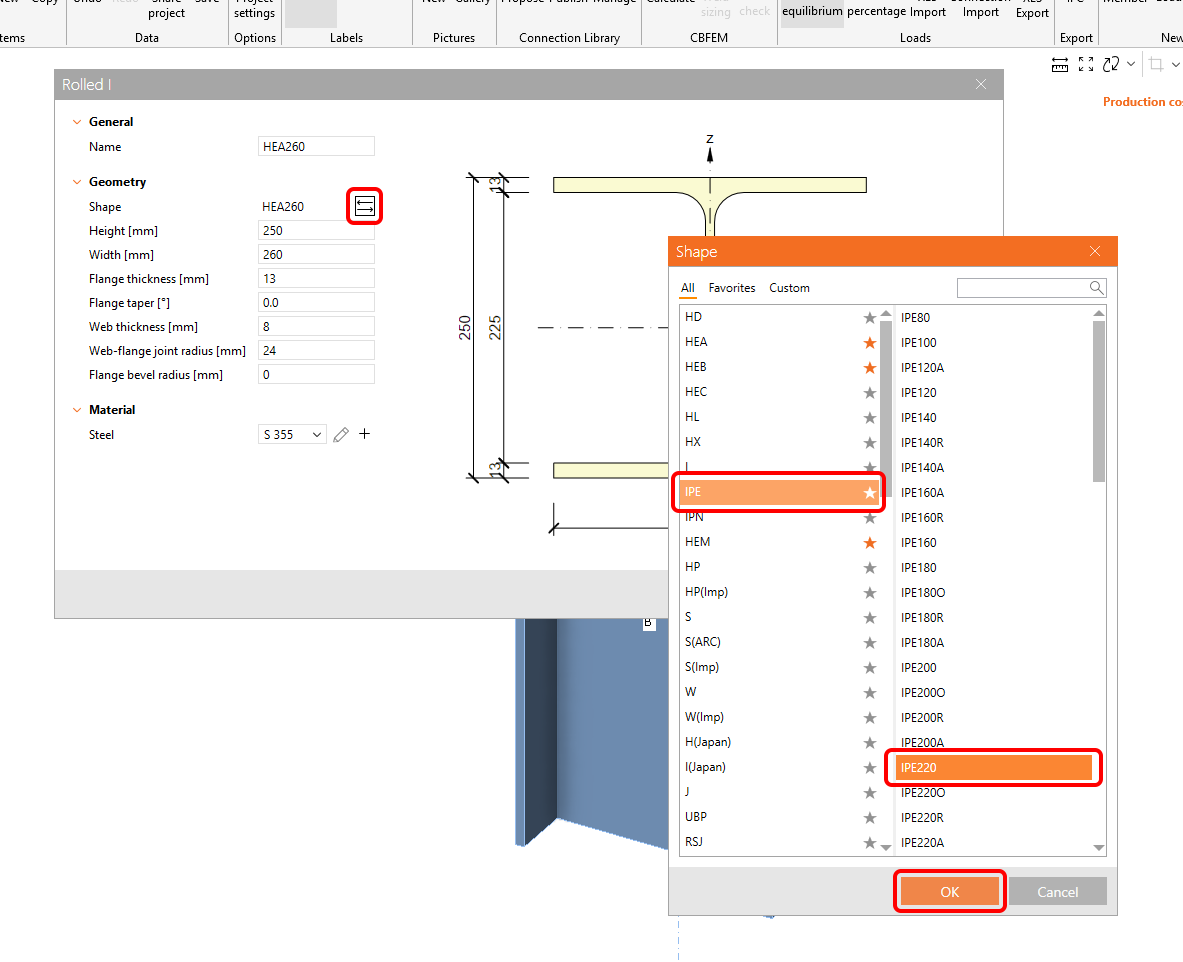
Chọn IPE220 từ thư viện.
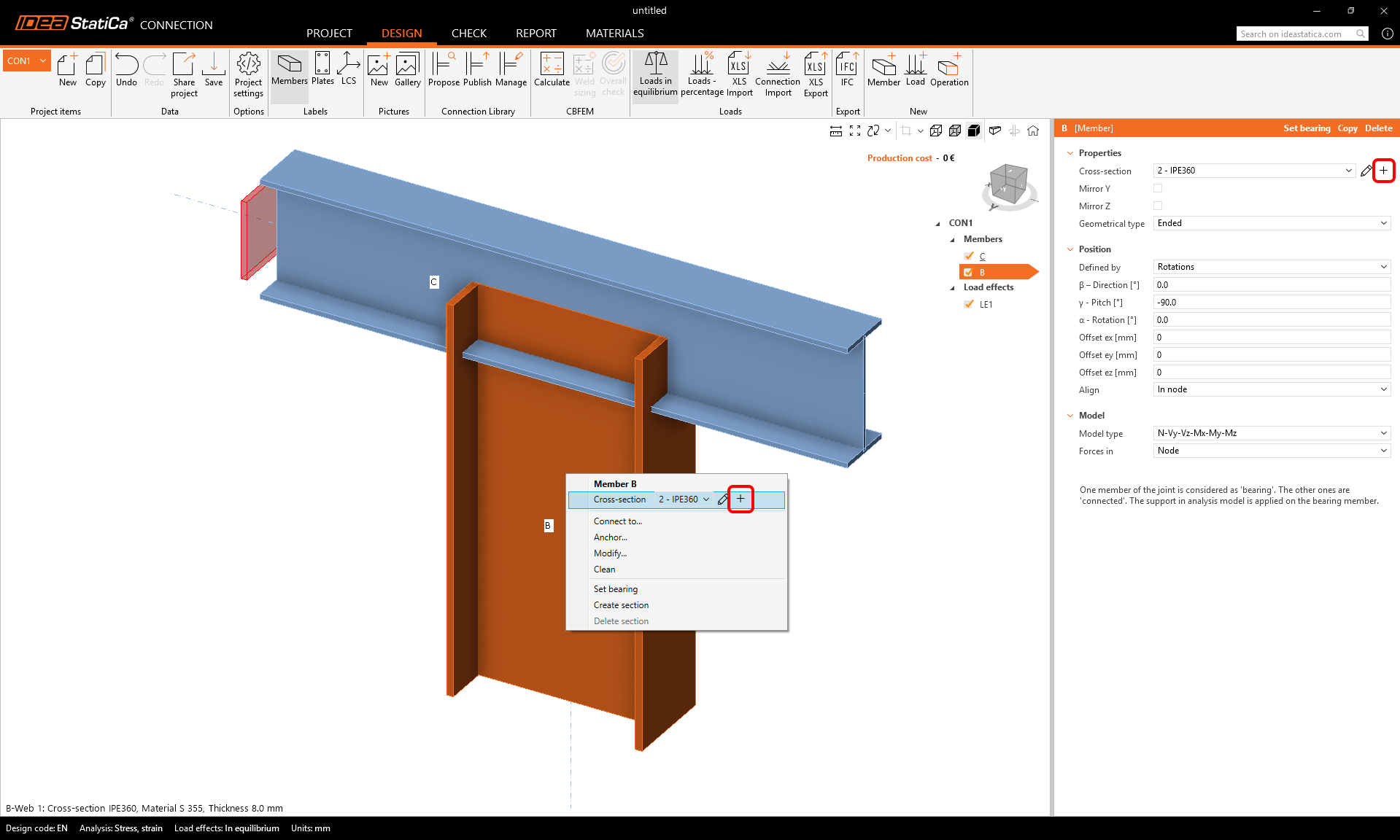
Tiếp theo, thay đổi tiết diện của cấu kiện đứng B sang hình dạng khác, cũng sử dụng chuột phải vào cấu kiện trong khung cảnh hoặc nút dấu cộng trong phần thuộc tính.
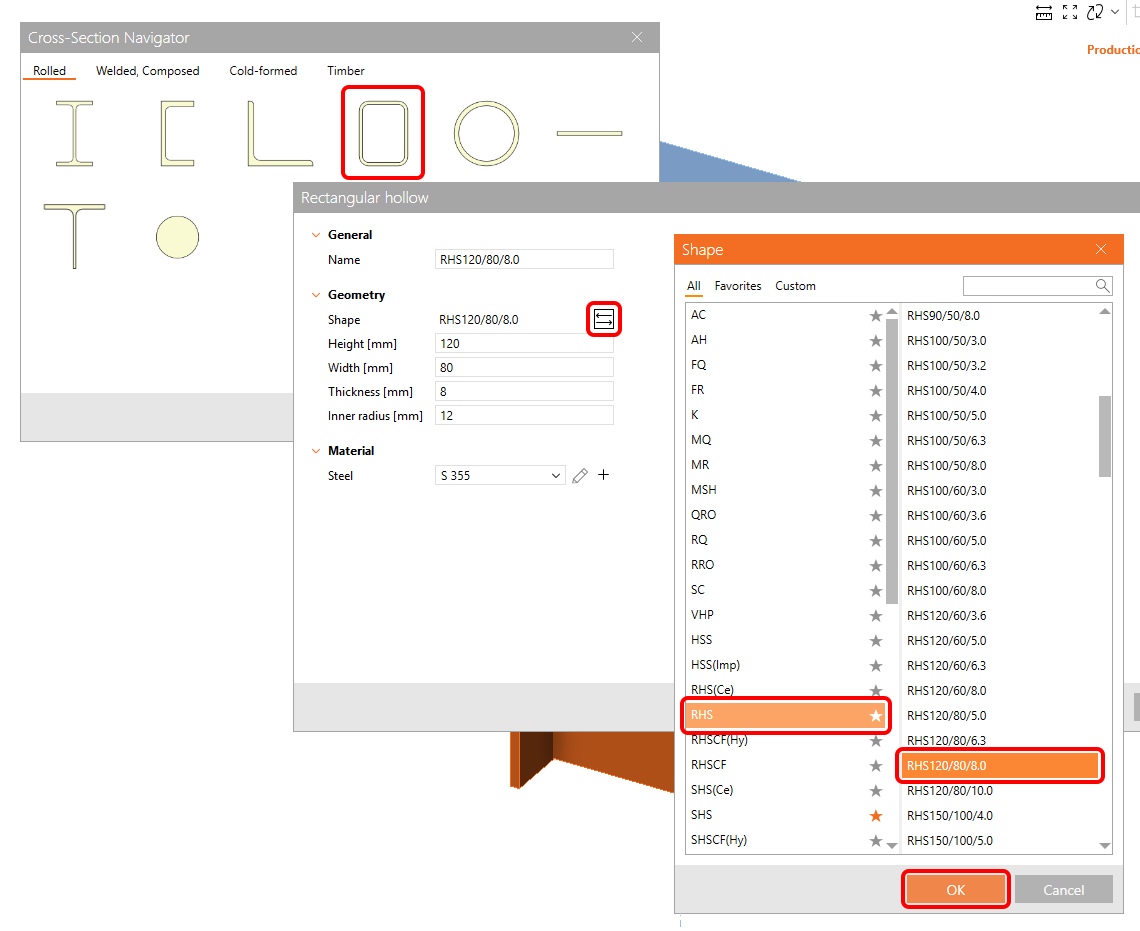
Chọn nhóm tiết diện hộp chữ nhật rỗng và xác nhận loại tiết diện RHS120/80/8.0.
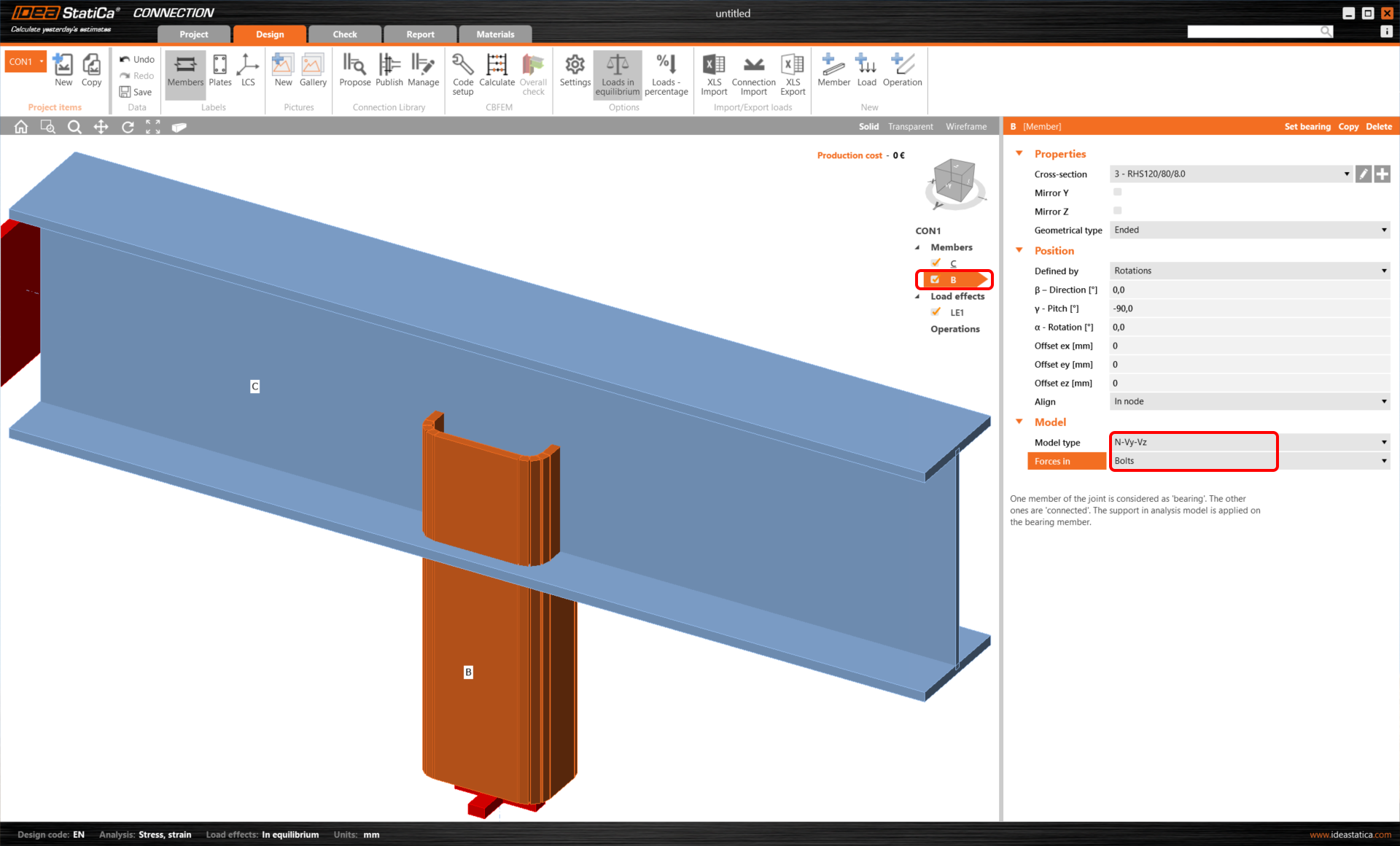
Bây giờ, bạn có thể chỉnh sửa các thuộc tính của cấu kiện B. Đặt Loại mô hình thành N-Vy-Vz và tham số Forces in thành Bolts.
Đọc thêm về các tham số Loại mô hình và Forces in trong các bài viết Cách mô hình liên kết bu lông đơn (Loại mô hình) và Cách xác định vị trí tải trọng đúng (Forces in).
3 Hiệu ứng tải trọng
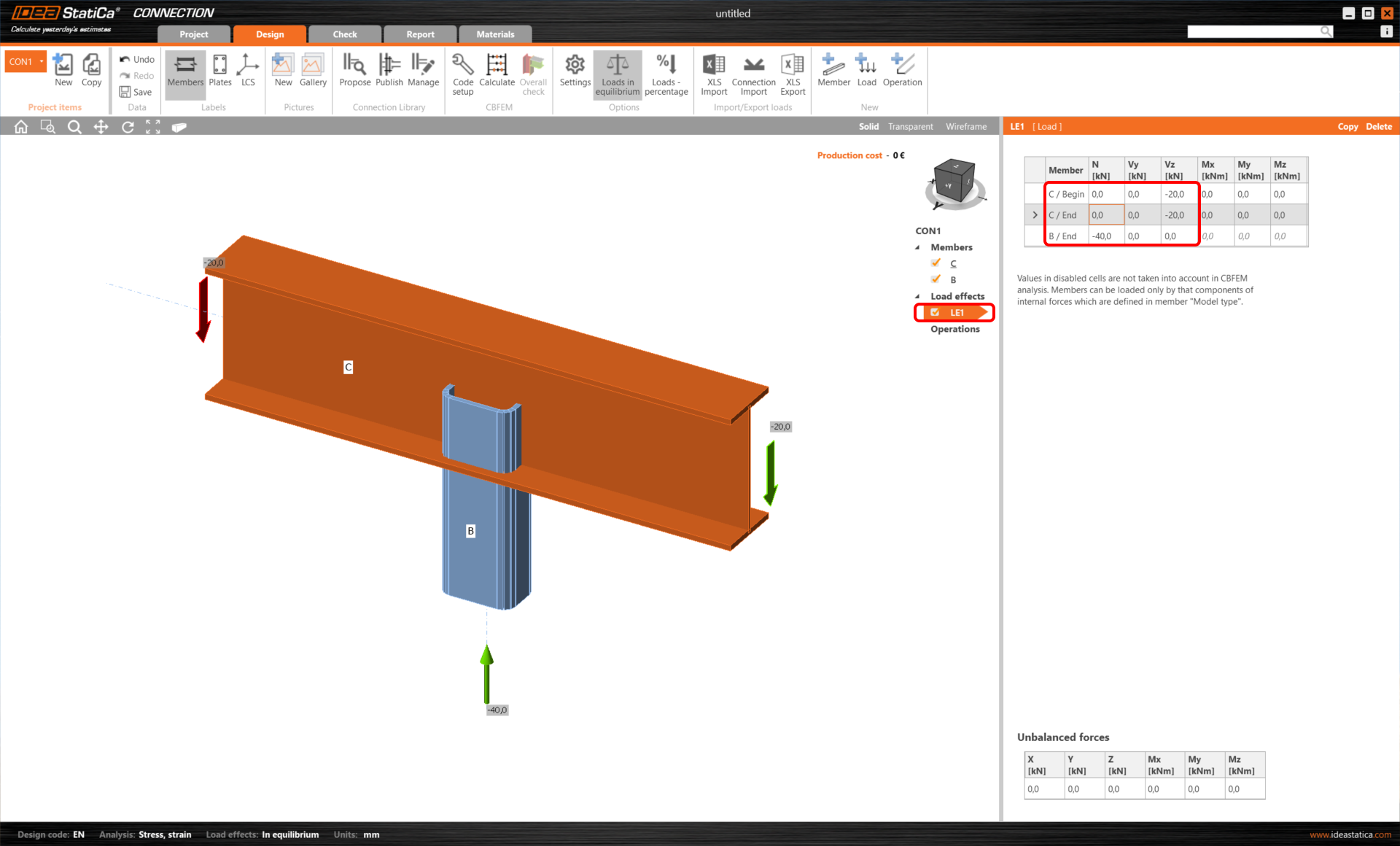
Tiếp tục với Hiệu ứng tải trọng. Hiệu ứng tải trọng LE1 đã được thêm tự động. Nhập -40 kN lực dọc N [kN] cho cấu kiện B / End trong tab và -20 kN lực cắt Vz [kN] cho cả hai đầu của cấu kiện C (C / Begin, C / End).
4 Thiết kế
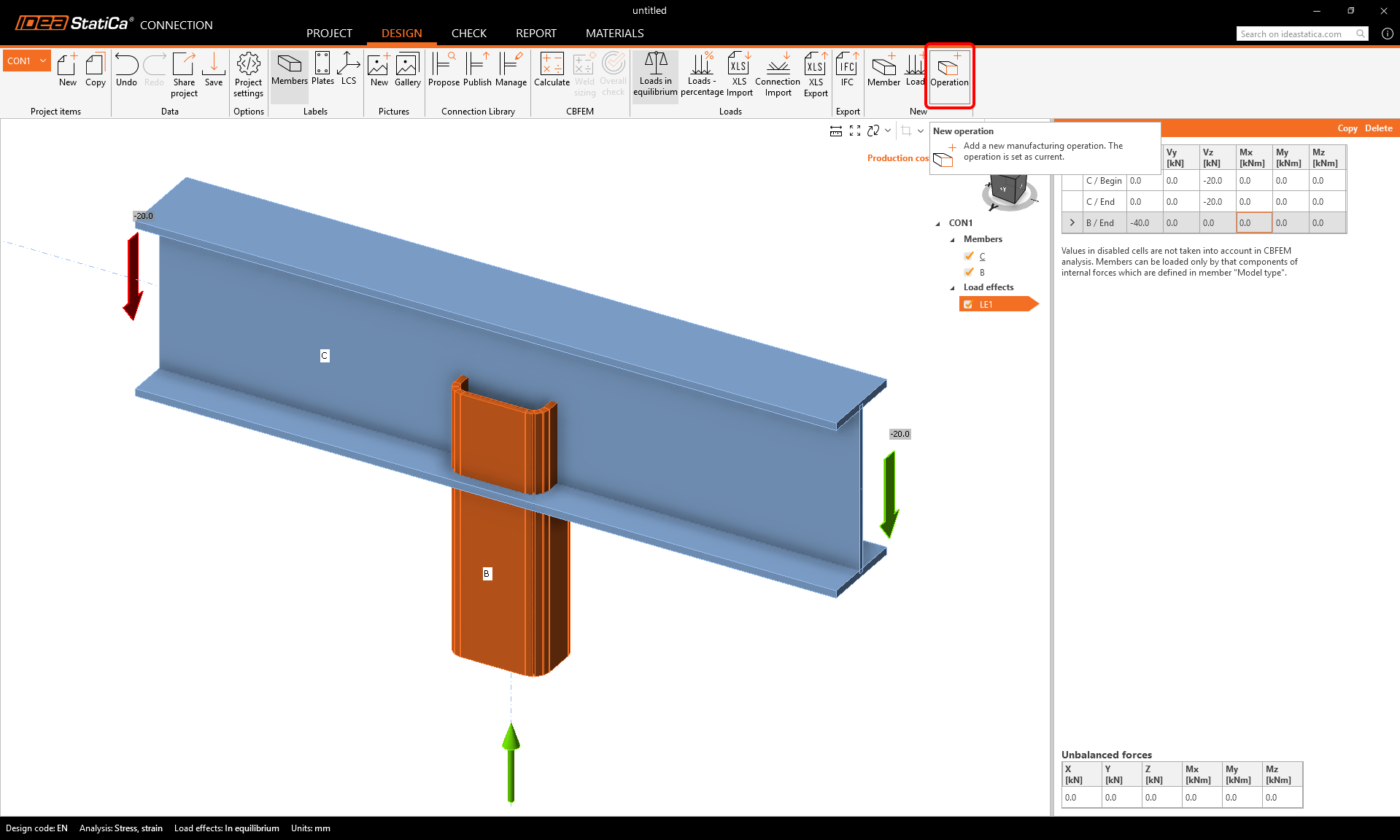
Bây giờ hãy xác định các thao tác gia công. Nhấp vào biểu tượng Operations trên thanh ribbon (hoặc nhấp chuột phải vào Operations trong cây thực thể và chọn New operation).
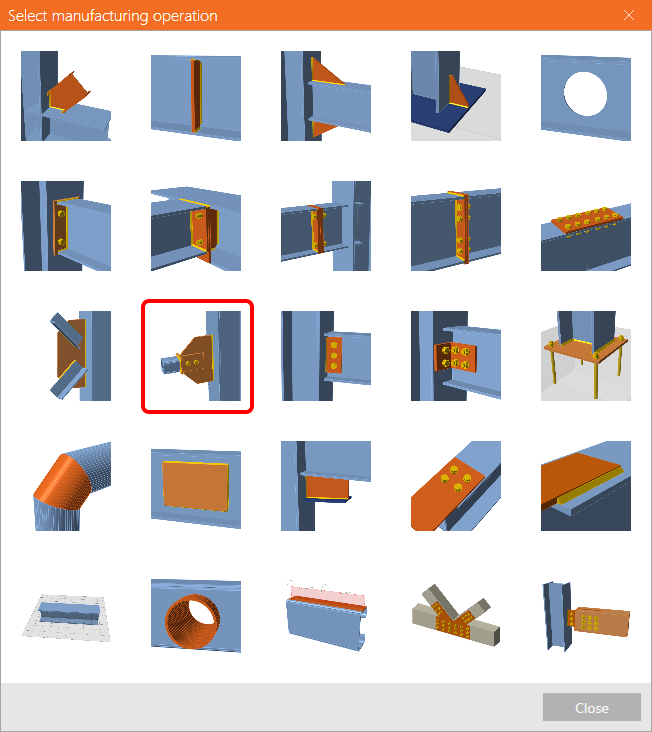
Chọn thao tác Connecting plate từ danh sách các thao tác gia công có sẵn.
Bây giờ, xác định các thuộc tính của bản liên kết CPL1. Thay đổi Chiều dày của bản mã nút và bản liên kết thành 6 mm, Chiều rộng của bản mã nút và bản liên kết thành 140 mm, thay đổi Loại bản liên kết thành Notched member và chọn bu lông M16 8.8.
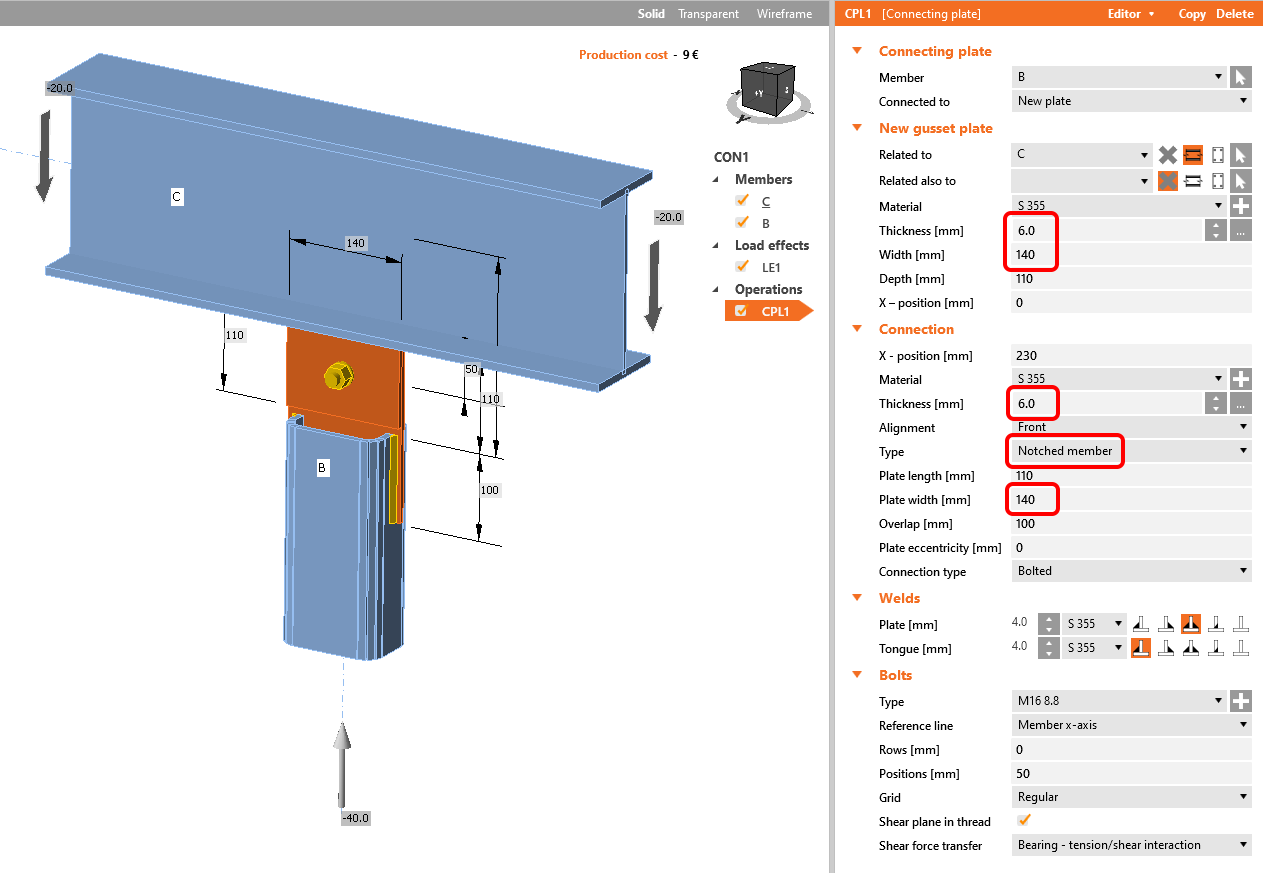
Mô hình đã sẵn sàng để phân tích.
5 Tính toán và Kiểm tra
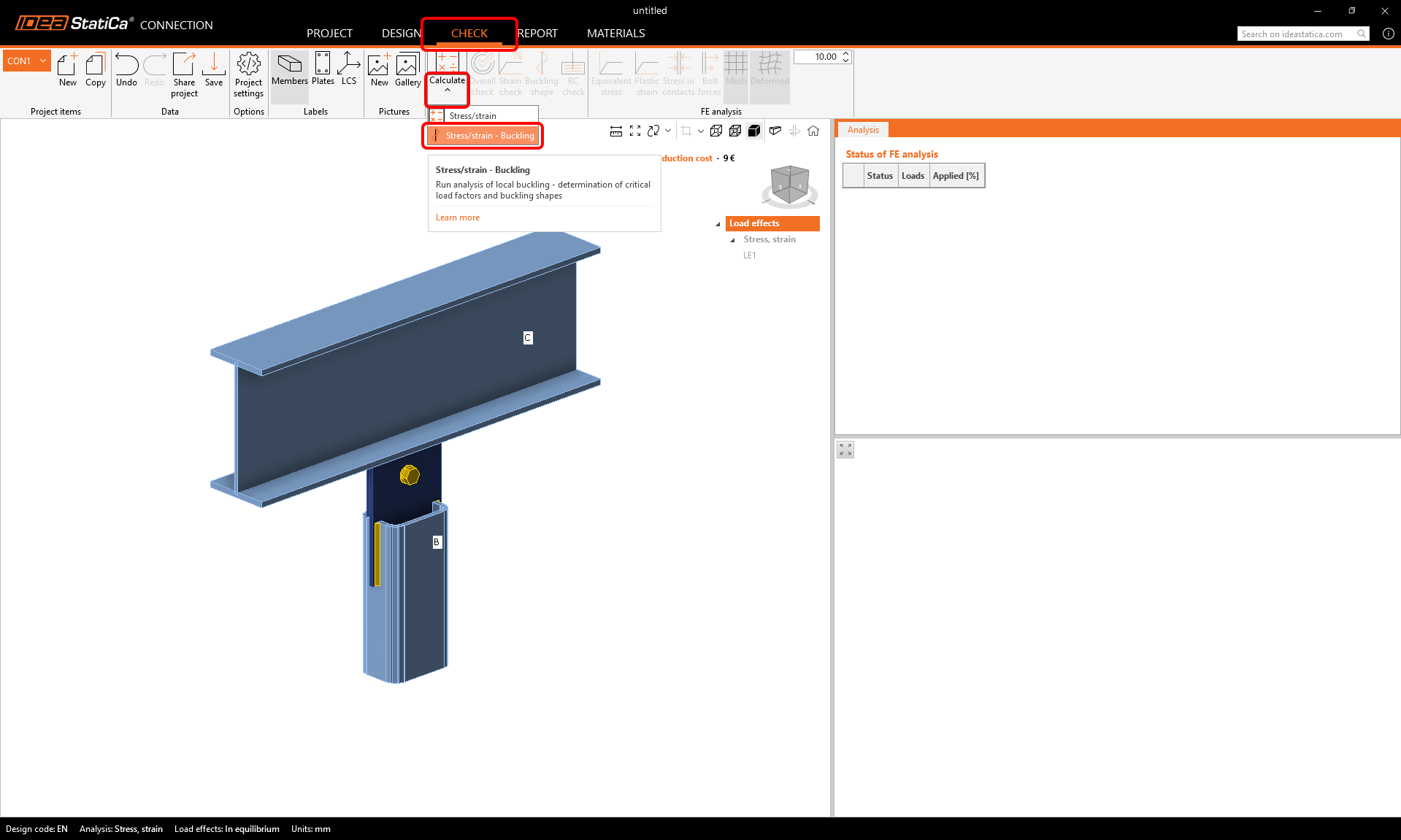
Chuyển đến tab Check trên thanh ribbon và bắt đầu tính toán cả phân tích EPS (ứng suất/biến dạng) và oằn theo lệnh Calculate và Stress/strain - Buckling.
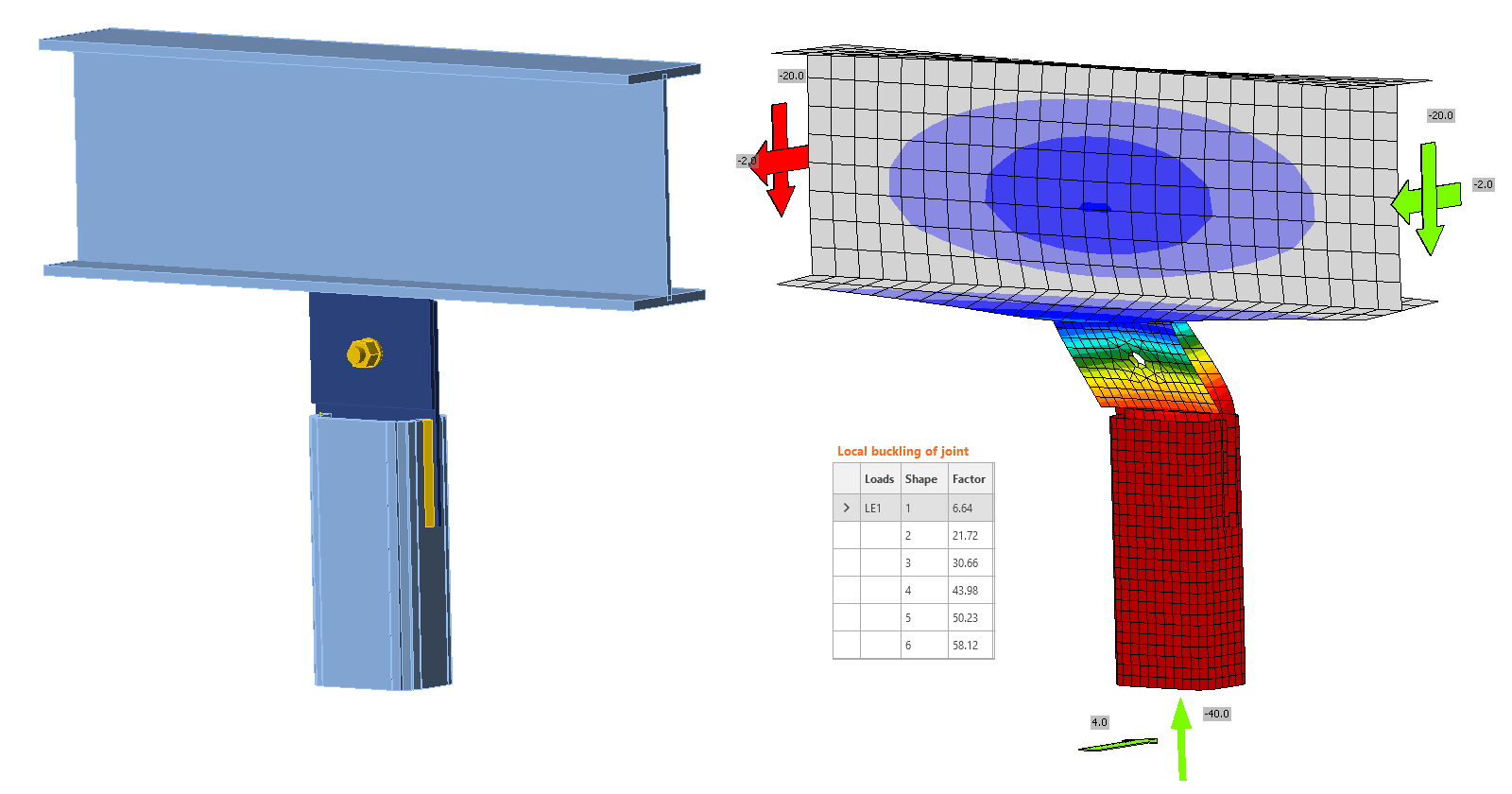
Bật chế độ xem Buckling shape, Mesh và Deformed. Bảng hệ số oằn tới hạn được cung cấp trong tab Buckling.
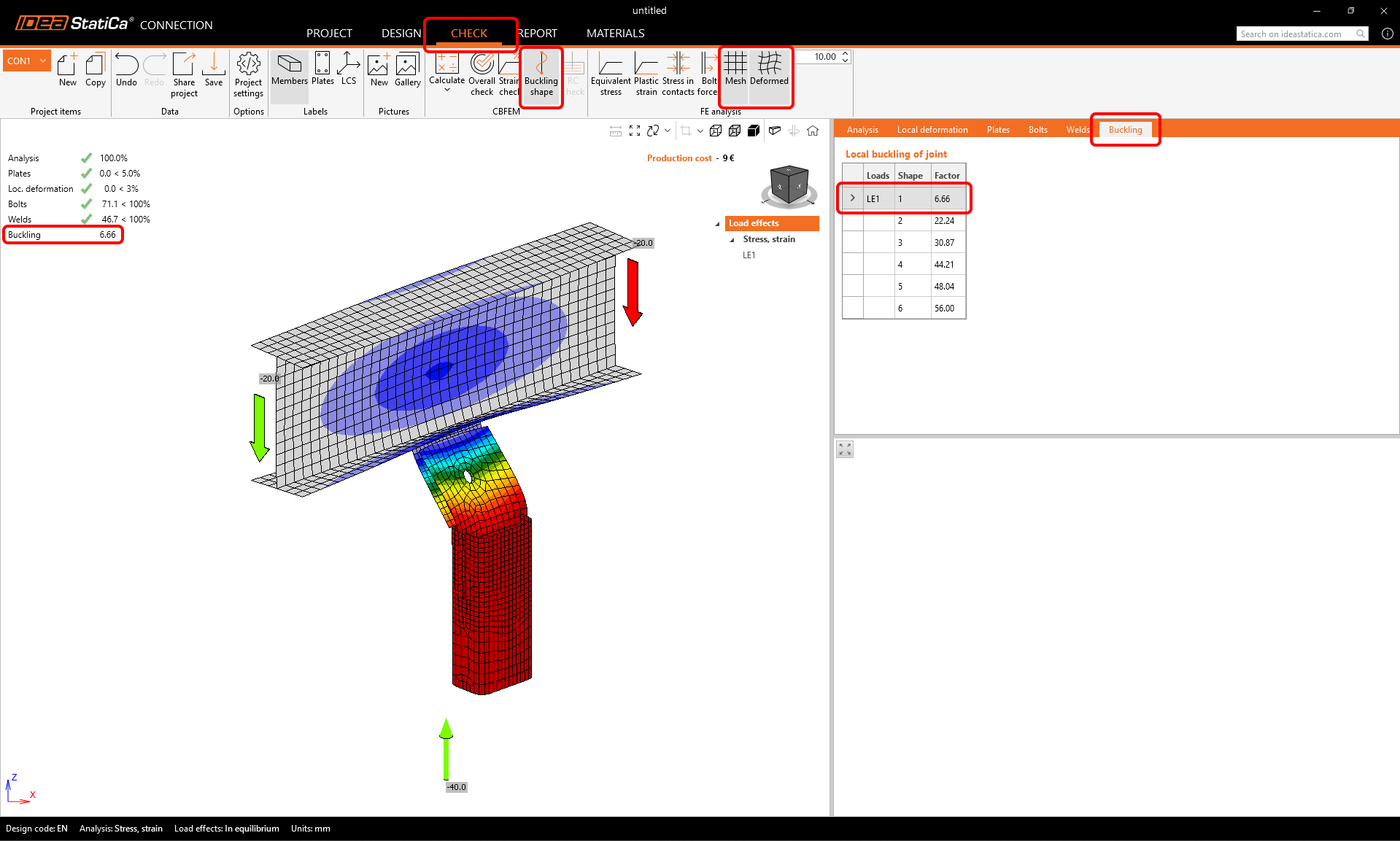
Bằng cách nhấp vào từng hàng trong bảng hệ số oằn tới hạn, bạn có thể duyệt các dạng biến dạng trong cửa sổ 3D và phân tích chúng trực quan.
Để hiểu kết quả phân tích, vui lòng đọc các tài liệu được khuyến nghị, chẳng hạn như Cơ sở lý thuyết hoặc bài viết Oằn tổng thể và oằn cục bộ. Chúng có nghĩa là gì?, hoặc bài đăng blog Oằn cần tư duy phê phán!.
Vì đây là trường hợp oằn tổng thể và hệ số oằn thấp hơn 15, bạn nên áp dụng một trong các biện pháp sau:
- Mô phỏng hiệu ứng bậc 2 - thêm tải trọng cắt bổ sung vuông góc với bản mã nút như một lực gây mất ổn định do độ lệch tâm với độ lớn V = N / 10 tại vị trí tâm nhóm bu lông; Gợi ý cho loại liên kết này có thể tìm thấy trong bài viết Thiết kế bản mã nút trong IDEA StatiCa Connection.
- hoặc gia cường liên kết và tính toán lại phân tích oằn để đảm bảo hệ số oằn tới hạn lớn hơn 15,
- hoặc sử dụng phương pháp phân tích hoặc cách tiếp cận khác để đảm bảo oằn không gây nguy hiểm cho liên kết được thiết kế.
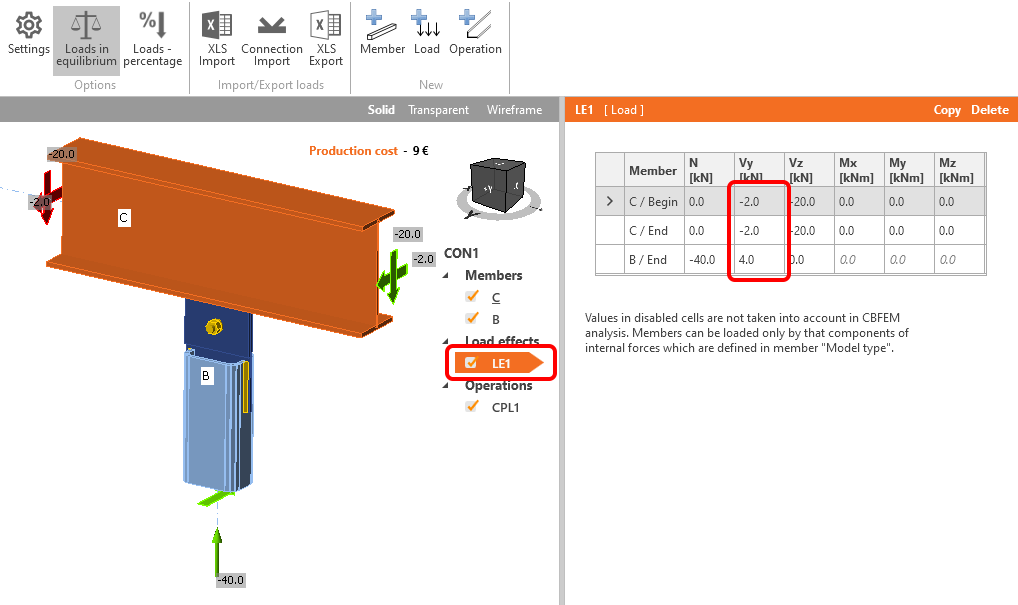
Chúng ta sẽ áp dụng biện pháp đầu tiên. Quay lại Design, mở hiệu ứng tải trọng LE1, và nhập 4 kN lực cắt Vy cho B / End và -2 kN lực cắt Vy cho C / Begin và C / End.
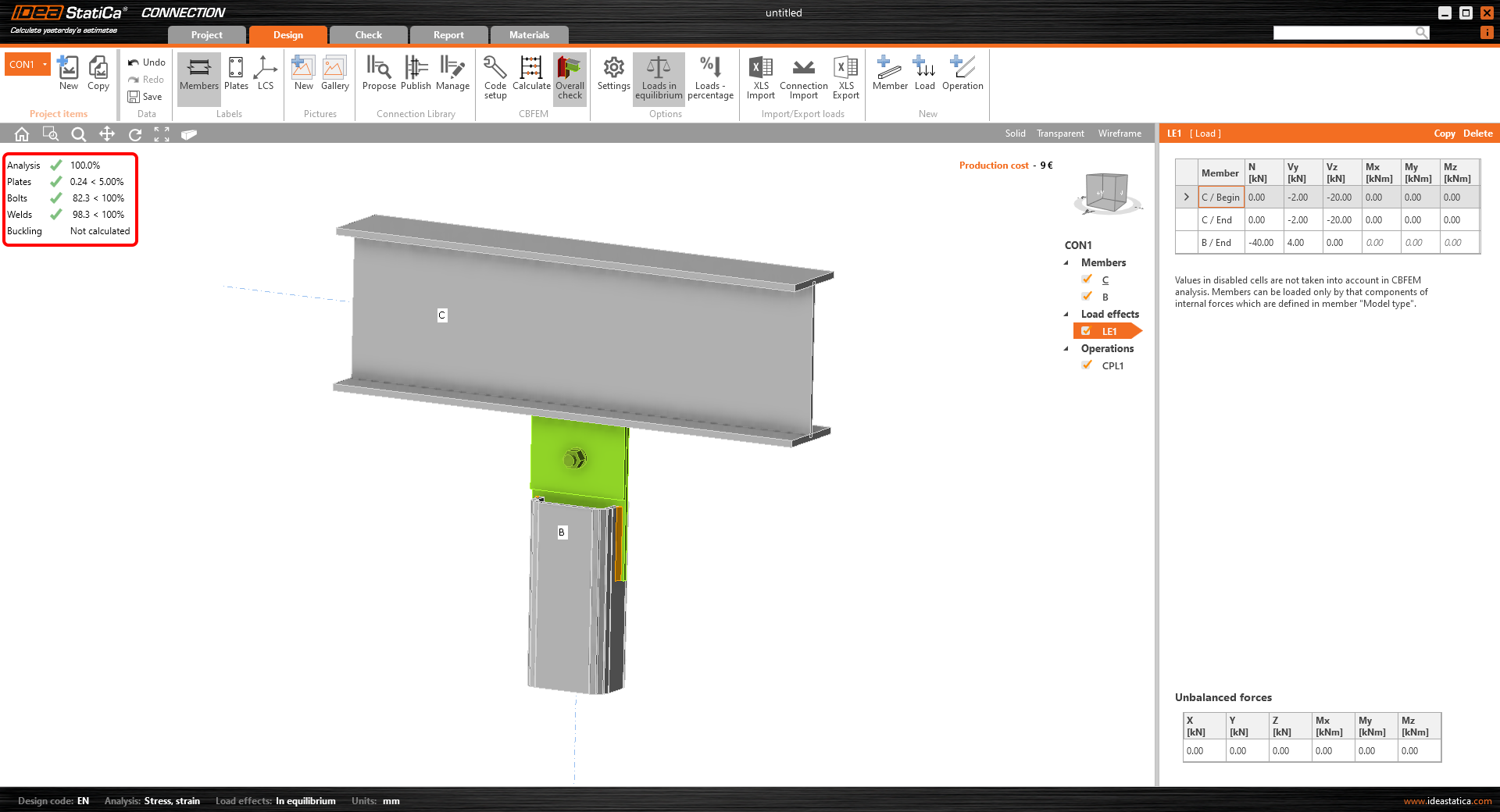
Tính toán lại phân tích Ứng suất/biến dạng (không cần phân tích oằn thêm). Kết quả tổng thể cho thấy liên kết đạt tất cả các kiểm tra tiêu chuẩn.
6 Báo cáo
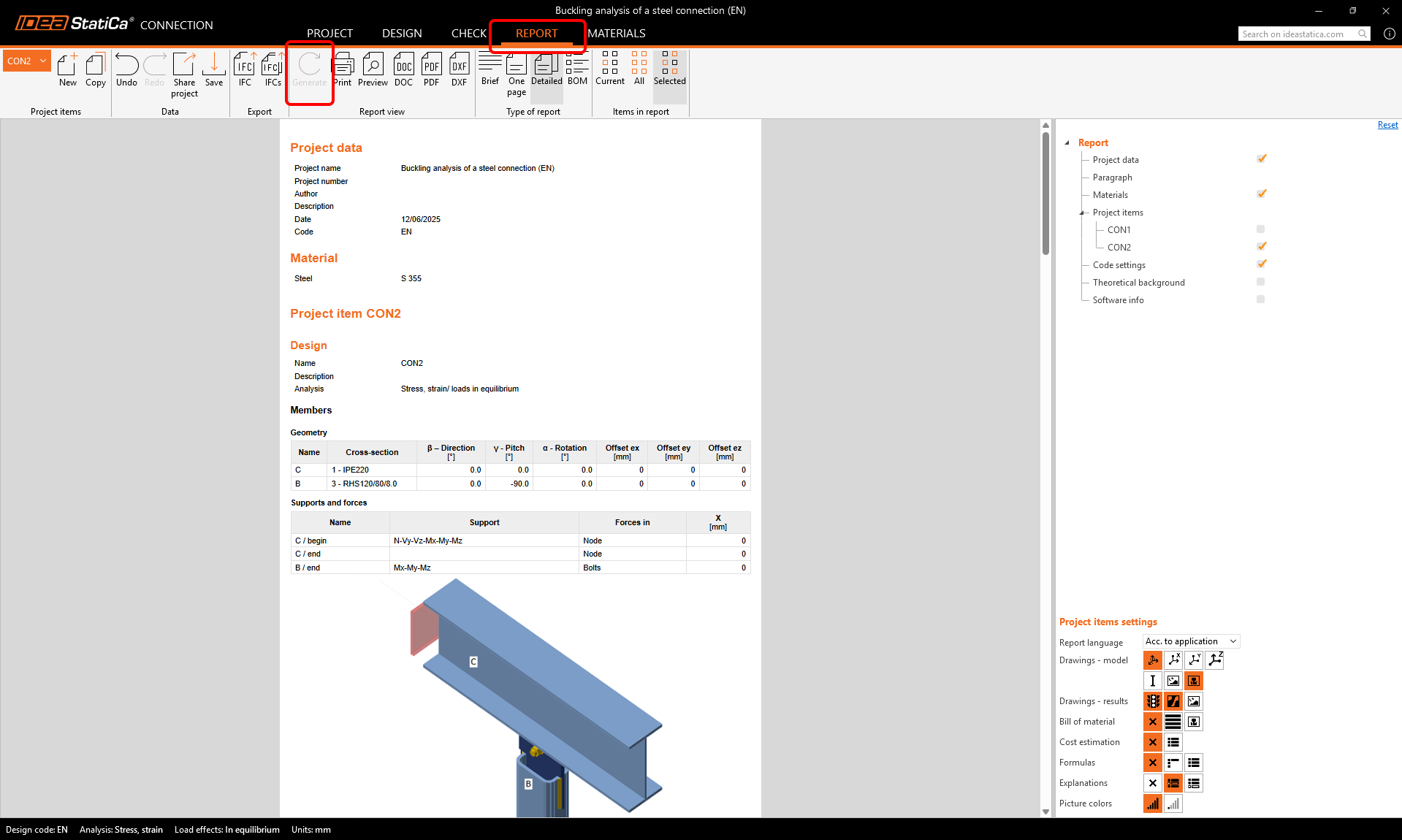
Bước cuối cùng, chuyển đến tab Report và Generate báo cáo. IDEA StatiCa cung cấp báo cáo có thể tùy chỉnh hoàn toàn để in ra hoặc lưu ở định dạng có thể chỉnh sửa.
Bạn đã thiết kế và kiểm tra tiêu chuẩn nút liên kết thép kết cấu theo Eurocode (EN).
Tìm hiểu cách sử dụng IDEA StatiCa hiệu quả với các khóa học e-learning tự học của chúng tôi
Bắt đầu học