
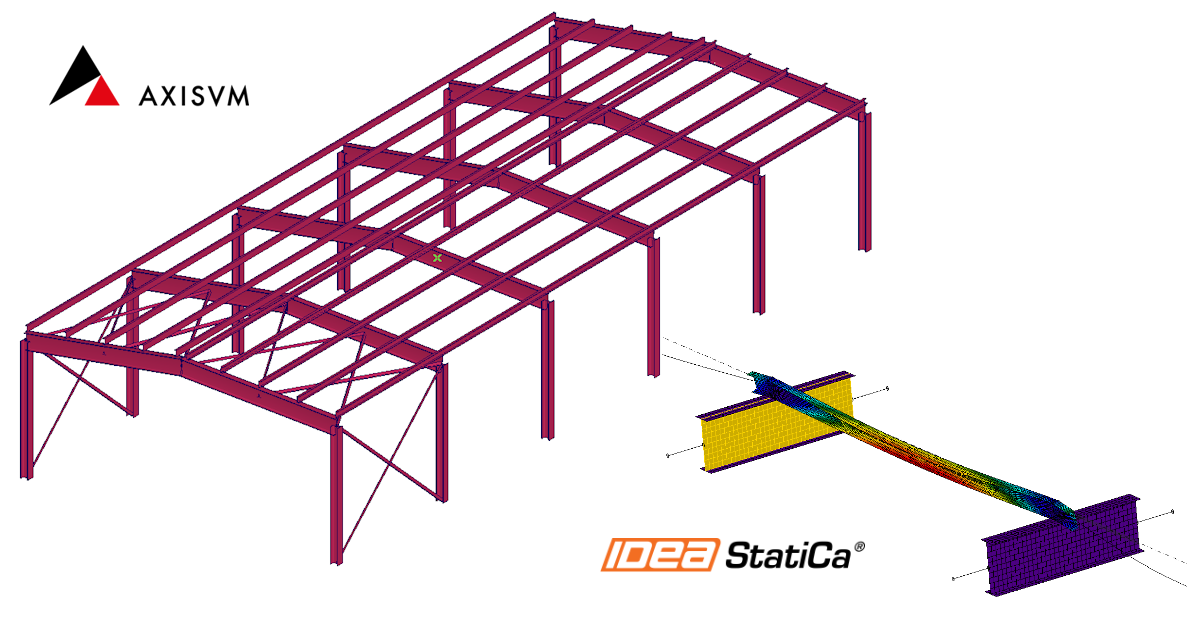


- 下载并安装最新版本的 IDEA StatiCa
- 确保您使用的是有限元分析软件的受支持版本
IDEA StatiCa 在安装过程中会将 BIM 链接集成到您的有限元分析软件中。您可以通过运行 IDEA StatiCa 并打开 BIM links 来检查状态,并根据需要集成更多 BIM 链接。请注意,某些有限元分析软件需要额外步骤才能完全激活其与 IDEA StatiCa 的 BIM 链接。
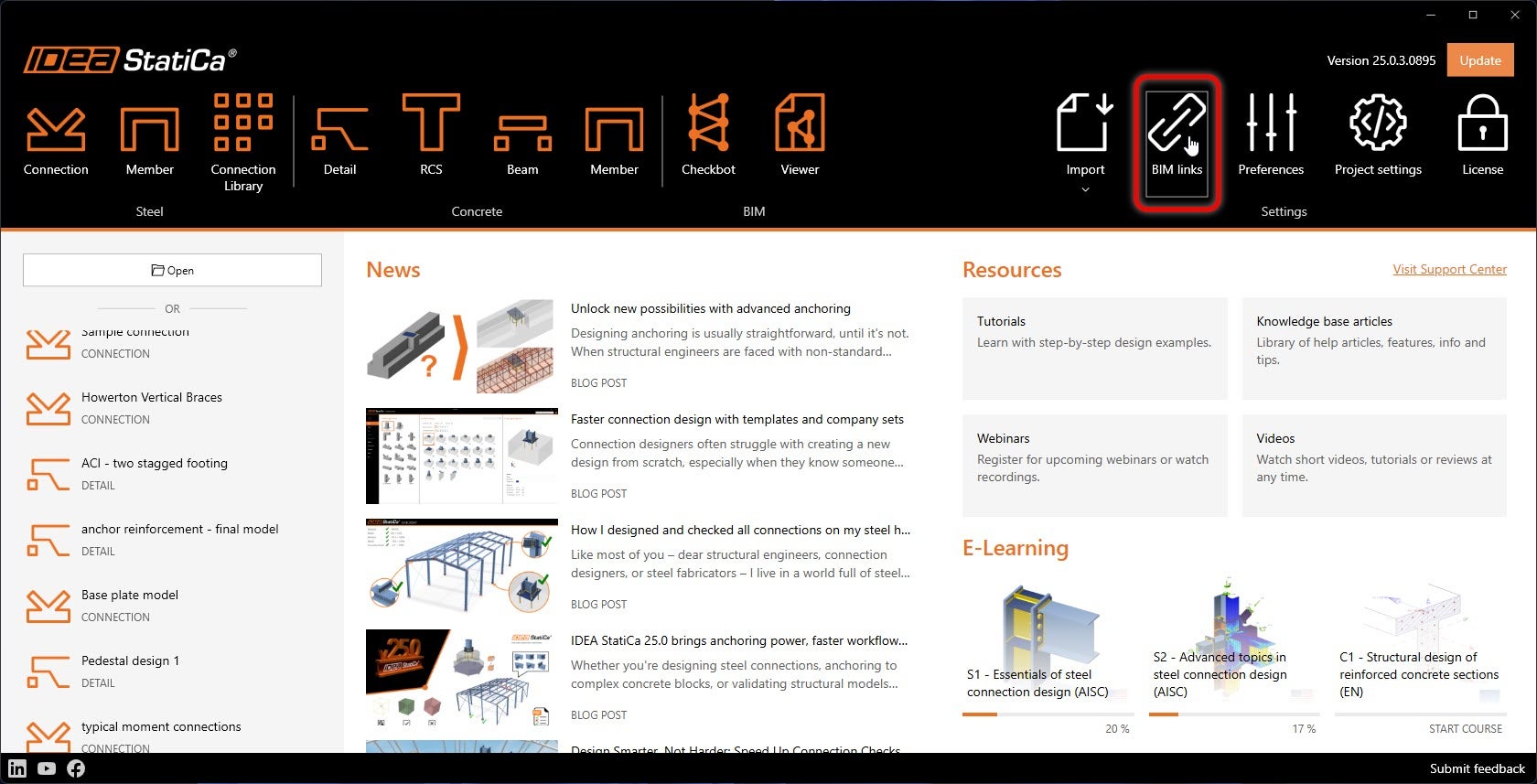
可能会出现"您是否允许此应用对您的设备进行更改?"的通知,如果出现,请点击 是 按钮确认。
点击 安装 后,所选软件的 BIM 链接即完成集成。界面同时显示其他 BIM 链接的状态。
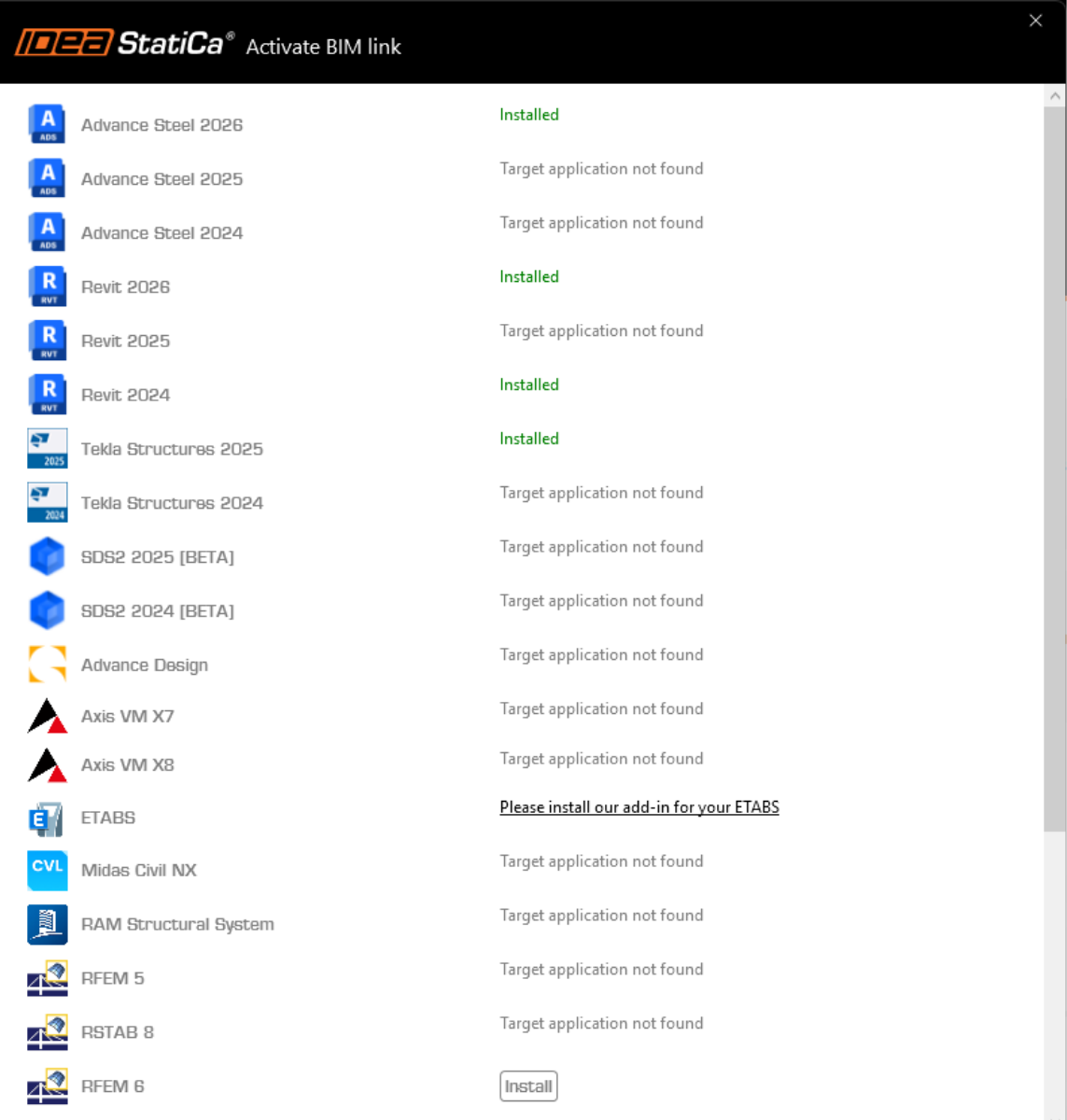
如何使用该链接
下载附件项目,在 AxisVM 中打开,并运行计算以获取结构的内力。
BIM 链接已集成在软件中。位于顶部功能区的 Plugins -> IDEA StatiCa Checkbot 下。
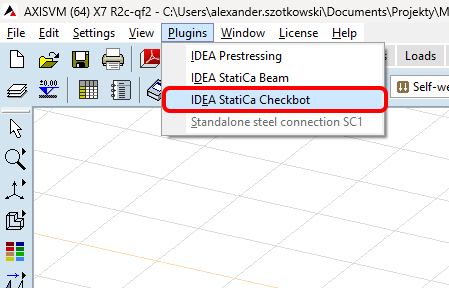
随后,Checkbot 软件将启动。
选择 New 选项,项目类型选择 Steel,设计规范选择 EN。然后点击 Create project。
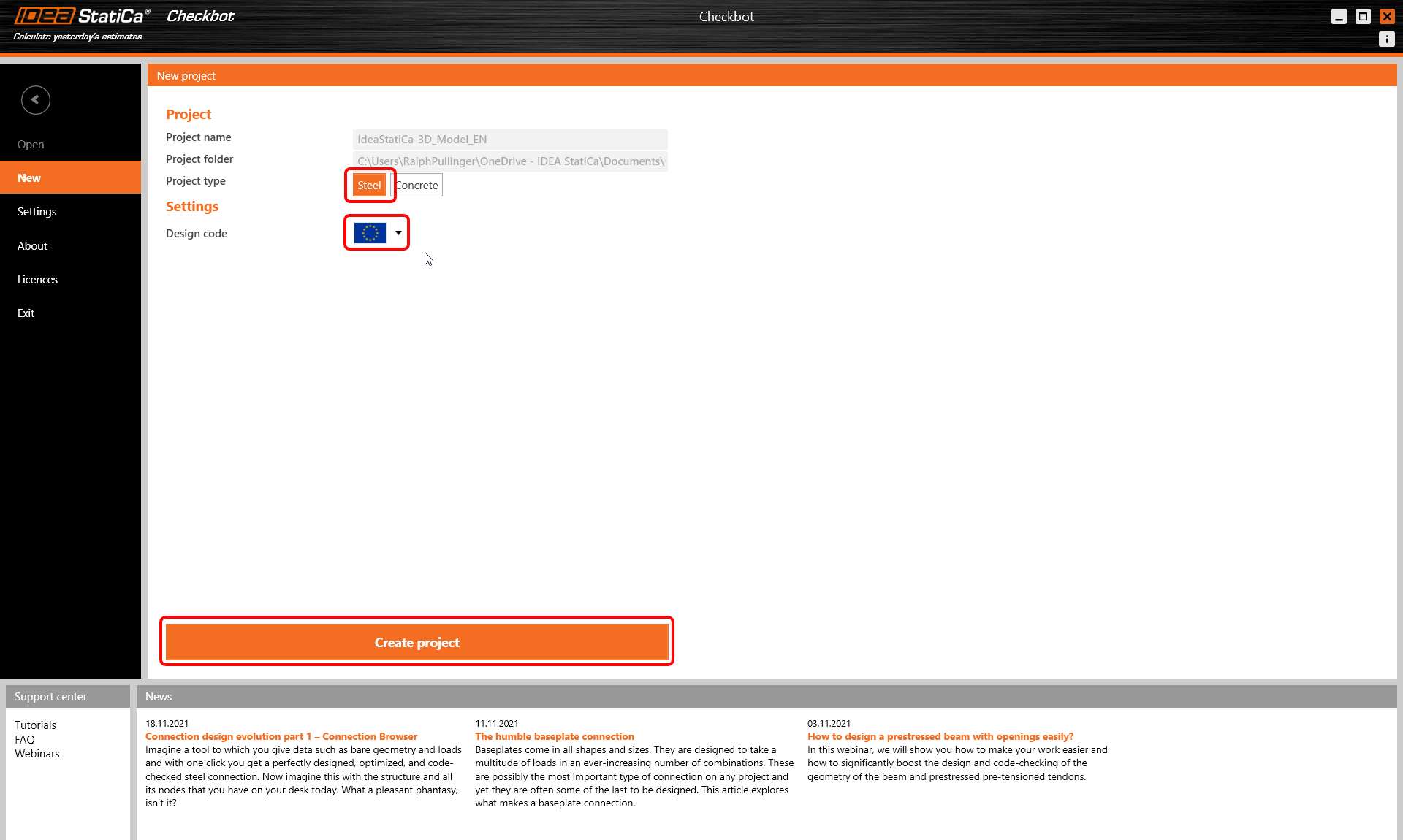
新的 Checkbot 项目已准备好从 AxisVM 导入节点。
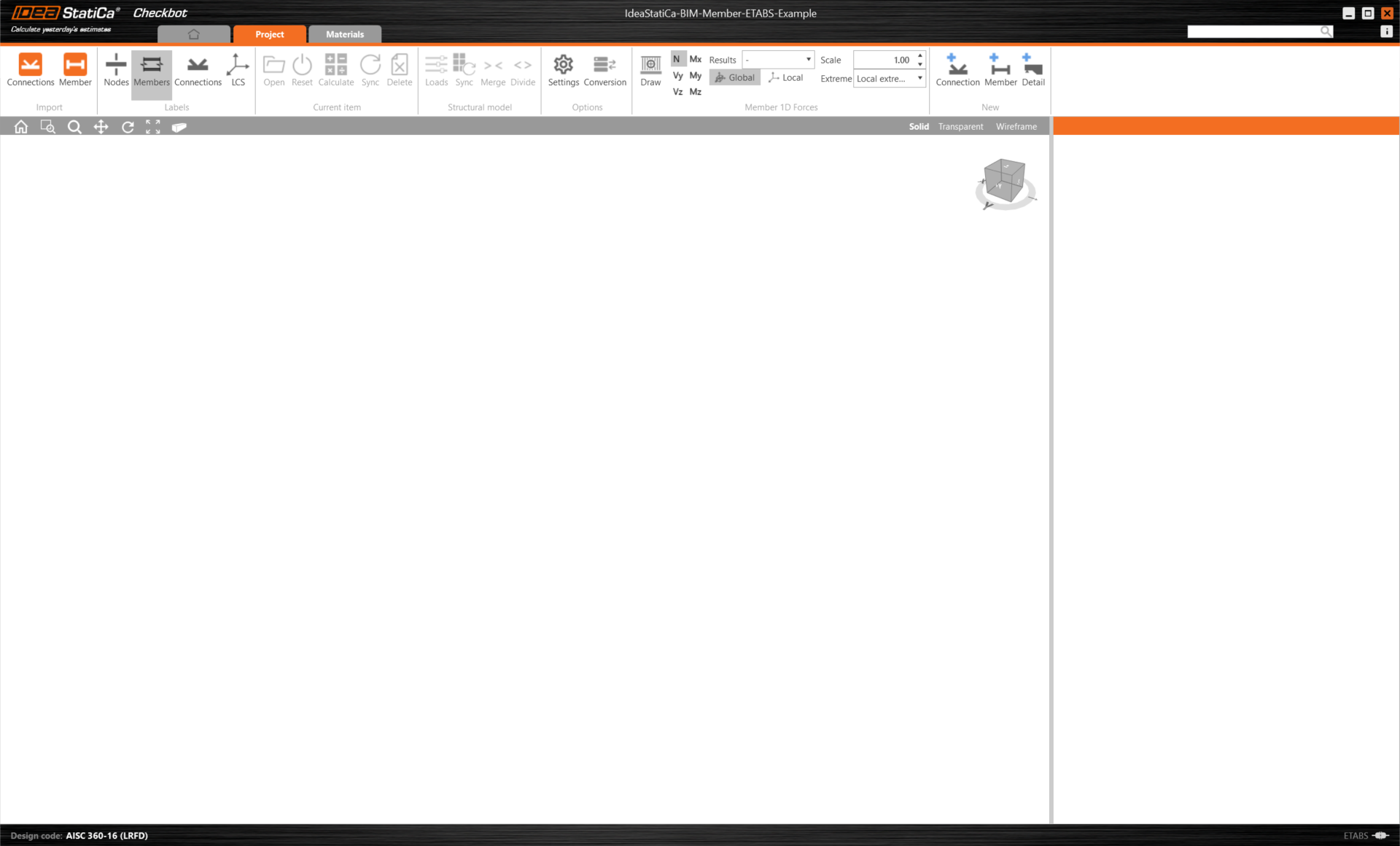
在 AxisVM 中,选择其中一个内部构件,如图所示。
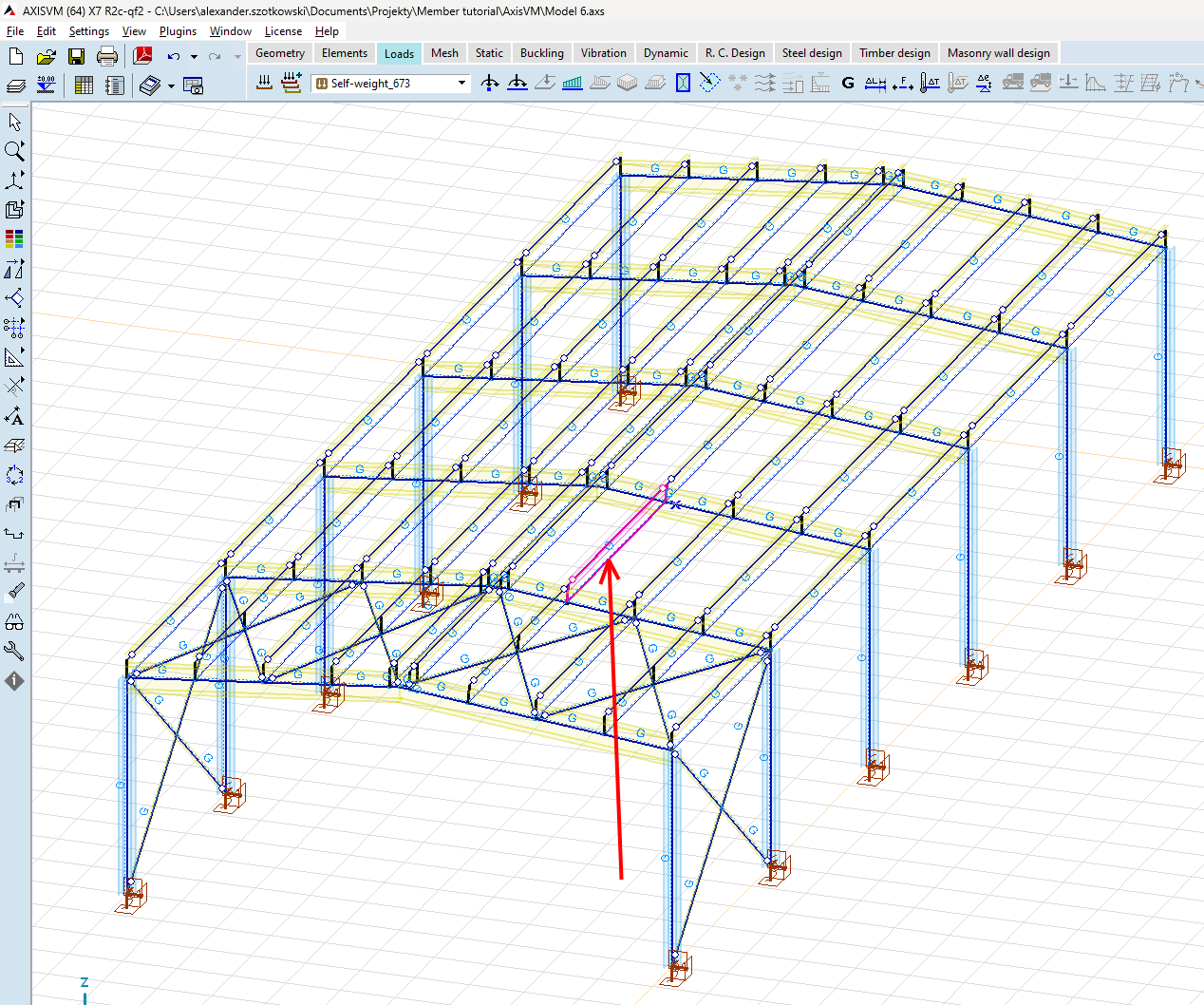
然后在 Checkbot 中选择 Member。
这将把梁及其荷载效应导入 Checkbot——坐标、方向和截面尺寸与有限元分析/BIM 模型完全一致。
请注意,您的节点和构件编号可能有所不同,构件本身的标高位置也可能不同。
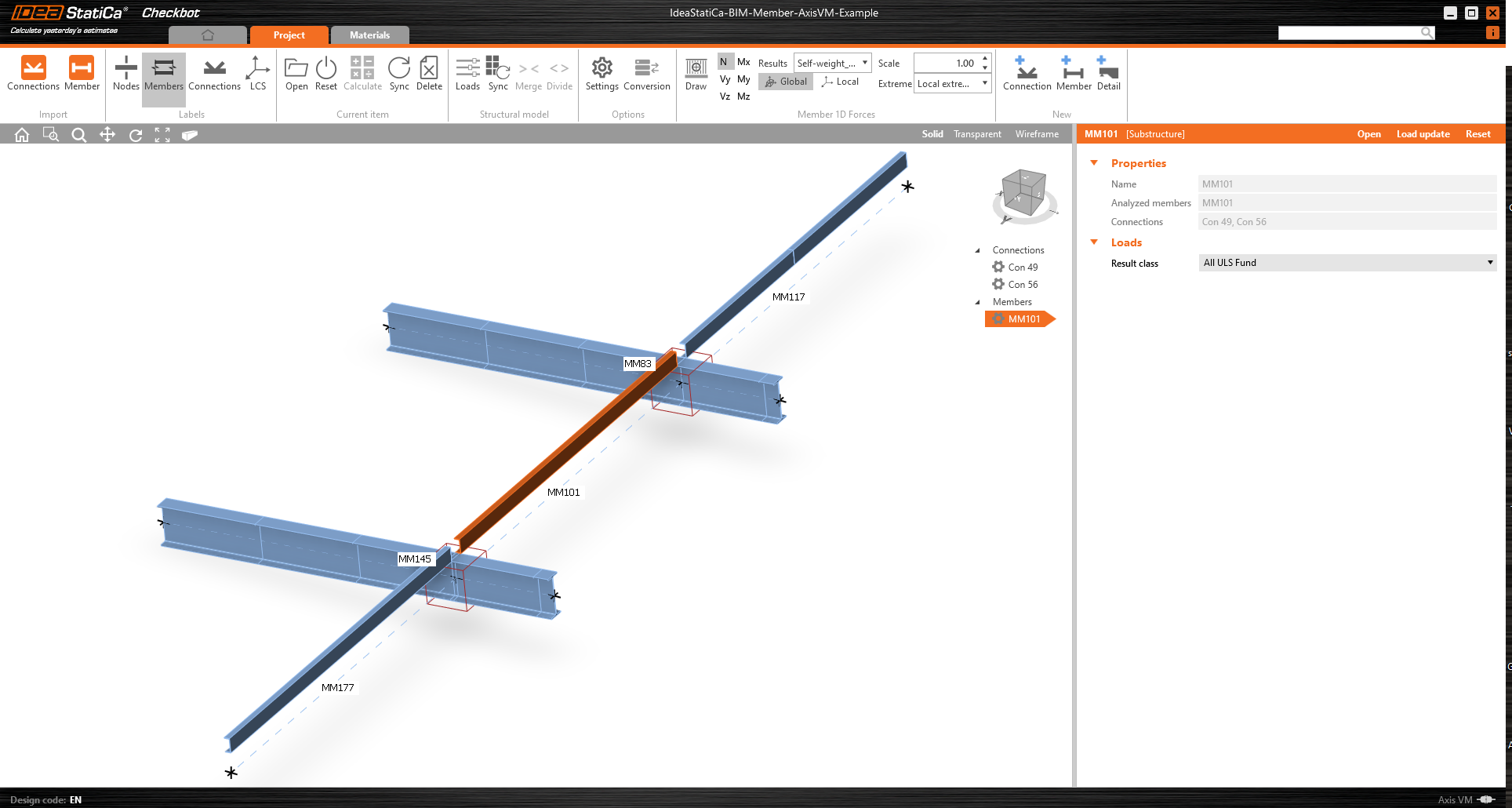
如您所见,所选构件及所有相关构件已被导入。
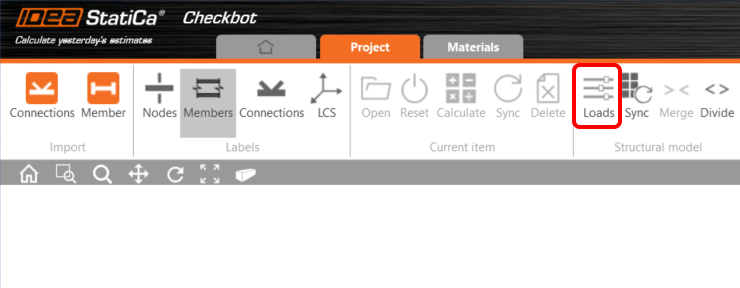
您可以通过点击"荷载"并管理用于校核的结果类别,来控制将哪个荷载工况或组合加载到 Member 软件中。
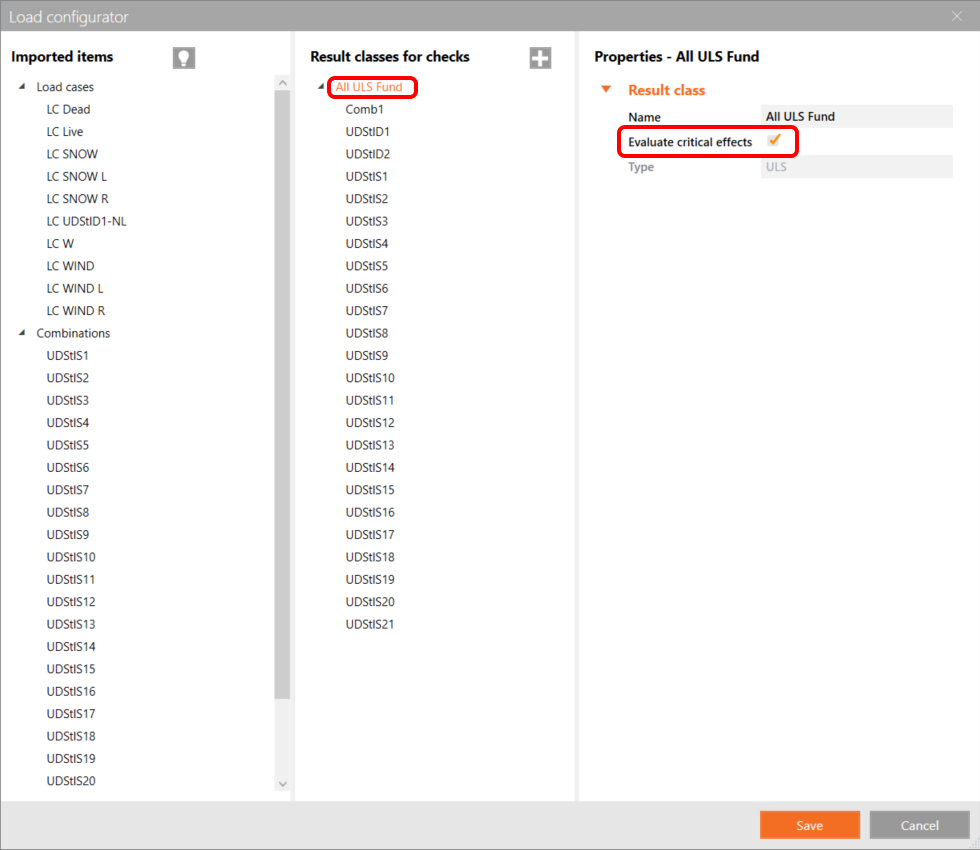
在荷载配置器中,您可以为构件软件添加荷载工况。请注意,默认情况下已启用 评估 关键结果功能,该功能会筛选关键组合以加快计算速度。您可以将其关闭,届时所有组合都将纳入计算。
免费获得 14 天完整访问权限。
免费试用 IDEA StatiCa现在我们可以打开 Member 软件。只需左键单击打开。
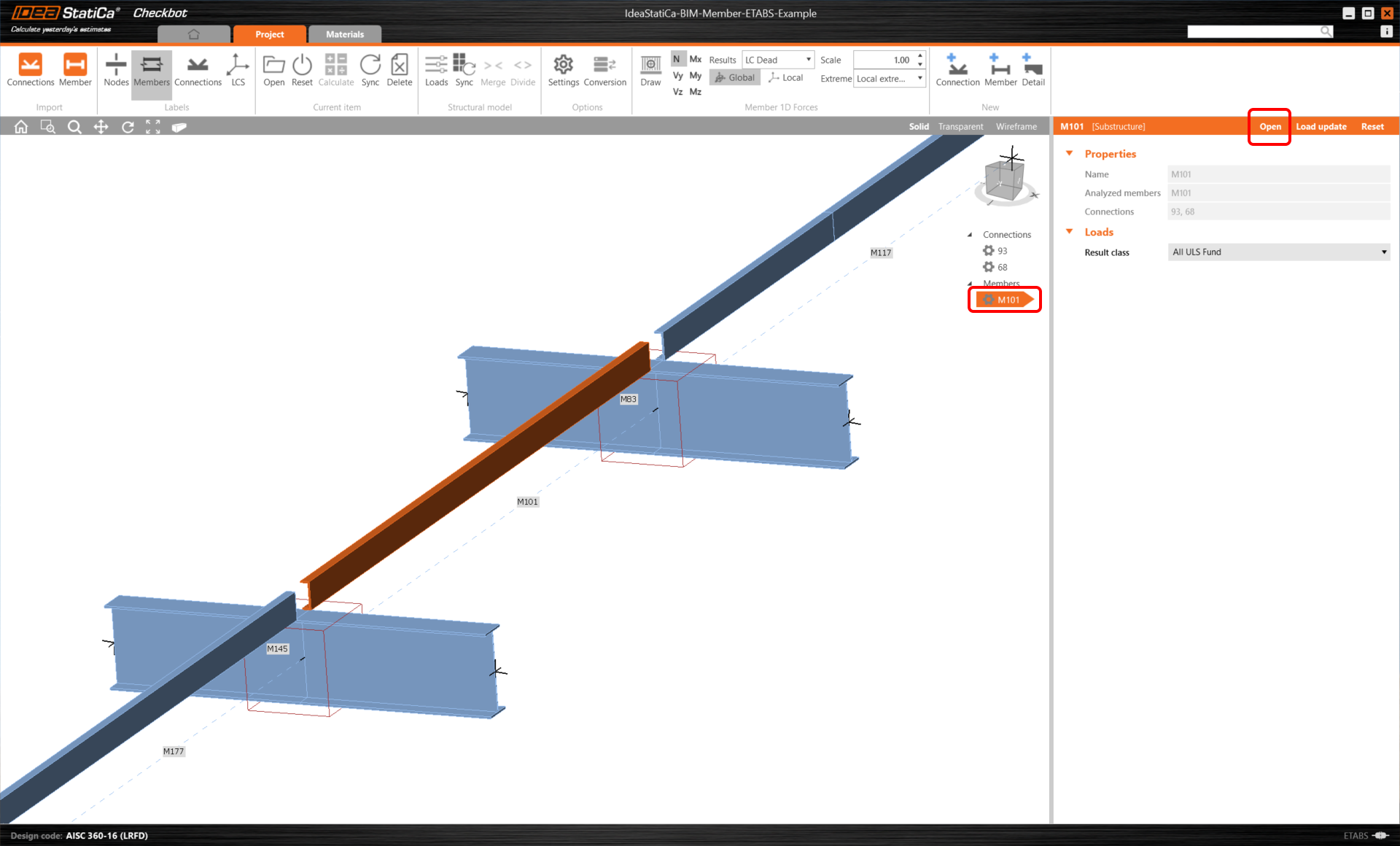
这里您可以看到我们的 Member 软件。
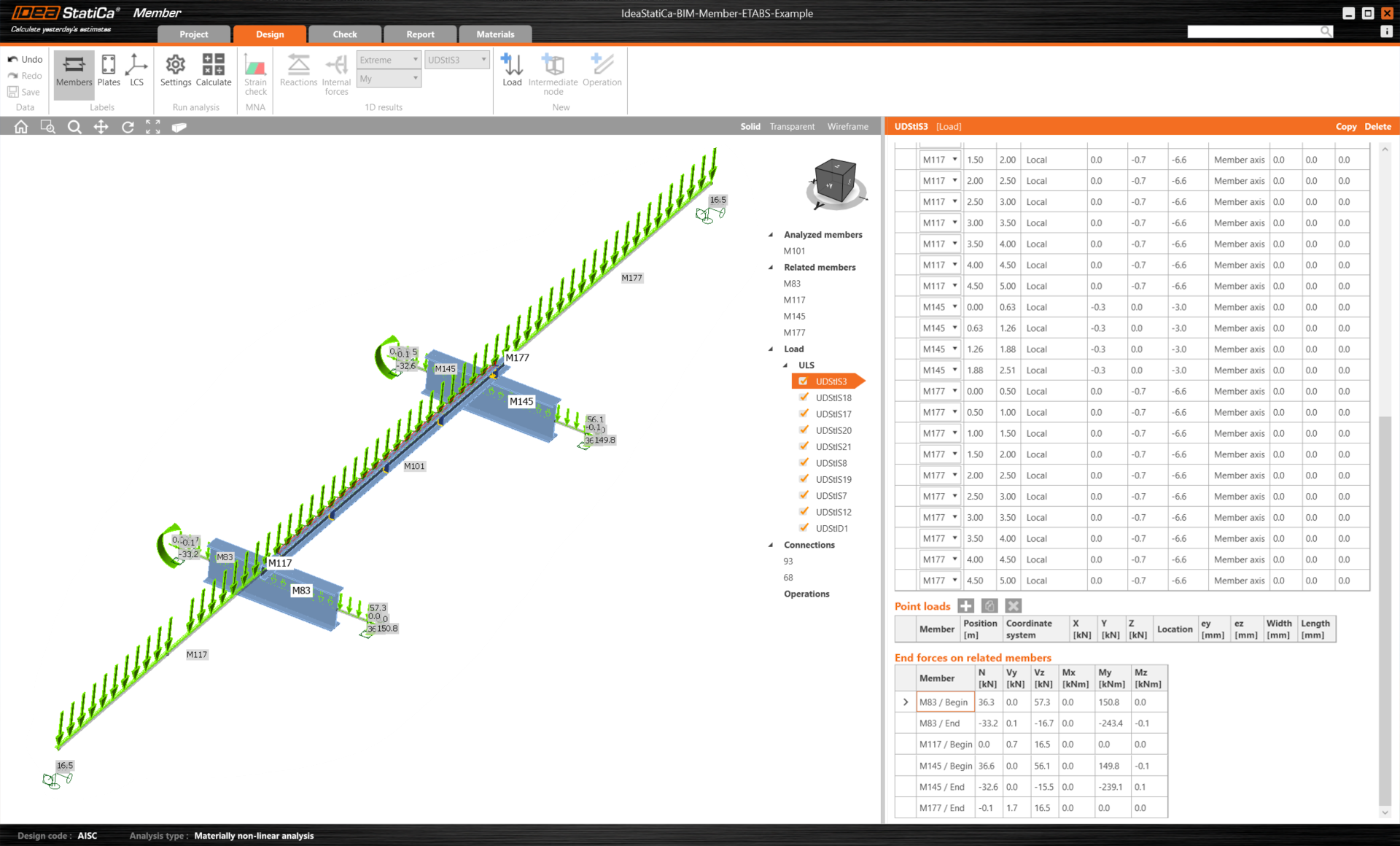
首先,让我们设计构件 U 型截面的节点,请选择第一个节点并单击 编辑节点。如您所见,I 型截面现在由一个连续单元表示,这得益于我们所做的合并操作。
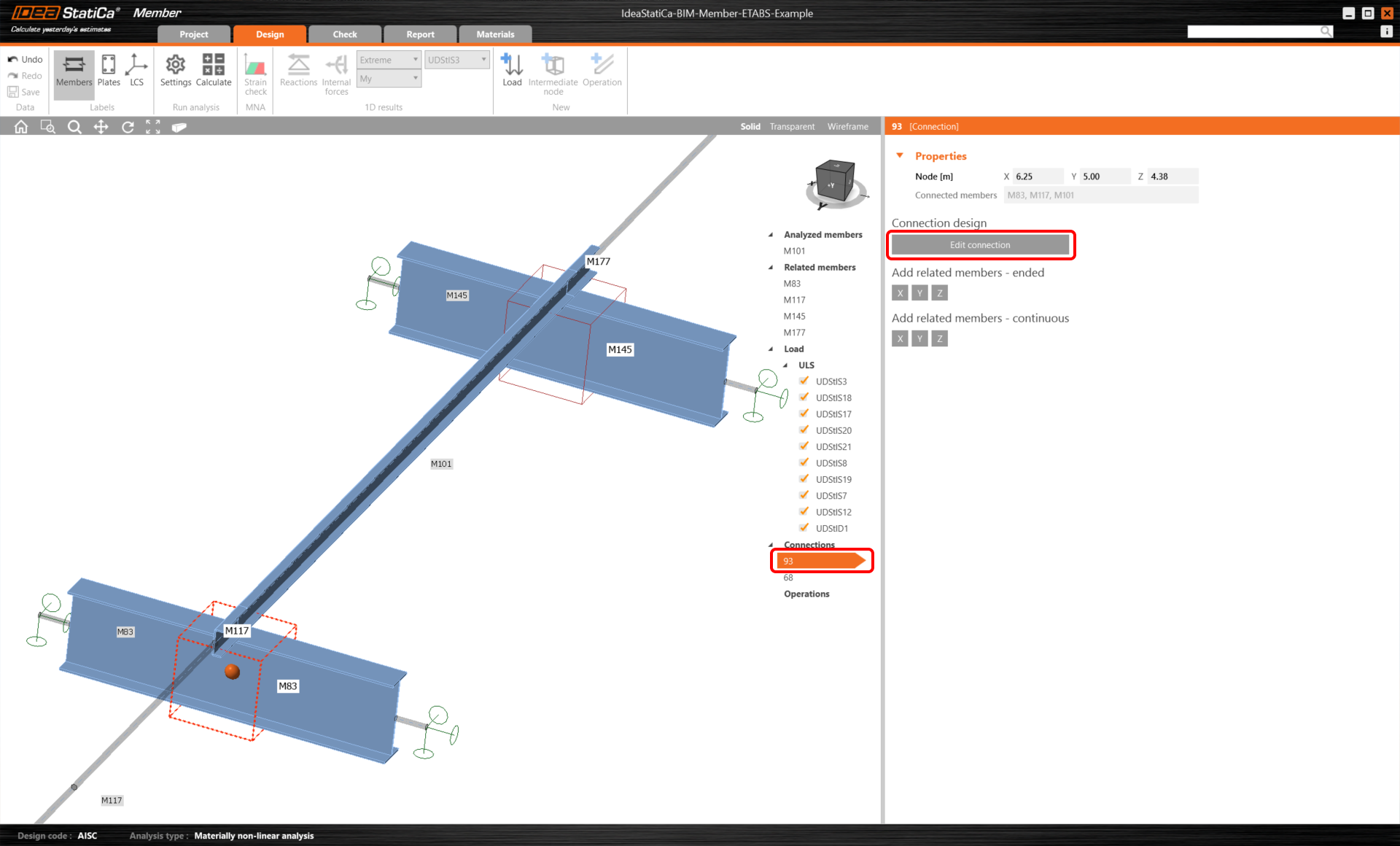
点击 操作,选择 板与板。按照图示修改数值,然后点击 编辑器。
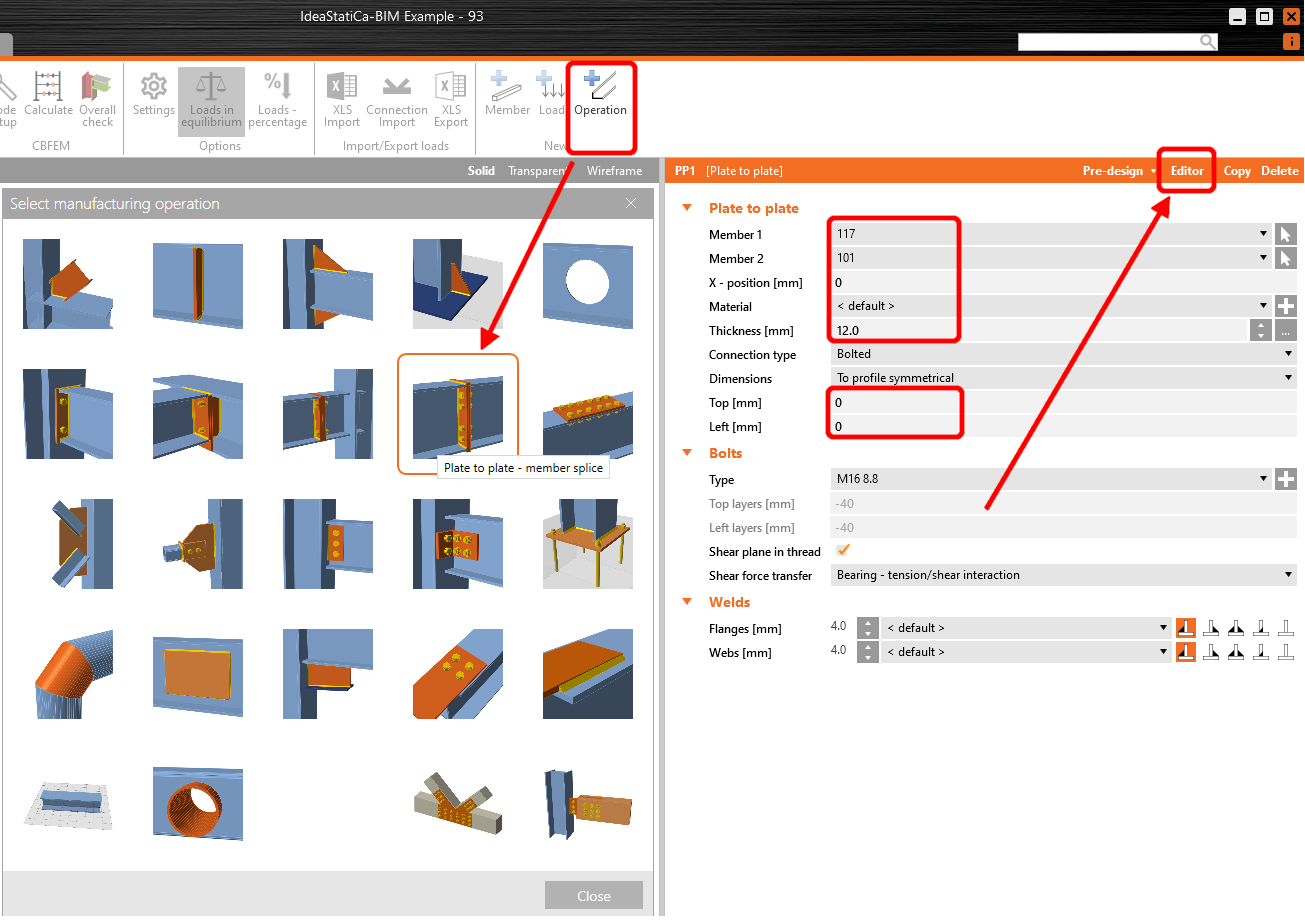
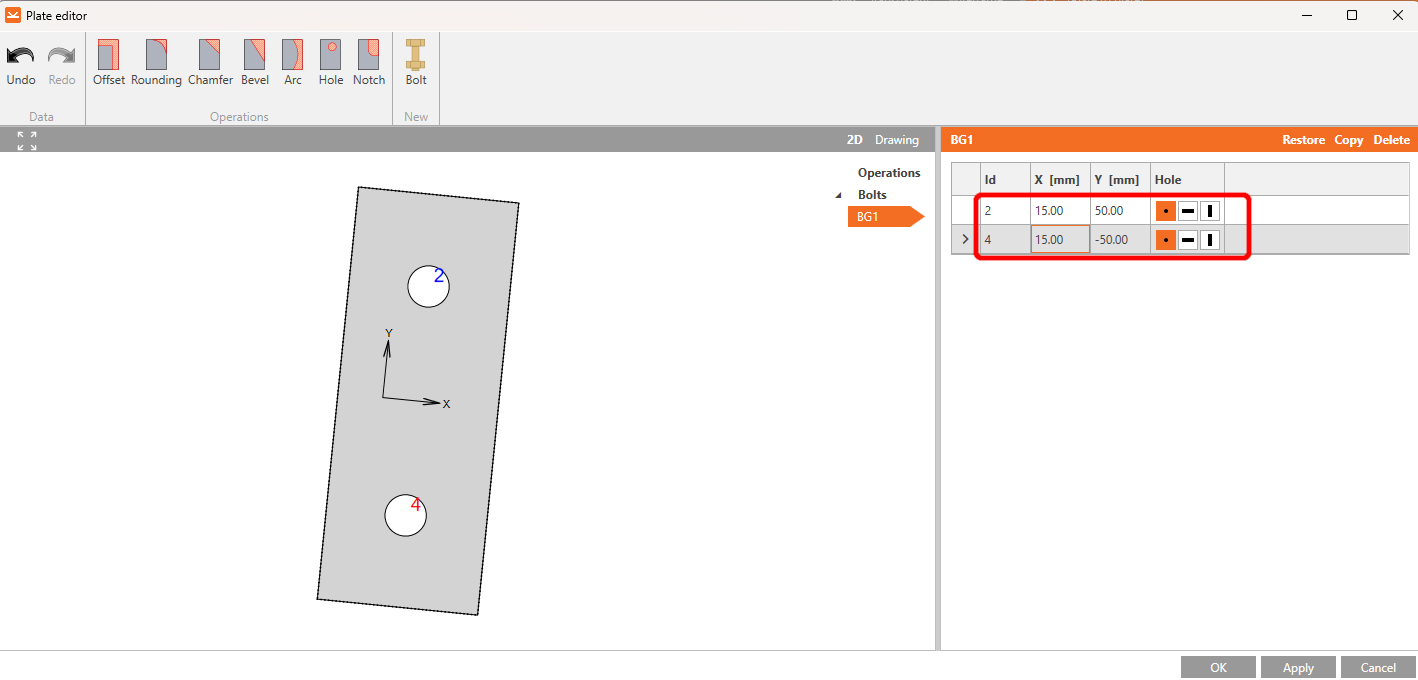
点击 展开,删除第 1 和第 3 号螺栓,并按照图示设置第 2 和第 4 号螺栓的数值。
完成修改后,构件应如图所示。点击确定继续。
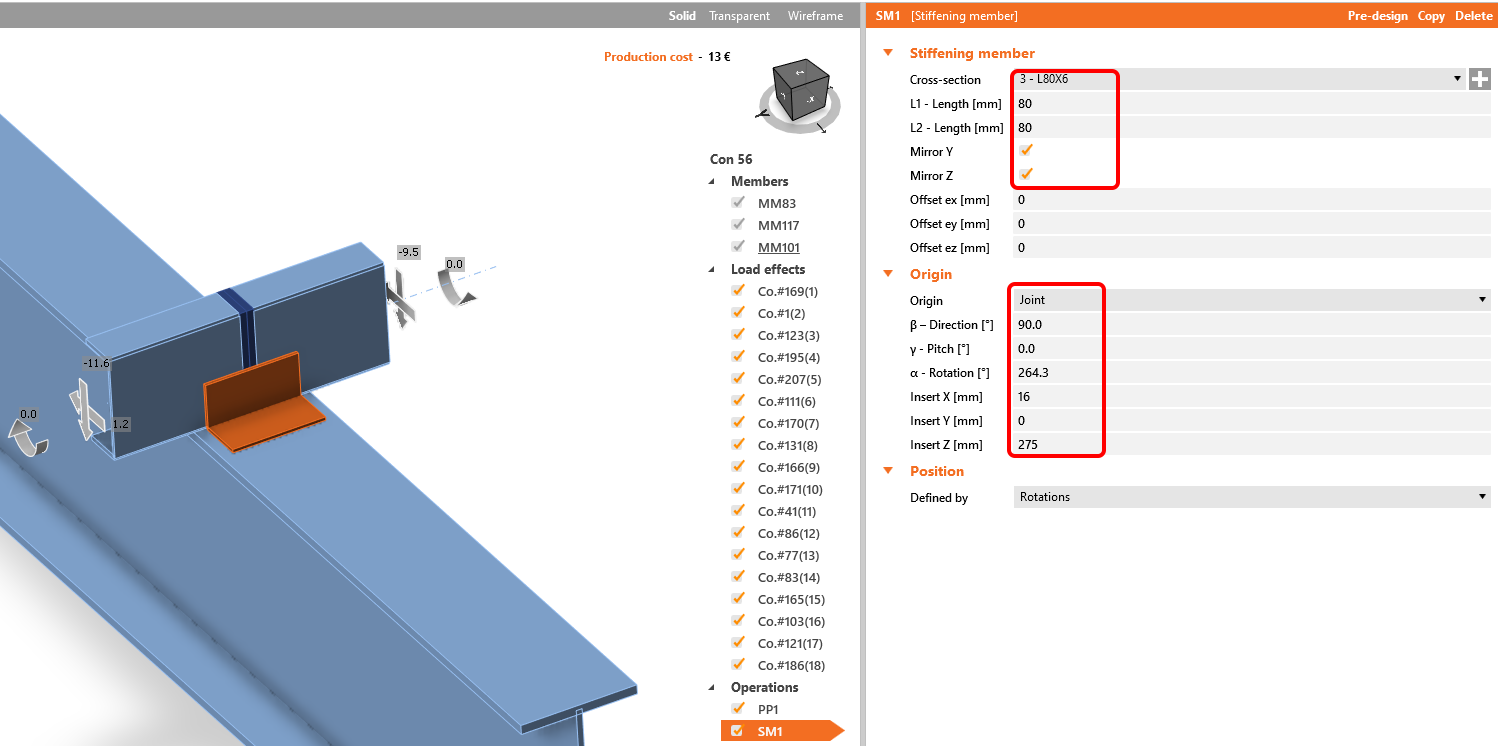
下一个操作是加劲构件。首先,需要添加新的 L80x6 截面,点击截面行中的白色加号,选择 L 型截面,并在搜索框中输入所需名称。然后按照下图填写数值。完成后,模型应如下图所示。
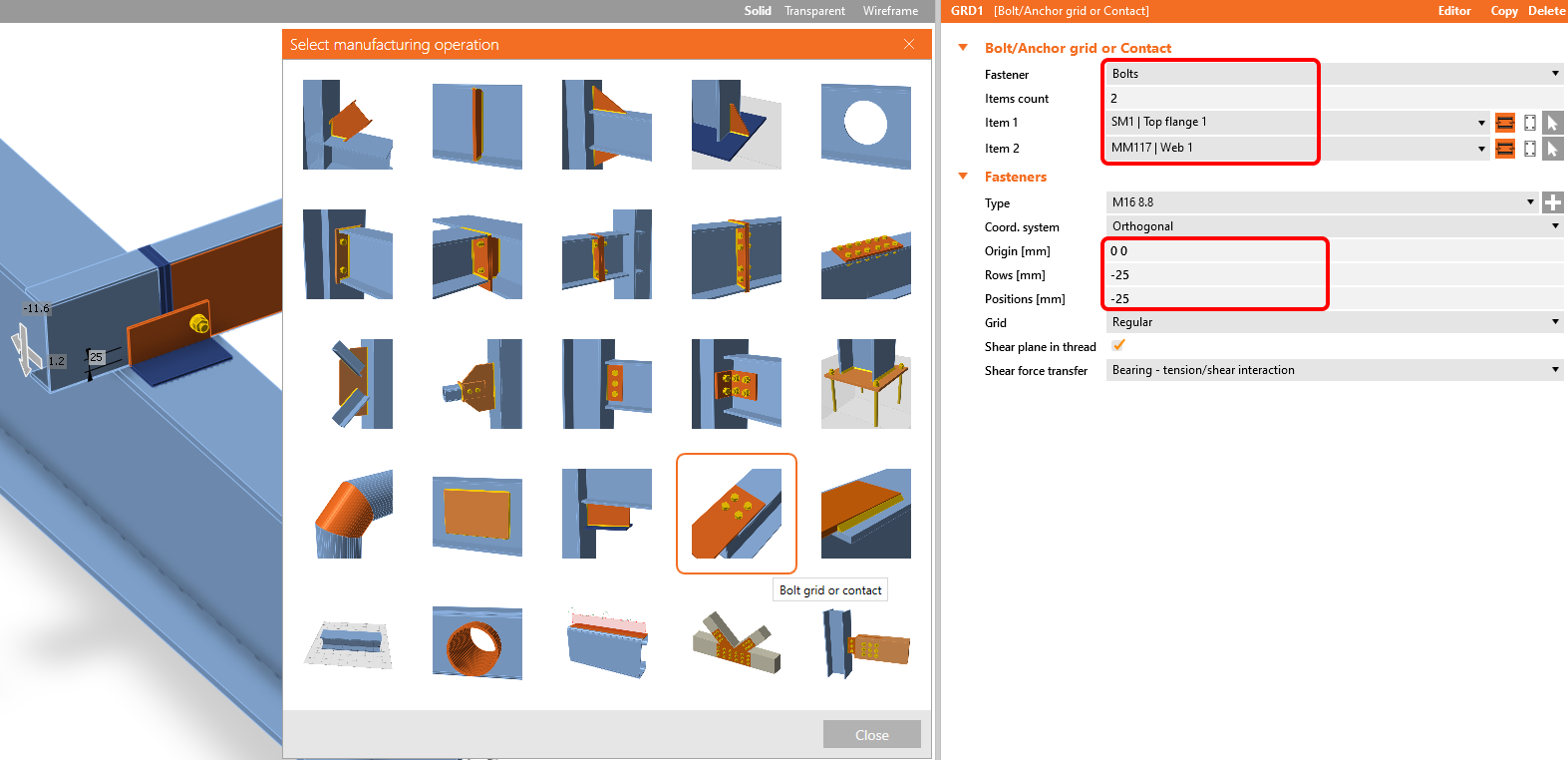
添加操作 螺栓/锚栓网格。
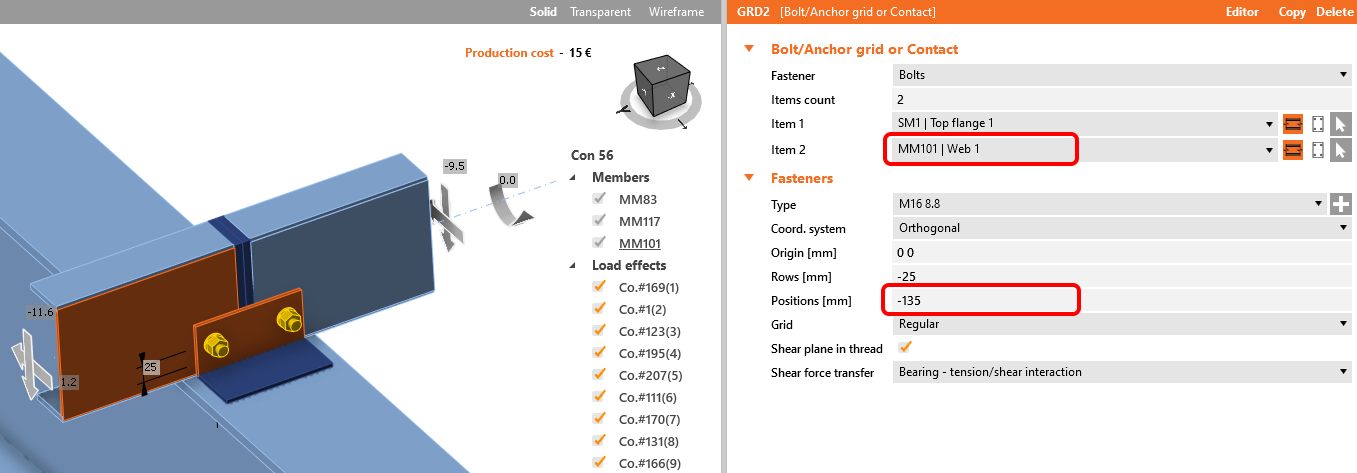
复制此操作并修改所选数值。
添加焊缝将 SM1 与上翼缘连接。
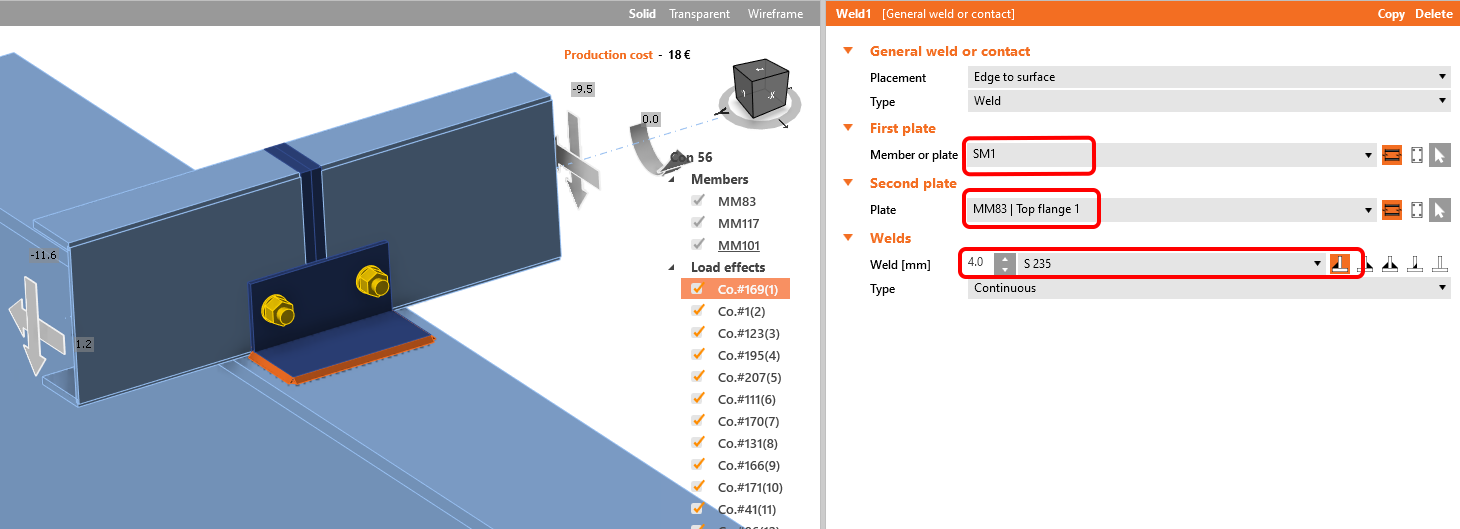
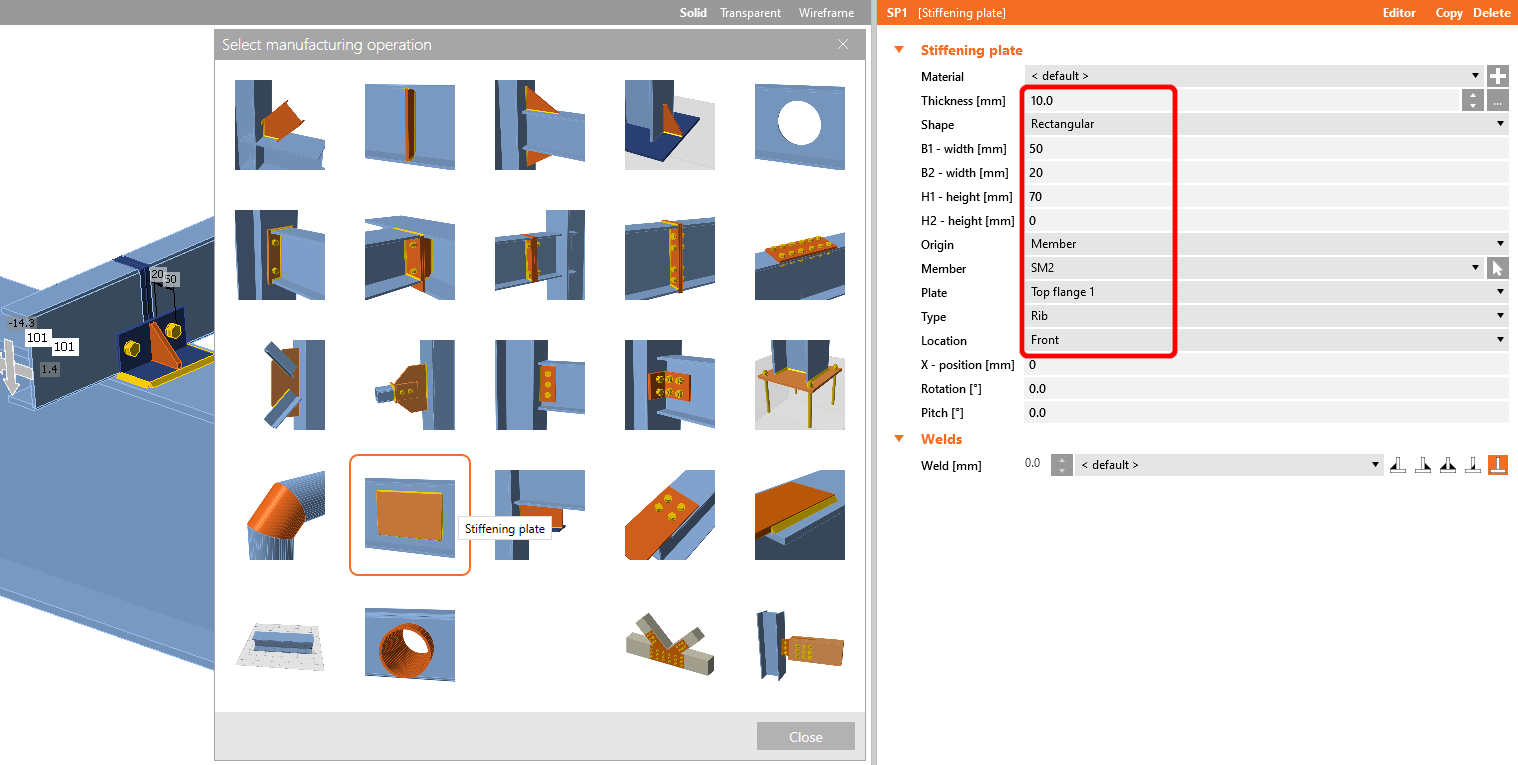
现在向节点添加加劲板,并按照图示设置数值。
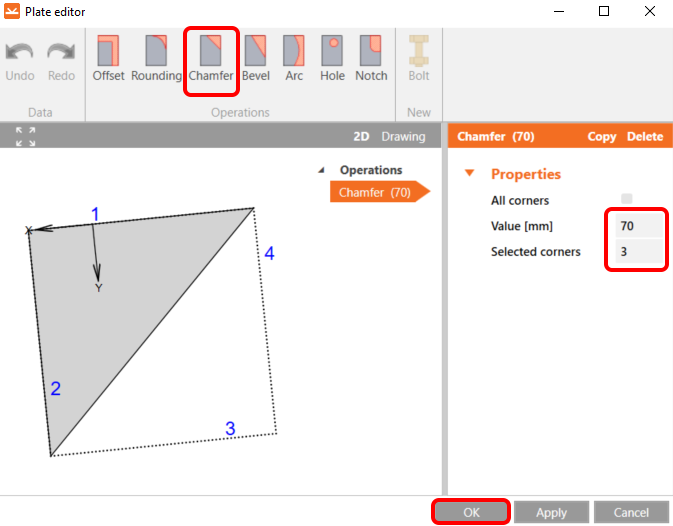
然后进入编辑器,选择倒角操作,并按照图示进行设置。
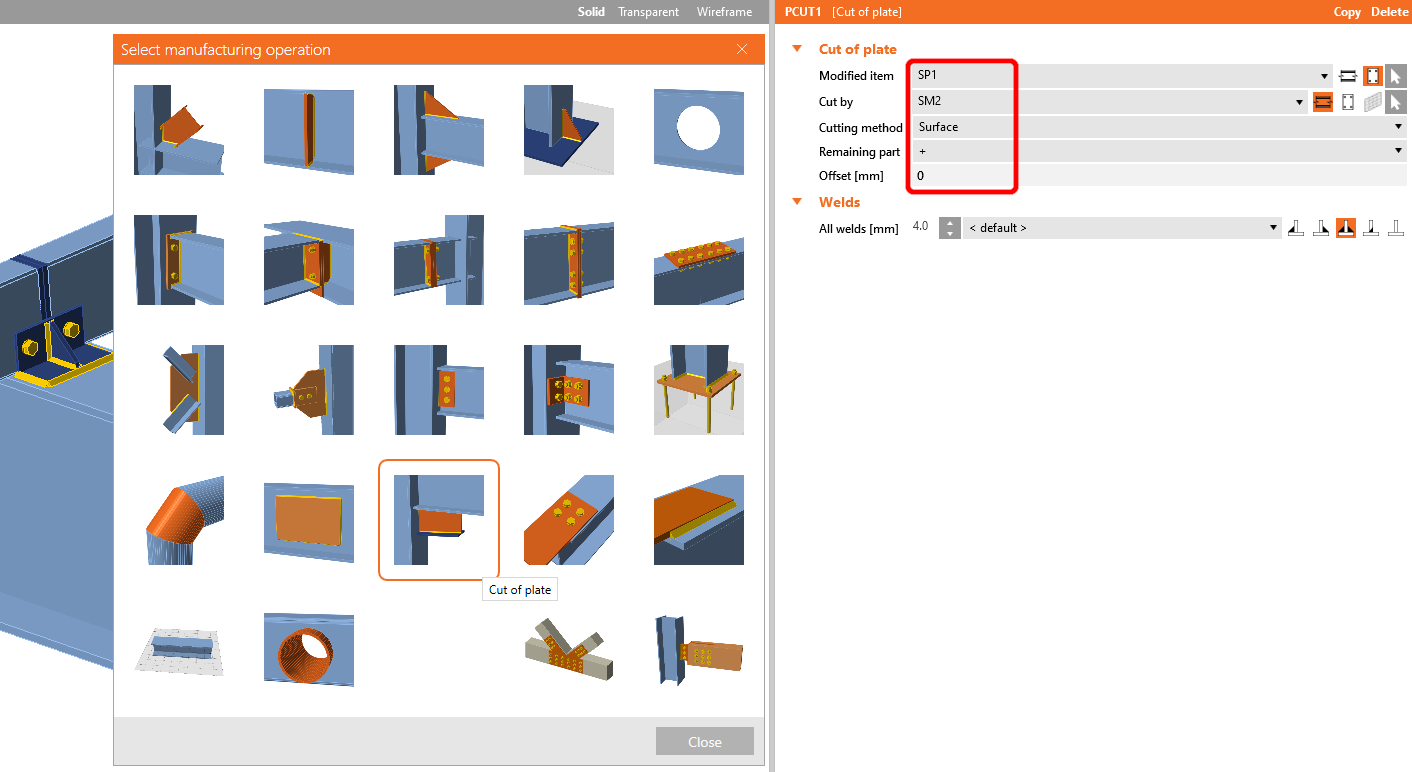
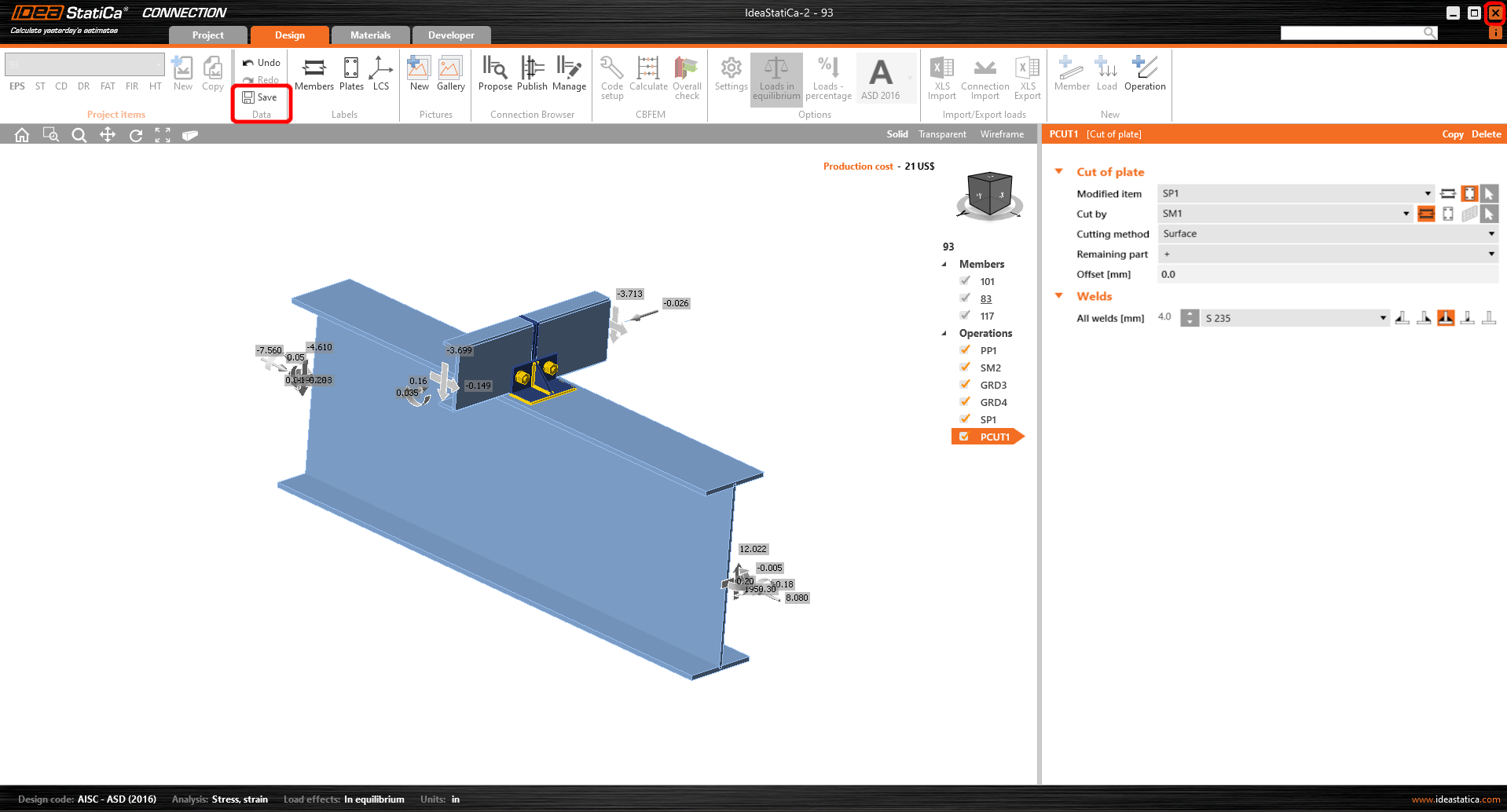
最后一个操作是板的切割操作。
现在点击保存并关闭 Connection 模块。
免费获得 14 天完整访问权限。
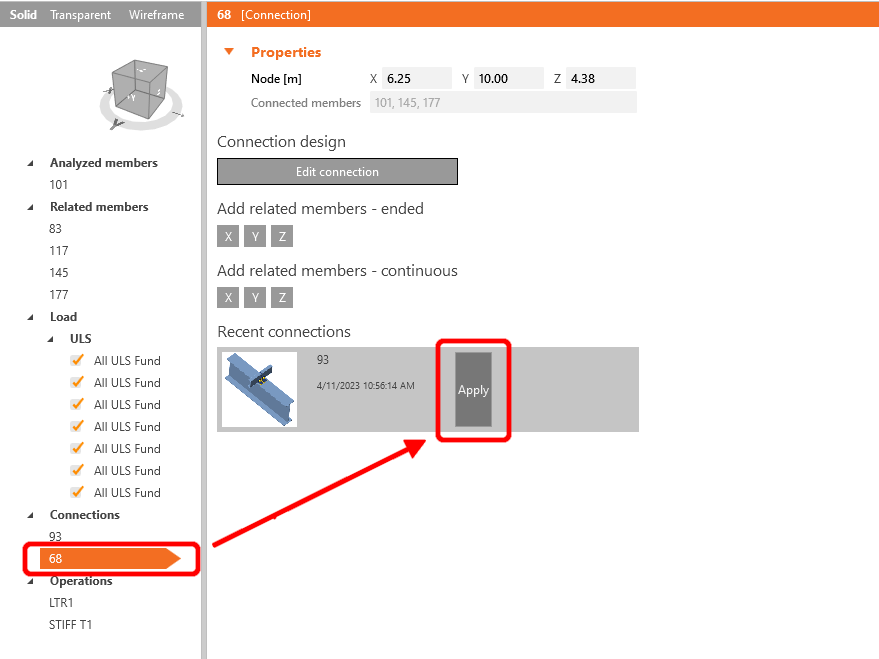
免费试用 IDEA StatiCa由于构件两侧存在相似的节点,您可以通过点击应用将第一个节点的操作复制到另一个节点。
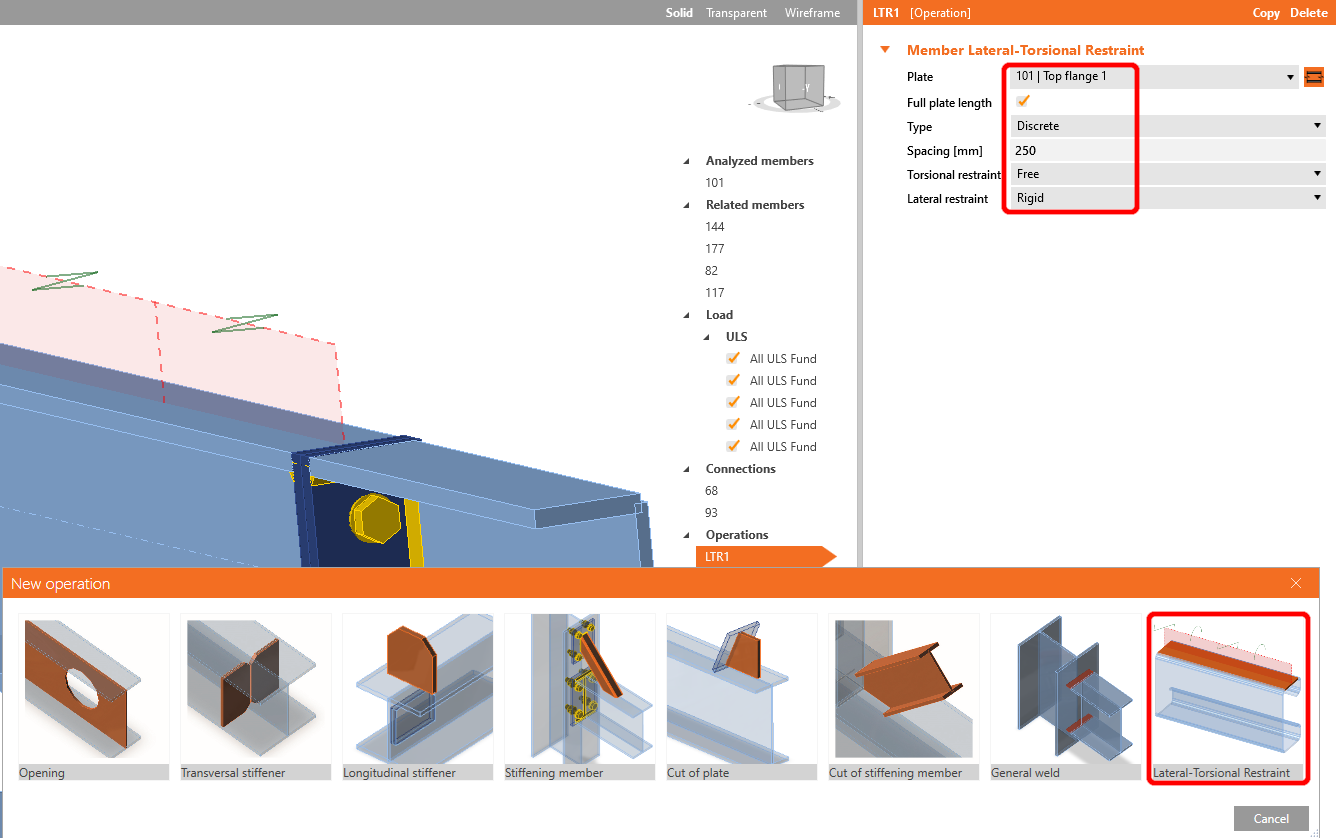
在开始分析之前,首先左键单击 U 形构件,添加操作侧向约束,并根据图示设置参数值。
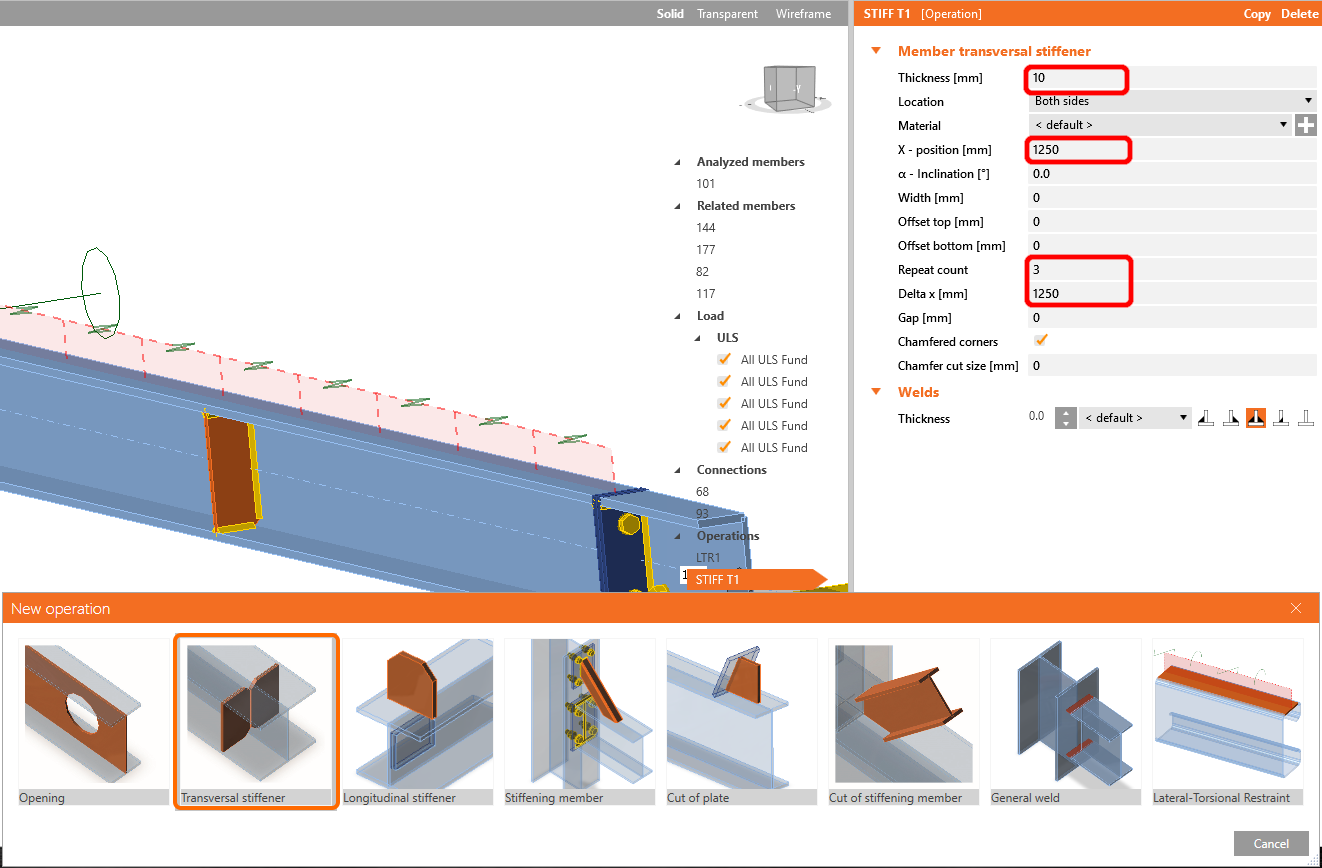
下一步以与上一步相同的方式添加操作加劲板,并按图示配置参数值。
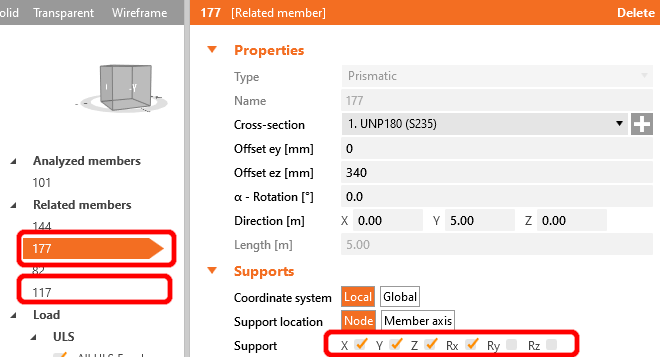
为真实反映相关构件的受力行为,将连接檩条的支座约束限制为 X、Y、Z 和 Rx。
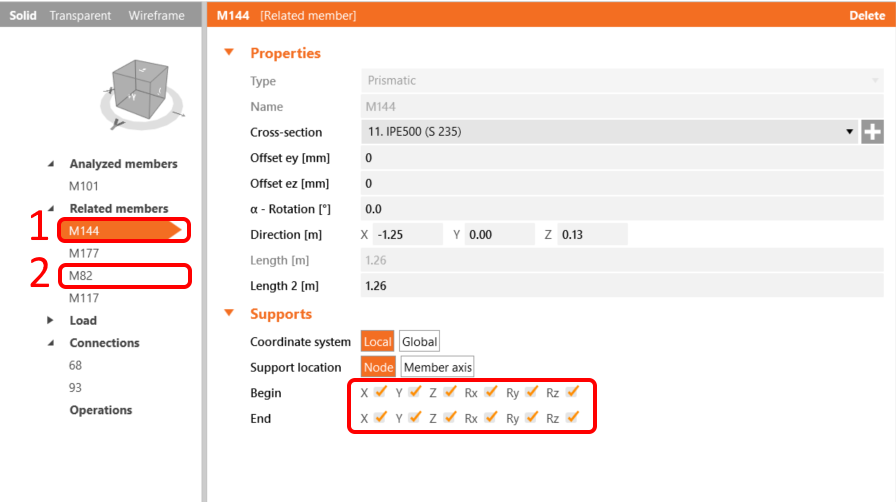
对 I 形截面框架构件执行相同操作,将其约束限制为 X、Y、Z 和 Rx、Ry、Rz。
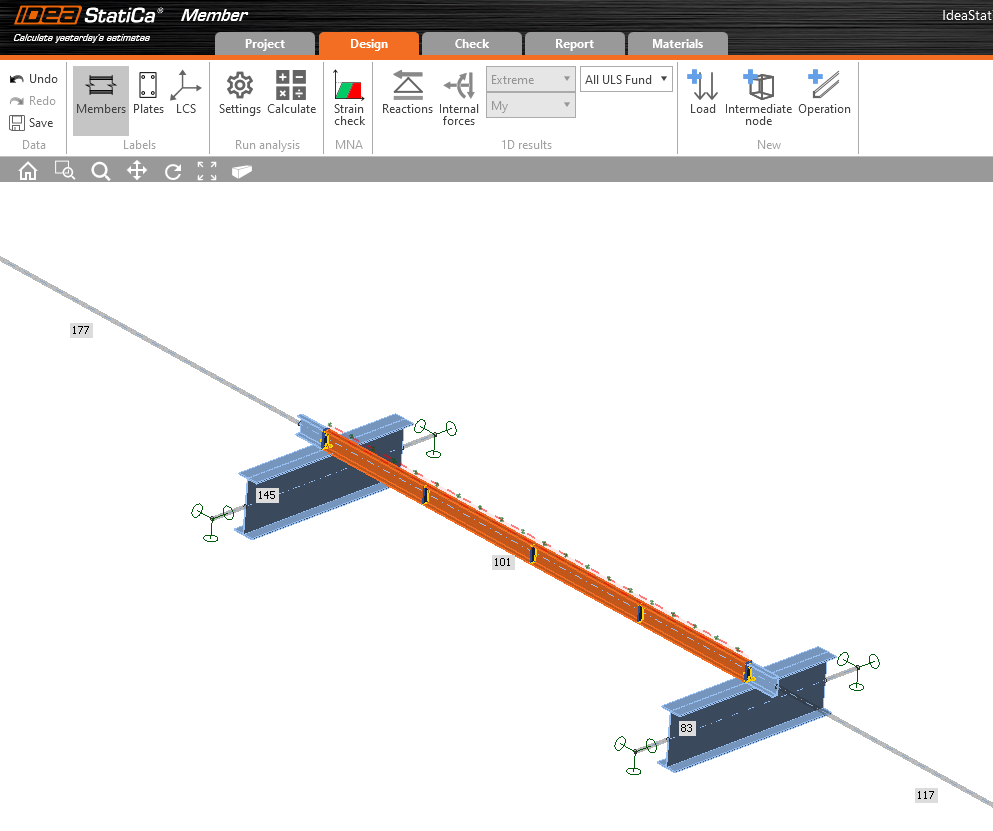
现在构件已准备好进行分析。
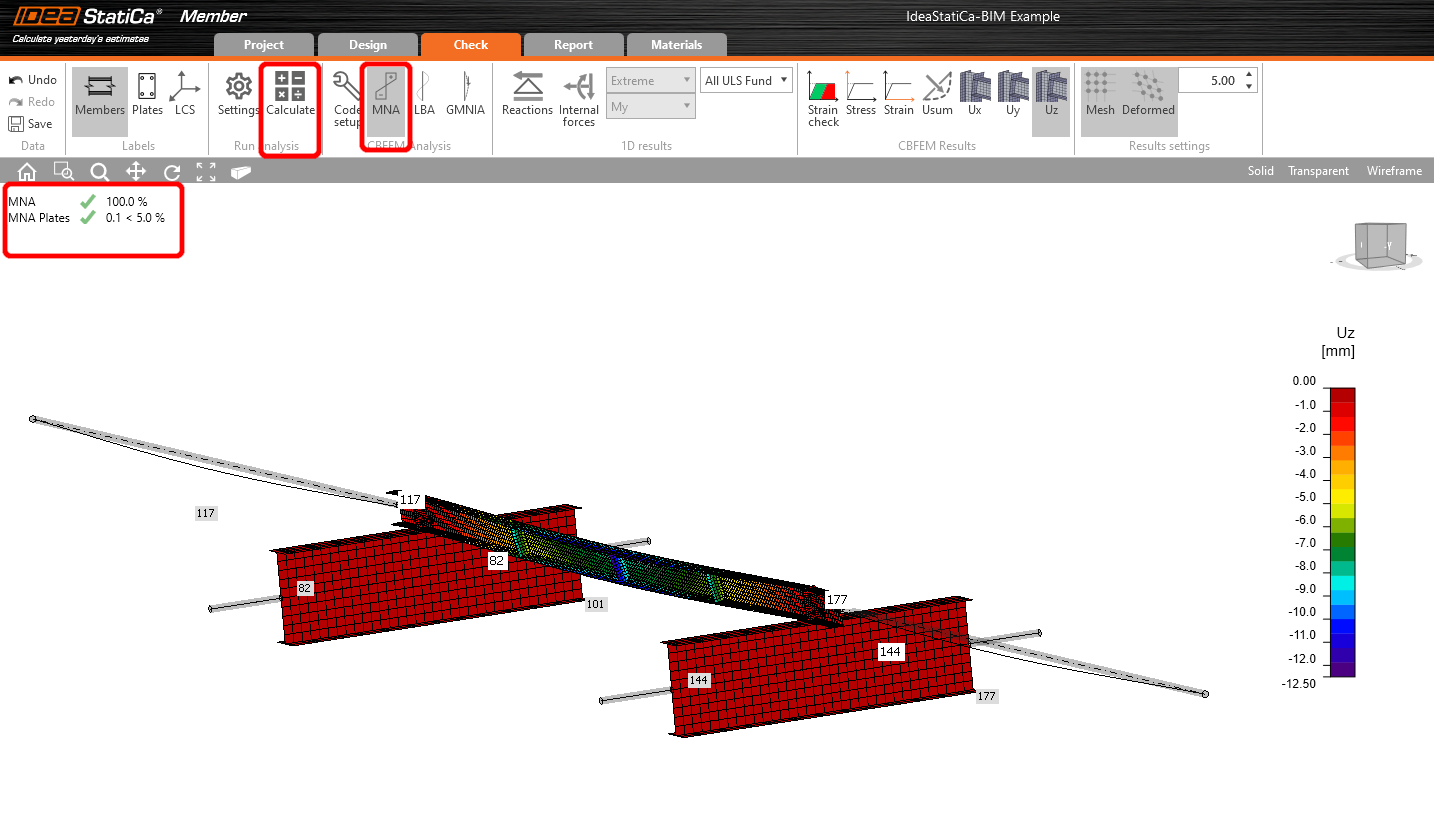
选择校核选项卡,运行 MNA(材料非线性)分析。
第二项分析为LBA(侧向屈曲分析),其临界系数小于 15。
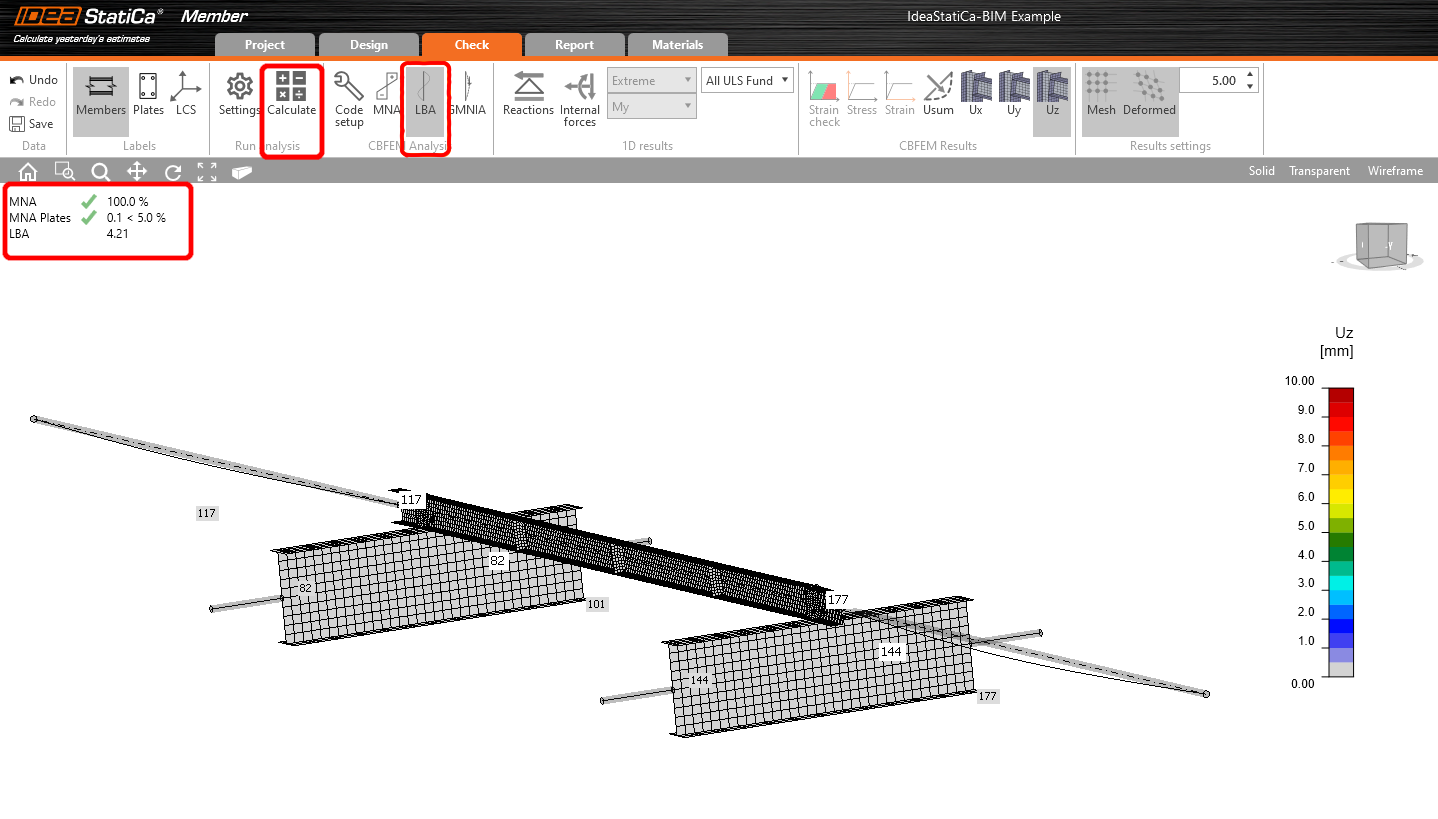
该结果表明有必要运行 GMNIA(几何与材料双重非线性分析)。
由于需要验算侧扭屈曲,可取系数 k0 = 0.5。将幅值 0.5 • 5000 / 200 = 12.5 mm 施加于第一阶屈曲模态。
点击临界屈曲系数的 初始缺陷 输入框,在对应行中填入上述计算值,如下图所示。然后即可运行最后一项 GMNIA (几何与材料双重非线性)分析。
延伸阅读:
- IDEA StatiCa Member 中的构件稳定性。
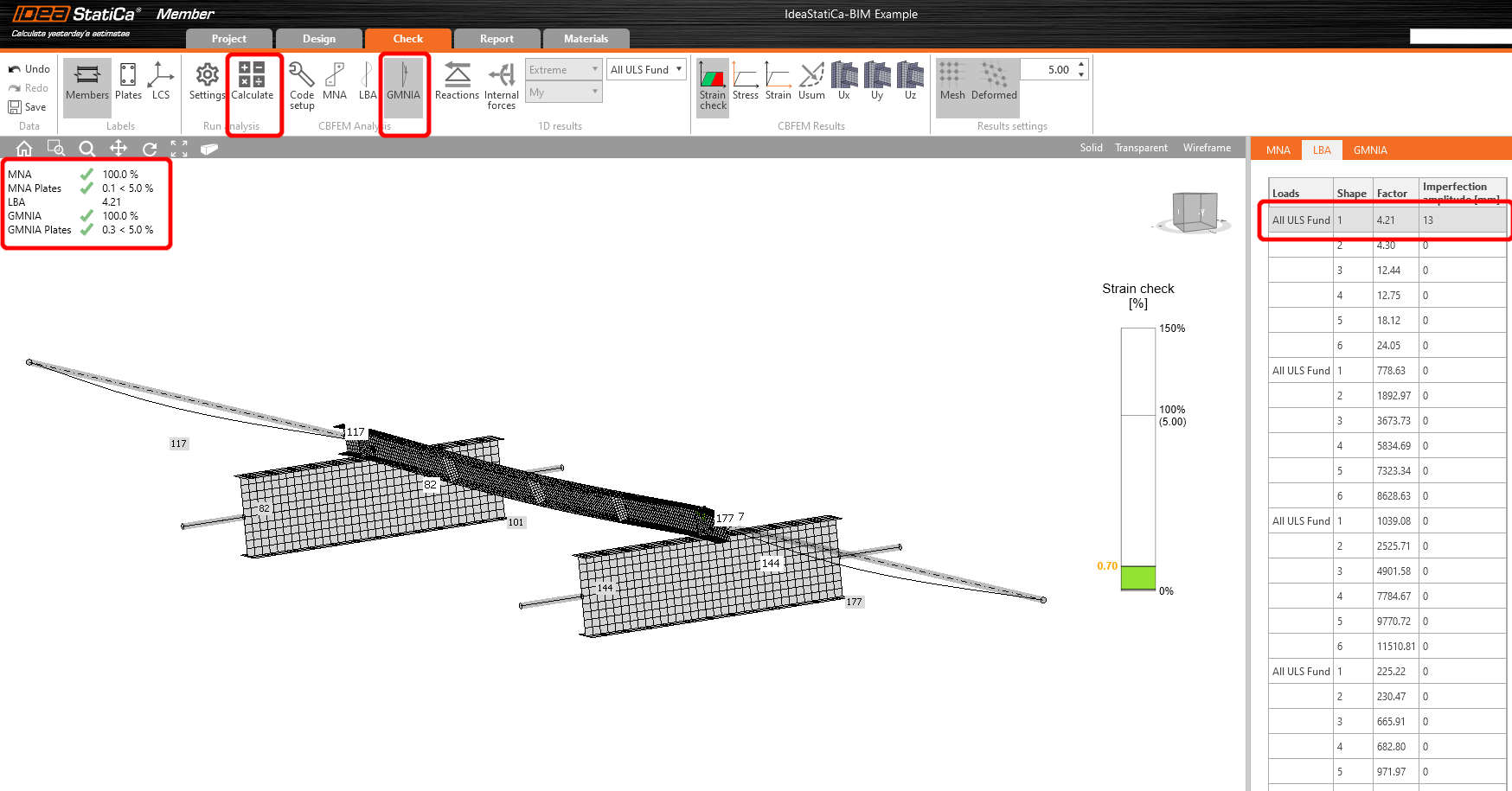
我们已成功从 AxisVM 导入并校核了一根檩条。
免费获得 14 天完整访问权限。
免费试用 IDEA StatiCa