
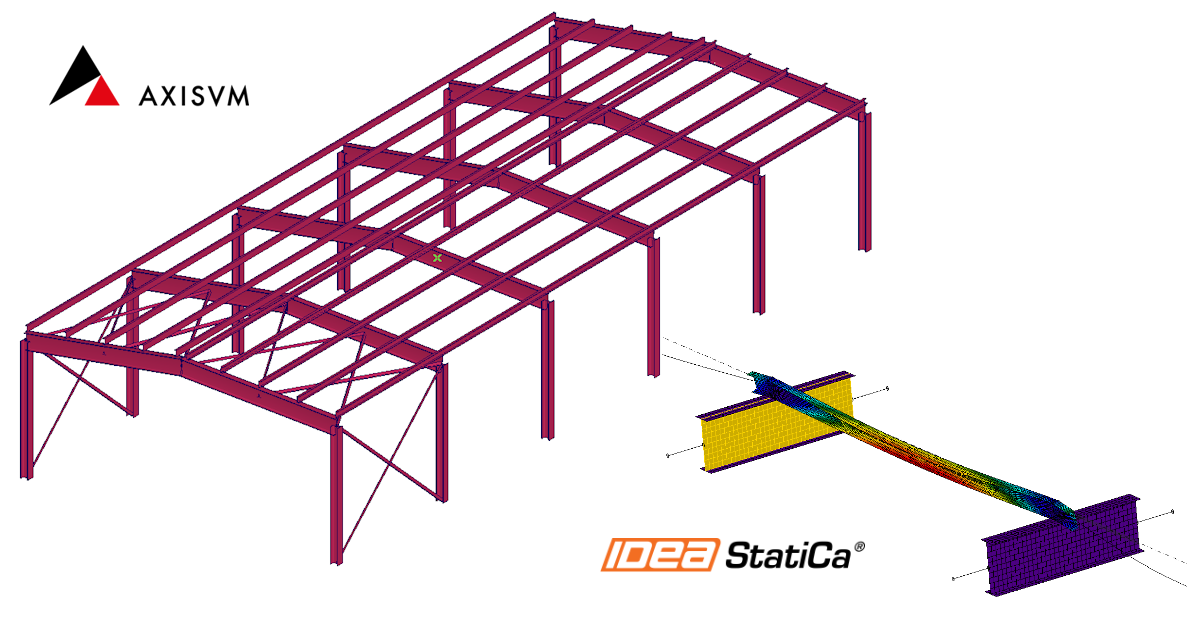


- Tải xuống và cài đặt phiên bản mới nhất của IDEA StatiCa
- Đảm bảo rằng bạn đang sử dụng phiên bản được hỗ trợ của phần mềm FEA của bạn
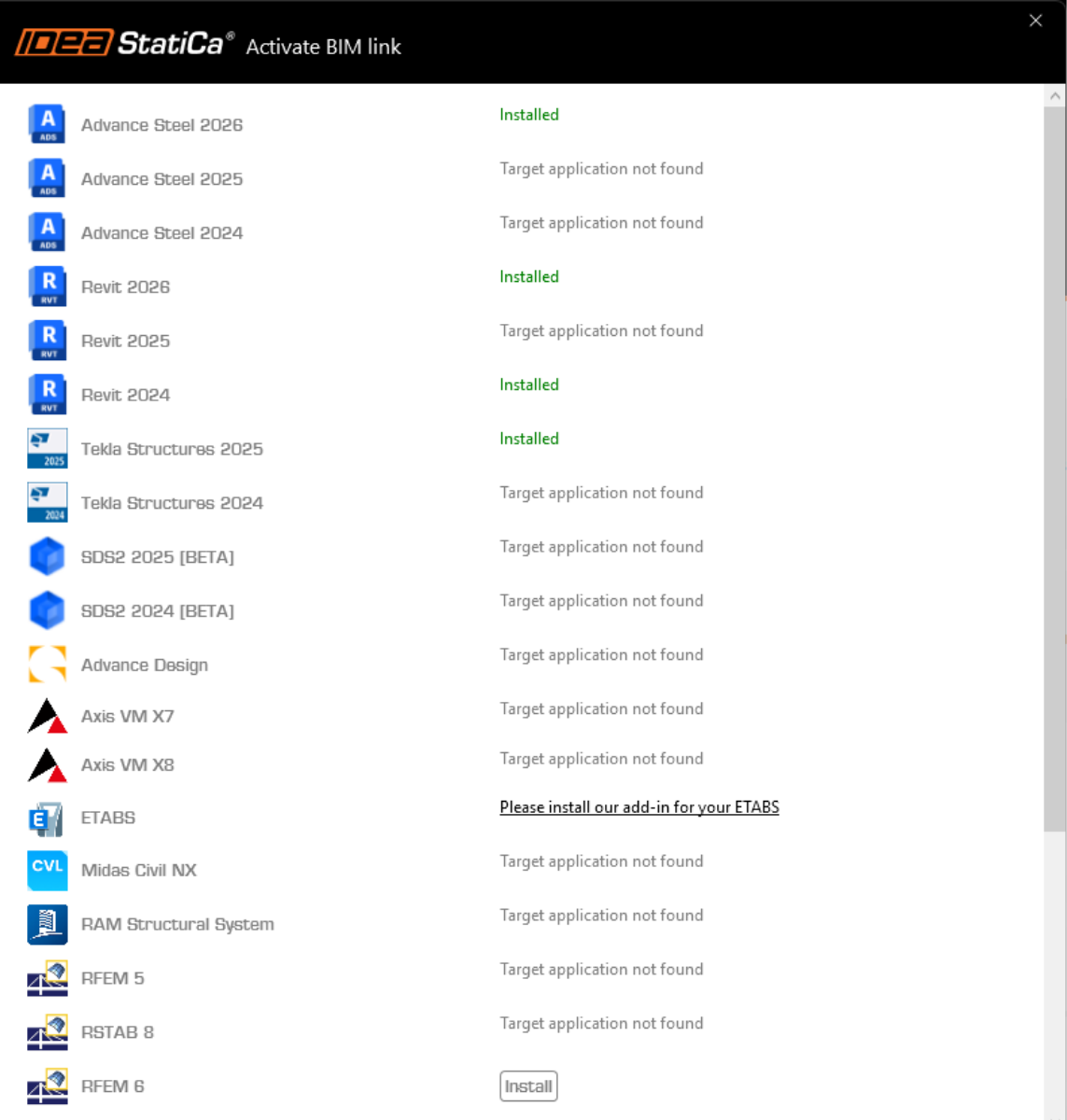
IDEA StatiCa tích hợp các liên kết BIM vào phần mềm FEA của bạn trong quá trình cài đặt. Bạn có thể kiểm tra trạng thái và tích hợp thêm các liên kết BIM bằng cách chạy IDEA StatiCa và mở BIM links. Lưu ý rằng một số phần mềm FEA yêu cầu các bước bổ sung để kích hoạt đầy đủ liên kết BIM với IDEA StatiCa.
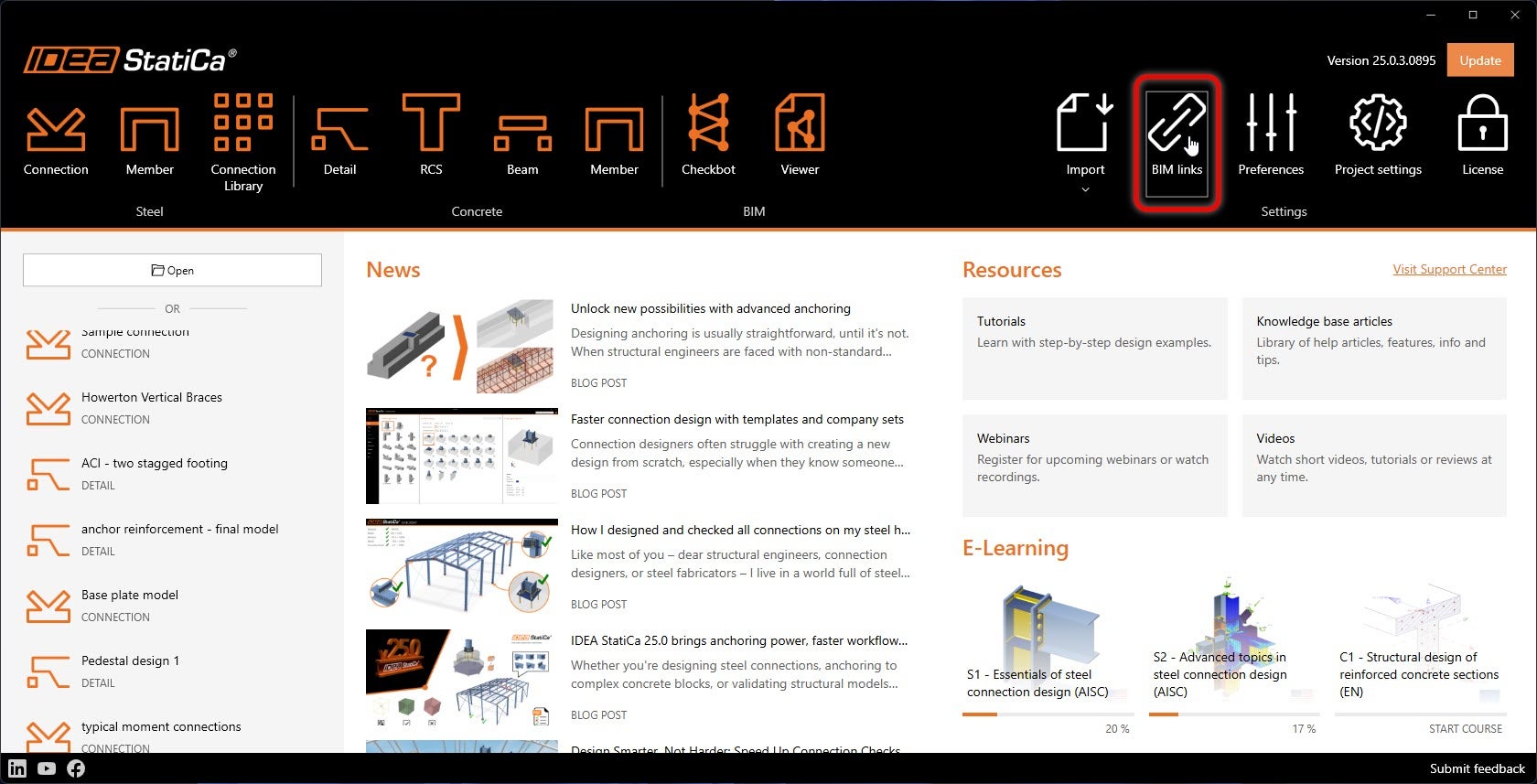
Thông báo "Bạn có muốn cho phép ứng dụng này thực hiện thay đổi trên thiết bị của bạn không?" có thể xuất hiện, nếu vậy, vui lòng xác nhận bằng nút Yes.
Bằng cách nhấp vào Install, liên kết BIM cho phần mềm đã chọn sẽ được tích hợp. Màn hình cũng hiển thị trạng thái của các liên kết BIM khác.
Cách sử dụng liên kết
Tải xuống dự án đính kèm, mở trong AxisVM và chạy tính toán để lấy nội lực trên kết cấu.
Liên kết BIM đã được tích hợp sẵn. Nó nằm trong thanh ribbon phía trên tại Plugins -> IDEA StatiCa Checkbot.
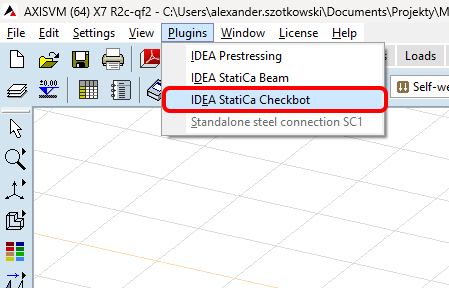
Sau đó, ứng dụng Checkbot sẽ được khởi động.
Chọn tùy chọn New với loại dự án Steel và tiêu chuẩn thiết kế EN. Sau đó chọn Create project.
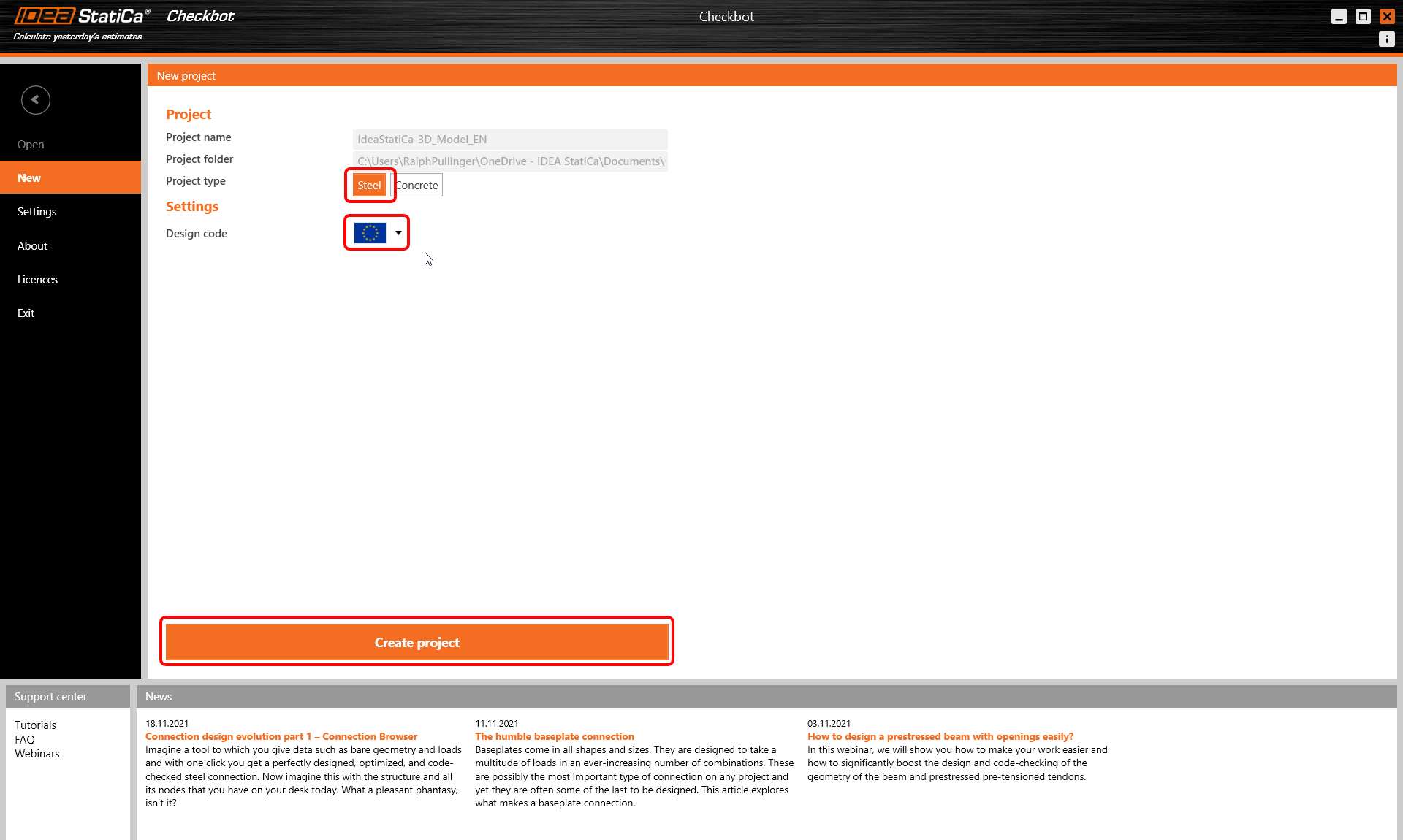
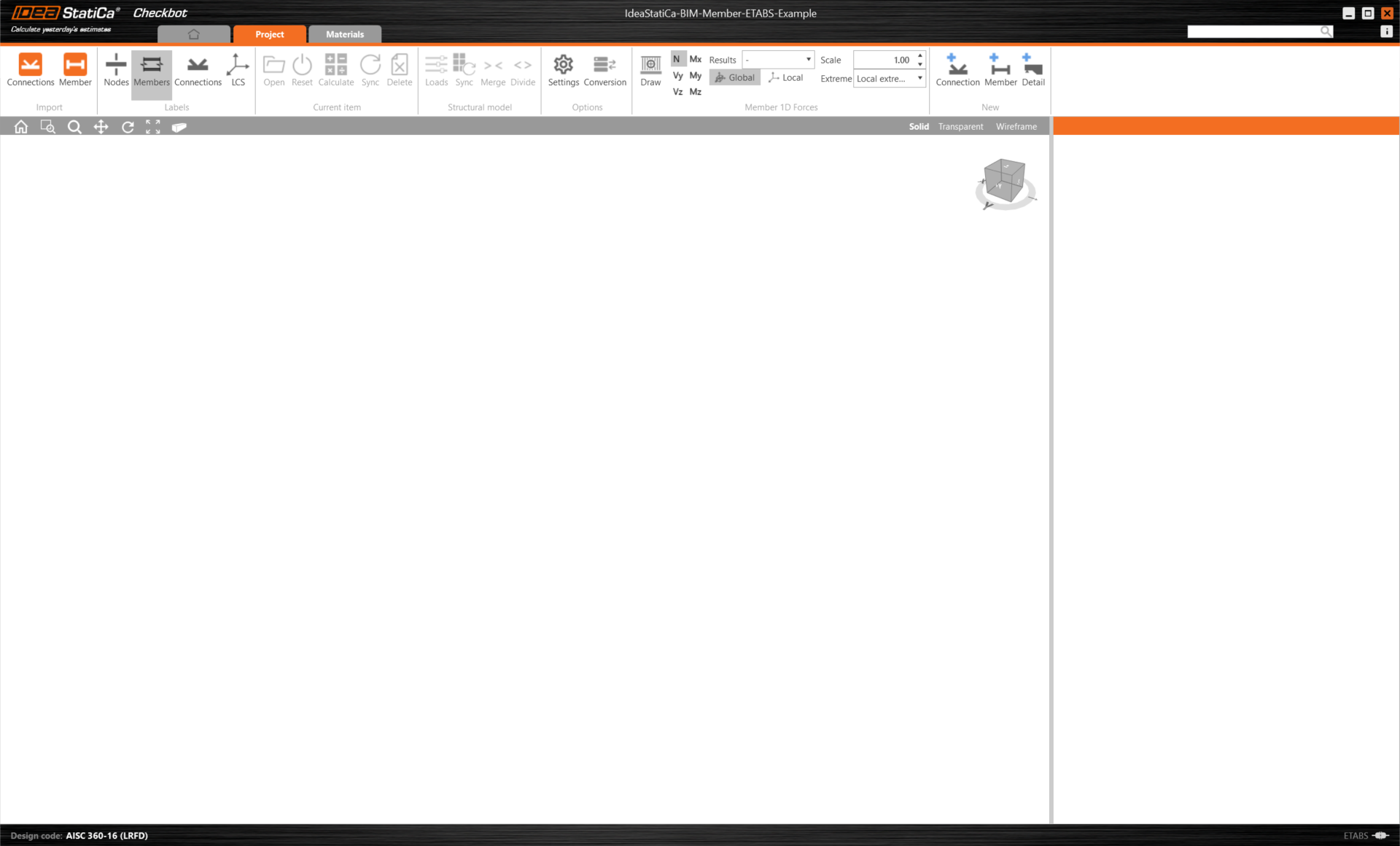
Dự án Checkbot mới đã sẵn sàng để nhập các liên kết từ AxisVM.
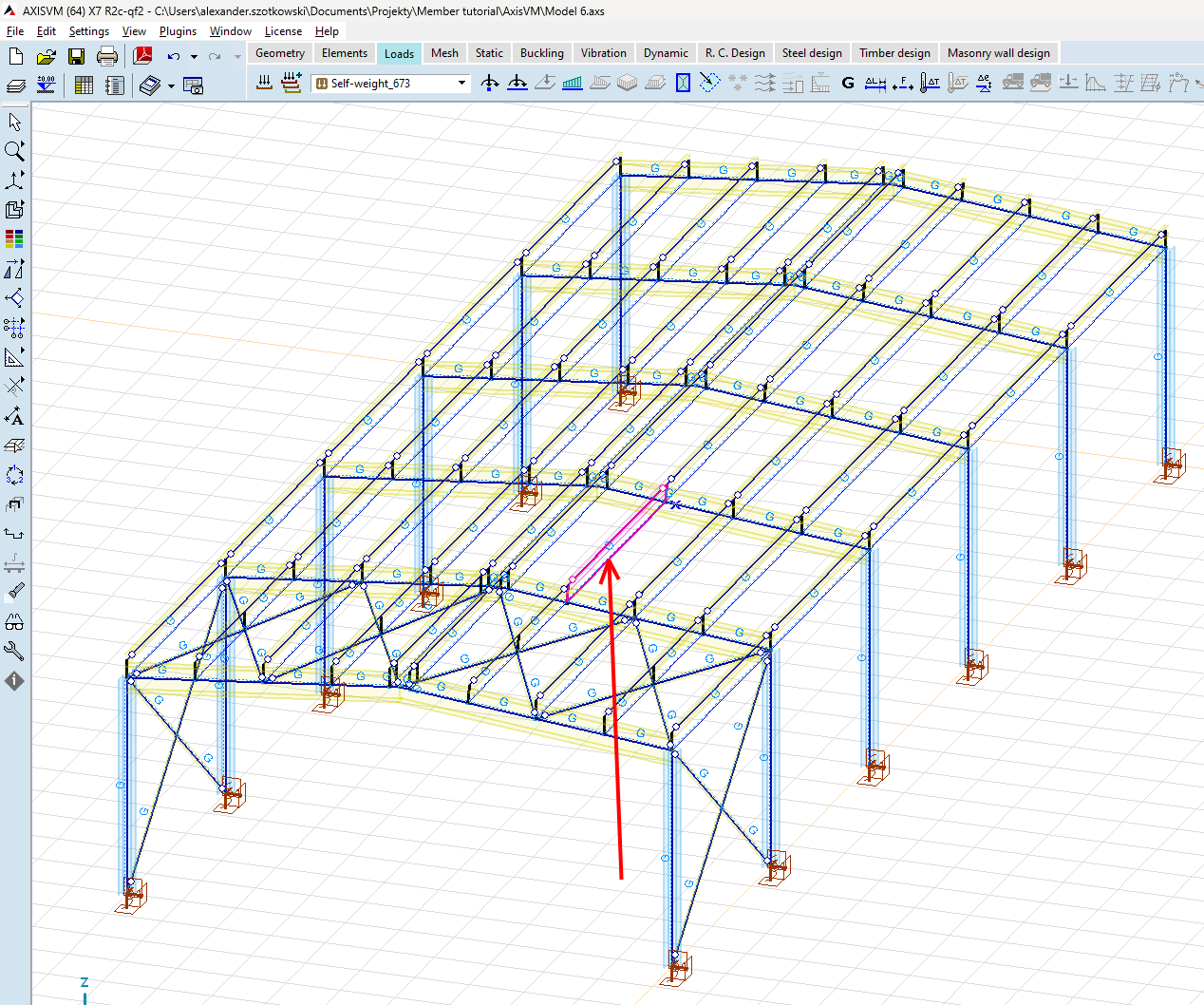
Trong AxisVM, chọn một trong các cấu kiện bên trong, như được hiển thị trong hình.
Sau đó trong Checkbot chọn Member.
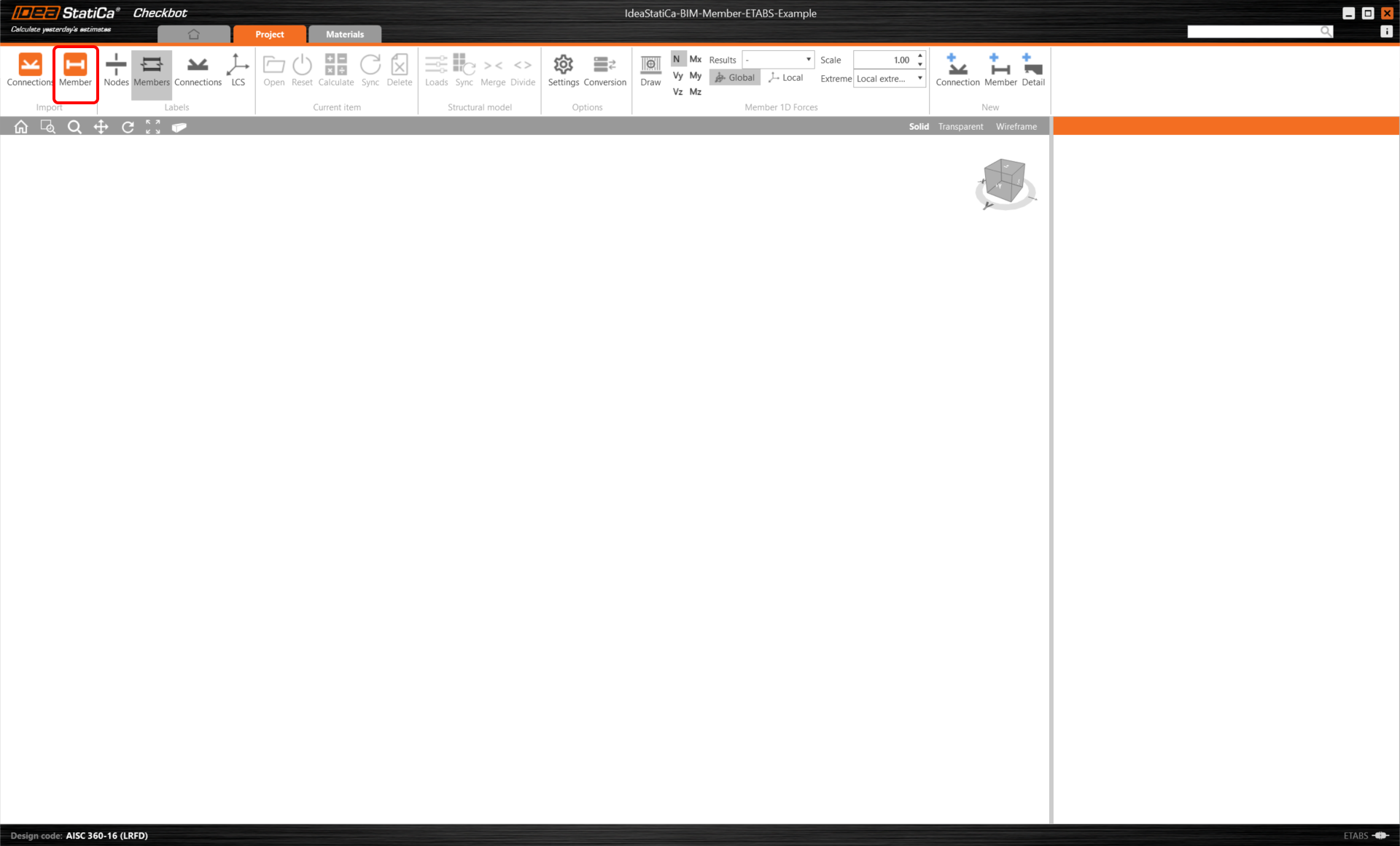
Thao tác này sẽ nhập dầm và các hiệu ứng tải trọng của nó vào Checkbot - với tọa độ, hướng và kích thước tiết diện chính xác theo mô hình FEA/BIM.
Lưu ý rằng số hiệu nút và cấu kiện của bạn có thể khác nhau, cũng như vị trí cao độ của chính cấu kiện đó.
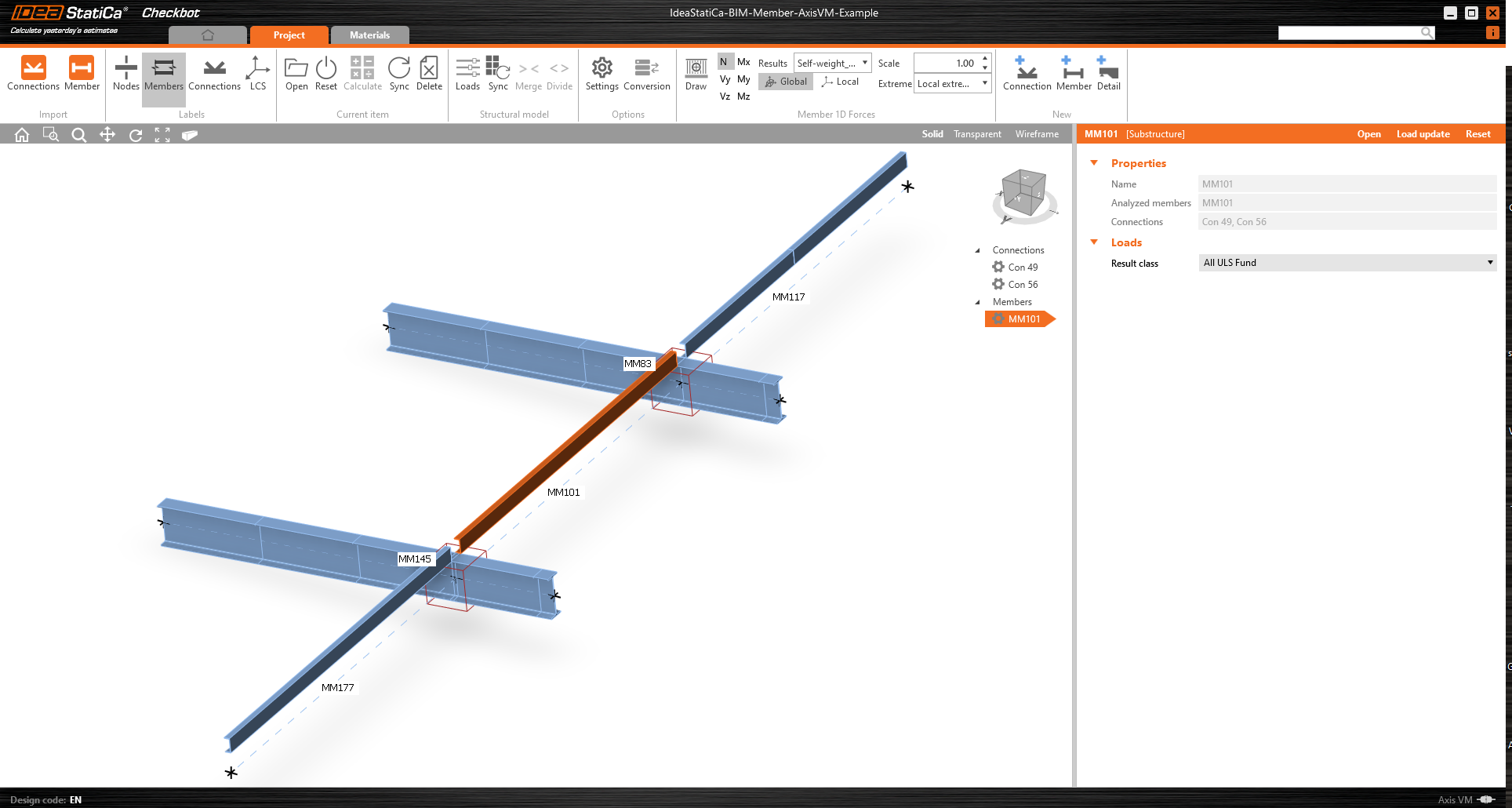
Như bạn có thể thấy, cấu kiện được chọn cùng với tất cả các cấu kiện liên quan đã được nhập vào.
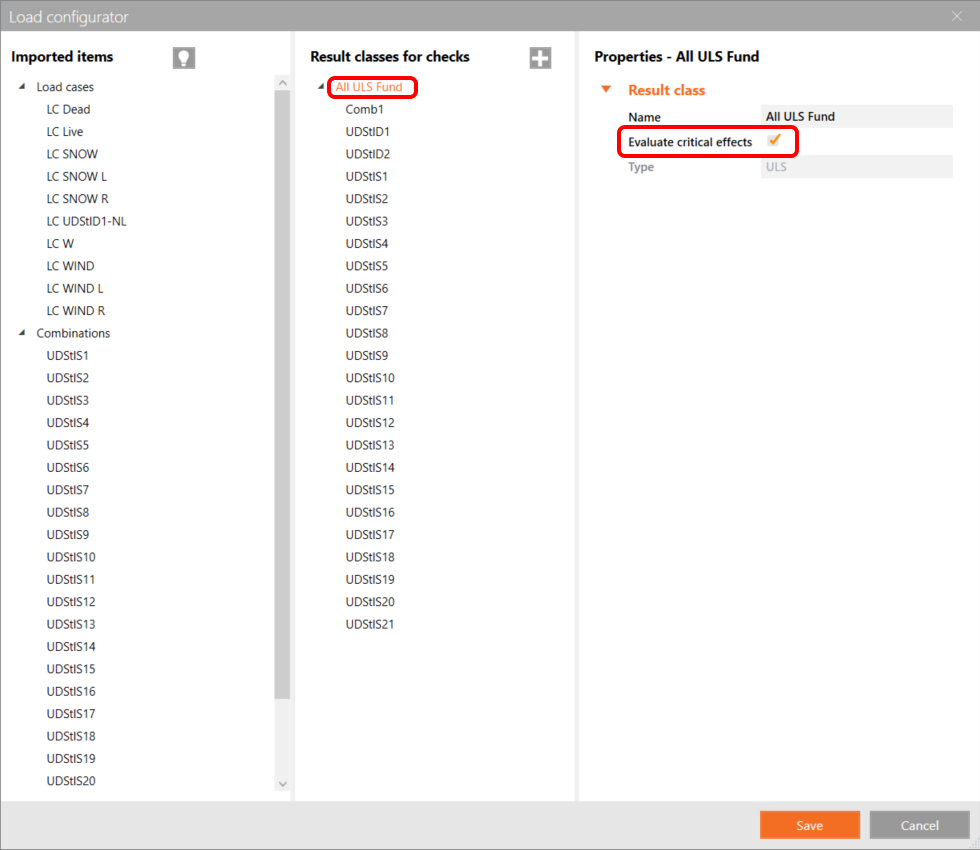
Bạn có thể kiểm soát tổ hợp hoặc trường hợp tải trọng nào sẽ được tải vào Member application bằng cách nhấp vào Loads và quản lý Result classes for checks.
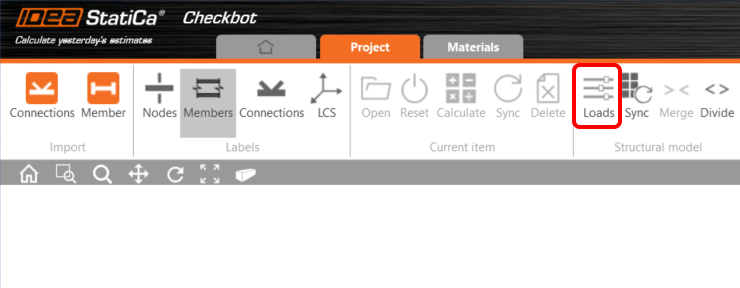
Tại đây trong Load Configurator, bạn có thể thêm các trường hợp tải trọng cho Member application. Lưu ý rằng theo mặc định chức năng Evaluate critical results được bật, chức năng này lọc các tổ hợp tới hạn để tăng tốc độ tính toán. Bạn có thể tắt chức năng này và tất cả các tổ hợp sẽ được đưa vào tính toán.
Dùng thử miễn phí 14 ngày với đầy đủ tính năng.
Dùng thử IDEA StatiCa miễn phíBây giờ chúng ta có thể mở ứng dụng Member. Chỉ cần nhấp chuột trái vào Open.
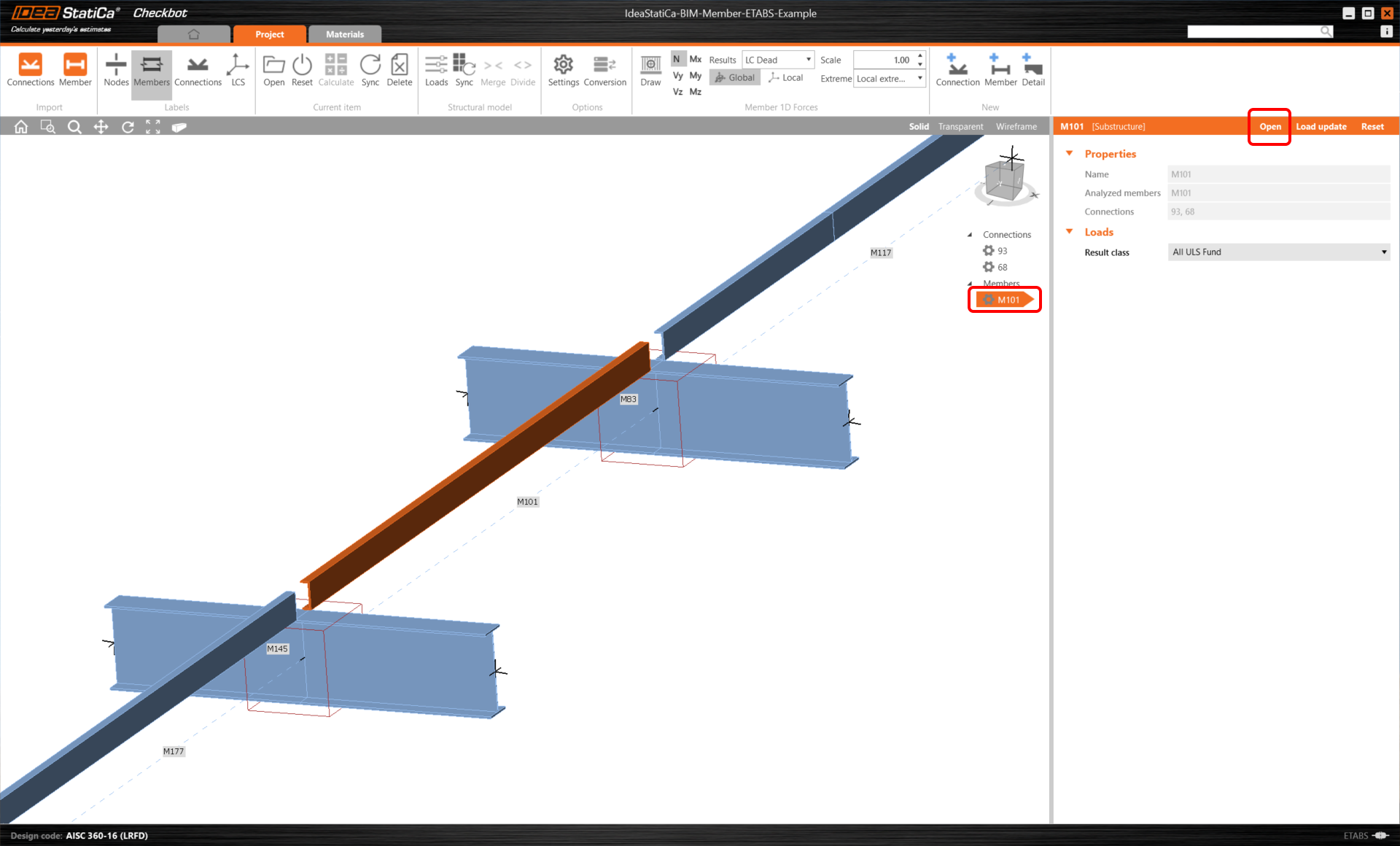
Đây là ứng dụng Member của chúng ta.
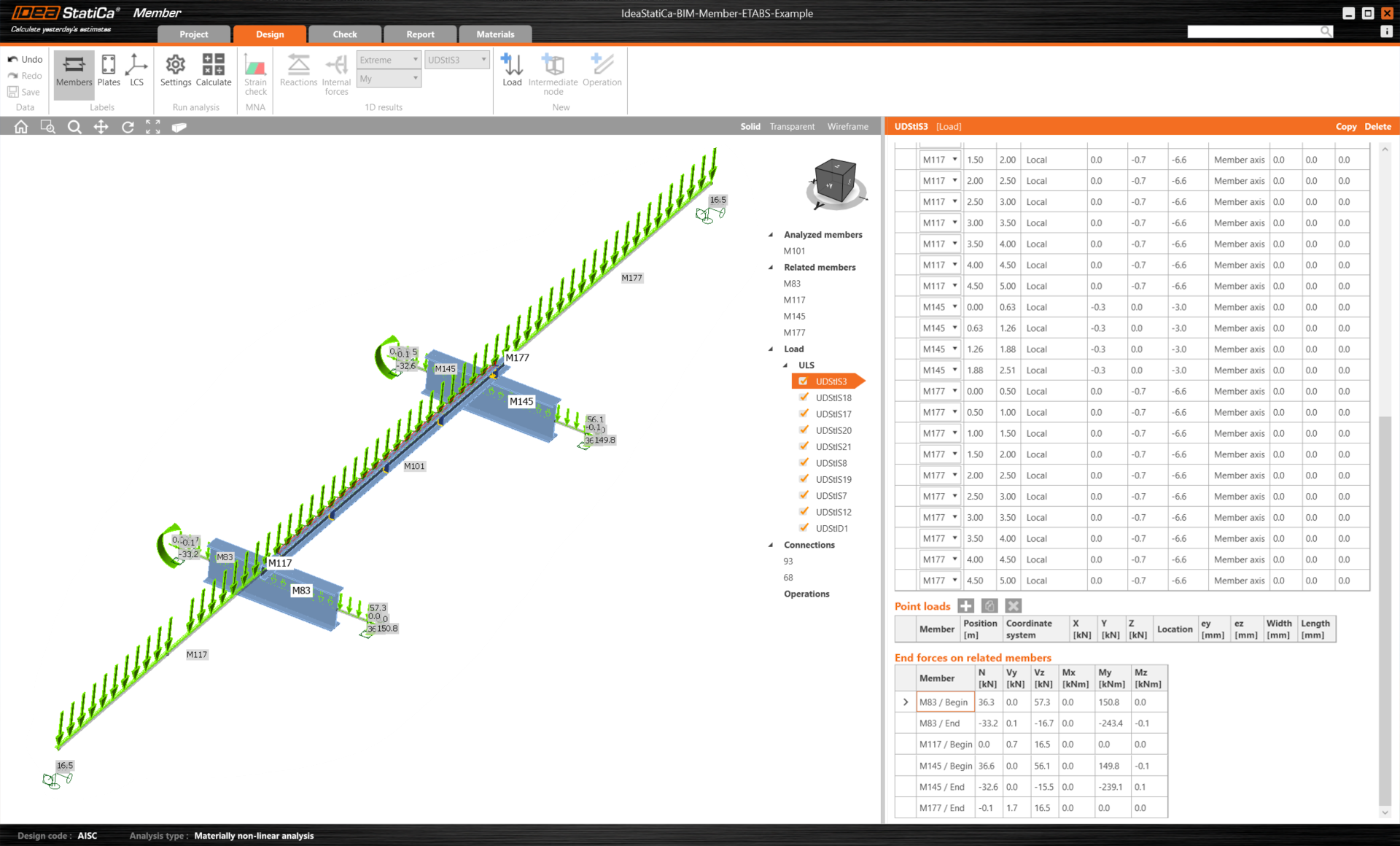
Trước tiên, hãy thiết kế các nút liên kết của cấu kiện tiết diện chữ U, vì vậy hãy chọn liên kết đầu tiên và nhấp vào Edit connection. Như bạn có thể thấy, các tiết diện chữ I hiện được biểu diễn bằng một phần tử liên tục, nhờ vào thao tác hợp nhất mà chúng ta đã thực hiện.
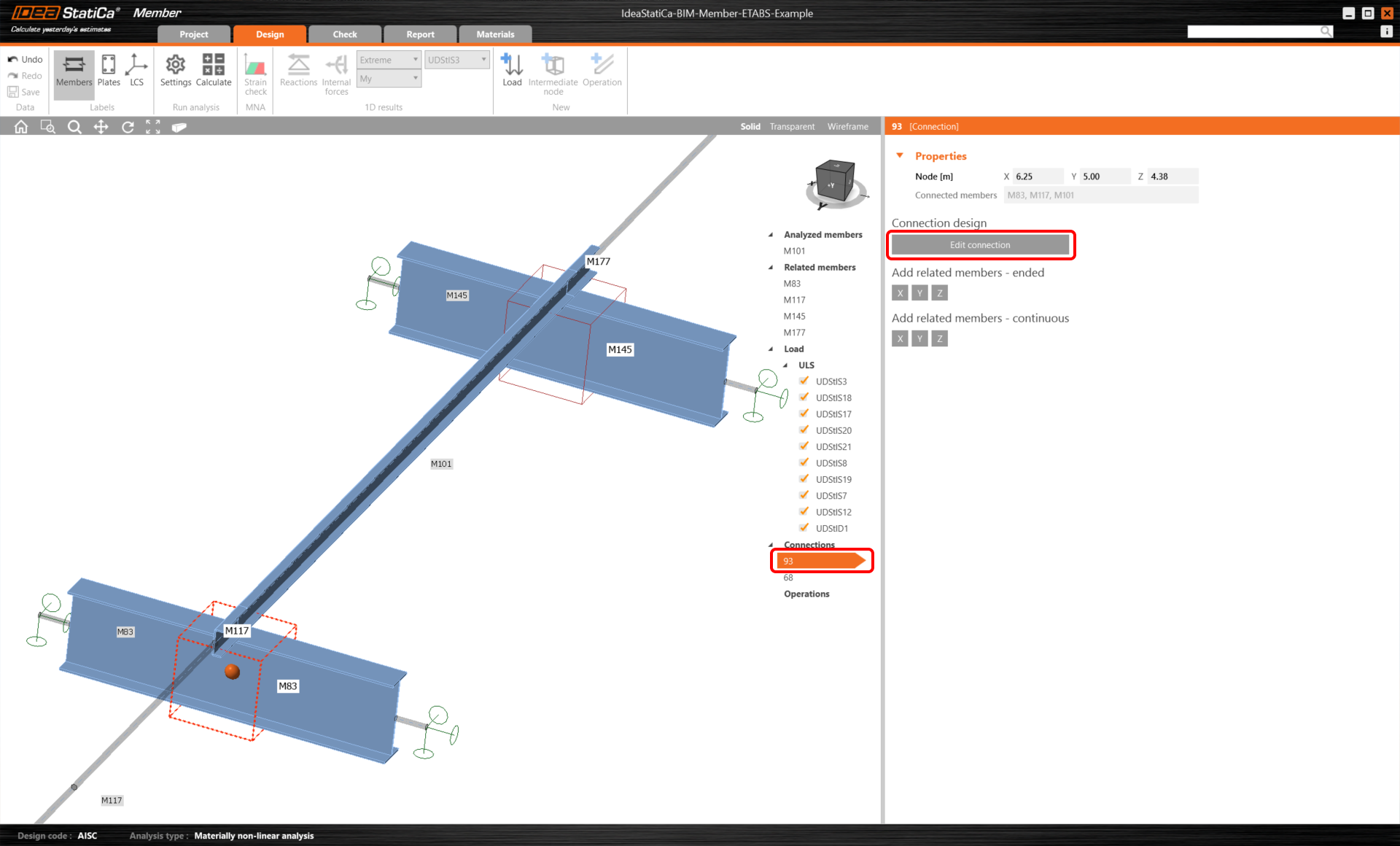
Nhấp vào Thao tác và chọn Plate to plate. Thay đổi các giá trị theo hình, sau đó nhấp vào Editor.
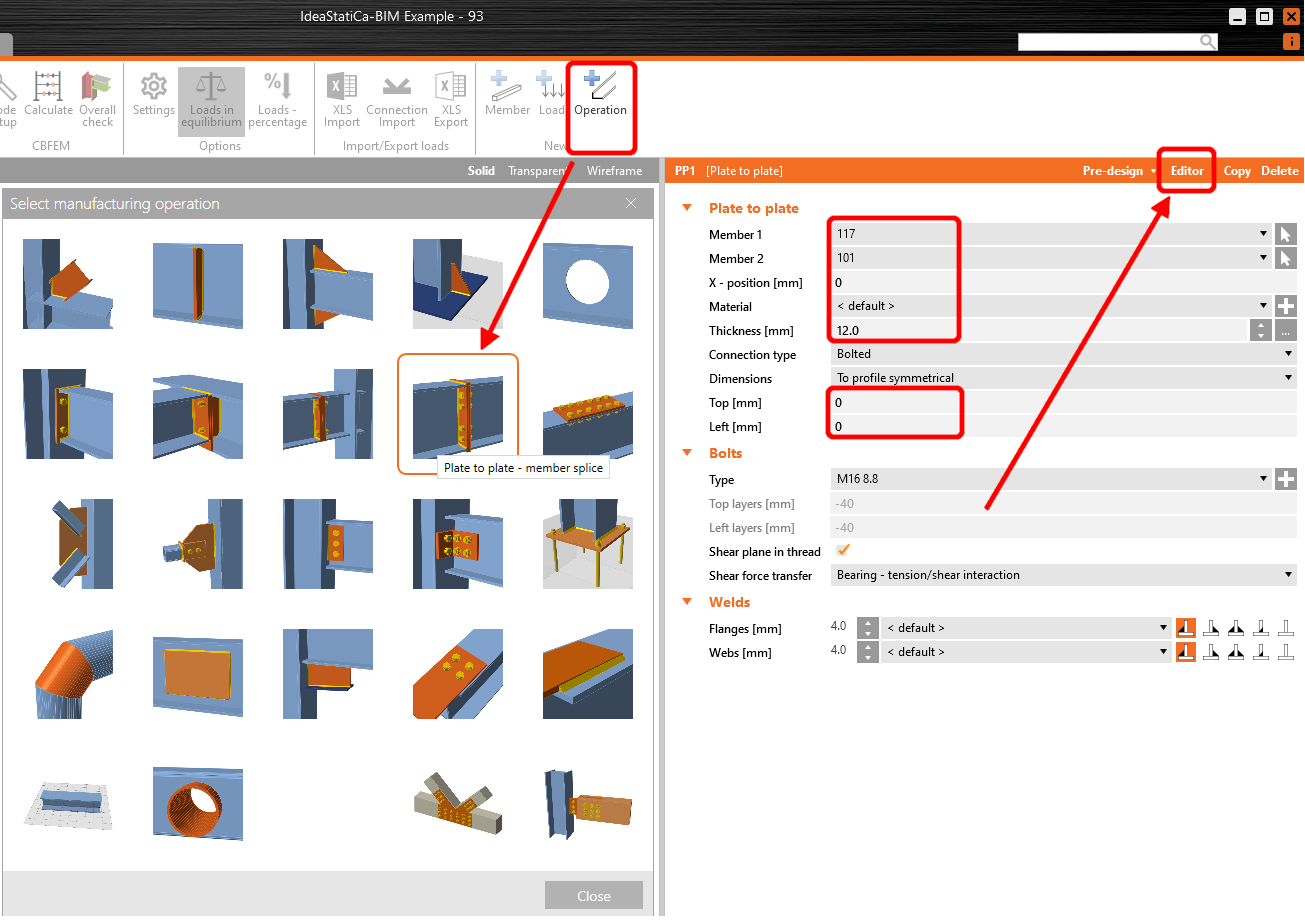
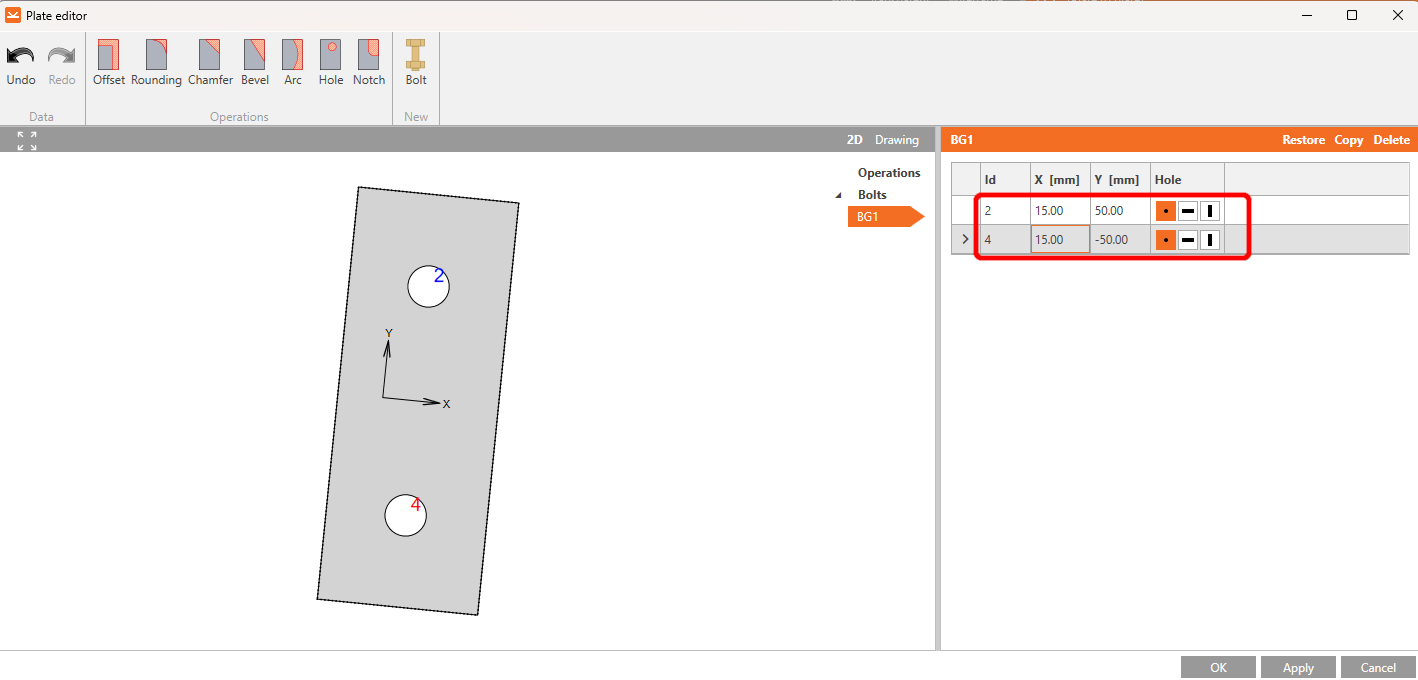
Nhấp vào Explode, xóa bu lông số 1 và 3, và đặt các giá trị cho bu lông số 2 và 4 theo hình.
Sau khi thực hiện các thay đổi, cấu kiện sẽ trông như thế này. Tiếp tục bằng cách nhấp OK.
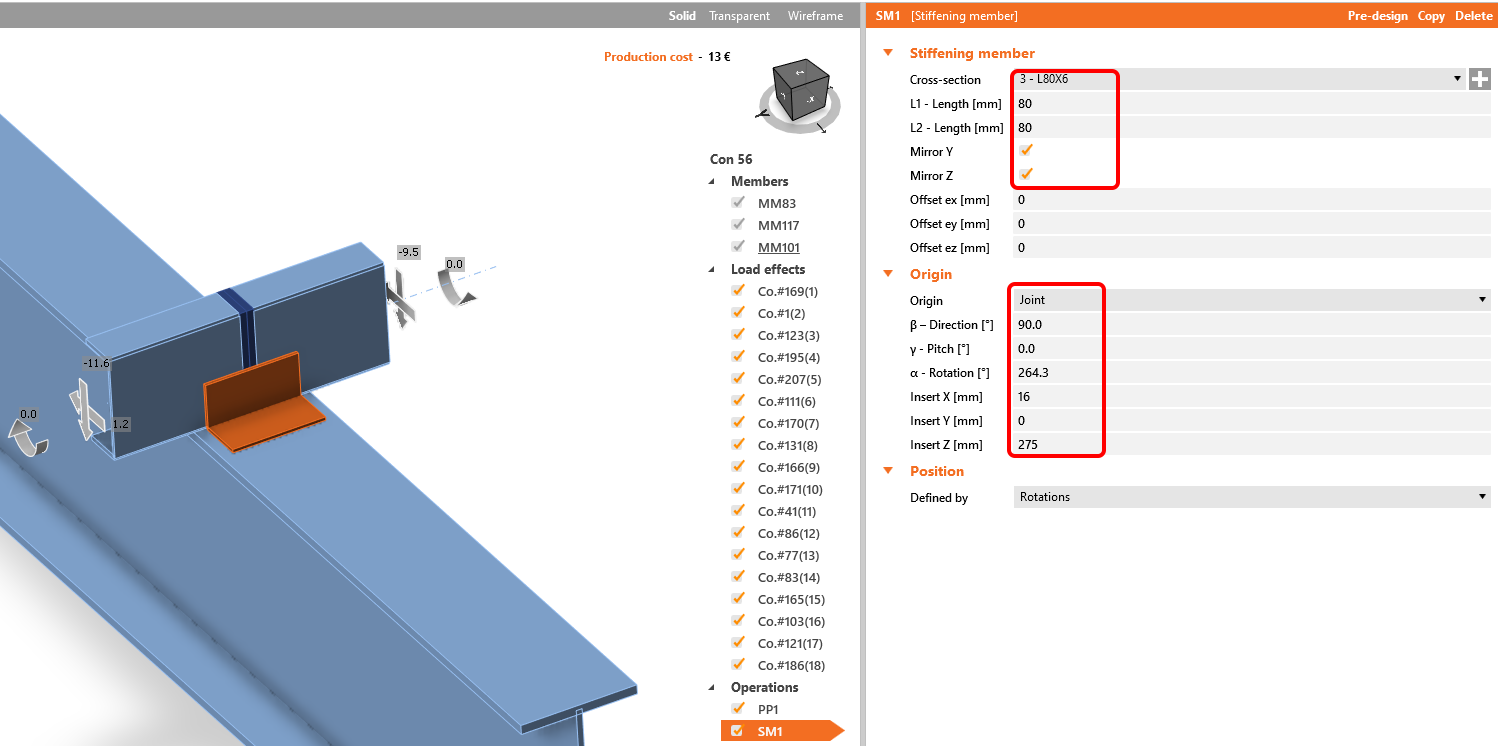
Thao tác tiếp theo là Cấu kiện tăng cứng. Trước tiên, bạn cần thêm một tiết diện L80x6 mới, nhấp vào dấu cộng màu trắng trong hàng tiết diện, chọn L-profile và nhập tên cần thiết vào ô tìm kiếm. Sau đó, điền các giá trị như trong hình dưới đây. Kết quả là, mô hình của chúng ta sẽ trông như trong hình bên dưới.
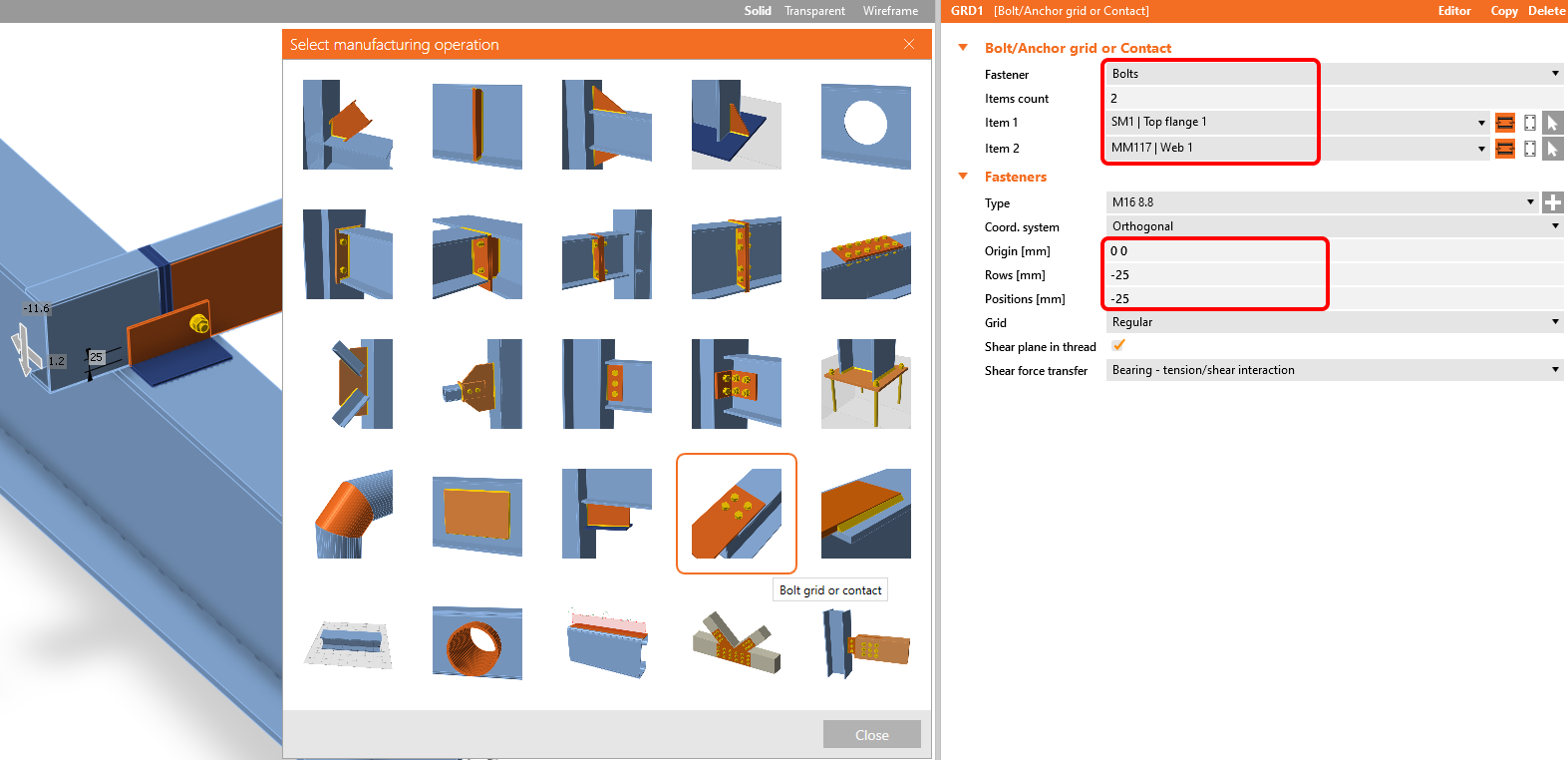
Thêm thao tác Lưới bu lông/Neo.
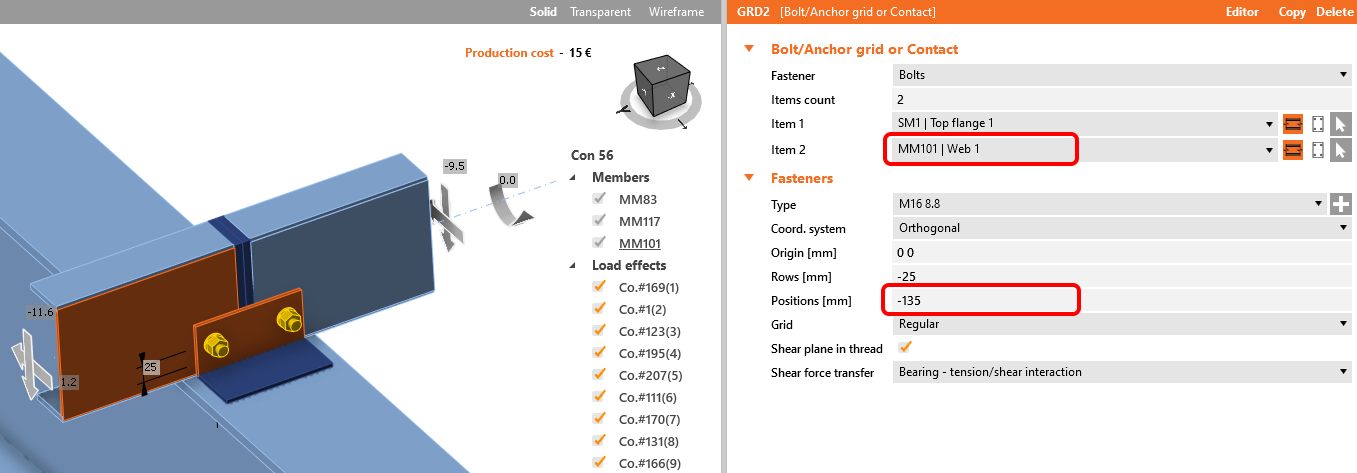
Sao chép thao tác này và thay đổi các giá trị đã chọn.
Thêm một mối hàn để kết nối SM1 với cánh trên.
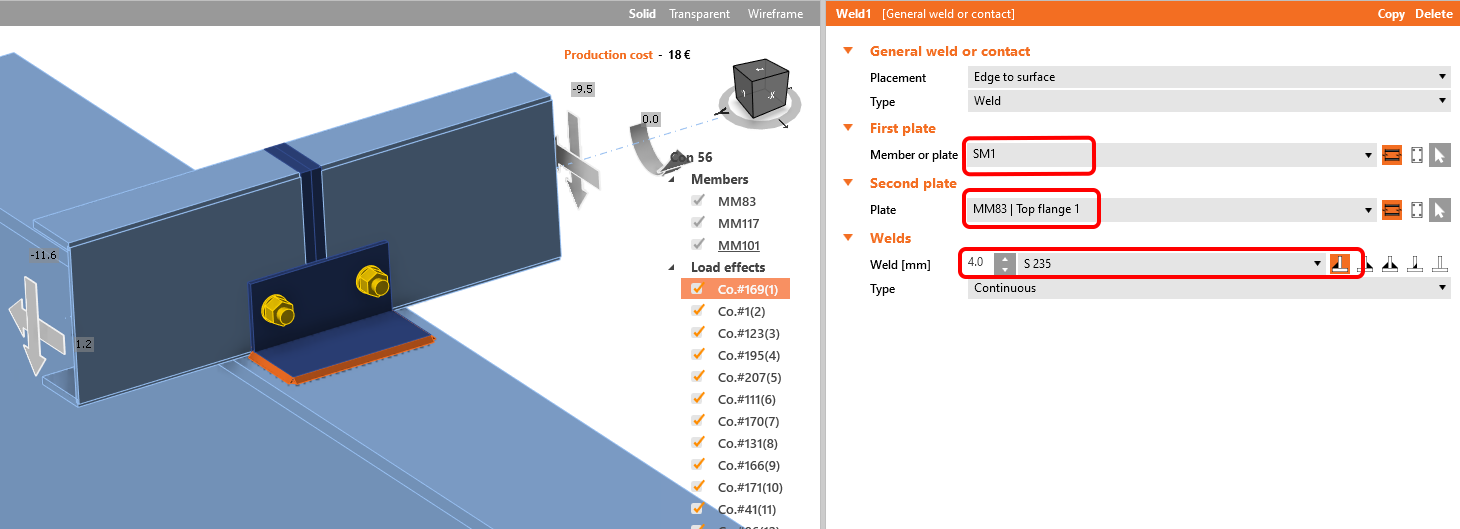
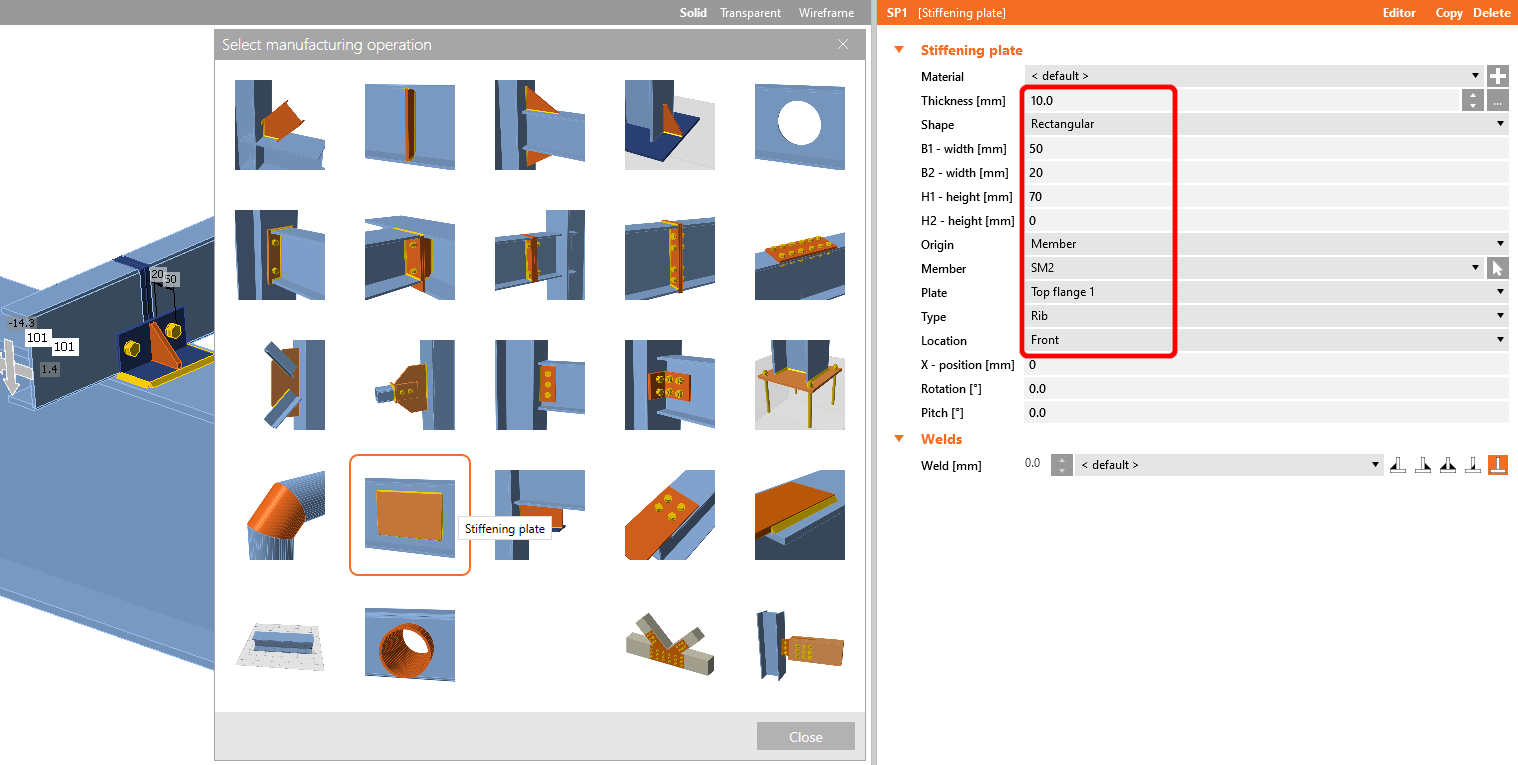
Bây giờ thêm một Bản tăng cứng vào nút liên kết và đặt các giá trị theo hình.
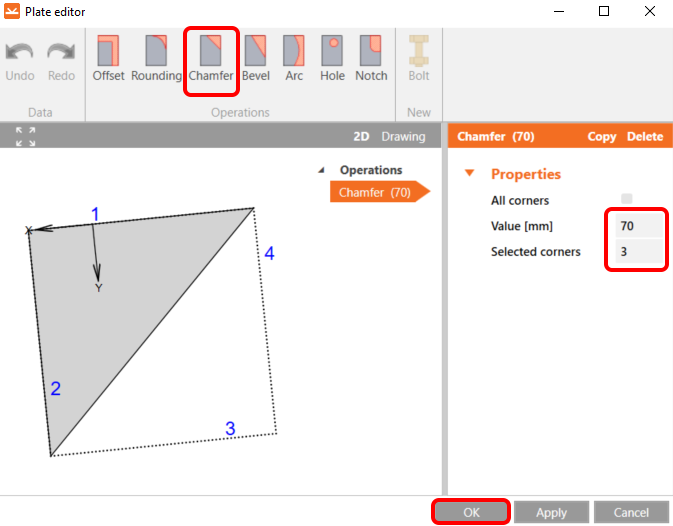
Sau đó vào Editor, chọn thao tác vát cạnh và đặt theo hình.
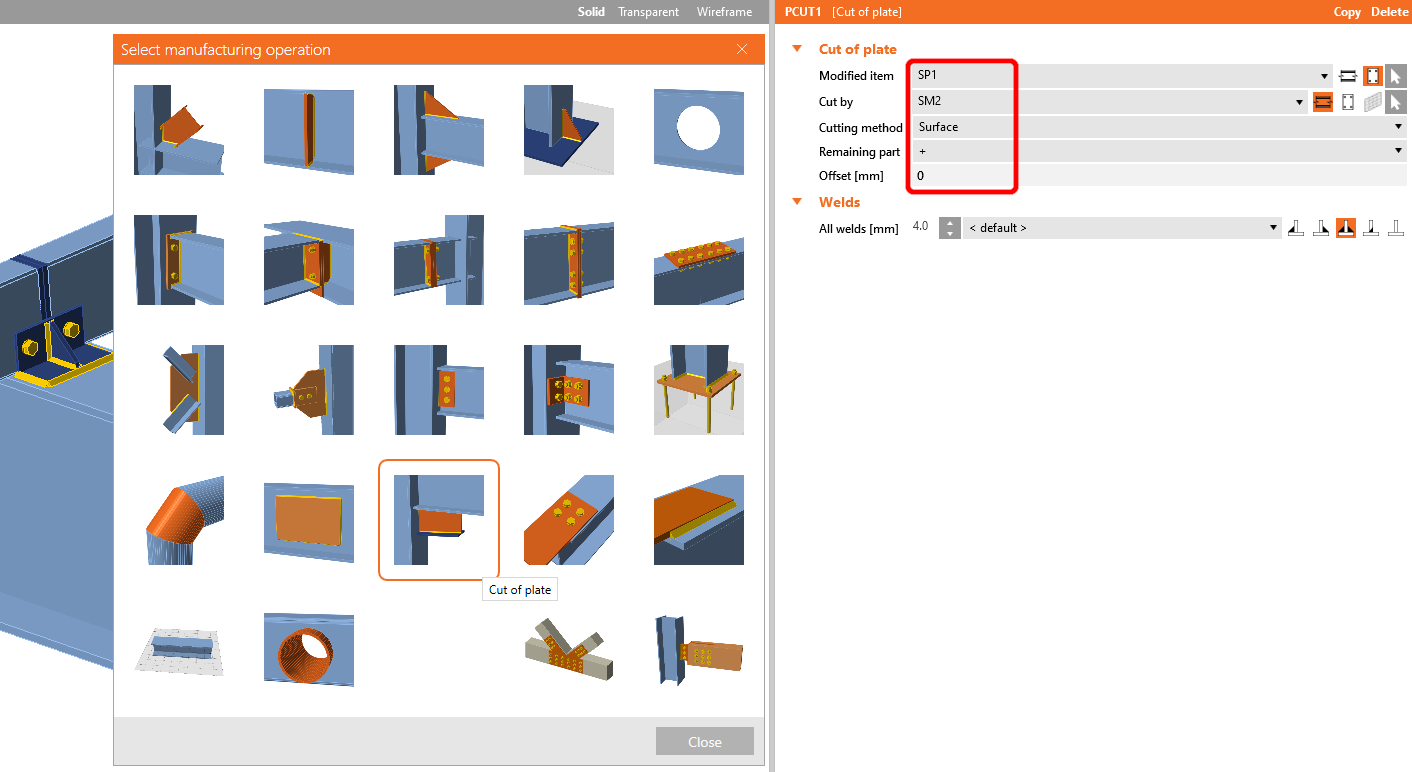
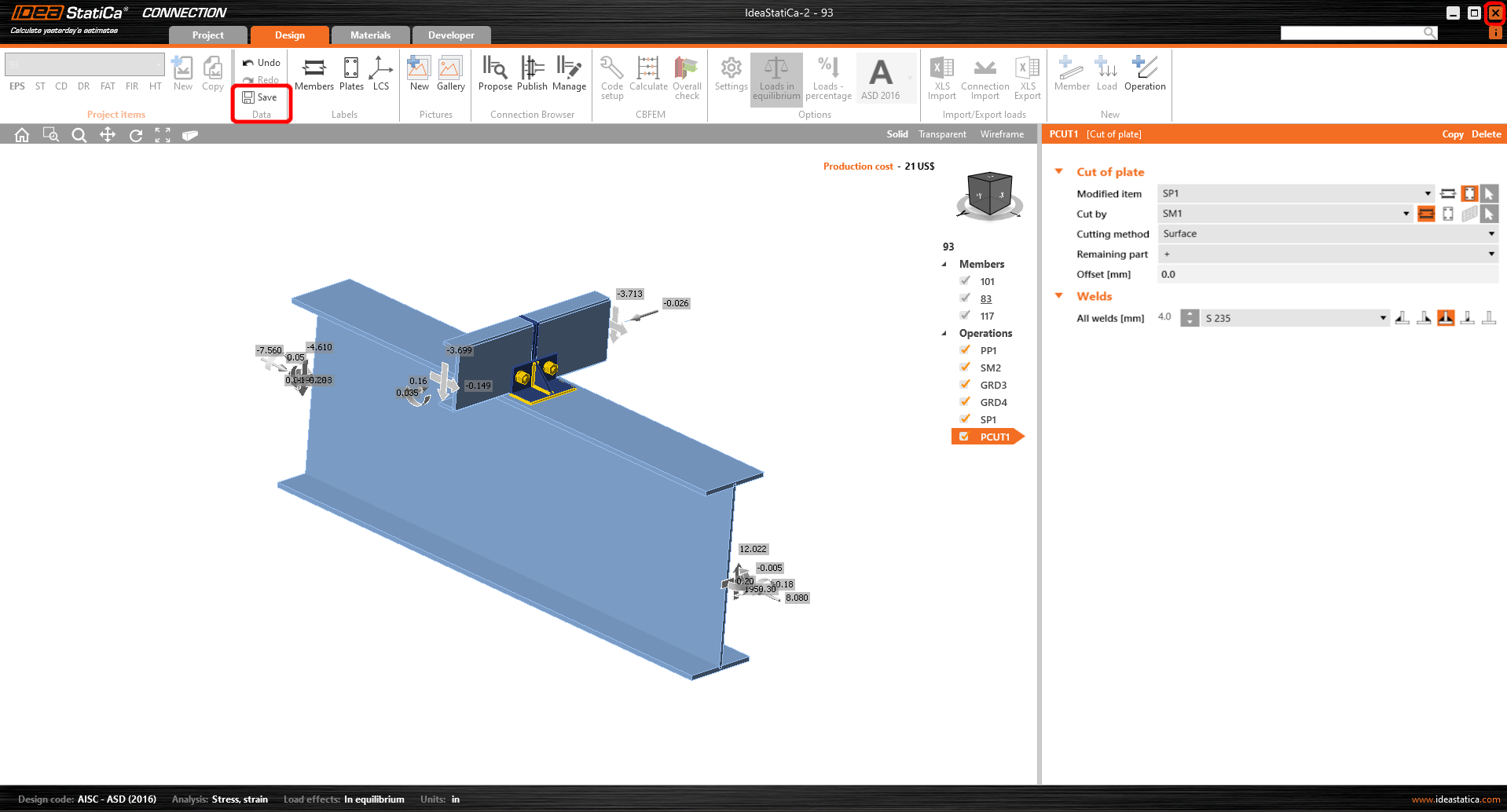
Thao tác cuối cùng là Cắt bản.
Bây giờ nhấp vào Lưu và đóng module Connection.
Dùng thử miễn phí 14 ngày với đầy đủ tính năng.
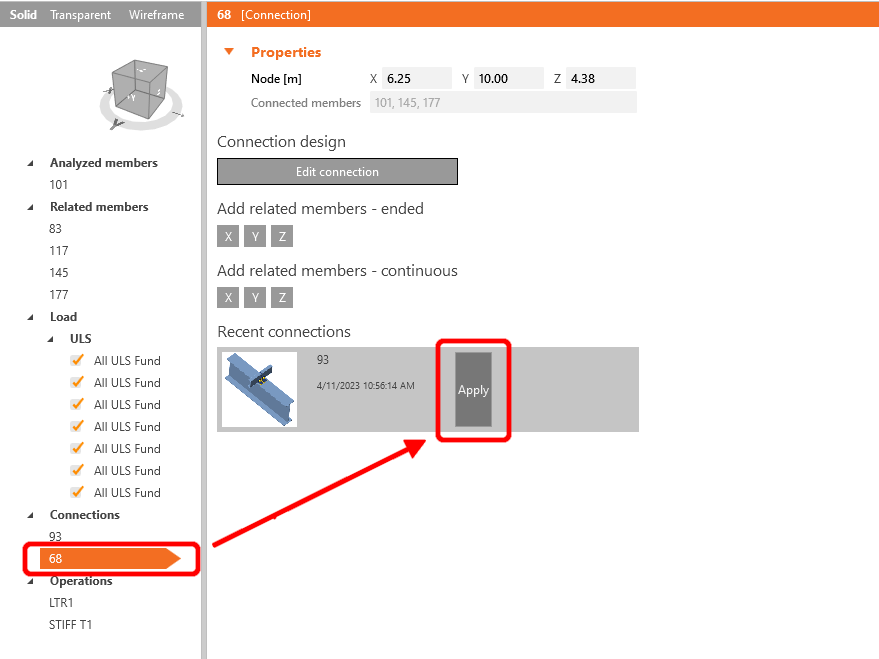
Dùng thử IDEA StatiCa miễn phíVì chúng ta có các nút liên kết tương tự ở cả hai phía của cấu kiện, bạn có thể sao chép các thao tác từ nút liên kết đầu tiên sang nút khác bằng cách nhấp vào Apply.
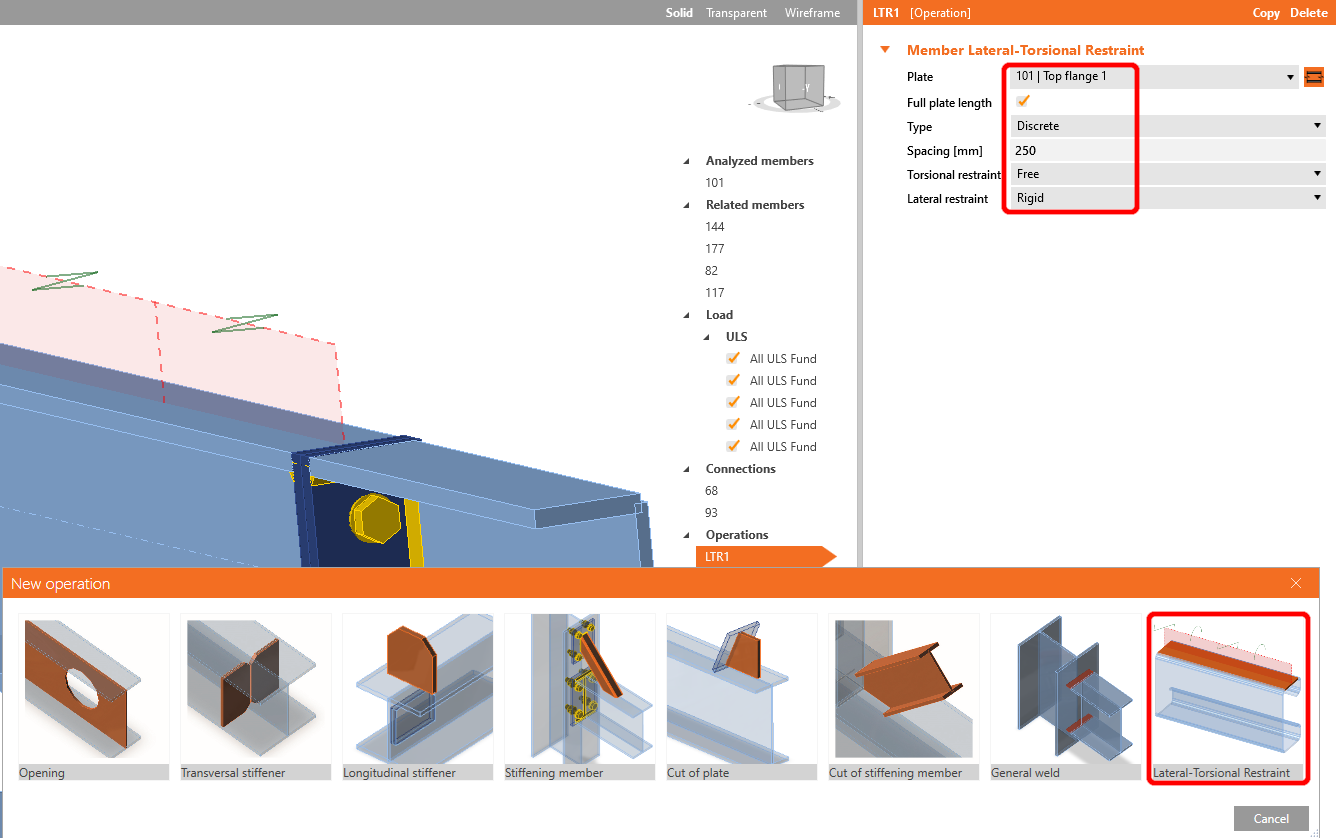
Trước khi bắt đầu phân tích, trước tiên hãy nhấp chuột trái vào cấu kiện U, thêm thao tác Lateral Restraint, và thiết lập các giá trị theo hình.
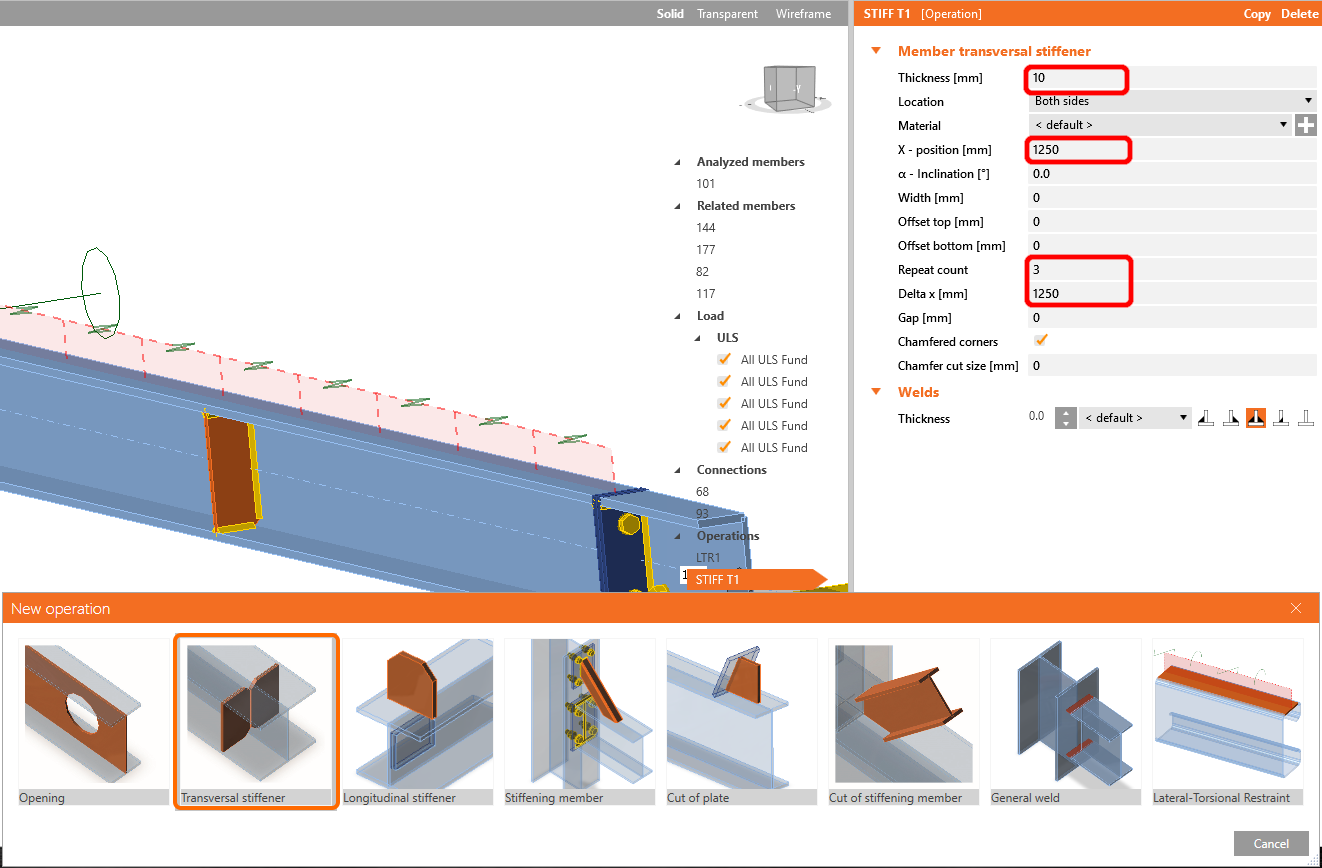
Ở bước tiếp theo, thêm thao tác Stiffeners theo cách tương tự như bước trước, và cấu hình các giá trị như được hiển thị
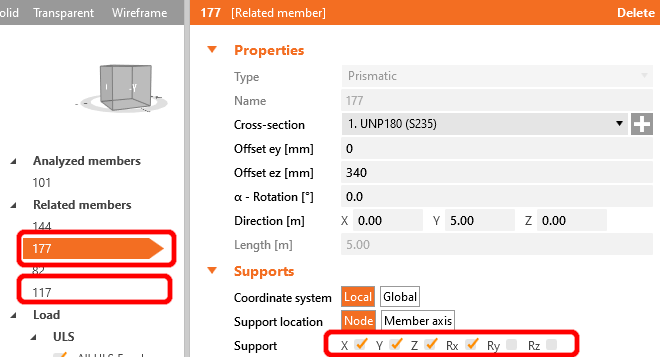
Để phản ánh đúng ứng xử thực tế của các cấu kiện liên quan, hãy giới hạn các gối đỡ của các xà gồ liên kết theo phương X, Y, Z, và Rx.
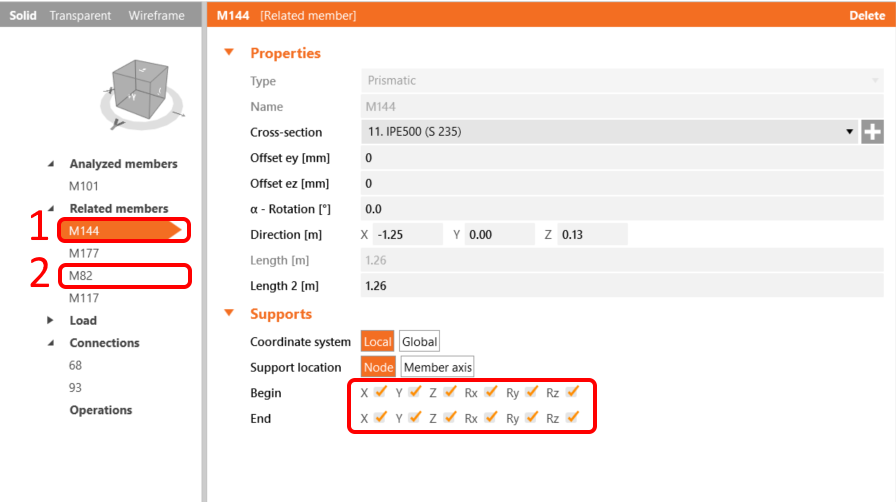
Thực hiện tương tự cho các cấu kiện khung tiết diện chữ I; giới hạn chúng theo phương X, Y, Z, và Rx, Ry, Rz.
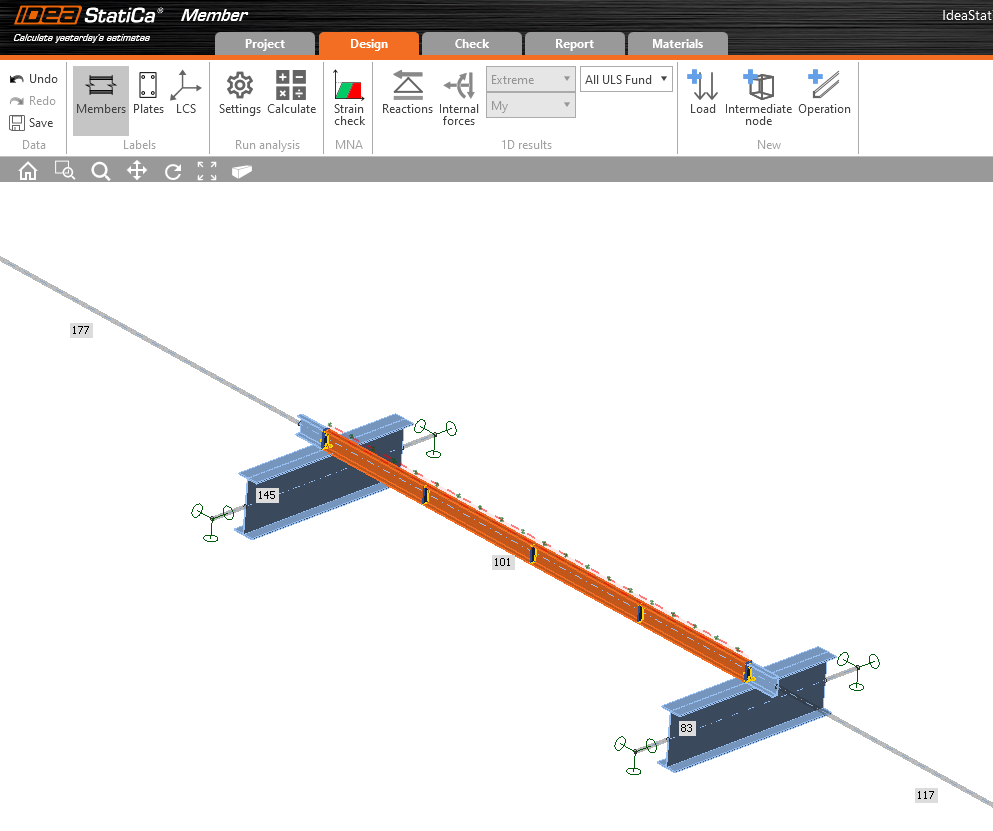
Bây giờ cấu kiện đã sẵn sàng để phân tích.
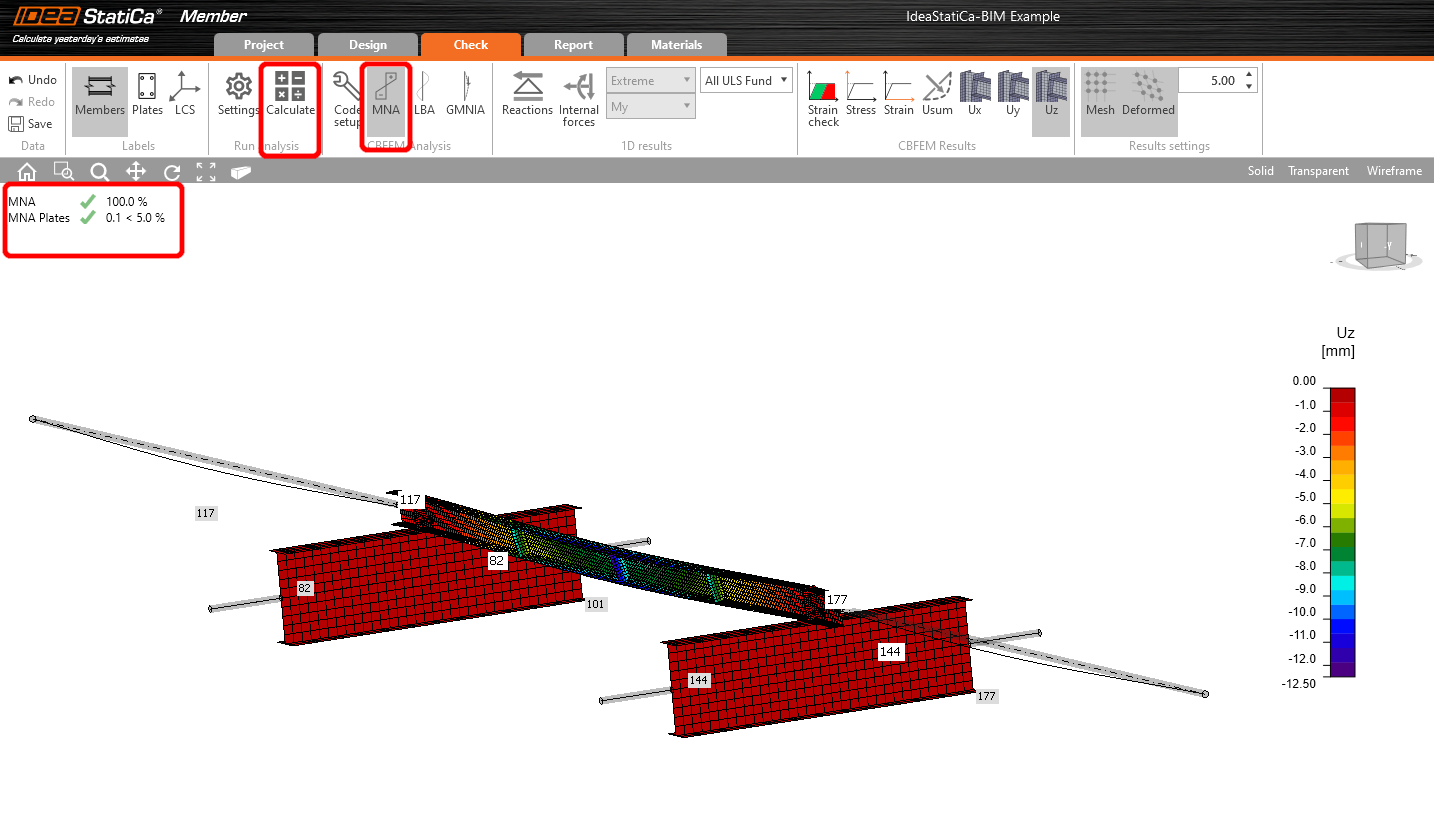
Chọn Tab Check và chạy phân tích MNA (phi tuyến vật liệu).
Phân tích thứ hai là LBA (phân tích oằn ngang), trong đó chúng ta nhận được hệ số tới hạn nhỏ hơn 15.
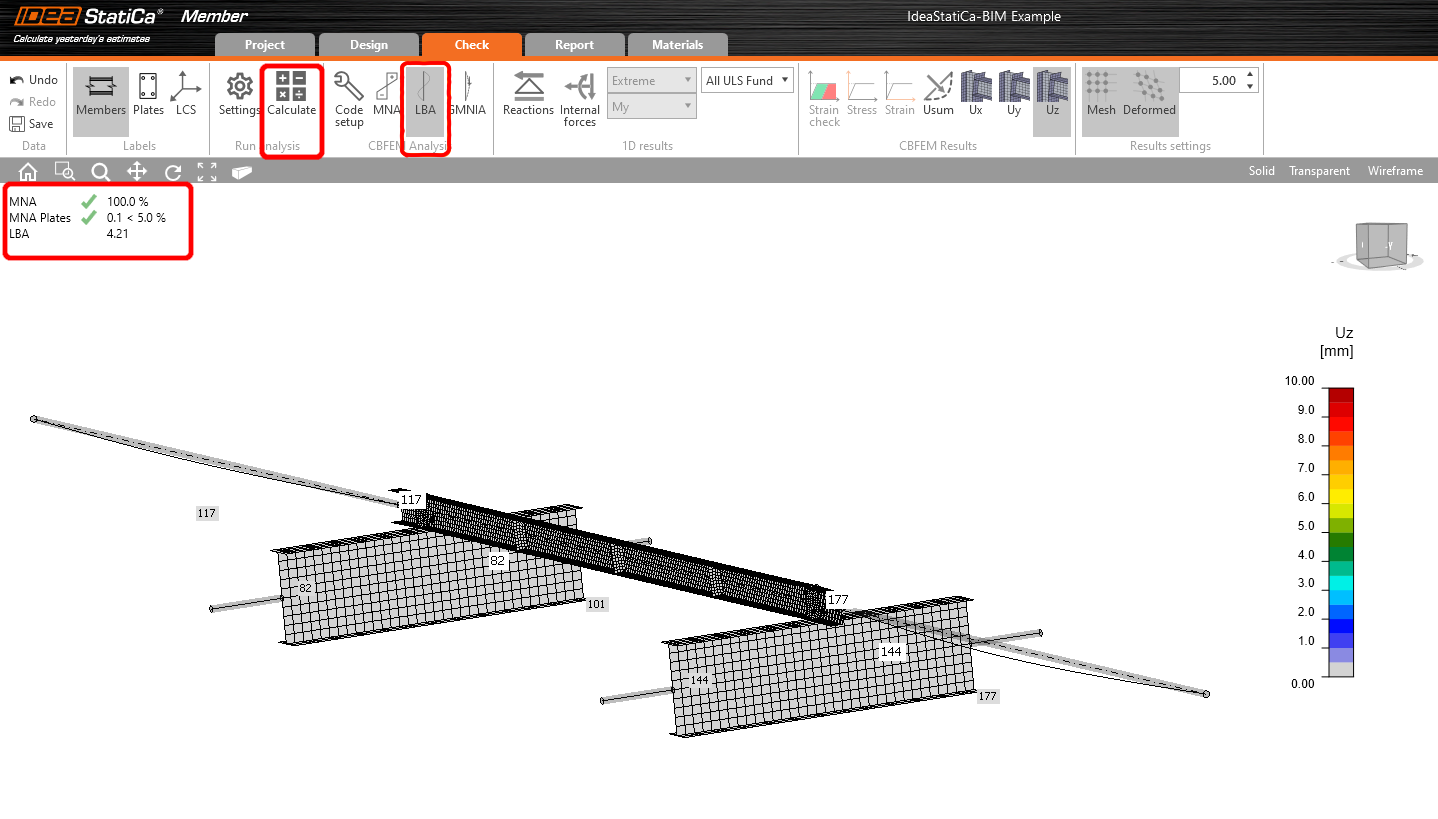
Kết quả này cho thấy sự cần thiết phải chạy phân tích GMNIA (phi tuyến hình học và vật liệu).
Vì hiện tượng oằn xoắn ngang đang được khảo sát, hệ số k0 = 0,5 có thể được sử dụng. Biên độ 0,5 • 5000 / 200 = 12,5 mm được áp dụng cho dạng oằn đầu tiên.
Nhấp vào trường imperfection cho hệ số oằn tới hạn, và điền giá trị đã tính toán ở trên vào hàng tương ứng, như được hiển thị trong hình dưới đây. Sau đó bạn có thể chạy phân tích GMNIA (phi tuyến hình học và vật liệu) cuối cùng.
Đọc thêm về:
- Ổn định cấu kiện trong IDEA StatiCa Member.
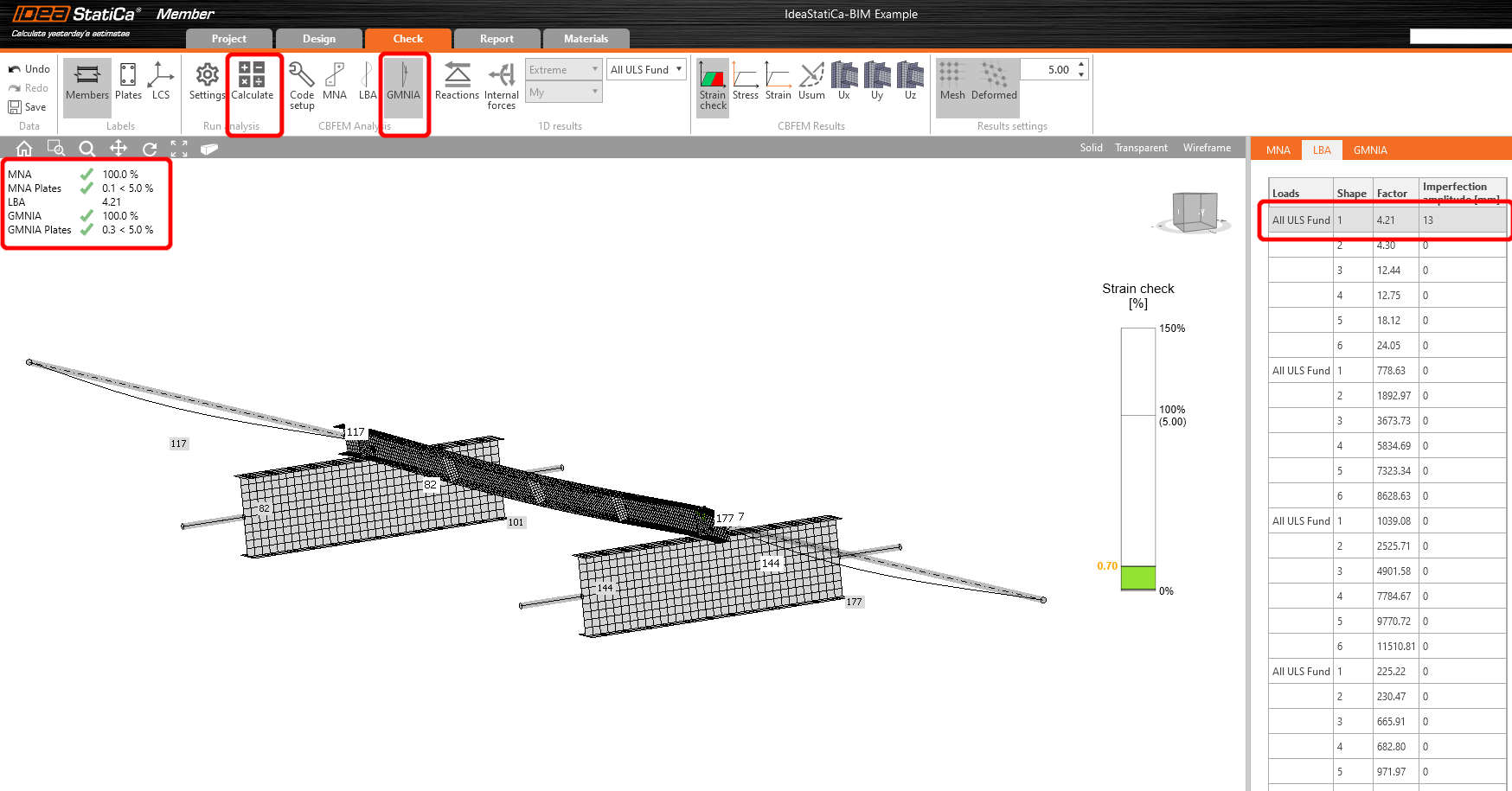
Chúng ta đã nhập và kiểm tra tiêu chuẩn thành công một xà gồ từ AxisVM.
Dùng thử miễn phí 14 ngày với đầy đủ tính năng.
Dùng thử IDEA StatiCa miễn phí