


- Descarregue e instale a versão mais recente do IDEA StatiCa
- Certifique-se de que está a utilizar uma versão suportada do seu programa de cálculo estrutural
O IDEA StatiCa integra ligações BIM no seu programa de cálculo estrutural durante a instalação. Pode verificar o estado e, se necessário, integrar mais ligações BIM executando o IDEA StatiCa e abrindo as ligações BIM. Note que alguns programas de cálculo estrutural requerem passos adicionais para ativar completamente a respetiva ligação BIM ao IDEA StatiCa.
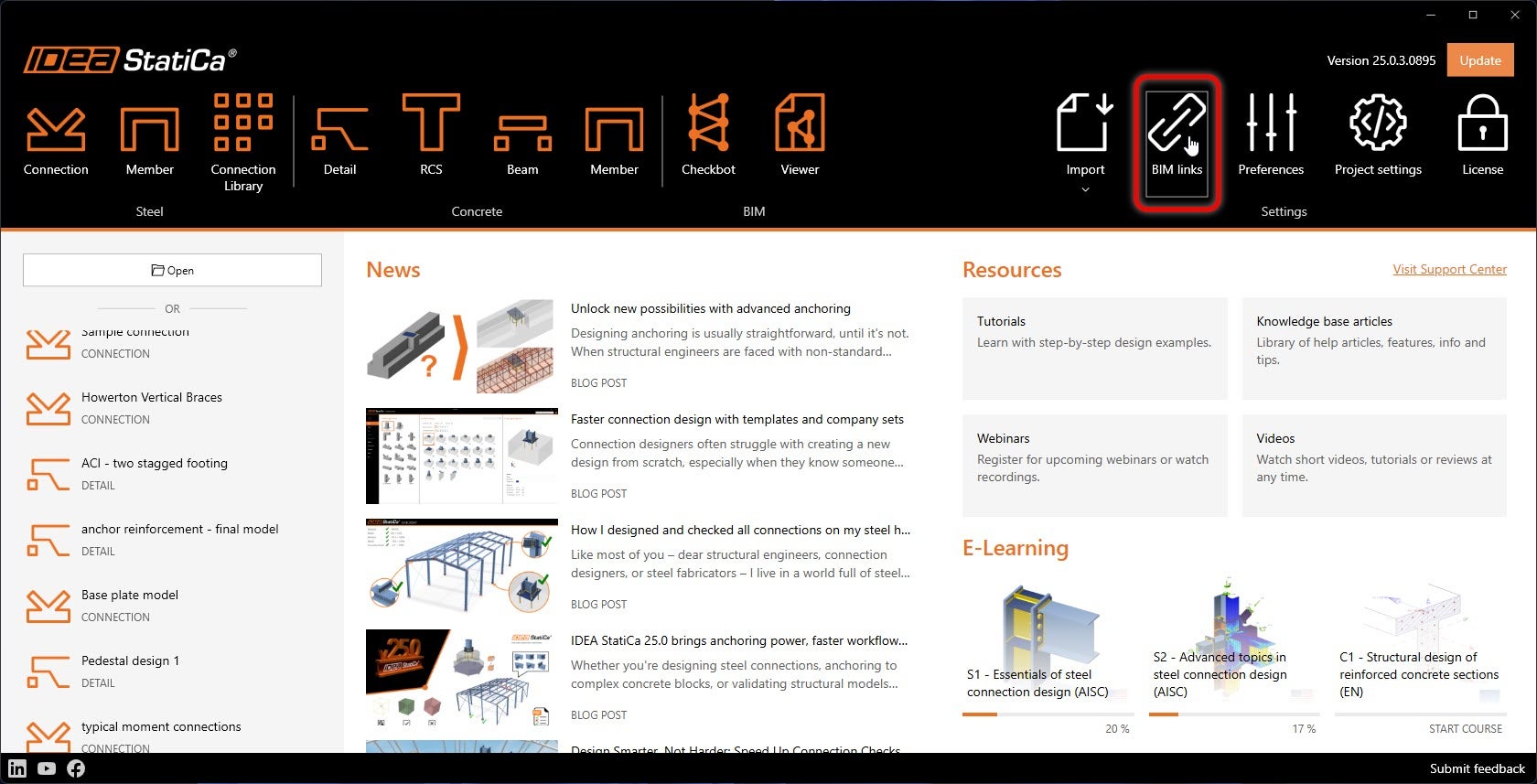
Poderá aparecer uma notificação "Pretende permitir que esta aplicação efetue alterações no seu dispositivo?"; em caso afirmativo, confirme com o botão Sim.
Ao clicar em Instalar, a ligação BIM para o software selecionado é integrada. O ecrã também indica o estado das restantes ligações BIM.
Como utilizar a ligação
Descarregue o projeto em anexo, abra-o no AxisVM e execute o cálculo para obter os esforços internos na estrutura.
A ligação BIM já está integrada. Encontra-se na barra de ferramentas superior em Plugins -> IDEA StatiCa Checkbot.
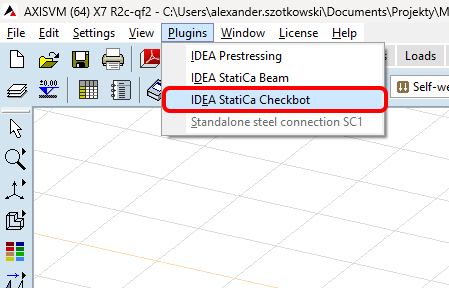
De seguida, a aplicação Checkbot será iniciada.
Selecione a opção Novo com o tipo de projeto Aço e o código de dimensionamento EN. Em seguida, selecione Criar projeto.
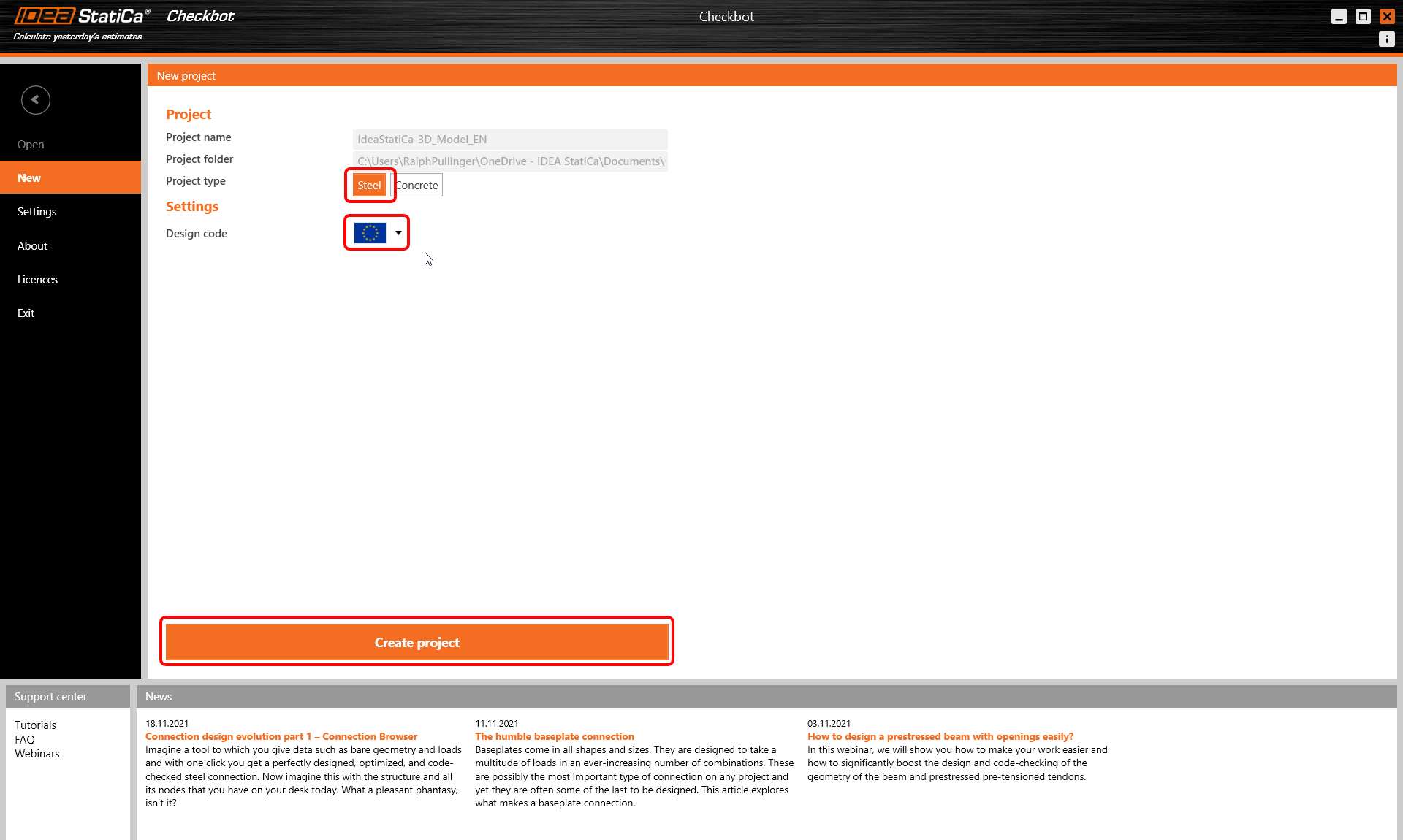
O novo projeto Checkbot está pronto para importar ligações do AxisVM.
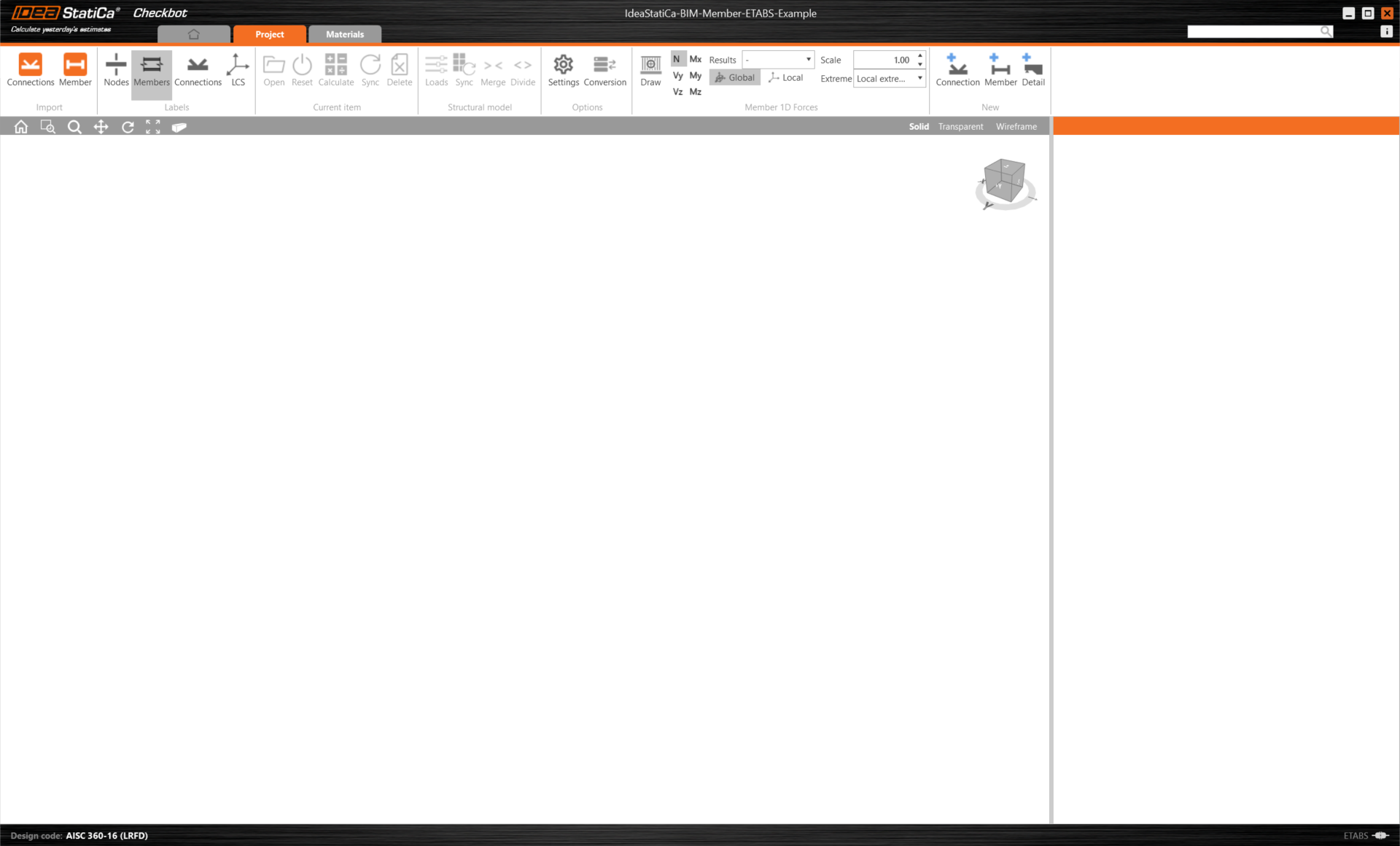
No AxisVM, selecione um dos elementos interiores, conforme indicado na figura.
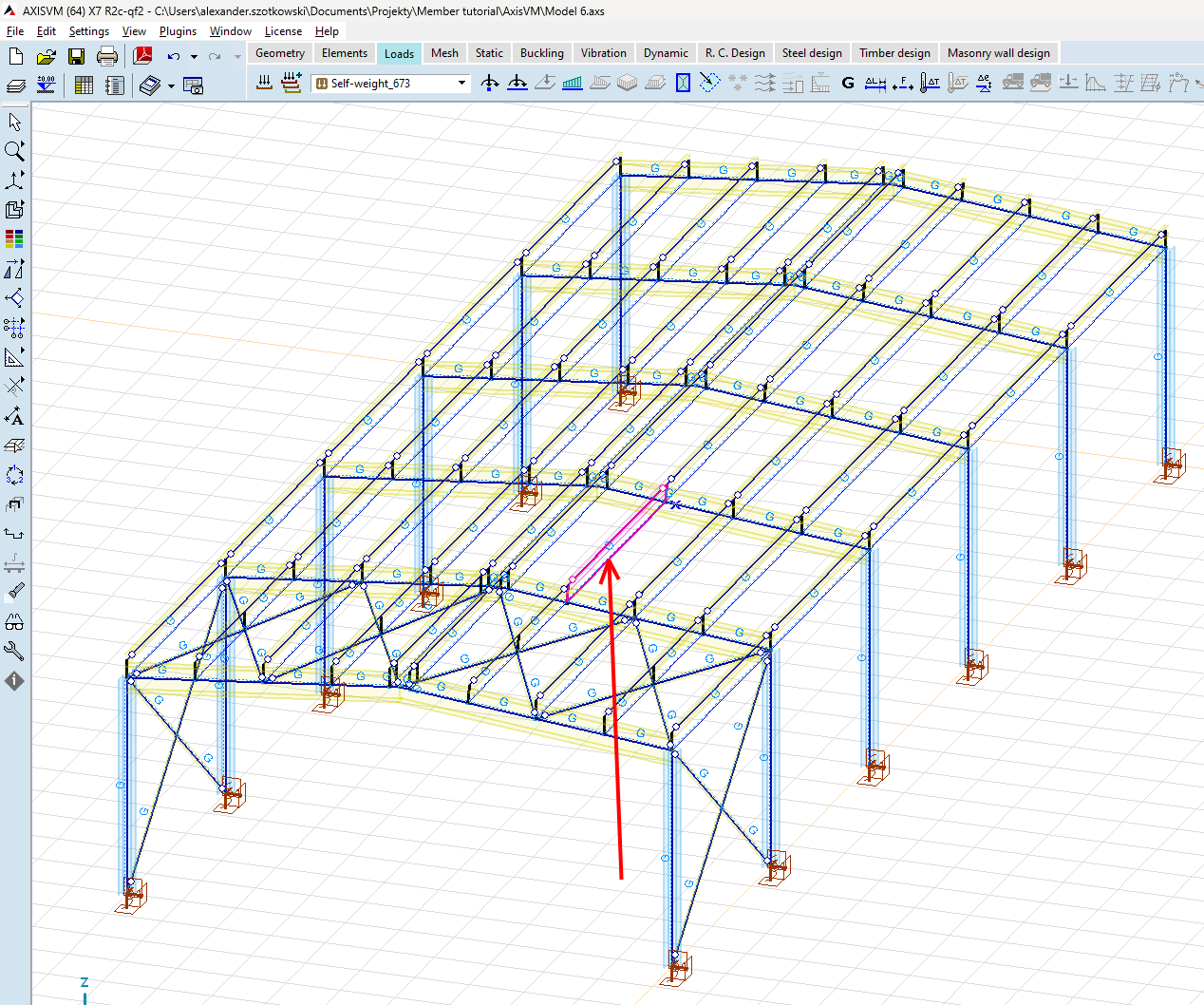
Em seguida, no Checkbot, selecione Member.
Isto irá importar a viga e os seus efeitos das ações para o Checkbot - com as coordenadas exatas, orientações e dimensões das secções de acordo com o modelo FEA/BIM.
Tenha em atenção que a numeração dos nós e elementos pode ser diferente, bem como a posição em altura do próprio elemento.
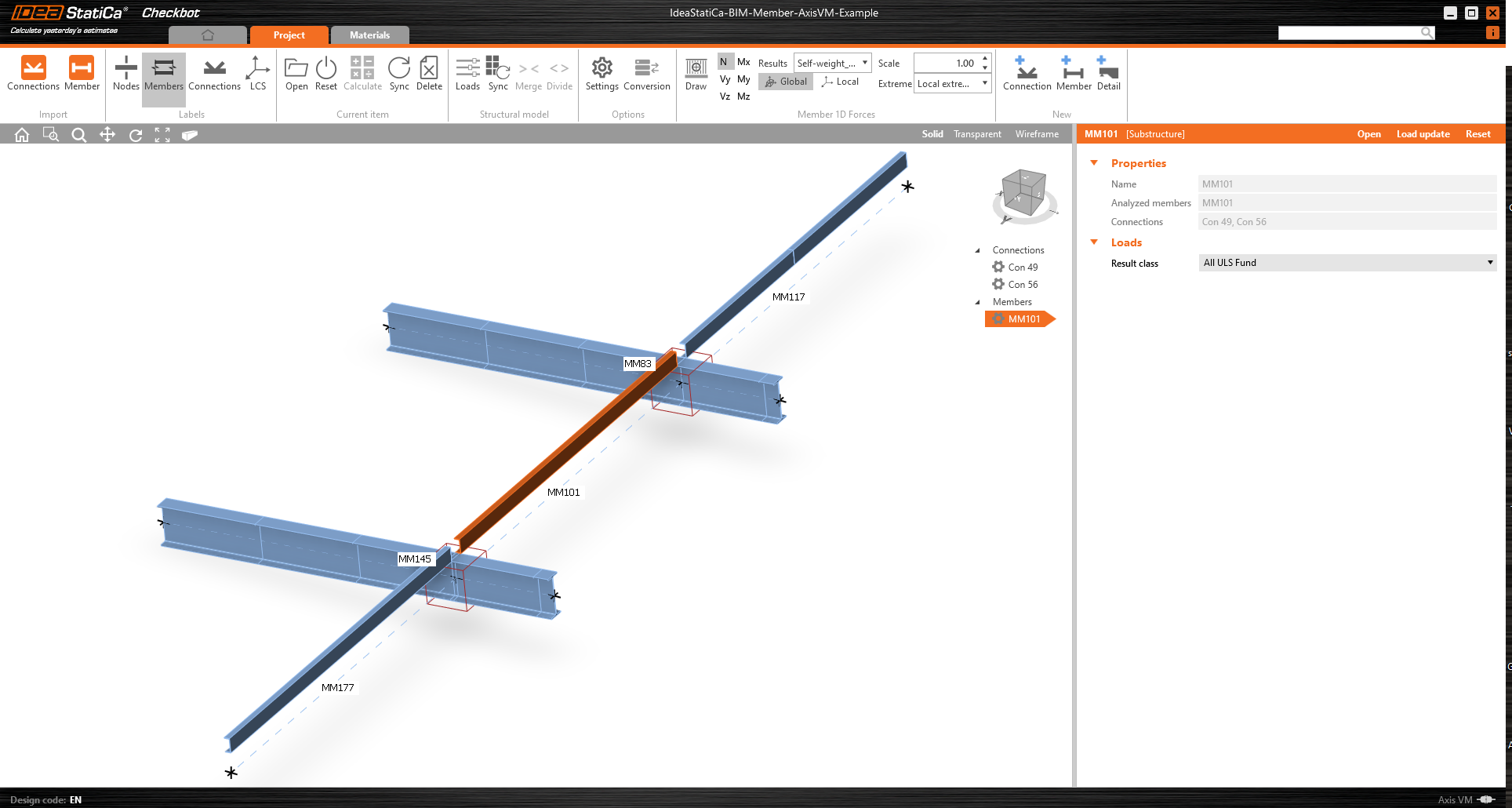
Como pode verificar, o elemento selecionado com todos os elementos relacionados foi importado.
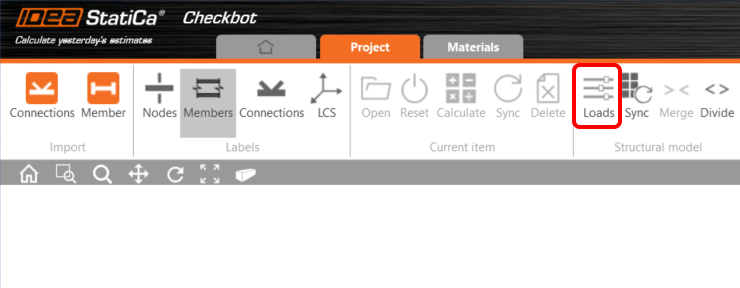
Pode controlar qual o caso de carga ou combinação que será carregado para a aplicação Member clicando em Loads e gerindo as classes de resultados para as verificações.
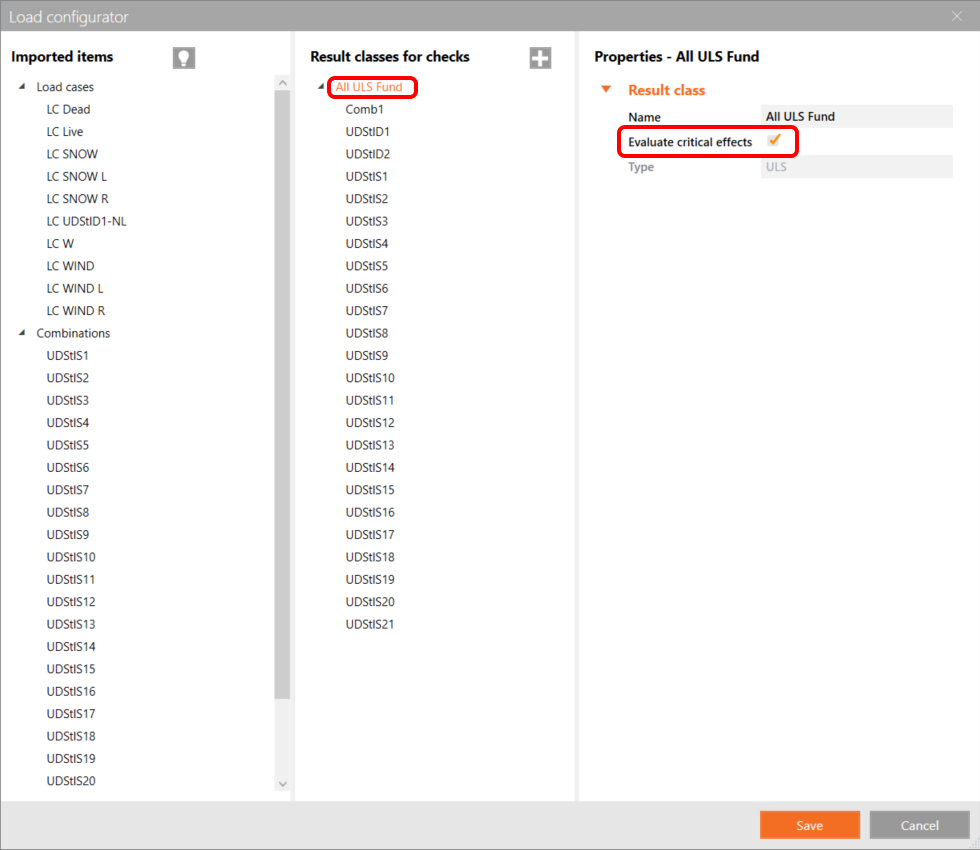
Aqui no Load Configurator, pode adicionar casos de carga para a aplicação Member. Note que, por defeito, a função Evaluate critical results está ativada, o que filtra as combinações críticas para acelerar o cálculo. Pode desativá-la e todas as combinações serão incluídas no cálculo.
Obtenha 14 dias de acesso completo, totalmente gratuito.
Experimente o IDEA StatiCa gratuitamenteAgora podemos abrir a aplicação Member. Basta clicar com o botão esquerdo em Open.
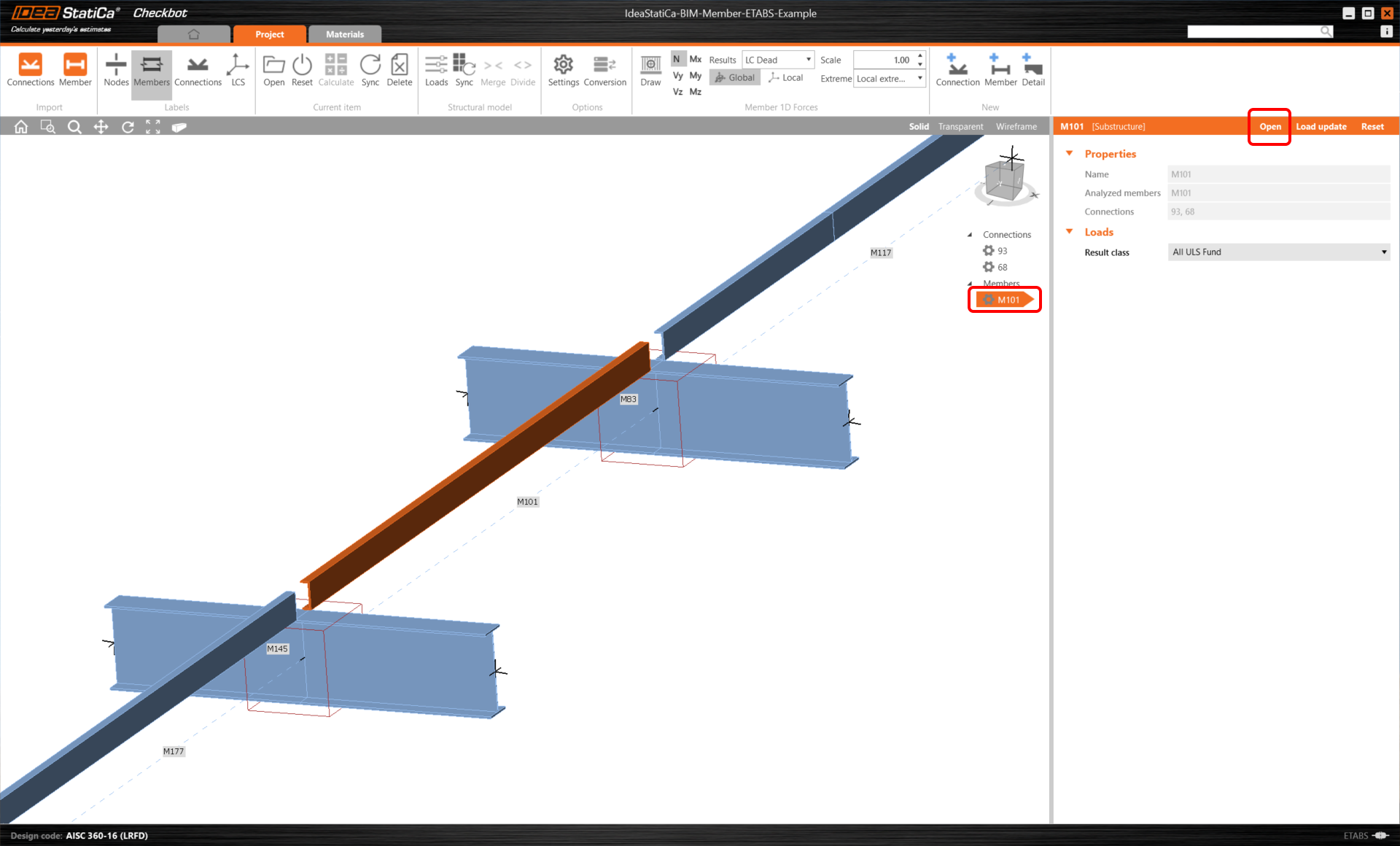
Aqui pode ver a nossa aplicação Member.
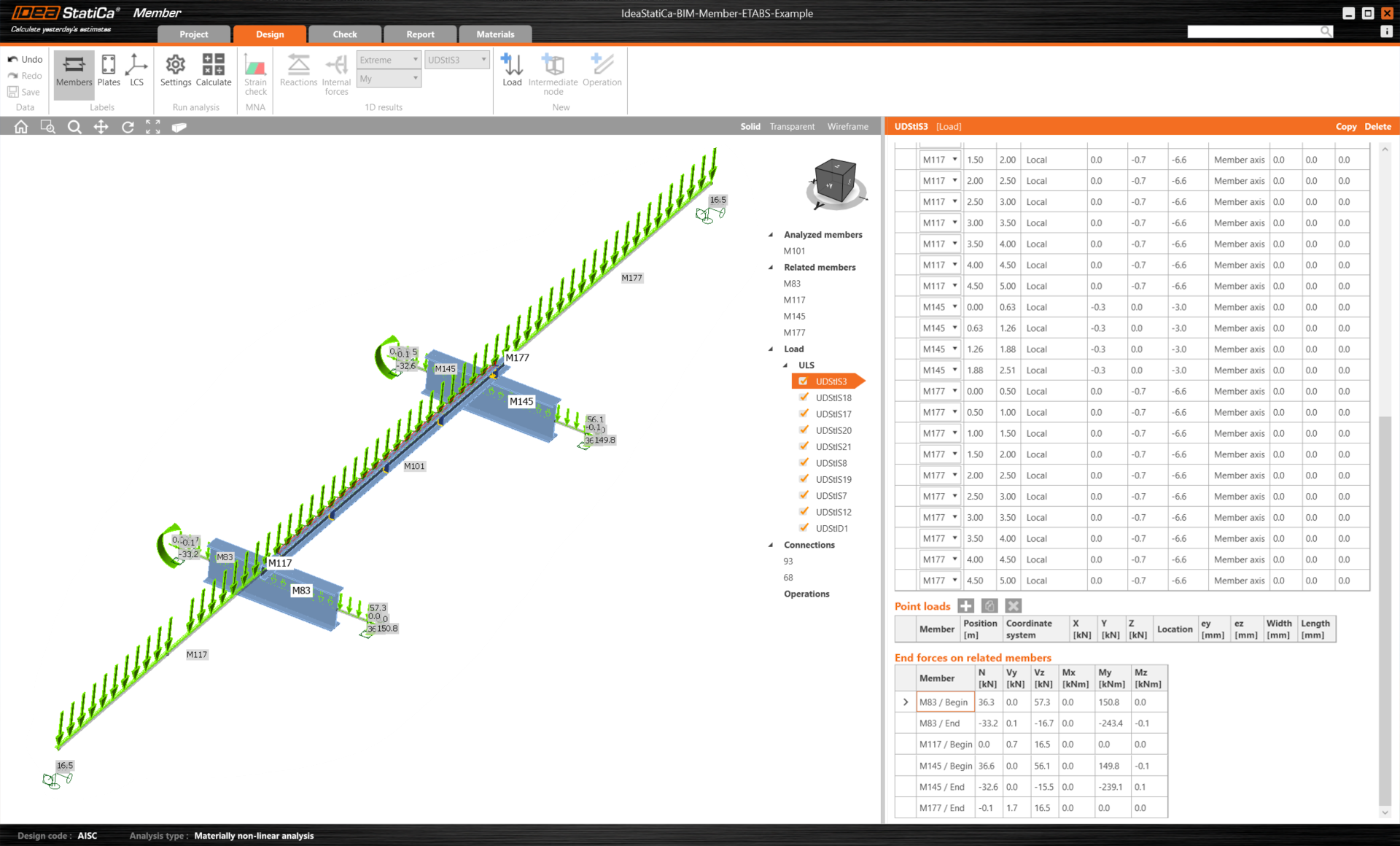
Para começar, vamos dimensionar as juntas do perfil em U do elemento, por isso selecione a primeira ligação e clique em Edit connection. Como pode ver agora, os perfis em I são representados por um elemento contínuo, graças à fusão que realizámos.
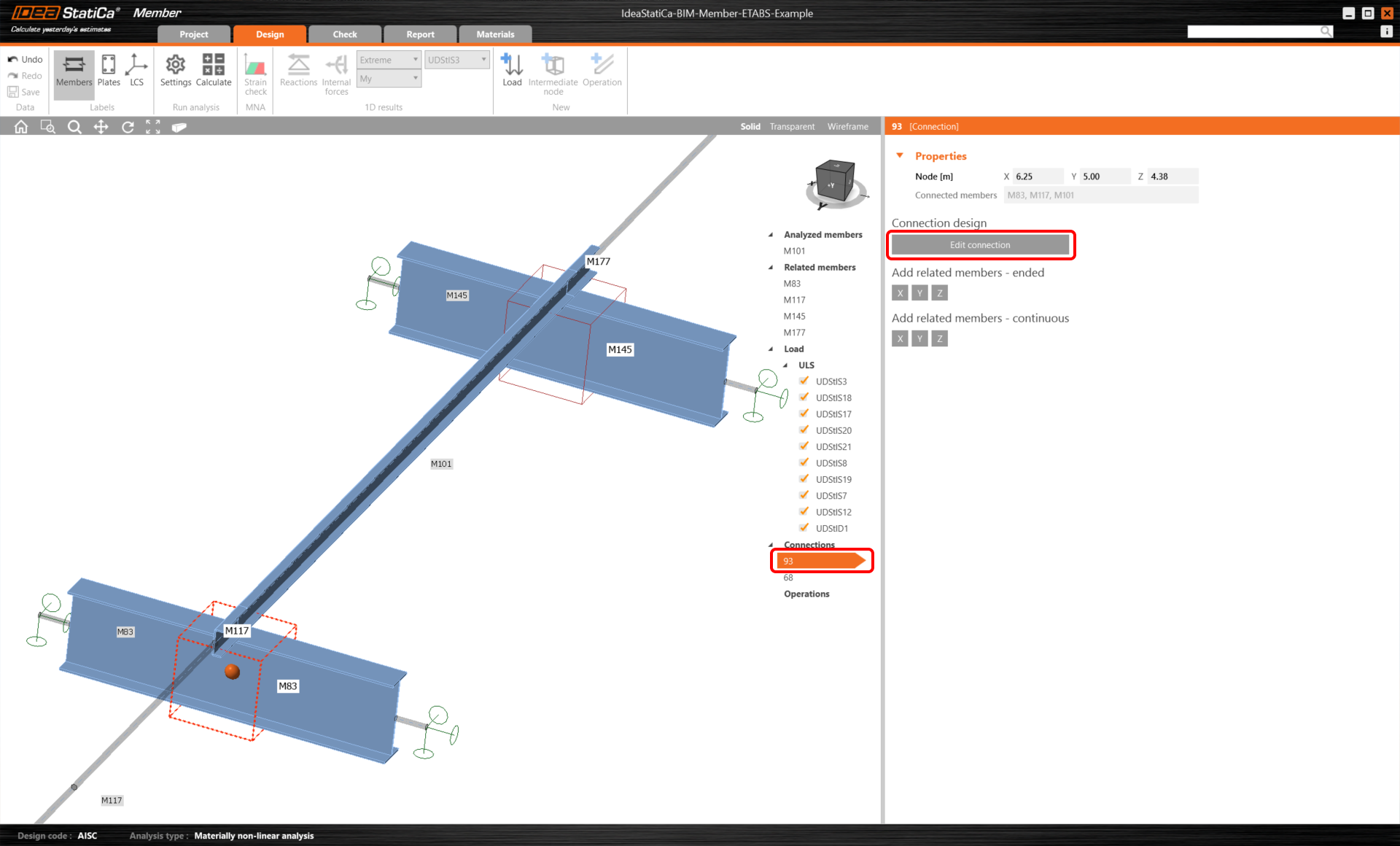
Clique em Operação e selecione Placa para placa. Altere os valores de acordo com a imagem e, em seguida, clique em Editor.
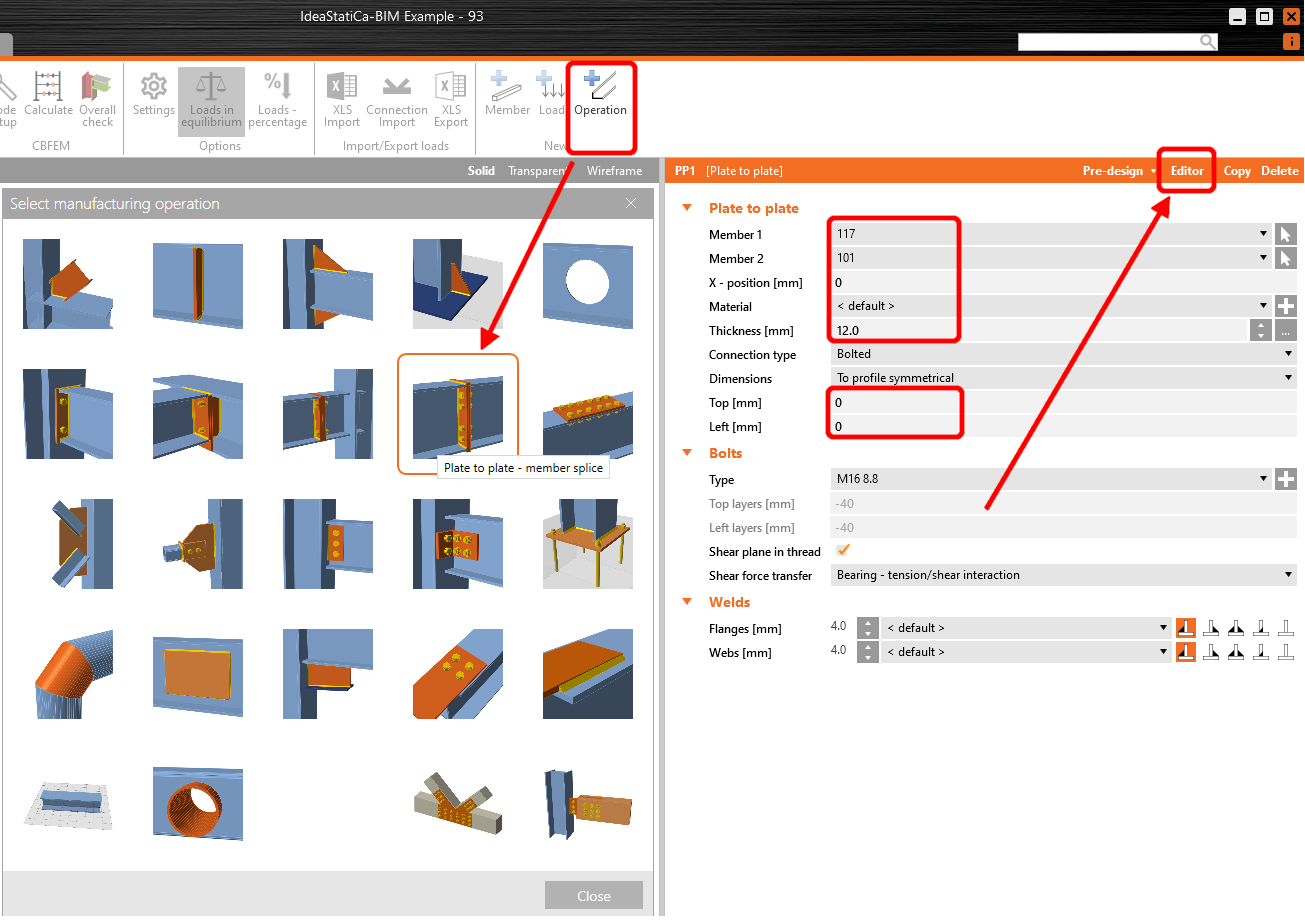
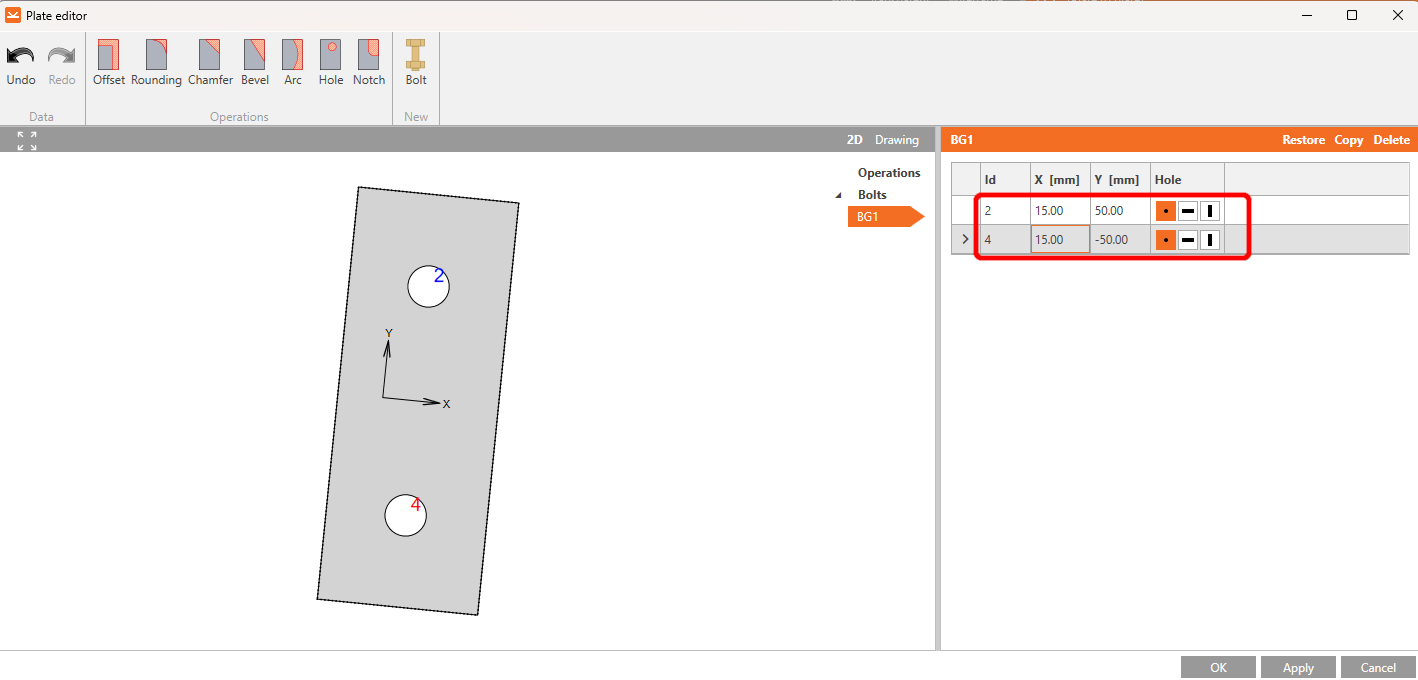
Clique em Explodir, elimine os parafusos n.º 1 e 3, e defina os valores para os parafusos n.º 2 e 4 de acordo com a imagem.
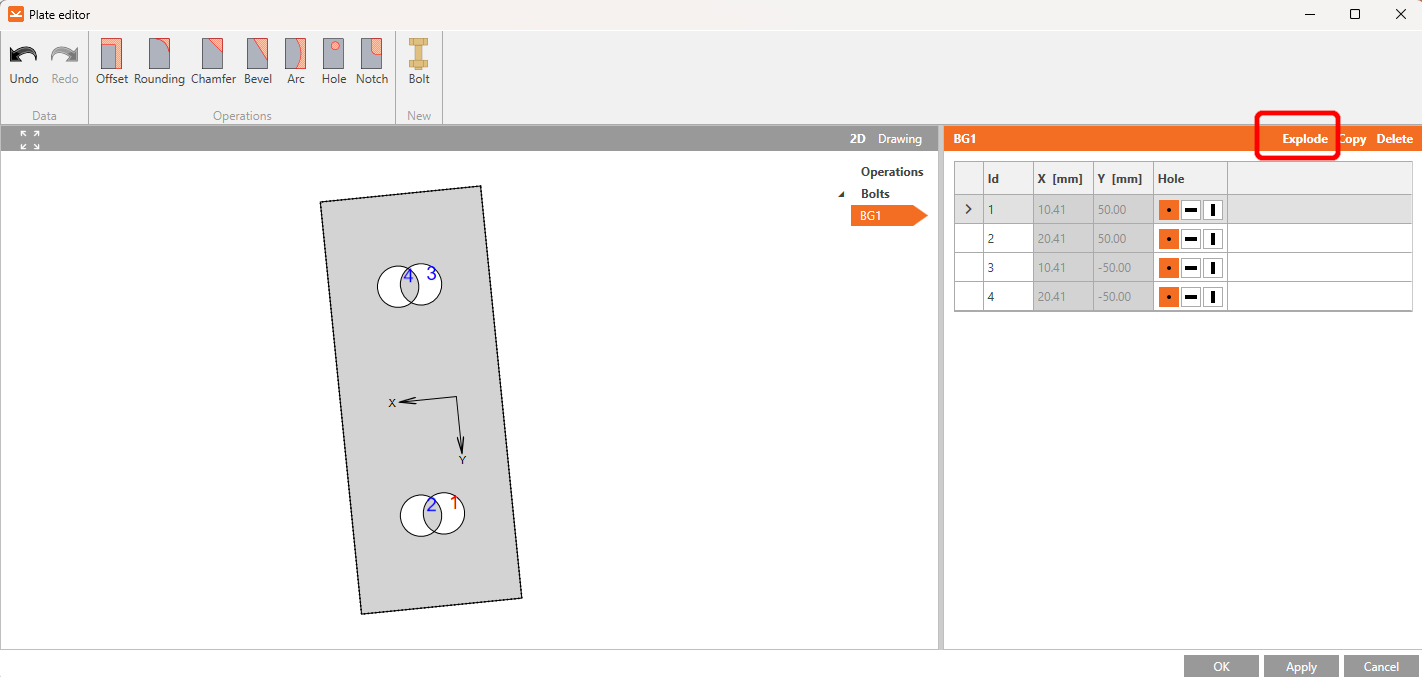
Após efetuar as alterações, o elemento deverá ter o seguinte aspeto. Continue clicando em OK.
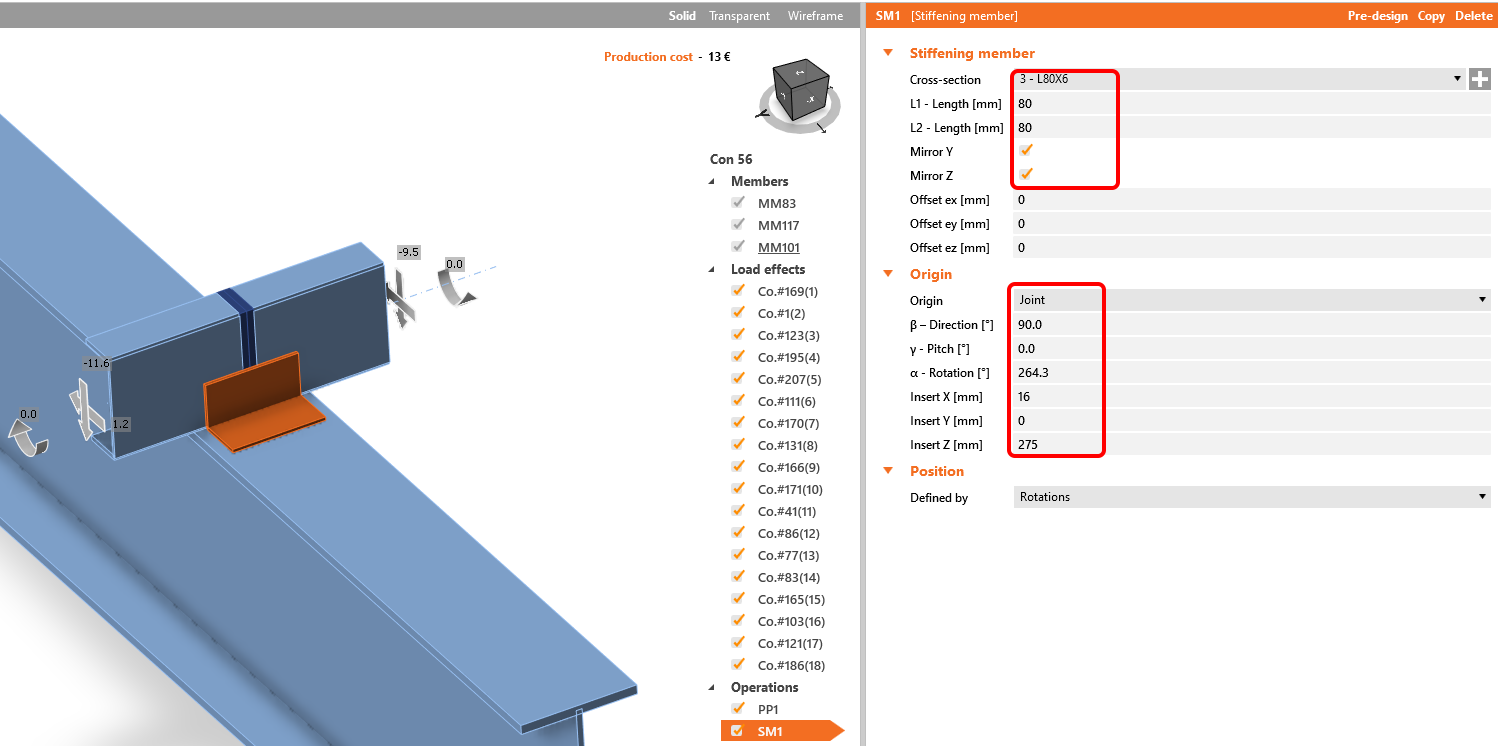
A operação seguinte é o Elemento de enrijecimento. Em primeiro lugar, é necessário adicionar uma nova secção transversal L80x6, clicar na cruz branca na linha da secção transversal, selecionar o perfil em L e introduzir o nome necessário na pesquisa. De seguida, preencha os valores conforme indicado na imagem seguinte. O nosso modelo deverá ter o aspeto apresentado na imagem abaixo.
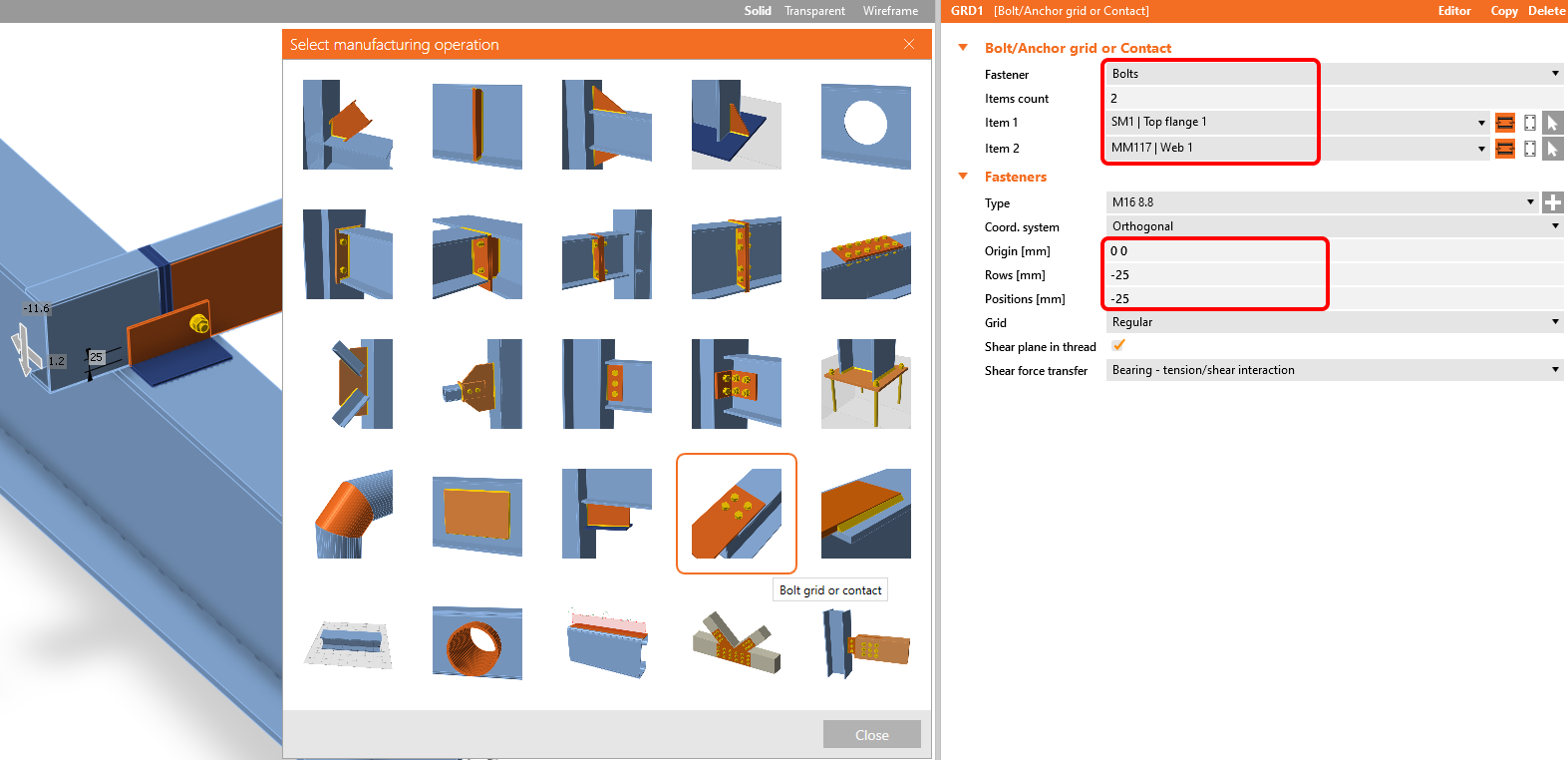
Adicione a operação Grelha de parafusos/âncoras.
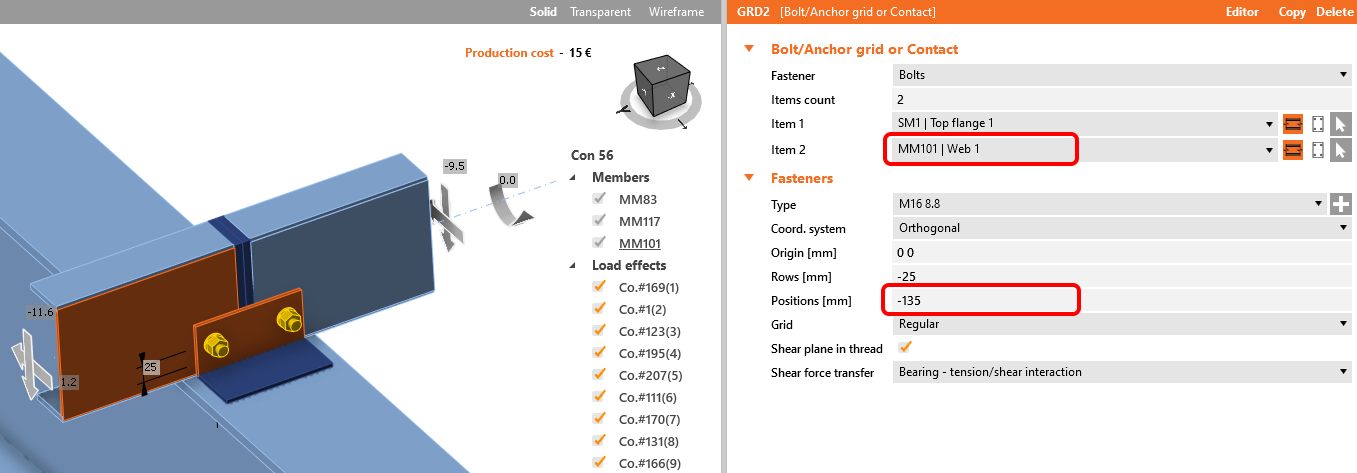
Copie esta operação e altere os valores selecionados.
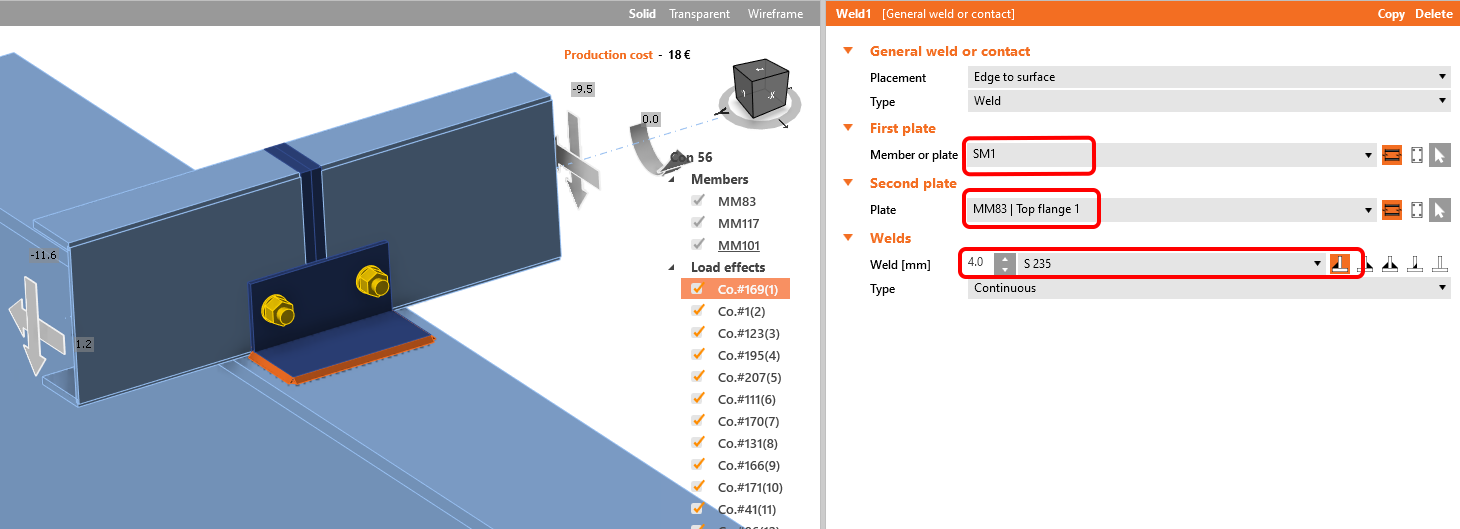
Adicione uma soldadura para ligar SM1 ao banzo superior.
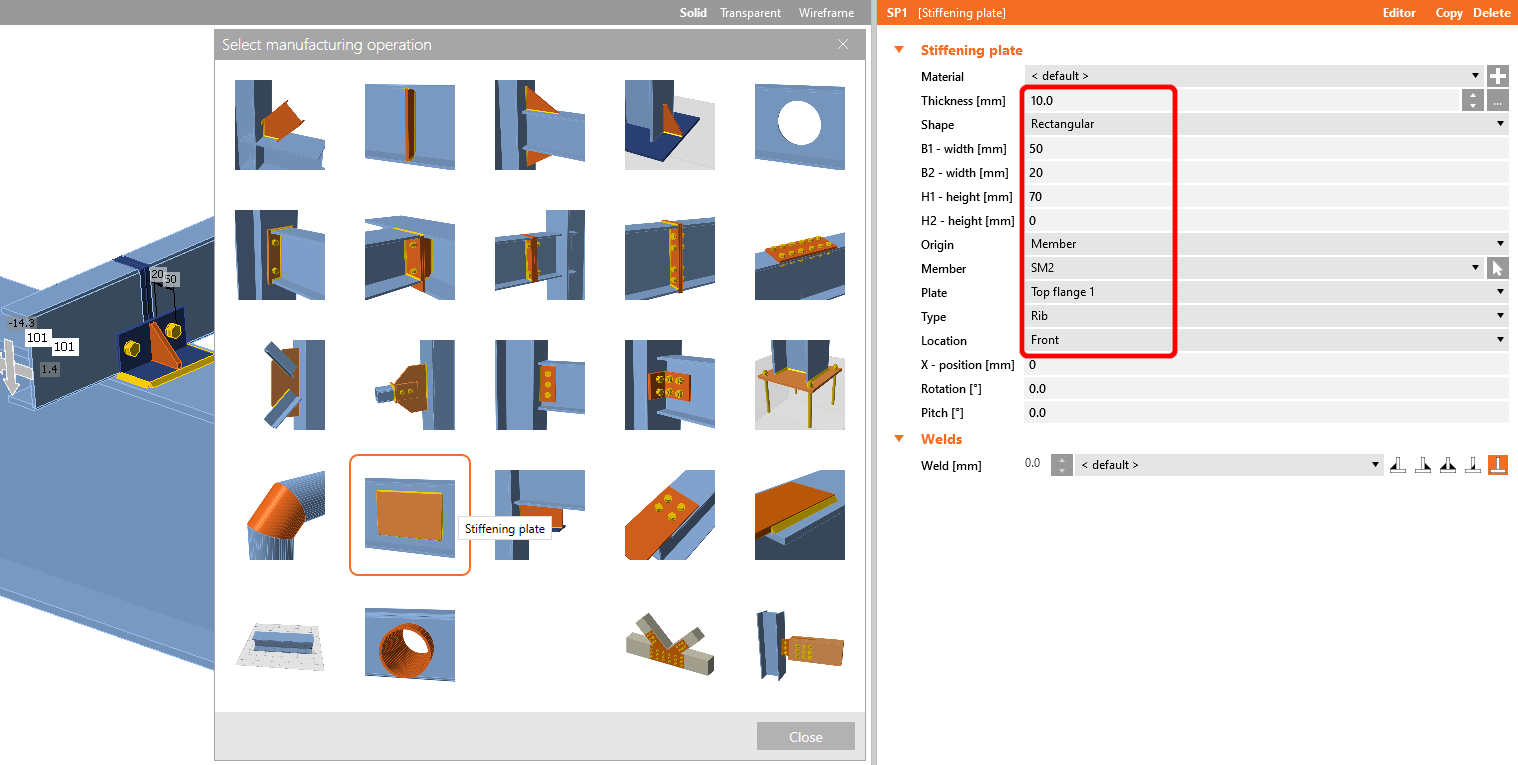
Agora adicione uma Placa de enrijecimento à junta e defina os valores de acordo com a imagem.
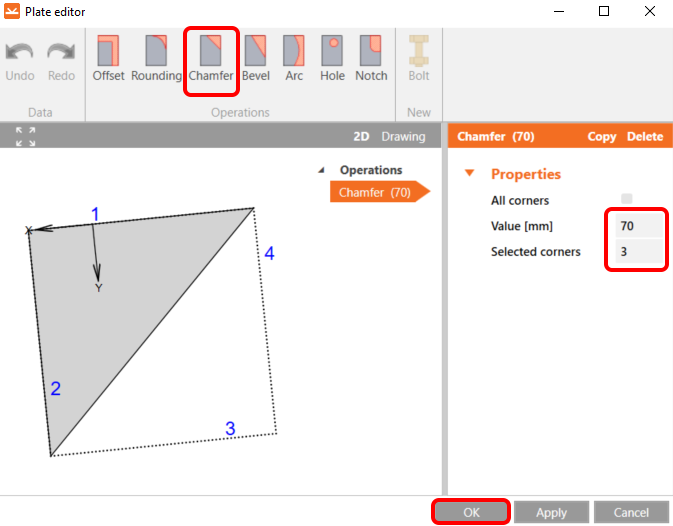
Em seguida, aceda ao Editor, selecione a operação de chanfro e configure-a de acordo com a imagem.
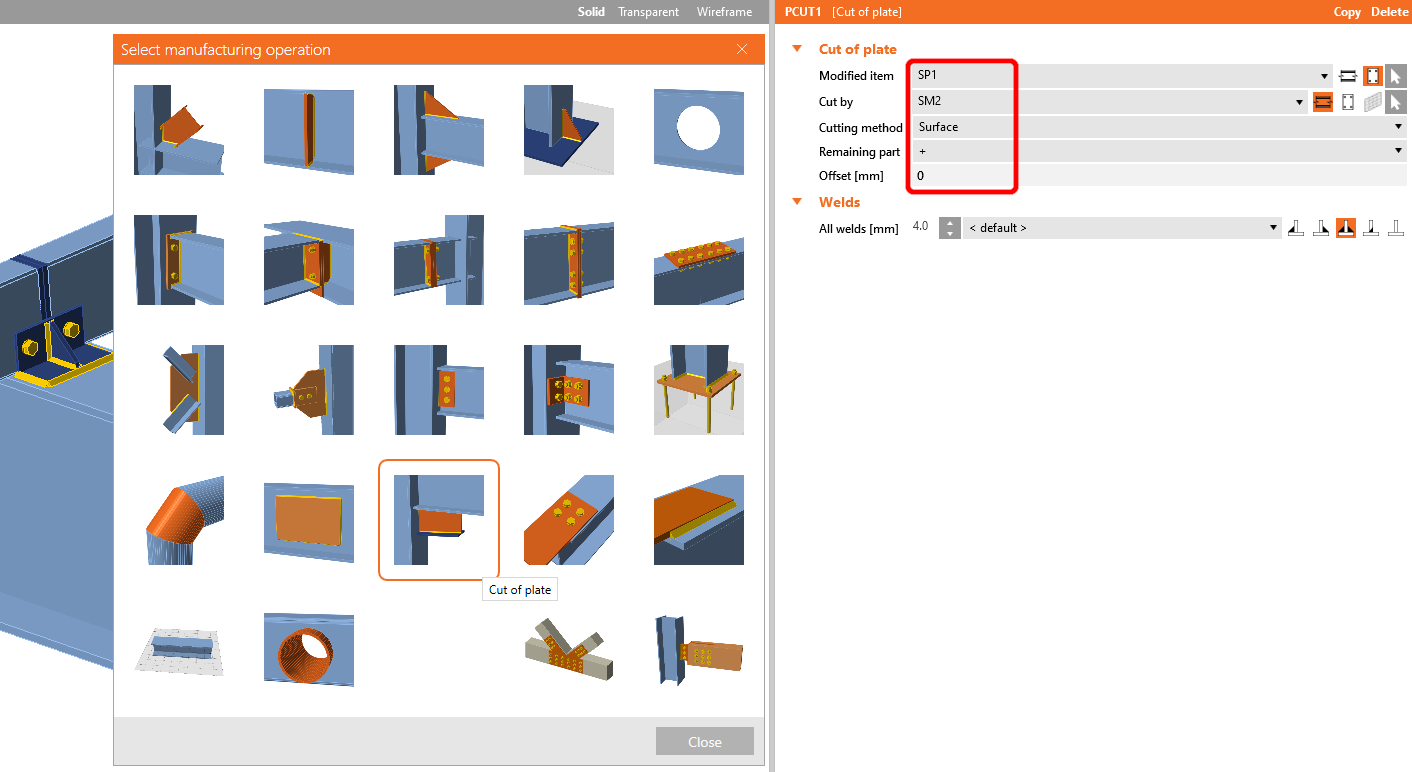
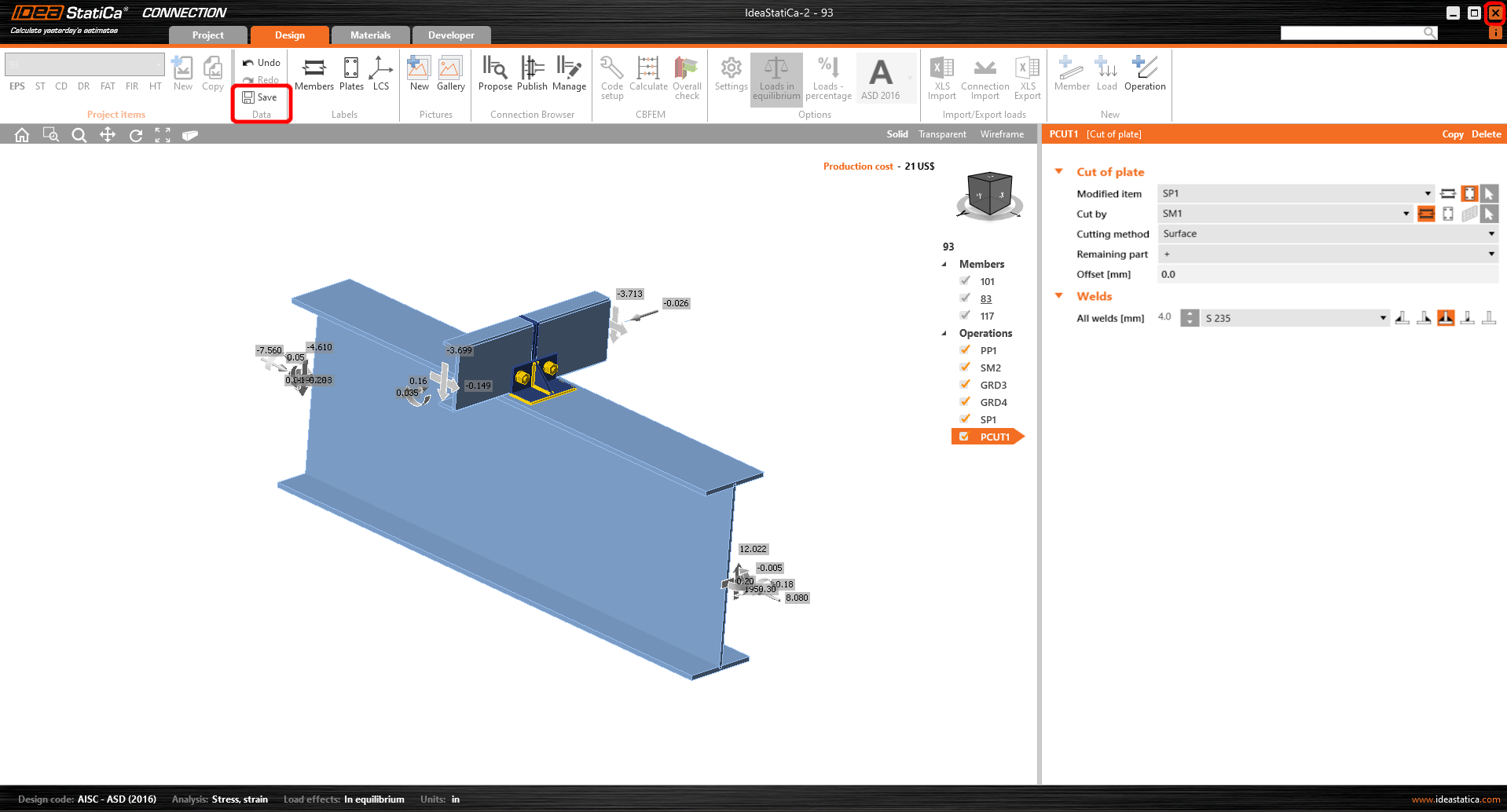
A última operação é o Corte de chapa.
Agora clique em Guardar e feche o módulo Connection.
Obtenha 14 dias de acesso completo, totalmente gratuito.
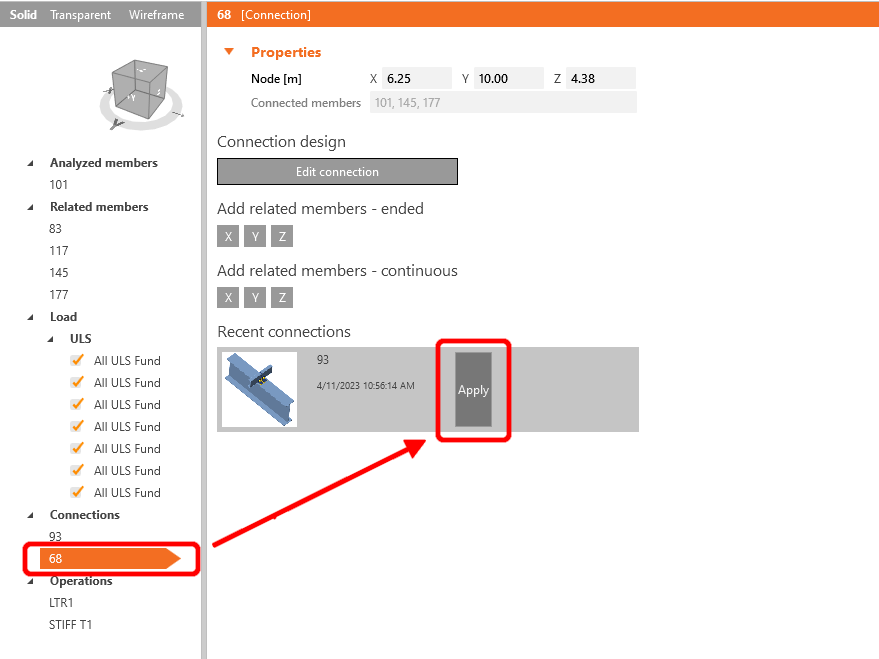
Experimente o IDEA StatiCa gratuitamenteComo temos ligações semelhantes em ambos os lados do elemento, pode copiar as operações da primeira ligação para outra clicando em Aplicar.
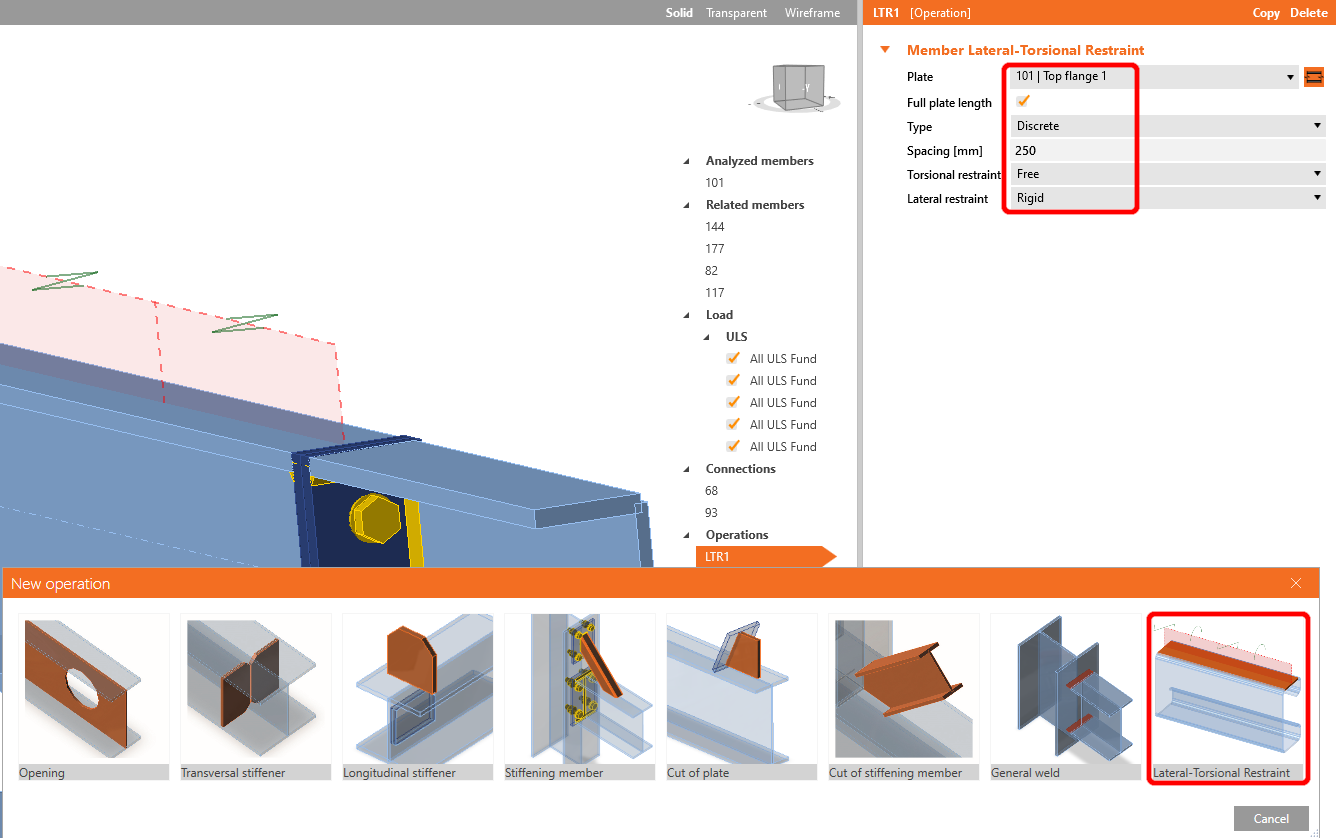
Antes de iniciar a análise, clique com o botão esquerdo no elemento U, adicione a operação Restrição Lateral e defina os valores de acordo com a imagem.
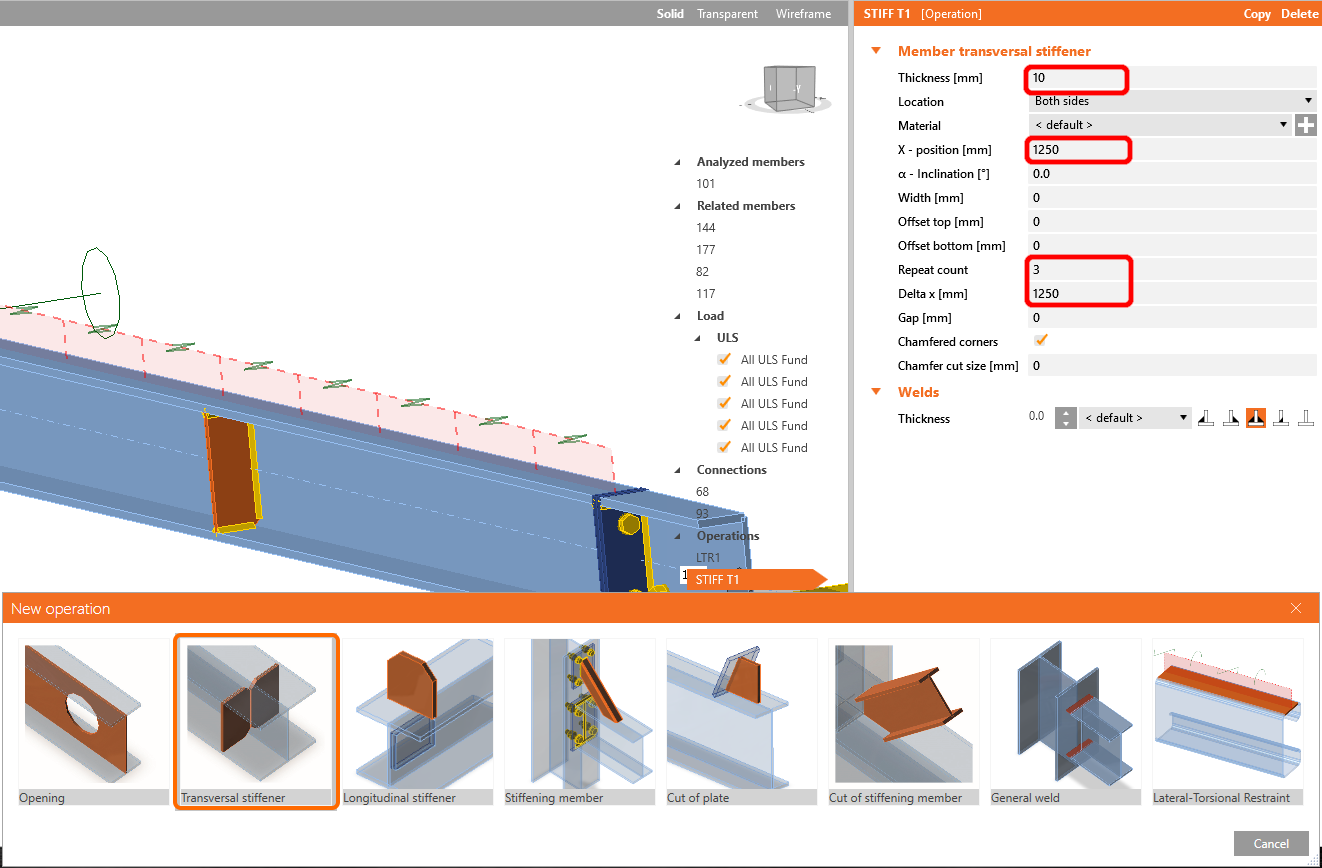
No passo seguinte, adicione a operação Enrijecedores da mesma forma que no passo anterior e configure os valores conforme indicado
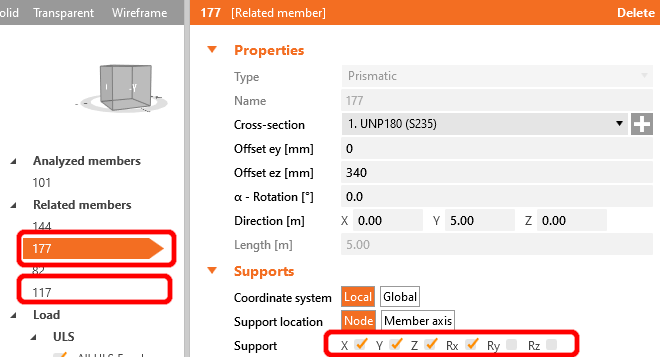
Para o comportamento realista dos elementos relacionados, restrinja os apoios das madres de ligação a X, Y, Z e Rx.
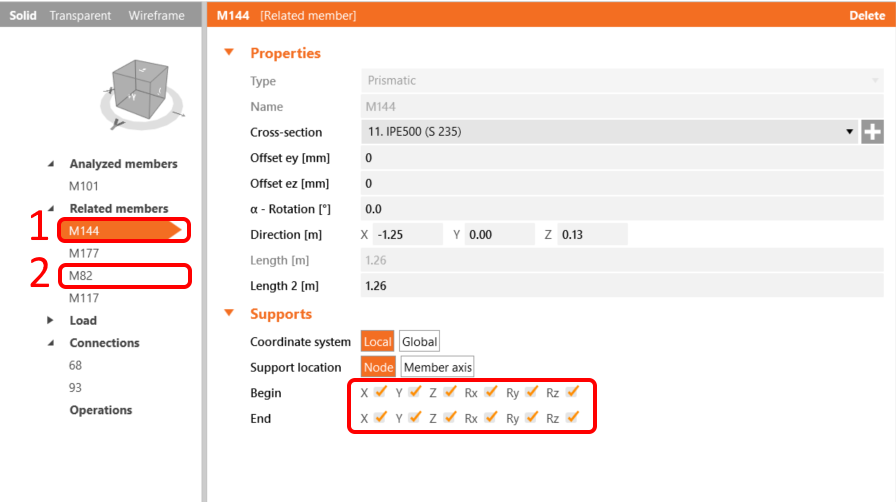
Faça o mesmo para os elementos de pórtico com perfis em I; restrinja-os a X, Y, Z e Rx, Ry, Rz.
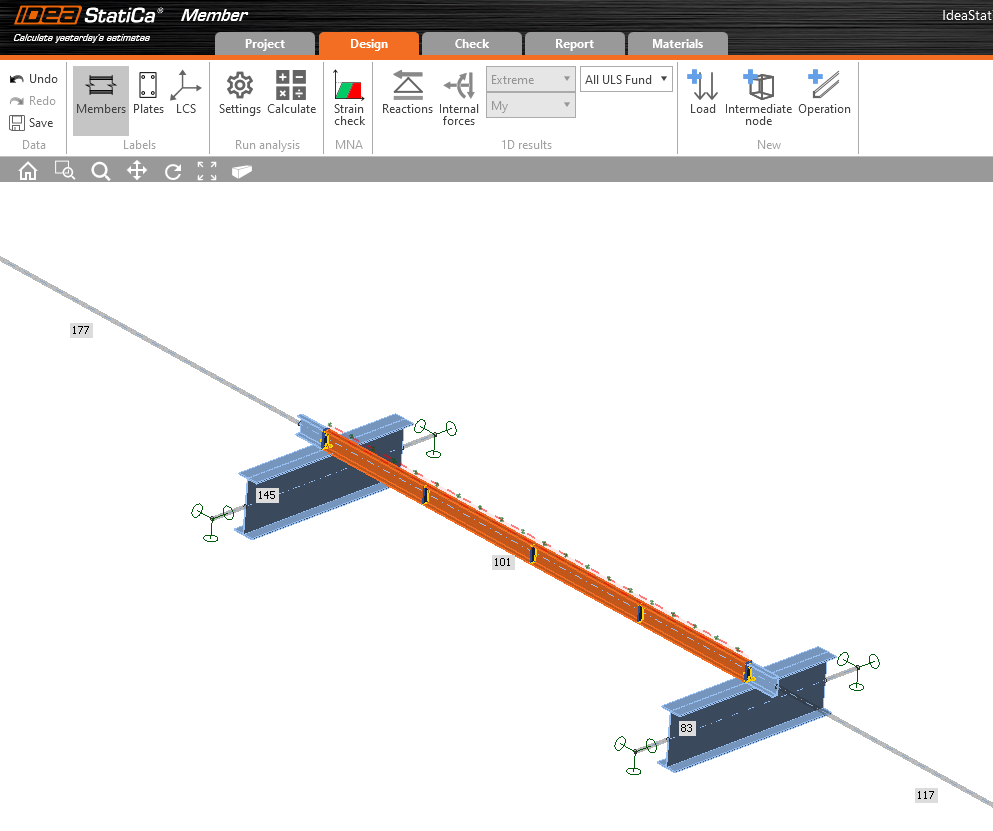
O elemento está agora pronto para ser analisado.
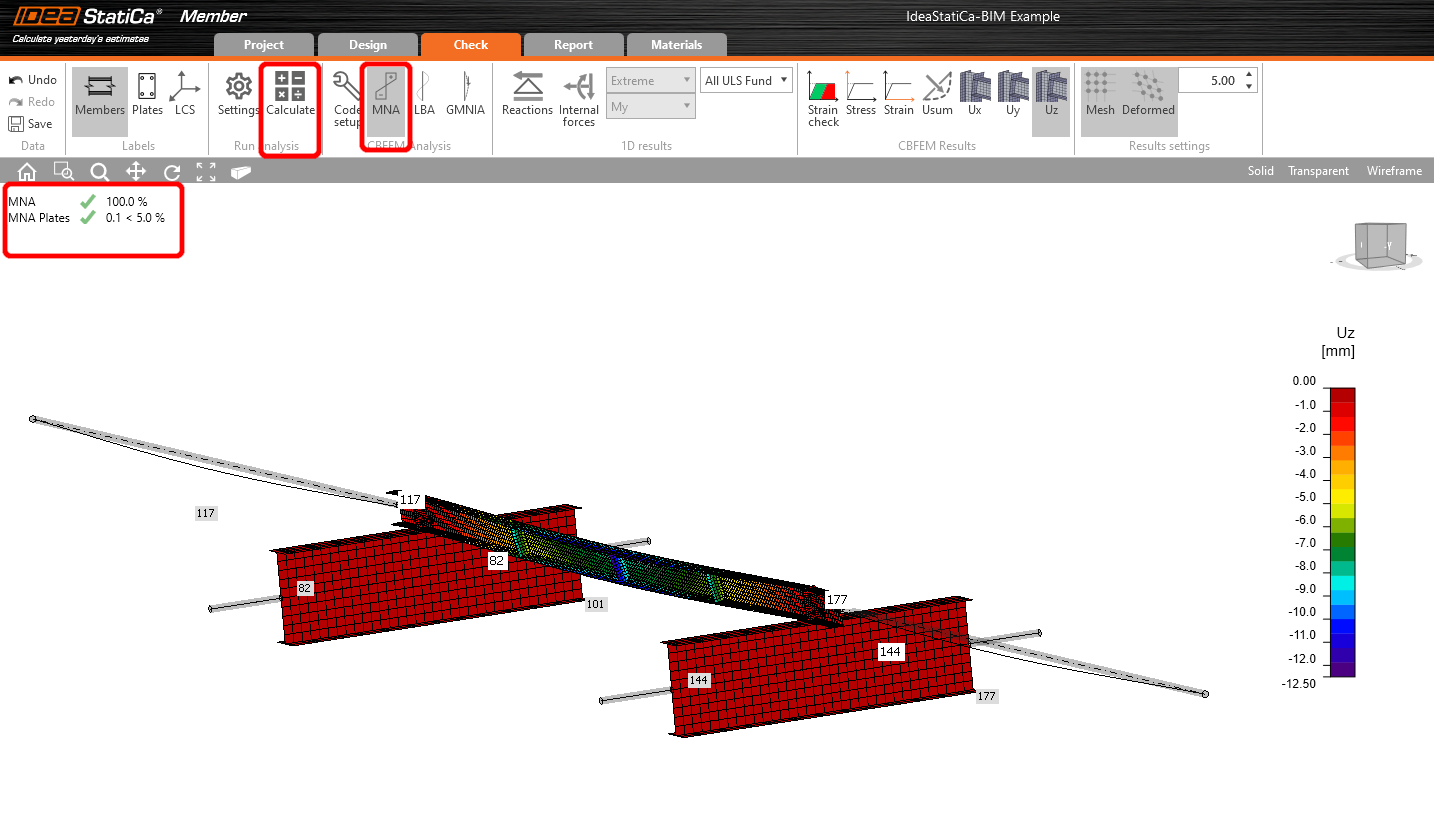
Selecione o separador Verificação e execute a análise MNA (materialmente não linear).
A segunda análise é a LBA (análise de encurvadura lateral), onde obtemos um fator crítico inferior a 15.
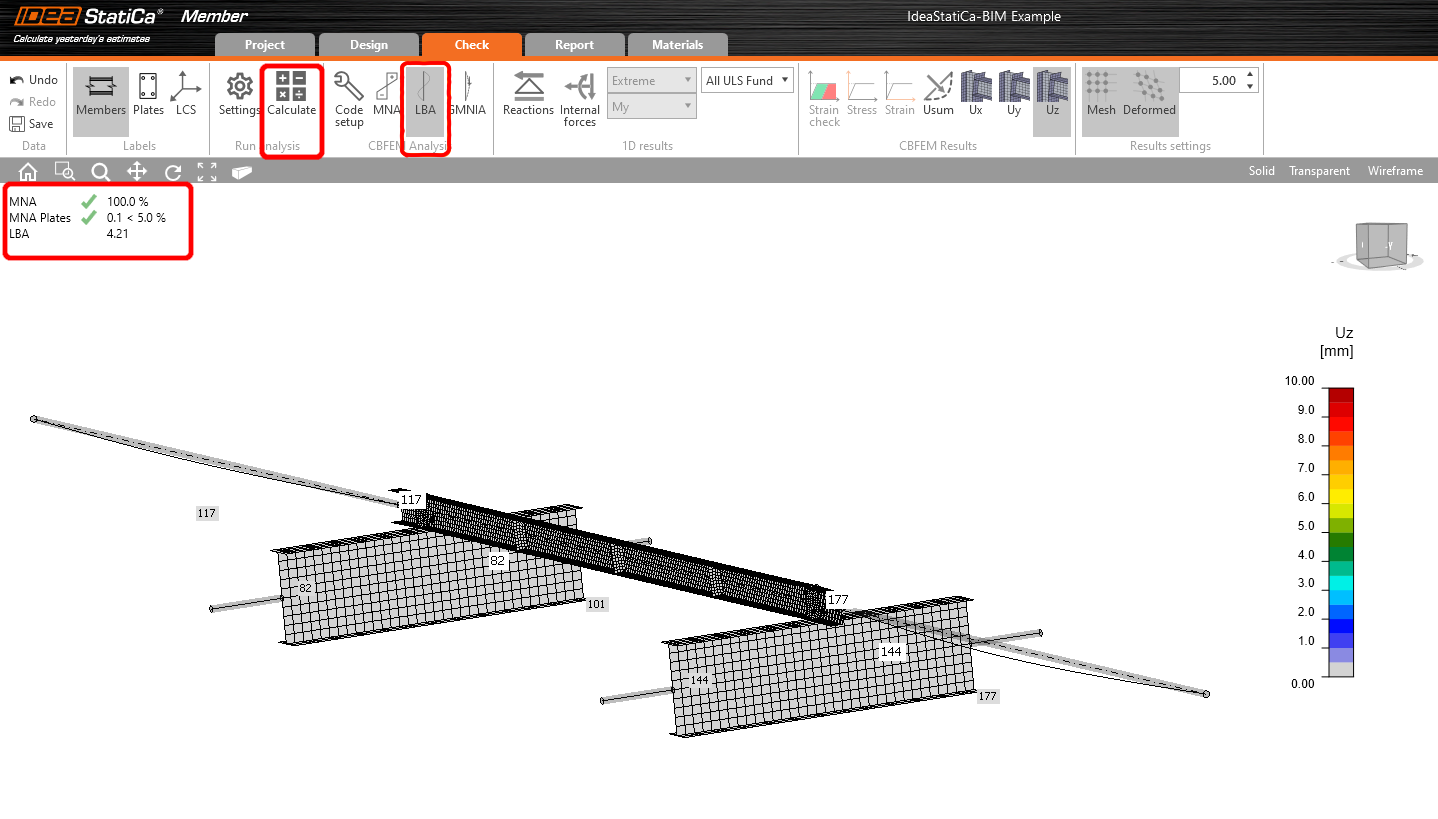
Este resultado demonstra a necessidade de executar a análise GMNIA (análise geometricamente e materialmente não linear).
Uma vez que se investiga a encurvadura lateral-torcional, pode ser utilizado o fator k0 = 0,5. A amplitude 0,5 • 5000 / 200 = 12,5 mm é aplicada ao primeiro modo de encurvadura.
Clique no campo imperfeição para o fator crítico de encurvadura e preencha o valor calculado acima na linha, conforme indicado na imagem seguinte. Em seguida, pode executar a última análise GMNIA (geometricamente e materialmente não linear).
Leia mais sobre:
- Estabilidade de elementos em IDEA StatiCa Member.
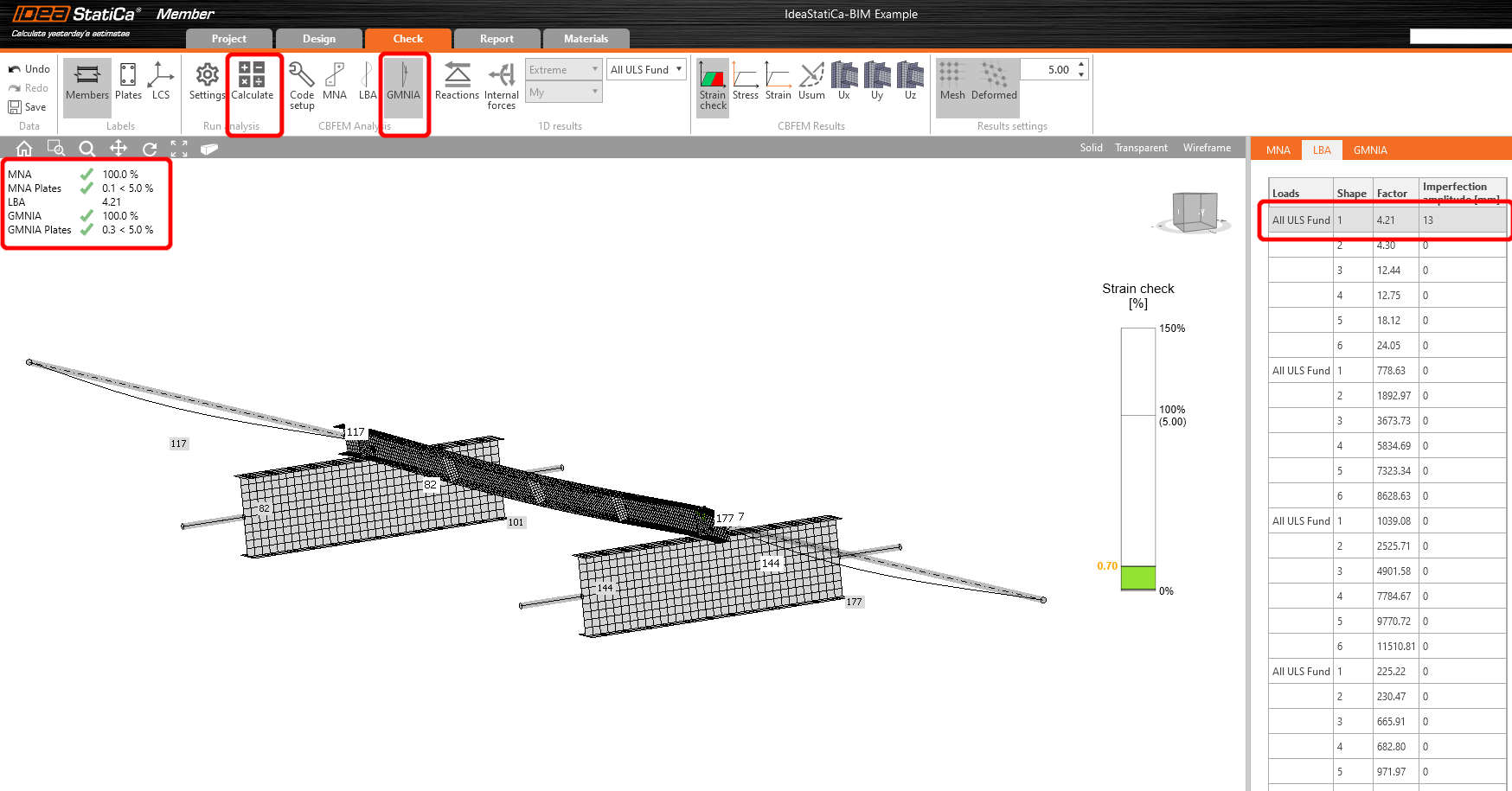
Importámos e verificámos com sucesso uma madre a partir do AxisVM.
Obtenha 14 dias de acesso completo, totalmente gratuito.
Experimente o IDEA StatiCa gratuitamente