

备注
与 Beam 软件的链接仅适用于 IDEA 24.1.2 及更低版本。
1 如何激活链接
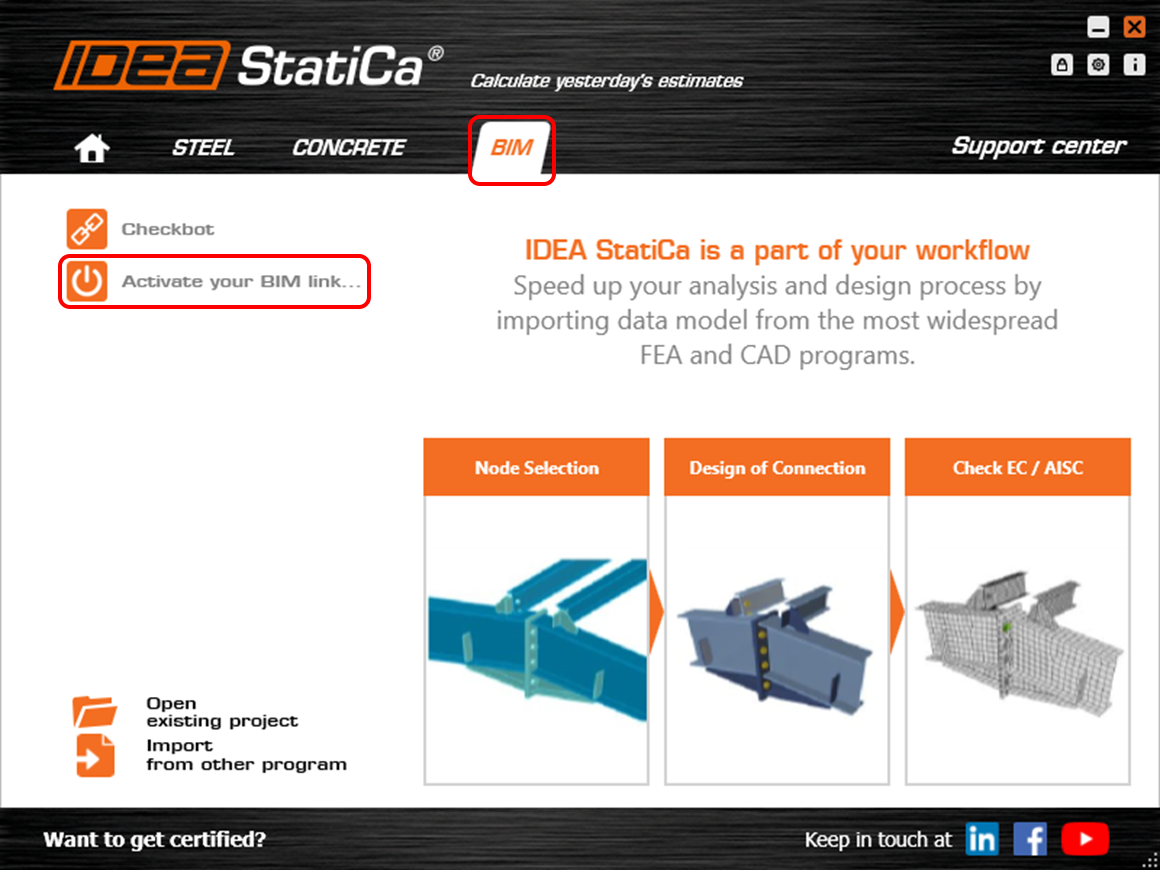
安装两个程序后,运行 IDEA StatiCa 并从 BIM 项目开始。在 BIM 向导中,继续点击 激活您的 BIM Link... 在此过程中会出现"以管理员身份运行"的提示。请点击 是 按钮确认。
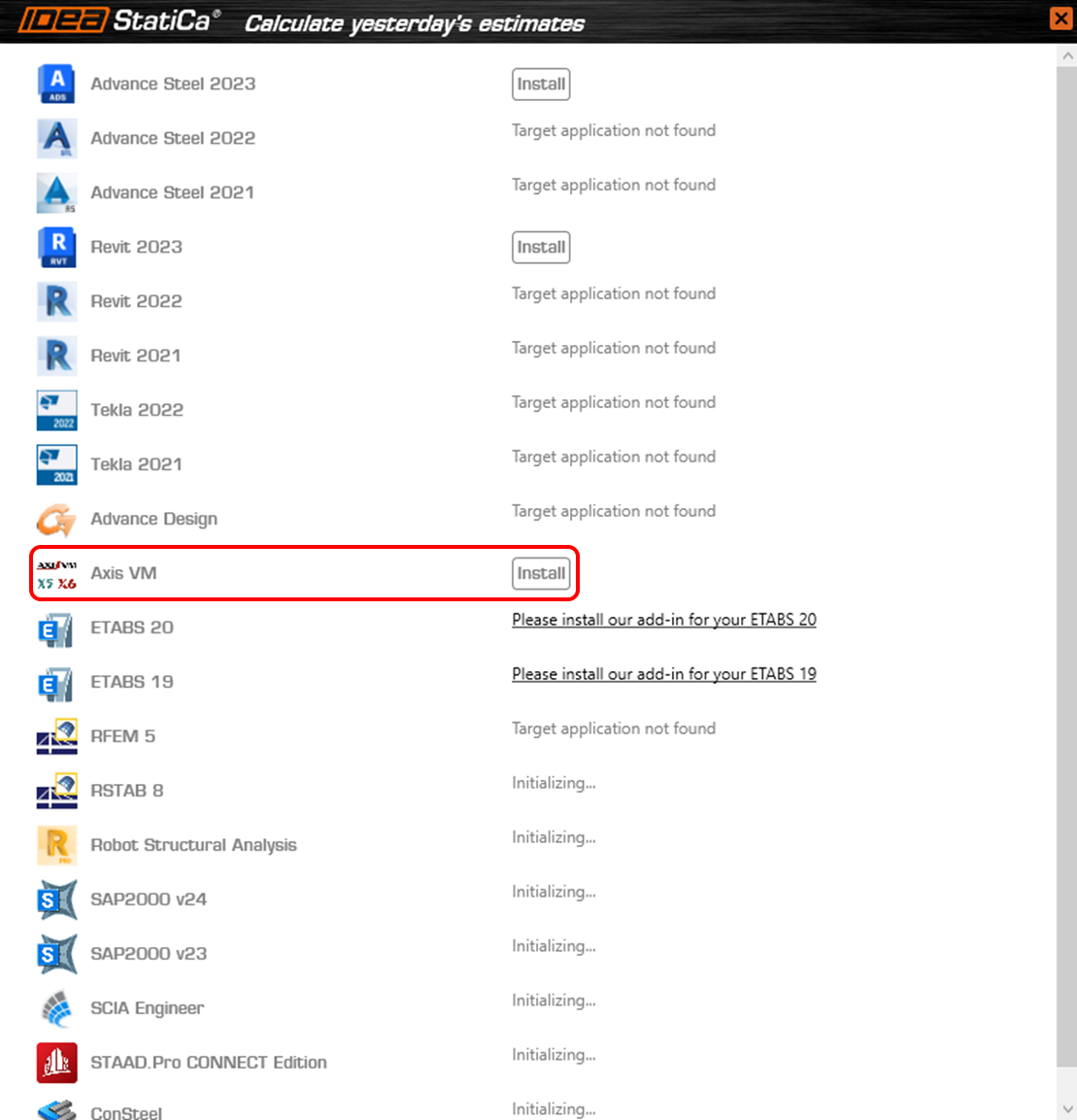
选择要集成 IDEA StatiCa BIM 链接的软件,点击 安装 按钮并检查安装状态。
2 如何使用链接
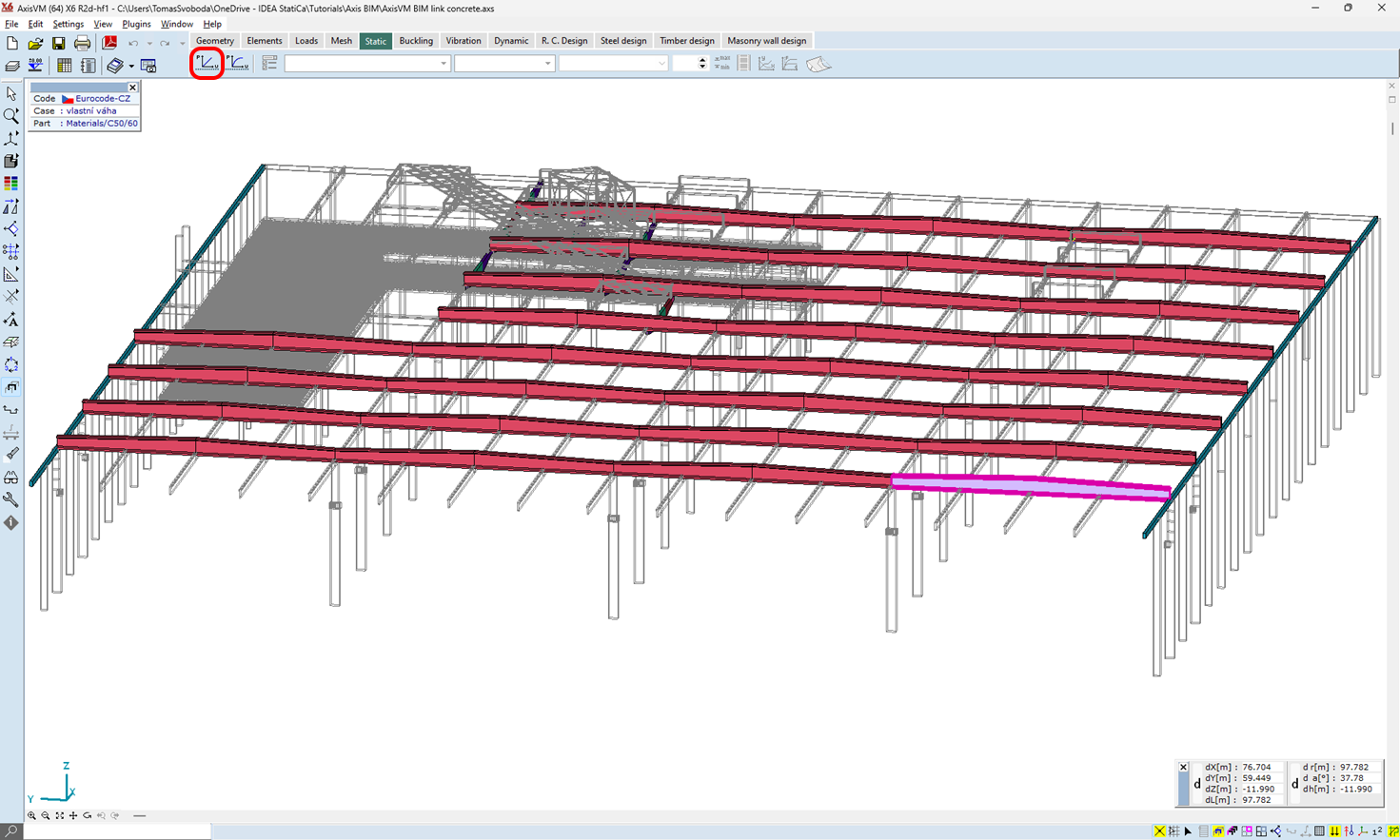
在 AxisVM 中打开附带的项目并运行线性分析。
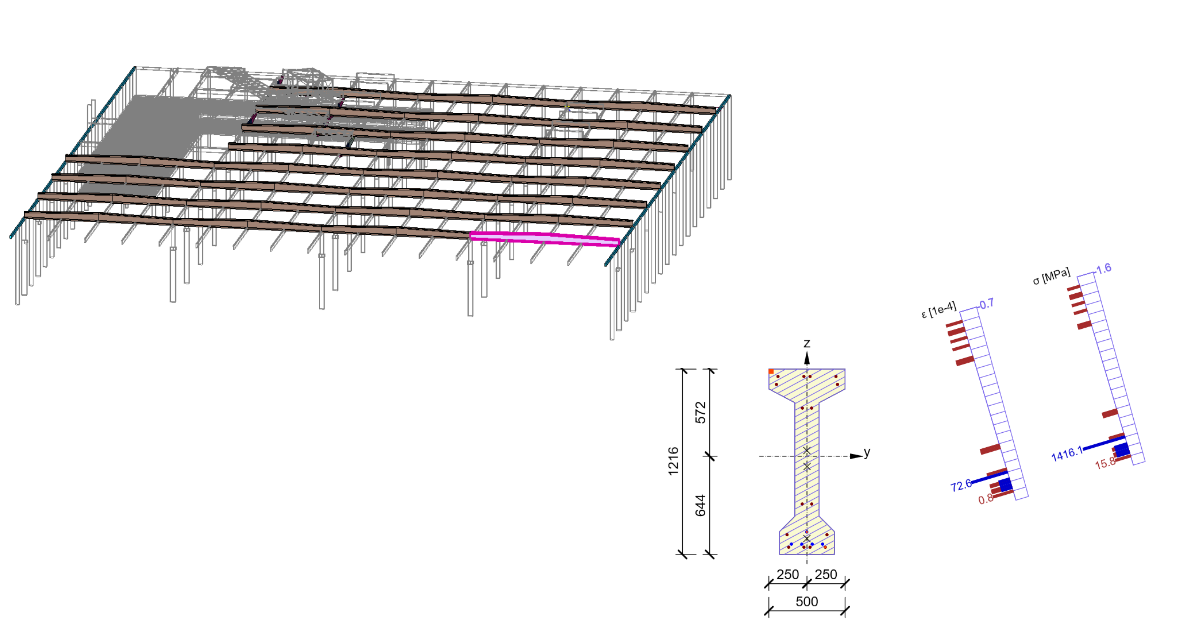
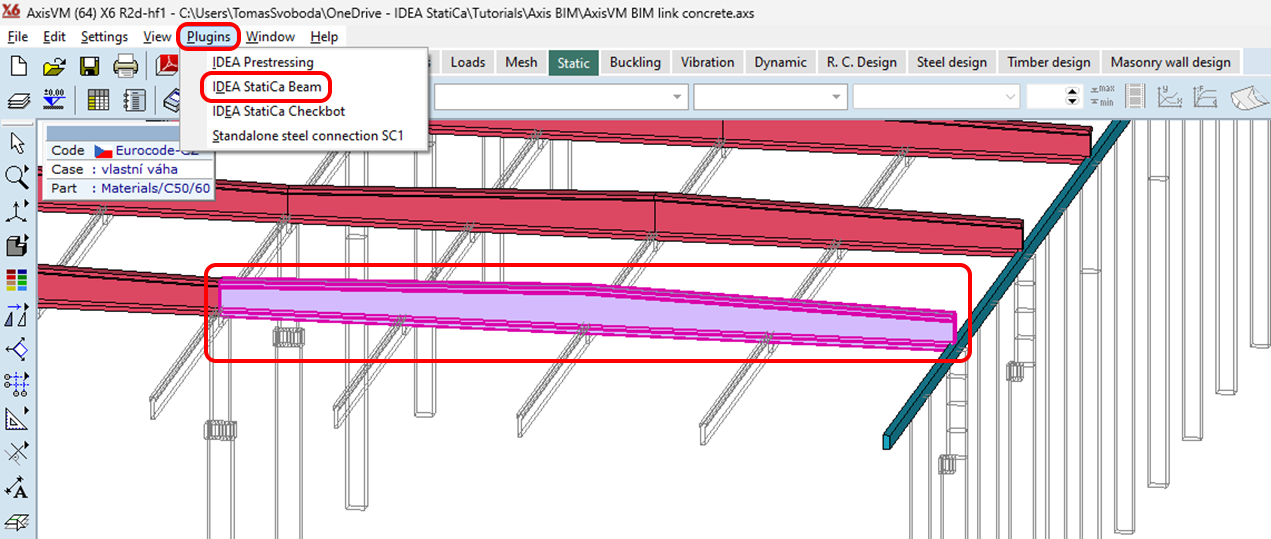
选择要导出的梁,进入 Plugins 选项卡并启动 IDEA StatiCa Beam
点击 ECEN 按钮创建新项目。
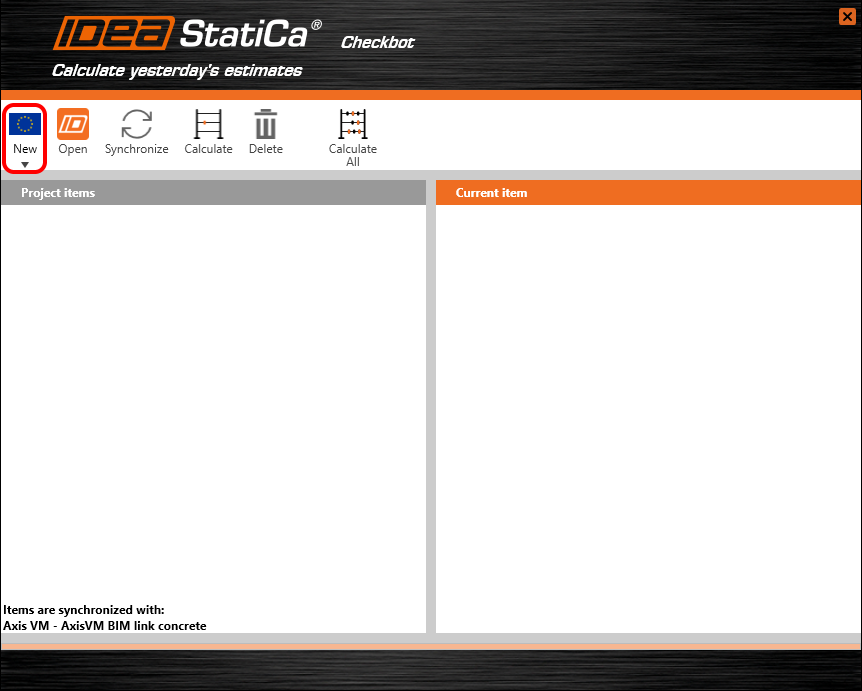
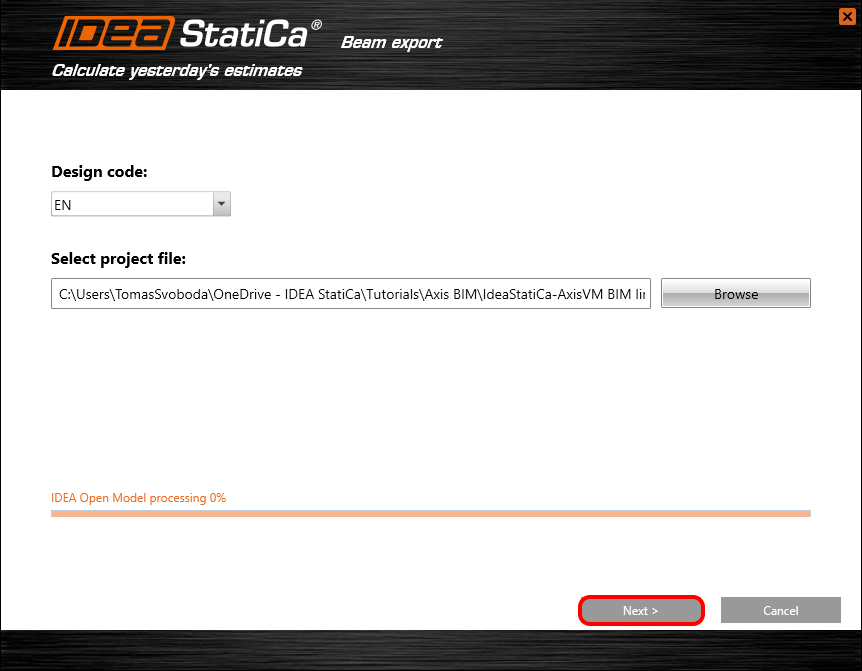
导入向导自动启动,点击 下一步 继续。
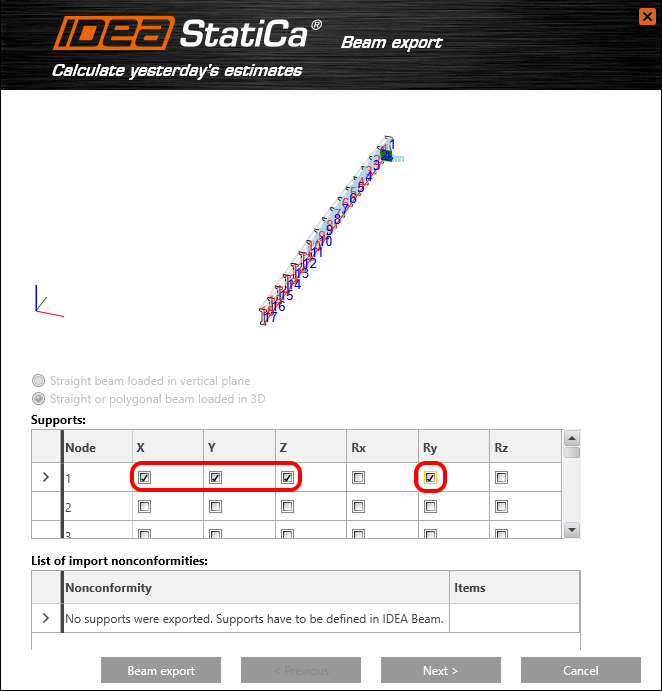
现在定义支座。我们从节点 1 的支座定义开始,如下所示:
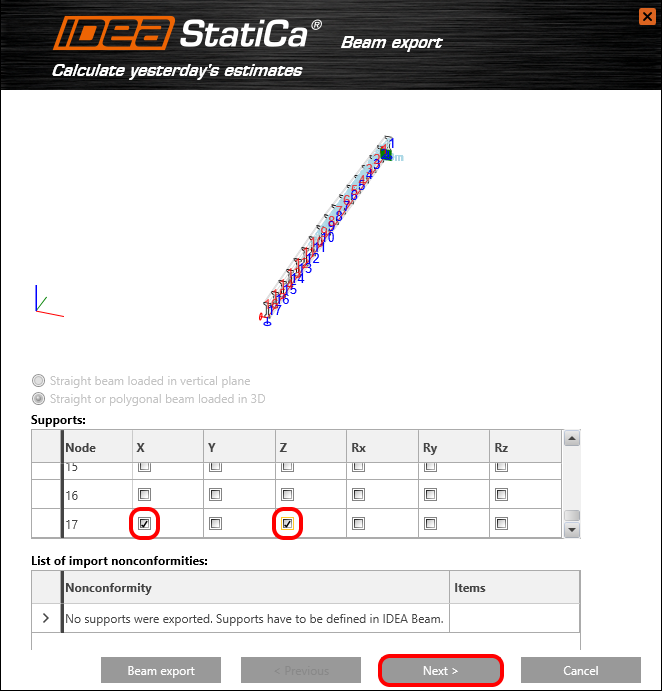
第二个铰支座将放置在节点 17 处。
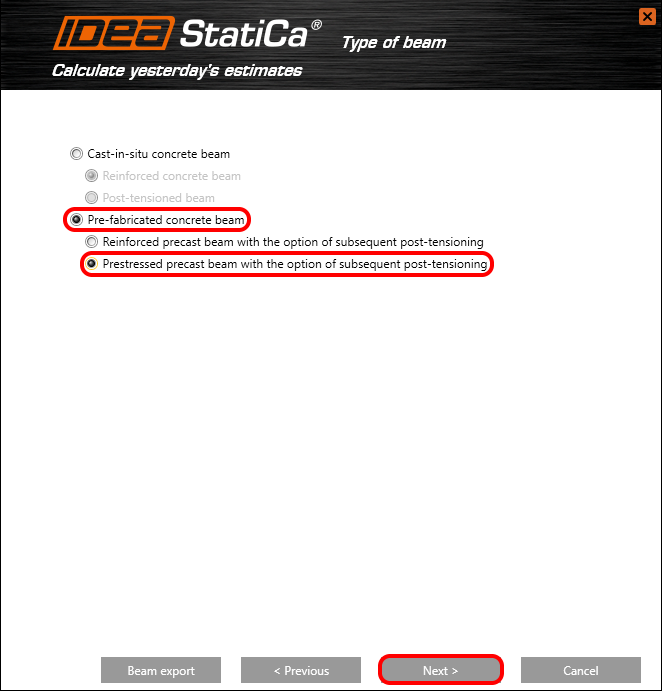
设置一根预制混凝土梁,该梁将进行预张拉并配置钢筋。
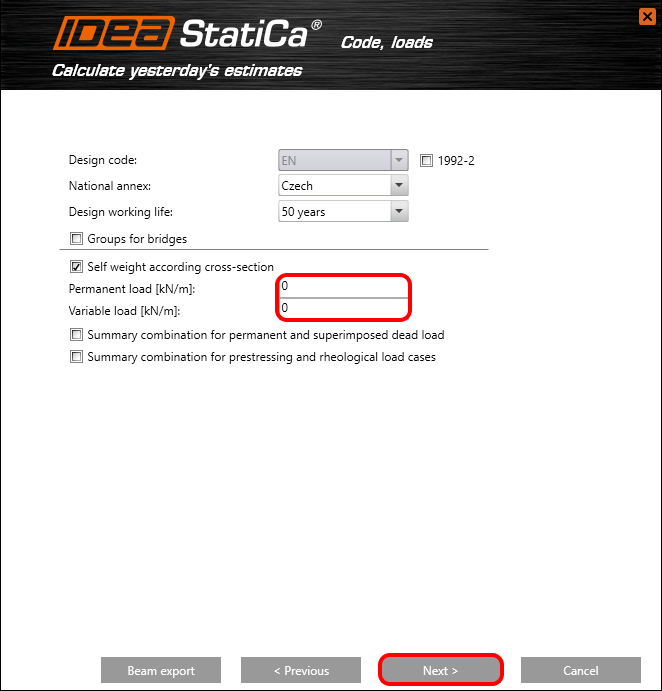
根据截面设置自重计算,其他荷载值保持为零。
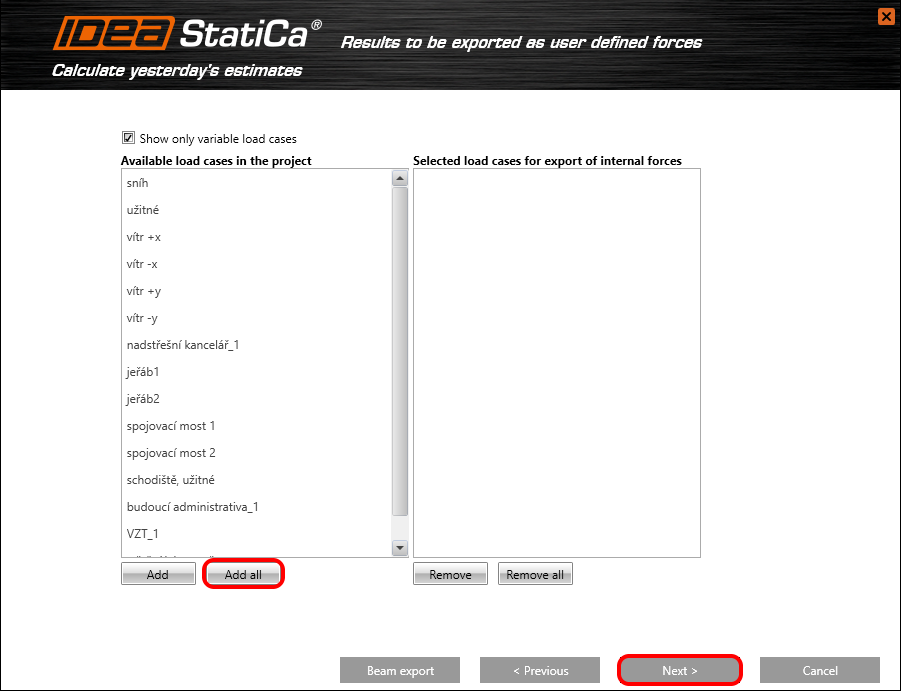
添加所有来自 AxisVM 项目的可变荷载工况。内力将作为用户自定义力上传。
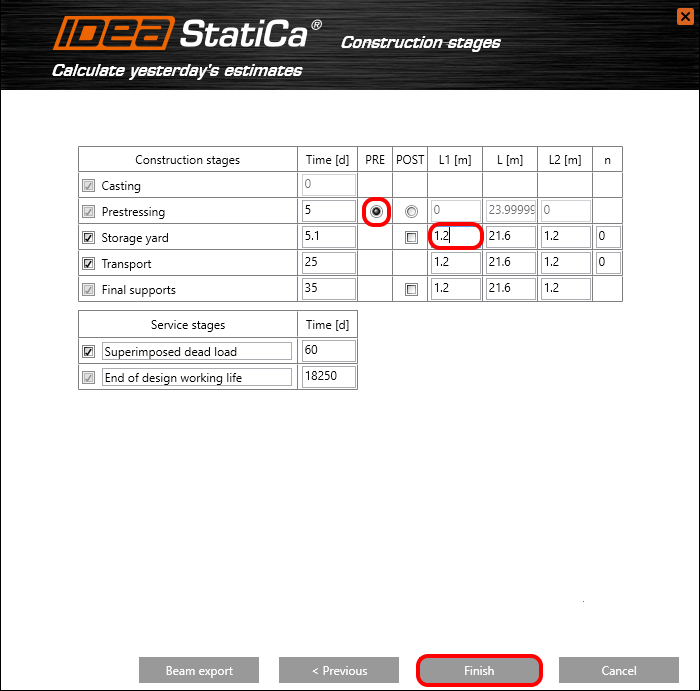
施工阶段是梁分析中非常重要的步骤。对于施工阶段预应力,我们选择 PRE(先张法)选项。在存放场阶段及后续阶段,支座距离将发生变化。将梁左端的距离设置为 1.2m。右侧支座 L2 的位置以相同方式设置,中间距离将自动重新计算。
最后,点击 完成 结束向导。
自动数据传输启动,并启动包含生成项目的 IDEA StatiCa Beam。
3 项目数据
将梁对齐和支座位置设置为底面。
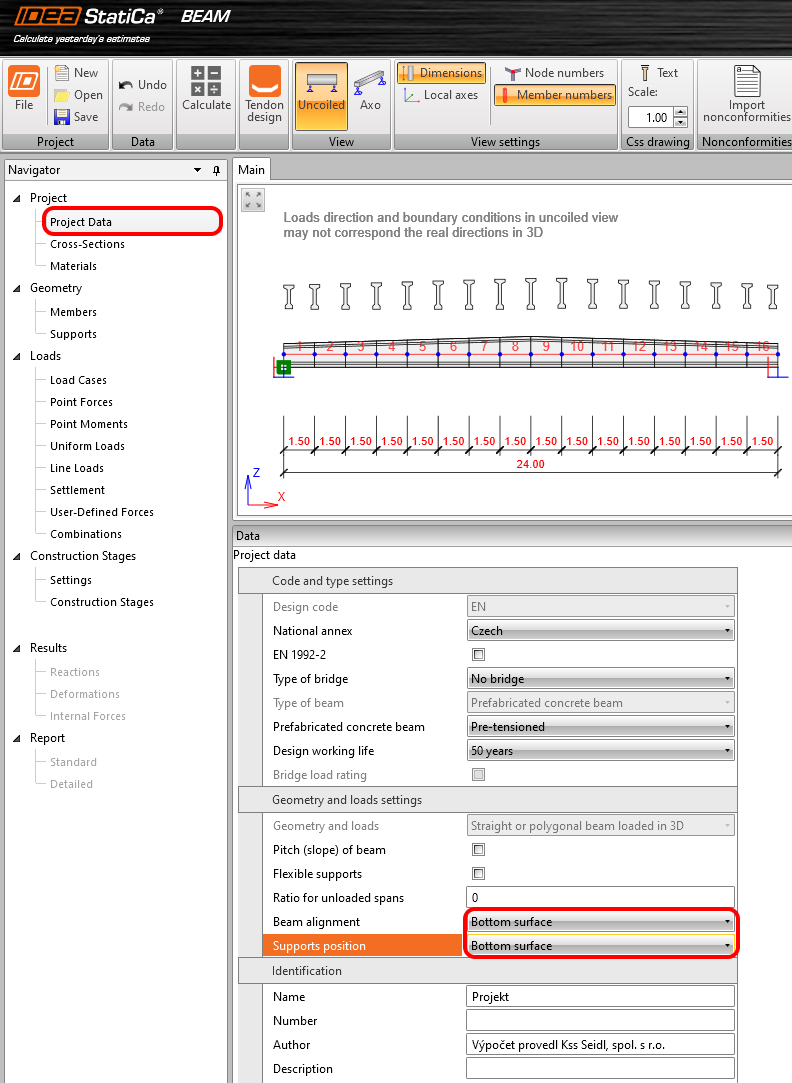
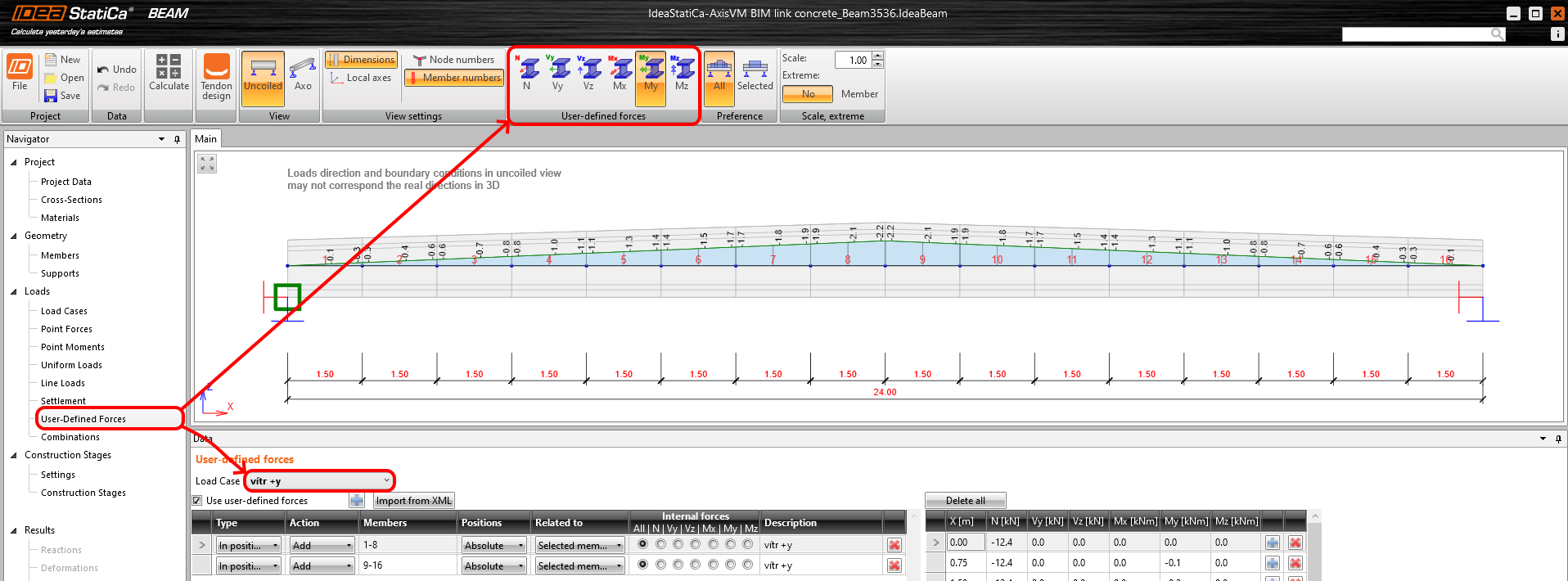
4 用户自定义力
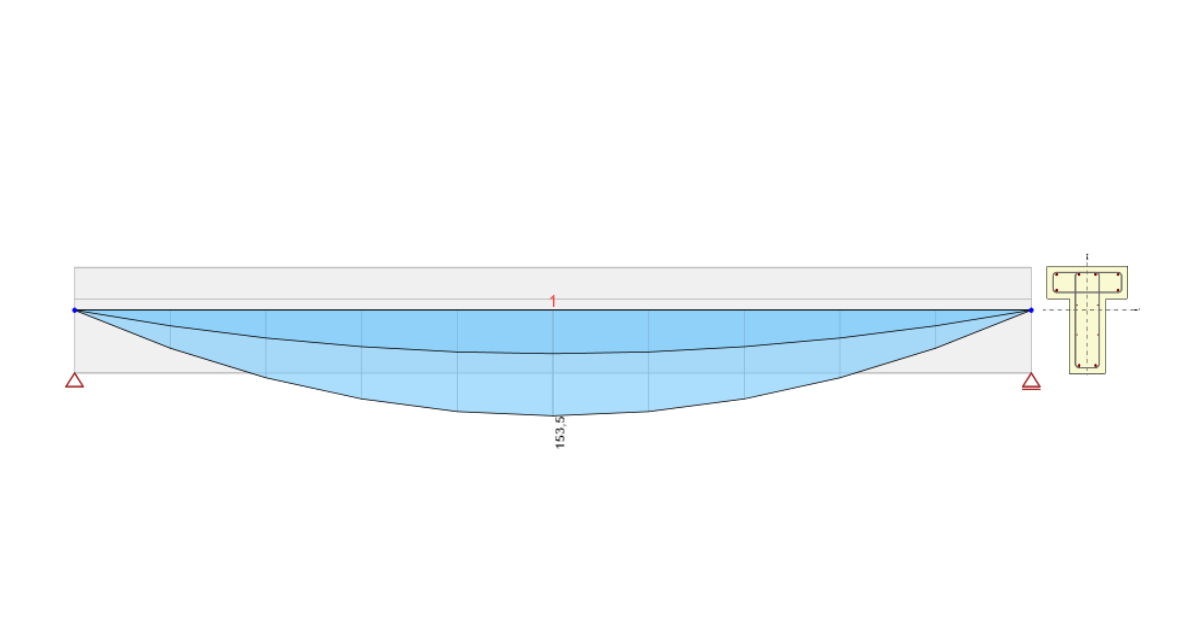
可变荷载工况作为用户自定义力导出到 IDEA Beam。例如,观察荷载工况 vítr +y 的弯矩图形。
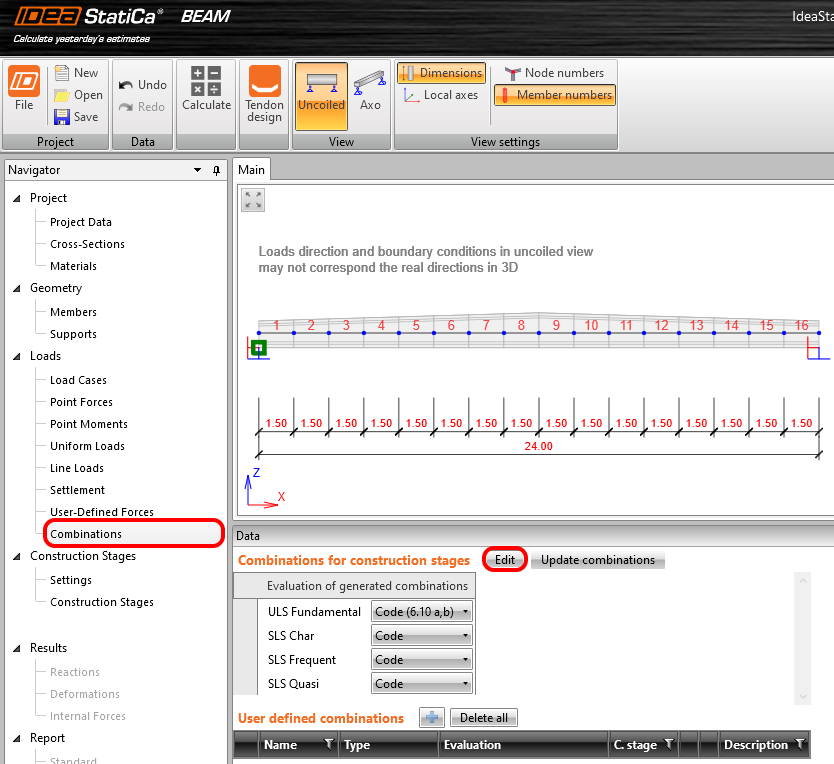
5 组合
我们来定义由永久荷载工况和可变荷载工况组成的组合。点击编辑按钮。
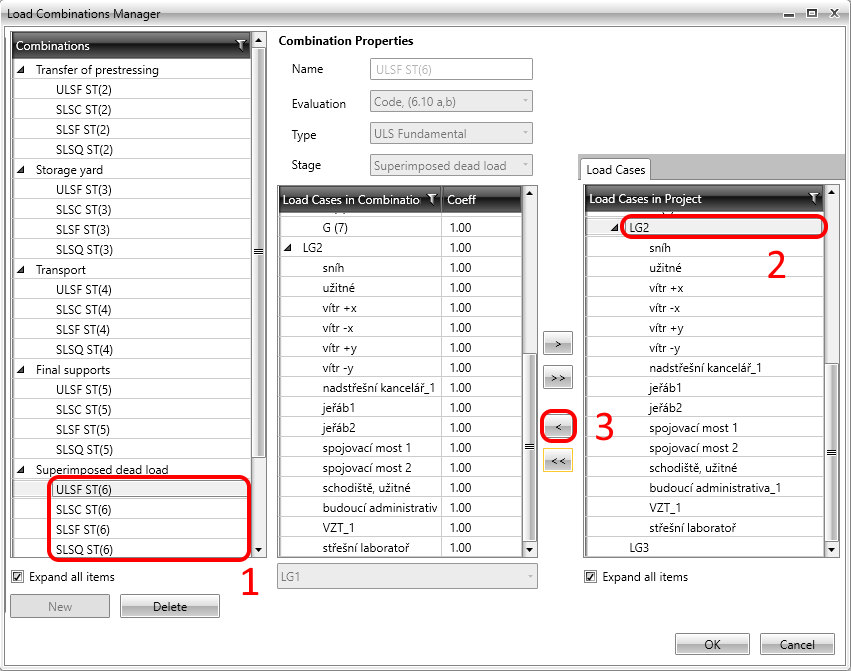
我们将分配给 LG2(荷载组 2)的所有可变荷载工况添加到设计使用年限末阶段。该组中的所有荷载工况将被添加到承载能力极限状态和正常使用极限状态组合中。
6 钢束设计
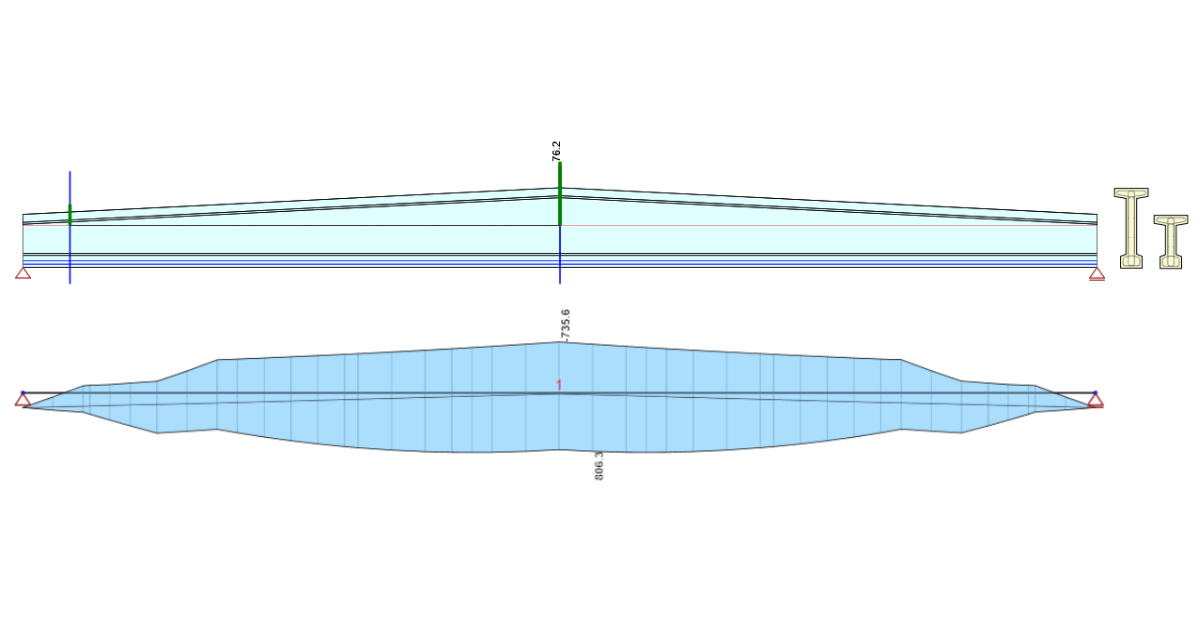
我们激活所有施工阶段并运行钢束设计,以定义钢束几何形状及预应力对梁的影响。
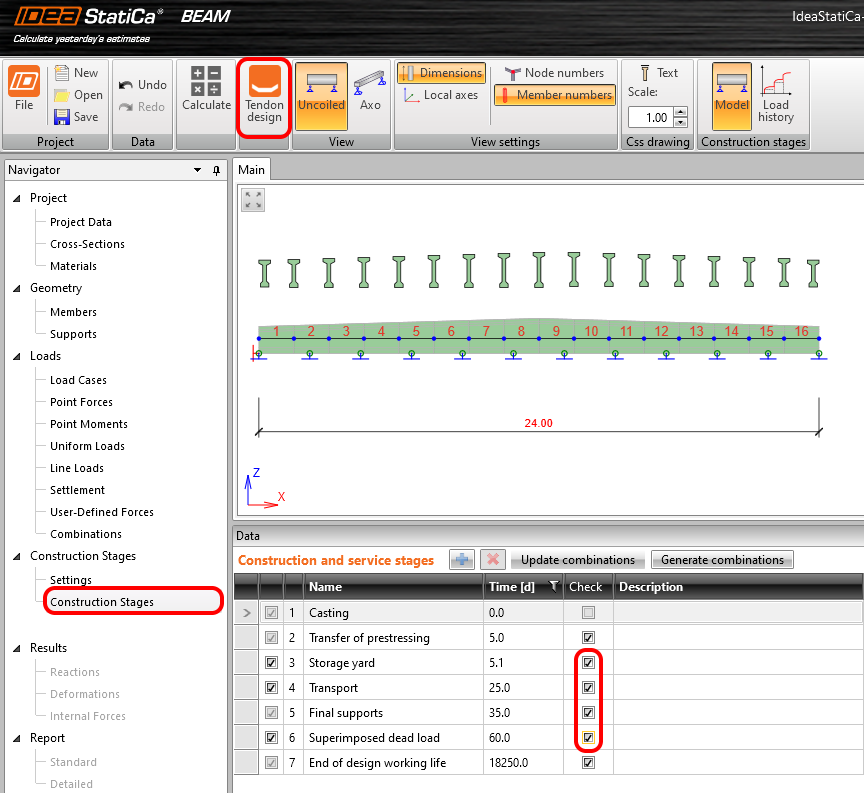
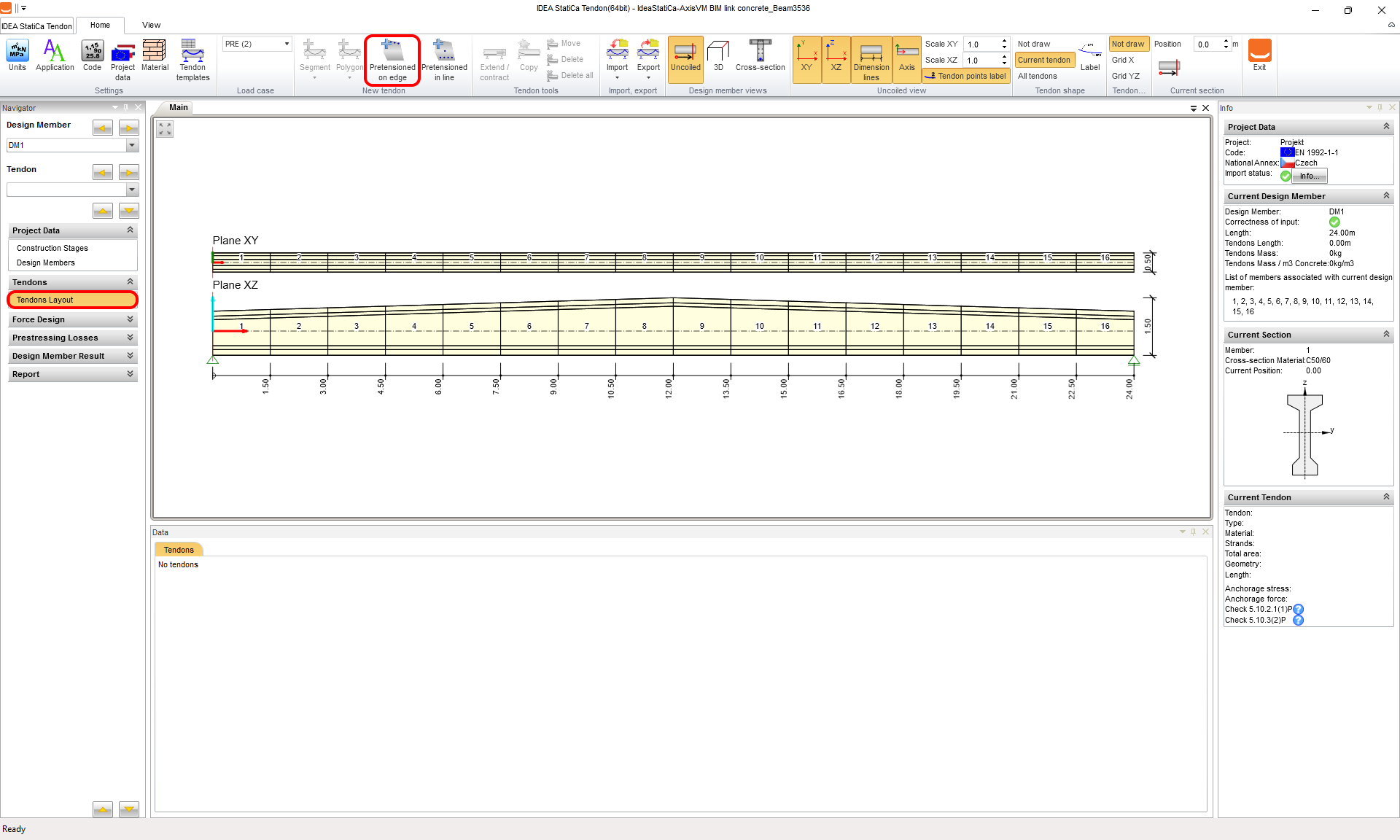
点击图标 先张边缘钢束,输入第一组钢束 G1。
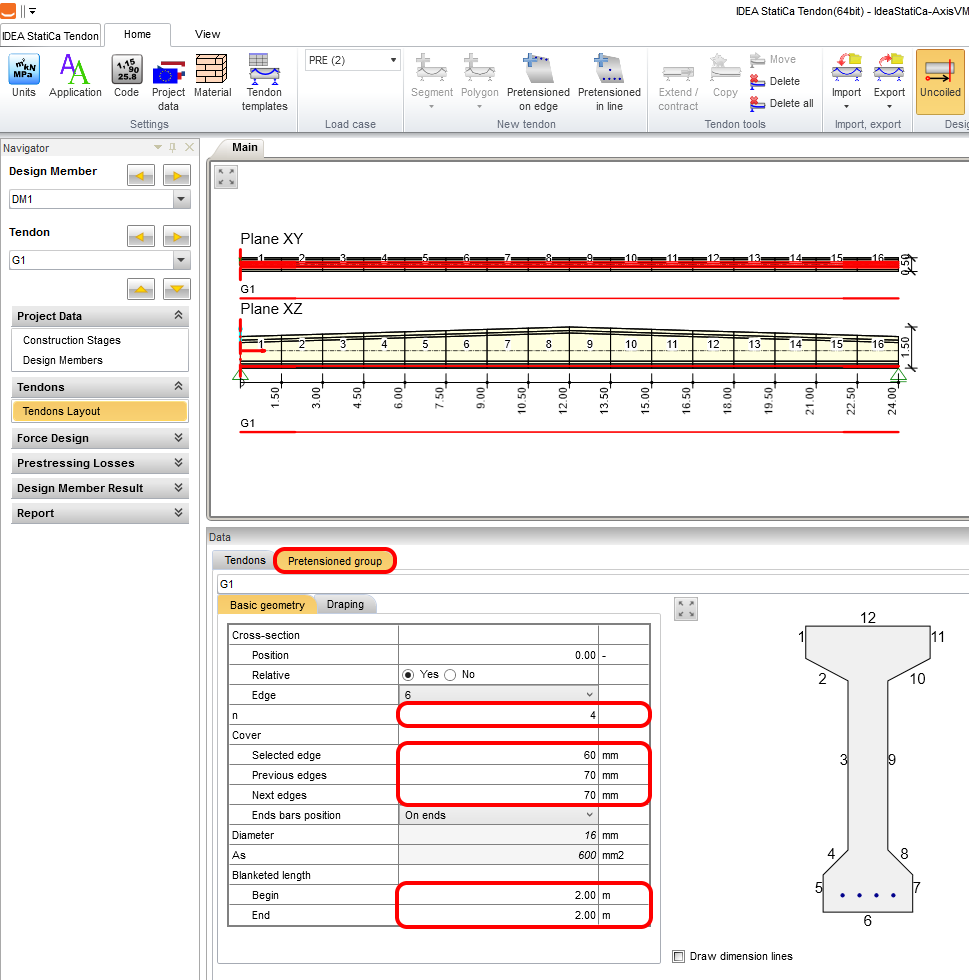
在边 6 上定义 4 根钢束,并按如下方式设置保护层。对于先张梁,通常需要减小梁两端的弯矩。遮蔽长度从两侧各设置为 2 m。
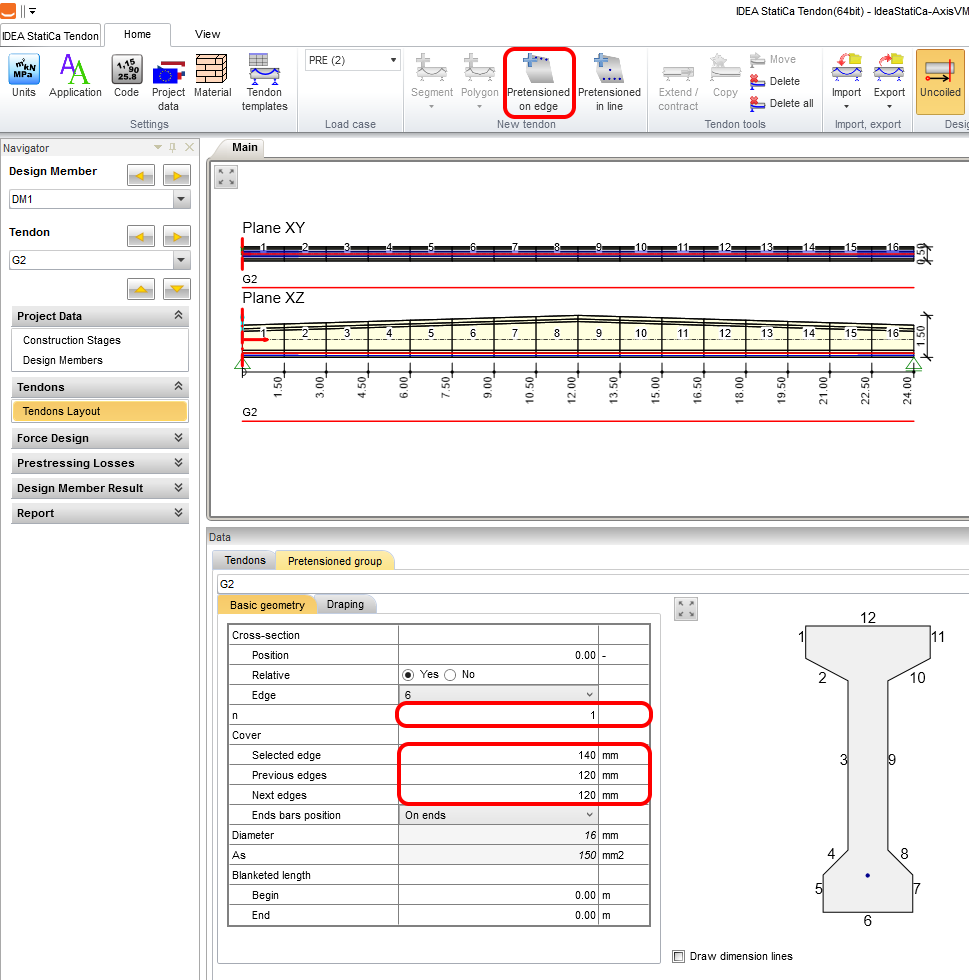
以同样的方式创建第二组钢束 G2。在边缘设置 1 根钢束并修改保护层。
运行分析以获取短期和长期损失的结果。
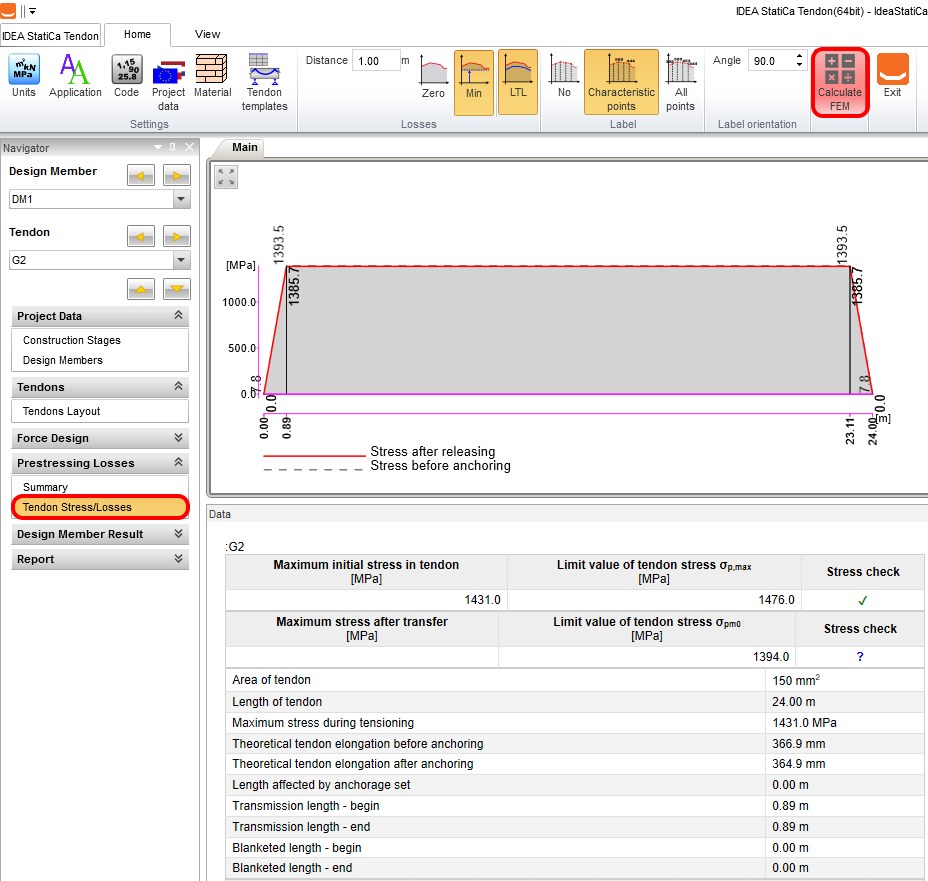
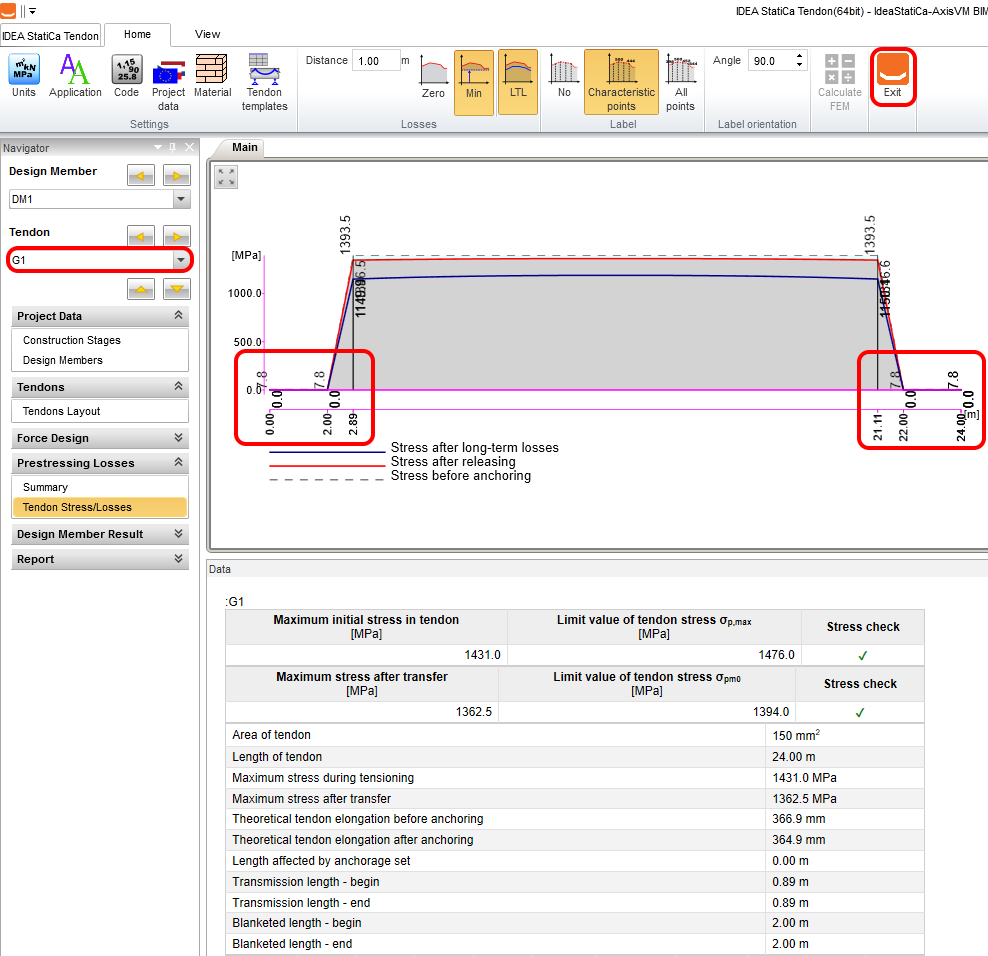
分析完成后,切换到钢束组 G1,查看遮蔽长度对钢束的影响及应力校核。点击退出关闭钢束设计器。
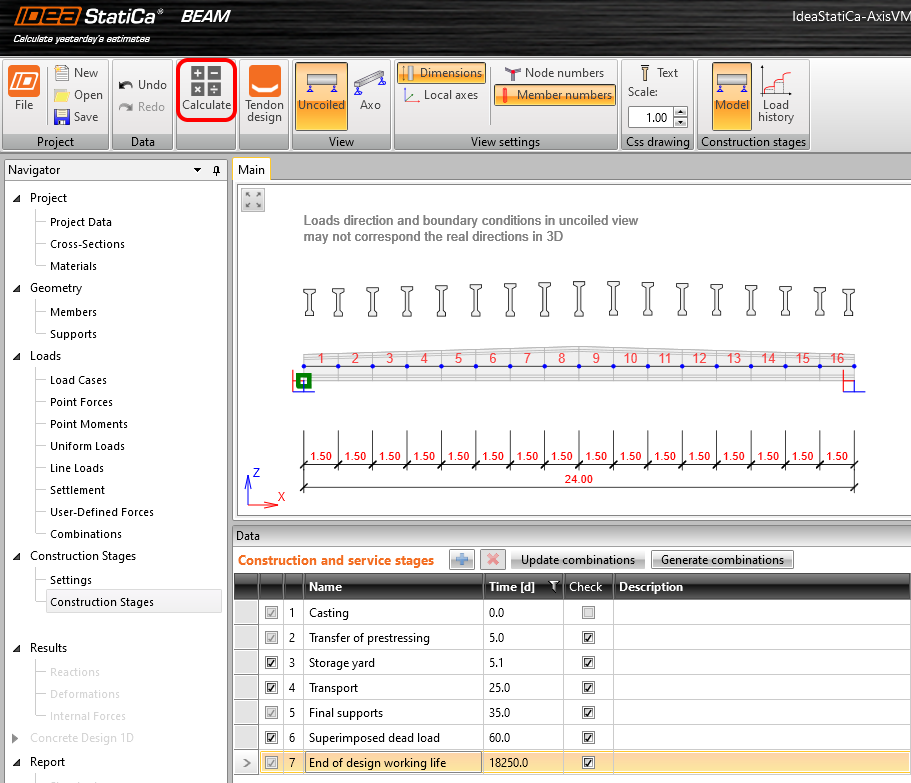
运行分析以获取反力、变形和内力的结果。
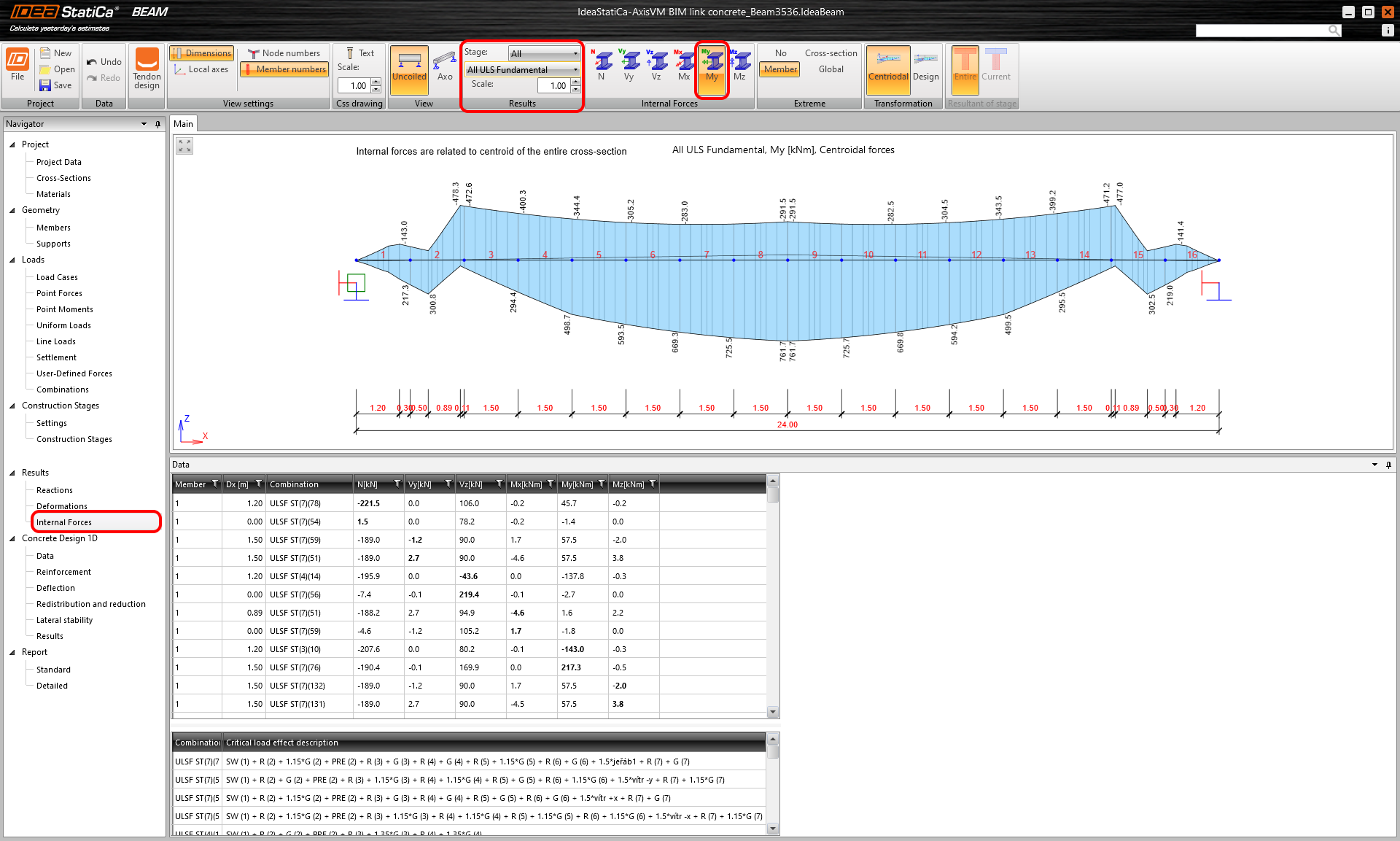
7 内力
显示每个施工阶段的组合包络线、永久荷载工况增量、徐变与收缩以及可变荷载工况。
8 数据
对于该梁,仅设置一个暴露类别,并取消选择氯化物选项。构造要求和侧向稳定性的其余校核将不予评估。
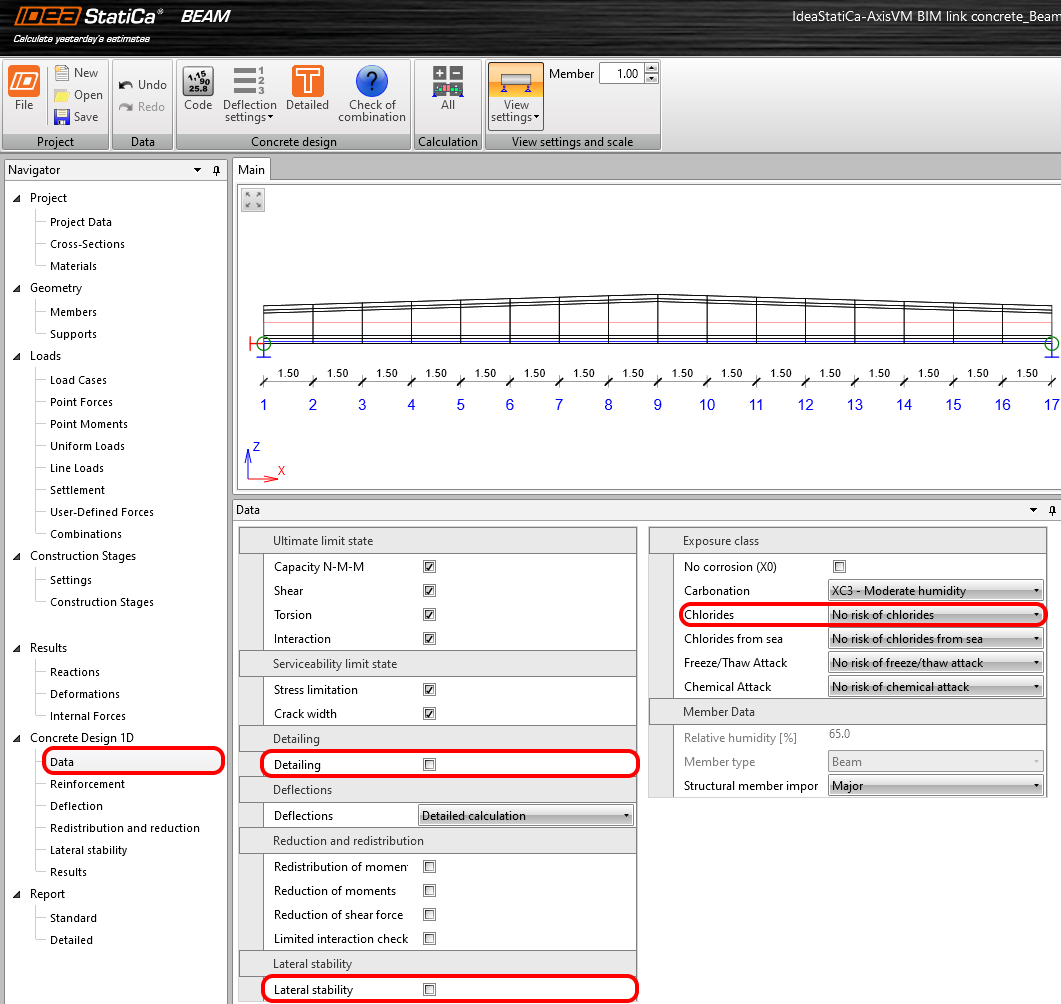
9 钢筋
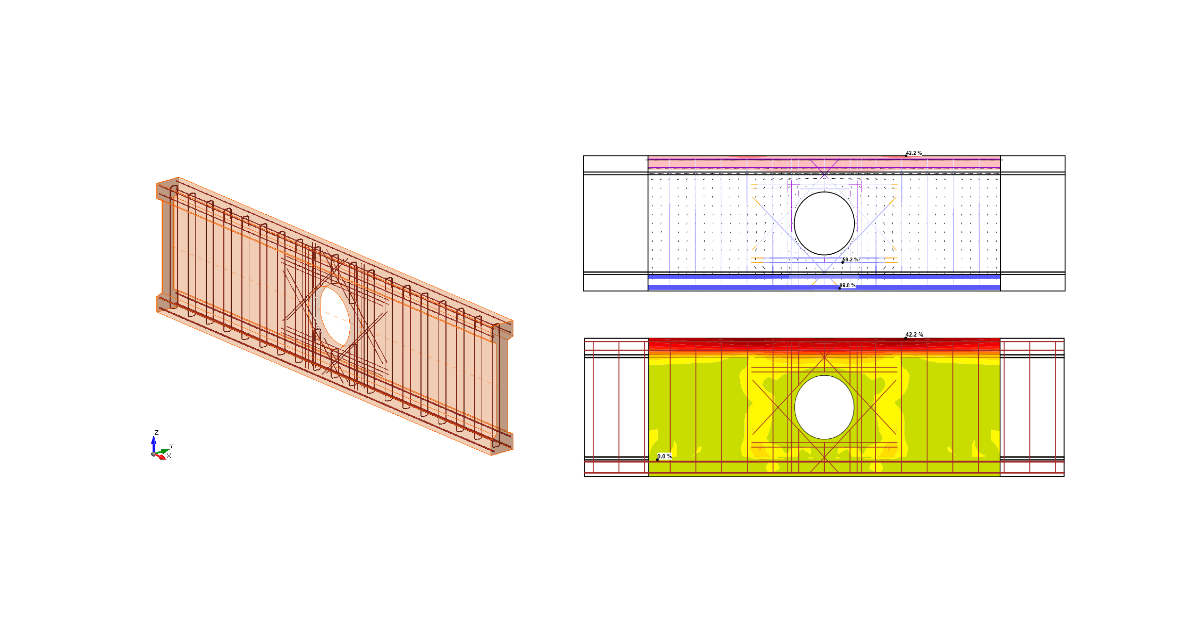
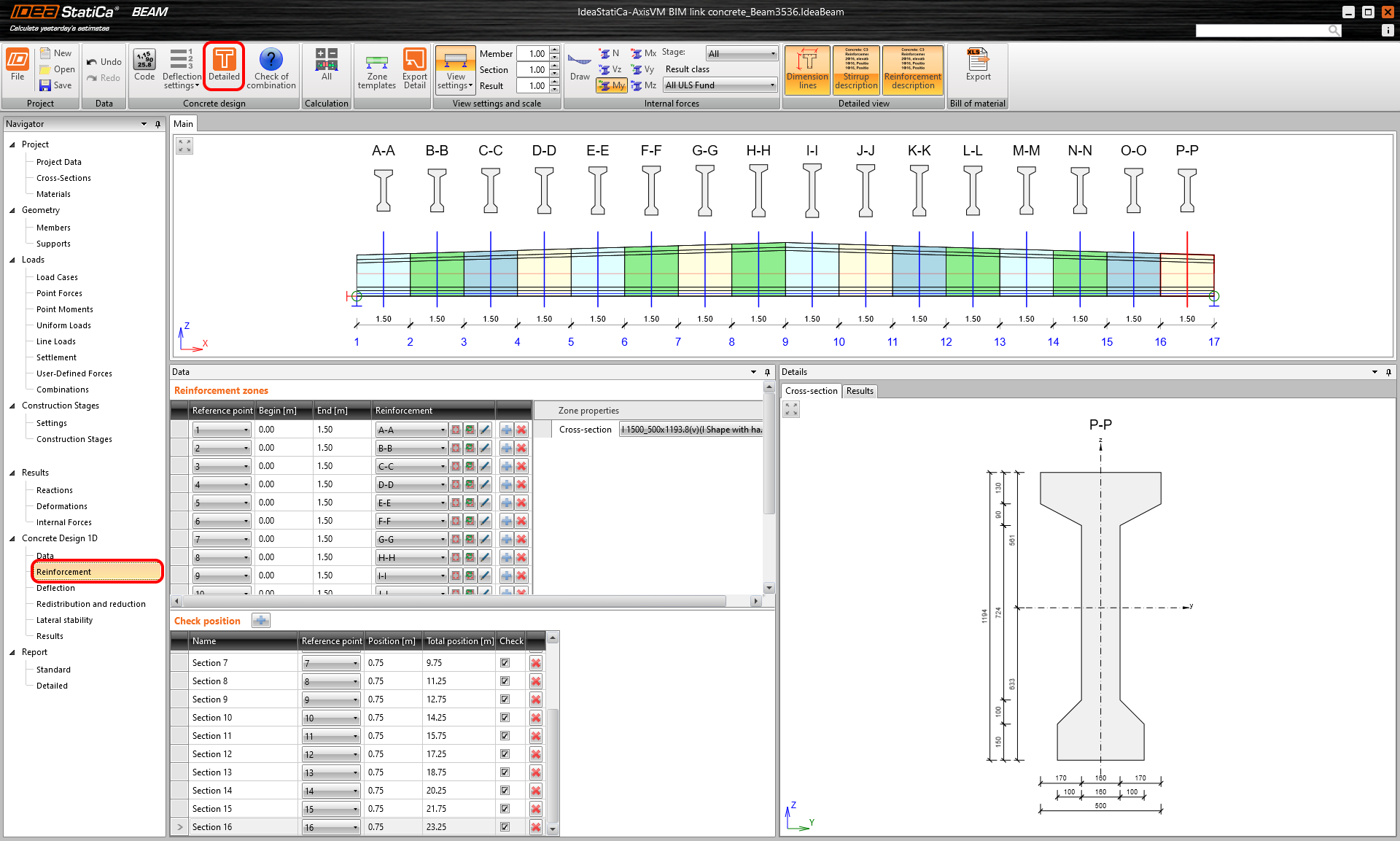
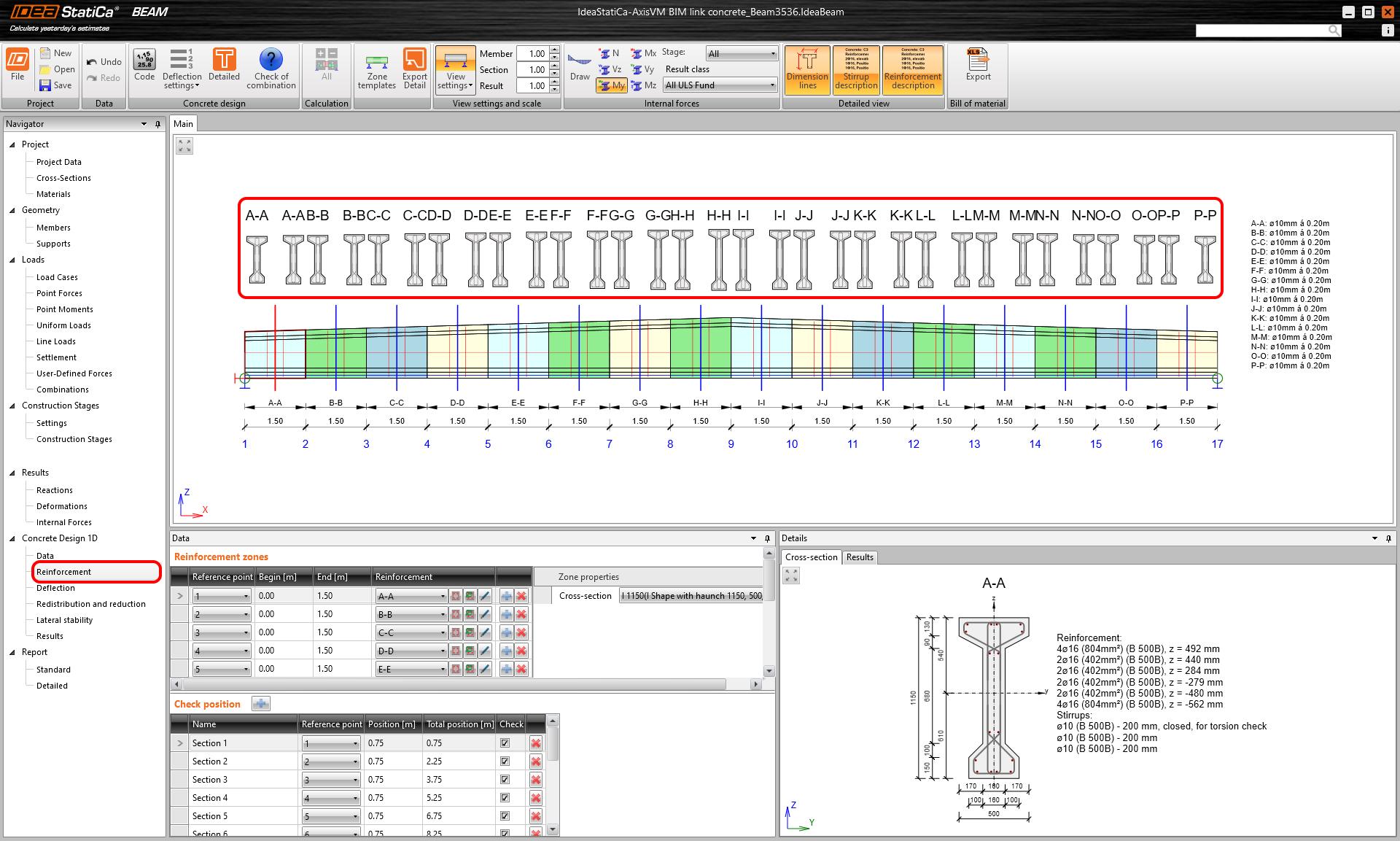
梁被划分为多个区段,这些区段根据梁的分段确定。点击详细按钮对各区段进行配筋。
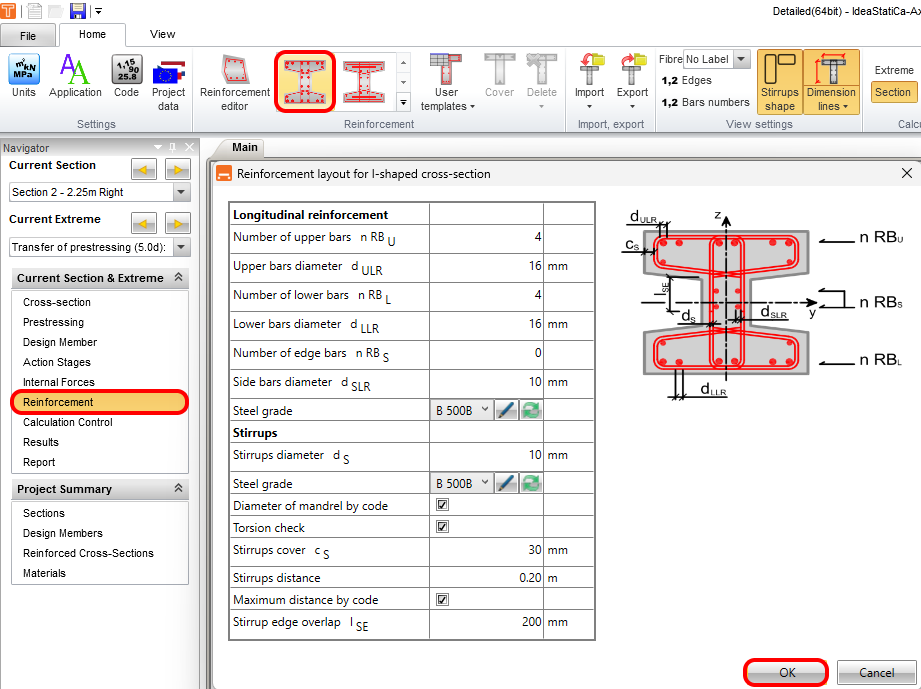
应用第一个钢筋模板并保持默认设置。
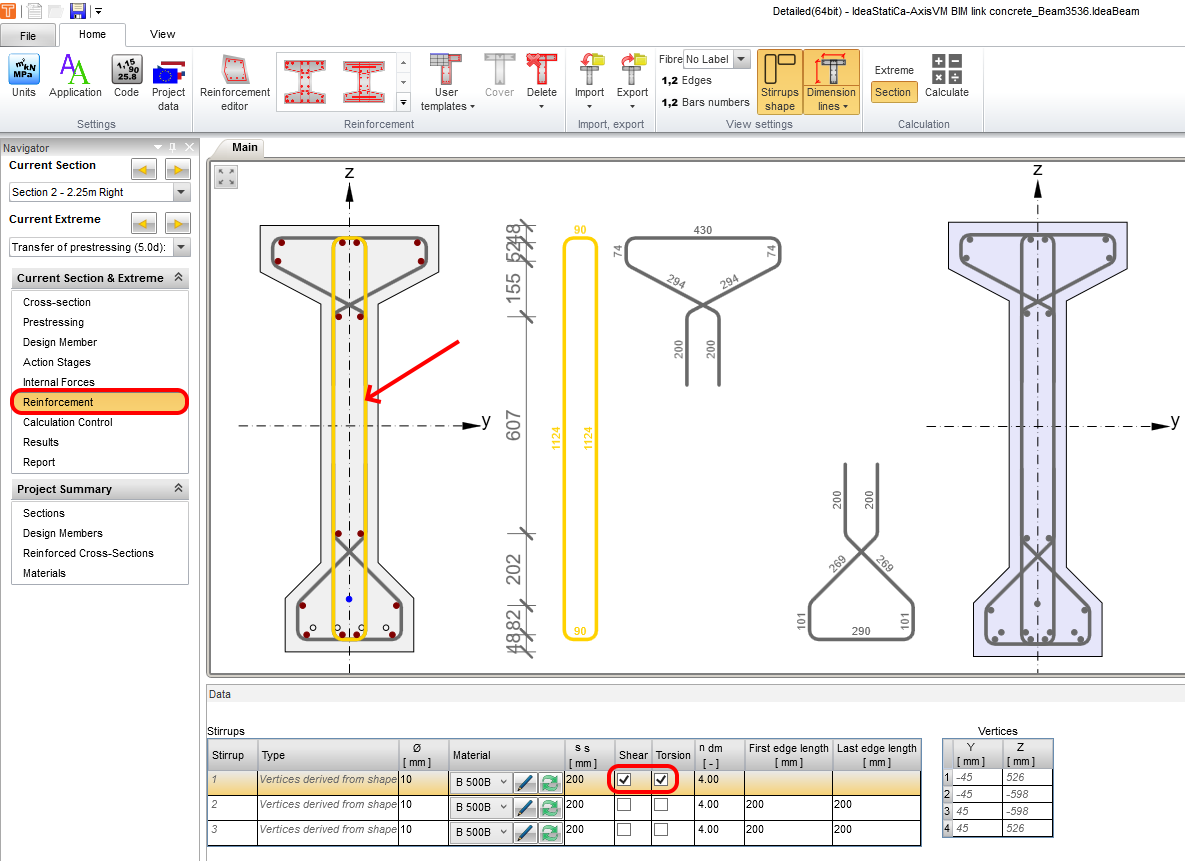
我们指定用于抗扭和抗剪的主箍筋,并确认该箍筋在剪力和扭矩中处于激活状态。其他箍筋为非激活状态。
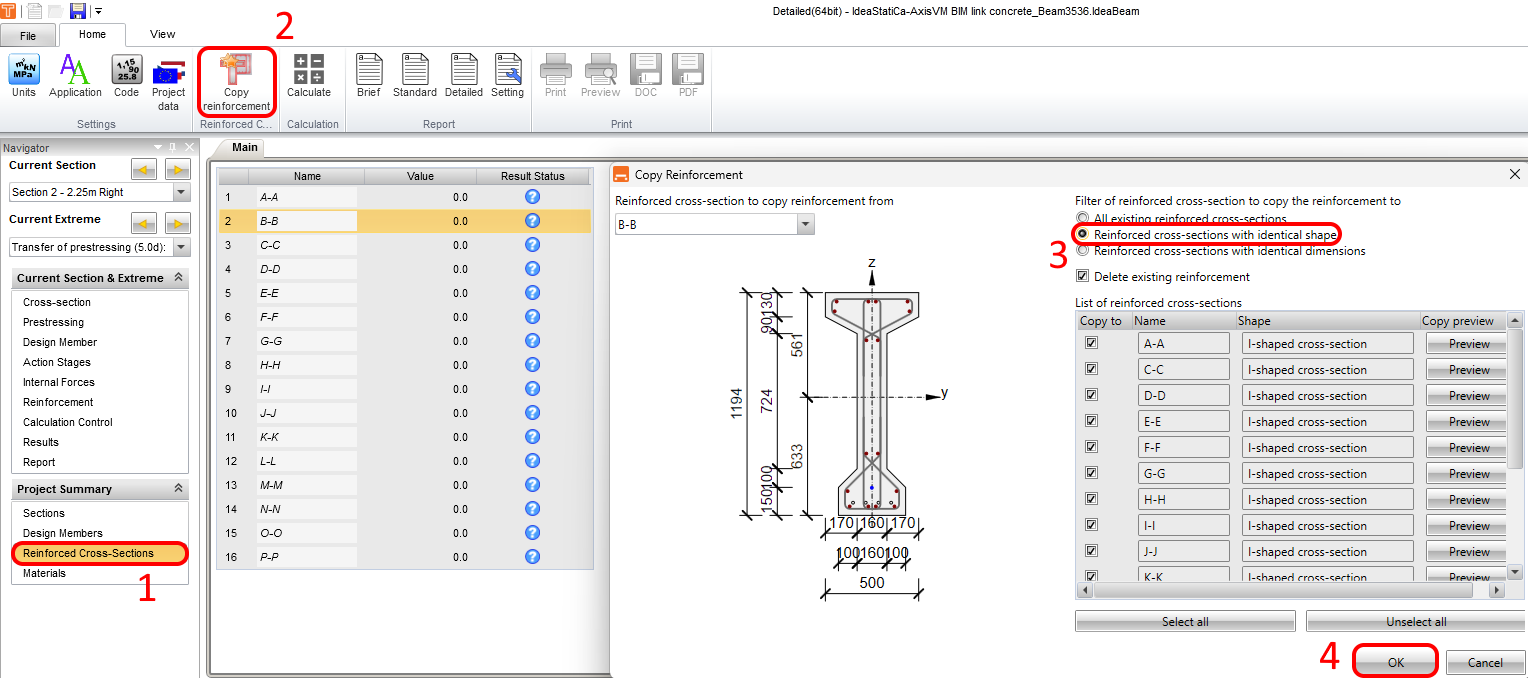
将钢筋复制到所有截面形状相同的配筋截面。此功能使配筋过程更加便捷。
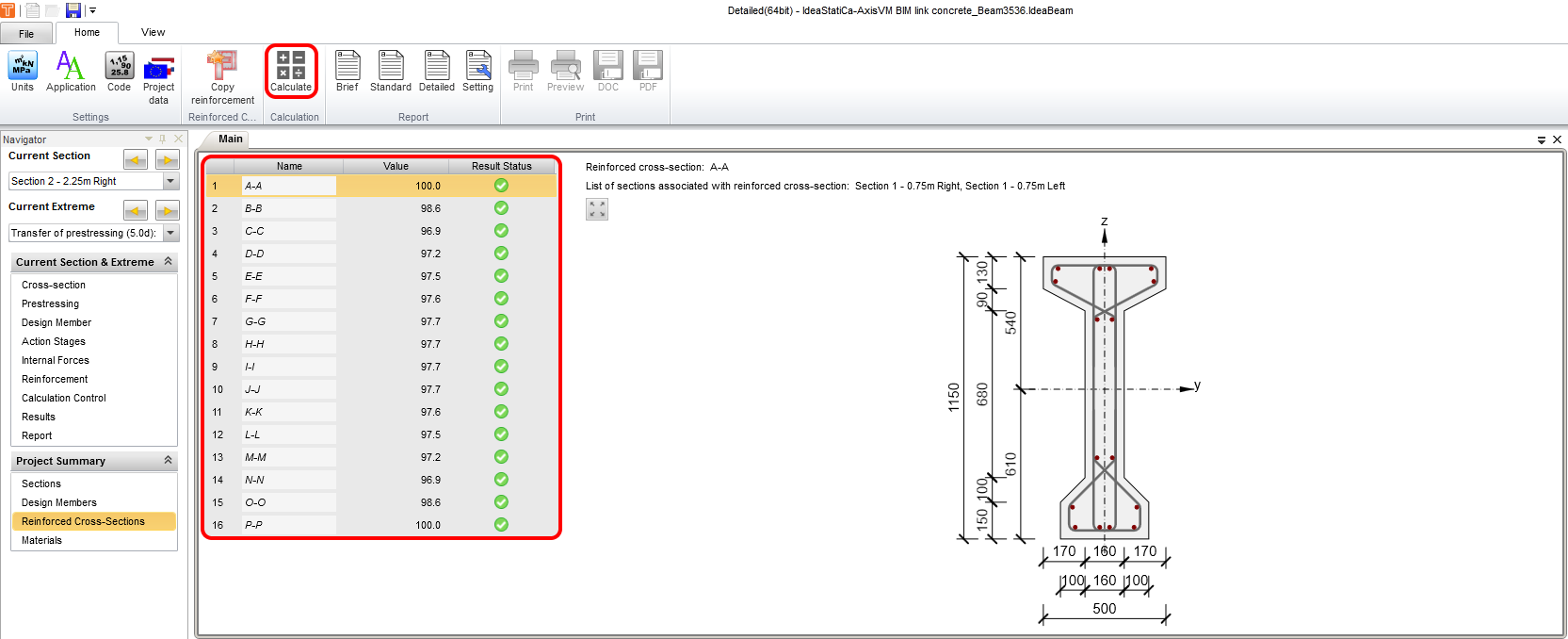
运行计算以检查所有区段的结果。
截面已完成配筋。
10 挠度
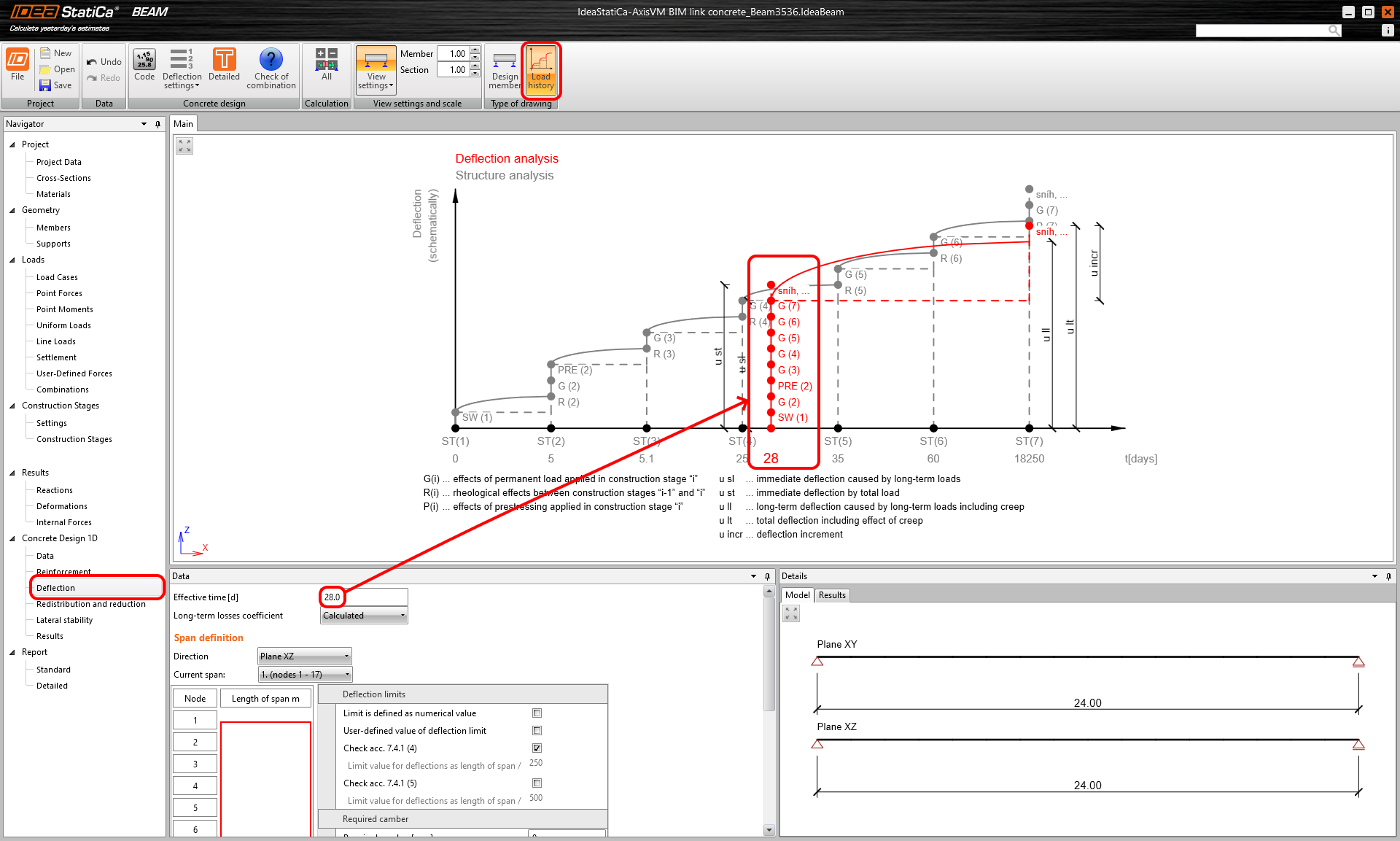
根据有效时间控制短期和长期挠度。我们来检查有效时间 28 天的挠度。观察所选时间内设计使用年限末的短期挠度以及由徐变、收缩和可变荷载引起的增量。
11 结果
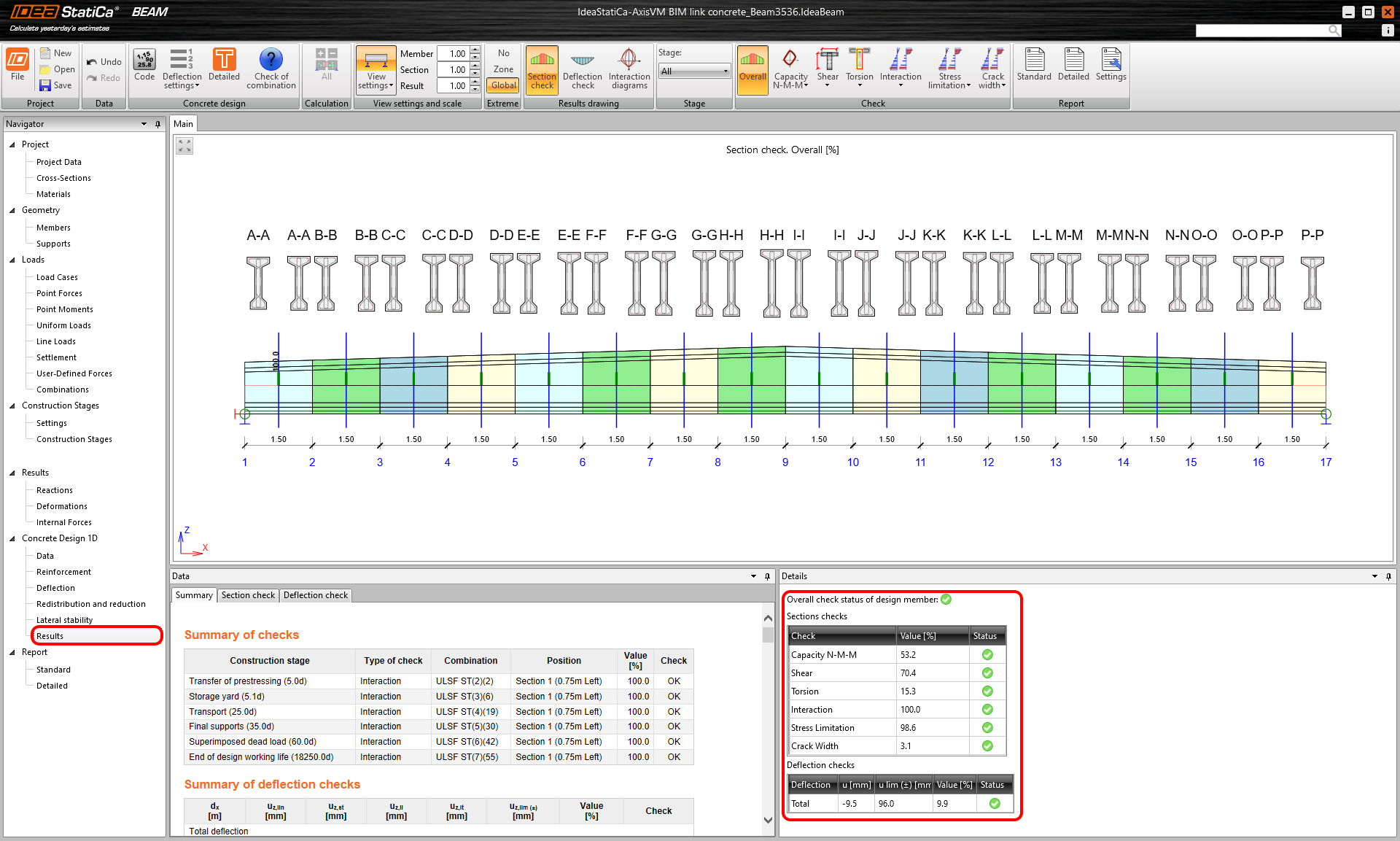
点击结果选项卡运行分析。分析完成后,将显示包含各项结果最大承载比汇总概览的选项卡。IDEA 会标注涉及最大承载比校核的组合和施工阶段。
12 报告
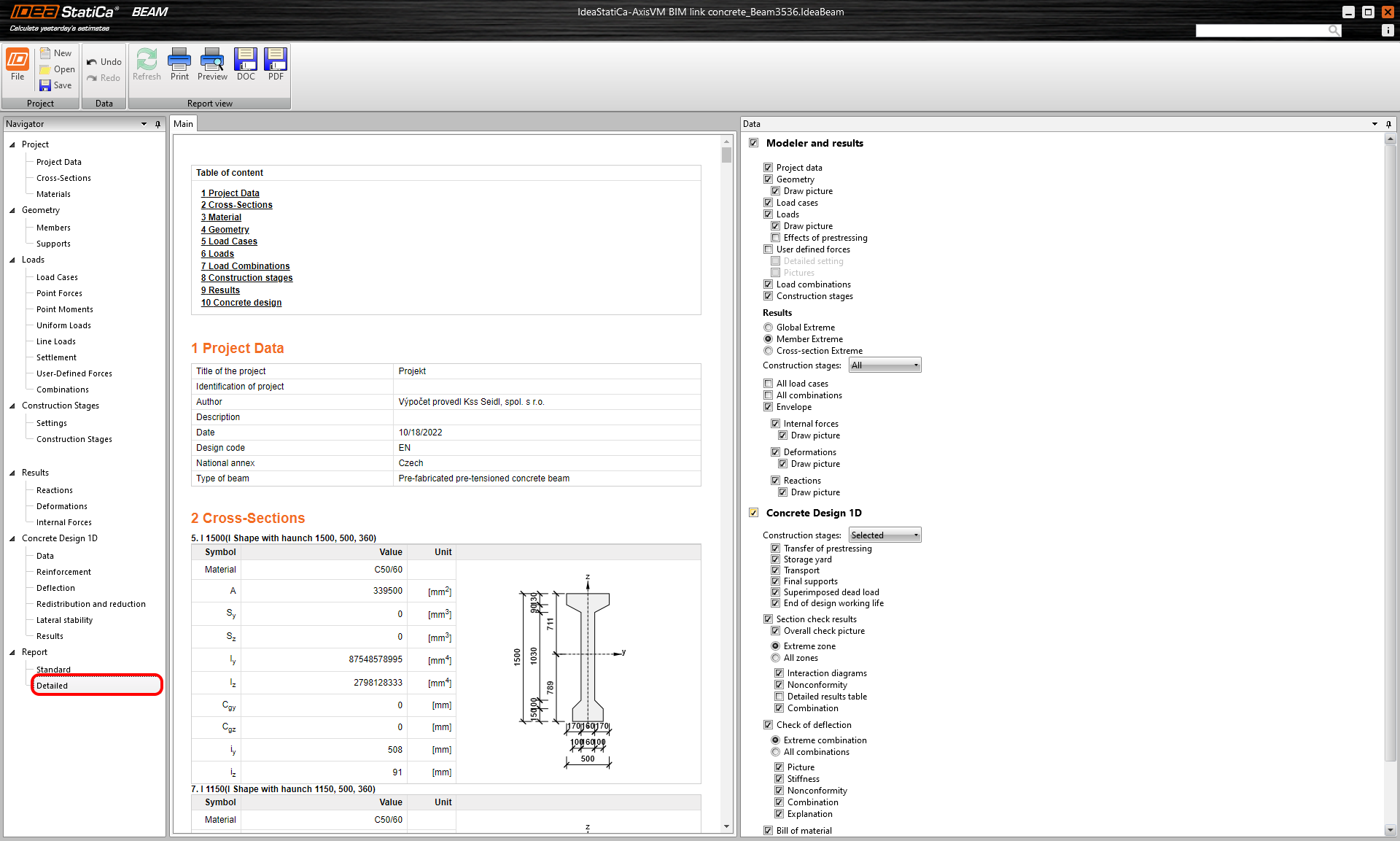
最后,进入报告选项卡。IDEA StatiCa 提供完全可自定义的报告,可打印输出或以可编辑格式保存。
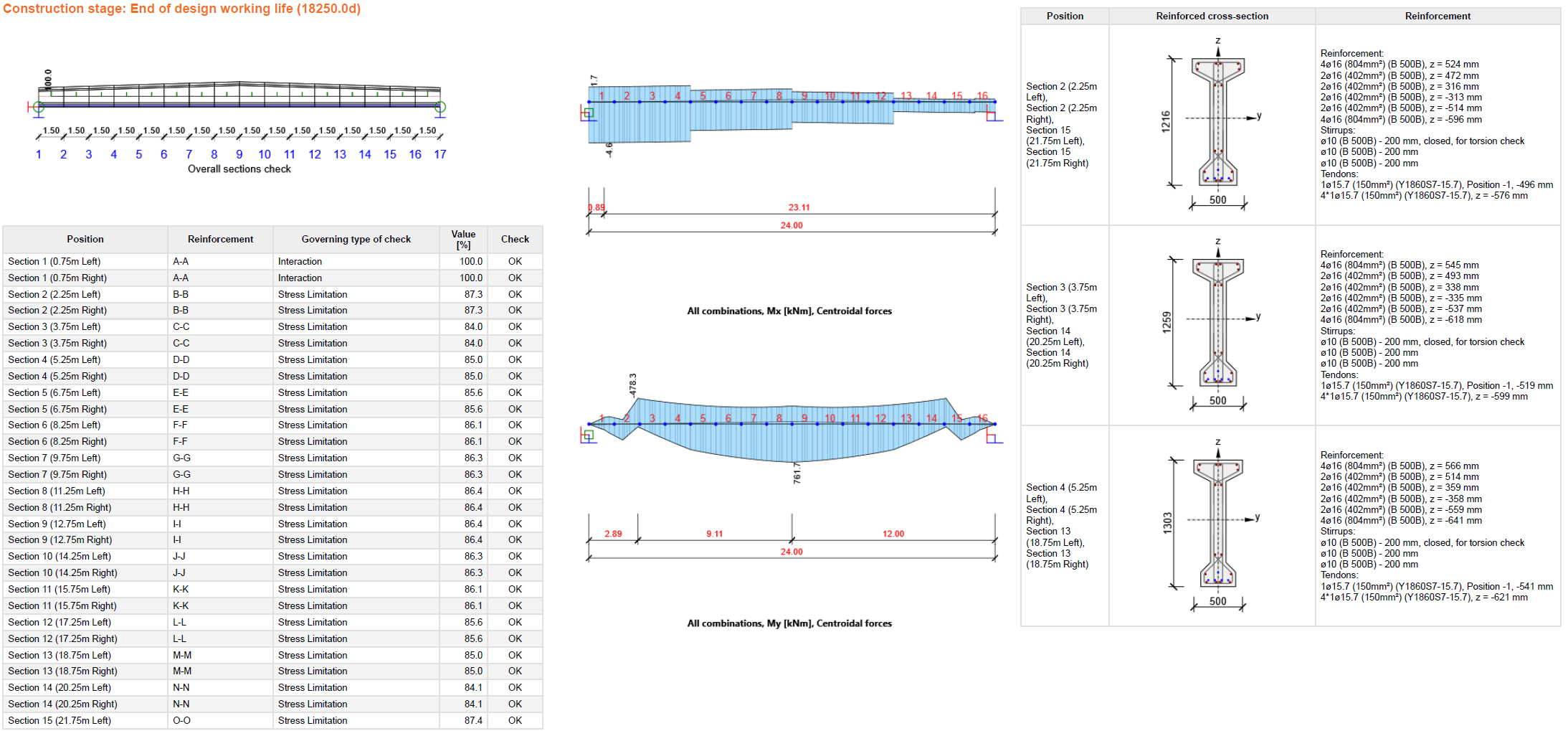
您已使用有限单元法软件 AxisVM 和 IDEA StatiCa,依据欧洲规范完成了先张预应力混凝土梁的设计、配筋和规范校核。
13 已知限制
为了能够将非线性分析的内力传递到 IDEA StatiCa,务必遵守以下规则。
首先,运行线性分析。

随后,运行非线性分析。此流程可确保我们能够将在 AxisVM 中创建的组合和荷载工况的内力传递到 IDEA StatiCa。