

Ghi chú
Liên kết đến ứng dụng Beam chỉ khả dụng với IDEA phiên bản 24.1.2 trở xuống.
1 Cách kích hoạt liên kết
- Cài đặt phiên bản mới nhất của IDEA StatiCa, tải về tại Downloads
- Đảm bảo bạn đang sử dụng phiên bản được hỗ trợ của AxisVM – các bản cập nhật được đăng trong mục BIM
Sau khi cài đặt cả hai chương trình, chạy IDEA StatiCa và bắt đầu với mục BIM. Trong trình hướng dẫn BIM, tiếp tục với mục Activate your BIM Link... Trong quá trình này, thông báo "Run as administrator" sẽ xuất hiện. Vui lòng xác nhận bằng nút Yes.
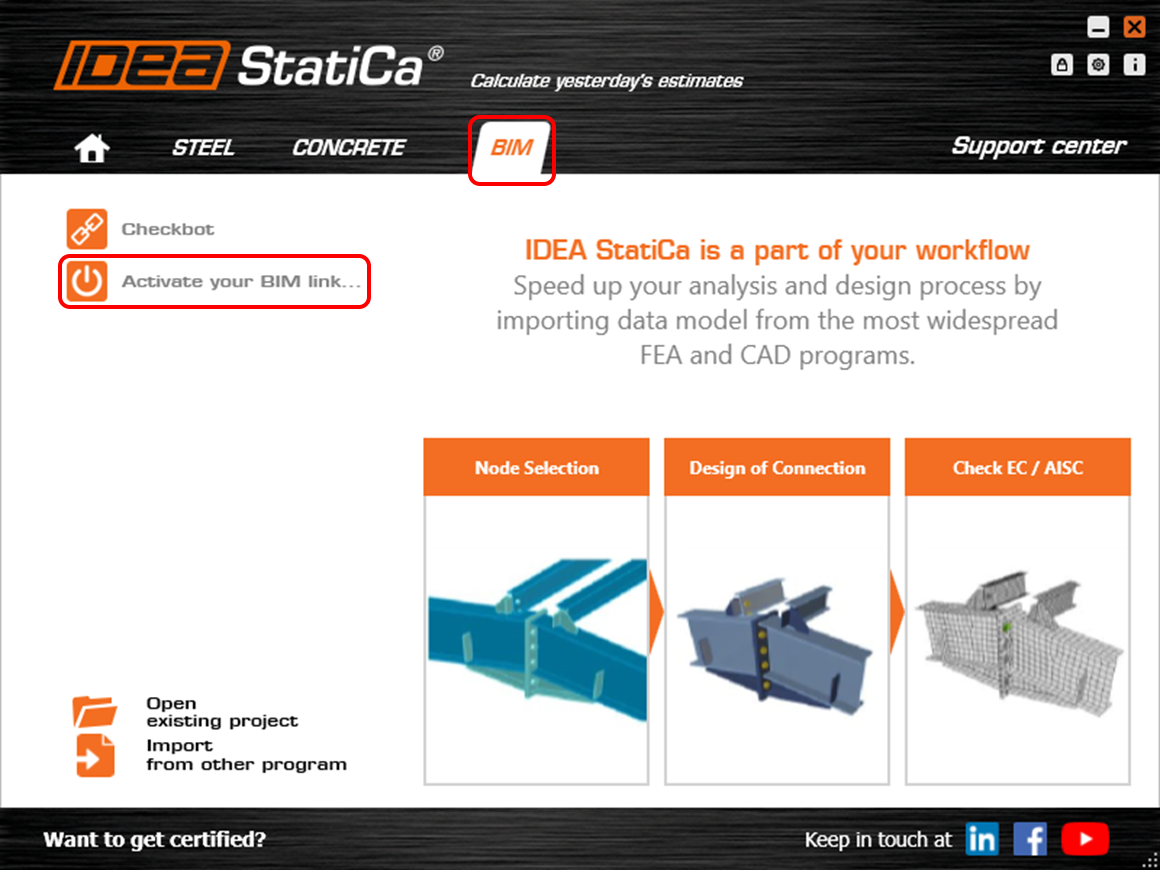
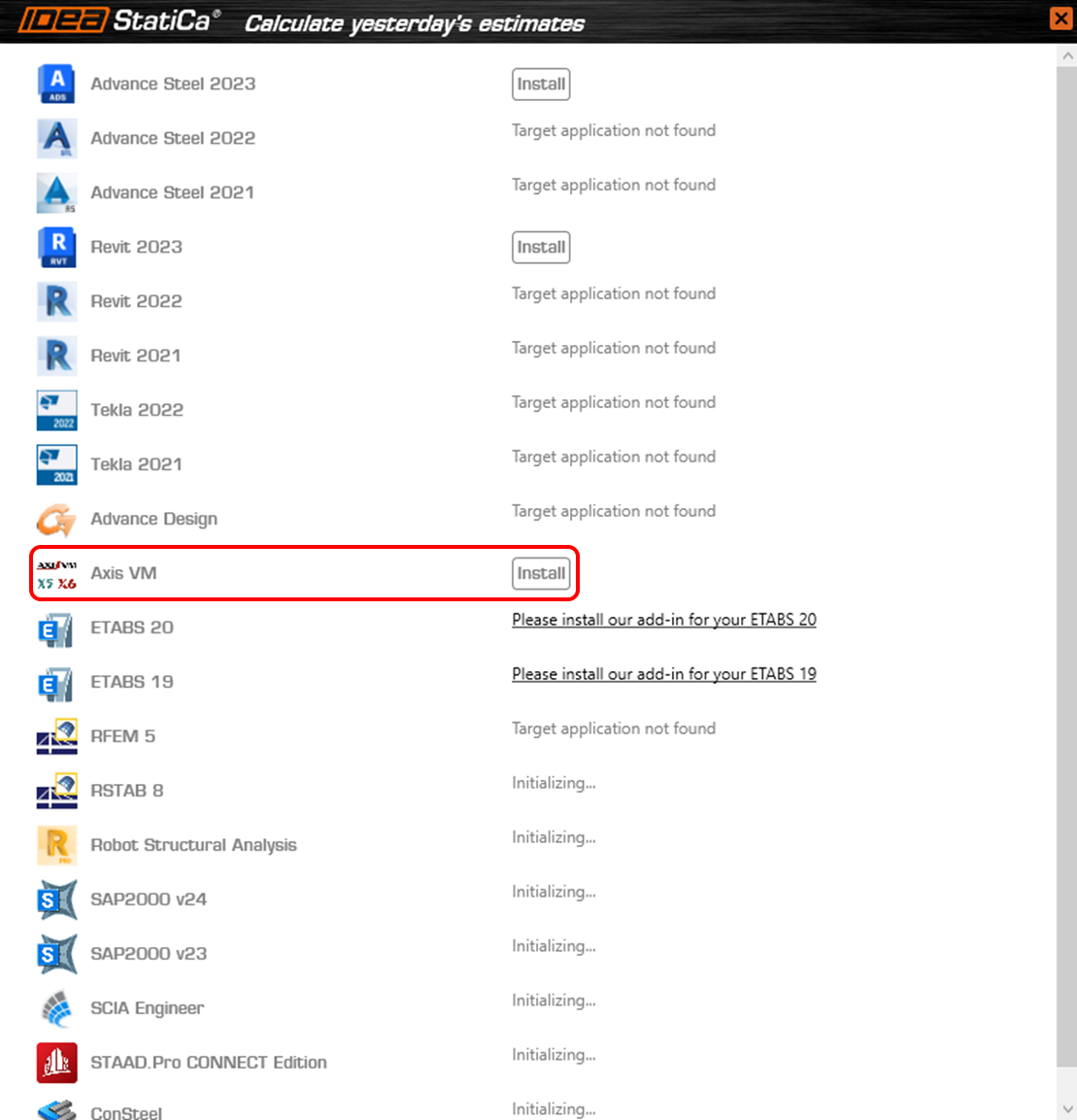
Chọn phần mềm để tích hợp liên kết BIM của IDEA StatiCa, nhấn nút Install và kiểm tra trạng thái đã cài đặt.
2 Cách sử dụng liên kết
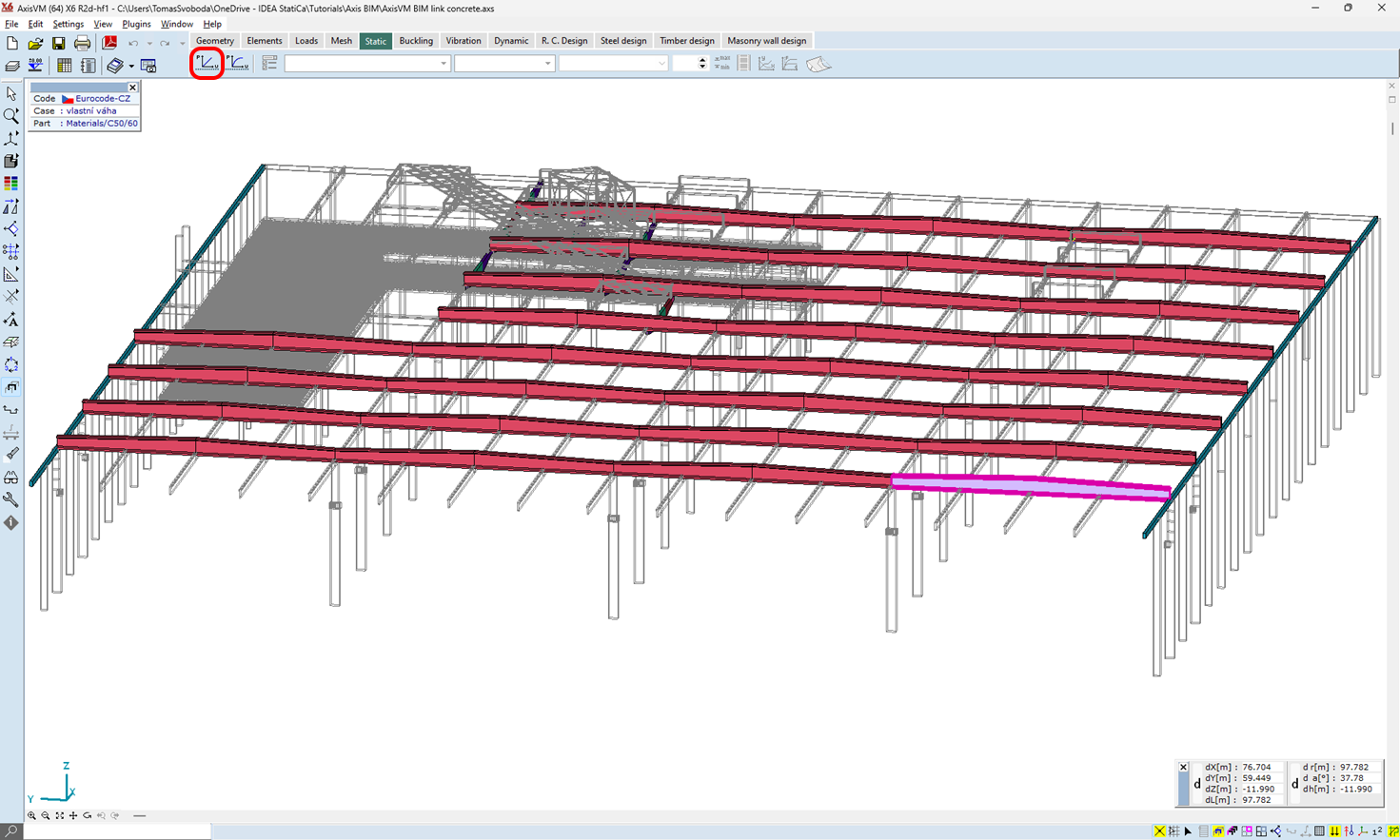
Mở dự án đính kèm trong AxisVM và chạy phân tích tuyến tính.
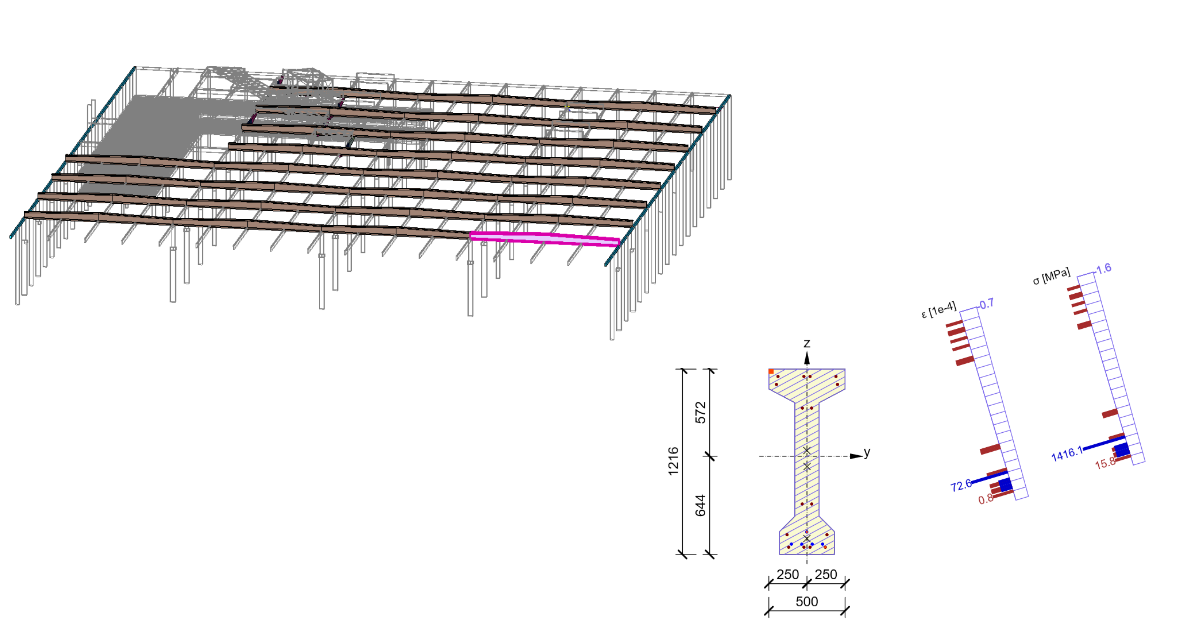
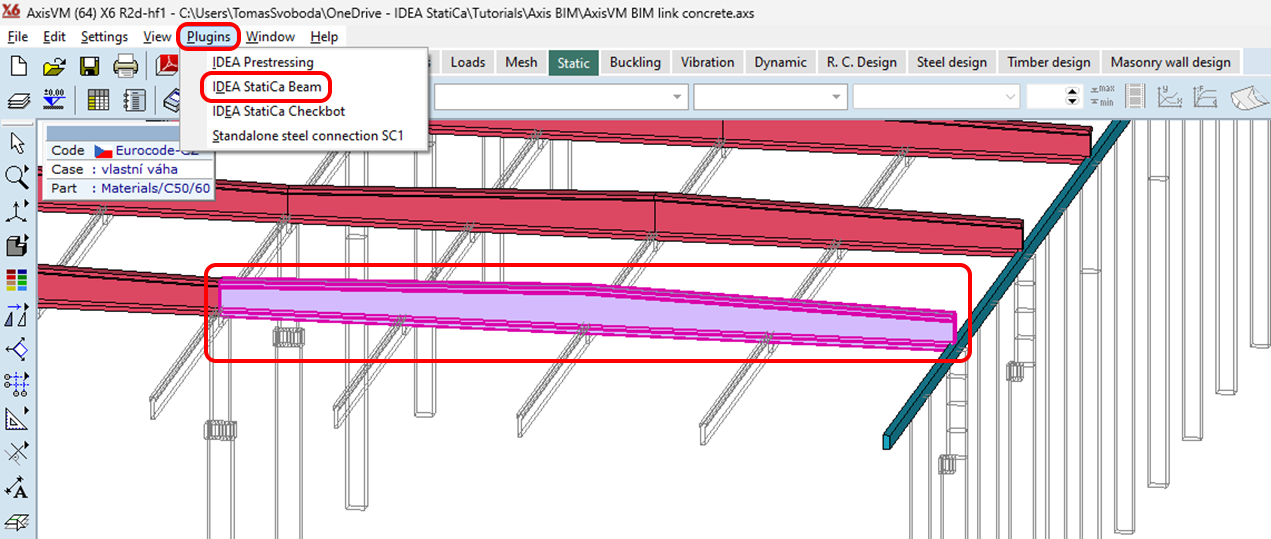
Chọn dầm cần xuất và vào tab Plugins rồi khởi động IDEA StatiCa Beam
Tạo Dự án mới bằng cách nhấn nút ECEN.
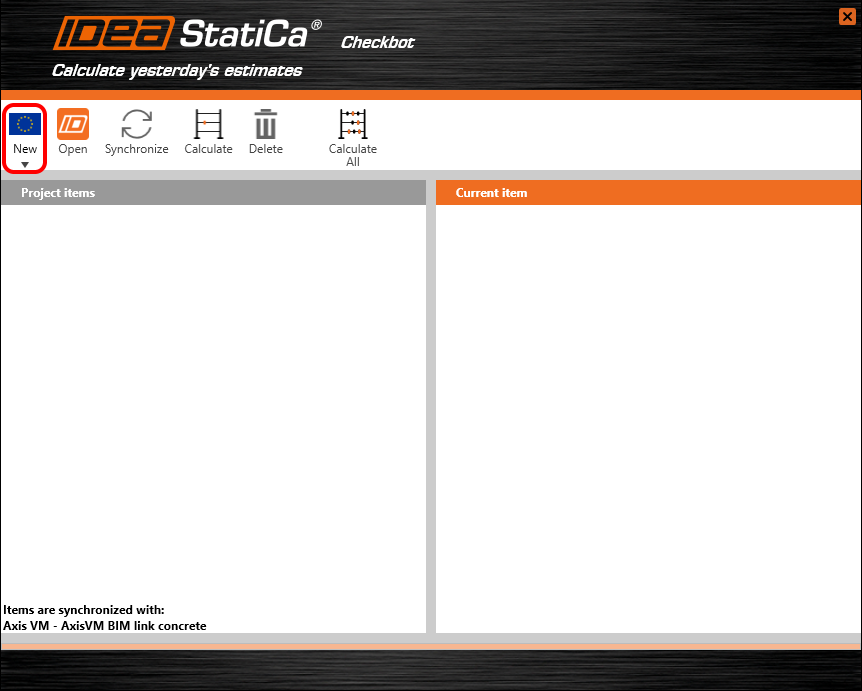
Trình hướng dẫn nhập dữ liệu tự động khởi động và tiếp tục bằng cách nhấn Next.
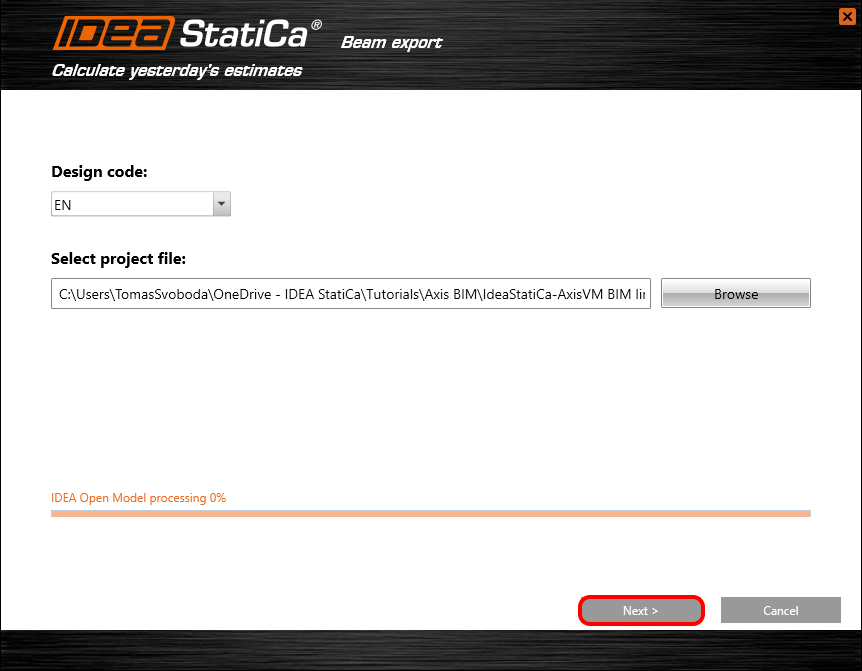
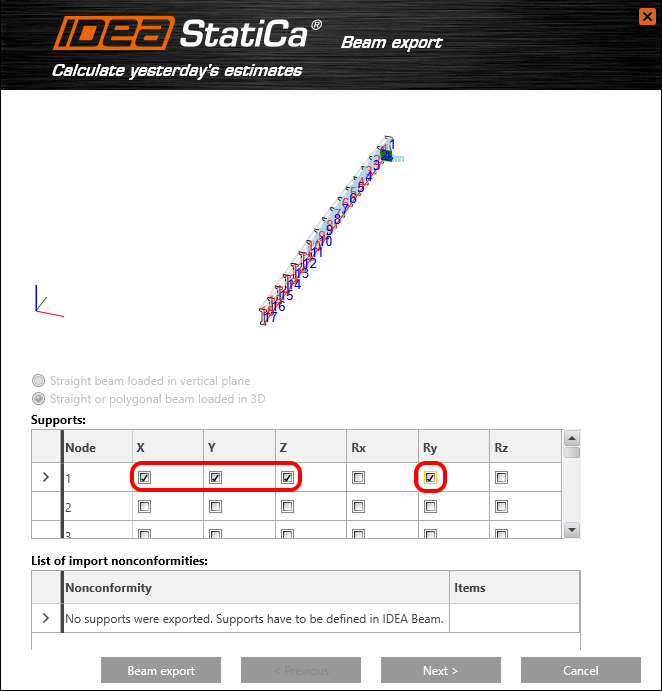
Bây giờ xác định gối tựa. Chúng ta bắt đầu với việc định nghĩa gối tựa tại nút 1 như sau:
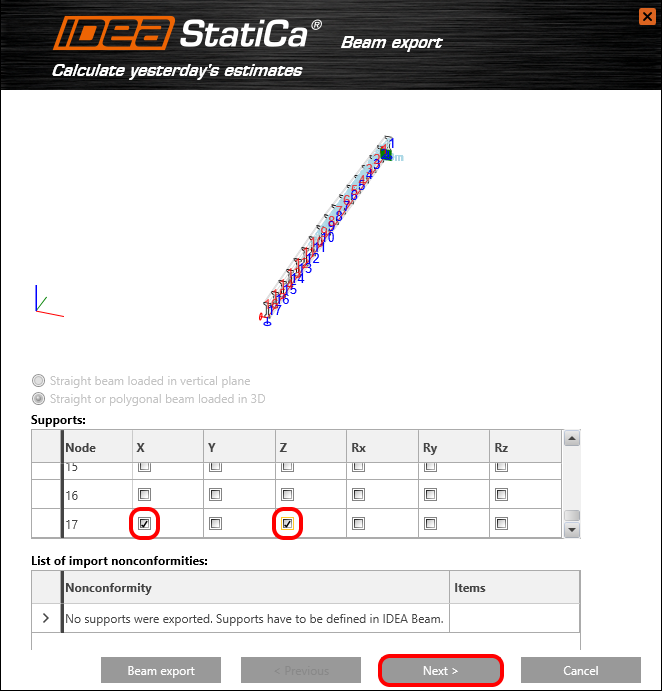
Gối tựa khớp thứ hai sẽ được đặt tại nút 17.
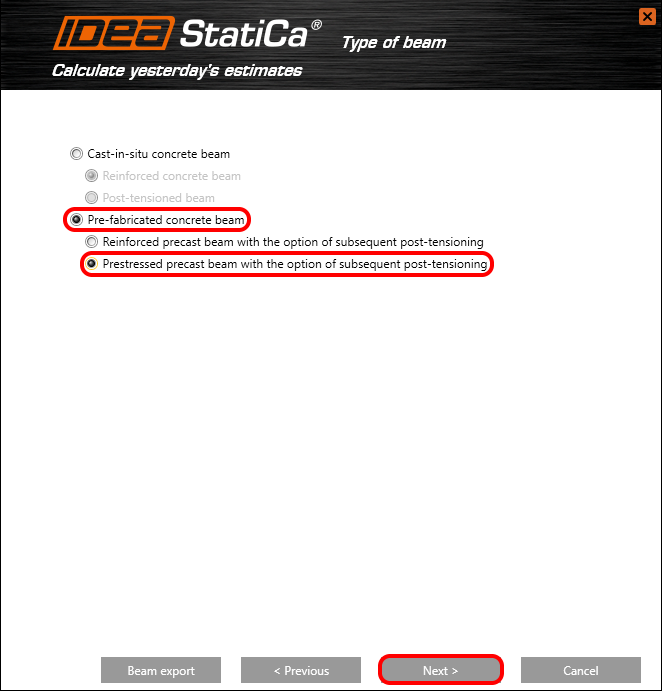
Thiết lập dầm bê tông đúc sẵn sẽ được căng trước và bố trí cốt thép.
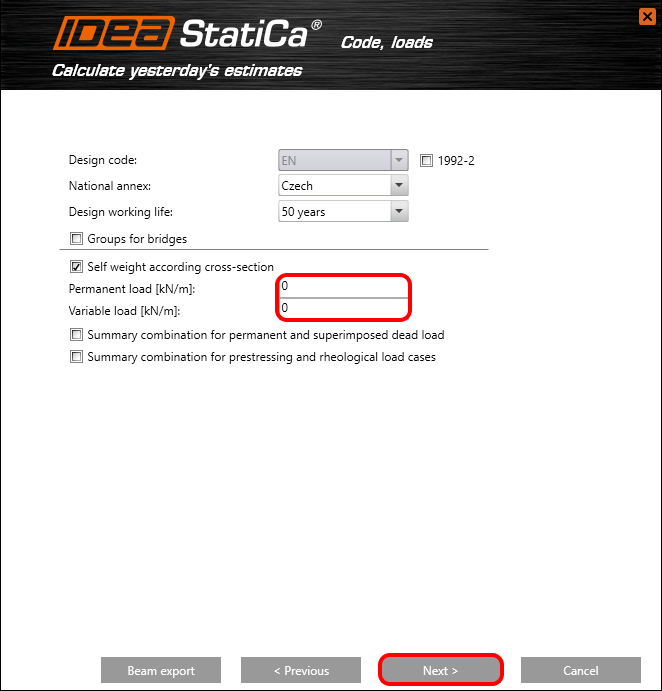
Thiết lập tính toán trọng lượng bản thân theo tiết diện và giữ giá trị các tải trọng khác bằng không.
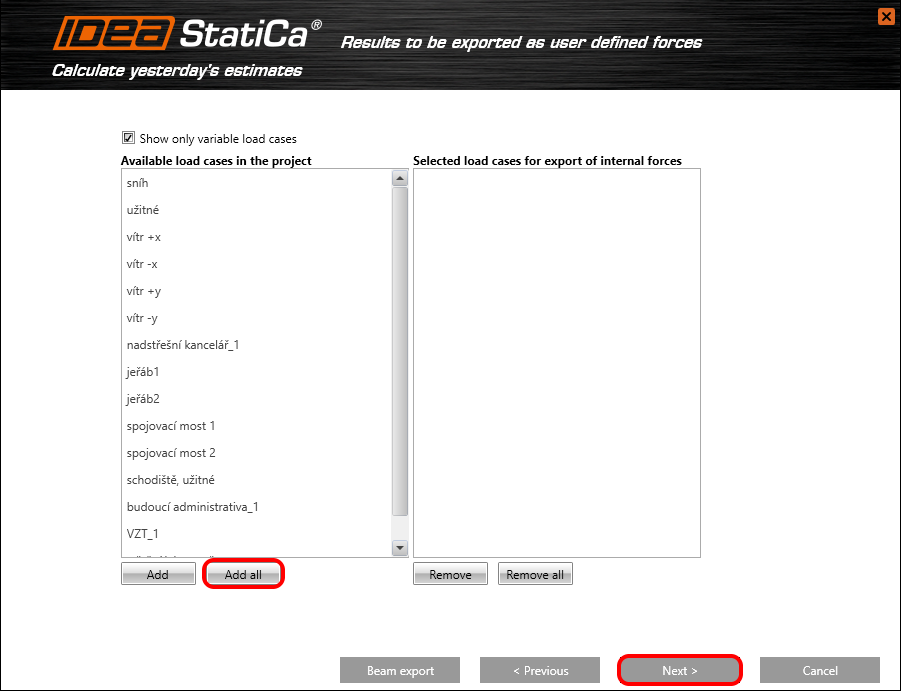
Thêm tất cả các trường hợp tải trọng biến đổi đến từ dự án AxisVM. Nội lực sẽ được tải lên dưới dạng lực do người dùng định nghĩa.
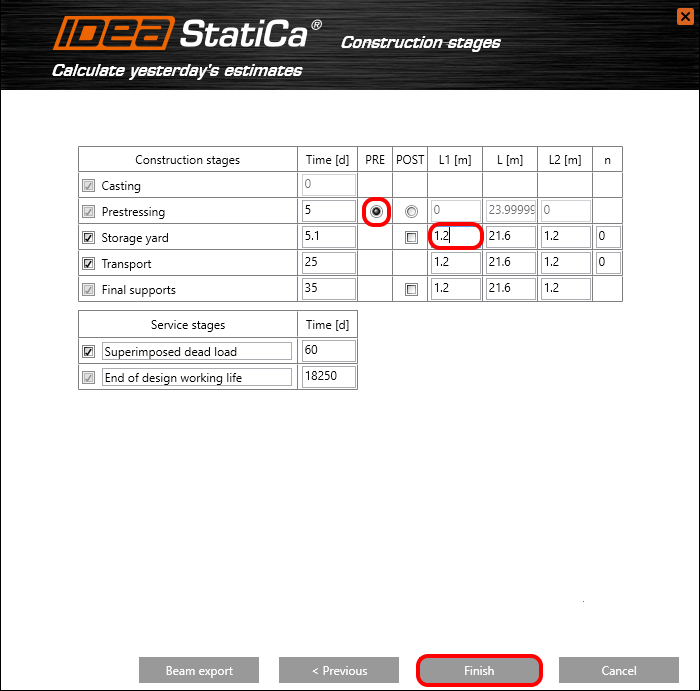
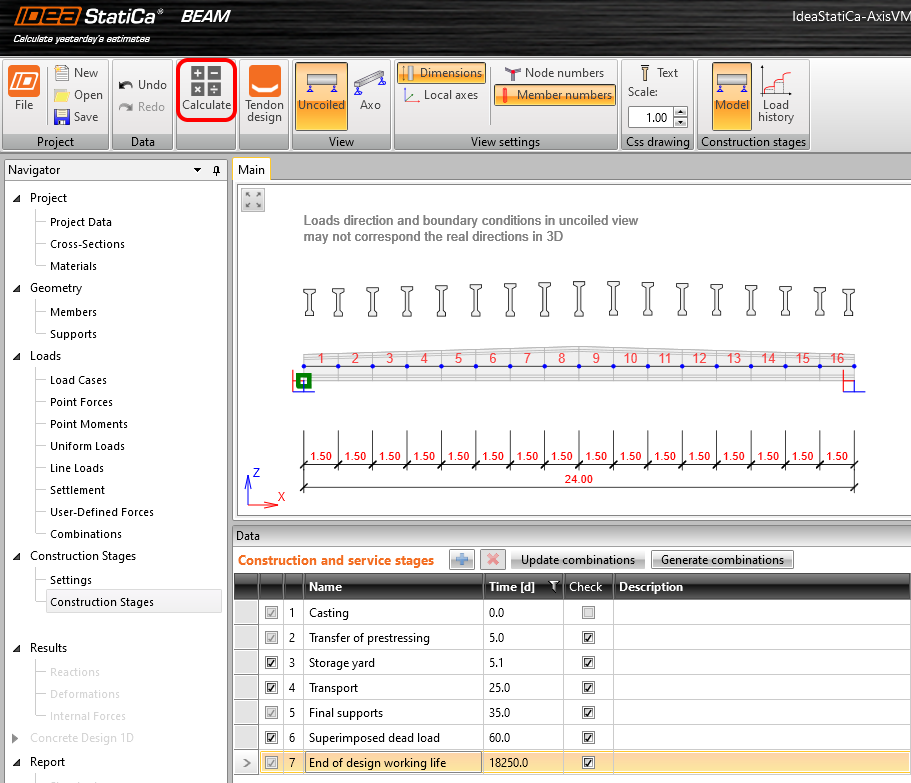
Các giai đoạn thi công là bước thực sự quan trọng trong phân tích dầm. Đối với giai đoạn thi công căng trước, chúng ta chọn tùy chọn PRE (căng trước). Trong giai đoạn bãi lưu kho và các giai đoạn tiếp theo, khoảng cách gối tựa sẽ được thay đổi. Đặt khoảng cách từ mép trái của dầm là 1,2m. Vị trí phải của gối tựa L2 sẽ được đặt theo cách tương tự và khoảng cách ở giữa sẽ được tính toán lại tự động.
Cuối cùng, hoàn thành trình hướng dẫn bằng cách nhấn Finish.
Quá trình truyền dữ liệu tự động được khởi động và IDEA StatiCa Beam cùng với dự án đã tạo sẽ được khởi chạy.
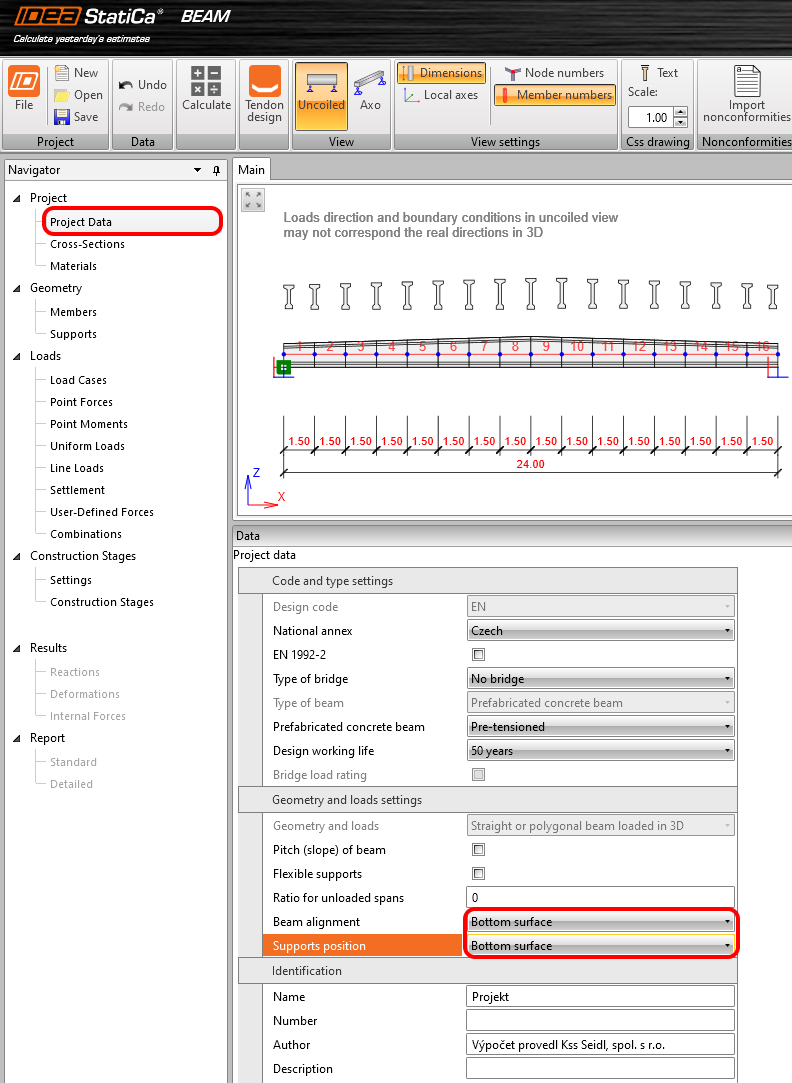
3 Dữ liệu dự án
Đặt Căn chỉnh dầm và Vị trí gối tựa về Mặt đáy.
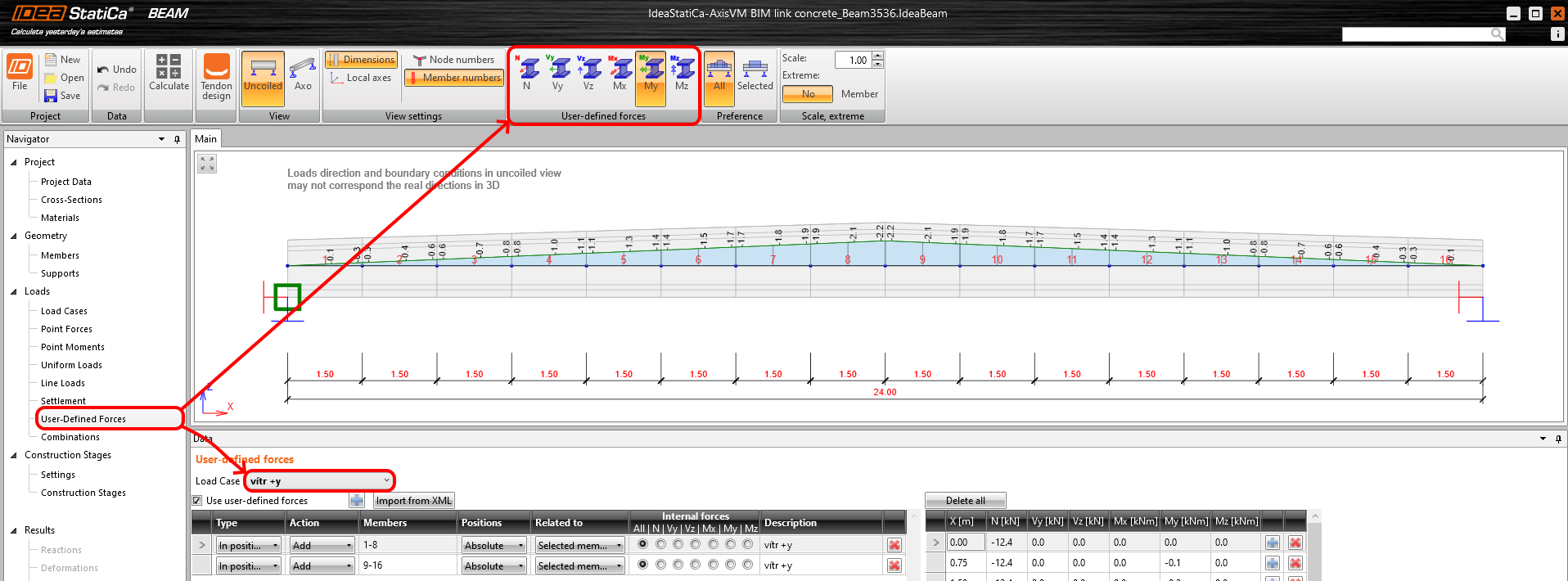
4 Lực do người dùng định nghĩa
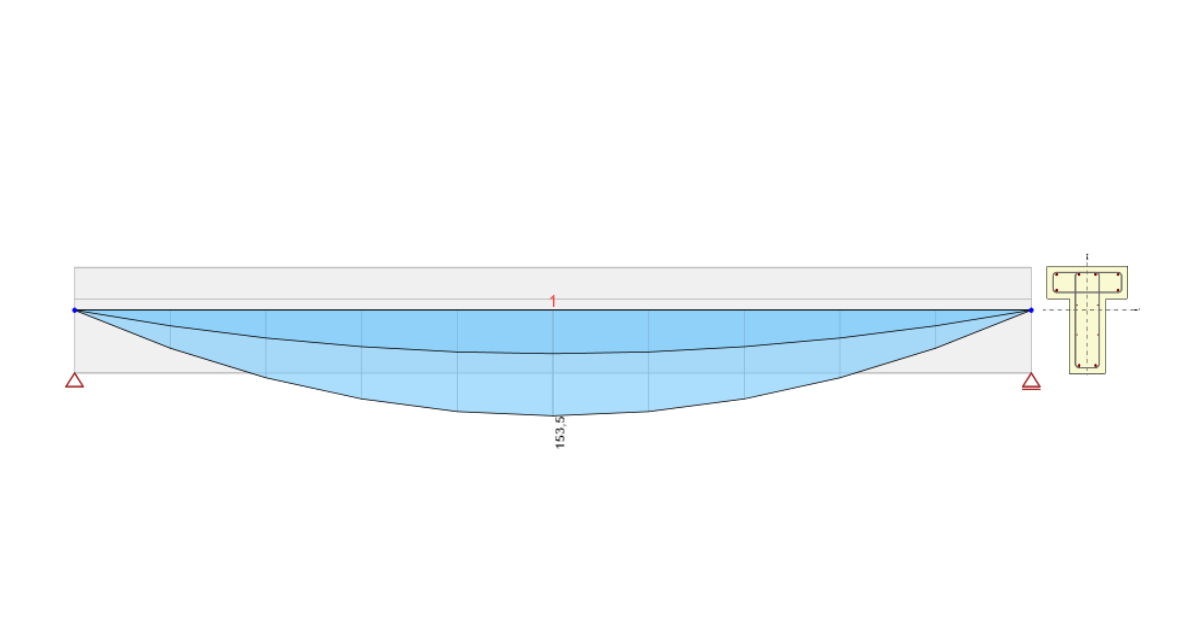
Các trường hợp tải trọng biến đổi được xuất sang IDEA beam dưới dạng Lực do người dùng định nghĩa. Ví dụ, quan sát dạng biểu đồ mô men uốn cho trường hợp tải trọng vítr +y.
5 Tổ hợp tải trọng
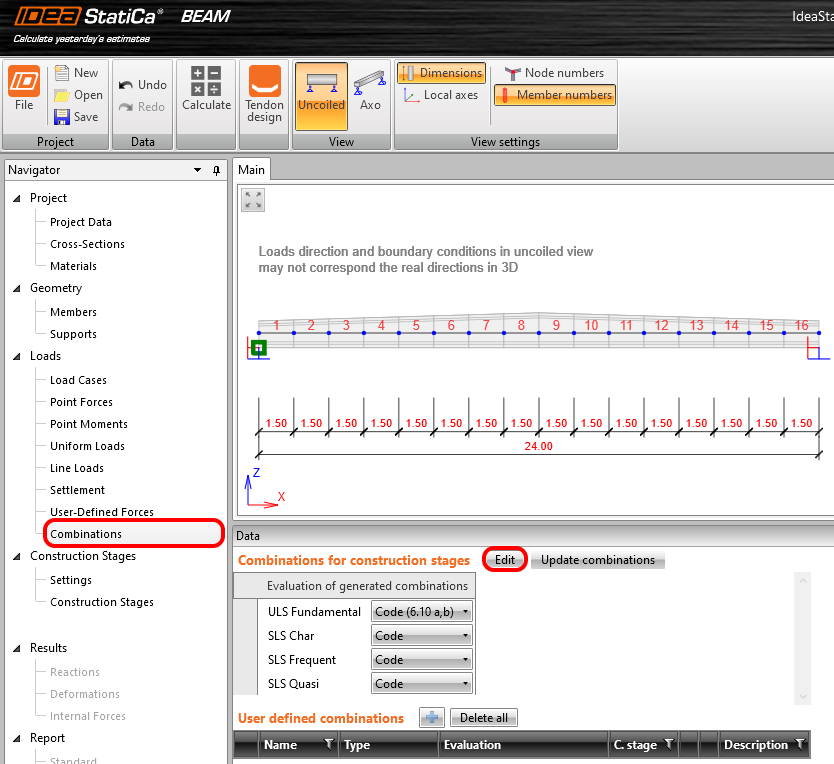
Hãy xác định các tổ hợp bao gồm các trường hợp tải trọng thường xuyên và biến đổi. Nhấn nút Edit.
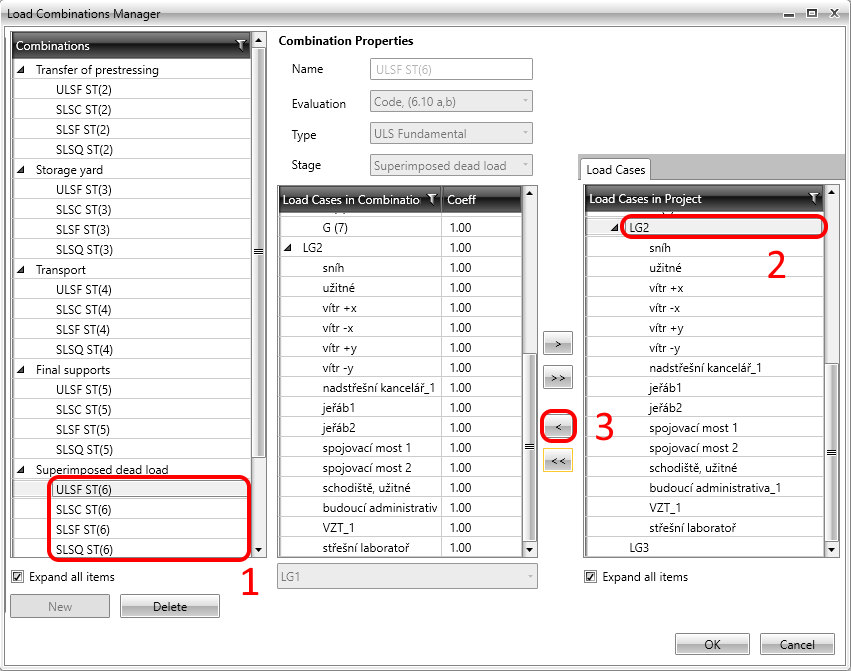
Chúng ta thêm tất cả các trường hợp tải trọng biến đổi được gán cho LG2 (nhóm tải trọng 2) vào giai đoạn Cuối tuổi thọ thiết kế. Tất cả các trường hợp tải trọng từ nhóm này sẽ được thêm vào tổ hợp ULS và SLS.
6 Thiết kế cáp DƯL
Chúng ta kích hoạt tất cả Giai đoạn thi công và chạy Thiết kế cáp DƯL để xác định hình học của các cáp DƯL và ảnh hưởng của ứng suất trước lên dầm.
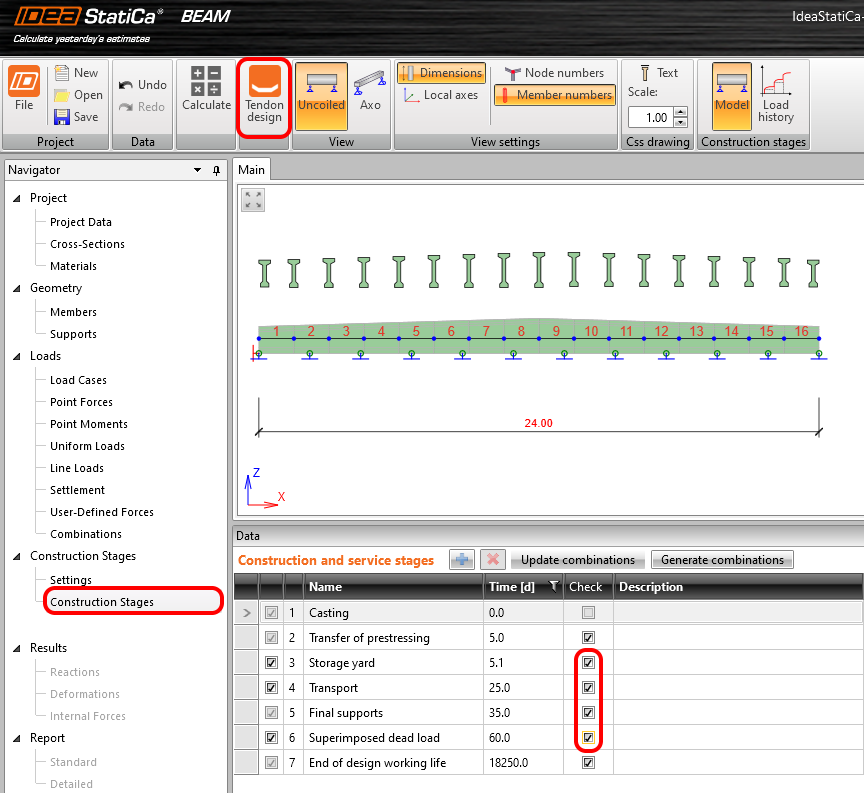
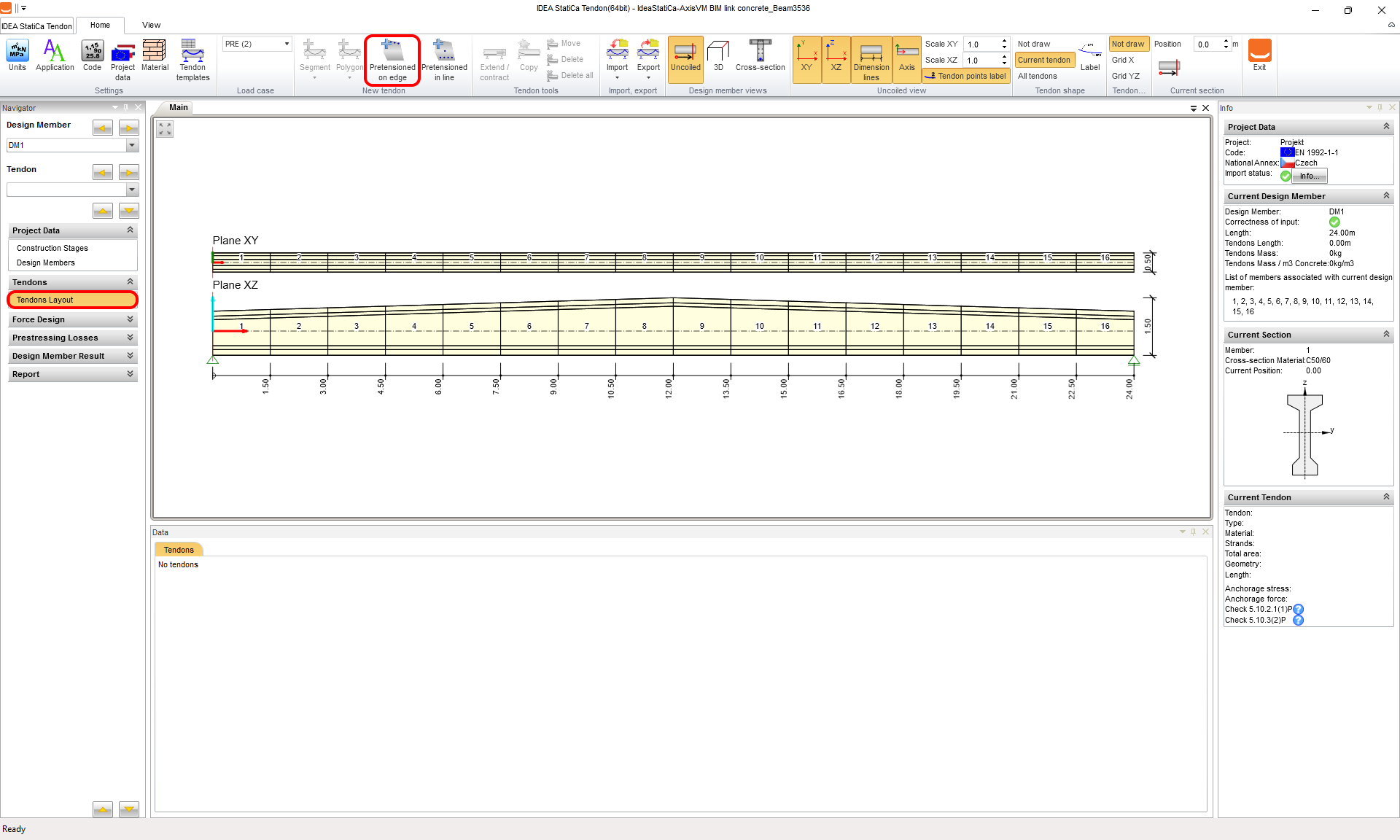
Nhập nhóm cáp DƯL đầu tiên G1 bằng cách nhấn biểu tượng Cáp DƯL căng trước trên mép.
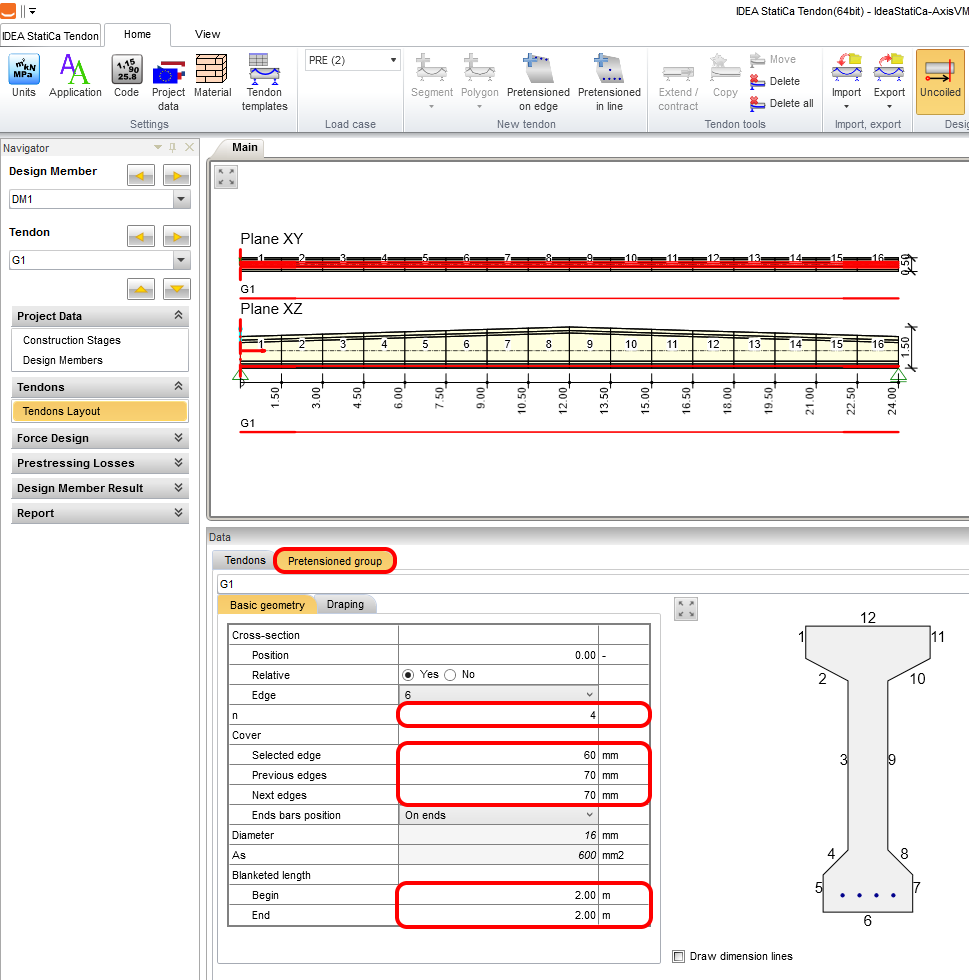
Xác định 4 cáp DƯL trên mép 6 và đặt lớp bảo vệ như sau. Đối với dầm căng trước, thông thường cần giảm mô men uốn ở đầu và cuối dầm. Chiều dài không bám dính sẽ được đặt là 2 m từ cả hai phía.
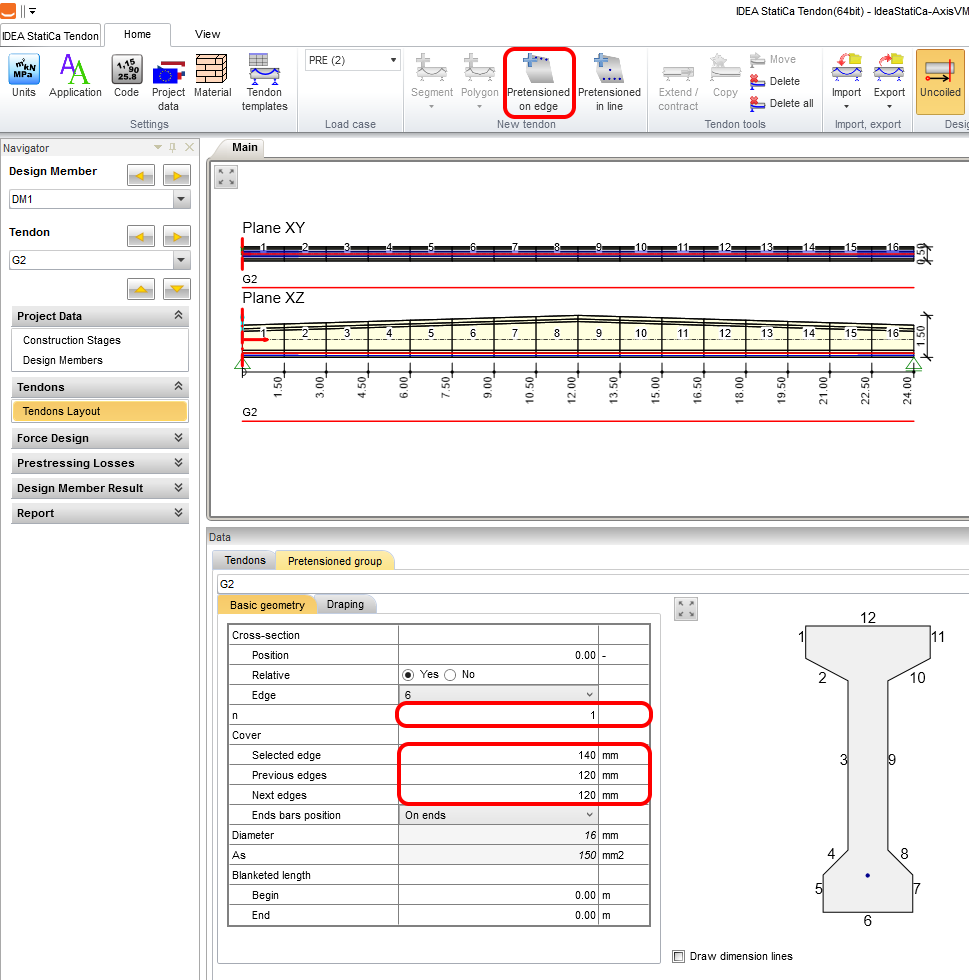
Theo cách tương tự, chúng ta tạo nhóm cáp DƯL thứ hai G2. Đặt 1 cáp DƯL trên mép và thay đổi lớp bảo vệ.
Chạy phân tích để nhận kết quả tổn thất ứng suất ngắn hạn và dài hạn.
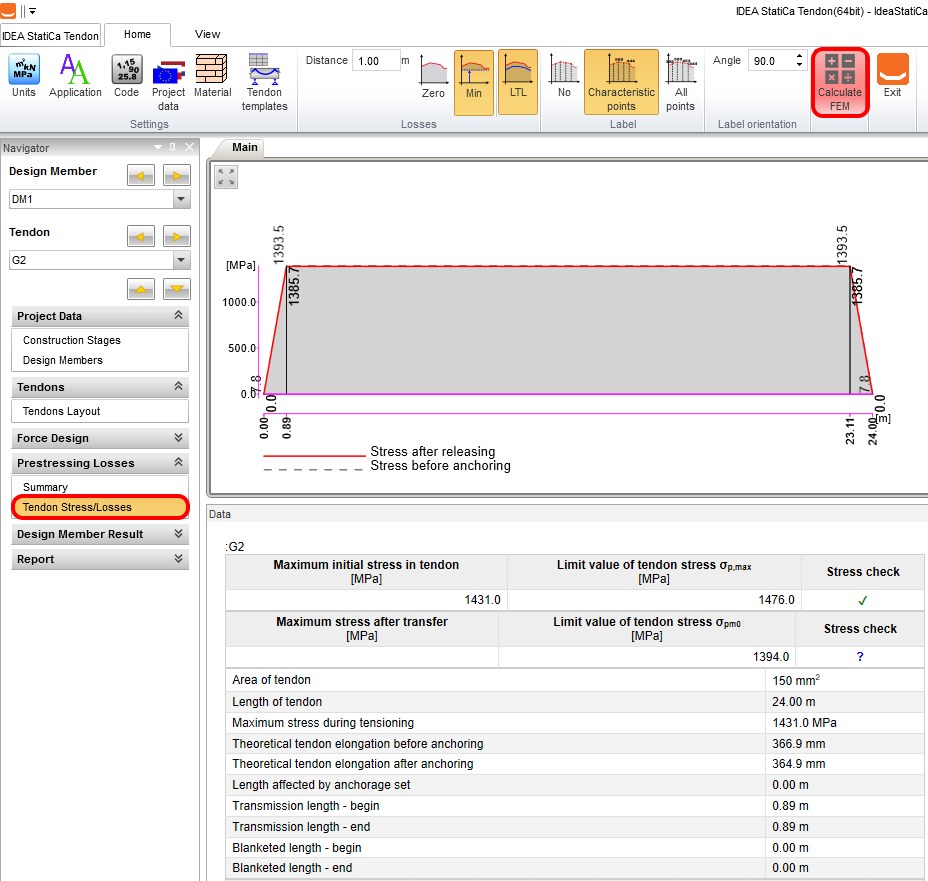
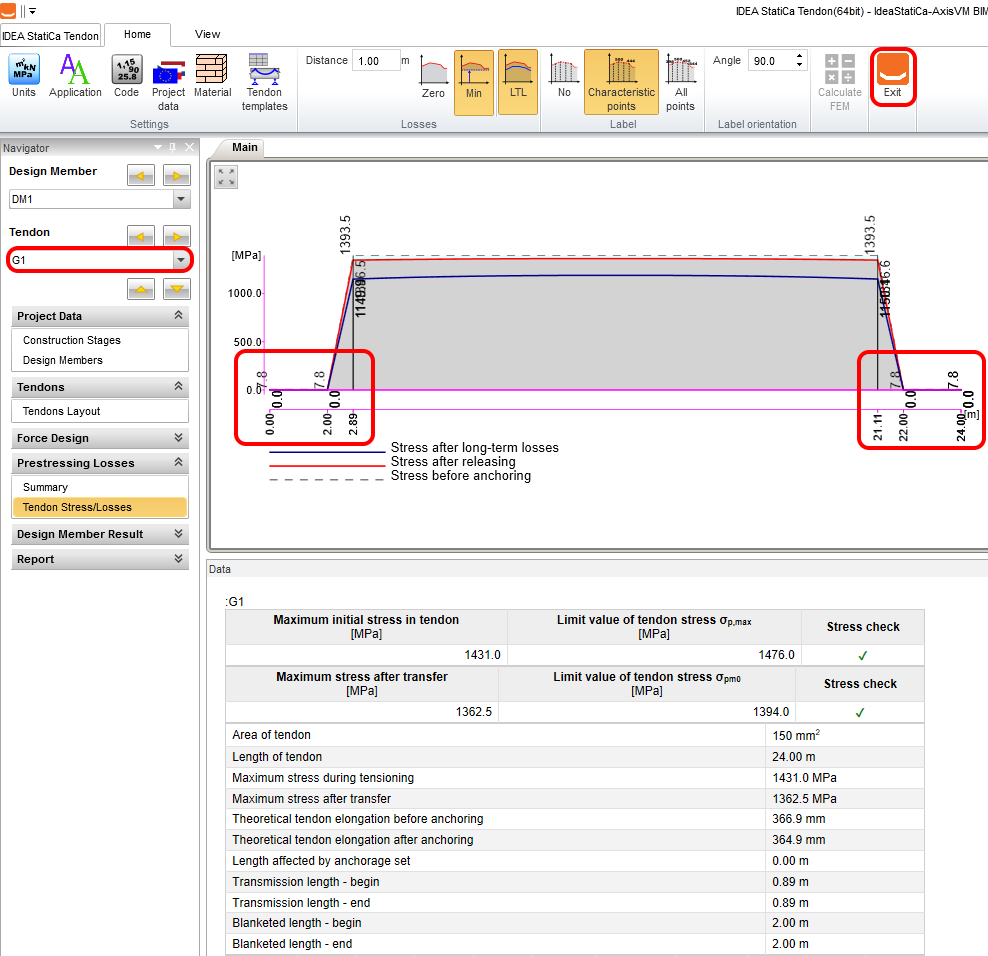
Sau khi phân tích, chuyển sang nhóm cáp DƯL G1 để kiểm tra ảnh hưởng của chiều dài không bám dính lên các cáp DƯL và kiểm tra ứng suất. Đóng trình thiết kế cáp DƯL bằng Exit.
Chạy phân tích để nhận kết quả phản lực, biến dạng và nội lực.
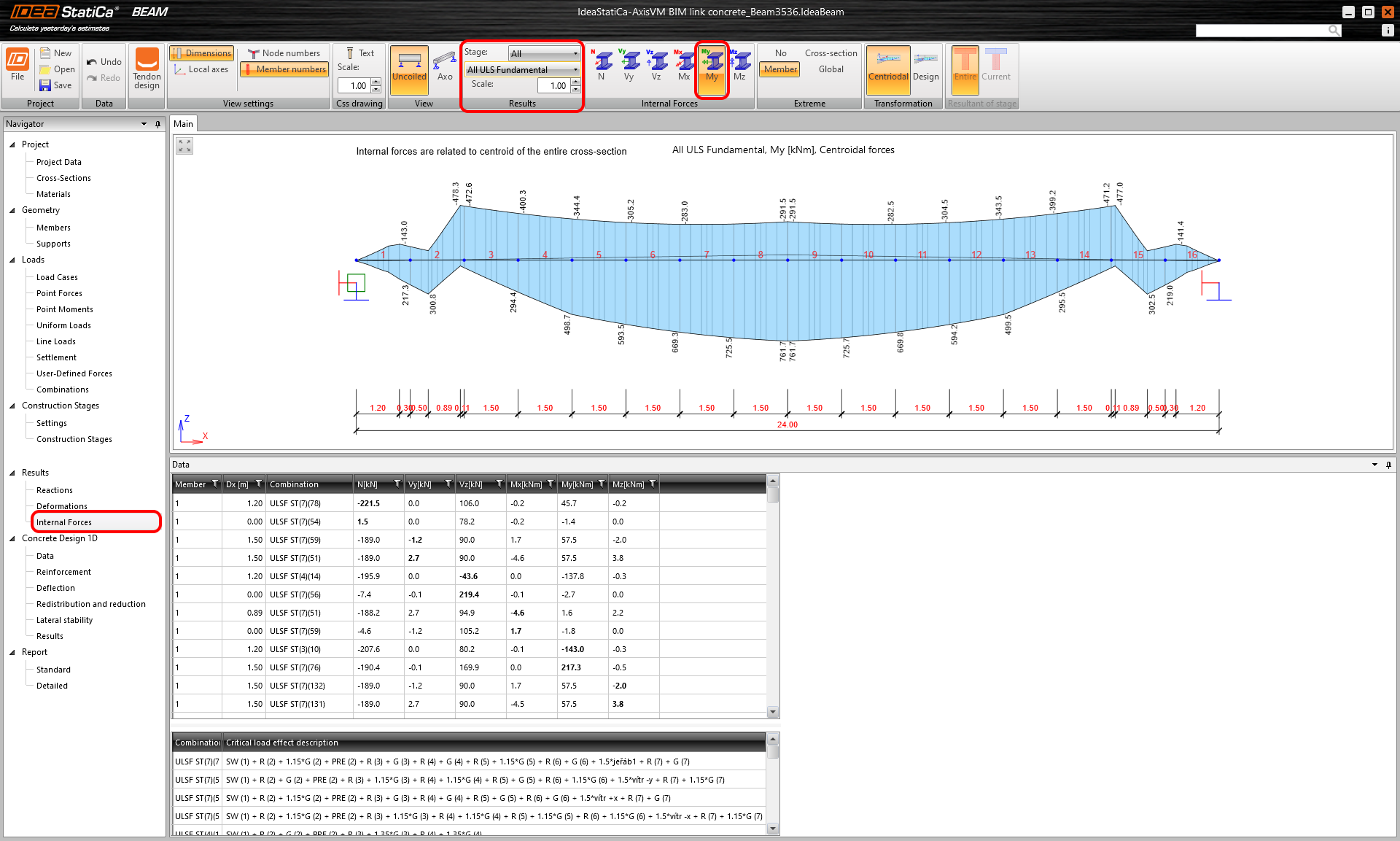
7 Nội lực
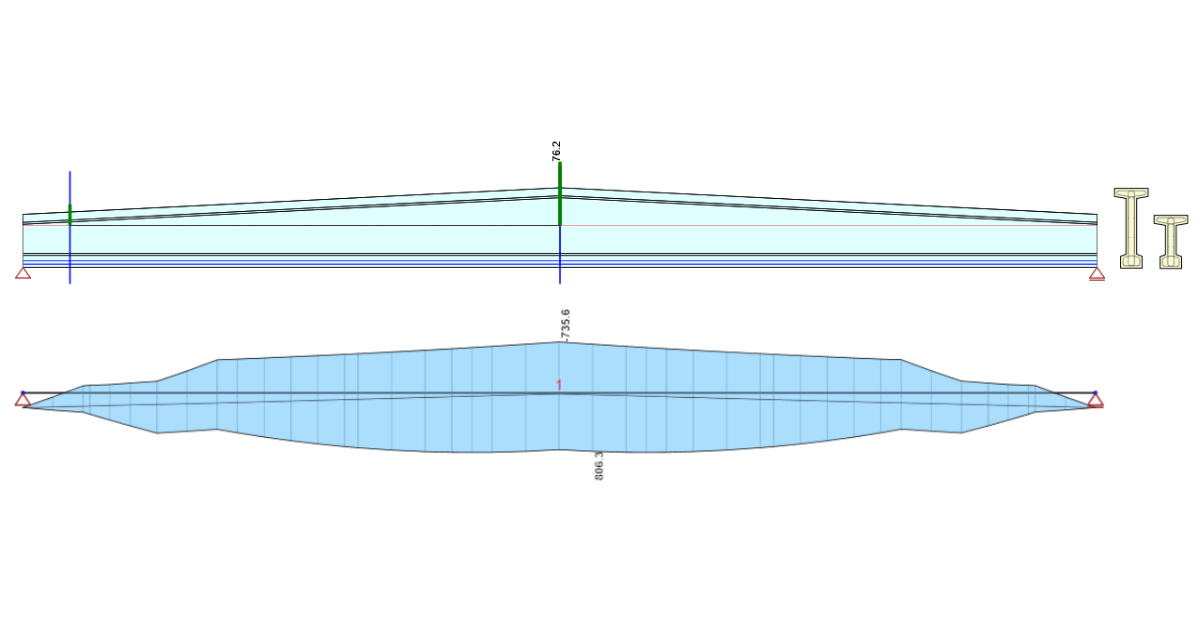
Hiển thị bao của các tổ hợp, gia số của các trường hợp tải trọng thường xuyên, từ biến và co ngót, và các trường hợp tải trọng biến đổi cho mỗi giai đoạn thi công.
8 Dữ liệu
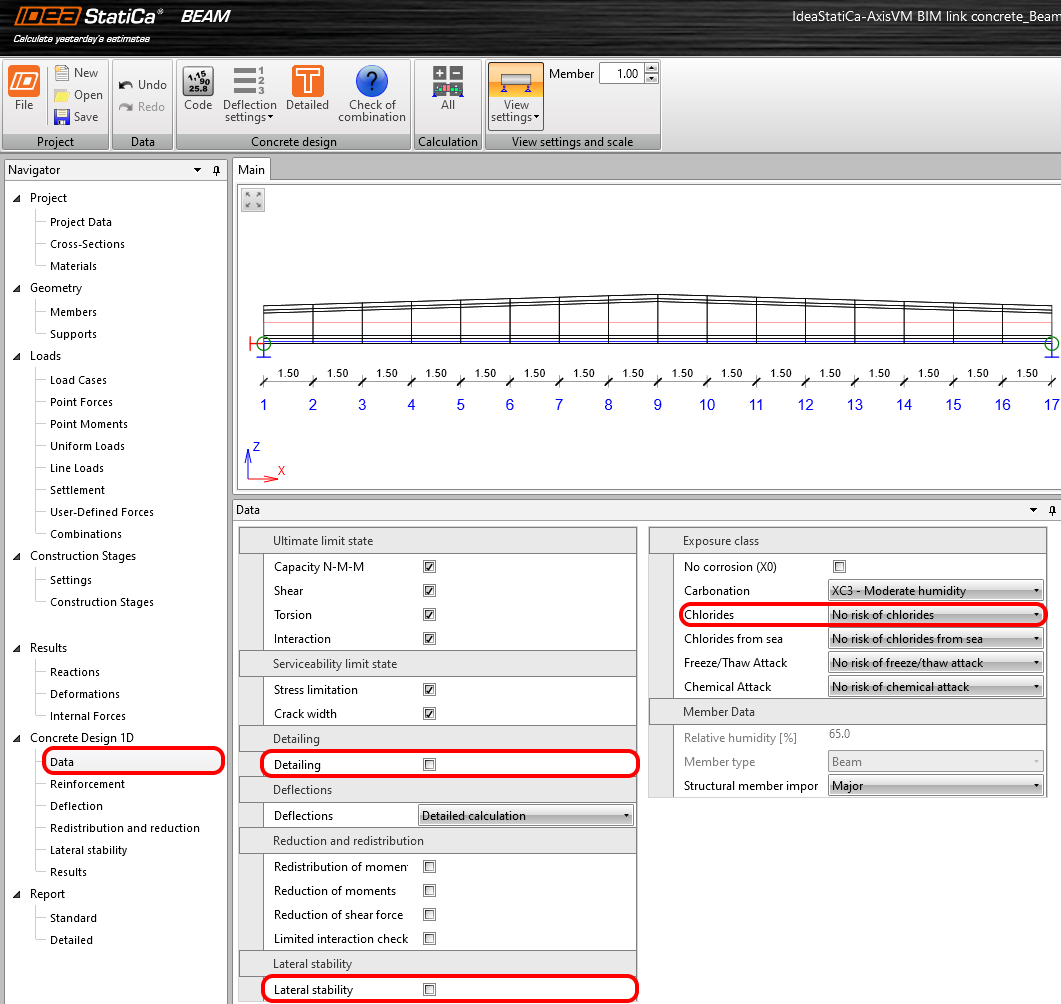
Đối với dầm sẽ chỉ đặt một cấp độ tiếp xúc và bỏ chọn tùy chọn Chlorides. Các kiểm tra còn lại về Cấu tạo và Ổn định ngang sẽ không được đánh giá.
9 Cốt thép
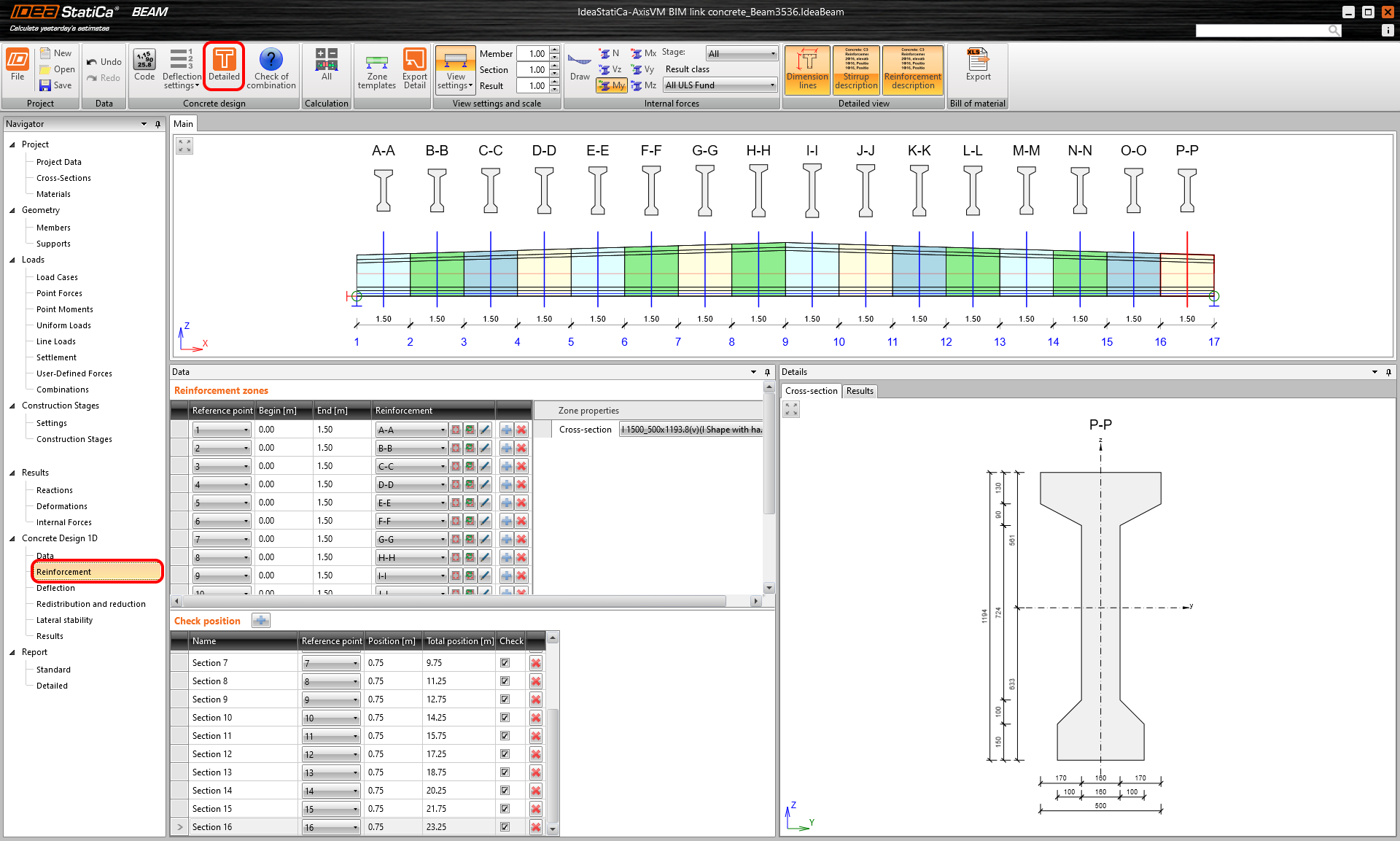
Dầm được chia thành nhiều vùng được lấy từ sự phân chia của dầm. Nhấn nút Detailed để bố trí cốt thép cho các vùng.
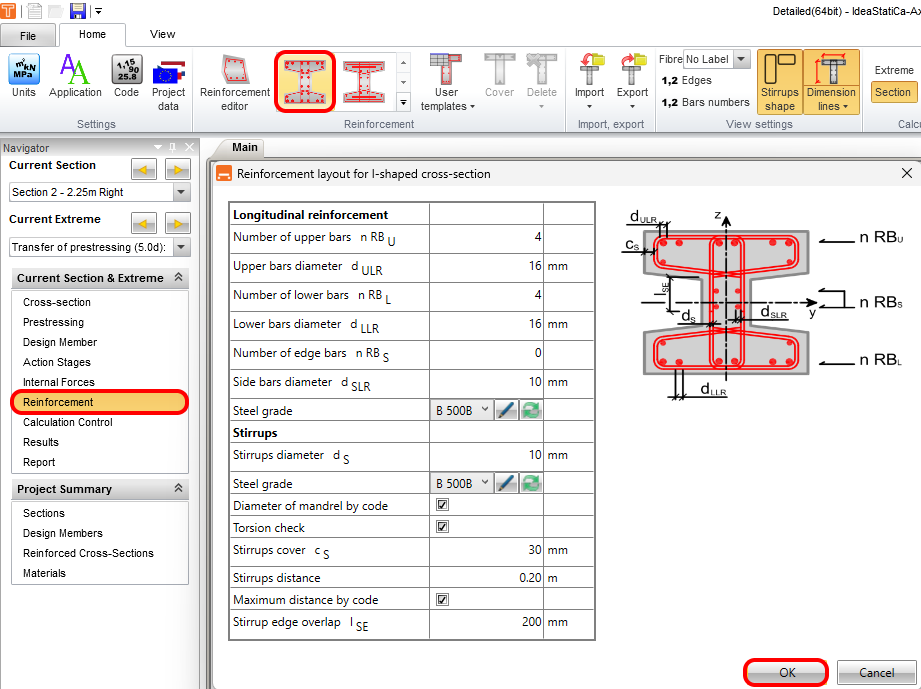
Áp dụng mẫu cốt thép đầu tiên và giữ các cài đặt mặc định.
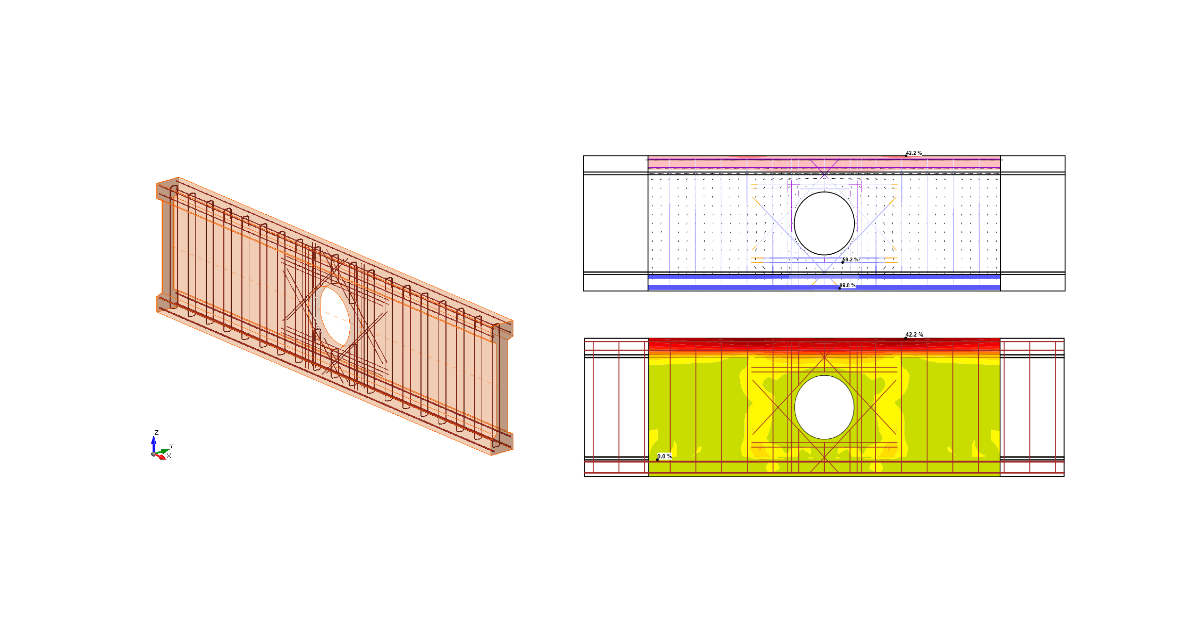
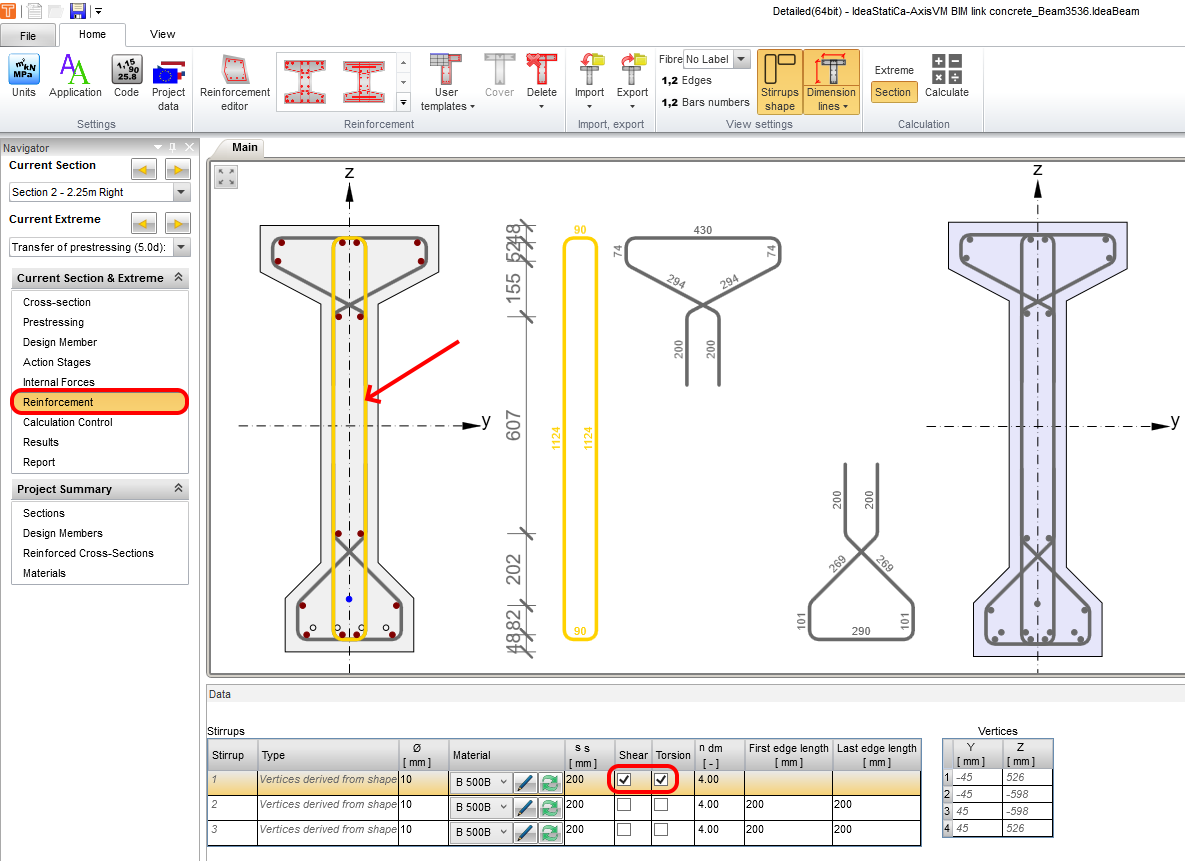
Chúng ta xác định đai thép chính cho xoắn và lực cắt và kiểm tra xem đai thép này có hoạt động trong lực cắt và xoắn hay không. Các đai thép khác không hoạt động.
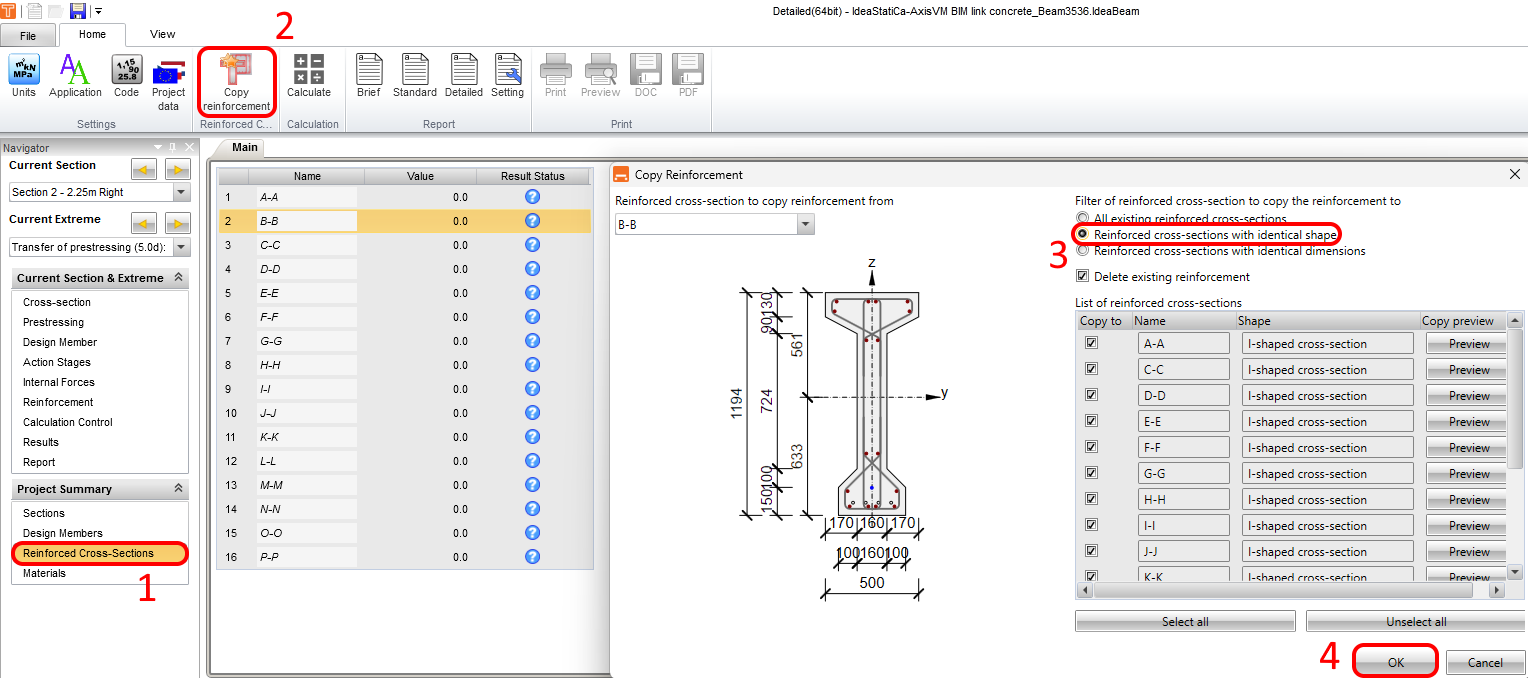
Sao chép cốt thép sang tất cả Tiết diện có cốt thép với hình dạng giống nhau. Chức năng này giúp quá trình bố trí cốt thép dễ dàng hơn.
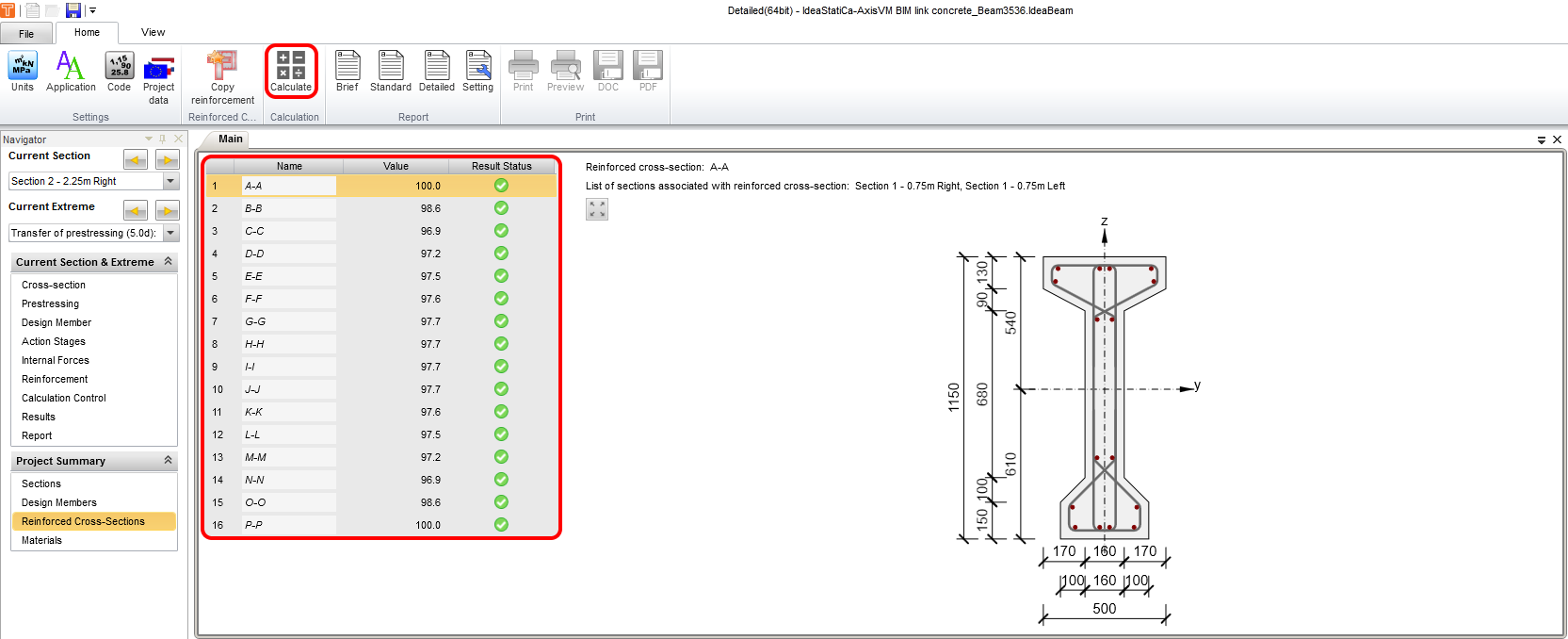
Chạy Tính toán để kiểm tra kết quả cho tất cả các vùng.
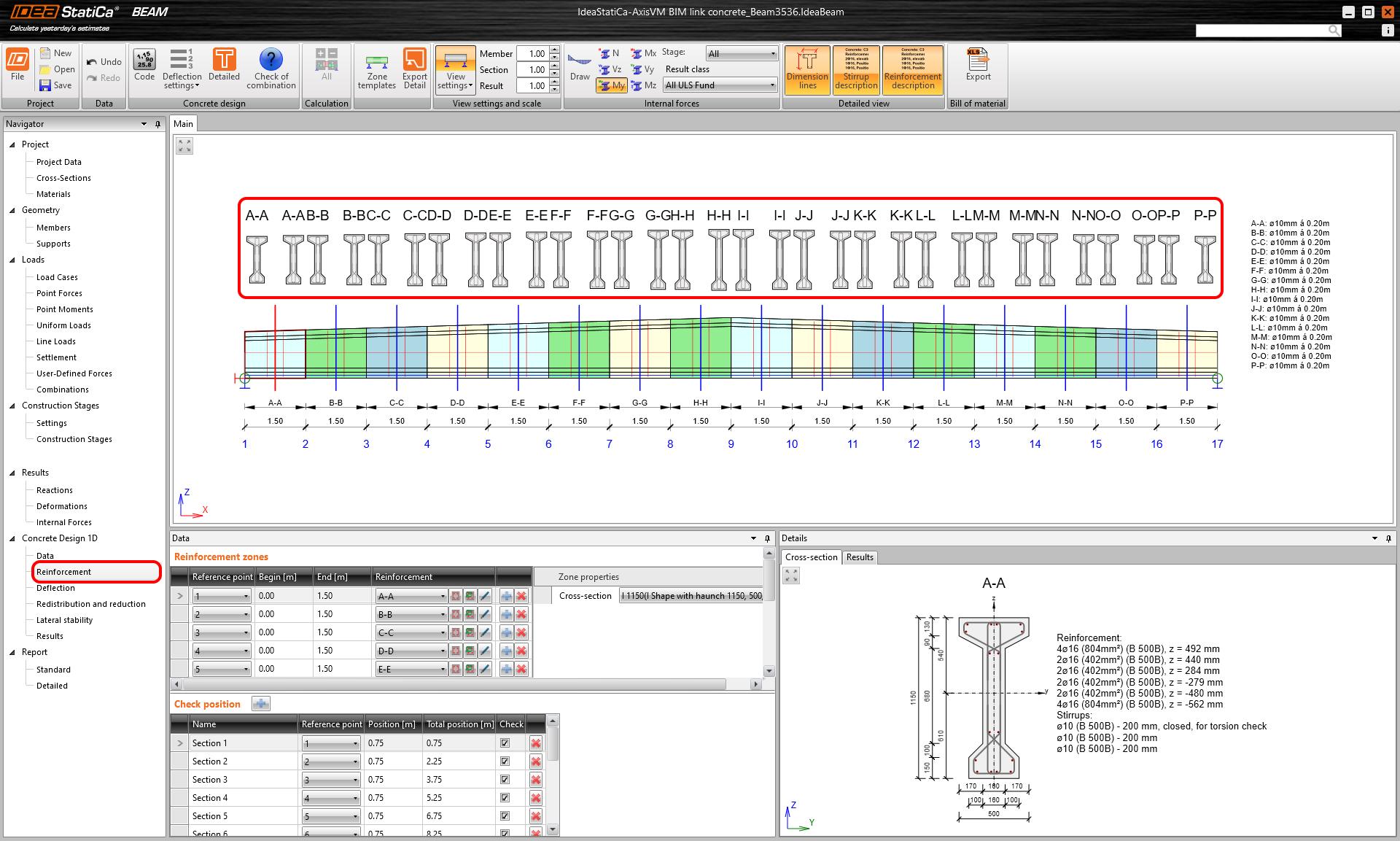
Các tiết diện đã được bố trí cốt thép.
10 Độ võng
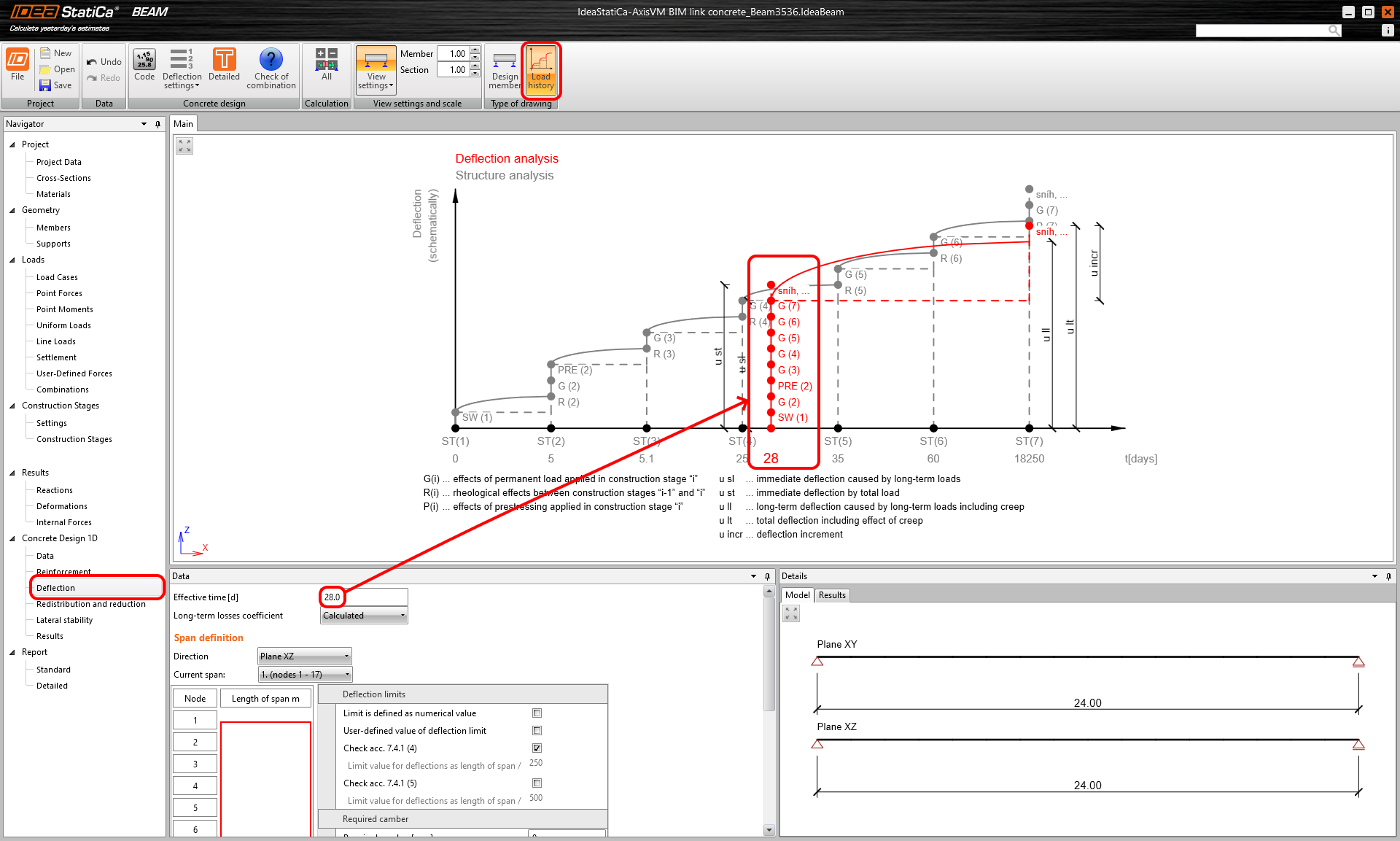
Kiểm soát độ võng ngắn hạn và dài hạn theo thời gian hiệu dụng. Hãy kiểm tra độ võng cho Thời gian hiệu dụng 28 ngày. Quan sát độ võng ngắn hạn và gia số do từ biến, co ngót và tải trọng biến đổi ở cuối tuổi thọ thiết kế cho thời điểm đã chọn.
11 Kết quả
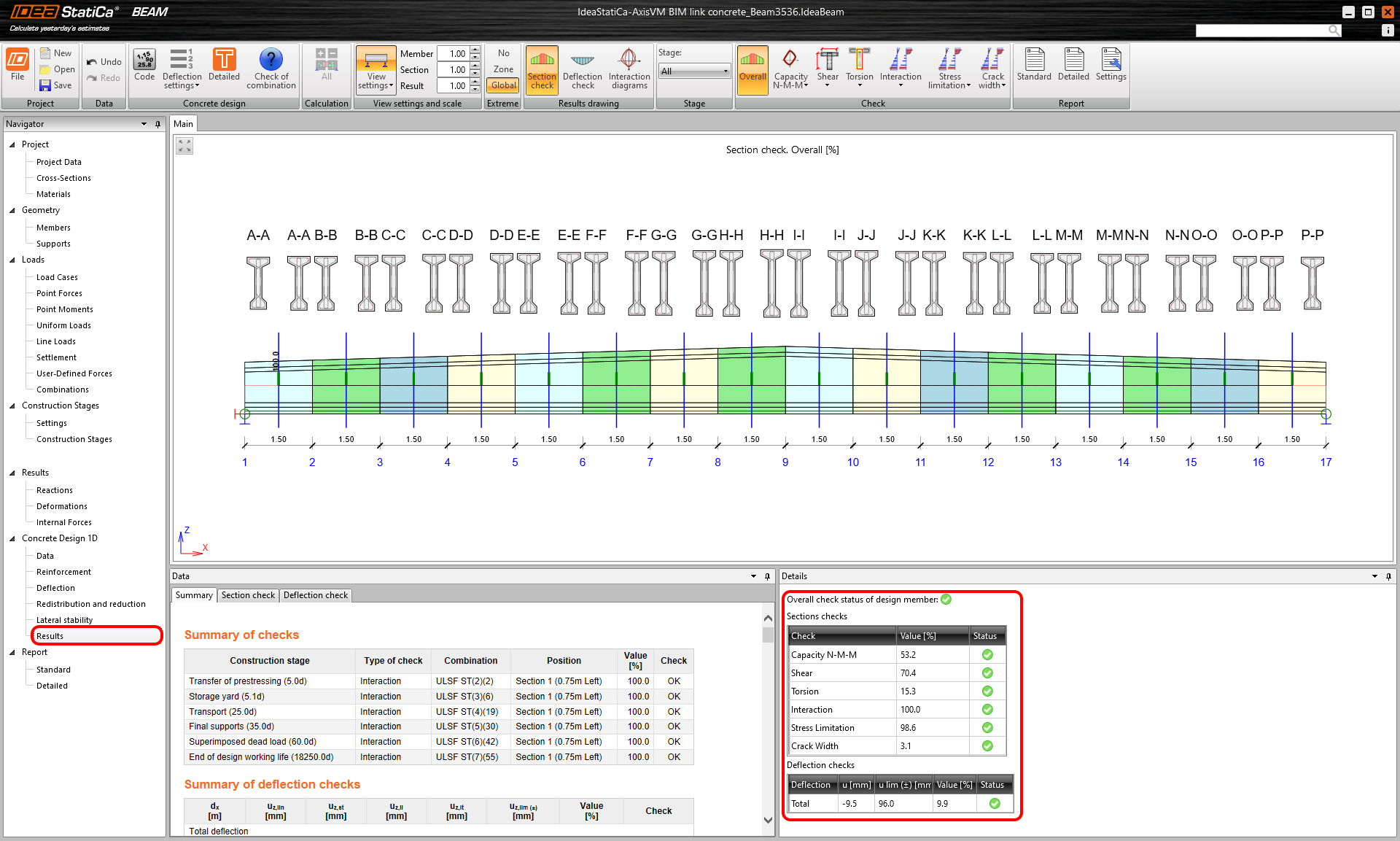
Chạy phân tích bằng cách nhấn tab Results. Sau khi phân tích, tab tổng quan kết quả sẽ xuất hiện với hệ số sử dụng lớn nhất cho từng mục. IDEA hiển thị tổ hợp và giai đoạn thi công có kiểm tra với hệ số sử dụng lớn nhất.
12 Báo cáo
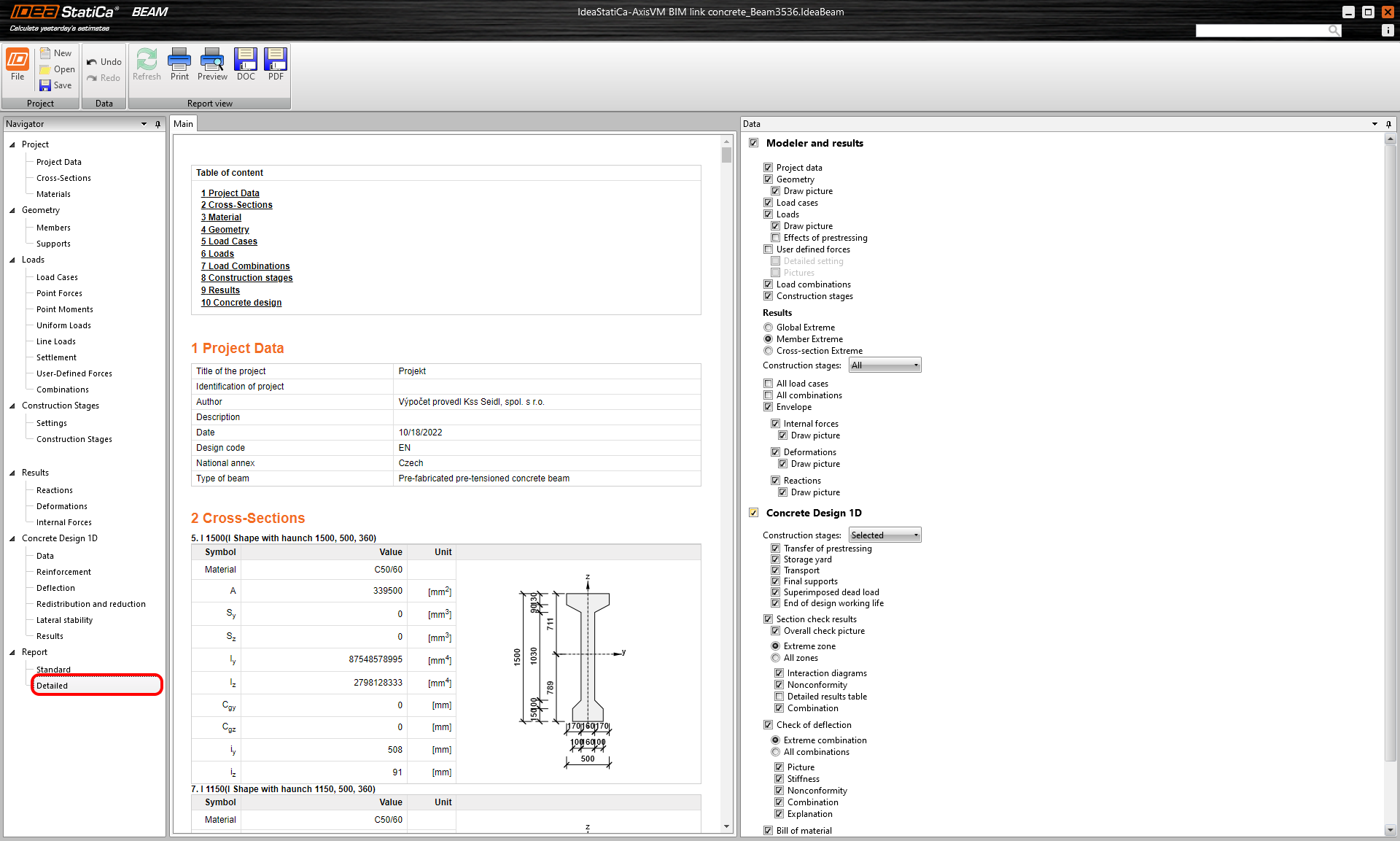
Cuối cùng, chuyển đến tab Report. IDEA StatiCa cung cấp báo cáo có thể tùy chỉnh hoàn toàn để in ra hoặc lưu ở định dạng có thể chỉnh sửa.
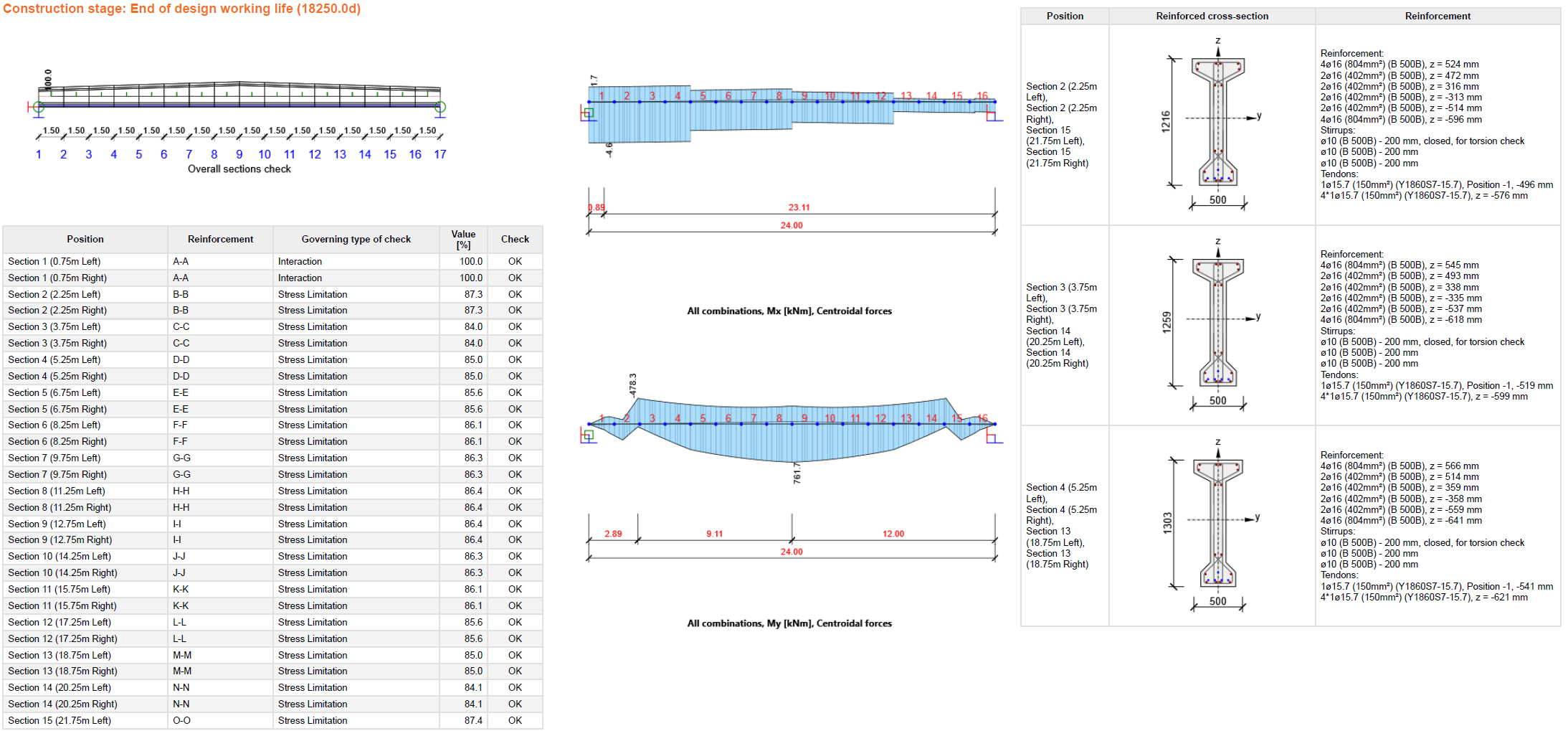
Bạn đã thiết kế, bố trí cốt thép và kiểm tra tiêu chuẩn cho dầm bê tông căng trước theo Eurocode sử dụng phần mềm phần tử hữu hạn AxisVM và IDEA StatiCa.
13 Hạn chế đã biết
Để có thể nhận nội lực từ phân tích phi tuyến vào IDEA StatiCa, việc tuân thủ các quy tắc sau là thực sự quan trọng.
Trước tiên, chạy phân tích tuyến tính.

Tiếp theo, chạy phân tích phi tuyến. Quy trình này đảm bảo rằng chúng ta sẽ nhận được nội lực từ các tổ hợp và trường hợp tải trọng đã tạo trong AxisVM vào IDEA StatiCa.