

1 如何激活链接
- 下载并安装(以管理员身份)最新版本的IDEA StatiCa
- 确保您使用的是受支持的Advance Design版本
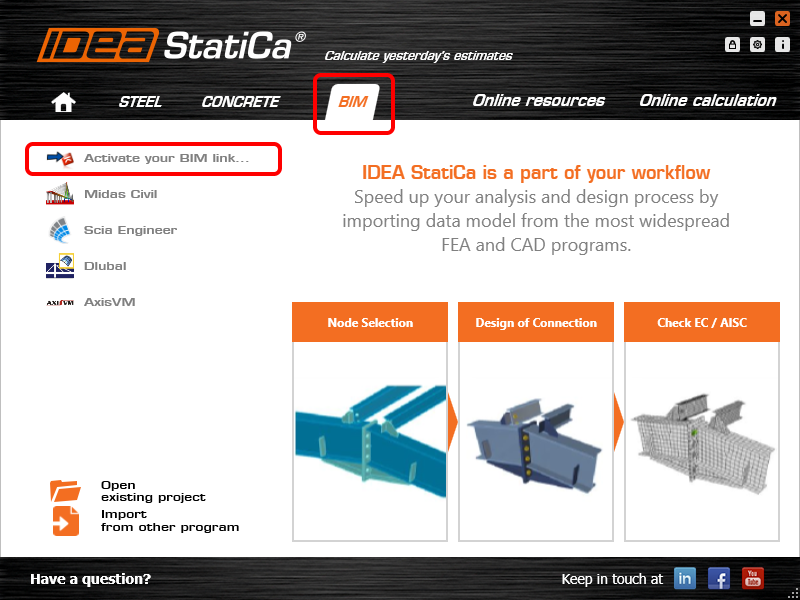
安装两个程序后,运行IDEA StatiCa并选择BIM选项。在BIM向导中,继续选择激活您的BIM链接... 在此过程中会出现"以管理员身份运行"的通知。请点击是按钮确认。
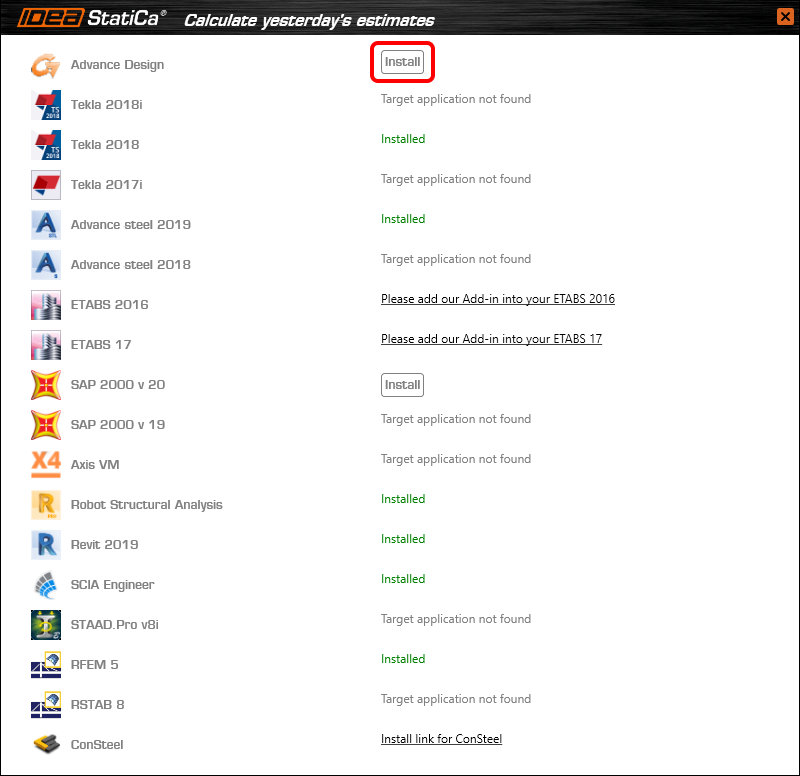
选择Advance Design并点击安装按钮。集成过程将开始。
2 如何使用链接
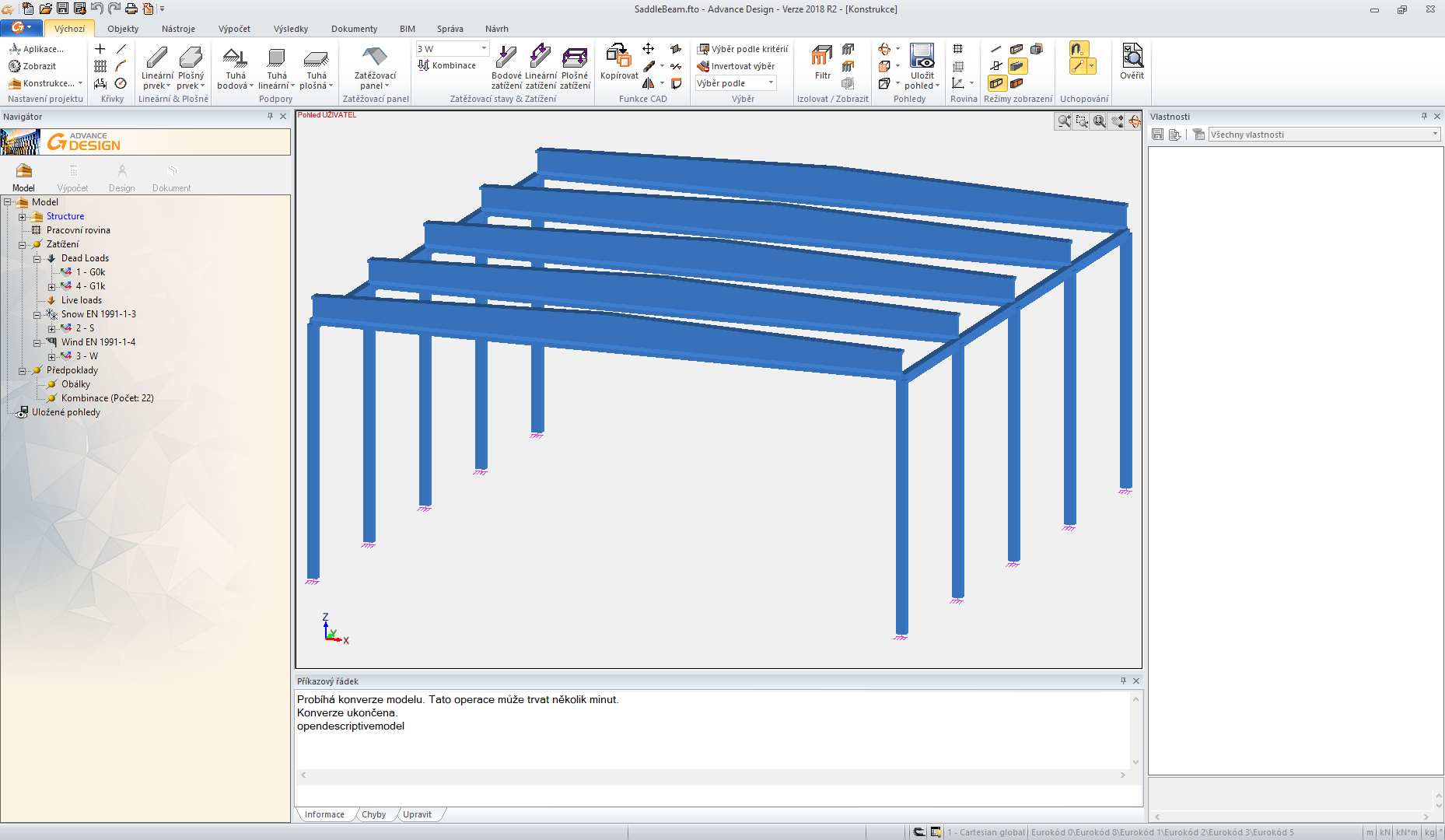
在Advance Design中打开附件项目。
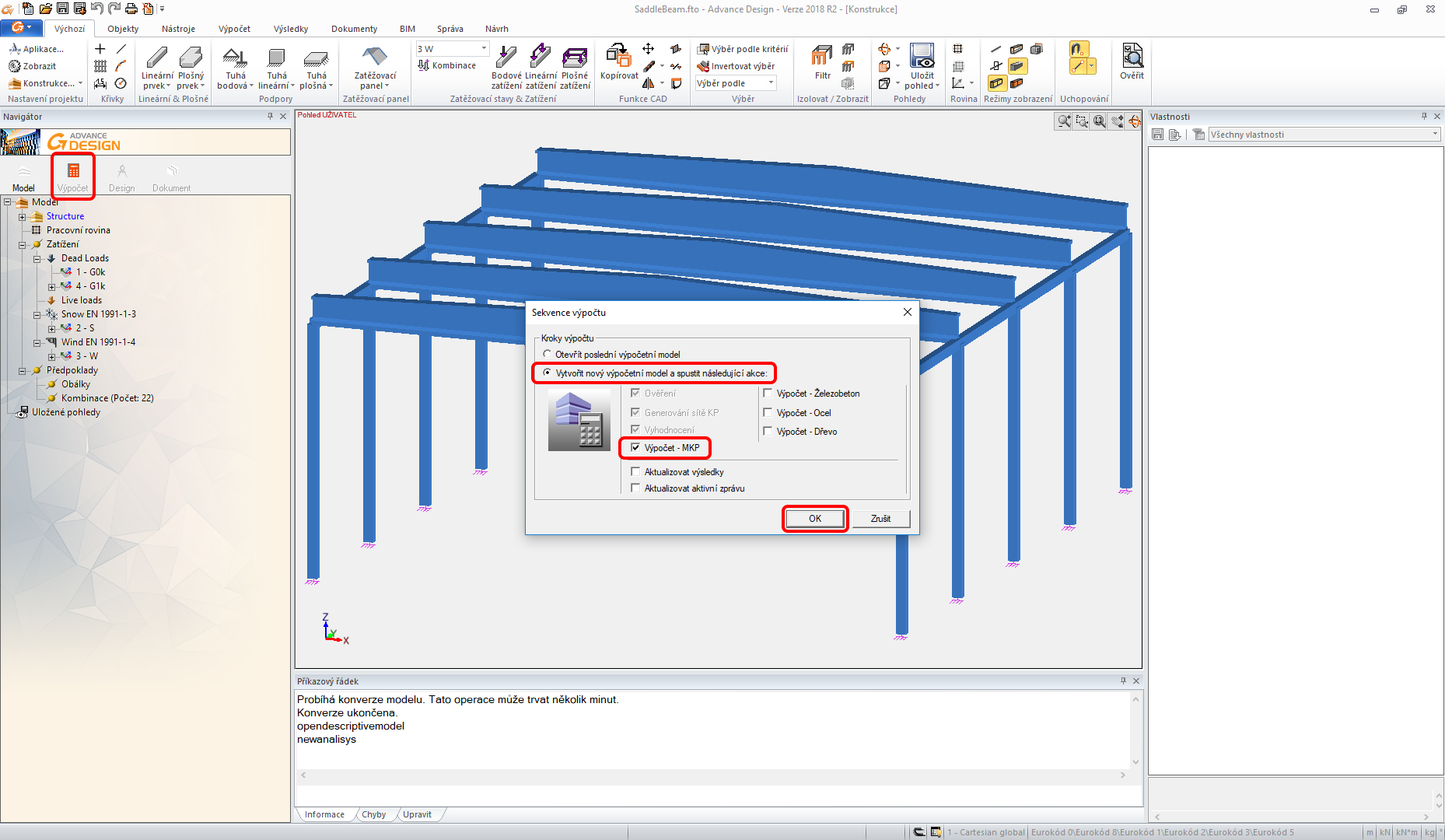
运行有限元分析。
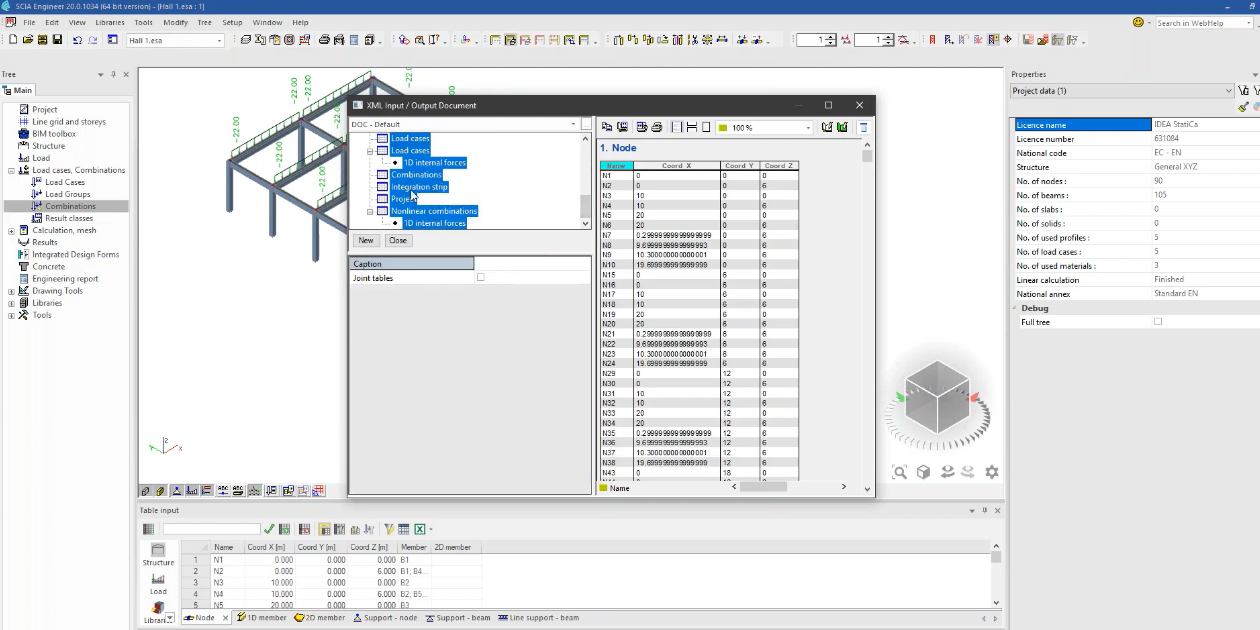
当结果显示后,选择第一行中的两跨梁,并通过顶部功能区中的ADC命令将其导出。
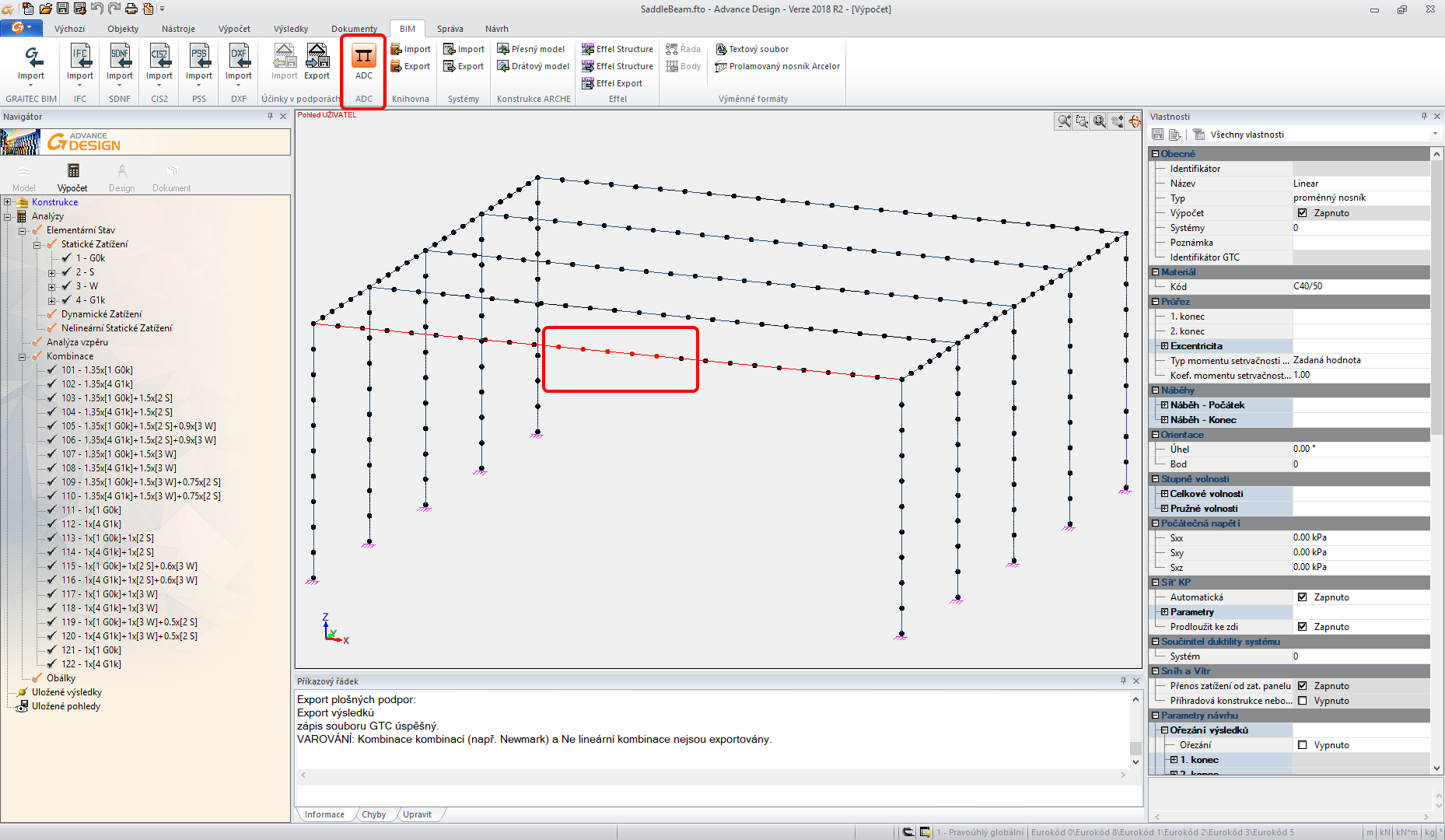
导入向导将自动出现。点击下一步继续。
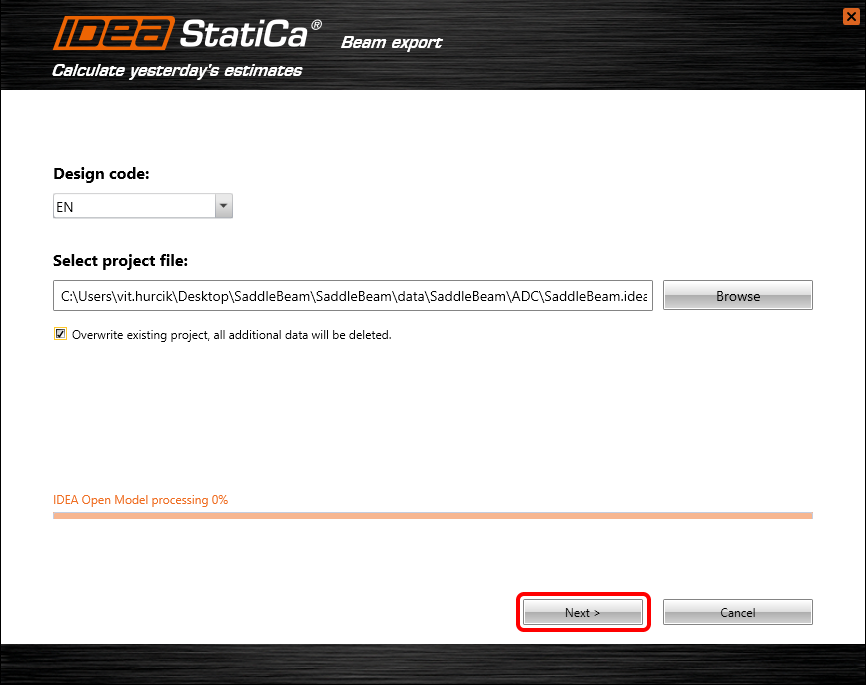
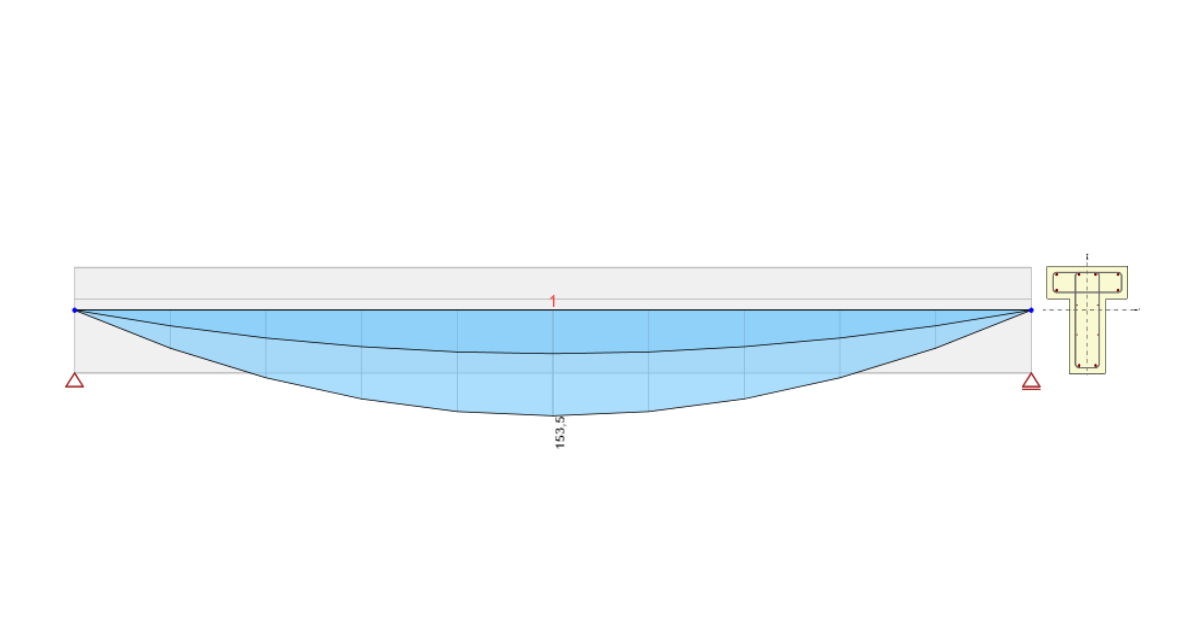
您将根据下图继续定义支座。
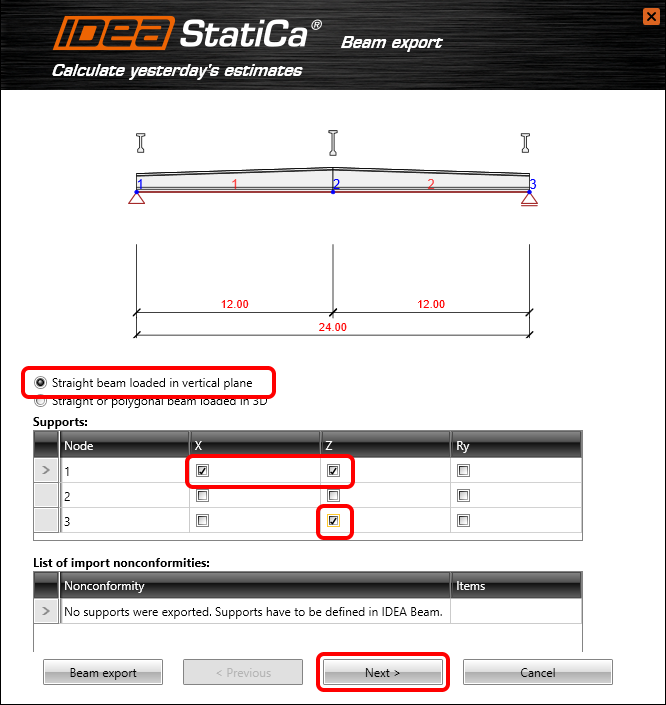
您将梁的类型更改为带有后续先张预制混凝土梁并进行后张处理。
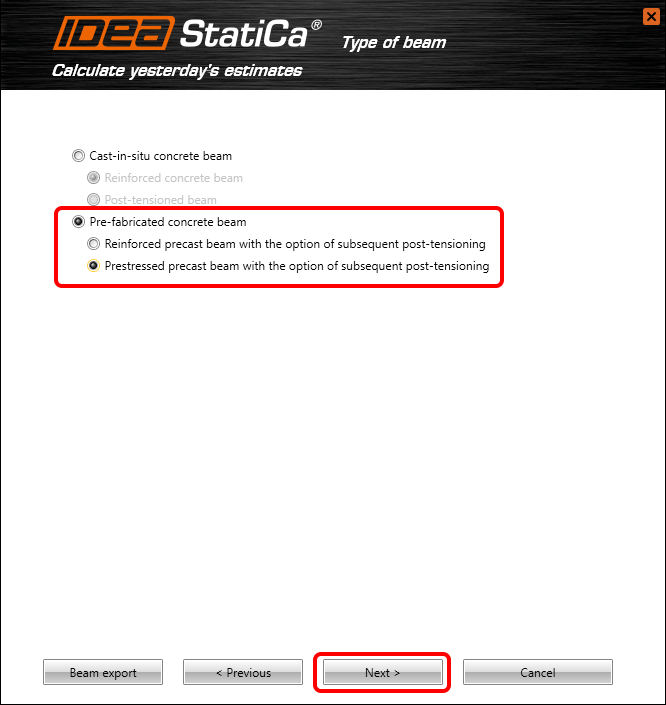
继续进行荷载定义。
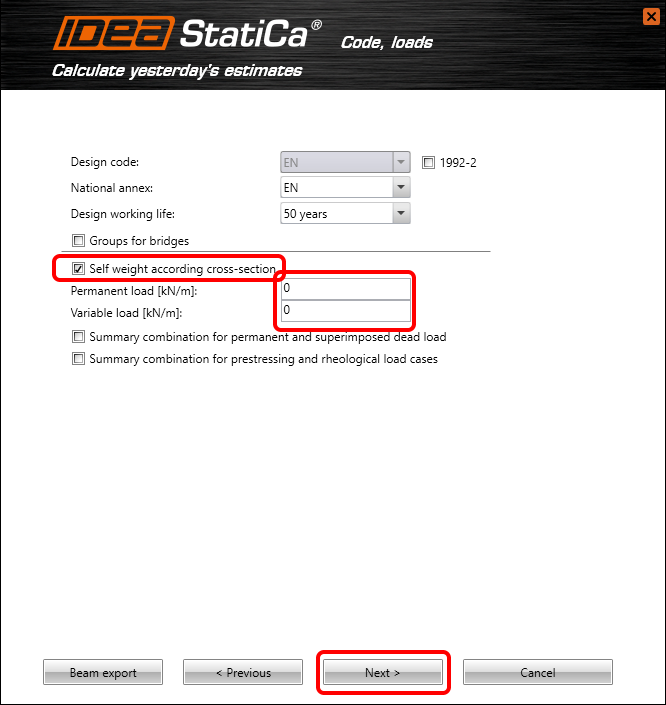
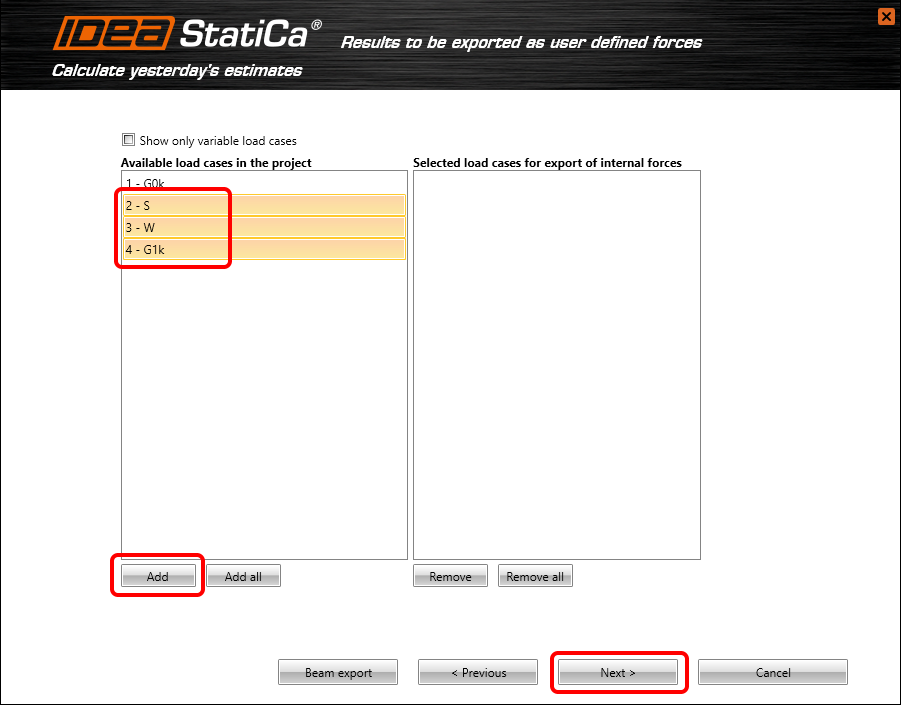
您需要选择将哪些Advance Design的计算结果导入到IDEA StatiCa Beam中。请参照下图操作。
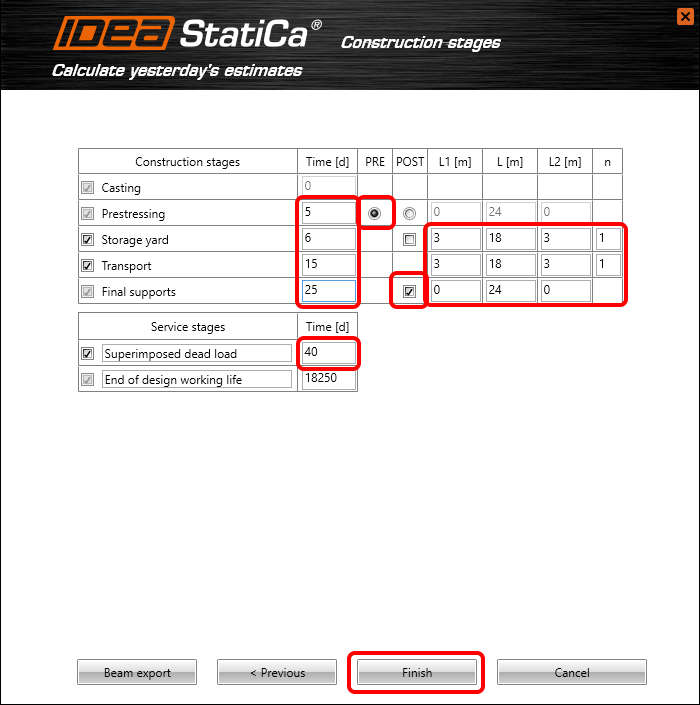
您需要注意施工阶段的正确定义。请按照下图设置属性。
3 设计
数据自动传输完成后,IDEA StatiCa Beam将启动并加载生成的项目。
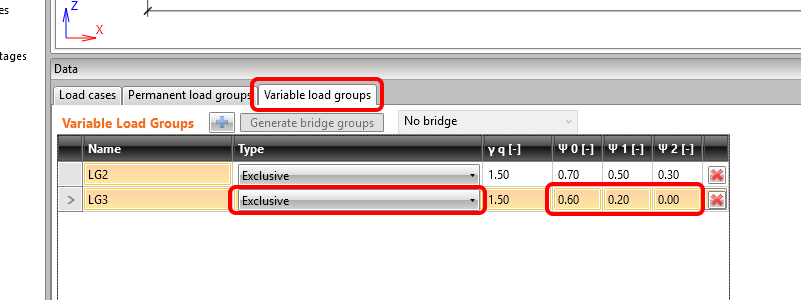
第一步,您需要更改荷载工况的属性。
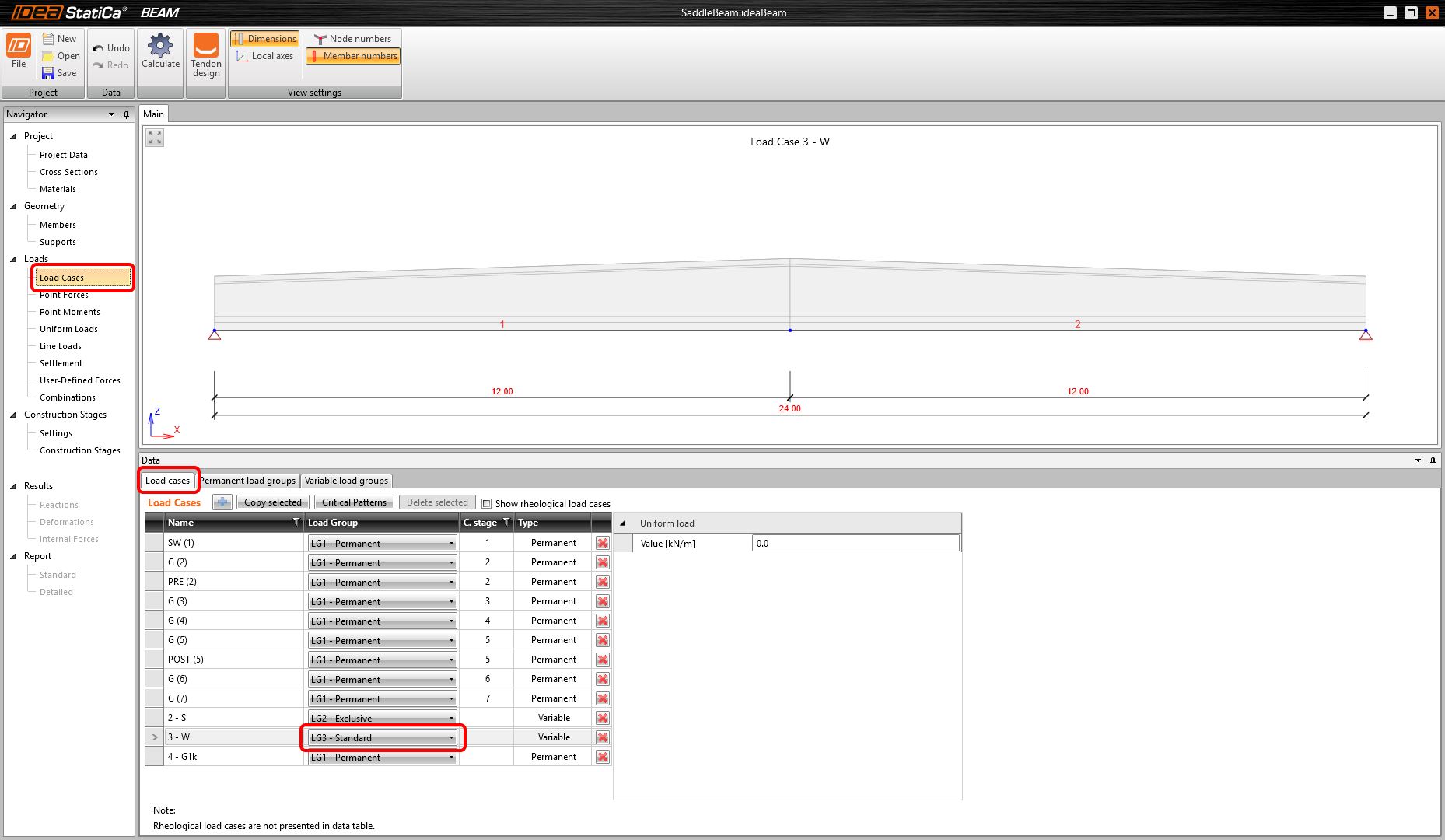
同样,修改可变荷载组的参数。
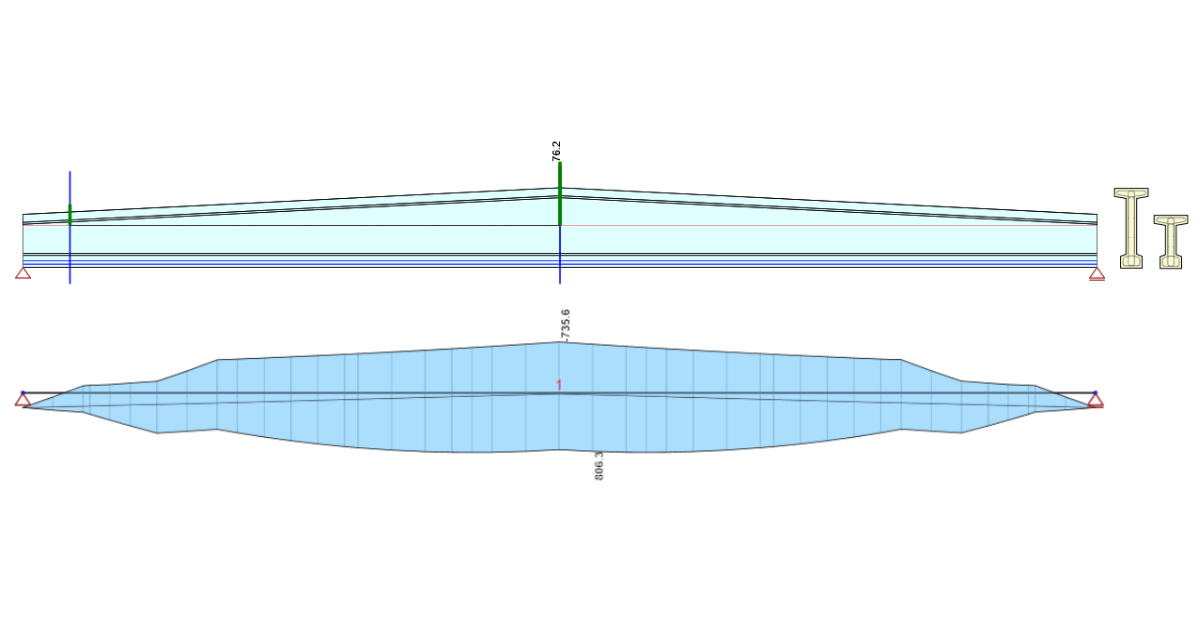
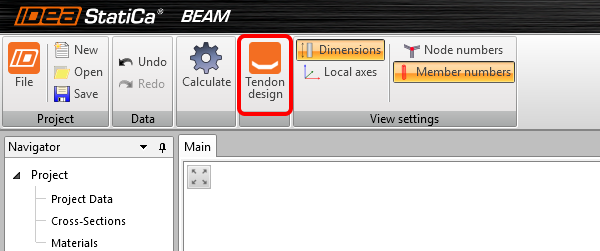
您可以通过顶部功能区中的命令进入钢束设计器。
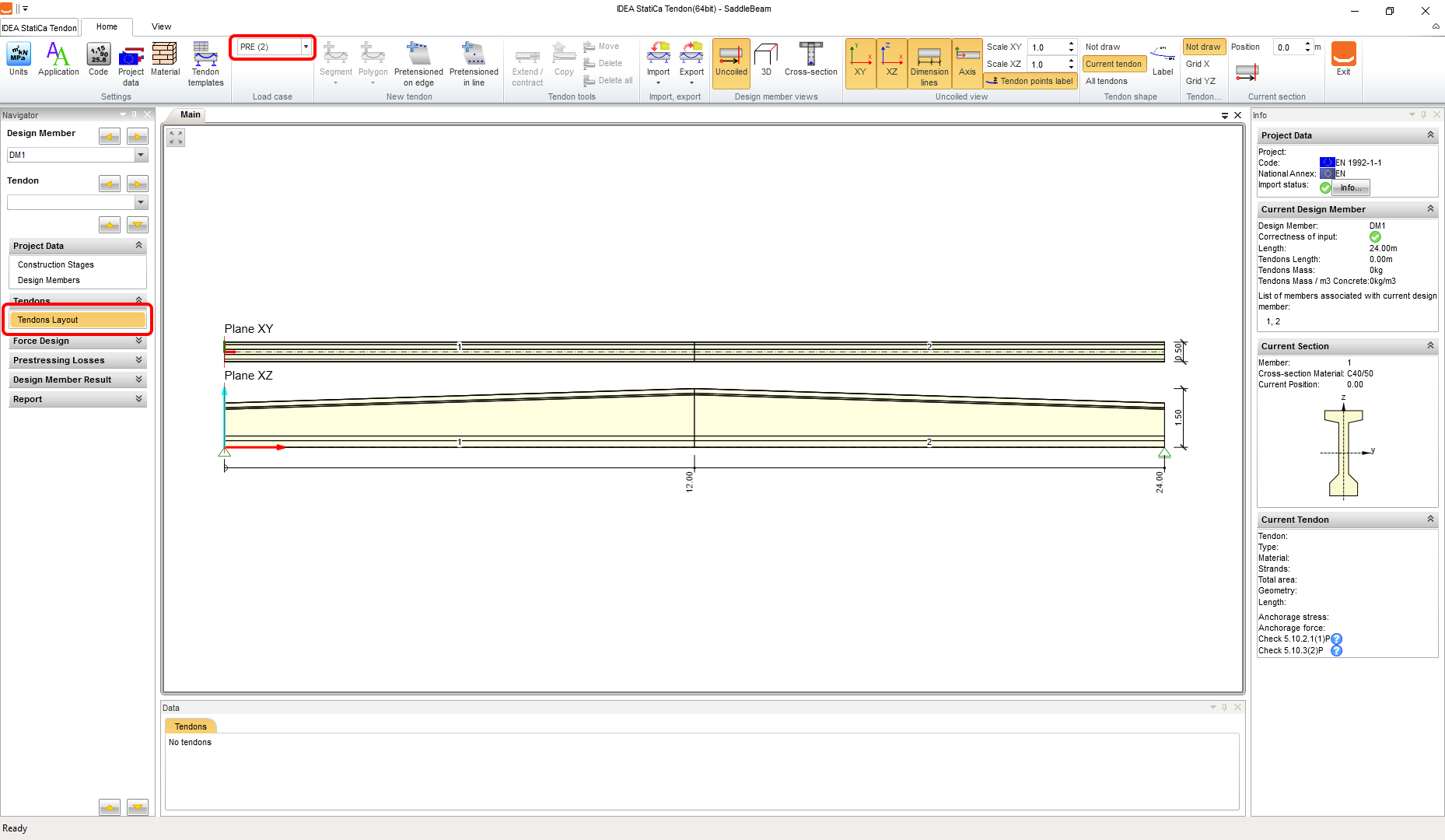
选择钢束布置并开始定义钢束。您需要注意在哪个荷载工况下定义钢束。
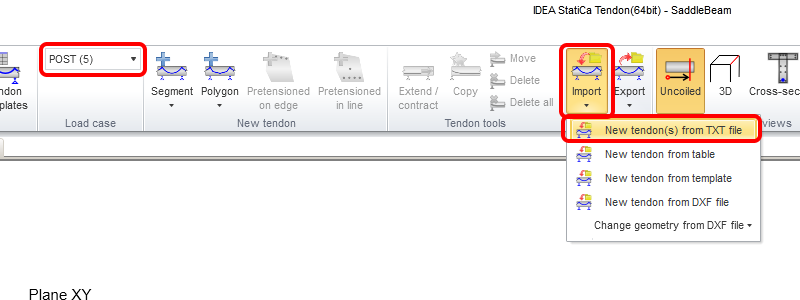
现在您可以从TXT文件导入钢束。
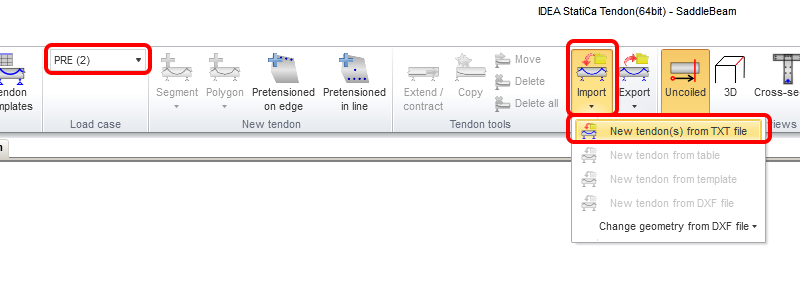
导入Pre-tensioned tendons.nav模板。您可以在教程网页的源文件中找到它。
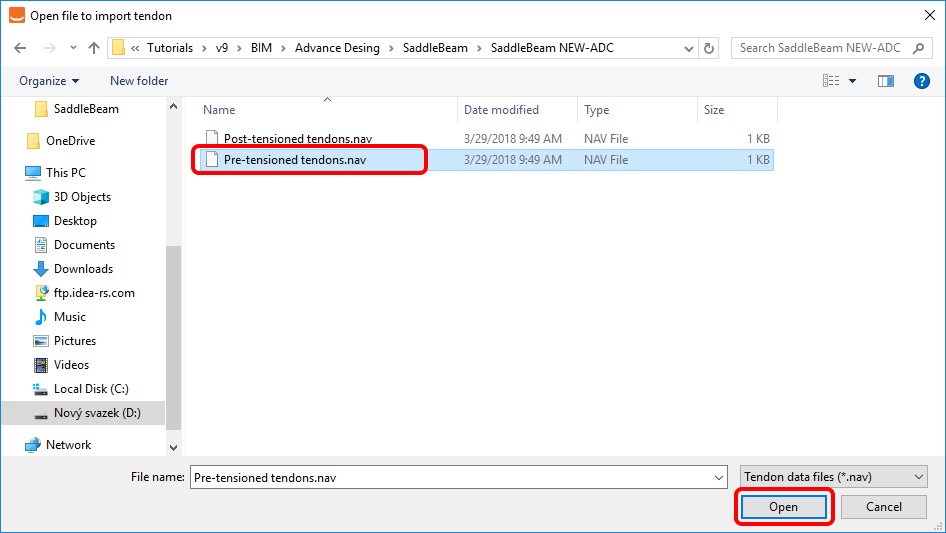
对后张钢束执行相同的操作。
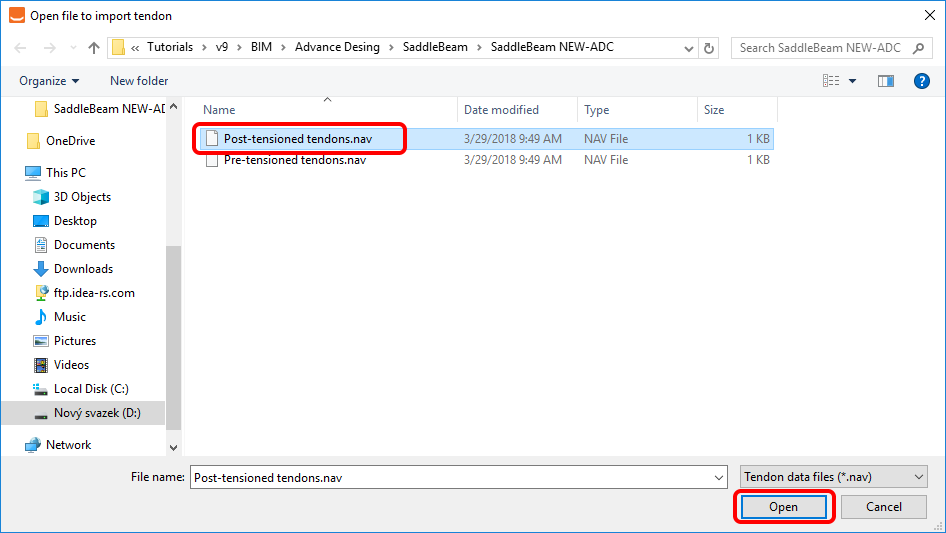
正确的模板为Post-tensioned tendons.nav。
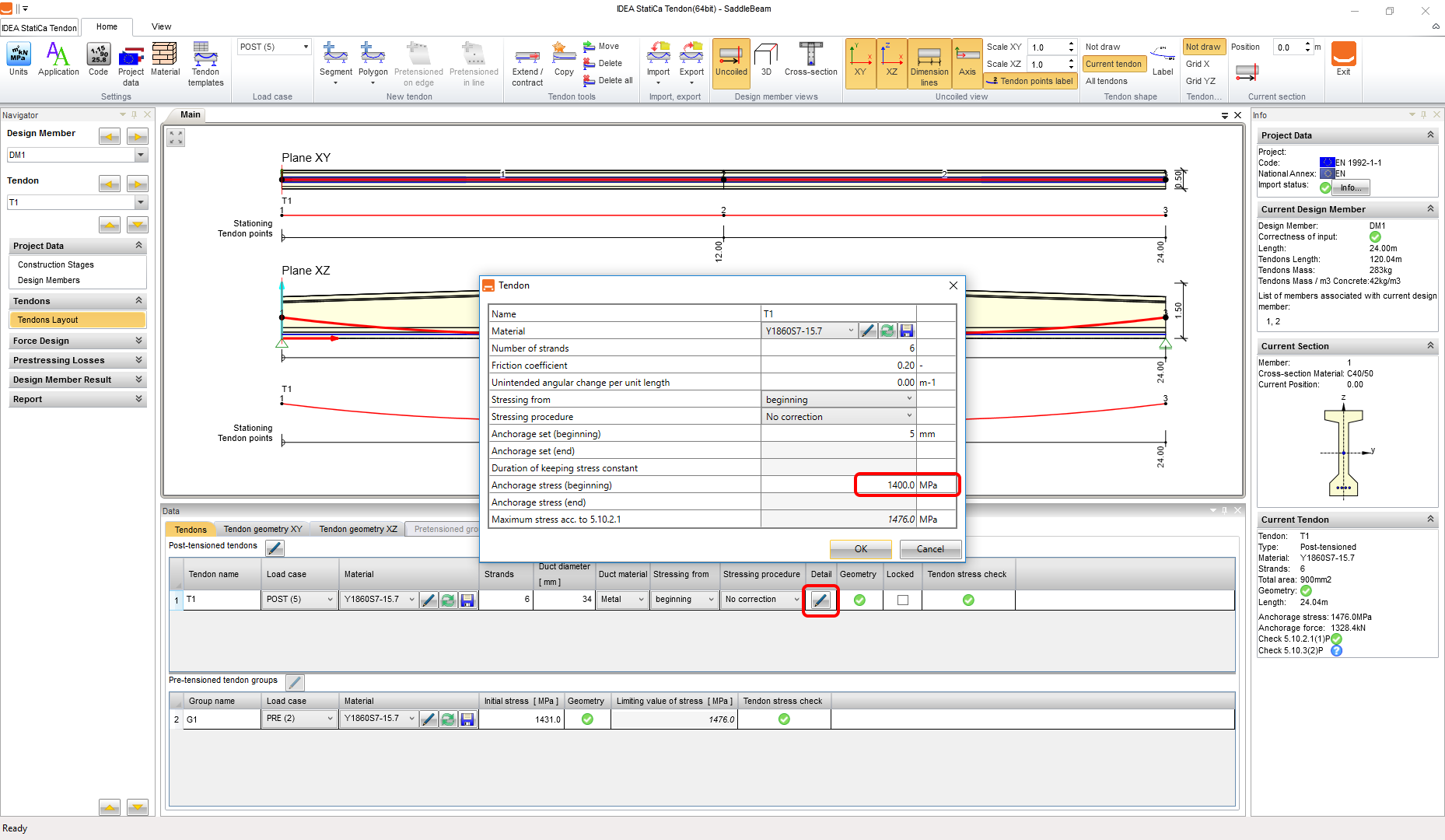
您需要通过铅笔图标调整后张钢束组T1的详细参数。设置不同的锚固应力,请参照下图操作。
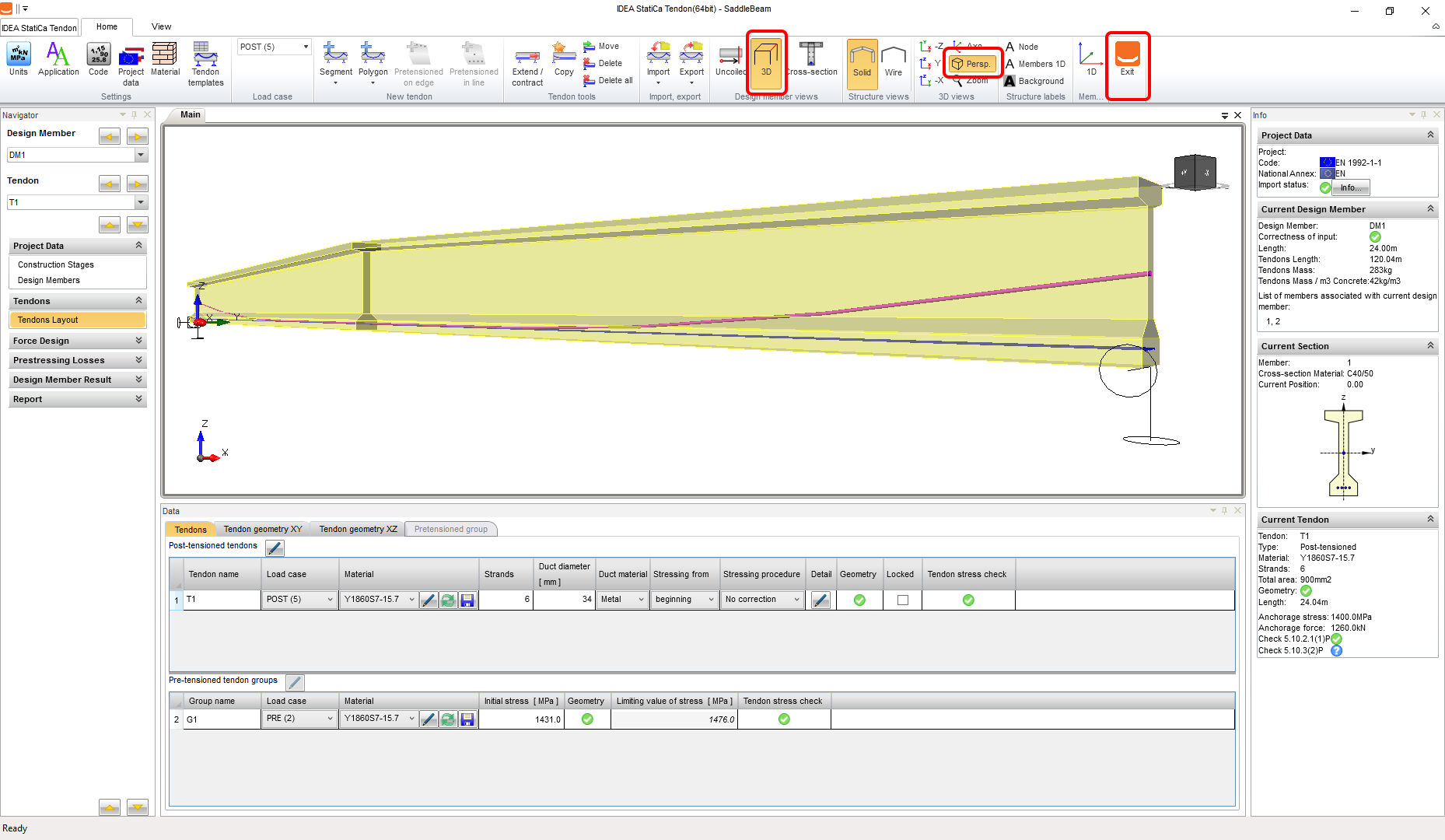
您可以在3D视图中检查已定义的钢束。之后,退出钢束设计器。
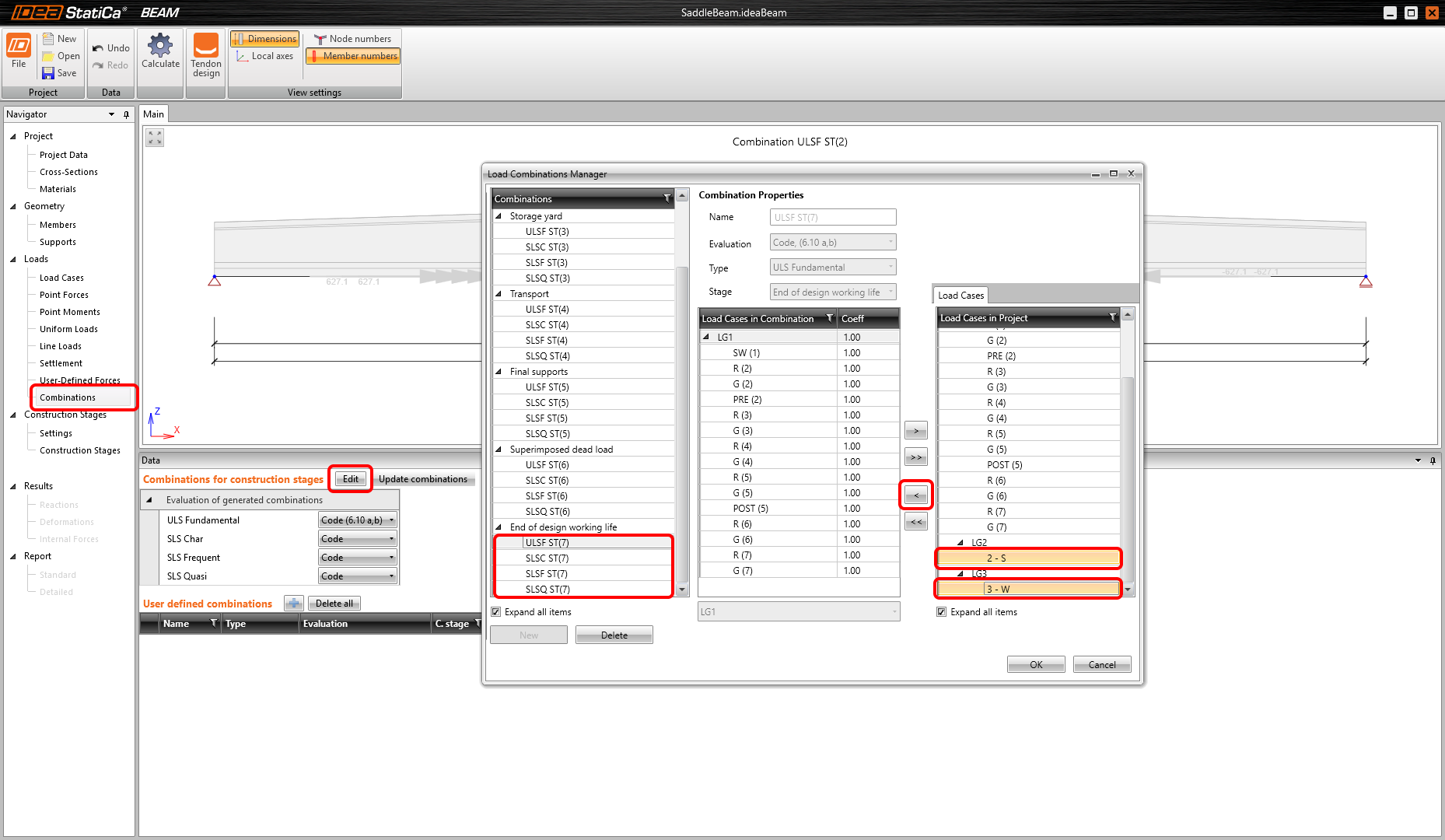
您可以继续修改组合。您需要将荷载工况2-S和3-W添加到设计使用年限末期的所有组合中。
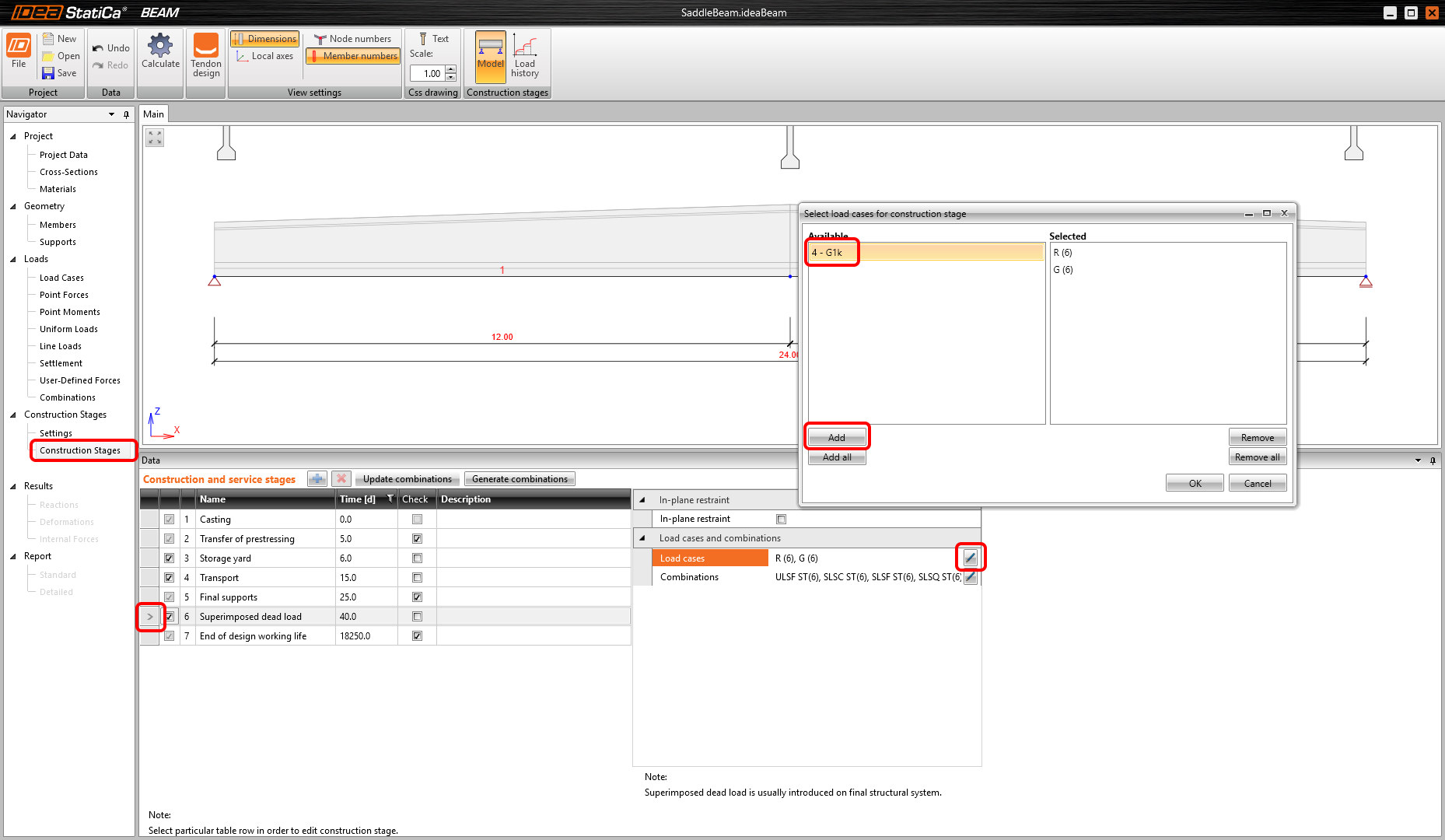
现在您需要调整施工阶段。将导入的荷载工况G1k添加到第6个施工阶段"附加恒载"中。
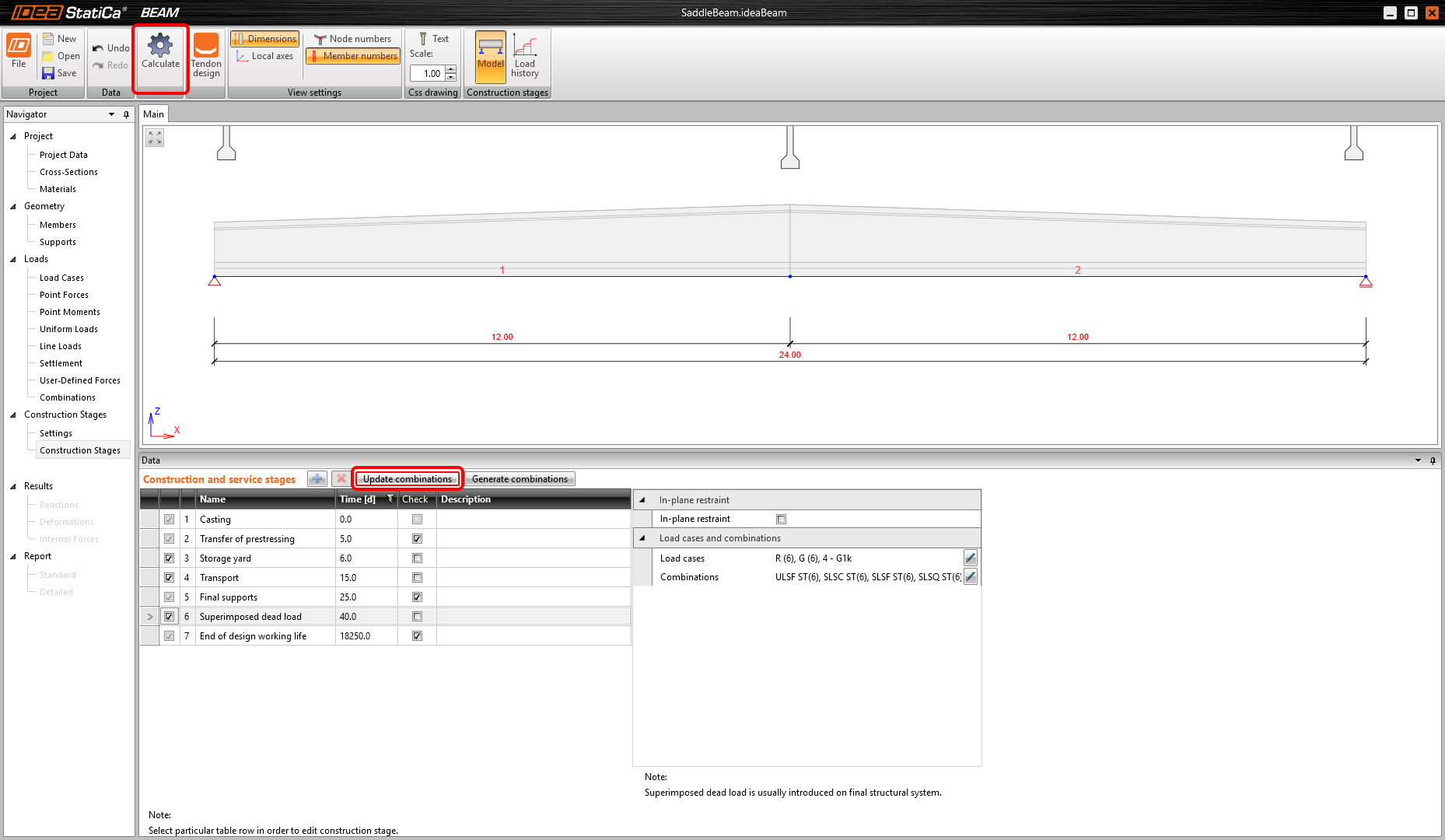
现在使用快速自动更新组合命令,然后在顶部功能区中计算项目。
现在您可以为梁定义钢筋。沿梁长度方向定义两个区域模板。最后,还需要完成校核位置的调整。
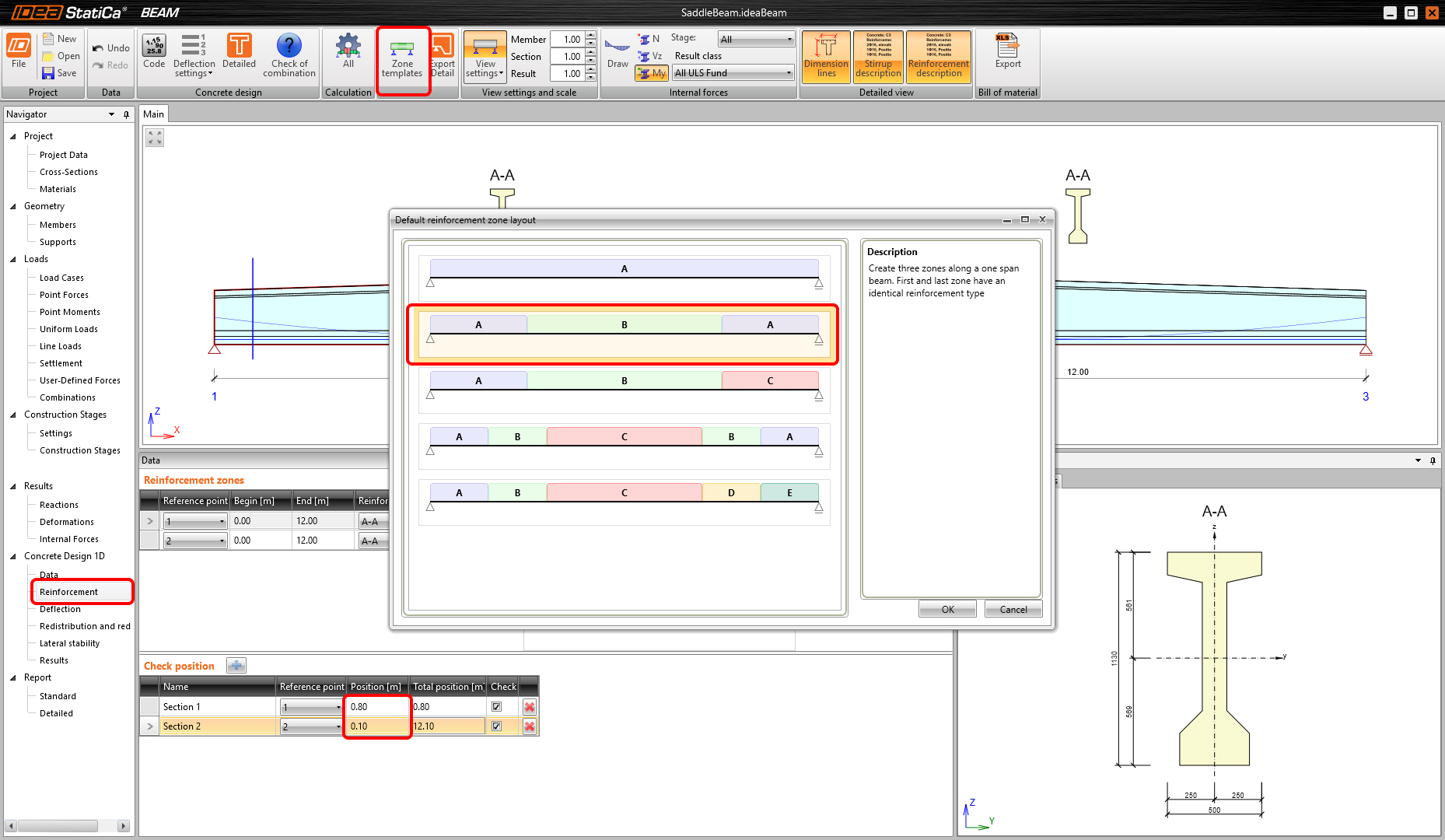
您可以为A-A区域定义钢筋本身。
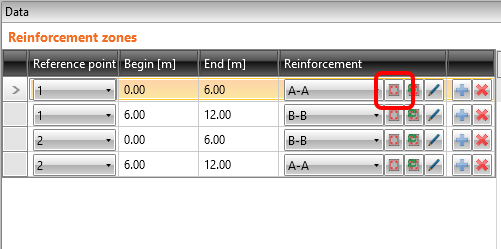
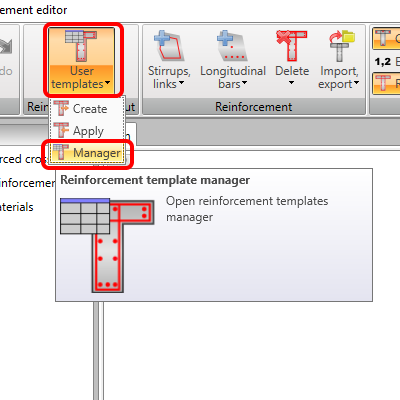
打开钢筋编辑器后,您需要打开钢筋模板管理器。
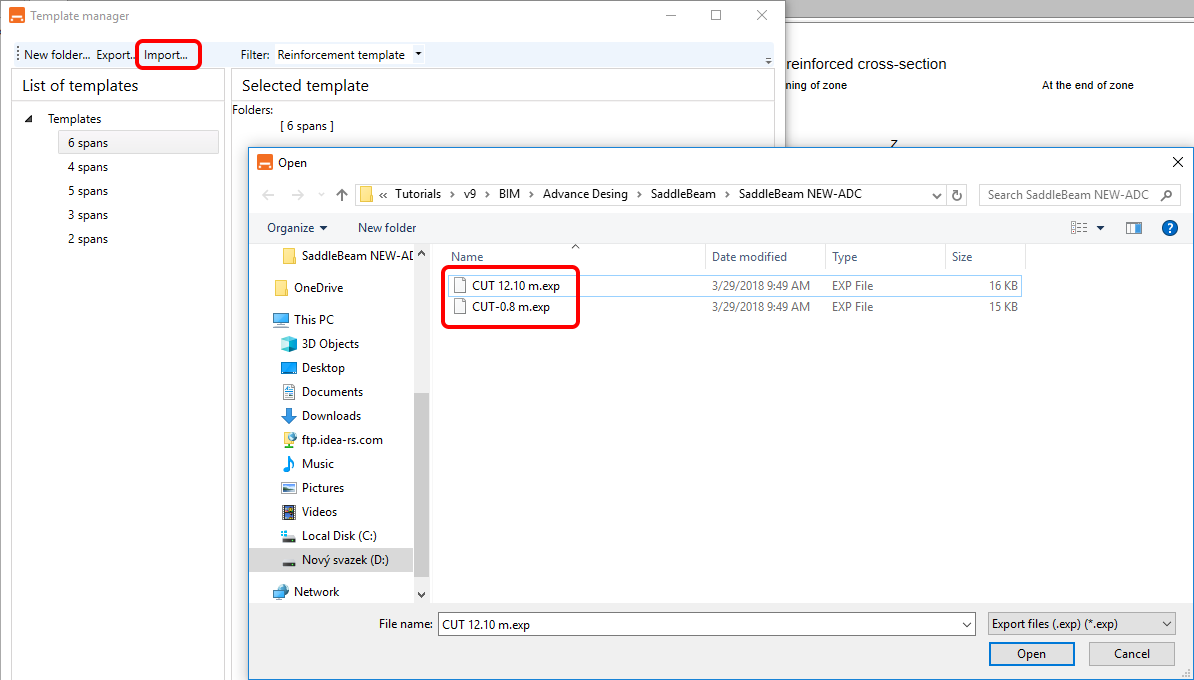
之后,您需要导入两个钢筋模板。您可以在教程的源文件中找到它们。
再次在钢筋编辑器中,应用模板。
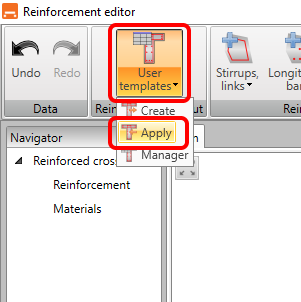
选择模板Advance Design-Rez 0.8m。
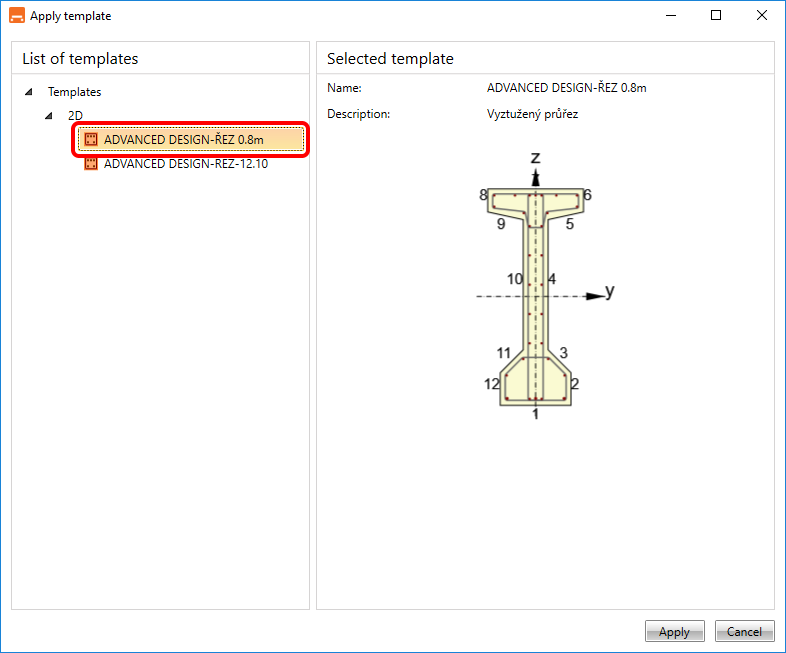
您已为A-A区域创建了钢筋。对B-B区域执行相同的操作。
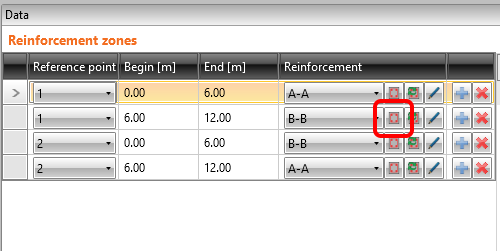
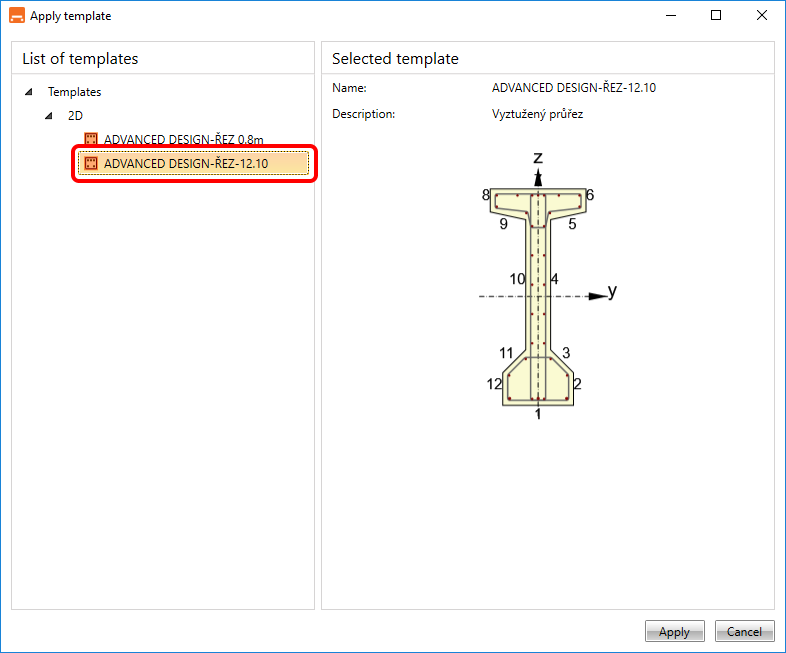
选择模板Advance Design-Rez 12.10m。
5 校核
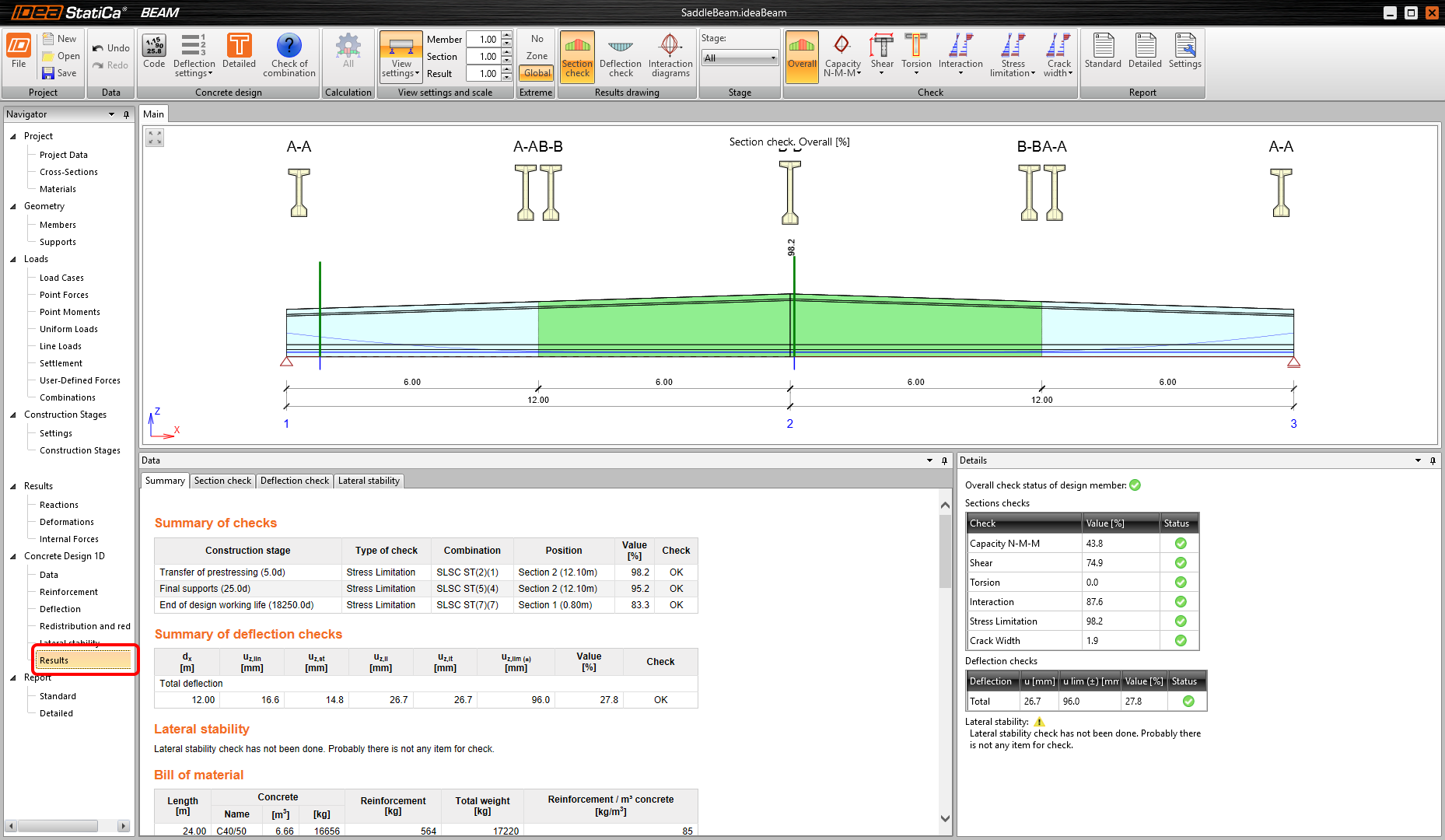
进入结果选项卡后,分析将自动启动。计算完成后将显示结果。
6 报告
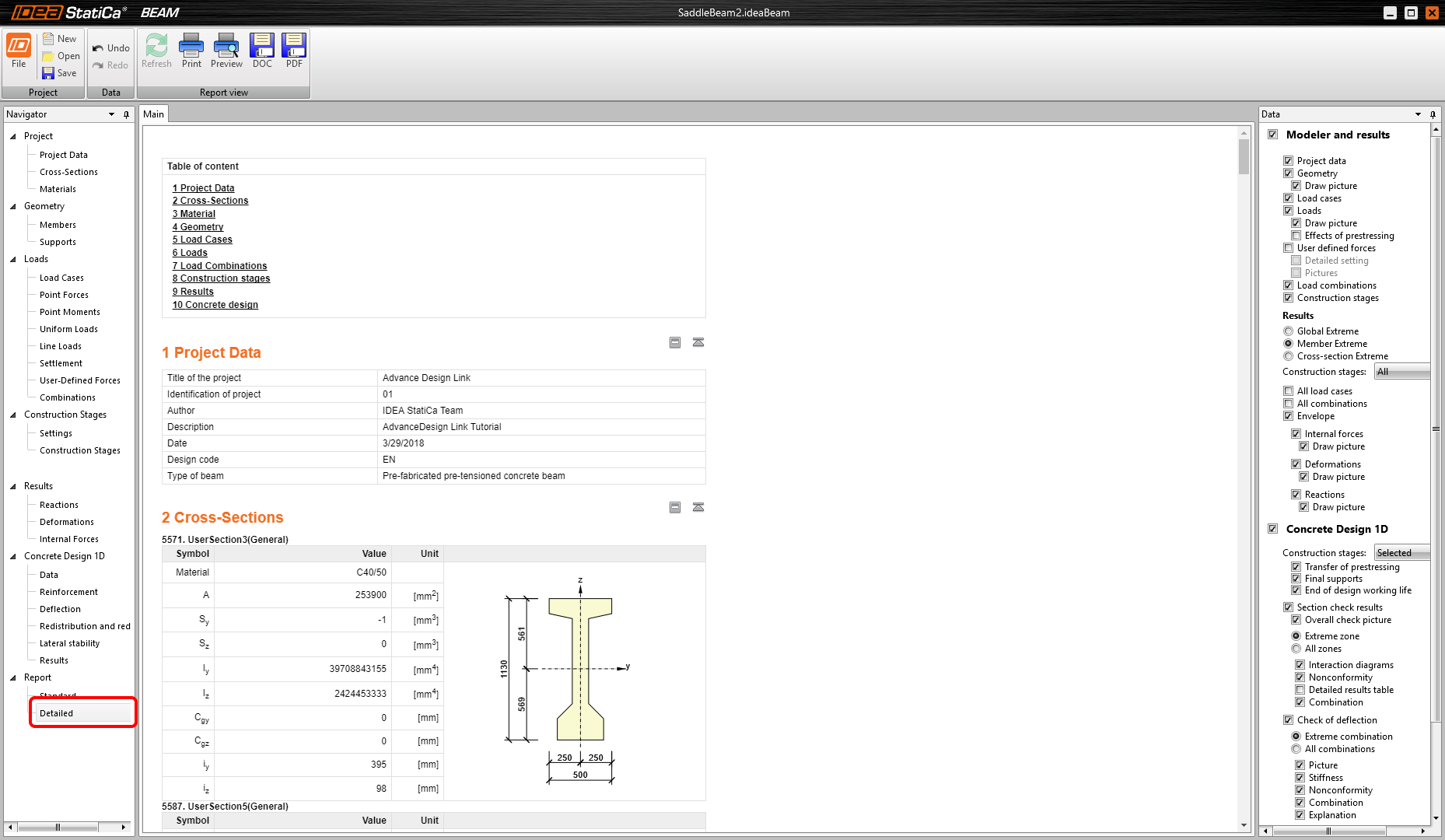
最后,转到详细报告选项卡。IDEA StatiCa提供完全可自定义的报告,可打印输出或以可编辑格式保存。
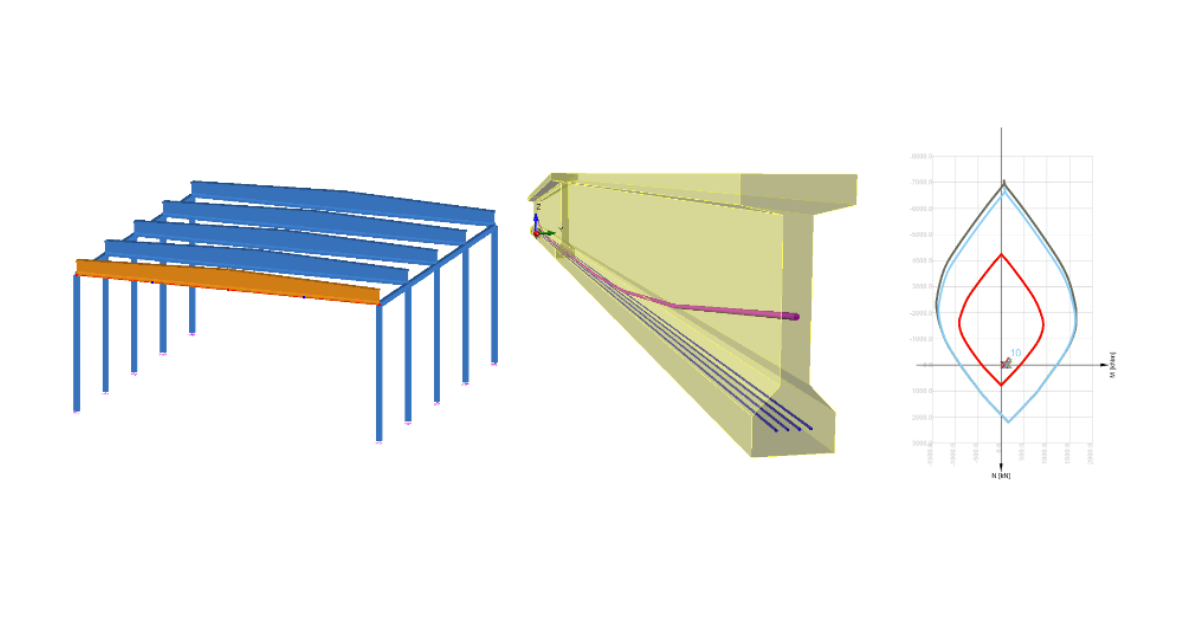
您已使用Advance Design和IDEA StatiCa Beam软件,按照欧洲规范完成了先张预制梁的设计、配筋和规范校核。