

1 Cách kích hoạt liên kết
- Tải xuống và cài đặt (với quyền quản trị viên) phiên bản mới nhất của IDEA StatiCa
- Đảm bảo rằng bạn đang sử dụng phiên bản Advance Design được hỗ trợ
- Nếu cần, hãy cài đặt Microsoft Access Database Engine 2016 phiên bản x64
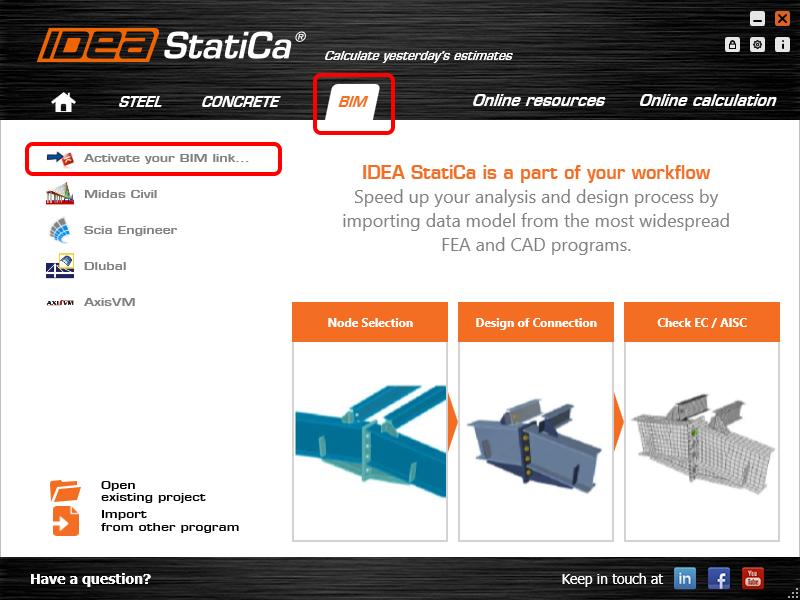
Sau khi cài đặt cả hai chương trình, chạy IDEA StatiCa và bắt đầu với mục BIM. Trong trình hướng dẫn BIM, tiếp tục với mục Activate your BIM Link... Trong quá trình này, thông báo "Run as administrator" sẽ xuất hiện. Vui lòng xác nhận bằng nút Yes.
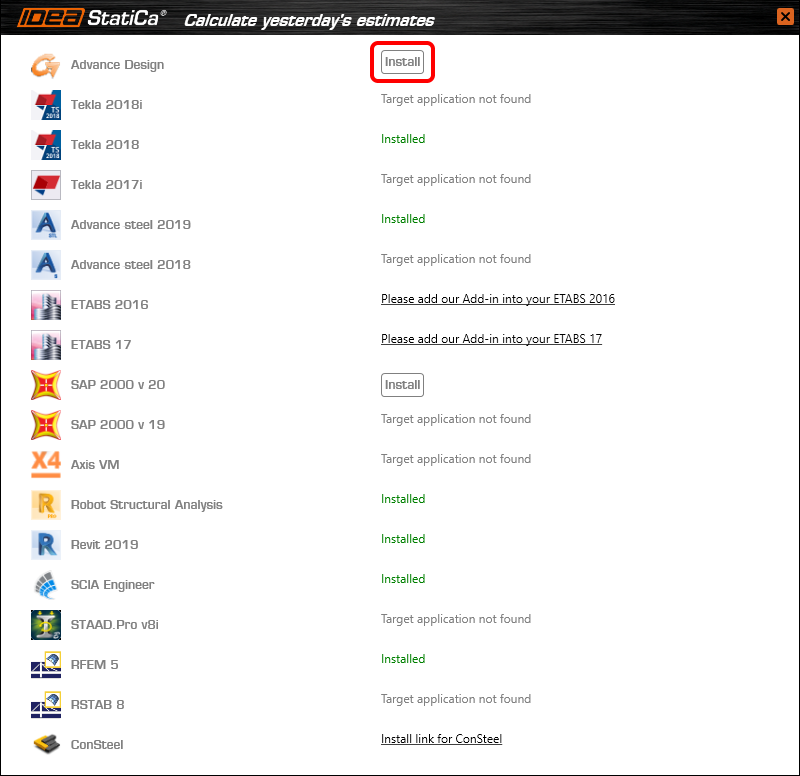
Chọn Advance design và nhấp vào nút Install. Quá trình tích hợp sẽ bắt đầu.
2 Cách sử dụng liên kết
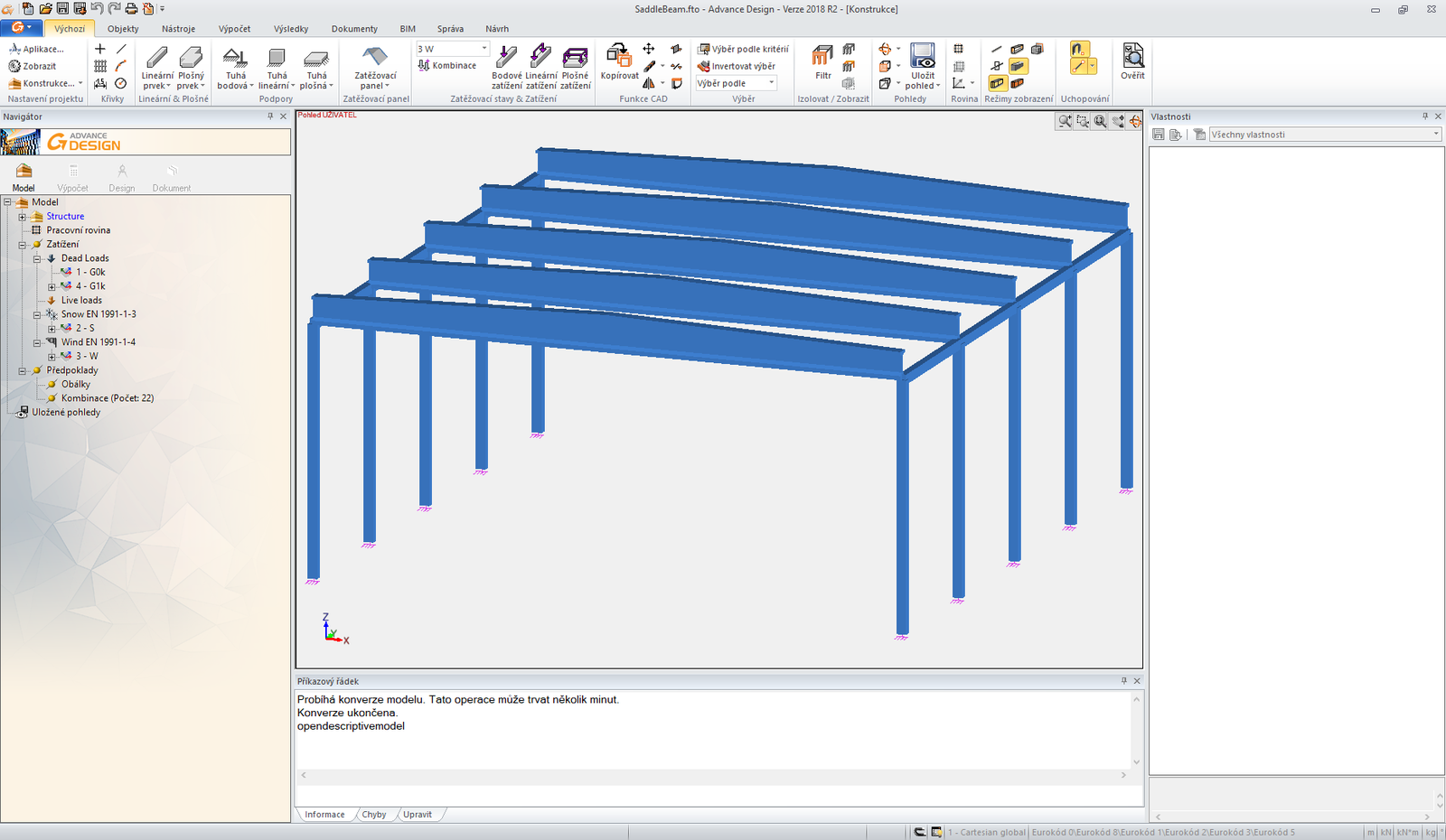
Mở dự án đính kèm trong Advance Design.
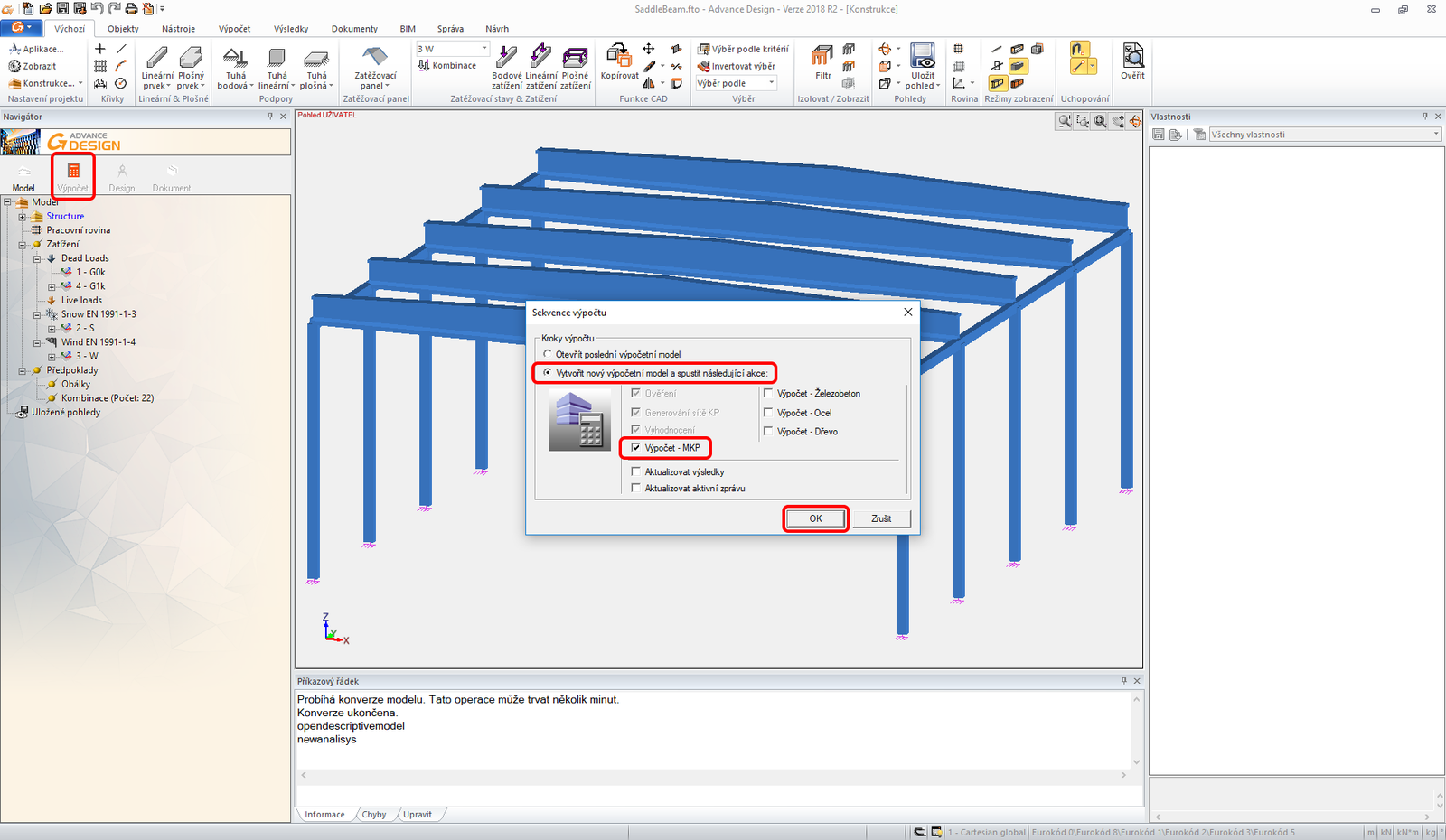
Chạy phân tích FEM.
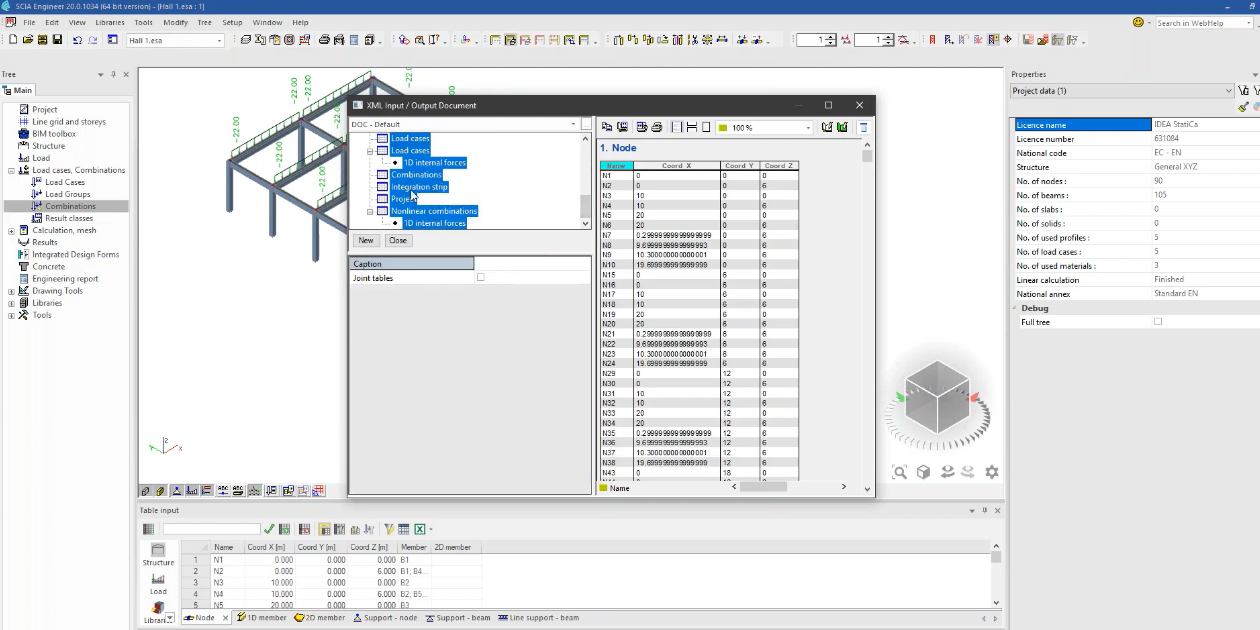
Khi kết quả xuất hiện, chọn hai dầm ở hàng đầu tiên và xuất chúng bằng lệnh ADC trên thanh ribbon phía trên.
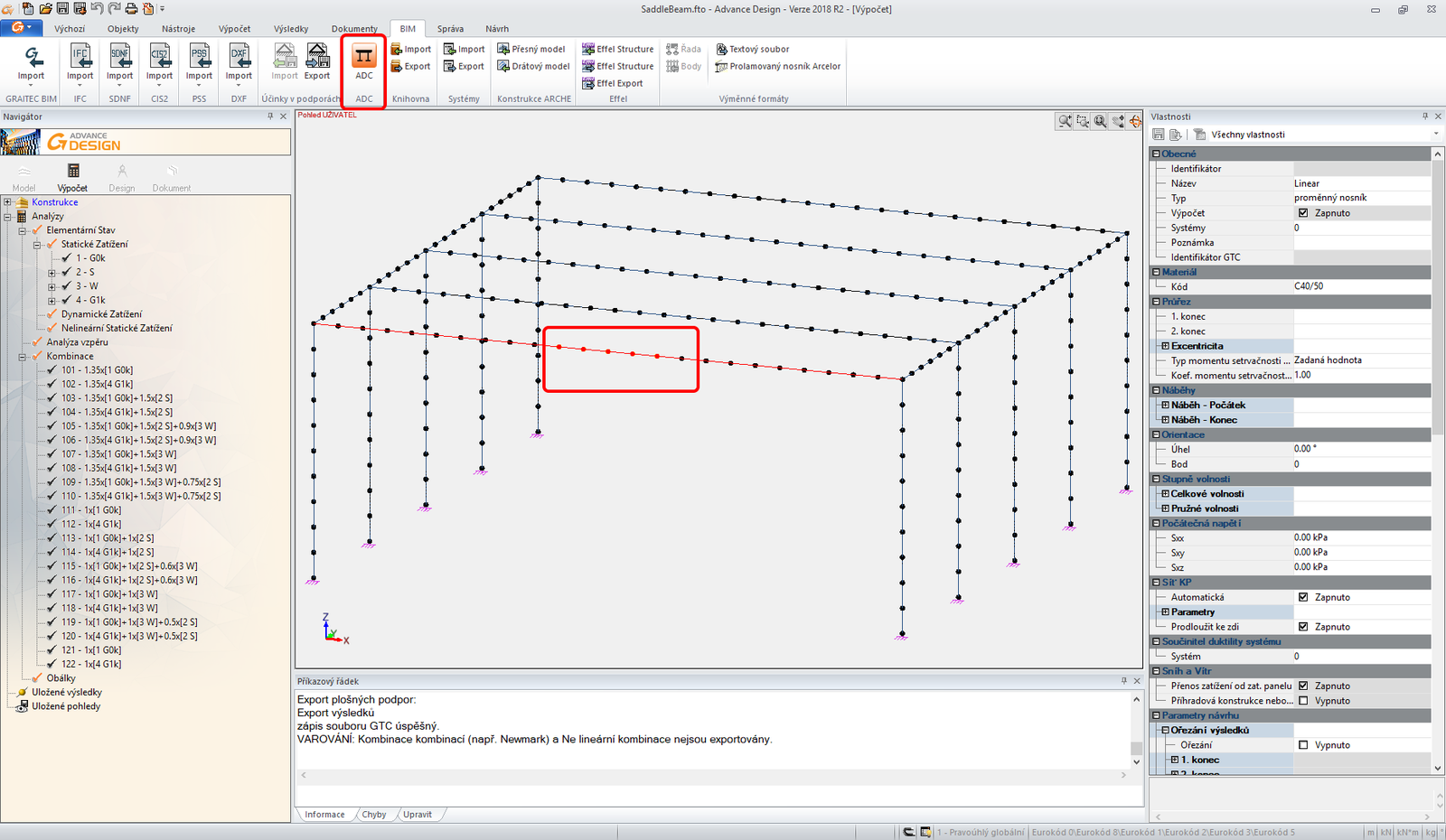
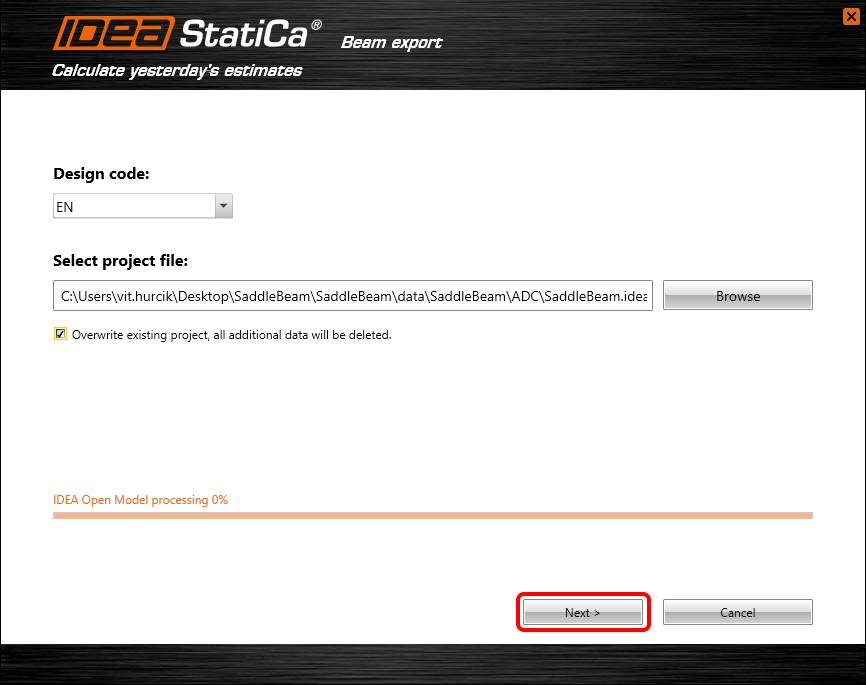
Trình hướng dẫn nhập tự động xuất hiện. Tiếp tục với Next.
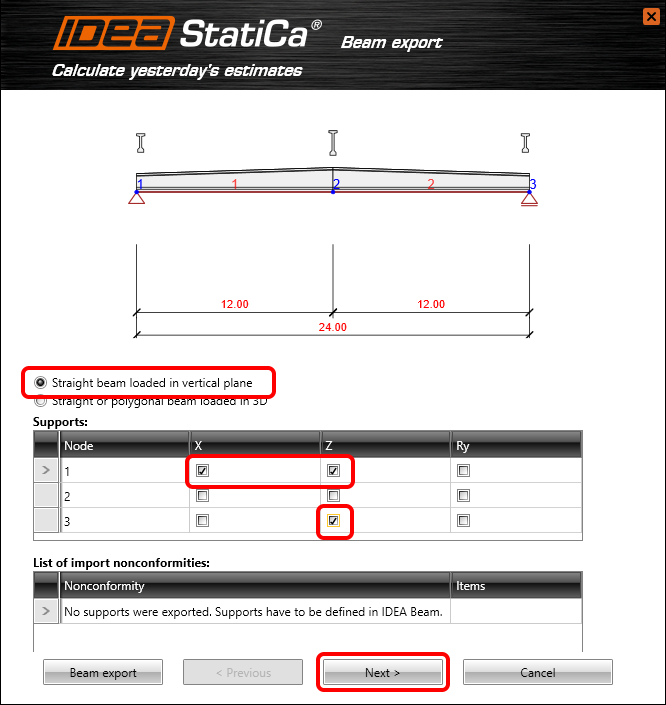
Bạn sẽ tiếp tục với việc định nghĩa các gối tựa theo hình bên dưới.
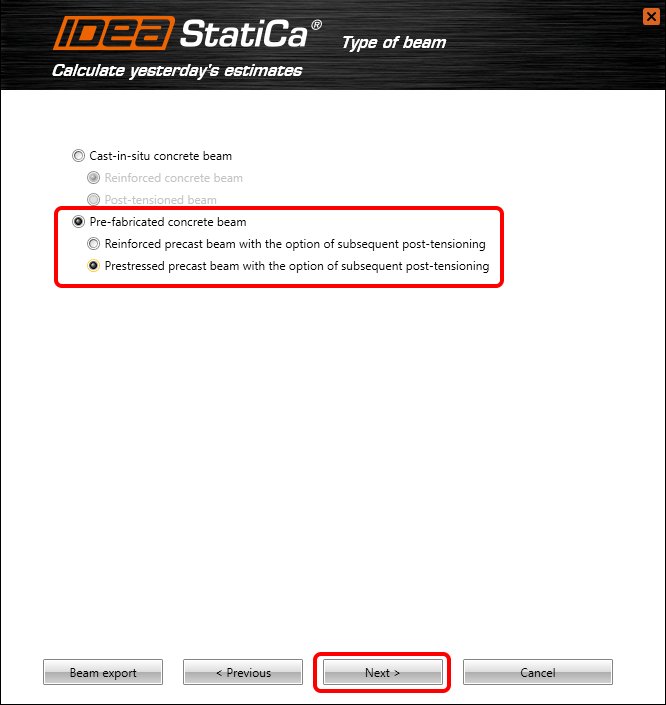
Bạn thay đổi loại dầm thành dầm bê tông căng trước đúc sẵn có căng sau tiếp theo.
Hãy tiếp tục với việc định nghĩa tải trọng.
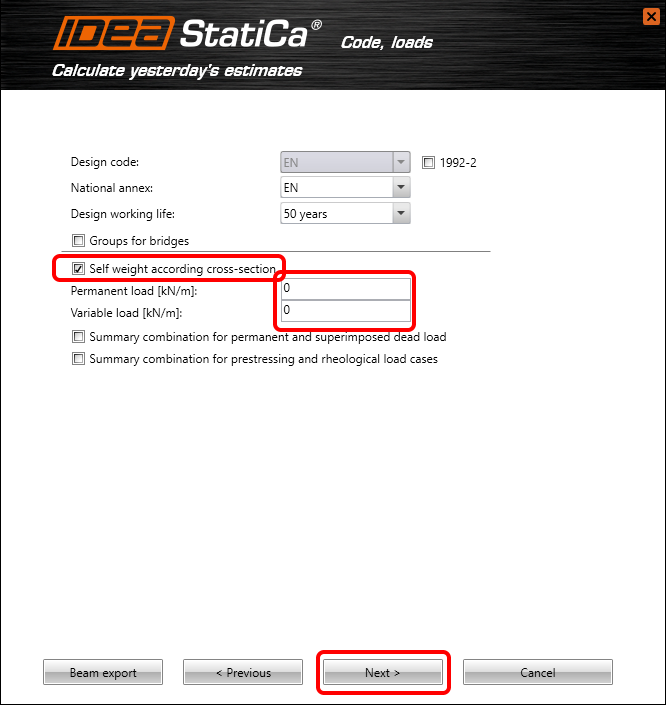
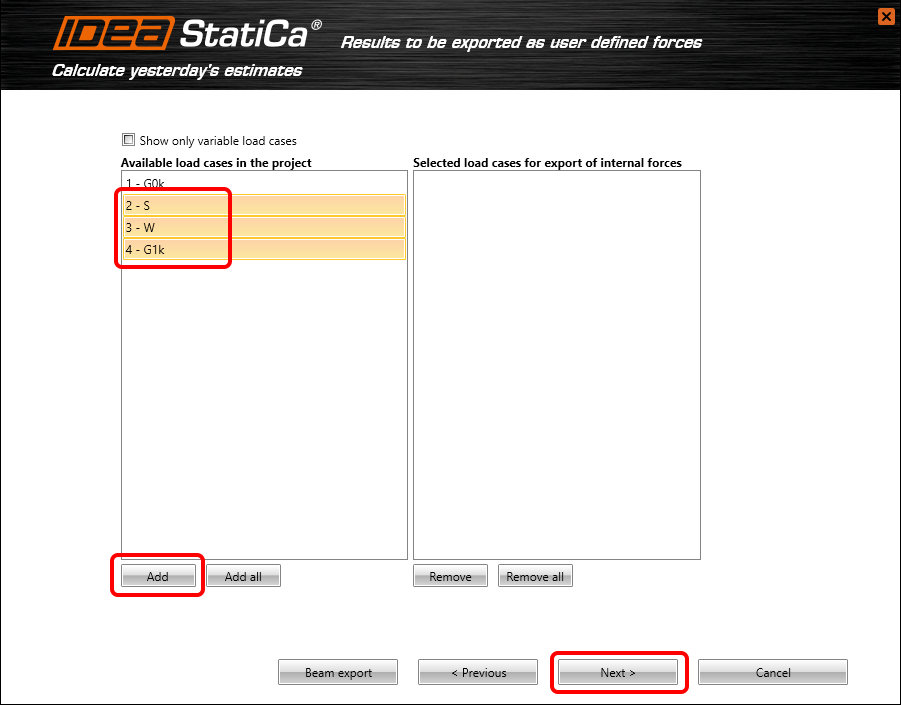
Bạn phải chọn kết quả nào từ Advance Design sẽ được nhập vào IDEA StatiCa Beam. Làm theo hình bên dưới.
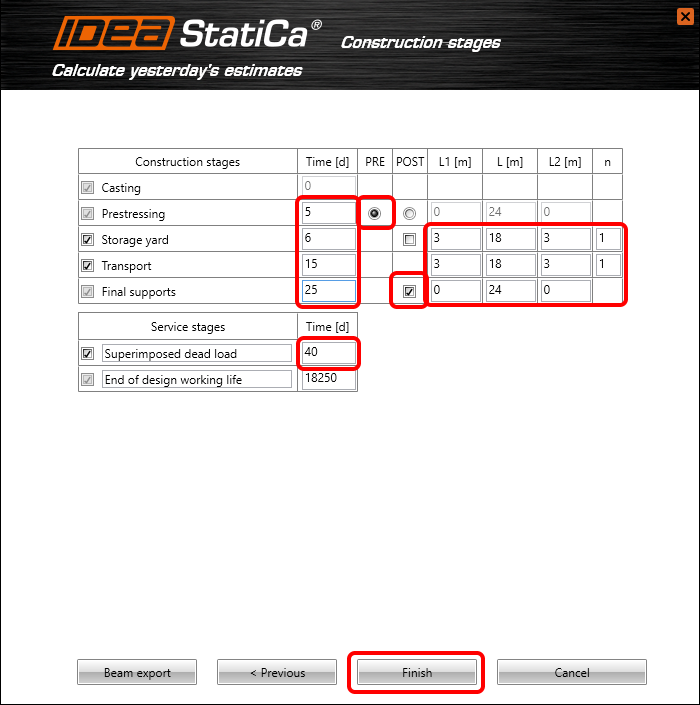
Bạn phải chú ý đến việc định nghĩa đúng các giai đoạn thi công. Đặt các thuộc tính theo hình bên dưới.
3 Thiết kế
Quá trình truyền dữ liệu tự động hoàn tất và IDEA StatiCa Beam với dự án đã được tạo sẽ được khởi chạy.
Trong bước đầu tiên, bạn phải thay đổi các thuộc tính của các trường hợp tải trọng.
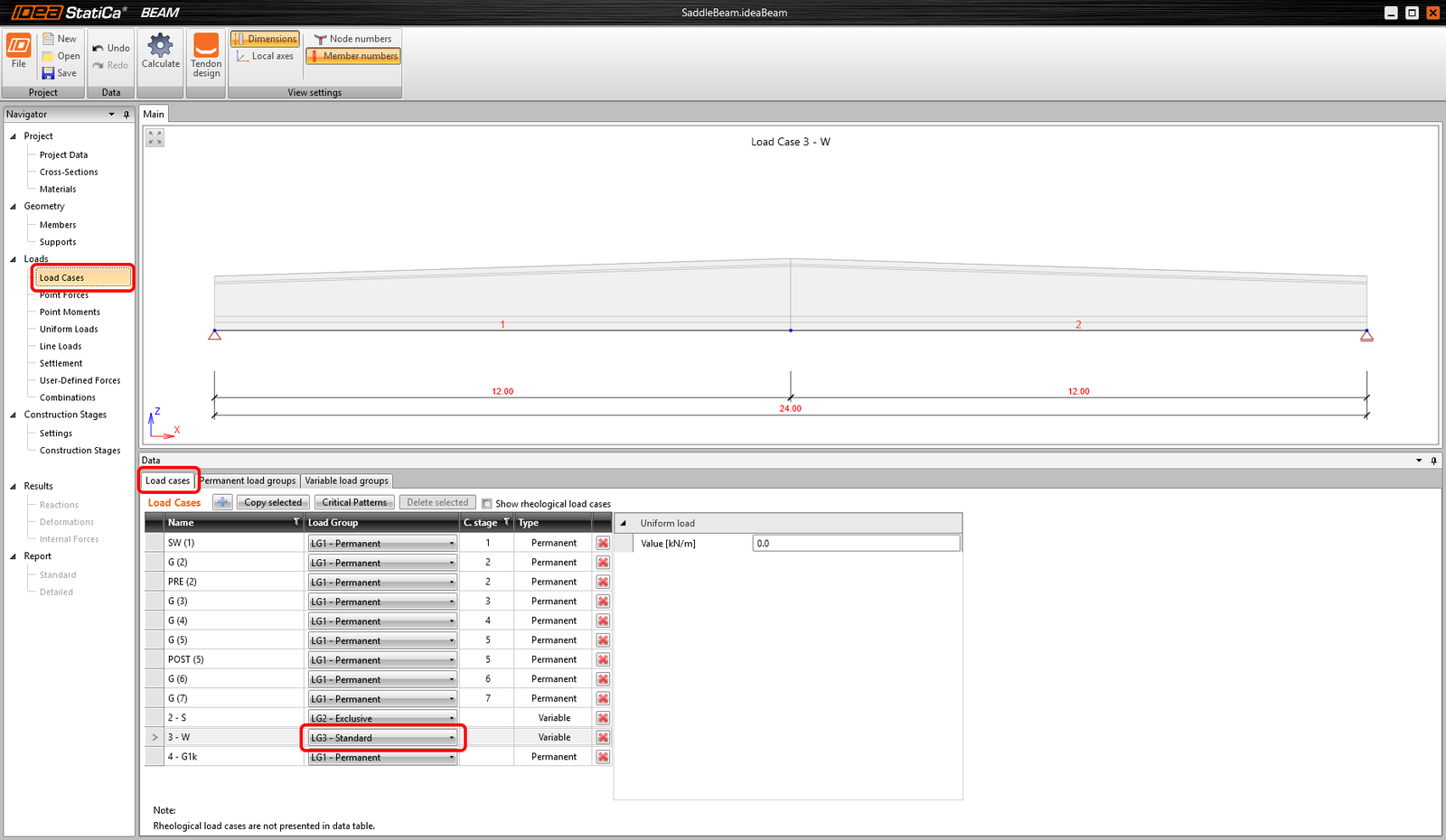
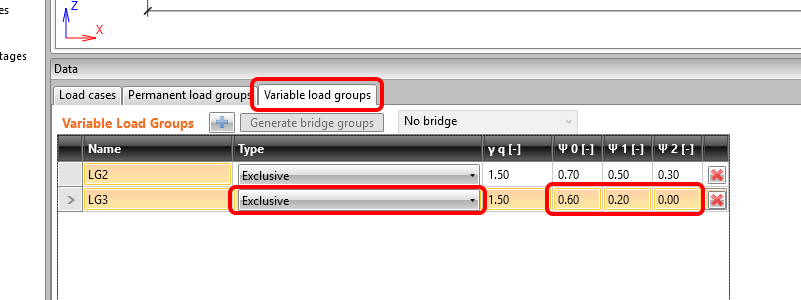
Hãy thay đổi các thông số cho các nhóm tải trọng biến đổi cũng vậy.
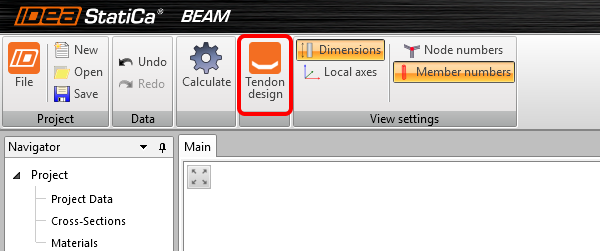
Bạn có thể chuyển đến Tendon designer bằng lệnh trên thanh ribbon phía trên.
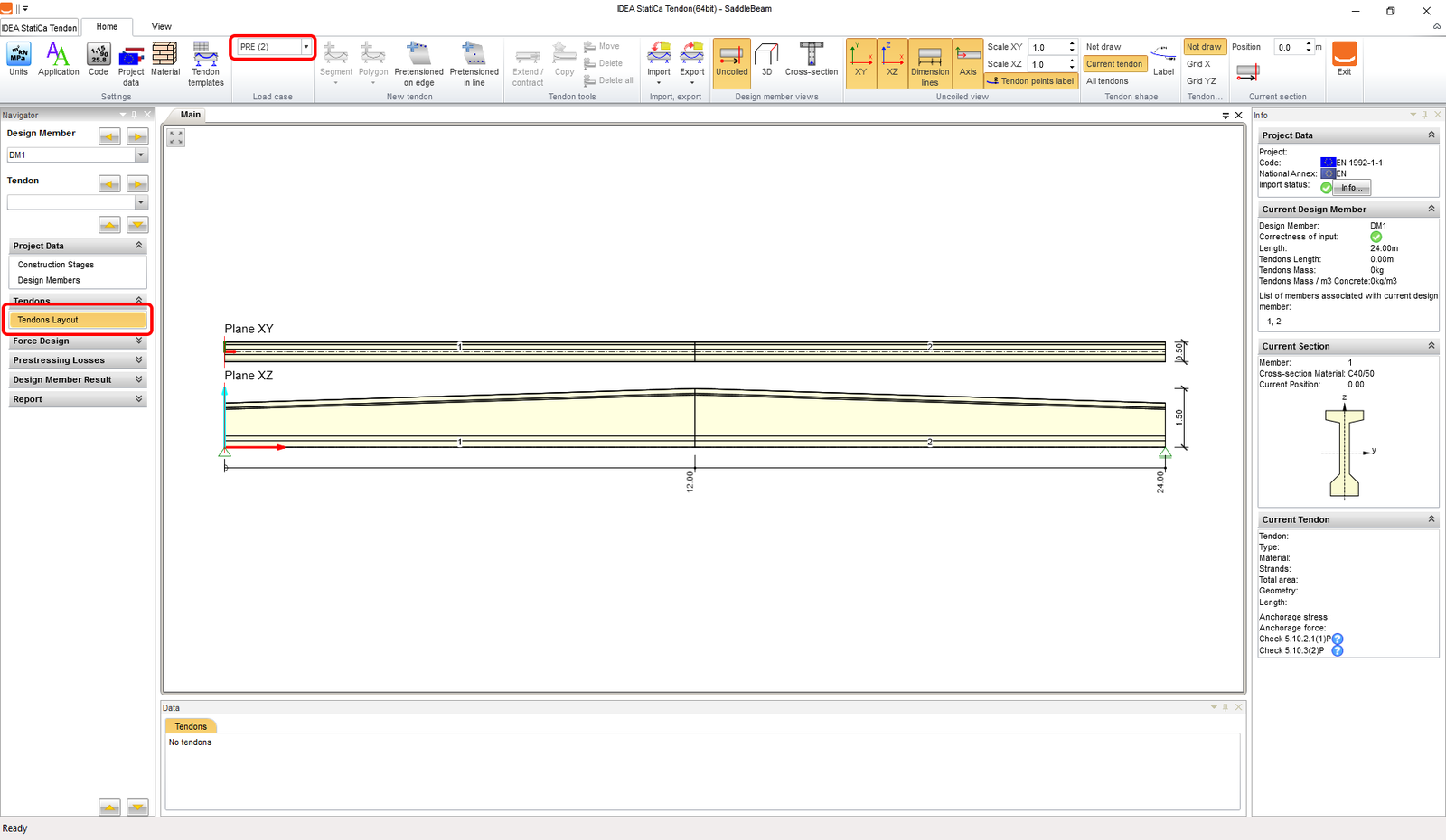
Hãy chọn Tendons Layout và bắt đầu định nghĩa cáp DƯL. Bạn phải chú ý đến trường hợp tải trọng mà bạn định nghĩa cáp DƯL.
Bây giờ bạn có thể nhập cáp DƯL từ tệp TXT.
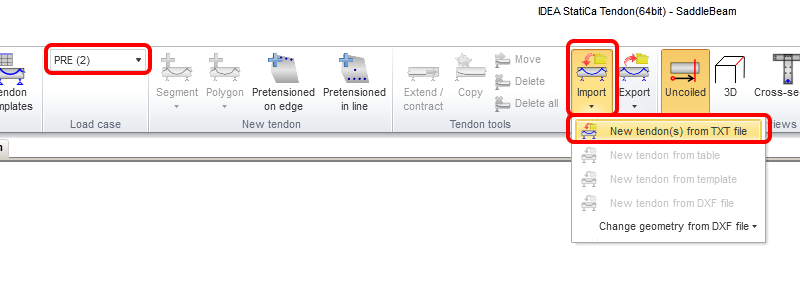
Nhập mẫu Pre-tensioned tendons.nav. Bạn có thể tìm thấy nó trong các tệp nguồn của trang web hướng dẫn.
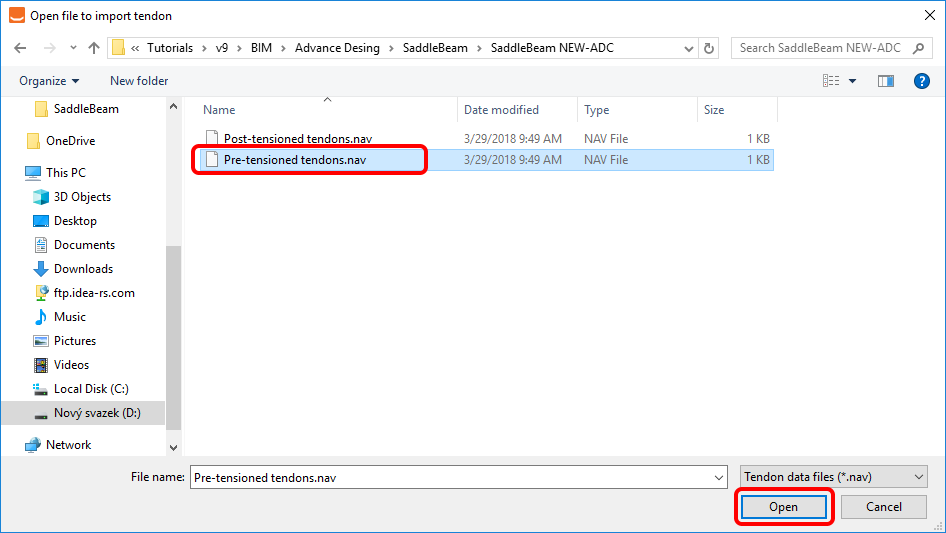
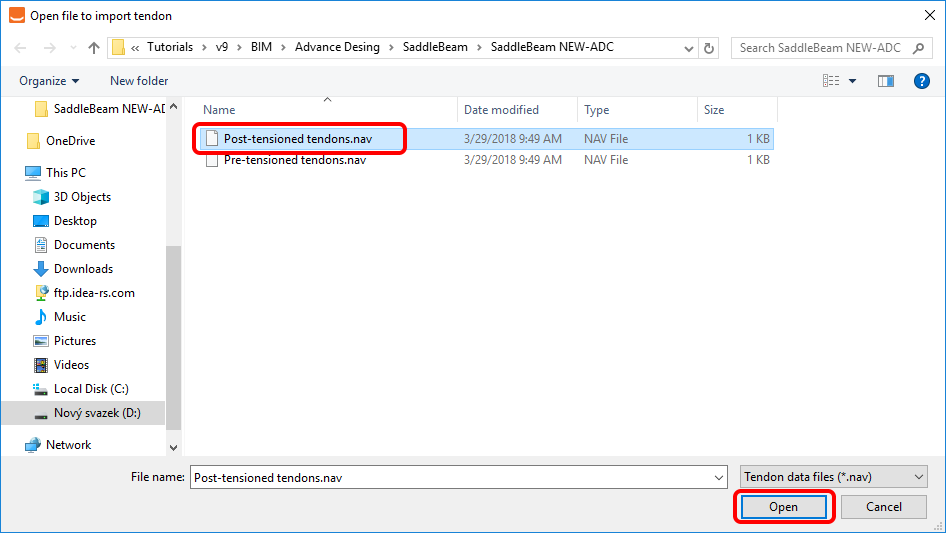
Hãy làm tương tự với cáp DƯL căng sau.
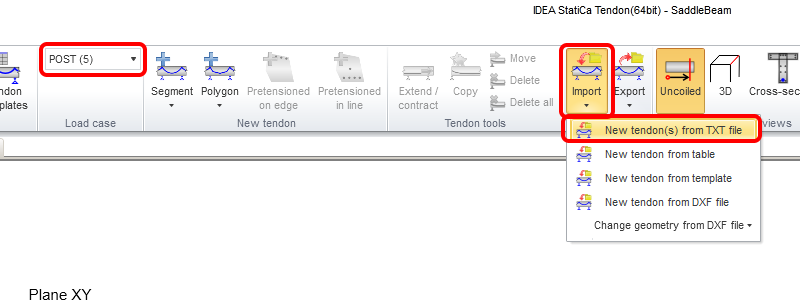
Mẫu phù hợp là Post-tensioned tendons.nav.
Bạn phải điều chỉnh chi tiết của nhóm cáp DƯL căng sau T1 bằng biểu tượng Bút. Hãy đặt ứng suất neo khác nhau. Làm theo hình bên dưới.
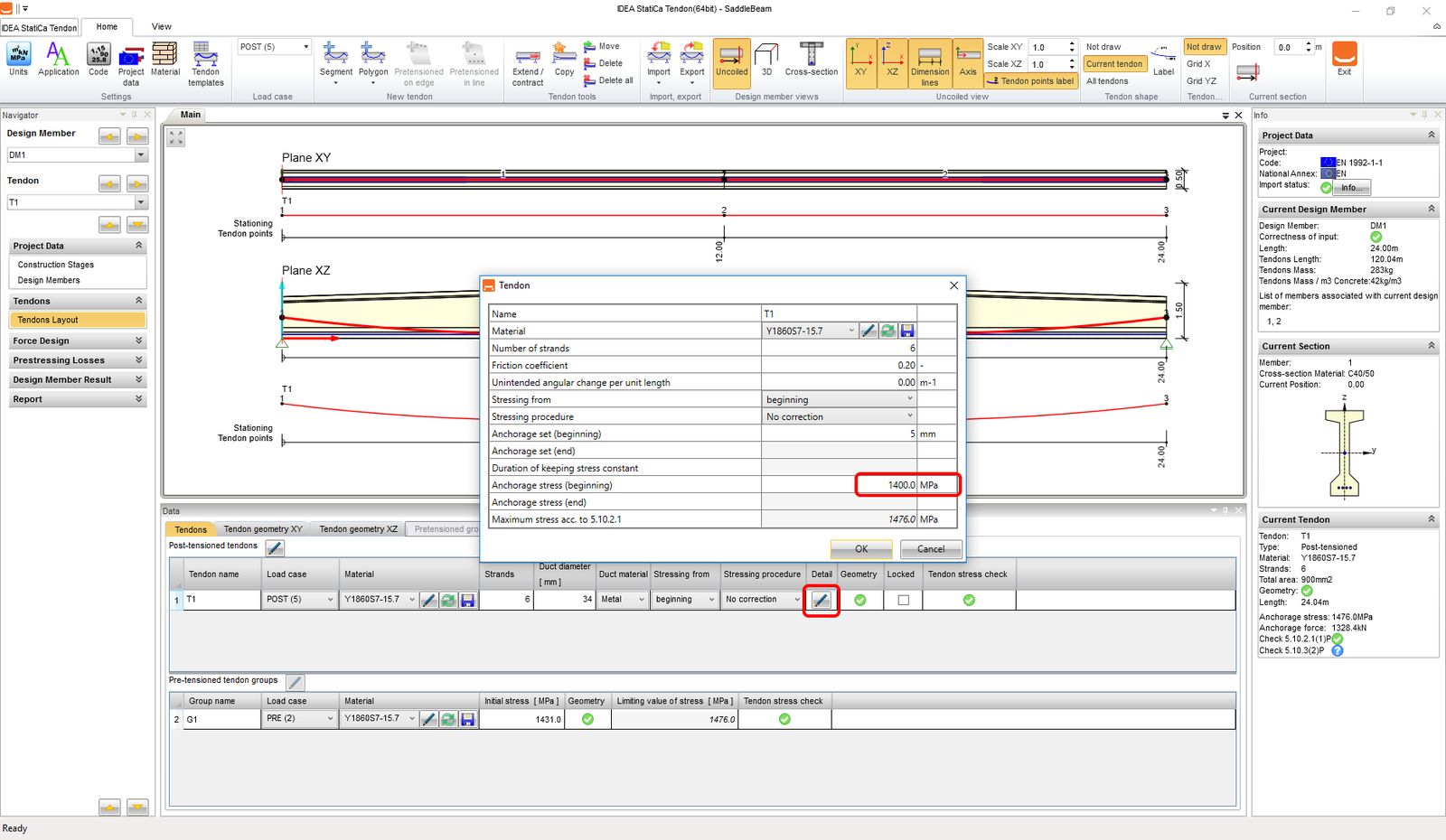
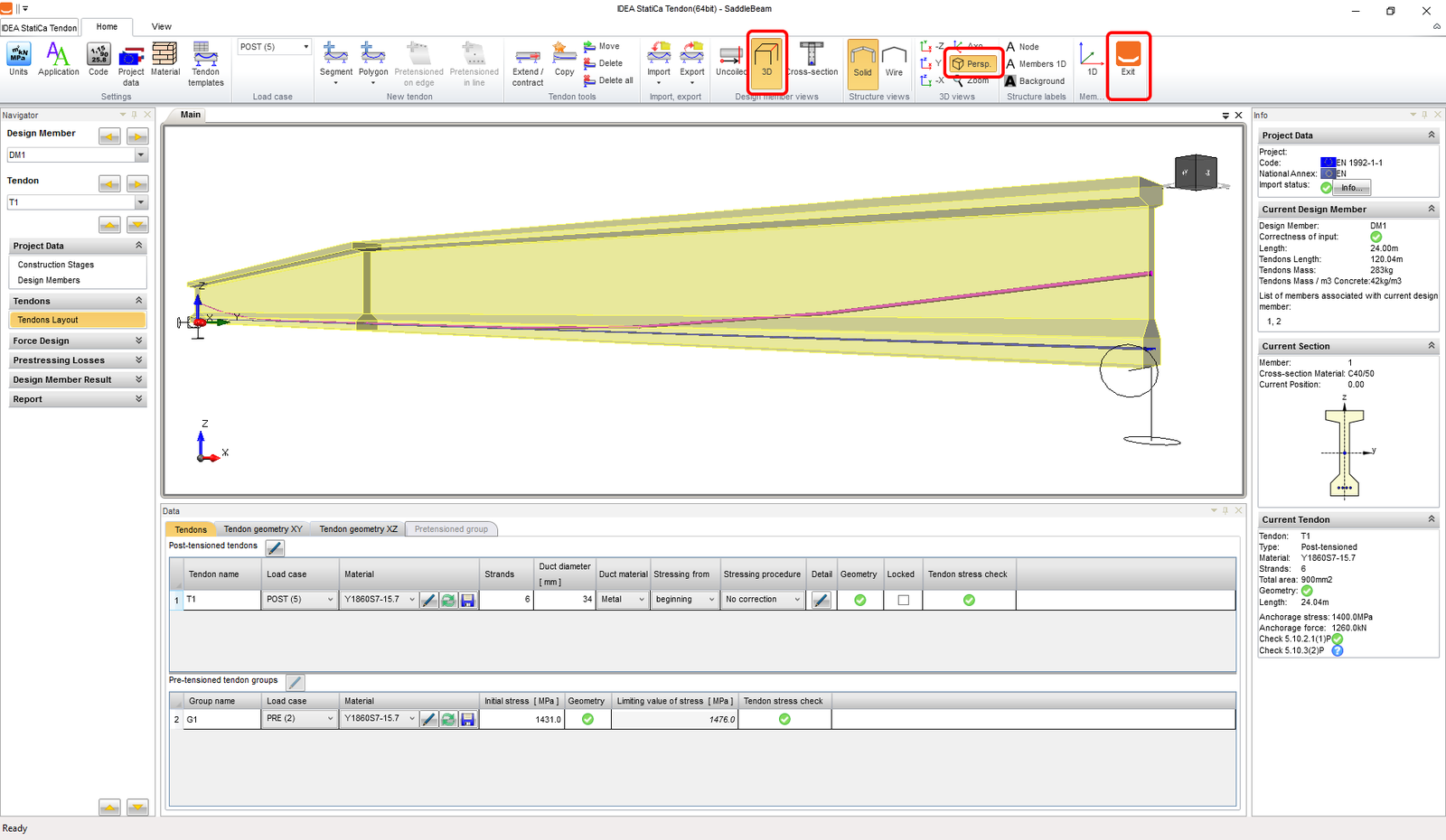
Bạn có thể kiểm tra các cáp DƯL đã định nghĩa trong chế độ xem 3D. Sau đó, thoát khỏi Tendon designer.
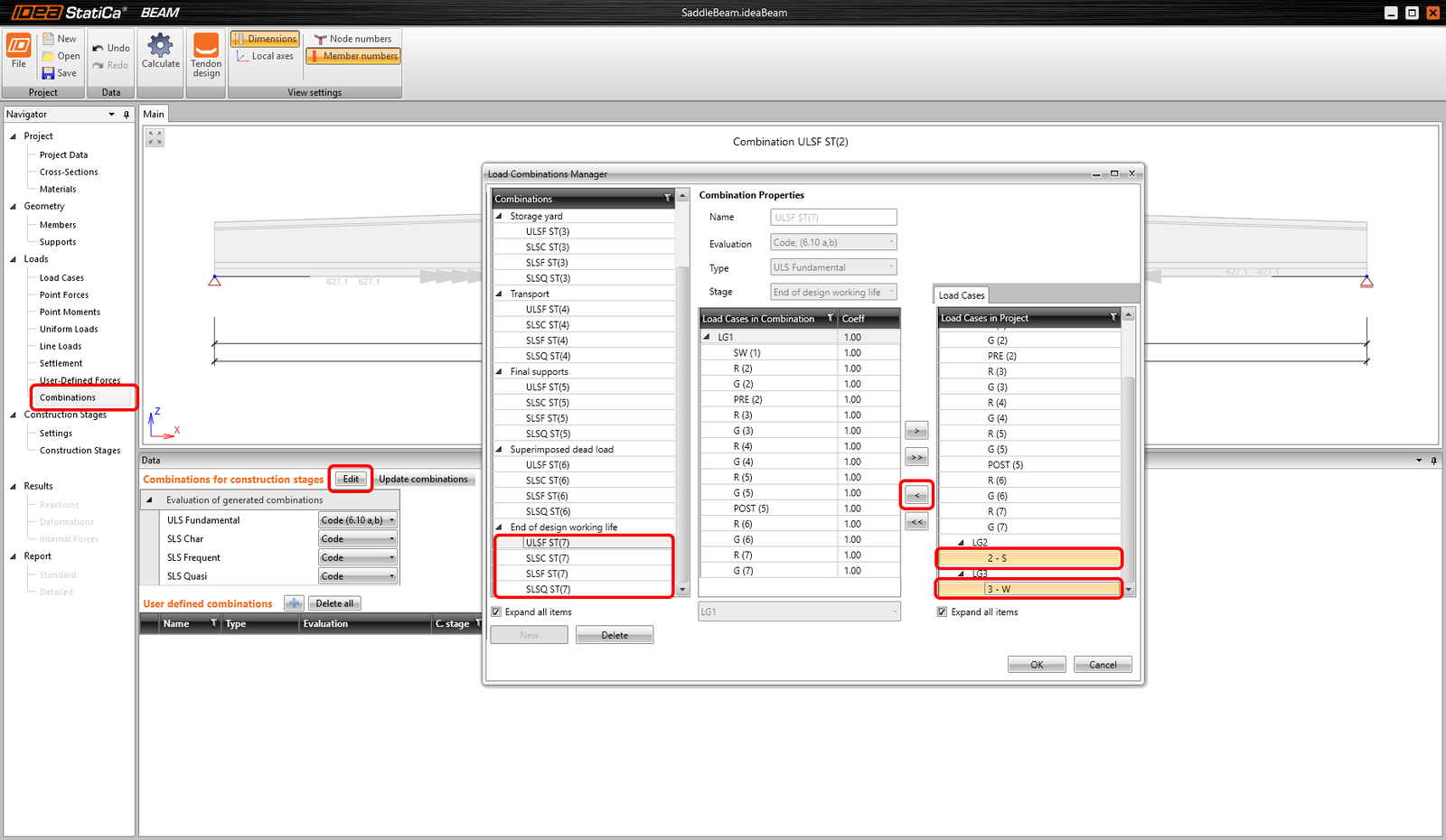
Bạn có thể tiếp tục với việc thay đổi các tổ hợp. Bạn phải thêm các trường hợp tải trọng 2-S và 3-W vào tất cả các tổ hợp cho Cuối tuổi thọ thiết kế.
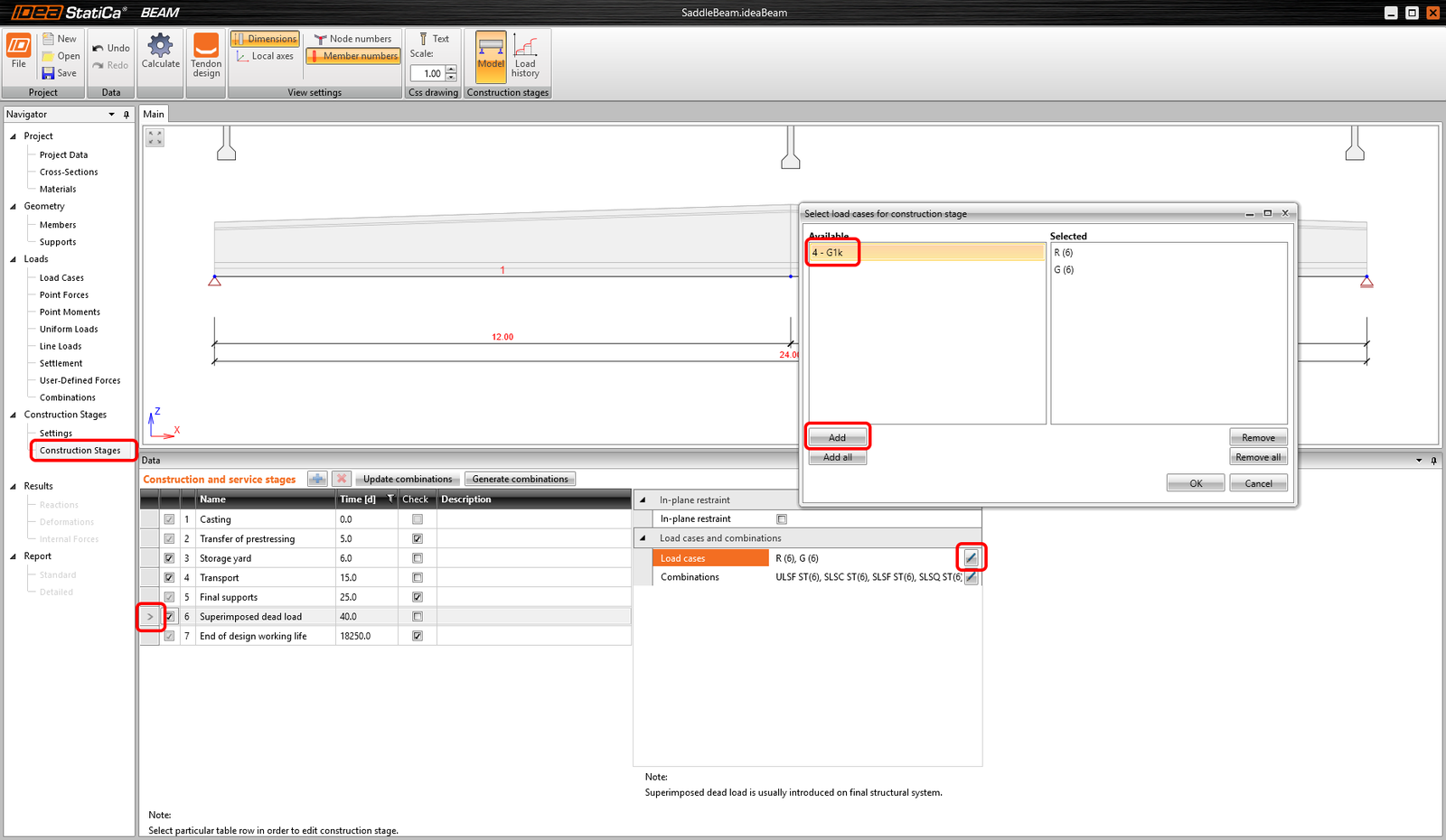
Bây giờ bạn phải điều chỉnh các giai đoạn thi công. Hãy thêm trường hợp tải trọng G1k đã nhập vào giai đoạn thi công thứ 6 - Tải trọng tĩnh bổ sung.
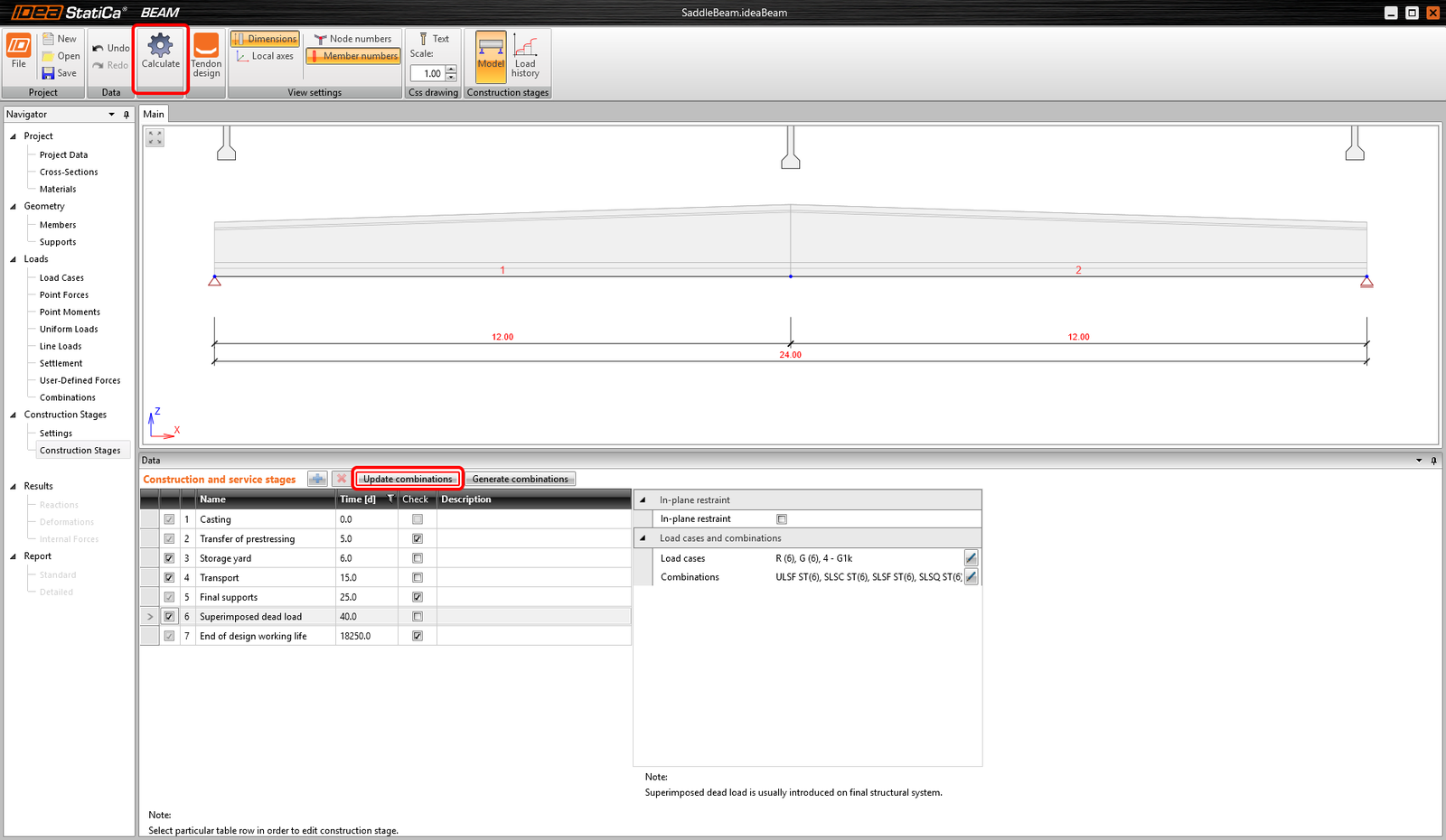
Bây giờ hãy sử dụng lệnh tự động nhanh Update combinations và sau đó Calculate dự án trên thanh ribbon phía trên.
Bây giờ bạn có thể định nghĩa cốt thép cho dầm. Hãy định nghĩa các mẫu vùng thành hai vùng dọc theo chiều dài dầm. Cuối cùng, cần thực hiện điều chỉnh các vị trí kiểm tra.
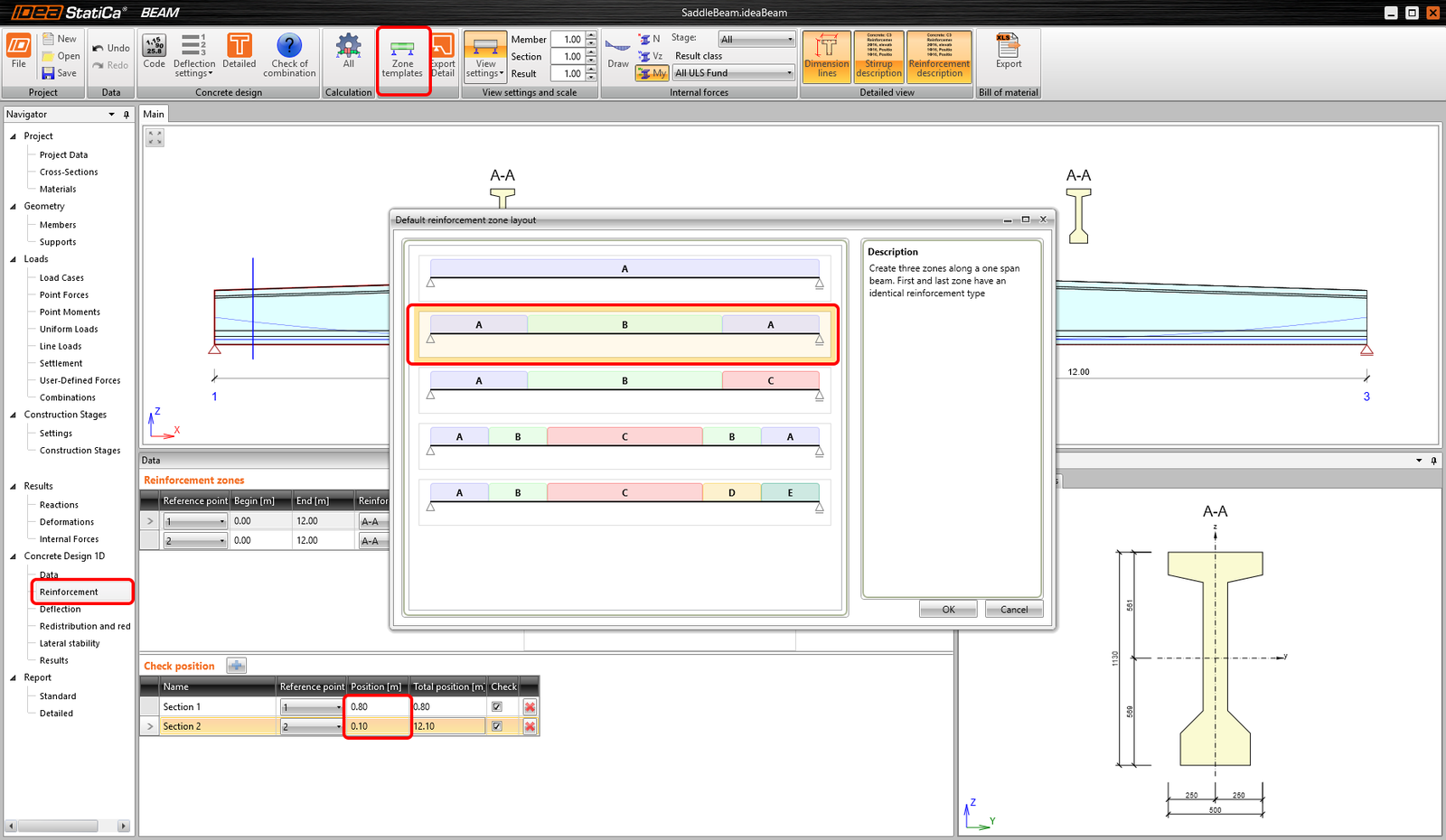
Bạn có thể định nghĩa bản thân cốt thép cho vùng A-A.
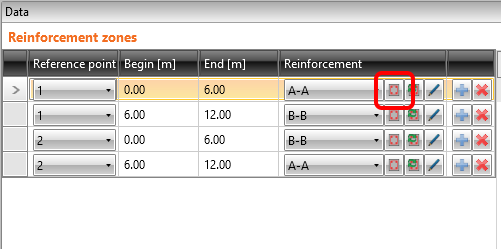
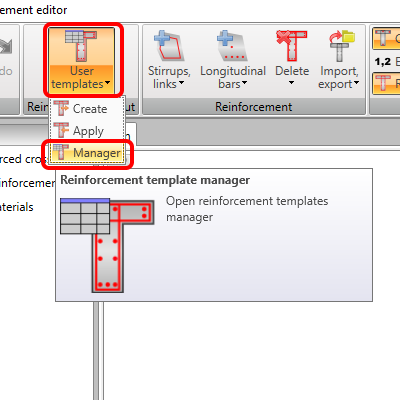
Sau khi trình chỉnh sửa Cốt thép được mở, bạn phải mở Reinforcement template manager.
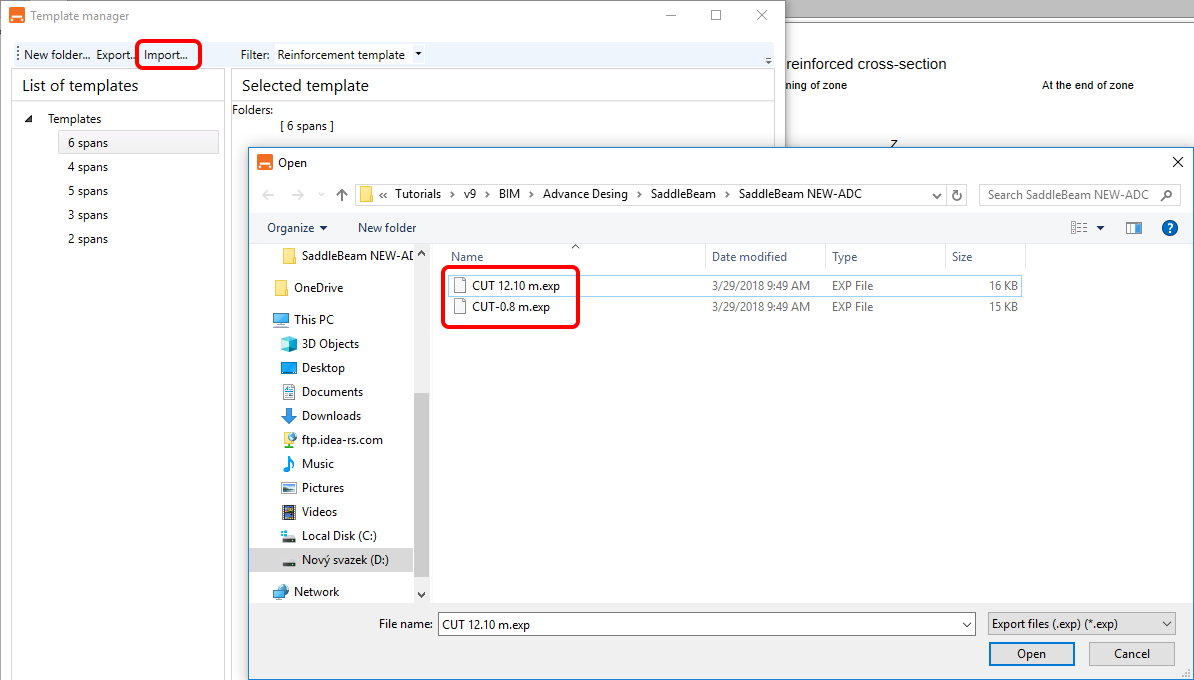
Sau đó, bạn cần nhập hai mẫu cho cốt thép. Bạn có thể tìm thấy chúng trong các tệp nguồn của hướng dẫn.
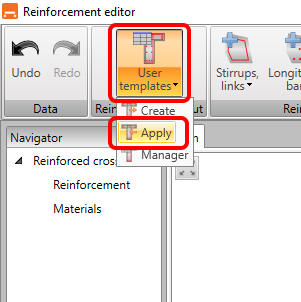
Trong trình chỉnh sửa Cốt thép, bạn Apply mẫu.
Hãy chọn mẫu Advance Design-Rez 0.8m.
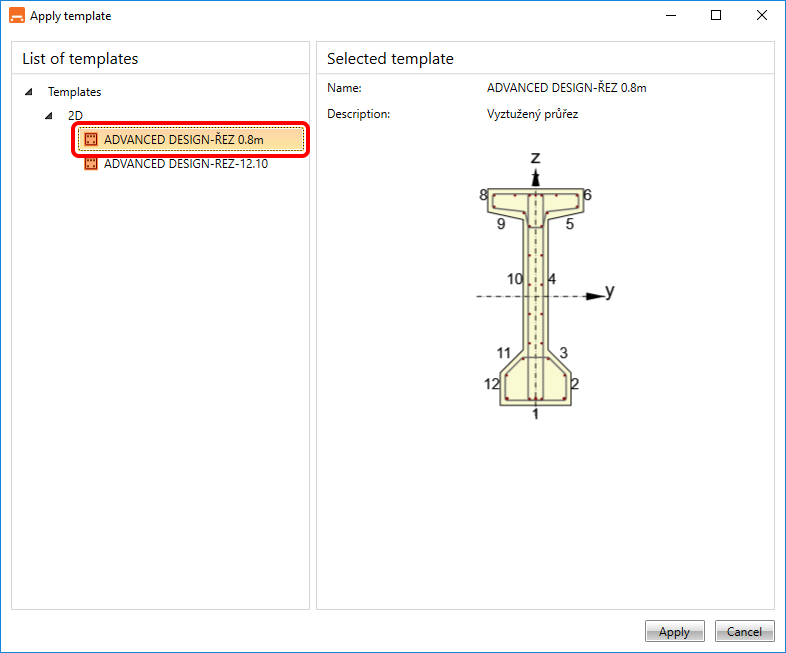
Bạn đã tạo cốt thép cho vùng A-A. Hãy làm tương tự cho vùng B-B.
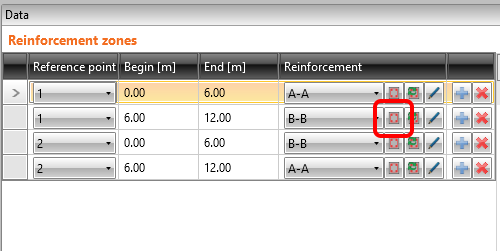
Hãy chọn mẫu Advance Design-Rez 12.10m.
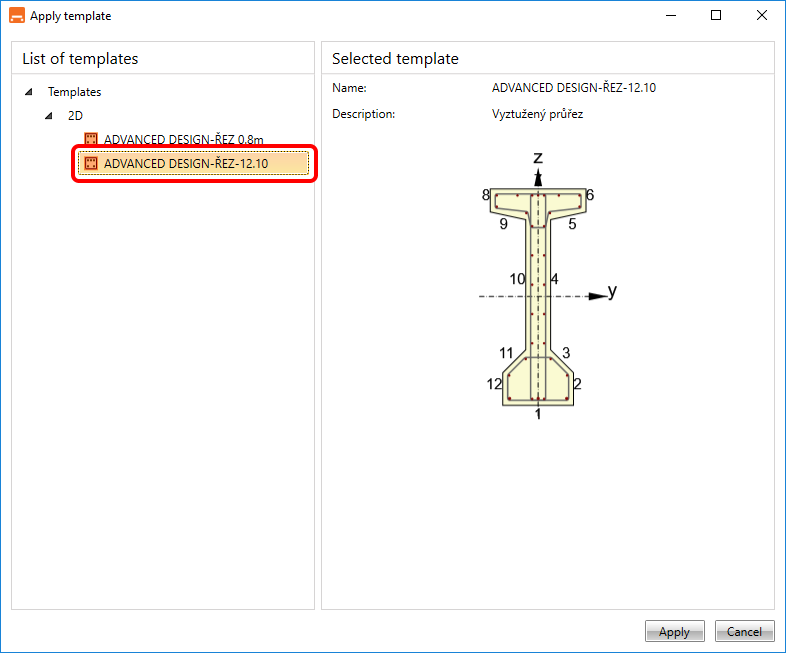
5 Kiểm tra
Bạn chuyển đến tab Kết quả và phân tích tự động bắt đầu. Kết quả được cung cấp sau khi tính toán.
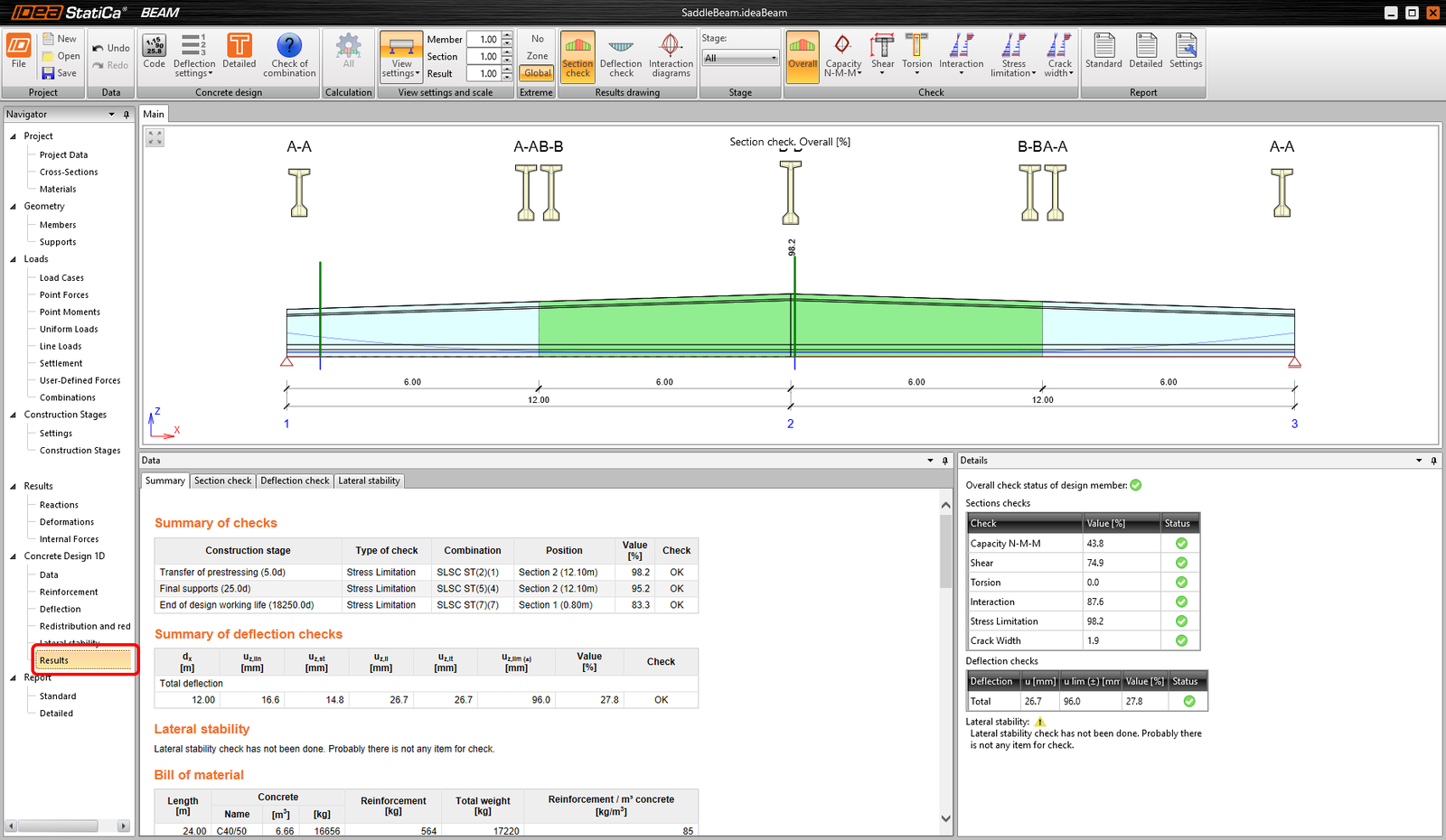
6 Báo cáo
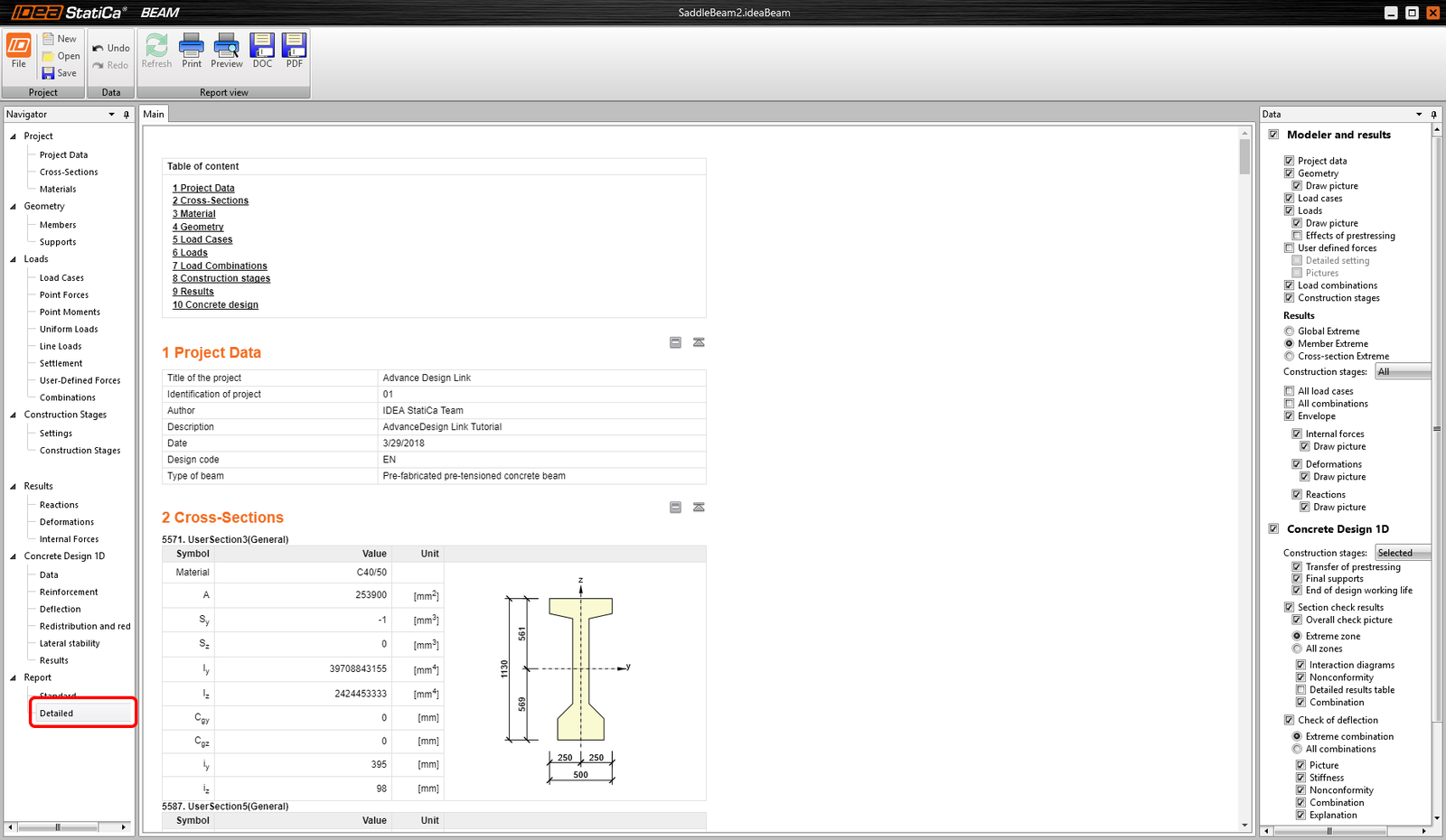
Cuối cùng, chuyển đến tab Detailed Report. IDEA StatiCa cung cấp báo cáo có thể tùy chỉnh hoàn toàn để in ra hoặc lưu ở định dạng có thể chỉnh sửa.
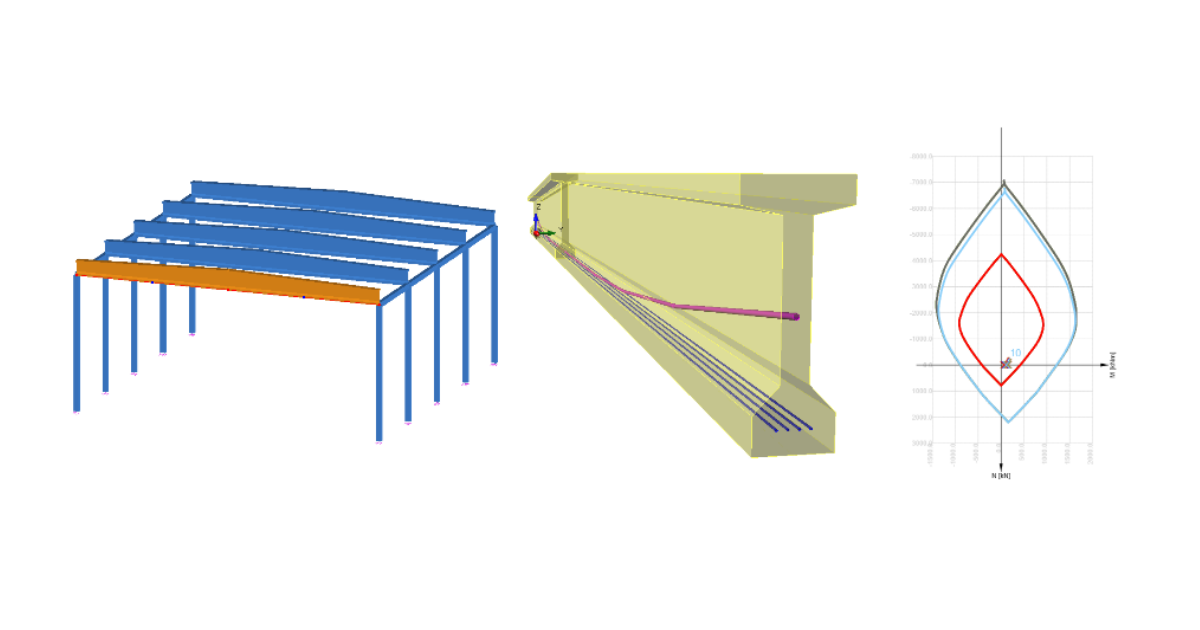
Bạn đã thiết kế, bố trí cốt thép và kiểm tra tiêu chuẩn dầm đúc sẵn căng trước theo Eurocode sử dụng phần mềm Advance Design và IDEA StatiCa Beam.