
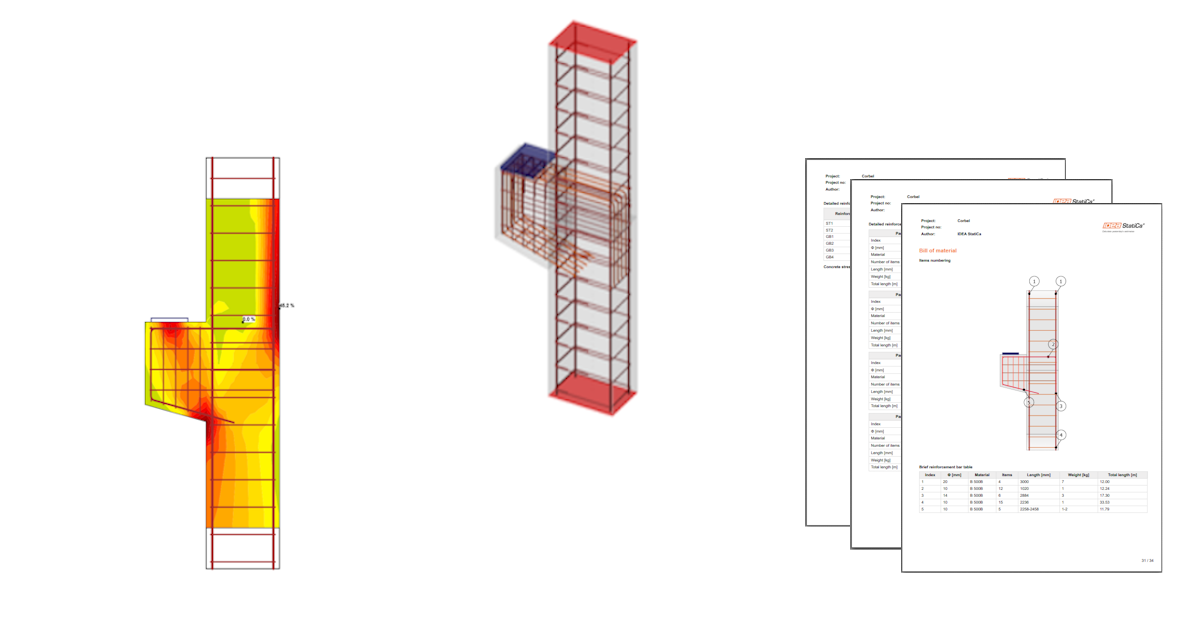


1 Bắt đầu dự án mới
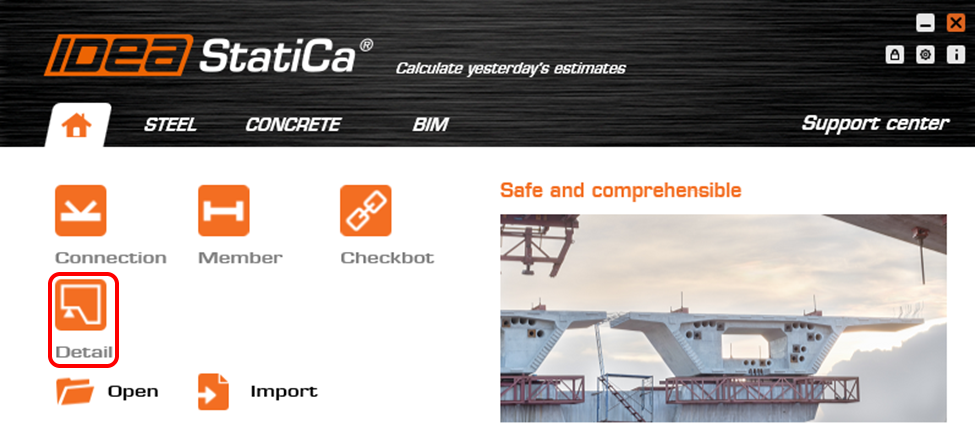
Hãy khởi động ứng dụng IDEA StatiCa Detail (tải xuống phiên bản mới nhất). Trong cửa sổ chính của IDEA StatiCa, mở ứng dụng Detail để định nghĩa một dự án mới.
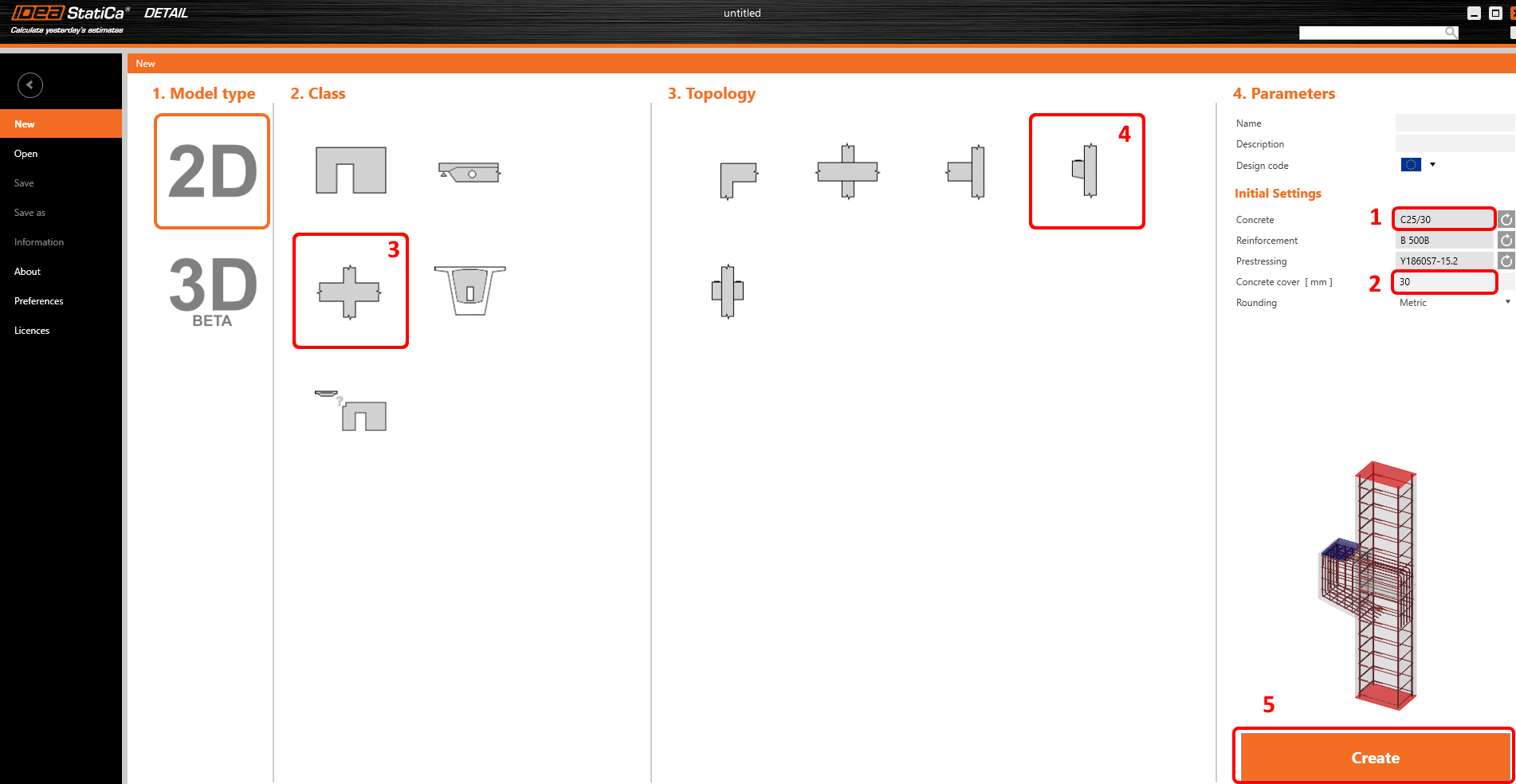
Trong bước đầu tiên, bạn xác định tiêu chuẩn thiết kế (chọn EN) cũng như cấp độ bền bê tông và lớp bảo vệ (sử dụng bê tông C25/30 và lớp bảo vệ 30 mm). Bạn có thể thay đổi lựa chọn vật liệu (hoặc thêm vật liệu khác) sau này, tuy nhiên tiêu chuẩn thiết kế chỉ có thể được chọn trong bước đầu tiên này của dự án.
Sau đó bạn có thể tìm hình dạng chi tiết mong muốn trong các mẫu. Để thiết kế con sơn, chọn lớp Frame joints và cấu hình Column with bracket. Nếu bạn không tìm thấy mẫu phù hợp, bạn có thể bắt đầu với một dự án trống.
2 Hình học
Detail application sẽ mở với tab Design được chọn tự động. Bạn có thể thiết lập mô hình bằng cách chỉnh sửa các mục trong menu cây nơi bạn có thể sửa đổi các cấu kiện, thiết bị truyền lực, tải trọng và cốt thép. Ngoài ra, bạn có thể định nghĩa các mục mới bằng các lệnh trong thanh ribbon phía trên. Nếu bạn muốn tìm hiểu thêm về môi trường ứng dụng, hãy xem bài viết sau - Giao diện chung trong Detail application.
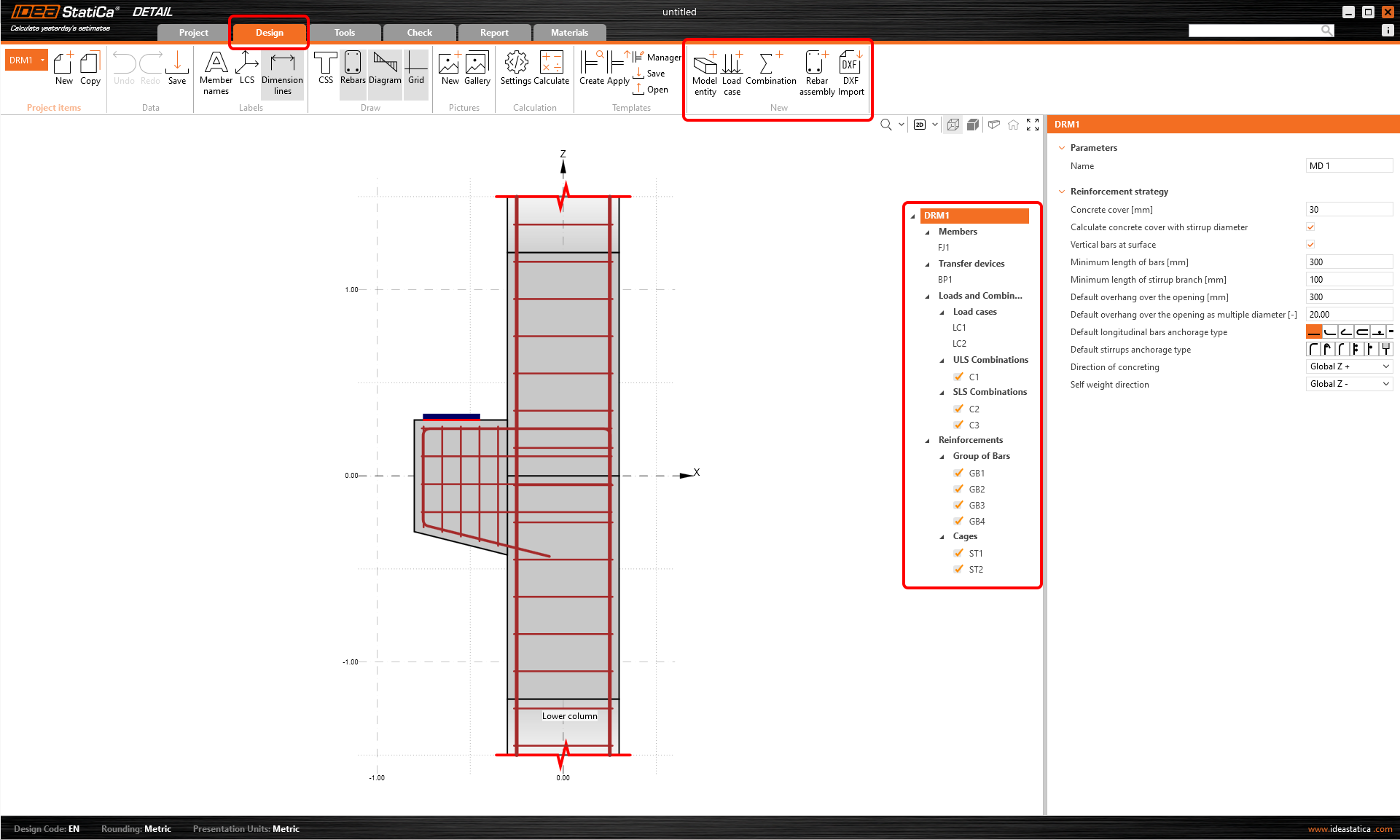
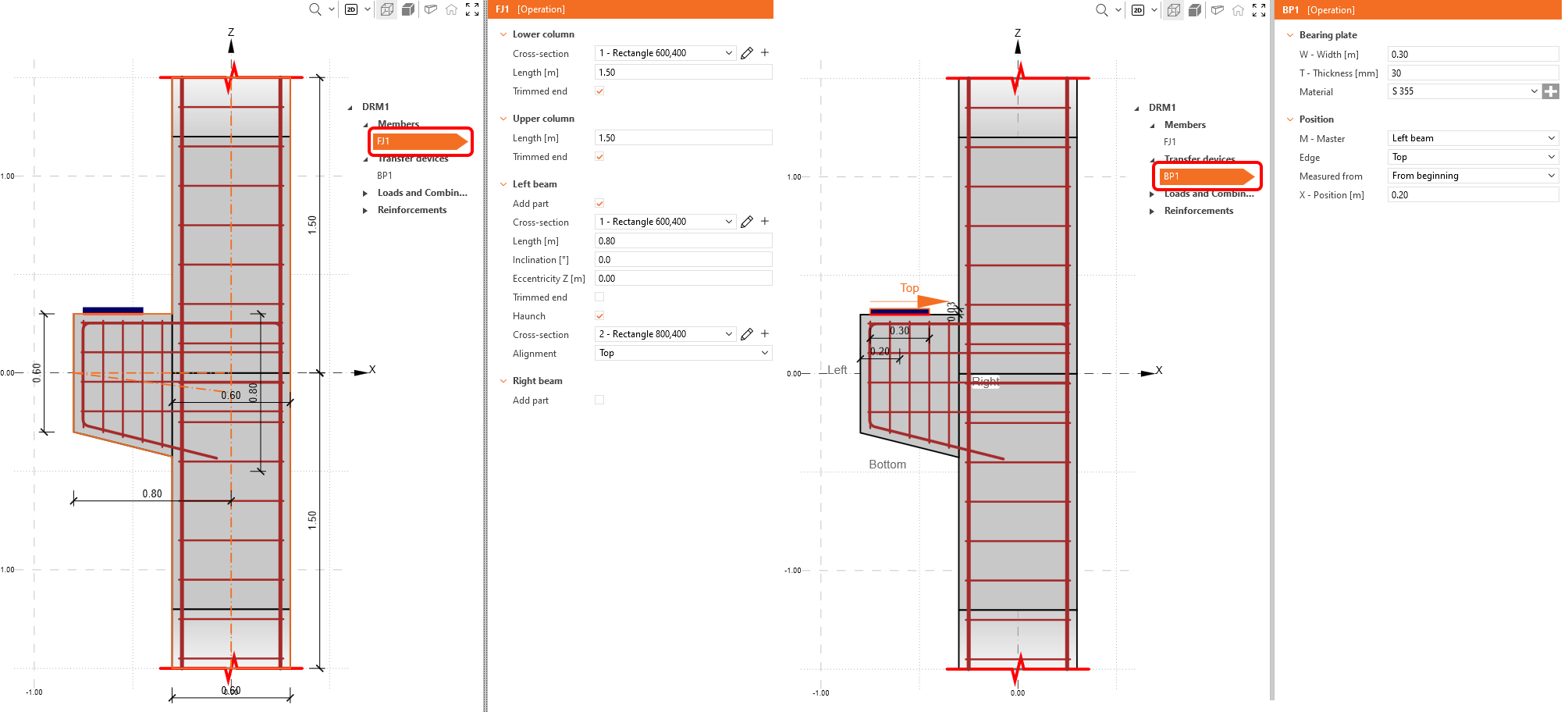
Chúng ta sẽ bắt đầu với các phần Members và Transfer devices nơi bạn có thể điều chỉnh các mục hình học (tường, dầm và lỗ mở), gối tựa và các thiết bị truyền tải trọng (chẳng hạn như bản chịu lực, gối tựa phân bố, v.v.).
Trong trường hợp này, hai mục đã được tạo sẵn bởi mẫu: nút khung FJ1 và bản chịu lực BP1.
- Đọc thêm về các loại hình học trong Geometry Types in Detail
- Đọc thêm về các loại gối tựa trong Types of supports in IDEA StatiCa Detail
3 Tải trọng và Tổ hợp
Phần thứ ba thuộc về định nghĩa Tải trọng và Tổ hợp. Hai trường hợp tải trọng (LC1 và LC2) và ba tổ hợp (C1, C2 và C3) đã được thêm tự động.
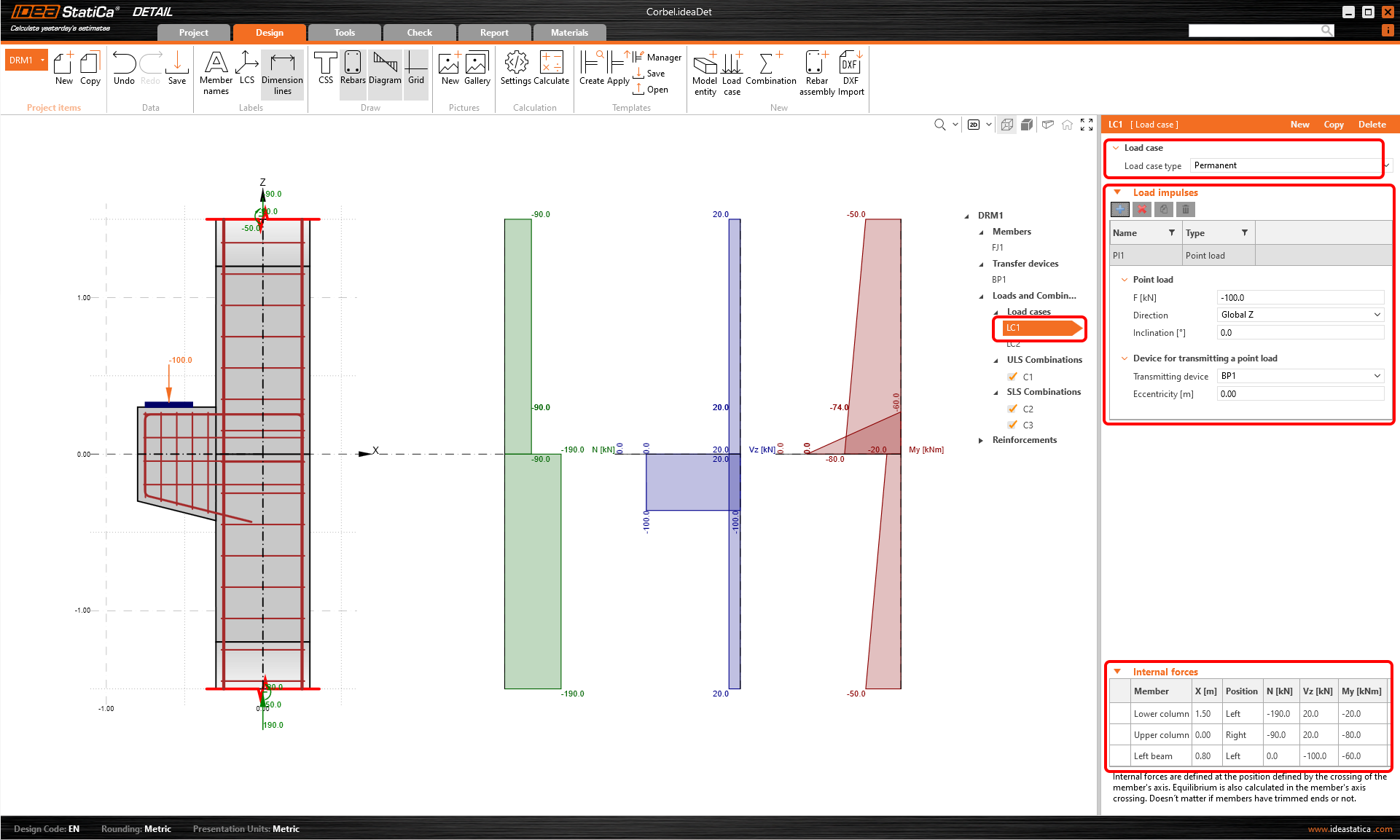
Hãy bắt đầu với trường hợp tải trọng đầu tiên. Nhấp vào LC1 trong menu cây. Trong cửa sổ thuộc tính bên phải, bạn có thể định nghĩa mọi thứ liên quan đến trường hợp tải trọng.
Đầu tiên, bạn có thể chỉ định Loại trường hợp tải trọng. Để có thể phân biệt giữa các hiệu ứng ngắn hạn và dài hạn, cần thiết phải đặt đúng loại trường hợp tải trọng Thường xuyên và Biến đổi. Các cài đặt này ảnh hưởng lớn đến việc diễn giải các kiểm tra ULS và SLS.
Sau đó bạn có thể tiếp tục với Xung tải trọng nơi bạn có thể đặt các tải trọng ngoài, chẳng hạn như tải trọng tập trung, tải trọng phân bố đường, tải trọng phân bố mặt và trọng lượng bản thân.
Các đầu cắt được sử dụng. Đó là lý do tại sao chúng ta cần đặt Nội lực trên từng cấu kiện và đạt được cân bằng tại giao điểm của cột và con sơn.
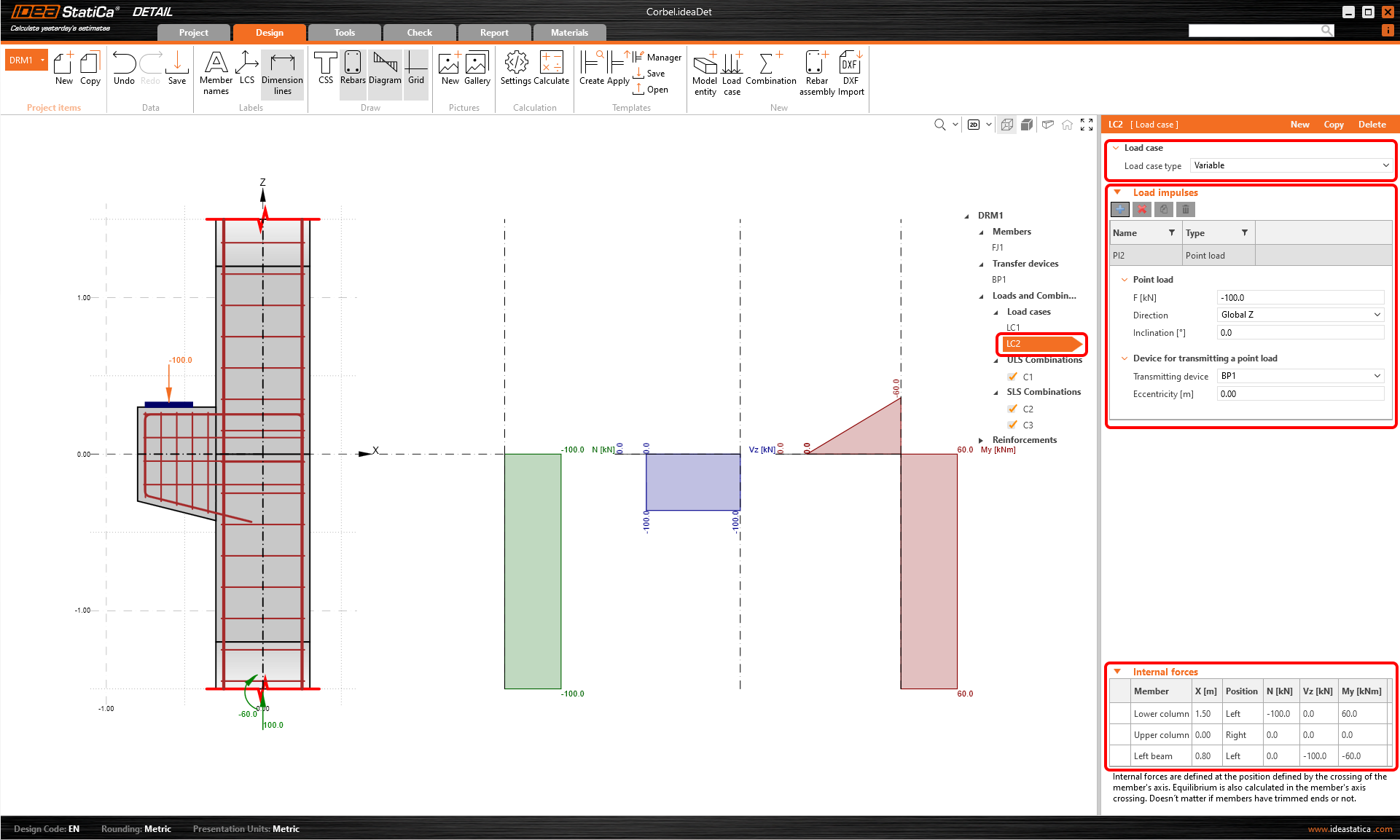
Bạn có thể thiết lập trường hợp tải trọng LC2 theo cách tương tự. LC2 sẽ đại diện cho các tải trọng biến đổi.
Trong cửa sổ chính, bạn có thể kiểm tra xem nội lực có tương ứng với nội lực trong mô hình tổng thể hay không.
- Đọc thêm về Nội lực và Cân bằng trong Detail
- Đọc thêm về Xung tải trọng trong Detail
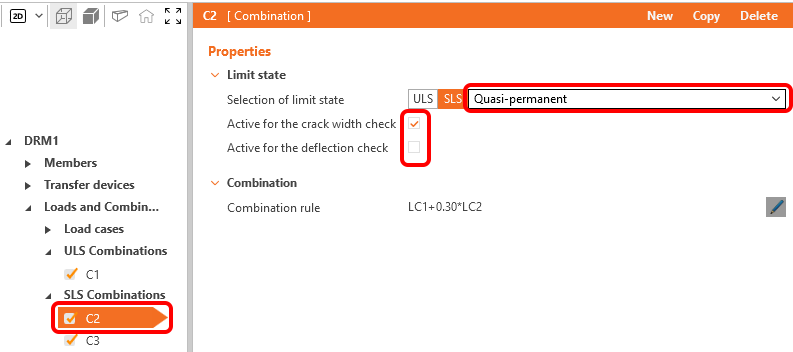
Đối với mỗi tổ hợp, bạn có thể chọn trạng thái giới hạn tương ứng, ULS hoặc SLS. Để sửa đổi các quy tắc tổ hợp, nhấp vào biểu tượng bút và đặt các hệ số riêng lẻ. Lưu ý các ô kiểm tra được đánh dấu cho các tổ hợp tải trọng. Các tính toán sẽ chỉ được thực hiện cho các mục được đánh dấu, và bằng cách loại trừ một số tổ hợp, bạn có thể tăng tốc độ tính toán.
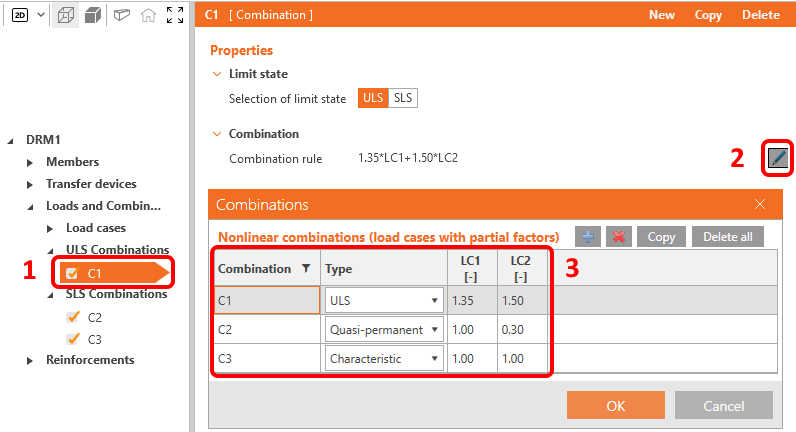
Có ba loại Tổ hợp SLS: đặc trưng, thường xuyên và tựa thường xuyên, và người dùng có thể chọn các kiểm tra SLS nào sẽ được thực hiện cho mỗi tổ hợp.
4 Cốt thép
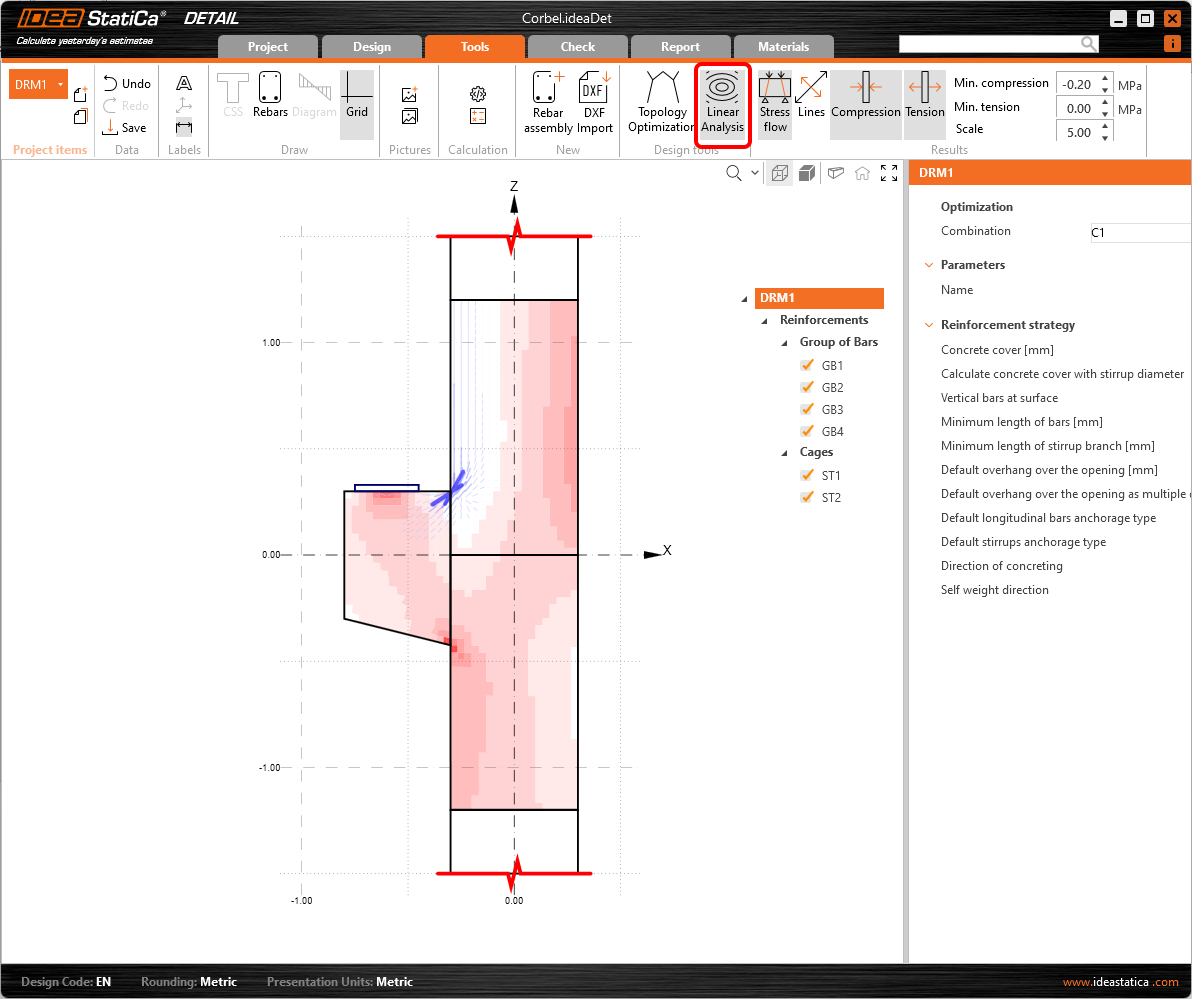
Bước tiếp theo là bố trí cốt thép cho mô hình. Chúng ta sẽ chỉnh sửa Cốt thép từ mẫu, nhưng trước tiên, chúng ta có thể chuyển sang tab Tools và xem Tối ưu hóa Cấu trúc trong Design tools giúp bạn thiết kế cốt thép. Ngoài ra, bạn có thể sử dụng Phân tích tuyến tính truyền thống hơn để có gợi ý cho thiết kế cốt thép.
- Đọc thêm về Tối ưu hóa Cấu trúc
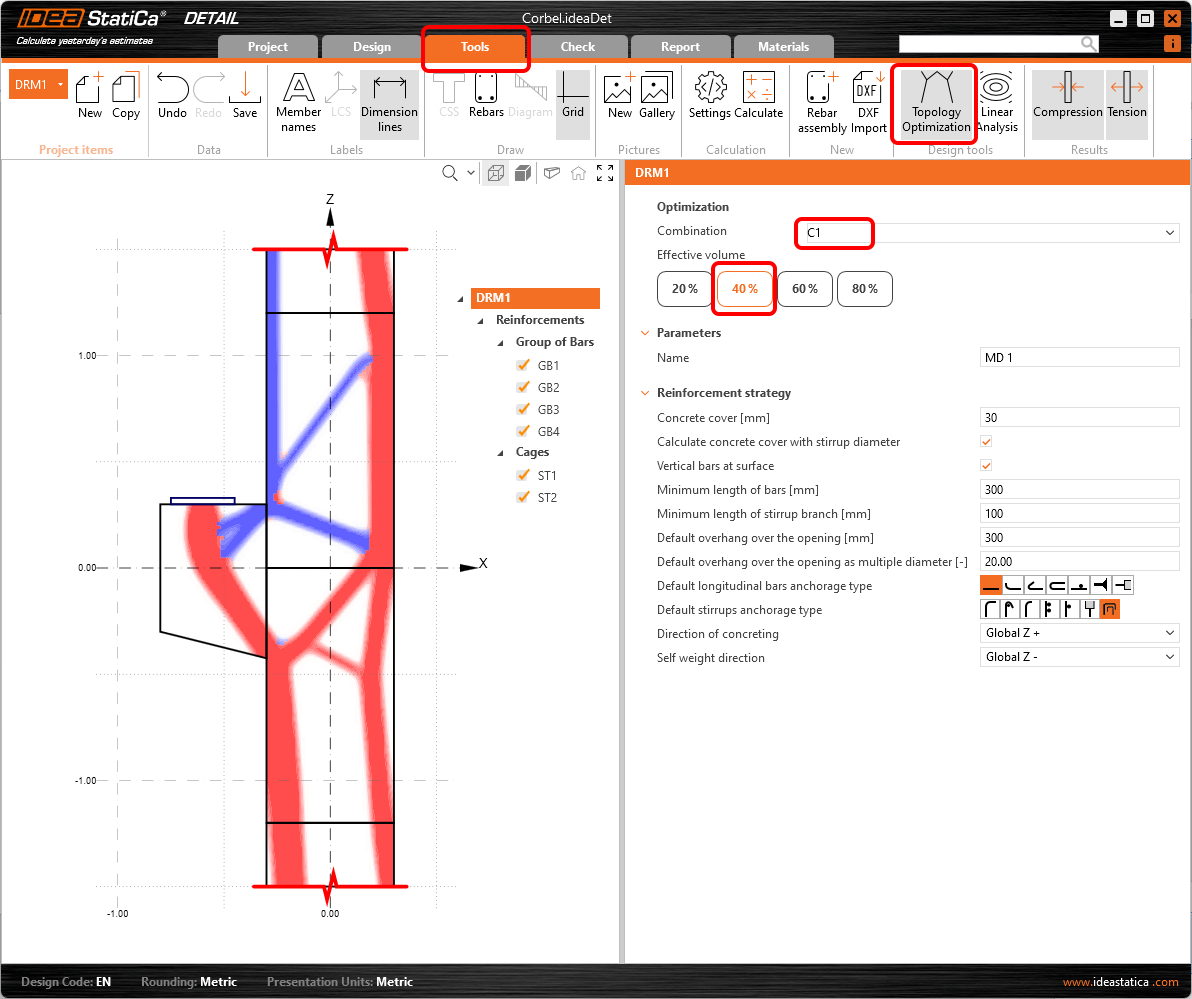
Bây giờ hãy thiết kế cốt thép. Bạn có thể bố trí cốt thép cho chi tiết dựa trên kết quả từ các công cụ thiết kế. Để làm điều đó, chỉ cần chuyển đến Reinforcements trong menu cây.
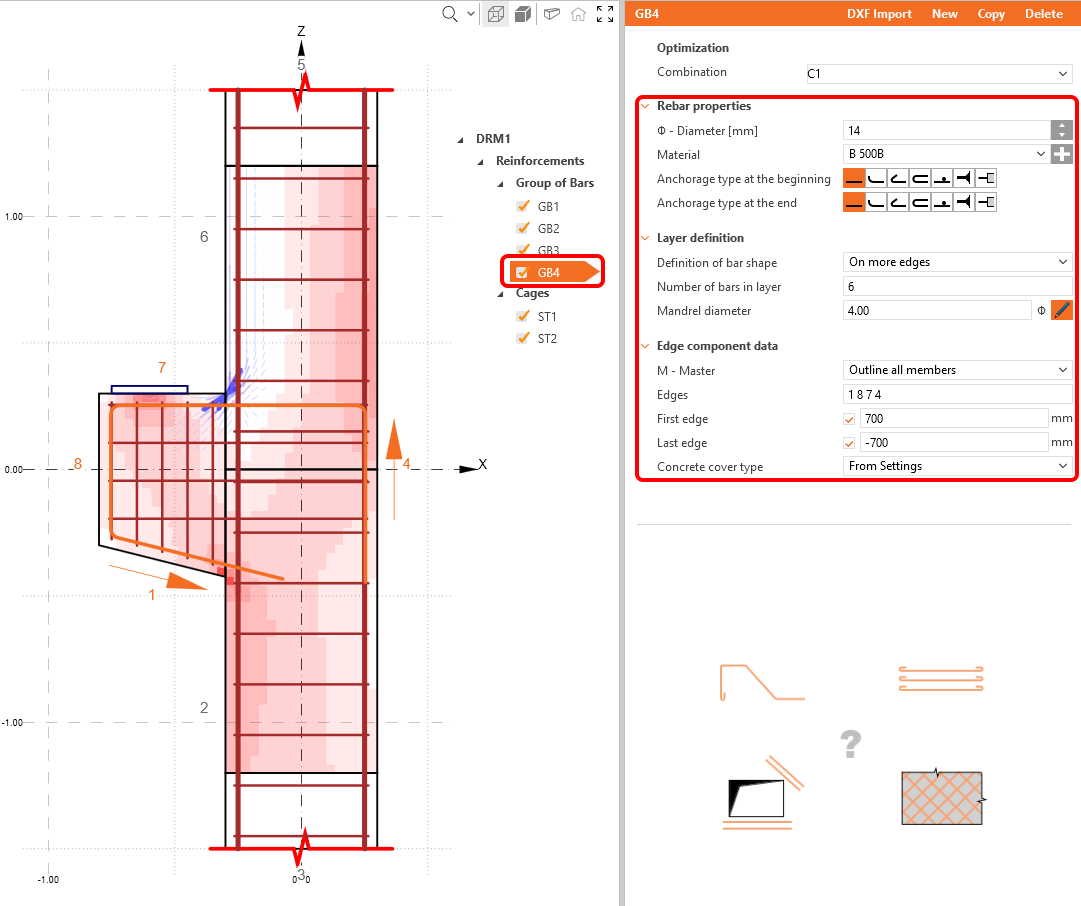
Hai nhóm đai thép và bốn nhóm thanh thép đã được thêm sẵn bởi mẫu, bạn có thể điều chỉnh chúng theo nhu cầu trong cửa sổ thuộc tính.
Cuối cùng, kiểm tra sự bố trí của cốt thép một cách trực quan bằng chế độ xem Real 3D. Để làm điều đó, bạn cần chuyển lại tab Design trước.
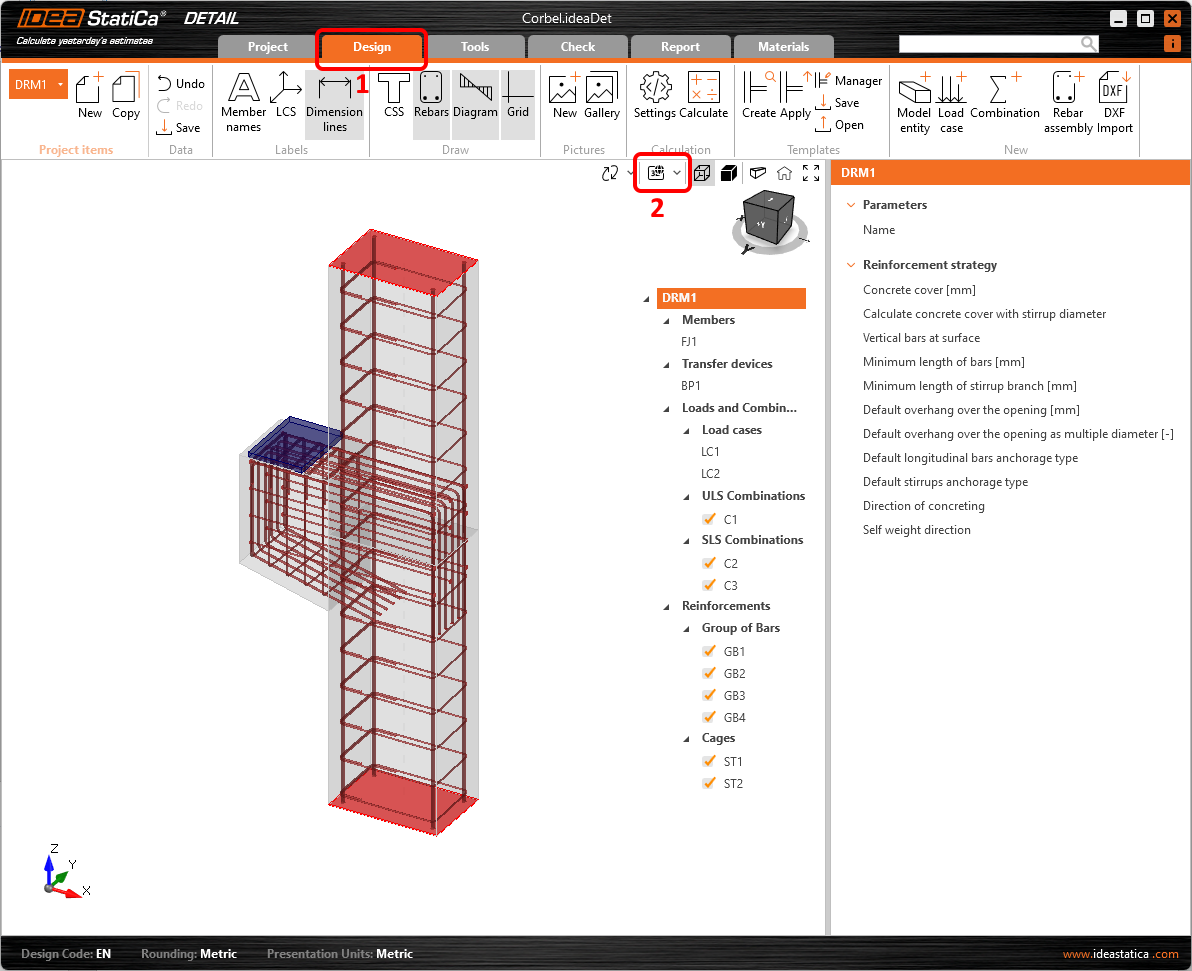
5 Tính toán và Kiểm tra
Điều hướng đến Check và bắt đầu phân tích bằng cách nhấp vào nút Calculate trong ribbon.
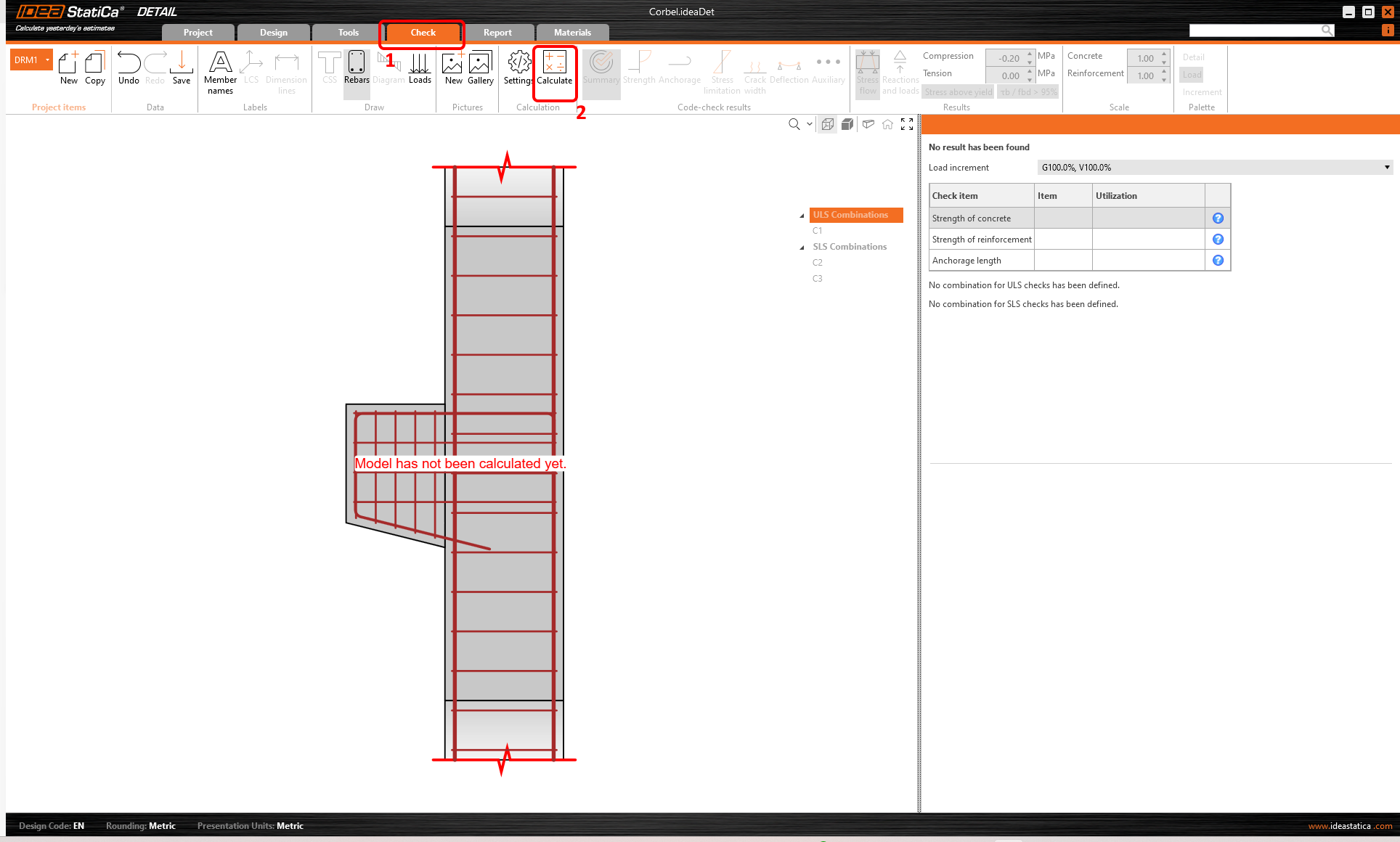
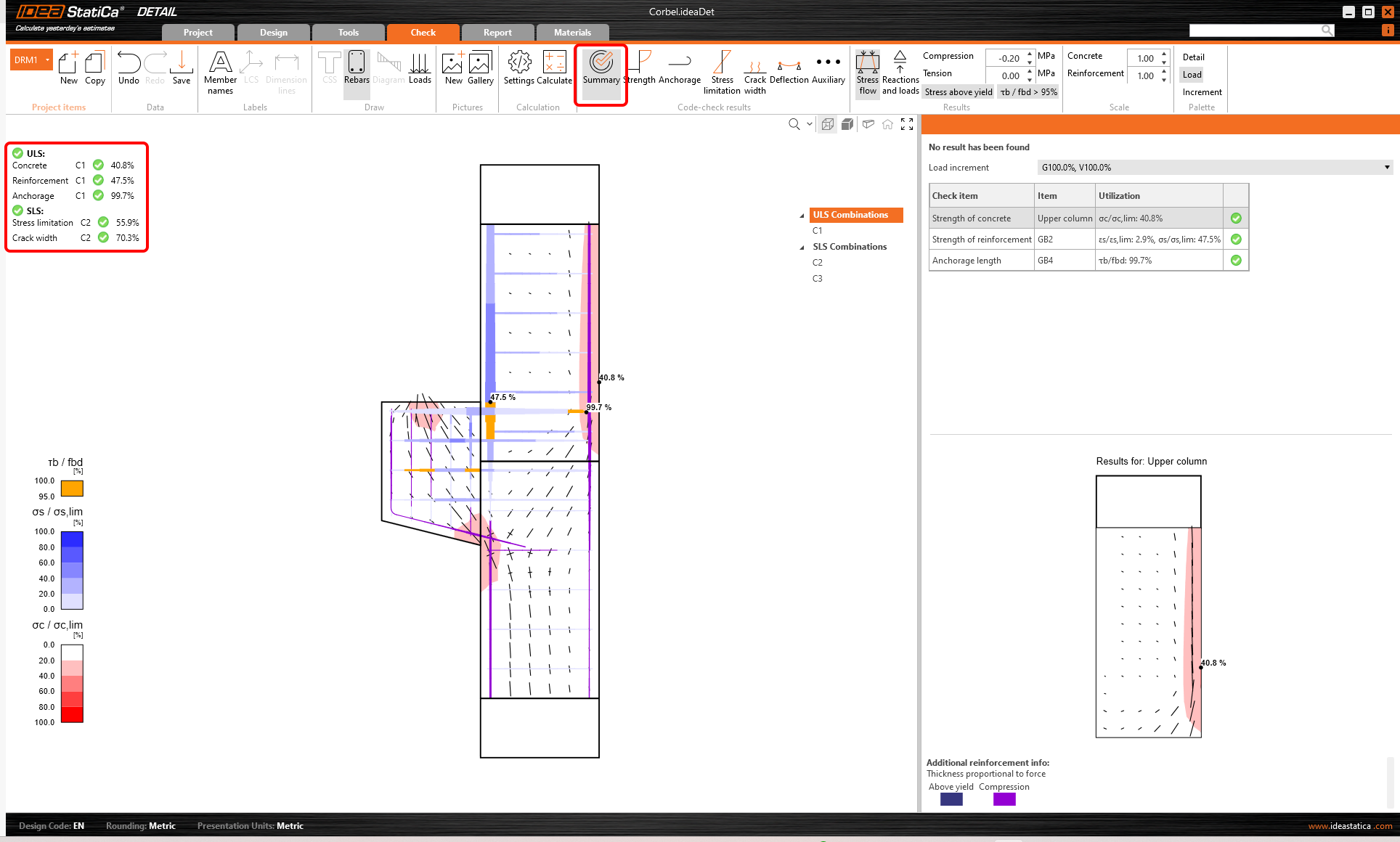
Mô hình phân tích được tạo tự động. Ở bên trái, bạn có thể thấy các kết quả chung như hệ số sử dụng của vật liệu. Các tính toán được thực hiện và bạn có thể thấy Tóm tắt các kiểm tra được hiển thị cùng với các giá trị kết quả kiểm tra.
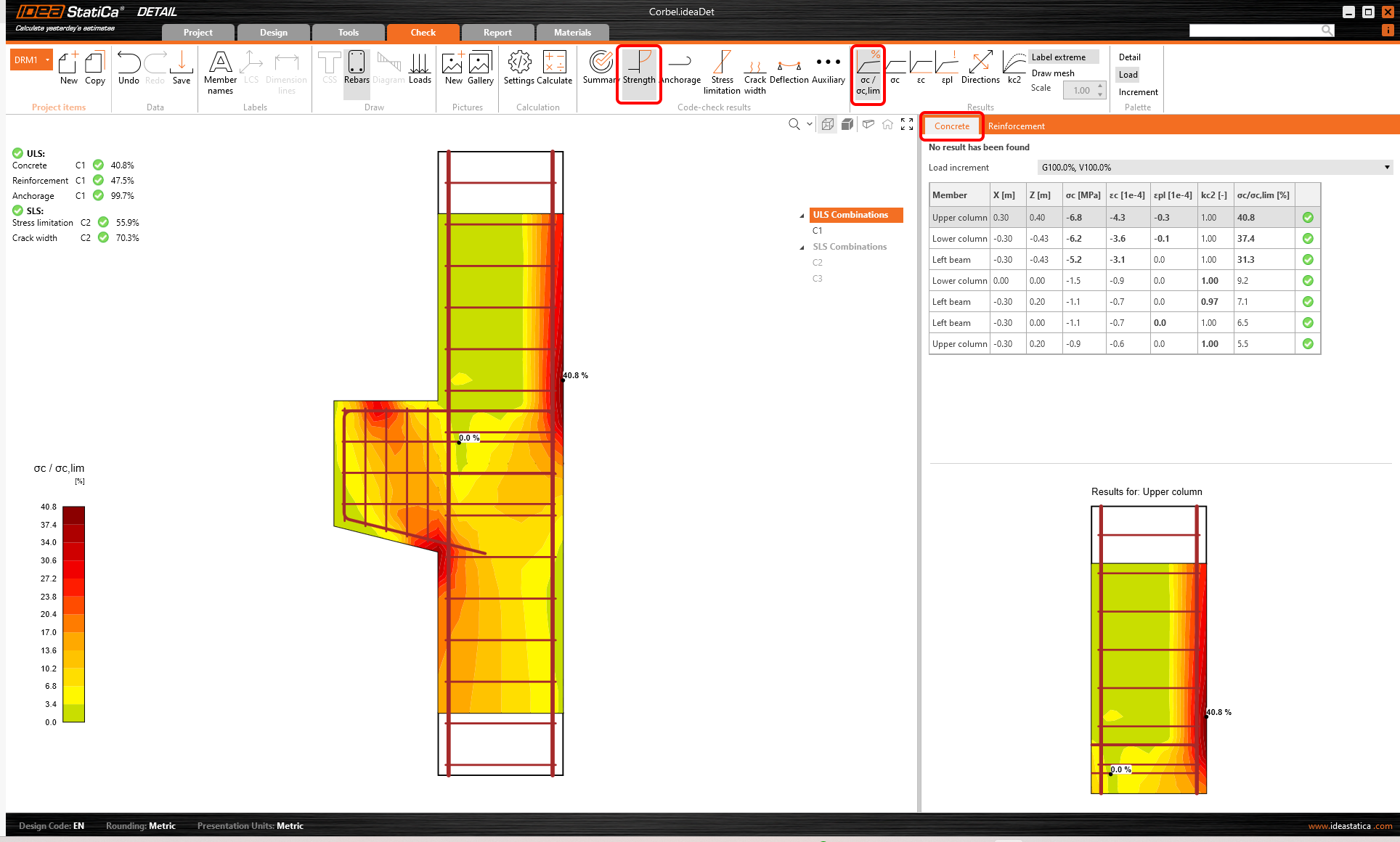
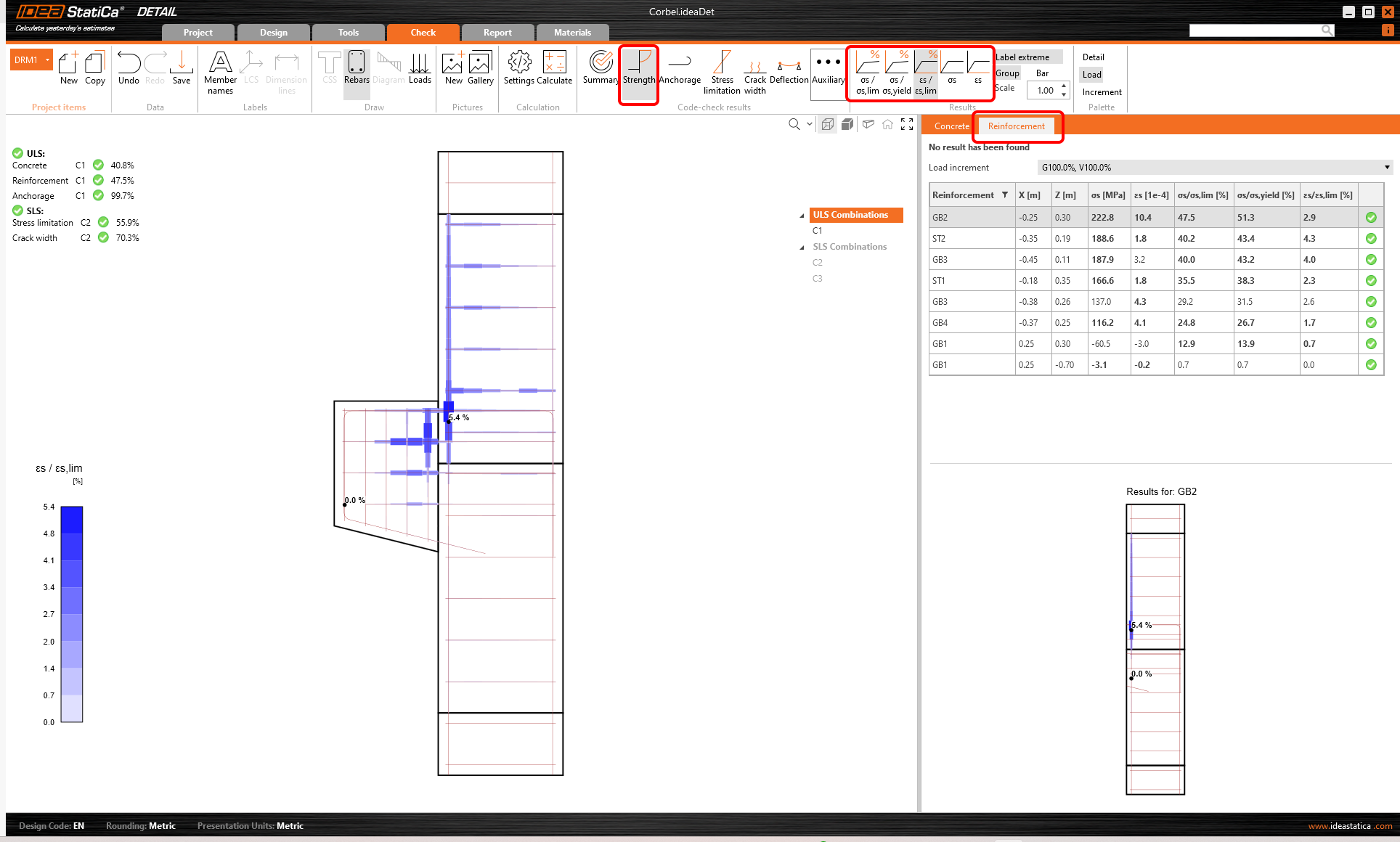
Để xem qua các kiểm tra chi tiết của từng thành phần, bắt đầu với Strength. Điều này sẽ hiển thị các kiểm tra bê tông như hệ số sử dụng theo ứng suất, phương của ứng suất chính, biến dạng, và cũng là bản đồ hệ số giảm kc, có thể được bật trong ribbon. Ngoài ra, bạn có thể thay đổi phương và tỷ lệ của ứng suất.
Để xem kết quả chi tiết của cốt thép, bạn cần chuyển sang tab Reinforcement. Điều này sẽ thay đổi các biểu tượng ribbon và cũng sẽ mở rộng bảng kết quả. Bạn có thể hiển thị kết quả về biến dạng và ứng suất trong từng thanh thép và hệ số sử dụng của chúng.
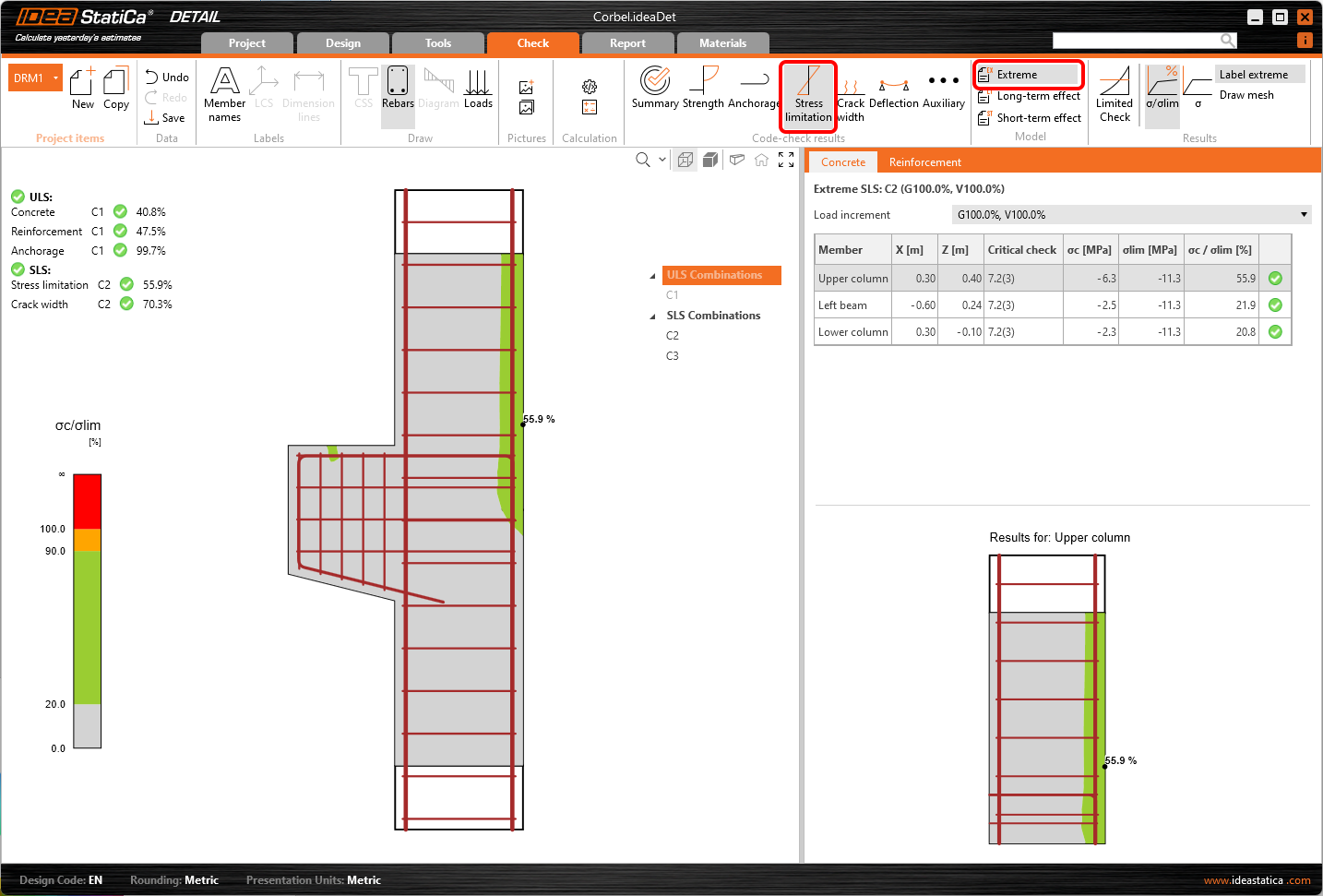
Hãy chuyển đến kiểm tra Giới hạn ứng suất. Bên cạnh các biểu tượng để chuyển đổi giữa các kết quả, có các cài đặt trong ribbon để chỉ định giá trị giới hạn hoặc hiển thị kết quả từ các hiệu ứng ngắn hạn/dài hạn. Hiệu ứng ngắn hạn được tính toán dựa trên mô đun đàn hồi Ecm. Hiệu ứng dài hạn tính đến ảnh hưởng của từ biến bê tông, do đó mô đun đàn hồi hiệu quả Ec,eff được xem xét.
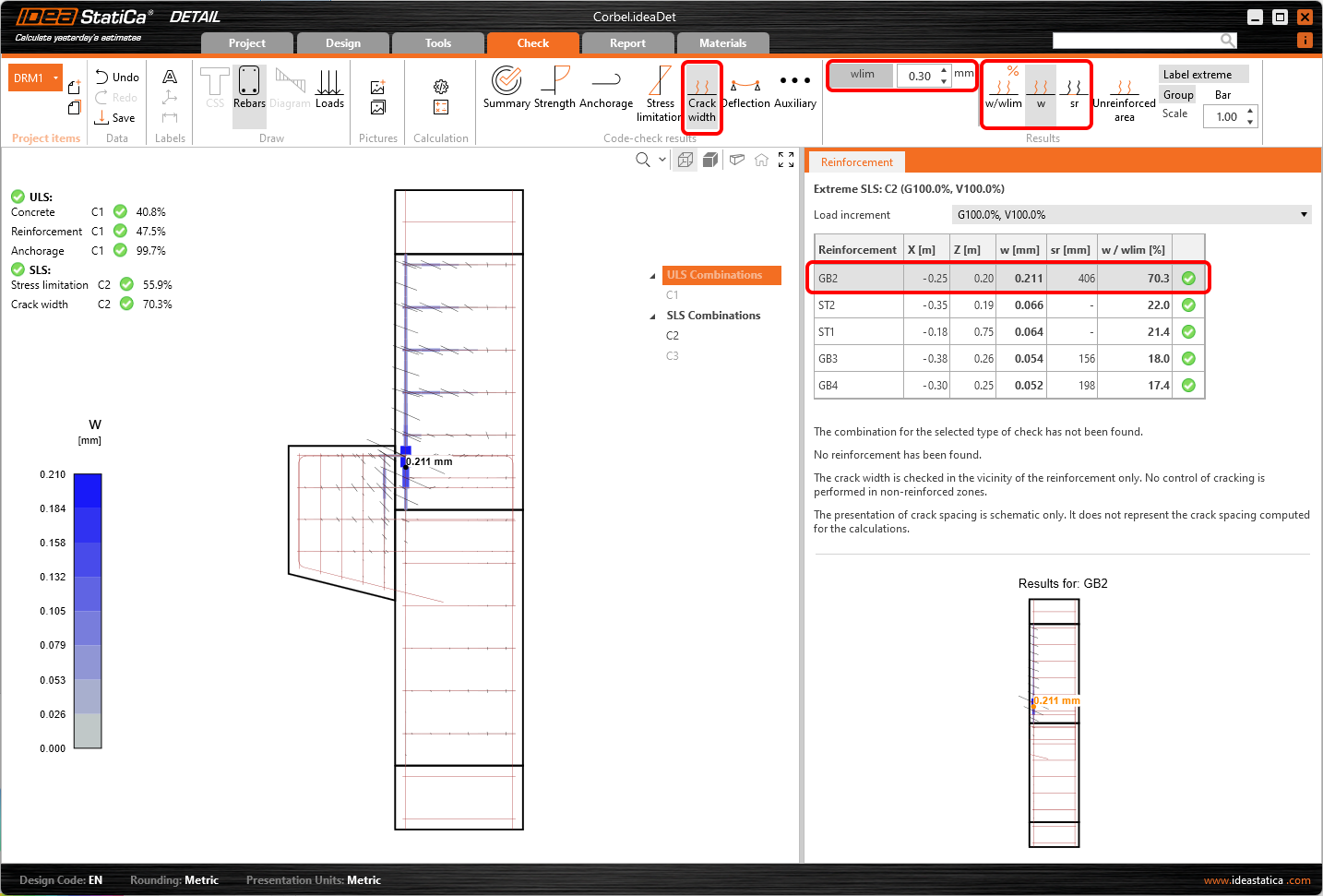
Theo cách tương tự, bạn cũng có thể hiển thị các kiểm tra SLS cho Vết nứt và các kết quả khác.
6 In báo cáo
Bạn có thể Tạo Bảng thống kê vật liệu và nhấp vào Export to DXF để tạo các bản vẽ 2D. Toàn bộ cốt thép được xuất thành các khối có thể được phân rã thành các đường đa tuyến.
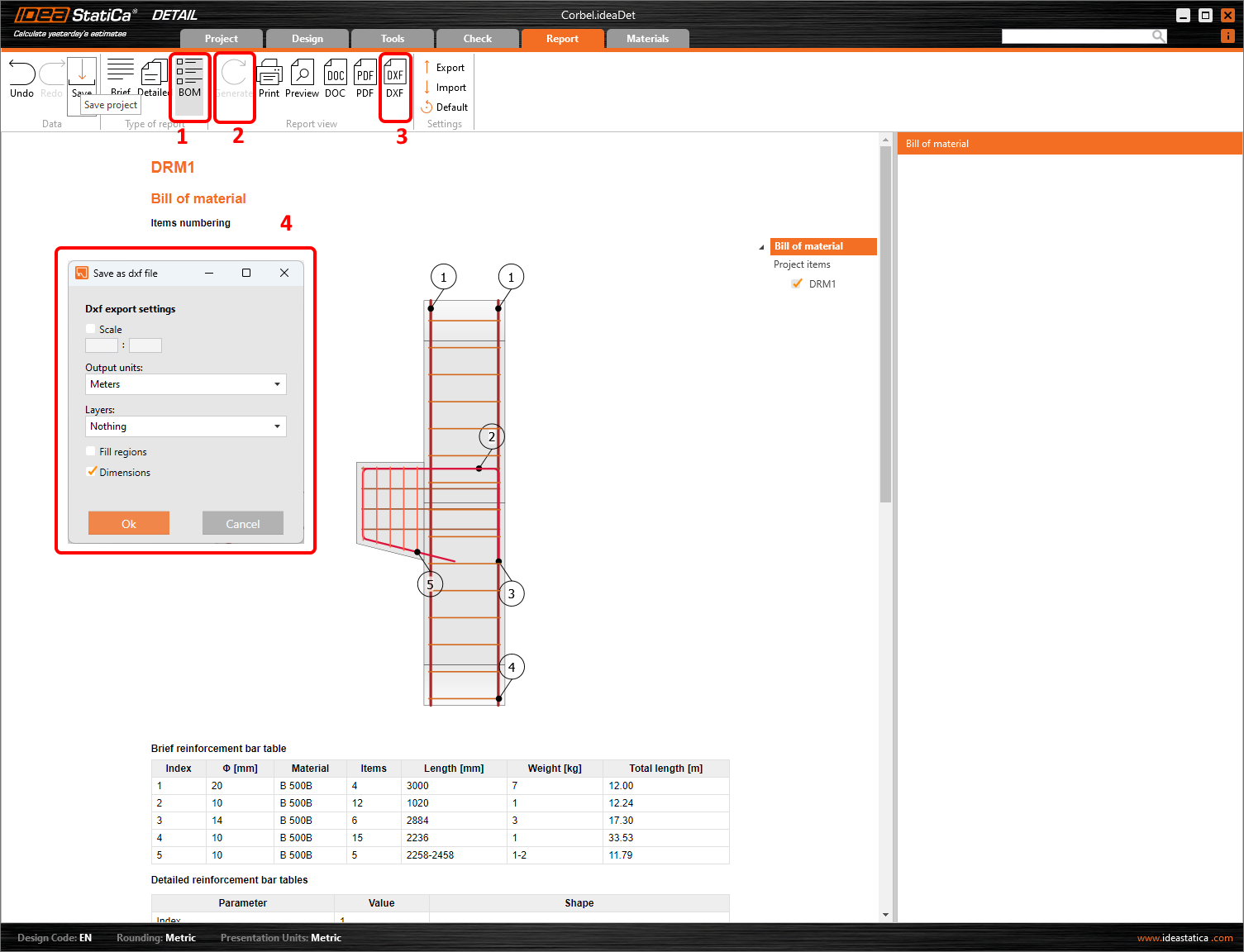
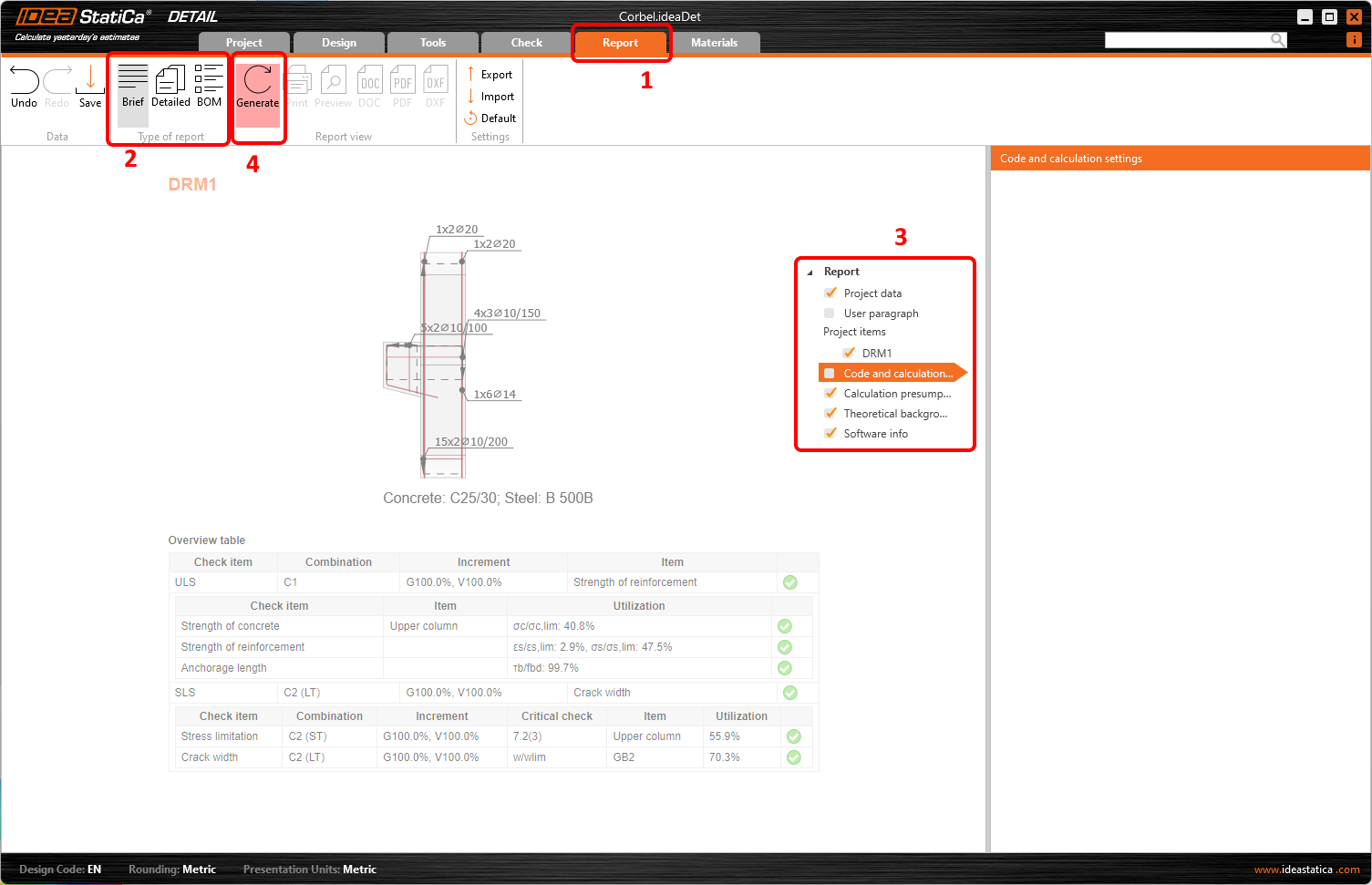
Bây giờ là lúc in báo cáo tính toán của bạn. Chuyển đến tab Report. Bạn có thể chọn loại báo cáo Tóm tắt hoặc Chi tiết và điều chỉnh thêm báo cáo theo nhu cầu của bạn trong menu cây. Chọn các tùy chọn ưa thích và nhấn Generate trong thanh ribbon phía trên.
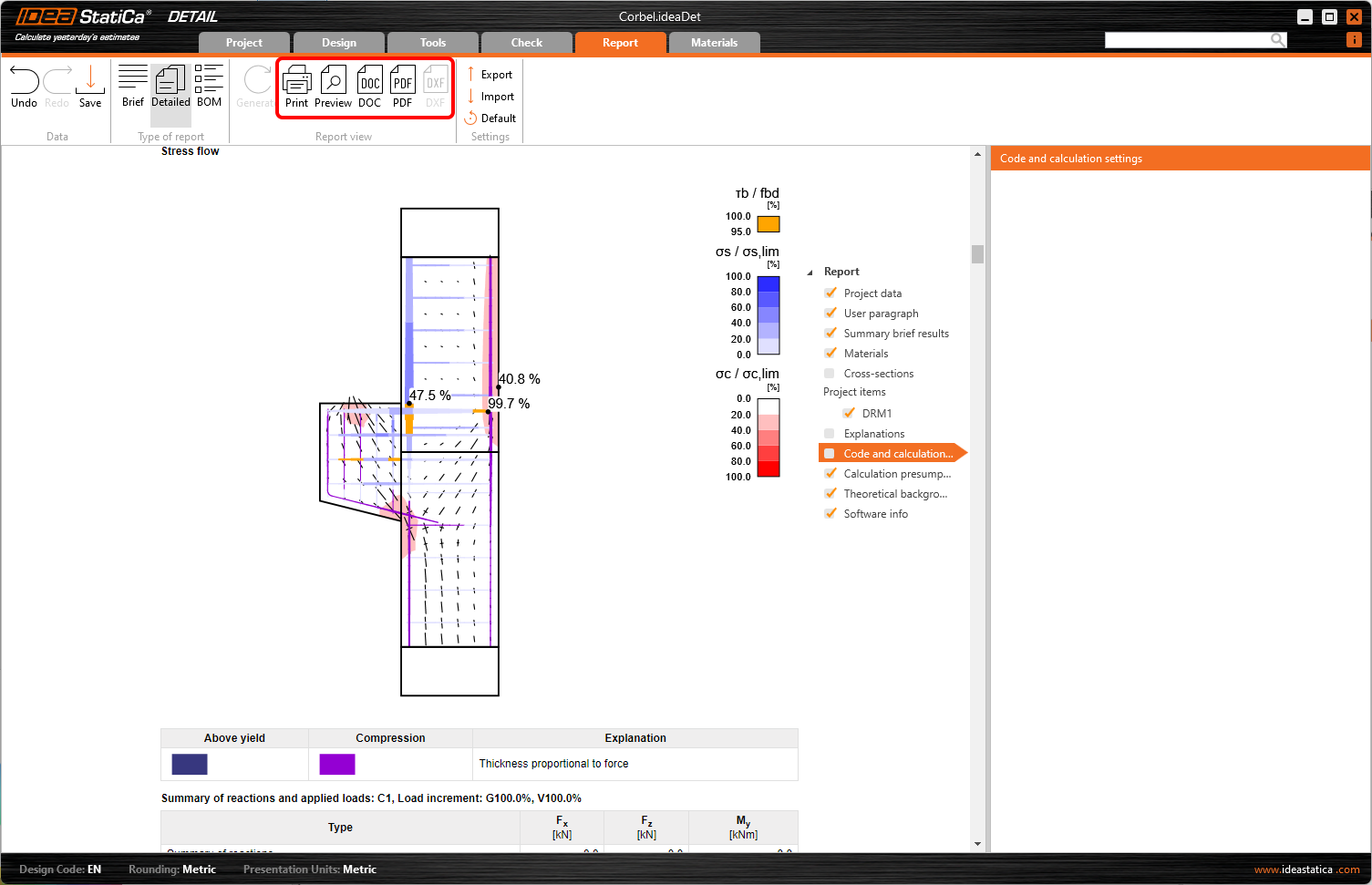
Báo cáo được tạo và chúng ta có thể in thành tệp PDF hoặc xuất sang tệp Microsoft Word.
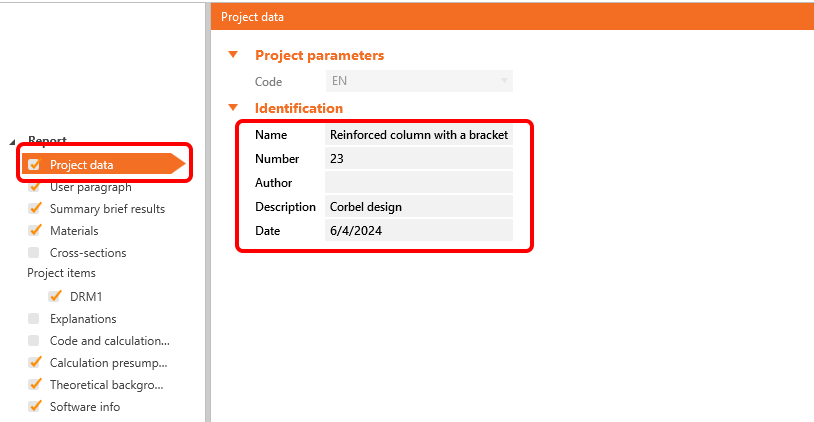
Để thay đổi tiêu đề của báo cáo, hãy chuyển đến Dữ liệu dự án.
Đừng quên Lưu dự án của bạn và chúng ta đã hoàn thành!
Bạn có thể tiếp tục học IDEA StatiCa với nhiều hướng dẫn hơn trong Trung tâm hỗ trợ của chúng tôi.
Tìm hiểu cách sử dụng IDEA StatiCa hiệu quả với các khóa học e-learning tự học của chúng tôi
Bắt đầu học