


1 Rozpoczęcie nowego projektu
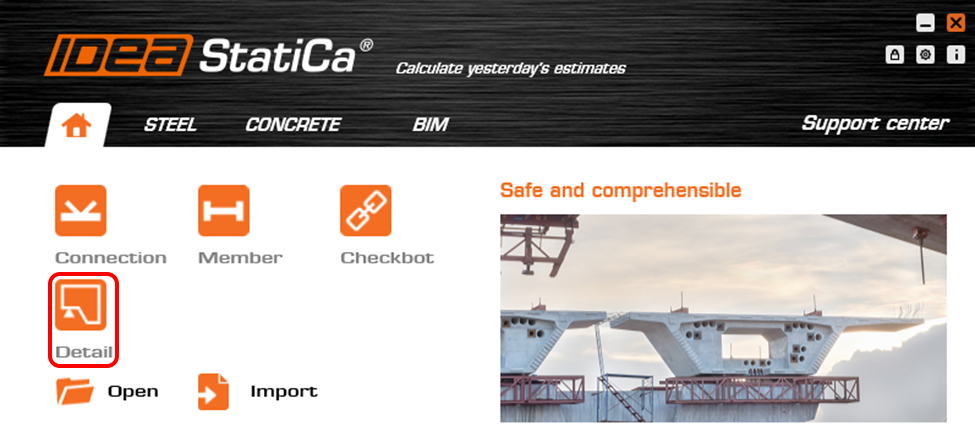
Uruchommy aplikację IDEA StatiCa Detail (pobierz najnowszą wersję). W głównym oknie IDEA StatiCa otwórz aplikację Detail, aby zdefiniować nowy projekt.
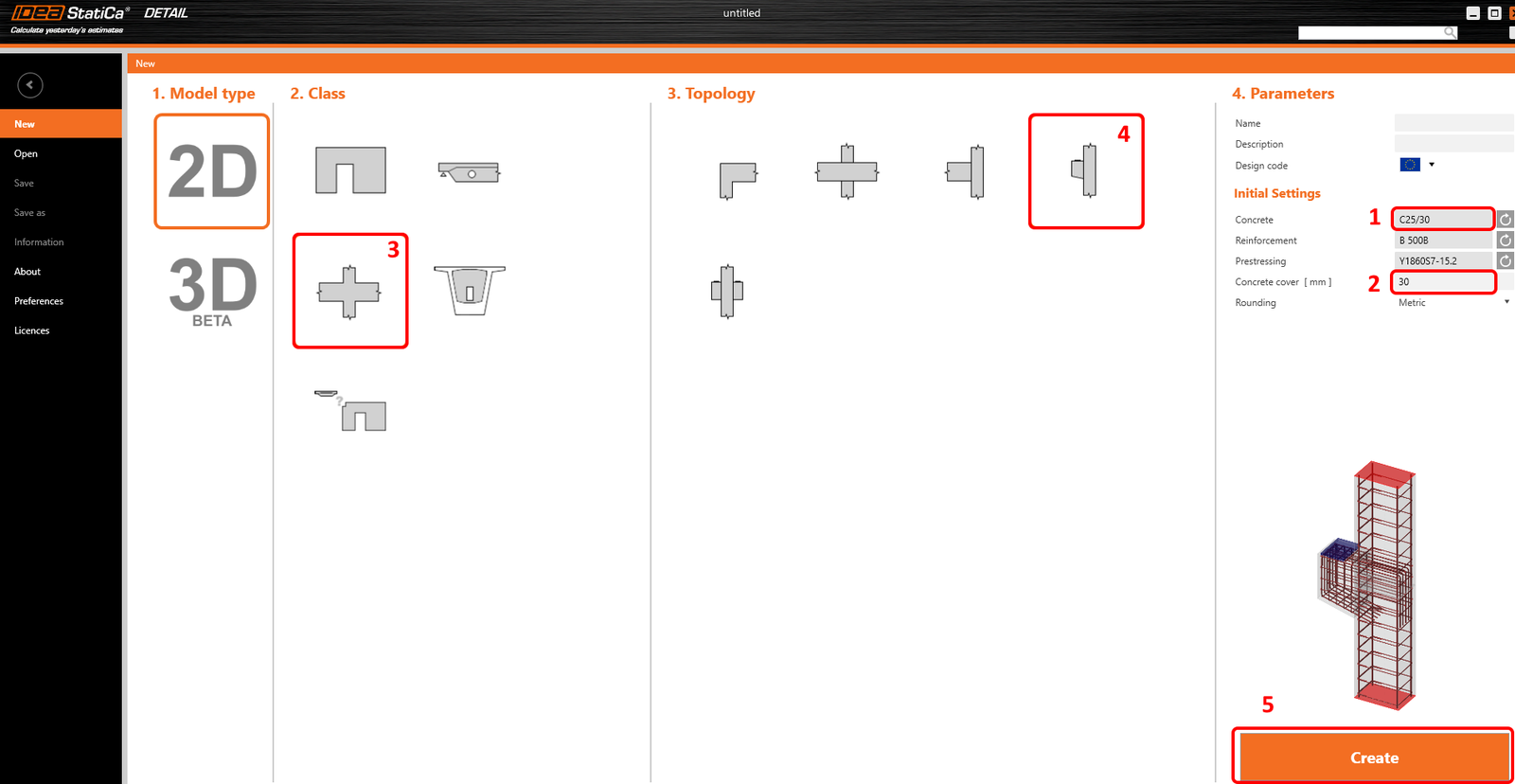
W pierwszym kroku definiujesz normę projektowania (wybierz EN), a także klasę betonu i otulinę (użyj betonu C25/30 i otuliny 30 mm). Wybór materiału możesz zmienić (lub dodać kolejny) później, jednak normę projektowania można wybrać tylko w tym pierwszym kroku projektu.
Następnie możesz znaleźć pożądany kształt detalu wśród szablonów. Do projektowania wspornika wybierz klasę Węzły ramowe i topologię Słup ze wspornikiem. Jeśli nie znajdziesz odpowiedniego szablonu, możesz rozpocząć od pustego projektu.
2 Geometria
Aplikacja Detail otworzy się z automatycznie wybraną zakładką Projekt. Model możesz skonfigurować, edytując pozycje w menu drzewa, gdzie możesz modyfikować elementy, urządzenia przekazujące obciążenia, obciążenia i zbrojenie. Alternatywnie możesz definiować nowe pozycje za pomocą poleceń na górnej wstążce. Jeśli chcesz lepiej poznać środowisko aplikacji, zapoznaj się z następującym artykułem – Ogólny interfejs w Detail application.
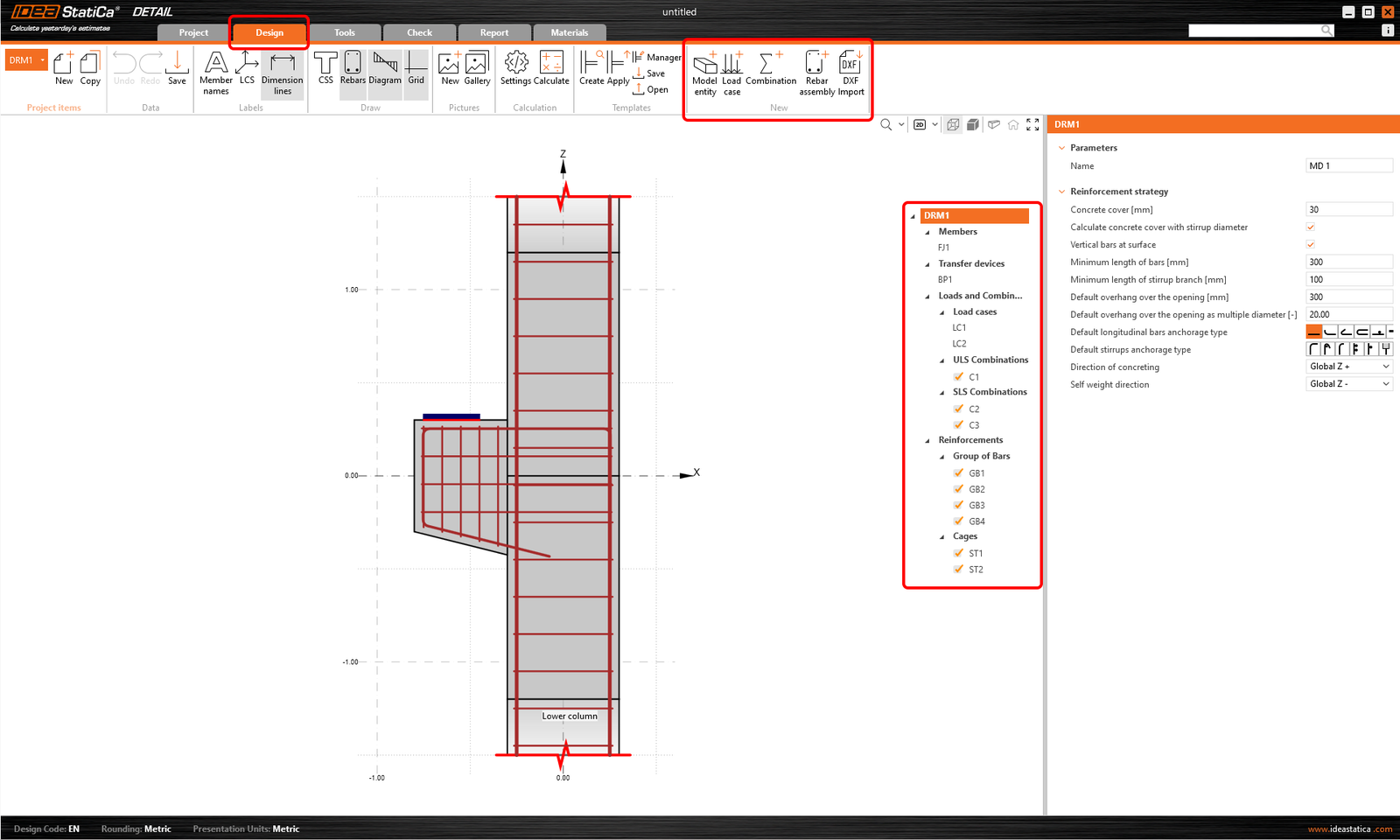
Zaczniemy od sekcji Elementy i Urządzenia przekazujące obciążenia, gdzie można dostosować elementy geometryczne (ściany, belki i otwory), podpory oraz urządzenia przekazujące obciążenia (takie jak płyta podporowa, podpora powierzchniowa itp.).
W tym przypadku szablon utworzył już dwie pozycje: węzeł ramowy FJ1 i płytę podporową BP1.
- Przeczytaj więcej o typach geometrii w Typy geometrii w Detail
- Przeczytaj więcej o podporach w Typy podpór w IDEA StatiCa Detail
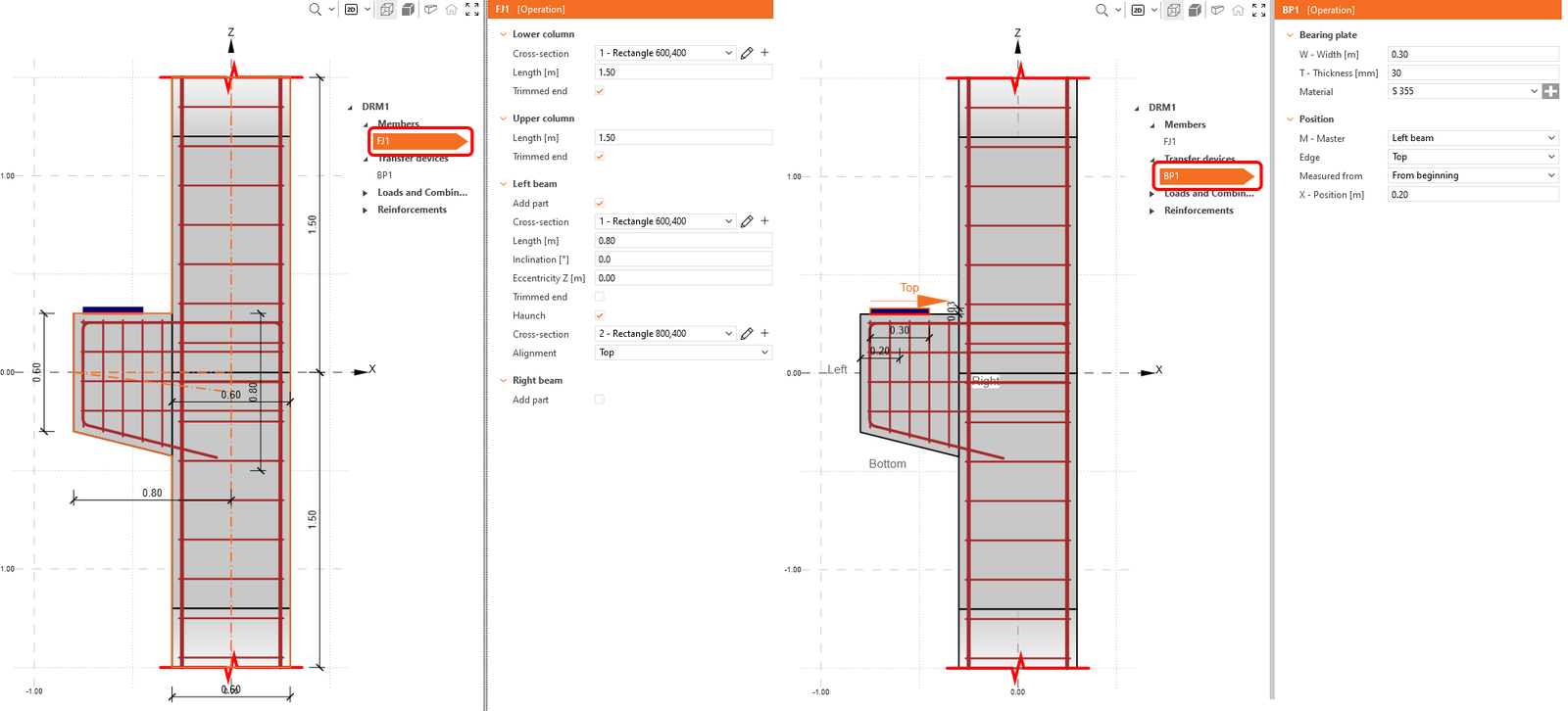
3 Obciążenia i kombinacje
Trzecia sekcja dotyczy definicji Obciążeń i kombinacji. Dwa przypadki obciążeń (LC1 i LC2) oraz trzy kombinacje (C1, C2 i C3) zostały już automatycznie dodane.
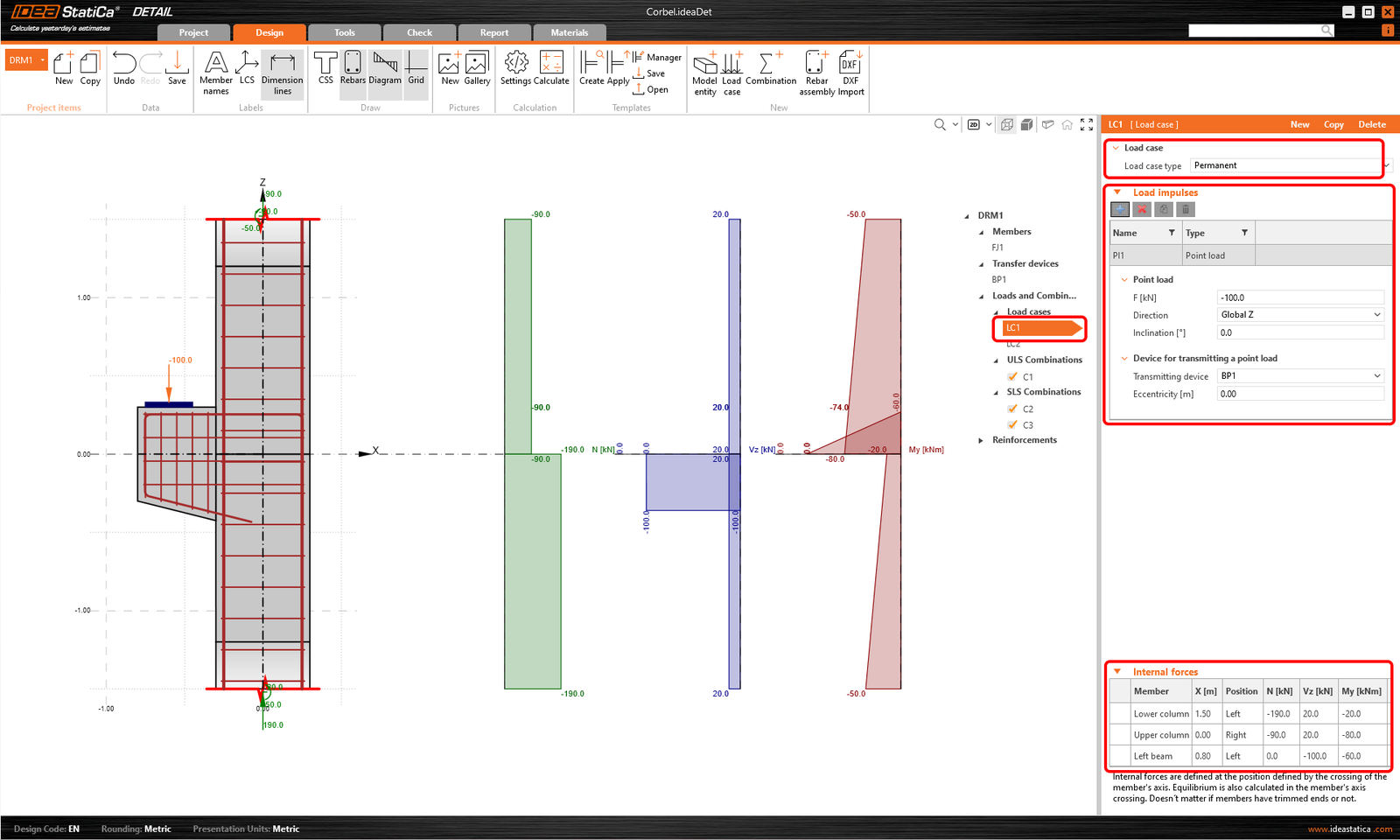
Zacznijmy od pierwszego przypadku obciążenia. Kliknij LC1 w menu drzewa. W oknie właściwości po prawej stronie możesz zdefiniować wszystko, co dotyczy danego przypadku obciążenia.
Najpierw możesz określić Typ przypadku obciążenia. Aby móc rozróżnić efekty krótkotrwałe i długotrwałe, konieczne jest prawidłowe ustawienie typów przypadków obciążenia: Stałe i Zmienne. Ustawienia te mają istotny wpływ na interpretację sprawdzeń SGN i SGU.
Następnie możesz przejść do Impulsów obciążeń, gdzie możesz ustawić obciążenia zewnętrzne, takie jak obciążenia skupione, liniowe, powierzchniowe i ciężar własny.
Stosowane są przycięte końce. Dlatego musimy ustawić Siły wewnętrzne na poszczególnych elementach i osiągnąć równowagę na przecięciu słupa i wspornika.
Przypadek obciążenia LC2 możesz skonfigurować w podobny sposób. LC2 będzie reprezentować obciążenia zmienne.
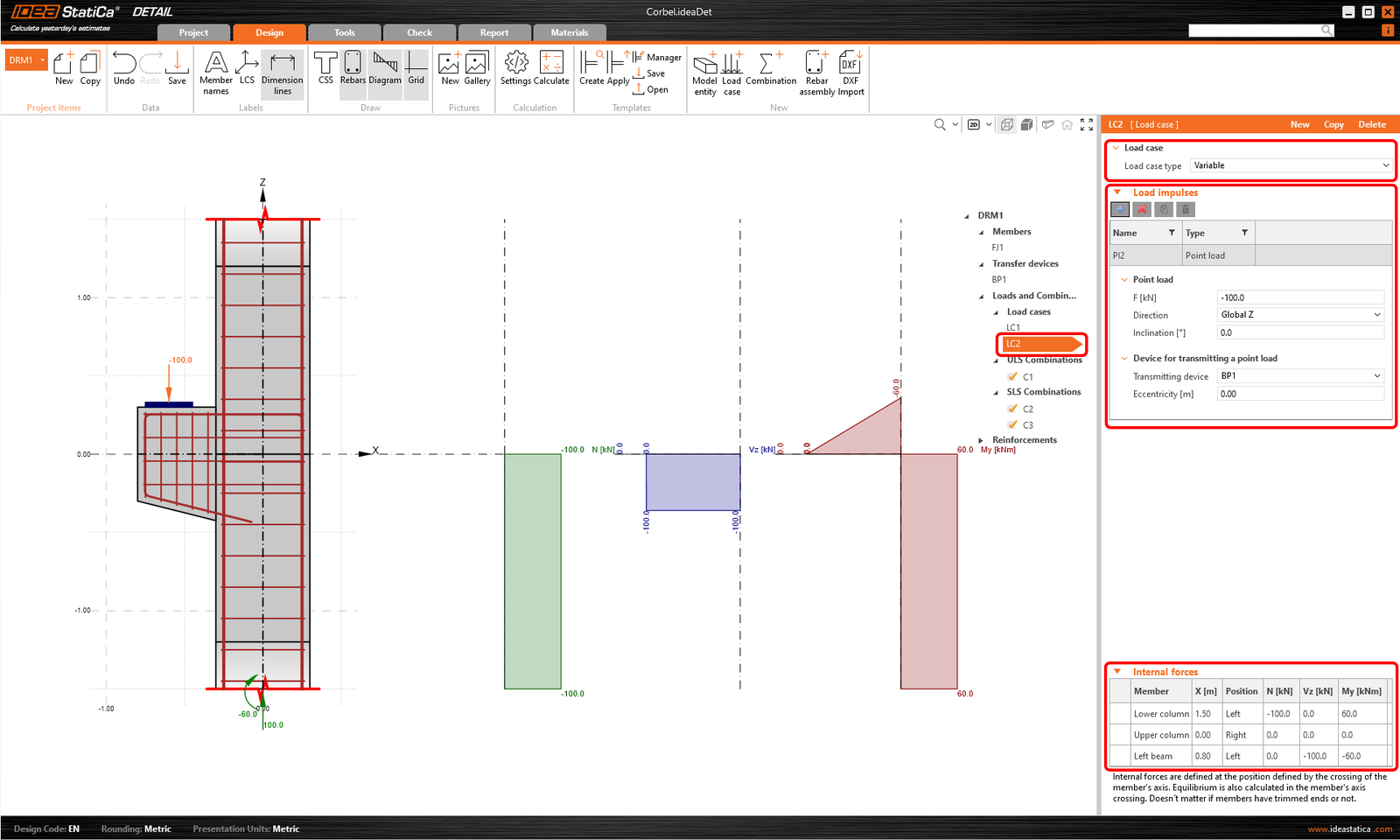
W oknie głównym możesz sprawdzić, czy siły wewnętrzne odpowiadają siłom wewnętrznym w modelu globalnym.
- Przeczytaj więcej o Siłach wewnętrznych i równowadze w Detail
- Przeczytaj więcej o Impulsach obciążeń w Detail
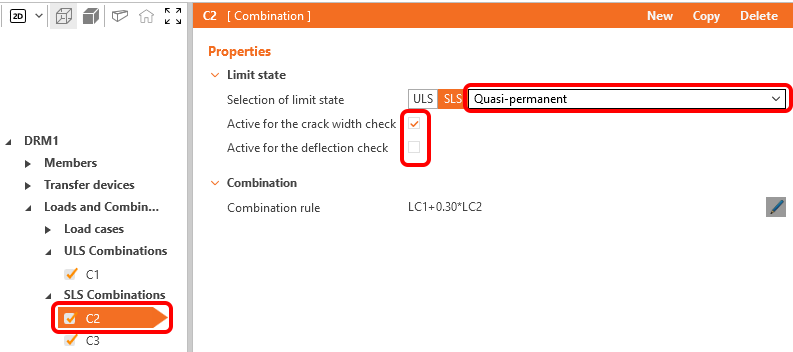
Dla każdej kombinacji możesz wybrać odpowiedni stan graniczny, SGN lub SGU. Aby zmodyfikować reguły kombinacji, kliknij ikonę ołówka i ustaw poszczególne współczynniki. Zwróć uwagę na zaznaczone pola wyboru dla kombinacji obciążeń. Obliczenia zostaną wykonane tylko dla zaznaczonych pozycji, a wykluczając niektóre kombinacje, możesz przyspieszyć obliczenia.
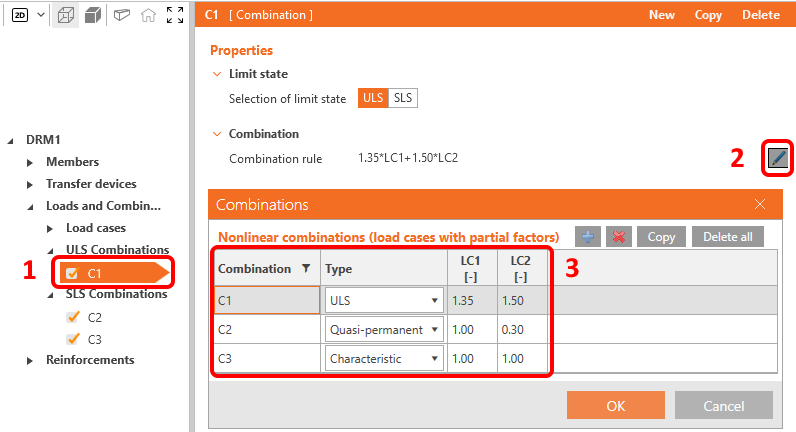
Dostępne są trzy typy kombinacji SGU: charakterystyczna, częsta i quasi-stała, a użytkownik może wybrać, które sprawdzenia SGU będą wykonywane dla każdej kombinacji.
4 Zbrojenie
Następnym krokiem jest zbrojenie modelu. Edytujemy Zbrojenia z szablonu, ale najpierw możemy przełączyć się na zakładkę Narzędzia i przyjrzeć się Optymalizacji topologicznej w Narzędziach projektowych, które pomagają zaprojektować zbrojenie. Alternatywnie możesz użyć bardziej tradycyjnej Analizy liniowej, aby uzyskać wskazówki do projektowania zbrojenia.
- Przeczytaj więcej o Optymalizacji topologicznej
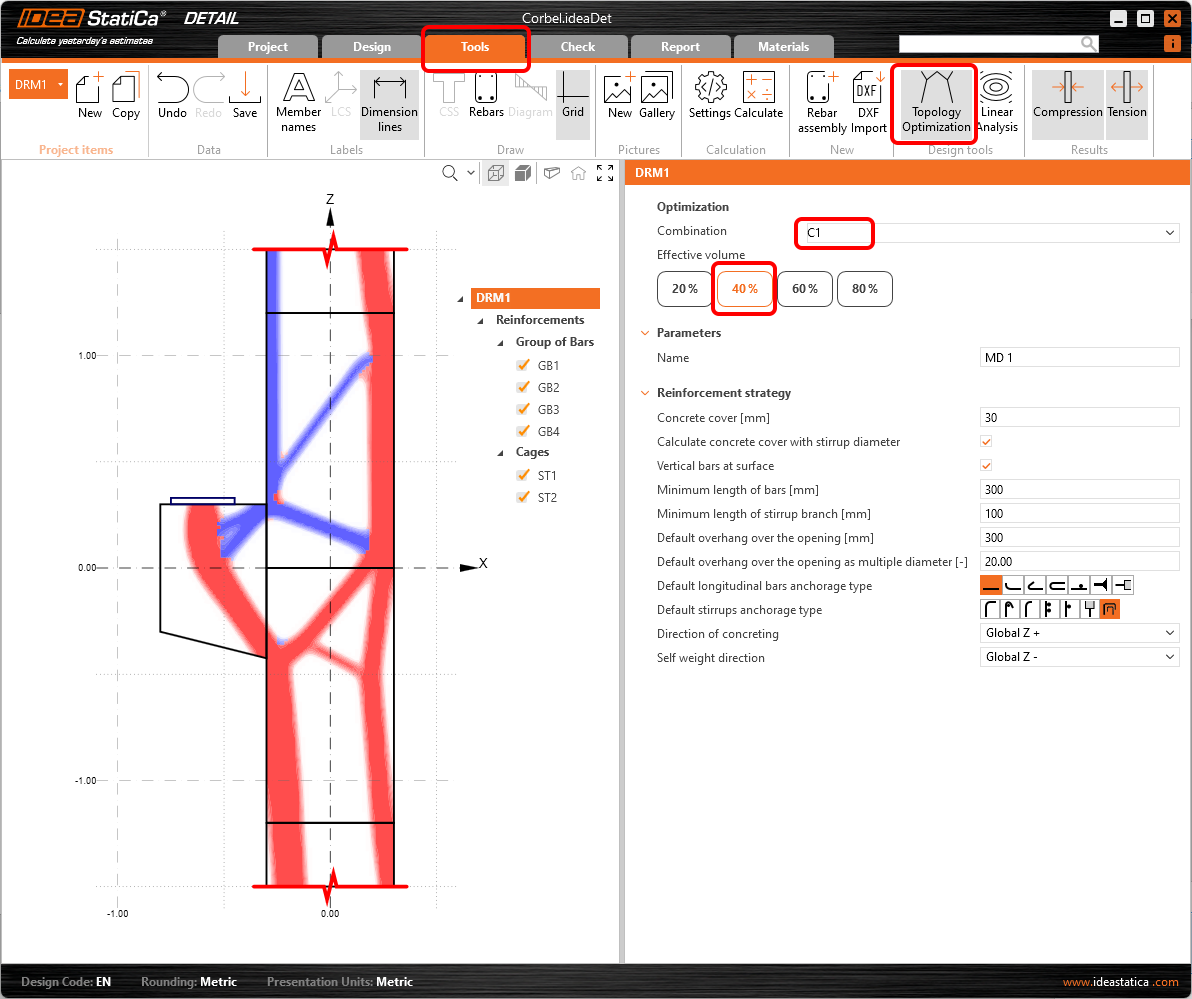
Teraz zaprojektuj zbrojenie. Możesz zbroić swój detal na podstawie wyników z narzędzi projektowych. W tym celu przejdź do sekcji Zbrojenia w menu drzewa.
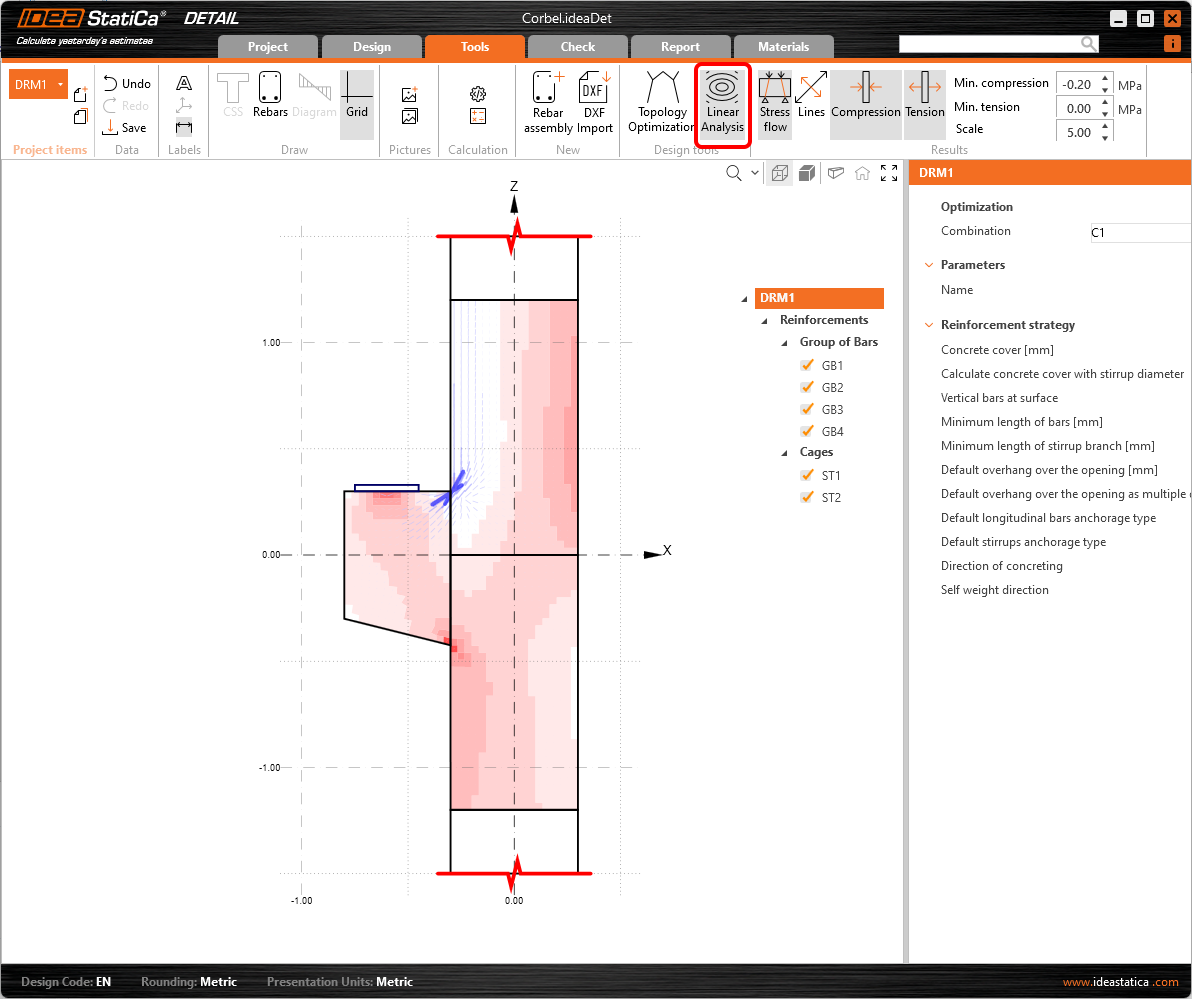
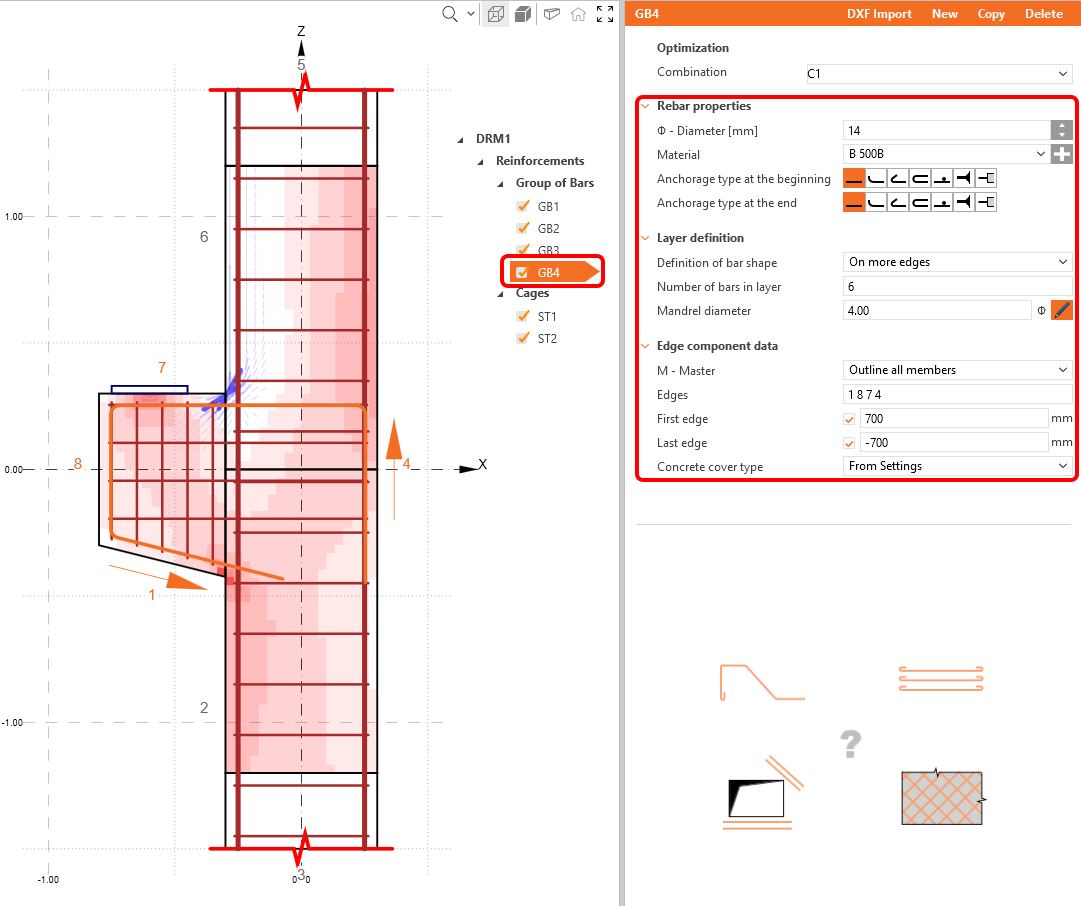
Szablon dodał już dwie grupy strzemion i cztery grupy prętów; możesz je dostosować do swoich potrzeb w oknie właściwości.
Na koniec sprawdź wizualnie rozmieszczenie zbrojenia w widoku Real 3D. W tym celu musisz najpierw przełączyć się z powrotem na zakładkę Projekt.
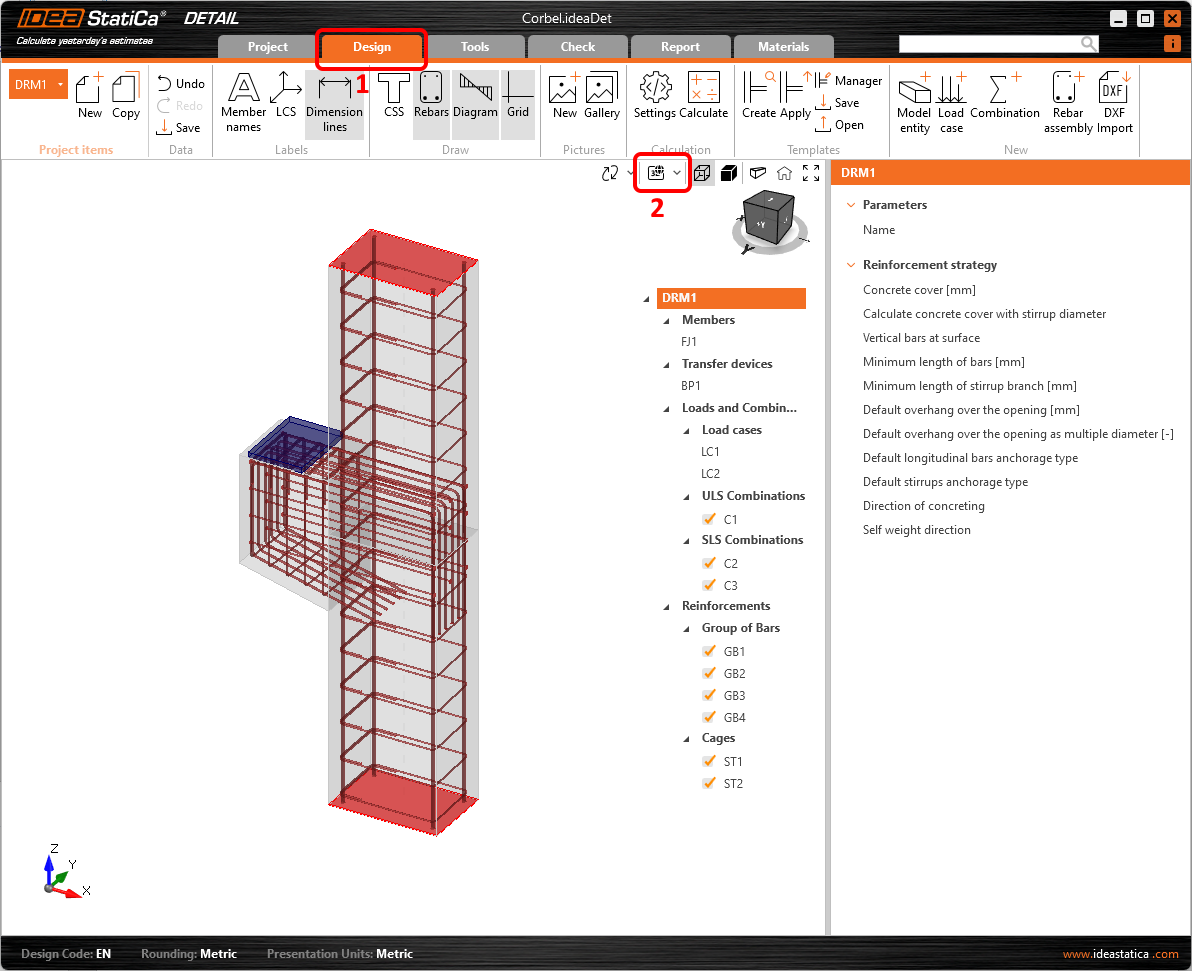
5 Obliczenia i sprawdzenie
Przejdź do zakładki Sprawdzenie i uruchom analizę, klikając przycisk Oblicz na wstążce.
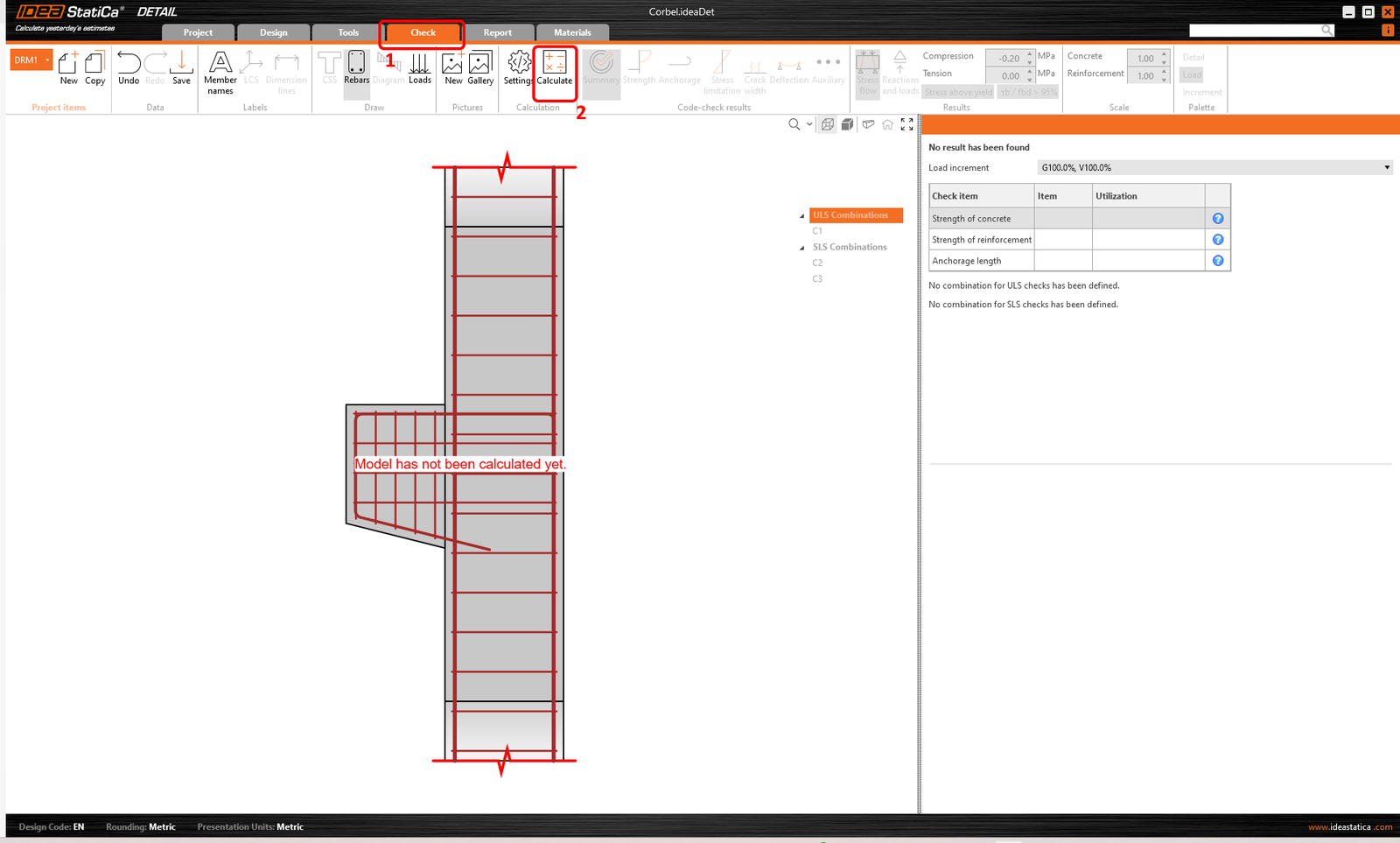
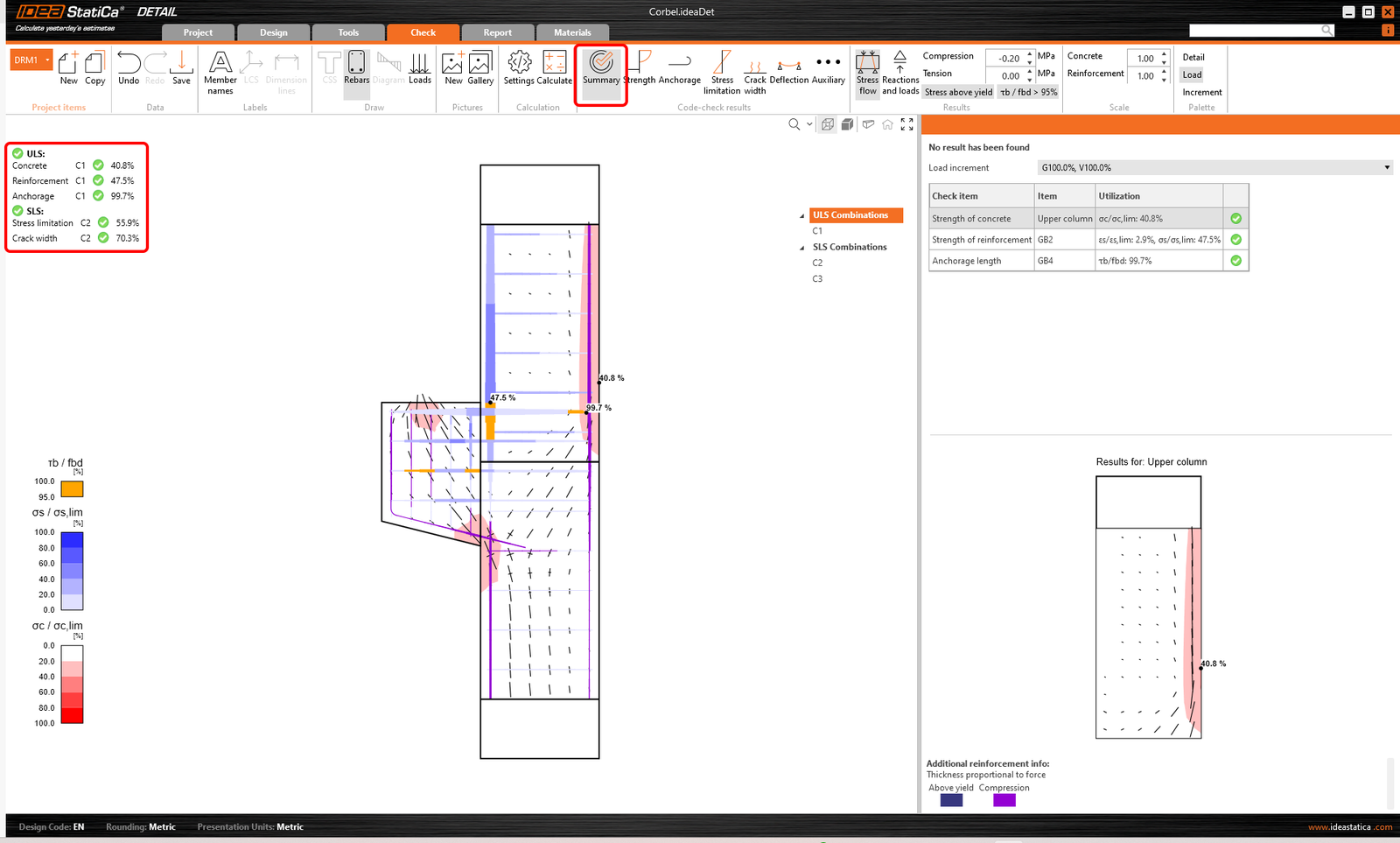
Model obliczeniowy jest generowany automatycznie. Po lewej stronie widoczne są typowe wyniki, takie jak stopień wykorzystania materiałów. Obliczenia są wykonywane, a wyświetlane jest Podsumowanie sprawdzeń wraz z wartościami wyników.
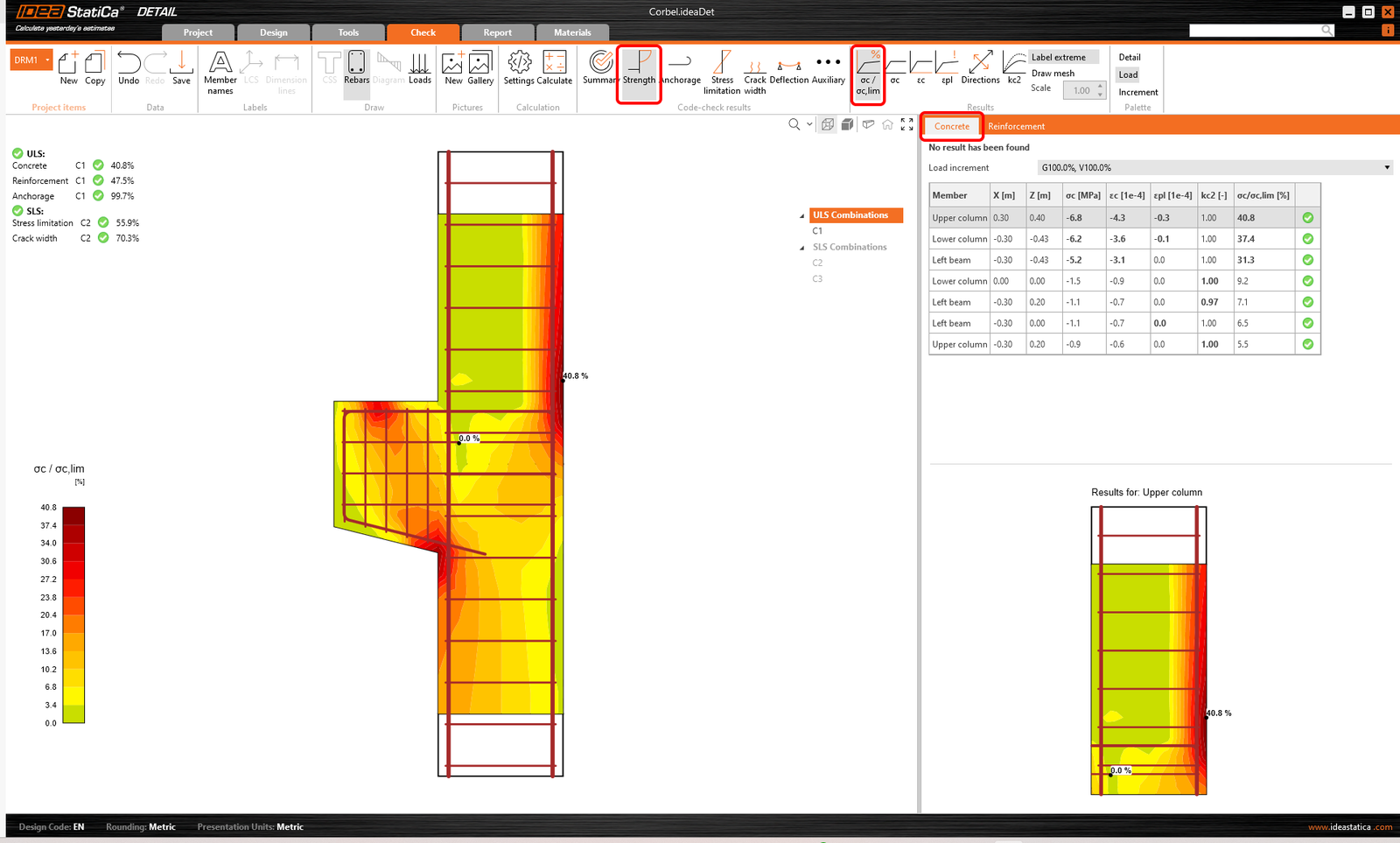
Aby przejrzeć szczegółowe sprawdzenia każdego komponentu, zacznij od zakładki Wytrzymałość. Wyświetlone zostaną sprawdzenia betonu, takie jak stopień wykorzystania naprężeń, kierunek naprężeń głównych, odkształcenia, a także mapa współczynnika redukcyjnego kc, który można włączyć na wstążce. Można również zmieniać kierunki i skalę naprężeń.
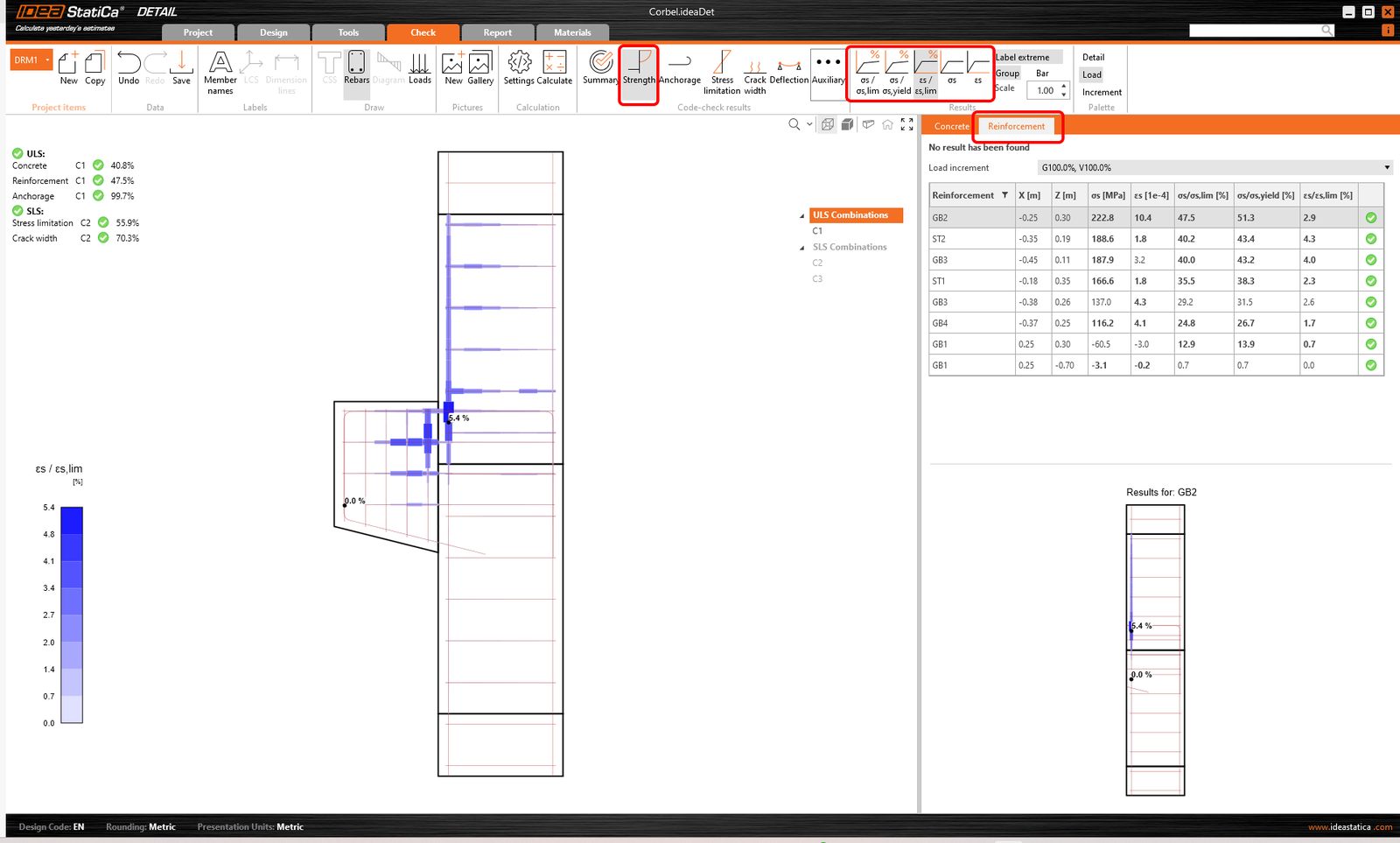
Aby uzyskać szczegółowe wyniki dla zbrojenia, należy przełączyć się na zakładkę Zbrojenie. Spowoduje to zmianę ikon na wstążce oraz rozwinięcie tabeli wyników. Można wyświetlić wyniki odkształceń i naprężeń w każdym pręcie oraz ich stopień wykorzystania.
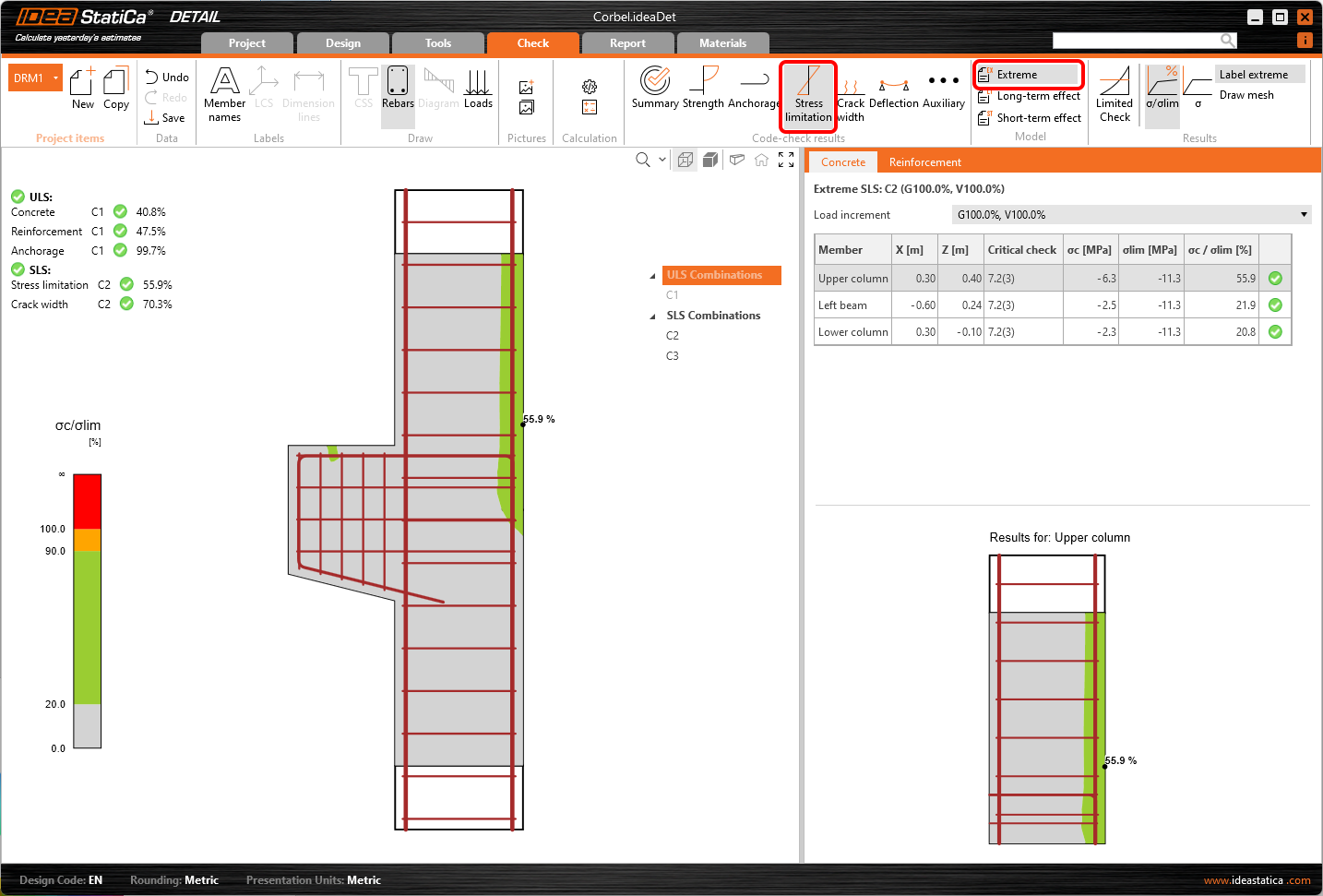
Przejdźmy do sprawdzenia Ograniczenia naprężeń. Oprócz ikon do przełączania między wynikami, na wstążce dostępne są ustawienia umożliwiające określenie wartości granicznej lub wyświetlania wyników z efektów krótko-/długotrwałych. Efekty krótkotrwałe są obliczane z uwzględnieniem modułu sprężystości Ecm. Efekty długotrwałe uwzględniają wpływ pełzania betonu, dlatego brany jest pod uwagę efektywny moduł sprężystości Ec,eff.
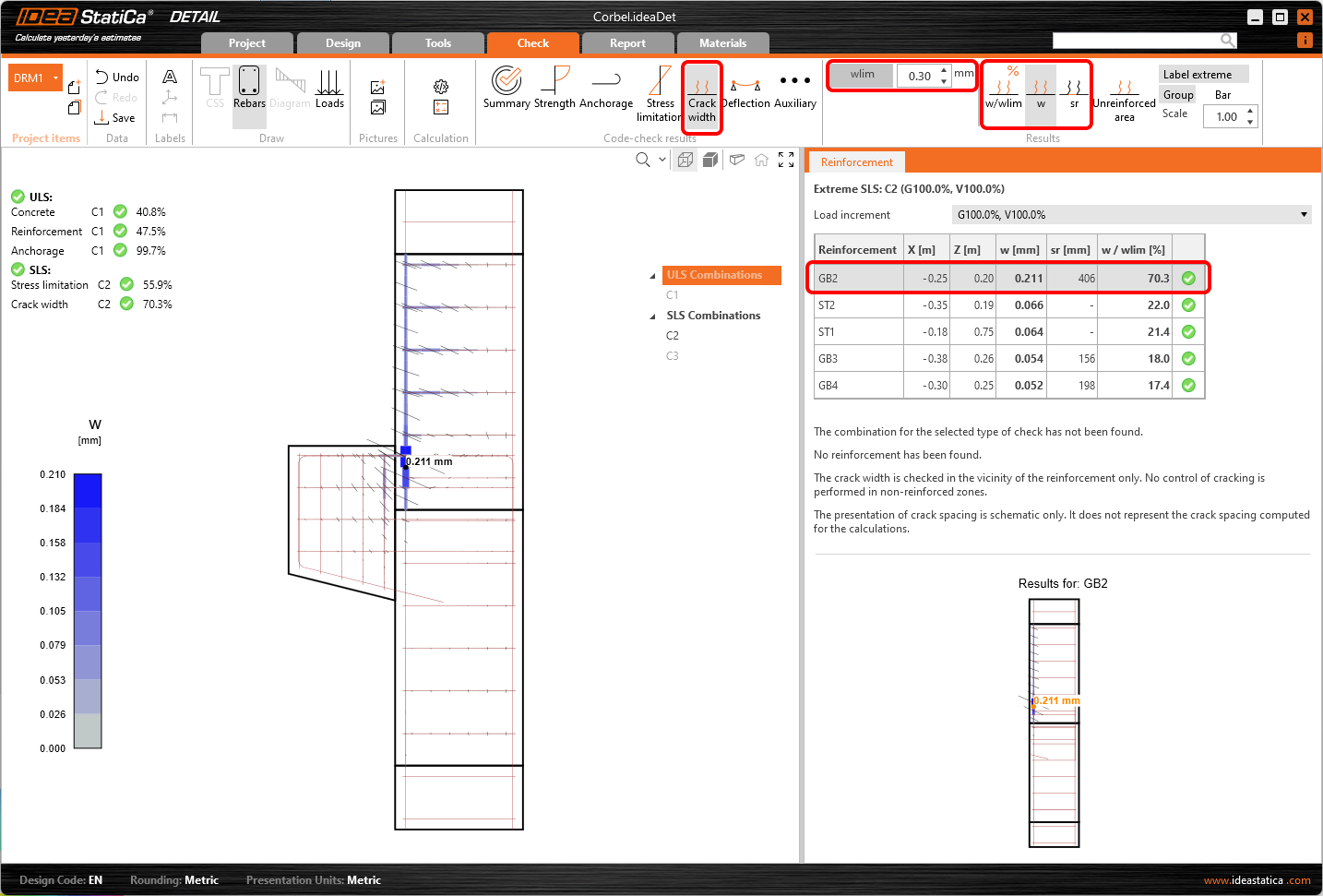
W ten sam sposób możesz również wyświetlić sprawdzenia SGU dla Zarysowania i innych wyników.
6 Drukowanie raportu
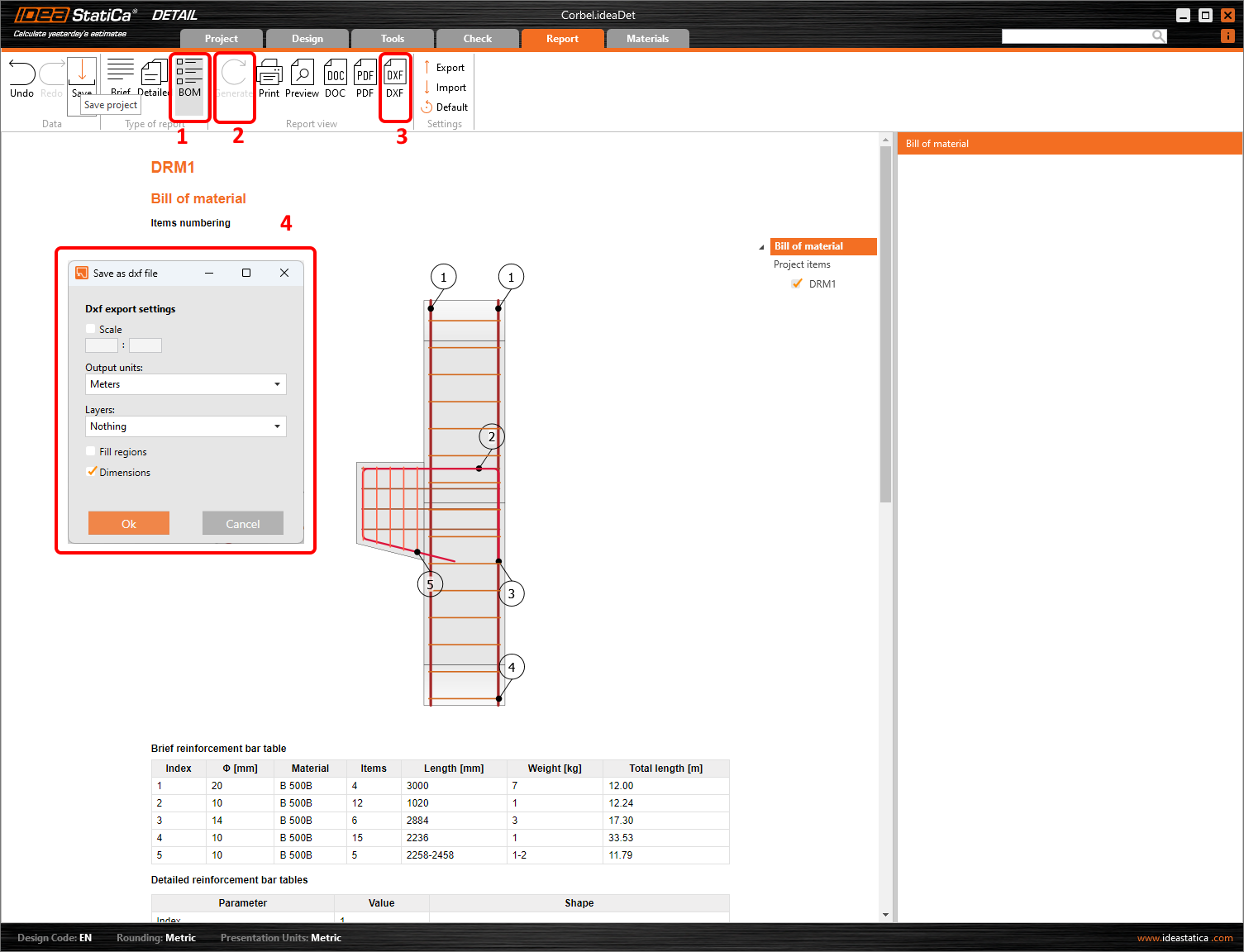
Możesz Wygenerować Zestawienie materiałów i kliknąć Eksportuj do DXF, aby wygenerować rysunki 2D. Całe zbrojenie jest eksportowane do bloków, które można rozłożyć na polilinie.
Teraz czas wydrukować raport z obliczeń. Przejdź do zakładki Raport. Możesz wybrać typ raportu: Skrócony lub Szczegółowy, a następnie dostosować raport do swoich potrzeb w menu drzewa. Wybierz preferowane opcje i naciśnij Generuj na górnej wstążce.
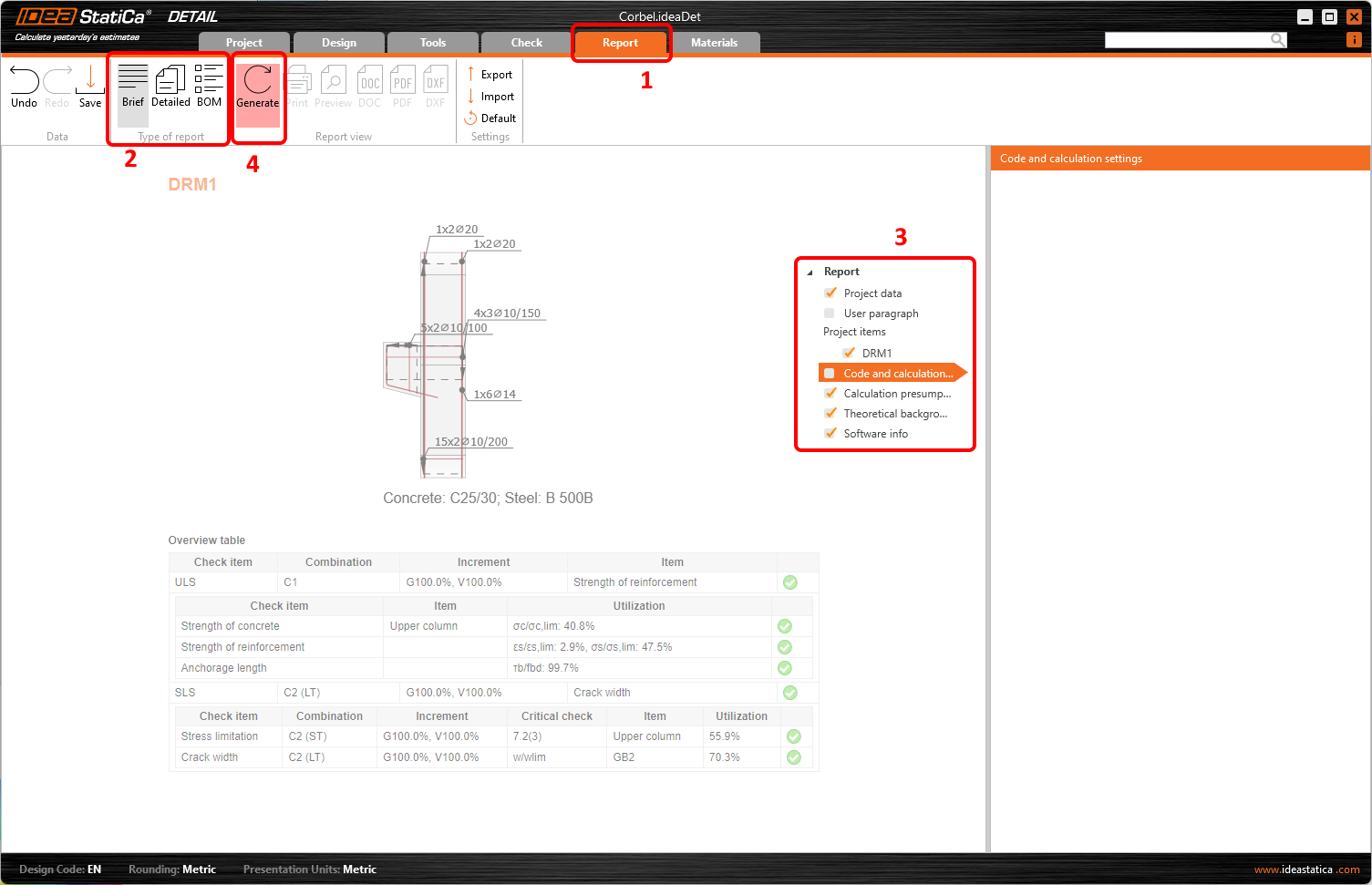
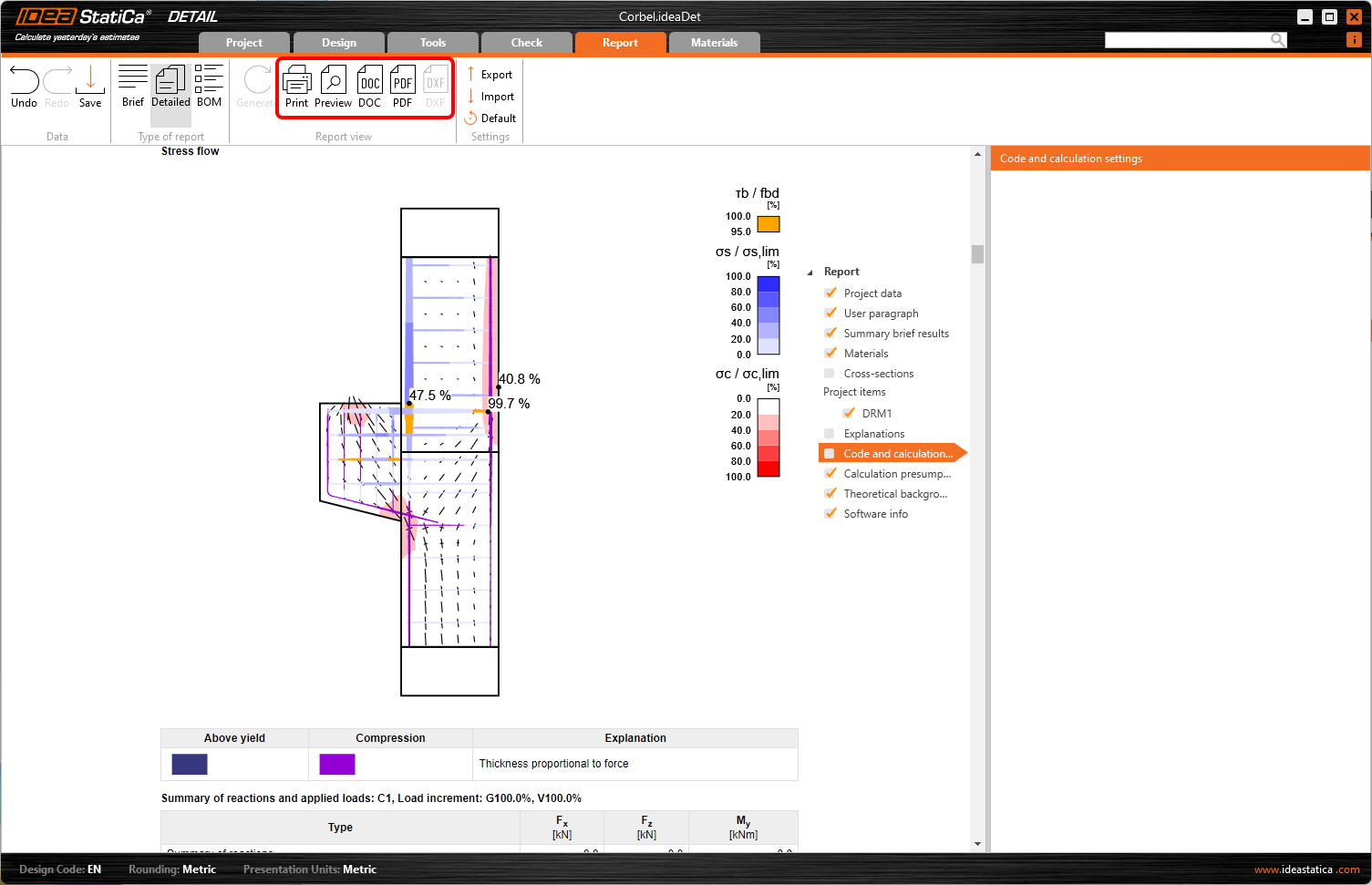
Raport jest generowany i możemy go wydrukować do pliku PDF lub wyeksportować do pliku Microsoft Word.
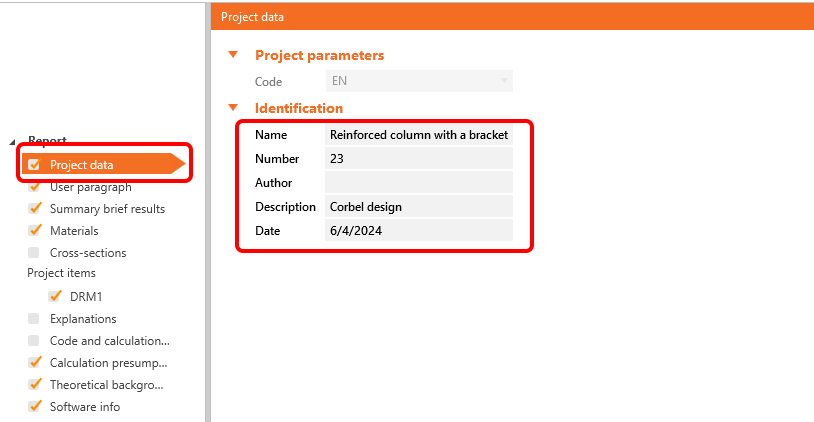
Aby zmienić nagłówek raportu, przejdź do Danych projektu.
Nie zapomnij Zapisać projektu i gotowe!
Możesz kontynuować naukę IDEA StatiCa, korzystając z wielu kolejnych samouczków w naszym centrum wsparcia.
Dowiedz się, jak efektywnie korzystać z IDEA StatiCa dzięki naszym kursom e-learningowym realizowanym we własnym tempie
Rozpocznij naukę