


1 Dự án mới
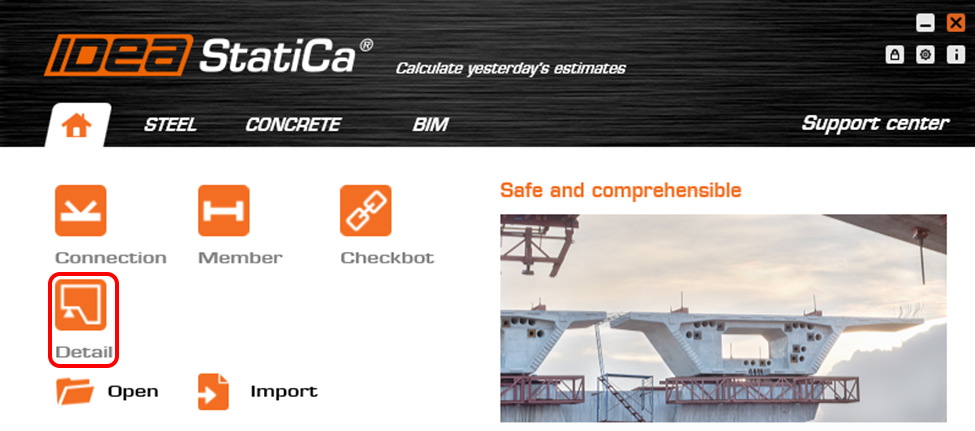
Hãy khởi động ứng dụng IDEA StatiCa Detail (tải xuống phiên bản mới nhất). Trong cửa sổ chính của IDEA StatiCa, mở ứng dụng Detail để định nghĩa một dự án mới.
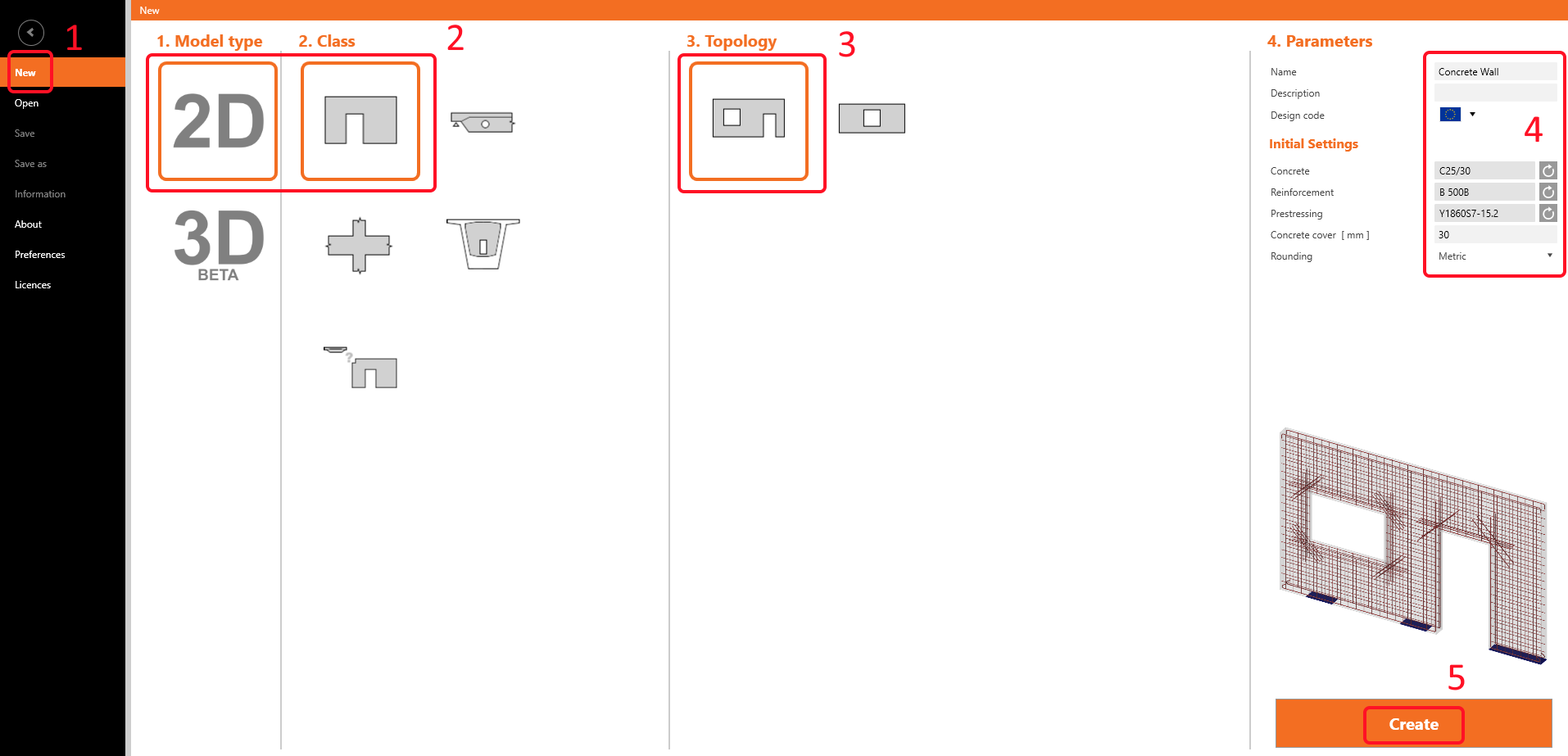
Trong Trình hướng dẫn Vùng gián đoạn, chọn loại mô hình 2D và sau đó chọn mẫu Wall. Chọn cấu hình vùng gián đoạn – Tường có cửa sổ và cửa đi mở. Cuối cùng, đặt các thuộc tính theo hình (Bê tông - C25/30, Lớp bảo vệ - 30mm).
2 Hình học
Bắt đầu định nghĩa Hình học. Sáu mục đã được tạo sẵn bởi mẫu: tường W1, hai lỗ mở O1 và O2, và ba gối tựa tuyến tính LS1-3.
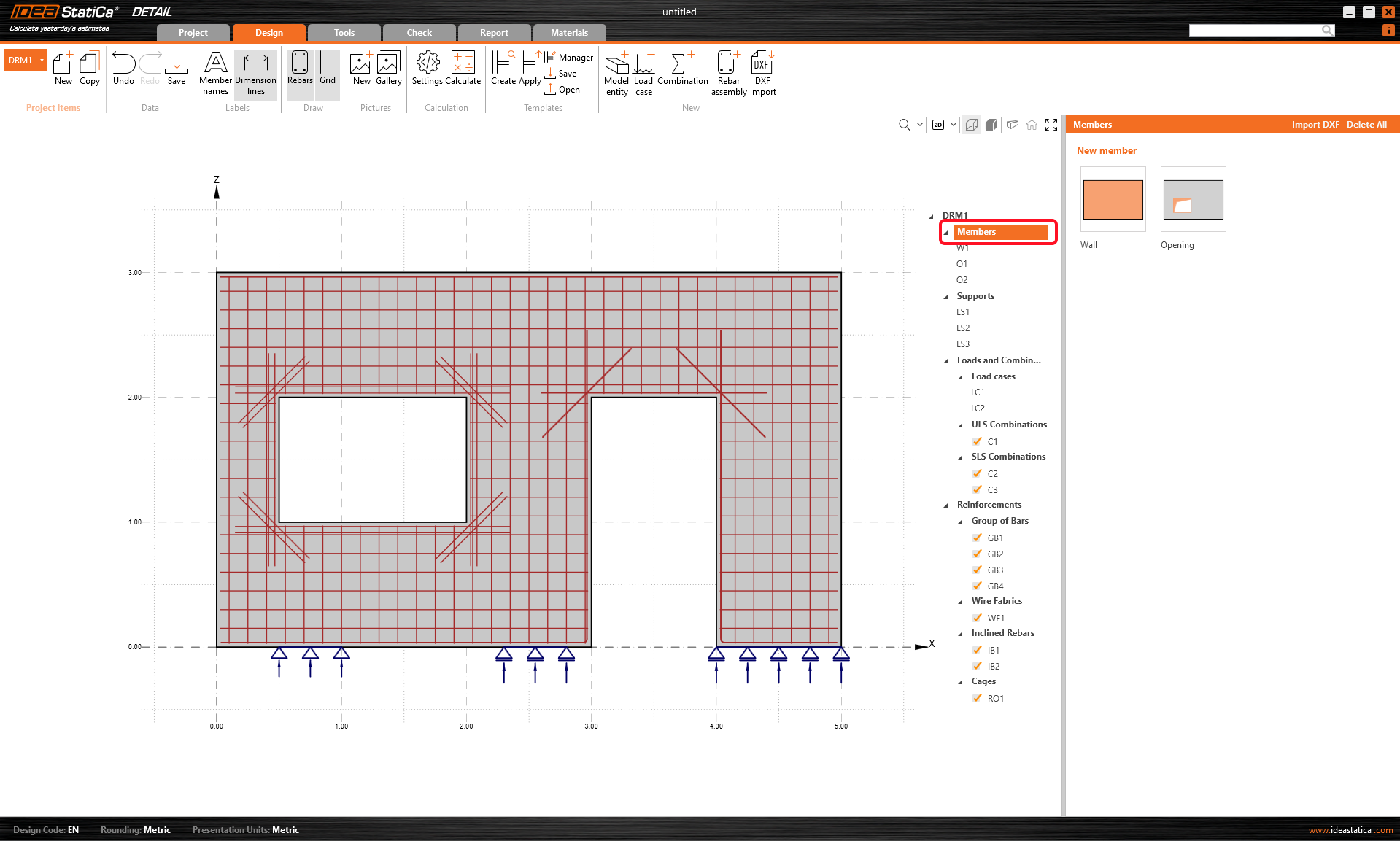
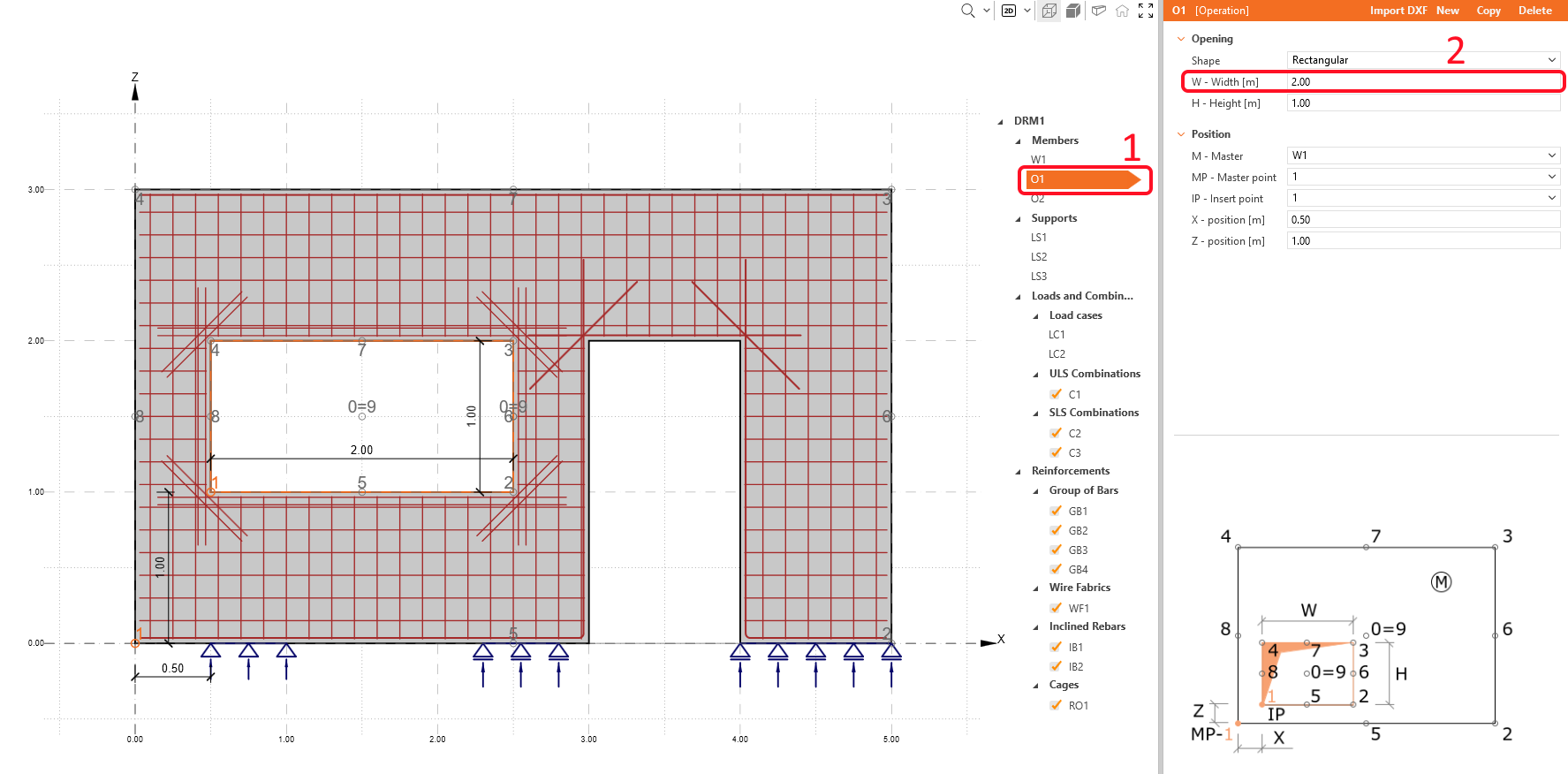
Chọn lỗ mở O1 và tăng chiều rộng cửa sổ lên 2m.
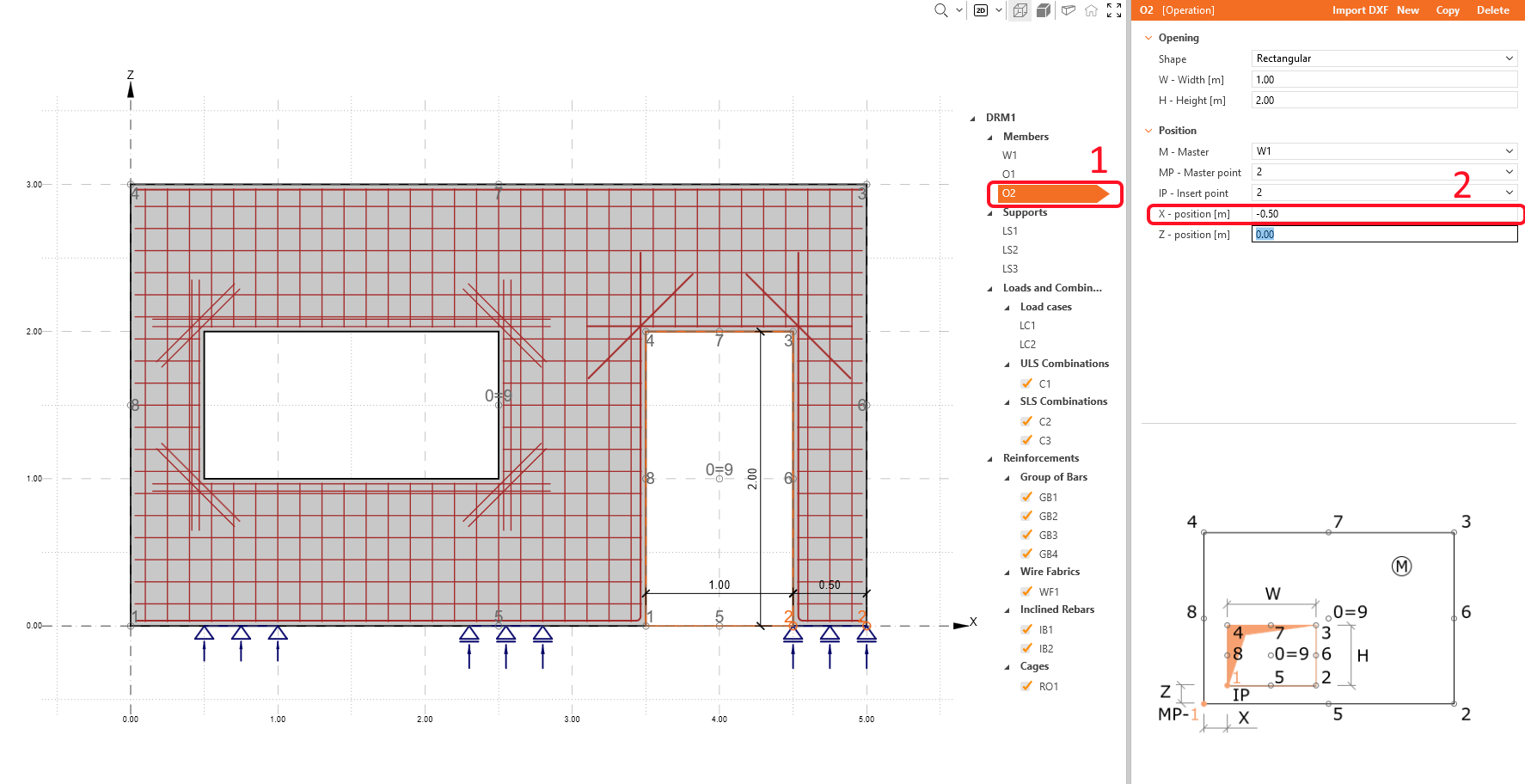
Dịch chuyển lỗ mở O2 sang phải bằng cách nhập lại vị trí X.
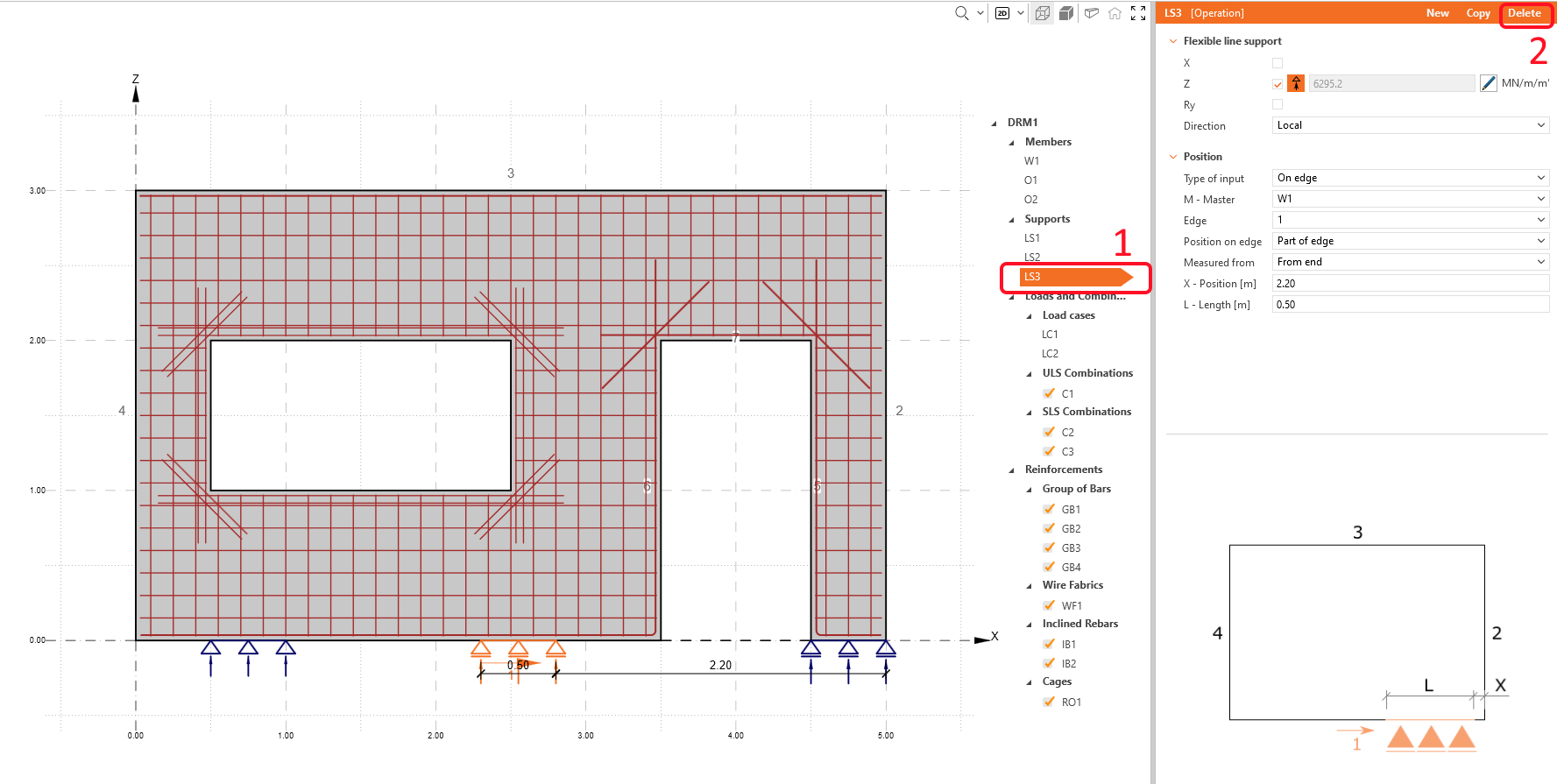
Trong ví dụ này, bạn sẽ làm việc với tường được đỡ bởi hai gối tựa tuyến tính. Chọn gối tựa thứ ba LS3 bằng cách nhấp vào nó trong cây thực thể hoặc bằng cách chọn gối tựa ở giữa trong khung cảnh 3D rồi nhấp vào biểu tượng xóa.
Hình học của tường hiện trông như thế này:
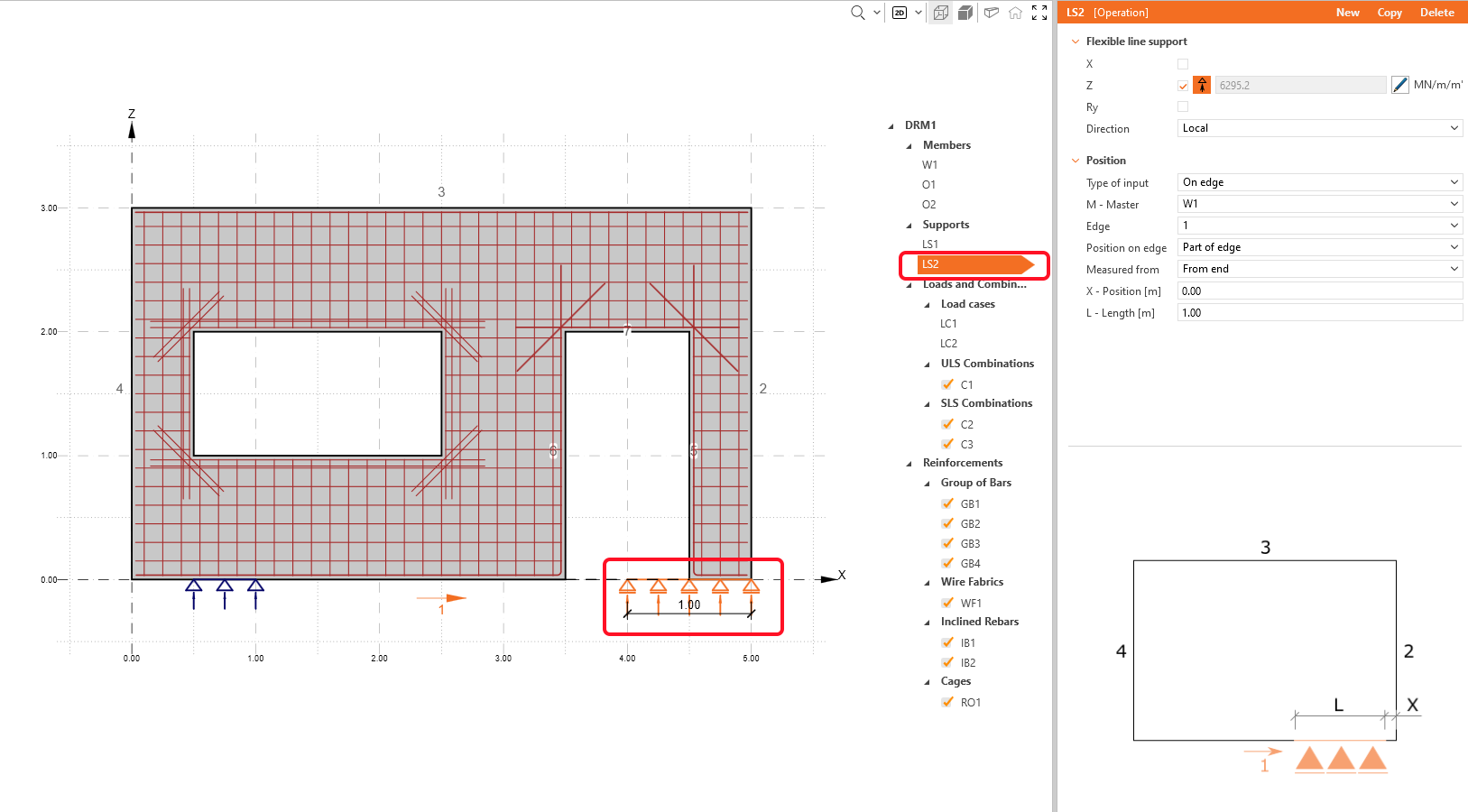
Đừng lo lắng về gối tựa bị chồng lên nhau. Nó sẽ được tự động điều chỉnh theo hình học sau khi chọn một mục khác trong dự án.
- Đọc thêm về định nghĩa hình học trong Các loại hình học trong Detail
3 Hiệu ứng tải trọng
Bây giờ, chuyển đến phần Tải trọng và Tổ hợp trong cây thực thể. Bạn có thể thấy rằng hai trường hợp tải trọng và ba tổ hợp đã được tạo sẵn bởi mẫu.
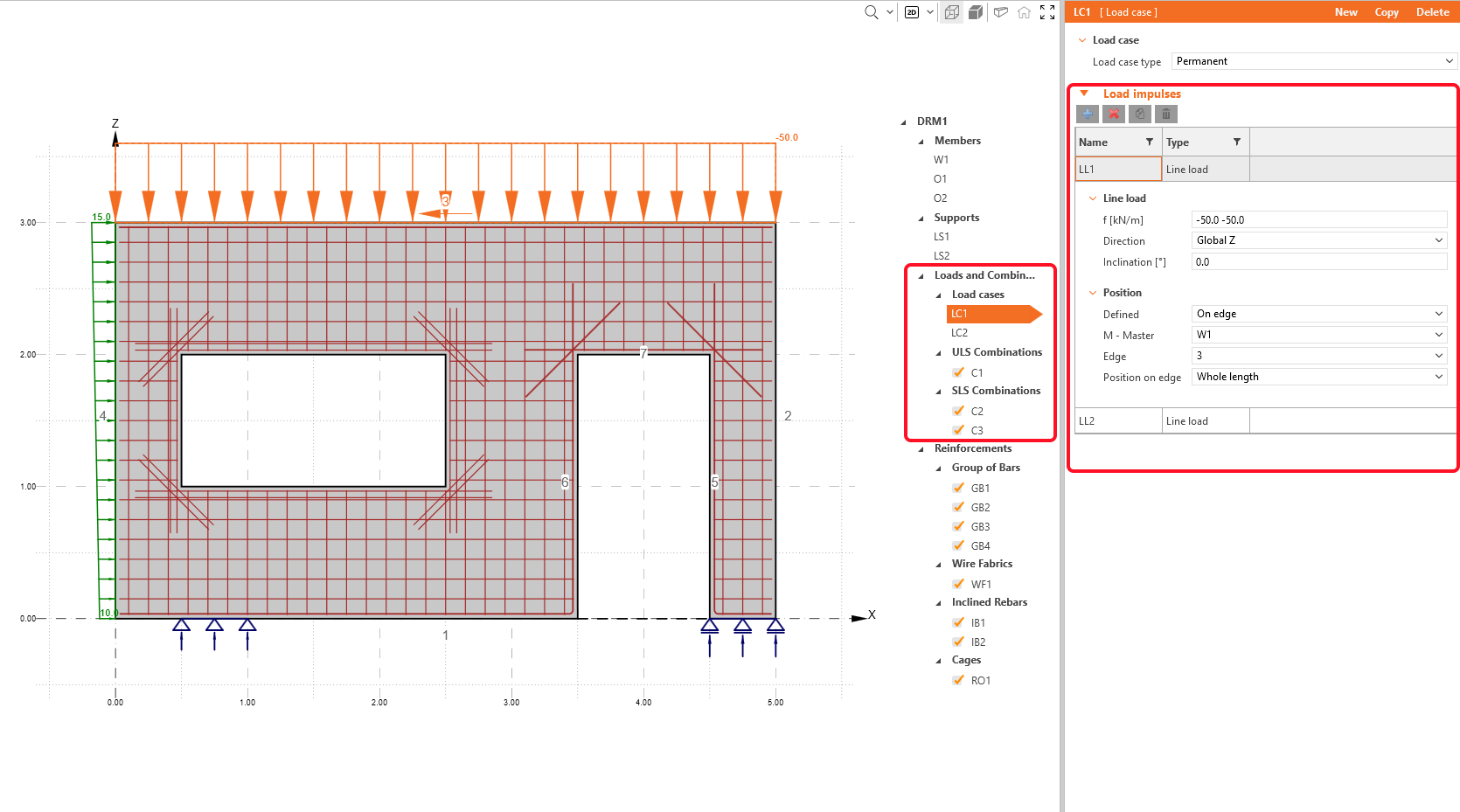
Trường hợp tải trọng LC1 (thường xuyên) chứa hai tải trọng tuyến tính trong Xung tải trọng: tải trọng đứng đều LL1 trên cạnh trên 3 và tải trọng ngang tuyến tính LL2 trên cạnh trái 4.
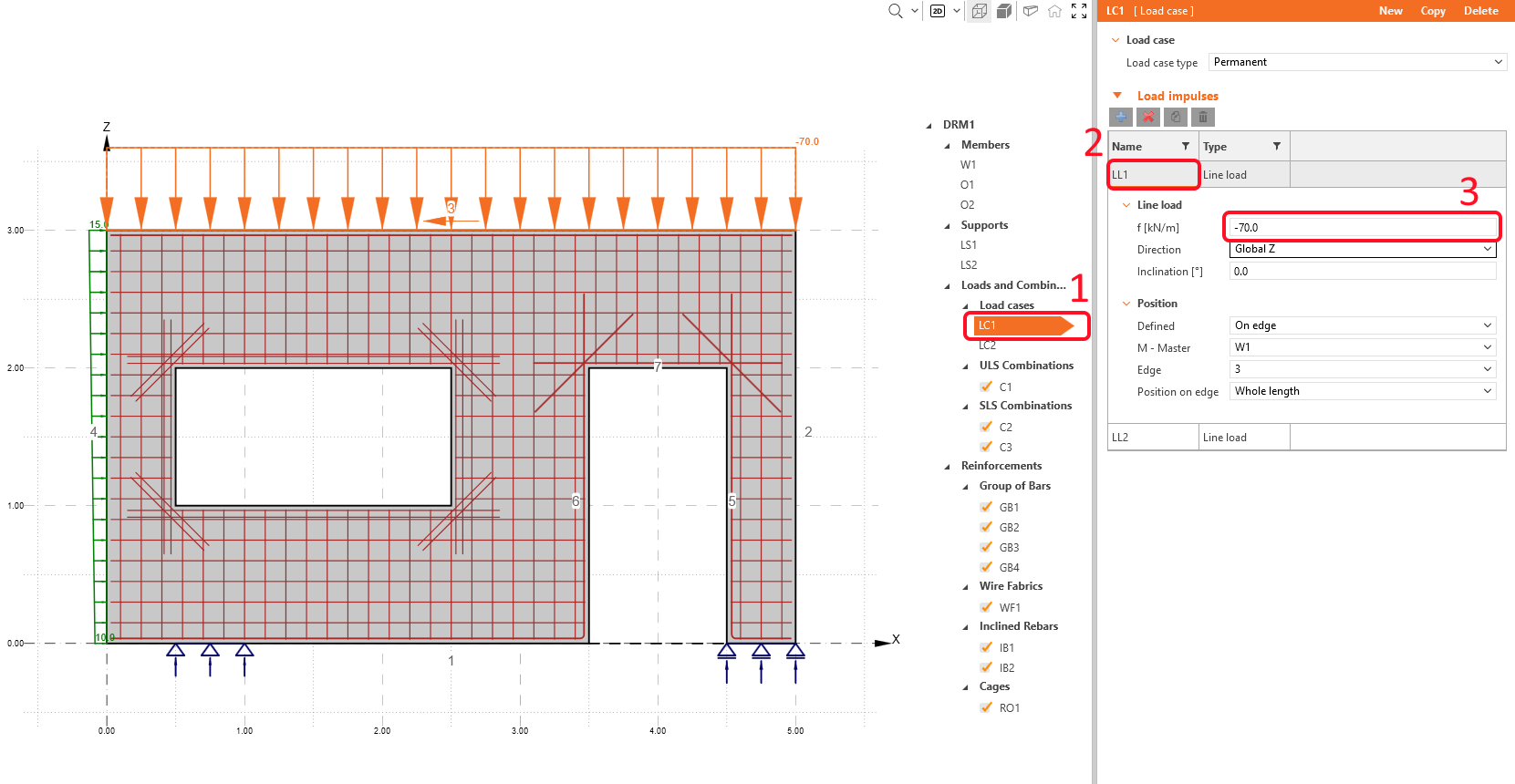
Thay đổi giá trị tải trọng đứng LL1, và giữ nguyên giá trị mặc định trong tải trọng ngang tuyến tính LL2.
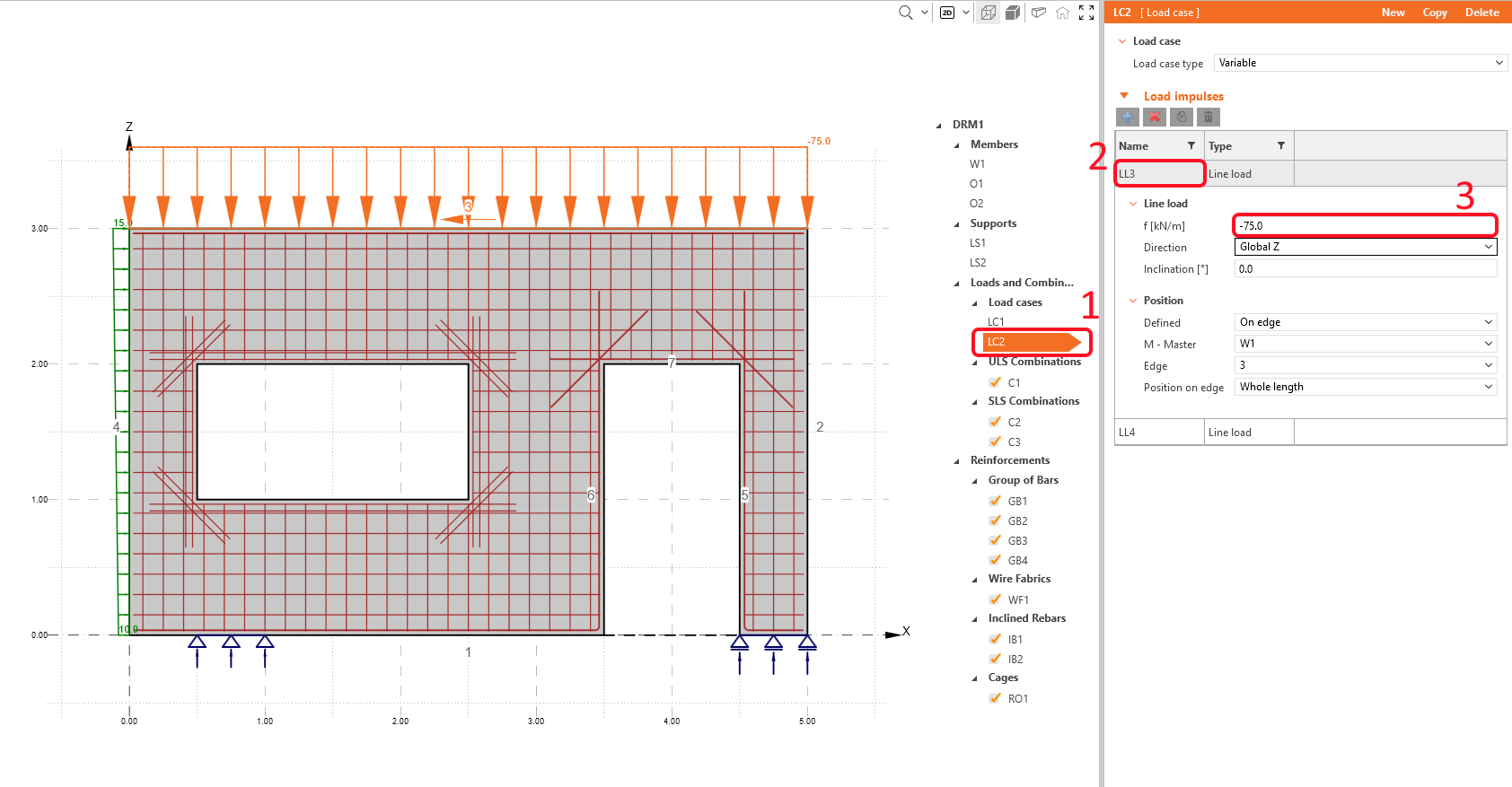
Đối với LC2, tăng giá trị tải trọng tuyến tính đều LL3.
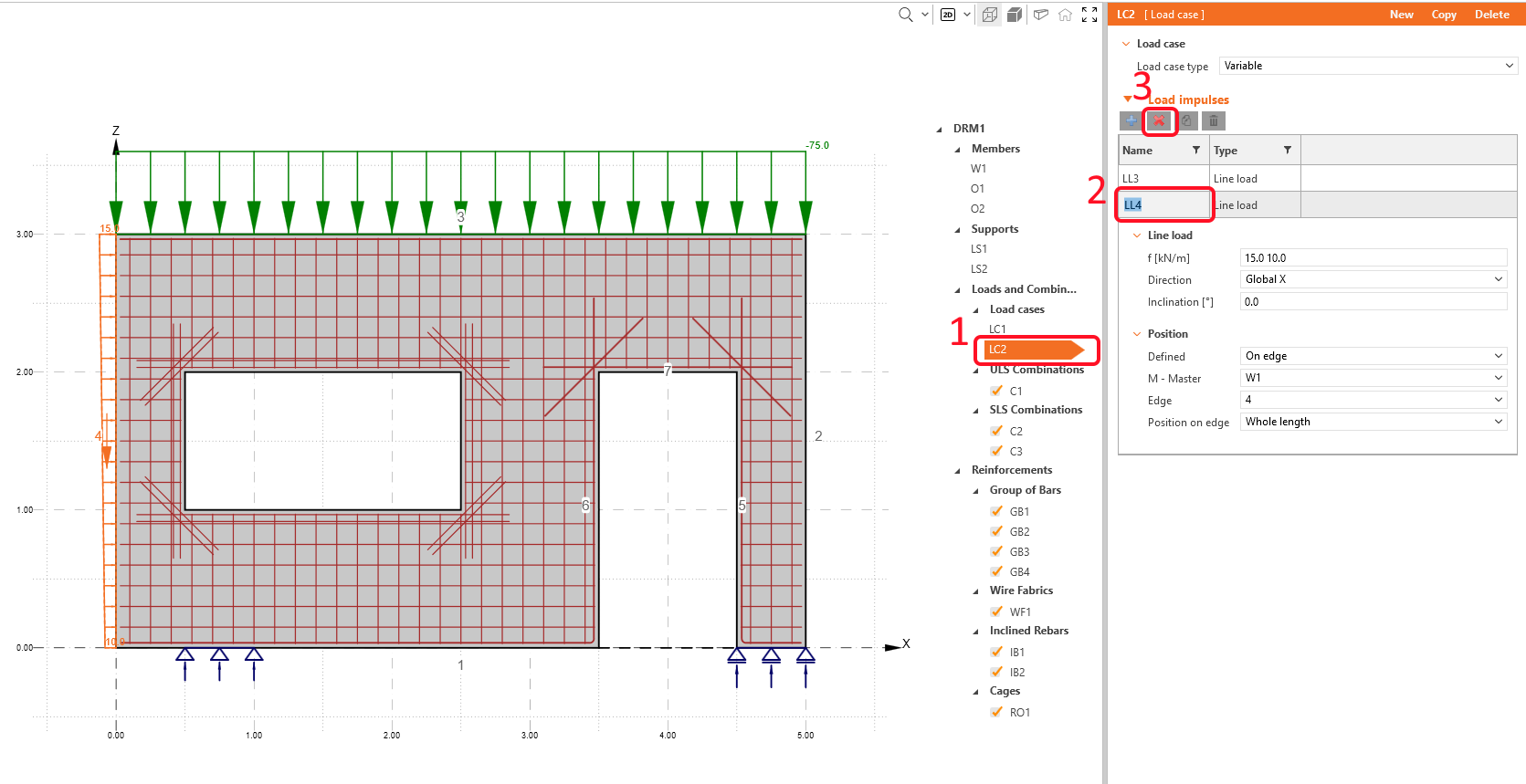
Trong Xung tải trọng của LC2 (trường hợp tải trọng biến đổi), xóa trường hợp tải trọng LC4.
Ba tổ hợp phi tuyến đã được định nghĩa sẵn: C1 dùng cho kiểm tra ULS. C2 là tổ hợp tựa thường xuyên, và C3 là tổ hợp tải trọng đặc trưng, cả hai được định nghĩa cho kiểm tra tiêu chuẩn SLS (xem phần Trường hợp tải trọng & Tổ hợp). Các hệ số riêng phần cho quy tắc tổ hợp cũng có thể được điều chỉnh.
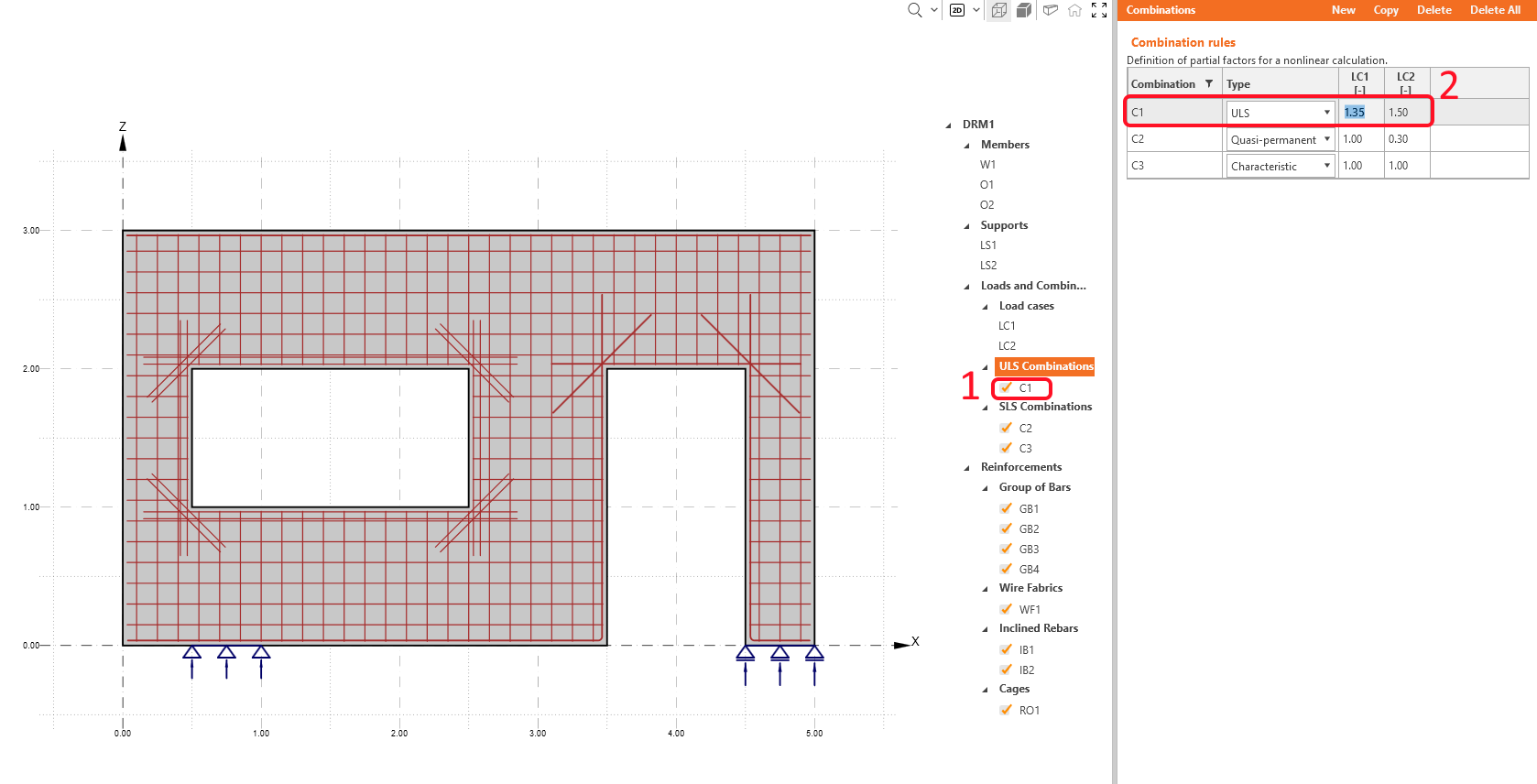
Các tính toán sẽ chỉ được thực hiện cho các mục được chọn (tổ hợp C1, C2 và C3).
- Tìm hiểu thêm về nội lực trong Mô tả chung về Xung tải trọng trong Detail application
4 Cốt thép
Trước khi bắt đầu định nghĩa cốt thép, có hai công cụ thiết kế có thể giúp bạn hiểu hành vi của kết cấu.
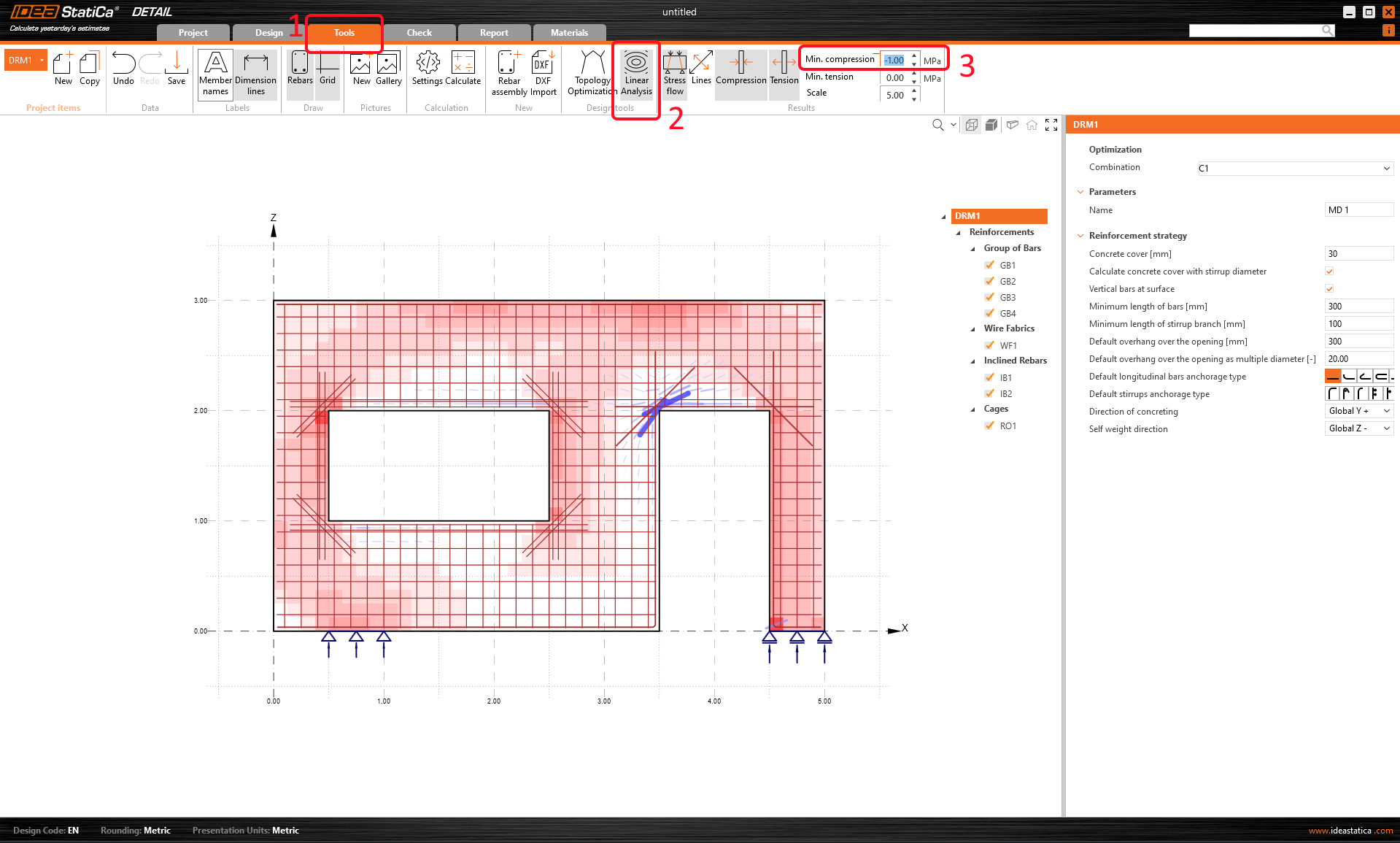
Phân tích tuyến tính
Chạy phân tích tuyến tính bằng cách điều hướng đến thanh ribbon Công cụ rồi nhấp vào nút Phân tích tuyến tính trên thanh ribbon phía trên. Để xem rõ hơn các vùng nén nhiều nhất, bạn có thể đặt bộ lọc cho Lực nén ở mức -1,0 MPa trên thanh ribbon phía trên.
Tối ưu hóa cấu trúc
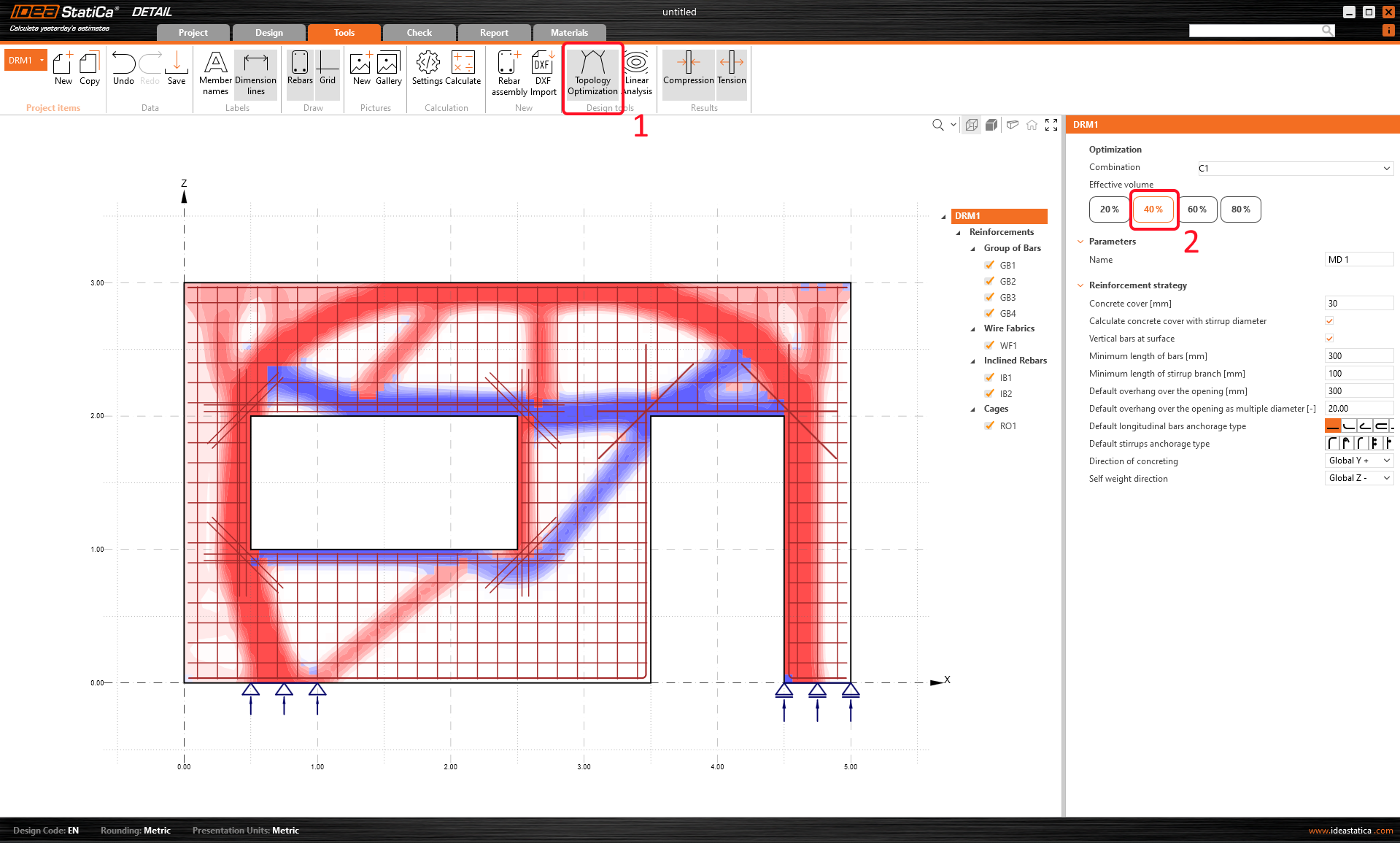
Ngoài ra, bạn có thể sử dụng công cụ Tối ưu hóa cấu trúc nâng cao hơn để xem bố trí cốt thép hiệu quả nhất trông như thế nào.
Với thể tích hiệu quả 40%, kết cấu trông như thế này (một lần nữa, đường màu đỏ biểu thị lực nén, và đường màu xanh biểu thị kéo):
Hãy chuyển sang Nhập/Chỉnh sửa bố trí cốt thép. Kết quả từ các công cụ thiết kế sẽ vẫn hiển thị ở nền với màu nhạt hơn để xem liệu cốt thép của bạn có phù hợp với các vùng chịu kéo hay không. Nếu bạn không muốn hiển thị chúng, chỉ cần nhấp vào biểu tượng Công cụ thiết kế và nó sẽ được tắt.
Bạn sẽ sử dụng 6 mục được định nghĩa sẵn được tạo bởi mẫu.
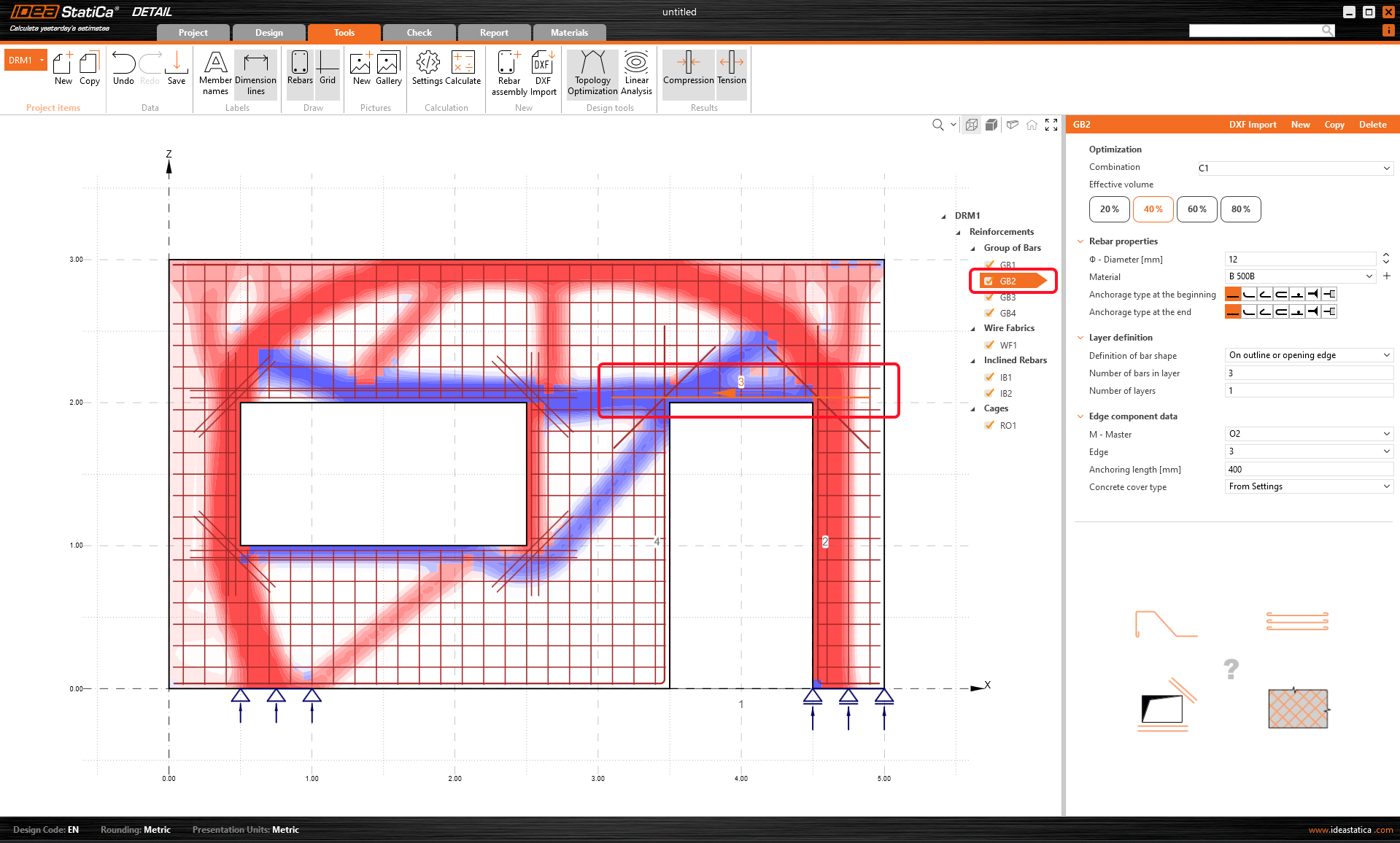
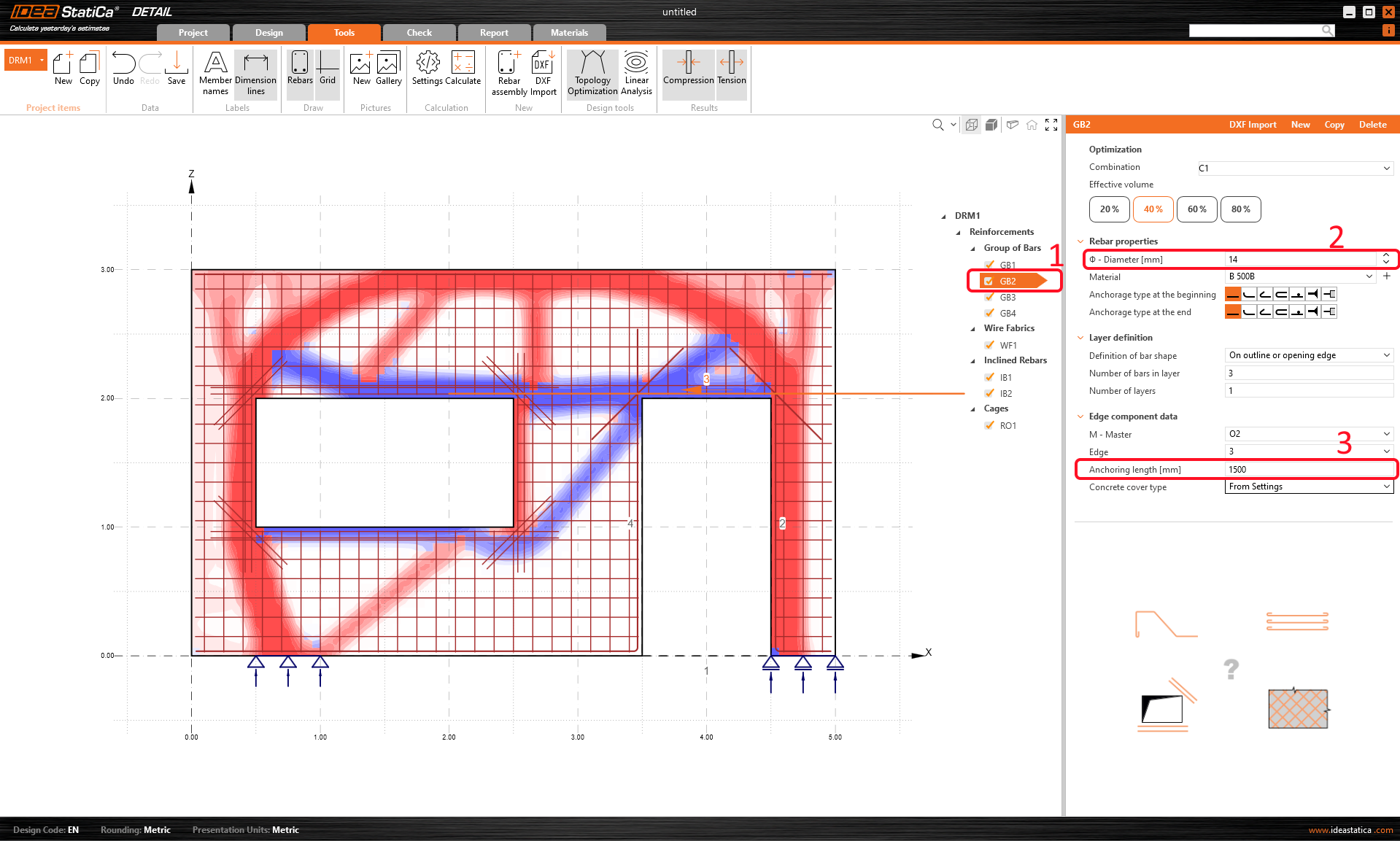
Như bạn có thể thấy từ kết quả của Tối ưu hóa cấu trúc, có một vùng chịu kéo phía trên cửa đi. Do đó, nên thay đổi cốt thép trong khu vực này.
Chọn nhóm thanh thép GB2, và thay đổi đường kính và chiều dài neo. Mũi tên màu cam nhỏ trong khung cảnh xác định hướng của các thanh thép.
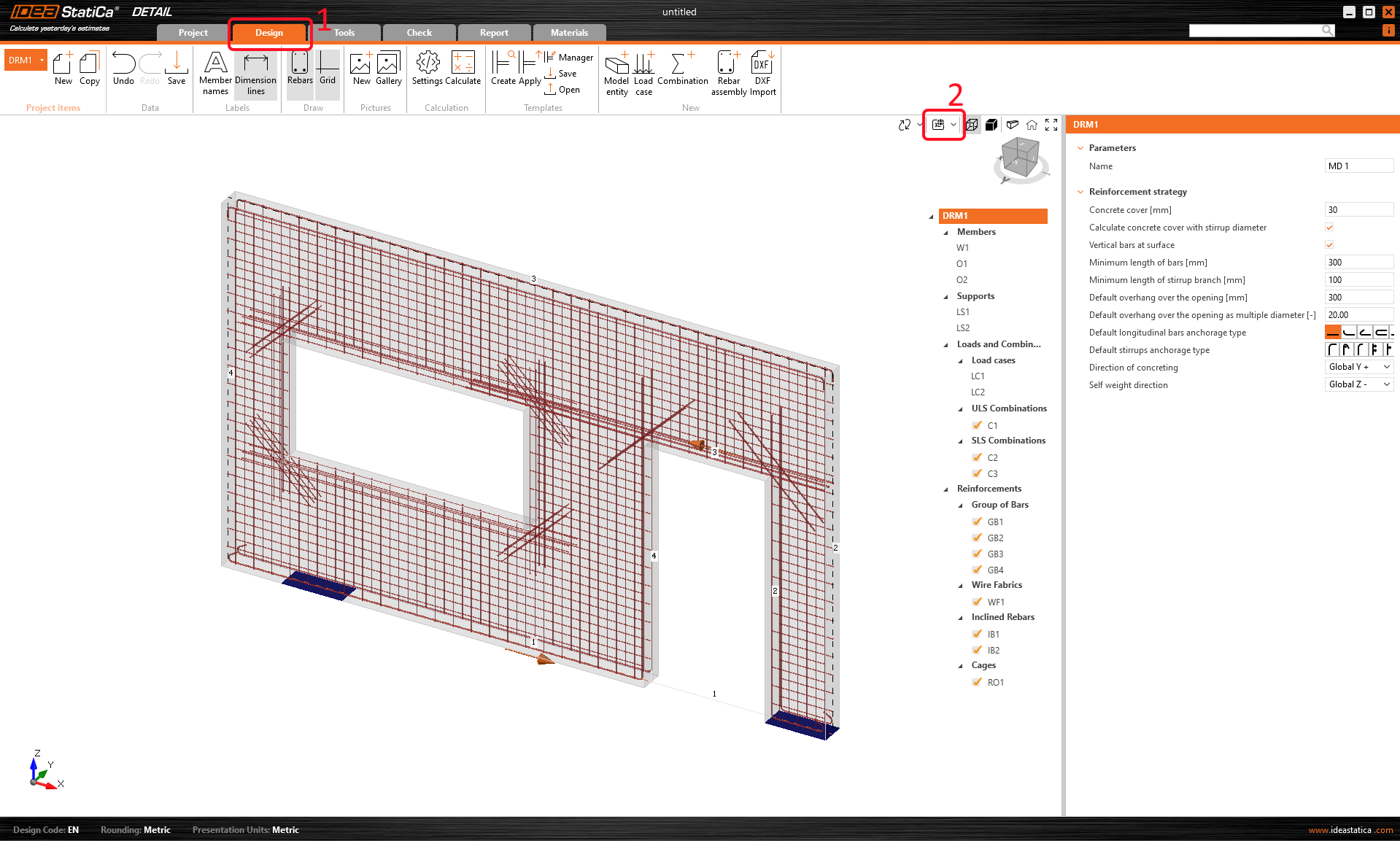
Nếu bạn chuyển lại tab Thiết kế, bạn có thể hiển thị chế độ xem 3D thực trên thanh ribbon phía trên. Tuy nhiên, kết quả của các tính toán sơ bộ phải được ẩn trước.
- Nâng cao kỹ năng bố trí cốt thép bằng cách đọc Định nghĩa cốt thép trong Detail application
5 Tính toán và Kiểm tra
Tiến hành tính toán dự án. Chuyển đến Kiểm tra trong thanh điều hướng và nhấn nút Tính toán trên thanh ribbon phía trên. Mô hình phân tích được tạo tự động, các tính toán được thực hiện, và bạn có thể kiểm tra kết quả.
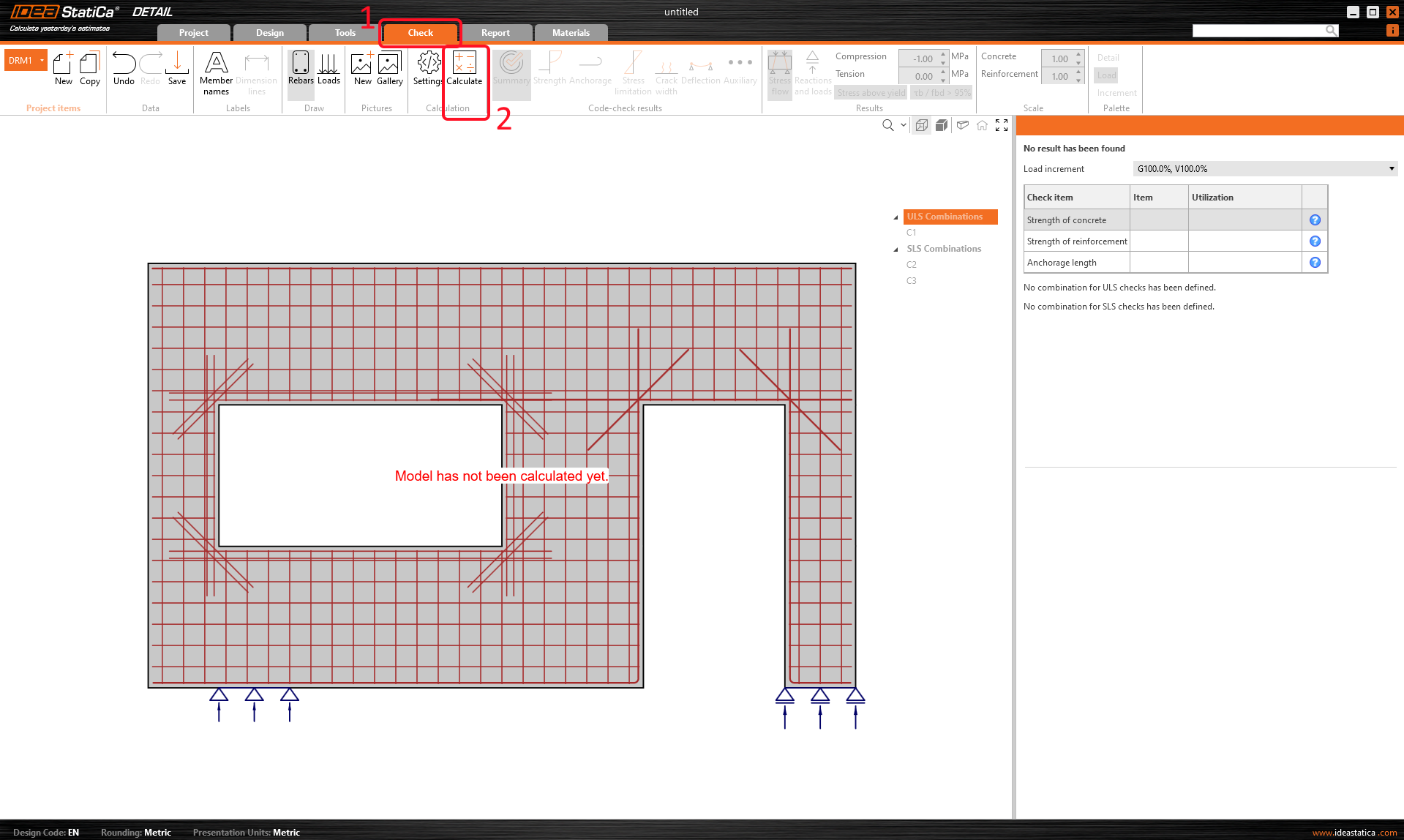
Trong lưới thuộc tính ở bên phải, tất cả các kết quả chi tiết có thể được tìm thấy. Hiện tại, kết quả kiểm tra Tổng hợp của bê tông trong tổ hợp ULS (C1) được trình bày.
Bạn có thể nhận thấy tỷ lệ tải trọng thường xuyên và biến đổi được áp dụng (P100%, V100%.)
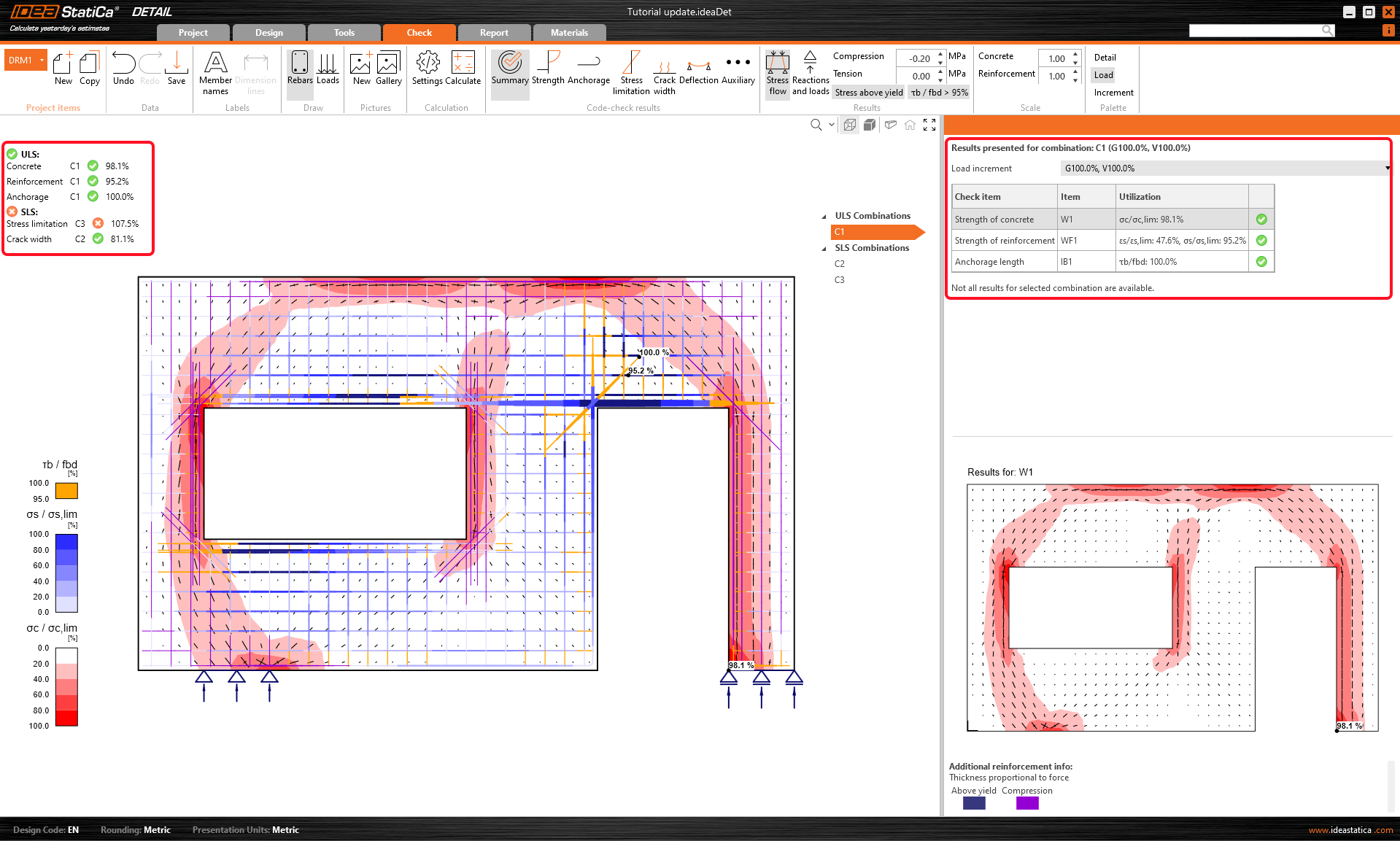
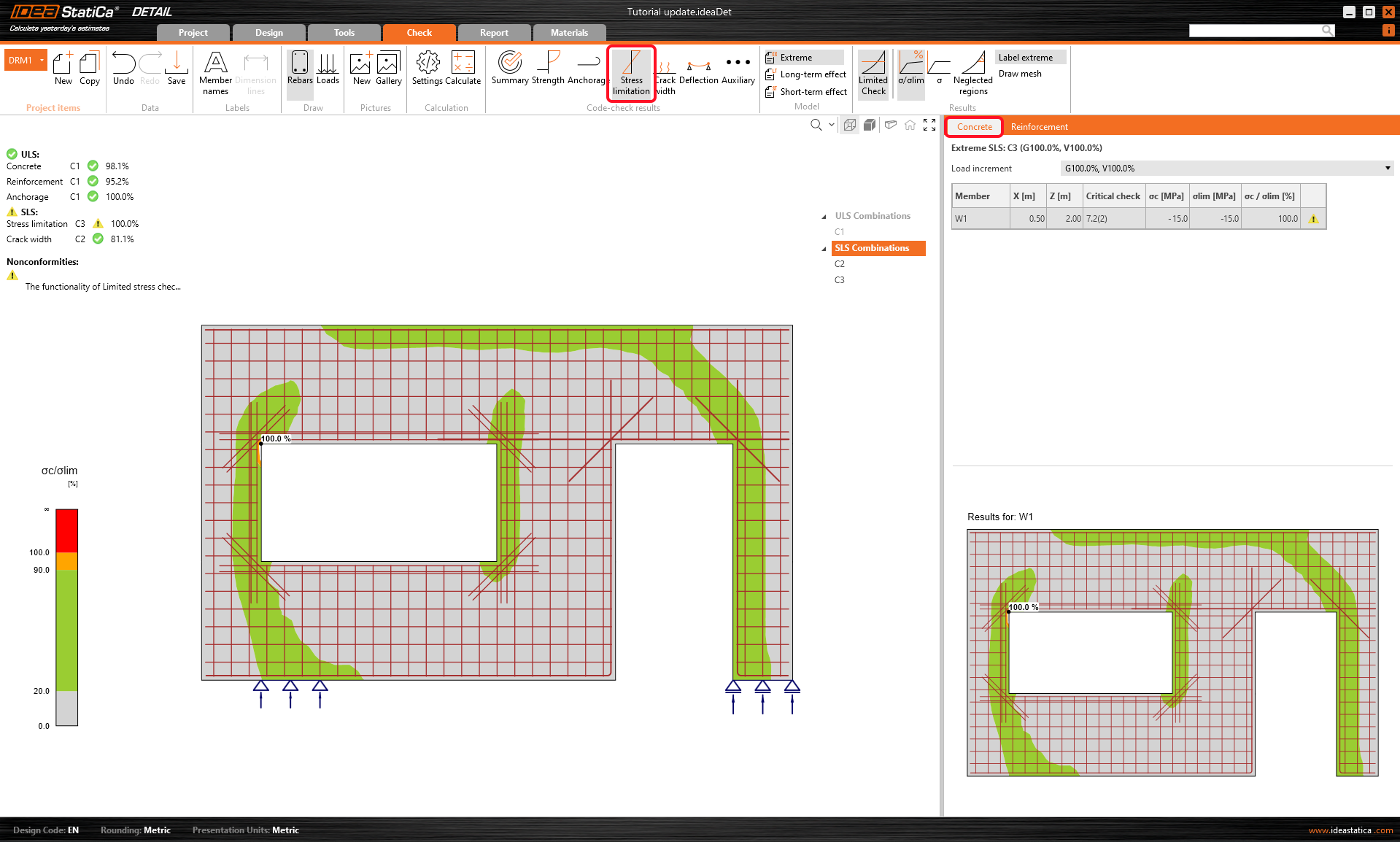
Bằng cách thay đổi các hàng, bạn có thể hiển thị tất cả các kiểm tra tiêu chuẩn. Trong phần Tổng hợp, các kết quả chính cho ULS/SLS được trình bày. Như bạn có thể thấy từ hình, kiểm tra SLS không đạt - giới hạn ứng suất không thỏa mãn.
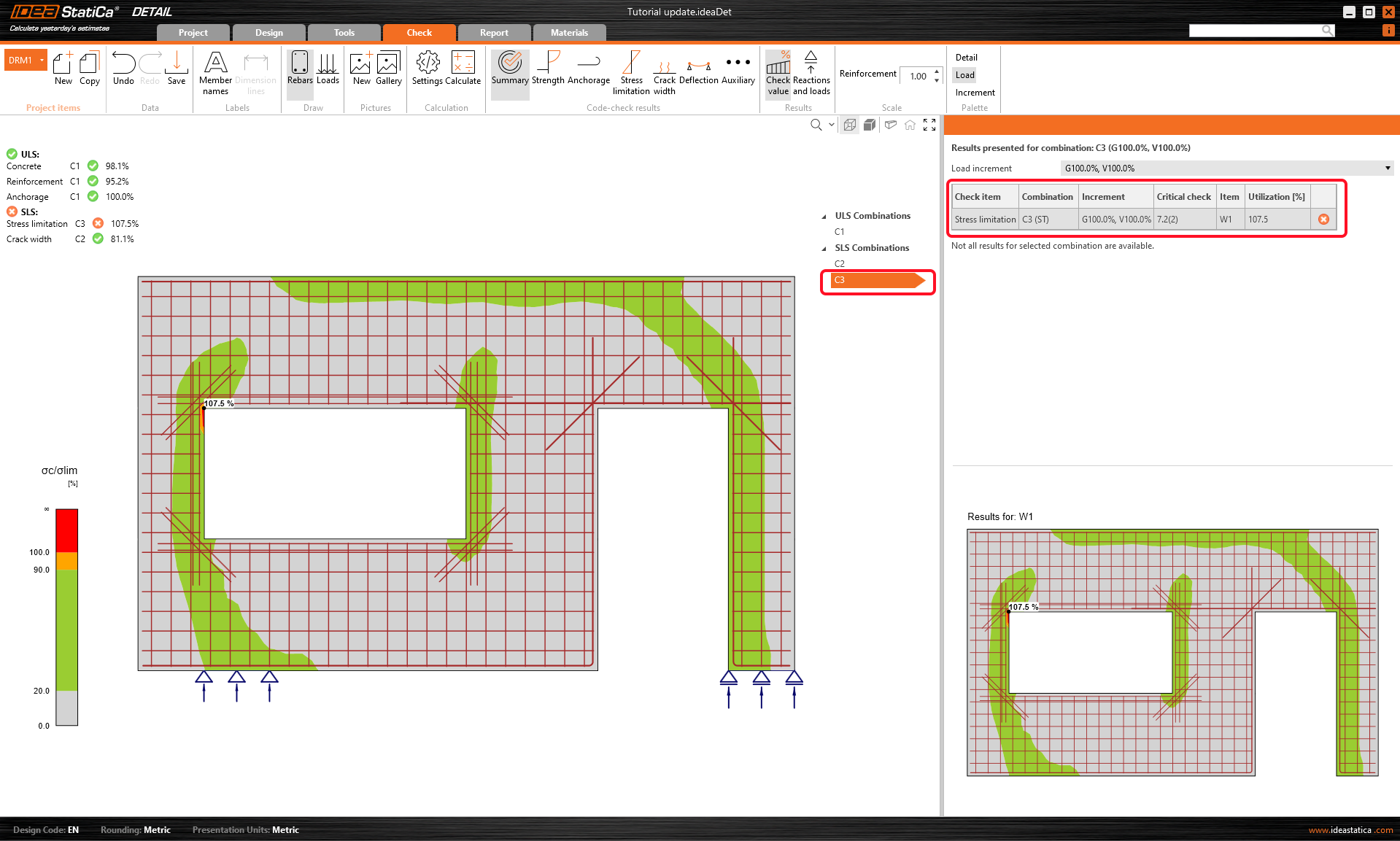
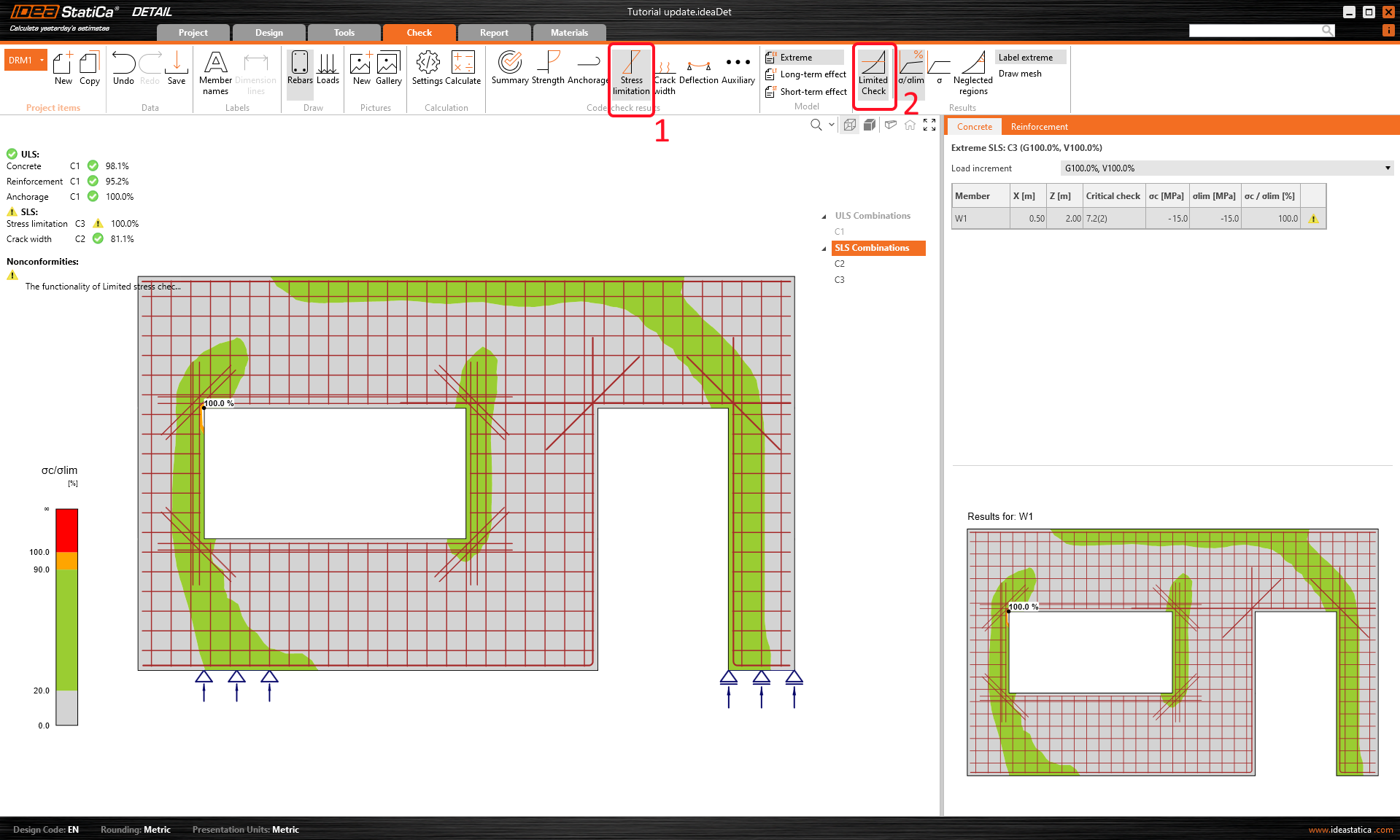
Chuyển đến tab Ứng suất. Rõ ràng là ứng suất không thỏa mãn nằm ở lỗ mở cửa sổ. Có một đỉnh ứng suất có thể được bỏ qua bằng cách sử dụng nút Kiểm tra giới hạn trên thanh ribbon.
Và với nút Vùng bỏ qua, bạn có thể hiển thị vùng đó. Hình này sẽ được thêm vào báo cáo để chứng minh kích thước của vùng đã được bỏ qua khỏi kiểm tra.
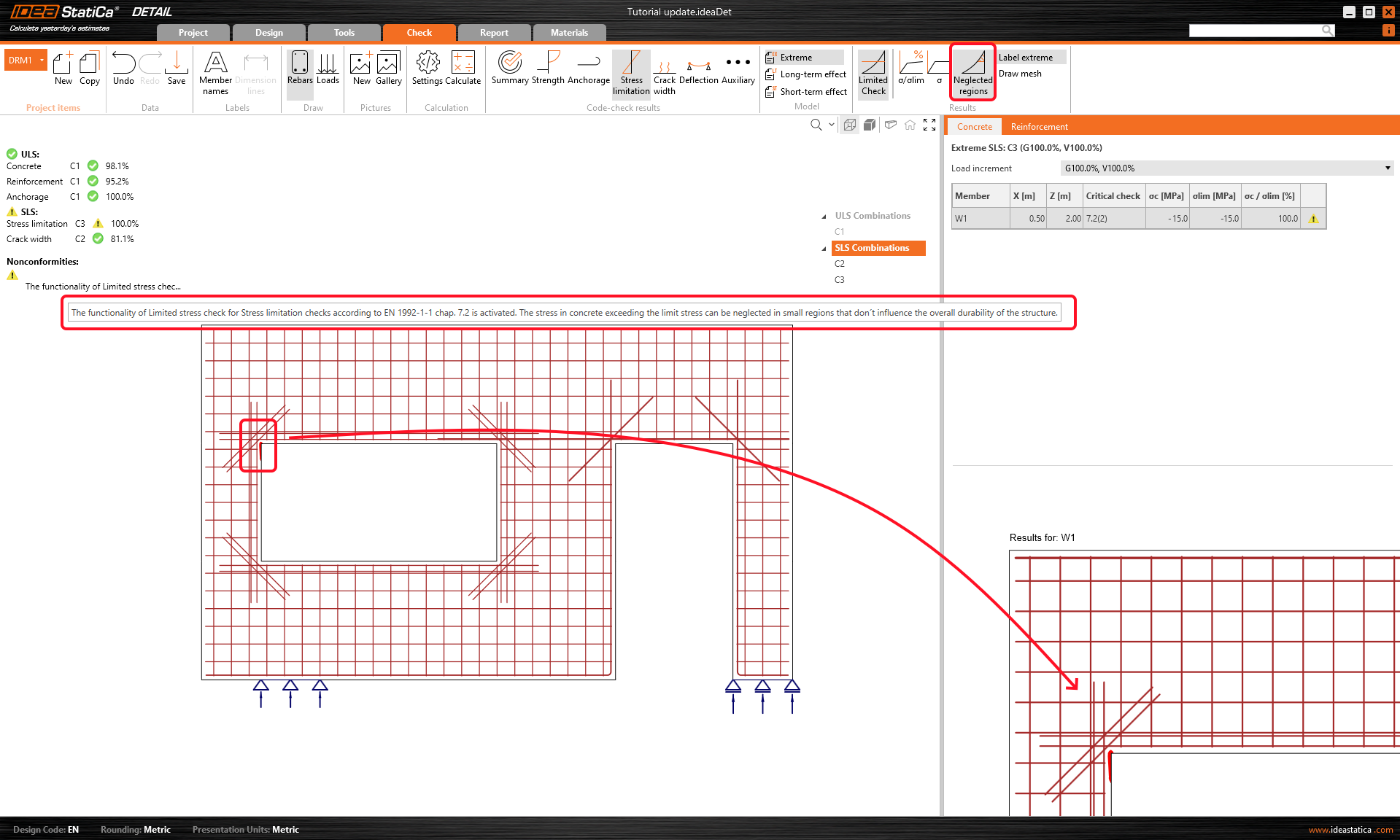
Sau khi sử dụng chức năng này, bạn sẽ thấy cảnh báo rằng nó đã được bỏ qua theo tiêu chuẩn, cảnh báo cũng sẽ được đưa vào báo cáo.
Để xem qua các kiểm tra chi tiết của từng cấu kiện, hãy bắt đầu bằng cách nhấp vào tab Cường độ. Thao tác này sẽ mở các kiểm tra ULS bê tông như hệ số sử dụng theo ứng suất, ứng suất theo phương chính, biến dạng, và cả bản đồ hệ số giảm kc. Như đã lưu ý ở trên trong bảng, tổ hợp C1 được sử dụng để kiểm tra ULS.
Để hiểu rõ hơn hãy đọc: Giảm cường độ bê tông theo hệ số Kc2 trong IDEA StatiCa Detail
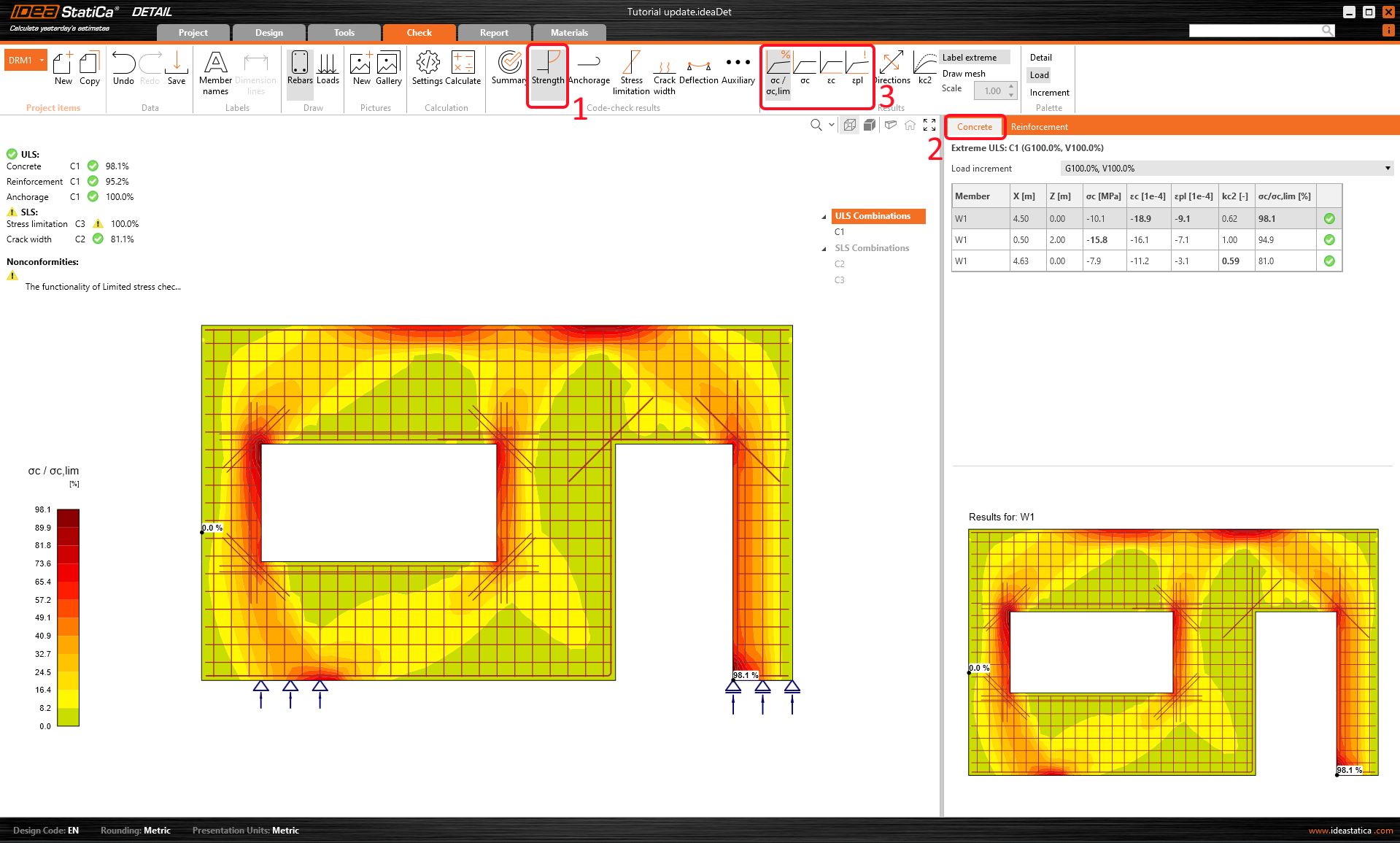
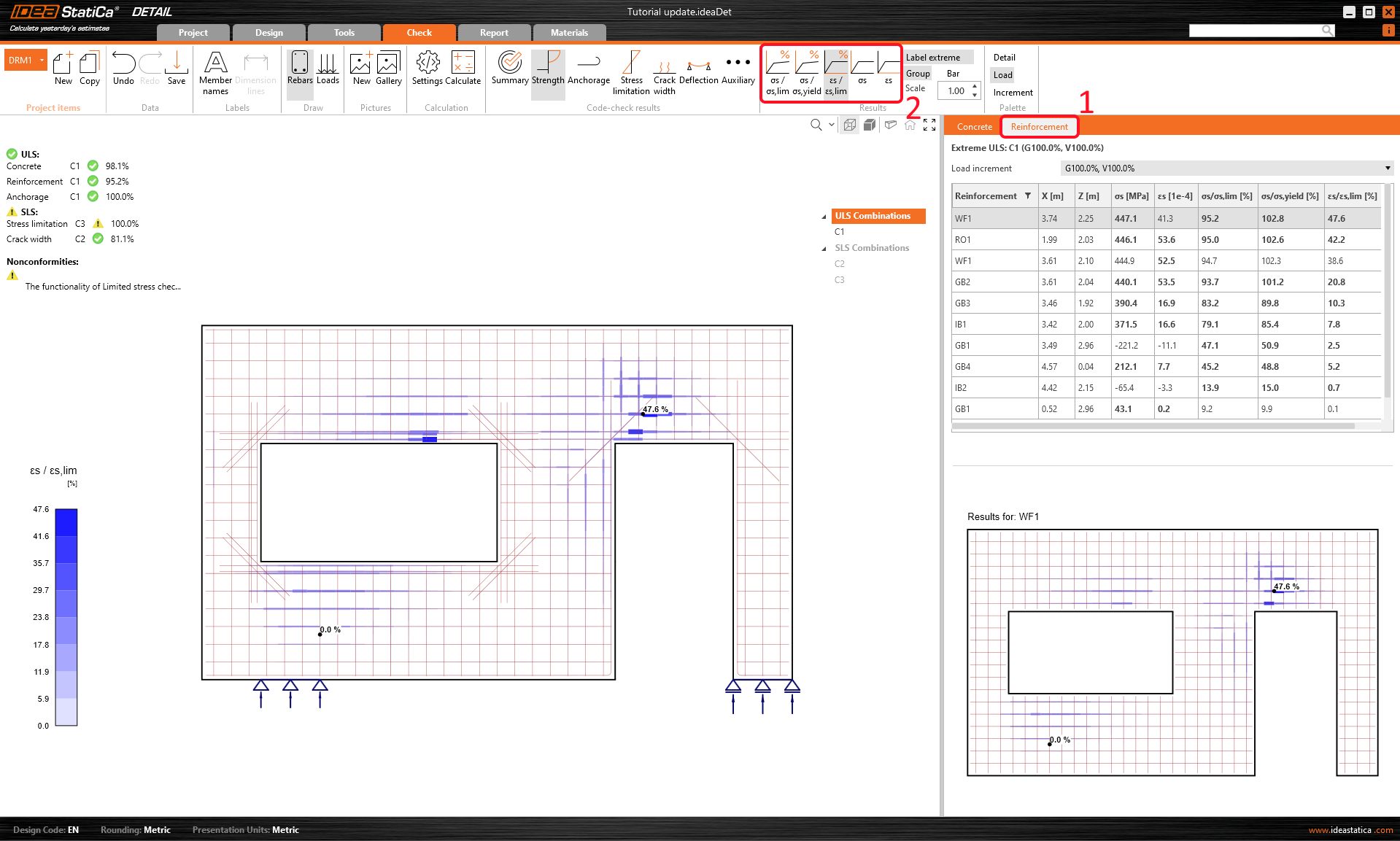
Nếu bạn muốn xem kết quả như vậy cho cốt thép, bạn cần nhấp vào hàng có tiêu đề Cốt thép. Thao tác này sẽ thay đổi các tùy chọn trên thanh ribbon và cũng sẽ mở rộng bảng kết quả. Bạn có thể hiển thị kết quả về biến dạng và ứng suất trong từng thanh thép và hệ số sử dụng của chúng.
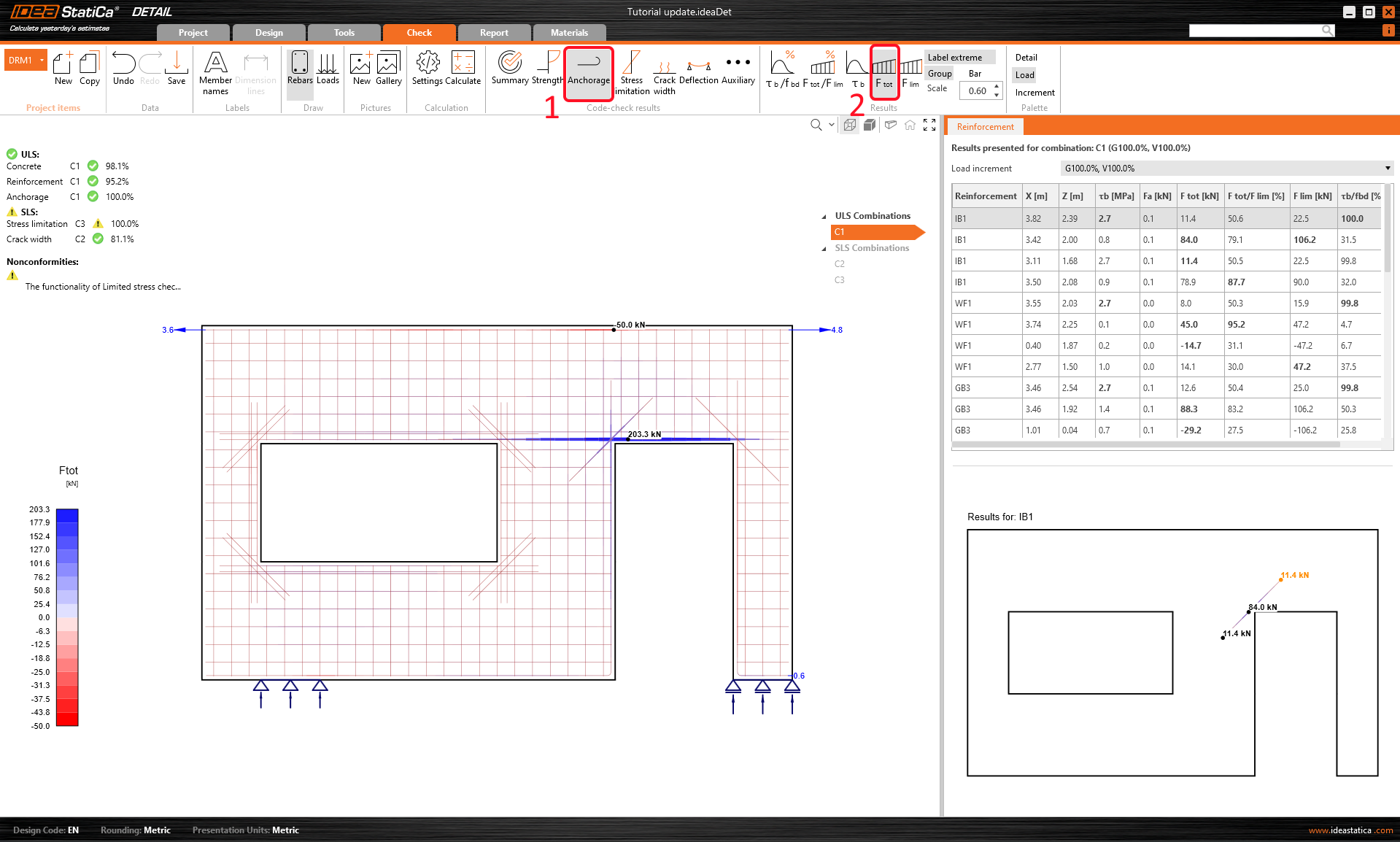
Trong tab Chiều dài neo, bạn có thể hiển thị kết quả cho mô hình liên kết dính và neo của các thanh thép. Điều này bao gồm lực neo, biểu đồ tổng lực dọc theo các thanh thép, liên kết dính và trượt. Bạn có thể thấy Tổng lực được truyền qua nhóm thanh thép được chọn.
- Thông tin thêm về kết quả ULS có thể được tìm thấy trong Mô tả chung về kết quả ULS trong Detail application
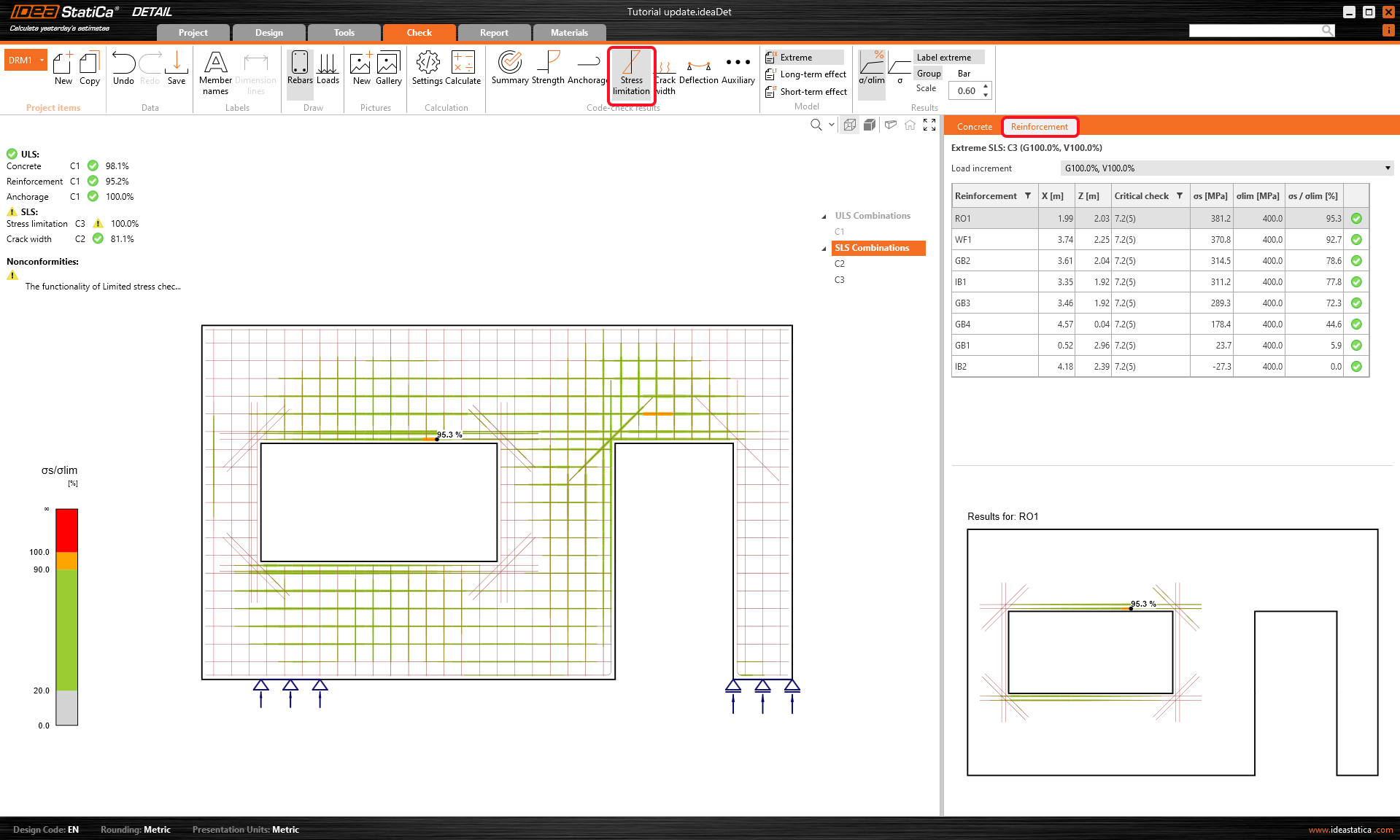
Kết quả kiểm tra SLS có thể được tìm thấy trong tab Ứng suất, Vết nứt, và Độ võng. Đối với trạng thái giới hạn ứng suất, tổ hợp C2 là tổ hợp quyết định để kiểm tra bê tông, trong khi C3 để kiểm tra cốt thép.
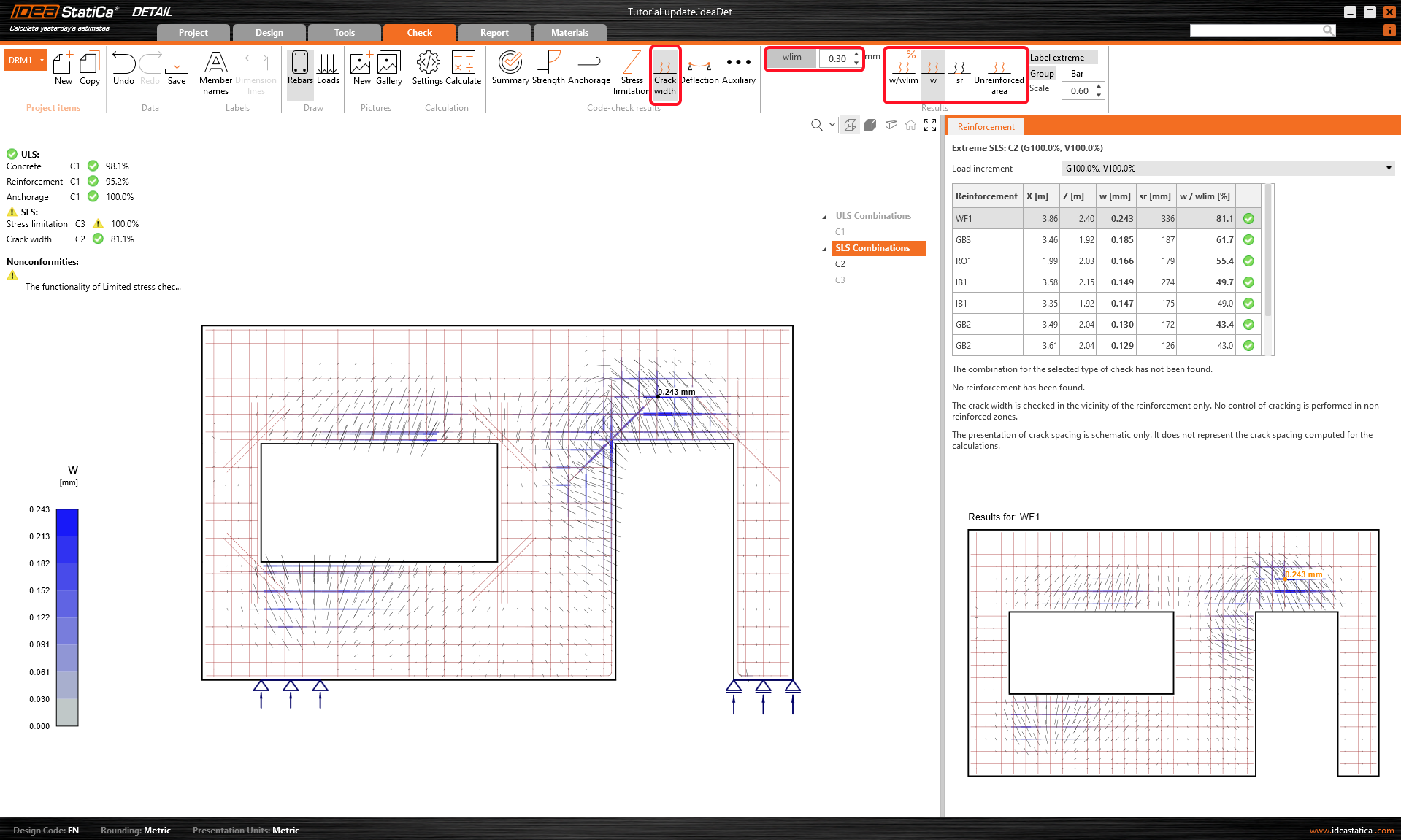
Bề rộng vết nứt tính toán có thể được hiển thị trong tab Vết nứt (tổ hợp C2). Các giá trị tính toán được so sánh với giá trị giới hạn wlim, trong trường hợp này là 0,30 mm.
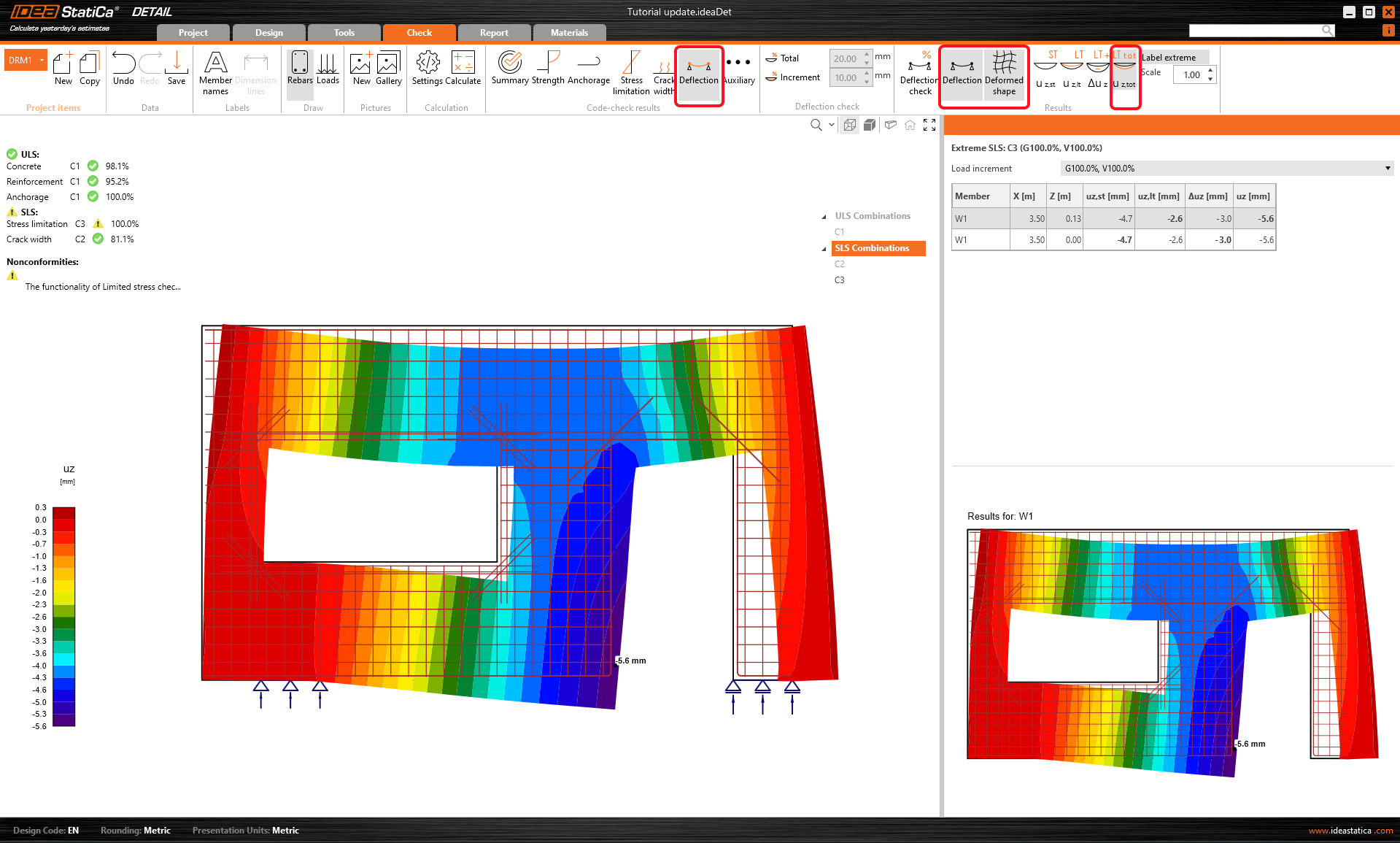
Bạn cũng có thể xem Hình dạng biến dạng của tường (thanh ribbon phía trên trong tab Độ võng).
- Thông tin thêm về kết quả SLS có thể được tìm thấy trong Mô tả chung về kết quả SLS trong Detail application
6 Báo cáo
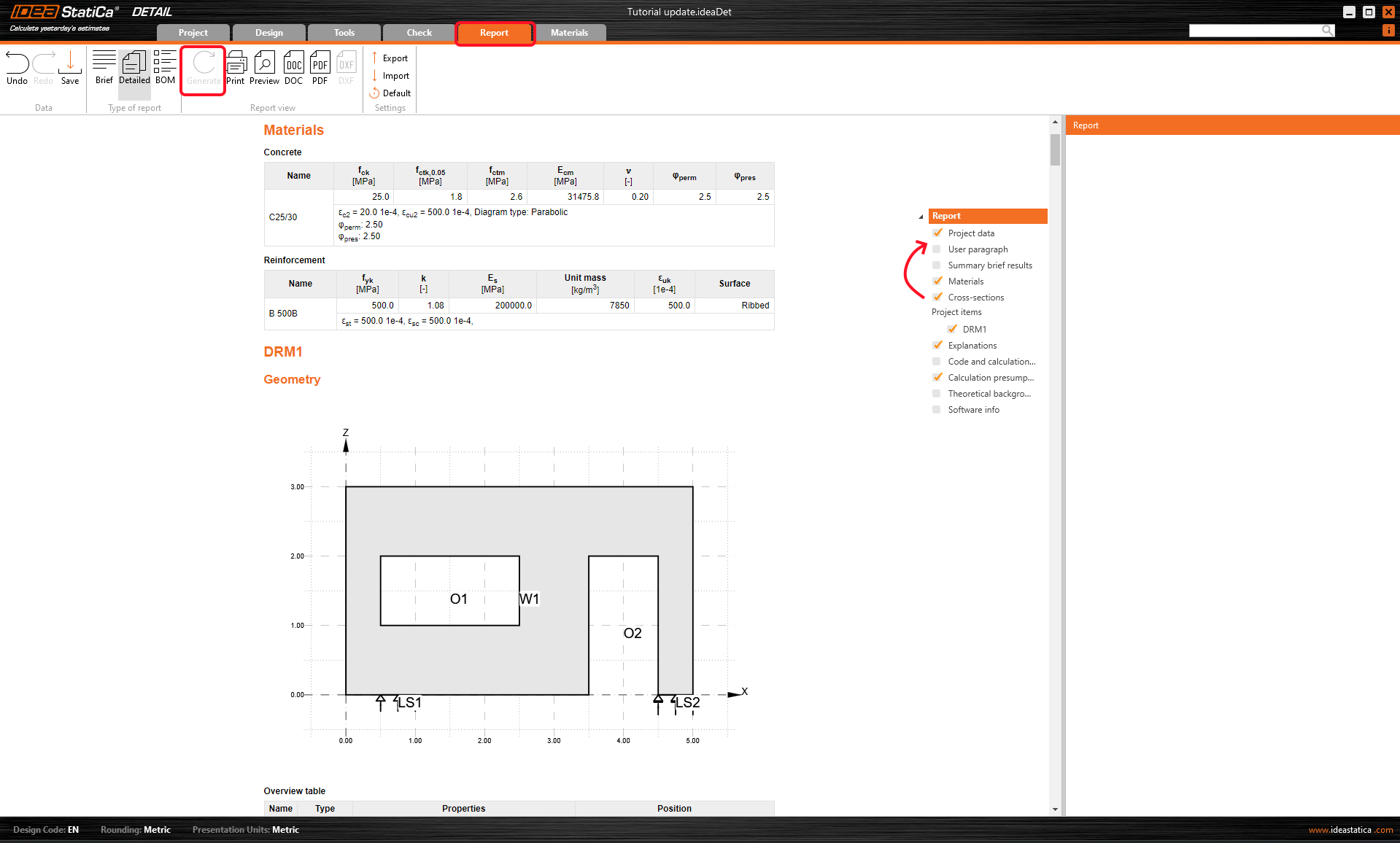
Cuối cùng, chuyển đến Xem trước/In báo cáo. IDEA StatiCa cung cấp báo cáo có thể tùy chỉnh hoàn toàn để in ra hoặc lưu ở định dạng có thể chỉnh sửa. Bằng cách kéo các dòng trong cây thực thể, bạn có thể sắp xếp lại cấu trúc báo cáo của mình.
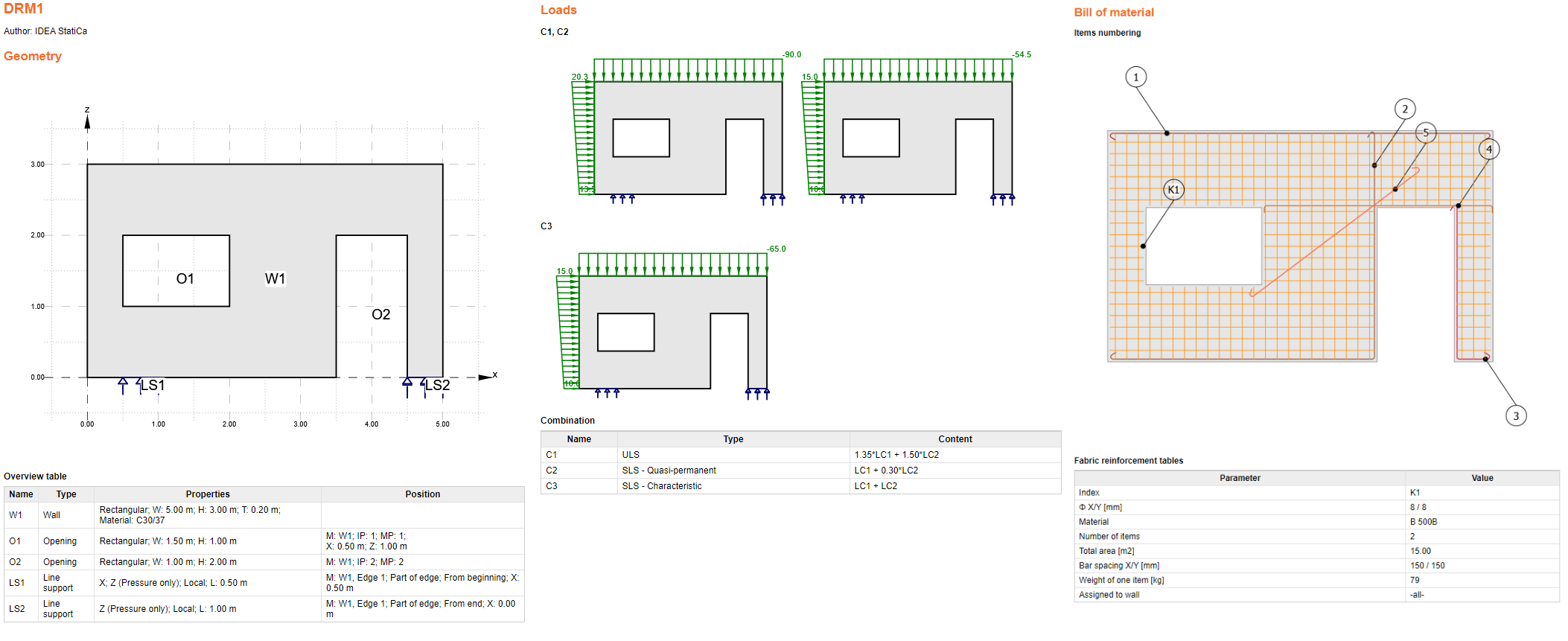
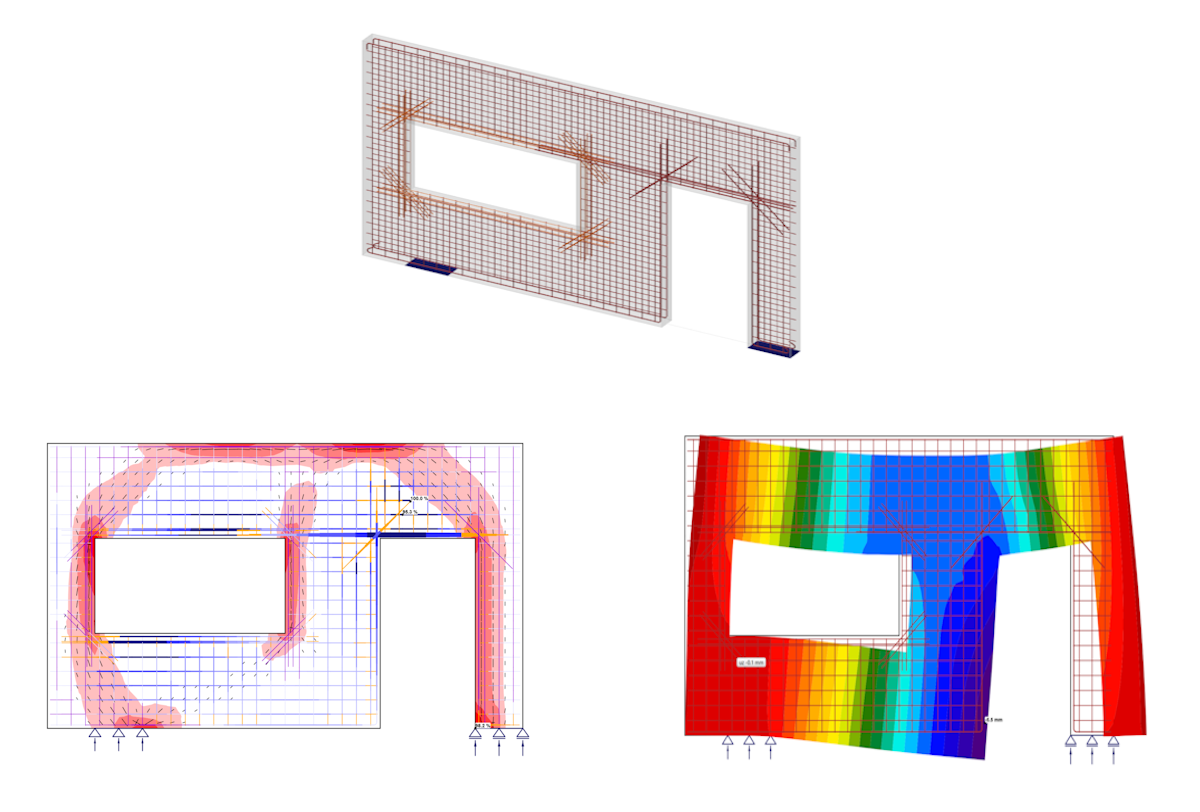
Bạn đã thiết kế, tối ưu hóa và kiểm tra tiêu chuẩn tường có các lỗ mở.
Tìm hiểu cách sử dụng IDEA StatiCa hiệu quả với các khóa học e-learning tự học của chúng tôi
Bắt đầu học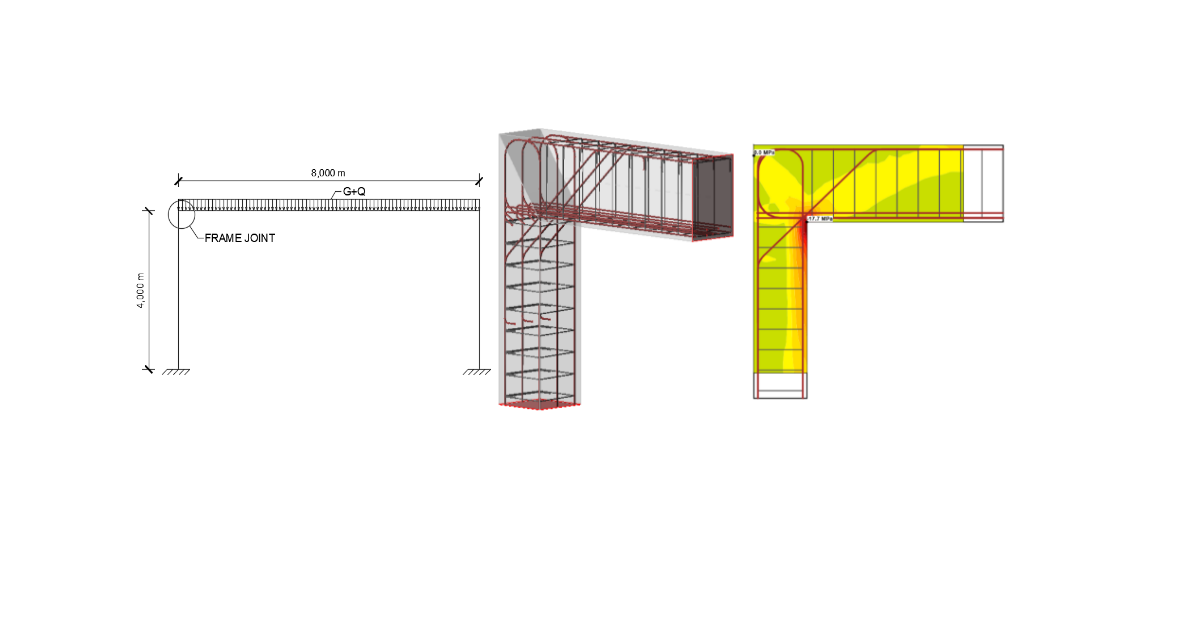
- Concrete
- Reinforced concrete
- Tutorials
Thiết kế kết cấu nút khung bê tông (EN)
Đọc thêm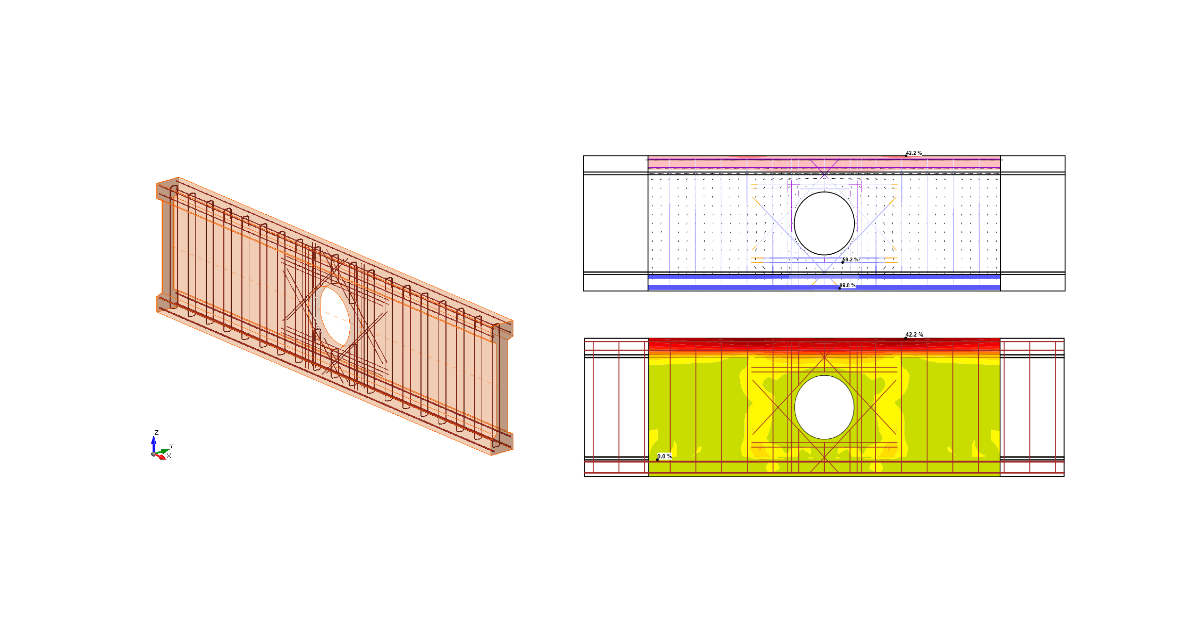
- Concrete
- Reinforced concrete
- Tutorials
Thiết kế kết cấu dầm bê tông có lỗ khoét (EN)
Đọc thêm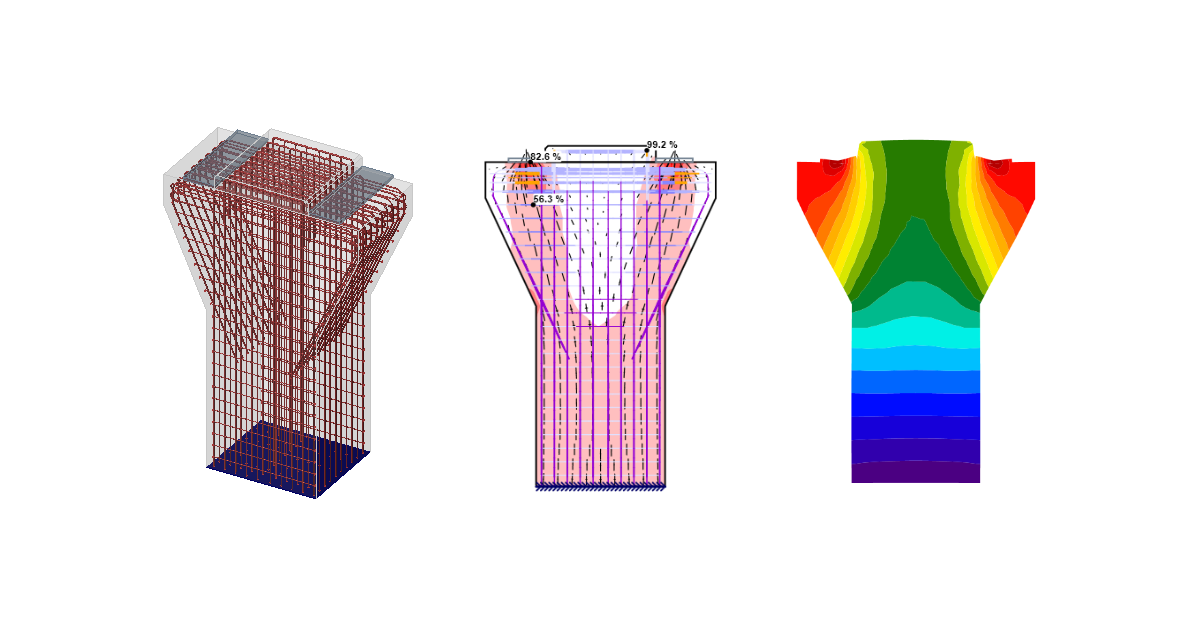
- Concrete
- Reinforced concrete
- Tutorials
Thiết kế kết cấu mũ trụ cầu từ DXF (EN)
Đọc thêm
- Concrete
- Reinforced concrete
- Prestressed concrete
- Hội thảo trực tuyến