
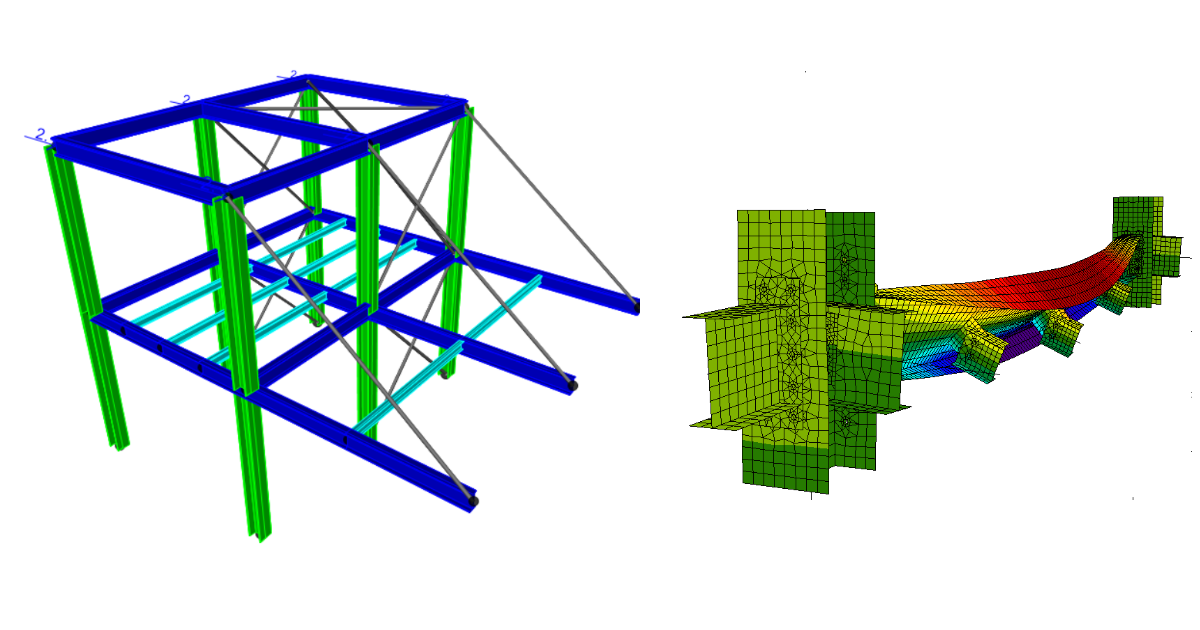


1 Aktivierung der Verknüpfung
BIM-Verknüpfung Aktivierung für SAP2000 (v23 und neuer)
BIM-Verknüpfung Aktivierung für SAP2000 (v22 und älter)
2 Verwendung der Verknüpfung
Öffnen Sie das beigefügte Projekt in SAP2000 und führen Sie die geometrisch nichtlineare Analyse (GNA)(1) durch, um Ergebnisse zu erhalten. Diese Analyseart ist in SAP2000 vordefiniert, da die Knicklängen in der Member-Anwendung nicht definiert sind und zusätzliche Schnittgrößen aus der globalen Imperfektion in dieser Analyse berücksichtigt werden müssen.
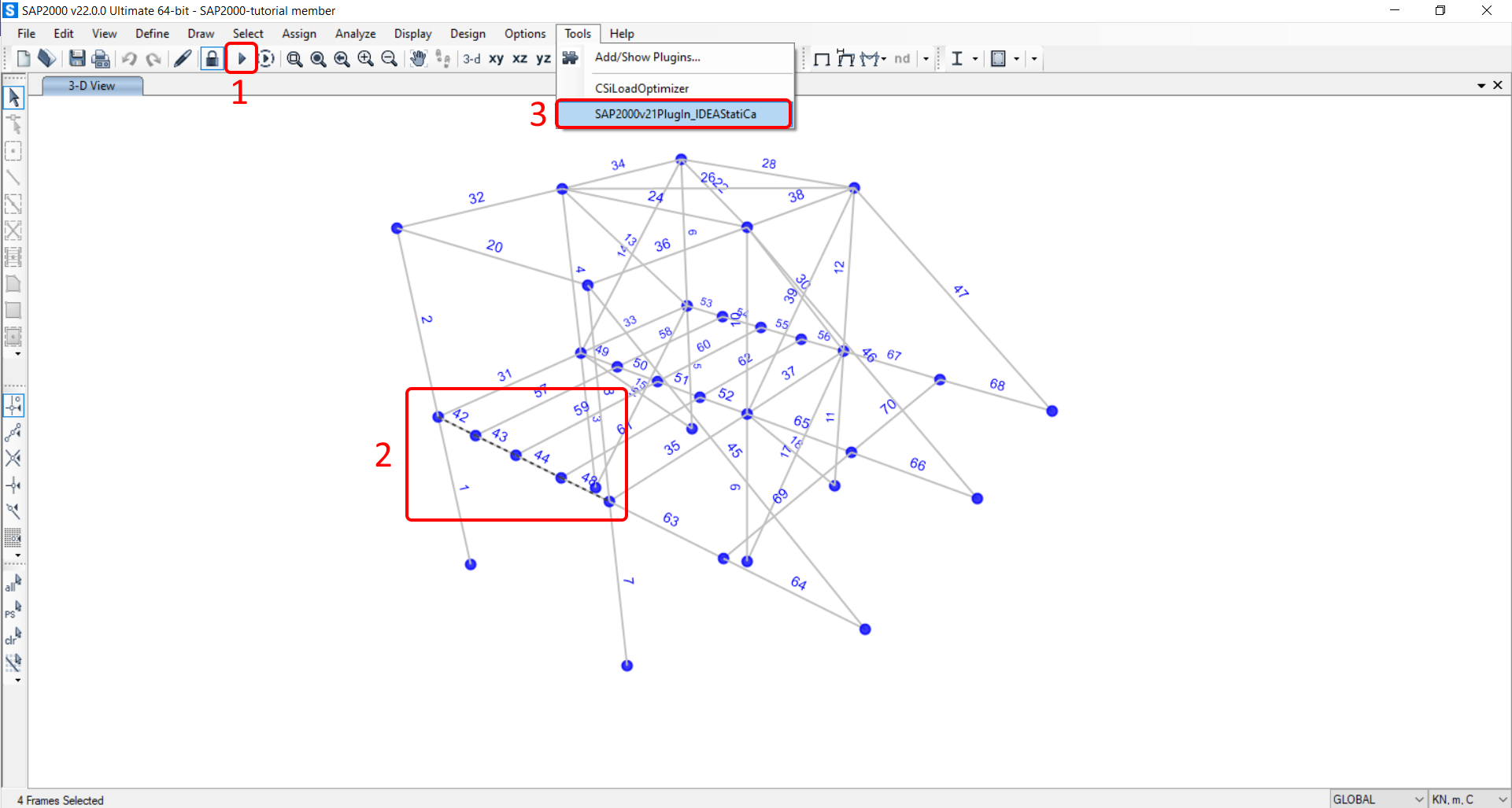
Wählen Sie die Bauteile 42, 43, 44, 48 (2) aus. Die Verbindungen werden automatisch mit den ausgewählten Bauteilen exportiert.
Gehen Sie zum Menüpunkt Tools und wählen Sie das IDEA StatiCa Plugin (3).
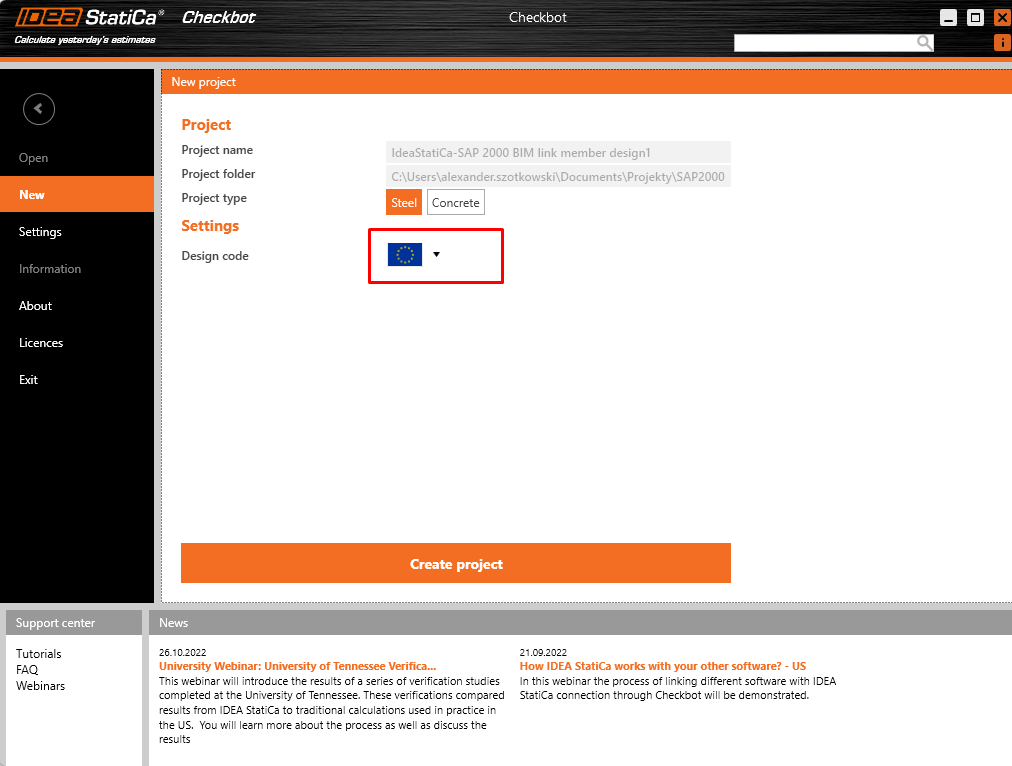
Checkbot öffnet sich, und Sie wählen Neu, den gewünschten Bemessungscode (EN) und abschließend Projekt erstellen.
Bestätigen Sie die Auswahl durch Klicken auf den Eintrag Member. Alle ausgewählten Bauteile mit den zugehörigen Verbindungen werden nach Checkbot exportiert.
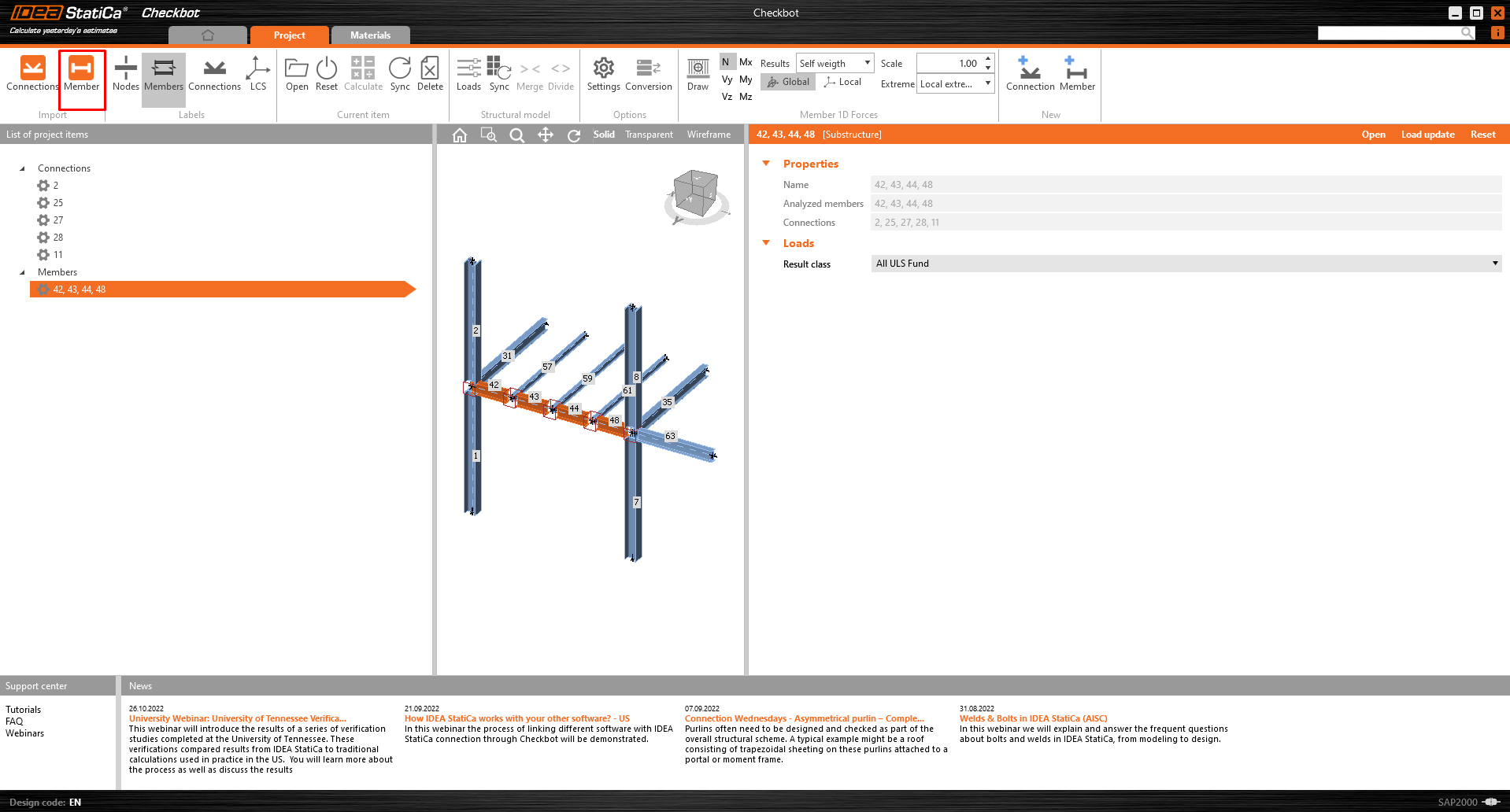
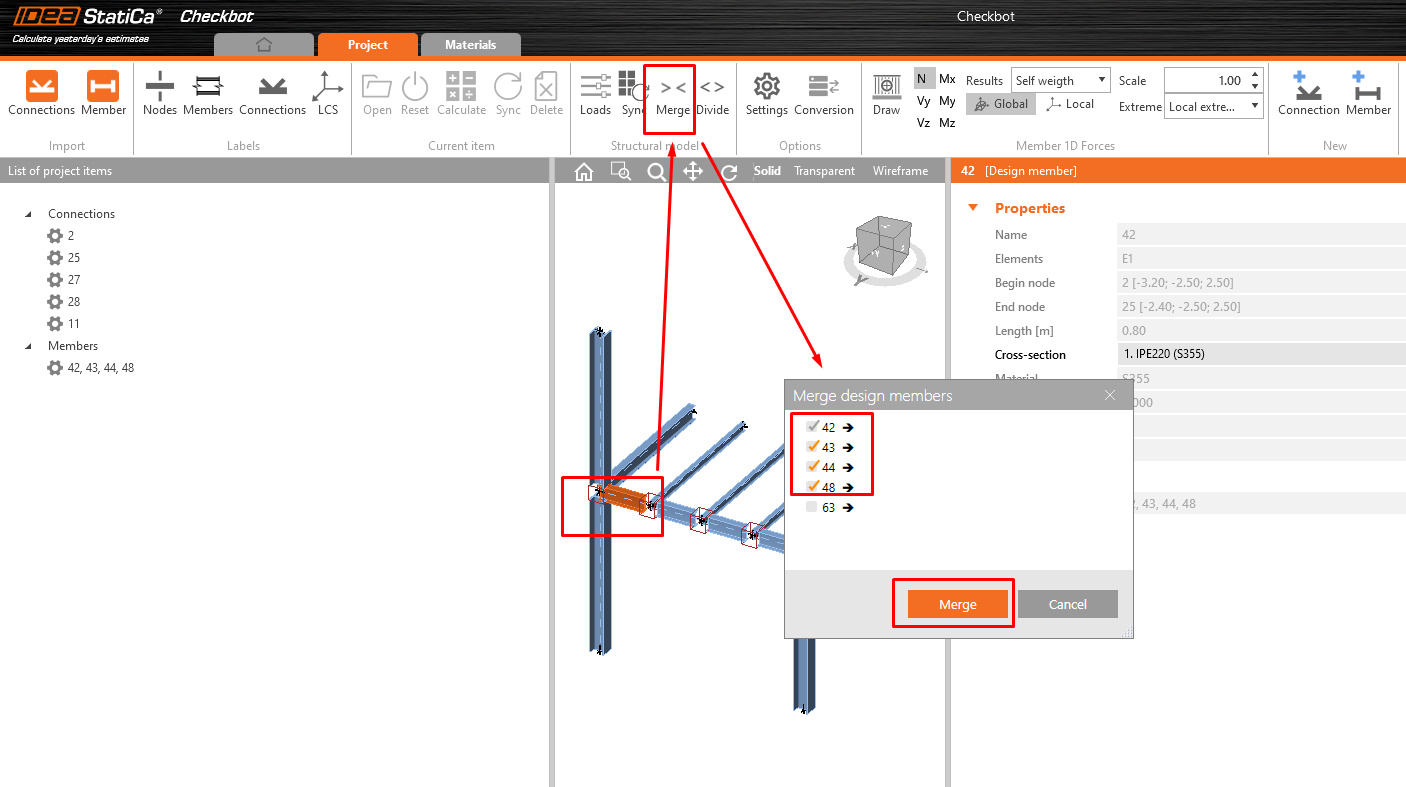
Um alle ausgewählten Teile zu einem Bauteil zusammenzuführen, klicken Sie auf eines der Bauteile in der 3D-Szene und dann auf die Schaltfläche Zusammenführen. Ein neues kleines Fenster erscheint; wählen Sie die Elemente 42–48 und klicken Sie auf Zusammenführen.
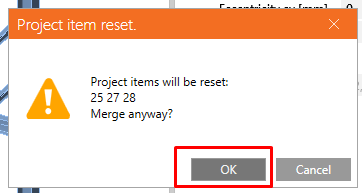
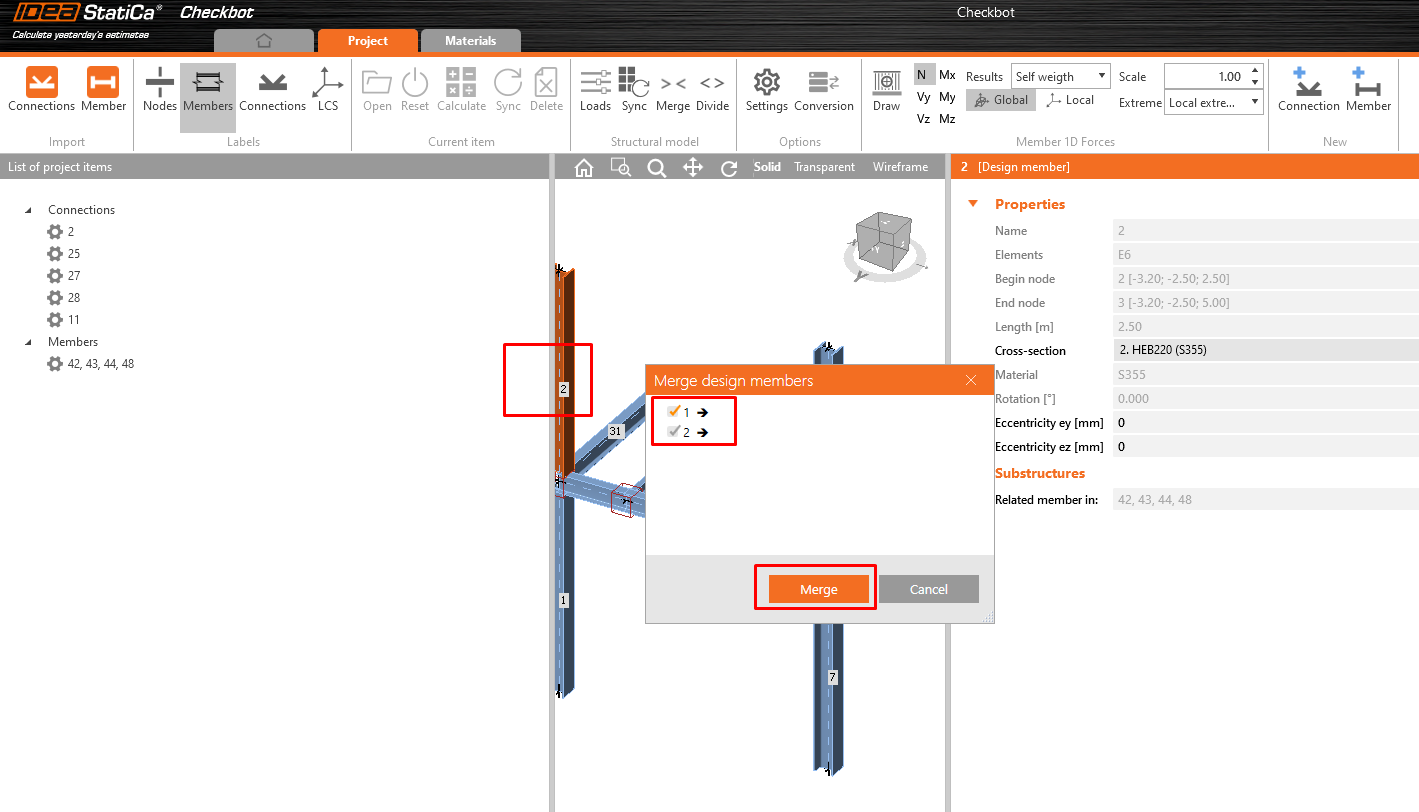
Führen Sie dasselbe für die Stützen 1+2 und 7+8 durch.
3 Bemessung
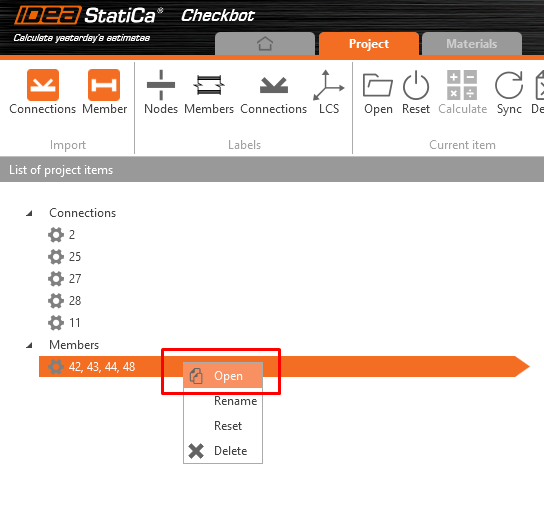
Jetzt können Sie das Modul Member starten, indem Sie mit der rechten Maustaste auf das ausgewählte Bauteil klicken und auf Öffnen klicken.
Wählen Sie den ersten Knoten Nr. 2 aus und klicken Sie auf Verbindung bearbeiten; ein Fenster mit dem Modul Connection erscheint.
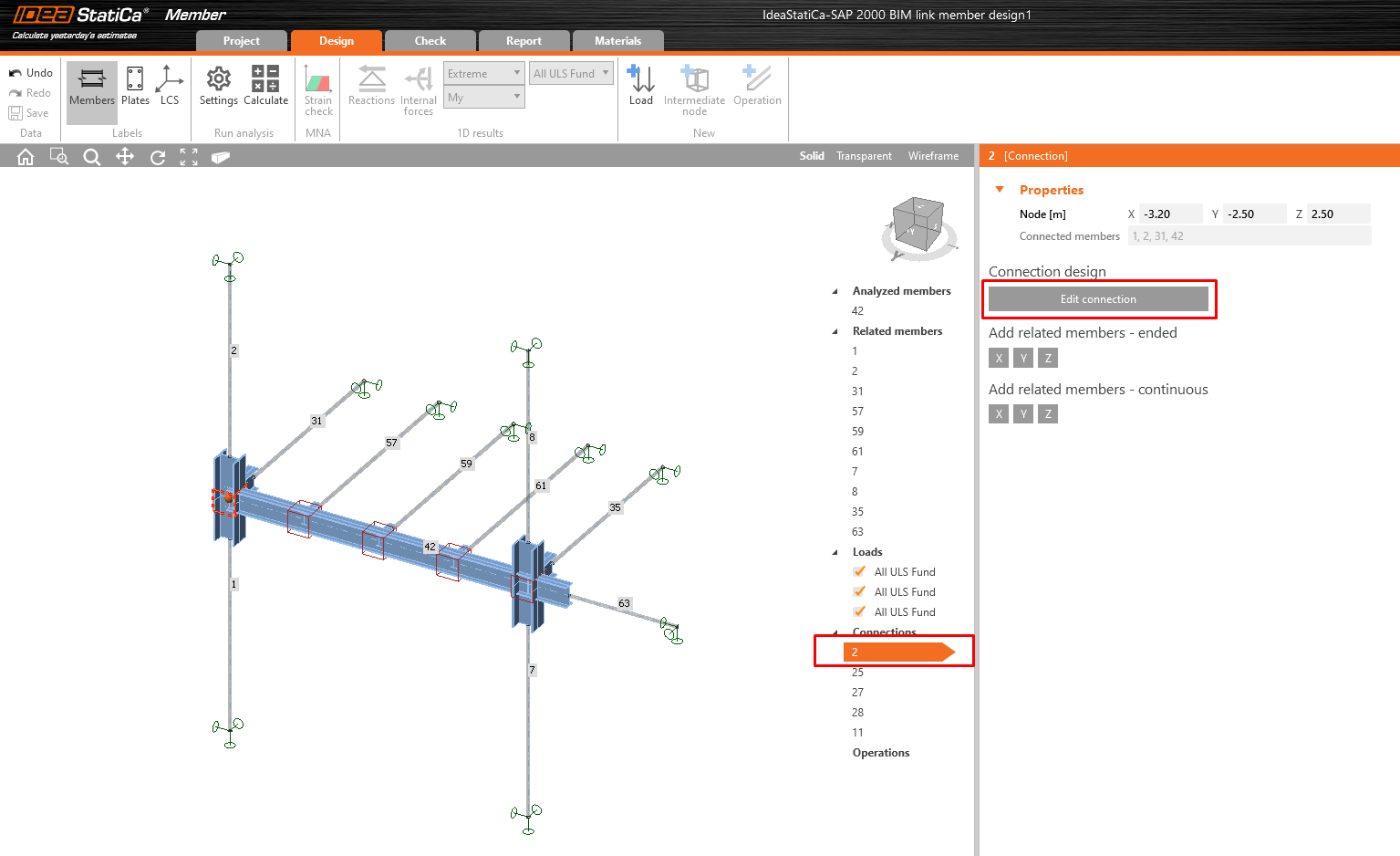
Wenden Sie für beide horizontalen Träger die Operation Stirnplatte und Fahnenblech mit den folgenden Einstellungen an.
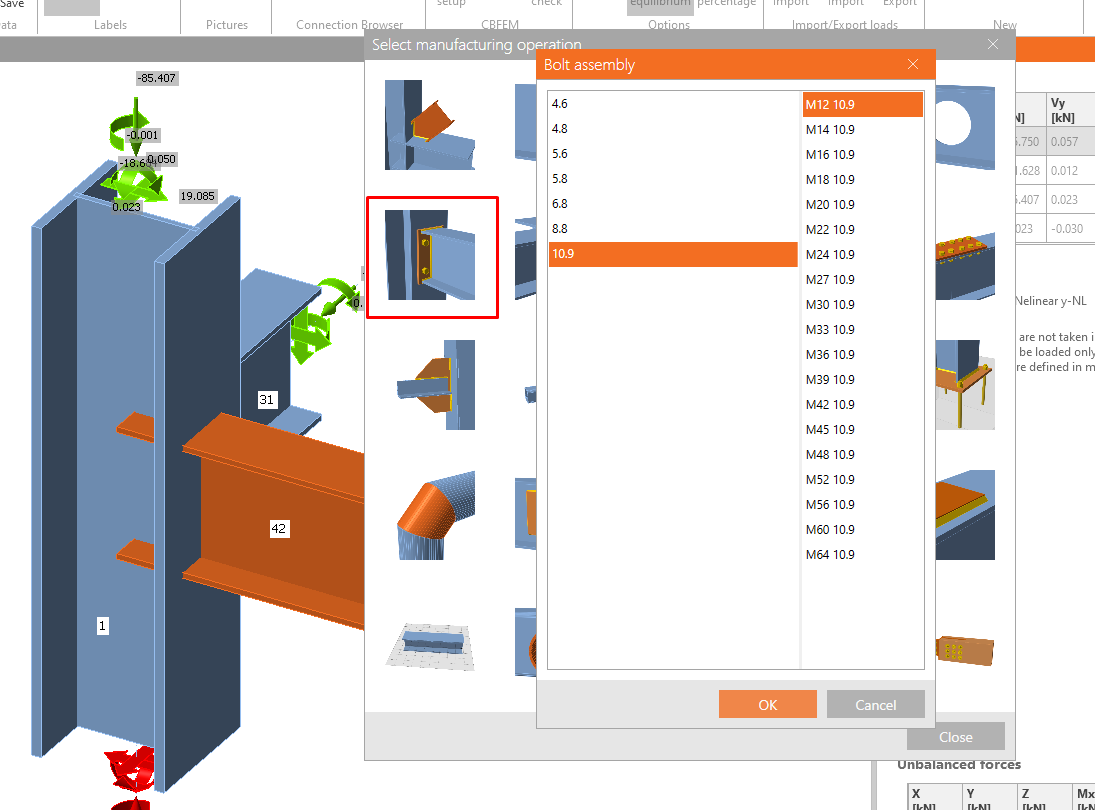
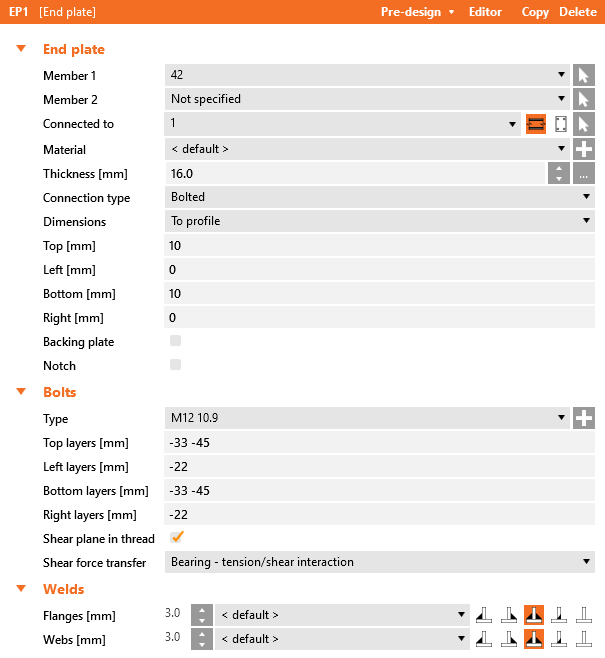
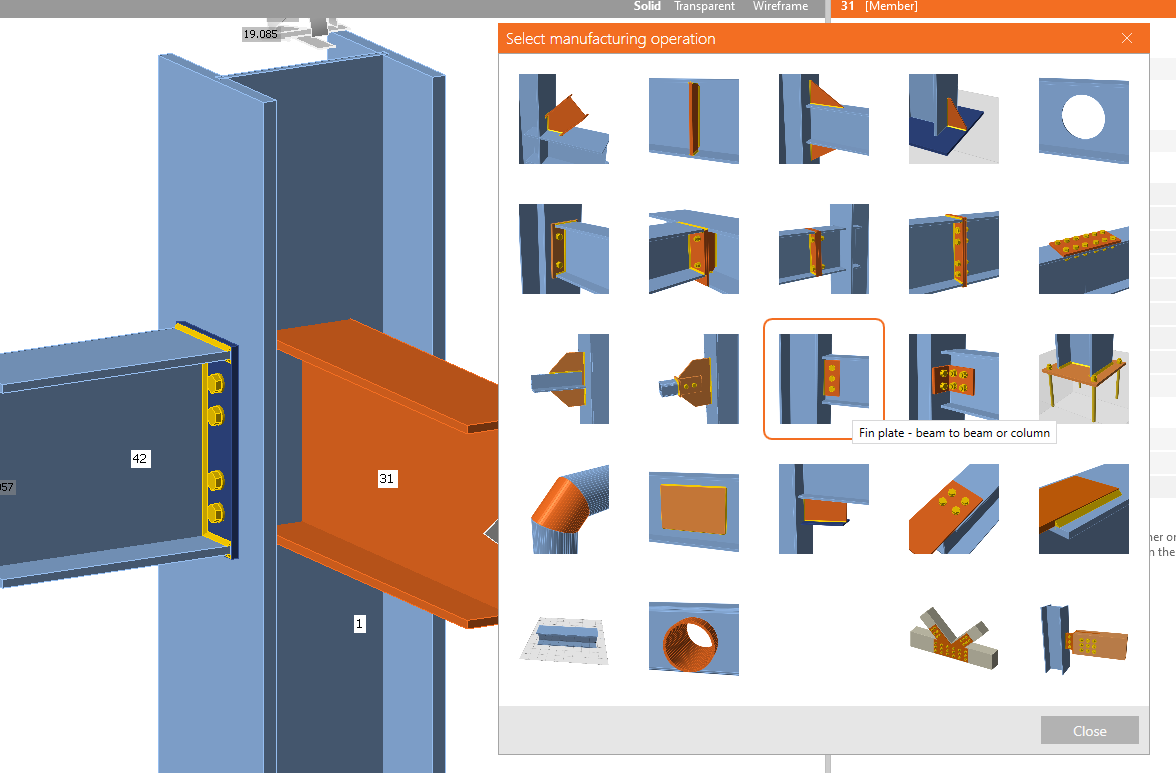
Klicken Sie auf die Schaltfläche Speichern und schließen Sie das Fenster.
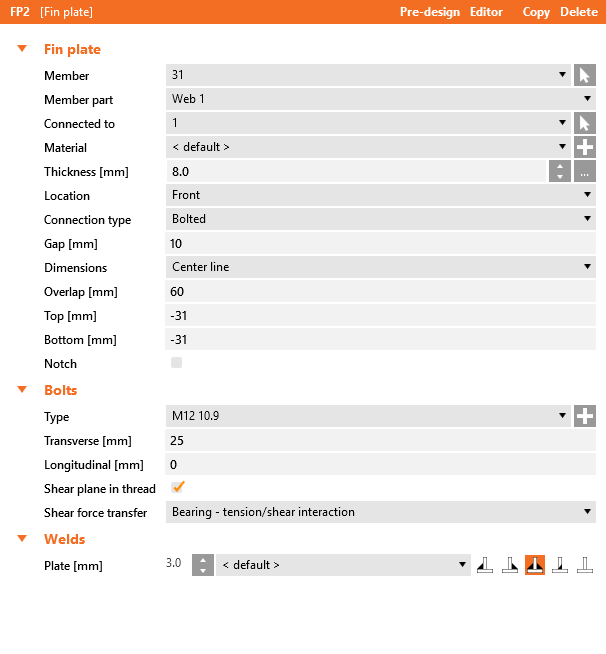
Wählen Sie nun den Endknoten Nr. 11 aus und wenden Sie Operationen gemäß den folgenden Abbildungen an.
Fahnenblech am Bauteil 35
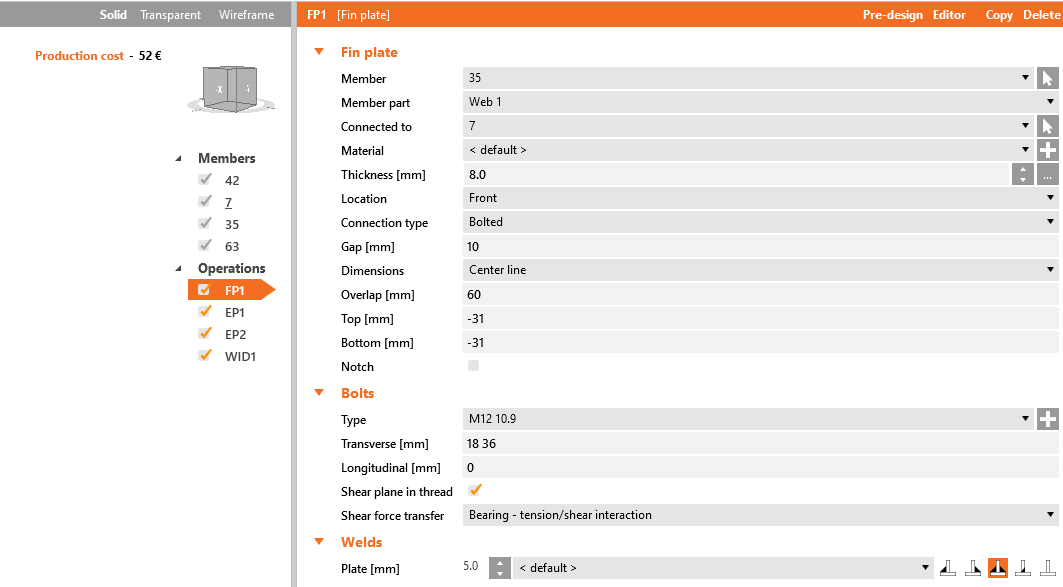
Stirnplatte am Bauteil 63
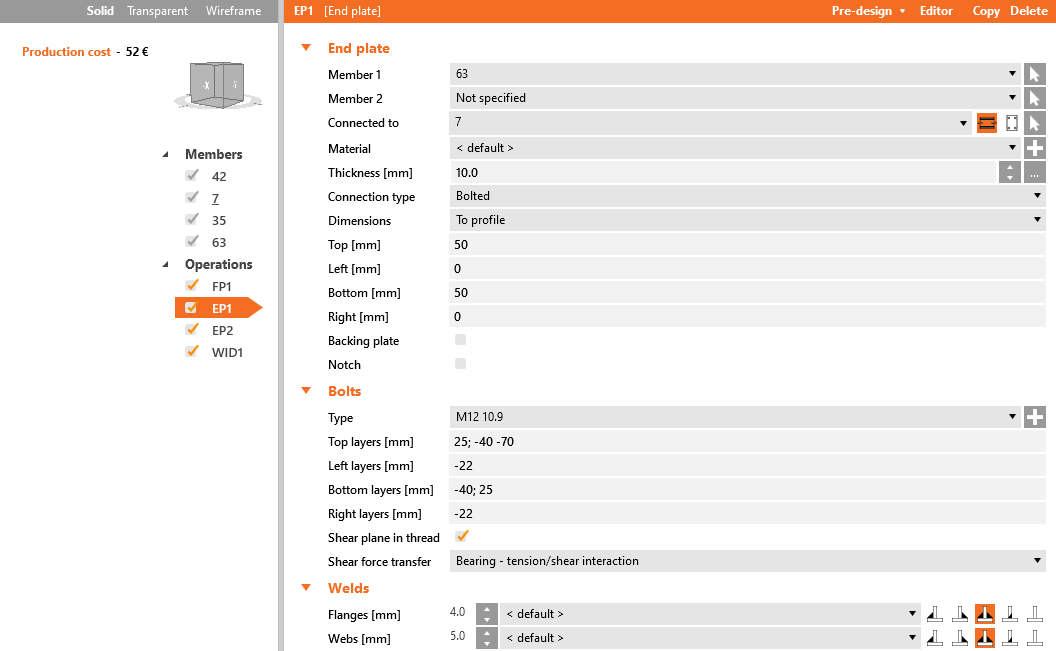
Stirnplatte am Bauteil 42
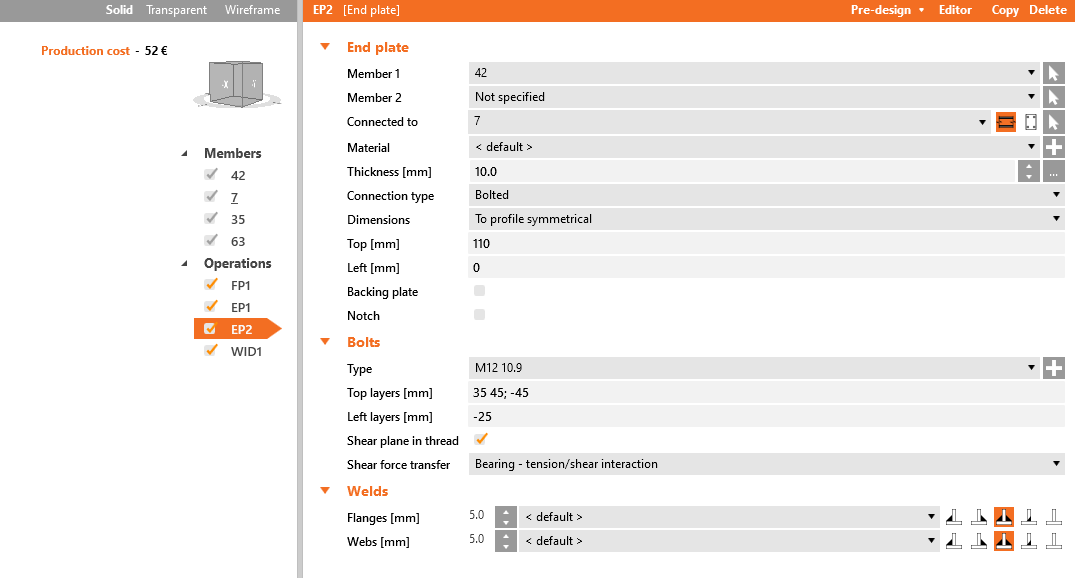
Verstärkungen am Bauteil 42
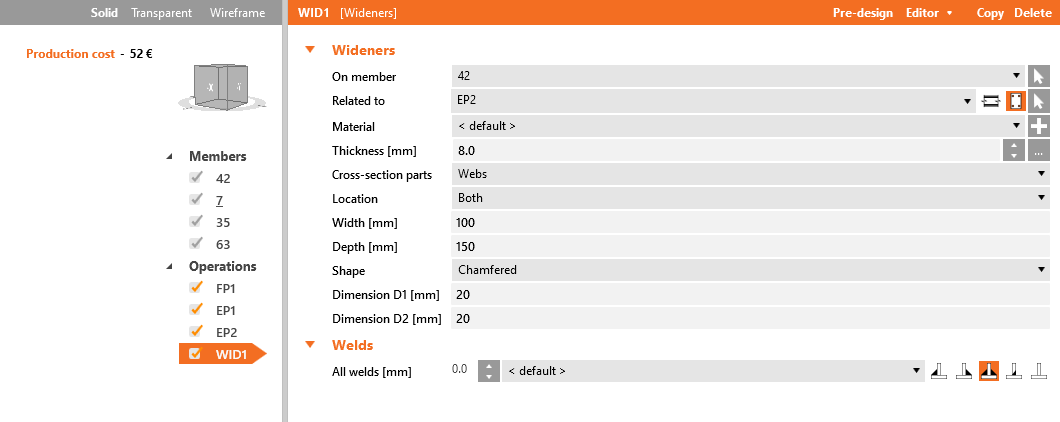
Klicken Sie auf die Schaltfläche Speichern und schließen Sie das Fenster.
Wählen Sie einen der mittleren Knoten 25, 27, 28 aus und klicken Sie auf Verbindung bearbeiten.
Wenden Sie die Operation Fahnenblech gemäß der folgenden Abbildung an.
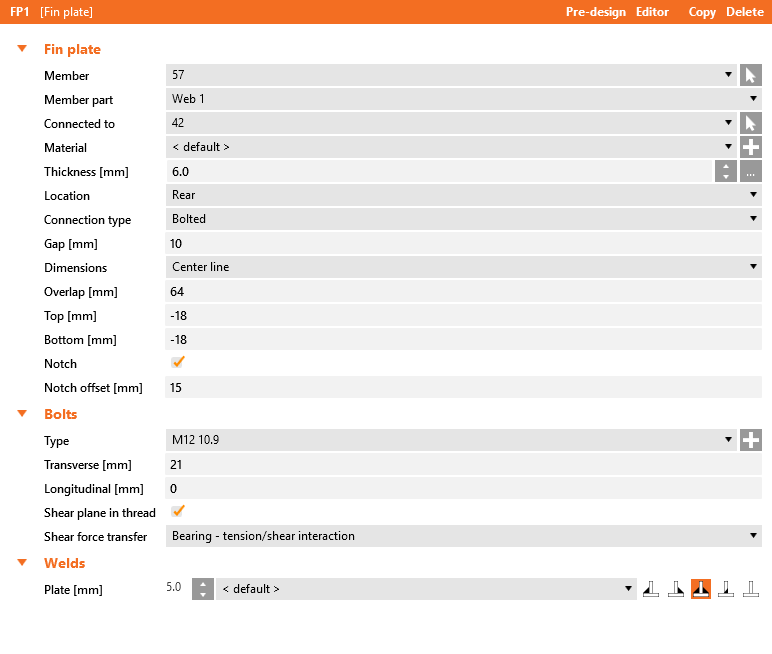
Klicken Sie auf die Schaltfläche Speichern und schließen Sie das Fenster.
Wählen Sie die verbleibenden zwei Knoten aus und übertragen Sie die vorherige Konfiguration mit der Schaltfläche Anwenden auf diese.
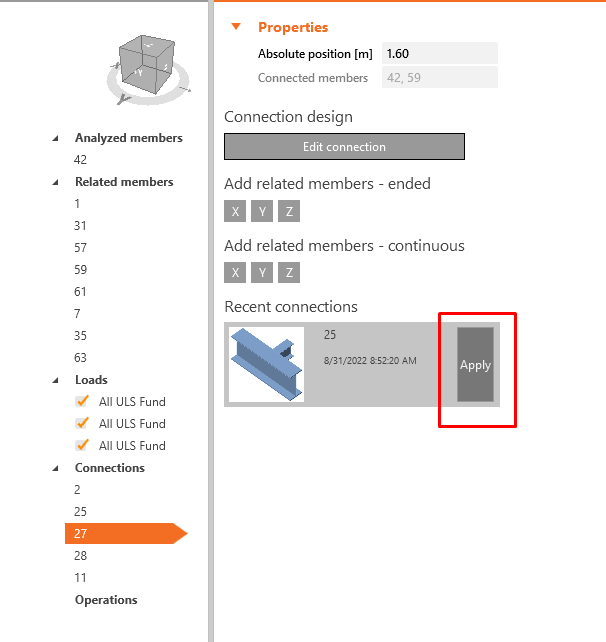
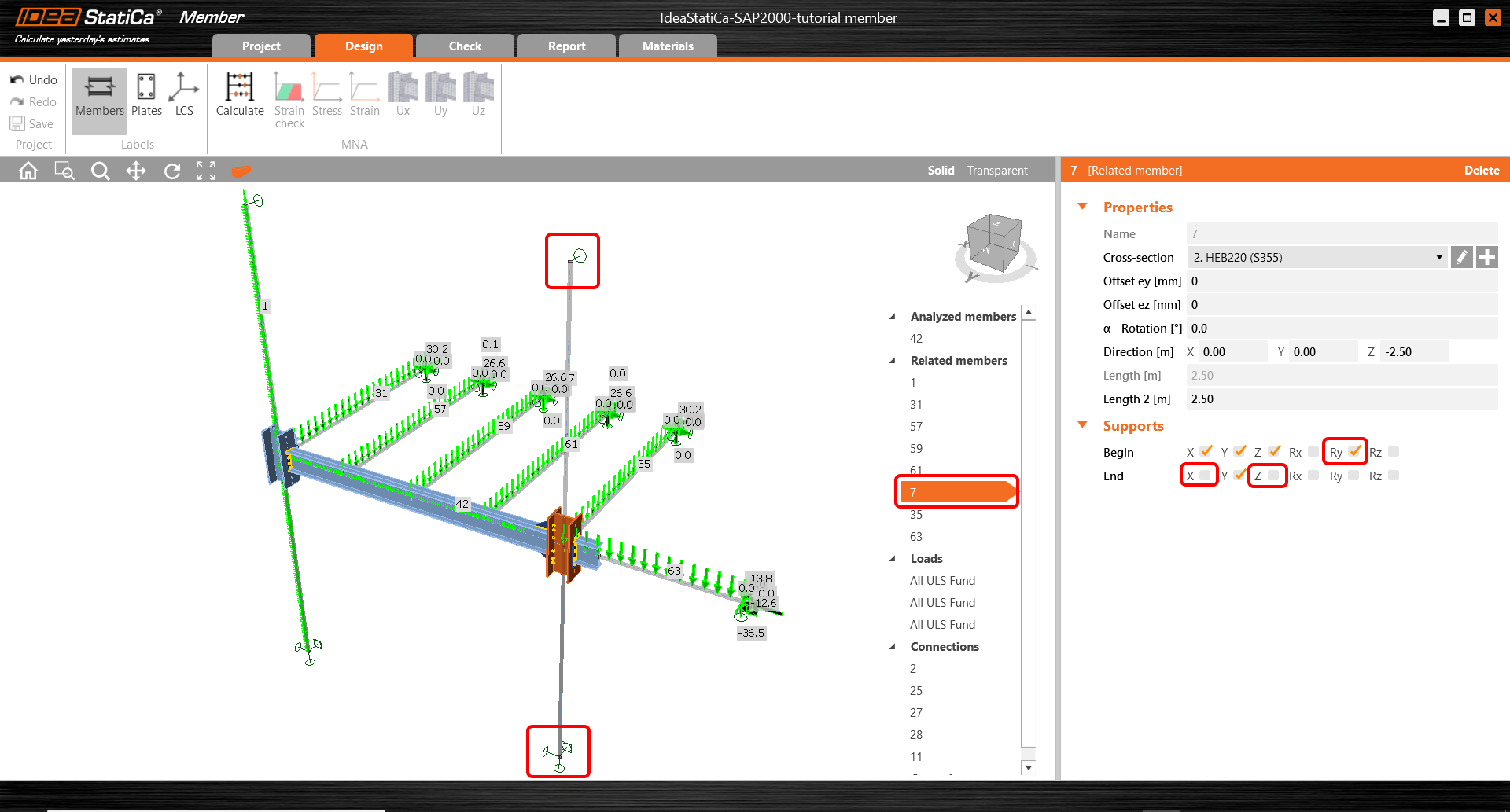
Als nächstes sind die korrekten Randbedingungen festzulegen. Allen zugehörigen Bauteilen sind Gelenke zugewiesen, bei denen alle drei Freiheitsgrade (X, Y, Z) standardmäßig gesetzt sind. Die Einstellungen der Randbedingungen sollten dem FEM-Modell in SAP2000 entsprechen. Für Bauteil 1 sperren Sie die Rotation Ry am Anfang und geben Sie die Translation X, Z am Ende des Bauteils frei.
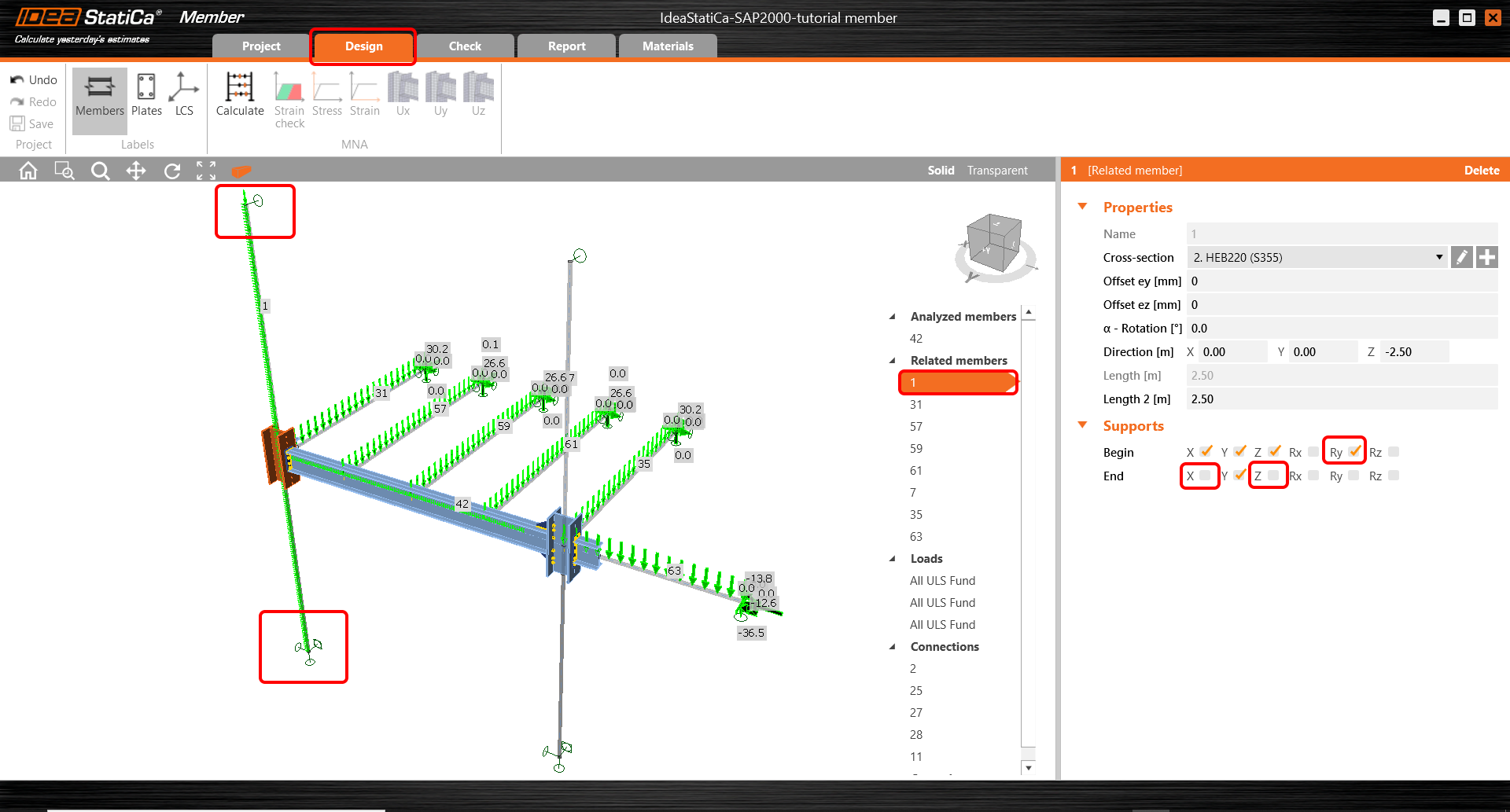
Führen Sie die Schritte für Bauteil 7 auf dieselbe Weise durch.
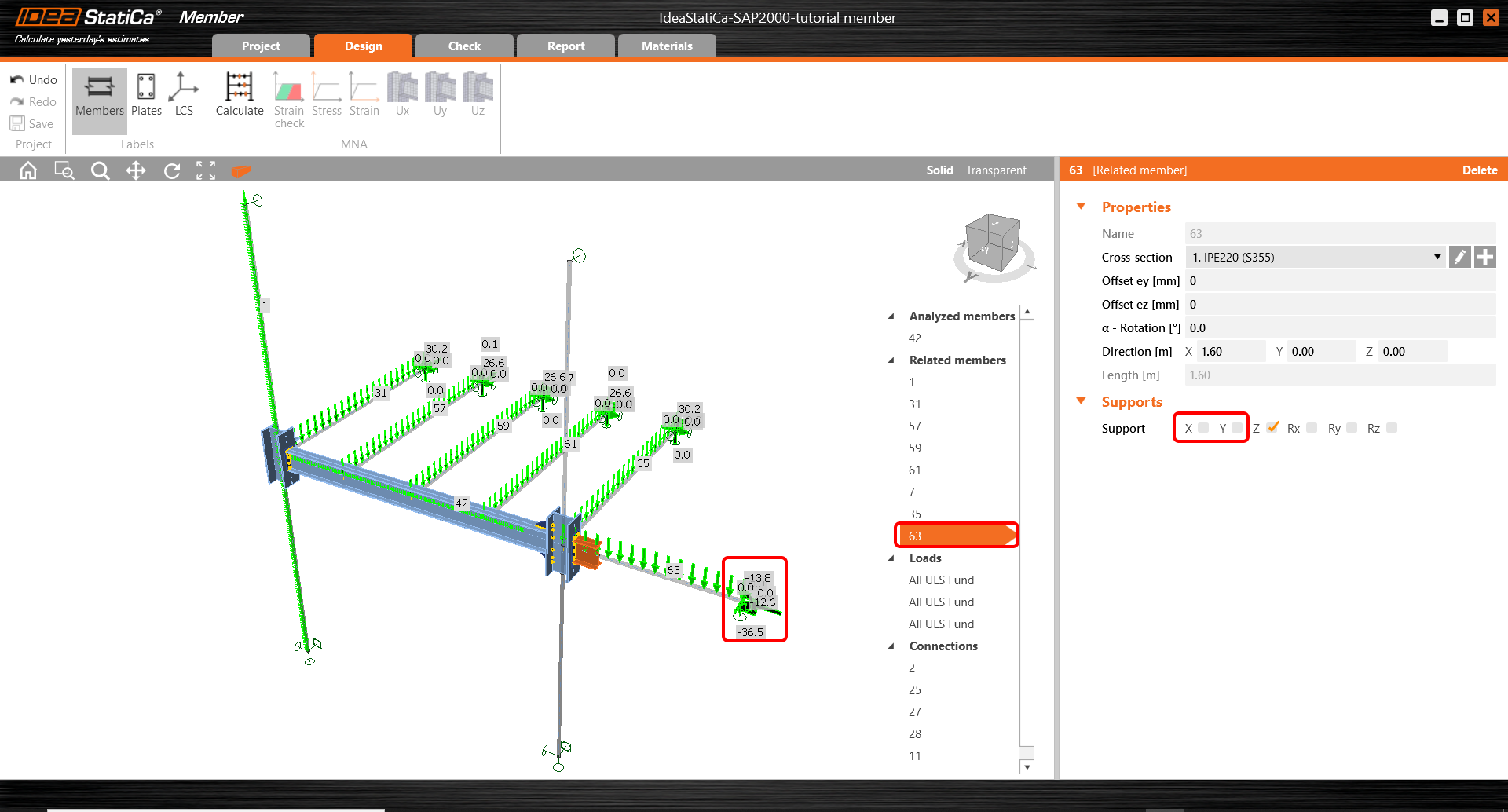
Da im globalen Modell das Bauteil 63 durch ein geneigtes Zugbauteil aufgehängt ist, setzen Sie die Lagerung nur in Z-Richtung.
4 Normnachweis
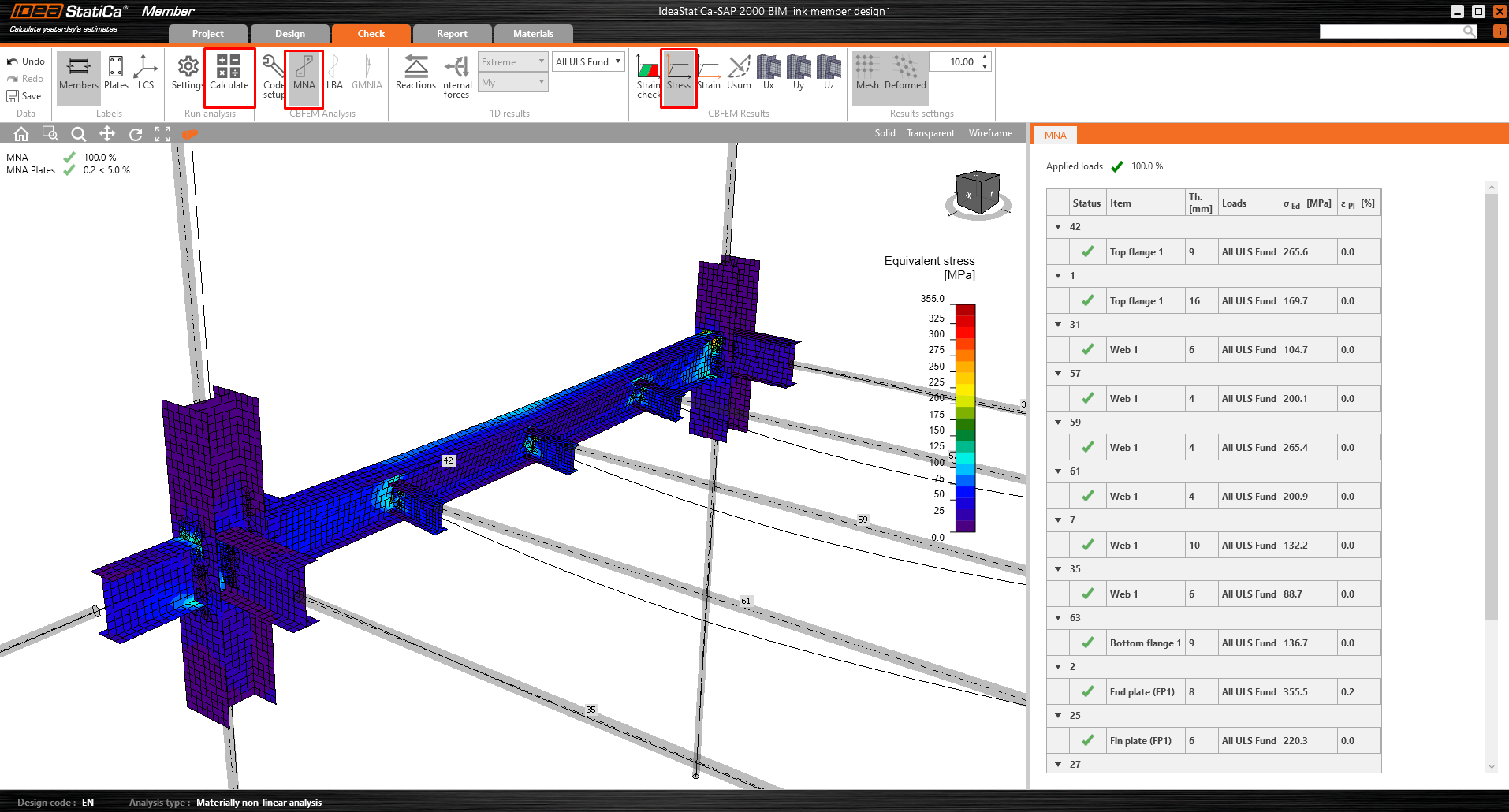
Wechseln Sie zur Registerkarte Normnachweis und führen Sie die MNA (Materiell Nichtlineare Analyse) aus. Zeigen Sie nach Abschluss der Analyse die Vergleichsspannung an den Bauteilen an.
Wechseln Sie zur LBA (Linearen Beulanalyse) und führen Sie die Analyse aus. Sie erhalten die Eigenformen mit den zugehörigen kritischen Faktoren. Diese Faktoren sind aufsteigend sortiert, wobei der erste in der Regel der maßgebende ist.
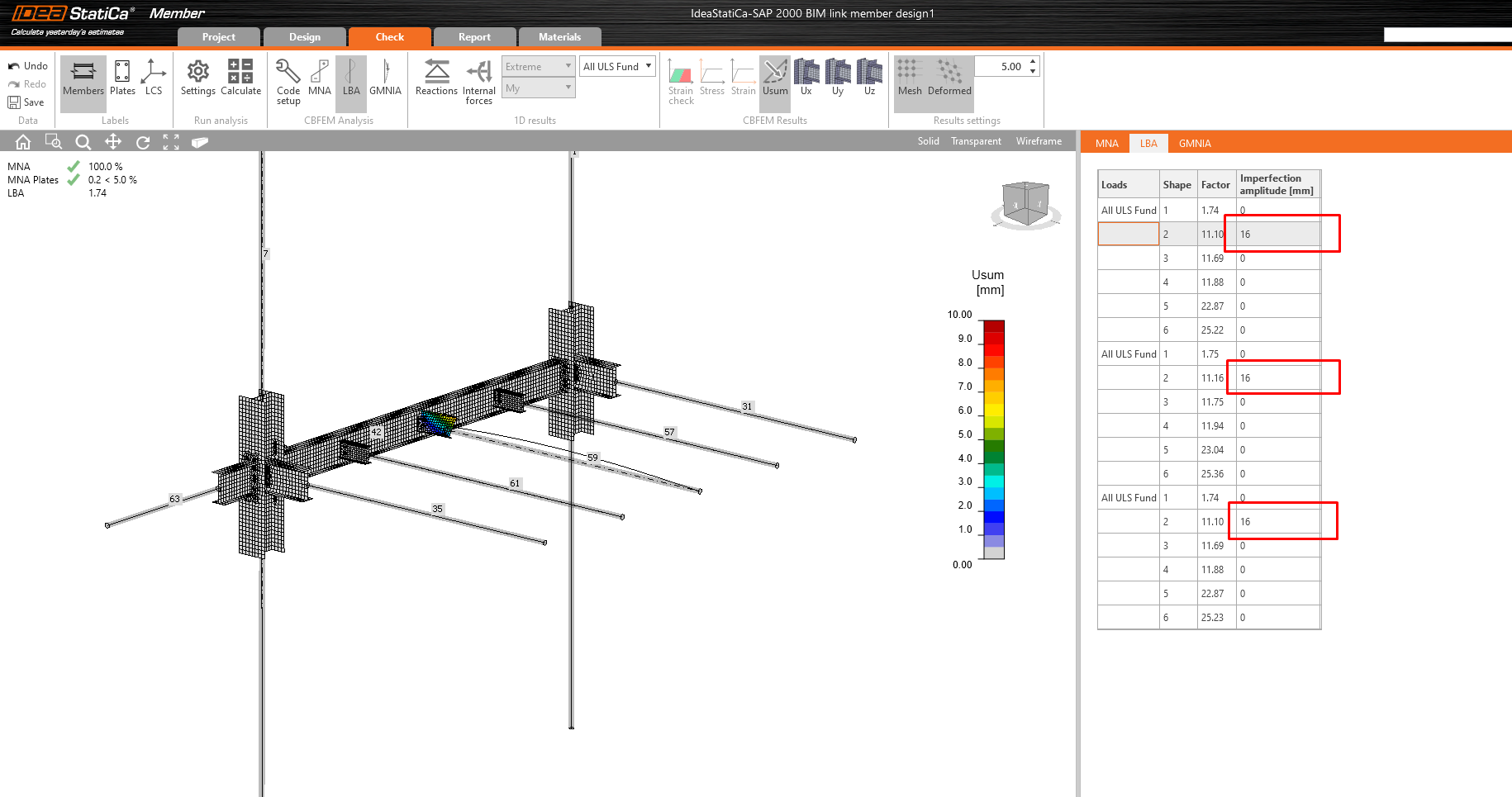
Wechseln Sie zur GMNIA und geben Sie die Imperfektionswerte in die zweite Eigenform ein. Der Wert von 16 mm wird normgemäß berechnet, wie im Artikel Imperfektionen beschrieben. Führen Sie die GMNIA aus.
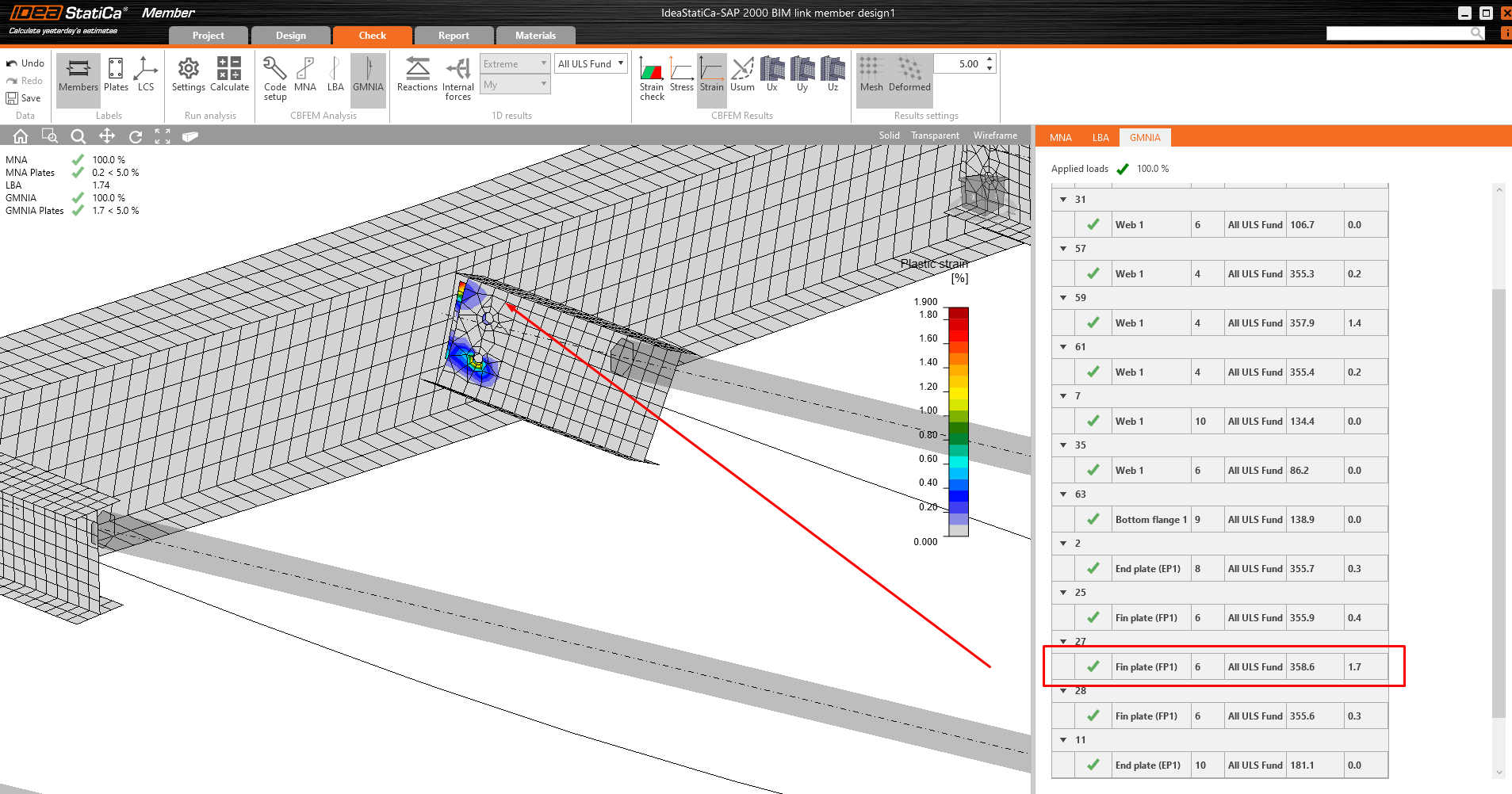
Zeigen Sie die Ergebnisse der GMNIA an und aktivieren Sie den Dehnungsnachweis. Zoomen Sie näher an das Fahnenblech heran, wo die Plastifizierungsbereiche sichtbar sind.
5 Bericht
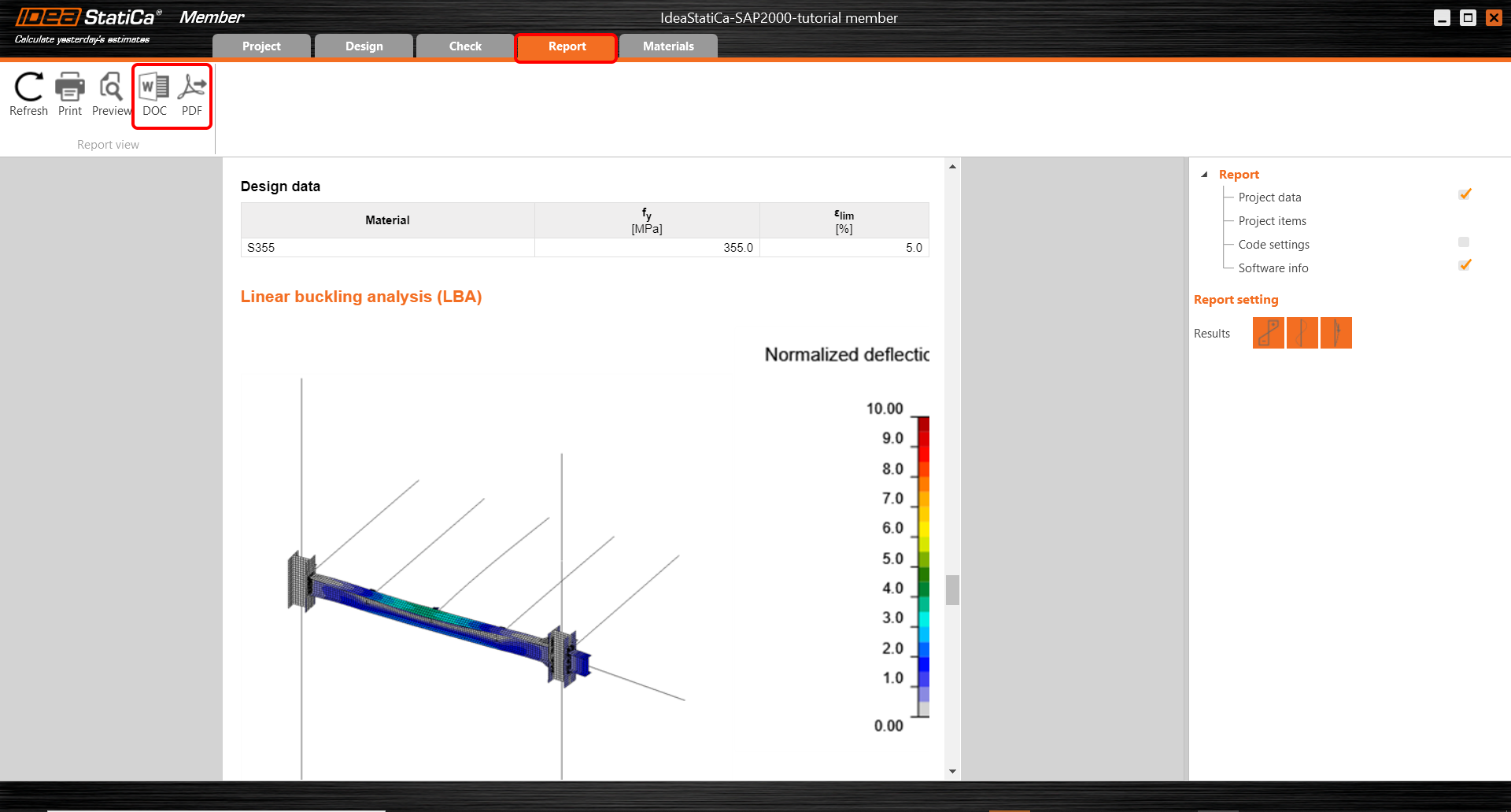
Wechseln Sie abschließend zur Registerkarte Bericht. IDEA StatiCa bietet einen vollständig anpassbaren Bericht zum Ausdrucken oder Speichern in einem bearbeitbaren Format.
Sie haben nun das maßgebende Bauteil in der Anwendung Member bemessen, analysiert und den Normnachweis geführt.
6 Modelle synchronisieren
Die Synchronisierung für Member-Anwendungen ist identisch mit dem gleichen Prozess für die SAP2000 BIM-Verknüpfung mit IDEA StatiCa Connection.
Erfahren Sie, wie Sie IDEA StatiCa effektiv mit unseren selbstgesteuerten E-Learning-Kursen nutzen können
Jetzt lernen
- Member design
- Steel
- Theoretical background
IDEA StatiCa Member Theoretischer Hintergrund
Mehr lesen- Member design
- Steel
- Knowledge base
Einfluss von Randbedingungen
Mehr lesen
- Connection design
- Steel
- Knowledge base
Nachweis der lokalen Verformung für Hohlbauteile
Mehr lesen
- Steel
- Member design
- Connection design
- Webinar