


1 Como ativar a ligação
Ativação do BIM link para SAP2000 (v23 e mais recente)
Ativação do BIM link para SAP2000 (v22 e anterior)
2 Como utilizar a ligação
Abra o projeto em anexo no SAP2000 e execute a análise geometricamente não linear (GNA)(1) para obter resultados. Este tipo de análise está predefinido no SAP2000 pelo facto de os comprimentos de encurvadura não estarem definidos na aplicação Member e as forças internas adicionais provenientes da imperfeição global deverem ser consideradas nesta análise.
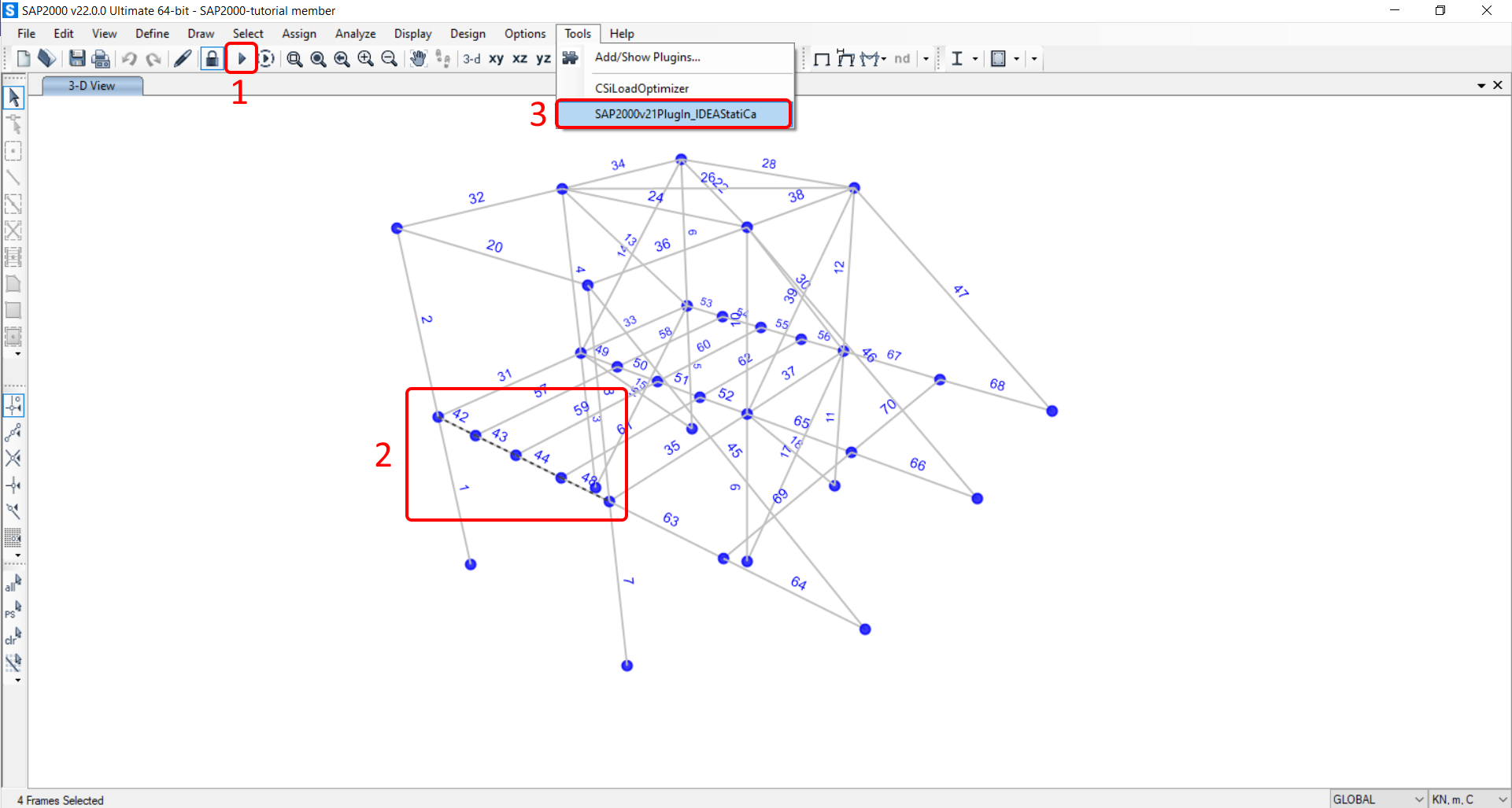
Selecione os elementos 42, 43, 44, 48 (2). As ligações são automaticamente exportadas com os elementos selecionados.
Aceda ao item de menu Tools e escolha o plugin IDEA StatiCa (3).
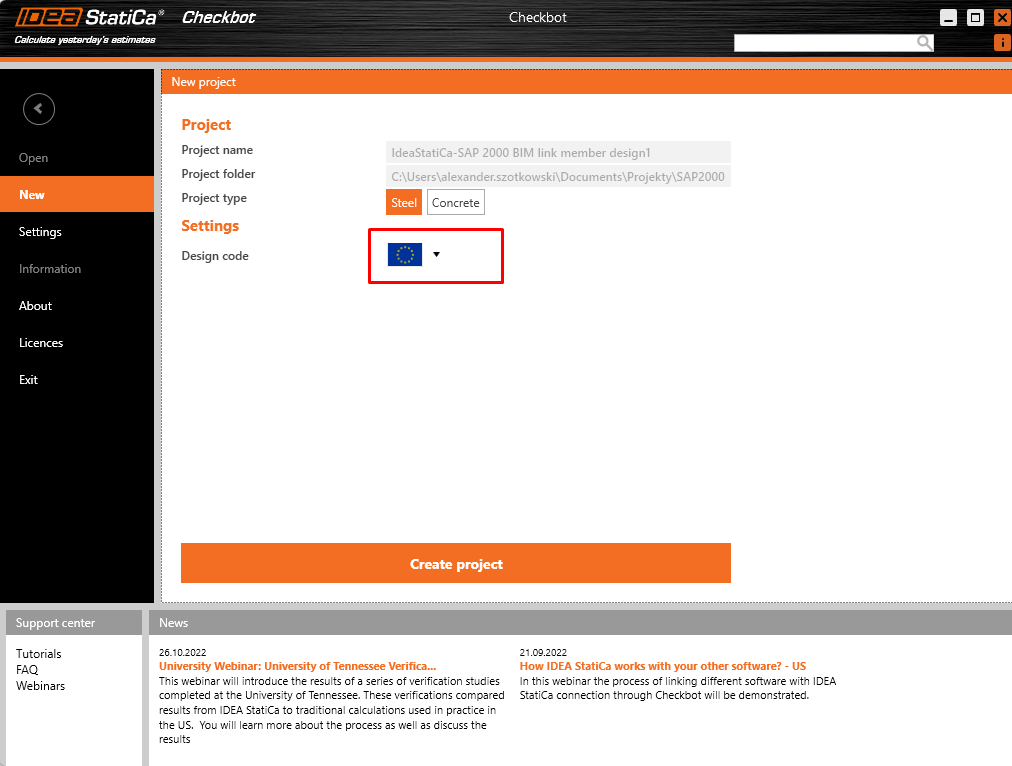
O Checkbot abre, e seleciona Novo, o Código de dimensionamento (EN) pretendido, e por fim Criar projeto.
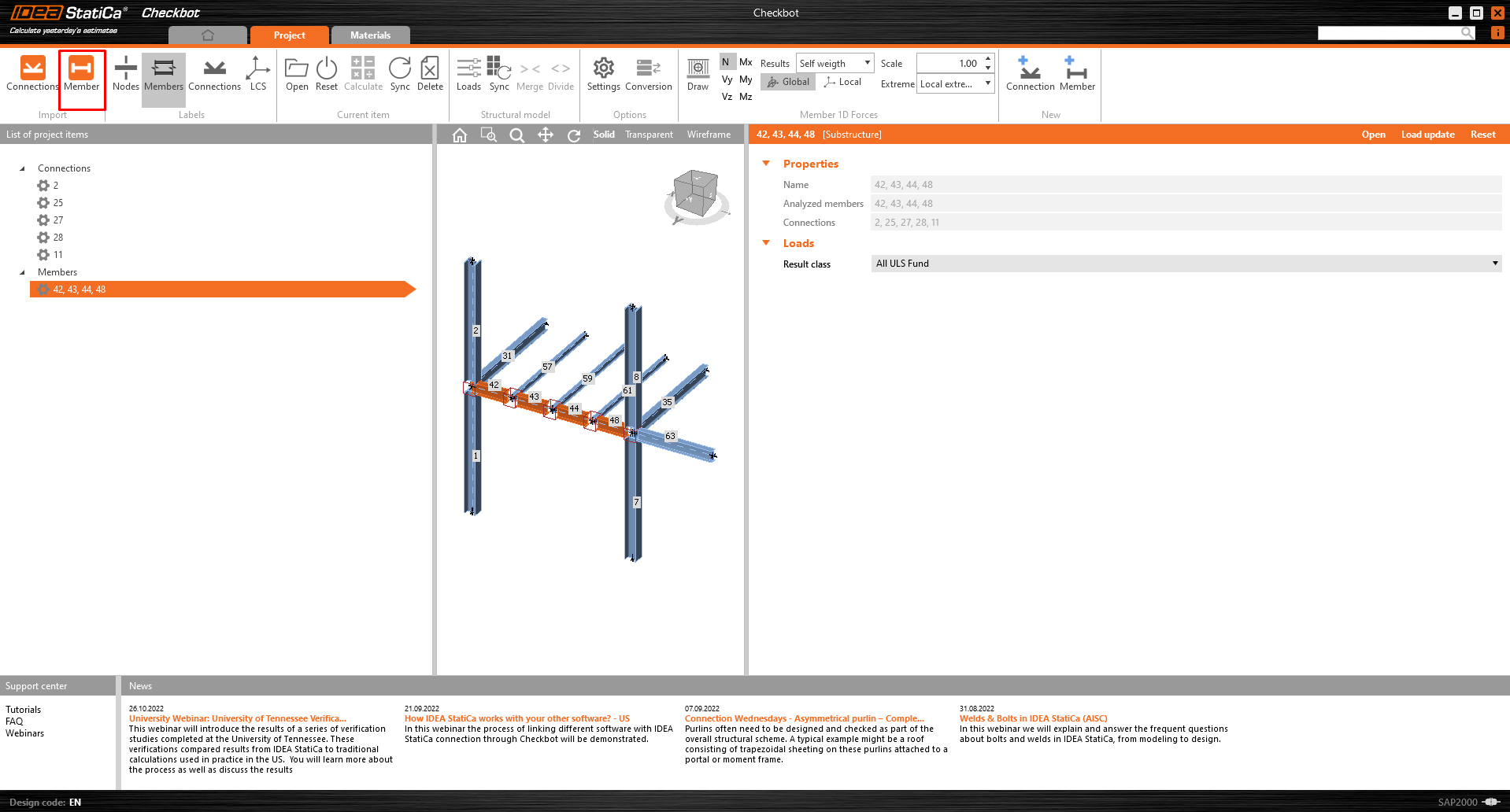
Confirme a seleção clicando no item Member. Todos os elementos selecionados com as respetivas ligações são exportados para o Checkbot.
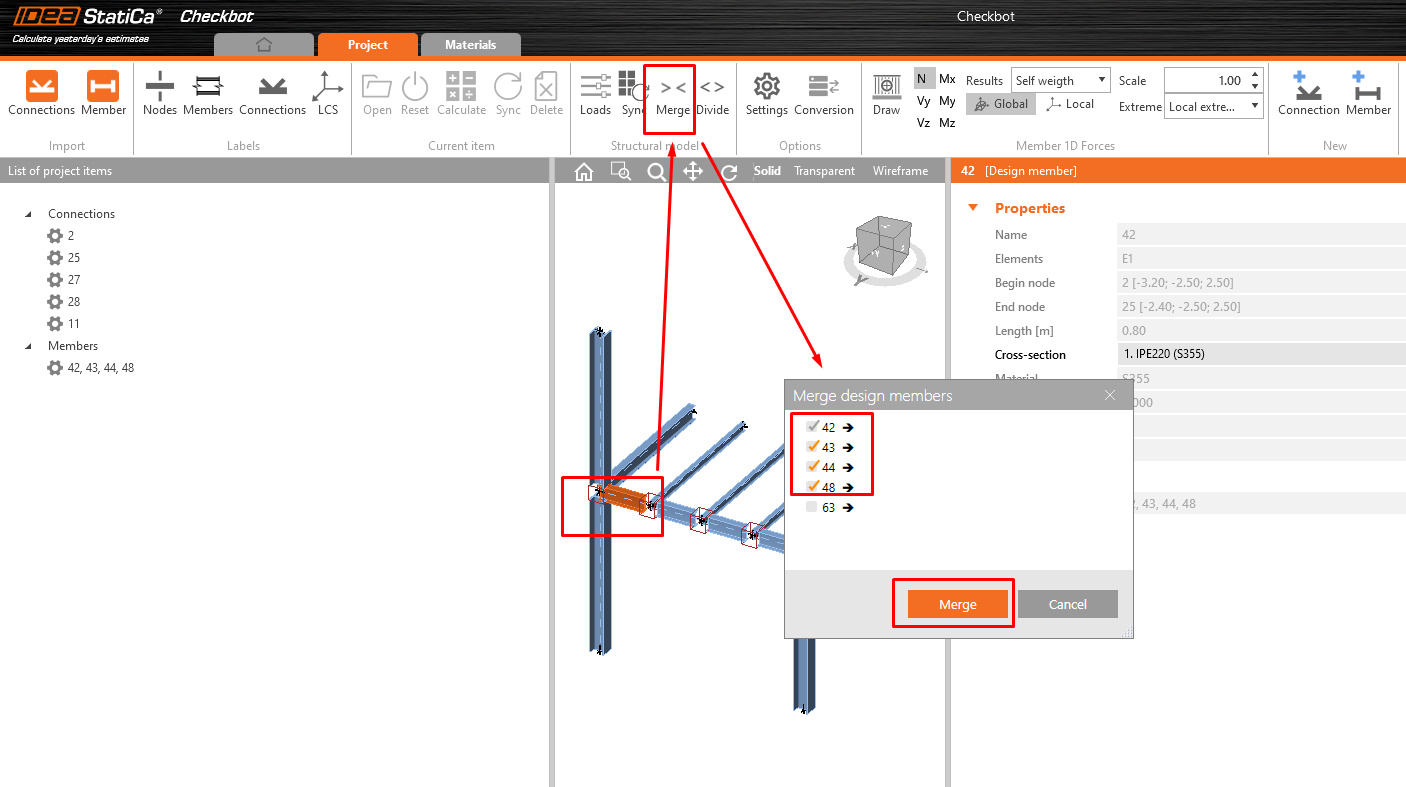
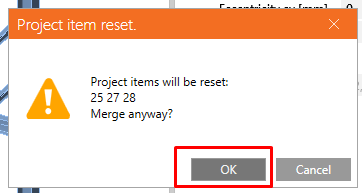
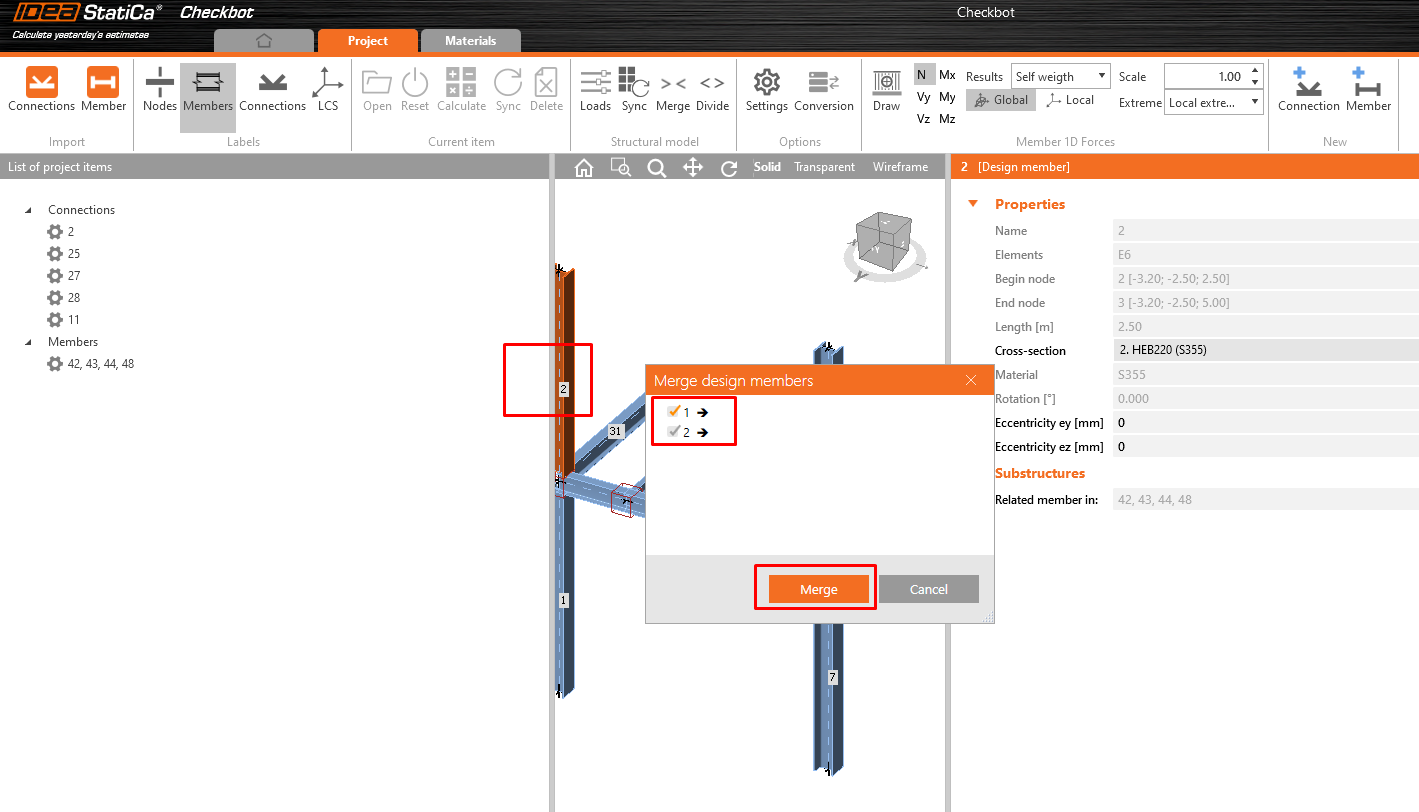
Para fundir todas as partes selecionadas num único elemento, clique num dos elementos na cena 3D e depois no botão Merge. Surge uma nova janela pequena; selecione os itens 42-48 e clique em Merge.
Faça o mesmo para as colunas 1+2 e 7+8
3 Dimensionamento
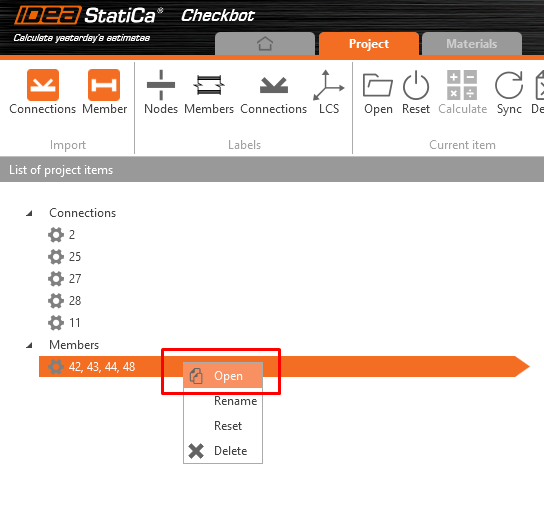
Agora pode executar o módulo Member clicando com o botão direito no elemento selecionado e clicando em Open.
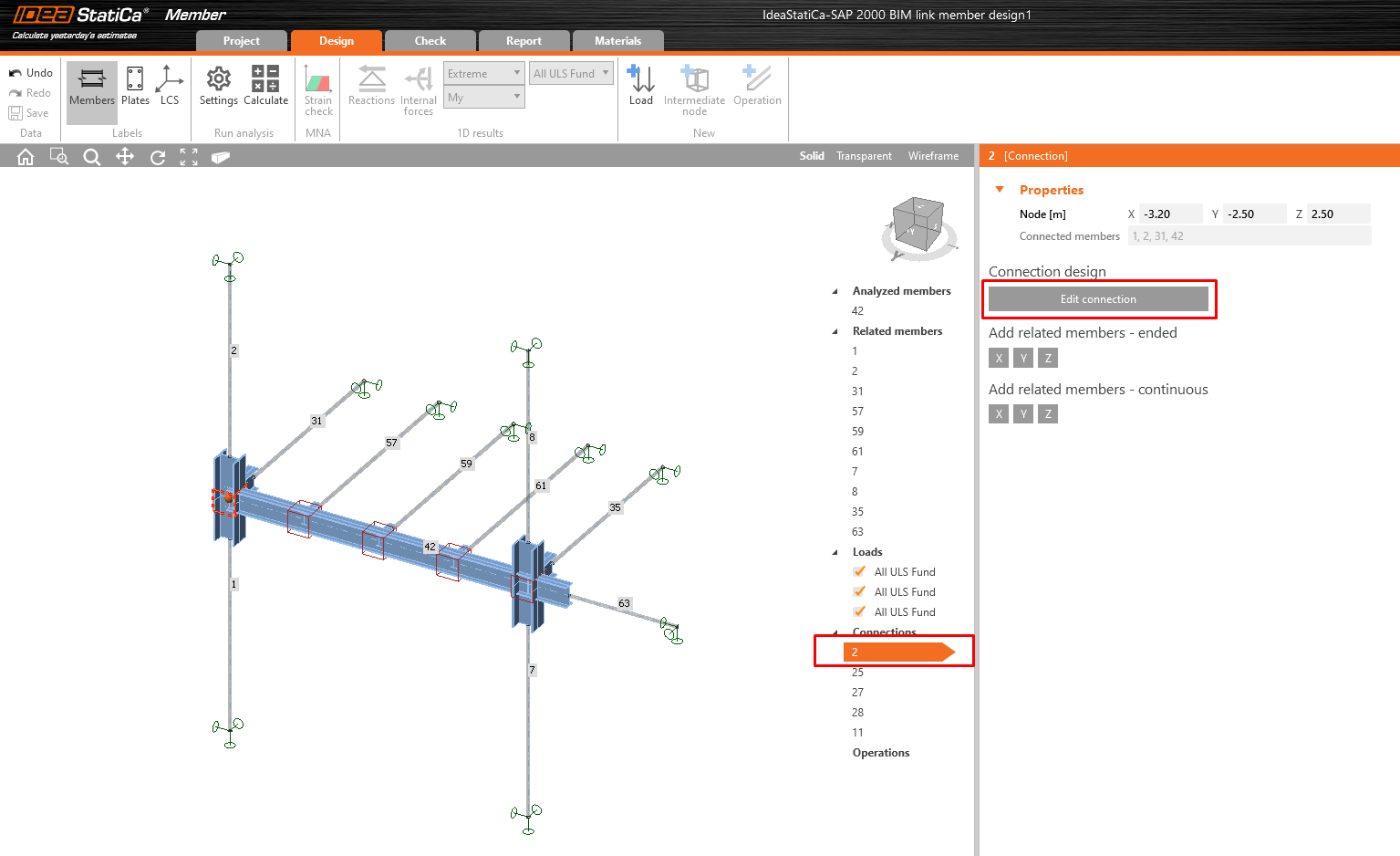
Selecione a primeira junta Nr.2 e clique em Edit connection; surge uma janela com o módulo Connection.
Para ambas as vigas horizontais, aplique a operação Placa de extremidade e Chapa de alma com as seguintes definições.
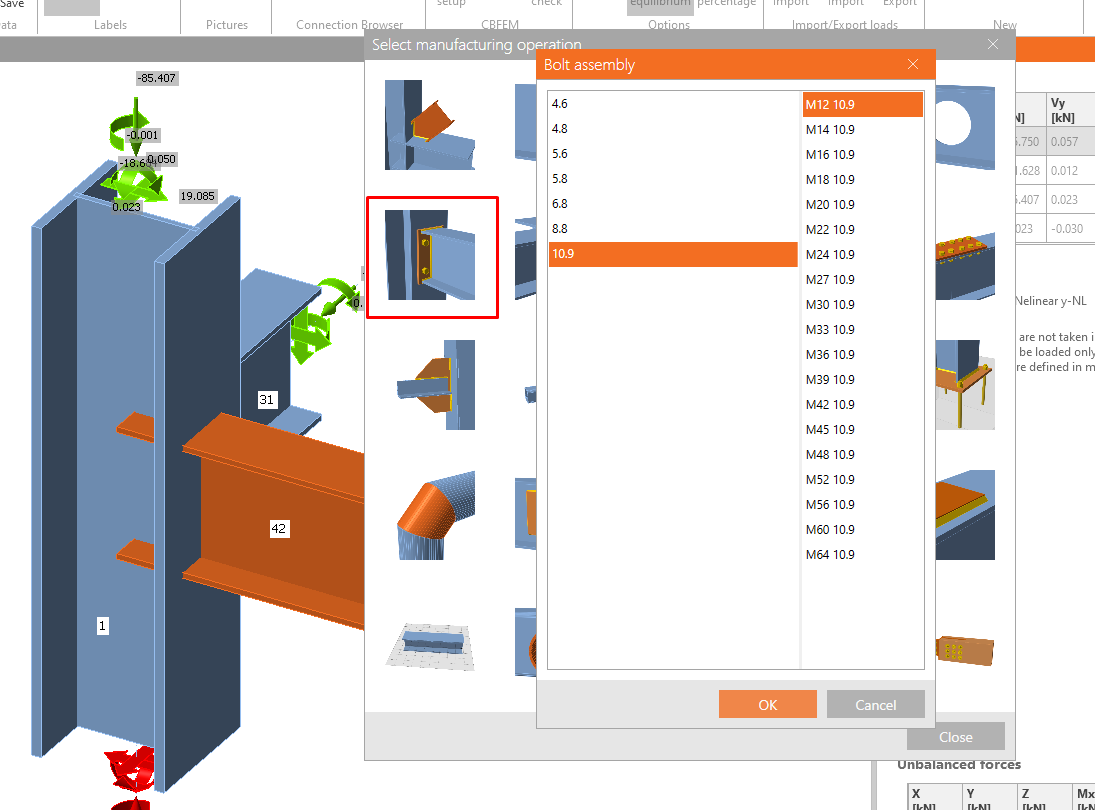
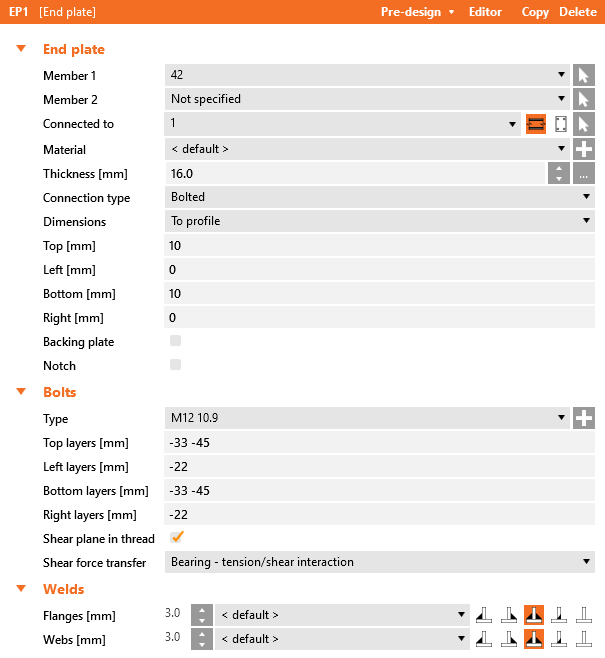
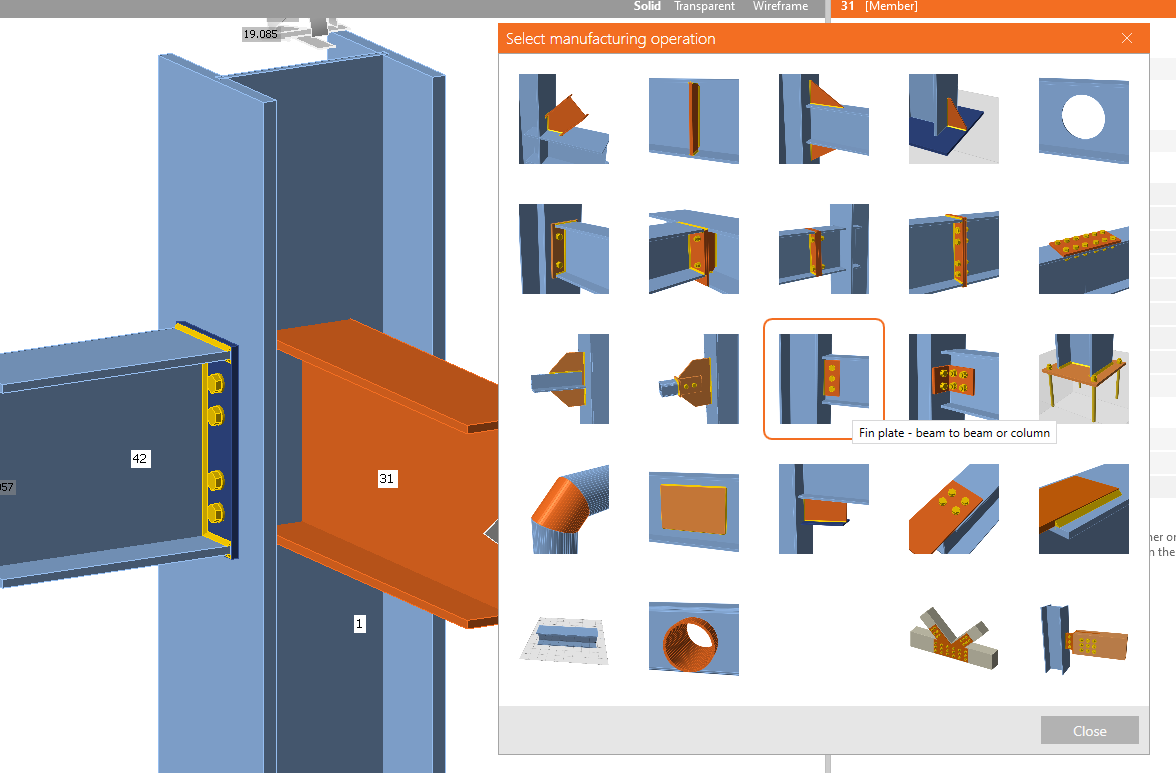
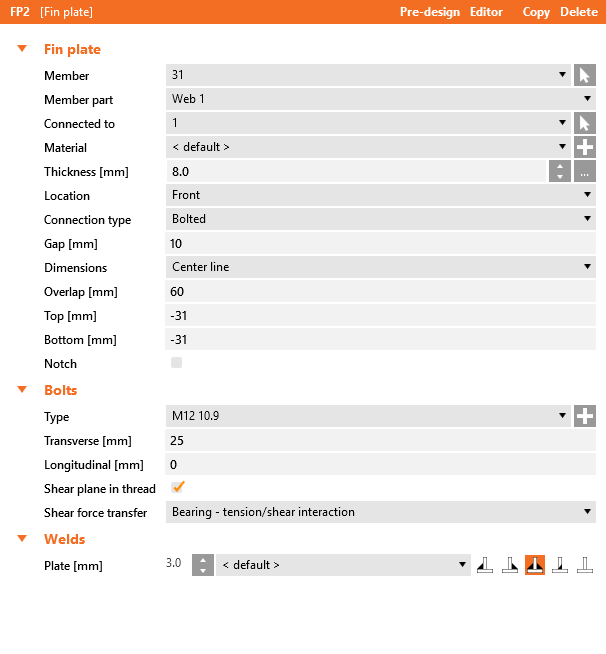
Clique no botão Guardar e feche a janela.
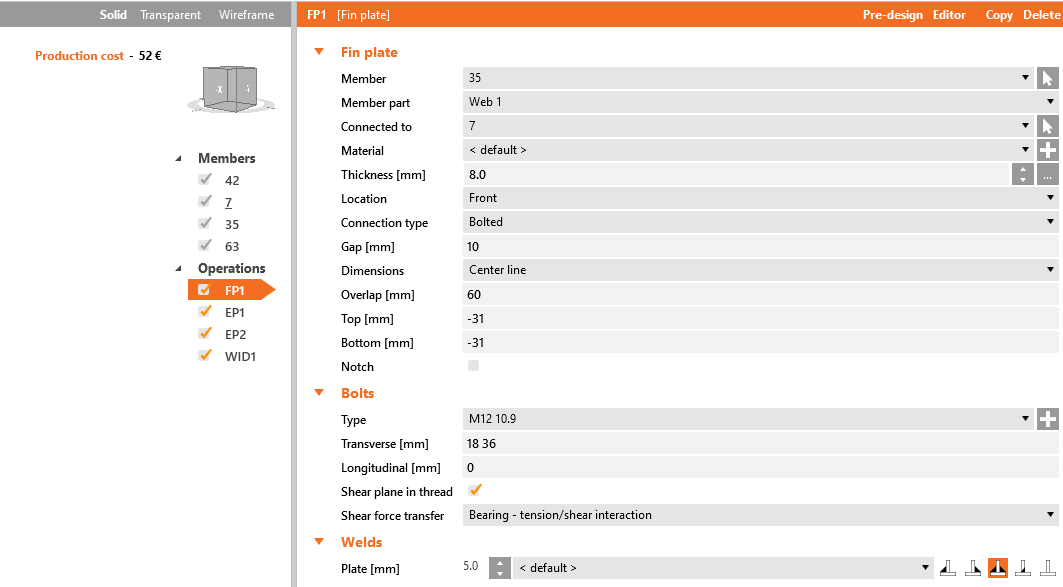
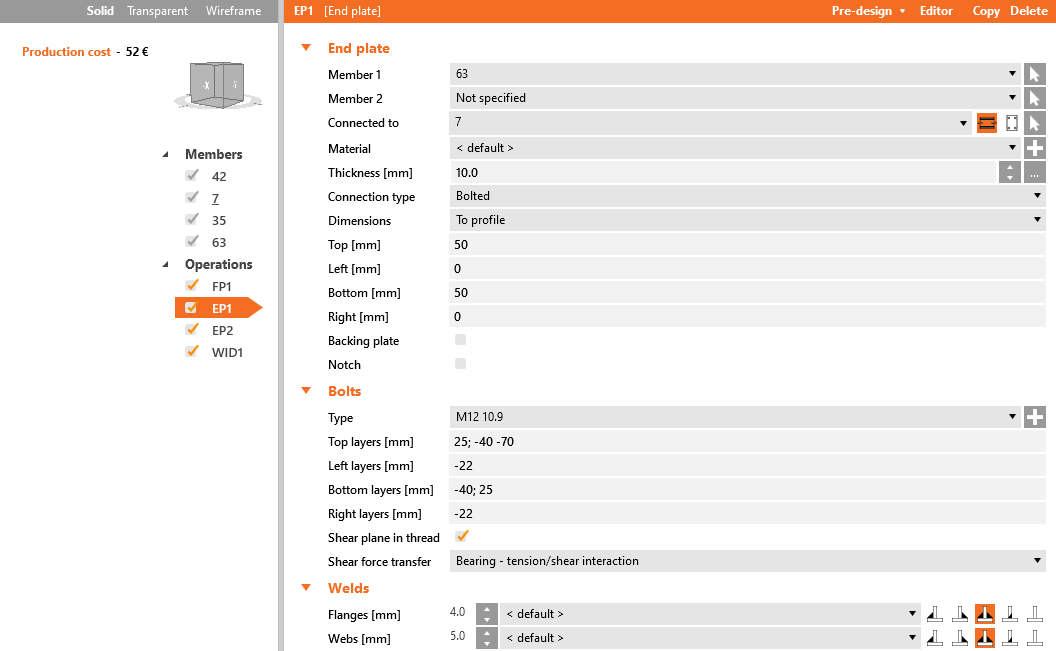
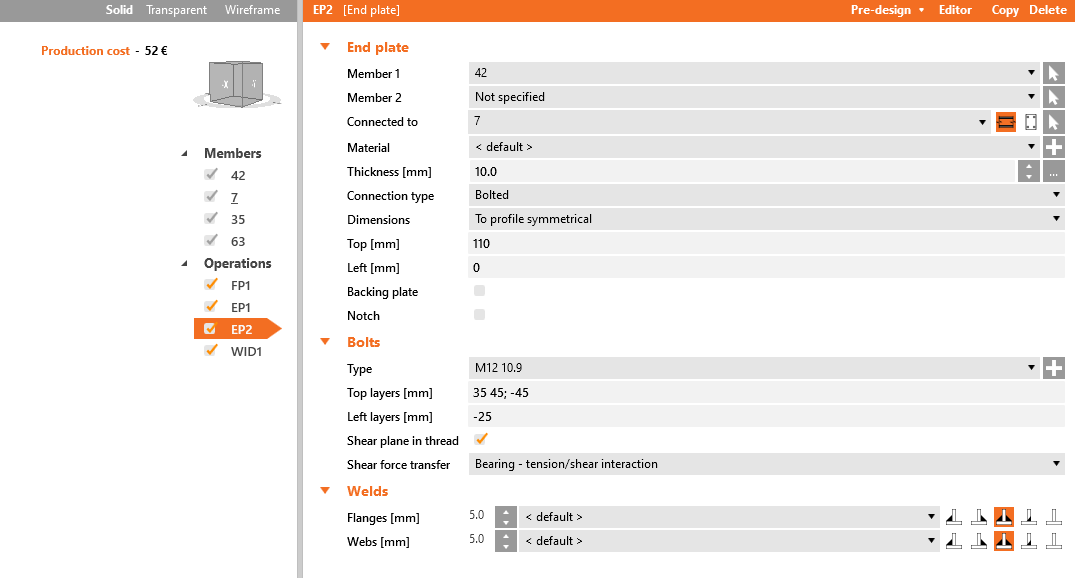
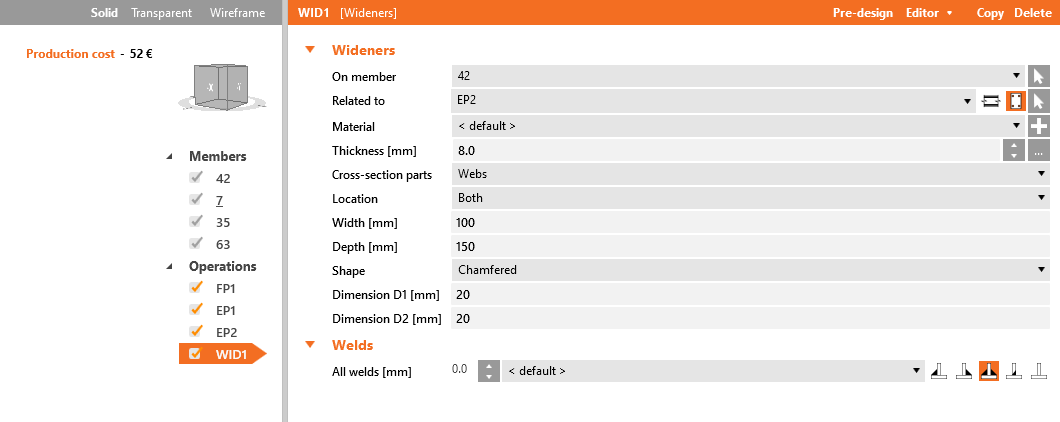
Agora selecione a junta de extremidade Nr. 11 e aplique as operações de acordo com as imagens seguintes.
Chapa de alma no elemento 35
Placa de extremidade no elemento 63
Placa de extremidade no elemento 42
Alargadores no elemento 42
Clique no botão Guardar e feche a janela.
Selecione uma das juntas intermédias 25, 27, 28 e clique em Edit connection.
Aplique a operação Chapa de alma de acordo com a imagem seguinte.
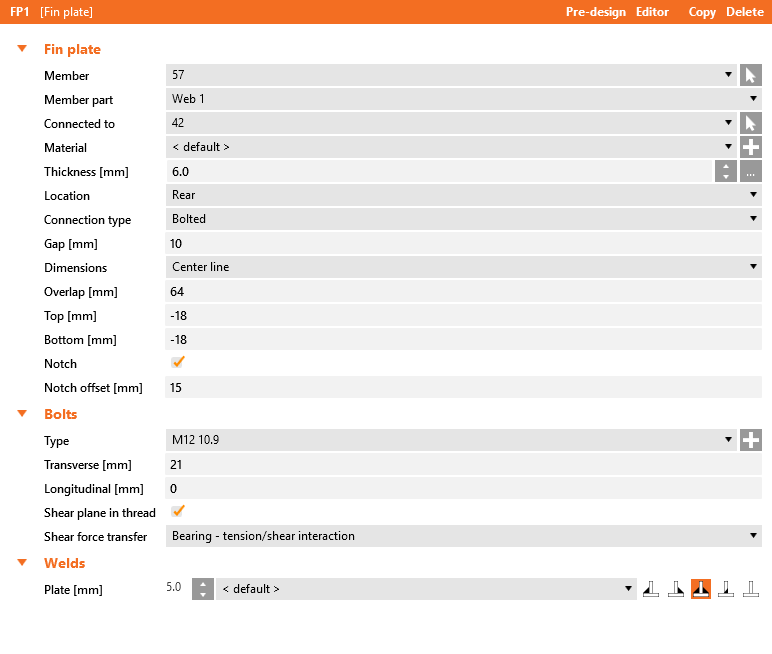
Clique no botão Guardar e feche a janela.
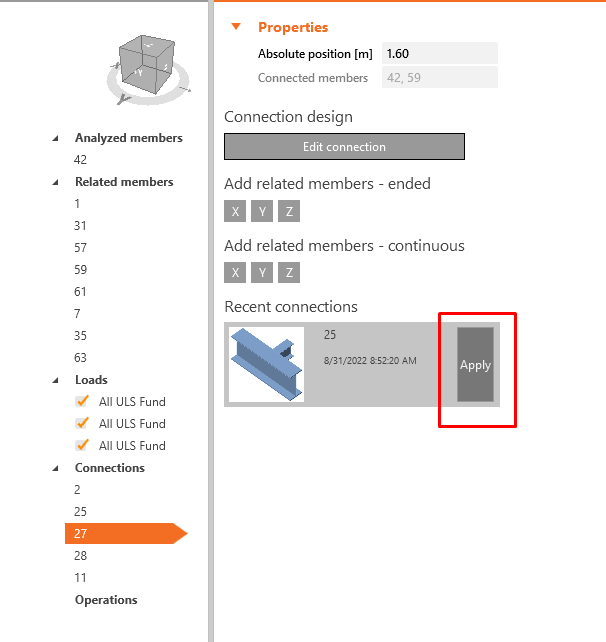
Selecione as duas juntas restantes e aplique-lhes a configuração anterior utilizando o botão Apply.
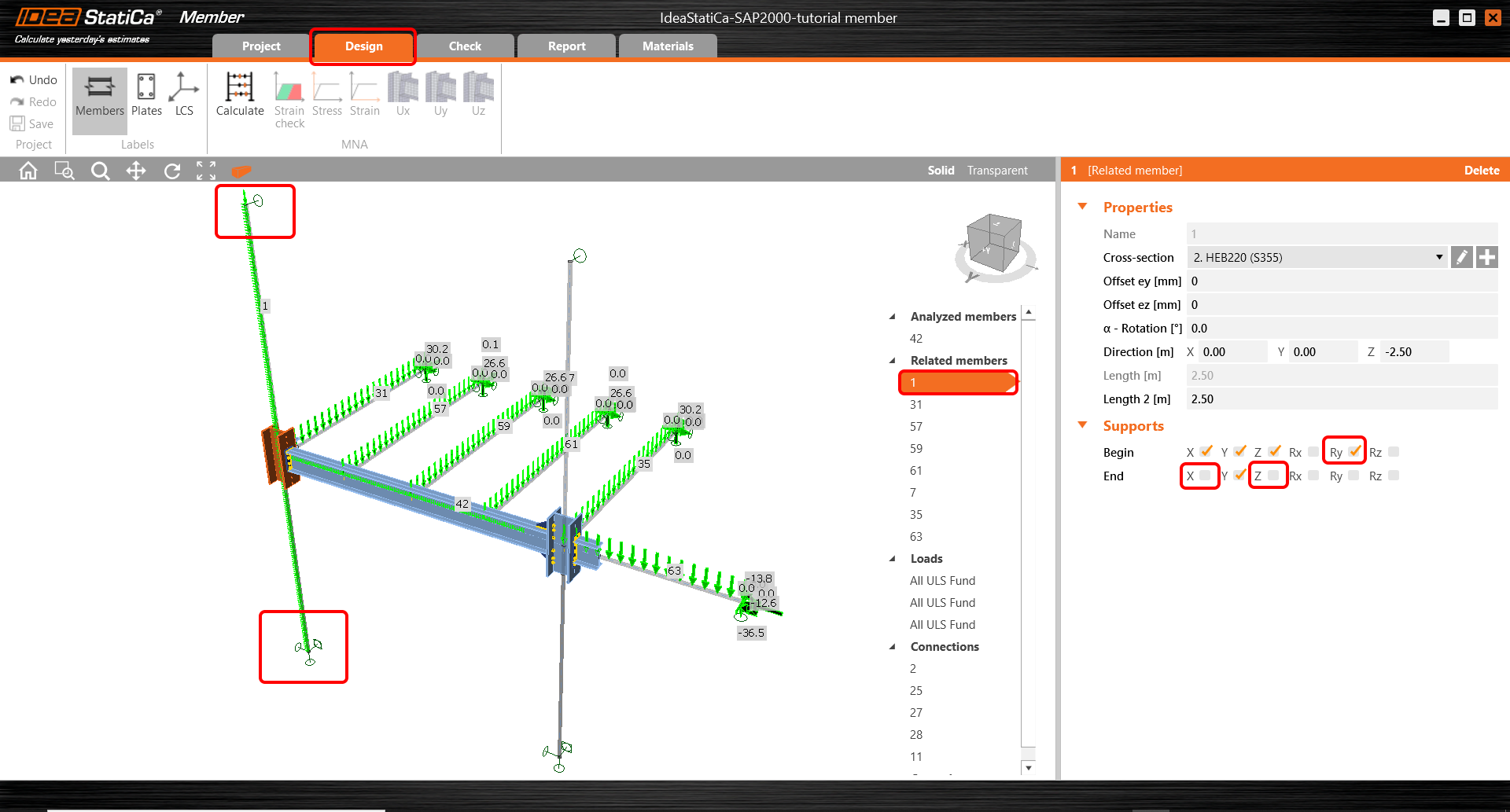
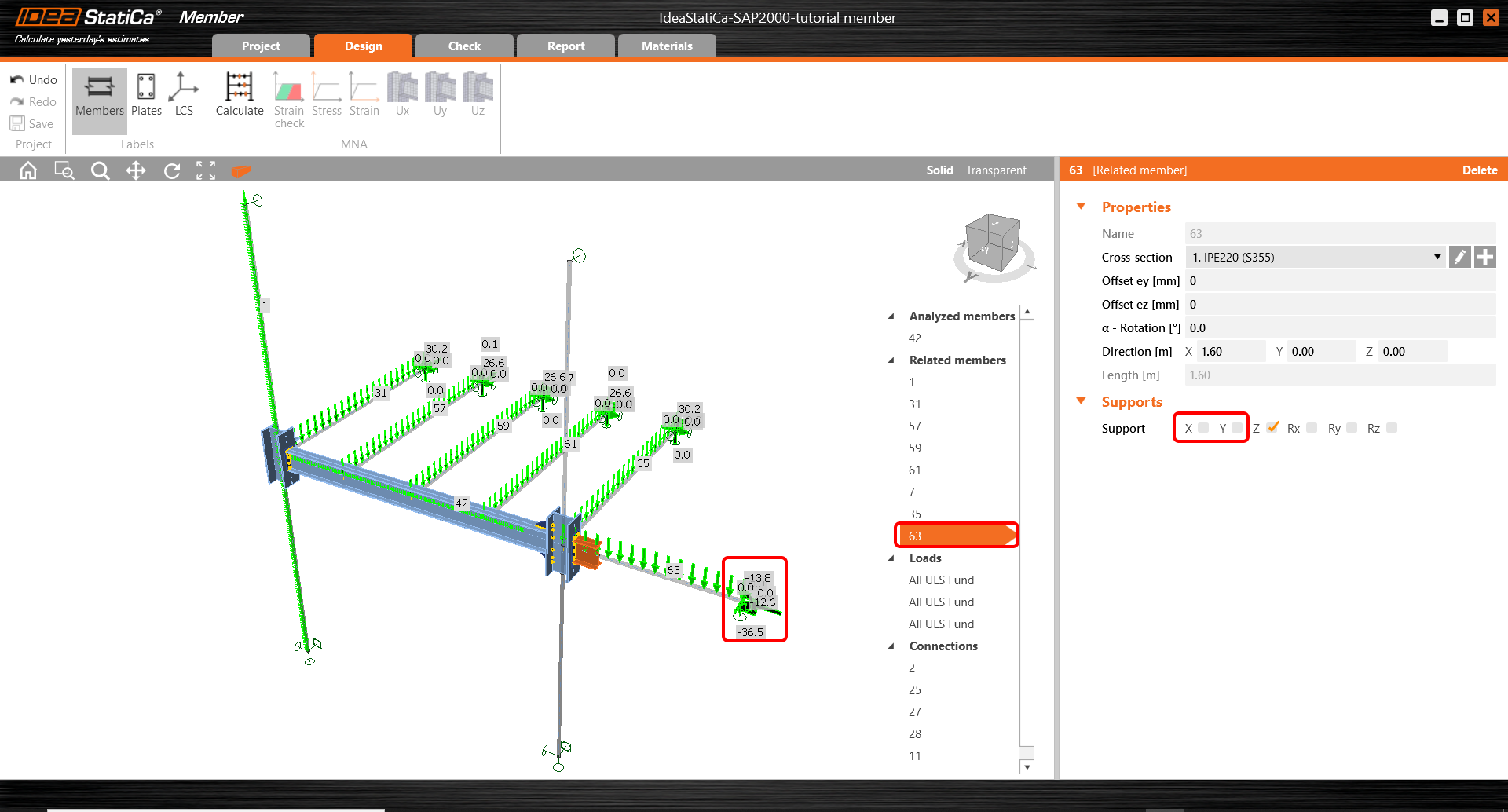
O passo seguinte consiste em definir as condições de fronteira corretas. A todos os elementos relacionados são atribuídas rótulas onde os três graus de liberdade (X, Y, Z) estão definidos por defeito. As definições das condições de fronteira devem respeitar o MEF no SAP2000. Para o Elemento 1, restrinja a rotação Ry no início e liberte a translação X, Z no fim do elemento.
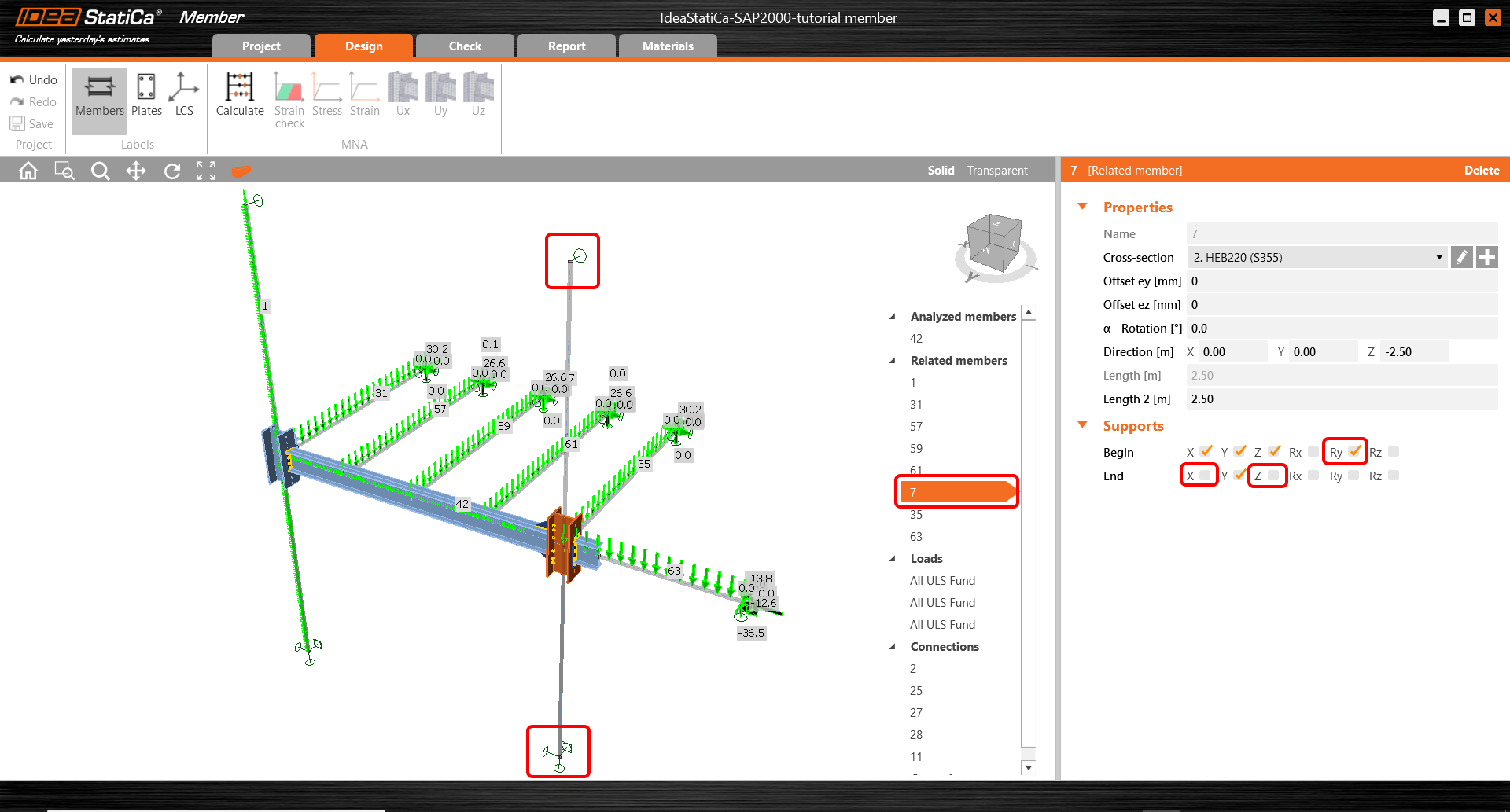
Execute os mesmos passos para o elemento 7 da mesma forma.
Devido ao modelo global, o elemento 63 está suspenso por um elemento de tração inclinado. Defina o apoio apenas na direção Z.
4 Verificação
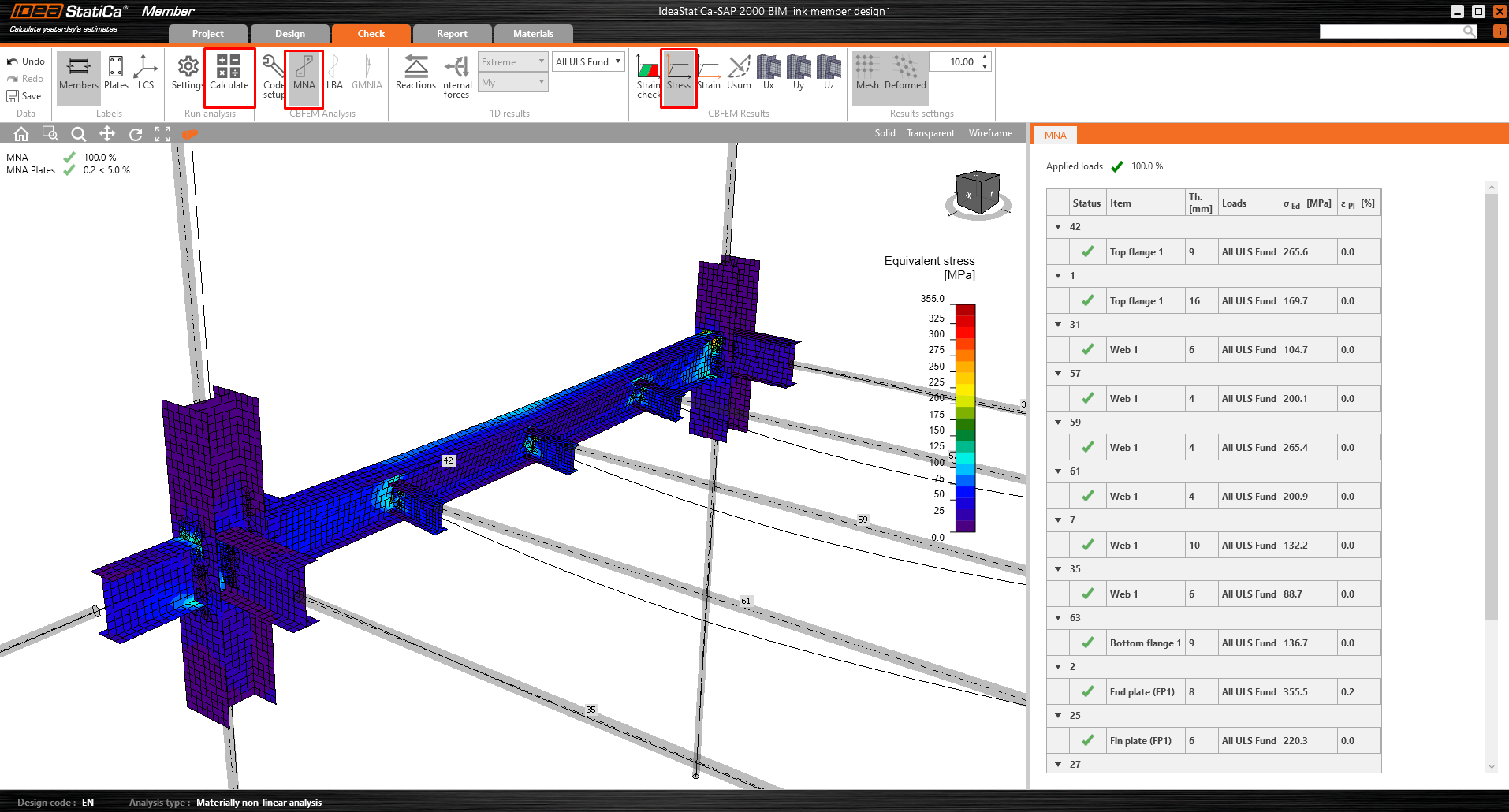
Aceda ao separador Check e execute a MNA (Análise Materialmente Não Linear). Após concluir a análise, visualize a Tensão equivalente nos elementos.
Aceda à LBA (Análise linear de encurvadura) e execute a análise. Obtém os modos próprios com os fatores críticos para cada um deles. Estes fatores estão ordenados de forma gradual e o mais significativo é principalmente o primeiro.
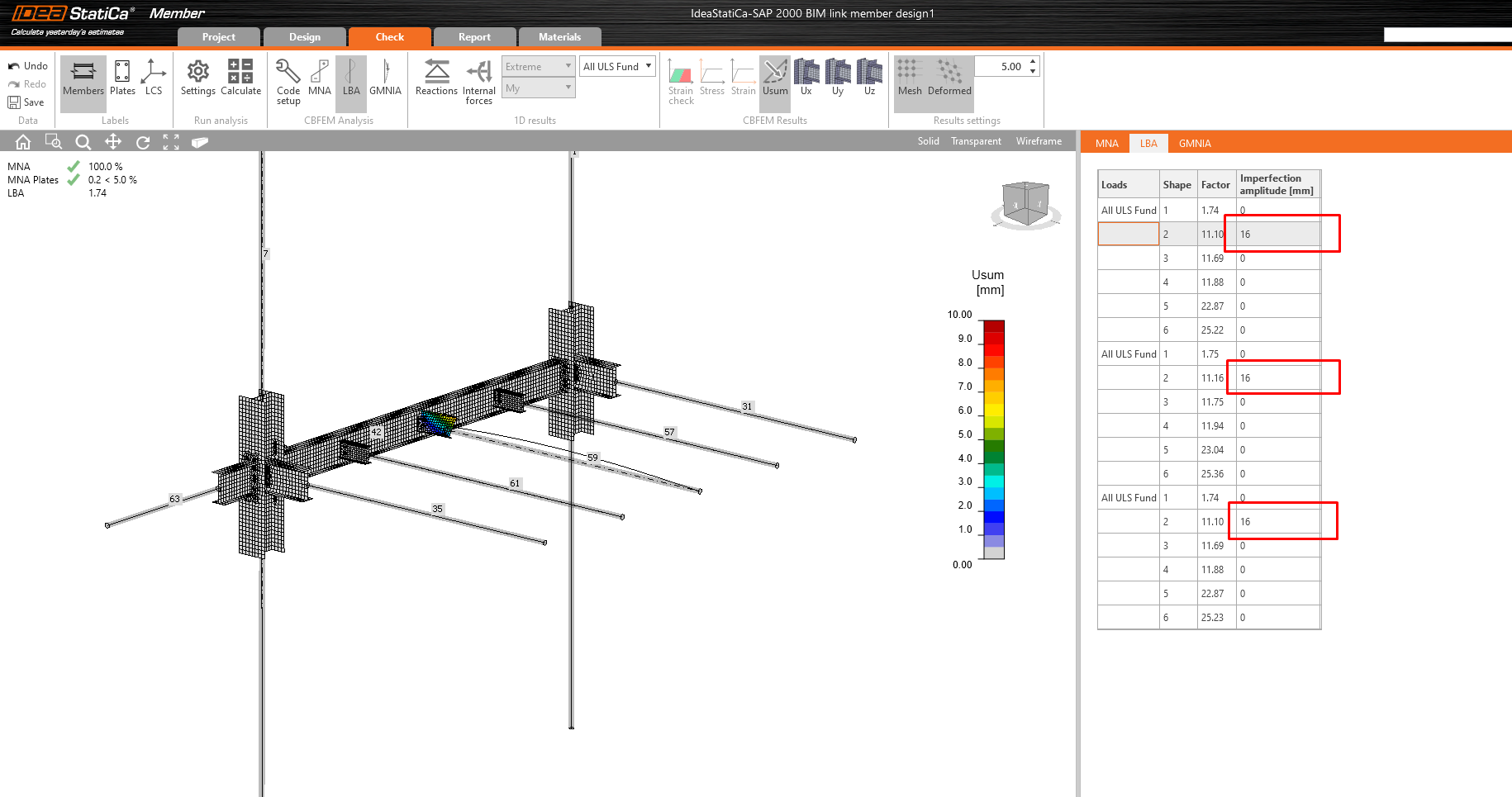
Aceda à GMNIA e introduza os valores de imperfeição no segundo modo. O valor de 16 mm é calculado de acordo com a norma conforme descrito no artigo Imperfeições. Execute a GMNIA.
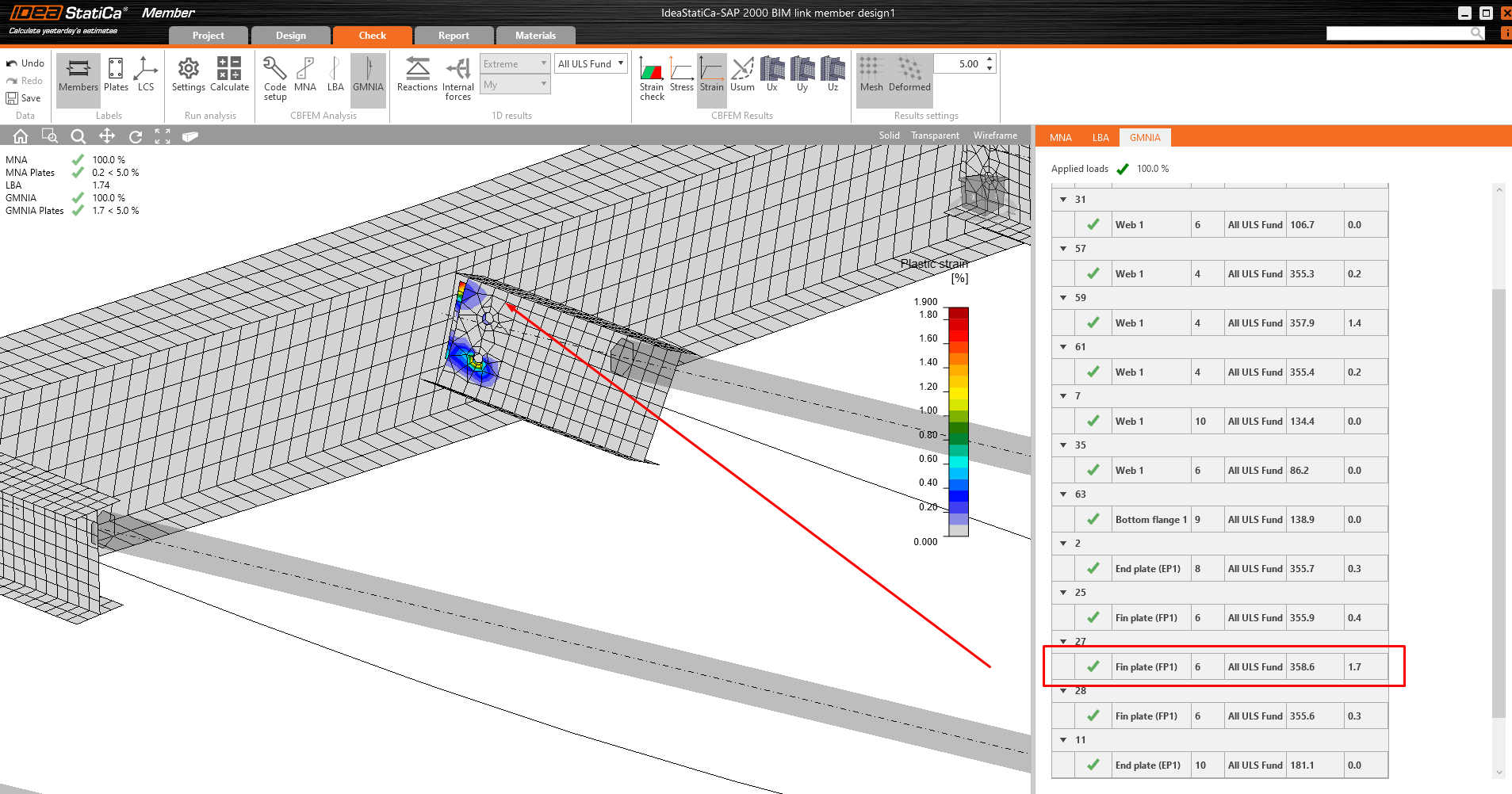
Visualize os resultados da GMNIA e ative a verificação de deformação. Aproxime a vista na chapa de alma onde são visíveis as zonas de plastificação.
5 Relatório
Por fim, aceda ao separador Report. O IDEA StatiCa oferece um relatório totalmente personalizável para imprimir ou guardar em formato editável.
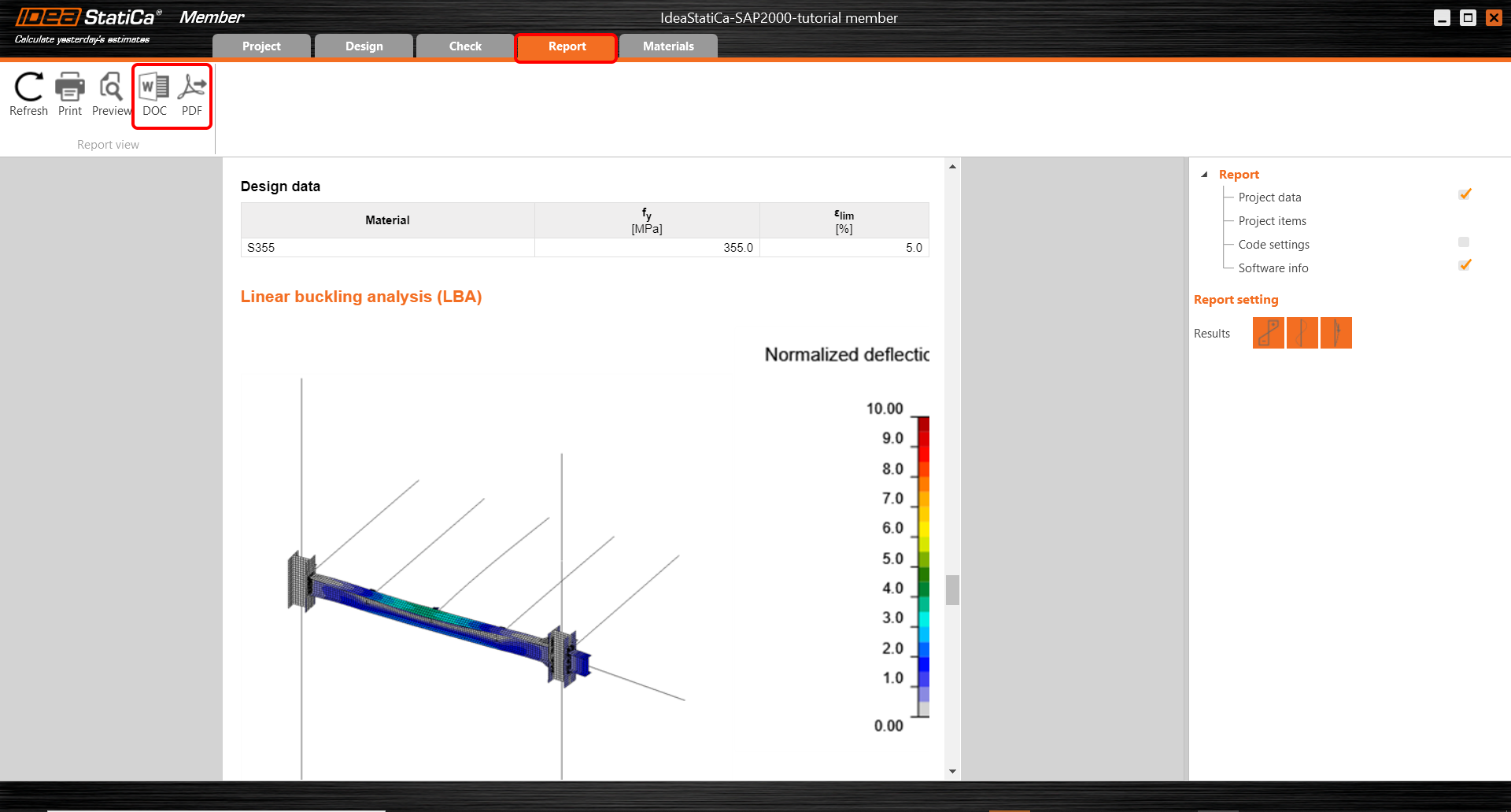
Agora dimensionou, analisou e efetuou a verificação normativa do elemento crítico na aplicação Member.
6 Sincronizar modelos
A sincronização para as aplicações Member é idêntica ao mesmo processo para a ligação BIM do SAP2000 com o IDEA StatiCa Connection.
Aprenda a utilizar o IDEA StatiCa de forma eficaz com os nossos cursos de e-learning ao seu próprio ritmo
Começar a aprender

