


如何激活链接
- 下载并安装最新版本的 IDEA StatiCa
- 确保您使用的是有限元分析软件的受支持版本
IDEA StatiCa 在安装过程中会将 BIM 链接集成到您的有限元分析软件中。您可以在 BIM 链接安装程序中检查状态,并为安装后的软件激活更多 BIM 链接。
请注意,某些有限元分析软件需要额外步骤才能完全激活其与 IDEA StatiCa 的 BIM 链接。
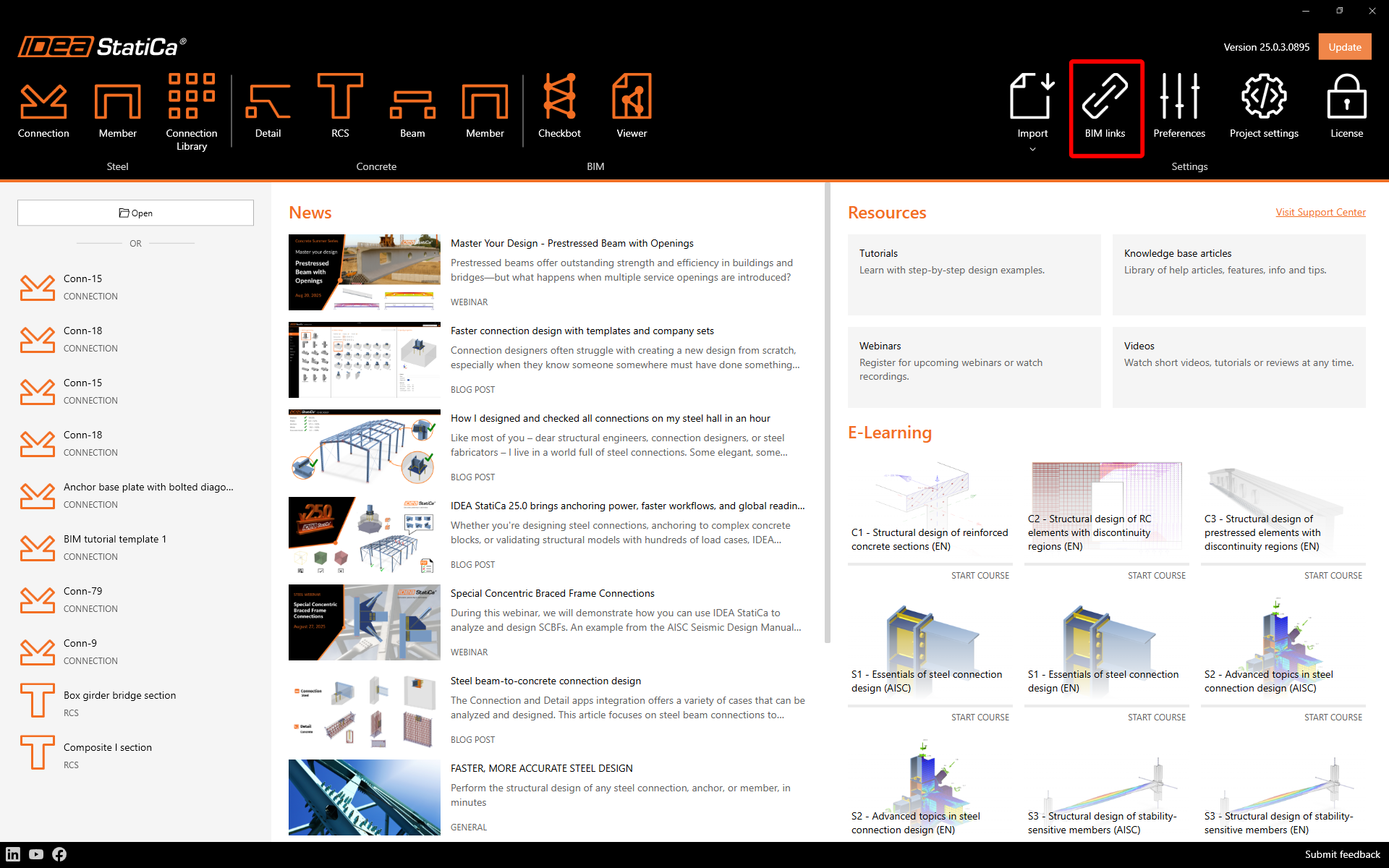
打开 IDEA StatiCa,导航至 BIM 选项卡,然后打开 BIM 链接安装程序(激活您的 BIM 链接...)。
可能会出现"您是否允许此应用对您的设备进行更改?"的提示,如出现,请点击 是 按钮确认。
如何激活链接 - RFEM 5 和 RSTAB 8
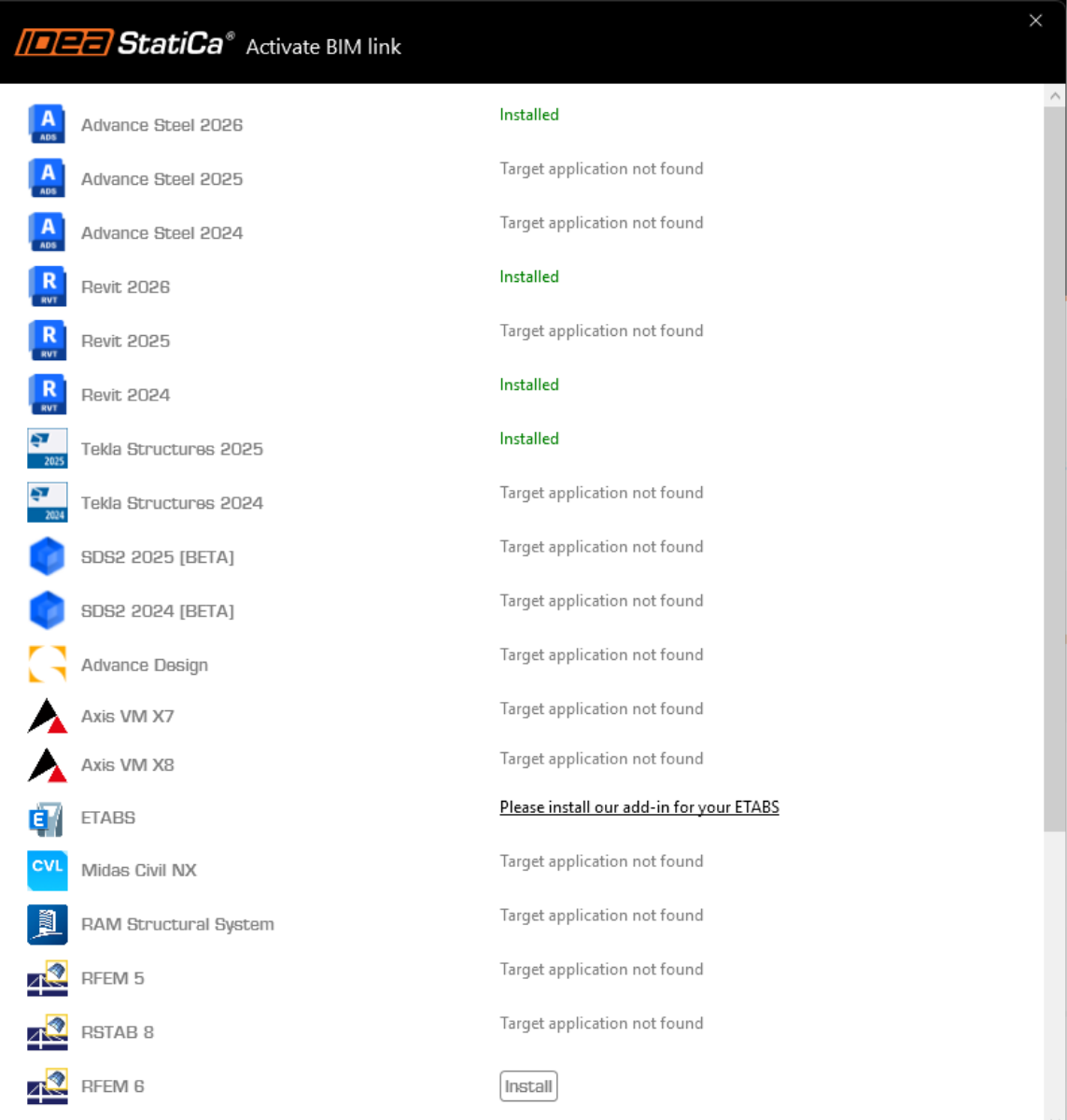
所选软件的 BIM 链接(如已找到)将被安装。界面还会显示其他可能已安装的 BIM 链接的状态。如需激活任意 BIM 链接,请点击 安装。
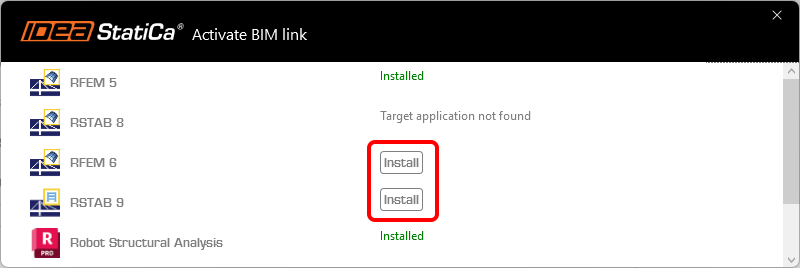
如何激活链接 - RFEM 6 和 RSTAB 9
在 BIM 链接安装程序中,点击 安装,在桌面上创建快捷方式图标 IDEA StatiCa 2X.X for RFEM 6/IDEA StatiCa 2X.X for RSTAB 9。
注意:原始文件路径为 C:\Program Files\IDEA StatiCa\StatiCa 2X.X\net6.0-windows\IdeaRFEMLink.exe 或 IdeaRSTABLink.exe
打开 RFEM 6/RSTAB 9,导航至菜单 选项 和 程序选项,并开启 WebService 以启用数据传输。

如何使用链接
下载附件项目,在 RFEM/RSTAB 中打开,并运行计算以获取结构的内力。
如何使用链接 - RFEM 5 和 RSTAB 8
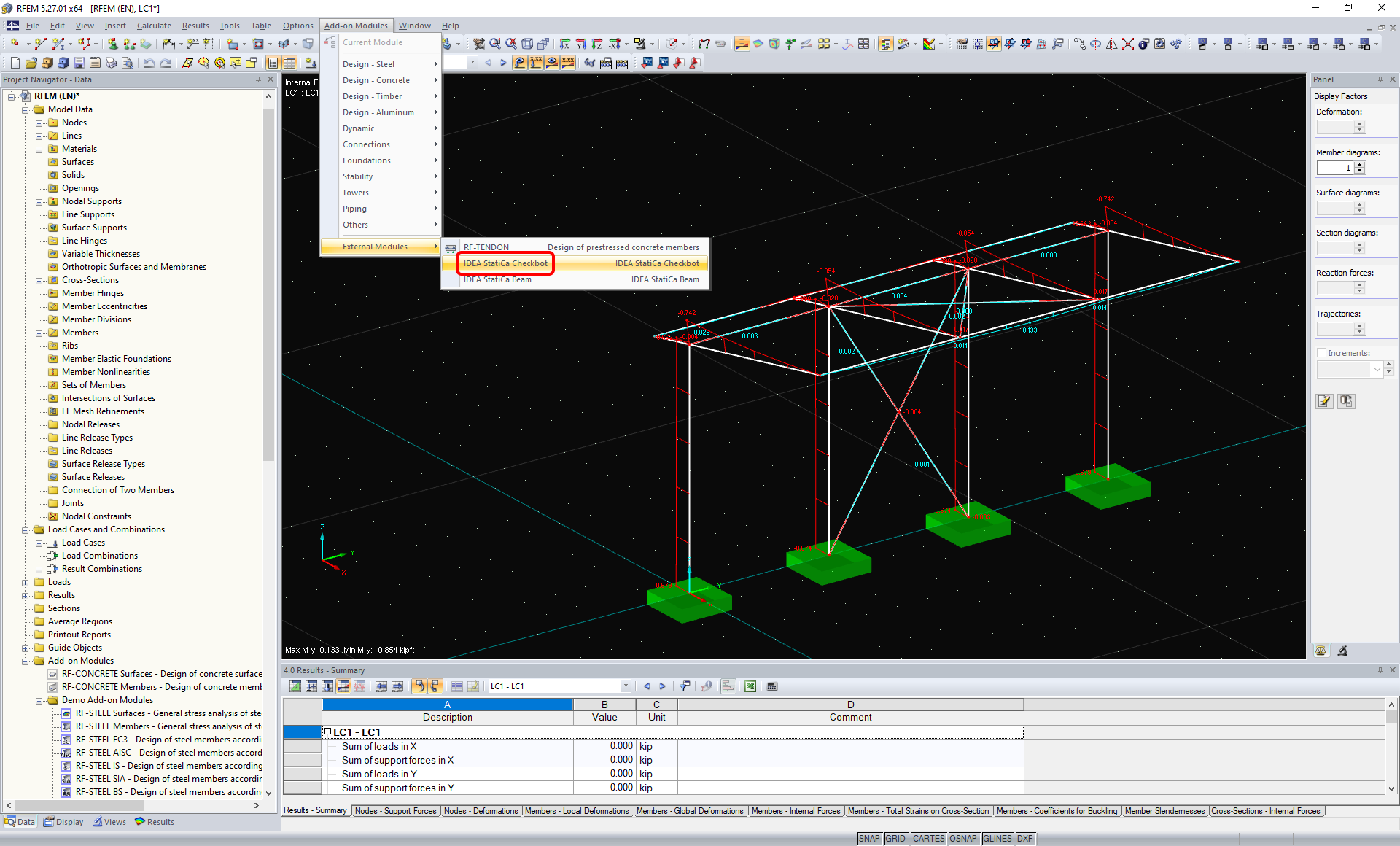
在功能区菜单中,导航至 附加模块,然后选择 外部模块 和 IDEA StatiCa Checkbot。
如何使用链接 - RFEM 6 和 RSTAB 9
RFEM 6/RSTAB 9 中没有功能区菜单命令。请在打开 RFEM 6/RSTAB 9 项目的情况下,转到桌面并运行快捷方式图标 IDEA StatiCa 2X.X for RFEM 6/IDEA StatiCa 2X.X for RSTAB 9。
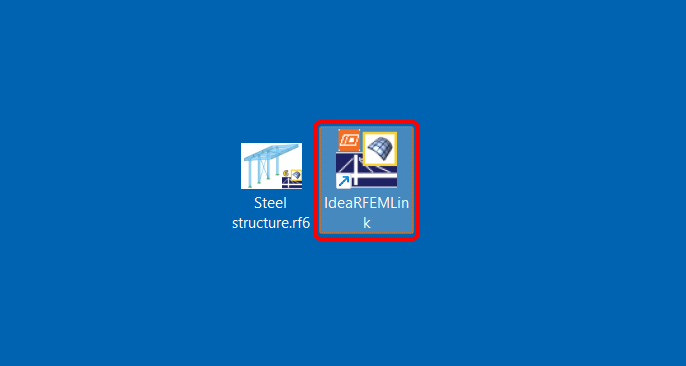
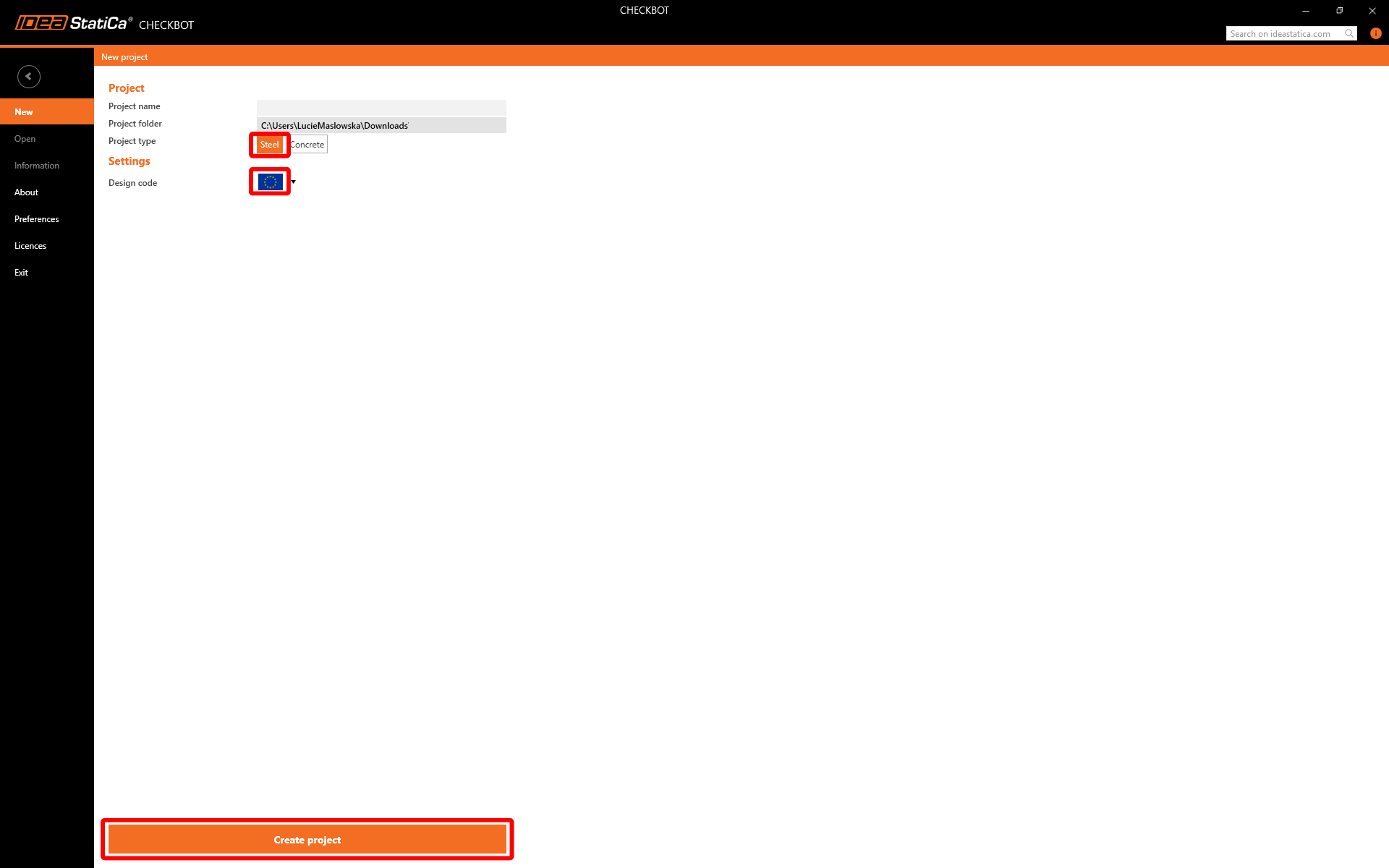
Checkbot 应用作为 BIM 链接管理器打开,您可以开始新建项目。
选择 新建 选项,项目类型选择 钢结构,设计规范选择 EN,然后点击 创建项目。
新的 Checkbot 项目已准备好从 RFEM/RSTAB 导入节点。
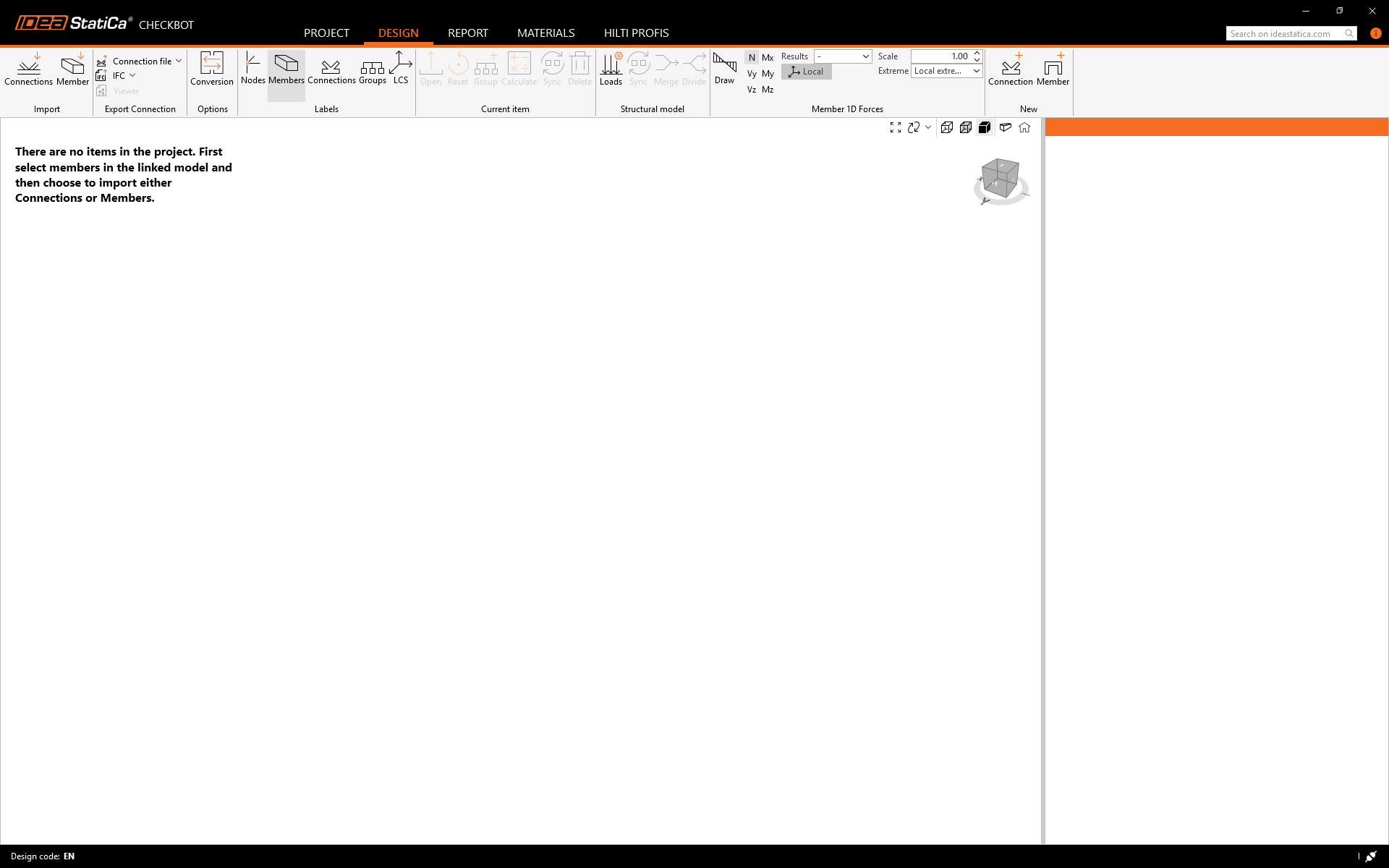
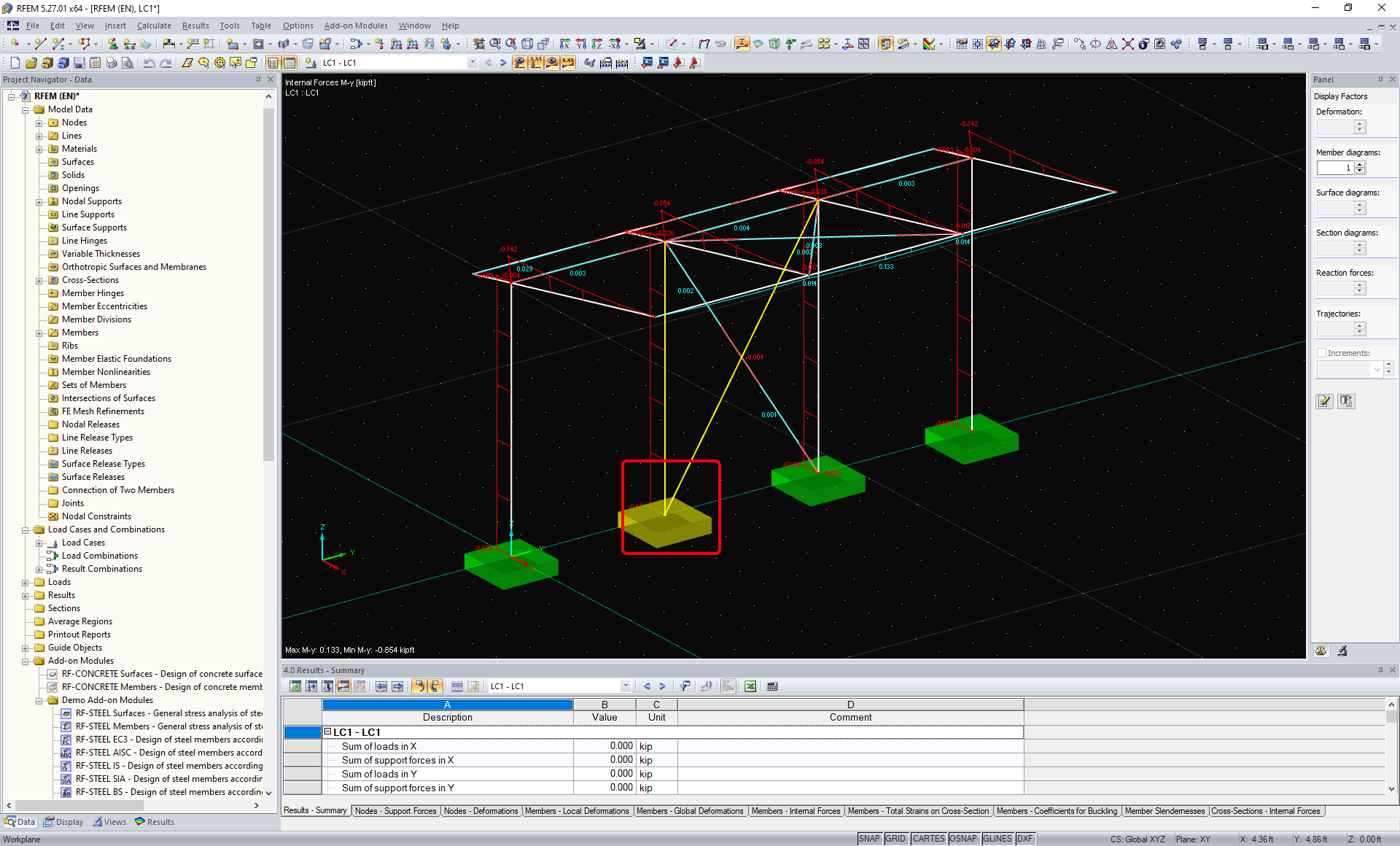
在 RFEM/RSTAB 中,选择一根带支撑的内柱,确保同时选中最低节点。
然后在 Checkbot 中选择节点。
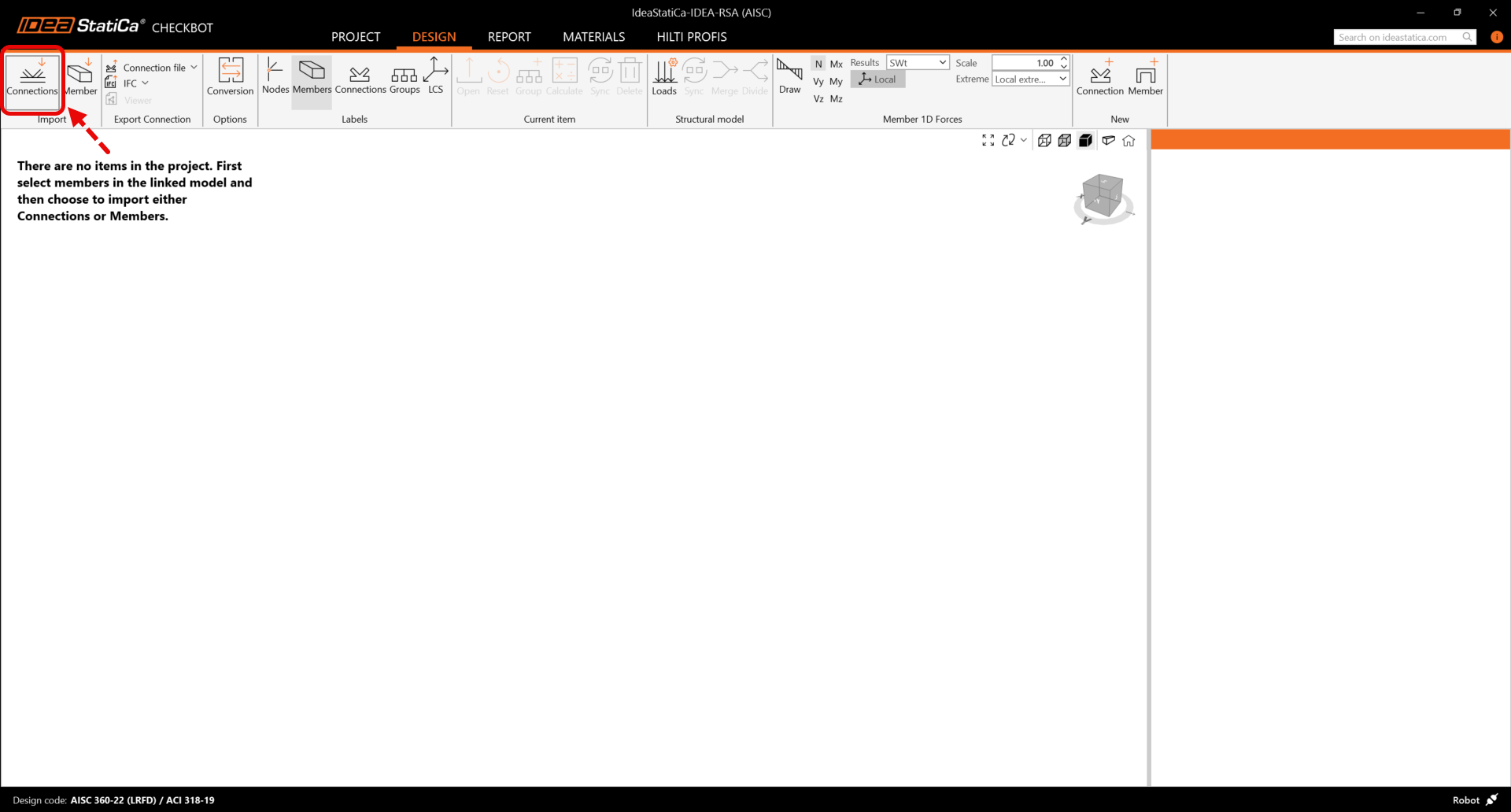
这将把柱及其荷载效应导入 Checkbot——坐标、方向和截面尺寸与有限元分析模型保持一致。
请注意,您的节点和构件编号可能有所不同。
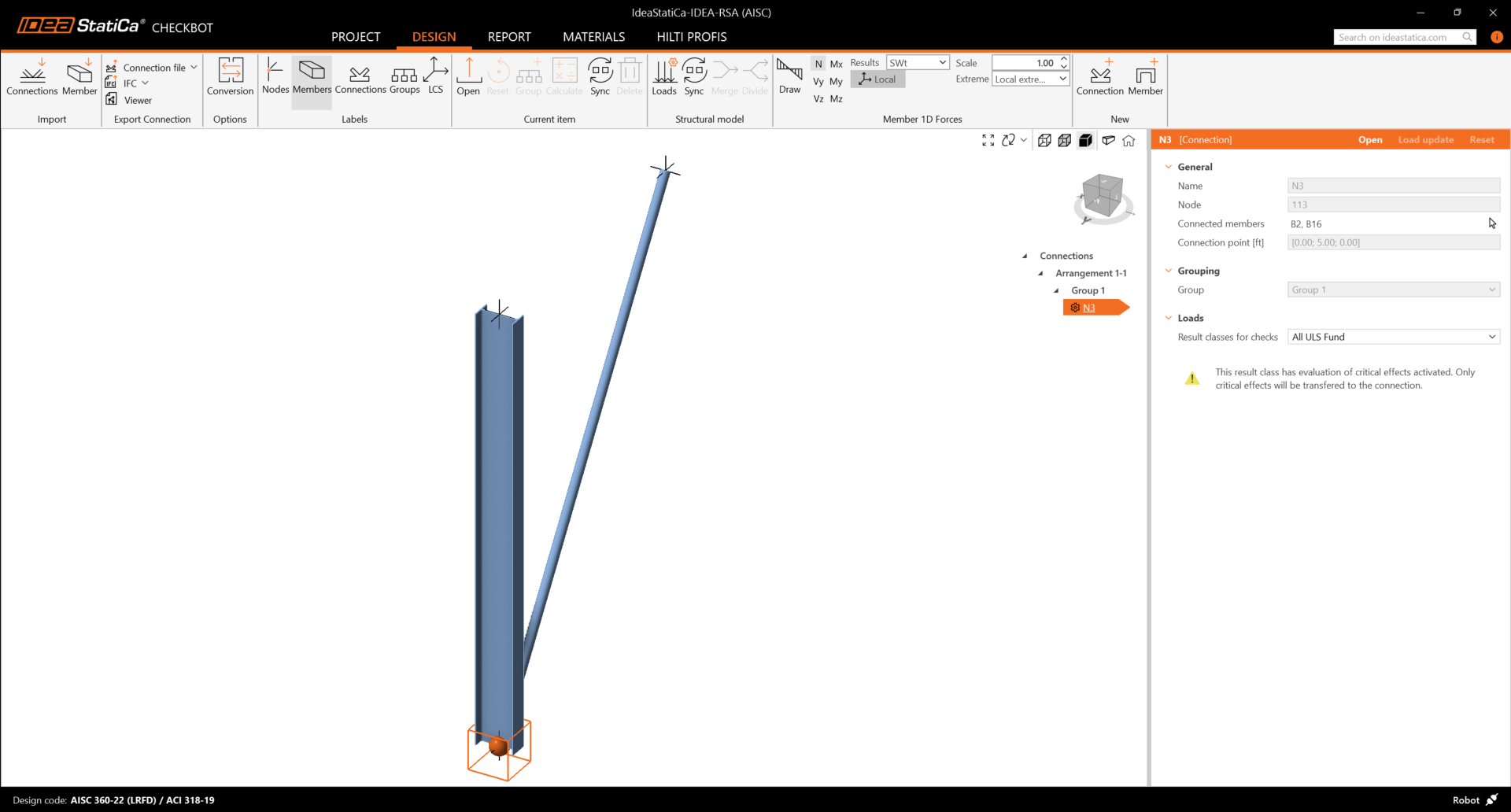
在运行分析之前,请务必检查用于规范校核的结果类别,并相应调整荷载工况。在荷载配置器对话框中,您可以在左侧查看所有导入的荷载工况和荷载组合,中间显示用于规范校核的结果类别。如果某些荷载工况与您的设计验证无关,可右键单击所选荷载,将其从结果类别列表中移除。
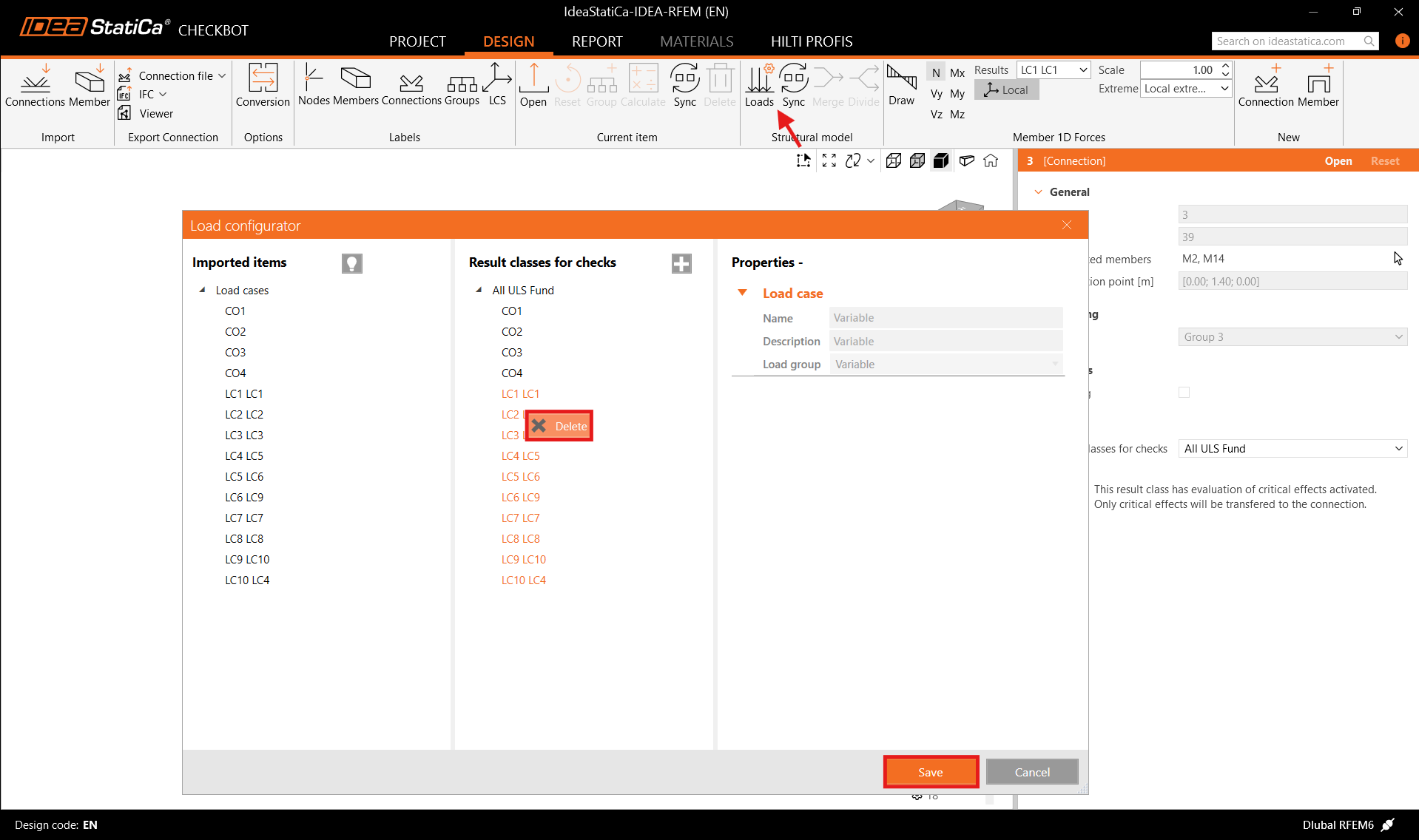
请注意,三维工作区旨在显示导入结构的概览,而非实际节点的详细视图。有关 Checkbot 的更多信息,请参见此处。
对于多种有限元分析软件,您也可以按照上述相同方式将多个节点批量导入 Checkbot。无需仅选择一个节点及其相连构件,您可以选择多个节点和构件,一次性全部导入。
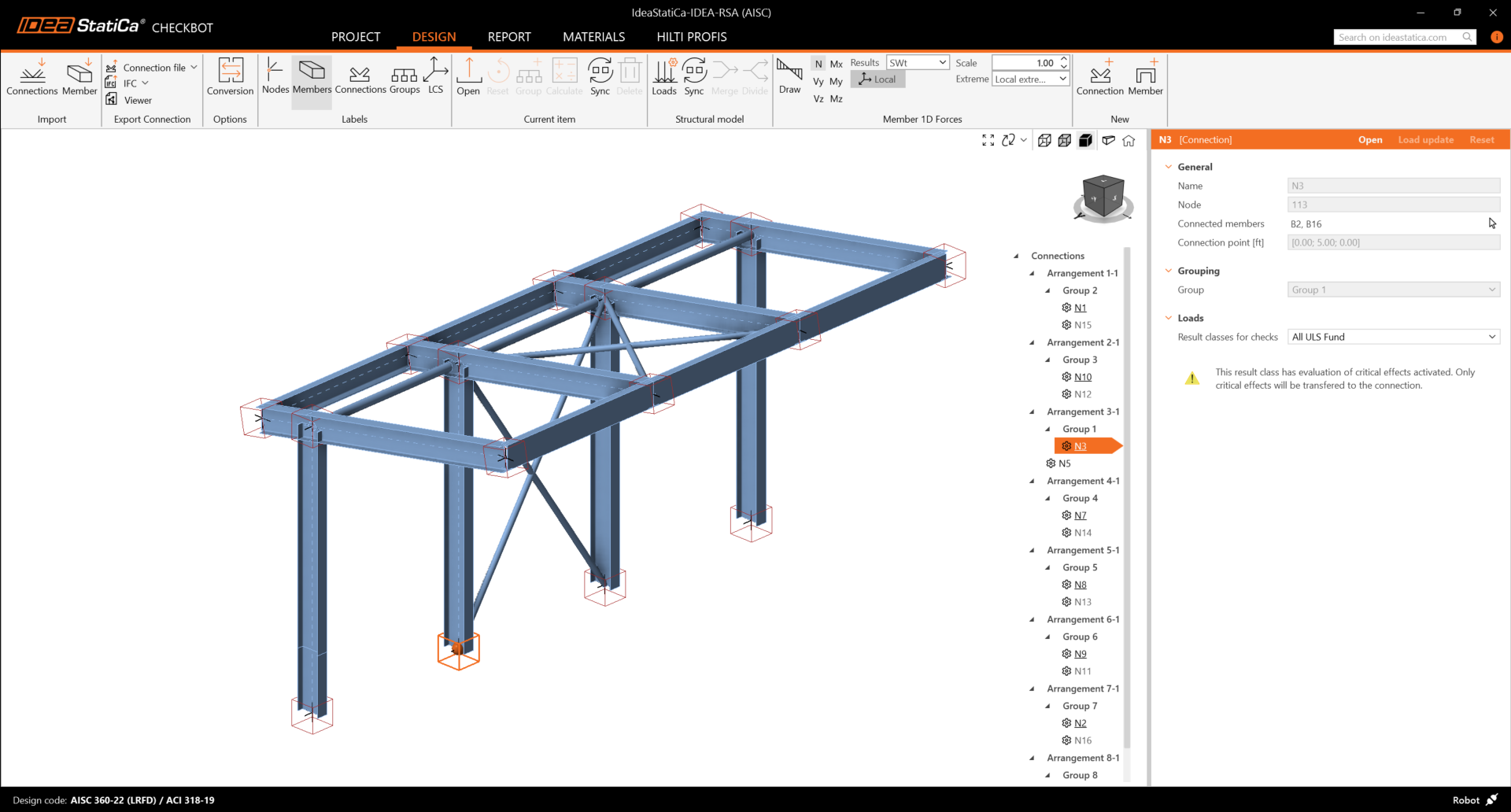
在 Checkbot 中,于"节点"下的项目列表中选中某个节点后,可右键单击并选择打开,或单击功能区命令打开 ,以开始设计、规范校核和出报告。
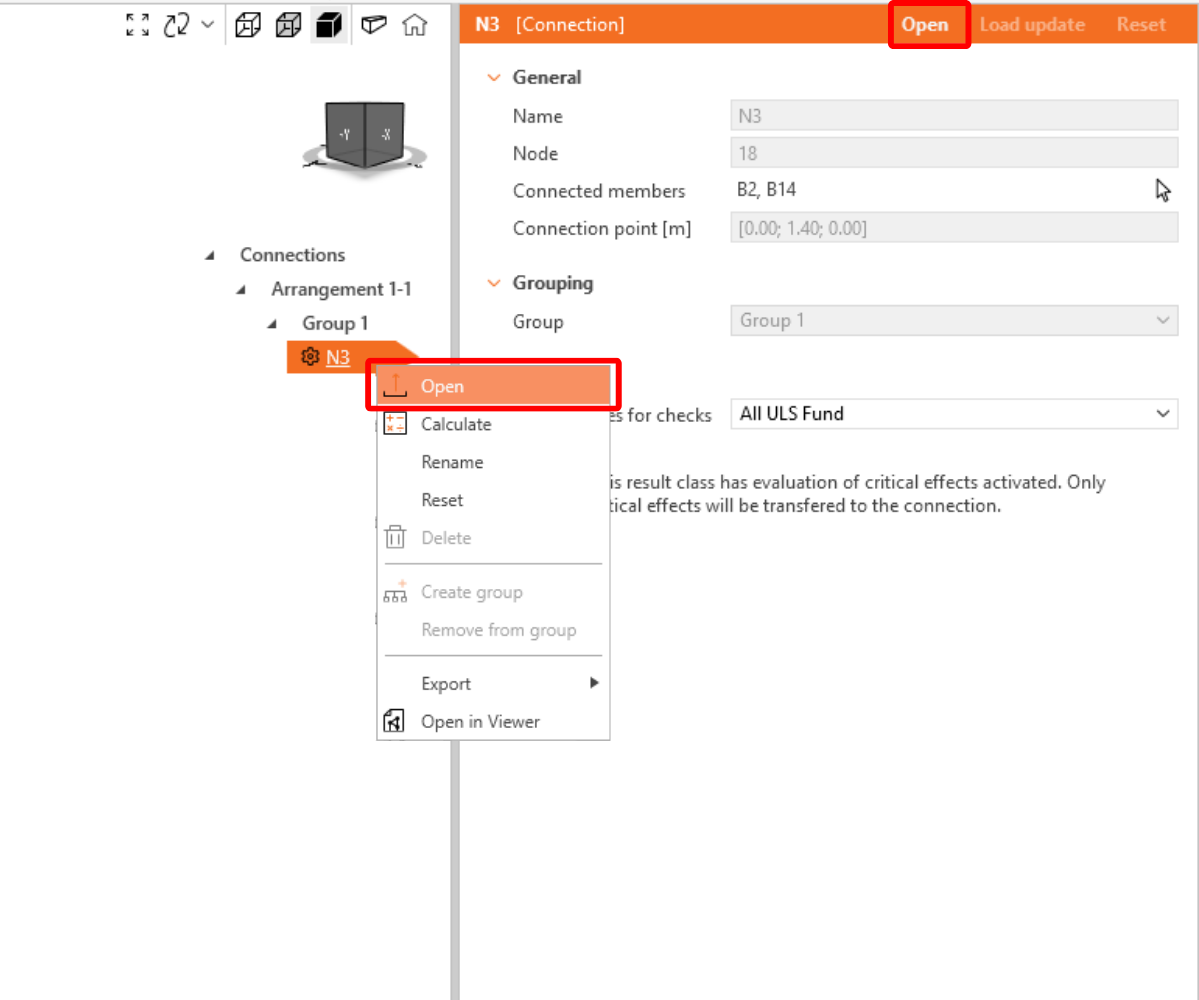
构件的设置取自原有限元分析软件。但您可以在 Checkbot 主界面更改任意构件的截面尺寸,不过这将在本次会话中断开与有限元分析软件的链接,除非重新同步。
导入的节点将在 IDEA StatiCa Connection 软件中打开。
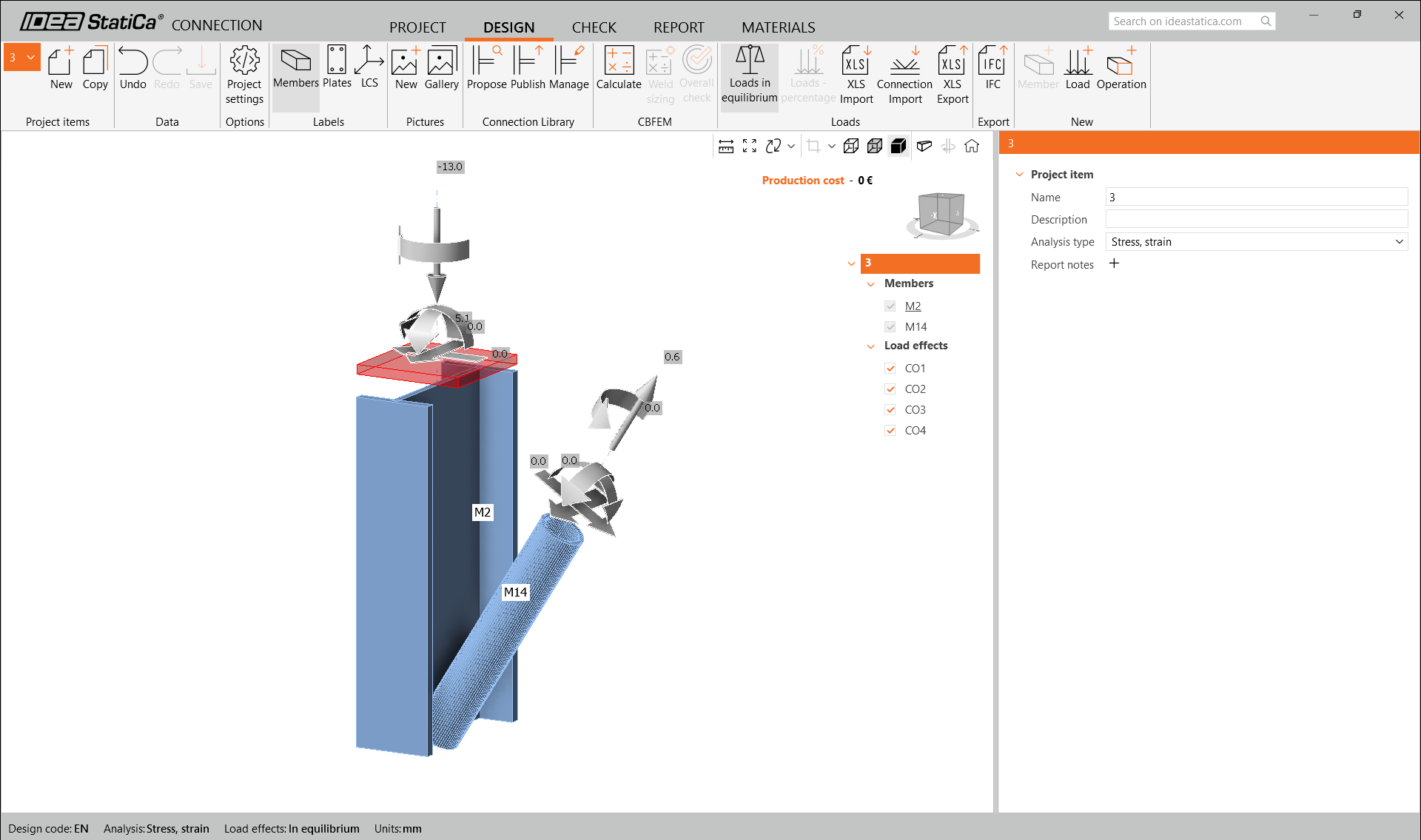
根据荷载工况组合的定义方式,您可能看到与有限元分析结果不同或没有荷载效应。 默认情况下,IDEA StatiCa 将选取对规范校核最不利的组合。(*部分 BIM 软件无法存储荷载工况组合结果)
有关荷载效应的更多信息,请参见此处。
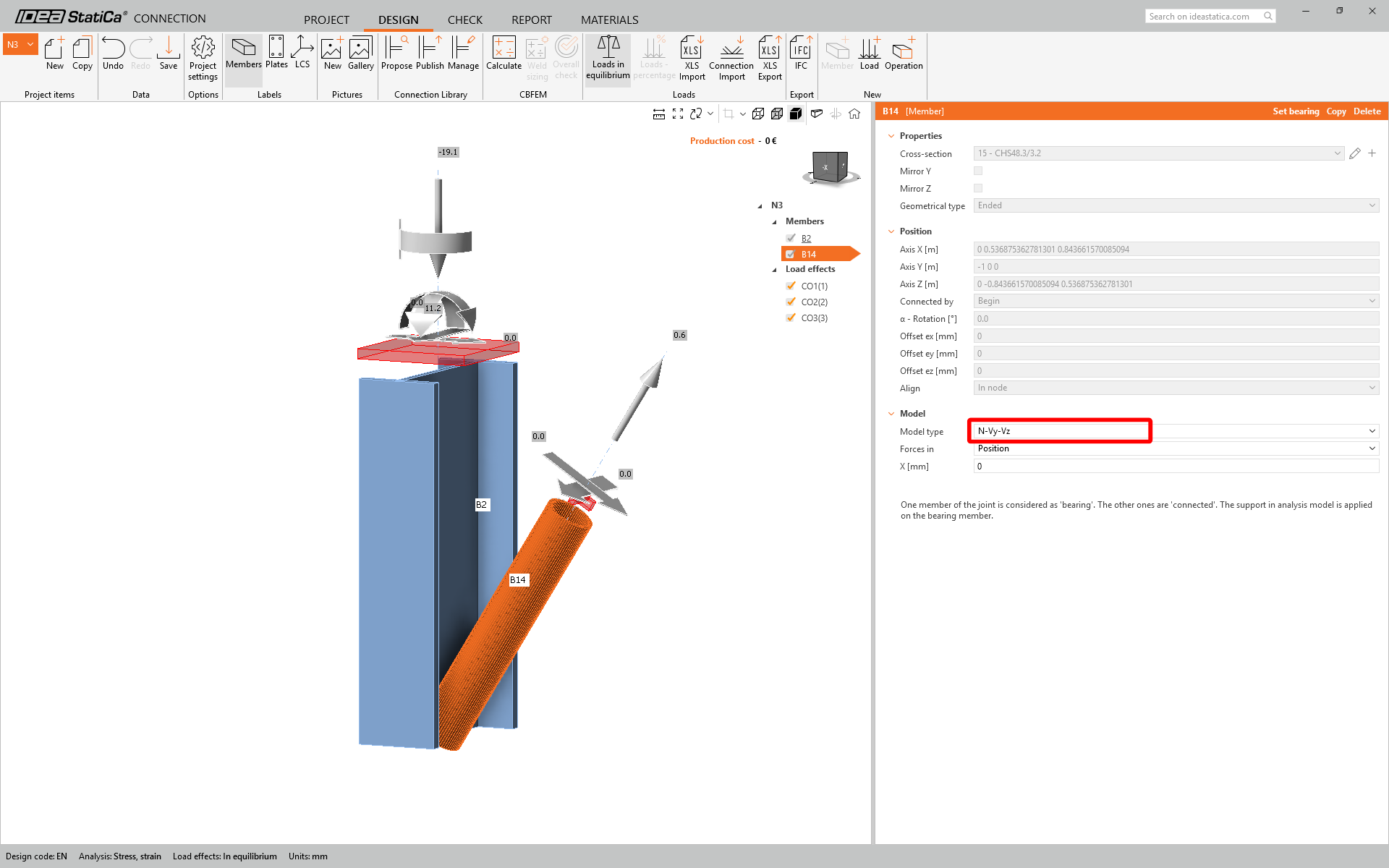
我们将为斜撑使用单螺栓节点。对于此类节点,我们还必须将斜撑构件的模型类型更改为 N-Vy-Vz。在构件列表中选择斜撑,并在下拉列表中修改模型类型。
我们将使用节点库来生成节点。选择 Propose ,IDEA StatiCa 将针对当前几何形状提出可能的解决方案。

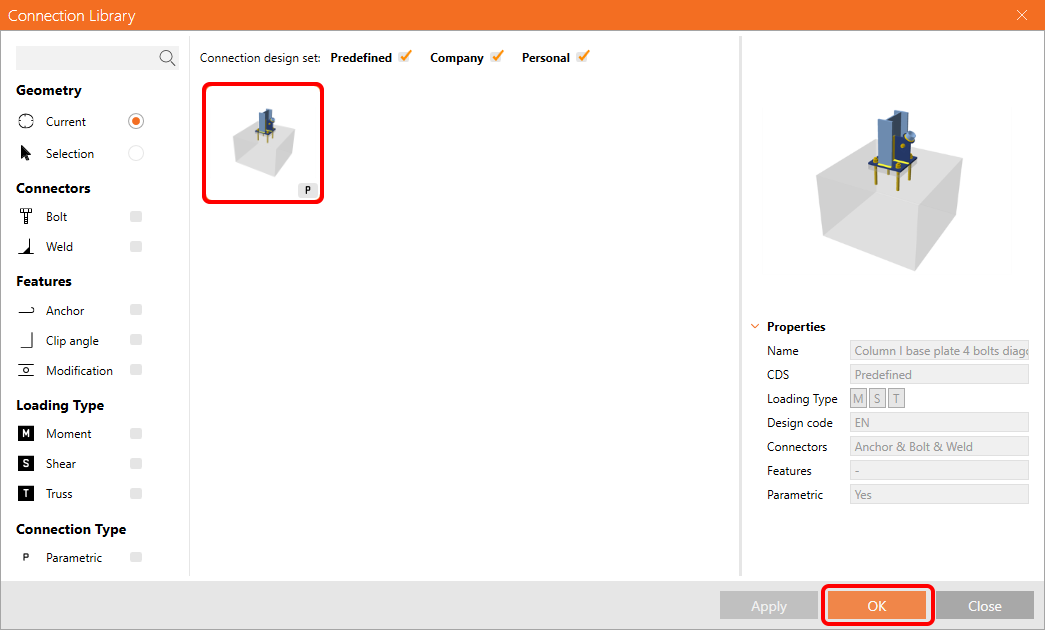
节点库将显示当前几何形状的可能解决方案。选择模板 Column I base plate 4 bolts diagonal bolted weak,然后按 OK。
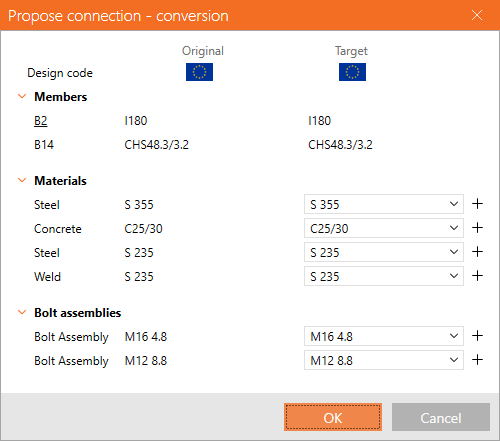
在转换选项卡中接受建议值,然后按 OK。
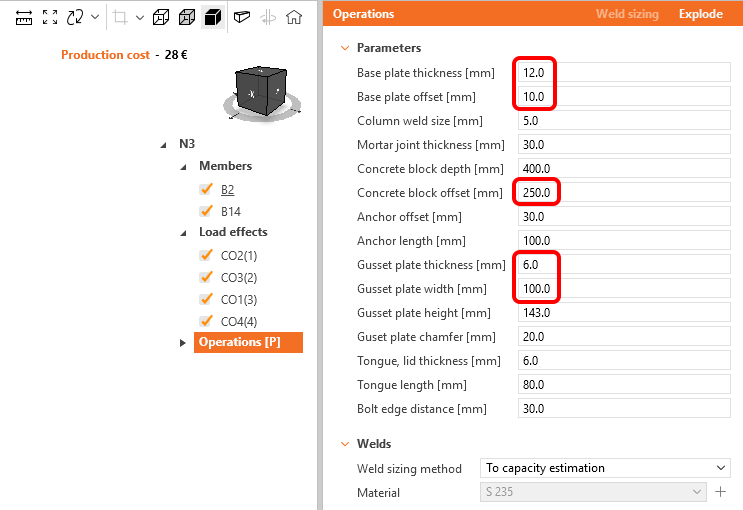
编辑此模板的参数以符合所需设计——底板厚度设为 12 mm,底板偏移设为 10 mm,混凝土块偏移设为 250 mm,节点板厚度设为 6 mm,节点板宽度设为 100 mm。
这是初始节点的外观。
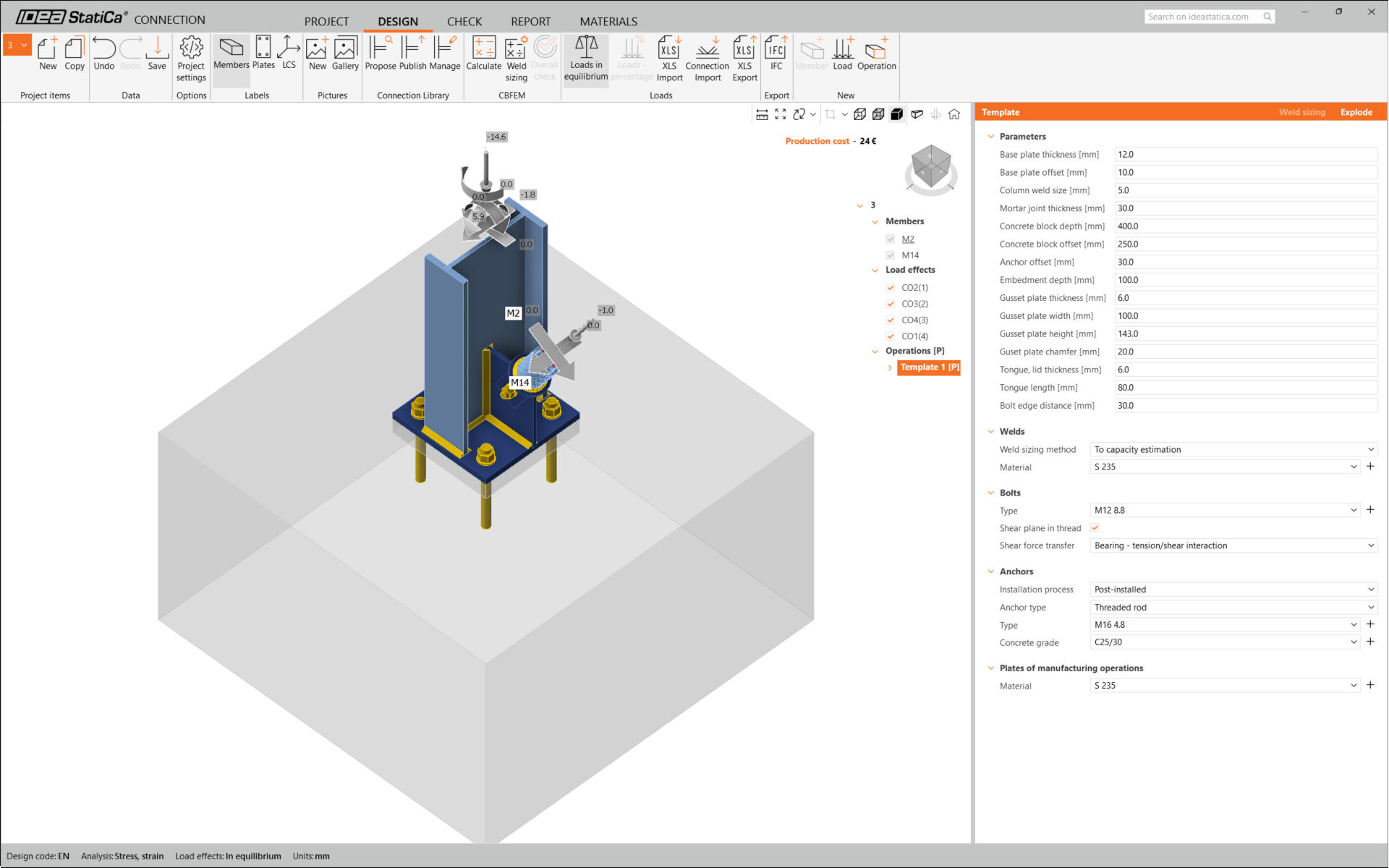
至此,带斜撑的柱底板节点设计已完成。
规范校核与报告
现在使用顶部功能区 CBFEM(基于组件的有限元模型) 面板中的计算图标运行规范校核。
在 IDEA StatiCa Connection 中,您可以执行多种不同类型的分析和规范校核。更多信息,请参见此处。

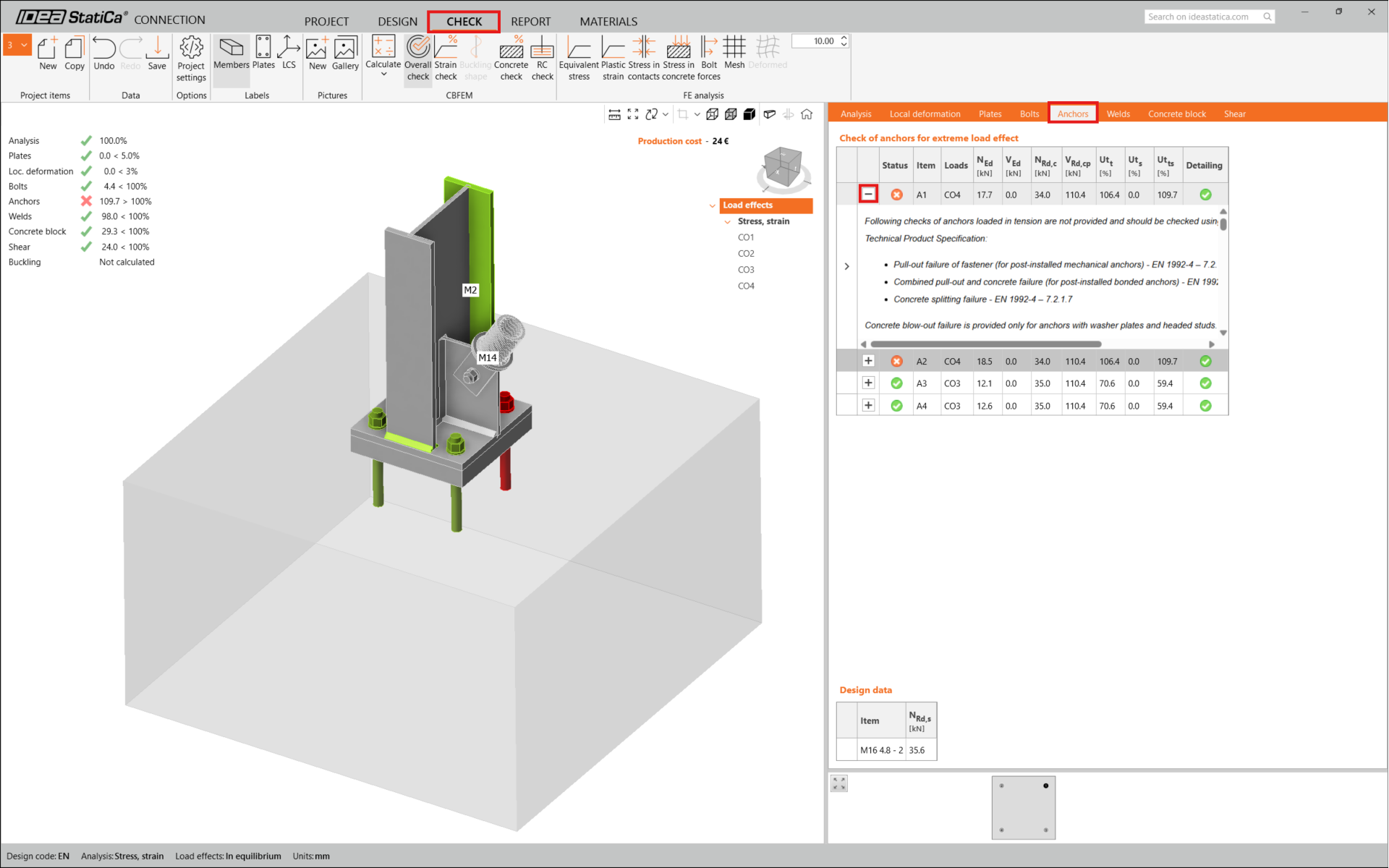
结果可能不满足要求。在本例中,锚栓因设计承载力不足而不满足要求。
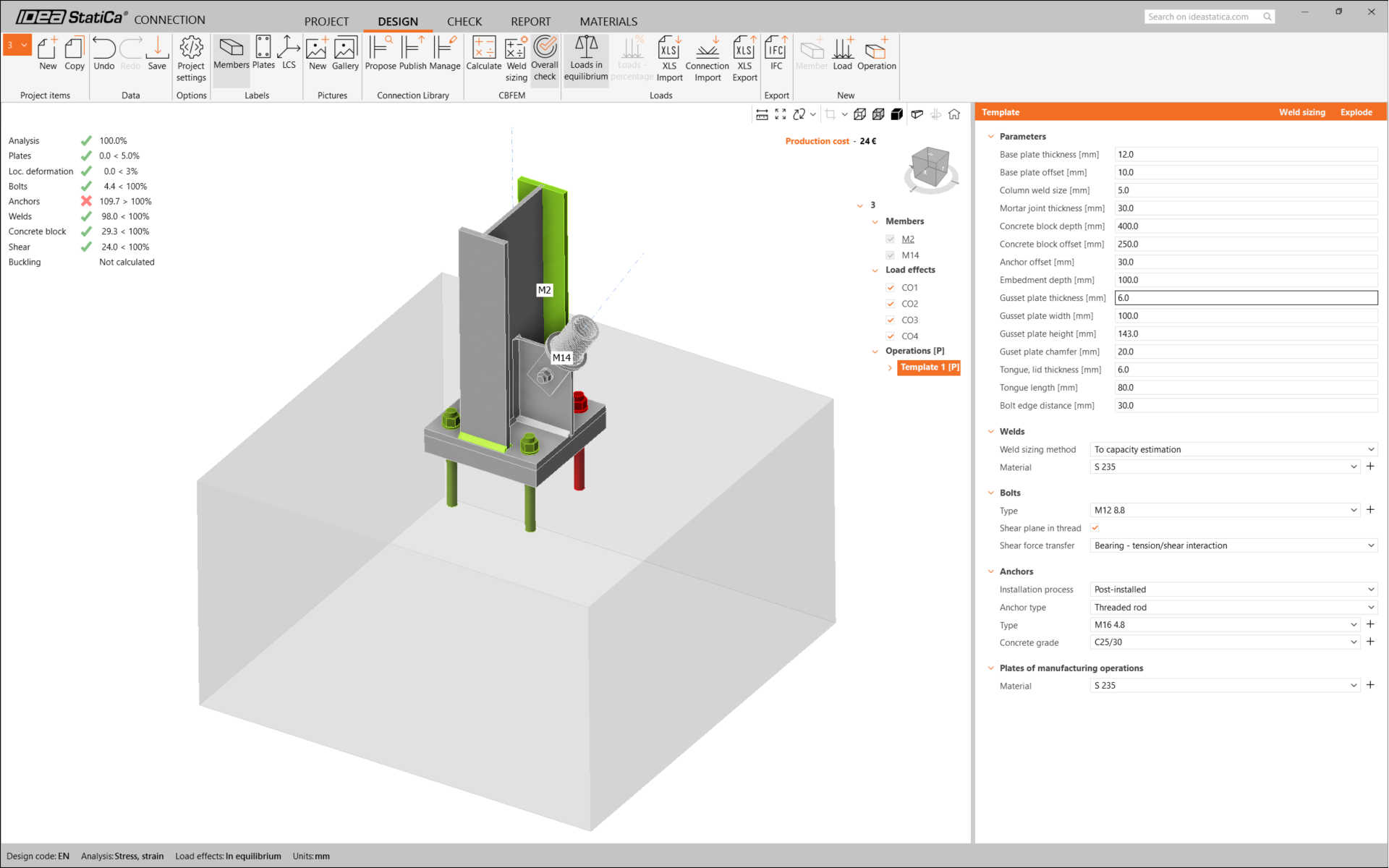
您可以转到校核选项卡查看结果,并通过点击"+"符号展开计算内容,进一步查看锚栓详情。可以看到锚栓在混凝土块中受拉不满足要求。
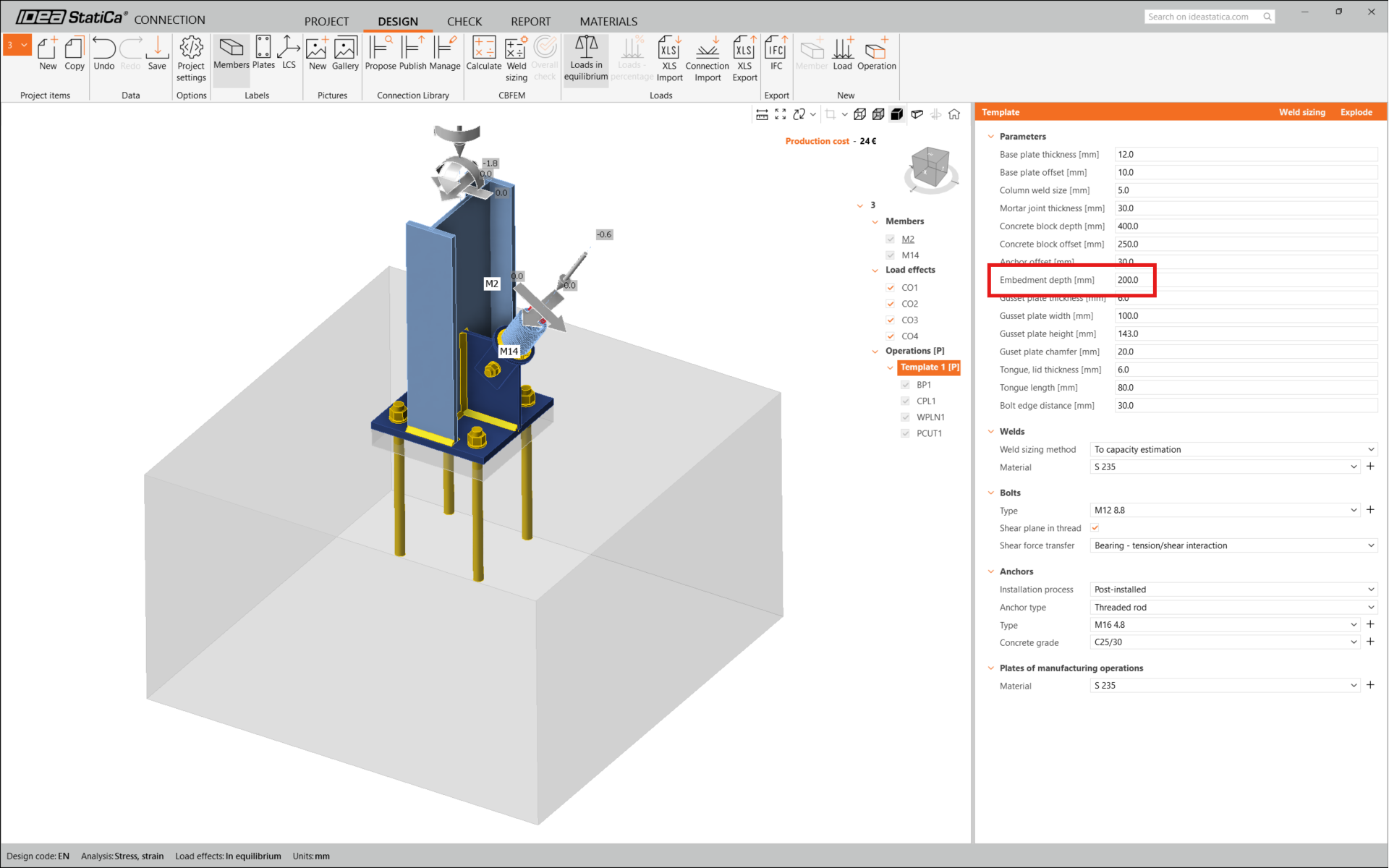
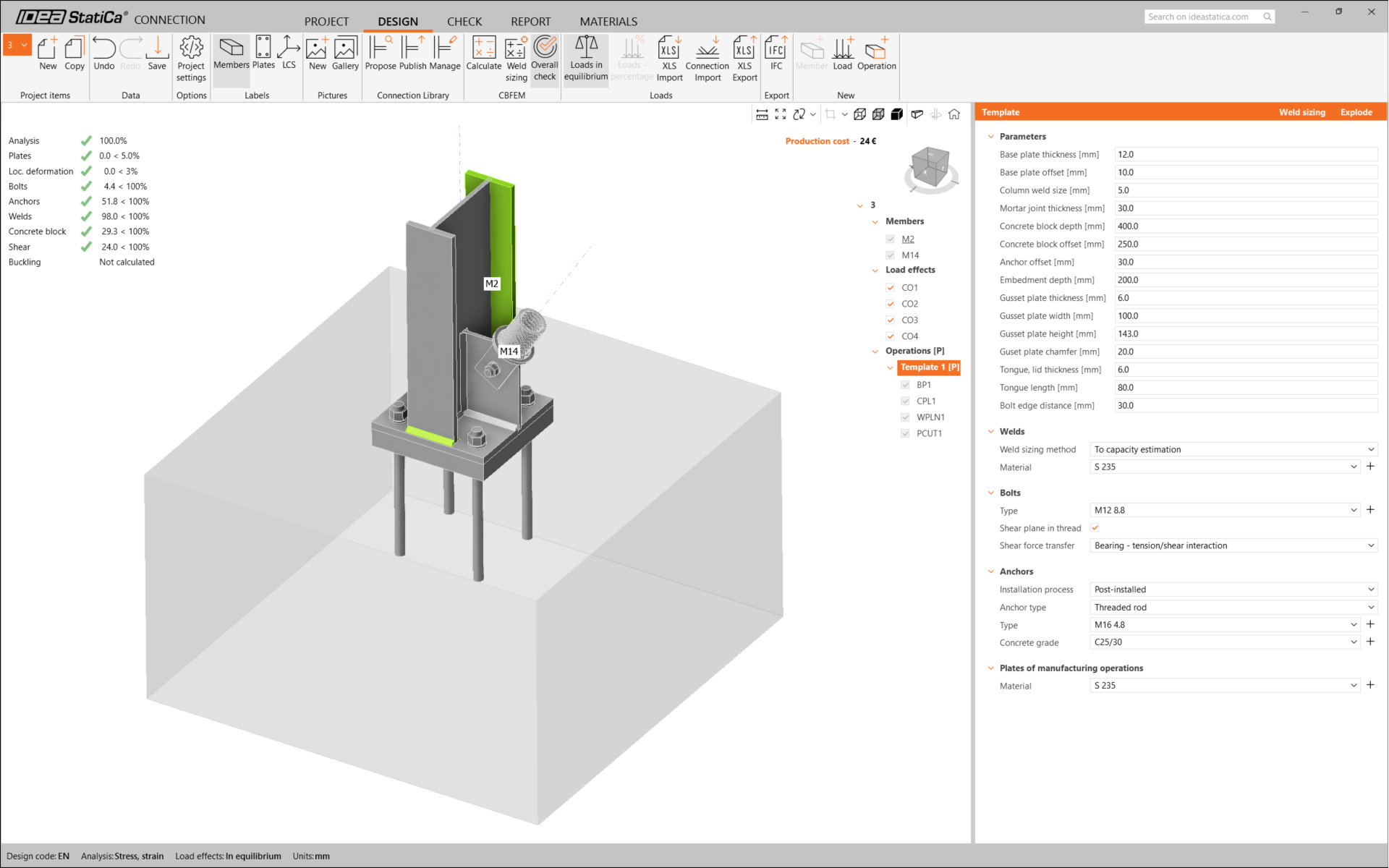
我们必须优化设计以找到满足要求的方案。返回设计选项卡,点击操作,将锚固长度更改为 200 mm,然后重新运行分析和规范校核。
规范校核完成后,在报告选项卡中,您可以为您的节点模型生成包含结果和图表的报告。
报告可以打印或以多种格式保存。更多信息,请参见此处。
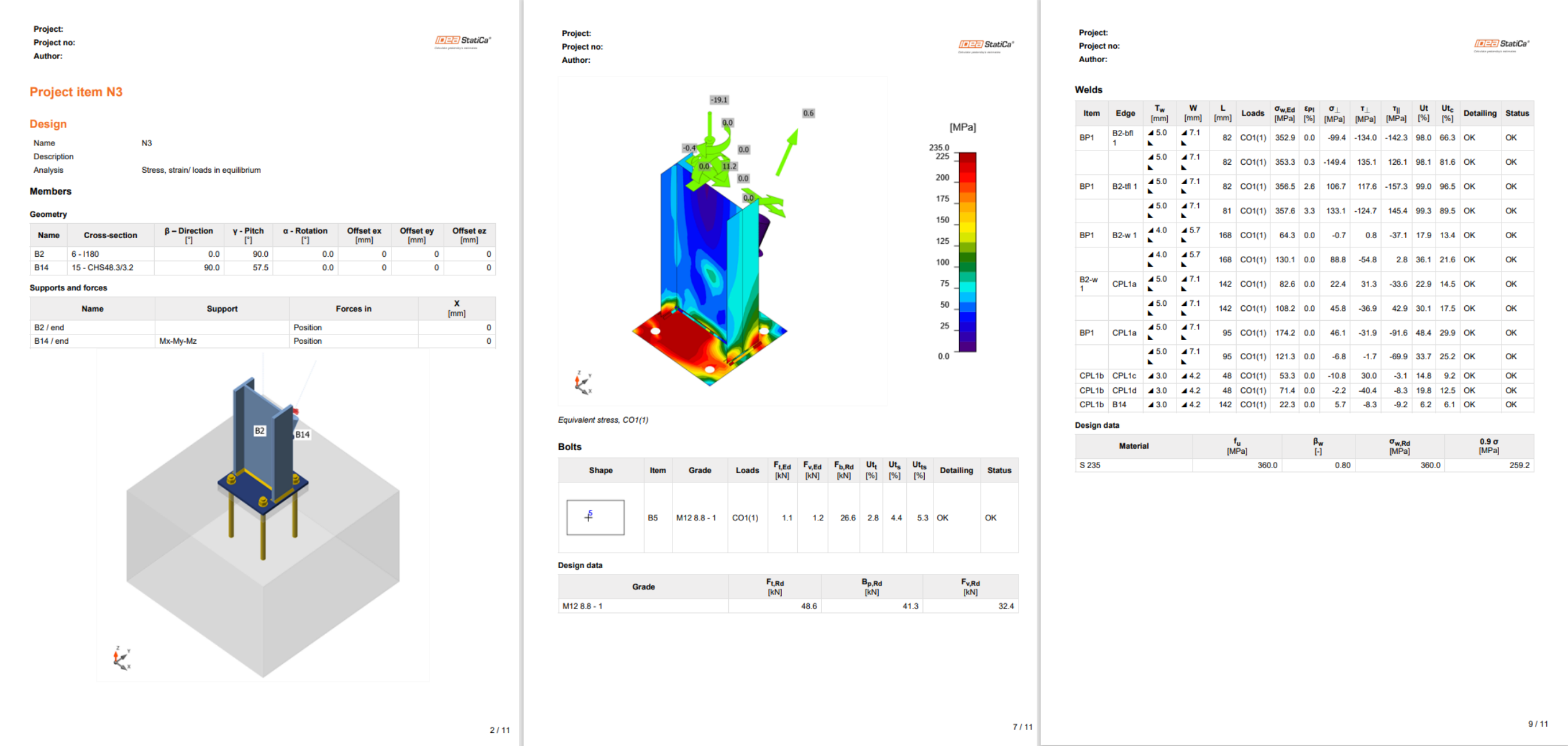
保存此节点并切换回 Checkbot 窗口(您可以保持 Connection 窗口处于打开状态)。
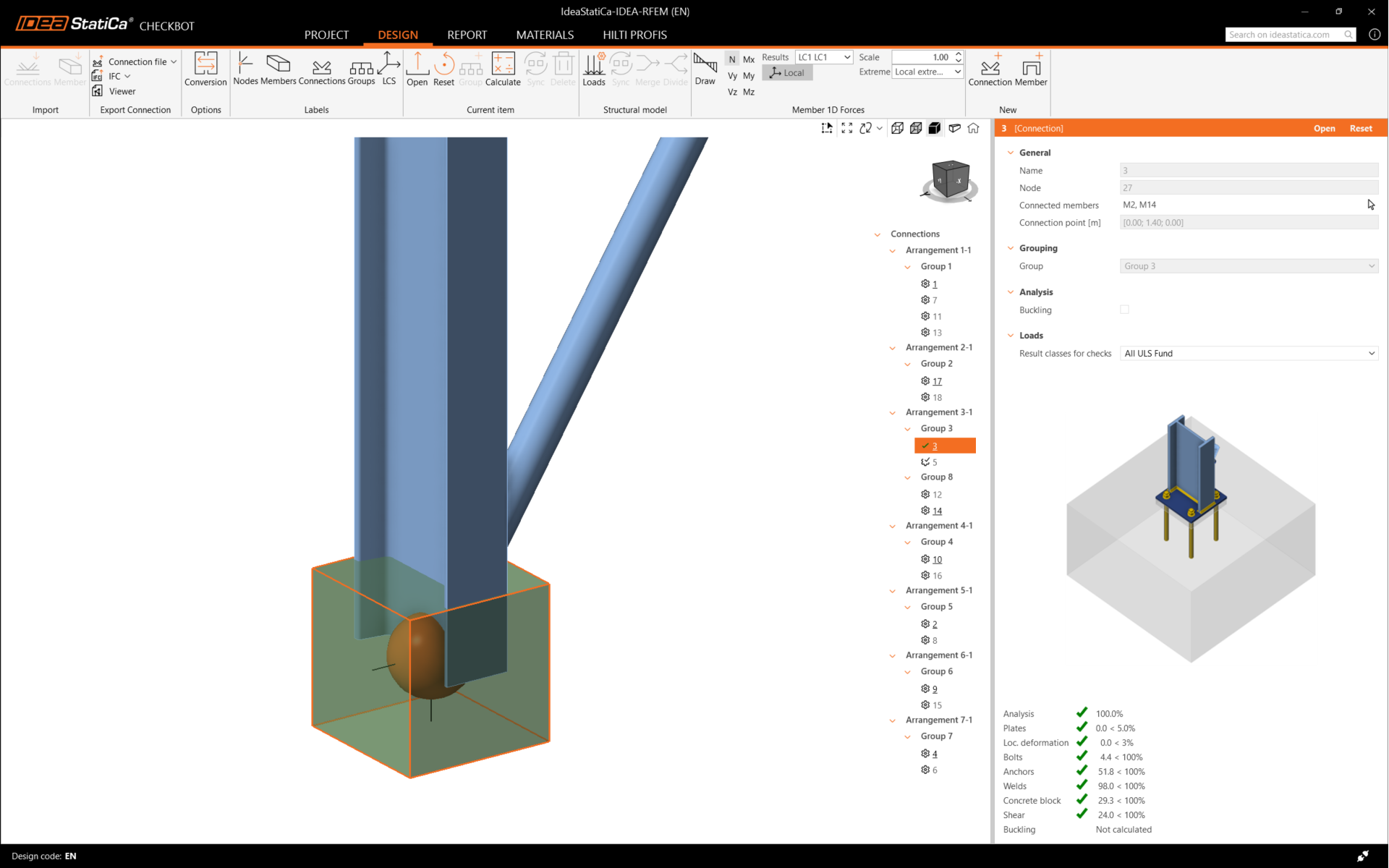
在 Checkbot 中,您将看到节点旁边出现绿色勾选标记,节点框也填充为绿色。这表示该节点已通过所有规范校核。在 Connection 面板中,您还可以看到节点的示意图以及规范校核结果摘要。
在以下示例中,您可以看到只有一个节点通过了相应的规范校核,而其余节点尚未完成设计。
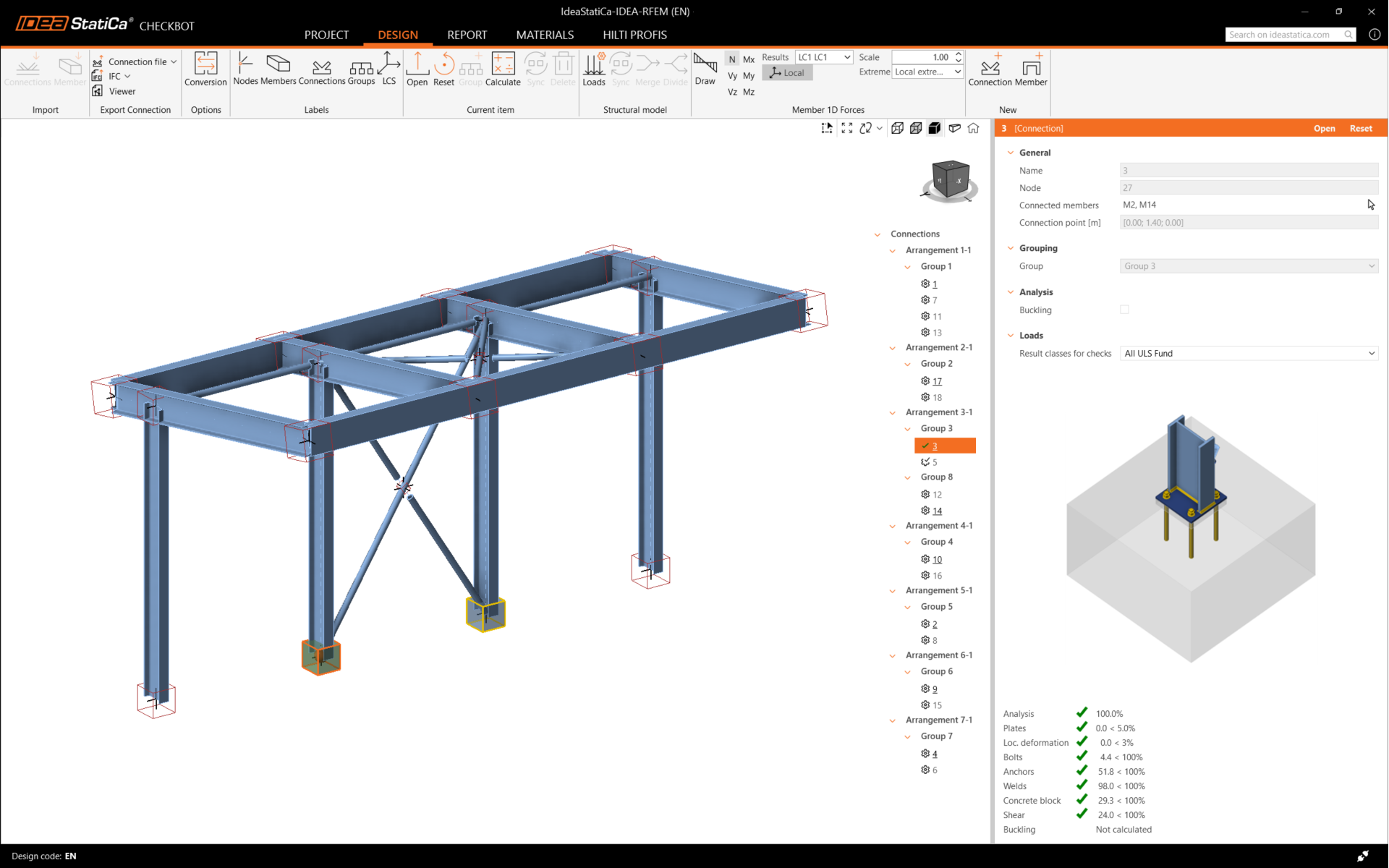
您可以继续设计其他节点,可以逐一进行,也可以使用批量工作流。
有时,您的有限元分析模型会发生变化,例如构件截面不同或荷载增加。这些变化可以在 Checkbot 与有限元分析模型之间进行同步。
有两种可选方式:
- 同步当前项目(如果选择了一个或多个节点)
- 同步整个已导入的结构模型
要测试此功能,您可以在有限元分析软件中更改构件截面。请记得重新分析有限元模型,以同步最新结果。
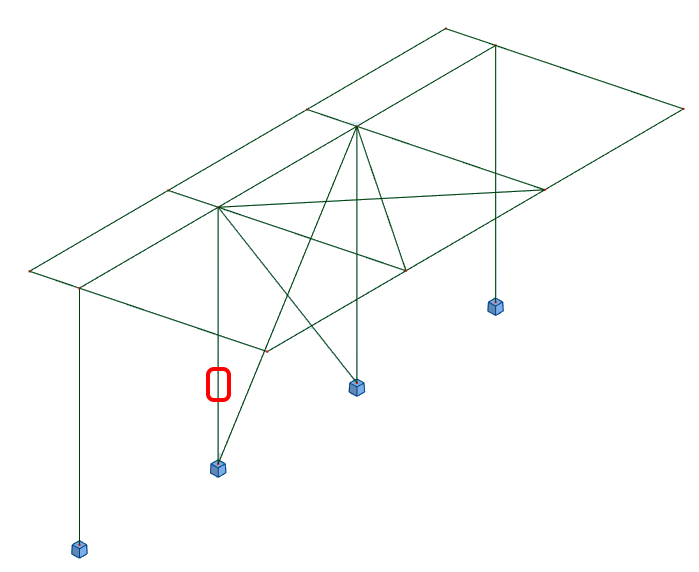
在 Checkbot 中,选择已设计的节点(可能不止一个),然后在当前项目面板中选择同步。

Checkbot 项目将被更新。之前完成的节点设计将被保留,但规范校核结果将失效。您可以看到柱已更新——与有限元模型中的变更保持一致。
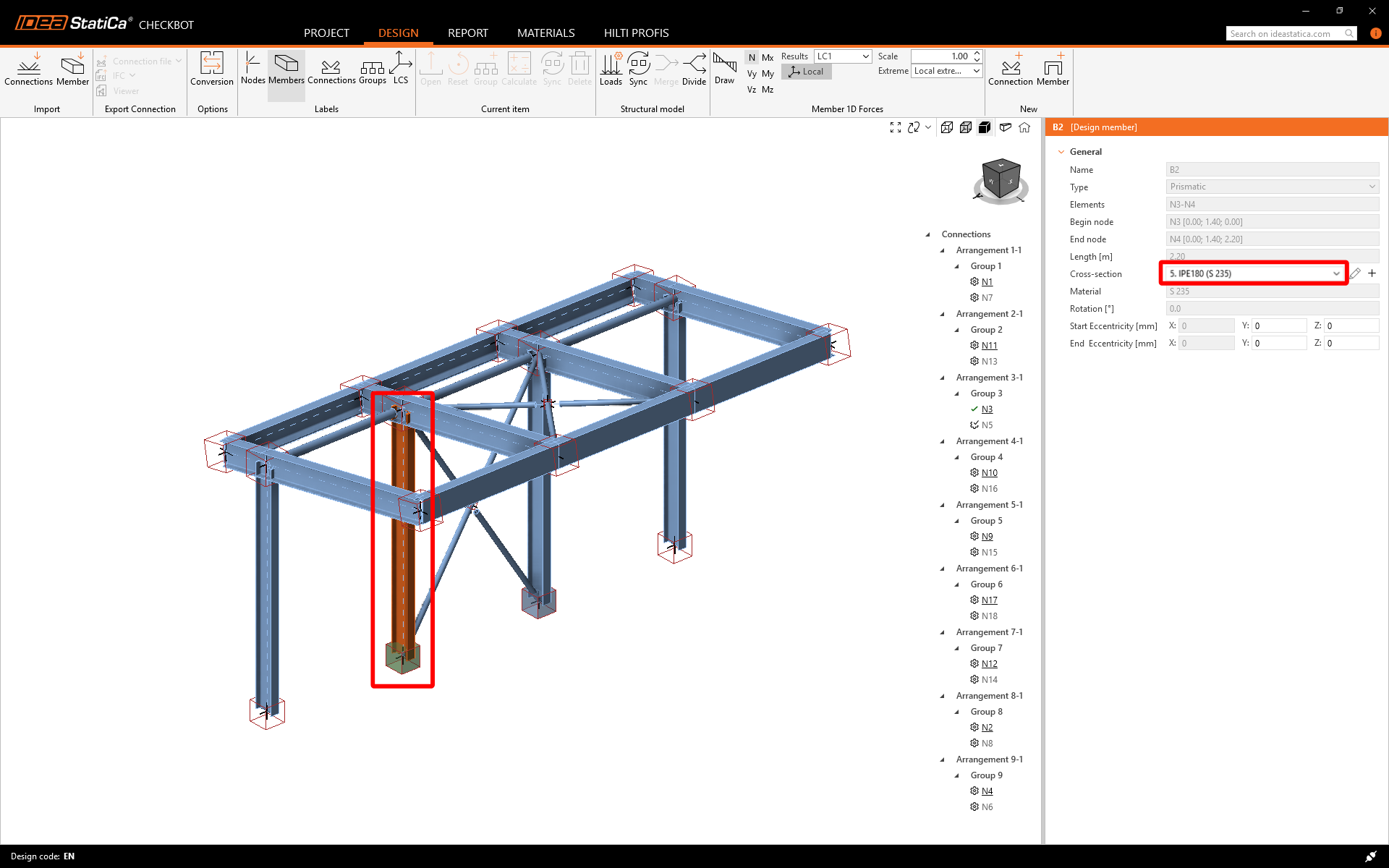
只需在当前项目面板中选择计算,对高亮显示的节点重新进行规范校核。
如果节点未能达到预期结果,您可以重新打开它们以优化设计(即:若规范校核不通过则加强,若承载比过低则减轻)。
有限元模型中较大的变更可能需要在 Checkbot 中同步整个结构模型,而不仅仅是当前项目。

请注意,新添加的构件或荷载无法同步,需要创建新的 Checkbot 项目。
您已通过 Checkbot 成功将 RFEM/RSTAB 与 IDEA StatiCa Connection 链接。
通过我们的自学式在线课程,学习如何高效使用 IDEA StatiCa
开始学习