


Jak aktywować łącze
- Pobierz i zainstaluj najnowszą wersję IDEA StatiCa
- Upewnij się, że używasz obsługiwanej wersji swojego oprogramowania MES
IDEA StatiCa integruje łącza BIM z oprogramowaniem MES podczas instalacji. Możesz sprawdzić status i aktywować dodatkowe łącza BIM dla oprogramowania zainstalowanego później w instalatorze łączy BIM.
Należy pamiętać, że niektóre programy MES wymagają dodatkowych kroków w celu pełnej aktywacji łącza BIM z IDEA StatiCa.
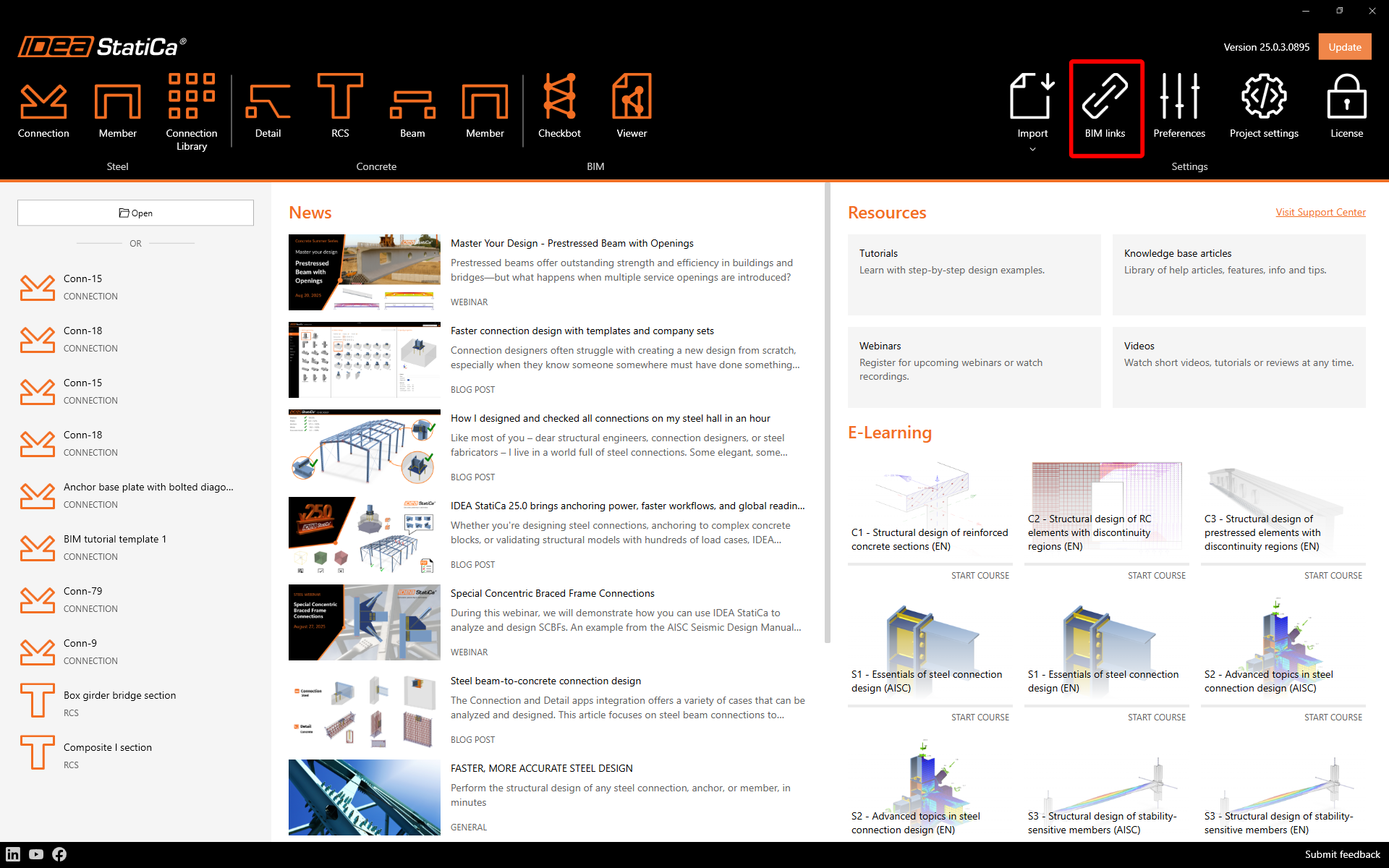
Otwórz IDEA StatiCa i przejdź do zakładki BIM, a następnie otwórz instalator łączy BIM (Aktywuj swoje łącze BIM...).
Może pojawić się powiadomienie "Czy chcesz zezwolić tej aplikacji na wprowadzanie zmian na urządzeniu?" – jeśli tak, potwierdź przyciskiem Tak.
Jak aktywować łącze – RFEM 5 i RSTAB 8
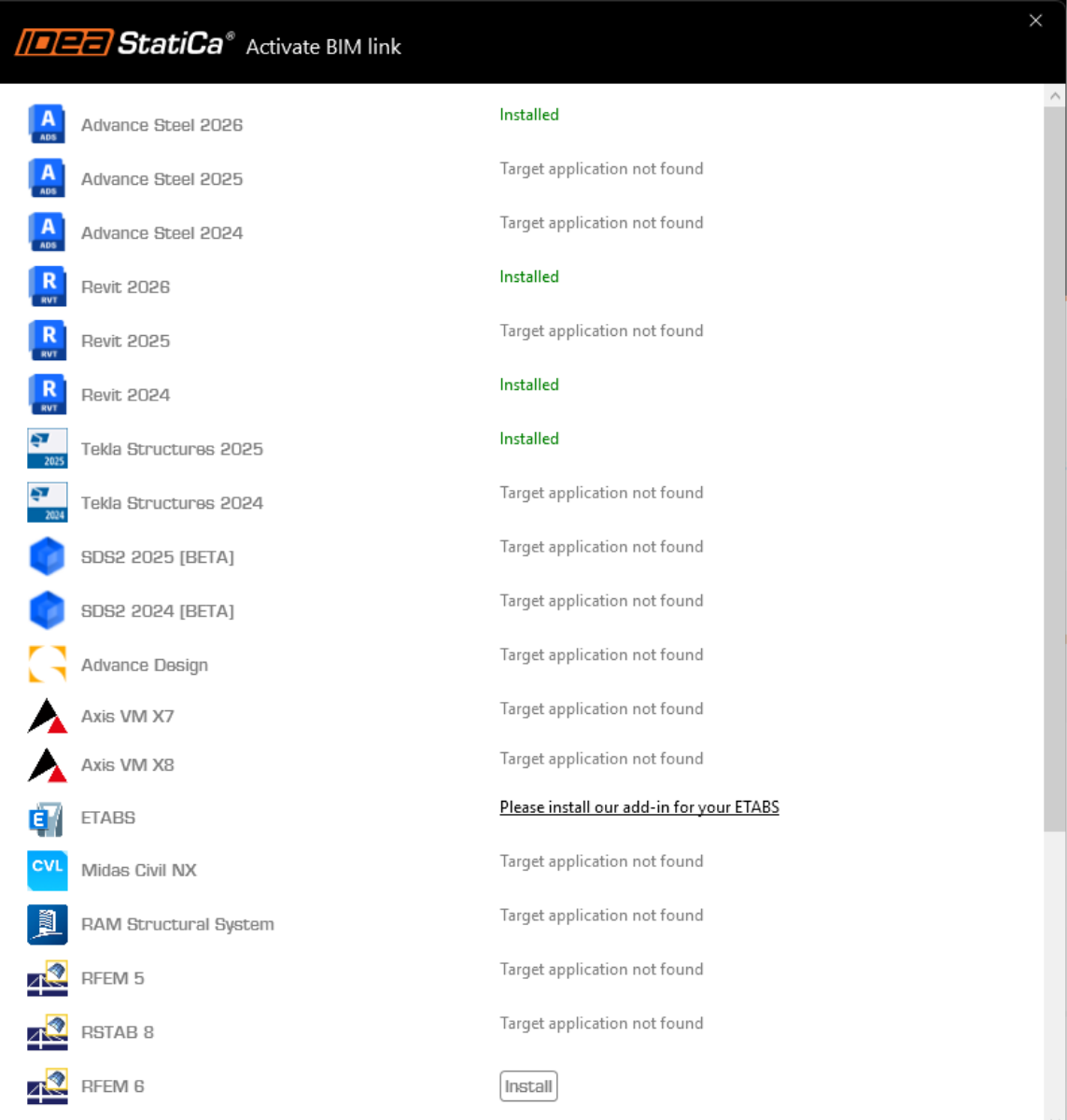
Łącze BIM dla wybranego oprogramowania (jeśli zostało znalezione) jest instalowane. Na ekranie wyświetlany jest również status innych łączy BIM, które mogły już zostać zainstalowane. W razie potrzeby kliknij Instaluj, aby aktywować wybrane łącze BIM.
Jak aktywować łącze – RFEM 6 i RSTAB 9
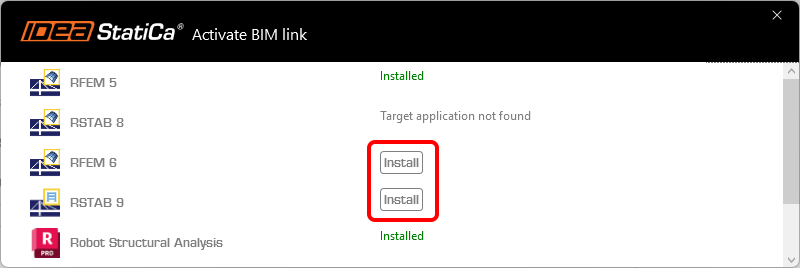
W instalatorze łączy BIM kliknij Instaluj, aby utworzyć skrót IDEA StatiCa 2X.X for RFEM 6/IDEA StatiCa 2X.X for RSTAB 9 na pulpicie.
Uwaga: oryginalny plik znajduje się w ścieżce C:\Program Files\IDEA StatiCa\StatiCa 2X.X\net6.0-windows\IdeaRFEMLink.exe lub IdeaRSTABLink.exe
Otwórz RFEM 6/RSTAB 9 i przejdź do menu Opcje i Opcje programu, a następnie włącz WebService, aby umożliwić transfer danych.

Jak korzystać z łącza
Pobierz załączony projekt, otwórz go w RFEM/RSTAB i uruchom obliczenia, aby uzyskać siły wewnętrzne w konstrukcji.
Jak korzystać z łącza – RFEM 5 i RSTAB 8
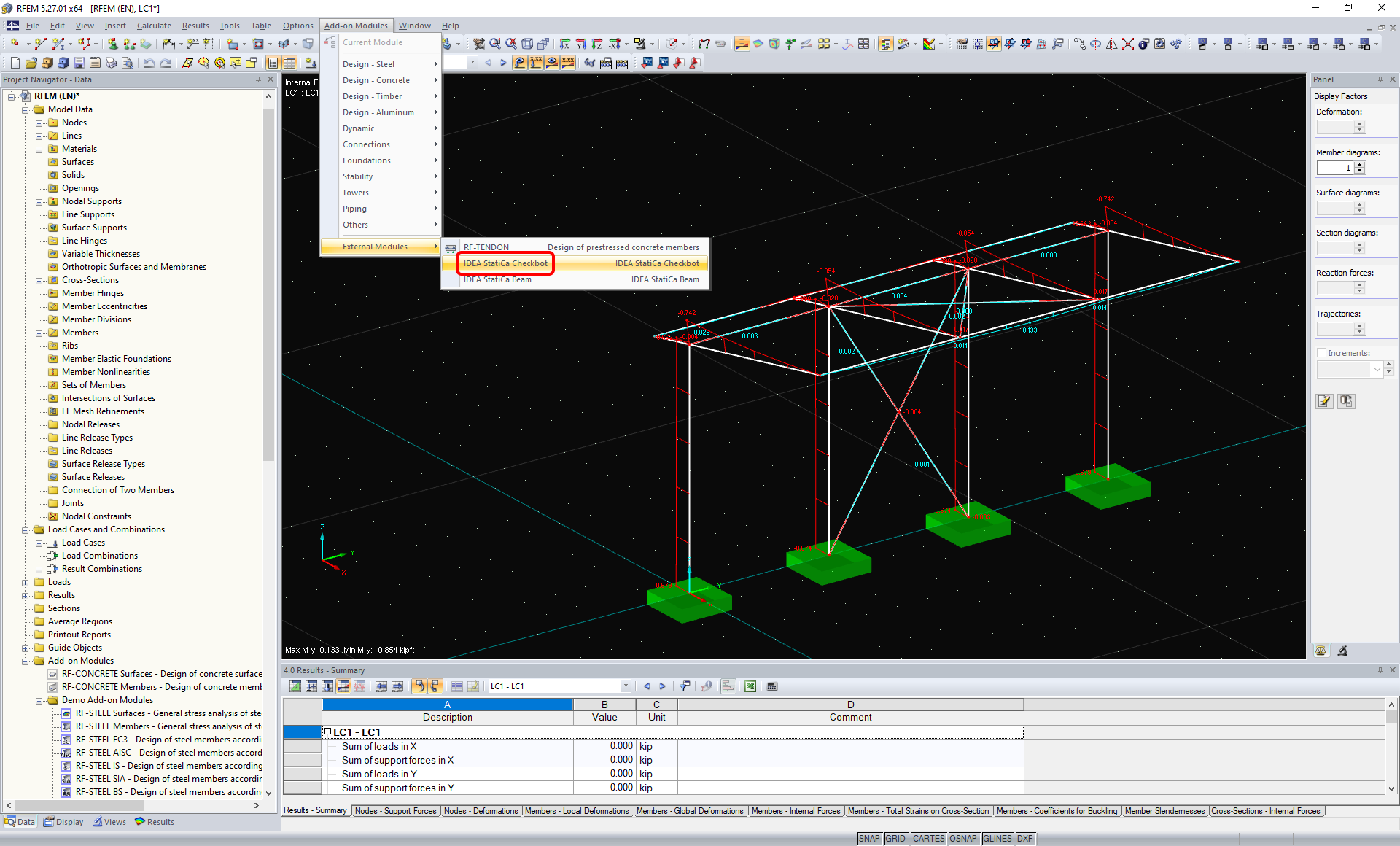
W menu wstążki przejdź do Modułów dodatkowych, następnie Moduły zewnętrzne i IDEA StatiCa Checkbot.
Jak korzystać z łącza – RFEM 6 i RSTAB 9
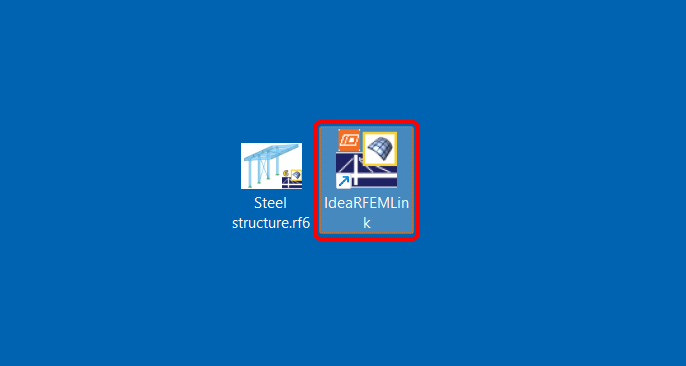
W RFEM 6/RSTAB 9 nie ma polecenia w menu wstążki. Zamiast tego, przy otwartym projekcie RFEM 6/RSTAB 9, przejdź na pulpit i uruchom skrót IDEA StatiCa 2X.X for RFEM 6/IDEA StatiCa 2X.X for RSTAB 9.
Otwiera się aplikacja Checkbot, która pełni rolę menedżera łączy BIM – możesz rozpocząć nowy projekt.
Wybierz opcję Nowy z typem projektu Stal i normą projektową EN. Następnie wybierz Utwórz projekt.
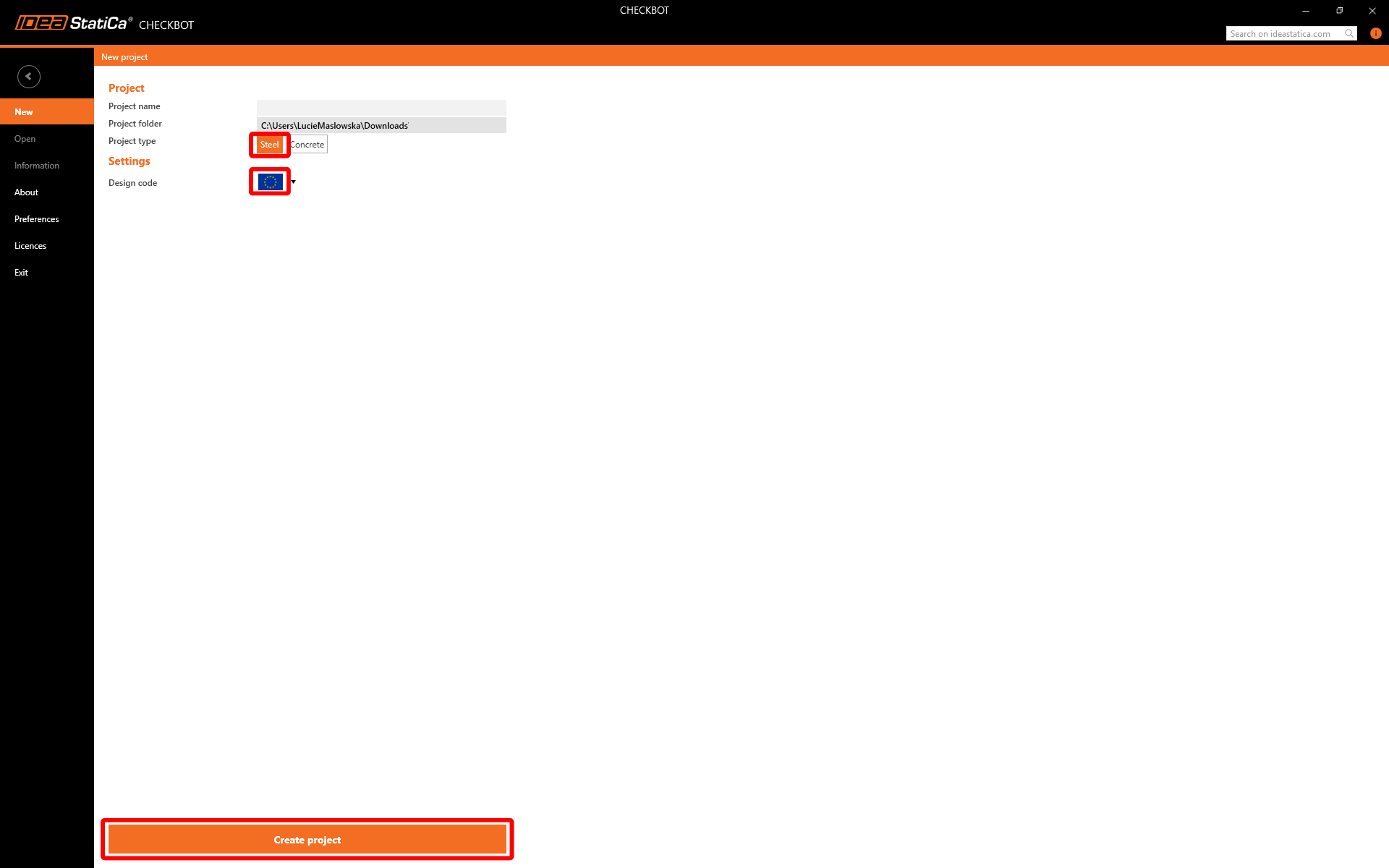
Nowy projekt Checkbot jest gotowy do importu połączeń z RFEM/RSTAB.
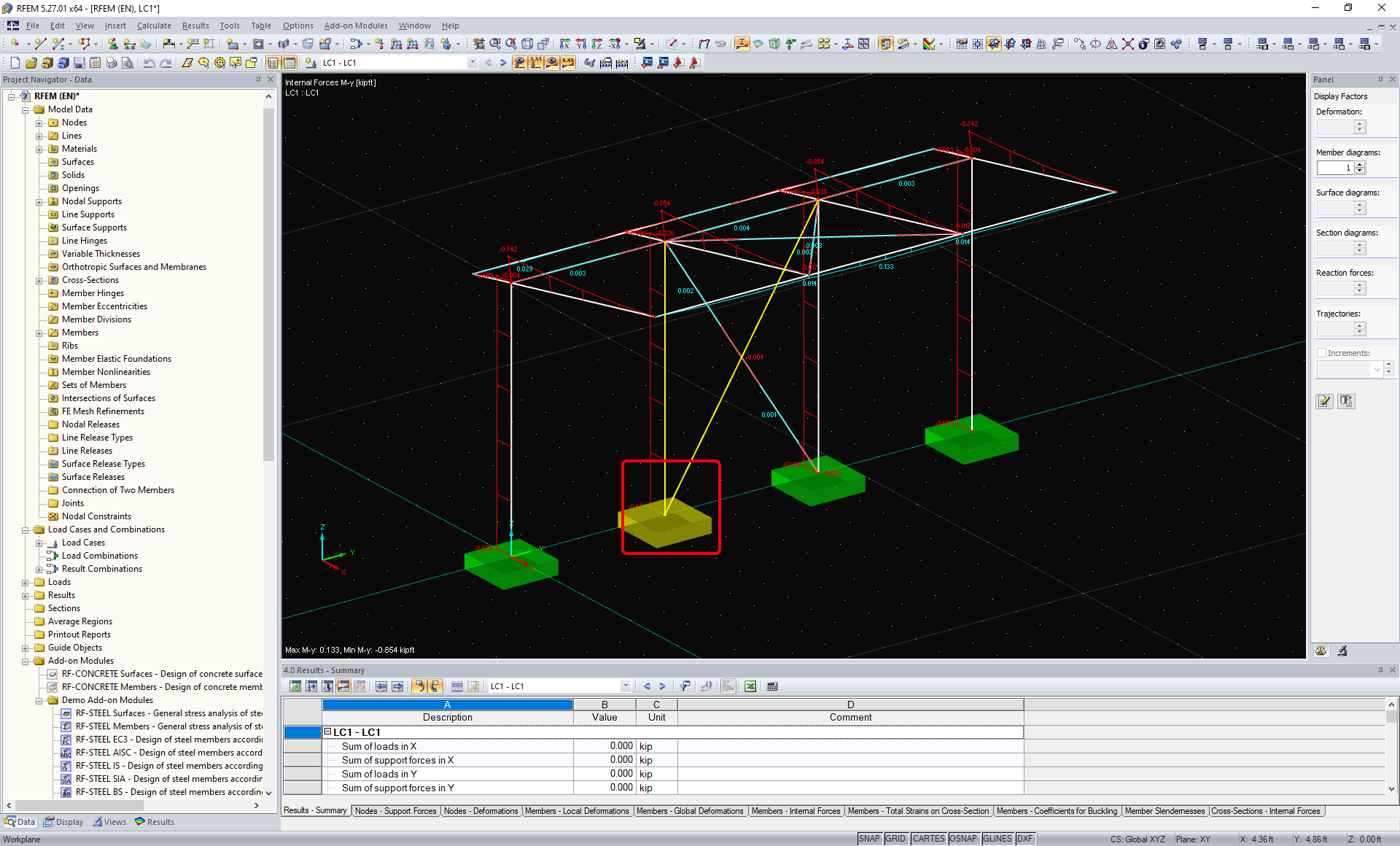
W RFEM/RSTAB zaznacz jeden ze słupów wewnętrznych z usztywnieniem, upewniając się, że zaznaczasz również najniższy węzeł.
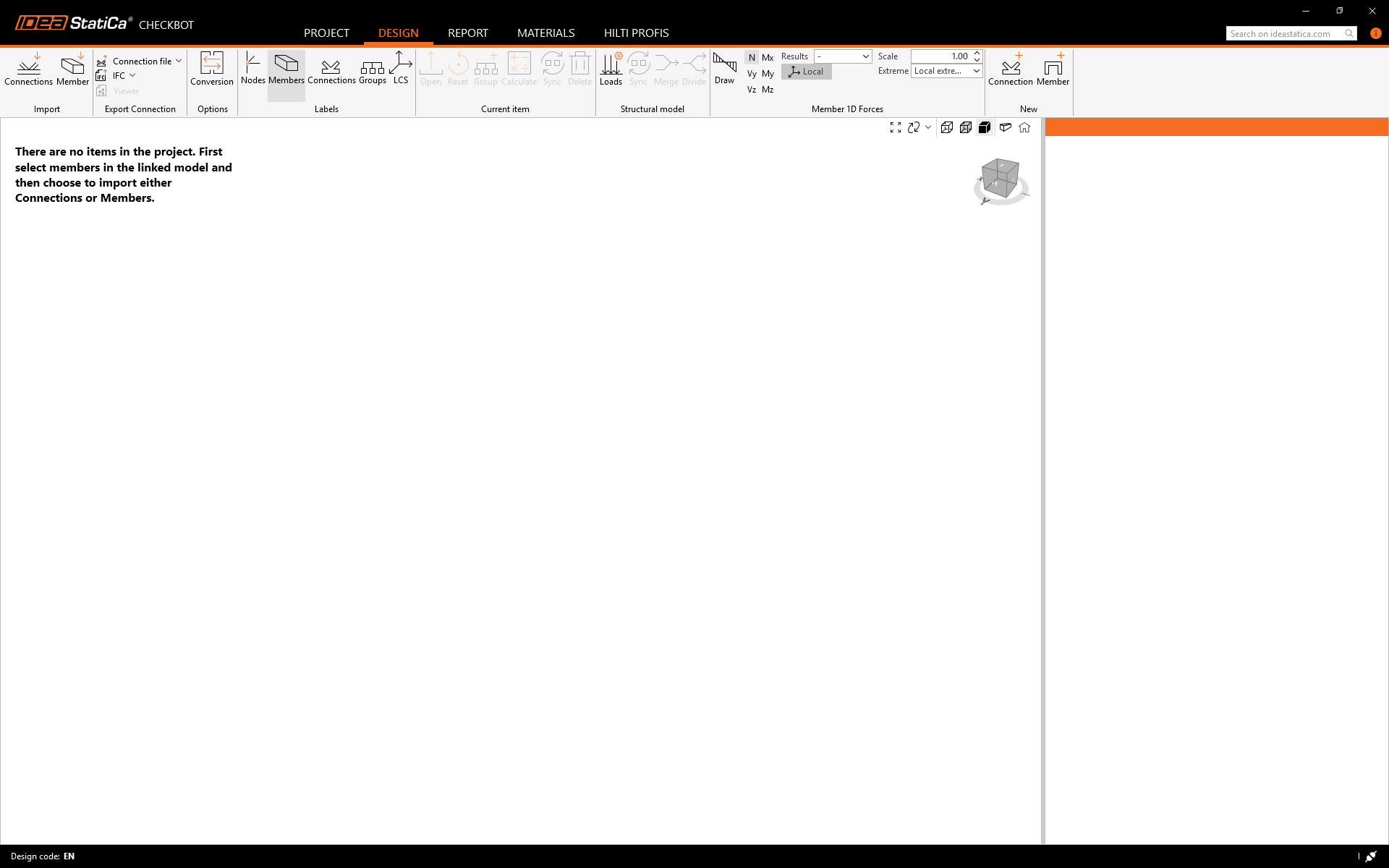
Następnie w Checkbot wybierz Connections.
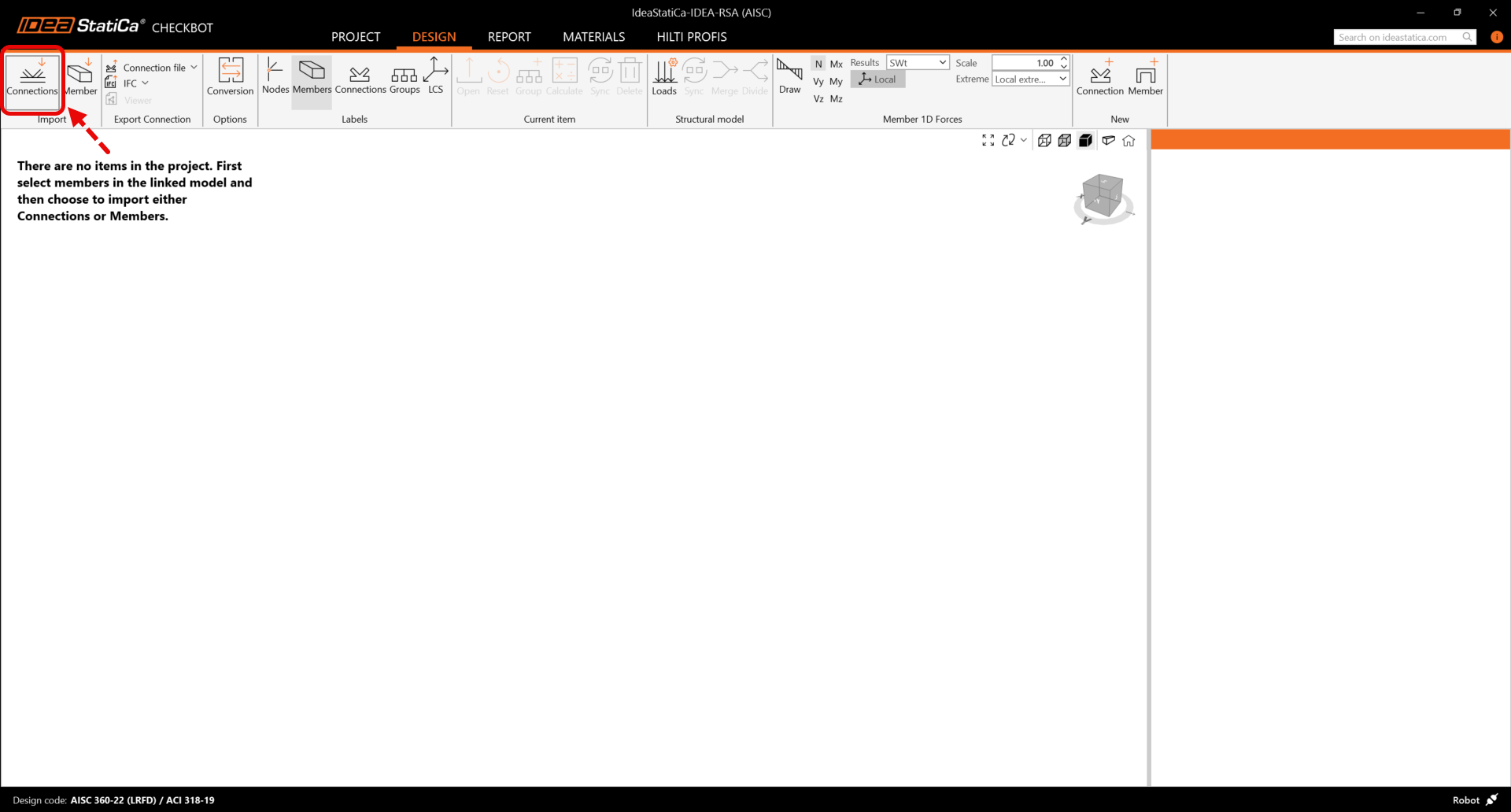
Spowoduje to import słupa wraz z efektami obciążeń do Checkbot – z tymi samymi współrzędnymi, orientacjami i wymiarami przekrojów, co w modelu MES.
Należy pamiętać, że numeracja węzłów i elementów może być różna.
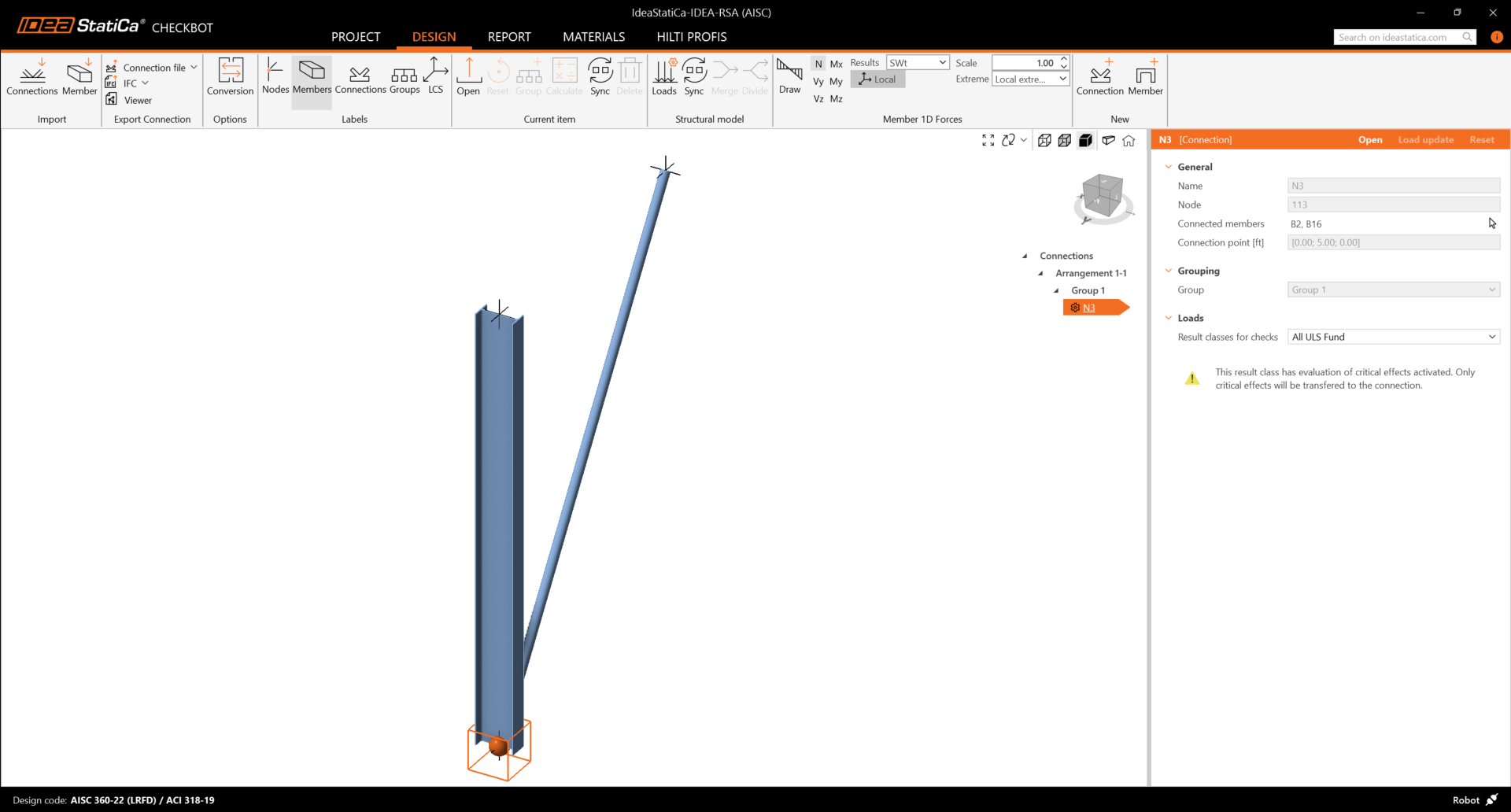
Przed uruchomieniem analizy należy sprawdzić klasy wyników dla sprawdzeń normowych i odpowiednio dostosować przypadki obciążeń. W oknie dialogowym Load configurator można zobaczyć wszystkie zaimportowane przypadki obciążeń i kombinacje obciążeń po lewej stronie oraz klasy wyników używane do sprawdzeń normowych w środkowej części. Jeśli niektóre przypadki obciążeń nie są istotne dla weryfikacji projektowej, należy je wykluczyć, klikając prawym przyciskiem myszy na wybrane obciążenia i usuwając je z listy klas wyników.
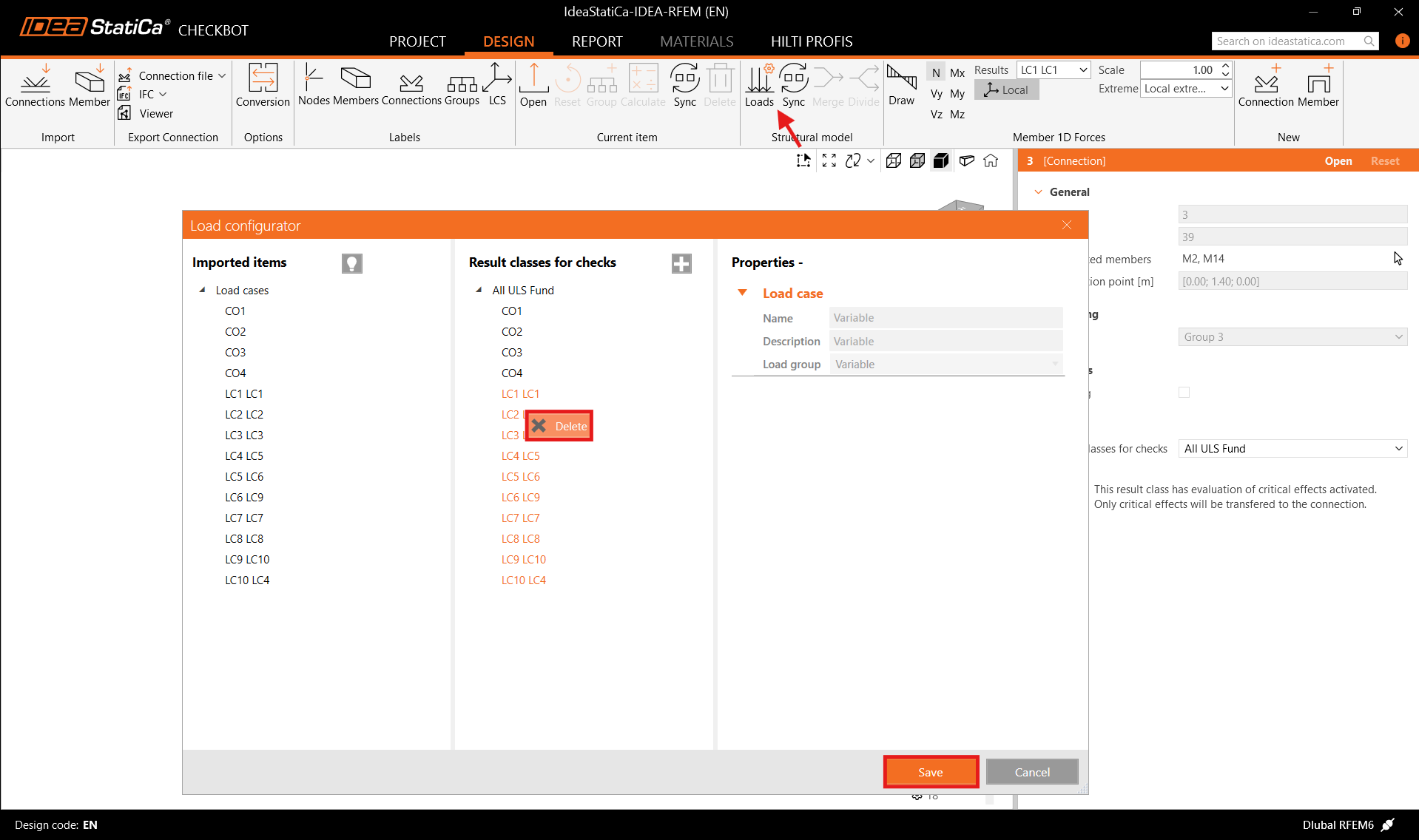
Należy pamiętać, że przestrzeń robocza 3D jest zaprojektowana w celu pokazania przeglądu zaimportowanej konstrukcji, a nie szczegółowego widoku rzeczywistych połączeń. Więcej informacji na temat Checkbot można znaleźć tutaj.
W przypadku kilku rozwiązań MES można również importować wiele połączeń do Checkbot w ten sam sposób, jak opisano powyżej. Zamiast wybierać jeden węzeł i połączone elementy, można wybrać wiele węzłów i elementów oraz zaimportować je wszystkie jednocześnie.
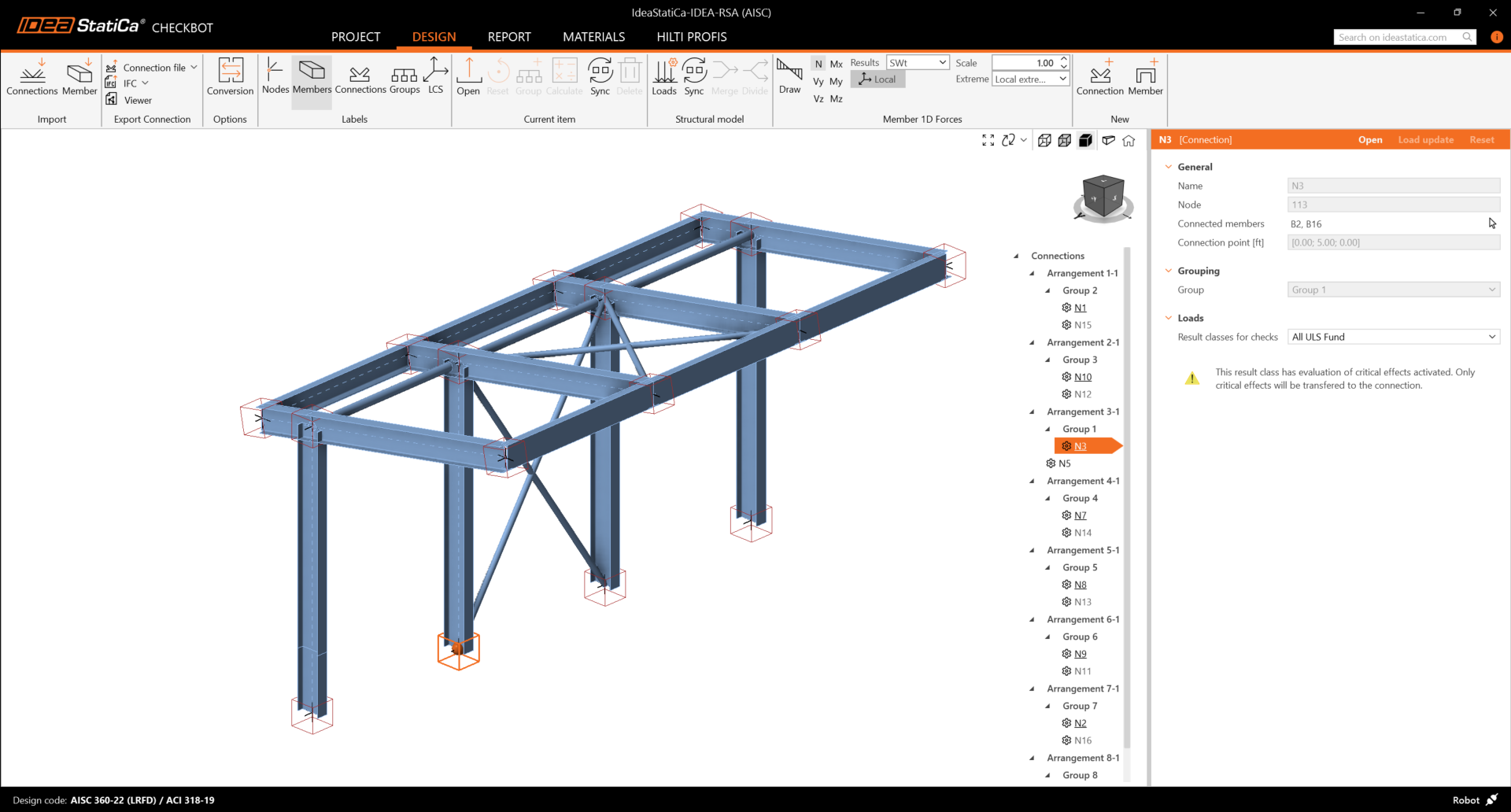
Na liście elementów projektu w sekcji Connections, po zaznaczeniu połączenia w Checkbot, można kliknąć prawym przyciskiem myszy i wybrać Open lub kliknąć polecenie na wstążce Open , aby rozpocząć projektowanie, sprawdzenie normowe i generowanie raportów.
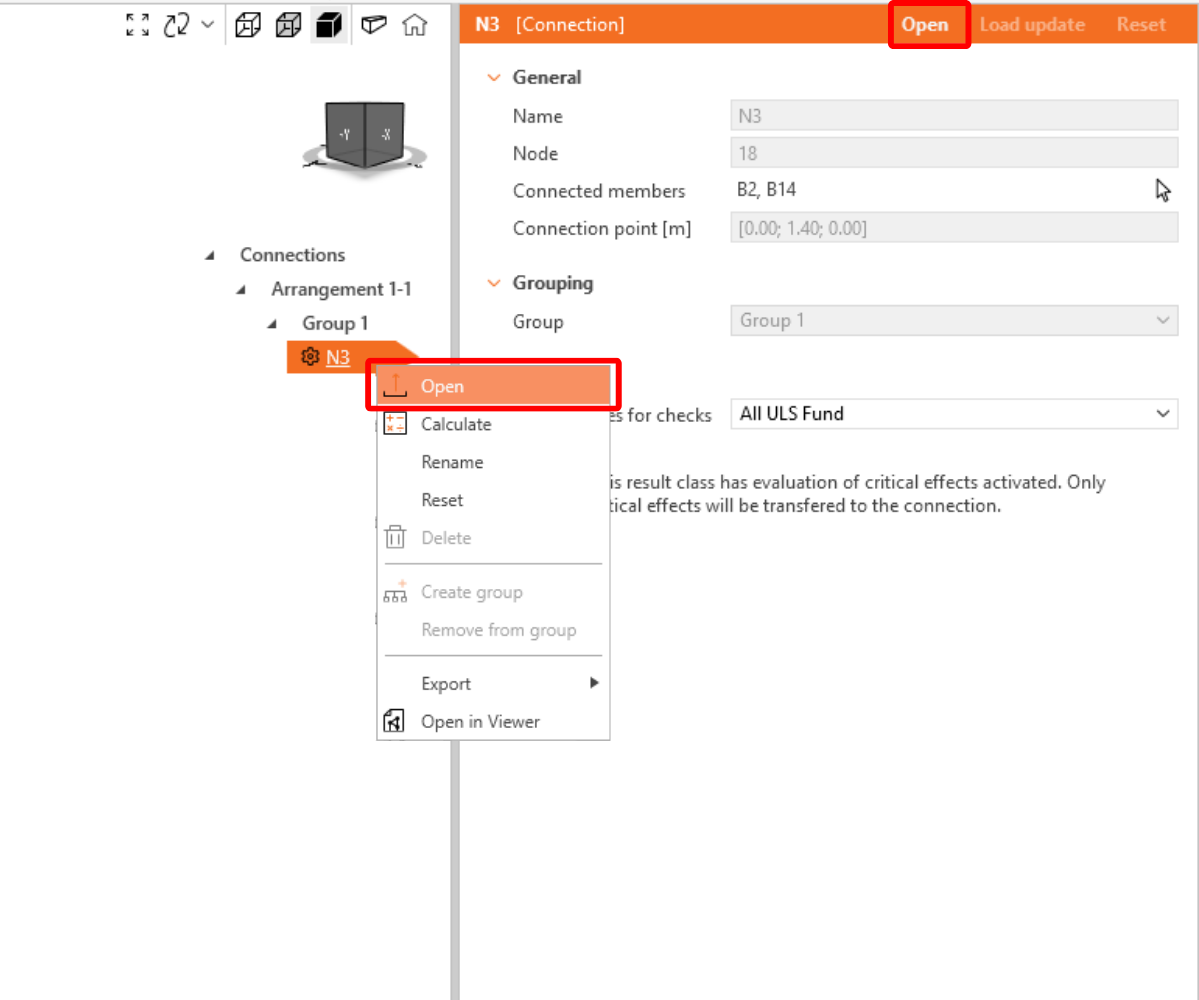
Ustawienia elementów są pobierane z oryginalnej aplikacji MES. Można jednak zmienić rozmiar przekroju dowolnego elementu na głównym ekranie Checkbot, ale spowoduje to zerwanie połączenia z aplikacją MES w bieżącej sesji, chyba że zostanie ono ponownie zsynchronizowane.
Zaimportowane połączenie jest otwierane w aplikacji IDEA StatiCa Connection.
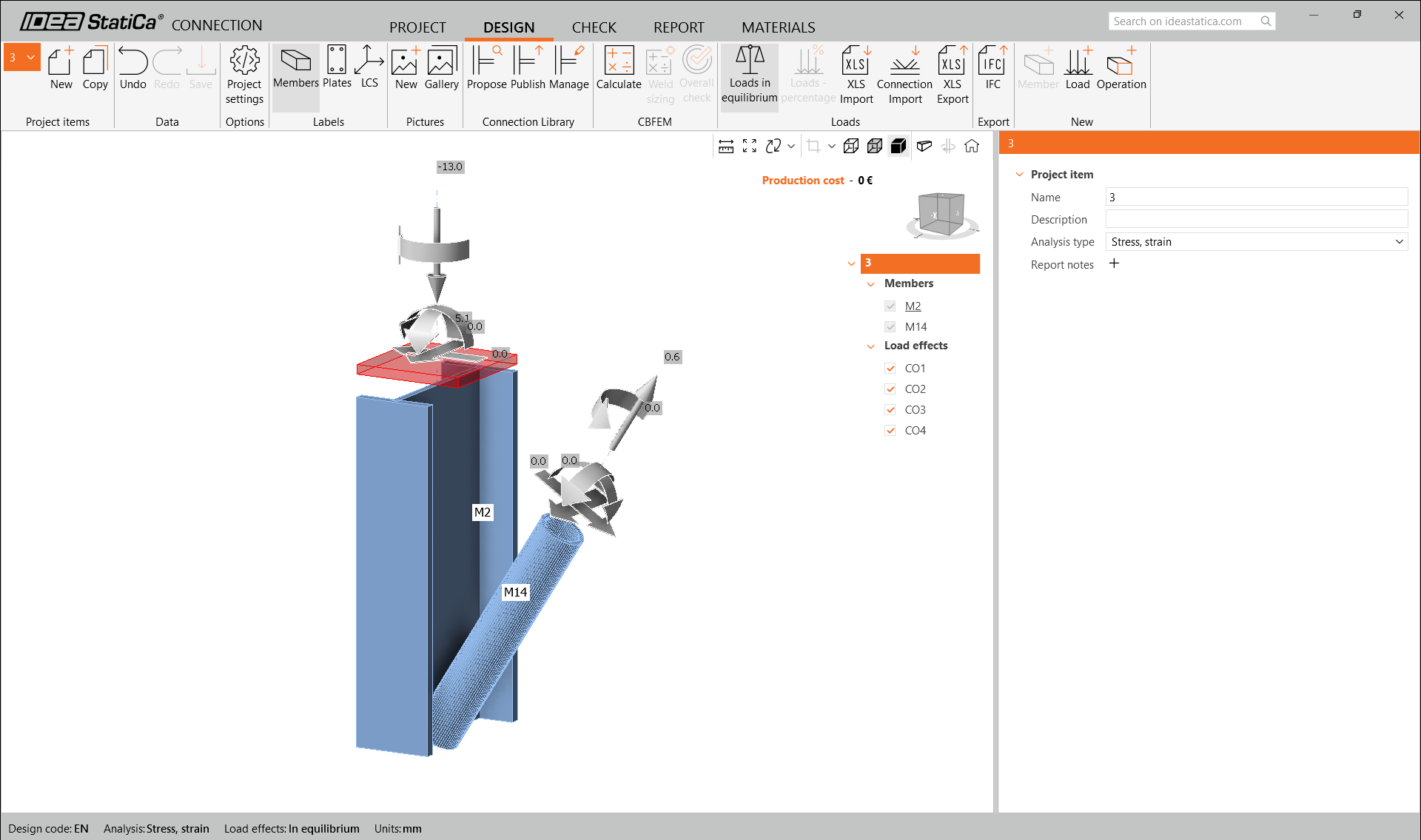
W zależności od sposobu zdefiniowania kombinacji przypadków obciążeń, w rozwiązaniu MES mogą być widoczne żadne lub różne efekty obciążeń. Domyślnie IDEA StatiCa wybiera najbardziej niekorzystne dla celów sprawdzenia normowego. (* Niektóre rozwiązania BIM nie są w stanie przechowywać wyników kombinacji przypadków obciążeń)
Więcej informacji na temat efektów obciążeń można znaleźć tutaj.
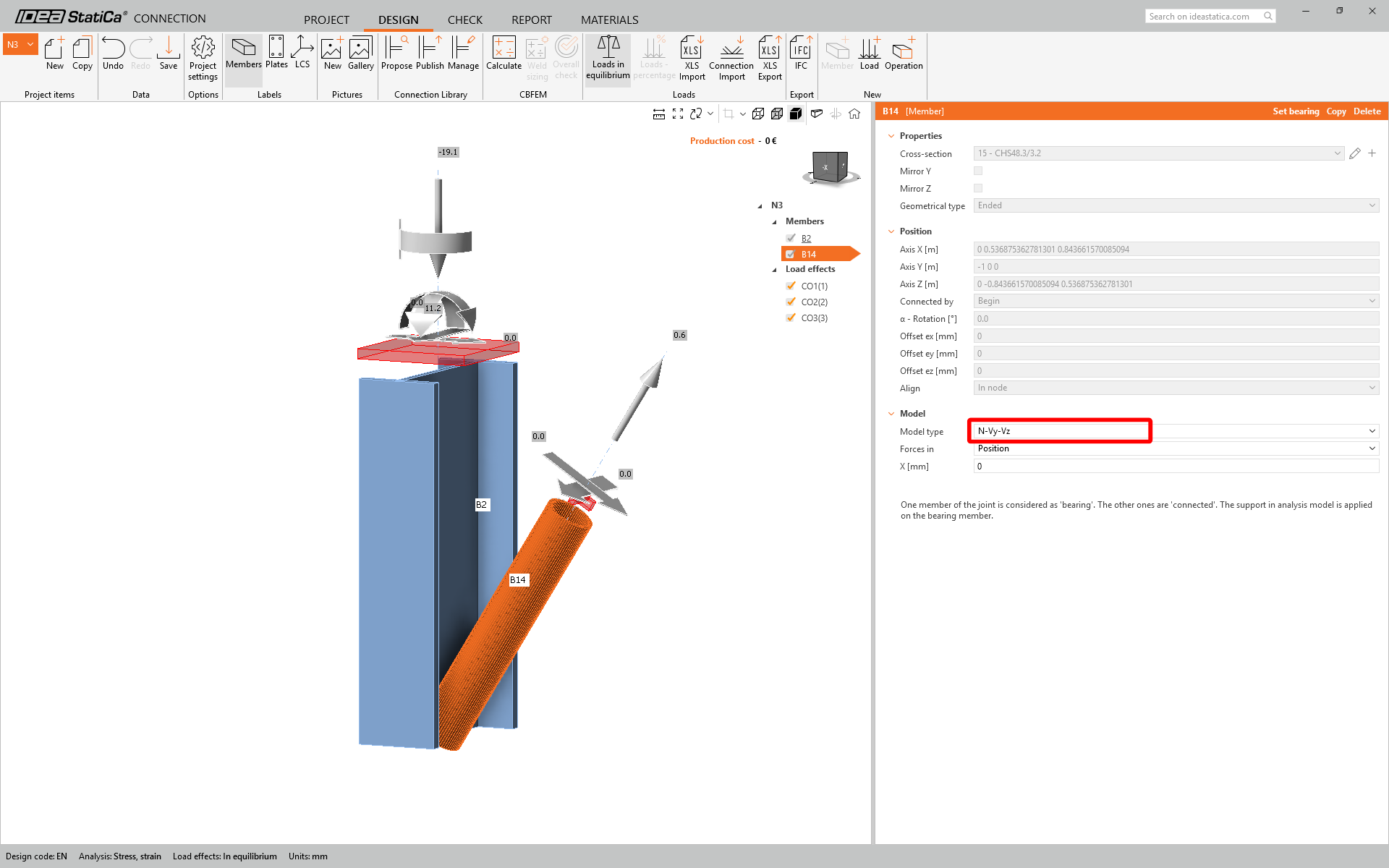
Do połączenia stężenia ukośnego użyjemy połączenia jednośrubowego. W przypadku tego typu połączenia należy również zmienić Typ modelu elementu stężenia na N-Vy-Vz. Wybierz stężenie z listy elementów i zmień typ modelu z listy rozwijanej.
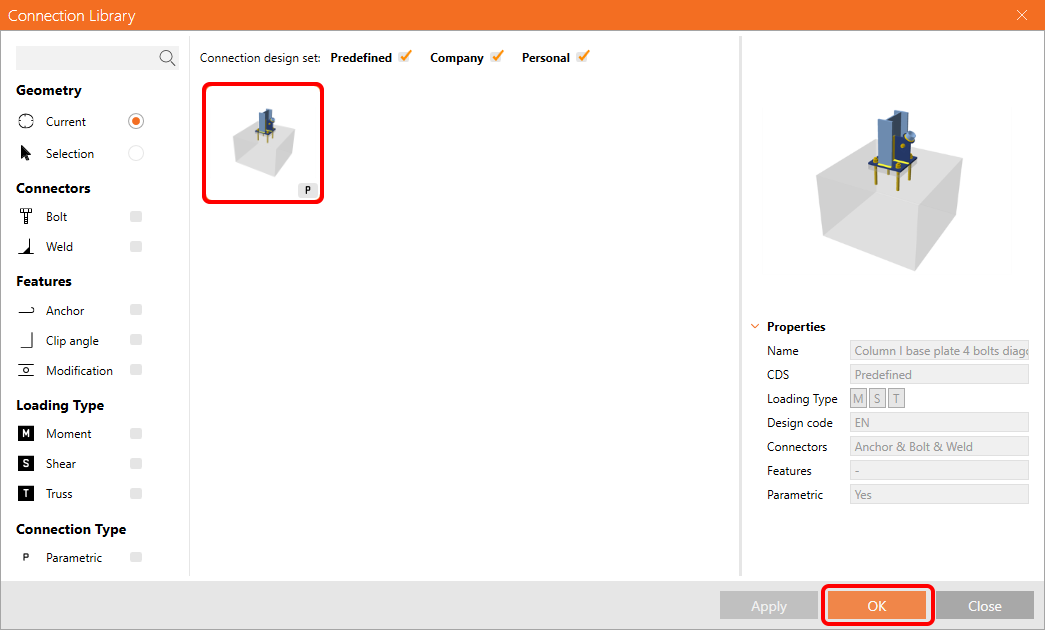
Do wygenerowania połączenia użyjemy Connection Library. Wybierz Propose a IDEA StatiCa zaproponuje możliwe rozwiązania dla bieżącej geometrii.

Connection Library pokazuje możliwe rozwiązania dla bieżącej geometrii. Wybierz szablon Column I base plate 4 bolts diagonal bolted weak i naciśnij OK.
Zaakceptuj proponowane wartości na karcie konwersji i naciśnij OK.
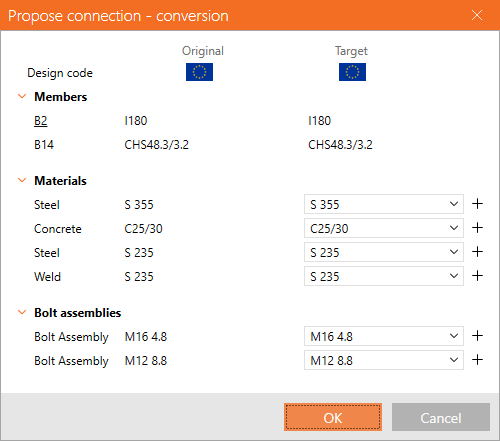
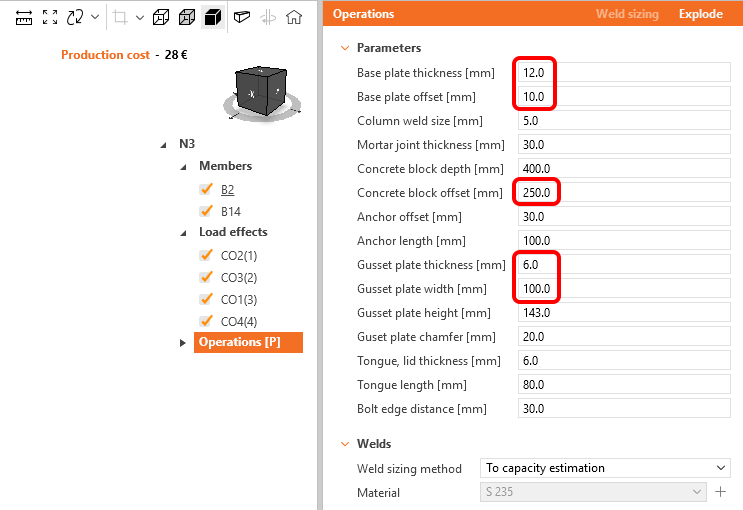
Edytuj parametry tego szablonu, aby dopasować go do żądanego projektu – Grubość płyty podstawy na 12 mm, Odsunięcie płyty podstawy na 10 mm, Odsunięcie bloku betonowego na 250 mm, Grubość blachy węzłowej na 6 mm oraz Szerokość blachy węzłowej na 100 mm.
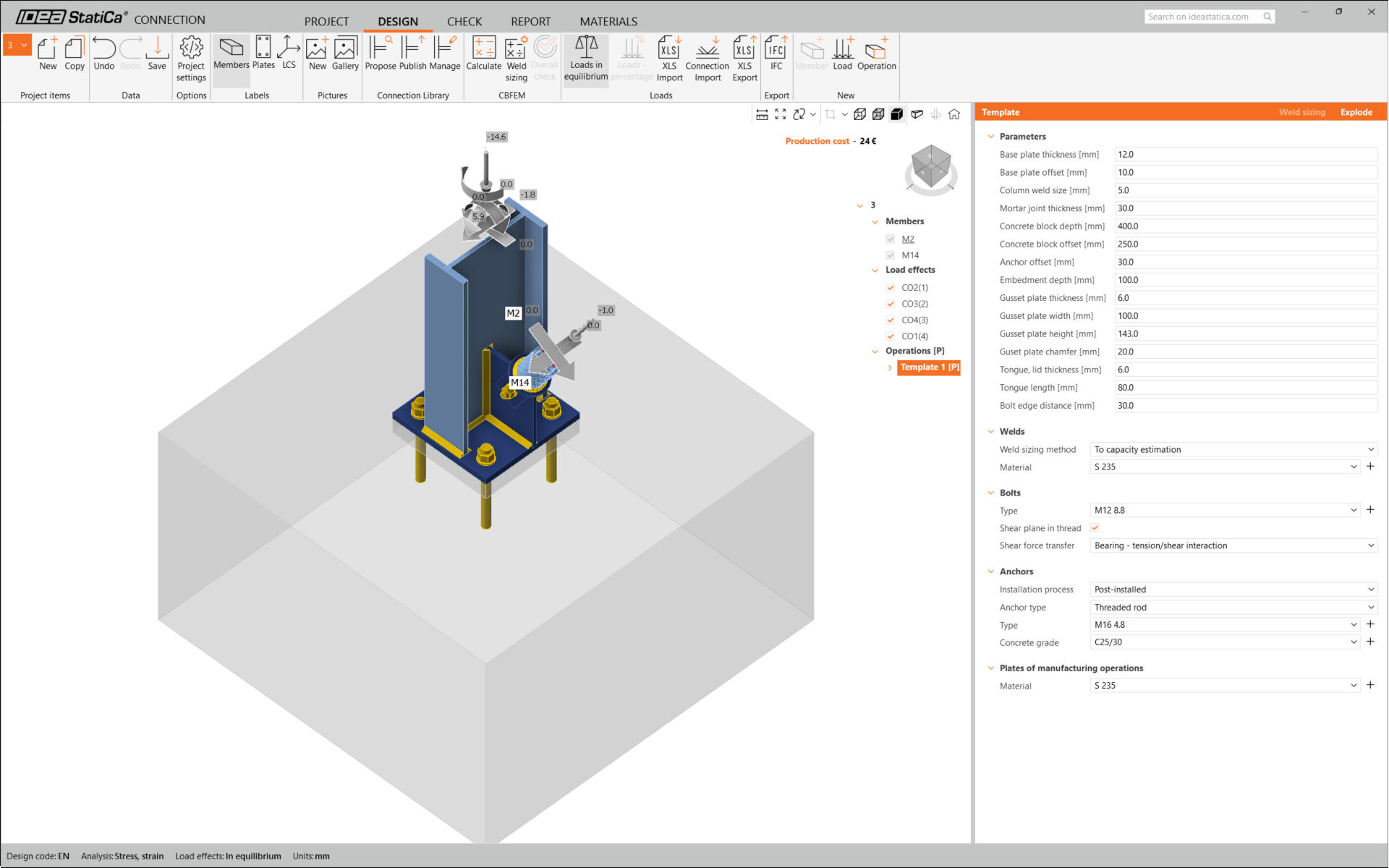
Tak wygląda wstępne połączenie.
To kończy projekt połączenia dla płyty podstawy słupa ze stężeniem ukośnym.
Sprawdzenie normowe i raport
Uruchom teraz sprawdzenie normowe, używając ikony Oblicz w panelu CBFEM na górnej wstążce.
W IDEA StatiCa Connection można przeprowadzać wiele różnych rodzajów analiz i sprawdzeń normowych. Więcej informacji znajdziesz tutaj.

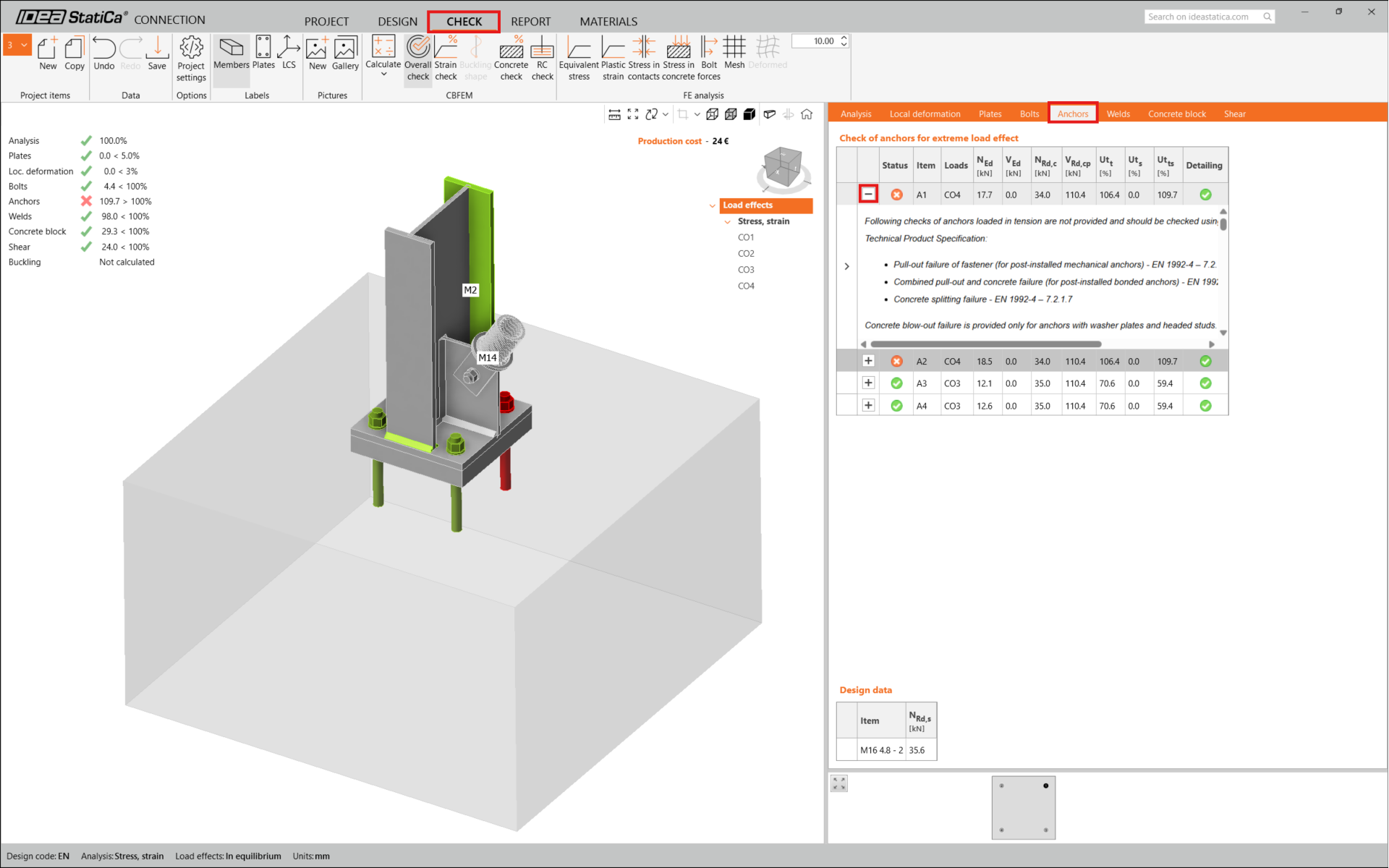
Wyniki mogą być niedopuszczalne. W tym przypadku kotwy nie spełniają wymagań ze względu na zbyt małą wartość obliczeniową nośności.
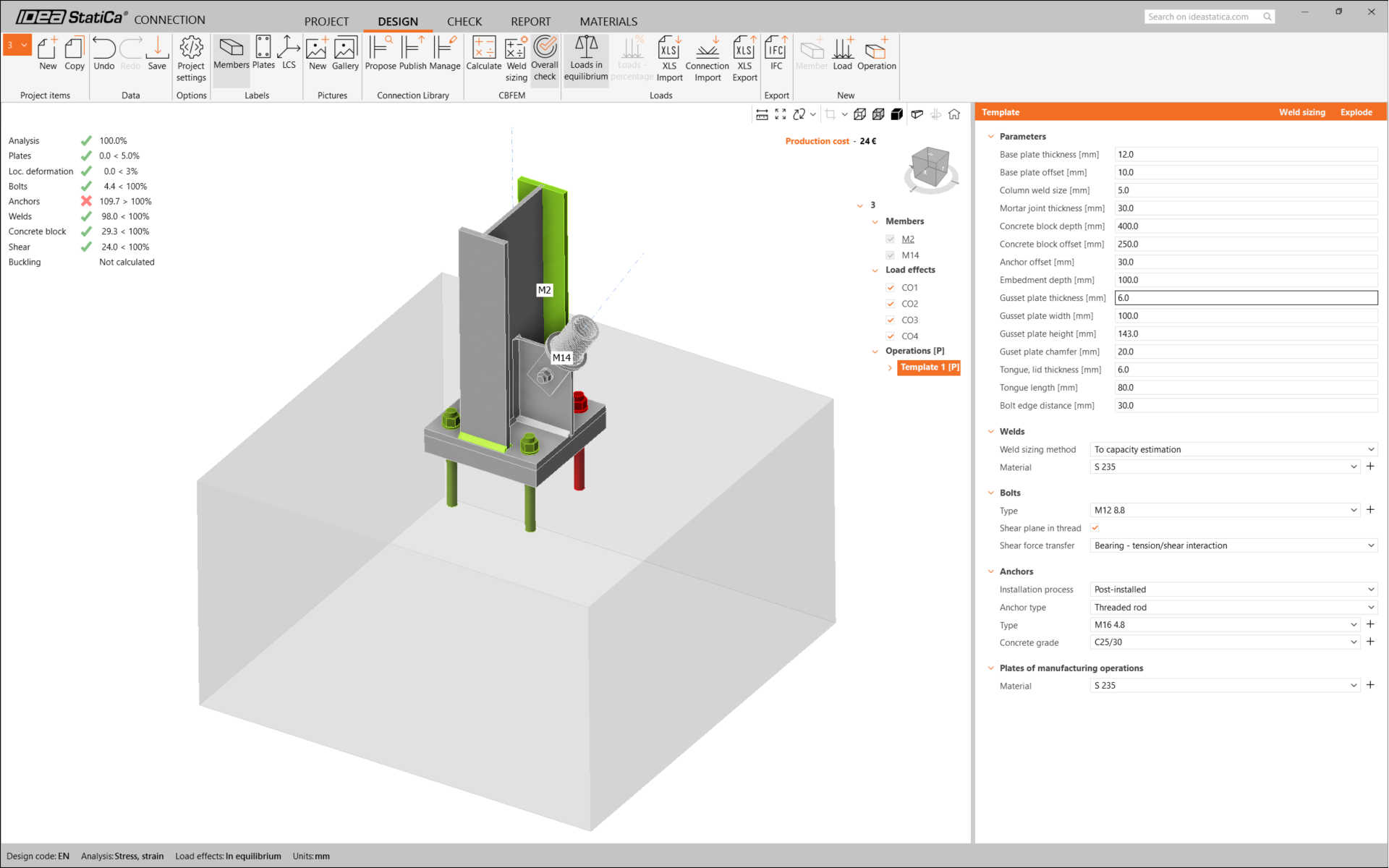
Możesz przejść do karty Sprawdzenie, aby przejrzeć wyniki i dokładniej przyjrzeć się kotwom, rozwijając obliczenia za pomocą symbolu '+'. Widać, że kotwy nie spełniają wymagań na rozciąganie w bloku betonowym.
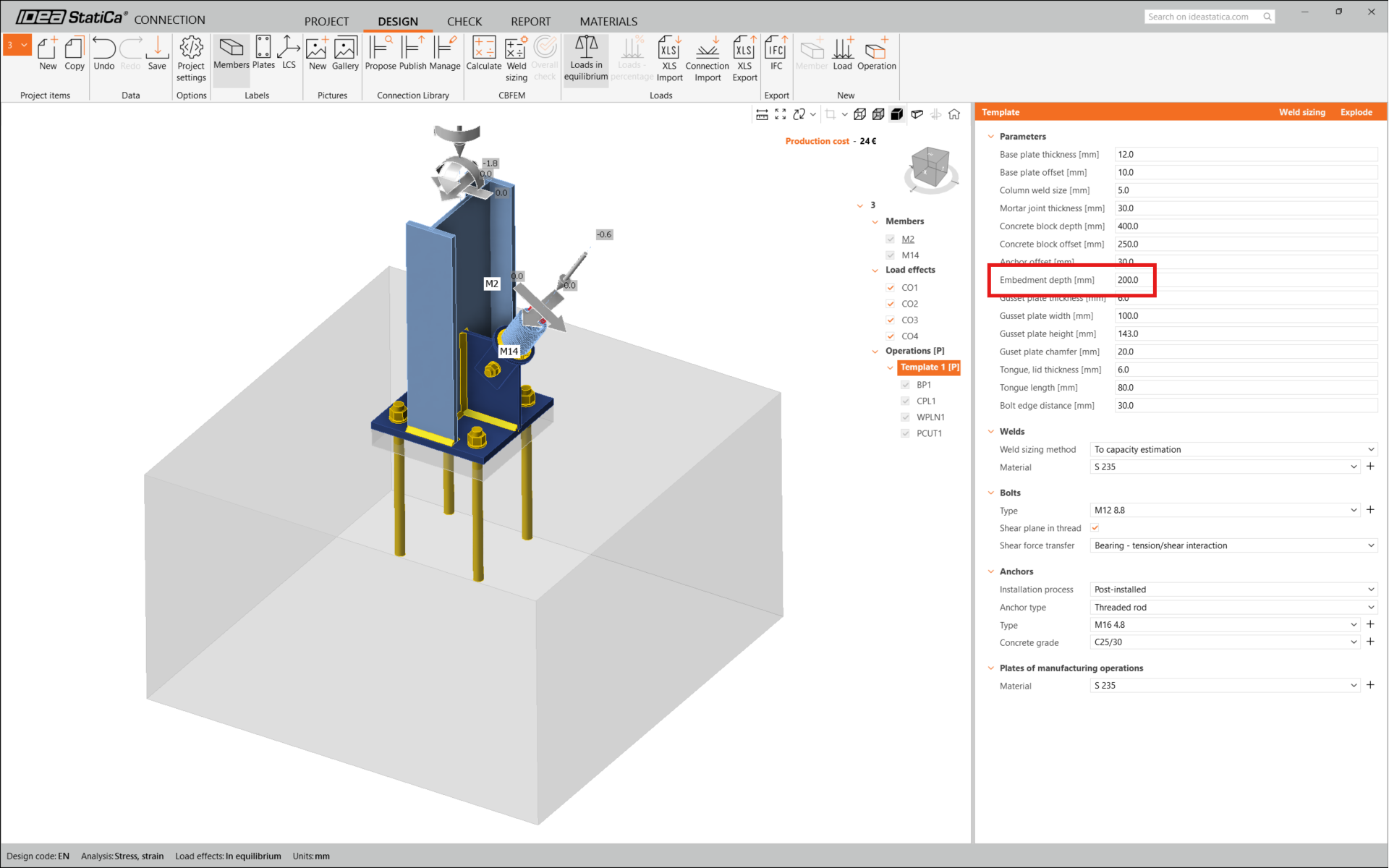
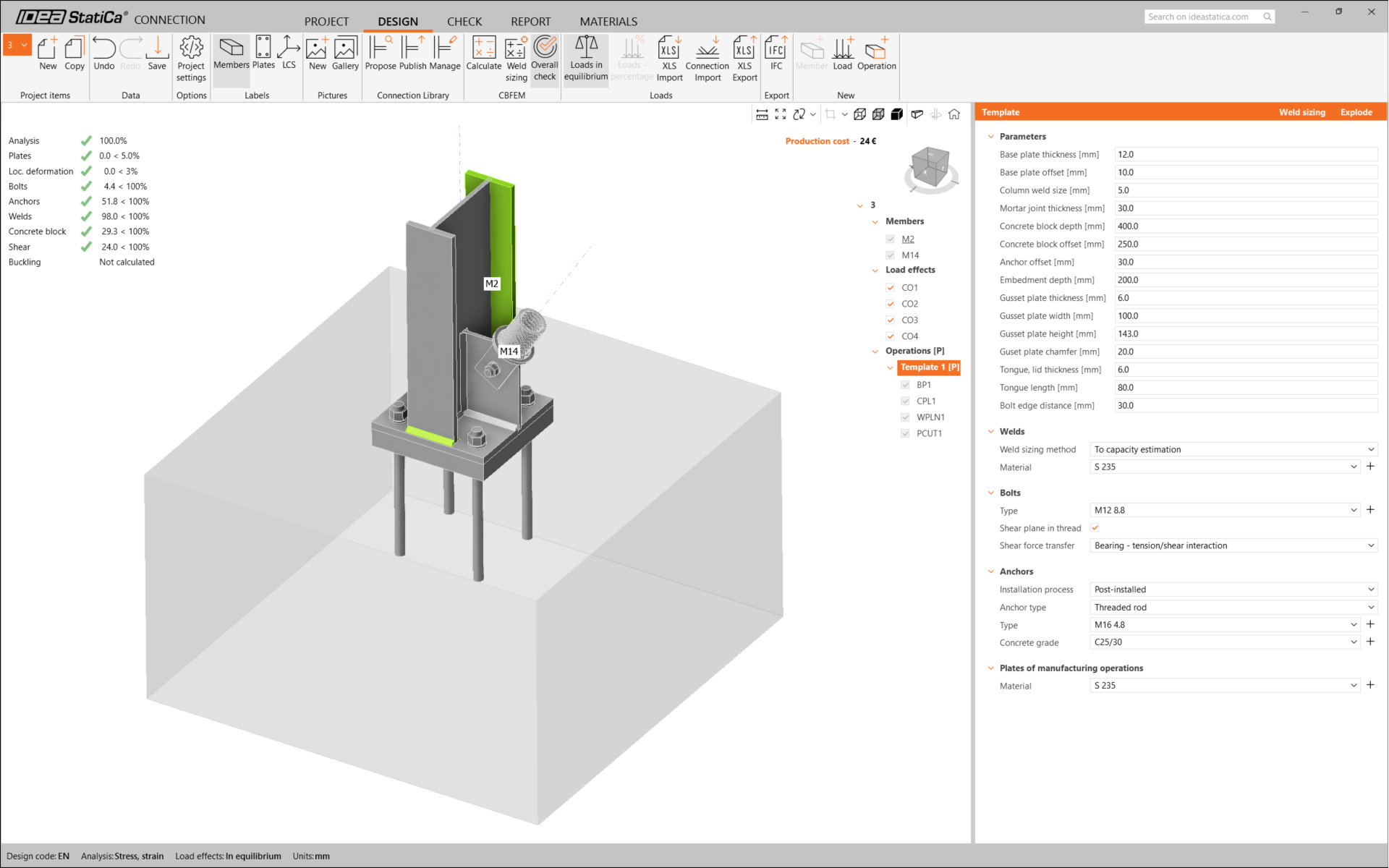
Należy zoptymalizować projekt, aby znaleźć rozwiązanie spełniające wymagania. Wróć do karty Projekt, kliknij operację i zmień Długość zakotwienia na 200 mm. Następnie ponownie uruchom analizę i sprawdzenie normowe.
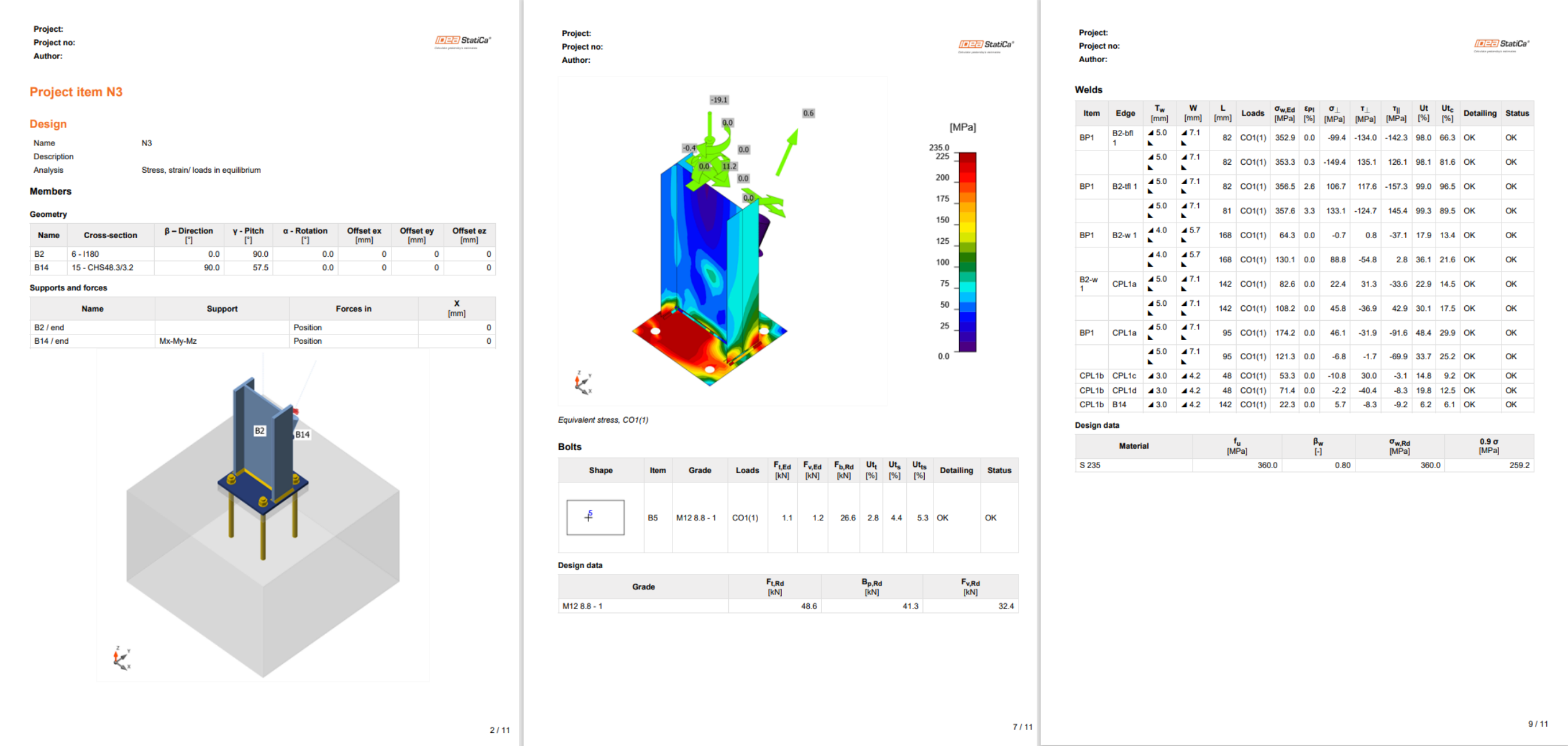
Po zakończeniu sprawdzenia normowego na karcie Raport możesz utworzyć raport zawierający wyniki i diagramy dla modelu połączenia.
Raport można wydrukować lub zapisać w kilku formatach. Więcej informacji znajdziesz tutaj.
Zapisz to połączenie i wróć do okna Checkbot (możesz pozostawić okno Connection otwarte).
W Checkbot zobaczysz zielony znacznik obok połączenia oraz węzeł wypełniony zielonym kolorem. Oznacza to, że połączenie przeszło wszystkie sprawdzenia normowe. W panelu Connection możesz również zobaczyć reprezentację połączenia oraz podsumowanie wyników sprawdzenia normowego.
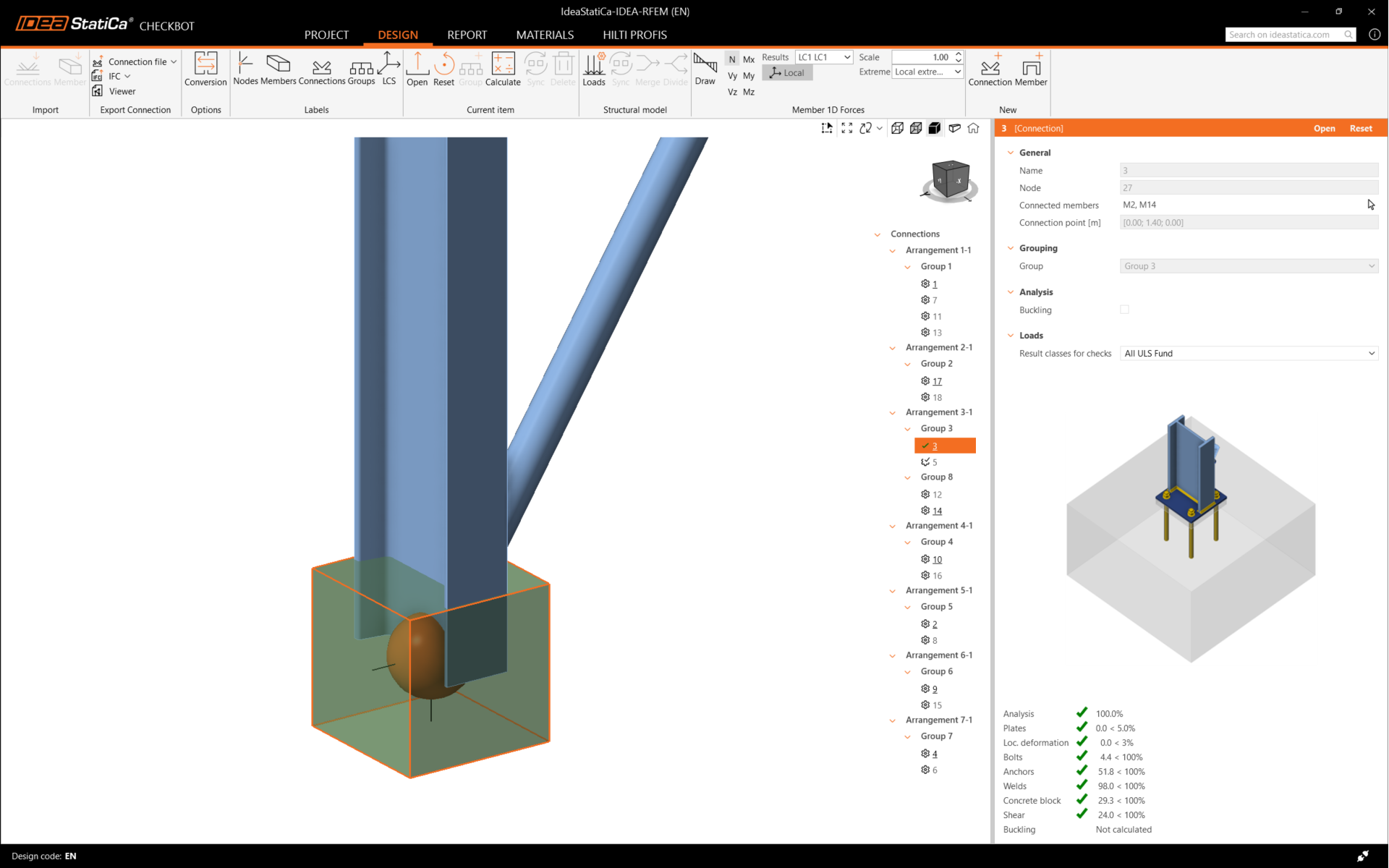
W poniższym przykładzie widać, że tylko jedno połączenie przeszło odpowiednie sprawdzenie normowe, podczas gdy pozostałe połączenia nie zostały jeszcze zaprojektowane.
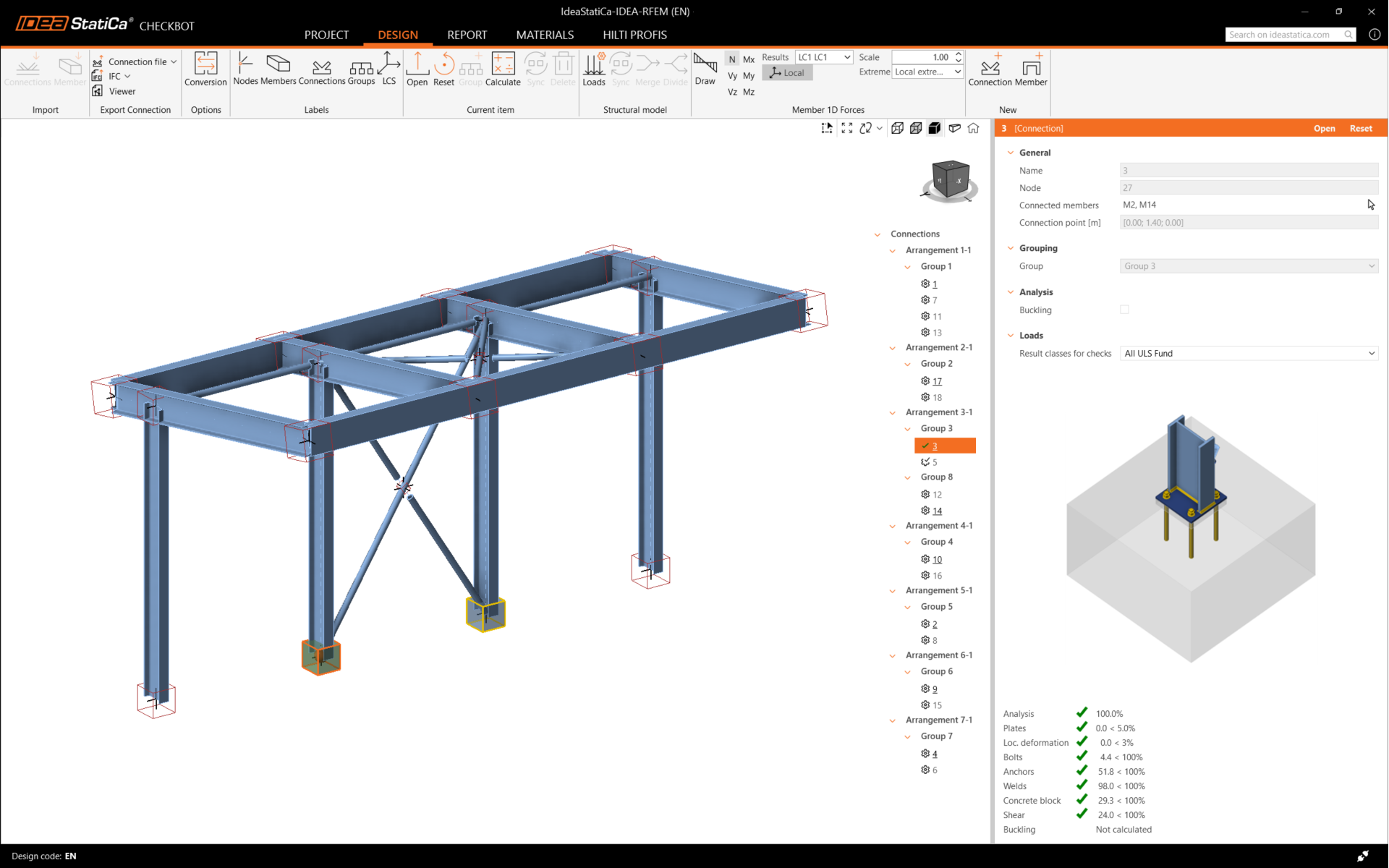
Możesz kontynuować projektowanie pozostałych połączeń, jedno po drugim lub korzystając z przepływów pracy zbiorczej.
Czasami w modelu MES wprowadzane są zmiany, takie jak inny przekrój elementu lub zwiększone obciążenie. Można je synchronizować między Checkbot a modelem MES.
Dostępne są dwie możliwości:
- Synchronizacja bieżącego elementu (jeśli wybrano jedno lub więcej złączy)
- Synchronizacja całego zaimportowanego modelu konstrukcji
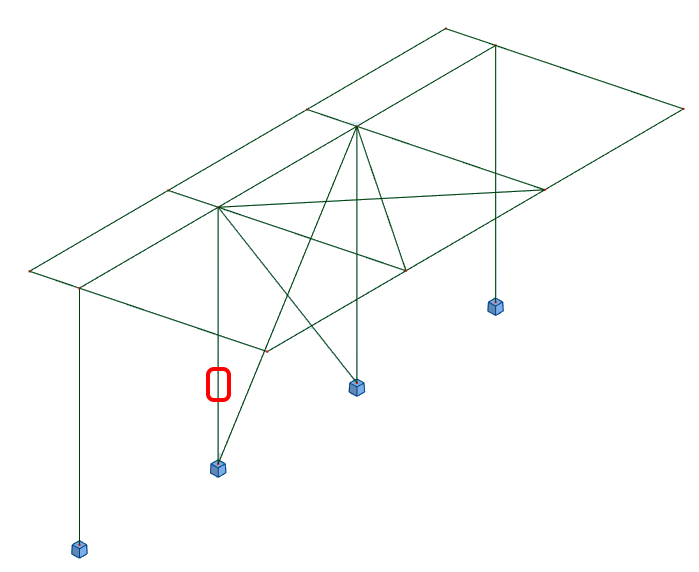
Aby przetestować tę funkcję, można zmienić przekrój elementu w aplikacji MES. Pamiętaj, aby ponownie przeprowadzić analizę modelu MES w celu synchronizacji aktualnych wyników.
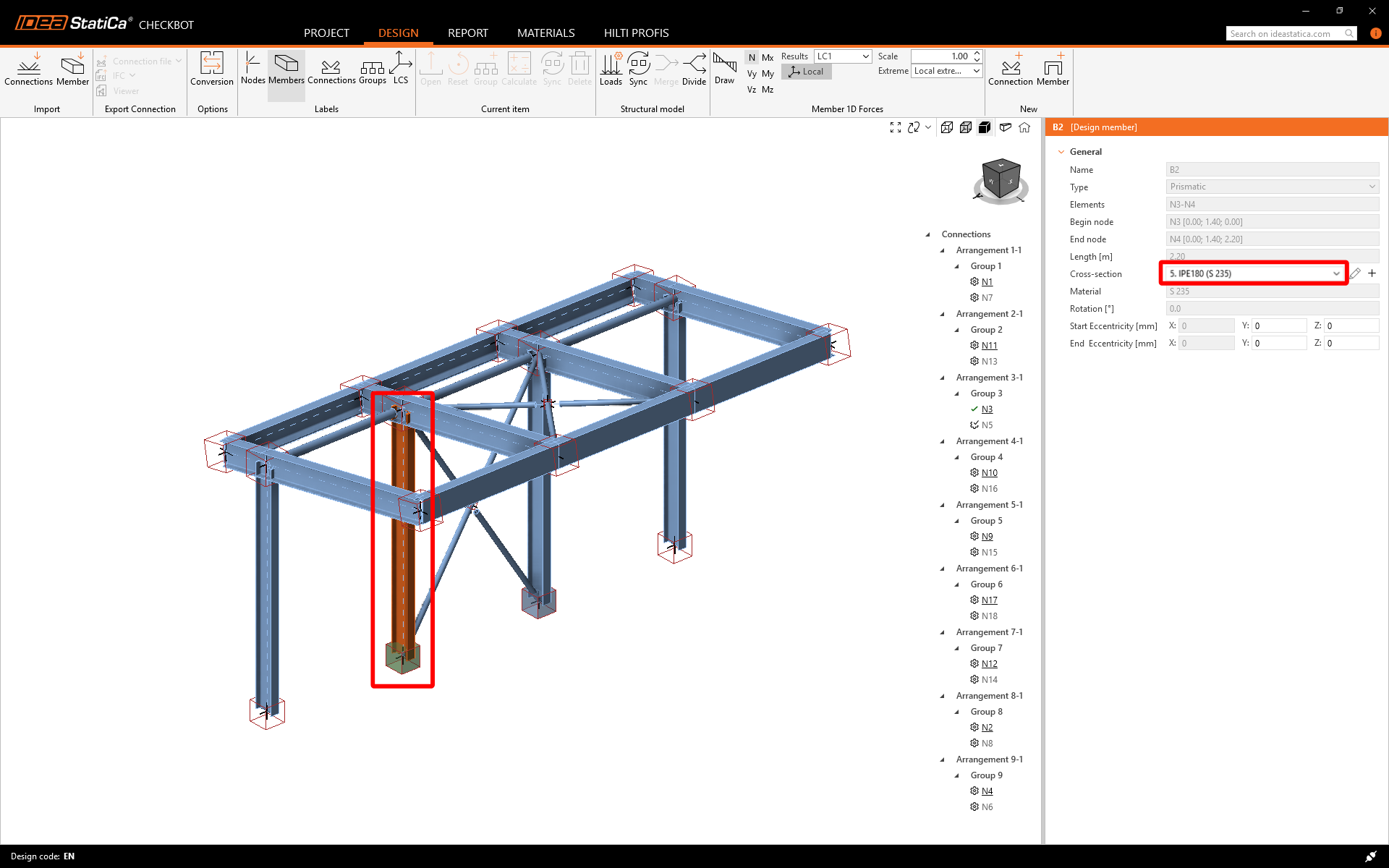
W Checkbot wybierz projektowane połączenia (może ich być więcej niż jedno) i z panelu Bieżący element wybierz Synchronizuj.

Projekt Checkbot zostanie zaktualizowany. Wcześniej ukończony projekt połączenia zostaje zachowany, ale sprawdzenia normowe zostaną unieważnione. Widać, że słup jest teraz zaktualizowany – zgodnie ze zmianą w modelu MES.
Wystarczy ponownie wykonać sprawdzenie normowe wyróżnionych połączeń, wybierając Oblicz z panelu Bieżący element.
Jeśli połączenia nie dają pożądanych wyników, można je ponownie otworzyć w celu optymalizacji projektu (tj. wzmocnienia, jeśli nie spełniają sprawdzenia normowego, lub odciążenia, jeśli stopień wykorzystania jest zbyt niski).
Większe zmiany w modelu MES mogą wymagać synchronizacji całego modelu konstrukcji w Checkbot, zamiast tylko bieżącego elementu.

Należy pamiętać, że nowo dodanych elementów ani obciążeń nie można synchronizować – w takim przypadku należy utworzyć nowy projekt Checkbot.
Pomyślnie połączyłeś RFEM/RSTAB z IDEA StatiCa Connection za pośrednictwem Checkbot.
Dowiedz się, jak efektywnie korzystać z IDEA StatiCa dzięki naszym kursom e-learningowym realizowanym we własnym tempie
Rozpocznij naukę